


QuickBooks Integration for WooCommerce - Плагин WordPress
QuickBooks Integration for WooCommerce - это плагин, разработанный для seamless интеграции WooCommerce с QuickBooks. Он автоматизирует синхронизацию данных о заказах, клиентах и товарах, тем самым снижая необходимость в ручных операциях и повышая точность бухгалтерского учета. Это расширение упрощает управление финансовыми данными, поддерживая их актуальность в реальном времени.
Особенности плагина
Плагин предоставляет обширные функциональные возможности для синхронизации, что делает управление бизнесом более удобным и эффективным. После настройки происходит автоматический импорт клиентских учетных записей и информации о заказах из WooCommerce в QuickBooks. Эти данные включают полные данные о клиентах, такие как имя и контактные данные, что минимизирует риск дублирования и несоответствий. Интеграция обеспечивает, что все изменения в интернет-магазине моментально отражаются в учетной системе.
Большое внимание уделяется настройке параметров маппинга, благодаря которым пользователи определяют, как будут переноситься данные между системами. Это исключает возможные ошибки и конфликты, обеспечивая надежность интеграции. Понятный интерфейс и настраиваемые параметры позволяют легко синхронизировать системы, даже если пользователь не имеет значительного опыта. Поддерживается множество сценариев импорта, включая работу с скидками и налоговыми ставками.
Эффективная автоматизация задач освобождает владельцев интернет-магазинов от административной нагрузки, оптимизируя бизнес-процессы. Плагин представляет собой мощный инструмент для управления продажами и бухгалтерским учетом, затрачивая меньше ресурсов и обеспечивая точность отчетности. Это позволяет бизнесу сосредоточиться на развитии и стратегическом управлении, а не на рутинных задачах.
Наконец, универсальность решения выражается в поддержке различных международных настроек, что делает его идеальным для глобального бизнеса. Плагин позволяет настроить множество валют и языков, что обеспечивает совместимость с разнообразными стандартами и требованиями. Основные параметры легко модифицируются под уникальные потребности каждой компании, гарантируя индивидуальный подход к управлению данными. QuickBooks Integration for WooCommerce остается надежным помощником в этом процессе.
Спецификации:
| Дата выхода: | 20-01-2017 | |
| Дата обновления: | 29-04-2025 | |
| Тип расширения: | Платный | |
| Лицензия: | GPL | |
| Тематика: | Финансы для WooCommerce | |
| Совместимость: | W5.x W6.x | |
| Включает в себя: | Плагин | |
| Языковые пакеты: |

|
|
| Разработчик: | WooCommerce Plugins | |
| Рейтинг: | ||
Скачивание по подписке!
Вам необходимо авторизоваться на сайте и приобрести клубную подписку!
Поделись с друзьями!
Руководство по настройке QuickBooks Integration for WooCommerce для синхронизации заказов, счетов и товаров
QuickBooks Integration for WooCommerce нужен не просто для "подключить магазин к бухгалтерии", а для управляемой передачи данных WooCommerce в QuickBooks Online: клиентов, товаров, счетов, возвратов, скидок, налогов, доставки и отдельных служебных полей. В этом руководстве разберём, как подойти к установке без лишнего риска, какие настройки проверить после подключения, как настроить feeds, как запустить тестовый заказ и где искать причину, если синхронизация не дала ожидаемого результата.
Материал рассчитан на владельца магазина, администратора WordPress или специалиста, который уже имеет рабочий WooCommerce и хочет уменьшить ручной ввод данных в QuickBooks. Здесь нет инструкций по покупке, лицензированию или обходу ограничений. Фокус - на практической настройке уже установленного плагина, проверке результата и аккуратной диагностике.
Главная особенность продукта - он даёт не один общий режим передачи данных, а набор управляемых точек: подключение QuickBooks Online, создание feeds, сопоставление финансовых аккаунтов, ручной и массовый запуск синхронизации, журнал ошибок и отдельные параметры для SKU, налогов, скидок, возвратов, валюты и вкладки счетов в кабинете клиента. Поэтому хорошая настройка начинается не с включения всех переключателей, а с понимания того, какие данные магазин действительно должен отправлять в QuickBooks.
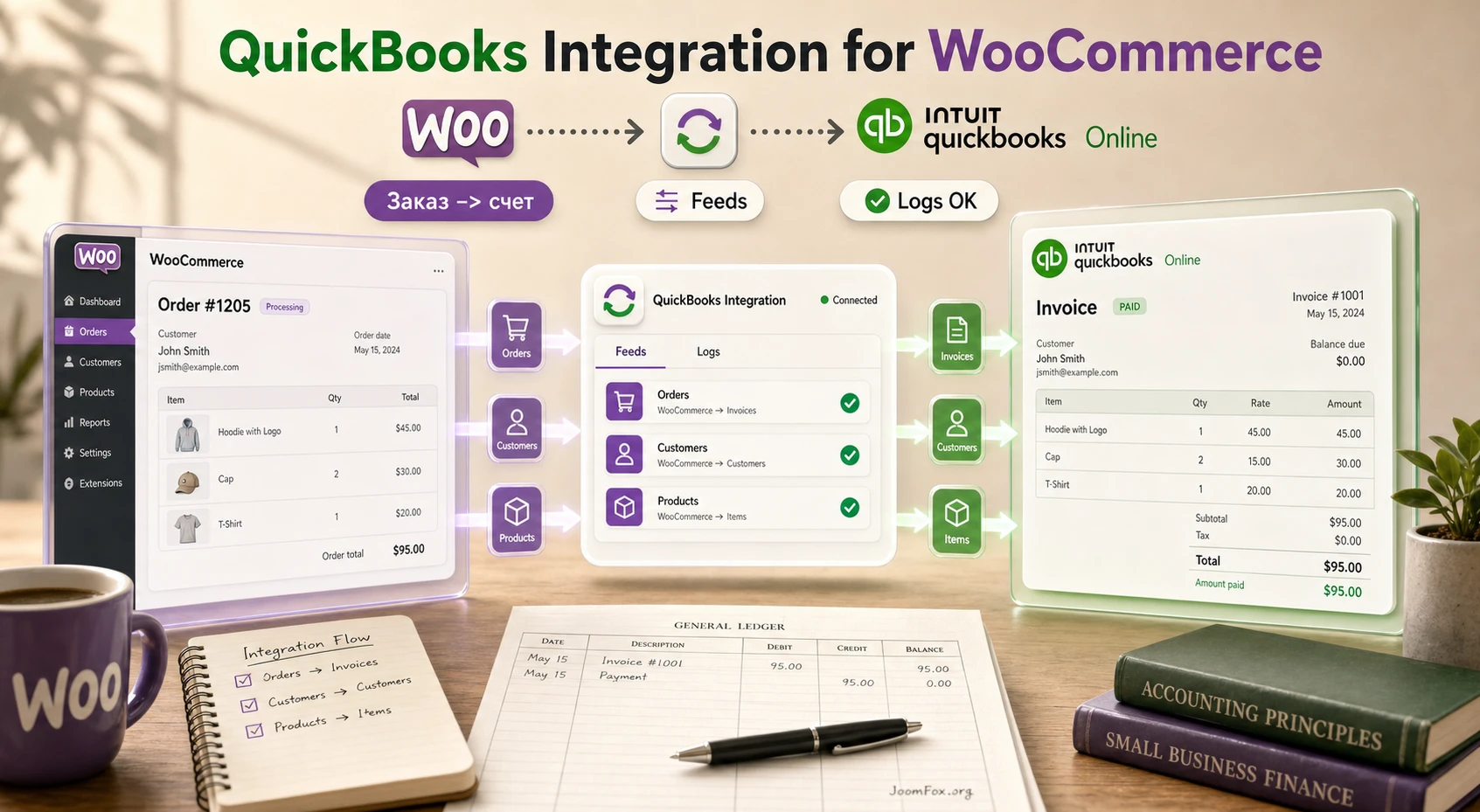
Какую задачу решает плагин и где он особенно полезен
В типовом WooCommerce-магазине заказ живёт сразу в нескольких системах. Покупатель оформляет заказ на сайте, менеджер видит его в админ-панели, платёжный шлюз фиксирует оплату, а бухгалтерии нужны клиент, товарные строки, налоги, скидки, доставка и итоговая сумма. Если эти данные переносить вручную, появляются задержки, дубли, ошибки в SKU, забытые возвраты и расхождения между фактическим заказом и учётной записью.
QuickBooks Integration for WooCommerce закрывает именно этот слой - связку WooCommerce с QuickBooks Online через управляемую синхронизацию объектов. По официальной документации продукт работает с Customers, Products, Invoices и Refund Receipt feeds, умеет отправлять данные через Bulk Sync и One-click Sync, вести logs, учитывать tax value и tax rate, передавать discounts, shipping charges, SKU, сведения о платеже и данные возврата. Это не заменяет бухгалтерскую политику магазина и не делает сверку автоматически идеальной, но убирает большое количество повторяющегося ручного ввода.
Плагин особенно полезен в магазинах, где:
- Заказы регулярно превращаются в счета или записи продаж в QuickBooks Online.
- В товарах важны SKU, категории, цена, налоговый статус и корректное сопоставление с финансовыми аккаунтами.
- Есть возвраты, частичные возвраты, скидки купонами и доставка, которые должны отражаться в учёте.
- Нужно видеть, какие записи были отправлены, а какие застряли из-за ошибки сопоставления или подключения.
- Клиентам полезно получать доступ к QuickBooks invoice из раздела
My Account.
Если магазин принимает редкие заказы и бухгалтер вручную переносит данные раз в месяц, плагин может оказаться избыточным. Если же заказы идут регулярно, а ошибка в налоге, скидке или возврате стоит времени и денег, такая интеграция становится частью операционного контура магазина.
Кому подходит QuickBooks Integration for WooCommerce, а кому лучше выбрать другой путь
По источникам WP Swings и WooCommerce Marketplace продукт ориентирован на QuickBooks Online. Это важное ограничение: если компания работает с QuickBooks Desktop и не планирует переходить на Online, этот плагин не стоит рассматривать как прямое решение. Для Desktop, POS или двусторонней синхронизации заказов и складских данных нужно сравнивать альтернативы, потому что QuickBooks Integration for WooCommerce в описании WooCommerce Marketplace прямо представлен как инструмент для передачи данных из WooCommerce в QuickBooks Online.
Хороший кандидат для плагина - магазин, где WooCommerce остаётся источником заказов, а QuickBooks Online нужен как учётная система. В таком сценарии логично отправлять Customers, Items и Invoices, настраивать feeds и проверять logs. Администратор контролирует, какие поля попадают в QuickBooks, какие заказы синхронизируются, какие ошибки появились и как долго хранить журнал.
Плагин может не подойти, если нужна полноценная двусторонняя синхронизация всех сущностей, сложная работа со складом из QuickBooks в WooCommerce, глубокая сверка payout-level, поддержка QuickBooks Desktop или готовая бухгалтерская автоматизация с отдельным облачным сервисом. В документации есть отдельная функция Two-Way Sync для WooCommerce Products и двухстороннее удаление товаров, но это не означает, что весь поток заказов, клиентов и платежей работает двусторонне. Для статьи важно не расширять этот факт: двусторонние элементы есть у товарных сценариев, но общий продукт не стоит описывать как универсальную 360-градусную синхронизацию.
Также стоит учитывать уровень ответственности. Плагин работает с финансовыми данными, поэтому его нельзя внедрять по принципу "включили и забыли". Нужна тестовая проверка на нескольких заказах, контроль налоговых ставок, проверка SKU, сверка суммы заказа с invoice в QuickBooks, а также понятное правило: кто в команде смотрит logs и исправляет ошибки.
Что проверить перед установкой и подключением к QuickBooks Online
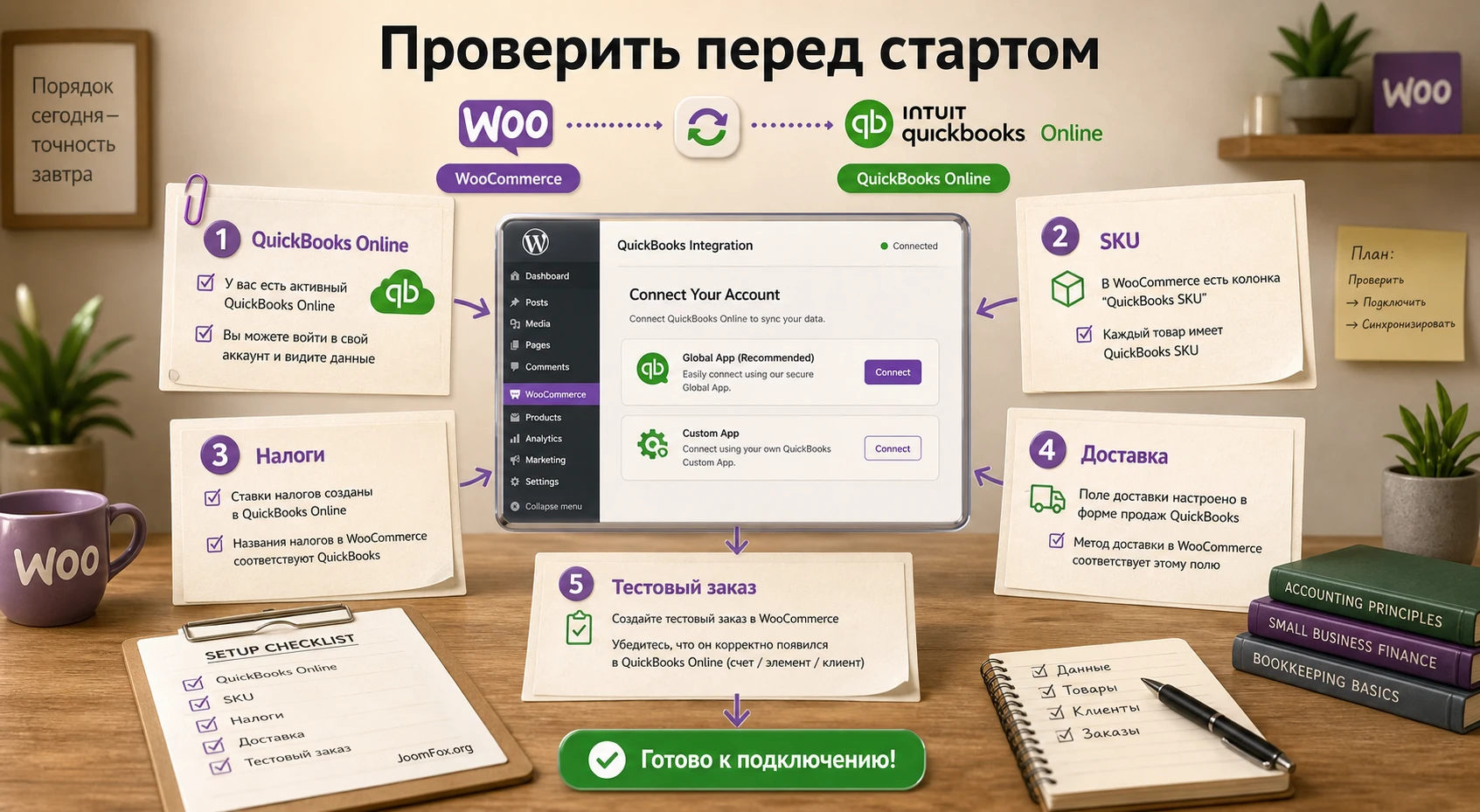
Подготовка здесь важнее, чем у обычного визуального плагина. Ошибка в галерее или виджете обычно заметна на странице, а ошибка в интеграции может попасть в учёт и обнаружиться позже. Поэтому до установки стоит пройти короткий, но предметный чек-лист.
Доступы и роли
Понадобится администраторский доступ к WordPress, доступ к WooCommerce и аккаунт QuickBooks Online, который можно авторизовать для интеграции. Если подключение выполняет не владелец бизнеса, заранее определите, кто отвечает за разрешение доступа, кто видит финансовые accounts в QuickBooks и кто будет проверять первые записи.
Не передавайте пароли и не храните секреты в переписке. Если используется Custom App, документация описывает работу с Client ID, Client Secret, Connection Type и Redirect URI. Такие значения не стоит отправлять сторонним исполнителям без необходимости. После настройки убедитесь, что доступы выданы только тем людям, которым они нужны для работы.
Товары, SKU и налоговые настройки
Проверьте, как в магазине устроены товары. Если SKU используются в учёте, они должны быть заполнены последовательно. Документация WP Swings отдельно отмечает синхронизацию SKU в Items и Invoices, а также необходимость включить отображение SKU columns в настройках QuickBooks, если эта функция нужна. Если SKU пустые или дублируются, синхронизация формально может пройти, но бухгалтерская сверка станет слабее.
Налоги нужно проверить отдельно. В документации указано, что tax value и tax rate могут синхронизироваться в QuickBooks invoices, но для избежания ошибок требуется создать соответствующую tax rate на стороне QuickBooks. Это не косметическая настройка: если налоговая ставка не совпадает, проблема проявится именно при создании или обновлении invoice.
Доставка, скидки и возвраты
Если магазин использует shipping charges, coupons, partial refunds или full refunds, эти сценарии должны войти в тестирование. WP Swings описывает отдельные возможности для shipping charges syncing, discount syncing to invoice module, refund receipt syncing и auto sync partial refund. Но наличие функции не означает, что ваш конкретный сценарий сразу совпадёт с учётной схемой компании. Например, купон фиксированной суммой и процентная скидка требуют разных проверок в строках invoice.
Практическое правило: перед включением фоновой синхронизации подготовьте минимум три теста - оплаченный заказ, заказ со скидкой и заказ с возвратом. Если у магазина есть доставка и налоги, добавьте их в те же тесты, а не проверяйте отдельными искусственными заказами.
Установка и первичное подключение без лишнего риска
Официальная установка стандартна для коммерческого WooCommerce-расширения: загрузить ZIP-файл из аккаунта, открыть Plugins > Add New, нажать Upload Plugin, установить архив и активировать плагин. После активации в админ-панели появляется раздел WP Swings для QuickBooks, где выполняется подключение.
В документации описаны два способа соединения с QuickBooks: прямой вход и авторизация через Global App, либо подключение через Custom App. Для большинства сайтов безопаснее начинать с Global App, если он подходит вашей политике доступа, потому что меньше ручных параметров и меньше риска ошибиться в URI или секретах. Custom App имеет смысл, когда команда осознанно управляет приложением в консоли QuickBooks и понимает, кто отвечает за Client ID, Client Secret и redirect-настройки.
Подключение через Global App
После перехода в WP Swings > QuickBooks Woo нажмите Connect Your Account. В режиме Global App переключатель обычно оставляют включённым, затем выбирают connection type. Для реального магазина нужен режим, соответствующий рабочему QuickBooks Online account; для проверки логики можно использовать sandbox, если он доступен и подготовлен. После нажатия Authorize пользователь проходит вход в QuickBooks и возвращается в мастер настройки.
На этом этапе не стоит сразу включать все виды автоматической синхронизации. Сначала завершите базовое подключение, создайте feeds, проверьте dashboard и только потом решайте, какие процессы запускать автоматически.
Подключение через Custom App
Если выбран Custom App, Global App выключают и заполняют поля приложения. Документация описывает получение ключей через QuickBooks console: нужно создать приложение, выбрать платформу QuickBooks Online and Payments, перейти в Keys and OAuth, добавить redirect URI сайта и перенести значения в форму плагина. Этот сценарий требует аккуратности: ошибка в redirect URI или неверный connection type приведёт к тому, что авторизация не завершится или вернётся в неправильное состояние.
Первичная проверка после авторизации
После успешной авторизации мастер предлагает создать feeds и завершить onboarding. Не пропускайте этот шаг. Feeds - это не декоративная часть интерфейса, а правила, по которым плагин понимает, какие WooCommerce objects и поля отправлять в QuickBooks. После завершения переходите на dashboard и смотрите, отображаются ли counters для products, contacts и orders, а также нет ли pop-up с требованием сопоставить financial accounts.
Если появляется сообщение о несопоставленных accounts, это не "мелкая ошибка", а сигнал, что QuickBooks не получил понятной финансовой маршрутизации для товаров или feeds. Решение - перейти к Product Feeds, открыть account mapping и выбрать AssetAccountRef, ExpenseAccountRef, IncomeAccountRef и DepositAccountRef по вашей учётной логике. Если нужные accounts не видны, в документации описана кнопка Refresh Accounts.
Feeds: главное место, где задаётся поведение синхронизации
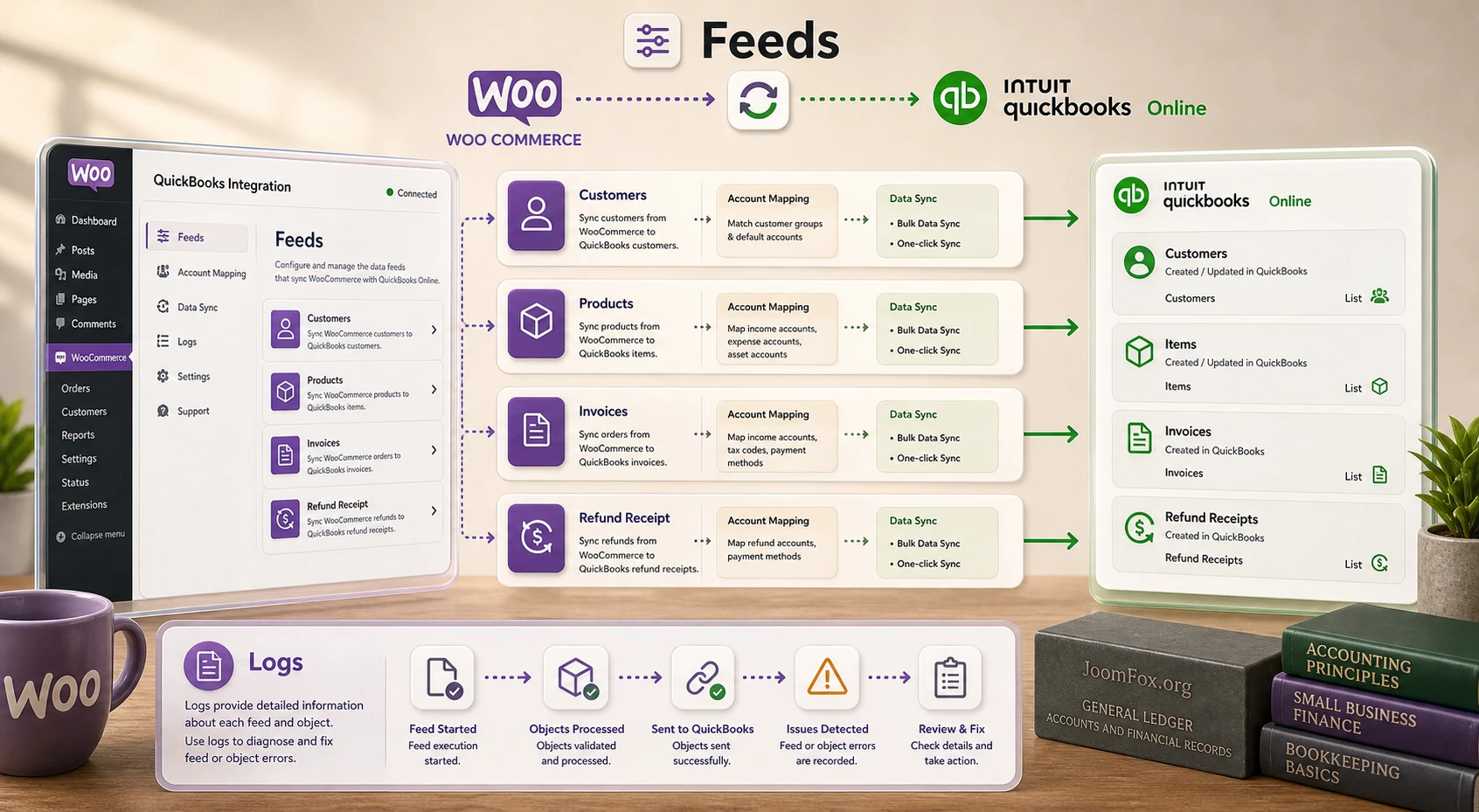
Раздел feeds делает этот плагин более гибким, чем простая кнопка "отправить заказ". В документации WP Swings перечислены default feeds для Customers, Invoices, Products и Refund Receipt. Каждый feed содержит поля, которые связывают данные WooCommerce с объектами QuickBooks. Именно здесь администратор решает, как customer data, invoice fields, product fields, скидки, доставка и отдельные атрибуты будут представлены в учёте.
Customer Feed
Customer Feed работает с контактными и адресными данными. В документации перечислены email, phone, billing и shipping address, company name, display name, notes и другие поля. Для магазина это значит, что не нужно передавать "всё подряд" только потому, что поле есть. Лучше выделить данные, которые реально нужны бухгалтерии и поддержке: email, имя, фамилия, компания, адрес выставления, страна, индекс и телефон.
Если у вас B2B-магазин, company name и billing fields могут быть критичны. Если B2C-магазин продаёт цифровые товары, shipping latitude или shipping address могут не иметь практического смысла. Feeds позволяют адаптировать передачу под бизнес, но требуют дисциплины: изменение feed после запуска лучше тестировать на одном заказе, а не сразу на историческом массиве.
Invoice Feed
Invoice Feed отвечает за то, как заказ превращается в invoice data. Здесь важны doc number, customer id/name, billing и shipping fields, currency code, transaction date, due date, deposited amount, balance amount, tax, discount и print/email status. Если invoice в QuickBooks должен выглядеть так же, как коммерческий заказ в WooCommerce, этот feed нужно проверять особенно внимательно.
Отдельно проверьте, как передаются coupons и shipping. Marketplace и документация описывают discount syncing и shipping charges syncing. Для shipping charges на стороне QuickBooks нужно включить shipping в Settings > Account and Settings > Sales > Sales Form Content. Если этого не сделать, отправка доставки может выглядеть как ошибка плагина, хотя проблема находится в настройках QuickBooks.
Product Feed и account mapping
Product Feed связывает название, SKU, taxable status, unit price, item type, purchase cost, track quantity on hand и другие поля. По источникам WP Swings у продукта также есть account mapping на product level: можно указать asset, expense, income и deposit accounts для отдельных товаров. Если на товаре эти аккаунты не заданы, используется feed-level mapping. Такой подход полезен для магазинов, где разные товарные группы должны попадать в разные accounts.
При первой настройке не усложняйте всё сразу. Начните с feed-level mapping, проверьте несколько товаров и только потом добавляйте product-level accounts для исключений. Иначе будет трудно понять, почему конкретный invoice попал не туда: из-за общего feed, product-level override или отсутствующей QuickBooks account.
Настройки после установки: что включать сразу, а что отложить
После подключения многие администраторы хотят включить instant sync и auto-sync, чтобы быстрее увидеть результат. Это понятно, но для финансовой интеграции лучше использовать осторожный порядок: сначала logs, затем ручной тест, затем One-click Sync для новых или проблемных записей, затем Bulk Sync для исторических данных и только после этого автоматизация.
Enable logging
Enable logging стоит включить сразу. Документация указывает, что Logs показывают feed, Woo object, Woo object ID, QuickBooks object, QuickBooks object ID и время ошибки. Без журнала вы будете видеть только итог "не синхронизировалось", но не поймёте, где именно возникла проблема: в account mapping, налоговой ставке, подключении или конкретном объекте.
Параметр Delete log after x days выбирайте по внутренней дисциплине поддержки. Слишком короткий срок мешает расследовать старые расхождения, слишком длинный может засорять базу и усложнять работу администратора. Для активного магазина разумно согласовать срок хранения с бухгалтером и специалистом поддержки.
Enable instant sync и Enable auto-sync
Enable instant sync по документации отправляет WooCommerce data в QuickBooks сразу после события. Если этот переключатель выключен, данные нужно отправлять вручную через Data Sync. Enable auto-sync описан как фоновая синхронизация. Для рабочего магазина это удобно, но включать автоматизацию стоит только после теста на нескольких типовых сценариях.
Безопасный порядок такой:
- Включите logs и проверьте подключение.
- Создайте или выберите тестовый товар с SKU, ценой и налоговым статусом.
- Создайте тестовый заказ и отправьте его вручную или через One-click Sync.
- Сверьте invoice, customer и item в QuickBooks.
- Проверьте logs и только после этого включайте instant или auto sync для реального потока.
Wipe complete data on disconnect
Переключатель Wipe complete data on disconnect требует отдельной осторожности. Документация описывает его как удаление synced data после disconnect. Такой режим не стоит включать "на всякий случай". Он может быть уместен только при осознанной очистке тестового подключения или при согласованной миграции, когда команда понимает последствия. Для обычной эксплуатации лучше держать его выключенным и не использовать disconnect как способ исправления ошибок.
Bulk Sync и One-click Sync
Bulk Data Sync синхронизирует все данные выбранного объекта, включая historical data. One-click Sync отправляет только новые записи или те, которые ранее не синхронизировались. Это разные инструменты. Bulk Sync подходит для первоначальной загрузки после настройки и проверки feeds. One-click Sync удобен для исправления конкретных записей после ошибки или для аккуратной догрузки свежих данных.
Мини-итог настройки: сначала включите журнал, проверьте feeds и один тестовый заказ, затем используйте One-click Sync для точечных проверок. Bulk Sync запускайте только после уверенности, что customer, product, invoice, tax, discount и shipping fields сопоставлены правильно.
Синхронизация заказа: от WooCommerce checkout до invoice в QuickBooks
Для WooCommerce-плагина самая важная проверка - не факт подключения, а путь заказа. Пользователь нажимает Place order, WooCommerce создаёт order, платёжный шлюз меняет status, плагин берёт данные по feeds и формирует соответствующий объект в QuickBooks. Если в этом пути неверно настроен хотя бы один слой, итоговый invoice может быть неполным.
Оплаченный заказ
Для оплаченного заказа проверьте customer, invoice lines, price/rate, tax, shipping и payment details. Документация WP Swings отдельно описывает auto sync payment details: когда payment completed in WooCommerce и invoice created, payment information синхронизируется в QuickBooks. Но результат нужно сверять не по одному зелёному индикатору, а по содержанию invoice.
Если invoice создан, но payment details отсутствуют, сначала проверьте status заказа в WooCommerce и logs. Интеграция часто зависит от того, какой статус считается завершённым для вашего процесса. Не все магазины используют одинаковую цепочку Processing -> Completed, особенно если есть цифровые товары, ручная обработка или внешняя доставка.
Заказ со скидкой
Discount syncing важен для корректной суммы invoice. В документации указано, что invoice feeds могут синхронизировать absolute discount value и discount percentage независимо от типа скидки. На практике это означает, что тест должен включать хотя бы один coupon. Проверьте, видна ли скидка в QuickBooks invoice так, как ожидает бухгалтерия: отдельной строкой, скидочным полем или иной учётной логикой, которую поддерживает ваш feed.
Доставка и налог
Shipping charges syncing требует включенного shipping field в QuickBooks sales form content. Tax syncing требует соответствующей налоговой ставки на стороне QuickBooks. Это две частые точки, где администратор может ошибочно искать проблему в WordPress, хотя проверка должна начинаться в QuickBooks settings.
Если заказ содержит налог и доставку, сверяйте не только total. Проверьте строку товара, shipping amount, tax value, tax rate и итог. Бывает, что total совпадает, но структура invoice неудобна для отчётности. Лучше обнаружить это на тестовом заказе, чем после массовой синхронизации.
Товары, SKU, категории и товарные исключения
Товарная часть плагина заслуживает отдельного внимания, потому что именно здесь часто возникает разница между магазинной логикой и учётной логикой. WooCommerce хранит товар как карточку с ценой, SKU, категориями, вариациями и складскими параметрами. QuickBooks воспринимает item через финансовые accounts, taxability, rate, category и другие поля. Feed должен связать эти миры так, чтобы бухгалтерия не получала неразборчивый список товаров.
SKU в Items и Invoices
Если SKU используется в вашем каталоге, включите соответствующую функцию в плагине и проверьте параметр Show SKU Columns в QuickBooks. Это особенно важно для магазинов с похожими названиями товаров, вариациями размера или цвета, внутренними артикульными кодами и регулярной сверкой остатков.
SKU не должен быть красивой подписью для покупателя. Это ключ для операционного контроля. Если в WooCommerce есть дубли SKU, сначала исправьте каталог, а затем запускайте синхронизацию. Иначе QuickBooks может получить данные, которые формально отправлены, но плохо пригодны для поиска и сверки.
Категории и parent-child структура
Документация описывает sync product categories, включая parent и child categories. Для магазина это полезно, если категории помогают финансовой или товарной аналитике. Если категории используются только для витрины и маркетинга, не все из них нужно переносить в учёт как значимую структуру. Проверьте, как QuickBooks показывает категории после синхронизации, и решите, помогает ли это отчётности.
Product-level account mapping
Account mapping на уровне товара полезен, когда общий feed слишком грубый. Например, разные товарные группы могут требовать разные income accounts. По источникам WP Swings можно задать AssetAccountRef, ExpenseAccountRef, IncomeAccountRef и DepositAccountRef на product level, а если значения не заданы, работает mapping уровня feed. Это удобная логика, но она требует документации внутри команды: бухгалтер должен понимать, почему один товар идёт в account A, а другой - в account B.
Не используйте product-level mapping как хаотичный набор исключений. Заводите исключения только там, где есть учётная причина, и фиксируйте её в рабочей инструкции магазина. Тогда через несколько месяцев новый администратор сможет разобраться, почему feed работает именно так.
Возвраты, неоплаченные заказы и счета в личном кабинете клиента
После базовой отправки заказов стоит настроить сценарии, которые чаще всего ломают спокойную бухгалтерию: unpaid orders, refunds, partial refunds и доступ клиента к счетам. Они возникают не каждый день в маленьком магазине, но именно они создают расхождения, если их не проверить заранее.
Invoices для неоплаченных заказов
WP Swings описывает переключатель Send invoice for unpaid orders. Если он включён, customers могут автоматически получить invoice email для unpaid order, а также возможен ручной запуск из QuickBooks dashboard. Такая функция полезна для B2B, предзаказов, заказов с ручным подтверждением и сценариев, где invoice должен быть выставлен до оплаты.
Перед включением проверьте тональность писем, статус заказа и ожидания клиента. Если магазин в основном работает с мгновенной онлайн-оплатой, автоматическая отправка invoice для unpaid orders может создать путаницу. Если же sales process предполагает оплату по счёту, это один из самых практичных режимов продукта.
Refund Receipt и partial refund
Для возврата документация описывает создание Refund Receipt в QuickBooks, когда order refunded in WooCommerce. Также указана отдельная auto sync partial refund. Проверьте оба случая: полный возврат и частичный возврат одной позиции или части суммы. В QuickBooks должен появиться понятный refund object, а итоговая сумма заказа и отчётность должны совпадать с тем, что видит WooCommerce.
Если refunds в вашем магазине обрабатываются вручную или через платёжный шлюз с отдельными правилами, не включайте автоматический сценарий без теста. Сначала создайте тестовый заказ, выполните частичный возврат, проверьте Refund Receipt и только затем переносите процесс на реальные заказы.
QuickBooks invoices в My Account
Плагин добавляет dedicated tab в My Account, где customers могут скачать QuickBooks invoices. Это удобно для B2B-клиентов, которые возвращаются за документами после покупки. Проверьте, как вкладка выглядит в теме, доступна ли она авторизованному пользователю, видит ли клиент только свои invoices и понятен ли текст вкладки.
В источниках не найдено свежего документированного CSS/API для безопасной кастомизации этой вкладки, поэтому в руководстве не стоит выдумывать snippets. Если нужно изменить внешний вид, используйте настройки темы, проверенные CSS-классы после осмотра HTML в браузере и дочернюю тему. Любую правку сначала тестируйте на staging-копии.
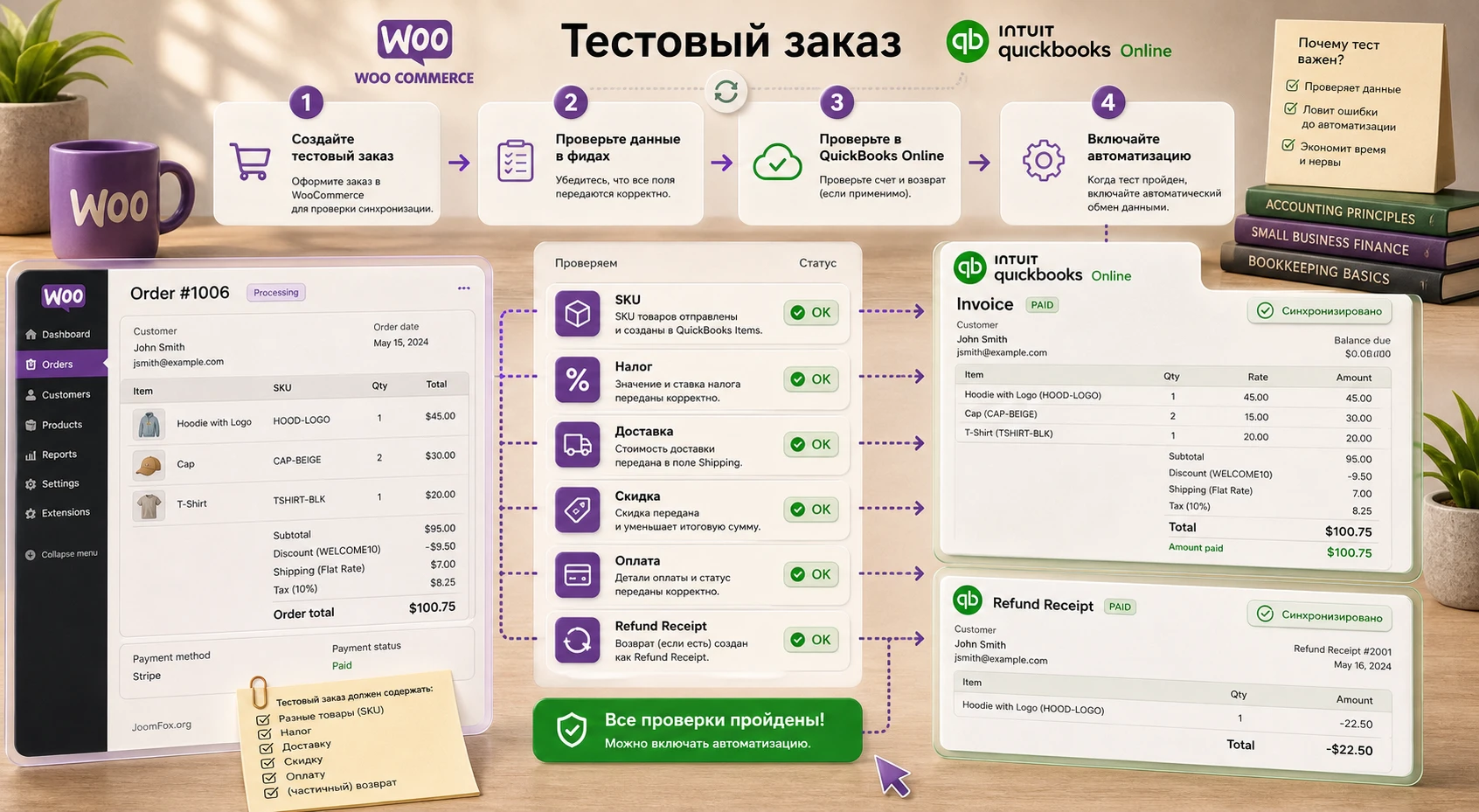
Практический пример: тестовый заказ с товаром, скидкой, доставкой и возвратом
Ниже - сценарий, который стоит пройти перед включением автоматической синхронизации. Он не требует реального покупателя и помогает увидеть, как QuickBooks Integration for WooCommerce обрабатывает разные части заказа.
Цель
Нужно проверить, что WooCommerce order превращается в корректный QuickBooks invoice, customer и item, а затем что скидка, доставка, налог, payment details и refund отражаются ожидаемо. После теста администратор должен понимать, можно ли включать instant sync или auto-sync для реальных заказов.
Подготовка
- Плагин установлен и авторизован с QuickBooks Online.
- Созданы Customers, Products, Invoices и Refund Receipt feeds.
- Включён
Enable logging. - В QuickBooks включены нужные sales form settings для SKU и shipping, если эти функции используются.
- Налоговая ставка в QuickBooks создана так, чтобы соответствовать ставке WooCommerce.
Шаги теста
- Создайте тестовый simple product с понятным SKU, ценой, категорией и налоговым статусом.
- Проверьте Product Feed и при необходимости укажите account mapping.
- Создайте coupon с небольшой скидкой, чтобы увидеть discount syncing.
- Оформите тестовый заказ как обычный покупатель: товар, скидка, доставка, налог и оплата через безопасный тестовый метод.
- Запустите One-click Sync для заказа или дождитесь instant sync, если он уже включён после предварительной проверки.
- Откройте QuickBooks и найдите созданные customer, item и invoice.
- Сверьте invoice lines: SKU, название, rate, shipping, tax, discount и payment details.
- Сделайте частичный refund в WooCommerce и проверьте, появился ли корректный Refund Receipt.
Проверка результата
Результат считается успешным, если в QuickBooks создан invoice с правильным customer, item lines, SKU, tax value, shipping charge, discount и payment information, а refund отражён отдельным объектом или корректной записью, ожидаемой вашей бухгалтерской схемой. В dashboard плагина должны быть видны синхронизированные объекты, а в logs не должно быть критичных ошибок по этому заказу.
Нюанс, который часто мешает
Если заказ не виден в QuickBooks, не запускайте сразу Bulk Sync по всем объектам. Сначала проверьте connected account, feed mapping, tax rate на стороне QuickBooks и logs по конкретному Woo object ID. Массовая синхронизация при ошибочном mapping только размножит проблему.
Как проверять результат после настройки
Проверка результата должна быть регулярной, особенно в первые дни после внедрения. Недостаточно увидеть, что dashboard показывает синхронизированные products, contacts и orders. Нужно убедиться, что данные полезны бухгалтерии и не создают скрытых расхождений.
Что сверять в WooCommerce
В WooCommerce смотрите order status, customer data, line items, coupons, shipping method, tax, refunds и order notes. Если есть несколько payment gateways, проверьте хотя бы один заказ по каждому значимому способу оплаты. Разные gateway могут создавать разные статусы и разные payment details.
Что сверять в QuickBooks
В QuickBooks проверяйте созданные Customers, Items, Invoices, Refund Receipts и payment details. Отдельно смотрите, не создаются ли дубли customers из-за отличий в email, company name или display name. Если дубли появляются, пересмотрите feed fields и внутренние правила заполнения customer data в WooCommerce checkout.
Что сверять в logs
Logs - это главный инструмент администратора после запуска. Документация указывает, что они показывают feed, Woo object, IDs и время. Используйте logs как рабочий список: ошибка по конкретному invoice, ошибка по product feed, ошибка по tax mapping, ошибка по account mapping. Удобно разбирать их в порядке влияния на деньги: invoices и payments раньше, product categories позже.
Если включён auto-delete logs, убедитесь, что команда успевает просматривать ошибки до удаления. Иначе вы можете потерять контекст проблемы, а затем увидеть только расхождение в QuickBooks.
Практичные идеи применения в разных магазинах
Функции плагина лучше раскрываются не в абстрактном списке, а в реальных сценариях. Ниже - несколько рабочих моделей, которые можно адаптировать под магазин, если они совпадают с вашей учётной логикой.
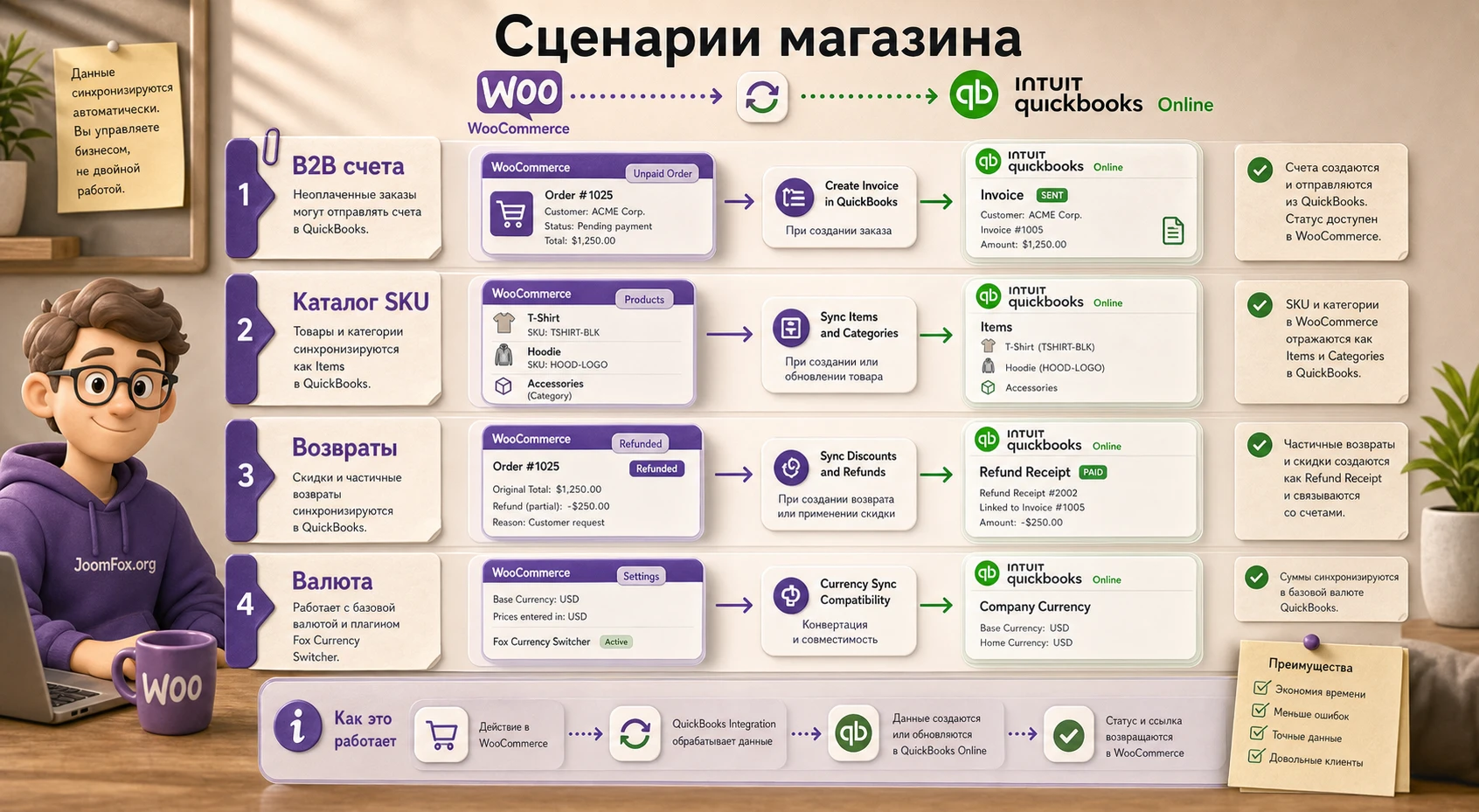
B2B-магазин с оплатой по счёту
Для B2B полезны invoices для unpaid orders и вкладка invoice в My Account. Клиент оформляет заказ, магазин выставляет invoice через QuickBooks, а затем клиент возвращается в личный кабинет за документом. В этом сценарии важно проверить email status, customer company fields, billing address и доступность invoices только нужному customer.
Магазин с большим каталогом и SKU
Если каталог большой, акцент стоит сделать на Product Feed, SKU sync, categories и account mapping. Сначала приведите SKU к единому формату, затем проверьте несколько товаров из разных категорий и только потом запускайте Bulk Sync. Для такого магазина ошибка product mapping может быть неприятнее, чем ошибка в одном заказе.
Магазин со скидками и регулярными возвратами
Если часто используются coupons, partial refunds и full refunds, настройте отдельный тестовый цикл. Проверяйте discount syncing to invoice module, Refund Receipt и payment details. Команда поддержки должна знать, где смотреть logs и какие данные передавать бухгалтерии при спорном возврате.
Международный магазин с валютными сценариями
WP Swings описывает sync WooCommerce base currency over QuickBooks и совместимость с Fox Currency Switcher. Если магазин использует мультивалютность, не полагайтесь на один тест в базовой валюте. Проверьте заказ с переключённой валютой, invoice currency и итоговые суммы в QuickBooks. Если QuickBooks home currency отличается, сверка становится особенно важной.
Ошибки синхронизации и быстрый путь диагностики
Проблемы у интеграционного плагина обычно проявляются не как "страница сломалась", а как отсутствие записи, неправильное поле, warning при mapping или расхождение между WooCommerce и QuickBooks. Ниже - практичная карта симптомов, которые подтверждаются документацией и support FAQ WP Swings либо безопасно вытекают из типа интеграции.
Данные не появляются в QuickBooks
Симптом: заказ, товар или customer создан в WooCommerce, но в QuickBooks запись не найдена.
Возможные причины: подключён не тот QuickBooks account, feed не создан или не опубликован, auto/instant sync выключен, запись не попала в One-click Sync, есть ошибка mapping.
Что проверить: connected account, dashboard, конкретный feed, logs по Woo object ID и режим sync. Support FAQ WP Swings прямо советует проверять connected account details и feed mapping, если data is not syncing.
Как исправить: подтвердите аккаунт, обновите feed mapping, выполните One-click Sync для конкретной записи и снова проверьте QuickBooks. Bulk Sync запускайте только после исправления причины.
Появился pop-up Attention required при mapping
Симптом: при работе с feeds появляется предупреждение о необходимости внимания.
Возможная причина: financial accounts не сопоставлены с feeds или product mapping incomplete. В support FAQ WP Swings указано, что такое сообщение может появляться, если финансовые accounts не mapped properly.
Что проверить: Product Feeds, кнопку Map QuickBooks Accounts, значения AssetAccountRef, ExpenseAccountRef, IncomeAccountRef и DepositAccountRef. Если нужного account нет в списке, используйте Refresh Accounts.
Как исправить: сопоставьте accounts по бухгалтерской логике, нажмите update, повторите синхронизацию одного тестового товара или заказа и проверьте logs.
Налоги или доставка не попали в invoice
Симптом: invoice создан, но tax value, tax rate или shipping charge отсутствуют либо выглядят неверно.
Возможные причины: налоговая ставка не создана на стороне QuickBooks, shipping field выключен в QuickBooks sales form settings, feed не передаёт нужное поле.
Что проверить: tax rate в QuickBooks, Settings > Account and Settings > Sales > Sales Form Content для shipping, а также Invoice Feed.
Как исправить: создайте или сопоставьте налоговую ставку, включите shipping в QuickBooks, обновите feed и повторите тест на одном заказе с доставкой и налогом.
SKU не виден в QuickBooks invoice
Симптом: товар передался, но SKU не отображается в items или invoices.
Возможные причины: функция SKU sync выключена в плагине, у товара нет SKU, в QuickBooks не включена опция Show SKU Columns.
Что проверить: SKU в карточке товара WooCommerce, настройку sync SKU в плагине и QuickBooks path Settings > Account and Settings > Sales > Products and Services.
Как исправить: заполните SKU, включите нужную опцию в QuickBooks, повторите синхронизацию товара или заказа.
Logs быстро засоряются или исчезают раньше проверки
Симптом: администратор видит много ошибок или, наоборот, не может найти старую ошибку для разбора.
Возможные причины: включена фоновая синхронизация при неподготовленном mapping, срок хранения logs слишком короткий, команда не разбирает ошибки регулярно.
Что проверить: Enable logging, Delete log after x days, типы ошибок по feed и объектам.
Как исправить: временно остановите автоматическую синхронизацию, исправьте самый частый feed error, затем возвращайте auto/instant sync. Не используйте отключение интеграции и wipe-опцию как обычный метод диагностики.
Видео по подключению QuickBooks Online
В документации и на странице WP Swings указан ролик с идентификатором YRAmnnSExs8, который относится именно к QuickBooks Integration for WooCommerce. Его полезно посмотреть перед первым подключением, если нужно увидеть общий путь настройки: где находится раздел плагина, как начинается авторизация QuickBooks Online и как выглядит логика onboarding.
Используйте видео как визуальную подсказку к разделам "Установка и первичное подключение" и "Feeds", но не заменяйте им проверку своего магазина. Интерфейс, аккаунты, доступные accounts и feed mapping зависят от вашей конфигурации WooCommerce и QuickBooks.
Вопросы, которые стоит закрыть до запуска в рабочем магазине
Поддерживает ли плагин QuickBooks Desktop?
Для QuickBooks Integration for WooCommerce от WP Swings подтверждённый рабочий фокус - QuickBooks Online. На WooCommerce Marketplace прямо указано, что плагин работает только с QuickBooks Online, а forum thread WP Swings также уточняет, что Desktop не поддерживается этим продуктом. Если нужен Desktop, смотрите альтернативы.
Можно ли синхронизировать старые заказы и товары?
Да, документация описывает Bulk Data Sync для всех данных выбранного объекта, включая historical data, и One-click Sync для новых или ранее не синхронизированных записей. Перед массовым запуском проверьте feeds на тестовом заказе.
Что лучше включить первым - instant sync или manual sync?
Для первого запуска безопаснее начать с logs, manual или One-click Sync. Instant sync удобен после проверки, но если mapping ошибочный, он быстро создаст серию неудачных попыток. Автоматизацию включайте после сверки customer, product, invoice, tax, discount и shipping.
Почему плагин просит сопоставить финансовые accounts?
QuickBooks должен понимать, куда относить доходы, расходы, активы и депозиты. Если accounts не mapped properly, support FAQ WP Swings указывает на pop-up Attention required. Перейдите в Product Feeds, откройте account mapping и выберите нужные QuickBooks accounts.
Можно ли отправлять клиентам счета по неоплаченным заказам?
Да, в документации описан режим Send invoice for unpaid orders. Его стоит включать только если такой процесс действительно нужен магазину: B2B, предзаказы, ручное подтверждение или оплата по счёту. Для обычного мгновенного checkout это может запутать клиента.
Что делать, если налог или доставка не попадают в QuickBooks?
Проверьте не только plugin feed, но и настройки QuickBooks. Для налогов нужна соответствующая tax rate на стороне QuickBooks, для shipping charges - включённый shipping field в QuickBooks sales form settings. После исправления повторите One-click Sync на тестовом заказе.
Нужны ли кодовые доработки после установки?
Для базового использования - нет. В открытых источниках по этому продукту не найдено свежих документированных hooks или безопасных snippets, которые стоило бы рекомендовать всем пользователям. Настройку лучше делать через feeds, dashboard, settings и QuickBooks configuration. Внешний вид вкладки в My Account можно дорабатывать только после осмотра реальной разметки темы и на staging-копии.
Когда QuickBooks Integration for WooCommerce будет удачным выбором
Этот плагин стоит использовать, если ваш магазин работает на WooCommerce, учёт ведётся в QuickBooks Online, а главная задача - передавать Customers, Products, Invoices, Refund Receipts и связанные поля через управляемые feeds. Он особенно полезен там, где важны logs, ручной и массовый запуск sync, SKU, tax, discount, shipping, refunds, customer invoices и контроль account mapping.
Если вам нужна QuickBooks Desktop support, широкая двусторонняя синхронизация заказов, внешний сервис с расширенным inventory или многошаговая интеграция нескольких каналов продаж, сравните альтернативы до внедрения. Но если задача совпадает с логикой WP Swings - WooCommerce как источник коммерческих событий и QuickBooks Online как учётная система - QuickBooks Integration for WooCommerce можно тестировать предметно и достаточно безопасно.
Перед рабочим запуском пройдите тестовый заказ, проверьте invoice, tax, shipping, discount, SKU, refund и logs. После этого можно загрузить архив с QuickBooks Integration for WooCommerce, установить ZIP-архив в WordPress и включать автоматизацию постепенно, а не одним большим переключателем.

