


WooCommerce Mollie - Плагин WordPress
WooCommerce Mollie - это плагин, который интегрирует множество платежных систем в интернет-магазины на платформе WooCommerce. Он упрощает процесс приема платежей, обеспечивая удобную и гибкую работу как для клиентов, так и для владельцев сайтов. Этот инструмент поддерживает разнообразные методы оплаты, включая кредитные карты, PayPal, и банкинг, предоставляя универсальное решение для максимального охвата аудитории. Пользователи могут легко установить и настроить его, что позволяет минимизировать сложности обработки транзакций. Все аспекты интерфейса оптимизированы, обеспечивая простоту использования и администрирования.
Особенности плагина
Инструмент обладает высокой степенью безопасности, используя передовые технологии защиты данных и соблюдая требования стандартов безопасности. Это укрепляет доверие пользователей, которое является важным аспектом успешной работы в сфере электронной коммерции. Широкая встроенная функциональность включает автоматическое обновление и синхронизацию данных, снижая риск ошибок и упрощая управление заказами. Разработчикам предоставлено больше времени сосредоточиться на бизнесе без необходимости углубляться в технические процессы.
Владельцы интернет-магазинов могут легко адаптировать свои платформы под нужды клиентов, оставаясь конкурентоспособными. Предоставляя потребителям выбор из широкого спектра методов платежа, решение улучшает пользовательский опыт, способствуя росту конверсий и укреплению репутации онлайн-бизнеса. Нет сомнений, что это делает инструмент незаменимым для тех, кто стремится к оптимизации процессов и защите своих позиций на рынке.
Плагин ориентирован на обеспечение надежной работы без перебоев, что обеспечивает уверенность владельцев в развитии платформы. Легкость установки и интуитивно понятный интерфейс делают его доступным даже для новичков. В конечном итоге, использование этого решения способствует улучшению пользовательского опыта и повышению уровня удовлетворенности клиентов от сервиса. Таким образом, WooCommerce Mollie идеальное решение для интернет-магазинов, стремящихся к отдаче от своих торговых операций.
Спецификации:
| Дата выхода: | 20-01-2017 | |
| Дата обновления: | 10-03-2020 | |
| Тип расширения: | Платный | |
| Лицензия: | GPL | |
| Тематика: | Интернет-коммерция для WooCommerce | |
| Совместимость: | W5.x | |
| Включает в себя: | Плагин | |
| Языковые пакеты: |

|
|
| Разработчик: | WooCommerce Plugins | |
| Рейтинг: | ||
Скачивание по подписке!
Вам необходимо авторизоваться на сайте и приобрести клубную подписку!
Поделись с друзьями!
Руководство по настройке WooCommerce Mollie для платежей в магазине
WooCommerce Mollie стоит рассматривать не как очередную галочку в списке платежных модулей, а как узел, который связывает корзину, оформление заказа, статусы заказов, аккаунт Mollie, методы оплаты и уведомления о результате платежа. В этом руководстве разберём путь от подготовки магазина до тестового заказа, настройки методов оплаты, работы со статусами, диагностики webhook-уведомлений и выбора близких альтернатив.
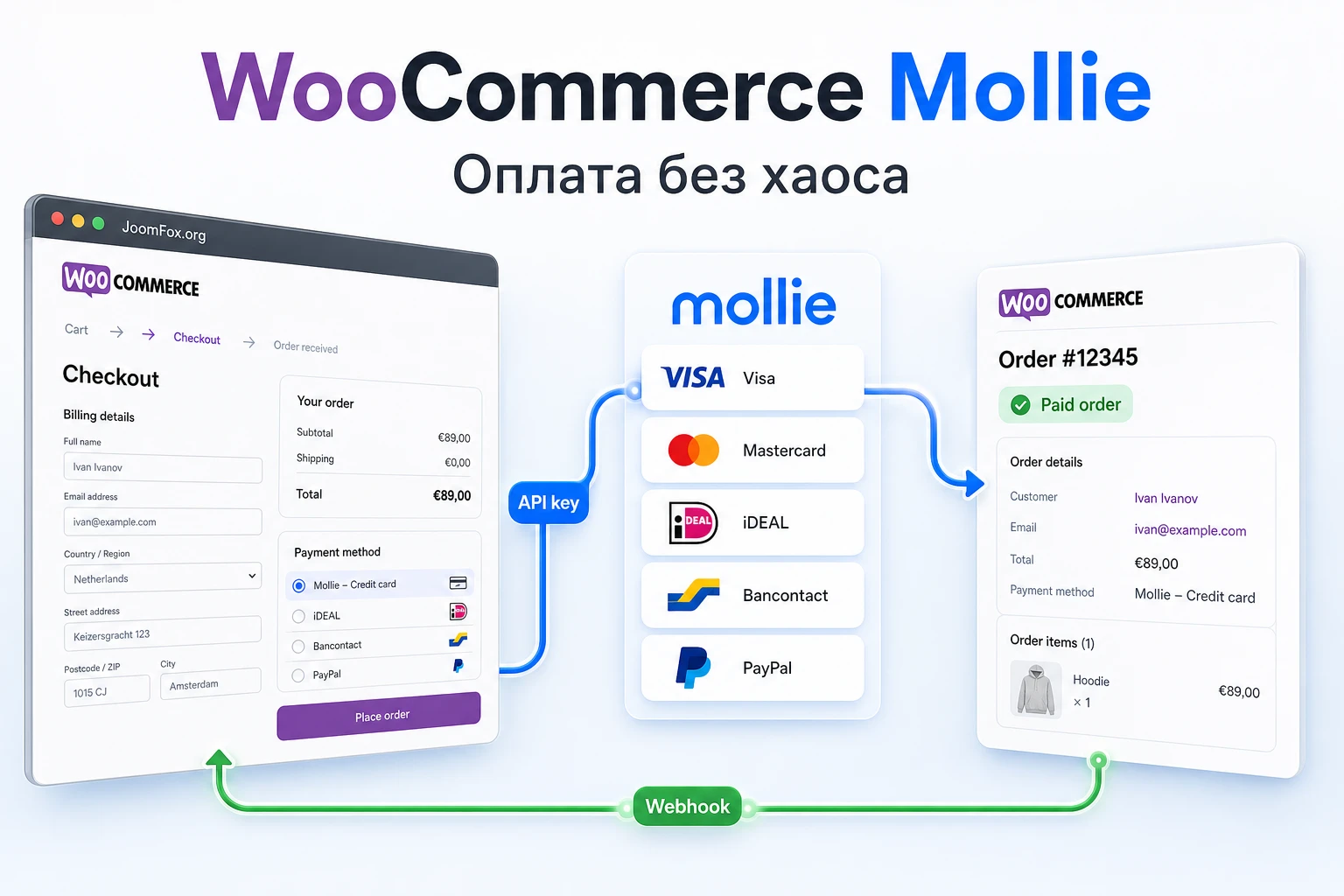
Материал рассчитан на владельца магазина, вебмастера или разработчика, который уже понимает базовую логику WooCommerce, но хочет настроить платежи без хаоса в заказах и без слепого включения всех доступных методов. Здесь не будет инструкций по покупке самого продукта или обхода активации. Фокус только на рабочем применении установленного плагина, проверке результата и безопасной настройке.
Платежный плагин влияет на одну из самых чувствительных частей сайта. Если товары, доставка, налоги, шаблон оформления заказа или серверные подключения настроены неаккуратно, проблема может выглядеть как ошибка Mollie, хотя причина будет в конфликте темы, устаревшем расширении, блокировке исходящих запросов или неверном статусе заказа. Поэтому в руководстве много внимания уделено проверкам до и после включения.
Где WooCommerce Mollie действительно полезен
Главная задача плагина - добавить в WooCommerce платежные методы Mollie и синхронизировать состояние заказа после действий покупателя. В типовом сценарии покупатель выбирает способ оплаты на странице оформления заказа, переходит к оплате или вводит данные в поддерживаемом варианте, Mollie обрабатывает платеж, а магазин получает обновление статуса через уведомление webhook. На стороне WooCommerce это превращается в понятный заказ со статусом, платежными заметками и возможностью дальнейшей обработки.
WooCommerce Mollie особенно уместен для магазинов, которые продают в Европе или обслуживают покупателей из разных стран. В официальной документации Mollie перечисляет широкий набор локальных и международных методов: банковские карты, iDEAL, Bancontact, Klarna, PayPal, Apple Pay, SEPA Bank Transfer, vouchers и другие способы, доступность которых зависит от страны, аккаунта и одобрения в Mollie. Практический вывод простой: плагин полезен не только для карт, а для витрины, где важны привычные для покупателя локальные варианты оплаты.
Второй сильный сценарий - магазин, которому нужно управлять платежами через привычную админ-панель WooCommerce, не собирая собственную интеграцию на Mollie API. Документация Mollie отдельно описывает настройки оформления заказа, платежных методов, тестового режима, заказов, подписок, возвратов и диагностики. Это значит, что у плагина есть не один экран "вставить ключ", а полноценная логика для разных типов заказов.
При этом не каждый магазин должен включать плагин только потому, что он доступен бесплатно. Если магазин работает только с одной локальной системой оплаты, не использует WooCommerce как основной контур заказов или уже имеет стабильный процесс с другим поставщиком платежей, переход нужно планировать как изменение платежной инфраструктуры. Платежный шлюз нельзя проверять только по факту отображения кнопки на странице оплаты: важно проверить статусы, возвраты, письма, скидки, доставку и поведение при отмене оплаты.
Кому плагин подходит
Лучше всего плагин подходит магазинам на WooCommerce, которым нужны несколько способов оплаты через один аккаунт Mollie. Это могут быть магазины физических товаров, цифровых продуктов, платных услуг, бронирований или подписок, если нужный сценарий поддержан связкой WooCommerce, Mollie и используемых расширений. Отдельно стоит выделить магазины, которые хотят показывать разные методы оплаты для разных стран и аккуратно подписывать методы в оформлении заказа.
Кому стоит подумать дважды
Плагин может оказаться лишним, если магазин находится в стране или бизнес-категории, где Mollie не поддерживает нужный способ работы, если аккаунт ещё не одобрен для нужных методов, если оформление заказа сильно переписано темой или конструктором, либо если бизнесу нужен нестандартный платежный процесс за пределами возможностей WooCommerce. В таких случаях сначала проверяют документацию Mollie, требования к аккаунту и работу на тестовом стенде, а уже потом меняют оплату на живом сайте.
Что проверить перед установкой на WordPress
Подготовка нужна не для формальности. Платежный модуль получает данные из корзины, товаров, налогов, доставки и аккаунта покупателя. Если один из этих слоёв нестабилен, ошибка может появиться уже после выбора метода оплаты. Поэтому перед установкой WooCommerce Mollie полезно пройти короткую, но строгую проверку.
Сначала проверьте технические требования. На страницах WordPress.org и WooCommerce Marketplace для плагина указаны требования к WordPress, WooCommerce, PHP и расширениям PHP. Для новых установок ориентируйтесь на актуальные требования на странице продукта, а не на старые инструкции из блогов. Важны как минимум активные расширения cURL и JSON, рабочий HTTPS и возможность сервера обращаться к api.mollie.com по защищённому соединению.
Затем оцените магазин как платежную систему, а не как набор страниц. Товары должны иметь корректные цены, налоги и валюту, доставка должна давать итоговую сумму до оплаты, страница оформления заказа не должна ломаться от темы или конструктора, а кеш не должен кешировать корзину и оформление заказа как обычную страницу. Если используется страница оформления заказа на блоках WooCommerce, сверяйте совместимость текущей версии плагина и темы, потому что платежные плагины зависят от того, как WooCommerce выводит методы оплаты.
Лучший момент для установки - до запуска новой витрины или в отдельном тестовом окружении. На работающем магазине сначала сделайте резервную копию, обновите WooCommerce и проверьте, что можно быстро откатить платежный метод, не теряя заказы.
Мини-чек-лист перед включением
- Есть рабочий аккаунт Mollie и доступ к разделу API keys в веб-приложении Mollie.
- Нужные платежные методы активированы или отправлены на одобрение в Mollie.
- WooCommerce корректно считает итог заказа с доставкой, налогами, купонами и скидками.
- Страницы корзины, оформления заказа и благодарности исключены из полного кеширования.
- На сервере не заблокированы исходящие HTTPS-запросы к Mollie API.
- У администратора есть доступ к журналам WooCommerce и к файлам сайта на случай диагностики.
Почему нельзя сразу включать все методы оплаты
Многие магазины делают ошибку: включают все методы, которые появились после подключения API-ключа. Формально это выглядит богато, но покупатель видит длинный список, а владелец потом сталкивается с разной логикой статусов. Банковский перевод, карты, Klarna, iDEAL, ваучеры и подписки ведут себя по-разному. Одни методы дают быстрый финальный статус, другие могут требовать ожидания, авторизации, отгрузки или дополнительных условий. Поэтому настройку лучше начинать с 2-4 методов, которые действительно нужны аудитории магазина, и расширять список после тестов.
Установка и первое подключение без лишних рисков
Устанавливать плагин можно стандартно через админ-панель WordPress: перейти в Plugins, выбрать Add New, найти Mollie Payments for WooCommerce, установить и активировать. Ручная установка через папку /wp-content/plugins/ тоже возможна, но для большинства магазинов безопаснее обычная установка из каталога WordPress или из WooCommerce Marketplace.
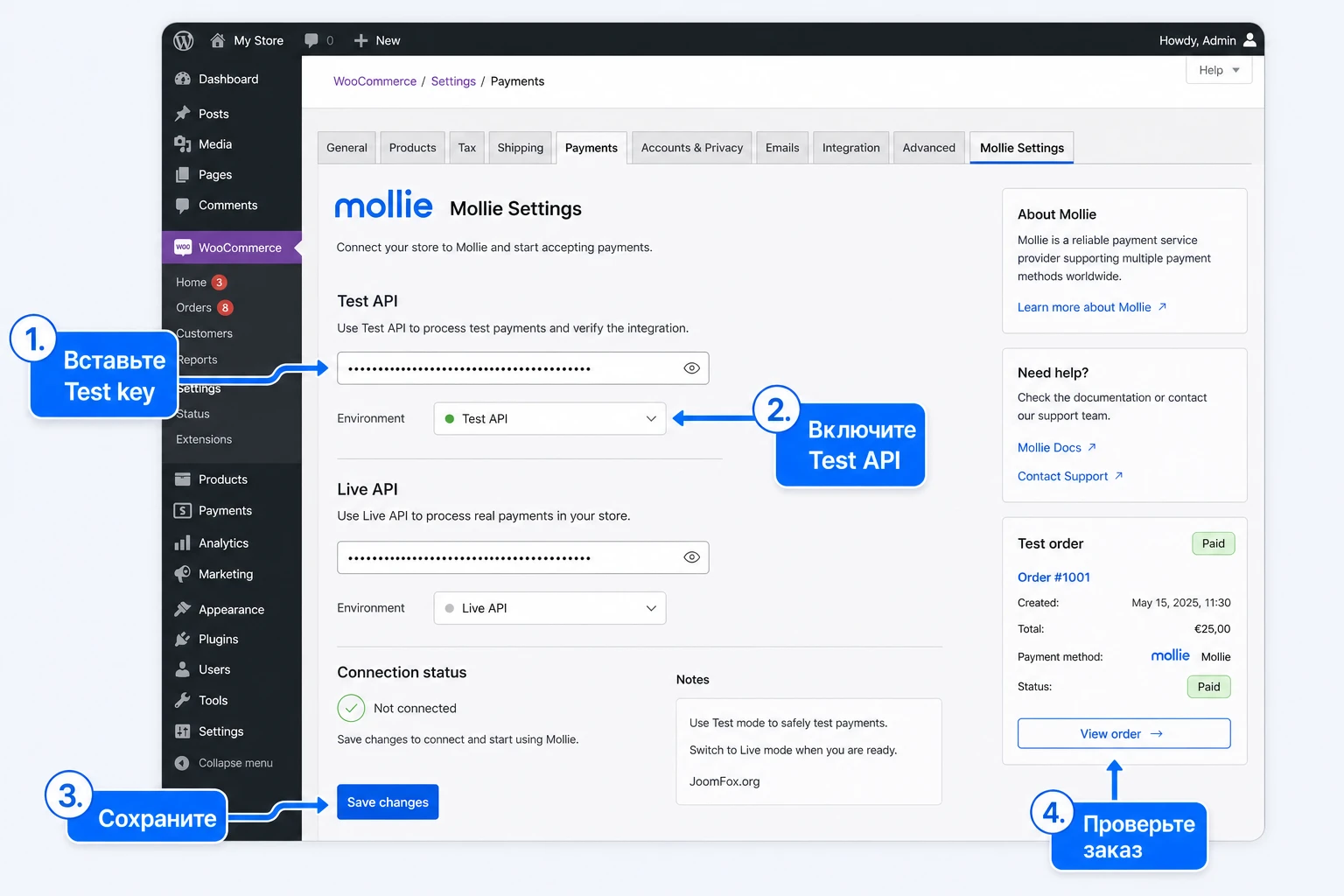
После активации основной путь настройки проходит через WooCommerce -> Settings -> Mollie Settings. Здесь указывают API-ключи, выбирают режим оплаты и затем включают конкретные методы. Mollie выдаёт тестовый и живой ключи. Тестовый ключ нужен для проверки сценариев без реального списания денег, живой - для приёма настоящих платежей после готовности магазина и одобрения аккаунта.
Правильная последовательность выглядит так:
- Установите и активируйте плагин.
- Откройте настройки Mollie в WooCommerce.
- Вставьте тестовый API-ключ и включите тестовый режим.
- Сохраните настройки и обновите страницу, чтобы плагин подтянул доступные методы.
- Включите один базовый метод оплаты, например карты или локальный метод для вашей страны.
- Сделайте тестовый заказ и проверьте статус в WooCommerce.
- Только после успешных тестов добавляйте остальные методы и переходите к живому ключу.
Если после сохранения ключа методы оплаты не появились, не меняйте сразу тему и не переустанавливайте WordPress. Сначала проверьте, активированы ли методы в веб-приложении Mollie, не нужен ли им дополнительный допуск, правильно ли выбран режим ключа и нет ли ошибок подключения в журналах WooCommerce. Тестовый ключ и живой ключ не взаимозаменяемы: если режим выбран неправильно, плагин может выглядеть настроенным, но работать не так, как ожидается.
Первичная проверка после активации
После установки зайдите в раздел платежей WooCommerce и убедитесь, что методы Mollie видны в списке. Затем откройте страницу оформления заказа как покупатель, добавив в корзину простой товар. Метод оплаты должен отображаться без ошибок JavaScript, без пустых блоков и без бесконечной загрузки. Если используется тема с кастомным оформлением заказа, протестируйте как минимум стандартный товар, товар со скидкой и товар с доставкой, потому что итоговая сумма должна совпадать до отправки платежа.
На этом этапе не нужно проверять все методы сразу. Выберите один метод, проведите тестовый сценарий до статуса оплаты, затем проверьте заказ в WooCommerce и в Mollie. Если базовая цепочка работает, можно двигаться к расширенной настройке. Если она не работает, расширять список методов бессмысленно: сначала нужно понять, где рвётся связь.
Карта настроек после установки: что включать первым
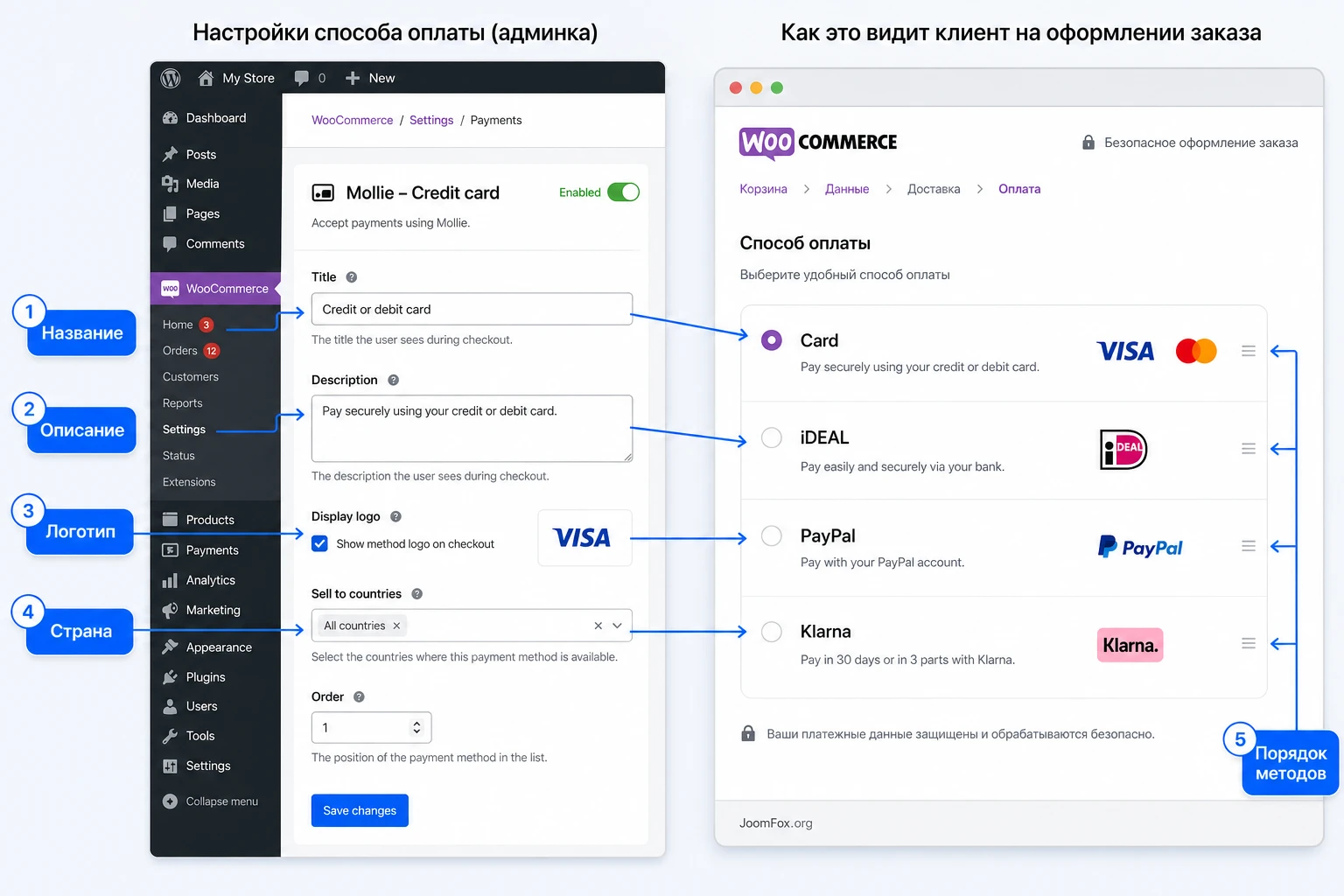
После подключения API-ключей важно не потеряться в настройках. В WooCommerce Mollie есть общая логика и настройки отдельных методов оплаты. Общая логика отвечает за API, режим, отладочный журнал, выбор API-метода, хранение данных клиента, описание платежа, дополнительные параметры статусов. Настройки метода отвечают за отображение конкретного способа оплаты: включён ли он, как называется, какое описание видит покупатель, показывается ли логотип, для каких стран доступен метод, есть ли доплата, особые параметры для банковского перевода, ваучеров или методов с авторизацией.
Для типового магазина разумно идти сверху вниз: сначала режим и ключи, затем список методов, потом тексты и логотипы, затем страны и порядок, после этого статусы и специальные сценарии. Не стоит начинать с доплат, кастомных CSS и ручного захвата платежей, пока магазин не прошёл простой тестовый заказ.
Базовый набор для первого запуска
В первую очередь проверьте четыре вещи. Во-первых, платежный режим: Test API для тестов и Live API для живого магазина. Во-вторых, доступные методы: в Mollie Web app они должны быть активны, а в WooCommerce включены через настройки метода. В-третьих, отображение на странице оформления заказа: название, описание и логотип должны быть понятны покупателю. В-четвёртых, статусы: после тестовой оплаты заказ должен переходить в ожидаемое состояние, а не оставаться бесконечно в ожидании оплаты.
API-ключи и режим работы
Храните тестовый и живой ключи как разные рабочие контуры. Если вы проверяете настройку, используйте только Test API; если принимаете настоящие платежи, переключайтесь на Live API только после тестового заказа и проверки webhook. Такая дисциплина убирает самую частую путаницу: когда метод уже виден на странице оплаты, но созданный платеж относится не к тому режиму.
Методы оплаты и первая витрина
Для первого запуска не нужна полная витрина всех методов. Достаточно включить основной метод для вашей аудитории, проверить его в тестовом заказе и только потом добавлять остальные. Если метод не появился, сначала смотрите ограничения страны, валюты, аккаунта Mollie и статус метода в веб-приложении Mollie, а не внешний вид темы.
Для магазина с разными странами доставки отдельное внимание уделите полю стран в настройке метода. Документация Mollie поясняет, что пустое поле оставляет поведение по умолчанию для стран магазина, а выбор отдельных стран ограничивает показ метода. Это удобно, если, например, один метод нужен только для покупателей из Нидерландов, а другой - для международных карт. Но такая настройка легко приводит к жалобе "метод пропал", если страна покупателя не входит в разрешённый список.
Настройки, которые лучше отложить
Доплаты за метод оплаты, ручной захват, скрытие списка банков, изменение срока истечения заказа и кастомные логотипы лучше включать после базовых тестов. Эти параметры полезны, но они меняют поведение оплаты и ожидания покупателя. Например, доплата может быть ограничена местным законодательством, ручной захват требует дисциплины в отгрузке, а изменение срока оплаты банковским переводом влияет на управление остатками и ожидание денег.
| Настройка | Зачем нужна | Как проверить |
|---|---|---|
Режим Test API или Live API |
Разделяет тестовые и реальные платежи. | Сделать тестовый заказ и убедиться, что деньги не списываются в тестовом режиме. |
| Включение метода оплаты | Показывает нужный способ на странице оформления заказа. | Открыть оформление заказа с товаром и подходящей страной доставки. |
| Название и описание метода | Объясняет покупателю, как он будет платить. | Проверить текст рядом с радиокнопкой оплаты и отсутствие путаницы в языке. |
| Страны показа | Ограничивает метод по географии покупателей. | Сменить страну доставки в тестовом заказе и посмотреть, меняется ли список методов. |
| Отладочный журнал | Помогает анализировать сбои подключения и webhook. | Включать на время диагностики и отключать после решения проблемы, чтобы не копить лишние записи. |
Как безопасно откатить спорную настройку
Любую настройку, которая меняет поведение оплаты, фиксируйте перед изменением: сделайте снимок экрана или запишите исходное значение. Если после включения параметра методы исчезли, заказ стал уходить в неверный статус или покупатель видит непонятную комиссию, верните исходное значение и повторите тестовый заказ. Для спорных изменений используйте тестовый ключ и отдельный товар с небольшой ценой. Такой подход быстрее, чем искать ошибку в живом потоке заказов.
Оформление заказа: методы, логотипы, страны и порядок показа
Страница оформления заказа - место, где покупатель решает, завершить покупку или уйти. WooCommerce Mollie позволяет не только включить платежный метод, но и настроить его видимость, название, описание, логотип и порядок. Это важно, потому что платежи должны быть понятными, а не просто технически доступными.
Начните с названий. Если магазин русскоязычный, можно оставить международное название бренда метода, но добавить ясное описание на русском: когда деньги списываются, будет ли переход на страницу Mollie, нужен ли выбор банка, что произойдёт после оплаты. Английские интерфейсные названия в админ-панели можно не переводить, но текст для покупателя должен быть естественным.
Логотипы помогают быстро распознать метод, но их нельзя превращать в визуальный шум. Документация Mollie разрешает показывать логотипы и загружать свои варианты для метода. Если тема магазина уже перегружает блок оплаты, иногда лучше оставить название и короткое описание, чем выводить ряд мелких значков. Для стандартного оформления WooCommerce можно аккуратно поправить расстояние логотипа через пользовательский CSS, но только если проблема действительно есть.
Порядок методов оплаты
Порядок влияет на выбор покупателя. Ставьте выше методы, которые привычны основной аудитории и дают меньше трения. Для локального европейского магазина это может быть iDEAL или Bancontact, для международной витрины - карты и PayPal, для магазина с отложенной оплатой - методы типа Klarna, если они одобрены и соответствуют бизнесу. В WooCommerce порядок методов можно менять перетаскиванием в списке платежей.
Страны и локализация
Ограничение по странам помогает не показывать покупателю способ, который ему не подходит. Но эту настройку нужно тестировать с разными адресами доставки и счёта. Если метод виден администратору, но не виден покупателю, причина часто не в ошибке плагина, а в стране, валюте, сумме, статусе аккаунта Mollie или ограничениях самого метода.
Список банков и сценарии перенаправления
Для некоторых методов доступен список банков или эмитентов. Его можно показать прямо на странице оформления заказа или скрыть, чтобы покупатель выбрал банк уже на стороне платежного экрана. Первый вариант сокращает шаги, второй делает блок оплаты проще. Выбор зависит от аудитории: если покупатели привыкли выбирать банк сразу, список полезен; если он перегружает страницу, лучше оставить переход к Mollie Checkout.
Аккуратная правка логотипов через CSS
Если логотип метода расположен слишком далеко от названия или ломает высоту строки, используйте пользовательский CSS темы, дочернюю тему или безопасный плагин для snippets. Не правьте файлы WooCommerce Mollie напрямую: обновление перезапишет изменения. Пример ниже подходит только для классического оформления заказа на шорткодах; в блоках WooCommerce такие селекторы могут не сработать.
#payment .payment_methods li img {
  float: none;
  margin-left: 1em;
  display: inline;
}

#payment .payment_methods li svg {
  float: none !important;
  margin-left: 1em;
  display: inline;
}
После правки откройте оформление заказа в обычном и приватном окне, проверьте мобильную ширину, несколько методов оплаты и состояние с ошибкой формы. Если логотипы стали накладываться на текст или радиокнопки, удалите CSS и решайте задачу через настройки темы. Визуальная правка не должна мешать выбору платежного метода.
API-метод, статусы заказов и почему webhook важнее страницы возврата
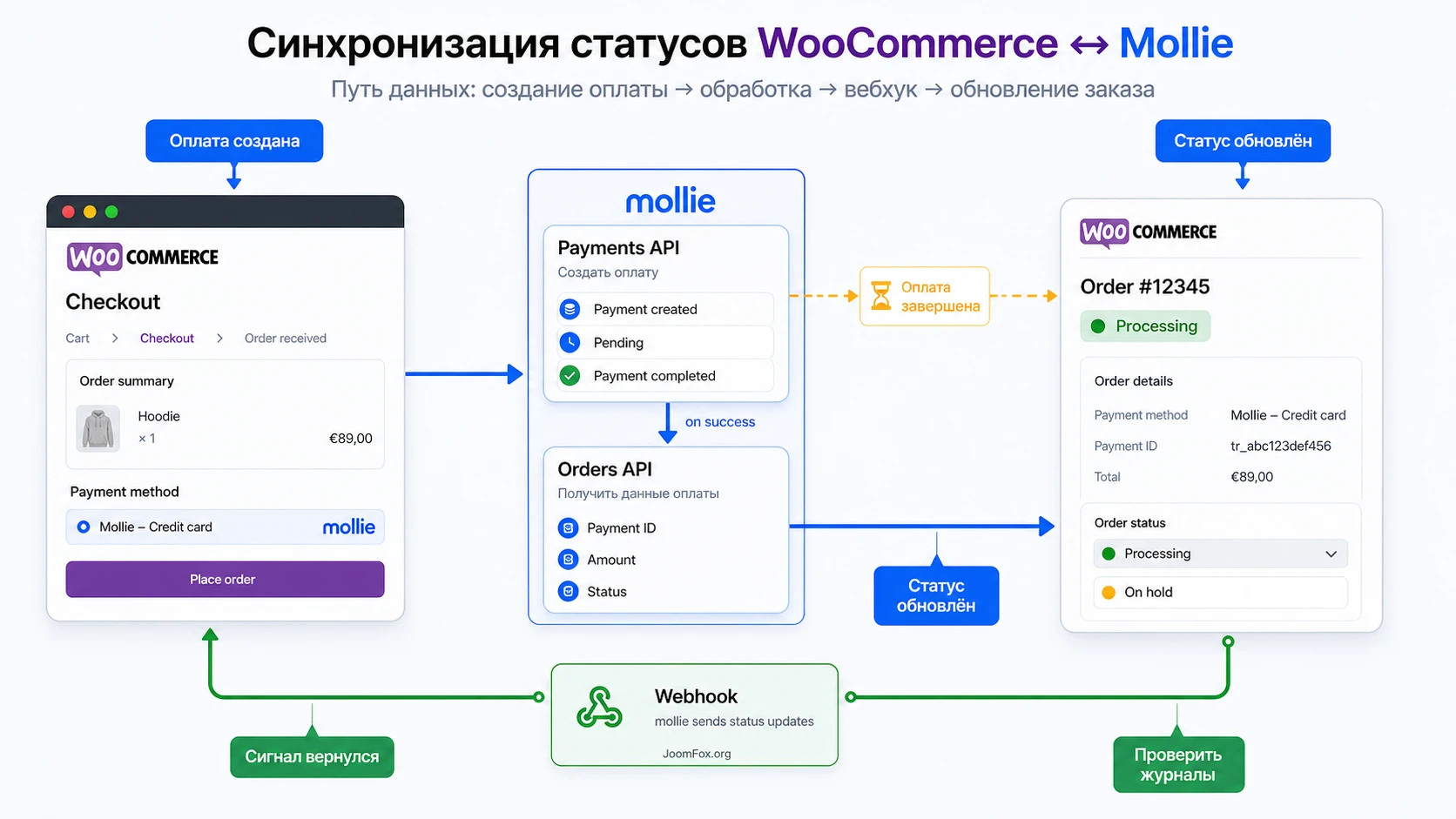
Платёж не заканчивается в момент, когда покупатель вернулся на страницу благодарности. Для магазина важнее, получил ли WooCommerce подтверждение от Mollie и перевёл ли заказ в корректный статус. В документации Mollie описано, что плагин передаёт изменения между Mollie и WooCommerce в обе стороны, а названия статусов у этих систем могут не совпадать. Поэтому администратор должен понимать не только "оплачено или нет", но и как статус попал в заказ.
В WooCommerce Mollie есть выбор между Payments API и Orders API для разных задач. WooCommerce-документация прямо указывает, что для большинства случаев следует использовать Payment API, а Orders API нужен для отдельных методов и сценариев, например pay-after-delivery методов, Klarna Pay now, vouchers и некоторых процессов с отгрузкой. Это не настройка "какая кнопка красивее". API-метод влияет на поток статусов, требования к отгрузке и то, как Mollie понимает заказ.
Webhook-уведомление - это серверный сигнал от Mollie в магазин. Покупатель может закрыть вкладку, потерять связь или не вернуться на страницу благодарности, но webhook должен обновить заказ, если сервер доступен и запрос не заблокирован. Поэтому при диагностике статусов не ограничивайтесь словами покупателя "я оплатил и увидел страницу". Нужно смотреть заказ, журналы WooCommerce, статус в Mollie и наличие webhook-событий.
Как читать статусы без паники
Если заказ стоит в ожидании оплаты, это не всегда ошибка. Некоторые методы имеют промежуточные статусы, требуют авторизации, ручной проверки, банковского перевода или отгрузки. Если заказ оплачен в Mollie, но WooCommerce не обновился, проверьте webhook и журналы. Если WooCommerce показывает отмену, а Mollie - другой статус, проверьте, не вмешался ли другой плагин, не истёк ли заказ и не изменилась ли сумма после создания платежа.
Страница возврата не заменяет webhook
Страница благодарности показывает покупателю итог маршрута, но не должна быть единственным источником правды для магазина. Если покупатель закрыл вкладку, webhook всё равно должен доставить изменение статуса. Поэтому при спорном заказе сверяйте не только публичный экран после оплаты, но и серверное уведомление, журнал WooCommerce и запись в Mollie.
Особенно аккуратно обращайтесь с ручным изменением статуса. Документация Mollie предупреждает, что ручная установка WooCommerce-статуса Refunded не равна фактическому возврату в Mollie. Для возврата используйте механизм возвратов WooCommerce, если он поддерживает нужный случай, и затем сверяйте запись в Mollie. Иначе учёт может выглядеть "красиво" в админ-панели, но деньги фактически не вернутся покупателю.
Банковский перевод и преждевременная отмена
Банковские переводы занимают больше времени, чем мгновенные методы. В документации Mollie для WooCommerce отдельно описан initial order status для Bank Transfer и SEPA Direct Debit: для таких способов часто разумно использовать состояние On hold, чтобы WooCommerce не отменил заказ преждевременно из-за настройки удержания остатков. Это хороший пример настройки, которую нельзя переносить механически на все методы оплаты.
Когда нужен ручной захват платежа
Разделение авторизации и захвата полезно, если магазин хочет сначала подтвердить наличие товара, проверить заказ или отгрузить его позже. Но такая схема требует дисциплины: заказ нельзя забыть в авторизованном состоянии, иначе покупатель видит успешную авторизацию, а магазин не завершает процесс. Включайте ручной захват только если команда понимает, кто и когда переводит заказ к захвату средств.
Подписки, возвраты и специальные платежные сценарии
WooCommerce Mollie поддерживает не только разовые заказы. В официальной документации есть отдельные разделы по подпискам, управлению заказами, возвратам и платежным запросам. Но каждый такой сценарий требует дополнительных проверок, потому что он затрагивает повторные списания, статусы продления, права покупателя менять метод оплаты и логику писем WooCommerce.
Подписки через WooCommerce Subscriptions
Mollie описывает поддержку подписок через модуль WooCommerce Subscriptions. Для магазина это означает, что повторные платежи зависят не только от Mollie, но и от корректной работы WooCommerce Subscriptions, cron-задач WordPress, статусов продления и начального метода оплаты. В документации указаны поддерживаемые возможности вроде синхронизации продлений, повторных попыток неудачных платежей, приостановки, смены, отмены и повторной активации подписок.
Важный нюанс: покупатель не всегда может свободно заменить платежный метод для всей подписки. Документация Mollie описывает условия, когда покупатель может изменить метод при ручном платеже, раннем продлении, статусе pending renewal order или неудачном продлении. Если бизнес строится на подписках, обязательно сделайте отдельный тестовый сценарий: первый платёж, продление, неудачное продление, письмо покупателю и повторная оплата.
Возвраты и частичные возвраты
Плагин поддерживает работу через менеджер возвратов WooCommerce, но это не отменяет проверки в Mollie. Для полного или частичного возврата нужно убедиться, что метод поддерживает возврат, баланс достаточен, а заказ не имеет нулевых строк, которые нельзя изменить через обычный менеджер возвратов. Если при создании возврата произошёл тайм-аут, не запускайте автоматический повтор вслепую: документация Mollie советует сначала сверить, был ли возврат создан.
Платёжная ссылка для ожидающего заказа
Для заказов в статусе ожидания можно отправлять покупателю письмо с платежной ссылкой через действие заказа в WooCommerce. Это полезно для предзаказов, ручных заказов, повторной оплаты после сбоя или просроченной оплаты. Но такая ссылка должна использоваться только для подходящих заказов, а не как способ обходить нормальное оформление заказа. После отправки письма проверьте, что ссылка ведёт на актуальный заказ и сумма не изменилась.
Ваучеры и категории товаров
Если магазин использует vouchers, настройка становится продуктовой, а не только платежной. Документация Mollie указывает, что товарам нужны категории voucher, которые можно задавать по умолчанию, по категории товара или по конкретному товару. Это особенно важно для смешанных корзин: если товар не имеет подходящей категории, метод может работать не так, как ожидает покупатель.
Практический сценарий: тестовый заказ от выбора метода до проверки статуса
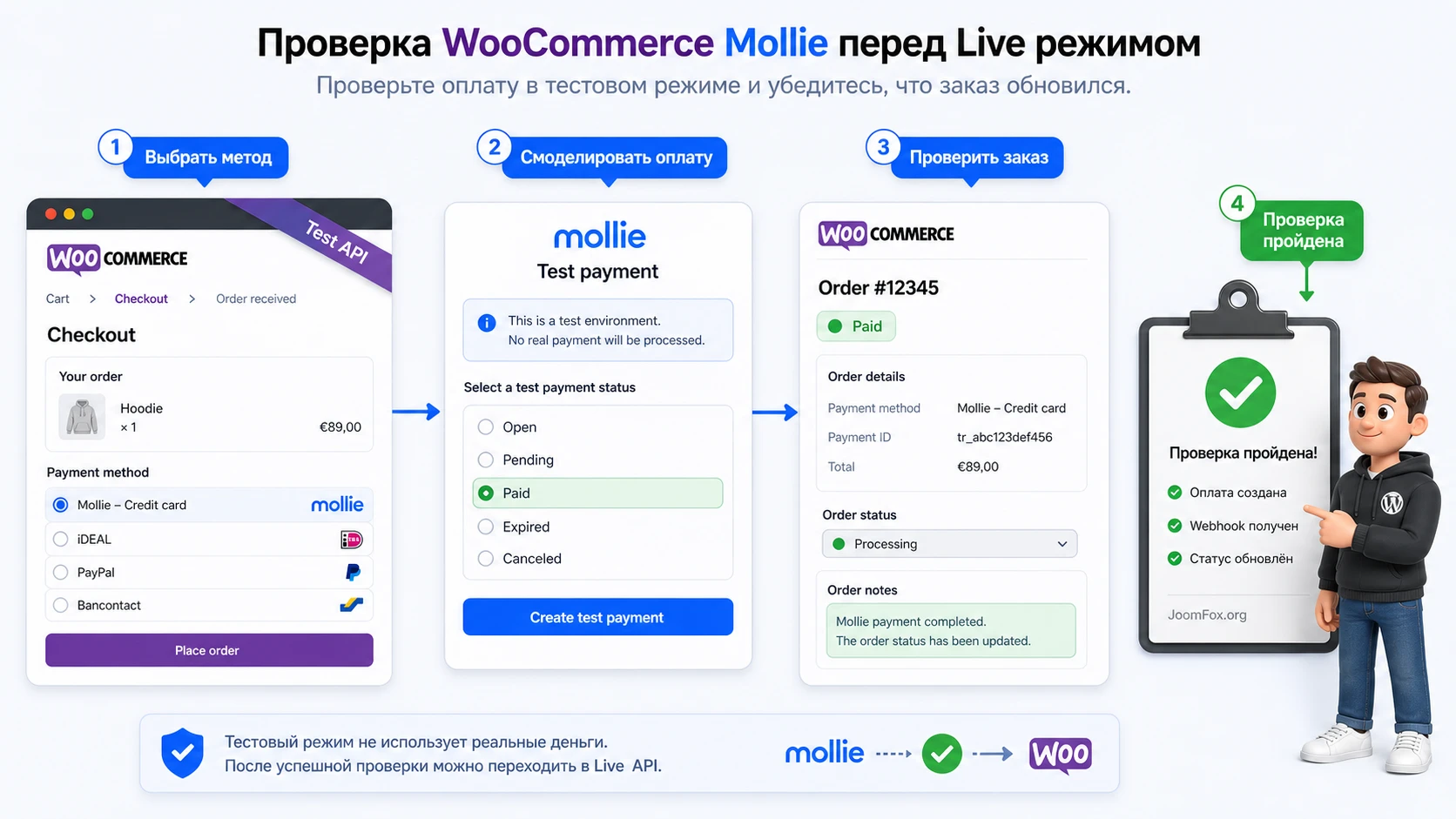
Ниже - не абстрактная проверка "нажмите оплатить", а рабочий сценарий для безопасного запуска. Он подходит для магазина, который только подключил WooCommerce Mollie и хочет убедиться, что базовая цепочка не ломается до перехода на живой режим.
Цель
Нужно получить тестовый заказ, в котором покупатель выбирает метод Mollie на странице оформления заказа, платеж проходит в тестовом режиме, заказ получает ожидаемый статус в WooCommerce, а администратор видит следы операции в журнале и в аккаунте Mollie.
Подготовка
- Плагин установлен и активирован.
- В настройках указан тестовый API-ключ.
- Включён режим
Test API. - Включён один платежный метод, который поддерживает тестовый сценарий.
- В магазине есть простой товар с ценой, доставкой или самовывозом, которые дают корректную итоговую сумму.
Шаги
- Откройте сайт как обычный покупатель в приватном окне.
- Добавьте простой товар в корзину и перейдите к оформлению заказа.
- Заполните обязательные поля покупателя и выберите страну, для которой метод оплаты должен отображаться.
- Выберите метод Mollie и отправьте заказ.
- В тестовом окне Mollie выберите нужный результат, например успешную оплату или отмену.
- Вернитесь на страницу благодарности и не закрывайте вкладку до завершения перенаправления.
- Откройте заказ в админ-панели WooCommerce и проверьте статус, заметки заказа и платежную информацию.
- Сверьте тот же платеж в Mollie Web app.
Проверка результата
Хороший результат - заказ не завис в неизвестном состоянии, покупатель увидел логичный итог, а в админ-панели есть понятные заметки. Если выбран успешный тестовый платеж, заказ должен перейти в статус, соответствующий типу товара и настройкам WooCommerce. Для цифровых товаров это может отличаться от физических товаров с доставкой, поэтому ориентируйтесь не только на слово "успешно", но и на бизнес-логику магазина.
Что должно совпасть в двух панелях
В WooCommerce и Mollie должны совпадать смысл платежа, сумма, валюта, заказ и итоговый результат. Названия статусов могут отличаться, но они не должны противоречить друг другу. Если Mollie показывает успешный платёж, а WooCommerce продолжает ждать оплату, это повод проверять webhook, а не создавать второй тестовый заказ.
После успешной проверки повторите сценарий с отменой платежа и с неудачным статусом, если выбранный метод позволяет симулировать такие варианты. Это важно для писем, корзины, повторной оплаты и ожиданий покупателя. Запускать живые платежи без проверки отмены и ошибки - рискованно, потому что именно эти сценарии чаще всего создают обращения в поддержку.
Нюанс, который часто пропускают
Если тестовый заказ прошёл, но живой метод потом не отображается, проверьте не только WooCommerce. Метод должен быть активен в Mollie Web app, аккаунт должен быть одобрен для этого метода, страна и валюта должны подходить, а режим должен быть переключён на Live API с живым ключом. Тестовая успешность не гарантирует, что все живые методы уже доступны аккаунту.
Производительность, безопасность и совместимость с темой
Платёжный плагин не должен быть причиной медленного магазина, но оформление заказа всегда чувствительно к общей нагрузке сайта. WooCommerce не должен отдавать корзину и оплату из статического кеша, а тема не должна удалять или дублировать стандартные элементы формы. Если покупатель видит бесконечный индикатор загрузки методов оплаты, пропавшие радиокнопки, странные ошибки JavaScript или неверную сумму, причина часто находится не в одной настройке Mollie, а в связке темы, оптимизатора, кеша и других расширений.
Для совместимости придерживайтесь нескольких правил. Не минифицируйте и не откладывайте скрипты оформления заказа без проверки. Не отключайте стандартные WooCommerce hooks на странице оплаты. Не меняйте шаблоны checkout в теме без контроля версий. Не ставьте несколько платежных агрегаторов, которые одновременно внедряют express-кнопки и переопределяют блок оплаты, пока не проверили их вместе.
С точки зрения безопасности не храните API-ключи в заметках, скриншотах или задачах для подрядчиков. Если нужен доступ разработчику, лучше дать временный административный доступ с минимально нужными правами и затем сменить ключи при завершении работ. Журналы Mollie полезны для диагностики, но после решения проблемы отладку стоит отключить, чтобы не копить лишние технические данные.
Кеш и оптимизация должны обходить оформление заказа стороной. Страницы корзины, оформления заказа, аккаунта и благодарности лучше исключать из агрессивного кеша, иначе покупатель может увидеть устаревшие методы оплаты или неверный итог.
Что проверять после обновлений
После обновления WooCommerce, темы, платежного плагина или оптимизатора сделайте короткий регрессионный тест: открыть корзину, выбрать метод Mollie, отправить тестовый заказ, проверить статус, отменить платеж и убедиться, что заказ не дублируется. На магазинах с подписками добавьте проверку продления. На магазинах с Bank Transfer или SEPA Direct Debit проверьте initial order status и срок ожидания оплаты.
Мини-аудит перед включением живого режима
Перед переключением на Live API полезно провести небольшой аудит платежного контура. Это не бюрократический документ, а способ убедиться, что владелец магазина, администратор и разработчик одинаково понимают, что произойдёт после первого настоящего платежа. Чем больше способов оплаты включено, тем важнее такой аудит: у каждого метода могут быть свои ограничения, сроки, статусы и требования к аккаунту.
Начните с карты методов. Выпишите, какие способы оплаты будут включены в первый день, для каких стран они показываются, какие методы требуют одобрения Mollie, какие связаны с отложенной оплатой, какие подходят для подписок, а какие нужны только как дополнительный вариант. Эта карта помогает не отвечать покупателю общими словами "попробуйте другой метод", а быстро понять, почему конкретный способ не появился в его корзине.
Затем проверьте тексты на странице оформления заказа. Покупатель должен понимать, что произойдёт после нажатия кнопки оплаты: будет ли перенаправление на Mollie Checkout, останется ли ввод карты на странице магазина, как долго может идти банковский перевод, что делать при отмене. Не превращайте описание метода в длинную справку, но уберите неоднозначность. Например, для банковского перевода стоит объяснить, что заказ может не стать оплаченным мгновенно, а для методов с авторизацией важно не обещать немедленную отгрузку до подтверждения.
Отдельная часть аудита - письма WooCommerce. Проверьте письмо о новом заказе, письмо покупателю, письмо о неудачной оплате, письмо с платежной ссылкой для ожидающего заказа и уведомления по подпискам, если они используются. Иногда платежная часть настроена верно, но покупатель получает письмо с непонятным статусом или старой инструкцией по оплате. В результате проблема выглядит как сбой платежей, хотя на самом деле это информационный разрыв.
После этого проверьте роли администраторов. Не каждый менеджер магазина должен видеть API-ключи или менять платежные методы. Но сотрудник, который обрабатывает заказы, должен понимать, где смотреть статус заказа, как отличить ожидание оплаты от фактического платежа, когда можно отгружать товар, где найти заметки заказа и кому передать проблему webhook. Платежная настройка считается готовой только тогда, когда понятен не только запуск, но и ежедневная обработка исключений.
Контрольные вопросы для владельца магазина
- Какие методы оплаты включены сейчас и почему именно они.
- Какие страны и валюты проверены тестовым заказом.
- Какие методы требуют ручной отгрузки, захвата платежа или ожидания банковского перевода.
- Кто проверяет журналы WooCommerce, если заказ оплачен в Mollie, но не обновился на сайте.
- Как быстро отключить один проблемный метод, не выключая весь магазин.
- Где зафиксированы исходные значения спорных настроек, чтобы можно было откатиться.
После включения живого режима не оставляйте магазин без наблюдения. В первые часы и первые реальные заказы проверьте не только факт оплаты, но и весь цикл: письмо покупателю, заметку заказа, статус в Mollie, статус в WooCommerce, наличие товара на складе, корректность налогов и доставки. Если заказ отменён покупателем, проверьте, может ли он повторить оплату без создания дубля. Если платёж не прошёл, убедитесь, что покупатель получает понятный путь назад к выбору метода.
Диагностика ошибок WooCommerce Mollie: симптомы, причины и исправления
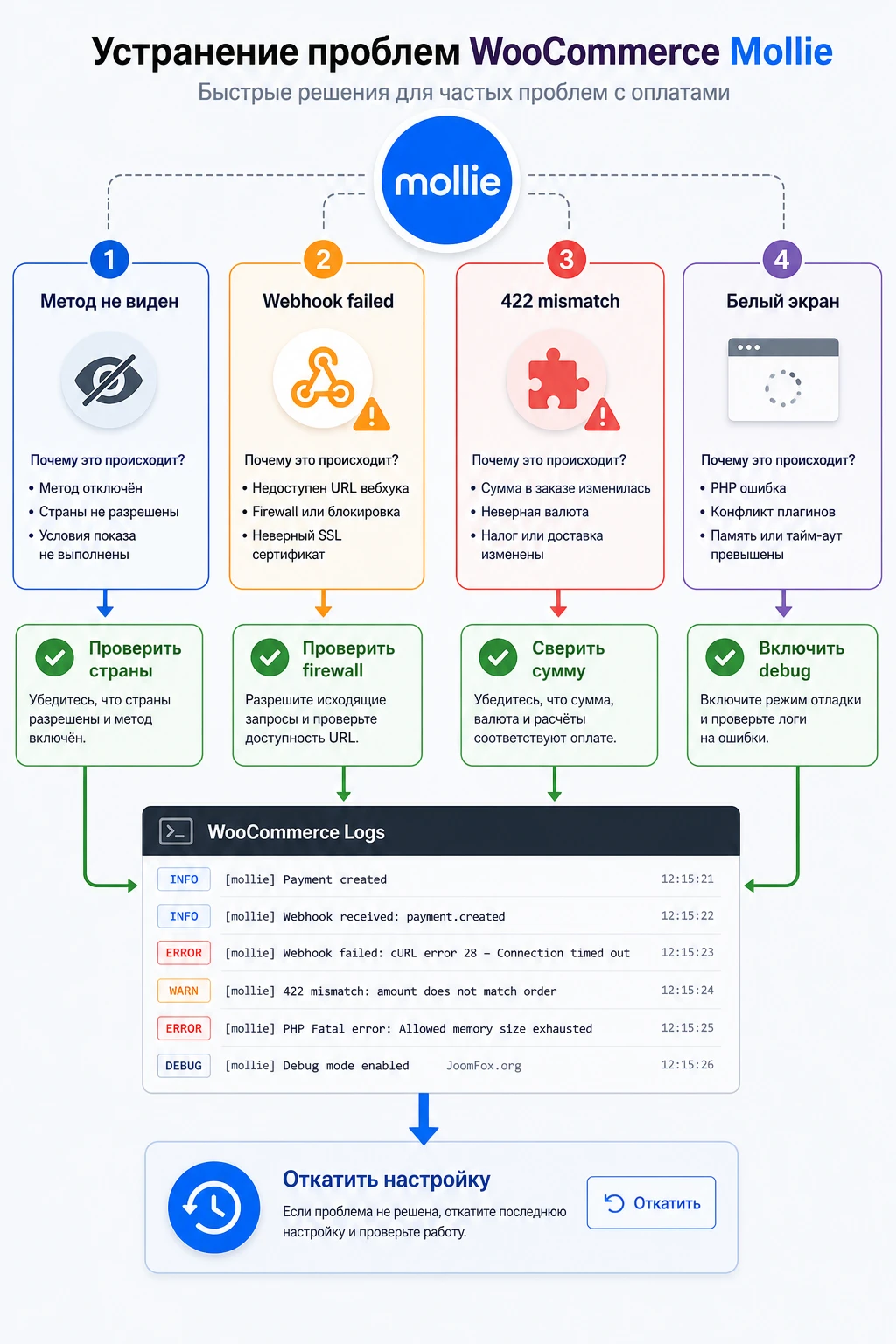
Ошибки платежного шлюза лучше разбирать по симптомам. Не начинайте с переустановки: сначала выясните, где цепочка рвётся - на странице оформления заказа, при обращении к Mollie API, во время webhook-уведомления, в статусах WooCommerce или в конфликте с другим плагином.
Методы оплаты не отображаются на странице оформления заказа
Симптом: покупатель видит стандартные способы оплаты WooCommerce или пустой блок, но методы Mollie отсутствуют. В админ-панели плагин активен.
Возможные причины: метод выключен в WooCommerce, не активирован в Mollie Web app, не одобрен для аккаунта, ограничен по стране, валюте или сумме заказа, либо страница оплаты кешируется. Проверьте WooCommerce -> Settings -> Payments и настройки конкретного метода в Mollie Settings. Затем смените страну в тестовом заказе и проверьте, не скрывает ли метод поле Sell to specific countries.
Исправление: включите метод в Mollie и WooCommerce, уберите лишнее ограничение по странам, очистите кеш, исключите оформление заказа из оптимизации и повторите тест. Если метод требует одобрения Mollie, не пытайтесь заменить это настройкой в WooCommerce - дождитесь доступности метода в аккаунте.
Заказ оплачен, но в WooCommerce остаётся ожидание оплаты
Такой симптом часто связан с webhook-уведомлениями. Mollie отправляет уведомление на сайт, а WooCommerce должен принять его и обновить заказ. Если сервер блокирует запрос, URL перенаправляется, магазин отвечает ошибкой или другой плагин меняет сумму заказа, статус может не обновиться.
Проверьте журналы WooCommerce: WooCommerce -> Status -> Logs. Включите отладочный журнал Mollie только на время диагностики. Сверьте заказ в Mollie Web app и в WooCommerce. Если в журнале есть ошибки webhook, проверьте HTTPS, firewall, плагины безопасности, редиректы и доступность сайта извне. Если проблема появилась после обновления другого плагина, временно отключайте конфликтующие расширения на тестовом стенде по одному.
Ошибка суммы или 422 mismatch
В документации Mollie упоминаются mismatch-ошибки, которые могут возникать при конфликте плагинов доставки, скидок или промо-логики. Смысл проблемы: сумма, с которой создан платеж, не совпадает с тем, что ожидает магазин или платежный контур.
Проверьте купоны, динамические скидки, бесплатную доставку, плагины подарков, валютные переключатели и любые расширения, которые меняют корзину после нажатия кнопки оплаты. Исправление обычно не в Mollie, а в том, чтобы сумма фиксировалась до создания платежа и не менялась во время перенаправления. Если виновный плагин найден, проверьте его обновление или настройку совместимости с WooCommerce checkout.
Белый экран, фатальная ошибка или падение после обновления
Белый экран обычно означает PHP-ошибку, которая скрыта настройками сервера. Официальная документация WooCommerce и WordPress.org советует временно включить WP_DEBUG и WP_DEBUG_LOG, затем посмотреть файл /wp-content/debug.log. Делайте это на короткое время и отключайте отладку после проверки.
Если ошибка появилась после обновления WooCommerce Mollie, темы или WooCommerce, проверьте журнал релизов и форум поддержки. Не откатывайте живой магазин наугад. Безопаснее воспроизвести ошибку на копии сайта, проверить требования PHP и WooCommerce, отключить недавно обновлённые расширения и только затем принимать решение об откате версии.
Покупатель отменил платеж, а заказ выглядит странно
Отмена платежа, истечение времени, неудачная попытка и повторный выбор метода - нормальные сценарии для платежного процесса. Проблема возникает, когда магазин трактует все такие случаи одинаково. Проверьте, какой статус вернул Mollie, какое состояние получил заказ WooCommerce и доступна ли покупателю повторная оплата. Для методов с отложенной оплатой не требуйте мгновенного статуса, если сам метод работает иначе.
Когда лучше откатить настройку
Откатывайте изменение, если после него метод пропал у части покупателей, статус стал неверным, сумма перестала совпадать, письмо с оплатой ведёт на старую сумму или оформление заказа стало медленным. Возвращайте только последнее спорное изменение, а не всю конфигурацию. Так вы поймёте причину и не потеряете рабочие настройки.
Официальное видео по установке Mollie в WooCommerce
У Mollie есть видео, связанное именно с установкой Mollie в WooCommerce. Его удобно использовать как визуальное дополнение к разделам выше: в нём показывается общий путь подключения, а детали вроде статусов, стран, webhook и диагностики лучше сверять по документации и по этому руководству.
После просмотра не переносите настройки вслепую на живой магазин. Видео помогает увидеть порядок действий, но финальный контроль всё равно должен включать тестовый заказ, проверку метода в Mollie Web app, журнал WooCommerce и сценарий отмены платежа.
Вопросы, которые стоит закрыть до запуска платежей
Можно ли использовать WooCommerce Mollie бесплатно?
Плагин доступен как бесплатное расширение, но платежи обрабатываются через аккаунт Mollie, а условия по транзакциям и доступности методов нужно проверять на стороне Mollie. В статье не указаны конкретные тарифы, потому что они меняются и зависят от региона, метода оплаты и аккаунта.
Почему метод оплаты есть в Mollie, но не виден покупателю?
Проверьте, активирован ли метод в WooCommerce, одобрен ли он в Mollie, подходит ли страна покупателя, сумма, валюта и режим API. Частая причина - поле стран в настройке метода или метод, который ещё не доступен аккаунту.
Нужно ли включать Mollie Components?
Mollie Components полезны для карточных платежей, когда нужно встроить ввод данных карты в оформление заказа. Включайте их только после базового теста обычного платежа и проверьте тему, скрипты оптимизации, ошибки JavaScript и поведение на мобильной ширине.
Какой API-метод выбрать?
Для большинства простых платежей ориентируйтесь на Payment API, потому что WooCommerce-документация указывает его как рекомендуемый вариант. Orders API нужен для отдельных методов и сценариев, например некоторых pay-after-delivery методов, ваучеров и процессов, где важны строки заказа и отгрузка.
Что делать, если заказ завис в ожидании оплаты?
Сначала сверить статус в Mollie Web app, затем посмотреть журналы WooCommerce и webhook. Если оплата успешна в Mollie, но WooCommerce не обновился, ищите проблему доставки webhook: firewall, редирект, серверная ошибка, конфликт плагинов или недоступность сайта.
Можно ли добавлять комиссию за отдельные методы?
Технически в настройках Mollie есть payment surcharge, но перед включением нужно проверить местное законодательство и ожидания покупателей. Если доплата разрешена, протестируйте фиксированную, процентную или комбинированную схему на тестовом заказе и убедитесь, что итоговая сумма понятна до оплаты.
Подходит ли плагин для подписок?
Да, в связке с WooCommerce Subscriptions поддерживаются сценарии подписок, но их нельзя проверять одним разовым заказом. Нужно тестировать начальный платёж, продление, неудачное продление, ручную оплату, смену метода в допустимых условиях и письма покупателю.
Можно ли запускать живой режим без тестового заказа?
Технически можно, но это плохая практика. Минимальная проверка перед запуском - успешный тестовый заказ, отменённый платеж, проверка webhook, отображение нужных методов для основной страны покупателя и сверка заказа в WooCommerce и Mollie.
Когда WooCommerce Mollie будет удачным выбором
WooCommerce Mollie хорошо подходит магазину, которому нужны платежные методы Mollie в нормальной связке с заказами WooCommerce, тестовым режимом, настройкой методов, локализацией, статусами, возвратами и подписками. Его сила не в том, что он "просто добавляет оплату", а в том, что он закрывает большой участок платежного процесса: от выбора метода покупателем до обновления заказа после webhook.
Перед запуском проверьте требования сервера, методы в аккаунте Mollie, тестовый ключ, отображение на странице оформления заказа, статусы, журналы и сценарии ошибки. После этого можно переходить к живому ключу и постепенно расширять набор методов. Если руководство помогло понять логику настройки и вы готовы проверить плагин на своём магазине, ближе к блоку продукта можно скачать WooCommerce Mollie и начать с тестового режима.
Главное правило для платежей простое: не считать настройку завершённой, пока не пройден реальный пользовательский путь. Покупатель должен видеть понятный метод оплаты, магазин должен получать корректный статус, администратор должен понимать, где смотреть журнал, а команда должна знать, как быстро отключить спорную настройку без потери заказов.

