


WooCommerce PagSeguro - Плагин WordPress
WooCommerce PagSeguro - это плагин для WordPress, предназначенный для обработки платежей в Бразилии. Этот инструмент интегрируется с популярной системой PagSeguro, позволяя онлайн-продавцам принимать разнообразные методы оплаты непосредственно на своих сайтах, обеспечивая безопасность и надежность транзакций.
Особенности плагина
Интеграция с различными платежными вариантами платформы делает это решение незаменимым для бизнеса, ориентированного на бразильский рынок. Программный модуль предоставляет пользователям широкий выбор платёжных методов, таких как кредитные и дебетовые карты, банковские переводы и наличные. Такая гибкость способствует увеличению количества транзакций и, соответственно, доходов магазина. Интерфейс модуля прост в использовании, что упрощает настройку и управление платежами, экономя время на обучение.
Кроме удобства использования, WooCommerce PagSeguro предлагает высокий уровень безопасности, что важно при обработке личной и финансовой информации клиентов. Он поддерживает SSL-сертификаты и соответствует стандартам PCI DSS, что гарантирует сохранность данных во время транзакций. Это создает дополнительное доверие к интернет-магазинам со стороны пользователей и укрепляет их репутацию на рынке.
Совместимость с различными браузерами и адаптивный дизайн являются дополнительными преимуществами решения, позволяя покупателям легко совершать оплату с любого устройства. Интерфейс автоматически подстраивается под размер экрана, обеспечивая одинаковый комфорт при оплате как на настольных компьютерах, так и на мобильных гаджетах, что улучшает пользовательский опыт.
Внедрение данного инструмента не требует сложных настроек или дорогих доработок, что делает его идеальным выбором для малых и средних предприятий. Также функциональность плагина можно расширять за счет интеграции с другими популярными дополнениями, автоматизируя работу магазина, отслеживание заказов и управление клиентской базой. Это позволяет сосредоточиться на улучшении качества товаров и поддержании высокого уровня удовлетворенности клиентов, что в конечном счете способствует успеху бизнеса.
Спецификации:
| Дата выхода: | 20-01-2017 | |
| Дата обновления: | 08-08-2019 | |
| Тип расширения: | Платный | |
| Лицензия: | GPL | |
| Тематика: | Интернет-коммерция для WooCommerce | |
| Совместимость: | W5.x | |
| Включает в себя: | Плагин | |
| Языковые пакеты: |

|
|
| Разработчик: | WooCommerce Plugins | |
| Рейтинг: | ||
Скачивание по подписке!
Вам необходимо авторизоваться на сайте и приобрести клубную подписку!
Поделись с друзьями!
Руководство по настройке WooCommerce PagSeguro для платежей в магазине
WooCommerce PagSeguro нужен магазину не как декоративная опция в списке расширений, а как рабочий платежный мост между заказом WooCommerce и оплатой через PagSeguro или PagBank. В этом руководстве разберём, как подойти к установке, какие настройки проверить в первую очередь, чем отличаются режимы перенаправления, Lightbox и прозрачного оформления, как провести тестовый заказ и где искать причину, если статус заказа не обновляется после оплаты.
Материал рассчитан на владельца магазина, вебмастера или разработчика, который уже понимает основы WooCommerce и хочет безопасно проверить платежный сценарий до включения на живом сайте. Мы не будем пересказывать карточку продукта и не будем разбирать покупку самого плагина. Главная задача - превратить страницу продукта в практическую инструкцию: что подготовить, что включить, как проверить результат и когда лучше выбрать более современную интеграцию PagBank.
Отдельное внимание уделено ограничениям. У платежных плагинов для бразильского рынка критичны CPF, адресные поля, HTTPS, тестовая среда, уведомления от шлюза, состояние заказа и совместимость с темой оформления заказа. Если один из этих элементов настроен неверно, клиент может увидеть ошибку на последнем шаге, а администратор - заказ в состоянии ожидания вместо подтверждённой оплаты.
Какую задачу решает платежный шлюз PagSeguro в WooCommerce
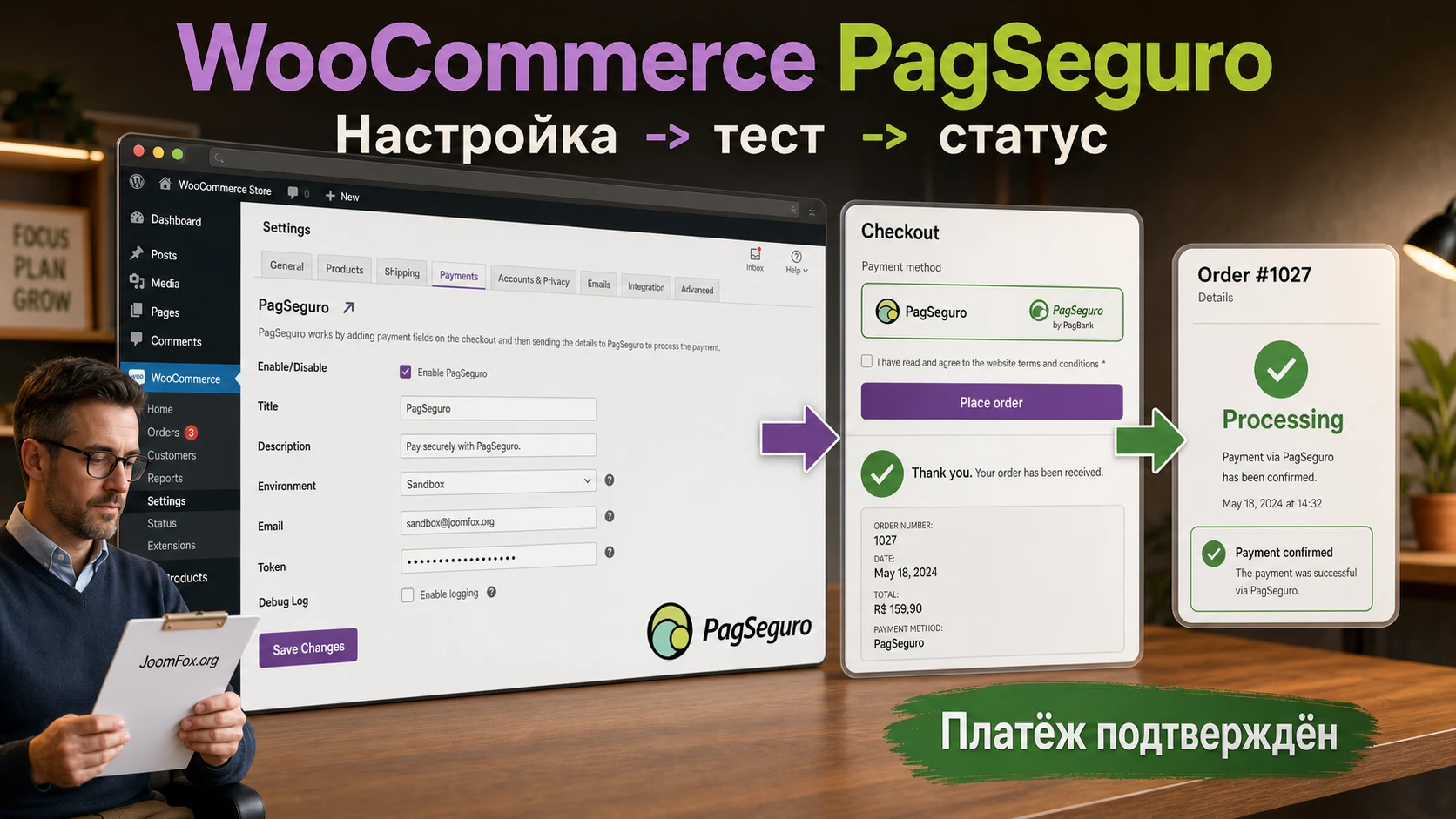
В WooCommerce заказ создаётся на стороне магазина, а деньги принимает внешний платежный сервис. WooCommerce PagSeguro связывает эти две части: передаёт в PagSeguro данные заказа, открывает для покупателя выбранный способ оплаты и ожидает обратный сигнал о результате платежа. Если всё работает правильно, клиент видит понятный путь оплаты, а заказ в админ-панели получает статус, соответствующий фактическому состоянию транзакции.
Для магазина это особенно важно в трёх ситуациях. Первая - продажа бразильской аудитории, где покупателю привычны локальные способы оплаты. Вторая - необходимость принимать разные сценарии оплаты: банковский билет, карту, дебет или оплату через страницу PagSeguro, если они доступны в вашей связке аккаунта и версии интеграции. Третья - желание оставить покупателя внутри оформления заказа, если выбран прозрачный режим и магазин готов к более строгим требованиям по полям и проверкам.
У платежного шлюза есть две стороны. Снаружи покупатель видит один из вариантов оплаты на странице оформления заказа. Внутри администратор получает набор технических условий: email или токен, sandbox, режим интеграции, префикс заказа, логи, корректные страницы WooCommerce, доступные уведомления и отсутствие блокировок со стороны защитных плагинов, хостинга или межсетевого экрана.
Правильная настройка начинается не с включения галочки оплаты, а с проверки всего платежного маршрута. Нужно убедиться, что WooCommerce создаёт заказ, PagSeguro принимает запрос, покупатель проходит оплату, уведомление возвращается на сайт, статус меняется, письма уходят корректно, а администратор видит в заказе достаточно данных для обработки.
Что подтверждают открытые источники
Открытая документация и страницы плагина описывают три базовых режима интеграции: перенаправление покупателя на PagSeguro, Lightbox и прозрачное оформление внутри магазина. В документации также указано, что для прозрачного режима требуются дополнительные бразильские поля, включая CPF и адресные детали, которых нет в стандартном WooCommerce. WooCommerce рекомендует тестировать платежные методы через sandbox или отдельную тестовую среду, потому что тестовые заказы могут вести себя как обычные заказы и влиять на письма, аналитику и связанные интеграции.
Поддержка и changelog показывают ещё один важный вывод: перед установкой нужно проверить состояние поддержки именно той версии, которую вы собираетесь использовать. У старой ветки Claudio Sanches накопилась история вопросов по ошибкам checkout, статусам, логам и актуальности API. Поэтому руководство ниже построено не как обещание идеальной совместимости, а как практическая карта проверки.
Кому подойдёт WooCommerce PagSeguro, а кому лучше искать другую интеграцию
Плагин имеет смысл рассматривать, если магазин работает на WooCommerce, продаёт аудитории из Бразилии и владельцу нужна интеграция с PagSeguro/PagBank без разработки собственного платежного модуля. Он особенно уместен для небольших магазинов, где важно быстро проверить базовую оплату, не строить отдельную платежную архитектуру и сохранить стандартный порядок заказов WooCommerce.
Хороший сценарий для WooCommerce PagSeguro - магазин с понятным каталогом, обычной корзиной, классической страницей оформления заказа, стандартными статусами заказов и без сложной смеси подписок, маркетплейса, нестандартного checkout builder и агрессивной защиты на уровне Cloudflare, WAF или сервера. Чем ближе сайт к стандартному WooCommerce, тем проще локализовать ошибку, если она появится.
Плагин может быть не лучшим выбором, если магазин уже использует новый checkout на блоках, сложную кастомизацию оформления заказа, headless-архитектуру, нестандартные статусы, подписки, маркетплейс с разделением платежей или требуется современная поддержка Pix, 3DS, webhooks и актуальных API PagBank. В таком случае стоит сравнить продукт с более свежими PagBank-интеграциями и официальными альтернативами из каталога WordPress.
Практическое правило: если платежный модуль влияет на реальные деньги, не включайте его сразу на рабочем магазине без staging, sandbox и тестового заказа с проверкой статусов.
Роли в команде магазина
Владелец магазина обычно отвечает за аккаунт PagSeguro, доступные способы оплаты и финансовые правила. Вебмастер настраивает WordPress, WooCommerce, SSL, страницы checkout и логи. Разработчик подключается, когда тема, кэш, блоки оформления заказа или защитные правила мешают нормальному обмену данными. Для небольшого магазина эти роли часто выполняет один человек, но список проверок от этого не становится короче.
Когда не стоит начинать с прозрачного checkout
Прозрачный checkout выглядит удобнее для покупателя, потому что оплата проходит внутри сайта. Но этот режим чувствительнее к полям покупателя, SSL, JavaScript, маскам ввода, конфликтам темы и требованиям PagSeguro. Если магазин только запускается, а команда ещё не проверила стандартный заказ, лучше сначала убедиться, что работает простое перенаправление или Lightbox, а затем переходить к более требовательному режиму.
Что проверить перед установкой плагина
Подготовка перед установкой экономит больше времени, чем последующая диагностика вслепую. Платежный плагин находится на пересечении WordPress, WooCommerce, темы, checkout-страницы, платежного аккаунта и внешних уведомлений. Если любой слой нестабилен, ошибка может выглядеть как проблема PagSeguro, хотя причина находится в теме, защитном правиле или некорректной странице оформления заказа.
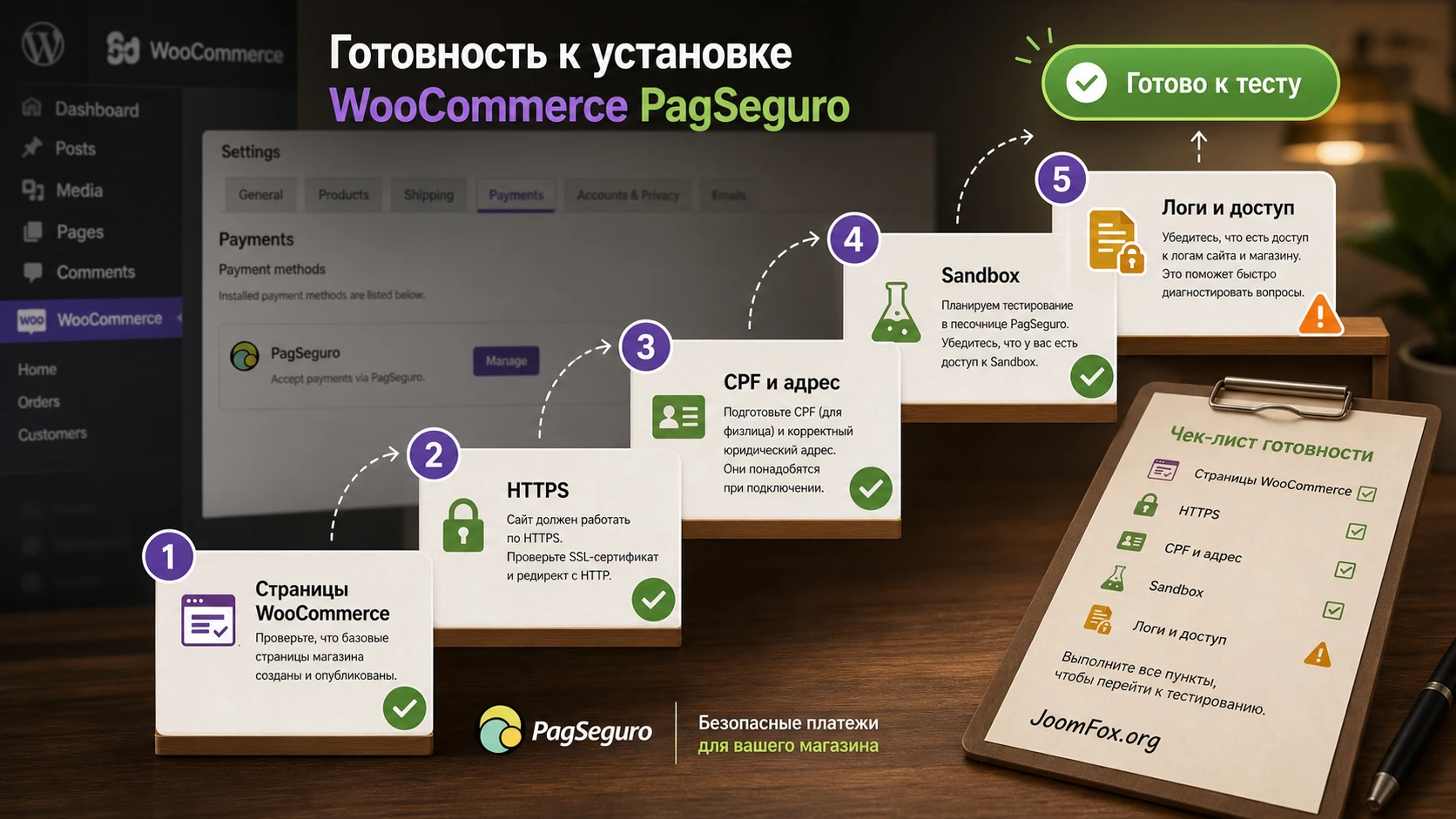
Начните с базового состояния магазина. WooCommerce должен быть установлен, активен и настроен: валюта, страна магазина, страницы корзины и оформления заказа, доставка, налоги и письма. Для теста нужен хотя бы один простой товар с ценой, который можно положить в корзину и оформить без дополнительных условий.
Технический чек-лист перед включением
- Проверьте HTTPS на странице оформления заказа и в админ-панели, особенно если планируете прозрачный режим.
- Убедитесь, что страница оформления заказа WooCommerce назначена корректно и не заменена нерабочим шаблоном конструктора.
- Проверьте, что в магазине есть активный способ доставки или цифровой товар, который не блокирует оформление заказа.
- Подготовьте аккаунт PagSeguro или PagBank, email и токен, но не публикуйте эти данные в задаче для Codex, тикете поддержки или скриншоте.
- Для прозрачного режима заранее добавьте бразильские поля checkout, включая CPF и адресные поля, которые требует интеграция.
- Отключите агрессивные правила кэша для корзины, checkout, страницы оплаты и эндпоинтов WooCommerce.
- Проверьте, не блокирует ли защитный плагин внешние POST-запросы от платежного сервиса.
Состояние поддержки и риск старой ветки
Перед установкой откройте страницу плагина, changelog и support-форум. Если выбранная ветка давно не обновлялась, это не означает автоматическую поломку, но повышает требования к тестированию. Для платежного шлюза важна не только установка без ошибок, но и корректная работа с текущими версиями WordPress, WooCommerce, PHP, checkout-шаблонов и API платежного провайдера.
Если магазин новый и вы не привязаны к конкретной старой интеграции, сравните WooCommerce PagSeguro с более свежими решениями PagBank. Если же у вас уже есть рабочий магазин на этом плагине, не меняйте платежный модуль импульсивно: сначала сделайте резервную копию, проверьте staging и зафиксируйте текущие статусы заказов, логи и настройки.
Установка и первичная проверка в админ-панели
Установка обычно выполняется стандартным способом WordPress: через поиск плагинов, загрузку ZIP-архива или ручную загрузку в каталог плагинов. Для нового материала основной путь - использовать обычный установщик WordPress, потому что он сразу показывает, активировался ли плагин и появились ли зависимости. Ручная загрузка нужна только в случаях, когда вы получили архив из доверенного источника и понимаете, какую версию ставите.
После активации не переходите сразу к боевым платежам. Откройте раздел платежей WooCommerce и убедитесь, что метод PagSeguro появился в списке, но не делайте его единственным доступным способом оплаты, пока тестовый заказ не прошёл весь маршрут. Если метод не появился, сначала проверьте активность WooCommerce и совместимость версии PHP, затем посмотрите логи ошибок WordPress и WooCommerce.
Базовый порядок действий
- Откройте
Pluginsв админ-панели WordPress и активируйте плагин. - Перейдите в
WooCommerce-Settings-Payments. - Найдите метод PagSeguro и откройте управление настройками.
- Включите метод только после того, как готовы заполнить email, token и режим интеграции.
- Сохраните настройки и вернитесь на список методов оплаты, чтобы убедиться, что метод не показывает критических предупреждений.
- Откройте публичную страницу оформления заказа в приватном окне и проверьте, появился ли способ оплаты для покупателя из Бразилии.
Первичная проверка без оплаты
До sandbox-платежа можно проверить видимость метода. Добавьте простой товар в корзину, заполните страну и адрес покупателя, пройдите до блока оплаты и убедитесь, что PagSeguro отображается в нужном месте. Если метод появляется только после выбора Бразилии, это нормальная логика для локального платежного сценария. Если метод не появляется вообще, проверьте валюту, страну покупателя, поля checkout и совместимость с темой.
Не удаляйте альтернативный способ оплаты на время теста. Если PagSeguro временно исчезнет из checkout из-за настройки или конфликта, вы сможете проверить, работает ли сама корзина через другой метод.
Ключевые настройки: email, token, sandbox и режим интеграции
Раздел настроек - ядро всей интеграции. Здесь задаётся, как покупатель попадёт к оплате, какие данные магазин отправит в PagSeguro, где плагин будет ждать обратный сигнал и как администратор сможет отличить заказы нескольких магазинов. В разных версиях интерфейс может называться немного иначе, но логика обычно остаётся одинаковой: включить метод, заполнить учётные данные, выбрать режим, настроить поведение и сохранить изменения.
Email и token
Email идентифицирует аккаунт продавца, а token позволяет плагину создавать запросы и получать данные о транзакции. Не копируйте token через мессенджеры, публичные документы или скриншоты. Если есть подозрение, что токен увидел посторонний человек, лучше выпустить новый в кабинете PagSeguro и заменить его в WooCommerce.
Если после сохранения настроек появляются ошибки авторизации, не меняйте сразу все параметры подряд. Сначала проверьте, что token относится к тому же окружению, что и выбранный режим. Тестовые данные sandbox не должны использоваться в production, а боевой token не должен подставляться в sandbox-проверку.
Sandbox
Sandbox нужен для тестовых платежей без реального списания. WooCommerce в своей документации рекомендует использовать тестовый режим платежных шлюзов, когда вы проверяете оформление заказа и интеграции. При этом тестовый заказ в WooCommerce может выглядеть как обычный заказ, поэтому его нужно отделять от реальной обработки: не отправлять товар, не учитывать в ручной аналитике и не запускать внешние интеграции без необходимости.
Для аккуратной проверки включите sandbox, заполните тестовый email и token, создайте тестовый товар с понятным названием и выполните заказ из приватного окна. После завершения теста выключите sandbox только после того, как убедитесь, что видите заказ, заметки заказа и лог платежного шлюза.
Режим интеграции
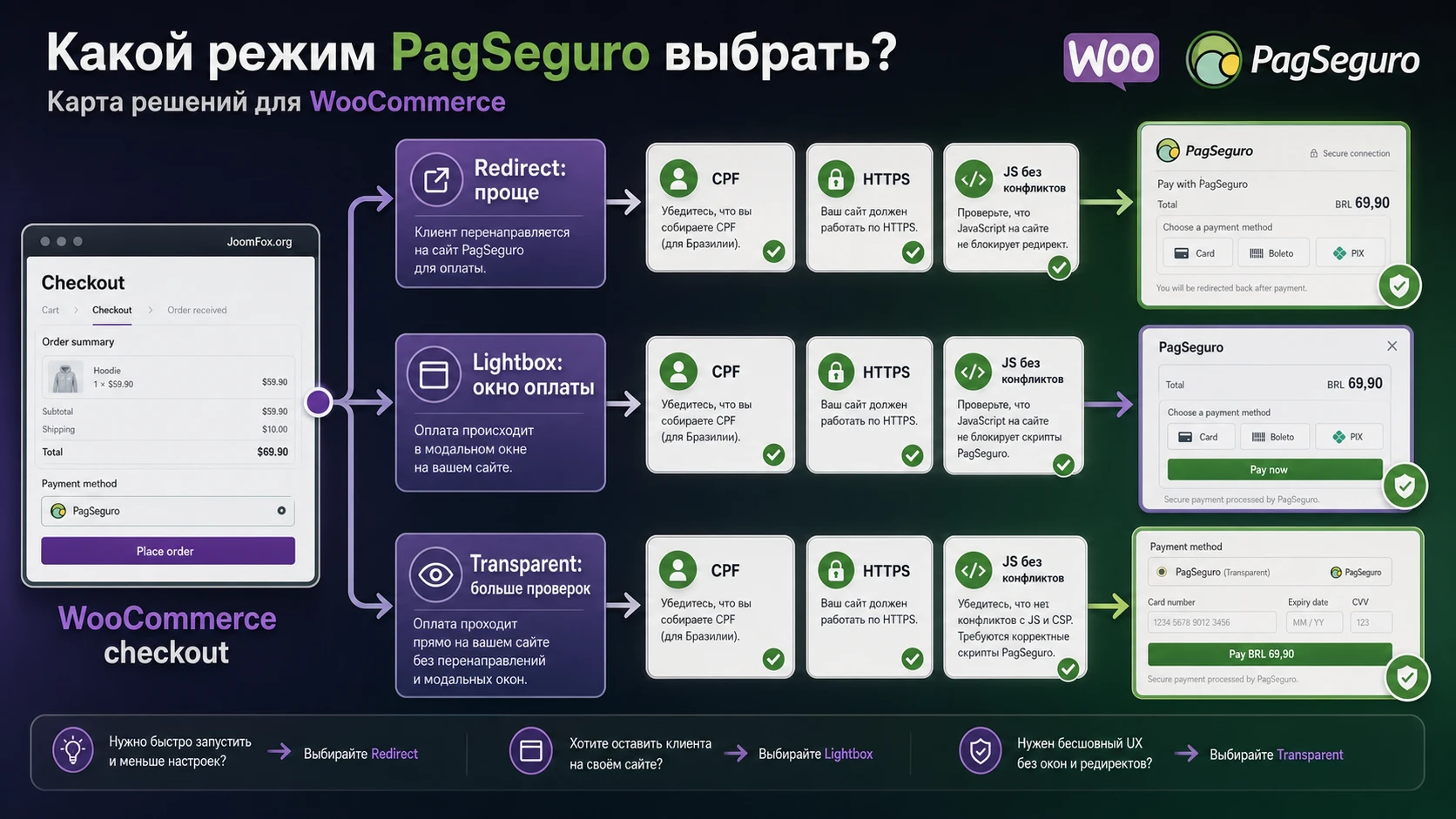
У WooCommerce PagSeguro обычно описывают три подхода. В режиме перенаправления покупатель уходит на страницу PagSeguro и завершает оплату там. Lightbox открывает окно оплаты поверх оформления заказа. Прозрачный checkout показывает поля оплаты внутри магазина и требует более строгой подготовки сайта.
| Режим | Когда выбирать | Что проверить |
|---|---|---|
| Перенаправление | Для первого стабильного запуска, если важнее простота и меньше зависимость от темы checkout. | Возврат клиента в магазин, заметки заказа, обновление статуса после уведомления. |
| Lightbox | Когда нужно оставить покупателя визуально ближе к магазину, но без полного прозрачного сценария. | Работу всплывающего окна, отсутствие конфликтов JavaScript, поведение на мобильной ширине. |
| Прозрачный checkout | Когда магазин готов к обязательным бразильским полям и тщательной проверке checkout. | CPF, номер, район, SSL, маски ввода, доступные способы оплаты, ошибки в консоли браузера. |
Префикс заказа и отправка только итога
Префикс заказа полезен, если один аккаунт PagSeguro используется в нескольких магазинах. Он помогает отличать платежи по источнику, особенно когда номера заказов пересекаются. Опция отправки только итоговой суммы нужна не всем. Её стоит включать только тогда, когда детализация товаров приводит к расхождению суммы между WooCommerce и PagSeguro из-за округлений, скидок, доставки или налогов.
Если включаете спорную настройку, меняйте только один параметр за раз. После сохранения создайте новый тестовый заказ и сравните сумму в WooCommerce, сумму в PagSeguro и заметки заказа. Если проблема ушла, оставьте настройку и зафиксируйте причину. Если появились побочные эффекты, откатите параметр и продолжайте диагностику по логам.
Прозрачный checkout: CPF, адресные поля и доверие к форме оплаты
Прозрачный checkout - самый чувствительный режим, потому что покупатель вводит платежные данные в процессе оформления заказа на вашем сайте, а плагин должен отправить в PagSeguro корректный набор данных. Открытые описания плагина указывают, что для этого режима нужны дополнительные бразильские поля, включая CPF, номер адреса и район. Без них заказ может не пройти, даже если email и token указаны правильно.
Стандартный WooCommerce не всегда содержит все поля, нужные бразильскому платежному сценарию. Поэтому перед прозрачным режимом обычно подключают плагин для бразильских checkout-полей, например WooCommerce Extra Checkout Fields for Brazil или Brazilian Market on WooCommerce, в зависимости от выбранной интеграции. Важно не просто установить такой плагин, а проверить, что поля действительно отображаются, являются обязательными там, где это требуется, и сохраняются в заказе.
Как проверить поля покупателя
Создайте тестовый заказ и пройдите оформление как новый покупатель. Не используйте автозаполнение браузера, потому что оно может скрыть проблему с маской или обязательностью поля. Введите данные вручную, проверьте валидацию CPF, номер дома, район, телефон и email. После создания заказа откройте его в админ-панели и убедитесь, что эти данные записались в карточку заказа.
Если поле есть в форме, но не попадает в заказ
Это уже не обычная ошибка PagSeguro. Возможная причина - тема или checkout builder переопределяет стандартные поля WooCommerce, другой плагин меняет ключи полей или включён новый блоковый checkout, который выбранная платежная интеграция не поддерживает. Для проверки временно верните классическую страницу оформления заказа, отключите кастомные шаблоны checkout на staging и повторите тест.
UX без риска для платежа
Улучшать внешний вид блока оплаты можно, но нельзя ломать бизнес-логику checkout. Безопаснее всего начать с CSS, который не удаляет поля, не скрывает ошибки и не меняет порядок отправки формы. Ниже пример мягкой визуальной правки для случаев, когда в разметке WooCommerce у метода оплаты есть класс payment_method_pagseguro. Если в вашей теме класс отличается, сначала проверьте HTML в инструментах разработчика.
/* Добавьте в Additional CSS темы или в child theme.
   Правка только подсвечивает блок PagSeguro и не меняет логику checkout. */
.woocommerce-checkout #payment li.payment_method_pagseguro {
  border: 1px solid #d7e3f8;
  border-radius: 6px;
  padding: 14px;
  background: #f8fbff;
}

.woocommerce-checkout #payment li.payment_method_pagseguro label {
  font-weight: 600;
}
Проверка простая: откройте checkout, выберите PagSeguro, убедитесь, что блок стал заметнее, а поля и сообщения об ошибках остались видимыми. Откат - удалить CSS. Такая правка основана на обычной CSS-структуре WooCommerce и не требует правки ядра WordPress, WooCommerce или платежного плагина.
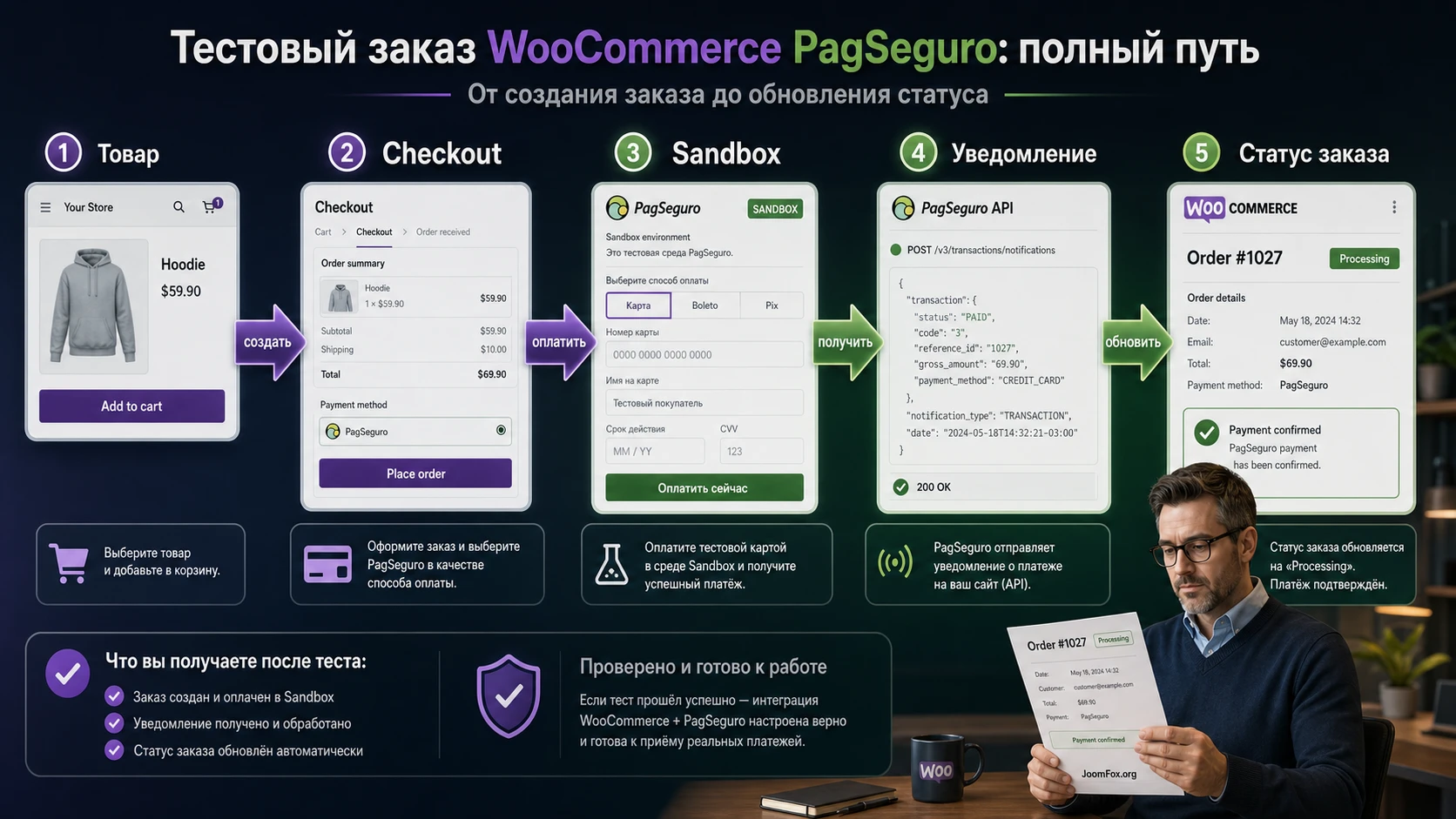
Практический пример: тестовый заказ от товара до статуса оплаты
Практический тест нужен не для формальности. Он показывает, проходит ли реальный покупатель путь от товара до подтверждения, а администратор - путь от нового заказа до понятного статуса. Для платежного шлюза это главный критерий качества настройки. Если тестовый заказ не проходит, рано включать метод на рабочем сайте.
Цель
Нужно создать простой тестовый заказ через WooCommerce PagSeguro, пройти оплату в sandbox или другом разрешённом тестовом режиме, затем проверить, что заказ появился в админ-панели, содержит заметки платежного шлюза и перешёл в ожидаемое состояние.
Подготовка
- Создайте простой товар с небольшой ценой и понятным названием, например внутренний тестовый товар.
- Включите sandbox в настройках PagSeguro и укажите тестовые данные, если ваша версия интеграции поддерживает этот режим.
- Отключите на staging внешние отправки, которые могут отреагировать на тестовый заказ как на настоящий.
- Включите логирование платежного шлюза только на время проверки, чтобы не копить лишние записи после запуска.
Шаги
- Откройте сайт в приватном окне и добавьте тестовый товар в корзину.
- Перейдите к оформлению заказа, заполните данные покупателя и выберите страну Бразилия, если метод оплаты зависит от страны.
- Выберите PagSeguro и проверьте, что описание способа оплаты понятно покупателю.
- Завершите оформление заказа и пройдите тестовую оплату в выбранном режиме.
- Вернитесь в админ-панель WordPress, откройте
WooCommerce-Ordersи найдите новый заказ. - Откройте карточку заказа, изучите заметки, статус и сумму.
- Откройте
WooCommerce-Status-Logsи найдите записи, связанные с PagSeguro, если логирование включено.
Ожидаемый результат
В корректном сценарии покупатель не застревает на checkout, заказ появляется в WooCommerce, сумма не расходится с ожидаемой, а статус соответствует результату оплаты. Для оплаченных физических товаров обычным результатом часто становится статус обработки, а завершение заказа остаётся действием магазина после отправки. Для неоплаченной или ожидающей оплаты транзакции заказ может оставаться в ожидании, пока платежный сервис не подтвердит изменение.
Нюанс, который часто путают
Тестовый заказ не всегда имеет особый визуальный статус в WooCommerce. Он может выглядеть как обычный заказ и попадать в письма, аналитику или внешние интеграции. Поэтому проверяйте тесты на staging или временно отключайте связанные автоматизации, которые не должны сработать от пробной оплаты.
Как связаны уведомления PagSeguro, логи WooCommerce и статусы заказа
Самая неприятная категория ошибок у платежных плагинов - платеж прошёл у провайдера, но заказ в WooCommerce не обновился. Обычно это связано не с кнопкой оплаты, а с обратным уведомлением. Платежный сервис должен сообщить магазину, что состояние транзакции изменилось. Магазин должен принять запрос, обработать его, проверить транзакцию и обновить заказ.
Документация PagBank описывает уведомления о статусе платежа и checkout, а документация WooCommerce рекомендует проверять заметки заказа и логи платежного плагина. Поэтому диагностика должна идти с двух сторон: что видит PagSeguro/PagBank и что записал WooCommerce.
Где смотреть следы транзакции
В карточке заказа первым делом смотрите заметки. Там часто видно, был ли создан запрос, получен ли ответ, менялся ли статус и почему заказ остался в ожидании. Затем откройте логи WooCommerce. Современный интерфейс логов позволяет фильтровать записи по источнику, уровню важности и строкам поиска, а старые версии могут показывать файлы логов в списке.
Если логов нет, это не всегда значит, что ошибки нет. Возможно, логирование платежного шлюза отключено или запрос не доходит до WordPress. Включите логирование только на время диагностики, повторите тестовый заказ и сразу сохраните нужные строки в приватном рабочем документе. Не публикуйте token, email продавца, персональные данные покупателя и полные платежные идентификаторы в открытом тикете.
Почему статус может остаться в ожидании
Типовые причины: неверные учётные данные, разные окружения sandbox и production, блокировка POST-запроса защитным плагином, кэширование endpoint, конфликт checkout-страницы, ошибка PHP, недостающие поля покупателя или устаревшая интеграция с API. В WooCommerce статус ожидания часто означает, что заказ создан, но магазин не получил подтверждение оплаты или не смог его обработать.
Не переводите такие заказы вручную в оплаченные без сверки с кабинетом PagSeguro. Ручное изменение статуса может скрыть реальную ошибку уведомлений и привести к отправке товара без подтверждённого платежа.
Как вести журнал проверки без раскрытия секретов
Во время диагностики удобно вести короткий внутренний журнал: номер тестового заказа, выбранный режим оплаты, окружение, время проверки, видимый статус в WooCommerce, статус у провайдера и строка лога без секретных данных. Такой журнал помогает не повторять одни и те же действия и быстрее увидеть закономерность. Например, если все заказы в режиме Redirect обновляются, а прозрачный checkout стабильно падает на валидации, искать причину нужно не в token, а в полях покупателя, скриптах формы и требованиях прозрачного режима.
Не копируйте в журнал полный token, email продавца, персональные данные покупателя, номер карты, полный идентификатор транзакции и технические заголовки запроса. Для рабочей диагностики достаточно безопасного фрагмента: последние символы order ID, название режима, короткий код ошибки, источник лога и действие, которое вы сделали после проверки. Если нужно передать данные разработчику, подготовьте отдельный приватный файл и заранее замаскируйте всё, что не помогает понять проблему.
Мини-цепочка для каждого подозрительного заказа
Проверяйте заказ в одном и том же порядке. Сначала убедитесь, что заказ создан в WooCommerce и сумма совпадает с корзиной. Затем откройте заметки заказа и проверьте, есть ли запись платежного шлюза. После этого сравните состояние транзакции в PagSeguro или PagBank. Только затем переходите к логам, firewall, кэшу и конфликтам темы. Такой порядок дисциплинирует диагностику: вы не начинаете с правки кода, пока не знаете, прошёл ли запрос до платежного провайдера и вернулось ли уведомление обратно.
Если после трёх одинаковых тестов симптом повторяется, остановитесь и зафиксируйте стабильный сценарий воспроизведения. Для поддержки полезнее один аккуратный пример с шагами, статусами и очищенным логом, чем длинная переписка с десятью случайными скриншотами. В платежных ошибках особенно важна воспроизводимость: она отделяет реальный дефект интеграции от разового сбоя сети, кэша или пользовательского ввода.
Практичные идеи применения для разных магазинов
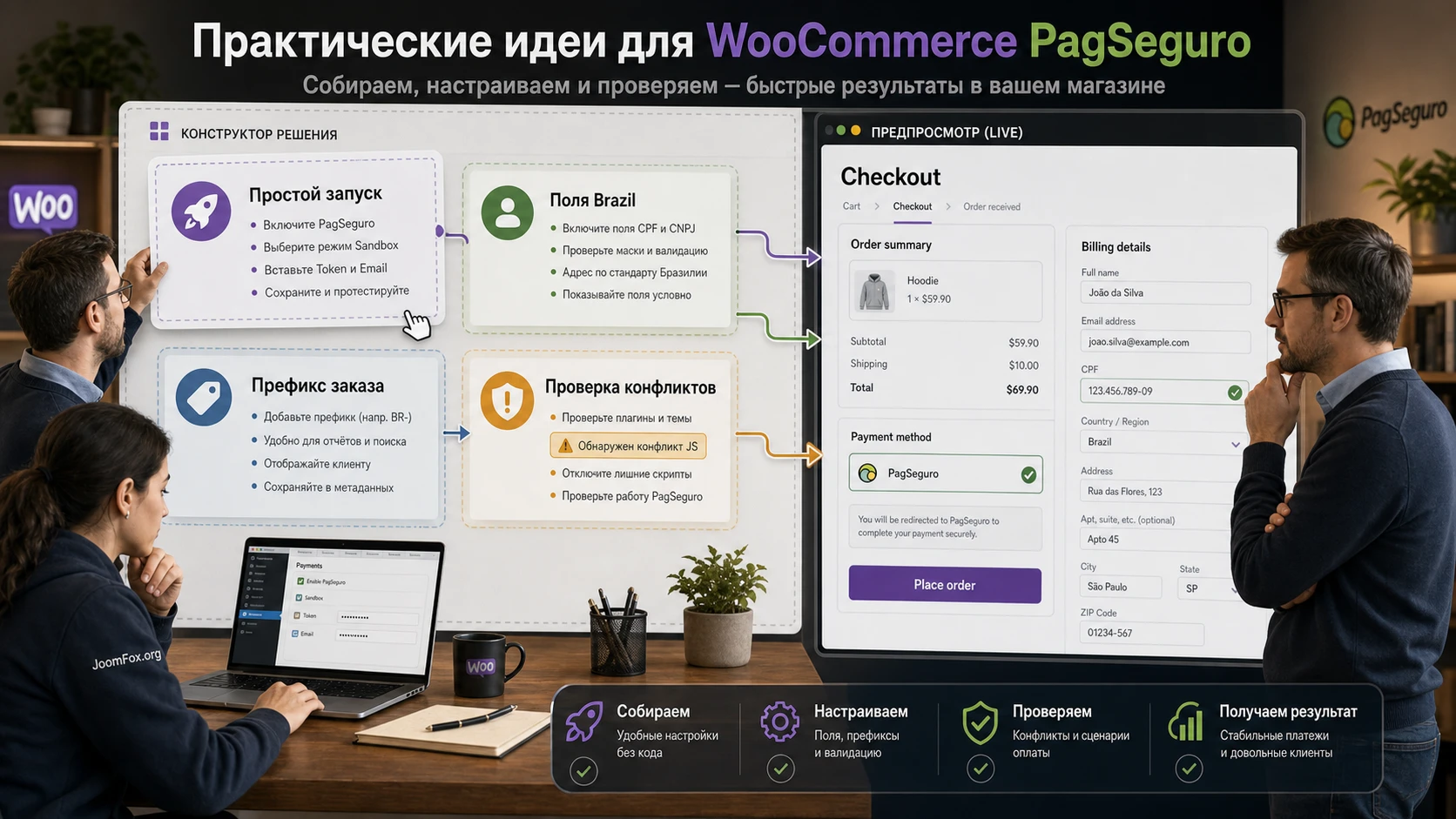
Один и тот же платежный модуль можно настроить по-разному, если понимать, какой опыт нужен покупателю и какой уровень контроля готов поддерживать магазин. Ниже не универсальные обещания, а рабочие сценарии, основанные на подтверждённых режимах платежной интеграции и обычной практике WooCommerce.
Небольшой магазин физических товаров
Начните с более простого режима, проверьте доставку, сумму заказа и статус обработки после оплаты. Для такого магазина важнее надёжный возврат статуса и понятная обработка заказа, чем максимальная кастомизация checkout. Проверьте, что после оплаты менеджер видит адрес, контактные данные, способ оплаты и заметку о платеже.
Магазин с бразильской аудиторией и локальными полями
Здесь ключевой сценарий - прозрачный checkout с CPF и адресными полями. Используйте дополнительный плагин для бразильских полей, проверьте обязательность CPF, номер адреса и район, а затем убедитесь, что эти данные попадают в заказ и доступны платежному модулю. Если покупатели часто ошибаются при вводе, лучше улучшить подсказки формы через настройки checkout-плагина, а не скрывать поля.
Каталог с несколькими сайтами на одном аккаунте
Если один аккаунт PagSeguro обслуживает несколько магазинов, используйте префикс заказа. Это помогает быстрее сопоставлять транзакции в кабинете провайдера и заказы в WooCommerce. После включения префикса сделайте тестовый заказ и проверьте, как идентификатор выглядит в кабинете оплаты и в заметках заказа.
Сайт с высоким риском конфликтов checkout
Если тема активно меняет checkout или используется конструктор страницы оформления, начинайте не с прозрачного режима, а с проверки видимости метода оплаты и обычного заказа. Затем временно включайте минимум плагинов на staging: WooCommerce, платежный шлюз, плагин бразильских полей и тема. Остальные расширения возвращайте по одному, чтобы увидеть, на каком шаге ломается форма.
Проверка результата после запуска на рабочем сайте
После теста на staging и настройки production не считайте работу законченной. Первый реальный день после включения платежного метода нужно отслеживать внимательнее обычного. Платежный шлюз может корректно показываться в checkout, но проблемы проявятся только на уведомлениях, статусах, письмах или конкретных способах оплаты.
Что проверить сразу после включения
- Метод оплаты виден только там, где он должен быть доступен по стране, валюте и условиям магазина.
- Описание метода оплаты не обещает способы, которые не активированы в аккаунте продавца.
- Первый заказ получает ожидаемый статус и понятные заметки.
- Покупатель получает корректное письмо WooCommerce, а администратор видит заказ в списке.
- В логах нет повторяющихся ошибок авторизации, недостающих полей или блокировок уведомлений.
- Кэш и защитные правила не применяются к checkout, корзине и платежным endpoint.
Когда стоит временно отключить метод
Отключайте PagSeguro до выяснения причины, если покупатели массово видят ошибку после нажатия кнопки оплаты, оплаченные заказы не меняют статус, сумма в WooCommerce отличается от суммы у провайдера или в логах появляются одинаковые ошибки учётных данных. Это не поражение настройки, а нормальная мера защиты магазина. Лучше временно оставить другой рабочий способ оплаты, чем принимать заказы, состояние которых невозможно подтвердить.
Ошибки WooCommerce PagSeguro и безопасная диагностика
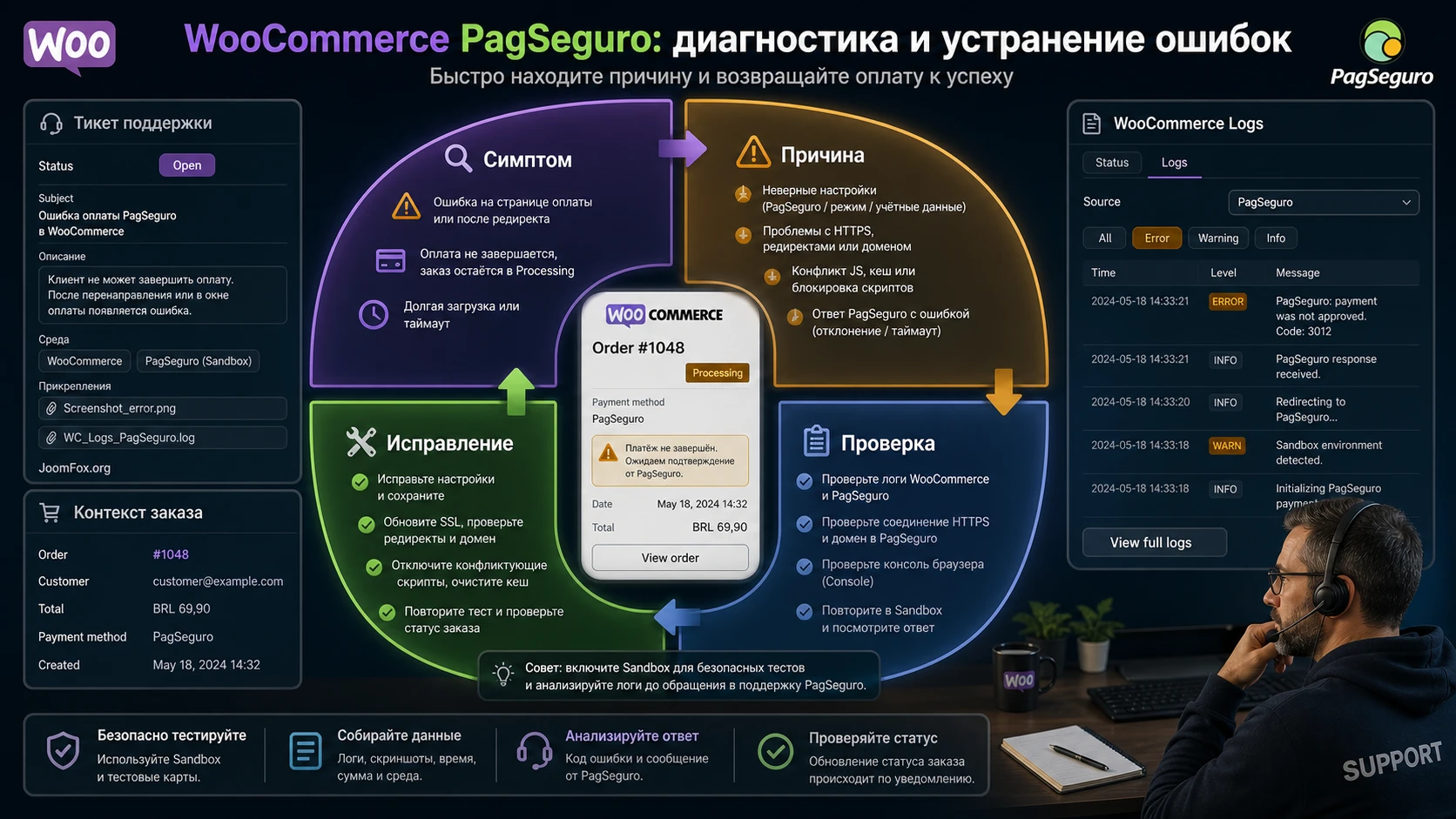
Ошибки платежного шлюза нужно разбирать как цепочку, а не как один экран. Симптом на checkout часто является следствием другой причины: неправильного token, отсутствующего CPF, блокировки callback, конфликта темы или недоступного способа оплаты в аккаунте PagSeguro. Ниже - диагностическая карта, которую стоит пройти до обращения в поддержку.
Метод оплаты не отображается на checkout
Симптом: PagSeguro включён в админ-панели, но покупатель не видит его в списке оплаты. Возможные причины - неподходящая страна покупателя, неверная валюта, отключенный метод, конфликт checkout-шаблона или отсутствие обязательных полей для выбранного режима.
Проверьте список платежей в WooCommerce - Settings - Payments, страну и адрес в тестовом заказе, а затем временно переключитесь на стандартную тему на staging. Если метод появился, конфликт связан с темой или кастомизацией checkout. Если не появился, вернитесь к настройкам самого платежного метода.
Что проверить в первую минуту
Откройте checkout как новый покупатель, а не как администратор. Выберите страну и адрес, которые соответствуют платежному сценарию. Затем вернитесь в админ-панель и убедитесь, что метод включён именно в списке платежей, а не только установлен как плагин. Если магазин использует геозоны, мультивалютность или условные способы оплаты, временно упростите условия на staging и проверьте, появляется ли метод без дополнительных правил.
Покупатель видит ошибку после нажатия кнопки оплаты
Частая причина - неверный token, смешение sandbox и production, недостающий CPF или адресные поля, а также способ оплаты, который не активирован в аккаунте продавца. В прозрачном checkout проверьте поля покупателя особенно внимательно. В режиме перенаправления проверьте, создаётся ли платежная сессия у провайдера.
Включите логирование платежного шлюза, повторите тест и откройте логи WooCommerce. Если лог указывает на авторизацию, замените token. Если лог указывает на валидацию данных покупателя, проверьте поля checkout. Если лог пустой, запрос может блокироваться до уровня плагина.
Заказ оплачен, но статус не меняется
Это классический симптом проблемы с уведомлениями. Возможные причины - блокировка внешнего POST-запроса, кэш на endpoint, WAF, защитный плагин, ошибка PHP при обработке уведомления или устаревшая логика интеграции. Сначала сверяйте заказ с кабинетом PagSeguro, затем смотрите заметки заказа и логи WooCommerce.
Исправление зависит от причины. Для кэша - исключить страницы и endpoint WooCommerce. Для WAF - разрешить запросы платежного сервиса или убрать правило, которое блокирует user-agent/API-запрос. Для PHP-ошибки - проверить журнал ошибок и совместимость версии плагина. Если после исправления уведомление не приходит повторно, уточните в документации платежного сервиса, можно ли запросить повторную отправку или вручную сверить статус.
Не смешивайте две разные задачи: подтверждение уже оплаченного заказа и исправление причины, по которой уведомление не дошло. Первый вопрос решается сверкой с кабинетом платежного сервиса и внутренними правилами магазина. Второй - логами, повторным тестом, исключениями кэша и проверкой доступности сайта извне. Если вручную изменить статус и не разобраться с уведомлением, следующая реальная оплата может зависнуть так же.
Сумма у WooCommerce и PagSeguro различается
Причина часто связана с округлениями, скидками, доставкой, налогами или передачей списка товаров. В настройках старой ветки описана опция отправки только итоговой суммы. Используйте её только как точечное решение, когда вы уже подтвердили, что расхождение возникает именно при детализации заказа.
После включения создайте новый тестовый заказ с теми же условиями: товар, купон, доставка, налог. Сравните сумму в WooCommerce и у провайдера. Если сумма совпала, зафиксируйте настройку. Если появились новые проблемы с детализацией, верните прежнее поведение и ищите источник расхождения в купонах, налогах или доставке.
Lightbox не открывается или прозрачная форма ломается
Проверьте ошибки JavaScript в браузере, отключите оптимизацию скриптов на checkout и временно выключите плагины минификации на staging. Платежные формы особенно чувствительны к объединению, отложенной загрузке и перемещению скриптов. Если после отключения оптимизации форма заработала, добавьте исключение для checkout и скриптов платежного модуля.
Когда лучше откатить изменение
Откатывайте настройку, если после неё метод оплаты исчез, статус перестал обновляться, появились ошибки авторизации или покупатели не могут завершить заказ. Меняйте только один параметр за раз. Так вы поймёте, что именно повлияло на поведение магазина, и не превратите диагностику в набор случайных переключений.
Видео с настройкой checkout transparente
Для визуального ориентира можно посмотреть ролик по настройке PagSeguro в WooCommerce с прозрачным checkout. Он полезен именно как демонстрация пути по админ-панели и общей логики настройки, но интерфейсы и доступные способы оплаты нужно сверять с вашей текущей версией плагина и кабинетом PagSeguro.
Когда стоит смотреть на похожие решения
Похожие решения нужны не для замены ради замены, а для правильного выбора под конкретный магазин. Если текущий WooCommerce PagSeguro уже стабильно работает и закрывает ваш сценарий, миграция может быть лишним риском. Если же вы запускаете новый проект, используете новые API PagBank, хотите Pix, 3DS, checkout в блоках или регулярную поддержку, альтернативы стоит изучить до запуска.
Вопросы по настройке и ограничениям WooCommerce PagSeguro
Нужно ли настраивать URL уведомлений вручную?
В описании старой ветки плагина указано, что вручную задавать URL уведомлений и страницу возврата не требуется, потому что плагин передаёт нужные адреса через API. На практике всё равно нужно проверить, что сайт доступен извне, endpoint не кэшируется и защитные правила не блокируют входящие запросы.
Почему для прозрачного checkout нужен CPF?
Прозрачный режим требует больше данных покупателя, потому что платежная операция проходит внутри checkout магазина и должна передать в PagSeguro обязательные сведения. Открытые материалы по плагину указывают, что CPF и отдельные адресные поля критичны для этого режима. Если этих полей нет, выбирайте другой режим или добавляйте совместимый плагин бразильских полей.
Можно ли тестировать на живом сайте?
Лучше тестировать на staging. WooCommerce предупреждает, что тестовые заказы могут вести себя как обычные: отправлять письма, появляться в аналитике и запускать интеграции. Если staging нет, минимум включайте sandbox, используйте явно тестовый товар и временно отключайте автоматизации, которые не должны реагировать на тест.
Почему заказ после оплаты не становится завершённым?
Для физических товаров статус обработки после подтверждённой оплаты может быть нормальным, потому что заказ ещё нужно собрать и отправить. Завершённый статус обычно ставят после выполнения заказа. Если же заказ остаётся в ожидании при подтверждённой оплате, проверяйте уведомления, логи и заметки заказа.
Поддерживает ли плагин Pix?
Не утверждайте это без проверки вашей конкретной версии. Некоторые новые PagBank-интеграции явно указывают Pix, но старая ветка WooCommerce PagSeguro и обучающие материалы показывают ограничения по режимам и времени появления функций. Если Pix критичен, сравните текущий продукт с современными PagBank-плагинами и проверьте документацию аккаунта.
Что делать, если сайт использует checkout в блоках?
Проверьте совместимость выбранной версии платежного плагина с блоковым checkout. Многие старые платежные шлюзы проектировались под классическую страницу оформления заказа. Если метод оплаты исчезает или форма ведёт себя странно, протестируйте классический checkout на staging и сравните результат.
Можно ли скрыть ошибки checkout ради аккуратного дизайна?
Нет. Ошибки оплаты и валидации должны быть видимы покупателю и администратору. Можно улучшить стили блока оплаты, но нельзя скрывать поля, сообщения об отказе, обязательные данные или предупреждения, которые помогают понять причину проблемы.
Когда WooCommerce PagSeguro будет удачным выбором
WooCommerce PagSeguro стоит использовать, если ваш магазин действительно работает с PagSeguro/PagBank, вы готовы проверить совместимость выбранной версии, понимаете различия между режимами оплаты и можете пройти тестовый заказ до включения на реальных покупателях. Этот продукт особенно полезен как платежный мост для стандартного WooCommerce, где важно принять локальные способы оплаты и сохранить привычную обработку заказов.
Если же проект новый, требует Pix, 3DS, checkout в блоках, подписок, split-платежей или активной поддержки новых API, не ограничивайтесь первым найденным плагином. Сравните WooCommerce PagSeguro с современными PagBank и Mercado Pago решениями, посмотрите changelog, support-форум и требования к полям checkout.
Перед внедрением сохраните текущие настройки, сделайте резервную копию и проверьте sandbox. После этого можно загрузить архив с WooCommerce PagSeguro, установить его на тестовой копии сайта и пройти маршрут: товар, checkout, оплата, уведомление, статус, письмо и лог. Если каждый шаг понятен и повторяем, плагин можно осторожно переносить в рабочий контур.

