


WooCommerce Paymill Gateway - Плагин WordPress
WooCommerce Paymill Gateway - это плагин, который встраивает решения для онлайн-оплаты от Paymill в платформу WooCommerce. Этот инструмент оптимизирует процесс обработки платежей, предлагая пользователям гибкость и удобство при управлении финансовыми транзакциями на их веб-сайтах.
Особенности плагина
Интеграция создана для предоставления онлайн-магазинам возможности работать с различными валютами, гарантируя быстрое и безопасное выполнение всех необходимых операций. Настройки плагина легко адаптируются под конкретные нужды бизнеса. Установка занимает всего несколько минут, а интуитивно понятный интерфейс упрощает процесс использования. Уникальной особенностью программы является способность удовлетворять специфические потребности, что позволяет бизнесу быть гибким в условиях изменений на рынке.
Среди ключевых преимуществ можно отметить поддержку различных кредитных карт и возможность интеграции с другими функциями WooCommerce. Это универсальное решение для владельцев магазинов, стремящихся расширить возможности приема платежей. Дополнительный уровень защиты обеспечивается благодаря современным протоколам шифрования и надежной защите от мошенничества, что особенно актуально в эпоху повышенного внимания к безопасности личных данных.
Кроме обеспечения безопасности, данное решение предлагает инструменты анализа и отчетности, которые помогают владельцам бизнеса лучше понимать платежные процессы. Благодаря этому улучшаются финансовое планирование и оптимизация операций на сайте. Основная цель - обеспечить высокий уровень удовлетворенности клиентов, предлагая простоту и надежность в процессе покупок.
Одним из значимых преимуществ этой интеграции является способность масштабироваться вместе с увеличением бизнеса. Это гарантирует стабильную работу системы при росте трафика и увеличении количества транзакций. Такая надежность критически важна для компаний, планирующих расширение онлайн-торговли и нуждающихся в поддержке на всех этапах роста. В заключение, WooCommerce Paymill Gateway продолжает оставаться эффективным и надежным инструментом для онлайн-предпринимателей.
Спецификации:
| Дата выхода: | 20-01-2017 | |
| Дата обновления: | 24-01-2017 | |
| Тип расширения: | Платный | |
| Лицензия: | GPL | |
| Тематика: | Интернет-коммерция для WooCommerce | |
| Совместимость: | W5.x | |
| Включает в себя: | Плагин | |
| Языковые пакеты: |

|
|
| Разработчик: | WooCommerce Plugins | |
| Рейтинг: | ||
Скачивание по подписке!
Вам необходимо авторизоваться на сайте и приобрести клубную подписку!
Поделись с друзьями!
Руководство по настройке WooCommerce Paymill Gateway и безопасной проверке платежей
WooCommerce Paymill Gateway нужен не для украшения страницы оформления заказа, а для конкретной задачи - принять оплату через PAYMILL прямо внутри магазина WooCommerce. В этом руководстве разберём, как подготовить сайт, где включается платёжный метод, какие ключи нужны, почему метод может не появиться на checkout и как провести тестовый заказ без случайного списания.
Материал рассчитан на владельца магазина, администратора WordPress или разработчика, которому достался уже купленный или установленный шлюз. У продукта есть важное ограничение: документация WooCommerce помечает расширение как недоступное для новых покупок на WooCommerce.com и оставленное для существующих пользователей. Поэтому подход должен быть осторожным: сначала проверяем жизнеспособность связки, потом включаем тестовый режим, затем принимаем решение о работе на реальном магазине.
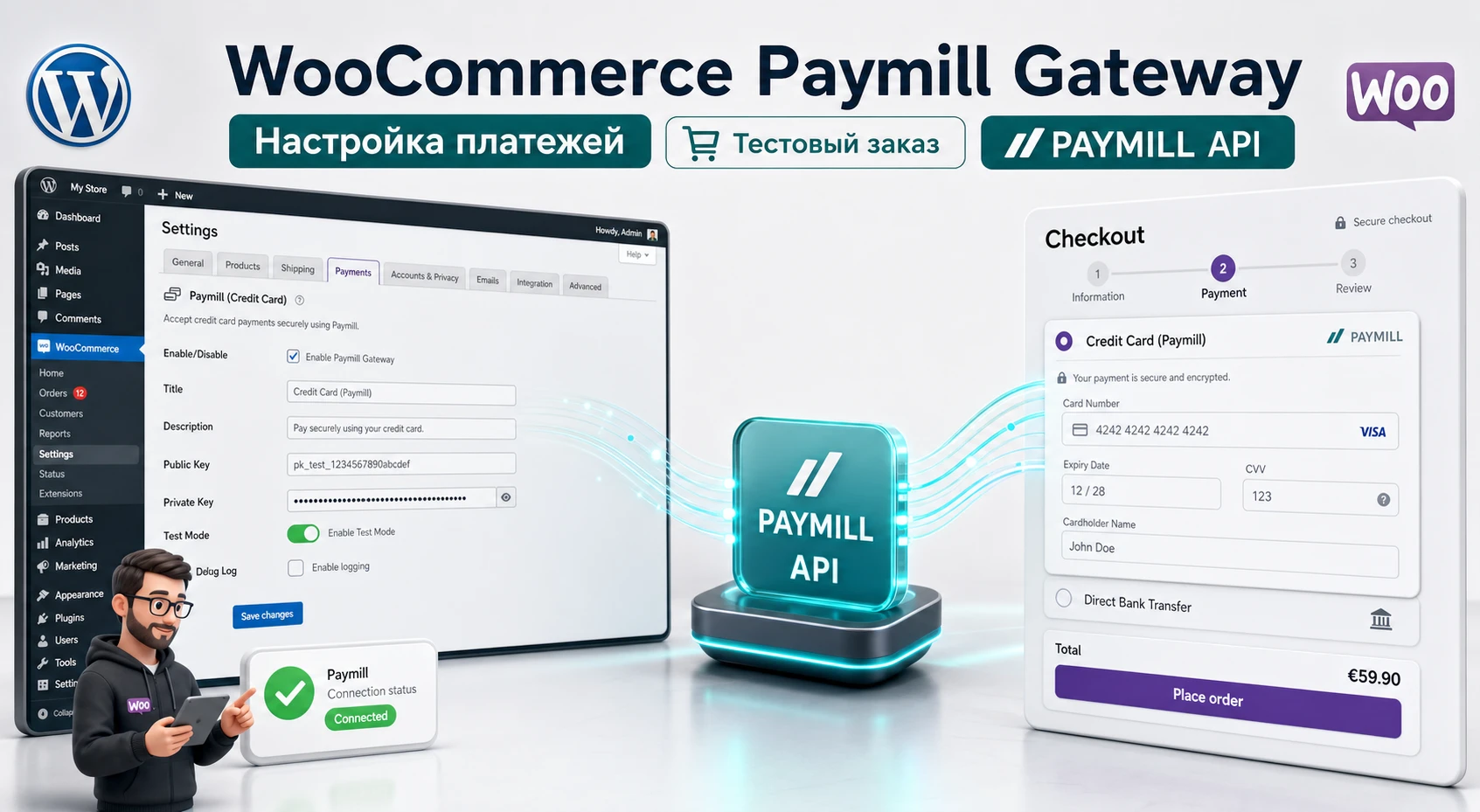
Ниже нет инструкции по покупке самого расширения или обходу ограничений доступа. Фокус только на эксплуатации уже имеющегося плагина: настройка после установки, тестирование, диагностика и выбор альтернатив, если PAYMILL больше не подходит под ваш магазин.
Какую задачу решает платёжный шлюз PAYMILL в WooCommerce
Для WooCommerce платёжный шлюз - это расширение, которое добавляет новый способ оплаты на странице оформления заказа. Покупатель выбирает метод, вводит платёжные данные, а магазин получает ответ от платёжного провайдера и меняет статус заказа. В случае WooCommerce Paymill Gateway эта роль сводится к подключению магазина к API PAYMILL и показу карточных полей на checkout.
Главная идея продукта - не отправлять покупателя на отдельную страницу провайдера, а принять данные карты в интерфейсе магазина. По документации PAYMILL такие данные должны обрабатываться через JavaScript Bridge: чувствительные карточные поля превращаются в токен, а сервер магазина работает уже с токеном и закрытым ключом. Ключевая проверка перед использованием - магазин не должен сохранять номера карт, CVC и срок действия карты в своих логах, заказах или сторонних полях.
Для владельца магазина это даёт более цельный процесс оплаты: покупатель остаётся на checkout, а администратор видит заказ в привычном разделе WooCommerce. Для администратора это создаёт дополнительную ответственность: страница оформления заказа должна работать по HTTPS, JavaScript не должен ломаться темой или оптимизатором, а страна продавца и валюта магазина должны поддерживаться PAYMILL.
Где шлюз находится в цепочке заказа
Упрощённо цепочка выглядит так: товар добавлен в корзину, WooCommerce формирует заказ, покупатель выбирает PAYMILL, платёжные данные превращаются в токен, шлюз отправляет запрос к PAYMILL, а WooCommerce получает результат и присваивает заказу подходящий статус. Если оплата подтверждена, заказ обычно переходит к обработке. Если платёж отклонён или связь с провайдером прервалась, заказ может остаться ожидающим оплаты или получить статус ошибки.
Важно не путать оплату и выполнение заказа. Для физического товара успешная оплата не означает, что заказ завершён: его ещё нужно собрать и отправить. Для цифровых товаров WooCommerce может выдавать доступ быстрее, но это зависит от настроек магазина и статуса заказа. Поэтому после настройки шлюза проверяйте не только сообщение покупателю, но и заметки заказа, статус, письма и запись у провайдера.
Кому подойдёт WooCommerce Paymill Gateway, а кому лучше искать другой вариант
WooCommerce Paymill Gateway уместен в очень конкретной ситуации: у вас уже есть рабочая учётная запись PAYMILL, есть доступ к публичному и закрытому ключу, магазин находится в поддерживаемой стране продавца, валюта заказа подходит провайдеру, а сам плагин уже доступен в вашей системе. Если хотя бы один из этих пунктов не выполняется, настройка может закончиться тем, что метод оплаты просто не появится на checkout.
Когда продукт может быть удачным выбором
Плагин имеет смысл тестировать, если магазин исторически работал с PAYMILL, а задача состоит в восстановлении, переносе или аккуратной проверке существующего платёжного потока. Он также может быть полезен для внутреннего стенда, где нужно понять старую интеграцию перед миграцией на современный шлюз. В таком сценарии руководство помогает не нажимать вслепую: вы видите, какие условия должны совпасть и какие признаки говорят, что связка действительно работает.
- У магазина уже есть действующий аккаунт PAYMILL и доступ к панели с ключами API.
- Платежи принимаются в стране и валюте, которые поддерживает PAYMILL для продавцов.
- Сайт работает по HTTPS, а checkout не ломается из-за кеша, минификации или конфликтов JavaScript.
- Вам не нужны сохранённые карты, автоматические подписки и расширенные способы оплаты, не подтверждённые документацией этого шлюза.
Когда лучше не начинать с PAYMILL
Если магазин запускается с нуля, продукт уже не выглядит основным кандидатом. Официальная страница WooCommerce предупреждает, что расширение больше не доступно на WooCommerce.com и документация не будет обновляться. Это не значит, что каждый существующий сайт обязан срочно выключить шлюз, но это значит, что для нового проекта лучше сразу сравнить Stripe, WooPayments, PayPal Payments, Mollie или локального провайдера с актуальной поддержкой.
Самый рискованный сценарий - включать старый платёжный шлюз на боевом checkout без тестового заказа, проверки ключей и запасного метода оплаты. Даже если раньше всё работало, изменения в WooCommerce, теме, PHP, сертификате или платёжном провайдере могут проявиться только на этапе реальной оплаты.
Что проверить до установки и включения оплаты
Подготовка важнее самой кнопки Activate. Платёжный шлюз затрагивает деньги, данные покупателей, статусы заказов и письма. Ошибка в обычном виджете может испортить внешний вид страницы, а ошибка в платёжном методе может привести к потерянному заказу, повторной попытке оплаты или спору с покупателем.
Доступность PAYMILL и ключей
Сначала войдите в учётную запись PAYMILL и убедитесь, что у вас есть публичный и закрытый ключи. В документации PAYMILL разделяются тестовые и боевые ключи. Тестовые нужны для проверки без реальных списаний, боевые - только после готовности магазина. Не копируйте ключи в переписки, задачи, публичные репозитории и сторонние сервисы. Закрытый ключ даёт доступ к операциям с платежами, поэтому обращаться с ним нужно как с секретом.
SSL, страна продавца и валюта магазина
Официальная документация WooCommerce указывает SSL-сертификат как обязательное требование для Paymill Gateway. PAYMILL также ограничивает страны, из которых может обслуживать продавцов, и отдельно связывает ошибки с неподдерживаемыми валютами или странами. Поэтому до установки проверьте три вещи: сайт открывается по HTTPS, продавец подходит по географии PAYMILL, валюта WooCommerce совпадает с тем, что провайдер готов обработать.
| Проверка | Зачем нужна | Что считать нормой |
|---|---|---|
| HTTPS на checkout | Платёжная форма и токенизация должны работать в защищённом контексте. | Страница оформления заказа открывается без предупреждений браузера о сертификате. |
| Тестовые ключи PAYMILL | Позволяют проверить оформление заказа без реального списания. | Есть отдельные public и private значения для тестового режима. |
| Валюта WooCommerce | Неподдерживаемая валюта может скрыть метод или вызвать ошибку оплаты. | Валюта магазина разрешена для вашего аккаунта и страны продавца. |
| Стенд или окно обслуживания | Платёжные изменения нельзя проверять на активном потоке заказов вслепую. | Есть копия сайта или период, когда можно безопасно провести тест. |
Совместимость с темой и checkout
Старые шлюзы часто создавались под классическую страницу оформления заказа WooCommerce. Если магазин использует блоковую страницу checkout, агрессивный конструктор, оптимизацию JavaScript или нестандартный шаблон оплаты, сначала проверьте метод на копии сайта. Для платёжной формы критично, чтобы скрипт PAYMILL Bridge загружался и мог вернуть токен. Если оптимизатор объединяет, откладывает или переносит скрипты без разбора, карточные поля могут отображаться, но кнопка оплаты не завершит процесс.
Практическое правило: сначала выключите лишнюю оптимизацию на checkout, добейтесь стабильного тестового платежа, затем возвращайте настройки скорости по одной и каждый раз повторяйте проверку.
Установка расширения и первая проверка в админ-панели
Если ZIP-файл расширения уже находится у вас в законном архиве проекта или аккаунте, установка выполняется обычным способом для WordPress. В админ-панели откройте Plugins, выберите Add New, затем Upload Plugin, укажите ZIP-файл, нажмите Install Now и после установки - Activate. На этом этапе ещё не нужно включать реальные платежи.
После активации проверьте, что WooCommerce не показывает критические ошибки, страница плагинов открывается, а разделы настроек магазина доступны. Затем перейдите в настройки платежей. В старой документации путь указан как WooCommerce > Settings > Checkout > Paymill. В новых интерфейсах WooCommerce раздел может называться Payments, поэтому ориентируйтесь на список платёжных методов и пункт управления Paymill.
Что должно появиться после активации
Нормальный первый признак - в настройках WooCommerce появляется отдельный метод оплаты Paymill или раздел с параметрами шлюза. Если его нет, проверьте, активен ли WooCommerce, не отключён ли сам плагин из-за ошибки PHP и нет ли сообщения о несовместимости в журнале ошибок сервера. Не переходите к боевым ключам, пока базовый экран настроек не открывается стабильно.
- В списке плагинов расширение активно и не сообщает о фатальной ошибке.
- Раздел настроек Paymill открывается без пустого экрана и предупреждений WordPress.
- В WooCommerce задана валюта, которую вы собираетесь проверять.
- Страница checkout открывается для гостя и авторизованного покупателя.
Мини-итог этапа простой: установка считается завершённой не после активации плагина, а после появления управляемого метода в настройках WooCommerce. Если экран не найден, сначала решайте эту проблему, иначе дальнейшие действия будут похожи на настройку вслепую.
Подробная настройка после установки: ключи, режим и текст на checkout
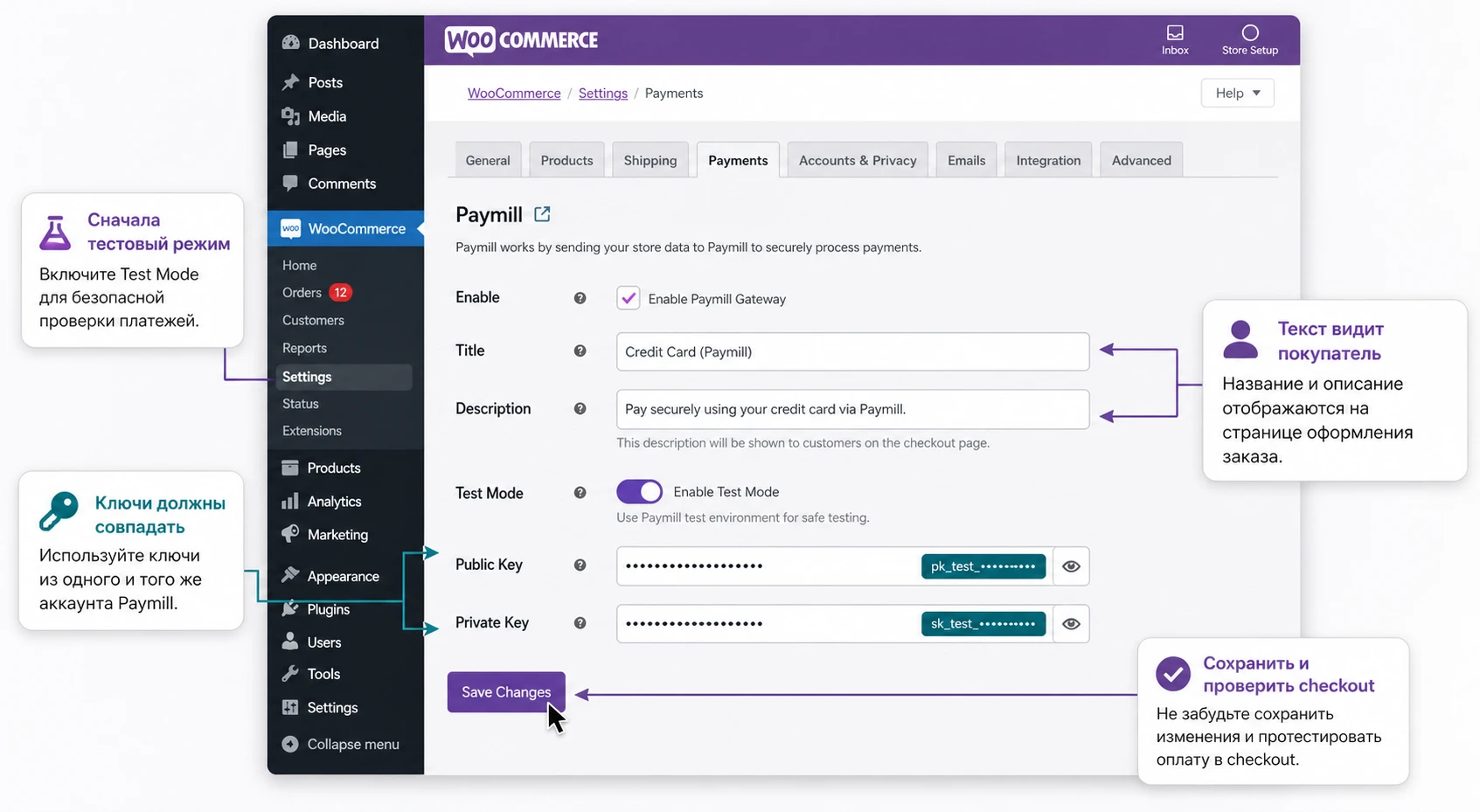
Раздел настройки - центральная часть работы с WooCommerce Paymill Gateway. Здесь вы решаете, будет ли метод виден покупателю, какие поля он увидит, в каком режиме работает шлюз и какими ключами он обращается к PAYMILL. Ошибка в одном поле может не сломать сайт целиком, но сделает оплату недоступной.
Порядок настройки, который снижает риск
- Откройте настройки метода Paymill в WooCommerce и не включайте боевой режим сразу.
- Введите понятный
Title, который покупатель увидит среди способов оплаты. - Заполните
Descriptionтак, чтобы было ясно, что оплата выполняется картой через PAYMILL. - Включите тестовый режим, если такой переключатель доступен в вашей версии настроек.
- Скопируйте тестовый публичный ключ в поле public key, а тестовый закрытый ключ - в поле private key.
- Сохраните изменения кнопкой
Save Changesи откройте checkout в отдельном окне.
Какие параметры проверять первыми
Первым проверяйте не дизайн, а работоспособность. Название и описание метода должны быть короткими: покупателю не нужна длинная техническая справка в радиокнопке оплаты. Хороший вариант - нейтральное название про оплату картой и короткое пояснение, что данные обрабатываются через PAYMILL. Если магазин работает на русском языке, текст можно написать по-русски, но названия полей в админ-панели оставляйте такими, как они показаны в интерфейсе.
Тестовый режим должен соответствовать тестовым ключам, а боевой режим - боевым. Смешивать их нельзя: тестовый публичный ключ с боевым закрытым или наоборот может привести к ошибкам, которые выглядят как общий отказ оплаты. Перед первым реальным платежом сделайте скриншот собственных настроек без раскрытия закрытого ключа и зафиксируйте, какие поля менялись. Это поможет откатиться, если после включения метод пропадёт или заказы начнут уходить в ошибку.
Что делать с кешем и оптимизацией
Страницы корзины, checkout и личного кабинета нельзя обслуживать как обычные статические страницы. Если кеш-плагин или серверный кеш сохраняет checkout с чужой сессией, не обновляет nonce или откладывает платёжный JavaScript, покупатель может увидеть некорректную форму. Добавьте стандартные страницы WooCommerce в исключения кеша и отдельно проверьте, что скрипт PAYMILL не попадает под режим, который переносит его выполнение после клика по кнопке оплаты.
Как безопасно откатить спорную настройку
Если после сохранения метод исчез, верните последние изменения в обратном порядке: выключите оптимизацию checkout, снова включите тестовый режим, перепроверьте ключи, временно замените описание метода на простое, отключите сторонние плагины checkout на стенде. Не начинайте с удаления плагина: сначала нужно понять, исчезает ли метод из-за условий PAYMILL, из-за ключей или из-за конфликта на странице оформления заказа.
Как работает токенизация карты и почему это важно для безопасности
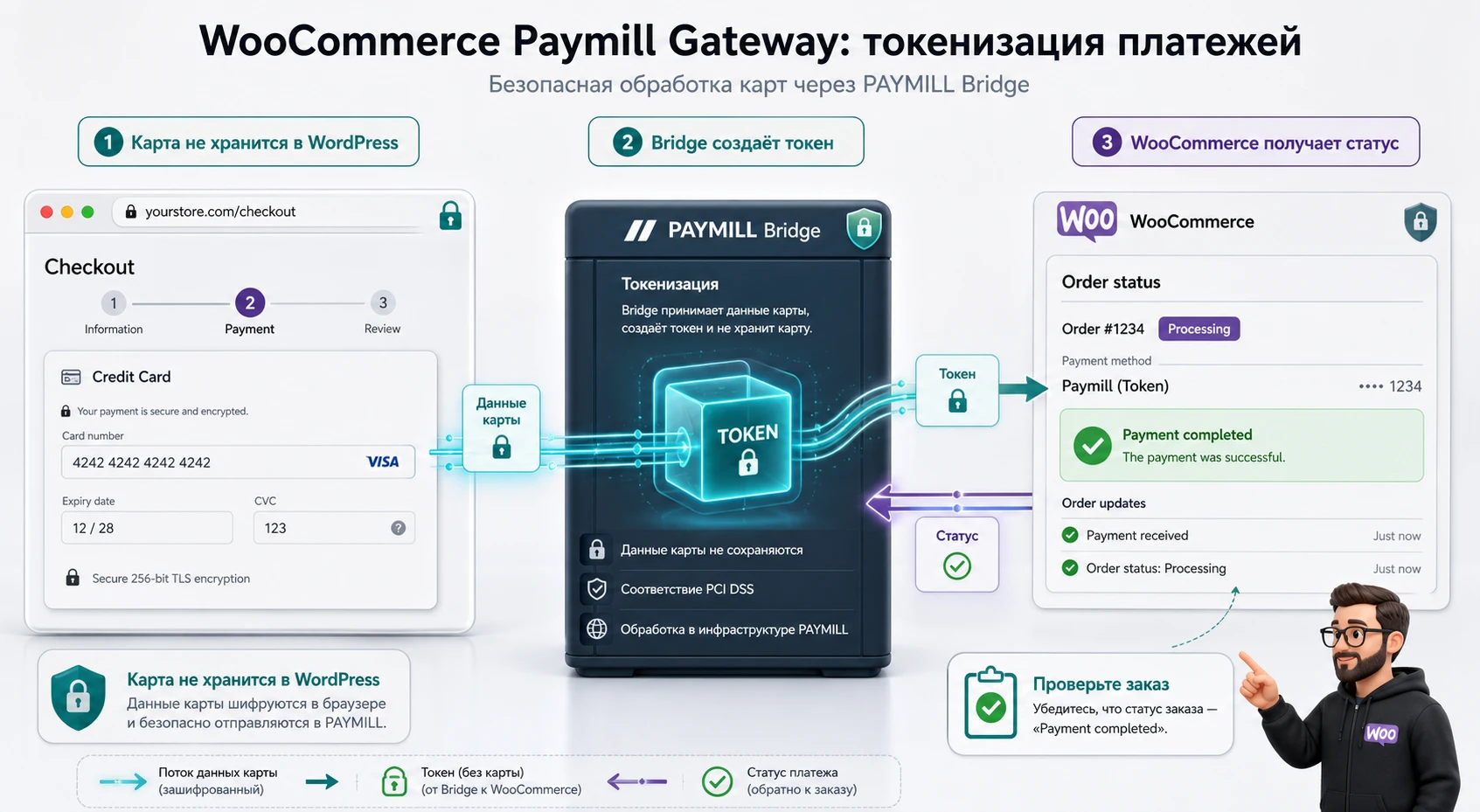
PAYMILL Bridge нужен для того, чтобы чувствительные данные карты не проходили через сервер магазина как обычные поля формы. Браузер покупателя отправляет платёжные данные в сторону PAYMILL, получает токен, а уже токен передаётся в магазин для завершения операции. Это не освобождает владельца магазина от всех требований безопасности, но уменьшает риск хранения лишних карточных данных в WordPress.
Что происходит на странице оформления заказа
Покупатель выбирает Paymill, вводит номер карты, срок действия и CVC. Скрипт PAYMILL Bridge проверяет обязательные поля, создаёт токен и передаёт его дальше. Если карта требует дополнительную проверку, на стороне платёжного сценария может появиться дополнительный шаг, например проверка банка. Если токен не создан, заказ не должен считаться оплаченным.
Для администратора отсюда следуют три практических вывода. Во-первых, нельзя отключать JavaScript на checkout или ломать порядок загрузки платёжных скриптов. Во-вторых, нельзя выводить карточные поля через самописные правки темы, которые добавляют к ним обычные атрибуты отправки на сервер. В-третьих, нельзя включать подробное логирование, которое сохраняет сырые данные формы оплаты.
Что проверять в заказе WooCommerce
После успешной оплаты в заказе должны появиться признаки обработки платежа: выбранный метод, изменение статуса, заметки заказа и, если шлюз это записывает, идентификатор операции. Не ожидайте, что заказ физического товара станет завершённым сам по себе. В WooCommerce статус обработки обычно означает, что оплата получена, но магазин ещё должен выполнить заказ. Для виртуальных и скачиваемых товаров поведение может отличаться по настройкам самого WooCommerce.
Если деньги видны в кабинете провайдера, но заказ в WooCommerce остался ожидающим оплаты, не меняйте статус вручную до сверки заметок заказа, журнала шлюза и записи в PAYMILL.
Практический пример: тестовый товар, тестовая оплата и контроль заказа
Практический сценарий лучше проводить на копии сайта. Если копии нет, выберите период низкой активности, включите режим обслуживания для лишних посетителей и оставьте запасной способ оплаты выключенным только на время короткой проверки. Цель примера - доказать, что покупатель видит метод, токен создаётся, заказ получает ожидаемый статус, письма уходят, а администратор понимает, где искать подтверждение.
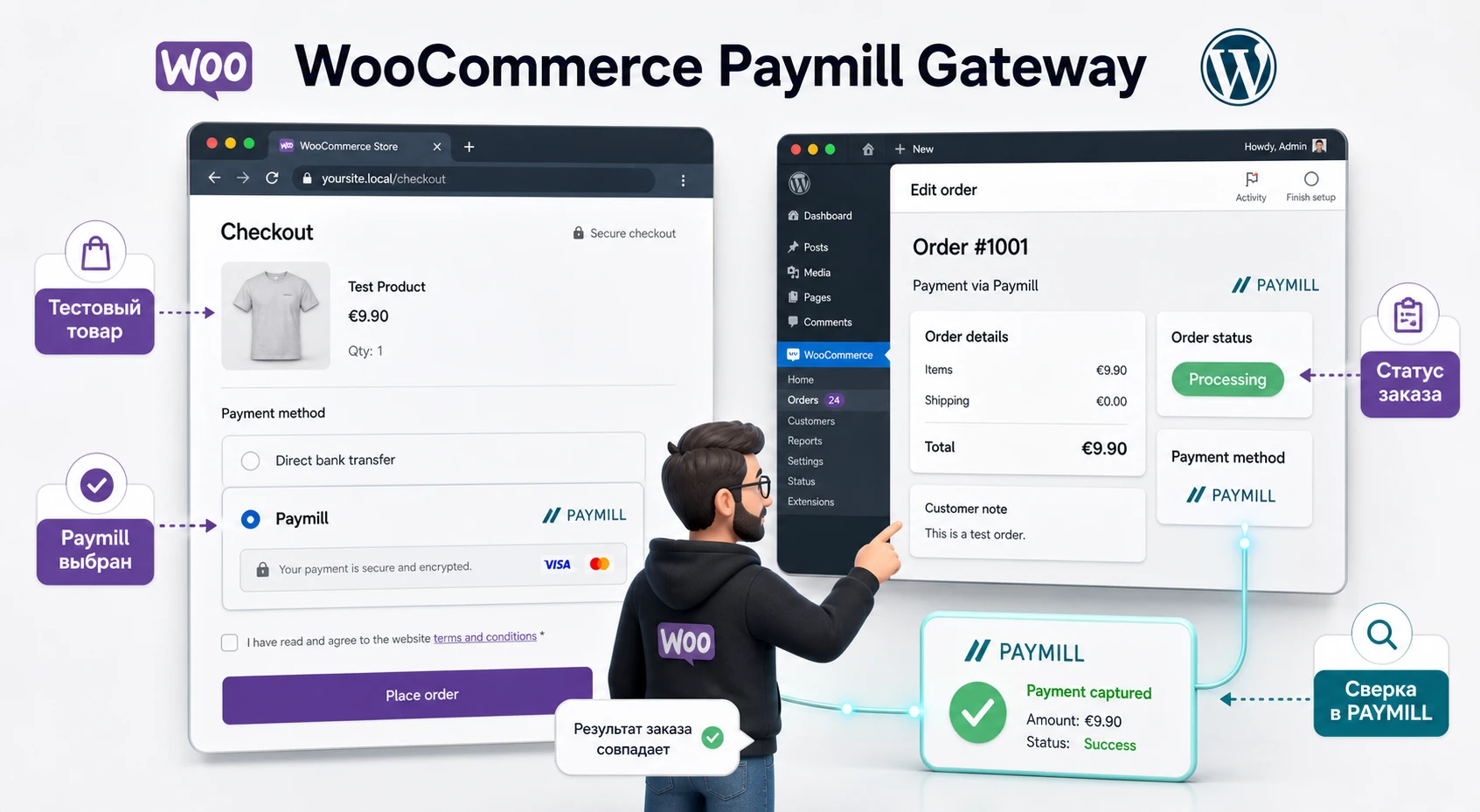
Цель
Нужно получить контролируемый тестовый заказ с оплатой через PAYMILL, не затрагивая реальные деньги и не смешивая тестовые ключи с боевыми. В результате вы должны увидеть метод на checkout, пройти форму оплаты и понять, какой статус получает заказ после ответа шлюза.
Подготовка
- Включён тестовый режим Paymill и введены тестовые public/private ключи.
- Создан простой товар с небольшой ценой, подходящей под валюту магазина.
- Страницы корзины и оформления заказа исключены из кеша.
- Для проверки открыт браузер в режиме гостя или чистый профиль без админской панели.
Шаги проверки
- Добавьте тестовый товар в корзину и перейдите к оформлению заказа.
- Заполните обязательные поля покупателя, выберите способ оплаты Paymill и убедитесь, что карточные поля отображаются.
- Введите тестовые платёжные данные, рекомендованные PAYMILL для проверки, и отправьте заказ.
- После возврата на страницу результата откройте заказ в админ-панели WooCommerce.
- Проверьте статус заказа, заметки, выбранный платёжный метод и наличие подтверждения в панели PAYMILL.
Ожидаемый результат и нюанс
Успешный тест должен завершиться понятным сообщением покупателю и заказом, который не выглядит брошенным. Если заказ создан, но оплата не подтверждена, проверьте, был ли создан токен и не заблокировал ли браузер скрипт PAYMILL. Если метод вообще не показывается, возвращайтесь к условиям видимости: ключи, страна, валюта, включение метода и HTTPS.
Не проводите боевую оплату картой клиента как тест. Для финального контроля лучше использовать собственный небольшой заказ только после успешной проверки тестового режима, а затем сразу оформить возврат или отмену в соответствии с правилами магазина и провайдера.
Проверка перед переходом из тестового режима в боевой
Переход в боевой режим - это не один переключатель, а короткий регламент. Сначала убедитесь, что тестовый заказ проходит на чистом checkout. Затем проверьте, что магазинная валюта, страна продавца и аккаунт PAYMILL готовы к реальным операциям. После этого замените тестовые ключи на боевые, сохраните настройки и повторите контрольный заказ с минимальной суммой, если такая проверка допустима для вашего магазина.
Контрольный список перед включением
- Тестовый режим прошёл без ошибок токена, JavaScript и статуса заказа.
- Закрытый ключ не попал в письма, заметки заказа, публичный HTML или отчёты аналитики.
- Checkout, корзина и личный кабинет исключены из полного кеширования.
- Покупателю показано понятное название метода и не показаны технические внутренние ключи.
- У администратора есть запасной способ оплаты или план быстрого отключения Paymill.
После включения боевого режима сделайте один короткий мониторинг: откройте checkout как гость, проверьте наличие метода, проведите допустимую контрольную операцию, сверьте заказ и провайдера, затем посмотрите журналы ошибок WordPress и сервера. Если на любом этапе появилась нестабильность, верните тестовый режим или временно отключите метод до выяснения причины.
Что не стоит менять одновременно
Не совмещайте переход на боевые ключи с обновлением WooCommerce, сменой темы, переносом сайта, установкой кеш-плагина и правкой checkout. Если что-то сломается, вы не поймёте, какой фактор повлиял на оплату. Для платёжных изменений лучше правило одной переменной: поменяли ключи - проверили; включили оптимизацию - проверили; обновили тему - снова проверили checkout.
Особенности, ограничения и решения именно для этого шлюза
У WooCommerce Paymill Gateway есть несколько особенностей, которые нельзя рассматривать как мелочи. Они влияют на то, кому подходит продукт, как оформлять checkout и какие ожидания давать владельцу магазина.
Метод может скрываться из-за ключей, страны или валюты
Документация WooCommerce прямо указывает три причины, из-за которых метод не показывается: не введены API-ключи, страна не поддерживается PAYMILL или используется неподдерживаемая валюта. Поэтому не начинайте диагностику с темы и CSS, пока не проверили базовые условия провайдера. Визуальная проблема обычно проявляется иначе: радиокнопка есть, но форма выглядит плохо. Если радиокнопки нет, сначала смотрите настройки шлюза и условия доступности.
Сохранение карт и подписки не подтверждены для этого расширения
В FAQ WooCommerce для Paymill Gateway указано, что сохранение карточных данных для возвращающихся покупателей и поддержка подписок не реализованы в описанном расширении. Это особенно важно для магазинов с повторными заказами, клубным доступом, регулярными списаниями и товарами по подписке. Если бизнес-модель требует автоматических продлений, лучше рассматривать шлюз, который официально поддерживает WooCommerce Subscriptions и умеет работать с сохранёнными платёжными методами.
Прямые карточные поля требуют дисциплины на checkout
Поскольку покупатель вводит карту внутри магазина, администратор должен внимательно относиться к любым скриптам на странице оплаты. Маркетинговые пиксели, сторонние виджеты, чаты и агрессивные оптимизаторы могут мешать платёжной форме или расширять область аудита безопасности. Для платёжной страницы лучше меньше стороннего кода и больше предсказуемости. Если сторонний скрипт не нужен для оформления заказа, уберите его с checkout.
Диагностика частых проблем на checkout и в заказах
Ошибки платёжного шлюза лучше диагностировать по симптомам. Один и тот же внешний результат - например, покупатель не может оплатить - может быть вызван неверным ключом, неподдерживаемой валютой, сломанным JavaScript, проблемой SSL или конфликтом checkout. Ниже карта проблем, с которой стоит начинать проверку.
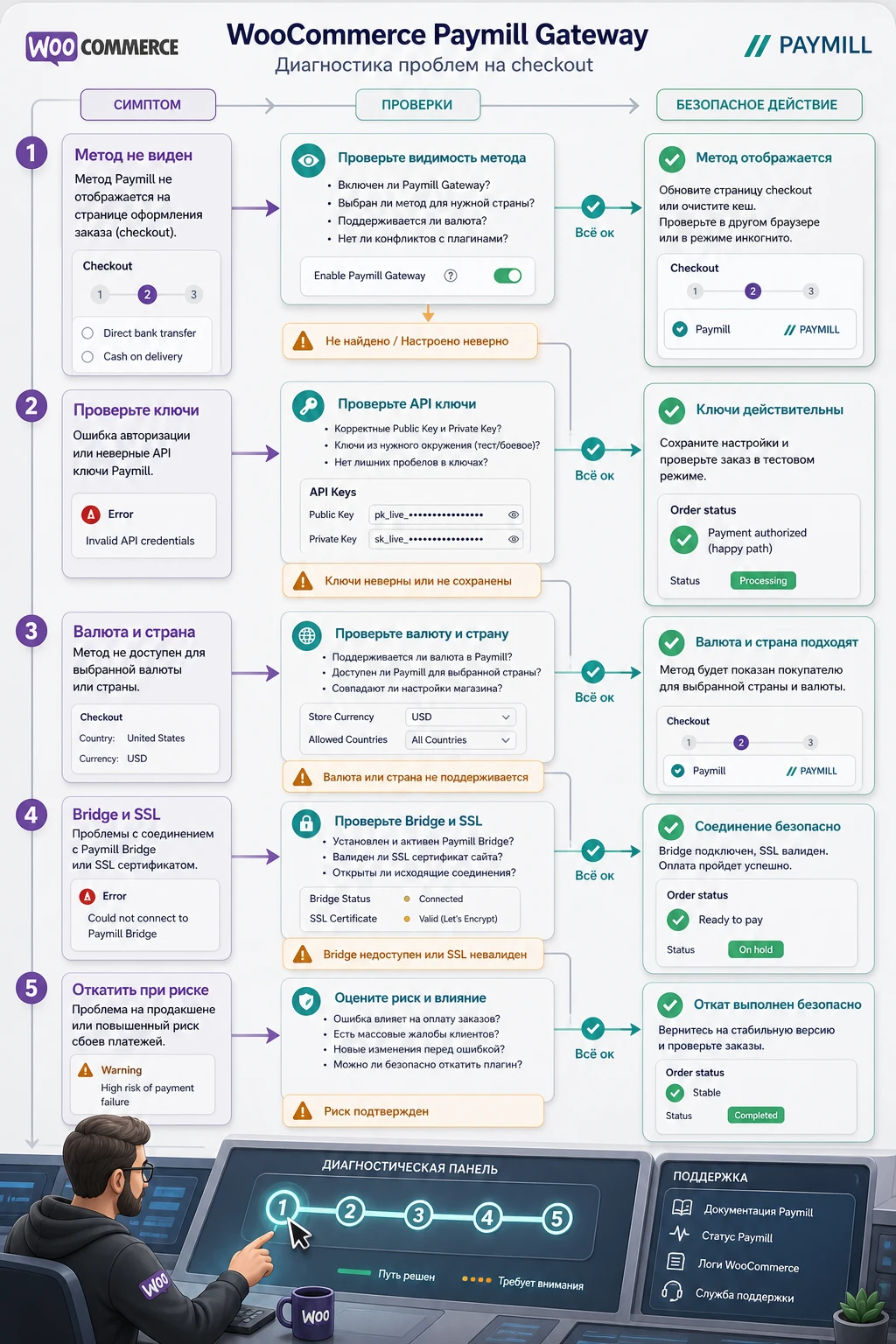
| Симптом | Возможная причина | Что проверить | Как исправить |
|---|---|---|---|
| Paymill не виден среди способов оплаты. | Не введены ключи, метод отключён, страна или валюта не поддерживается. | Поля ключей, тестовый режим, валюта WooCommerce, страна продавца. | Ввести корректную пару ключей, включить метод, выбрать поддерживаемую валюту или временно отключить шлюз. |
| Карточные поля видны, но заказ не отправляется. | Скрипт Bridge не создаёт токен или конфликтует с оптимизацией JavaScript. | Консоль браузера, исключения кеша, отложенную загрузку скриптов на checkout. | Исключить checkout из оптимизации, отключить объединение скриптов для платёжной страницы, повторить тест. |
| Появляется ошибка про недопустимые платёжные данные. | Карта, валюта, страна или тестовые данные не подходят сценарию. | Тестовые данные PAYMILL, валюту заказа, режим test/live. | Использовать правильные тестовые данные и соответствующие ключи, не смешивать режимы. |
| Заказ создан, но не выглядит оплаченным. | Провайдер не подтвердил операцию или WooCommerce не получил корректный ответ. | Заметки заказа, статус в PAYMILL, журналы WooCommerce и сервера. | Сверить операцию у провайдера, не выдавать товар до подтверждения, повторить тест после исправления причины. |
| Браузер или сервер сообщает об SSL-проблеме. | Сертификат сайта, цепочка доверия или серверная библиотека SSL настроены некорректно. | HTTPS checkout, срок и цепочку сертификата, ошибки сервера. | Исправить сертификат, обновить серверные компоненты через хостинг, не принимать платежи до устранения проблемы. |
Когда лучше откатить изменения
Откат нужен не только при полной поломке сайта. Временно отключите Paymill, если метод оплаты то появляется, то исчезает, если тестовый режим не проходит стабильно, если в заказах нет понятных заметок о результате операции или если покупатель может попасть на страницу успеха без подтверждённой оплаты. В платёжной интеграции нестабильность хуже, чем честно выключенный метод.
Что логировать, а что нельзя
Логи нужны для поиска причин, но в них не должны попадать карточные данные и закрытые ключи. Допустимы технические статусы, идентификаторы заказов, коды ошибок провайдера и время операции. Нежелательны сырые POST-данные checkout, полные значения ключей, номер карты, CVC и срок действия. Если включаете отладку, делайте это на короткое время и очищайте лишние записи после завершения проверки.
Поддержка старого шлюза, обновления и план миграции
Главный долгосрочный риск Paymill Gateway - состояние поддержки. Когда документация оставлена только для существующих пользователей и не обновляется, владелец магазина должен относиться к шлюзу как к наследуемой интеграции. Это не повод немедленно ломать рабочий checkout, но повод иметь план: как быстро выключить метод, какой резервный шлюз включить, какие заказы нужно проверить вручную и когда переходить на современную интеграцию.
Как вести существующий магазин
Если PAYMILL уже работает, не обновляйте всё сразу. Перед крупным обновлением WordPress, WooCommerce, PHP или темы сделайте копию сайта и повторите тестовый сценарий. После обновления проверьте checkout, заказ, письма и статусы. Если плагин давно не получал обновлений, особенно внимательно смотрите на предупреждения PHP, совместимость с новым checkout и конфликты с оптимизацией.
Резервный способ оплаты
Для интернет-магазина полезно иметь хотя бы один резервный метод: банковский перевод, PayPal, Stripe, WooPayments, Mollie или локальный провайдер, подходящий стране и валюте магазина. Резерв не обязательно должен быть основным, но он даёт возможность принимать заказы, пока вы разбираетесь с Paymill. Размещать резервный метод нужно аккуратно: покупатель должен понимать, чем способы оплаты отличаются, а администратор - как меняется статус заказа для каждого метода.
Если после проверки вы решите оставить старый шлюз, скачайте и храните локально рабочую документацию, список настроек без секретов, инструкцию отключения и список ответственных людей. Если решите перейти на другой метод, не выключайте Paymill до тех пор, пока новый шлюз не пройдёт полный тестовый заказ и сверку статусов.
Вопросы, которые стоит задать перед запуском Paymill на реальном магазине
Почему метод Paymill не появляется на странице оформления заказа?
Самые вероятные причины - метод не включён, не введены API-ключи, страна продавца не поддерживается PAYMILL или валюта WooCommerce не подходит провайдеру. Начинайте с этих условий, затем проверяйте тему, кеш и JavaScript.
Можно ли использовать WooCommerce Paymill Gateway для подписок?
Официальный FAQ для Paymill Gateway указывает, что поддержка подписок в описанном расширении не реализована. Если магазин продаёт регулярный доступ или автоматические продления, выбирайте шлюз с подтверждённой поддержкой WooCommerce Subscriptions.
Сохраняет ли плагин карты покупателей для повторной оплаты?
Для этого расширения сохранение карточных данных возвращающихся покупателей не подтверждено в документации WooCommerce. Не обещайте покупателям быстрые повторные платежи через сохранённую карту, если такая функция не проверена в вашем конкретном шлюзе и аккаунте.
Нужно ли включать HTTPS, если PAYMILL всё равно токенизирует карту?
Да. WooCommerce указывает SSL как требование, а PAYMILL рекомендует защищённую передачу данных для платёжной формы. Без корректного HTTPS не стоит принимать платежи, даже если часть обработки выполняется на стороне провайдера.
Что делать, если тестовый платёж проходит, а боевой нет?
Проверьте, что включён боевой режим, введены именно боевые ключи, аккаунт PAYMILL активирован для реальных операций, страна и валюта поддерживаются, а заказ не блокируется антифрод-проверкой. Не оставляйте метод включённым для покупателей, пока не поймёте причину.
Можно ли чинить проблему правкой файлов плагина?
Править ядро плагина не стоит. Такие изменения исчезнут при обновлении и могут ухудшить безопасность платежей. Для диагностики используйте настройки, журнал ошибок, исключения кеша и проверку конфликтов на стенде. Кодовые правки допустимы только через безопасные хуки и только если вы точно знаете, что меняете.
Подходит ли шлюз для нового магазина?
Для нового магазина Paymill Gateway стоит рассматривать очень осторожно, потому что расширение больше не доступно на WooCommerce.com для новых пользователей и документация оставлена без обновлений. Если нет сильной причины использовать именно PAYMILL, начните сравнение с актуальных шлюзов, которые поддерживаются и документируются сейчас.
Когда WooCommerce Paymill Gateway будет разумным выбором
WooCommerce Paymill Gateway разумно использовать тогда, когда у магазина уже есть рабочая история с PAYMILL, понятные ключи, подтверждённая страна и валюта, а владелец готов поддерживать старую интеграцию аккуратно. В таком случае плагин может выполнять свою задачу: добавить оплату через PAYMILL в checkout и передавать результат в заказ WooCommerce.
Если же вы только выбираете платёжную систему, хотите подписки, сохранённые карты, современные экспресс-методы и долгосрочную поддержку, относитесь к Paymill как к наследуемому варианту, а не как к стартовой точке. Проверьте альтернативы, протестируйте статус заказа и не оставляйте магазин без резервного способа оплаты.
Главный вывод: сначала тестовый режим, затем проверка заказа, потом боевые ключи и только после этого реальные покупатели. Такой порядок защищает магазин от большинства ошибок, которые возникают при поспешном включении платёжного шлюза.

