


WooCommerce PickingPal - Плагин WordPress
WooCommerce PickingPal - это плагин, созданный для оптимизации процесса сборки заказов в WordPress. Эта разработка позволяет автоматизировать и упростить обработку заявок, что важно для владельцев интернет-магазинов, которые стремятся повысить эффективность работы и минимизировать ошибки при комплектации товаров.

Особенности плагина
Инструмент вносит значительную ясность на этапы комплектации, позволяя складу эффективно выяснить, какие товары следует собрать, и упрощает сверку с накладными. Можно забыть о ручной проверке множества документов, полагаясь на обновления статусов заказов в реальном времени. Это особенно ценно при работе с разнотипными товарами или в случаях, когда объемы позиций велики, и внимательность крайне необходима. Продуманный интерфейс, интегрированный в платформу, обеспечивает интуитивный доступ ко всем функциям даже без глубоких знаний в программировании.
Решения данного плагина учитывают различные потребности интернет-магазина. Они позволяют формировать детальные списки подбора, включающие всю необходимую информацию - от местоположения на складе до требуемого количества. Данные доступны мгновенно, что позволяет менеджерам быстро реагировать на изменения. Благодаря сортировке и фильтрации данных процессы сборки становятся более эффективными. Это обеспечивает высокую точность и комфорт для персонала при выполнении ежедневных задач, минимизируя риск ошибок.
Система идеально интегрируется с внутренней инфраструктурой, обновляя информацию о статусах, отправке и выполнении заказов без дополнительных усилий со стороны пользователя. Она подходит для магазинов с большими объемами заявок и широким ассортиментом. Используя это решение, компании могут не только упростить логистику, но значительно повысить уровень клиентской удовлетворенности за счет своевременной доставки.
В заключение, решения, предлагаемые данным инструментом, способствуют автоматизации работы магазинов, экономя время и средства на обучение сотрудников. Благодаря этому, бизнес может сосредоточиться на стратегических задачах и масштабировании, оставив рутинные операции в прошлом. Внедрение WooCommerce PickingPal позволяет обеспечить более эффективное управление ресурсами интернет-магазина, устраняя недостатки прежних методов.
Спецификации:
| Дата выхода: | 20-01-2017 | |
| Дата обновления: | 11-05-2017 | |
| Тип расширения: | Платный | |
| Лицензия: | GPL | |
| Тематика: | Интернет-коммерция | |
| Совместимость: | W5.x | |
| Включает в себя: | Плагин | |
| Языковые пакеты: |

|
|
| Разработчик: | WooCommerce Plugins | |
| Рейтинг: | ||
Скачивание по подписке!
Вам необходимо авторизоваться на сайте и приобрести клубную подписку!
Поделись с друзьями!
Руководство по настройке и использованию WooCommerce PickingPal
WooCommerce PickingPal нужен там, где заказ в WooCommerce нужно не просто увидеть в админ-панели, а физически собрать без путаницы: открыть заказ по штрихкоду, просканировать товары, сравнить их с составом заказа и получить понятное подтверждение перед упаковкой. В этом руководстве разберём не рекламное описание, а рабочую схему внедрения: что подготовить до установки, какие настройки проверить первыми, как построить процесс сборки и как диагностировать ошибки сканирования.
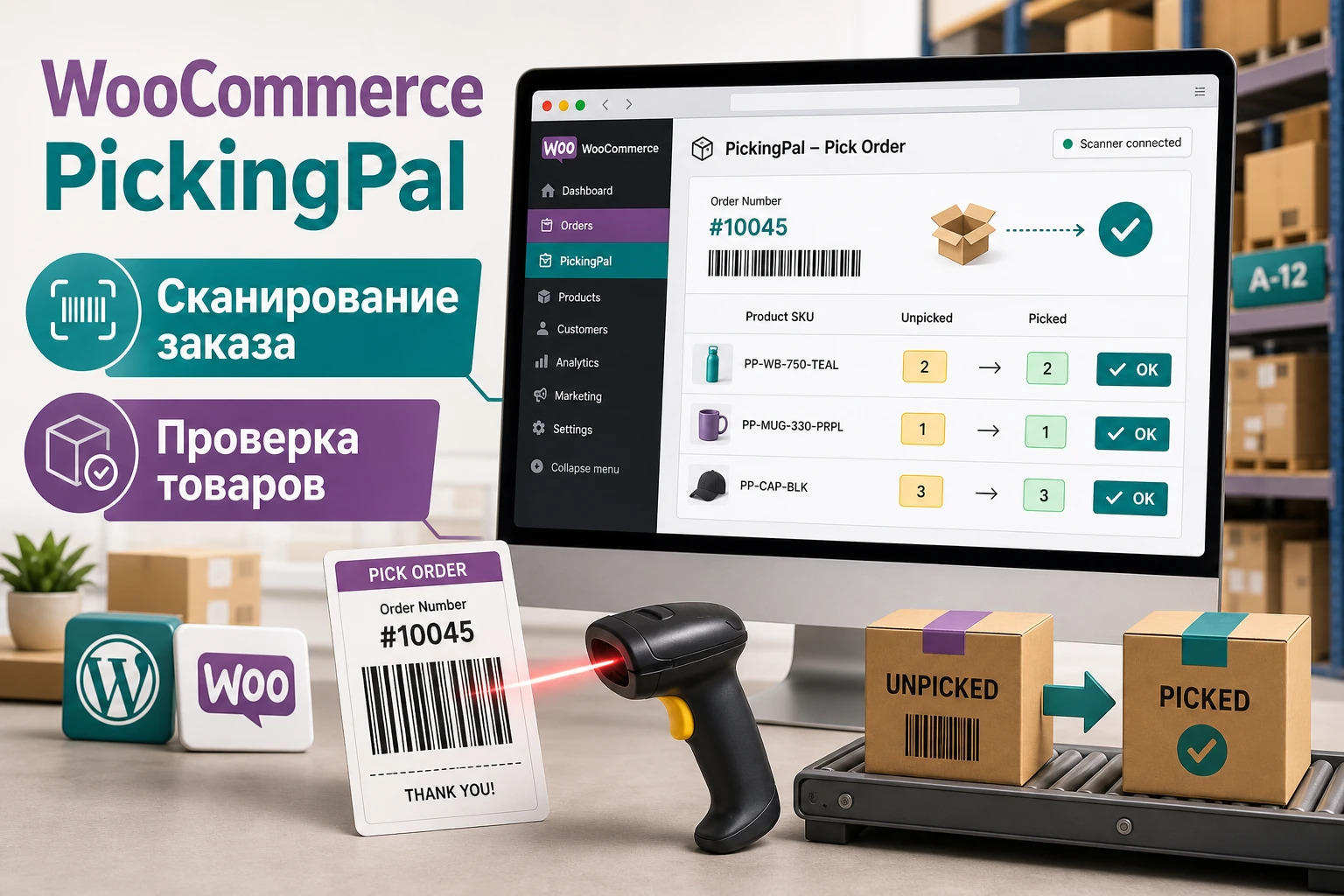
Плагин опирается на привычные данные WooCommerce: номера заказов, позиции заказа, SKU товаров, дополнительные идентификаторы и статусы. Поэтому качество результата зависит не только от самого расширения, но и от дисциплины в каталоге товаров, порядка на складе, прав сотрудников и понятного сценария упаковки. Если SKU заполнены хаотично или заказ меняется уже после печати документов, даже хороший инструмент проверки не спасёт процесс без организационных правил.
Дальше будет практический маршрут: от подготовки каталога и тестового заказа до использования Pick Ticket, Pick List, журнала сканирования, складских локаций и Pro-сценариев вроде Pick-to-Bin. В конце есть диагностика типичных проблем, сравнение с похожими решениями и FAQ по ограничениям, чтобы вы могли решить, подходит ли этот способ сборки именно вашему магазину.
Какую задачу решает плагин на складе WooCommerce
Обычная админ-панель WooCommerce показывает заказ, товары, количество, адрес и статус. Этого достаточно, пока заказов мало и сборкой занимается один человек. Когда появляются одинаковые товары, варианты размера и цвета, несколько сотрудников, возвраты и частичные отгрузки, простого просмотра заказа уже мало. Нужна проверка, что в коробку попал именно тот товар, который был продан.
WooCommerce PickingPal добавляет к этому процессу слой сканирования. Сотрудник может открыть заказ через штрихкод на документе, затем сканировать штрихкоды товаров. Плагин сравнивает сканируемые значения с товарами в заказе и помогает отделить правильные позиции от лишних или ошибочных. По официальной документации, в рабочем экране используются области для не собранных и собранных товаров, а также поддерживается журнал сканирования для последующей проверки действий.
Где польза заметна быстрее всего
Самый сильный эффект появляется в магазинах, где ошибки сборки стоят дороже, чем время на настройку процесса. Это может быть магазин автозапчастей, косметики, расходников, одежды с похожими артикулами, B2B-каталог с повторяющимися SKU или склад, где заказы собирают по распечатанным документам. В таких условиях сканирование превращает сборку из проверки глазами в проверку по данным заказа.
Плагин также полезен, если магазин уже печатает упаковочные документы, но сотрудники всё равно сверяют товары вручную. Pick Ticket с кодом заказа помогает быстро открыть нужный заказ в PickingPal, а сканирование товаров снижает риск перепутать похожие варианты. При этом процесс остаётся внутри WordPress и WooCommerce, без отдельной складской системы, если масштаба магазина пока достаточно для такой схемы.
Когда лучше выбрать другой подход
WooCommerce PickingPal не стоит воспринимать как полноценную систему управления складом. Если вам нужны закупки, прогнозирование остатков, сложные перемещения между складами, серийные номера, адресное хранение с задачами для кладовщиков и интеграция с перевозчиками на уровне отгрузочных манифестов, одного плагина проверки сборки будет мало. Он закрывает важный участок - сборку и проверку заказа, но не заменяет весь складской контур.
Также продукт может не подойти, если в каталоге нет стабильных SKU или штрихкодов, а добавлять их не планируется. PickingPal умеет работать с дополнительными SKU и полями GTIN/UPC/EAN/ISBN по документации, но эти данные всё равно нужно поддерживать. Если товары меняются часто, а идентификаторы ведутся в таблицах вручную без контроля, сначала стоит привести каталог в порядок.
Что проверить перед установкой
Подготовка важнее самой установки. Плагин, который сверяет товары по кодам, зависит от чистоты данных. Если два товара имеют одинаковый SKU, если вариации не отличаются идентификаторами, если штрихкод на упаковке не совпадает с тем, что записано в карточке товара, сборщик будет видеть предупреждения даже при правильных действиях. Перед установкой лучше провести короткий аудит каталога и процесса упаковки.
Каталог, SKU и штрихкоды
Проверьте, что каждый товар и каждая важная вариация имеют уникальный SKU. Для WooCommerce это базовое поле товара, а для складского процесса оно становится рабочим ключом. Если на упаковке производителя есть UPC, EAN или ISBN, проверьте, где эти значения хранятся в вашем магазине и поддерживает ли текущая версия PickingPal их использование в вашем сценарии. Официальная документация упоминает дополнительные SKU и поддержку GTIN/UPC/EAN/ISBN как часть возможностей, но конкретная реализация может зависеть от версии.
- Откройте несколько товаров и вариантов товара, которые часто путают при сборке.
- Сравните SKU в WooCommerce с маркировкой на реальной упаковке.
- Проверьте, нет ли дублей SKU у похожих товаров и вариаций.
- Отдельно отметьте товары без штрихкода, чтобы решить, печатать ли внутренние этикетки.
Если магазин продаёт наборы, комплекты или товары, которые физически собираются из нескольких единиц, не добавляйте их в процесс сканирования вслепую. Сначала проверьте, как такие позиции отображаются в заказе и что именно должен сканировать сотрудник: код набора, код каждой единицы или внутреннюю складскую этикетку.
Оборудование и рабочее место
Большинство USB-сканеров работает как клавиатура: считывает код и вводит строку в активное поле. Это удобно, но создаёт типичную ошибку - сканер вводит код не туда, если фокус находится не в поле PickingPal. Перед запуском на реальных заказах проверьте, как сканер ведёт себя в браузере, добавляет ли перевод строки после сканирования и не конфликтует ли с русской раскладкой клавиатуры.
Рабочее место должно быть устроено так, чтобы сотрудник видел экран, держал под рукой распечатанный билет сборки и сканировал товары до упаковки. Если сканирование происходит уже после запечатывания коробки, ценность проверки падает. Лучший момент для проверки - перед финальной упаковкой, когда ошибочный товар ещё легко заменить.
Права доступа и порядок заказов
Сотруднику, который собирает заказы, обычно не нужен полный доступ администратора WordPress. Но ему нужен доступ к заказам WooCommerce и экрану плагина. Проверьте роль пользователя, список доступных пунктов меню и возможность просматривать нужные статусы заказов. Если магазин использует кастомные статусы или отдельные роли, сначала проверьте их на тестовом аккаунте.
Отдельно договоритесь, в какой момент заказ попадает в сборку. Обычно это статус, при котором оплата подтверждена и заказ можно комплектовать. Если заказ всё ещё может быть изменён клиентом или менеджером, печатать Pick Ticket рано. Если товар уже собран, но статус автоматически меняется другим расширением, проверьте, не будет ли PickingPal дублировать или ломать этот переход.
Установка и первичная проверка без риска для заказов
Устанавливать плагин лучше сначала на копии сайта или в тестовой среде. Даже если PickingPal не меняет публичную часть магазина, он работает с заказами и документами для сборки, поэтому тестовый прогон нужен. Цель первого запуска - убедиться, что плагин открывается, видит тестовый заказ, правильно воспринимает SKU и не мешает обычной обработке заказов.
Общий порядок установки
- Сделайте резервную копию сайта и базы данных, особенно если установка идёт на рабочем магазине.
- Убедитесь, что WooCommerce включён и тестовый заказ уже создан.
- Загрузите ZIP-файл плагина через
PluginsиAdd New Plugin, затем выберитеUpload Plugin. - Активируйте расширение через
Activate. - Откройте появившиеся настройки или экран PickingPal в админ-панели и проверьте, доступен ли он нужной роли.
Если после активации экран плагина не появился, не начинайте сразу переустановку. Сначала проверьте, активен ли WooCommerce, нет ли критической ошибки в WordPress, не скрыт ли пункт меню для текущей роли и не включён ли режим, ограничивающий доступ к заказам. Для диагностики безопаснее временно проверить под администратором, а затем вернуться к роли сборщика.
Первый тестовый заказ
Создайте простой заказ из одного товара с заполненным SKU. Распечатайте или подготовьте документ, по которому будет открываться заказ, затем просканируйте код заказа и код товара. Если товар переносится из области не собранных в область собранных, базовая связка работает. Если появляется предупреждение о несовпадении, проверьте не сам плагин, а данные: какой код ввёл сканер, какой SKU у товара, нет ли пробелов или скрытых символов.
Не тестируйте первый запуск на реальном заказе клиента. Нужен отдельный тестовый заказ, по которому можно менять статус, повторять сканирование и очищать ошибки без риска для отгрузки.
После успешной проверки одного товара усложните сценарий: добавьте заказ с двумя позициями, вариацией и количеством больше одной единицы. Это покажет, как процесс ведёт себя не только в идеальном случае, но и в обычной рабочей ситуации.
Карта настроек после установки
Настройки PickingPal нужно воспринимать как карту сборочного процесса. Одни параметры влияют на документы, другие - на распознавание товаров, третьи - на контроль действий сотрудника. Не включайте всё подряд. Сначала опишите фактический процесс: кто печатает документы, кто сканирует, что считается завершением сборки, как фиксируется ошибка и кто меняет статус заказа.
Pick Ticket и документы для сборщика
Pick Ticket - один из ключевых элементов процесса. По документации PickingPal он используется как документ для заказа и может содержать штрихкод, который помогает открыть заказ в интерфейсе сканирования. На практике это означает, что сборщик не ищет заказ вручную по номеру, а начинает работу с физического документа.
Минимальный стартовый набор
Проверьте, что в документе достаточно информации для реальной сборки: номер заказа, состав заказа, количество, SKU, варианты товара и понятный штрихкод. Не перегружайте документ адресом, внутренними комментариями и маркетинговыми данными, если они не нужны на этапе подбора товара. Чем проще документ, тем меньше шанс, что сотрудник пропустит важную строку.
Дополнительные SKU и коды товара
Официальная документация упоминает дополнительные SKU и работу с идентификаторами вроде GTIN, UPC, EAN и ISBN. Эта часть особенно важна для магазинов, где один физический товар может иметь внутренний артикул магазина и заводской штрихкод. Если плагин настроен только на внутренний SKU, а сотрудник сканирует заводской код, появится ложное несовпадение.
Хорошая схема выглядит так: внутренний SKU остаётся главным идентификатором в WooCommerce, а дополнительные коды используются для сканирования реальной упаковки. Перед массовым запуском выберите 20-30 ходовых товаров и проверьте, какой код сканер вводит в поле, как он сопоставляется с товаром и что происходит с вариациями.
Складские локации
Если у магазина есть полки, зоны или ячейки, используйте складские локации не как красивое поле, а как практическую подсказку для маршрута сборки. В документации PickingPal складские локации упоминаются среди возможностей, а в реальном процессе они помогают сотруднику не бегать по складу хаотично. Но польза будет только тогда, когда локации заполнены последовательно.
Для начала достаточно простой структуры: зона, стеллаж, полка. Например, A-01-03 читается быстрее, чем длинное текстовое описание. Если локации часто меняются, назначьте ответственного за обновление карточек товара. Устаревшая локация хуже пустой: сотрудник потеряет время и начнёт не доверять документам.
Журнал сканирования и контроль действий
Scan Log нужен не для наблюдения за сотрудниками, а для разборов спорных случаев. Если клиент получил не тот товар, журнал помогает понять, сканировалась ли позиция, был ли неправильный код, кто выполнял сборку и на каком этапе возникла ошибка. Используйте журнал как инструмент качества, а не как формальность.
Перед запуском решите, кто смотрит журнал и при каких событиях. Например, менеджер проверяет его только при возврате, жалобе клиента, несоответствии в остатках или повторяющихся предупреждениях по одному SKU. Так журнал не превращается в ещё один экран, который никто не читает.
Рабочий поток сканирования: от билета до собранного заказа
Главная ценность PickingPal раскрывается, когда процесс повторяем. Сотрудник должен каждый раз выполнять одни и те же действия: взять документ, открыть заказ сканированием, собрать позиции, отсканировать товары, отреагировать на предупреждения и передать заказ на упаковку. Если каждый кладовщик делает это по-своему, плагин будет использоваться как дорогая подсказка, а не как контрольная система.
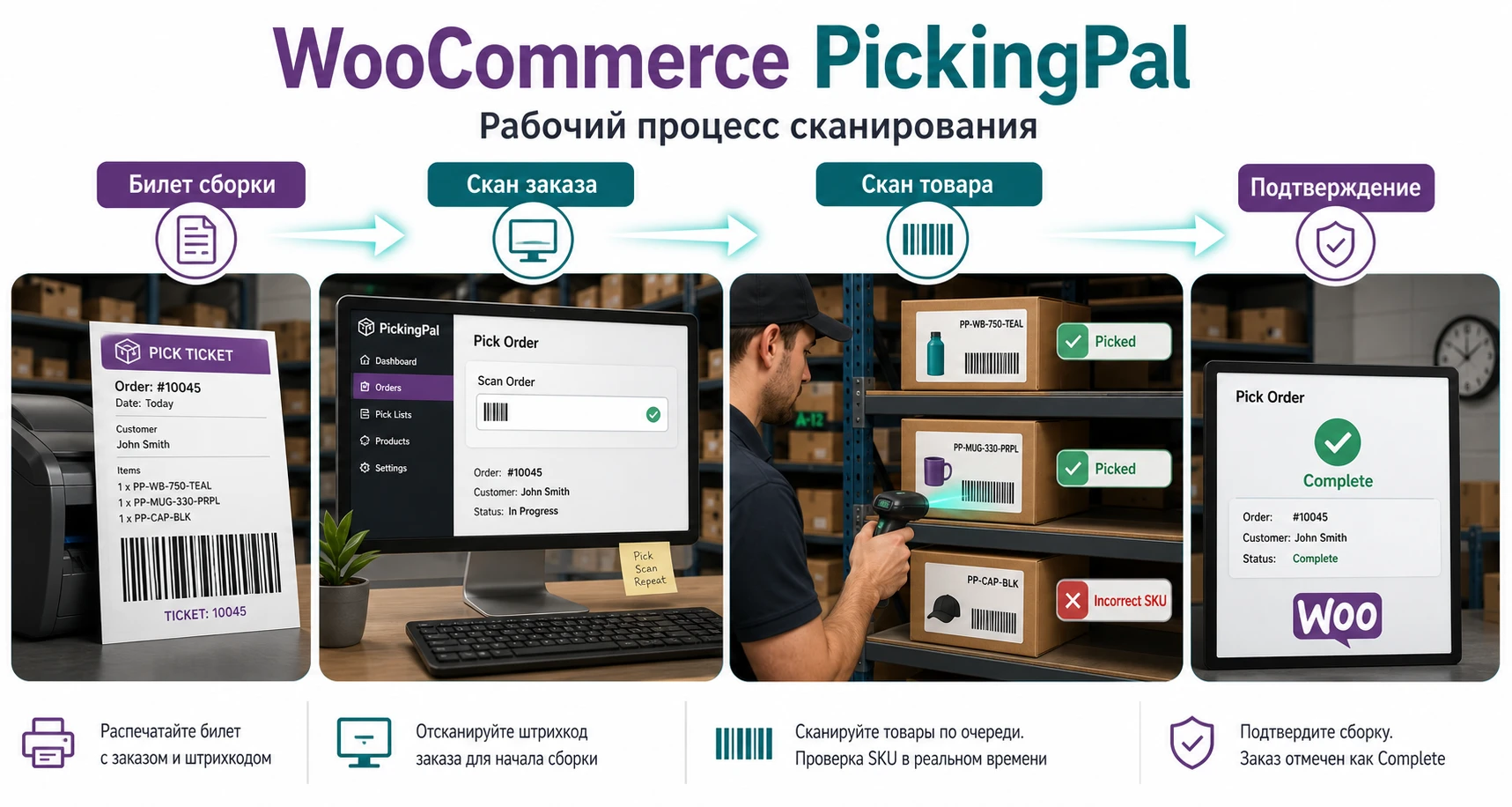
Открытие заказа по штрихкоду
Начало процесса должно быть максимально коротким. Сборщик берёт Pick Ticket, сканирует код заказа и видит состав заказа на экране. Если заказ приходится искать вручную, часть пользы теряется, потому что появляется человеческий фактор: можно открыть соседний заказ, перепутать вкладки браузера или начать сканировать не тот документ.
Проверьте, как плагин ведёт себя с номерами заказов в вашем магазине. Некоторые сайты используют стандартные числовые ID, другие меняют формат номера заказа дополнительными расширениями. Если номер в документе и номер, который ожидает PickingPal, отличаются, это нужно выявить на тестах, а не в день запуска склада.
Сканирование товаров и реакция на ошибки
При правильном сканировании товар должен перейти в собранные позиции или получить подтверждение в интерфейсе. Если сканируется лишний товар, неправильная вариация или код, которого нет в заказе, сотрудник должен остановиться и разобраться. Самая опасная практика - игнорировать предупреждения и продолжать упаковку, потому что тогда сканирование становится формальностью.
Когда сотрудник должен остановиться
Внутреннее правило должно быть простым: любой красный или предупреждающий сигнал означает паузу. Сотрудник проверяет SKU на товаре, строку заказа, количество и физическую полку. Если ошибка повторяется по одному товару, проблему передают ответственному за каталог, а не обходят вручную.
Частичные отгрузки и недостающие позиции
В документации PickingPal упоминаются частичные отгрузки. Это важный сценарий, если магазин иногда отправляет часть заказа отдельно или ждёт поставку по одной позиции. Но частичные отгрузки требуют дисциплины: сотрудник должен понимать, какие товары реально уходят сейчас, какой статус должен получить заказ и как клиент узнает о недостающей позиции.
Не включайте частичную отгрузку как универсальный режим, если у магазина нет процесса коммуникации с клиентом. Лучше сначала описать правила: кто разрешает частичную отправку, как отмечается недостающий товар, где хранится комментарий и кто проверяет последующую досылку. PickingPal помогает выполнить сборку, но не должен принимать бизнес-решение вместо менеджера.
Практический пример: проверка заказа с двумя товарами и вариацией
Разберём типовой сценарий для небольшого магазина: нужно собрать заказ из двух разных товаров, один из которых имеет вариацию. Цель - убедиться, что сотрудник не перепутает похожие варианты, а заказ можно передать в упаковку только после успешного сканирования.
Цель и подготовка
Цель: получить повторяемый процесс, при котором заказ открывается по Pick Ticket, каждая позиция проверяется сканером, а менеджер может увидеть след в журнале. Для подготовки нужны активный WooCommerce, установленный PickingPal, тестовый заказ, товары с уникальными SKU и сканер, который вводит код в активное поле браузера.
Перед началом создайте или выберите товар с вариацией, например размером или цветом. Убедитесь, что SKU указан не только у родительского товара, но и у вариации, если именно вариация продаётся в заказе. Это частая точка ошибок: в каталоге кажется, что SKU есть, но в заказ попадает конкретная вариация без собственного идентификатора.
Шаги сборки
- Создайте тестовый заказ из двух позиций: обычного товара и вариации.
- Переведите заказ в статус, который в вашем магазине означает готовность к сборке.
- Сформируйте или распечатайте Pick Ticket, если этот документ включён в вашем процессе.
- Откройте рабочий экран PickingPal и просканируйте код заказа с билета.
- Проверьте, что на экране видны обе позиции, их количество и SKU.
- Просканируйте первый товар и убедитесь, что он отмечен как собранный.
- Просканируйте вариацию, обращая внимание на размер, цвет или другой атрибут.
- Если плагин показывает предупреждение, остановитесь и сравните код на упаковке с SKU в заказе.
Проверка результата
После успешного сканирования обе позиции должны быть отмечены как собранные. В журнале сканирования должен остаться след действий, если журнал включён и доступен в вашей версии. На физическом столе должны лежать ровно те товары и количества, которые перечислены в заказе. Проверка считается завершённой только тогда, когда экран, документ и содержимое упаковки совпадают.
Что считать успешным тестом
Успешный тест не ограничивается зелёной отметкой в интерфейсе. Проверьте, что в заказе нет лишних позиций, в коробке лежит правильная вариация, а журнал показывает понятную последовательность сканирования.
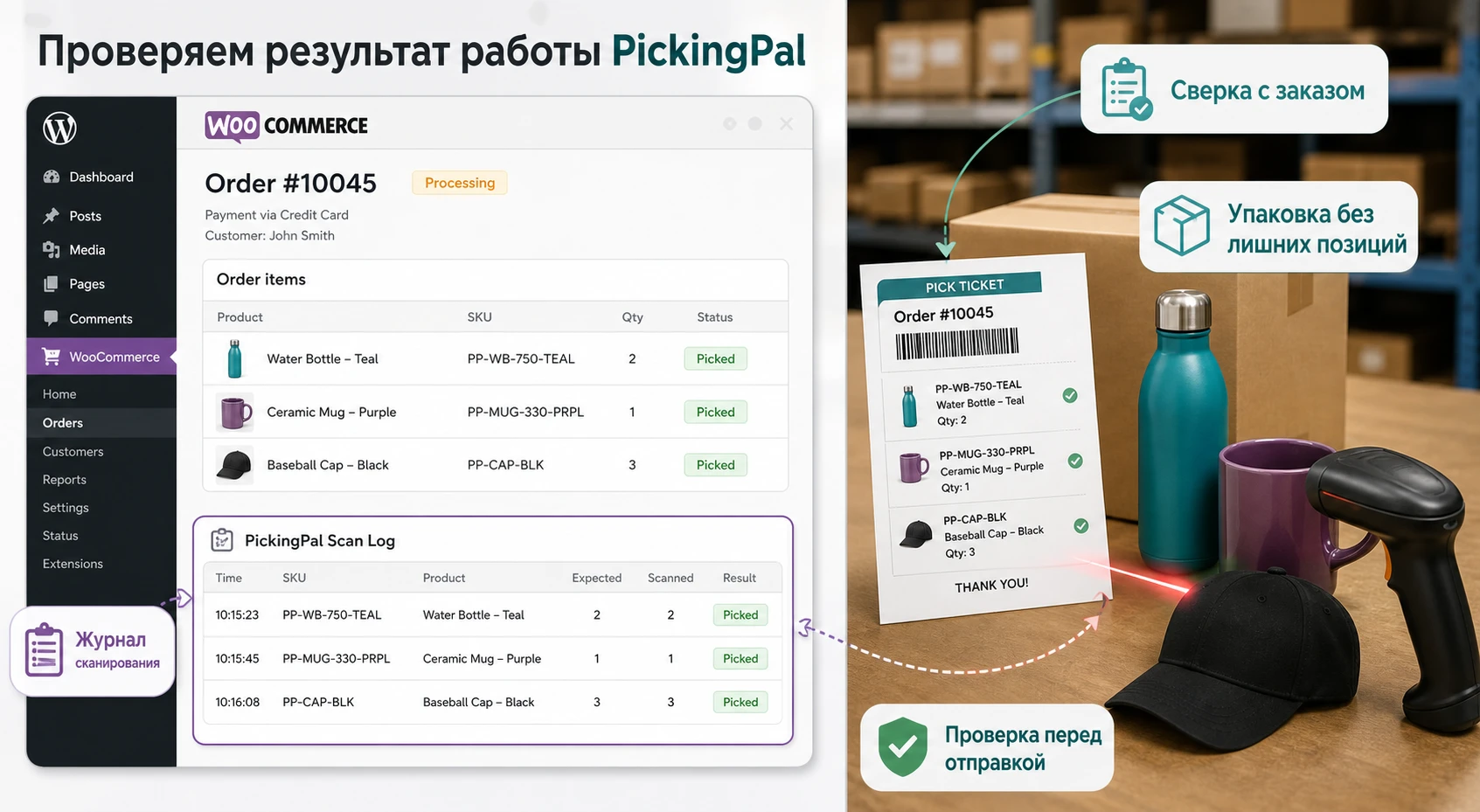
Нюанс, который лучше поймать заранее
Если сканер после считывания автоматически отправляет форму или переводит курсор, результат может отличаться от ожиданий. В одном браузере всё работает плавно, в другом код попадает в поле поиска или адресную строку. Поэтому рабочую станцию нужно тестировать целиком: браузер, раскладка клавиатуры, сканер, монитор, роль сотрудника и реальный документ.
Если ошибка повторяется только у одного товара, не меняйте настройки плагина сразу. Сначала проверьте карточку товара, вариацию, дополнительный SKU и физический штрихкод. Часто проблема не в PickingPal, а в несогласованности каталога и складской этикетки.
Pick List, локации и Pro-сценарии для более плотной сборки
Когда заказов становится больше, собирать их по одному уже не всегда удобно. Сотрудник проходит один и тот же маршрут по складу несколько раз, берёт похожие товары для разных заказов и тратит время на переключение документов. В таких случаях полезны групповые списки сборки, складские локации и режимы, которые помогают связать несколько заказов с контейнерами или статусами.
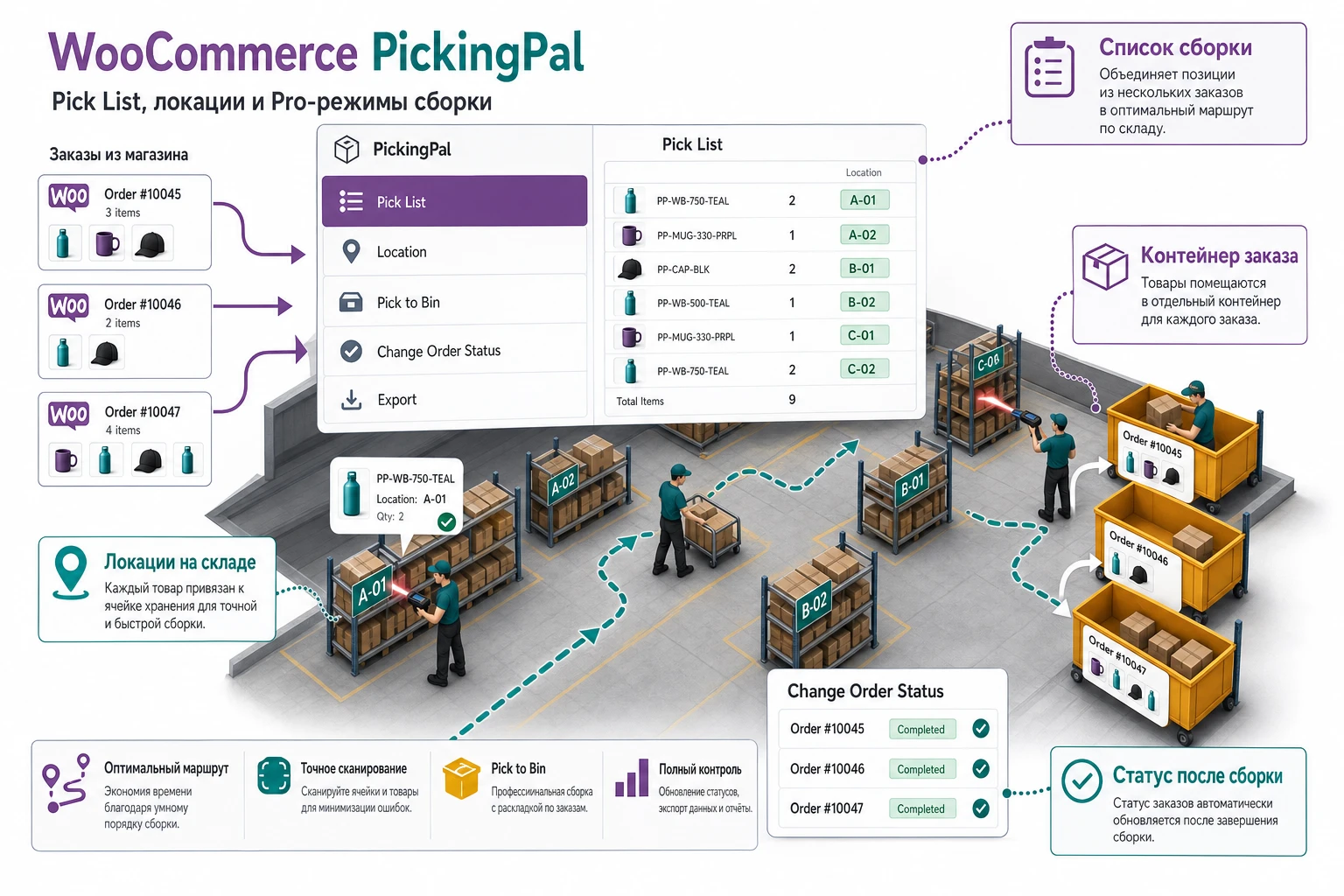
Pick List вместо одиночного заказа
Pick List полезен, когда нужно собрать товары сразу для нескольких заказов. Вместо того чтобы ходить к одной полке ради каждого заказа, сотрудник получает общий список товаров и может оптимизировать маршрут. Но после подбора возникает новая задача: разложить товары по конкретным заказам без путаницы. Здесь особенно важны штрихкоды, контейнеры и чёткая маркировка.
Если магазин только начинает, не внедряйте групповую сборку сразу на всех заказах. Сначала проверьте её на небольшой партии: несколько заказов, один сотрудник, ограниченное число полок. Сравните время сборки, количество предупреждений и удобство упаковки. Если товары чаще путаются при раскладке по заказам, вернитесь к одиночной сборке или подключите более строгий процесс контейнеров.
Pick-to-Bin и контейнеры заказа
В Pro-функциях PickingPal упоминается Pick-to-Bin. Смысл такого подхода - собранный товар не просто отмечается как найденный, а связывается с конкретным контейнером, корзиной или ячейкой для заказа. Это особенно полезно при групповой сборке, когда на столе одновременно находятся товары для нескольких клиентов.
Физическая организация должна соответствовать интерфейсу. Если контейнеры не подписаны, их легко перепутать. Используйте простые ярлыки: номер заказа, штрихкод контейнера или короткую цветовую метку. Важно, чтобы сотрудник не держал соответствие в памяти. Процесс должен быть виден на столе.
Автоматическое изменение статуса
Официальные материалы PickingPal Pro упоминают возможность менять статус заказа. Это удобно, если магазин хочет переводить заказ после сборки в следующий этап, например в упаковку или ожидание отправки. Но автоматизация статуса должна быть согласована с другими расширениями WooCommerce: уведомлениями клиенту, складскими интеграциями, печатью этикеток и правилами доставки.
Перед включением такого режима составьте карту статусов: какой статус означает оплачен, какой означает в сборке, какой означает собран, какой означает передан в отправку. Затем проверьте, какие письма или внешние действия срабатывают при каждом переходе. Если статус меняется слишком рано, клиент может получить уведомление до фактической отгрузки.
Как принять результат после настройки
После настройки важно не просто убедиться, что экран открывается. Нужно провести приёмку процесса, как если бы вы вводили новую операцию на складе. Проверка должна включать данные каталога, документы, сканер, роли пользователей, статусы, журнал и физическую упаковку. Только так можно понять, где процесс действительно стал устойчивее, а где появилась новая точка ошибки.
Минимальный набор проверок
- Заказ открывается по коду с Pick Ticket без ручного поиска.
- Товары с простым SKU сканируются и отмечаются как собранные.
- Вариации товара распознаются как конкретные варианты, а не как родительский товар.
- Неправильный товар вызывает заметное предупреждение, которое нельзя пропустить.
- Количество больше одной единицы отображается и проверяется предсказуемо.
- Журнал сканирования помогает восстановить действия по тестовому заказу.
- Роль сборщика видит нужные экраны, но не получает лишний административный доступ.
Если хотя бы один пункт не проходит, не запускайте процесс на всех заказах. Разделите проблему: данные товара, права доступа, сканер, настройки документа или конфликт с другим расширением. Такой подход быстрее, чем менять сразу несколько параметров и потом не понимать, что именно помогло.
Пилотный запуск
Начните с ограниченного набора заказов: одна смена, один сотрудник, одна товарная категория или один складской участок. Записывайте не только ошибки, но и задержки. Если сотрудники постоянно возвращаются к карточкам товара, значит не хватает локаций или информации на документе. Если часто появляются предупреждения по SKU, значит каталог не готов. Если сканер вводит код в неправильное поле, значит рабочее место требует настройки.
После пилота обновите внутреннюю инструкцию. В ней должно быть видно, что делать при неправильном товаре, недостающей позиции, не читаемом штрихкоде, частичной отгрузке и расхождении между документом и экраном. Плагин помогает проверять, но правило реакции должен знать человек.
Частые проблемы и диагностика
Большинство проблем с PickingPal связано не с тем, что плагин «не работает», а с разрывом между данными WooCommerce, физическими кодами на товарах и рабочим местом сборщика. Диагностика должна идти от простого к сложному: сначала проверьте ввод сканера, затем SKU, затем заказ, затем роли и только после этого ищите конфликт расширений.
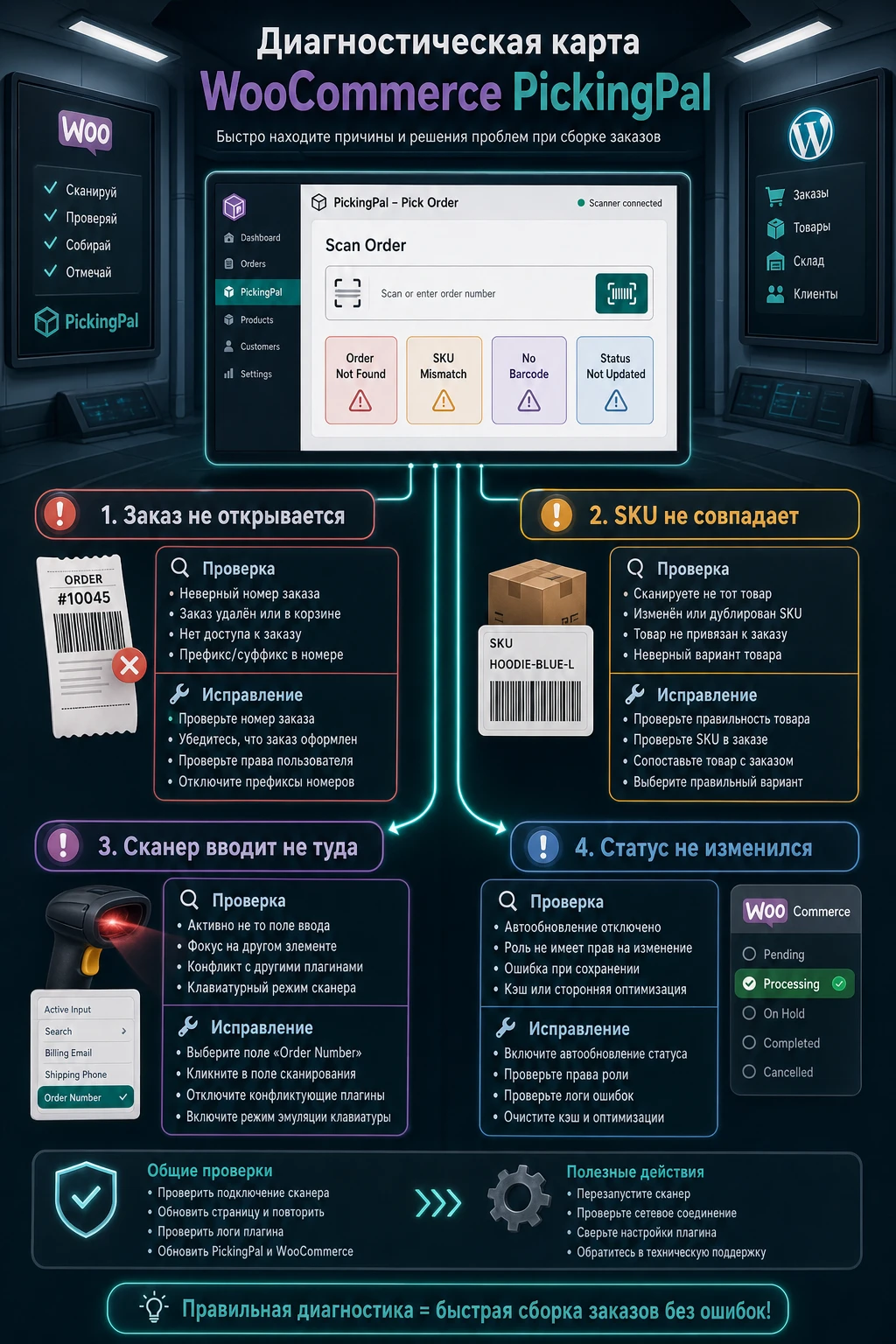
Заказ не открывается после сканирования
Симптом: сотрудник сканирует код с Pick Ticket, но заказ не появляется или открывается не тот заказ. Возможная причина - код на документе не совпадает с форматом номера, который ожидает плагин, либо сканер добавляет лишние символы. Проверьте, что именно вводится в поле: можно временно открыть обычный текстовый редактор и просканировать код туда.
Исправление начинается с документа. Сравните номер заказа в WooCommerce, значение в штрихкоде и то, что вводит сканер. Если магазин использует расширение для кастомных номеров заказов, проверьте совместимость на тестовом заказе. Откатывать нужно не весь плагин, а конкретное изменение документа или номера, если после него заказ перестал находиться.
SKU товара не совпадает с физическим штрихкодом
Симптом: правильный товар с полки вызывает предупреждение о несовпадении. Причина часто в том, что на упаковке указан заводской EAN или UPC, а в WooCommerce в качестве SKU записан внутренний артикул магазина. Если дополнительные коды настроены не полностью, PickingPal может не распознать сканируемое значение как допустимое.
Проверьте карточку товара, вариацию и все поля, где хранятся дополнительные идентификаторы. Если товар имеет несколько упаковок или старую маркировку, решите, какой код считается рабочим. Без такого решения сотрудники будут обходить предупреждения вручную, и контроль потеряет смысл.
Сканер вводит код не в то поле
Симптом: после сканирования код оказывается в поиске браузера, адресной строке или другом поле. Это не обязательно ошибка плагина. USB-сканер действует как клавиатура, поэтому ввод идёт туда, где стоит курсор. Проверьте поведение после каждого сканирования: остаётся ли фокус в нужном поле, добавляется ли перевод строки, не переключается ли вкладка.
Исправление зависит от модели сканера и браузера. Иногда достаточно настроить суффикс сканера, например Enter или Tab, иногда нужно обучить сотрудников перед сканированием кликать в поле заказа или товара. Если проблема появляется только у одной роли WordPress, проверьте, не скрывает ли интерфейс нужный элемент.
Собранный заказ не меняет статус
Симптом: товары просканированы, но статус заказа остаётся прежним. Сначала проверьте, включена ли вообще автоматизация статуса в используемой версии и сценарии. Если она относится к Pro-функциям или отдельной настройке, базовое сканирование не обязано менять статус само по себе.
Безопасный откат
Если автоматизация включена, проверьте конфликт с другими расширениями статусов, письмами WooCommerce, интеграциями доставки и правилами обработки заказов. Безопасный откат - временно отключить автоматический переход и менять статус вручную после проверки, пока не будет понятно, какое действие вызывает конфликт.
Журнал сканирования не помогает разобраться
Симптом: при споре по заказу журнал есть, но из него не понятно, что произошло. Причина может быть в том, что сотрудники работают под одним аккаунтом, не фиксируют исключения или обходят предупреждения без комментария. Журнал полезен только вместе с понятной дисциплиной работы.
Создайте отдельные аккаунты для сотрудников, не используйте общий логин администратора на складе и договоритесь, что спорный заказ не закрывается без проверки журнала. Если данные журнала не используются в реальных разборах, его наличие не улучшает качество сборки.
FAQ по WooCommerce PickingPal
Можно ли использовать плагин без штрихкодов на товарах?
Можно подготовить процесс частично, но ценность сканирования будет ограничена. Если товары не имеют физически сканируемого кода, сотруднику придётся вводить SKU вручную или использовать внутренние этикетки. Для серьёзного запуска лучше привести каталог и маркировку к единой схеме.
Нужно ли менять тему WordPress после установки?
Обычно нет, потому что рабочий сценарий относится к админ-панели WooCommerce и складским документам, а не к публичной витрине. Но если тема или другие плагины сильно меняют документы заказа, письма или статусы, это нужно проверить отдельно на тестовом заказе.
Подходит ли PickingPal для вариативных товаров?
Да, такой сценарий возможен, но качество зависит от данных вариаций. У каждой продаваемой вариации должен быть корректный SKU или поддерживаемый код, иначе сотрудник может видеть общий товар вместо конкретного размера, цвета или комплектации.
Можно ли сразу включить автоматическую смену статуса заказа?
Не стоит включать её первой. Сначала добейтесь стабильного сканирования и понятной проверки результата. После этого протестируйте переход статусов на копии сайта или тестовых заказах, особенно если магазин использует расширения для доставки, писем, кастомных статусов или внешнего учёта.
Что делать, если один товар постоянно вызывает ошибку SKU?
Проверьте не только поле SKU, но и вариацию, дополнительный код, заводской штрихкод и внутреннюю этикетку. Если товар менял упаковку или поставщика, на складе могут одновременно лежать старые и новые коды. Решение должно быть внесено в каталог, иначе ошибка будет повторяться.
Нужен ли отдельный аккаунт для каждого сборщика?
Да, если вы планируете использовать журнал сканирования для разборов ошибок. Общий аккаунт удобен только до первого спорного заказа. Отдельные пользователи помогают понять, кто выполнял сборку, и не требуют выдавать всем права администратора.
Можно ли заменить PickingPal обычным печатным листом сборки?
Если заказов мало и ошибки редки, печатного листа может хватить. Но лист не проверяет, что сотрудник взял правильный товар. PickingPal уместен тогда, когда нужна активная сверка сканером и след действий, а не только список позиций.
Когда WooCommerce PickingPal будет удачным выбором
WooCommerce PickingPal стоит использовать, если магазин уже работает на WooCommerce, имеет товары с понятными SKU или штрихкодами и хочет снизить ошибки комплектации без внедрения большой складской системы. Самые сильные сценарии - заказы с похожими товарами, вариациями, несколькими сотрудниками на упаковке, групповыми списками сборки и потребностью восстановить действия по журналу.
Перед рабочим запуском проверьте три вещи: каталог товаров, поведение сканера и правила обработки статусов. Если эти основы готовы, можно скачать ZIP-архив, поставить его на тестовую среду и пройти пилотный заказ по шагам из руководства. Если же магазину нужны закупки, сложная адресная система, полноценный WMS-контур или глубокая логистика, PickingPal лучше рассматривать как часть процесса, а не как единственный складской инструмент.
Финальная проверка проста: сотрудник берёт документ, открывает заказ сканированием, сканирует каждый товар, видит понятное подтверждение и передаёт в упаковку только совпавший заказ. Если этот путь работает на тестовой партии и команда понимает, что делать при ошибках, плагин выполняет свою главную задачу - помогает собирать заказы WooCommerce точнее и спокойнее.

