


WooCommerce Terms and Conditions Popup - Плагин WordPress
WooCommerce Terms and Conditions Popup - это плагин для WordPress, который предоставляет возможность отобразить условия использования в всплывающем окне на странице оформления заказа. Этот инструмент позволяет владельцам онлайн-магазинов легко показывать необходимую юридическую информацию, позволяя покупателям принимать правила перед завершением покупки. Главная цель плагина - упростить процесс ознакомления пользователей с условиями, гарантируя, что они понимают и согласны с ними.
Особенности плагина
Плагин добавляет в интерфейс магазина важное юридическое уведомление. В отличие от статичных текстовых блоков внизу страницы, окно всплывает и привлекает внимание, обеспечивая удобство чтения. Посредством надежных технологий AJAX и CSS, он обеспечивает быстрое выполнение и адаптирован под все типы устройств. За счёт своей архитектуры инструмент легко интегрируется с большинством современных тем и расширениями WordPress, минимизируя потенциальные конфликты в интерфейсе и сохраняя функциональность и визуальные элементы без перебоев.
Особое внимание уделяется возможности настройки, позволяющей администраторам менять текстовый контент, стили и поведение всплывающего окна. Это увеличивает индивидуальность магазина, учитывая специфику местного законодательства или брендинга, что важно для международных онлайн-бизнесов. Благодаря интуитивно понятной панели управления, конфигурирование и настройка параметров плагина становится доступным даже для пользователей с минимальными техническими знаниями.
Для владельцев онлайн-маркетов важным преимуществом является повышение доверия пользователей к процессу покупки. Покупатели чувствуют уверенность в защищённости их данных и прозрачности условий сделки. Стремление создать комфортную среду для клиента увеличивает вероятность возвратных покупок и способствует формированию лояльности. Все эти характеристики делают расширение неотъемлемой частью любого интернет-магазина на платформе WooCommerce, завершая обзор плагина WooCommerce Terms and Conditions Popup.
Спецификации:
| Дата выхода: | 20-01-2017 | |
| Дата обновления: | 11-11-2015 | |
| Тип расширения: | Платный | |
| Лицензия: | GPL | |
| Тематика: | Отображение новостей для WooCommerce | |
| Совместимость: | W5.x | |
| Включает в себя: | Плагин | |
| Языковые пакеты: |

|
|
| Разработчик: | WooCommerce Plugins | |
| Рейтинг: | ||
Скачивание по подписке!
Вам необходимо авторизоваться на сайте и приобрести клубную подписку!
Поделись с друзьями!
Руководство по настройке WooCommerce Terms and Conditions Popup для checkout
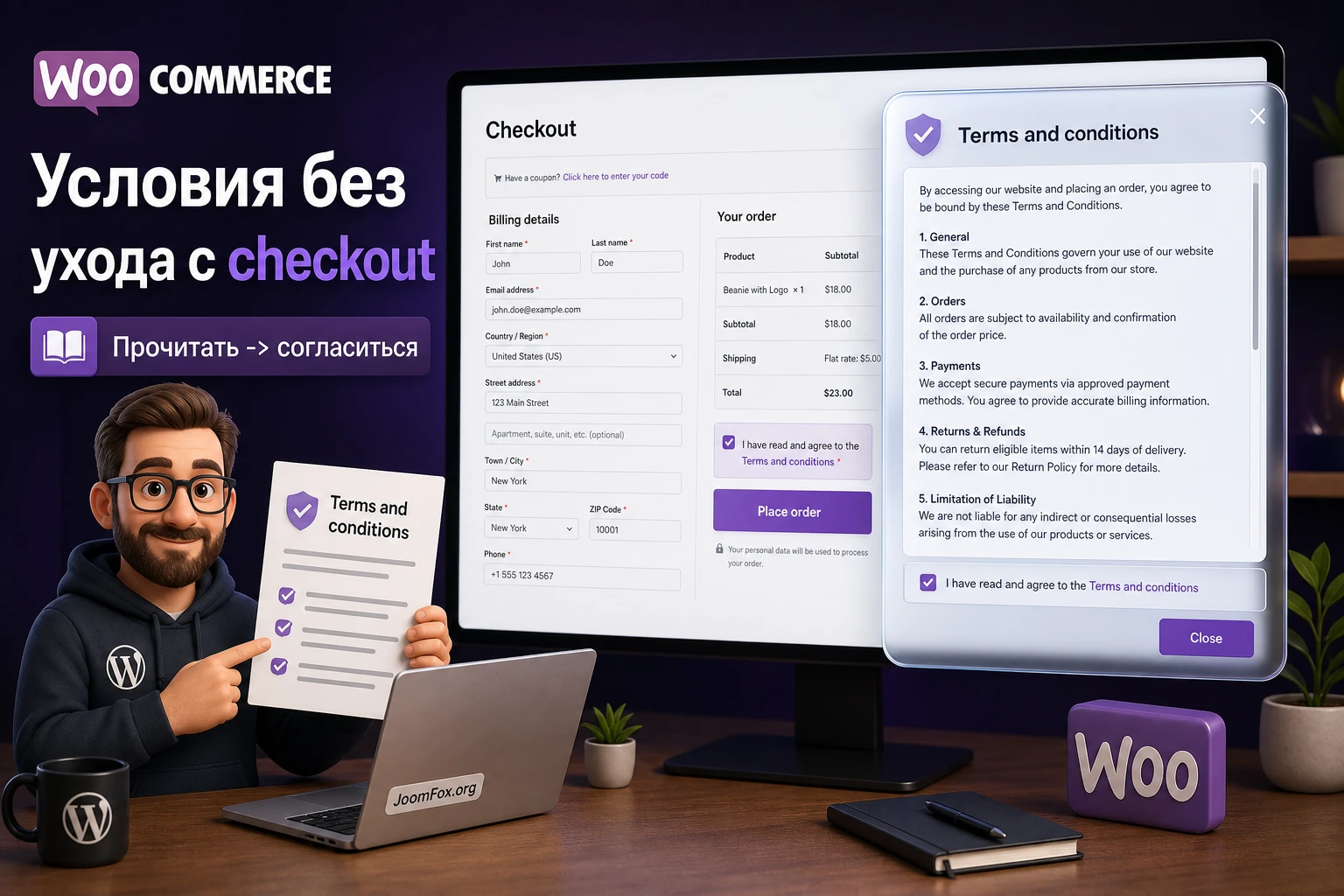
WooCommerce Terms and Conditions Popup нужен не для украшения страницы оформления заказа, а для более удобного чтения условий покупки прямо в checkout. В этом руководстве разберём, как подготовить страницу условий, где искать настройки плагина, чем отличаются режимы кнопок и checkbox, как проверить поведение на тестовом заказе и что делать, если popup не открывается, кнопка не нажимается или shortcode не работает.
Материал написан для владельцев WooCommerce-магазинов, администраторов WordPress и специалистов, которые отвечают за checkout. Здесь нет инструкций по покупке или активации лицензии. Мы рассматриваем рабочий сценарий уже имеющегося плагина: установка, настройка, проверка результата, аккуратная диагностика и сравнение с близкими решениями.
Главный риск в таких плагинах - не сам popup, а его влияние на оформление заказа. Если пользователь не может нажать кнопку согласия, не видит ссылку на условия, теряет корзину после обновления страницы или сталкивается с конфликтом кеша, магазин получает не юридическую аккуратность, а лишнее трение в оплате. Поэтому настройку лучше вести через тестовый товар, отдельный браузерный профиль и повторяемый чек-лист.
Какую задачу решает popup условий в WooCommerce
В стандартном WooCommerce можно назначить страницу условий и вывести checkbox на странице оформления заказа. Это базовый и полезный механизм: покупатель ставит галочку, а текст рядом с ней ведёт на страницу с условиями. Проблема появляется тогда, когда переход по ссылке уводит человека с checkout или открывает длинный документ в том же потоке, где он уже вводит адрес, выбирает доставку и готовится оплатить заказ.
WooCommerce Terms and Conditions Popup меняет именно этот участок пути. Вместо ухода на отдельную страницу пользователь открывает условия в модальном окне. В зависимости от настроек он может просто прочитать текст, прокрутить его до конца, нажать Agree или Decline, воспользоваться кнопкой печати или закрыть окно после задержки. Документация BeRocket подтверждает ключевые настройки: размеры окна, таймер, классы кнопок, шаблоны popup, скрытие основного скролла, печать, закрытие после прокрутки и shortcode [br_terms_and_conditions].
Для магазина это даёт практический выигрыш: условия доступны без потери checkout-контекста. Для покупателя это обычно проще, чем открывать новую страницу, возвращаться назад и проверять, не сбросилась ли форма. Цель настройки - не заставить пользователя пройти лишнее препятствие, а сделать согласие понятным, видимым и проверяемым.
Где плагин особенно полезен
Popup условий хорошо подходит магазинам, где текст условий действительно важен для принятия решения. Например, если вы продаёте цифровые товары, услуги с ограничениями возврата, товары с индивидуальным изготовлением, подписки, предзаказы или продукцию с особыми правилами доставки. В таких случаях ссылка на длинную страницу условий может быть слишком незаметной, а модальное окно помогает показать документ без ухода из checkout.
Ещё один сильный сценарий - магазины, где владелец хочет разделить юридический текст и визуальную простоту оформления заказа. Checkout остаётся компактным, а подробности раскрываются по требованию. При этом не стоит считать popup полноценной юридической гарантией. Он только меняет интерфейс чтения условий. Текст документа, формулировки согласия и требования вашей юрисдикции всё равно нужно согласовать с профильным специалистом.
Когда плагин может быть лишним
Если у магазина короткие и простые условия, а стандартный checkbox WooCommerce уже понятен пользователям, дополнительный popup может не дать заметной пользы. Он также может быть спорным для checkout, где много платежных методов, сложная доставка, сторонние поля и агрессивная оптимизация скриптов. Чем больше расширений вмешивается в оформление заказа, тем внимательнее нужно тестировать любое модальное окно.
Плагин может не подойти и тем, кто ожидает продвинутого журнала согласий, отдельные условия по каждому товару, условную логику по странам или несколько независимых checkbox. В документации WooCommerce Terms and Conditions Popup есть add-ons с условиями по роли пользователя, статусу, зоне доставки, стране, дню недели и товарам в корзине, но доступность таких расширенных возможностей зависит от вашей версии и состава add-ons. Если нужен именно журнал согласий и сложные правила, стоит сравнить продукт с альтернативами в конце руководства.
Что подготовить перед установкой на рабочий магазин
Плагин работает вокруг checkout, поэтому начинать нужно не с выбора красивого шаблона popup, а с проверки базовой связки WooCommerce. Если страница условий не назначена или checkout уже работает нестабильно, popup только проявит существующую проблему. Хорошая подготовка сокращает время диагностики и помогает отличить ошибку настройки от конфликта темы, кеша или платежного расширения.
Проверьте страницу условий и privacy page
Создайте или обновите страницу с условиями магазина. В классическом WooCommerce обычно проверяют раздел WooCommerce -> Settings -> Advanced и назначение страницы Terms and conditions. В некоторых темах и старых настройках текст checkbox может редактироваться через Appearance -> Customize -> WooCommerce -> Checkout. Для checkout block поведение terms-блока зависит от структуры страницы checkout и настроек WooCommerce.
Если в магазине отдельно используется privacy policy, решите заранее, будет ли она открываться рядом с условиями. В документации BeRocket есть add-on Contact Content, который позволяет использовать один popup для Terms and Conditions и Privacy Policy, но включать такую связку стоит только после проверки, что текст не становится слишком длинным и пользователь не теряется в окне.
Проверьте тип checkout: shortcode или block
Классический checkout обычно построен на shortcode [woocommerce_checkout]. Новый checkout может быть собран через WooCommerce Checkout block, где Terms and Conditions представлен отдельным динамическим блоком. Это важно, потому что сторонние плагины, хуки и shortcode не всегда одинаково работают в shortcode-версии и block-версии checkout. Официальная документация WooCommerce указывает, что Terms and Conditions block отвечает за подтверждение политики магазина перед завершением заказа, а его содержимое связывается с назначенными страницами условий и privacy policy.
Перед установкой откройте страницу checkout в редакторе и посмотрите, что там используется. Если это блоки, тестируйте popup особенно внимательно: проверьте, появляется ли ссылка на условия, не ломается ли область оплаты и сохраняется ли возможность нажать Place order. Если это классический shortcode, проверьте, что он не обёрнут в конструктор страниц, который отключает стандартную обработку shortcode или меняет разметку checkout.
Подготовьте безопасный тест
Лучше не проверять настройку на реальных заказах. Создайте недорогой тестовый товар, включите безопасный тестовый способ оплаты или используйте локальный/стейджинг-сайт. Если стейджинга нет, хотя бы выполните проверку в период низкой нагрузки и приготовьте план отката: отключение спорной опции, очистка кеша, временная деактивация плагина, возврат к стандартному terms checkbox.
Минимальный тест перед изменением checkout: открыть корзину, перейти к оформлению, увидеть terms-ссылку, открыть popup, закрыть его, снова открыть, поставить согласие, нажать тестовую кнопку заказа и убедиться, что ошибка появляется только тогда, когда checkbox не принят.
Установка и первичная проверка без риска для заказов
Карточка WordPress.org указывает, что перед установкой должен быть установлен и активирован WooCommerce. Это не формальность: плагин завязан на область оформления заказа и без WooCommerce не имеет нормального рабочего контекста. После активации в меню WooCommerce появляется отдельный пункт настроек Terms and Conditions Popup или близкая по названию страница, где доступны вкладки и параметры плагина.
Общий порядок установки
- Проверьте резервную копию сайта или наличие стейджинг-копии.
- Убедитесь, что WooCommerce активен, checkout открывается, а страница условий назначена.
- Установите ZIP-файл плагина через
Plugins->Add New->Upload Pluginили используйте каталог WordPress.org, если установка идёт из репозитория. - Нажмите
Activate Pluginи перейдите в настройки через меню WooCommerce. - Сохраните базовые настройки без агрессивных опций, затем проверьте checkout в приватном окне браузера.
Не включайте сразу таймер, принудительную прокрутку до конца, скрытие checkbox и сложные add-ons. Первичная цель - увидеть, что popup вообще открывается, корректно закрывается и не мешает стандартной проверке заказа.
Что должно получиться после активации
На checkout должна остаться область согласия с условиями. При клике по ссылке или элементу, который плагин обрабатывает, текст условий открывается в popup. Если включены кнопки Agree и Decline, они должны находиться под текстом условий и закрывать окно ожидаемым образом. Если используется режим обычного checkbox, пользователь должен понимать, что именно нужно отметить перед отправкой заказа.
Проверяйте не только видимость окна, но и путь до конца заказа. Частая ошибка - убедиться, что popup красивый, но не проверить, что без согласия заказ блокируется, а после согласия тестовый заказ проходит. Интерфейс согласия считается настроенным только после успешной проверки всего checkout-пути.
Карта настроек WooCommerce Terms and Conditions Popup
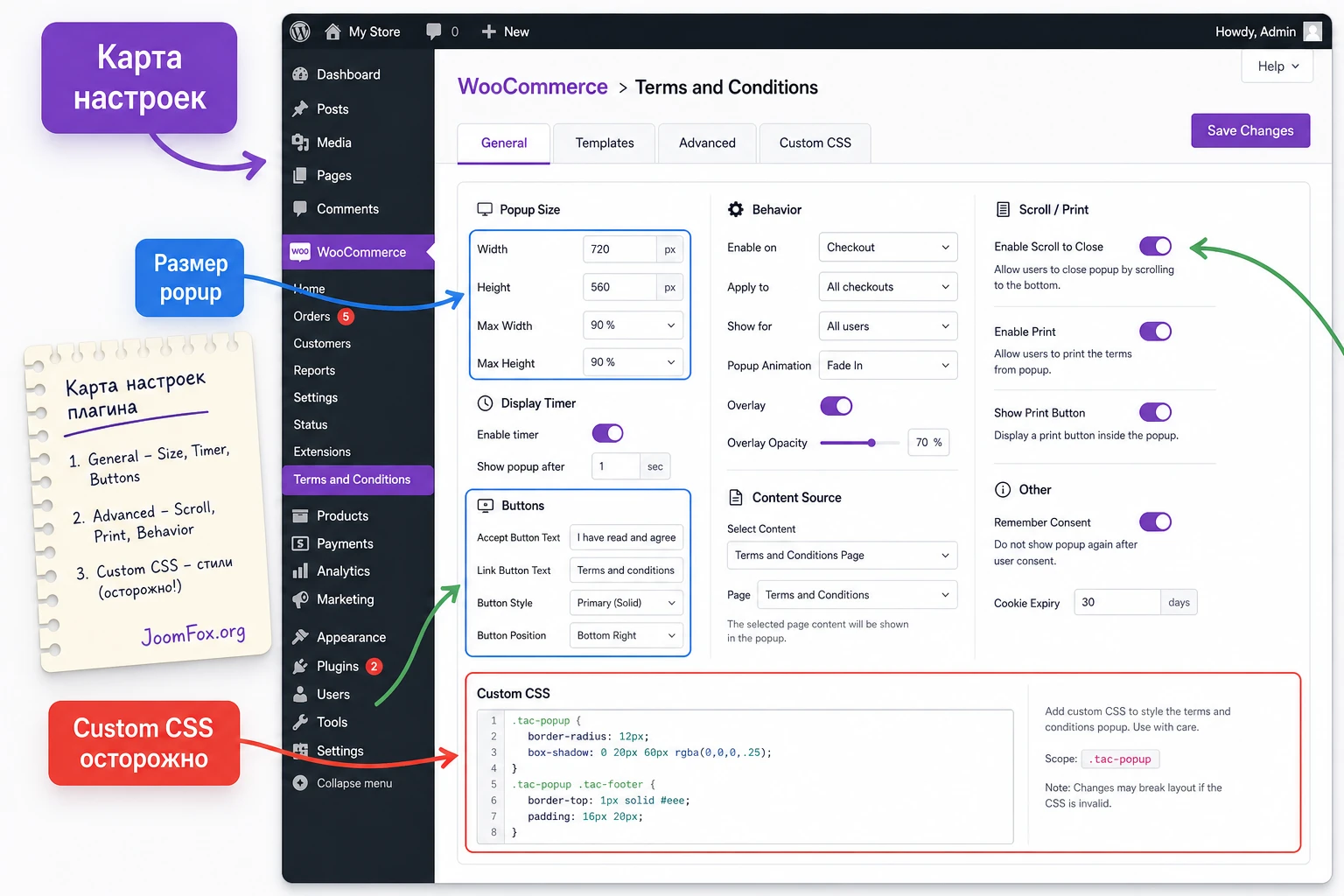
Основная настройка плагина находится в админ-панели WordPress внутри меню WooCommerce. Документация BeRocket описывает вкладки General, Templates, Advanced, Custom CSS, Add-ons и License. В реальной работе полезно воспринимать эти вкладки не как список функций, а как последовательность решений: как открывается окно, как оно выглядит, какие ограничения применяются и где допустима аккуратная правка внешнего вида.
General: размер, кнопки и базовое поведение
На вкладке General находятся параметры, которые пользователь почувствует сразу. Среди них - кнопки согласия и отказа под текстом условий, возможность убрать основной checkbox, ширина и высота popup, таймер перед закрытием, классы для кнопок и shortcode. Для типового магазина лучше начать с умеренного размера окна, без таймера и без скрытия checkbox. Так проще понять, что плагин работает, а пользователю не добавили лишний барьер.
Если включить кнопки Agree и Decline, проверьте текст, стили и состояние checkbox. Удаление основного checkbox может быть уместно, когда вы полностью переводите согласие внутрь popup. Но если покупатель не понимает, куда нажимать, или popup открывается не по ожидаемому клику, лучше оставить стандартный checkbox видимым. В теме поддержки WordPress.org автор плагина отдельно отвечал, что штатной опции открытия popup именно по клику на checkbox нет, и для других вариантов открытия нужно смотреть add-on Popup Show Variants.
Templates: внешний вид без ломки checkout
Вкладка Templates содержит шаблоны popup: Full Footer Buttons, Grey Gradient, Nice Blue, Nice Green, Separate Footer, Simple & Nice, Simple Shadow, Sweet Alert. Выбор шаблона должен быть подчинён не вкусу администратора, а читаемости условий и совместимости с темой.
Для серьёзного checkout чаще всего выигрывают простые шаблоны с понятной прокруткой, заметными кнопками и достаточным контрастом. Если шаблон использует сложные тени, градиенты или нестандартные кнопки, проверьте его на мобильной ширине, на длинном тексте условий и с включённой системной тёмной темой браузера. Не оценивайте только первый экран popup. Важнее, чтобы пользователь видел конец документа, кнопку согласия и возможность закрытия.
Advanced: прокрутка, печать и контроль страницы за popup
Вкладка Advanced отвечает за поведение, которое часто становится причиной вопросов в поддержке. Настройка скрытия основного скролла страницы помогает не прокручивать checkout за модальным окном. Кнопка печати позволяет распечатать или сохранить содержимое popup. Режим Scroll to close требует, чтобы пользователь прокрутил документ до конца перед закрытием окна или работой кнопок.
Именно Scroll to close нужно включать осторожно. На длинных условиях и небольшом экране покупатель может решить, что кнопка сломана, хотя она просто ждёт прокрутки до конца. В теме поддержки был похожий случай: кнопки не работали на мобильном, потому что был включён режим прокрутки до конца; после изменения настройки потребовалось очистить кеш, чтобы поведение обновилось. Поэтому перед включением этого режима добавьте тест: открыть popup на мобильной ширине, прокрутить до конца, нажать Agree, затем повторить после очистки кеша.
Custom CSS: только точечные правки
Вкладка Custom CSS предназначена для стилей публичной части. Документация также упоминает параметры Font Awesome: отключение загрузки CSS и выбор версии, если иконки уже есть в теме. Эти настройки полезны, но могут ломать внешний вид, если тема и плагин используют разные версии иконок. Меняйте их только тогда, когда понимаете, что именно дублируется.
Безопасная CSS-правка - это маленькое улучшение читаемости, которое легко удалить. Например, можно добавить ограничение ширины и высоты для текста popup, если выбранный шаблон слишком плотно показывает длинный документ. Вставляйте такой код только в поле плагина или в дочернюю тему, не редактируйте файлы плагина.
.berocket_terms_cond_popup {
  max-width: 720px;
}

.berocket_terms_cond_popup .br_terms_cond_content {
  line-height: 1.55;
}
После CSS-правки проверьте desktop, мобильную ширину, кнопки Agree/Decline, прокрутку и печать. Если появилось наложение элементов или кнопки ушли за пределы окна, удалите код и вернитесь к шаблону без кастомных стилей.
Логика согласия: checkbox, кнопки, прокрутка и shortcode
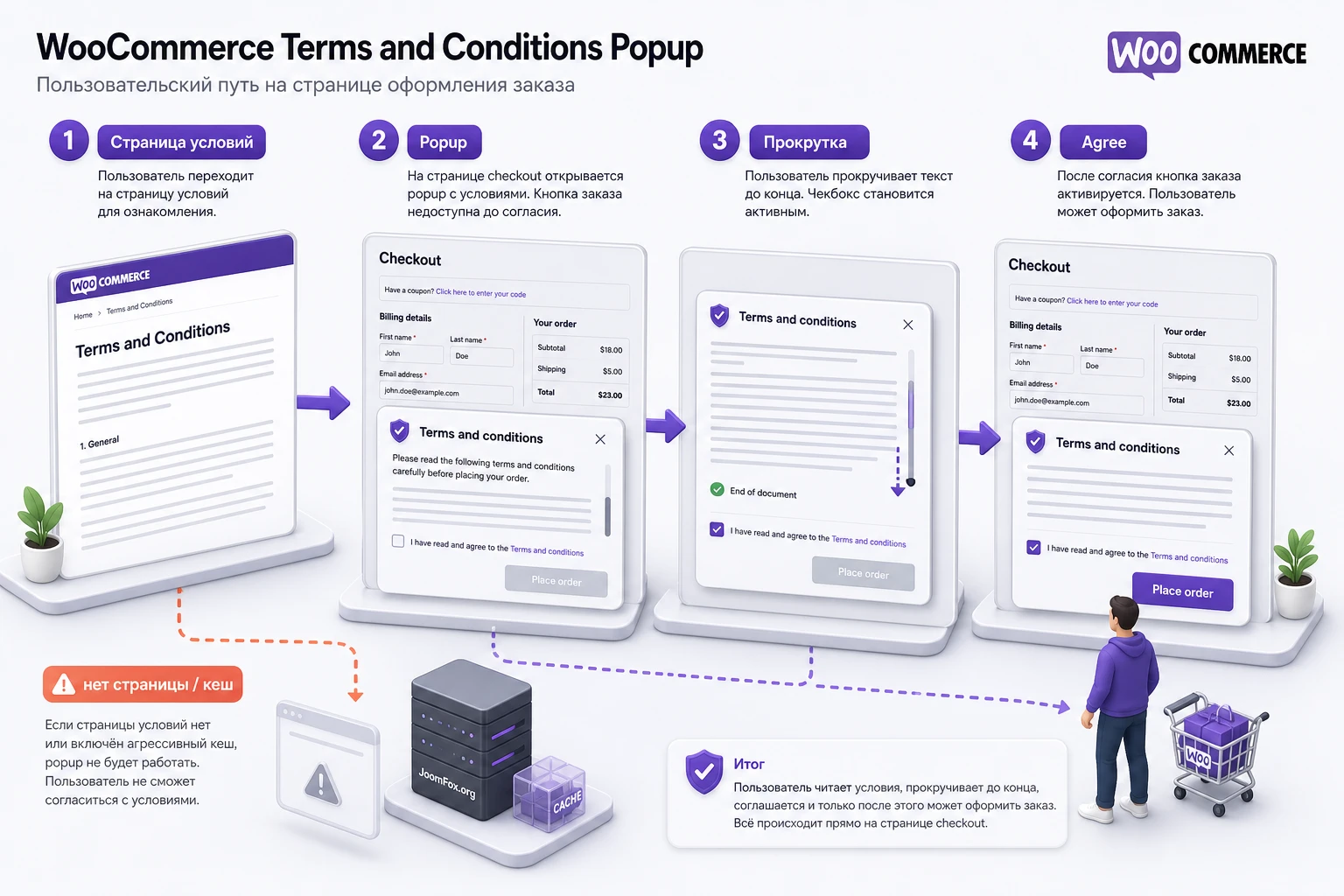
Важная особенность WooCommerce Terms and Conditions Popup - несколько способов подвести пользователя к согласию. Можно оставить стандартный checkbox WooCommerce, можно использовать кнопки Agree и Decline внутри popup, можно добавить таймер или требование прокрутки, а shortcode [br_terms_and_conditions] позволяет вывести блок условий в другом месте, если выбранная область поддерживает shortcode.
Checkbox лучше оставить, пока сценарий не проверен
Стандартный checkbox понятен пользователям и WooCommerce. Он даёт простой сигнал: заказ нельзя отправить, пока пользователь не согласился с условиями. Если вы сразу убираете checkbox и переносите всё внутрь popup, возрастает риск, что покупатель не поймёт, какое действие требуется. Это особенно заметно на мобильных устройствах и в checkout, где кнопки оплаты выводятся сторонним платежным расширением.
Практичный подход такой: сначала включите popup без удаления checkbox, проверьте opening/closing и тестовый заказ, затем решайте, нужен ли режим без checkbox. Если вы всё же скрываете checkbox, убедитесь, что кнопка Agree визуально выглядит как главное действие, а Decline не отправляет пользователя в тупик без объяснения.
Кнопки Agree и Decline должны быть понятнее шаблона
Классы кнопок по умолчанию в документации указаны как button alt для Agree и button для Decline. Эти классы обычно наследуют стили темы. Это удобно, но не всегда идеально: в некоторых темах обе кнопки могут выглядеть одинаково или, наоборот, вторичная кнопка может быть слишком заметной.
Не меняйте классы вслепую. Сначала посмотрите, как тема оформляет стандартные кнопки WooCommerce: Place order, Apply coupon, кнопки корзины. Затем подберите классы так, чтобы согласие было заметным, но не выглядело как отдельная оплата или новый шаг заказа. Если тема сильно кастомная, лучше использовать простую CSS-правку, чем менять поведение checkout через JavaScript.
Таймер и прокрутка подходят не каждому магазину
Таймер и Scroll to close выглядят как усиление согласия, но в пользовательском опыте они могут стать раздражающим барьером. Для коротких условий таймер обычно не нужен. Для длинного юридического текста прокрутка до конца может быть логичной, но только если popup имеет достаточную высоту, видимый скролл и понятное состояние кнопок.
Не включайте принудительную прокрутку только потому, что она кажется более строгой. Проверьте её на реальном тексте, на мобильной ширине и после кеширования. Если покупатель не понимает, почему кнопка не работает, настройка ухудшает checkout. В таком случае лучше оставить обычное открытие popup и понятный checkbox.
Shortcode полезен, но зависит от места вставки
Shortcode [br_terms_and_conditions] нужен для вывода блока Terms and Conditions в форме или другом месте. Но поддержка shortcode зависит от конкретной области. Если вставить shortcode в блок или поле, где WordPress не выполняет shortcode, пользователь увидит текст как обычную строку или не увидит результат вообще. В теме поддержки по shortcode автор плагина предлагал сначала проверить, выполняются ли в этой позиции другие shortcode.
Если shortcode не работает, не спешите править PHP. Вставьте любой простой рабочий shortcode в то же место, проверьте поведение в другой теме или в обычной странице, затем решайте, подходит ли эта область для shortcode. В checkout block сценариях лучше быть особенно осторожным: block editor и классические shortcode не всегда взаимодействуют так, как ожидают старые инструкции.
Практический сценарий: условия для цифрового товара без ухода с checkout
Разберём реалистичный пример. Магазин продаёт цифровой шаблон, и владелец хочет, чтобы покупатель перед оплатой мог открыть условия использования и возврата, прочитать их в popup и завершить заказ без перехода на отдельную страницу. Важно не перегружать checkout, но показать условия достаточно явно.
Цель и подготовка
Цель - сохранить стандартный checkout, но заменить уход на страницу условий модальным окном. Перед началом должны быть активны WordPress, WooCommerce, сам плагин, назначенная Terms and Conditions page и тестовый товар. Для проверки нужен тестовый способ оплаты или безопасный способ создать заказ без реального списания.
Подготовьте текст условий так, чтобы в начале документа были самые важные положения: что покупатель получает, какие ограничения есть у цифрового товара, как работает поддержка и возврат. Popup не должен прятать главный смысл в конце слишком длинного текста.
Настройка шага за шагом
- Откройте
WooCommerce->Settings->Advancedи убедитесь, что страница Terms and conditions назначена. - Перейдите в настройки плагина через меню WooCommerce и откройте вкладку
General. - Задайте ширину popup так, чтобы текст не растягивался на всю страницу, а высоту - так, чтобы пользователь видел несколько абзацев и явный скролл.
- Оставьте checkbox видимым на первом тесте. Кнопки
AgreeиDeclineвключайте только после базовой проверки открытия popup. - Выберите простой шаблон на вкладке
Templates, где кнопки и прокрутка хорошо видны. - На вкладке
Advancedвременно не включайтеScroll to close. Сначала проверьте обычный путь. - Очистите кеш сайта и откройте checkout в приватном окне.
Проверка результата
Добавьте тестовый товар в корзину, перейдите на checkout, кликните по ссылке условий и убедитесь, что появляется popup. Прокрутите документ, закройте окно, снова откройте, отметьте согласие и попробуйте оформить тестовый заказ. Затем повторите проверку без согласия: WooCommerce должен показать ошибку и не отправить заказ.
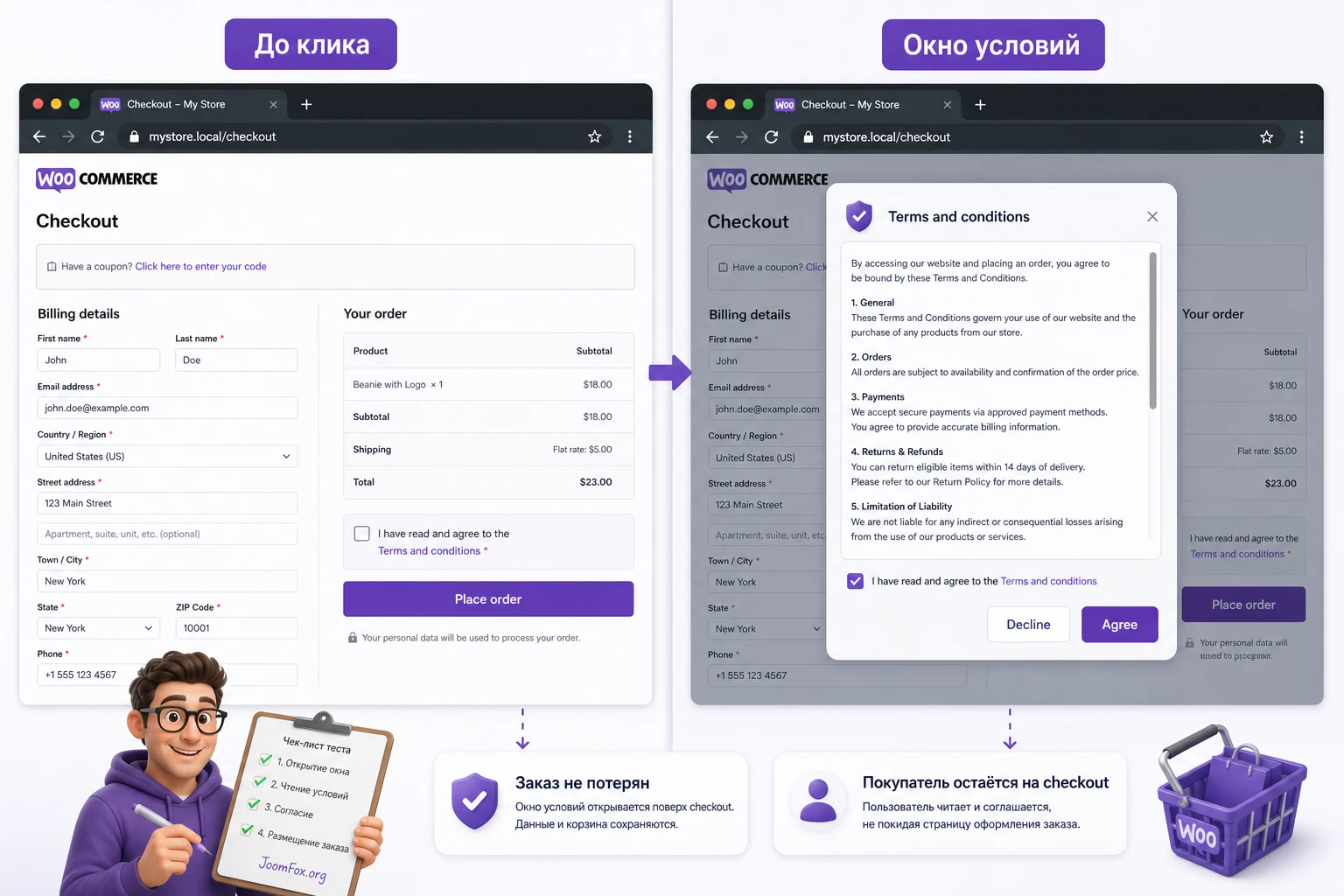
После успешного desktop-теста откройте checkout на мобильной ширине. Если кнопки находятся слишком низко, текст слишком мелкий или закрытие окна непонятно, вернитесь к размерам popup и шаблону. Только после этого можно включать более строгие режимы вроде прокрутки до конца.
Нюанс с кешем и оптимизацией
После изменения шаблона, CSS, скриптов оптимизации или режима Scroll to close очищайте кеш. Это относится не только к кеш-плагину WordPress, но и к серверному кешу, CDN и оптимизации JavaScript. Checkout - динамическая страница, и она плохо переносит агрессивное объединение или отложенную загрузку скриптов. Если кнопка согласия странно ведёт себя после изменения настройки, сначала проверьте кеш и консоль браузера, а не переписывайте код.
Совместимость с темой, checkout block и другими расширениями
На WordPress.org разработчик указывает, что совместимость со всеми темами гарантировать невозможно, потому что тем слишком много. При этом BeRocket ожидает нормальную работу с темами, которые следуют правилам WordPress и WooCommerce. Это разумная позиция: popup находится в чувствительной зоне checkout, где тема, платежный модуль, плагин полей, кеш и оптимизация скриптов могут менять одну и ту же разметку.
Темы и визуальная разметка checkout
Проблемы с темой чаще всего выглядят не как фатальная ошибка, а как мелкое нарушение интерфейса: окно слишком широкое, кнопки имеют плохой контраст, overlay закрывает не ту область, скролл страницы остаётся активным, ссылка условий выглядит как обычный текст. Если видите такое поведение, сначала переключитесь на стандартную WooCommerce-совместимую тему на стейджинге или временно проверьте с минимальным набором плагинов.
Не делайте вывод «плагин не работает» до проверки на базовой теме. Если на базовой теме всё исправно, причина, скорее всего, в шаблонах checkout, CSS темы или скриптах конструктора. В этом случае безопаснее настроить шаблон popup и CSS, чем править файлы плагина.
Checkout block и классический shortcode
WooCommerce Checkout block содержит динамические внутренние блоки, включая Terms and Conditions. Официальная документация WooCommerce подчёркивает, что многие внутренние блоки зависят от настроек WooCommerce, а block reference отдельно описывает woocommerce/checkout-terms-block. Поэтому старые инструкции, которые рассчитаны на классический shortcode checkout, не всегда можно механически переносить на block-страницу.
Если checkout собран блоками, проверьте: назначена ли страница checkout в WooCommerce -> Settings -> Advanced, присутствует ли Terms and Conditions block, не удалён ли он из структуры, не конфликтует ли с платежным блоком. Если после включения popup пропадает часть checkout, временно вернитесь к классическому shortcode на тестовой странице и сравните поведение.
Кеш, минификация и отложенная загрузка скриптов
Checkout должен оставаться динамическим. Если кешируетcя вся страница, WooCommerce может терять актуальное состояние корзины, платежей или checkbox. Для popup это особенно заметно: окно может не открываться, кнопки могут не реагировать, а старый JavaScript может оставаться в браузере после изменения настроек.
Проверьте исключения кеша для корзины, checkout и пользовательского кабинета. Если используете оптимизацию JavaScript, временно отключите объединение, отложенную загрузку и задержку скриптов на checkout. Затем включайте их по одному и каждый раз повторяйте тест открытия popup, принятия условий и отправки тестового заказа.
Проверка после настройки: что считать рабочим результатом
Рабочий результат - это не просто красивое модальное окно. Нужно проверить весь путь покупателя и несколько отказных сценариев. Такой тест занимает больше времени, чем один клик по ссылке, но именно он показывает, не мешает ли плагин оформлению заказа.
Чек-лист для администратора
- Ссылка на условия видна рядом с областью согласия и не выглядит как обычный неактивный текст.
- Popup открывается без перезагрузки checkout и показывает содержимое назначенной страницы условий.
- Текст читается на desktop и мобильной ширине, а скролл окна понятен пользователю.
- Кнопки
AgreeиDeclineработают в выбранном шаблоне и не перекрываются темой. - Без согласия заказ не отправляется, а ошибка WooCommerce понятна пользователю.
- После согласия тестовый заказ проходит до ожидаемого результата выбранного способа оплаты.
- После очистки кеша и в приватном окне поведение остаётся таким же.
- В консоли браузера нет JavaScript-ошибок, связанных с popup, checkout или платежными полями.
Отдельно проверьте длинные условия
Короткий тестовый текст может скрыть проблему с реальным документом. Если в условиях много разделов, таблиц или ссылок, popup должен сохранять читаемость и не ломать кнопки внизу. Проверьте начало, середину и конец документа. Если включена кнопка печати, попробуйте открыть печать или сохранение в PDF, чтобы увидеть, не добавляет ли тема лишние отступы и не обрезает ли содержимое.
Проверьте отказ пользователя
Нажатие Decline не должно создавать странное состояние. Пользователь может закрыть окно, вернуться к checkout, пересмотреть условия или покинуть страницу. Если после отказа форма зависает, checkbox остаётся в неправильном состоянии или кнопка заказа выглядит активной без согласия, такой режим лучше отключить и вернуться к стандартному checkbox.
Частые проблемы и диагностика checkout popup
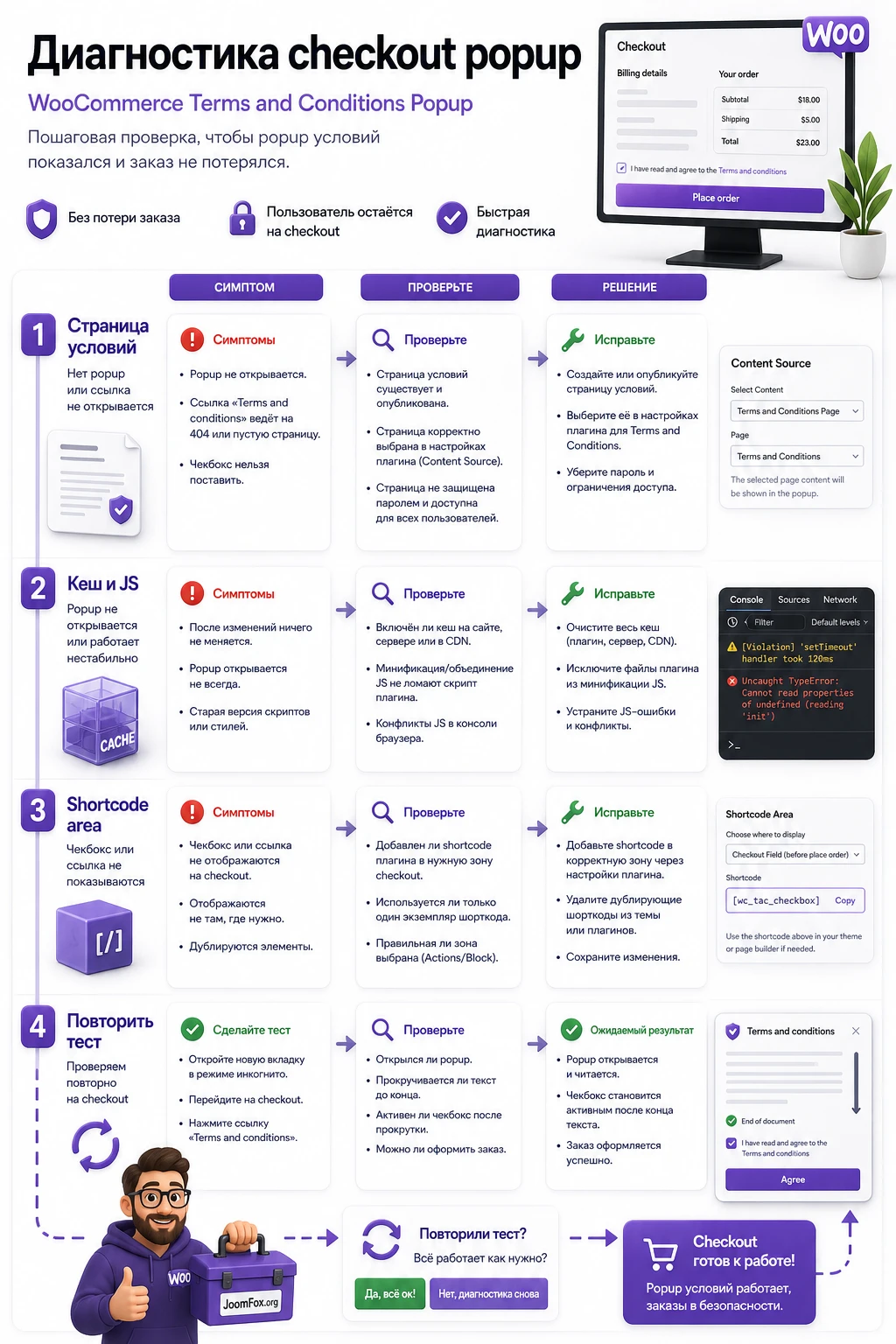
Реальные вопросы поддержки по таким плагинам часто повторяются: popup не появляется, shortcode не выполняется, кнопки не работают на мобильном, после обновления видны PHP warnings, ссылка на условия выглядит как обычный текст. Ниже - практическая диагностика без опасных правок ядра WordPress, WooCommerce, темы или самого плагина.
Popup не открывается при клике на условия
Симптом: ссылка условий ведёт на обычную страницу, ничего не открывает или выглядит как неактивный текст. Возможные причины - не назначена Terms and Conditions page, checkout собран блоками и плагин не перехватывает нужную область, тема изменила разметку ссылки, скрипт popup не загрузился или оптимизация JavaScript задержала его выполнение.
Проверьте назначение страницы условий в WooCommerce, временно отключите оптимизацию JavaScript на checkout, очистите кеш и откройте консоль браузера. Если на стандартной теме popup работает, ищите конфликт в текущей теме или конструкторе checkout. Если не работает даже на минимальном наборе плагинов, проверьте актуальность версии и журнал ошибок сервера.
Кнопки Agree или Decline не реагируют
Сначала проверьте, не включён ли Scroll to close. При таком режиме пользователь должен прокрутить popup до конца, и только потом кнопки могут вести себя ожидаемо. Если вы отключили режим, но поведение не изменилось, очистите кеш. В одном из обращений поддержки пользователь подтвердил, что после удаления кеша кнопки на мобильном заработали.
Если проблема остаётся, проверьте перекрытие кнопок CSS-слоем темы. В браузере откройте инструменты разработчика, выберите кнопку и посмотрите, не лежит ли поверх неё overlay или фиксированный footer. Исправляйте это через настройки шаблона или точечный CSS, а не через правку файлов плагина.
Shortcode выводится текстом или не показывает блок условий
Shortcode работает только там, где WordPress действительно выполняет shortcode. Если вы вставляете [br_terms_and_conditions] в поле, которое сохраняет текст без обработки, результата не будет. Проверьте в той же области любой другой известный shortcode. Если он тоже не выполняется, проблема не в WooCommerce Terms and Conditions Popup, а в месте вставки.
Для block editor используйте обычный shortcode-блок или область, где shortcode поддерживается. Не вставляйте shortcode в скрытые технические поля checkout, если не понимаете, как эта область рендерится. В спорных случаях лучше оставить стандартную terms-связку WooCommerce и popup по ссылке, чем строить обходной сценарий.
Появились PHP warnings после обновления окружения
В поддержке встречался вопрос о PHP warnings, связанных с dynamic properties. Автор отвечал, что на тот момент это предупреждения и они не обязательно ломают работу плагина. Но предупреждения всё равно нельзя игнорировать на рабочем магазине: они могут засорять логи, попадать в вывод при неправильной настройке сервера или мешать диагностике других ошибок.
Проверьте, не включён ли вывод ошибок на публичной части сайта. Обновите плагин до актуальной доступной версии, проверьте changelog и протестируйте на стейджинге. Если warnings остаются, фиксируйте их в журнале и обращайтесь в поддержку разработчика с версией WordPress, WooCommerce, PHP, темой и списком активных расширений.
Ссылка на условия есть, но текст checkbox не подходит
Текст terms checkbox может зависеть от настроек WooCommerce, темы и кастомайзера. В пользовательских обсуждениях часто встречается путь через Appearance -> Customize -> WooCommerce -> Checkout, но доступность такого поля зависит от темы. Не используйте глобальный фильтр перевода gettext только ради одной фразы, если тему или WooCommerce можно настроить штатно.
Если текст нужно менять через код, делайте это в дочерней теме или через проверенный snippet-плагин, но сначала проверьте, нет ли штатной настройки. Любая правка текста согласия должна быть согласована с реальным содержанием страницы условий, иначе интерфейс будет обещать одно, а документ говорить другое.
Удобство, скорость и осторожные улучшения
Popup условий влияет на три вещи: понятность оформления заказа, техническую стабильность и восприятие доверия. Улучшения стоит делать в этом порядке. Сначала пользователь должен понять, что происходит. Затем checkout должен пройти без ошибки. Только потом можно заниматься тонким дизайном, анимацией и дополнительными режимами.
Сделайте текст popup коротко просматриваемым
Юридический документ может быть длинным, но внутри popup важно помочь пользователю сориентироваться. Добавьте в начало страницы условий короткое оглавление, используйте нормальные подзаголовки, избегайте огромных абзацев. Плагин выводит содержимое страницы, поэтому качество страницы условий напрямую влияет на читаемость popup.
Если условия состоят из множества разделов, подумайте о структуре: сначала ключевые положения, затем подробные правила, затем контакты и порядок решения спорных ситуаций. Так покупатель быстрее понимает, зачем его просят принять документ.
Не перегружайте checkout несколькими popup одновременно
Если на checkout уже работают всплывающие подсказки платежного провайдера, купоны, уведомления доставки, чат, upsell-блоки или popup подписки, добавление ещё одного модального окна может ухудшить путь к оплате. Проверьте, не перекрываются ли окна, не блокируют ли друг друга overlay и не уходит ли фокус клавиатуры в неправильный элемент.
Хорошая checkout-страница должна быть предсказуемой. Если покупатель видит сразу несколько модальных слоёв, он чаще закрывает всё подряд или покидает заказ. Для Terms and Conditions Popup лучше оставить отдельную ясную роль: показать условия по запросу или при выбранном сценарии согласия.
Используйте печать только если она действительно нужна
Кнопка печати полезна для B2B, дорогих товаров, услуг и сценариев, где покупатель хочет сохранить документ. Но она не обязательна для каждого магазина. Если включаете печать, проверьте результат: не обрезаются ли края, не печатается ли лишний интерфейс сайта, не появляются ли пустые страницы из-за CSS темы.
Вопросы, которые обычно возникают после настройки
Можно ли полностью заменить стандартный checkbox кнопкой Agree в popup?
Технически плагин предлагает режимы с кнопками Agree и Decline, а также настройку удаления основного checkbox. Но включать это стоит только после проверки, что покупатель понимает путь согласия, кнопки работают на мобильной ширине и заказ без согласия не проходит. Для первого запуска безопаснее оставить стандартный checkbox видимым.
Почему кнопка в popup не нажимается на мобильном?
Проверьте Scroll to close: при включении пользователь должен прокрутить документ до конца. Затем очистите кеш и проверьте, не перекрывает ли кнопку CSS-слой темы. Если проблема исчезает на стандартной теме, причина, скорее всего, в теме или оптимизации скриптов.
Нужен ли plugin, если WooCommerce уже умеет показывать terms checkbox?
Если стандартная ссылка на страницу условий вас устраивает, plugin может быть лишним. WooCommerce Terms and Conditions Popup полезен тогда, когда важно показать документ в modal window без ухода с checkout или использовать дополнительные режимы вроде кнопок согласия, шаблонов, печати и прокрутки.
Работает ли shortcode внутри checkout block?
Гарантировать это для любой области нельзя. Shortcode выполняется только там, где WordPress или конкретный блок обрабатывает shortcode. Если [br_terms_and_conditions] не работает, проверьте в той же позиции другой shortcode и сравните поведение на обычной странице. Для checkout block лучше сначала опираться на штатную структуру blocks и настройки WooCommerce.
Можно ли использовать popup для privacy policy и terms одновременно?
В документации BeRocket описан add-on Contact Content, который позволяет объединить Terms and Conditions и Privacy Policy в одном popup. Перед включением проверьте доступность add-on в вашей версии и убедитесь, что объединённый документ остаётся читаемым. Слишком длинное окно часто хуже, чем две понятные ссылки.
Повлияет ли popup на скорость checkout?
Само модальное окно обычно не должно быть главным источником нагрузки, но checkout чувствителен к кешу, JavaScript и конфликтам. Не объединяйте и не откладывайте скрипты checkout без проверки. После изменения оптимизации всегда повторяйте тест открытия popup и отправки тестового заказа.
Можно ли править шаблоны плагина в теме?
Документация для разработчиков указывает, что шаблоны можно переопределять через папку в теме с соответствующим именем. Но это уже задача для разработчика: нужно понимать структуру шаблона, хранить правки в дочерней теме и проверять их после обновлений. Для большинства магазинов достаточно настроек шаблона и небольшого CSS.
Когда WooCommerce Terms and Conditions Popup будет удачным выбором
Плагин стоит использовать, если вам нужен понятный popup условий на checkout, а стандартная ссылка WooCommerce уводит покупателя из потока оформления заказа. Он особенно полезен, когда условия длинные, но их нужно открыть без потери корзины и без перегрузки самой страницы checkout. Сильные стороны продукта - узкая задача, настройки размера и шаблонов, кнопки согласия, режим прокрутки, печать, shortcode и понятная интеграция с WooCommerce-логикой условий.
Не стоит ждать от него полноценной системы правовых записей, сложного журнала согласий или автоматического решения всех конфликтов checkout. Для этого нужны отдельные продукты или индивидуальная разработка. Начинайте с простой конфигурации, проверяйте стандартный checkbox, тестируйте popup на мобильной ширине, держите checkout вне агрессивного кеша и включайте строгие режимы только после проверки.
Если после чтения руководства сценарий совпадает с вашим магазином, можно перейти к блоку загрузки и получить файл WooCommerce Terms and Conditions Popup, затем проверить его на тестовом товаре по чек-листу выше. Такой подход безопаснее, чем сразу менять поведение рабочего checkout и ждать жалоб от покупателей.

