


WooCommerce Product CSV Import Suite - Плагин WordPress
Импортируйте, объединяйте и экспортируйте продукты и варианты в WooCommerce и обратно с помощью CSV-файла. Пакет Product CSV Import Suite позволяет импортировать тысячи продуктов и поддерживает сложные продукты и пользовательские данные из заказов, поставщиков продуктов, брендов, ленты продуктов Google и многого другого.
Особенности плагина
Хлеб с маслом WooCommerce позволяет вам продавать все, что угодно, включая встречи, бронирование или услуги с помощью заказов WooCommerce. Обновление продуктов (например, корректировка цен) может занять много времени, особенно если у вас много продуктов или много изменений.
Создавайте, загружайте или обновляйте тысячи продуктов одновременно, включая сложные продукты. Массовое обновление стандартных элементов, таких как цена и описание, наряду с пользовательскими данными, такими как доступность встреч, ресурсы и многое другое.
Product CSV Import Suite выходит за рамки базового инструмента импорта / экспорта, доступного в WooCommerce, для поддержки дополнительных расширений, включая заказы WooCommerce, фотографии WooCommerce и ленту продуктов Google.
Product CSV Import Suite захватывает пользовательскую информацию о полях, не требуя пользовательского кода, поэтому вы можете включать дополнительную информацию в свой импорт и экспорт. Помимо этого, вы можете импортировать информацию в любые пользовательские таксономии, чтобы добавлять или обновлять все данные о своих продуктах.
Если в вашем магазине много товаров, вы можете столкнуться с проблемами при экспорте всех из них сразу. С помощью Product CSV Import Suite установите ограничение на количество продуктов, которые вы хотите экспортировать, или пропустите экспорт первых X строк продуктов, чтобы сделать ваш экспорт более управляемым.
Спецификации:
| Дата выхода: | 12-07-2019 | |
| Дата обновления: | 03-06-2026 | |
| Тип расширения: | Платный | |
| Лицензия: | GPL | |
| Тематика: | Миграция и преобразования Специфические для WooCommerce | |
| Совместимость: | W5.x W6.x | |
| Включает в себя: | Плагин | |
| Языковые пакеты: |

|
|
| Разработчик: | WooCommerce Plugins | |
| Рейтинг: | ||
Скачивание по подписке!
Вам необходимо авторизоваться на сайте и приобрести клубную подписку!
Поделись с друзьями!
Руководство по WooCommerce Product CSV Import Suite: импорт, обновление и проверка товарного каталога
WooCommerce Product CSV Import Suite нужен не для красивого описания товара, а для тяжёлой работы с каталогом: загрузить сотни товаров, обновить цены и остатки, связать вариации с родительскими товарами, перенести дополнительные поля и потом проверить, что витрина WooCommerce показывает правильный результат. В этом руководстве разберём рабочий процесс от подготовки CSV до диагностики ошибок, чтобы импорт не превращался в серию случайных попыток.
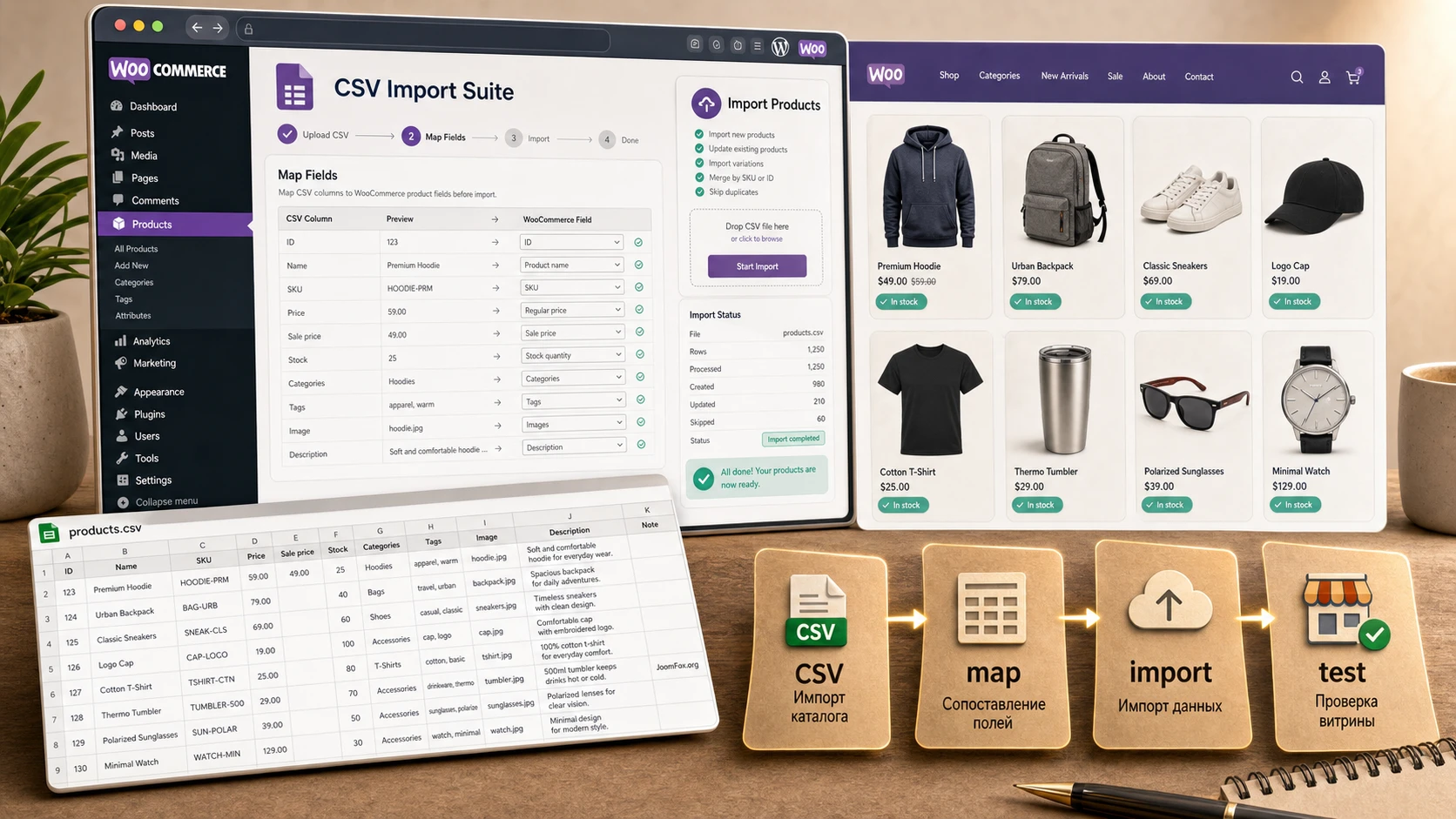
Материал рассчитан на владельца магазина, контент-менеджера или разработчика, которому уже нужно работать с реальными данными. Здесь нет инструкции по покупке или лицензированию. Смысл другой: безопасно подготовить файл, понять ограничения плагина, выбрать режим импорта или слияния и не потерять существующие категории, изображения, вариации и пользовательские метаданные.
Плагин относится к тем инструментам, где успех зависит не только от кнопки Upload file and import, но и от дисциплины данных. Один неправильный заголовок, пустой столбец при слиянии или несвязанный SKU у вариации может дать результат, который формально выглядит как успешный импорт, но на витрине товар окажется неполным. Поэтому дальше будем идти не по рекламному списку возможностей, а по практическому циклу: подготовка - импорт - проверка - исправление.
Когда этот импортёр действительно нужен магазину
Встроенный импортёр WooCommerce уже умеет загружать и выгружать товары через CSV. Product CSV Import Suite имеет смысл рассматривать, когда стандартного набора не хватает или когда каталог требует более аккуратного цикла "выгрузил - отредактировал - загрузил обратно". Официальная документация подчёркивает поддержку пользовательских полей, пользовательских таксономий, разделение обычных товаров и вариаций, а также работу с некоторыми расширениями WooCommerce на уровне данных продукта.
Типичный сценарий - магазин получает прайс-лист от поставщика, дорабатывает его в таблице и загружает в WooCommerce пачкой. Другой сценарий - перенос каталога с тестового сайта на рабочий, где важно сохранить SKU, категории, изображения, атрибуты и часть метаданных. Третий - периодическое массовое обновление: цены, наличие, категории, бренд, статус публикации, параметры скачиваемых товаров или данные, которые добавляет совместимое расширение.
Сильная сторона WooCommerce Product CSV Import Suite - он остаётся внутри админ-панели WordPress и работает через понятную модель CSV. Это удобно, если команда уже ведёт товарные таблицы в Google Sheets, Numbers, LibreOffice Calc или похожем редакторе. При этом плагин не превращается в полноценную систему обмена данными с ERP: он не должен заменять автоматическую интеграцию, очередь синхронизации, проверку остатков в реальном времени или сложный ETL-процесс.
Кому продукт подходит
Плагин особенно полезен для магазинов, где каталог достаточно большой, чтобы ручное редактирование стало ошибочным и медленным, но процесс всё ещё можно контролировать через таблицу. Это магазины с простыми и вариативными товарами, командами контент-менеджеров, регулярными обновлениями цен, импортом новых коллекций, переносом данных между сайтами или задачей восстановить порядок после ручного заполнения карточек.
- Магазину нужно импортировать много товаров за один проход, а не создавать карточки вручную.
- Каталог содержит пользовательские поля, пользовательские таксономии или данные совместимых расширений, которые важно переносить вместе с товаром.
- Нужно выгрузить данные, отредактировать их в таблице и загрузить обратно без ручного клика по каждой карточке.
- В работе есть вариативные товары, где родительский товар и дочерние вариации нужно загружать по понятной схеме.
Когда лучше выбрать другой подход
Плагин может не подойти, если источник данных постоянно меняется и нужен автоматический обмен по расписанию, если поставщик отдаёт XML или API, если вариации формируются из нестандартной матрицы, если требуется импорт заказов, клиентов, купонов или отзывов вместе с товарами. FAQ Product CSV Import Suite прямо уточняет, что этот инструмент импортирует продукты, а не сами подписки из раздела WooCommerce Subscriptions, и не экспортирует отзывы как часть товарного CSV.
Также стоит быть осторожным, если магазин активно использует расширения, которые хранят критичные данные не в товаре, а в собственных настройках. Официальная страница совместимости перечисляет поддерживаемые и неподдерживаемые случаи: например, данные некоторых расширений поддерживаются только на уровне конкретного продукта, а не на уровне глобальных настроек WooCommerce. Это не недостаток как таковой, но важное ограничение для планирования миграции.
Практическое правило: если данные можно увидеть и проверить в карточке товара WooCommerce, шанс успешного CSV-переноса выше. Если данные живут в отдельной системной настройке расширения, перед импортом нужно искать прямое подтверждение совместимости.
Что проверить до установки и первого импорта
Главная подготовка начинается не с установки плагина, а с проверки каталога и источника данных. CSV-импорт не исправляет грязные данные сам по себе. Он быстро переносит то, что вы ему дали. Поэтому перед работой с Product CSV Import Suite нужно решить, какие поля считаются источником истины, по чему товар будет узнаваться при обновлении и какие данные нельзя перезаписать пустыми значениями.
Начните с тестового сайта или хотя бы с свежей резервной копии базы и папки загрузок. Плагин содержит инструменты массового удаления товаров и вариаций в разделе WooCommerce > Status > Tools, когда расширение активно. Официальная документация предупреждает, что такие действия необратимы после подтверждения. Даже если вы не собираетесь пользоваться удалением, сам факт работы с массовым импортом требует резервного сценария: экспорт текущего каталога, бэкап базы и список действий для отката.
Минимальная проверка данных
Проверьте кодировку, разделитель, структуру колонок и уникальность SKU. В документации Product CSV Import Suite указано, что заголовки столбцов чувствительны к регистру и должны совпадать с ожидаемыми названиями. Для многих магазинов это самая частая точка ошибки: в таблице всё выглядит аккуратно, но импортёр не понимает колонку, потому что заголовок отличается на один символ или использует другое написание.
- У каждого товара, который будет обновляться, должен быть стабильный идентификатор:
post_idилиsku. - Для новых товаров желательно использовать уникальный
sku, чтобы будущие обновления не зависели от внутренних ID WordPress. - Первая строка CSV должна содержать заголовки колонок, а не данные товара.
- Каждый товар должен быть на отдельной строке, без объединённых ячеек и скрытых табличных формул.
- Для нескольких категорий, атрибутов и изображений используется разделение через вертикальную черту
|, если это предусмотрено конкретным полем.
Зачем сделать товар-образец
Самый надёжный способ получить шаблон под конкретный магазин - создать в WooCommerce один полноценный товар вручную, заполнить все нужные поля, включить используемые расширения, затем экспортировать этот товар и использовать CSV как основу. Официальная документация рекомендует именно такой подход: если магазину нужны скрытые поля или дополнительные данные, их проще увидеть в собственном экспорте, чем угадывать заголовки из памяти.
После экспорта удалите колонку с внутренним ID, если готовите файл для создания новых товаров. Для обновления существующих товаров ID может быть полезен, но он опасен при переносе между разными сайтами: ID на тестовом и рабочем сайте часто не совпадают. В таких случаях безопаснее строить обновление по SKU, если SKU действительно уникальны и не меняются между системами.
Установка и первичная проверка в админ-панели WordPress
После установки и активации плагин добавляет рабочую точку в админ-панели WooCommerce. В официальных инструкциях основной путь описан как WooCommerce > CSV Import Suite. Оттуда запускают импорт товаров, импорт вариаций, экспорт товаров, экспорт вариаций и слияние данных. Если пункта меню нет, сначала проверьте роль пользователя, активность WooCommerce и то, что расширение действительно включено в списке плагинов.
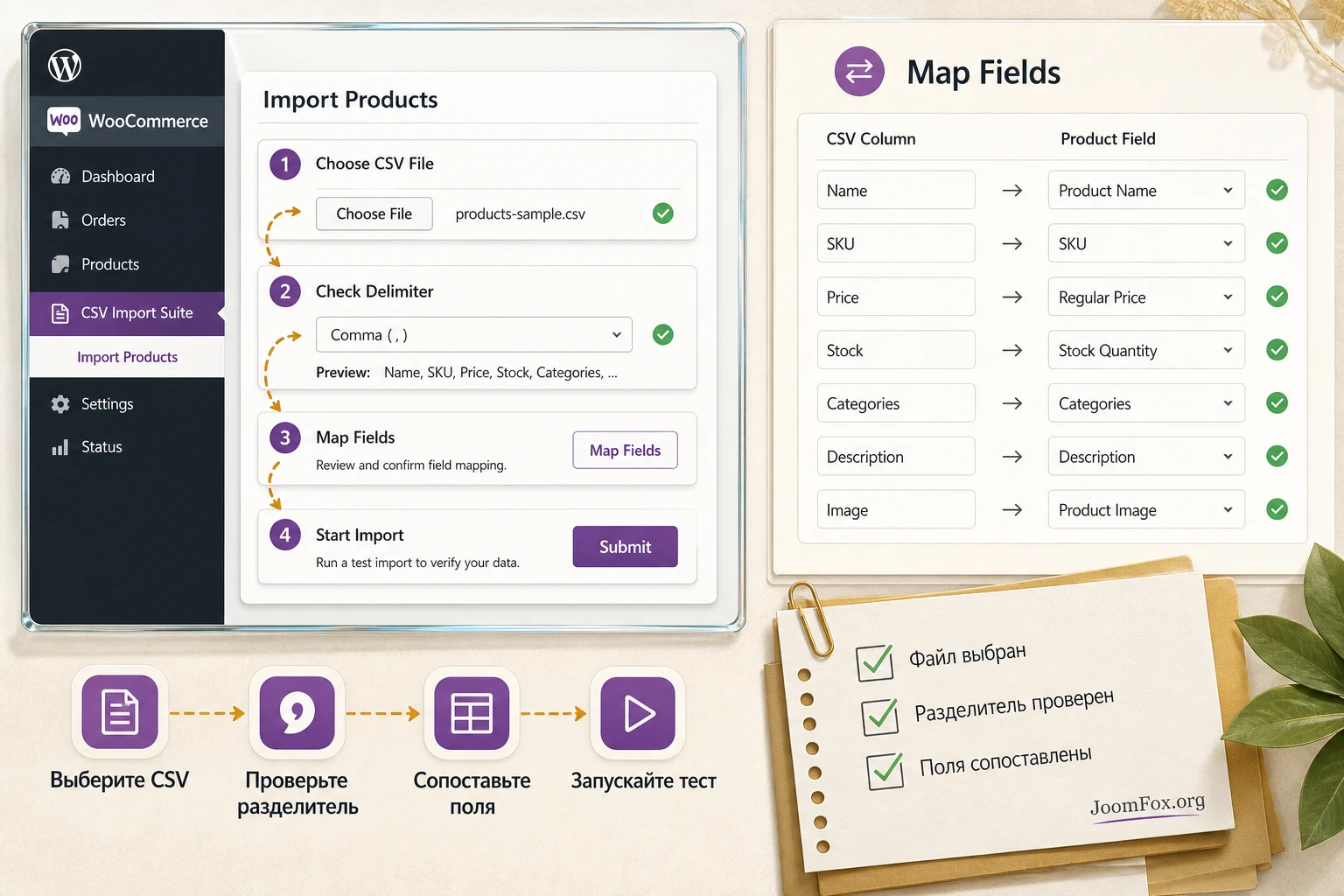
Не начинайте с полного каталога. Сделайте короткий файл из 2-5 товаров: один простой товар, один товар с категорией и тегом, один товар с изображением, если изображения входят в задачу, и один товар с метаданными или таксономией, если именно ради них выбран Product CSV Import Suite. Такой тест быстро показывает, правильно ли плагин читает разделитель, понимает ли заголовки и создаёт ли нужные поля.
Проверка после активации
Зайдите в WooCommerce > CSV Import Suite и убедитесь, что доступны действия импорта и экспорта. Затем проверьте, что обычные страницы WooCommerce открываются без критической ошибки: список товаров, карточка товара, раздел атрибутов и настройки постоянных ссылок. Если сайт уже работает на большом наборе расширений, полезно выполнить импорт на копии сайта с тем же набором плагинов, потому что конфликт может проявиться только на конкретных типах данных.
- Откройте раздел
Productsи создайте тестовый товар вручную. - Экспортируйте его через Product CSV Import Suite, включив нужные колонки и метаданные, если они важны.
- Откройте CSV в редакторе, который корректно сохраняет разделитель и кодировку.
- Измените безопасное поле, например цену или черновой статус, и загрузите файл обратно на тестовом товаре.
- Проверьте карточку товара в админ-панели и публичную часть сайта.
Если тестовый цикл проходит стабильно, можно расширять файл. Если уже на малом файле появляются пустые названия, непонятые столбцы, неработающие изображения или ошибка загрузки, не продолжайте на полном каталоге. Исправить 3 строки проще, чем разбирать 3000 частично созданных товаров.
Как устроены CSV-заголовки, сопоставление полей и пользовательские данные
Product CSV Import Suite работает через сопоставление заголовков CSV с полями WooCommerce и WordPress. На экране Map Fields можно увидеть, куда попадёт каждая колонка. Если заголовок стандартный, сопоставление часто происходит автоматически. Если заголовок нестандартный, его нужно выбрать вручную из выпадающего списка или пометить как не импортируемый.
Для стандартных товаров документация перечисляет заголовки вроде tax:product_type, post_status, sku, downloadable, regular_price, sale_price, атрибуты, таксономии и метаполя. Важная деталь: заголовки должны быть в правильном формате. Например, пользовательское поле импортируется через префикс meta:, а таксономия через tax:. Это позволяет переносить данные, которые не входят в обычные поля товара, но существуют в структуре WordPress.
Пользовательские поля и таксономии
Если у товара есть дополнительное поле "Product Brand" или похожий метапараметр, его можно передать как meta: Product Brand, если такая структура соответствует данным сайта. Для категорий и тегов используется таксономический подход: например, tax:product_cat для категорий товара. Иерархические категории записываются с разделителем вложенности, а несколько терминов - через |. Это особенно важно для магазинов с несколькими витринами, брендами и товарными линейками.
Не все данные расширений одинаково безопасны для переноса. Официальная совместимость Product CSV Import Suite подтверждает поддержку ряда расширений, включая продуктовые данные WooCommerce Brands, Product Vendors, Composite Products, Gift Cards и некоторые подписочные сценарии. Но там же указано, что глобальные настройки отдельных расширений не импортируются. Поэтому перед миграцией не пишите в план "перенести всё". Пишите конкретнее: "перенести данные, хранящиеся в товаре".
Пример минимального CSV для простого обновления
Ниже не универсальный шаблон, а короткая иллюстрация логики. Для реального сайта используйте экспорт собственного товара-образца и официальную таблицу заголовков.
sku,post_title,tax:product_type,regular_price,stock,post_status,tax:product_cat
TSHIRT-BASIC,Base Cotton T-Shirt,simple,29.00,42,publish,Clothing|Clothing>T-Shirts
MUG-WHITE,White Ceramic Mug,simple,12.00,80,publish,Accessories
Перед импортом такого файла нужно проверить, что SKU не конфликтуют с существующими товарами, цена использует ожидаемый десятичный формат, категория записана так, как должна появиться в WooCommerce, а статус публикации не создаст случайно опубликованные карточки раньше проверки. Для нового каталога часто безопаснее сначала импортировать товары как черновики, затем проверить и опубликовать партиями.
Не полагайтесь только на сообщение об успешном импорте. Оно показывает, что операция прошла, но не доказывает, что каждая бизнес-деталь товара стала такой, как вы ожидали.
Вариативные товары: почему нужны два файла и правильная связь с родителем
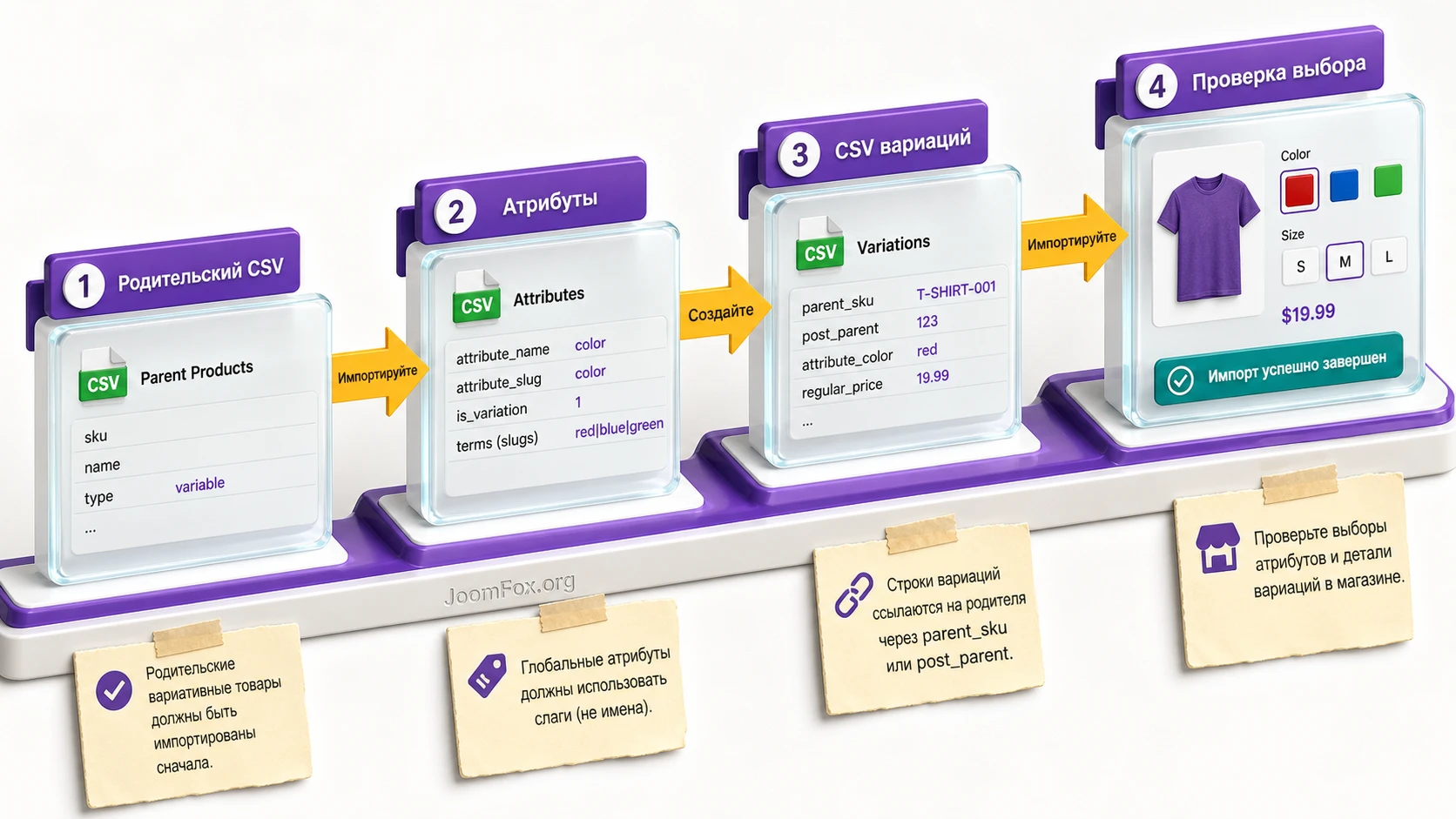
Вариативные товары - один из главных источников ошибок при CSV-импорте WooCommerce. Product CSV Import Suite работает с ними через отдельный процесс: сначала импортируются родительские товары, затем отдельным CSV импортируются дочерние вариации. Официальная документация прямо говорит, что для достижения результата нужны два отдельных файла и два действия импорта. Попытка уложить всё в один файл часто заканчивается тем, что родительский товар появляется, но вариации не прикрепляются или не отображаются на витрине.
Файл родительских товаров
Родительский товар должен описывать саму модель товара и атрибуты, по которым будут строиться вариации. Например, если футболка имеет размеры и цвета, родительская строка должна сообщить WooCommerce, что товар является variable, содержит нужные атрибуты и что эти атрибуты используются для вариаций. В официальной таблице заголовков для атрибутов есть отдельные колонки attribute:, attribute_data: и attribute_default:. Для глобальных атрибутов используется префикс pa_, а названия должны соответствовать слагам атрибутов.
Если родительский товар не получил правильные атрибуты, вариации не будут куда корректно прикрепляться. Это объясняет типичный симптом: импорт вариаций вроде бы завершился, но на карточке товара покупатель не видит выбора размера или цвета. Проблема не обязательно в файле вариаций. Часто причина находится в родительском CSV: атрибут не создан, не помечен как используемый для вариаций или записан не тем слагом.
Файл дочерних вариаций
Для дочерних вариаций официальная документация указывает, что нужна связь с родителем через post_parent или parent_sku. На практике SKU удобнее при переносе между сайтами, потому что внутренний ID WordPress меняется. В строках вариаций указываются собственные SKU, цена, остаток, вес, размеры, статус и значения атрибутов. Для глобального атрибута значения должны быть слагами терминов, а для локального - обычными значениями, как они записаны в товаре.
Пример для вариации может выглядеть так:
parent_sku,sku,regular_price,stock,meta:attribute_pa_size,post_status
TSHIRT-PARENT,TSHIRT-BASIC-S,29.00,14,small,publish
TSHIRT-PARENT,TSHIRT-BASIC-M,29.00,18,medium,publish
Этот пример показывает только принцип. В реальном файле названия колонок и значения должны соответствовать вашим атрибутам. Если в админ-панели термин называется "Extra Large", его слаг может быть extra-large. Для глобального атрибута часто нужен именно слаг, а не красивое название. Проверить его можно в Products > Attributes и списке терминов.
Что проверить после импорта вариаций
Откройте карточку товара в админ-панели и проверьте вкладки данных товара: тип товара, атрибуты, список вариаций, цену каждой вариации, остаток и статус. Затем откройте публичную карточку товара в режиме обычного покупателя. На витрине должны появиться селекторы атрибутов, цена должна пересчитываться после выбора вариации, кнопка добавления в корзину должна быть активной для доступной комбинации.
Если в админ-панели вариации есть, но витрина выглядит пустой, проверьте кэш, наличие цены у каждой вариации, статус вариаций и корректность атрибутов. Если вариации вообще не появились, возвращайтесь к связке parent_sku/post_parent, слагам атрибутов и тому, был ли импортирован родительский товар до дочернего файла.
Слияние товаров: как обновлять каталог и не стереть нужные данные
Режим слияния нужен, когда товары уже существуют, а вы хотите обновить часть данных через CSV. Это может быть массовое изменение цен, добавление категории, обновление остатков, изменение статуса публикации или исправление описаний. В Product CSV Import Suite для слияния используются действия Merge Products и Merge Variations. Официальная документация подчёркивает, что для сопоставления существующих товаров нужно включить post_id или sku.
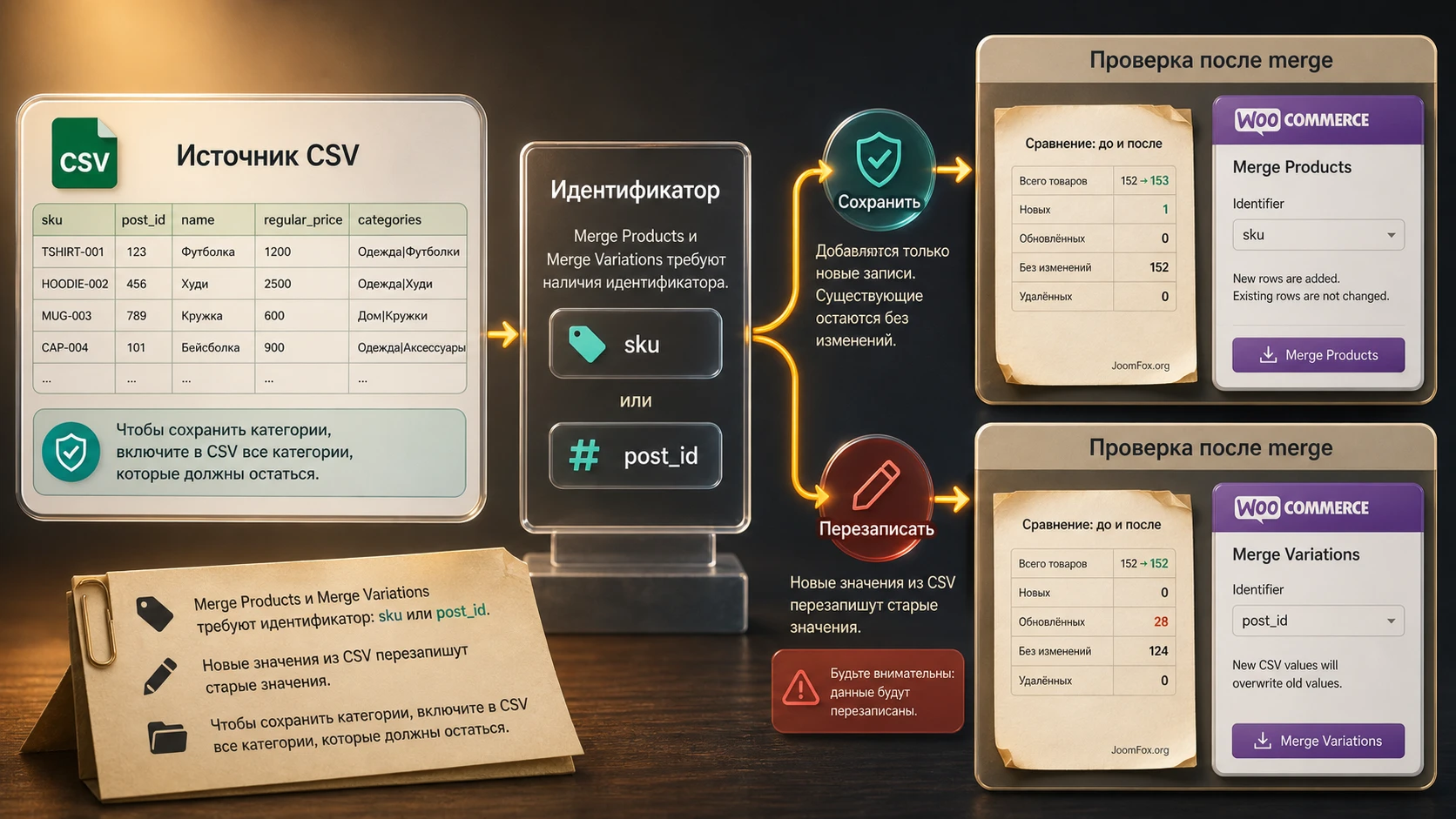
Самая важная логика слияния: новые данные перезаписывают старые. Если вы хотите сохранить старое значение, оно должно присутствовать в документе, который сливается, либо соответствующая колонка не должна участвовать в обновлении. Особенно внимательно работайте с категориями. В документации приведён пример: чтобы добавить новую категорию и сохранить старую, нужно указать обе категории, разделив их через |. Если указать только новую категорию, прежняя будет заменена.
Как выбрать идентификатор для обновления
post_id хорош внутри одного и того же сайта, где товары уже созданы и не переносились. Но для внешних прайсов, миграции между окружениями и регулярных поставок обычно лучше sku. SKU должен быть уникальным, стабильным и одинаковым в разных системах. Если поставщик меняет SKU, сначала нужно решить задачу нормализации данных, иначе импортёр может создать дубликаты или обновить не тот товар.
Что включать в CSV для merge
Не делайте merge-файл из случайного набора столбцов. Для каждой колонки задайте роль: обновляем, сохраняем, игнорируем. Если обновляете только цену и остаток, файл может быть коротким. Если обновляете категории, атрибуты и метаданные, файл должен явно содержать полную картину тех полей, которые не должны исчезнуть.
- Для обновления цены достаточно идентификатора и ценовых полей, если остальные поля не участвуют в сопоставлении.
- Для обновления категорий указывайте полный набор категорий, который должен остаться у товара после слияния.
- Для вариаций обновляйте дочерние SKU отдельно от родительских товаров, чтобы не смешивать уровни данных.
- Для скачиваемых товаров учитывайте ограничение: слияние скачиваемых продуктов не выдаёт автоматически доступ прошлым покупателям.
Безопасная привычка: перед любым merge экспортируйте текущие товары в CSV и сохраните файл как контрольный снимок. Это не заменяет бэкап базы, но помогает быстро увидеть, какие значения изменились.
Экспорт как шаблон, резервная копия и инструмент проверки
Экспорт в Product CSV Import Suite не менее важен, чем импорт. Он помогает создать рабочий шаблон, собрать контрольный снимок перед массовым обновлением и проверить, что товарные данные действительно записались туда, куда нужно. В официальной документации экспорт запускается через WooCommerce > CSV Import Suite > Export Products, после чего можно выбрать экспорт товаров или вариаций.
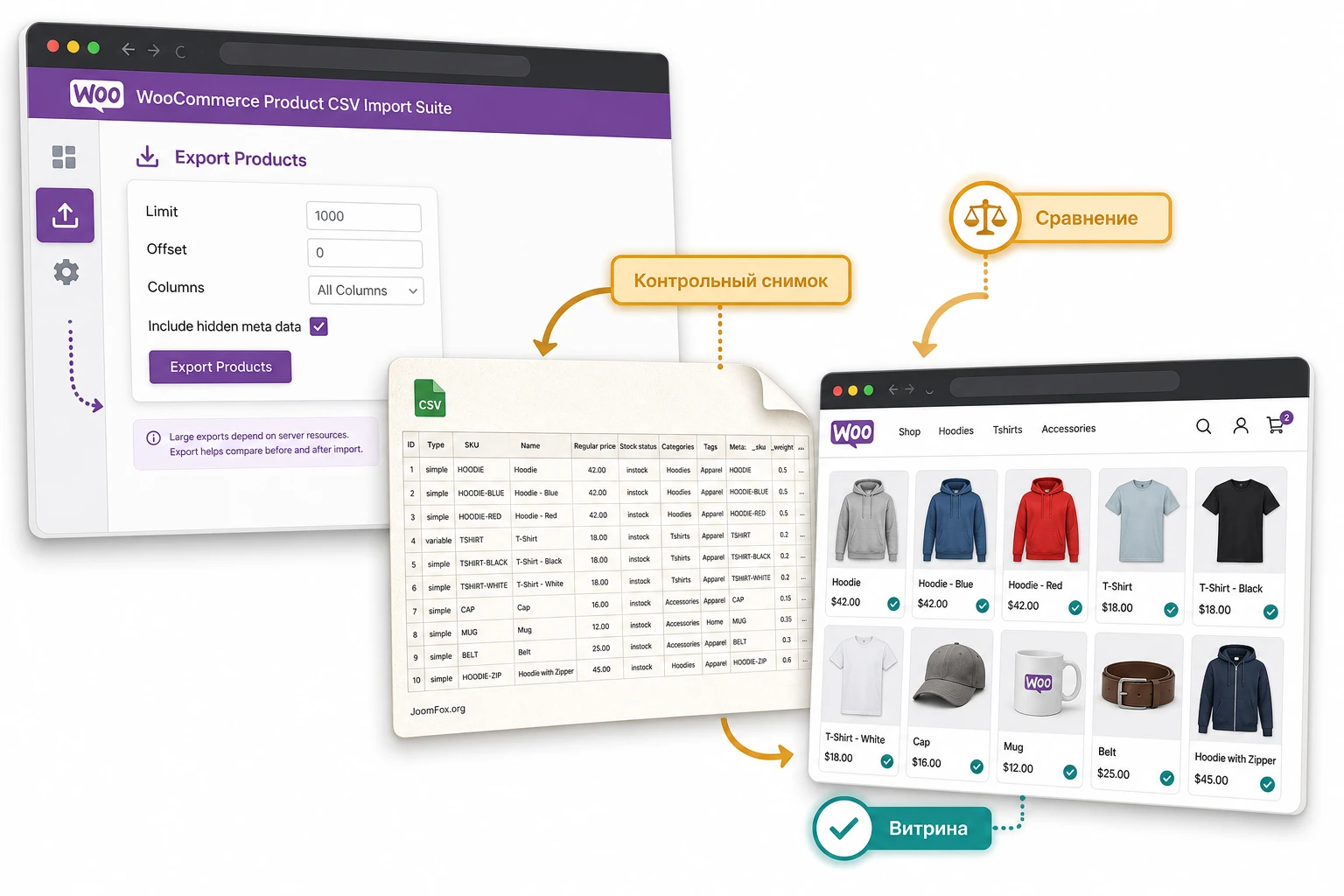
Для больших каталогов экспорт зависит от ресурсов сервера. Документация отмечает, что объём товаров, который получится выгрузить в один файл, связан с доступными ресурсами WordPress и сервера. Поэтому у плагина есть параметры Limit и Offset: можно выгружать каталог порциями, пропуская первые строки и ограничивая количество записей. Это полезно, когда магазин содержит тысячи товаров или когда хостинг обрывает долгие процессы.
Какие параметры экспорта использовать
Columns помогает выбрать только нужные столбцы. Для контрольного снимка перед миграцией лучше выгружать шире, включая скрытые метаданные, если они важны. Для ежедневной правки цен и остатков лучше выгружать только идентификаторы и поля, которые будет редактировать менеджер. Чем меньше лишних колонок в рабочем файле, тем ниже риск случайно перезаписать данные.
Include hidden meta data стоит включать, если магазин использует дополнительные поля, данные расширений или вы строите шаблон на основе товара-образца. Но не нужно включать скрытые метаданные в каждый рабочий файл без причины. Такие колонки могут быть непонятны контент-менеджеру, а случайная правка служебного значения создаёт больше проблем, чем пользы.
Как сравнивать до и после
После импорта или слияния выгрузите те же товары снова и сравните CSV в таблице или инструменте сравнения. Проверьте не только поля, которые меняли, но и поля, которые должны были остаться прежними: категории, атрибуты, SKU, статус публикации, видимость, изображения, пользовательские мета-значения. Для вариаций отдельно сравните родительские товары и дочерние строки.
Такой контроль особенно важен, если обновление готовил не разработчик, а менеджер каталога. Ошибка в CSV может выглядеть как рабочий файл: значения в таблице есть, но разделитель, лишний пробел, неправильный слаг или преобразование Excel меняют смысл данных. Экспорт после операции показывает, что WooCommerce реально сохранил, а не то, что мы надеялись загрузить.
Практический сценарий: обновить коллекцию одежды с вариациями
Разберём рабочий пример, который хорошо показывает сильные и слабые места Product CSV Import Suite. Допустим, магазин одежды получает новую коллекцию футболок. Нужно создать родительские товары, добавить размеры как вариации, указать цены и остатки, назначить категории, а затем проверить, что покупатель видит выбор размера и может добавить товар в корзину.
Цель
Получить в WooCommerce опубликованные или подготовленные к публикации вариативные товары с корректными SKU, атрибутами размеров, ценами и остатками. После импорта менеджер должен открыть карточку товара, выбрать размер на витрине и увидеть правильную цену и наличие.
Подготовка
Сначала создайте глобальный атрибут размера в Products > Attributes, если магазин использует глобальные атрибуты. Проверьте слаги терминов: например, small, medium, large. Затем создайте один товар вручную с теми полями, которые нужны коллекции: категория, изображение, бренд, цена, статус, атрибуты. Экспортируйте его и используйте файл как основу для родительского CSV.
Шаг 1. Родительский CSV
В родительском файле каждая строка описывает модель товара. Укажите tax:product_type как variable, SKU родителя, название, категорию, атрибуты и колонку, которая сообщает, что атрибут используется для вариаций. Для глобального атрибута это будет структура с attribute:pa_size и attribute_data:pa_size. Не добавляйте цену вариации только на родителя, если реальная цена хранится у дочерних вариаций.
Шаг 2. Импорт родителя
Перейдите в WooCommerce > CSV Import Suite, выберите импорт товаров, загрузите родительский CSV и внимательно просмотрите экран Map Fields. Если плагин не распознал колонку атрибутов, остановитесь и исправьте заголовок. После Submit откройте список товаров. Родительский товар может быть ещё "почти готовым": он должен иметь тип variable и атрибуты, но вариаций пока не будет.
Шаг 3. CSV вариаций
Во втором файле каждая строка описывает конкретный размер. Укажите parent_sku, SKU вариации, цену, остаток, статус и значение атрибута. Для глобального атрибута размера значение должно соответствовать слагу термина. Это не место для красивых маркетинговых названий, если WooCommerce ожидает технический слаг.
Шаг 4. Импорт вариаций
Вернитесь в раздел импорта и используйте нижний блок Import Variations, а не обычный импорт товаров. Это принципиально: вариации являются дочерними записями, и для них используется отдельный процесс. После сопоставления полей нажмите Submit и дождитесь завершения. Не обновляйте страницу и не закрывайте вкладку во время обработки.
Проверка
Откройте товар в админ-панели. В данных товара должны быть атрибуты и список вариаций. У каждой вариации проверьте SKU, цену, наличие и статус. Затем откройте публичную страницу товара: выбор размера должен менять доступность покупки. Добавьте доступную вариацию в корзину и убедитесь, что название, цена и количество совпадают с CSV.
Нюанс, который часто ломает импорт
Если родительский товар был импортирован без правильного attribute_data:, дочерние вариации могут не отображаться как ожидается. Исправление не всегда требует удаления всего каталога. Можно подготовить merge-файл для родителя, добавить недостающие атрибуты и затем повторить импорт вариаций на малой партии. Но если было создано много неправильных дочерних записей, иногда быстрее откатиться к резервной копии тестового сайта и повторить цикл чисто.
Проверка результата после импорта: админ-панель, витрина, корзина и данные
Проверка результата должна быть отдельным этапом, а не быстрым взглядом на сообщение "импорт завершён". Для товарного каталога важны четыре уровня: запись в админ-панели, публичная карточка товара, поведение корзины и повторный экспорт. Если все четыре уровня совпадают, импорт можно считать рабочим. Если хотя бы один отличается, нужно найти место, где данные потеряли смысл.
Проверка в админ-панели
В списке товаров проверьте количество созданных и обновлённых записей. Затем откройте несколько товаров разных типов: простой товар, вариативный товар, товар с изображением, товар с пользовательским полем. На карточке проверьте статус публикации, видимость, категории, теги, цену, остаток, атрибуты и данные расширений. Для вариаций откройте каждую дочернюю строку, а не только родителя.
Проверка на витрине
Публичная часть сайта показывает, как данные видит покупатель. Здесь проверяйте не только текст и цену. Смотрите, открывается ли изображение, есть ли выбор вариации, меняется ли цена после выбора, активна ли кнопка покупки, появляется ли товар в категории, нет ли случайно опубликованных черновиков. Если магазин использует кэш, очистите его после массового обновления и проверьте страницу в приватном окне браузера.
Проверка через повторный экспорт
Экспорт после импорта нужен для контроля фактических значений. Если в таблице после повторного экспорта всё выглядит правильно, но витрина показывает старую цену, причина может быть в кэше, таблицах поиска WooCommerce или шаблоне темы. Если повторный экспорт уже показывает неправильные значения, причина в CSV, сопоставлении полей или логике слияния.
Для регулярной работы создайте чек-лист проверки. В него должны входить 5-10 товаров из разных категорий, один товар с вариациями, один товар с изображениями, один товар со скидкой и один товар с пользовательскими данными. Такой набор быстрее выявляет системную ошибку, чем случайное открытие первой карточки из списка.
Совместимость с расширениями WooCommerce и ограничения, которые нельзя игнорировать
WooCommerce Product CSV Import Suite полезен именно в продуктовой зоне WooCommerce, но не является универсальным мигратором всего магазина. Официальная документация совместимости перечисляет расширения, с которыми продуктовые данные проверены, и отдельно указывает неподдерживаемые случаи. Это нужно читать до миграции, а не после того, как на рабочем сайте не хватает членств, ресурсов бронирования или правил доставки.
Среди поддерживаемых сценариев указаны, например, данные простых и вариативных подписочных продуктов, продуктовые данные Composite Products, WooCommerce Brands, Pre-Orders, Product Vendors, WooCommerce Deposits, WooCommerce Box Office и Gift Cards. Формулировка "продуктовые данные" важна: глобальные настройки расширения обычно не становятся частью товарного CSV.
Где Product CSV Import Suite сильнее встроенного импортёра
Если нужен только базовый импорт и экспорт стандартных товаров, встроенный инструмент WooCommerce может быть достаточным. Product CSV Import Suite стоит рассматривать, когда важны расширенные заголовки, пользовательские поля, таксономии, совместимые продуктовые метаданные, отдельная работа с вариациями и управляемый экспорт с limit/offset. В статье не стоит превращать это в спор "лучше или хуже". Правильный вопрос - какие данные нужно перенести и есть ли у инструмента подтверждённый путь для этих данных.
Неподдерживаемые или осторожные сценарии
Официальная совместимость указывает, что Product Bundles не импортируются этим расширением и рекомендуется использовать встроенный импортёр WooCommerce Core. Для WooCommerce Bookings есть нюанс: данные booking product могут импортироваться, но связанные resources и person types при включении этих возможностей не импортируются через Product CSV Import Suite. Memberships data также не импортируются и не экспортируются этим продуктом. Эти ограничения лучше вынести в план миграции отдельными задачами.
Если магазин использует неизвестное расширение, не делайте уверенный вывод по названию. Сначала создайте тестовый товар с данными этого расширения, экспортируйте его, посмотрите, появились ли нужные колонки, импортируйте на копии сайта и проверьте результат. Если данные не появляются в экспорте и нет официальной документации, считайте перенос неподтверждённым.
Частые проблемы при импорте CSV и как их диагностировать
Проблемы с CSV-импортом редко выглядят одинаково. Иногда плагин показывает критическую ошибку при загрузке. Иногда импорт завершается, но товар создан как simple вместо variable. Иногда изображения дублируются, а иногда цена вариации есть в админ-панели, но на витрине не обновилась. Ниже - практическая диагностика по симптомам, причинам и безопасным действиям.
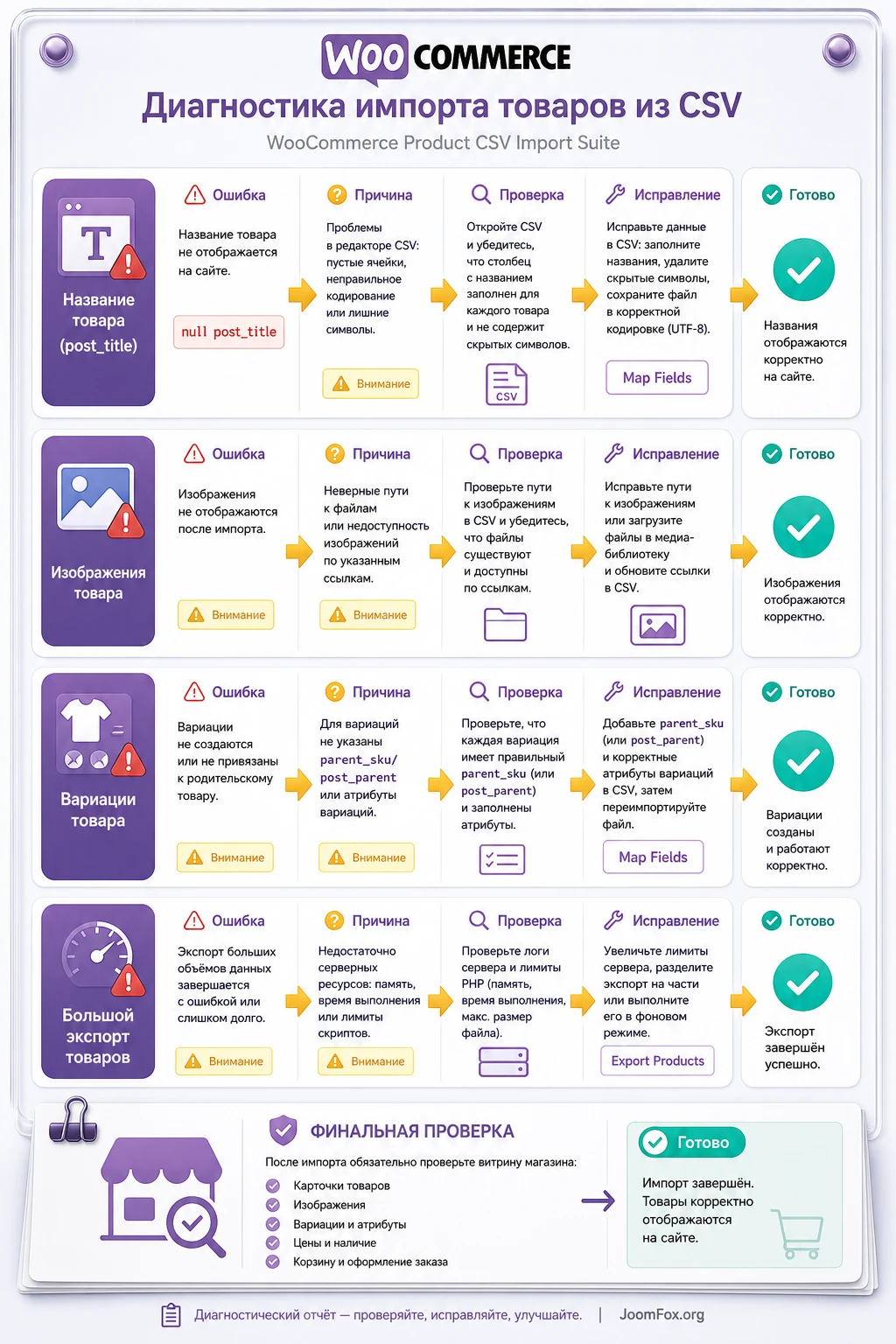
CSV загрузился, но названия товаров пустые или появились null-значения
Симптом: импорт проходит, но товары создаются с пустыми названиями, странными символами или неполными полями. В официальном FAQ для null post_title причиной назван редактор CSV, который меняет структуру файла. Дополнительный риск - сохранение файла с неподходящей кодировкой или разделителем.
Что проверить: откройте CSV в другом редакторе, проверьте первую строку заголовков, убедитесь, что post_title или соответствующее поле товара реально заполнено. Не редактируйте рабочий файл в инструменте, который незаметно меняет разделитель, кавычки или кодировку. Если использовали Excel и получили перемешанные колонки, попробуйте Google Sheets, LibreOffice Calc или другой редактор, который корректно работает с CSV.
Как исправить: экспортируйте товар-образец, заново перенесите несколько строк в чистый шаблон и повторите тестовый импорт. Если уже создано много неправильных товаров, не пытайтесь править их вручную по одному. На тестовом сайте быстрее откатиться к бэкапу или удалить тестовые записи и повторить импорт после исправления файла.
Вариативный товар импортировался как родитель без вариаций
Симптом: родительский товар есть, тип variable выбран, но дочерних вариаций нет или покупатель не видит выбор атрибутов. Частая причина - вариации импортировали обычным импортом товаров, а не через Import Variations, либо родительский товар не получил правильные атрибуты до импорта дочернего файла.
Что проверить: откройте родительский CSV и убедитесь, что атрибут создан, содержит варианты и помечен для вариаций через соответствующую колонку attribute_data:. Затем проверьте CSV вариаций: есть ли parent_sku или post_parent, совпадает ли значение с реальным родителем, используются ли правильные слаги глобальных атрибутов.
Как исправить: сначала исправьте родителя через merge или повторный импорт на тестовой партии, затем импортируйте вариации через правильный блок. Если вариации созданы как отдельные простые товары, лучше не соединять их вручную вслепую. Сначала выгрузите список, поймите масштаб ошибки и выберите между откатом и аккуратным удалением неправильных записей.
Изображения не загружаются или появляются дубликаты в медиатеке
Симптом: товар создан, но изображения отсутствуют, либо медиатека показывает новые размеры и похожие записи. FAQ Product CSV Import Suite объясняет нюанс с путями: CSV может искать изображения в текущей папке загрузок, если путь указывает не туда. Там же указано, что при использовании полного URL может создаваться новый файл, а при указании имени файла могут создаваться только размеры изображения.
Что проверить: убедитесь, что файлы реально доступны WordPress, путь соответствует месту загрузки, URL не закрыт авторизацией и не ведёт на недоступный домен. Проверьте, импортируете ли вы полный URL или относительное имя файла, и понимаете ли последствия. Для миграции с внешнего сайта заранее скачайте и разложите изображения так, чтобы путь был предсказуемым.
Как исправить: начните с одного товара с одним изображением. Если он не импортируется, не запускайте полный каталог. Исправьте путь, загрузите изображение в ожидаемую папку или используйте доступный URL. После успешного теста повторите на небольшой группе товаров с галереей.
Экспорт большого каталога обрывается
Симптом: экспорт не заканчивается, страница зависает или сервер возвращает ошибку. Официальная документация связывает возможность выгрузить все товары в один файл с ресурсами сервера и WordPress. Чем больше товаров, метаданных и изображений, тем выше риск ограничения по памяти или времени выполнения.
Что проверить: используйте Limit и Offset, чтобы выгружать каталог частями. Уменьшите количество колонок, если полный экспорт не нужен. Если проблема сохраняется, проверьте журнал ошибок хостинга и системный статус WooCommerce, но не повышайте лимиты на рабочем сайте без понимания причины.
Как исправить: разбейте экспорт на партии и сохраните схему именования файлов. Например, первая партия 0-499, вторая 500-999 и так далее. Для регулярных процессов лучше иметь повторяемый регламент, чем каждый раз пытаться выгрузить всё одним нажатием.
После обновления цена или остаток видны в админ-панели, но витрина показывает старые данные
Симптом: внутри товара данные обновились, но публичная страница, категория или корзина показывают прежнюю цену, наличие или диапазон цены вариативного товара. Это может быть кэш страницы, объектный кэш, таблицы поиска WooCommerce, тема или стороннее расширение.
Что проверить: откройте товар в приватном окне, очистите кэш сайта, проверьте товар без оптимизационных плагинов на тестовой копии. Для вариативных товаров проверьте, что у каждой вариации есть цена и доступность. Если проблема только на витрине, повторный экспорт поможет понять, что в базе уже записано правильное значение.
Как исправить: используйте штатные инструменты WooCommerce в WooCommerce > Status > Tools, если они уместны для пересчёта таблиц и очистки кэша WooCommerce. Перед массовыми инструментами сделайте бэкап. Если после пересчёта проблема остаётся, временно проверьте на стандартной теме или отключите расширения, которые меняют отображение цены и наличия.
FAQ по WooCommerce Product CSV Import Suite
Можно ли импортировать вариативный товар одним CSV-файлом?
Для Product CSV Import Suite официальный процесс использует два файла и два действия: сначала родительские товары, затем дочерние вариации. Родитель должен получить атрибуты, которые используются для вариаций, а файл вариаций должен ссылаться на родителя через post_parent или parent_sku.
Что лучше использовать для обновления: SKU или post_id?
Внутри одного сайта можно использовать post_id, если вы уверены, что ID относятся именно к этому сайту. Для переносов, внешних прайсов и регулярных обновлений обычно безопаснее SKU, потому что ID WordPress меняются между окружениями. Но SKU должен быть уникальным и стабильным.
Почему при merge исчезла старая категория?
Слияние перезаписывает старые данные новыми. Если в CSV для категории указана только новая категория, она может заменить прежнюю. Чтобы сохранить старую и добавить новую, в поле категорий нужно указать полный набор терминов, который должен остаться после обновления.
Можно ли импортировать заказы, клиентов, купоны или отзывы этим продуктом?
Нет, Product CSV Import Suite ориентирован на продукты и вариации. Для заказов, клиентов и купонов у WooCommerce есть отдельные инструменты и расширения. FAQ также уточняет, что товарные отзывы не экспортируются этим продуктом как часть товарного CSV, потому что отзывы WooCommerce являются комментариями WordPress.
Нужно ли включать скрытые метаданные при каждом экспорте?
Не обязательно. Включайте скрытые метаданные, когда строите полный шаблон товара, переносите данные совместимых расширений или проверяете пользовательские поля. Для регулярного обновления цены и остатков лучше держать рабочий файл коротким, чтобы не дать менеджеру случайно изменить служебные значения.
Что делать, если Excel ломает CSV?
Официальный FAQ указывает на проблемы Excel с CSV, разделителями и форматированием. Используйте редактор, который явно показывает разделитель и сохраняет файл без неожиданных преобразований. Хорошая практика - открыть файл после сохранения в простом текстовом редакторе и проверить первую строку заголовков.
Подойдёт ли плагин для автоматической синхронизации с поставщиком?
Если процесс полностью ручной или полуавтоматический через подготовленный CSV, да, плагин может быть удобен. Если нужен обмен по расписанию, удалённые источники, XML/API, сложные правила преобразования и отчёты по каждому запуску, лучше рассмотреть специализированный импортёр или интеграцию.
Когда WooCommerce Product CSV Import Suite будет удачным выбором
WooCommerce Product CSV Import Suite стоит использовать, когда каталог уже достаточно большой для массовых операций, но источник данных можно привести к понятному CSV. Он особенно уместен для команд, которые готовы вести товарные таблицы дисциплинированно: стабильные SKU, проверенные заголовки, тестовый импорт, контрольный экспорт и резервная копия перед массовыми действиями.
Самый безопасный маршрут выглядит так: создать товар-образец, экспортировать его как шаблон, подготовить малую тестовую партию, импортировать, проверить админ-панель и витрину, затем масштабировать процесс. Для вариативных товаров держите отдельную схему родительских товаров и вариаций. Для merge всегда думайте о том, какие старые данные будут сохранены, а какие перезаписаны.
Если ваш сценарий совпадает с этой логикой и ограничения продукта не мешают задаче, можно переходить к файлам и тестовой установке: получить файл WooCommerce Product CSV Import Suite. Перед работой на живом магазине сохраните экспорт текущего каталога и проверьте первый импорт на копии сайта или небольшой группе товаров.

