


WooCommerce Products Compare - Плагин WordPress
Плагин WooCommerce Products Compare предназначен для расширения функциональности платформы WooCommerce, позволяя пользователям без проблем сравнивать различные товары. Он предлагает удобный интерфейс для клиентов, позволяющий эффективно оценивать различные товары и делать обоснованные покупки. Плагин интегрируется бесшовно с WooCommerce, обеспечивая безупречный опыт как для электронной коммерции, так и для клиентов.

Особенности плагина
Его ключевые особенности включают возможность сравнивать несколько продуктов бок о бок, просматривать подробные характеристики товаров в структурированной таблице сравнения, а также легко выявлять различия и сходства между товарами. Позволяя клиентам сравнивать товары без усилий, плагин улучшает общее впечатление от покупок и повышает вовлеченность пользователей на вебсайте.
Более того, этот плагин позволяет владельцам вебсайтов настраивать таблицу сравнения под свой бренд и дизайн, удовлетворяя их конкретным требованиям. Благодаря адаптивному дизайну, функция сравнения безупречно работает на различных устройствах, обеспечивая единый опыт на настольных компьютерах, планшетах и мобильных устройствах. Кроме того, он предлагает гибкость в плане настройки, позволяя компаниям легко настраивать плагин под свои уникальные нужды.
Благодаря оптимизации процесса сравнения товаров, плагин WooCommerce Products Compare способствует повышению уровня удовлетворенности клиентов и увеличивает продажи для электронных коммерческих предприятий. Его интуитивный дизайн и безупречная интеграция с WooCommerce делают его ценным добавлением для любого онлайн-магазина, стремящегося улучшить опыт покупок для своих пользователей. Благодаря возможности сравнивать товары эффективно, клиенты могут принимать более обоснованные решения, что приводит к увеличению конверсий и уровню удержания клиентов.
В целом, плагин является мощным инструментом для онлайн-магазинов, желающих предоставить своим клиентам полноценную функцию сравнения товаров. Его удобный интерфейс, возможности настройки и безупречная интеграция с WooCommerce делают его необходимым инструментом для онлайн-ретейлеров, стремящихся увеличить продажи и улучшить общий опыт покупок для своих посетителей.
Спецификации:
| Дата выхода: | 11-10-2020 | |
| Дата обновления: | 12-05-2026 | |
| Тип расширения: | Платный | |
| Лицензия: | GPL | |
| Тематика: | Интернет-коммерция для WooCommerce | |
| Совместимость: | W5.x | |
| Включает в себя: | Плагин | |
| Языковые пакеты: |

|
|
| Разработчик: | WooCommerce Plugins | |
| Рейтинг: | ||
Скачивание по подписке!
Вам необходимо авторизоваться на сайте и приобрести клубную подписку!
Поделись с друзьями!
Руководство по настройке и применению WooCommerce Products Compare
WooCommerce Products Compare нужен не просто для красивой таблицы сравнения. В реальном магазине он закрывает момент, когда покупатель уже выбрал категорию, но не может решить, какая модель, размер, комплектация или характеристика лучше подходит под задачу. В этом руководстве разберём, как использовать плагин как часть воронки выбора: где показать сравнение, какие данные подготовить в товарах, как проверить виджет и страницу сравнения, что делать при конфликтах с темой и когда лучше выбрать более гибкую альтернативу.
Материал рассчитан на владельца магазина, администратора WooCommerce и разработчика, который подключает расширение к готовой теме. Здесь нет инструкций по покупке или активации лицензии. Предполагается, что архив плагина уже доступен, а задача - безопасно установить его, убедиться, что таблица сравнения помогает покупателю, и не сломать карточки товаров, кеширование, мобильный вид и кастомные шаблоны.
Особенность WooCommerce Products Compare в том, что официальная документация описывает его как расширение, работающее "из коробки": после установки под кнопкой покупки появляется элемент добавления в сравнение, а отдельная страница показывает выбранные товары. Поэтому большая часть качественной настройки происходит не в длинной панели опций, а вокруг продукта: в атрибутах, шаблоне карточки, виджете, переводах, лимите сравниваемых товаров и проверке поведения на публичной части сайта.
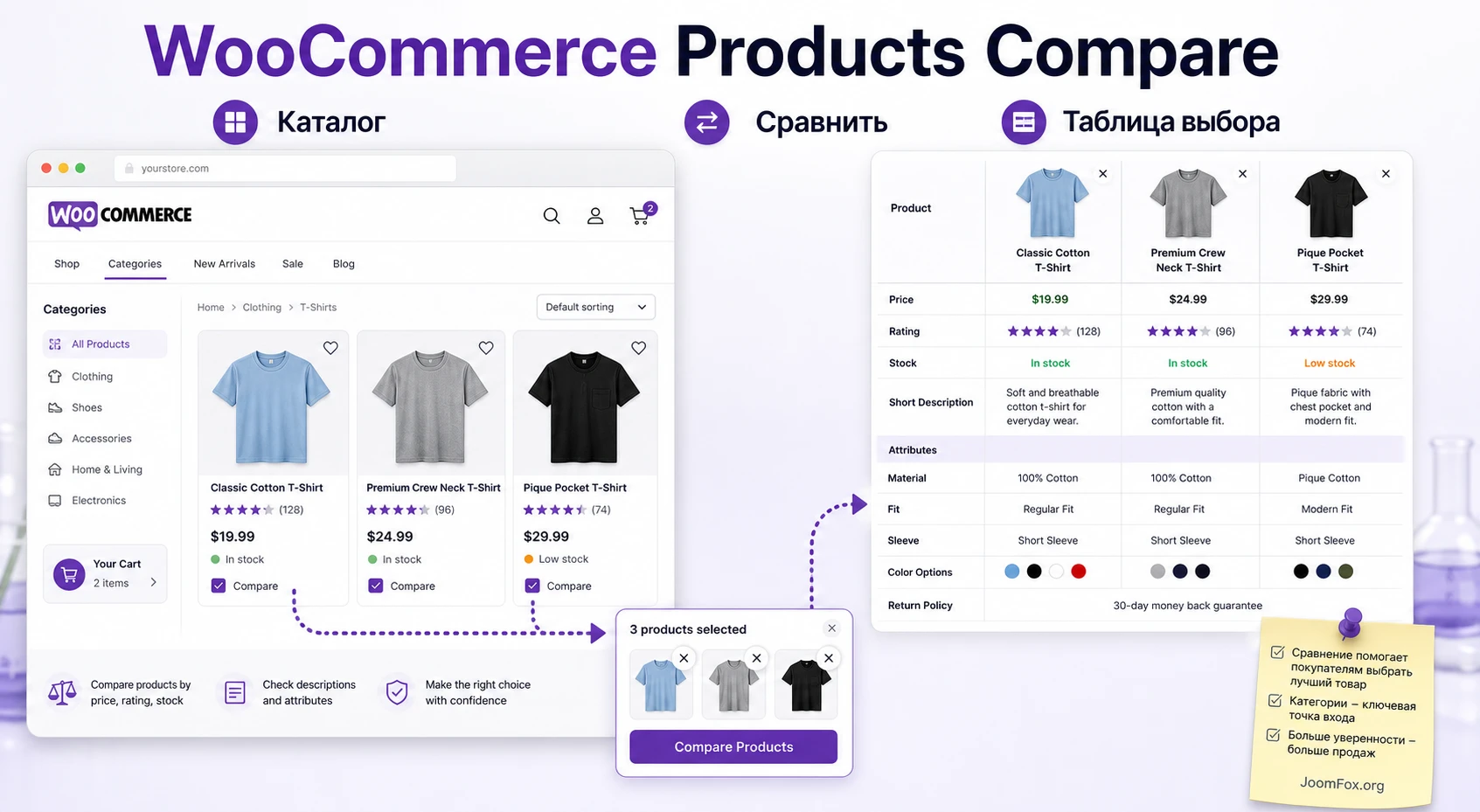
Когда сравнение товаров действительно помогает магазину
Сравнение работает лучше всего там, где у покупателя есть несколько похожих вариантов и понятные критерии выбора. Это могут быть ноутбуки с разным объёмом памяти, кофемашины с отличающимися режимами, куртки с разным материалом, инструменты с разной мощностью, косметика с разным составом или мебель с разными размерами. Если все товары в категории отличаются только фотографией и названием, таблица сравнения даст мало пользы. Если же у товаров есть характеристики, рейтинг, цена, наличие, описания и атрибуты, WooCommerce Products Compare превращает эти данные в рабочий инструмент принятия решения.
Важно отделять сравнение товаров от сравнения цен между разными магазинами. Этот плагин работает внутри вашего WooCommerce-каталога. Он помогает сопоставить товары, которые уже продаются на сайте, а не искать самую низкую цену в интернете. Для магазина это полезно в двух случаях: когда нужно снизить сомнения перед добавлением в корзину и когда нужно показать сильные стороны похожих товаров без длинных консультаций в чате.
Хороший кандидат для внедрения - категория, где покупатель задаёт вопрос "чем эти позиции отличаются". Если менеджеры часто объясняют разницу между моделями, а покупатели открывают несколько карточек подряд, сравнение стоит показывать заметно. Если категория импульсная, товар уникален или покупателю достаточно одной фотографии и цены, кнопку сравнения лучше не выводить на первый план, чтобы не перегружать карточку.
Кому плагин подходит
Расширение уместно для магазинов с каталогом, где товары имеют заполненные характеристики. Оно особенно полезно администраторам, которые хотят добавить базовое сравнение без сложного конструктора таблиц. Официальная документация подчёркивает, что после активации элемент сравнения появляется автоматически, а виджет показывает текущий список выбранных товаров. Это делает плагин хорошим выбором для магазинов, где важна простота внедрения.
- Магазины техники, электроники, инструментов и комплектующих, где решение зависит от спецификаций.
- Каталоги одежды, обуви, мебели и товаров для дома, где пользователю нужно сопоставить материал, размер, цвет, наличие и цену.
- Небольшие и средние WooCommerce-магазины, которым не нужна отдельная система подбора, но нужна понятная side-by-side таблица.
- Команды поддержки и продаж, которые хотят отправлять покупателя к структурированному сравнению вместо переписки с ручным перечислением отличий.
Когда продукт может не подойти
WooCommerce Products Compare не стоит воспринимать как универсальный конфигуратор. Если вам нужны сложные правила сравнения по категориям, ручная сборка таблиц, AJAX-попапы, отдельные режимы показа различий, Elementor-виджеты или сценарии с глубокой кастомизацией полей, сначала проверьте, достаточно ли встроенного поведения. У плагина есть documented hooks и шаблонные файлы, но это уже зона разработчика, а не обычной настройки в админ-панели.
Также осторожность нужна магазинам с сильно кастомной темой. Если тема не использует стандартные WooCommerce-хуки в товарной карточке и архиве, кнопка или чекбокс сравнения может появиться не там, где вы ожидаете, или не появиться вовсе. На странице feature requests для продукта есть запрос на shortcode для нестандартных шаблонов, что косвенно подтверждает: для кастомных витрин иногда требуется ручная интеграция.
Что проверить перед установкой на рабочий магазин
Подготовка для такого плагина начинается не с кнопки Upload Plugin, а с проверки данных каталога. Сравнительная таблица будет полезной только настолько, насколько полезны поля, которые WooCommerce отдаёт плагину. Если у товаров пустые атрибуты, разные единицы измерения или хаотичные описания, таблица покажет эту хаотичность крупным планом.
Перед установкой выберите одну тестовую категорию и посмотрите на товары глазами покупателя. У каждой позиции должны быть заполнены цена, наличие, короткое описание, изображение и ключевые атрибуты. Для технических товаров это могут быть материал, размер, мощность, гарантия, совместимость, вес или комплектация. Для одежды - состав, сезон, размерная сетка, уход, посадка, цвет. Для мебели - габариты, материал, сборка, вес, цвет и срок поставки.
Мини-чеклист перед включением
- Проверьте, что WooCommerce активен и основные страницы магазина работают без ошибок.
- Убедитесь, что товарные атрибуты заполнены одинаково: не смешивайте
16 GB,16GBи16 гигабайтв одной характеристике. - Выберите 3-5 товаров одной категории для теста, потому что сравнение случайных несвязанных товаров редко помогает покупателю.
- Проверьте, не скрывает ли тема стандартные WooCommerce-блоки возле кнопки
Add to cart. - Подготовьте тест на мобильном экране: таблицы сравнения часто ломаются именно из-за ширины колонок.
- Если на сайте включен агрессивный кеш или оптимизация JavaScript, заранее запланируйте проверку с отключенным объединением скриптов.
Практический ориентир: сначала доведите до порядка одну категорию, а не весь каталог. Так проще увидеть, какие атрибуты действительно помогают выбору, а какие только добавляют шум в таблицу.
Совместимость и системные требования
На странице WooCommerce Marketplace для продукта указаны требования к WordPress, WooCommerce и PHP, а также compatibility status для Cart and Checkout Blocks и HPOS. В статье эти цифры не стоит дублировать как вечные факты, потому что они меняются при обновлениях. Перед установкой откройте карточку продукта и сравните требования с системным отчётом WooCommerce в WooCommerce -> Status. Если магазин старый, сначала обновите тестовую копию, а не рабочий сайт.
Для HPOS важен простой принцип: если расширение помечено как совместимое с современным хранением заказов, это хороший знак, но сравнение товаров всё равно не должно менять заказы. Главная проверка здесь не оформление заказа, а отсутствие побочных ошибок в магазине после включения плагина. Проверьте каталог, карточку товара, корзину и оформление заказа как пользователь, чтобы убедиться, что новый элемент сравнения не влияет на базовые WooCommerce-потоки.
Установка и первая проверка без лишнего риска
Официальная документация описывает стандартный путь: загрузить ZIP-файл расширения, перейти в админ-панель WordPress, открыть Plugins -> Add New, загрузить архив через Upload Plugin, затем установить и активировать. Если магазин подключён к WooCommerce.com, часть установки может идти через WooCommerce -> Extensions -> My Subscriptions. В обоих случаях смысл один: плагин должен быть установлен как обычное WordPress-расширение, без ручного копирования файлов в ядро сайта.
Лучший порядок для рабочего магазина - сначала staging-копия. Если staging нет, включайте плагин в период низкой посещаемости и заранее сделайте резервную копию файлов и базы данных средствами хостинга или штатного backup-инструмента. WooCommerce Products Compare не является платёжным шлюзом и не должен менять заказы, но он добавляет элементы в карточки товаров и использует публичную часть сайта, поэтому проверка темы обязательна.
Порядок установки
- Откройте админ-панель WordPress под учётной записью с правами администратора.
- Перейдите в
Plugins->Add New->Upload Plugin. - Выберите ZIP-архив расширения и нажмите
Install Now. - После установки нажмите
Activate. - Откройте страницу категории с тестовыми товарами и карточку одного товара.
- Проверьте, появился ли чекбокс, кнопка или ссылка добавления товара в список сравнения.
- Добавьте несколько товаров и перейдите на страницу сравнения через ссылку плагина.
Если элемент сравнения виден и таблица открывается, не спешите считать работу завершённой. Первая проверка отвечает только на вопрос "плагин включился". Дальше нужно понять, помогает ли таблица пользователю и не конфликтует ли она с темой, кешем, виджетами, переводом и мобильным отображением.
Что должно появиться после активации
Документация продукта говорит, что после установки под кнопкой Add to Cart появляется элемент добавления товара в список сравнения и ссылка на страницу Product Comparison. Также доступен виджет Compare Products, который показывает текущий список выбранных товаров и позволяет удалять позиции из этого списка. На практике видимость этих элементов зависит от темы и от того, выводит ли она стандартные зоны WooCommerce.
Проверьте два места: архив категории и одиночную карточку товара. В архиве покупатель обычно выбирает несколько похожих вариантов, поэтому кнопка сравнения там особенно важна. В одиночной карточке она помогает добавить товар в список после чтения описания. Если элемент виден только в одном месте, решите, достаточно ли этого для вашего сценария.
Как работает список сравнения, страница и виджет
Пользовательский путь у WooCommerce Products Compare короткий: покупатель отмечает товары, плагин сохраняет список выбранных позиций, а затем выводит их в сравнительной таблице. В официальной документации отдельно упомянуты Product Comparison page и виджет, который можно разместить там, где тема поддерживает widgets. Для пользователя это похоже на мини-корзину, но смысл другой: в корзине находятся товары для покупки, а в списке сравнения - варианты для принятия решения.
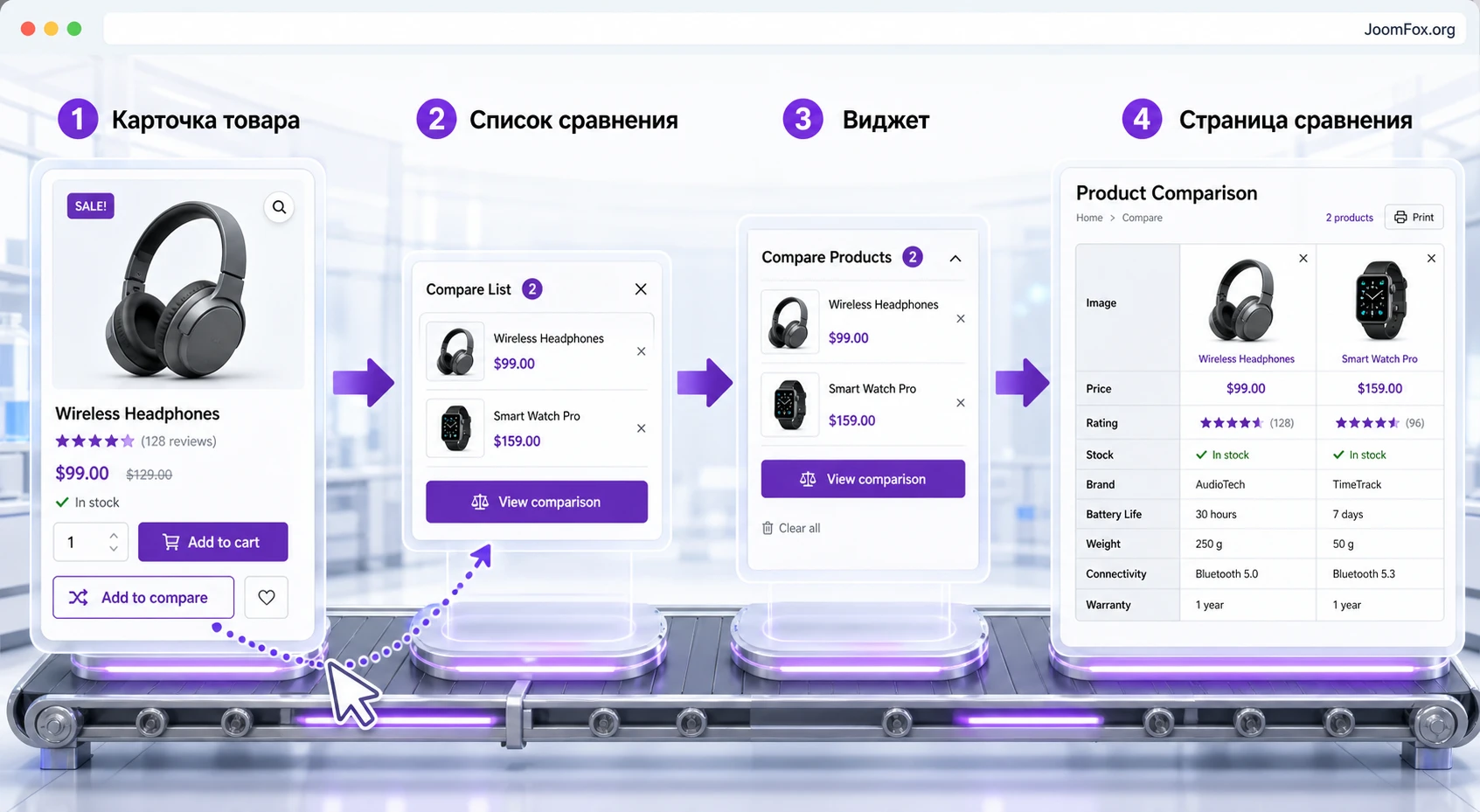
Архив категории как главный вход в сравнение
Чаще всего покупатель начинает сравнение в категории. Он видит несколько карточек, отмечает интересующие позиции и ожидает, что выбранные товары не потеряются при переходе между страницами каталога. Официальная страница продукта описывает выбор товаров прямо на category pages, а сайт Kestrel дополнительно говорит о category, search и custom pages. Это важный сценарий для магазинов с фильтрами: пользователь сначала сужает выдачу, затем сравнивает 2-4 похожих товара.
На этом этапе проверьте, не конкурирует ли элемент сравнения с кнопками wishlist, quick view, выбором вариаций и быстрым добавлением в корзину. Если карточка товара уже перегружена, сравнение лучше сделать менее агрессивным визуально: небольшая ссылка, чекбокс или кнопка второго уровня обычно работает лучше, чем ещё одна крупная CTA-кнопка.
Страница сравнения как точка решения
Сравнительная страница должна отвечать на вопрос "какой товар выбрать". Для этого таблица должна показывать не всё подряд, а данные, которые реально различают товары. Официальная карточка продукта перечисляет цену, рейтинг, наличие, описание и атрибуты как ключевые детали таблицы. Если эти поля заполнены неравномерно, покупатель увидит пустые ячейки, дубли и длинные строки, которые сложнее сравнивать.
В идеале таблица должна вести к следующему действию: открыть товар, добавить выбранный вариант в корзину или удалить лишнюю позицию из сравнения. Не превращайте её в тупиковую страницу. Проверьте, есть ли понятные ссылки на товары, сохранены ли изображения, читаются ли названия и не уходит ли кнопка покупки за пределы экрана.
Виджет как навигационная память
Виджет Compare Products полезен, когда пользователь ходит по сайту и постепенно собирает список. Документация описывает его как running list, где товары можно видеть и удалять. Разместить его можно в зоне виджетов темы: боковая колонка, нижняя область, иногда блоковая область сайта. Если магазин использует современную блочную тему, проверьте доступные области в Appearance -> Editor или Appearance -> Widgets, в зависимости от темы.
Не ставьте виджет в каждую область только потому, что он есть. Для каталогов с боковой фильтрацией он хорошо работает рядом с фильтрами. Для мобильного магазина боковая колонка часто уходит вниз, поэтому список сравнения может стать незаметным. В таком случае важно, чтобы ссылка на страницу сравнения оставалась рядом с элементом добавления товара.
Настройка WooCommerce Products Compare после установки
Самая непривычная часть этого продукта - отсутствие большой панели настроек в документации. Раздел Configuration прямо говорит, что настраивать ничего не требуется, потому что плагин работает сразу после включения. Это не значит, что администратору нечего делать. Просто настройка смещается в четыре зоны: данные товаров, место вывода, визуальное оформление и безопасные developer-level изменения через шаблоны или filters.
Лучшие настройки WooCommerce Products Compare для типового магазина начинаются с малого: включить плагин, проверить дефолтный вывод, добавить виджет там, где он помогает навигации, привести атрибуты в порядок и только потом менять внешний вид. Если сразу переписывать шаблоны, будет сложнее понять, где ошибка: в плагине, теме, коде или данных товара.
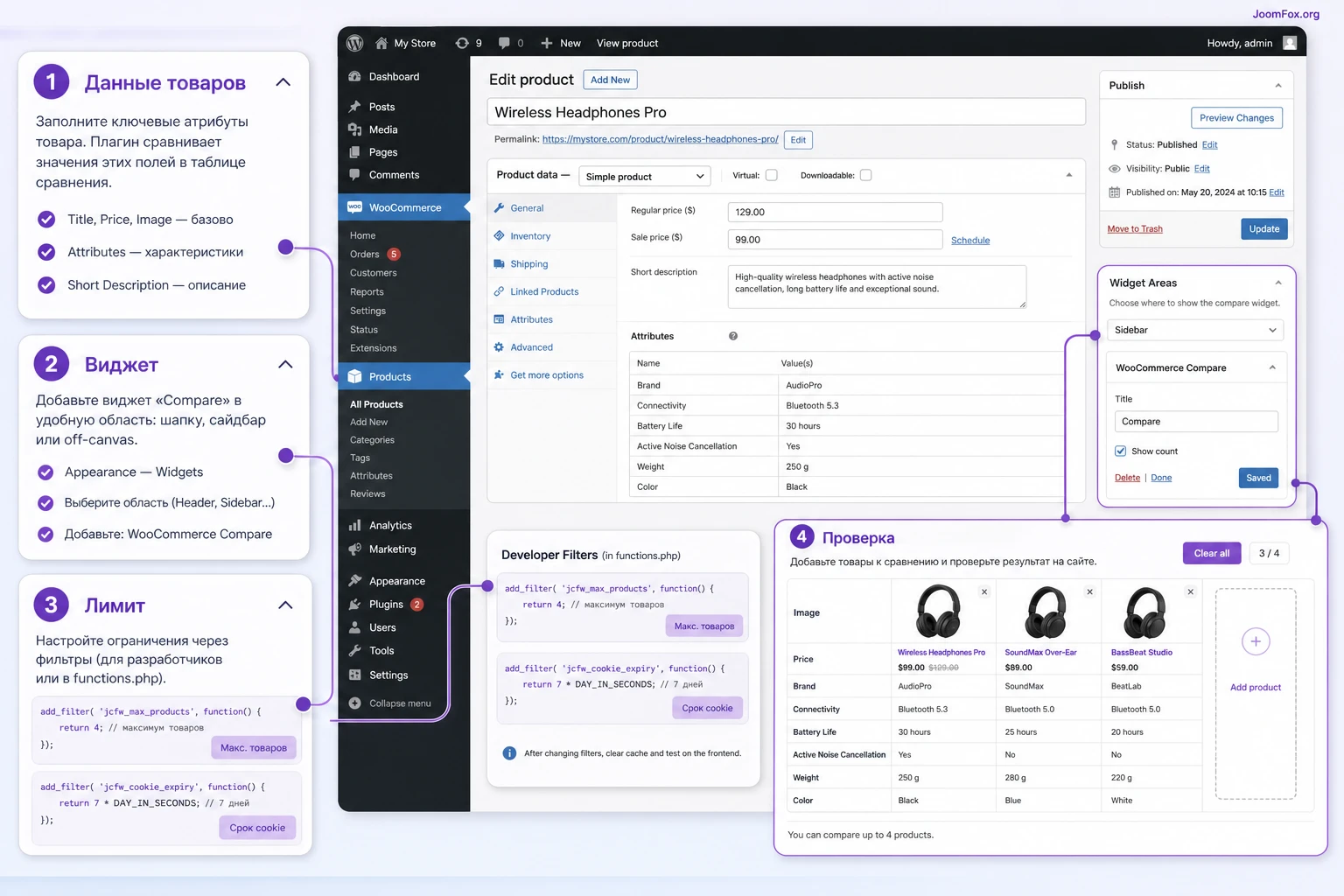
Первые параметры, которые стоит проверить
| Зона | Что проверить | Почему это важно |
|---|---|---|
| Карточка товара | Элемент сравнения виден рядом с покупательским действием, но не перекрывает цену и вариации. | Покупатель должен заметить сравнение, но не потерять основной путь к покупке. |
| Категория | Можно добавить несколько товаров из одной выдачи и перейти к сравнению. | Категория обычно является главным местом выбора похожих товаров. |
| Виджет | Список выбранных товаров отображается в области, где пользователь его найдёт. | Виджет удерживает контекст выбора при переходах по сайту. |
| Таблица | Колонки не ломаются, изображения не растягиваются, пустые ячейки не доминируют. | Сравнение должно сокращать сомнения, а не создавать новую путаницу. |
| Мобильный вид | Таблица читается горизонтальной прокруткой или адаптивным видом темы. | Большая часть покупателей проверяет товары с телефона, особенно в потребительских нишах. |
После таблицы настройки сделайте короткий тест: добавьте два товара, удалите один из виджета, добавьте третий, перейдите на страницу сравнения и вернитесь в категорию. Если список ведёт себя предсказуемо, можно переходить к оформлению.
Лимит сравниваемых товаров
В документации перечислен filter woocommerce_products_compare_max_products, который задаёт максимальное количество товаров в сравнении. Указан default 5. Для магазина с широкими таблицами это разумный предел: большее число колонок почти всегда ухудшает читаемость, особенно на ноутбуке и телефоне.
Если у вас техническая категория, где покупатели обычно выбирают из 2-3 моделей, ограничьте сравнение тремя товарами. Если категория простая и таблица компактная, можно оставить стандартное значение. Не увеличивайте лимит ради "больше возможностей": чем больше колонок, тем меньше шанс, что пользователь быстро увидит различия.
Время хранения списка сравнения
Второй полезный filter - woocommerce_products_compare_cookie_expiry. Документация описывает его как срок хранения списка сравнения для пользователя, default 7 дней. Это поведение удобно для долгого выбора: покупатель может вернуться и не потерять список. Но если каталог часто меняется, товары быстро уходят из наличия или сравнение используется для краткой сессии, срок можно уменьшить.
Не меняйте filters вслепую. Сначала проверьте дефолтное поведение на реальных товарах. Если проблема действительно в лимите или сроке хранения, используйте snippet в дочерней теме или Code Snippets и оставьте комментарий, зачем он нужен.
Шаблоны и внешний вид
Документация разрешает template override: шаблоны находятся в wp-content/plugins/woocommerce-products-compare/templates/, а изменённые копии можно поместить в тему. Практически безопаснее использовать дочернюю тему, потому что обновление основной темы не затрёт ваши изменения. Такой путь подходит разработчику, который понимает структуру WooCommerce-шаблонов и может проверить результат после обновления.
Если задача только в отступах, цвете кнопки или ширине изображения, начните с CSS в дочерней теме или в штатном поле дополнительных стилей темы. Не переписывайте шаблон ради мелкой визуальной правки. Шаблонный override оправдан, когда нужно поменять структуру вывода, порядок колонок, обёртку таблицы или добавить текстовый блок над сравнением.
Где разместить сравнение, чтобы оно не мешало покупке
У сравнения товаров есть тонкая UX-задача: оно должно появиться в момент сомнения, но не отнимать внимание у покупки, когда пользователь уже решил. Поэтому размещение элемента сравнения нельзя оценивать только по принципу "видно или не видно". Нужно понять, какую роль играет страница. В категории покупатель исследует варианты, в карточке товара уточняет детали, в корзине уже готовится купить. Чем ближе пользователь к оформлению заказа, тем осторожнее нужно добавлять второстепенные действия.
WooCommerce Products Compare по умолчанию выводит элемент под кнопкой покупки в стандартной логике WooCommerce. Для многих магазинов это нормально, потому что покупатель видит compare action рядом с главным действием. Но если карточка товара уже содержит выбор вариаций, таблицу размеров, wish list, quick view, рассрочку, доставку, бонусы и чат, ещё один яркий элемент ухудшит восприятие. Тогда сравнение лучше сделать визуально спокойным: текстовая ссылка, маленький чекбокс или кнопка второго уровня.
Категории и поисковая выдача
Категория - самое естественное место для сравнения. Здесь пользователь видит альтернативы рядом и ещё не привязан к конкретной модели. Если ваша тема показывает товары сеткой, проверьте, как элемент сравнения выглядит при разной длине названий и цен. Частая ошибка - кнопка сравнения делает карточки разной высоты, из-за чего сетка начинает "прыгать". Это особенно заметно, когда у части товаров есть бейдж скидки или несколько строк в названии.
Если в категории есть фильтры, сравнение должно работать после применения фильтра. Сценарий такой: покупатель выбирает бренд, диапазон цены или характеристику, получает короткий список и добавляет 2-3 товара. Если фильтр перезагружает выдачу через AJAX, проверьте, не пропадает ли обработчик compare button после обновления сетки. Это не обязательно проблема WooCommerce Products Compare: часто так ведут себя темы или фильтрующие плагины, которые перерисовывают карточки без повторной инициализации сторонних элементов.
Одиночная карточка товара
На карточке товара сравнение полезно, когда пользователь читает детали и хочет отложить вариант для сопоставления. Размещайте его рядом с данными выбора, но не выше цены и не внутри критического блока вариаций. Если товар variable, пользователь может ожидать, что сравнивается выбранная вариация, а не общий товар. Если точное поведение не подтверждено для вашего сценария, подпись должна быть нейтральной: например, "Добавить товар к сравнению", а не "Сравнить выбранную комплектацию".
Для дорогих товаров хорошо работает связка: краткое описание, ключевые атрибуты, кнопка покупки, элемент сравнения, блок доставки и возврата. Для недорогих товаров сравнение можно оставить менее заметным, чтобы не замедлять покупку. Здесь нет универсального правила: ориентируйтесь на то, сколько времени покупатель обычно тратит на выбор.
Лендинги и промо-страницы
Официальные источники упоминают возможность использовать сравнение не только в категориях, но и на custom или promotional pages, если тема и вывод товаров это позволяют. Практически это полезно для подборок: "три модели для офиса", "пять подарков до определённого бюджета", "линейка товаров для начинающих". В таком сценарии сравнение должно работать как продолжение редакторского материала: вы объясняете, чем отличаются варианты, а таблица даёт фактическую проверку.
Если промо-страница собрана конструктором, обязательно проверьте, не заменяет ли он стандартные WooCommerce-шаблоны. Некоторые builder-блоки выводят товар как собственную карточку и не вызывают hooks, к которым подключается плагин. В этом случае элемент сравнения может отсутствовать. Не считайте это поломкой продукта, пока не проверите стандартный архив WooCommerce.
Корзина и оформление заказа
В корзине сравнение обычно уже не нужно. Покупатель перешёл от выбора к покупке, и дополнительный призыв сравнить может вернуть его назад. Исключение - магазины, где покупатель часто добавляет несколько похожих товаров и потом удаляет лишние. Но даже там лучше не вмешиваться в checkout. Если вы видите, что compare scripts загружаются на страницах оформления заказа и конфликтуют с другими оптимизациями, обсудите с разработчиком аккуратное ограничение загрузки ресурсов. Не отключайте функциональность грубо, если не понимаете, какие файлы нужны странице сравнения.
Ограничения, SEO и поддержка после запуска
Сравнительная таблица помогает пользователю, но её не стоит превращать в SEO-ловушку. Страница сравнения часто строится из выбранных пользователем товаров, а такой контент может быть нестабильным. Если URL сравнения содержит пользовательское состояние или endpoint, не рассчитывайте, что поисковые системы будут индексировать каждую комбинацию товаров как отдельную полезную страницу. Для SEO обычно лучше развивать категории, карточки товаров и редакторские подборки, а сравнение оставлять как интерактивный инструмент выбора.
Это не значит, что сравнение бесполезно для органического трафика. Оно может улучшить поведенческий путь внутри магазина: меньше вкладок, меньше возвратов в категорию, больше уверенности перед добавлением в корзину. Но не обещайте гарантированный рост позиций. Плагин не пишет метаданные, не создаёт schema-разметку сравнения и не заменяет работу с карточками товаров.
Как не создать дубли и мусорные страницы
Проверьте, как выглядит URL страницы сравнения. Документация содержит filter для endpoint, но не требует делать отдельную индексируемую страницу под каждую комбинацию. Если ваша SEO-система или тема автоматически добавляет страницу сравнения в карту сайта, оцените её содержимое. Если страница без выбранных товаров выглядит пустой или технической, её лучше не продвигать как посадочную.
Для редакторских сравнений используйте обычные страницы или записи: напишите подборку "какую модель выбрать", объясните различия и дайте ссылки на товары. WooCommerce Products Compare при этом остаётся интерактивным дополнением: пользователь может самостоятельно собрать набор и проверить детали.
Производительность и лишние элементы интерфейса
Сравнение товаров добавляет состояние пользователя и элементы на карточках. На небольшом каталоге это обычно не проблема, но на больших категориях важно следить за количеством кнопок, обработчиков и визуальных блоков. Если страница категории выводит 48 товаров, каждый с несколькими кнопками и бейджами, пользователь получает плотную сетку действий. Иногда лучше уменьшить количество товаров на странице или сделать compare control менее заметным, чем добавлять ещё один яркий элемент в каждую карточку.
Если после запуска ухудшились показатели скорости, не делайте вывод по одному измерению. Проверьте страницу категории до и после, с кешем и без кеша, для авторизованного и обычного пользователя. Сравните не только технические баллы, но и фактическую интерактивность: успевает ли пользователь нажать кнопку, не прыгает ли сетка, не блокируется ли прокрутка таблицы.
Регламент проверки после обновлений
После обновления WooCommerce, темы или WooCommerce Products Compare выполните короткий регрессионный тест. Он занимает меньше времени, чем разбор жалоб покупателей, и помогает поймать сломанный hook или конфликт скриптов до того, как проблема станет массовой.
- Откройте категорию с тестовыми товарами и добавьте два товара в сравнение.
- Откройте одиночную карточку товара и добавьте третий товар.
- Проверьте виджет: товары отображаются, удаление работает, список не показывает старые позиции.
- Перейдите на страницу сравнения и проверьте таблицу на десктопе.
- Повторите просмотр на мобильном экране или через responsive mode браузера.
- Оформите тестовое добавление выбранного товара в корзину, чтобы убедиться, что путь покупки не пострадал.
- Если есть template override, сравните его поведение с дефолтным шаблоном на staging-копии.
Такой регламент особенно важен, если вы использовали snippets или переопределяли шаблоны. Чем меньше кастомного кода, тем проще обновление. Но даже при дефолтной установке тема может изменить разметку карточки, а оптимизатор - порядок скриптов.
Как подготовить атрибуты, чтобы таблица была полезной
Сравнение товаров не исправляет слабую карточку товара. Оно усиливает то, что уже есть в WooCommerce. Поэтому важнейшая часть внедрения - привести данные к единому виду. Если один ноутбук имеет атрибут RAM, второй Memory, третий значение в описании, а четвёртый вообще без поля, таблица покажет разнобой. Покупатель не будет разбираться, почему строки отличаются. Он просто потеряет доверие.
Начните с карты характеристик для каждой категории. Не пытайтесь сделать один набор атрибутов для всего магазина. Для электроники важны спецификации, для мебели - материал и размеры, для косметики - состав и тип кожи, для одежды - размер, ткань, сезон и уход. Хорошая таблица сравнения должна быть короткой, но содержательной.
Принцип "одна строка - один критерий выбора"
Каждая строка таблицы должна помогать выбрать. Если строка не влияет на решение, её лучше не выносить в атрибут или не считать ключевой при сравнении. Например, для смартфонов важны память, экран, батарея, камера, гарантия и наличие. Для футболок важны материал, посадка, размер, цвет, уход. Для свечей может быть аромат, вес, время горения и состав. Чем точнее критерии, тем меньше покупатель уходит в поддержку.
Не смешивайте маркетинговые формулировки с техническими значениями. "Премиальное качество" не сравнивается с "алюминий" и "пластик". В сравнительной таблице лучше работают измеримые или хотя бы структурированные значения: материал, длина, вес, цвет, тип, совместимость, режим, комплект, гарантия.
Единицы измерения и порядок значений
Для атрибутов используйте один формат. Если вес пишется в килограммах, не добавляйте часть товаров в граммах без необходимости. Если размер пишется как 120 x 80 cm, не смешивайте его с 120*80 и 120 на 80. Покупателю не должно казаться, что у товаров разные типы данных, если на самом деле это одна характеристика.
Порядок значений тоже важен. Для размеров используйте одинаковую последовательность: ширина, глубина, высота. Для комплектаций - сначала основная характеристика, затем дополнительные. Для совместимости - сначала устройство или серия, затем уточнение. Это не функция плагина, а редакторская дисциплина каталога, но именно она делает сравнение сильным.
Короткие описания и длинные строки
Официальная страница продукта говорит, что в таблицу могут попадать descriptions. Длинное описание в сравнении часто ухудшает читаемость. Если тема или шаблон выводит слишком много текста, подумайте о сокращении short description в товарах. Сравнение должно показать различия, а не перенести полную карточку в таблицу.
На практике хорошо работает формат: короткое описание в 1-2 предложения, затем атрибуты для точных данных. Если товар требует длинного объяснения, оставьте его на карточке, а в таблице дайте ссылку на подробности через название или изображение. Так сравнение останется быстрым, а пользователь сможет углубиться в выбранный товар.
Практический пример: сравнение трёх похожих товаров
Разберём сценарий для магазина электроники, потому что в нём хорошо видна ценность атрибутов. Допустим, в категории есть три портативные колонки. Покупатель выбирает между похожими моделями и хочет понять, чем они отличаются: мощностью, временем работы, защитой от влаги, весом, ценой и наличием. Без сравнения он открывает несколько вкладок и держит данные в памяти. С WooCommerce Products Compare вы даёте ему короткий путь.
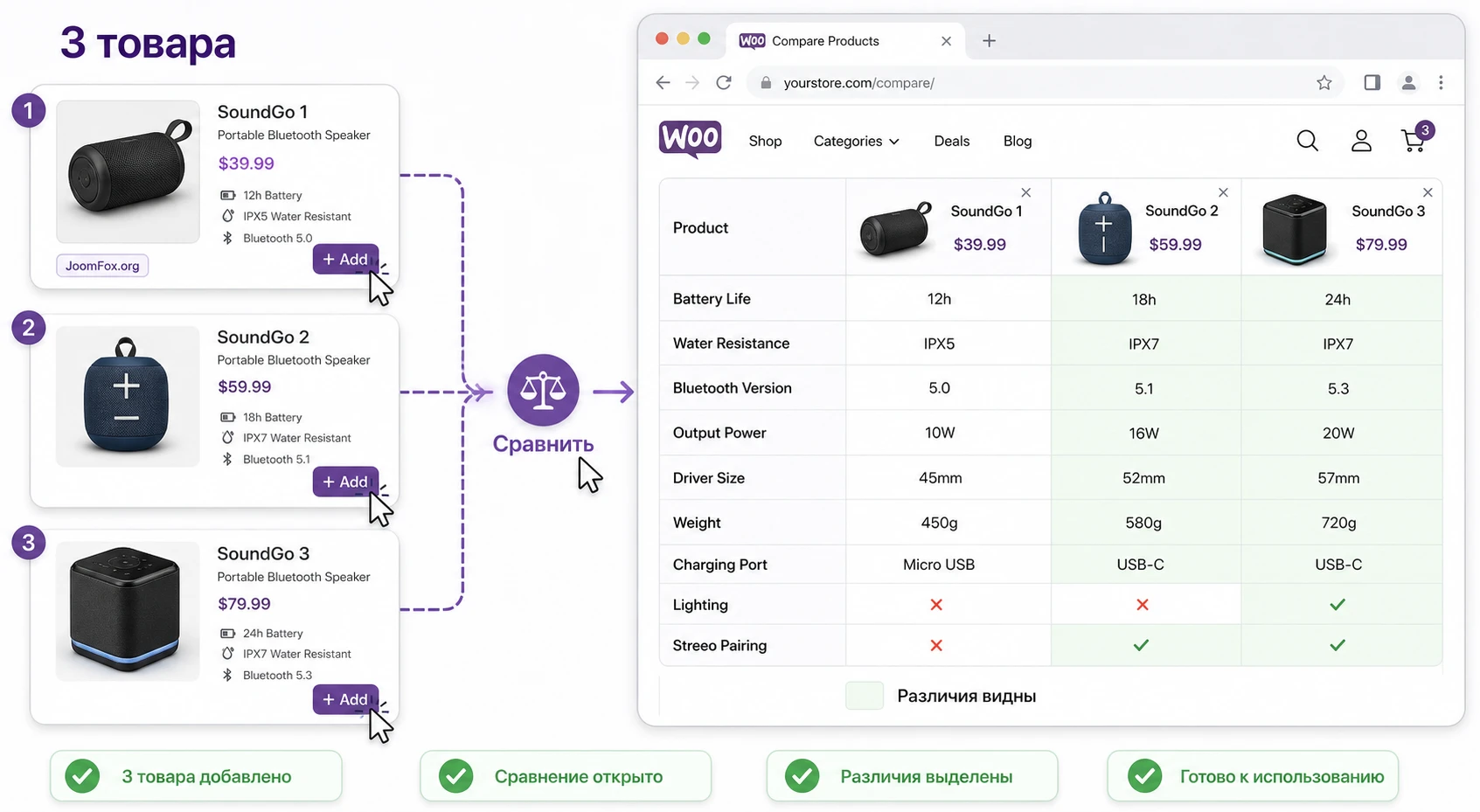
Цель сценария
Нужно получить страницу сравнения, где три товара одной категории стоят рядом, а таблица показывает только полезные различия: цена, рейтинг, наличие, мощность, автономность, влагозащита, вес и краткое описание. После просмотра пользователь должен понять, какая модель лучше подходит для поездки, дома или подарка.
Подготовка товаров
В админ-панели WooCommerce откройте каждый товар и проверьте атрибуты. Значения должны быть заполнены одинаково. Если одна колонка имеет 12 hours, другая 12h, а третья пустая, исправьте это до теста. Проверьте изображения: в сравнении маленькое изображение помогает узнавать товар, но не должно растягиваться.
Минимальный набор полей
- Название товара должно быть коротким и различимым.
- Цена и наличие должны быть актуальными.
- Короткое описание должно объяснять назначение модели, а не повторять название.
- Атрибуты должны быть одинаковыми по структуре для всех трёх товаров.
- Товары должны быть опубликованы и видны в каталоге.
Шаги на сайте
- Откройте категорию с тестовыми товарами в режиме обычного покупателя.
- Отметьте первый товар через элемент сравнения на карточке в архиве.
- Добавьте второй и третий товар, не переходя в корзину.
- Откройте виджет сравнения или ссылку на Product Comparison page.
- Проверьте, что три товара отображаются рядом и имеют одинаковый набор ключевых строк.
- Удалите один товар из списка и убедитесь, что таблица обновила состав сравнения.
- Вернитесь в категорию, добавьте другой товар и повторите переход к таблице.
Ожидаемый результат
Покупатель видит не три отдельные карточки, а одну сравнительную таблицу. В ней должна быть логика: изображение и название сверху, затем цена, рейтинг, наличие, краткое описание и атрибуты. Если покупатель может за 20-30 секунд объяснить, чем один товар отличается от другого, сценарий выполнен правильно.
Проверка результата: попросите человека, который не наполнял каталог, выбрать лучший товар для конкретной задачи. Если он задаёт вопросы о пустых или непонятных строках, проблема не в плагине, а в данных товаров.
Нюанс, который часто мешает
Проблема появляется, когда товары похожи визуально, но атрибуты заполнены разными наборами. Например, у одной колонки есть "влагозащита", у второй "защита", у третьей "IP rating". Для покупателя это три разных строки. Перед запуском сравнения объедините такие поля. В WooCommerce это может потребовать привести глобальные атрибуты к одному названию и обновить товары.
Проверка результата на публичной части сайта
После настройки нужно проверить не только факт вывода таблицы, но и пользовательский путь. WooCommerce Products Compare влияет на точки, где покупатель принимает решение: карточка товара, категория, виджет, страница сравнения. Если один из этих элементов неудобен, вся функция воспринимается как лишняя.
Проверка на десктопе
Откройте сайт в чистом окне браузера, где вы не авторизованы в WordPress. Добавьте 2-3 товара из категории, перейдите на страницу сравнения и проверьте таблицу. Обратите внимание на горизонтальную прокрутку, ширину названий, высоту строк и состояние кнопок. Если таблица шире экрана, это не всегда ошибка: для сравнения нескольких товаров горизонтальная прокрутка может быть нормальной. Ошибка - когда пользователь не понимает, что таблицу можно прокрутить, или когда первый столбец с названиями характеристик исчезает из поля зрения.
Проверка на мобильном экране
На телефоне сравнение всегда сложнее. Даже хорошая таблица становится плотной. Проверьте, можно ли добавить товары в список, открыть сравнение, прочитать основные строки и вернуться к товару. Если виджет находится в боковой колонке, он может уходить ниже товаров. Тогда пользователю нужна заметная ссылка на страницу сравнения возле карточки или в зоне, которую тема не скрывает.
Проверка с кешем и оптимизацией
Если сайт использует кеш, минификацию или отложенную загрузку скриптов, выполните тест в двух режимах: с включенной оптимизацией и с временно отключенной оптимизацией. Симптомы конфликтов обычно выглядят так: товар не добавляется в список, список обновляется только после перезагрузки страницы, кнопка не реагирует, таблица открывается пустой или виджет показывает старые товары. Не исключайте страницы корзины и оформления заказа без причины: сравнение не должно вмешиваться в покупку, но общий JavaScript-слой темы может влиять на разные элементы сайта.
Проверка переводов
Документация говорит, что плагин переводимый, а POT находится в папке расширения. Для русского магазина проверьте публичные подписи: текст кнопки, ссылка на сравнение, пустой список, удаление товара, заголовок таблицы. Если часть строк осталась на английском, используйте штатный механизм переводов WordPress или инструмент вроде Loco Translate, но не редактируйте файлы плагина напрямую. Для постоянного перевода путь wp-content/languages/woocommerce-products-compare/ указан в документации как место для MO-файлов.
Безопасные улучшения через CSS и filters
У WooCommerce Products Compare есть два уровня кастомизации. Первый - безопасный визуальный слой: CSS в дочерней теме или настройках темы. Второй - developer-level filters из документации. Оба способа лучше правки файлов плагина, потому что обновление расширения может перезаписать изменения. Ниже - два небольших примера, которые полезны именно для сравнения товаров.
Ограничить количество товаров в сравнении
Если таблица становится слишком широкой, используйте documented filter woocommerce_products_compare_max_products. Код можно добавить в functions.php дочерней темы или через плагин Code Snippets. Не вставляйте его в файл самого расширения.
add_filter( 'woocommerce_products_compare_max_products', function( $limit ) {
    // Ограничиваем сравнение тремя товарами, чтобы таблица оставалась читаемой.
    return 3;
} );
После сохранения очистите кеш, откройте категорию и попробуйте добавить четвёртый товар. Ожидаемое поведение зависит от реализации интерфейса, но список не должен превращаться в таблицу с бесконечным числом колонок. Если магазин продаёт товары, где покупателю реально нужно сравнивать больше вариантов, не применяйте этот snippet только ради аккуратного вида.
Сократить срок хранения списка сравнения
Если список сравнения не должен сохраняться долго, можно изменить срок хранения cookie через woocommerce_products_compare_cookie_expiry. Это полезно для магазинов с частым обновлением наличия или для тестовой витрины, где старые выбранные товары мешают проверке.
add_filter( 'woocommerce_products_compare_cookie_expiry', function( $days ) {
    // Храним список сравнения один день вместо стандартного более длинного срока.
    return 1;
} );
Проверка простая: добавьте товар, закройте браузерную сессию или очистите cookies для тестового домена и убедитесь, что список ведёт себя ожидаемо. Откат - удалить snippet и очистить кеш. Если на сайте есть юридические требования к cookie-уведомлениям, согласуйте изменение со специалистом, потому что список сравнения хранит пользовательское состояние.
Когда лучше не добавлять код
Не выдумывайте hooks, которых нет в документации. Для кнопки сравнения и заголовков таблицы documented filters существуют, но это не означает, что можно безопасно переписать любую часть интерфейса произвольным PHP. Если задача касается порядка строк, сложного HTML или нестандартной разметки, сначала смотрите template override и тестируйте на staging-копии. Если нужно только поменять цвет, размер или отступ, CSS почти всегда безопаснее.
Почему сравнение может не работать и как это диагностировать
Ошибки у плагинов сравнения чаще всего появляются не из-за одного "неисправного" расширения, а из-за связи нескольких слоёв: тема выводит нестандартную карточку, кеш меняет JavaScript, товары заполнены разными атрибутами, виджет находится в скрытой области, а пользователь ждёт другой логики. Поэтому диагностику лучше вести от симптома к причине, а не менять настройки вслепую.
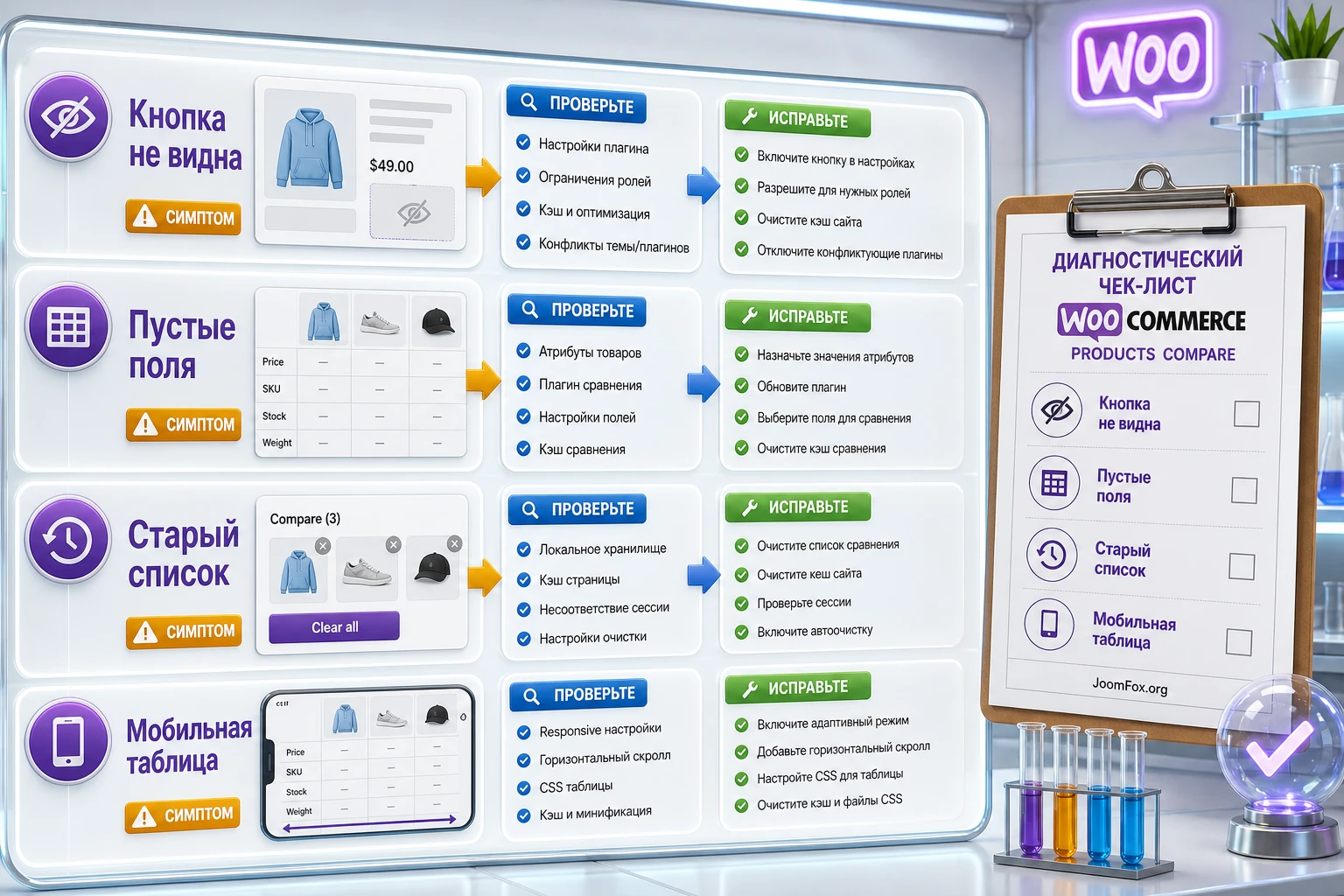
Кнопка или чекбокс сравнения не отображается
Симптом: плагин активен, но на карточке товара или в категории нет элемента добавления в сравнение. Возможная причина - тема не выводит стандартные WooCommerce-хуки возле Add to cart или использует кастомный шаблон карточки. Ещё одна причина - конфликт с builder-шаблоном, который полностью заменил товарный блок.
Что проверить
- Временно переключитесь на стандартную WooCommerce-совместимую тему на staging-копии и проверьте, появляется ли элемент сравнения.
- Отключите плагины, которые меняют карточку товара, quick view, wishlist и архив WooCommerce.
- Проверьте одиночную карточку товара и архив отдельно: иногда проблема есть только в одном шаблоне.
Как исправить: если проблема в теме, возвращайте стандартный hook или добавляйте вывод через template override. Если сайт сильно кастомный, посмотрите feature request по shortcode и оцените, хватает ли текущего продукта для вашей темы. Когда правка требует разработки, лучше не вставлять случайный shortcode из другого плагина, а работать с documented hooks и шаблонами.
Таблица сравнения открывается, но данные выглядят пустыми
Симптом: товары добавлены, но в таблице мало строк, пустые значения или непонятные различия. Возможная причина - не заполнены атрибуты, используются разные названия полей или в товары внесены характеристики только в длинное описание.
Что проверить: откройте каждый товар в админ-панели и сравните набор глобальных атрибутов. Проверьте, опубликованы ли товары и видны ли они в каталоге. Если в таблице нет ожидаемой характеристики, сначала ищите её в данных товара, а не в настройках плагина.
Как исправить: унифицируйте атрибуты, приведите единицы измерения к одному формату, заполните короткие описания и повторите тест на одной категории. Если таблица должна показывать кастомные поля, проверьте документацию и не обещайте это покупателям без подтверждённой поддержки.
Список сравнения не сохраняется при переходах
Симптом: покупатель добавляет товар, но после перехода на другую страницу список пустой или виджет показывает старое состояние. Возможная причина - кеширование, оптимизация скриптов, блокировка cookie или конфликт с AJAX-слоем темы.
Порядок проверки
- Проверьте сценарий в приватном окне браузера без авторизации.
- Временно отключите объединение и отложенную загрузку JavaScript на staging-копии.
- Очистите кеш сайта, кеш CDN и кеш браузера.
- Проверьте, не блокирует ли cookie-баннер функциональные cookies до согласия пользователя.
Как исправить: исключите скрипты сравнения из агрессивной оптимизации, если конфликт подтверждён. Если проблема появляется только у одного браузера или после отказа от cookies, уточните политику cookie-согласия и пользовательское уведомление.
Таблица ломается на мобильном экране
Симптом: колонки выходят за экран, текст налезает на изображения, кнопки становятся слишком мелкими. Возможная причина - таблица содержит слишком много товаров или тема не даёт корректную горизонтальную прокрутку.
Как исправить: ограничьте число сравниваемых товаров, сократите длинные описания, проверьте CSS таблицы и изображения. Если мобильный трафик основной, не заставляйте покупателя сравнивать 5 товаров сразу. Лучше меньше колонок и более понятные строки.
После обновления изменилась разметка или пропали правки
Симптом: до обновления таблица выглядела иначе, а после обновления пропали стили или template override работает неполно. Возможная причина - изменения были внесены в файлы плагина или устаревшая копия шаблона конфликтует с новой версией.
Как исправить: храните CSS и PHP snippets вне файлов плагина. Если используете template override, после обновления сравните свою копию с новой версией шаблона в папке расширения и перенесите изменения осознанно. Если не уверены, временно отключите override и проверьте дефолтный вывод.
Вопросы перед запуском сравнения товаров
Нужно ли что-то настраивать в админ-панели после активации?
В официальной документации для WooCommerce Products Compare указано, что отдельной конфигурации нет: расширение работает после установки. Но это не отменяет настройки вокруг плагина: проверьте данные товаров, место вывода элемента сравнения, виджет, мобильный вид, переводы и поведение с кешем.
Можно ли сравнивать больше двух товаров?
Да, официальная карточка продукта говорит о сравнении multiple products, а документация содержит filter для максимального количества товаров. Практически лучше ограничивать число так, чтобы таблица оставалась читаемой. Для многих категорий 3 товара удобнее, чем 5.
Что делать, если тема не показывает кнопку сравнения?
Сначала проверьте дефолтную тему на staging-копии. Если элемент появляется там, проблема в кастомном шаблоне вашей темы. Дальше варианты: вернуть стандартный WooCommerce hook, использовать template override или поручить разработчику интеграцию через documented hooks. Не правьте файлы плагина напрямую.
Подходит ли плагин для variable products?
Официальная страница продукта говорит о сравнении цены, рейтинга, наличия, descriptions и attributes. Для variable products важно заранее проверить, какие данные выводятся в таблицу именно на вашем сайте. Если критично сравнивать конкретные вариации, сделайте тест с реальными товарами до запуска на всю категорию.
Повлияет ли сравнение на скорость сайта?
Любой дополнительный интерфейс может добавить CSS, JavaScript и работу с пользовательским состоянием. Но основной риск обычно не в самом факте сравнения, а в конфликте с кешем, темой или перегруженной карточкой товара. Проверьте категорию, страницу товара и таблицу сравнения с включенной оптимизацией и без неё.
Можно ли изменить внешний вид таблицы?
Да, но выбирайте уровень правки по задаче. Цвета, отступы и размеры чаще всего достаточно менять CSS. Структурные изменения делайте через template override в дочерней теме. Developer-level filters используйте только те, которые указаны в документации продукта.
Есть ли смысл добавлять сравнение в маленький магазин?
Да, если даже в маленьком каталоге есть похожие товары с понятными различиями. Нет, если каждый товар уникален и покупателю не нужно сопоставлять характеристики. Сравнение должно сокращать путь выбора, а не добавлять ещё один элемент интерфейса ради видимости функции.
Когда WooCommerce Products Compare будет удачным выбором
WooCommerce Products Compare стоит использовать, если ваш магазин продаёт похожие товары, а решение покупателя зависит от цены, рейтинга, наличия, описания и атрибутов. Его сильная сторона - простое внедрение: после активации появляется элемент добавления в сравнение, есть страница сравнения и виджет списка. Его слабая сторона - ограниченная настройка для сложных витрин без разработчика. Поэтому лучший подход - сначала проверить дефолтный сценарий на одной категории, затем привести атрибуты в порядок и только после этого добавлять CSS, filters или template override.
Если после теста таблица помогает увидеть различия, виджет не мешает карточке товара, мобильная версия читается, а кеш не ломает список сравнения, можно расширять внедрение на другие категории. Если же вам нужны сложные popup-сценарии, управление показом по категориям, highlight differences, Elementor-интеграция или custom shortcode для нестандартной темы, сравните продукт с альтернативами из раздела выше.
Когда вы готовы проверить расширение на своём магазине, переходите к блоку загрузки и скачать последнюю версию WooCommerce Products Compare. После установки не запускайте его сразу на весь каталог: начните с тестовой категории, проверьте покупательский путь и убедитесь, что сравнение действительно помогает выбрать товар.

