


WooCommerce Quick View Pro - Плагин WordPress
Лучший плагин быстрого просмотра для WooCommerce. WooCommerce Quick View Pro - это простой способ ускорить покупки - идеально подходит для ресторанов, фотографии, моды, оптовой торговли и многого другого. Ускорьте процесс покупки и увеличьте коэффициент конверсии.
Особенности плагина
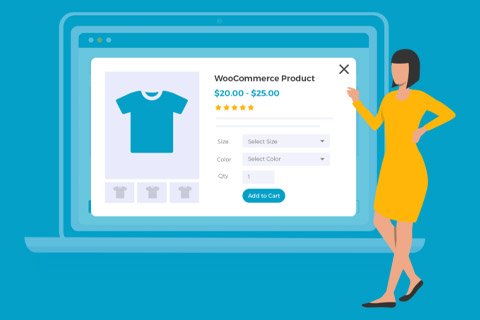
Плагин WooCommerce Quick View Pro разработан для улучшения пользовательского опыта на веб-сайтах WooCommerce, позволяя быстро предварительно просматривать продукты без необходимости покидать основную страницу магазина. Внедряя этот инструмент, владельцы интернет-магазинов могут предложить своим клиентам удобный способ предварительного просмотра и сбора основной информации о продукте эффективно.
Этот функциональный плагин оптимизирует процесс онлайн-шопинга, позволяя клиентам просматривать детали продукта, такие как описания, цены и наличие, во всплывающем окне непосредственно со страницы списка продуктов. Кроме того, клиенты могут быстро добавлять товары в корзину или переходить к оформлению заказа, способствуя безупречной навигации и поощряя оперативные покупательские решения.
Благодаря интуитивному дизайну и простой интеграции, этот плагин предлагает варианты настройки, которые соответствуют брендингу и эстетике любого веб-сайта WooCommerce. Обеспечивая адаптивный и удобный интерфейс, он гарантирует плавный опыт просмотра на всех устройствах, в конечном итоге увеличивая уровень удовлетворённости клиентов и конверсию.
Используя технологию AJAX, плагин обеспечивает быстрое время загрузки предпросмотров во всплывающем окне, поддерживая высокую производительность без нарушения общего потока покупок. Этот эффективный механизм загрузки повышает удобство использования веб-сайта и сокращает времена ожидания, оптимизируя пользовательский опыт и стимулируя участие клиентов.
Более того, WooCommerce Quick View Pro поддерживает различные типы продуктов, включая простые, изменяемые и виртуальные продукты, обеспечивая широкий охват онлайн-магазинов с разнообразными предложениями. Эта гибкость гарантирует совместимость с различными дисплеями продуктов и конфигурациями, обеспечивая безболезненную интеграцию, соответствующую конкретным потребностям каждого онлайн-ритейлера.
В общем и целом, плагин WooCommerce Quick View Pro представляет собой ценное дополнение для любого веб-сайта WooCommerce, стремящегося улучшить вовлеченность клиентов, оптимизировать процесс покупок и увеличить общий объем продаж. Его мощные функциональные возможности, безупречная функциональность и адаптивность делают его надежным инструментом для улучшения пользовательского опыта и стимулирования роста бизнеса в конкурентной среде электронной коммерции.
Спецификации:
| Дата выхода: | 11-10-2020 | |
| Дата обновления: | 14-03-2026 | |
| Тип расширения: | Платный | |
| Лицензия: | GPL | |
| Тематика: | Фото и изображения Специфические для WooCommerce | |
| Совместимость: | W5.x W6.x | |
| Включает в себя: | Плагин | |
| Языковые пакеты: |

|
|
| Разработчик: | Barn2 Media | |
| Рейтинг: | ||
Скачивание по подписке!
Вам необходимо авторизоваться на сайте и приобрести клубную подписку!
Поделись с друзьями!
Руководство по настройке и практическому использованию WooCommerce Quick View Pro
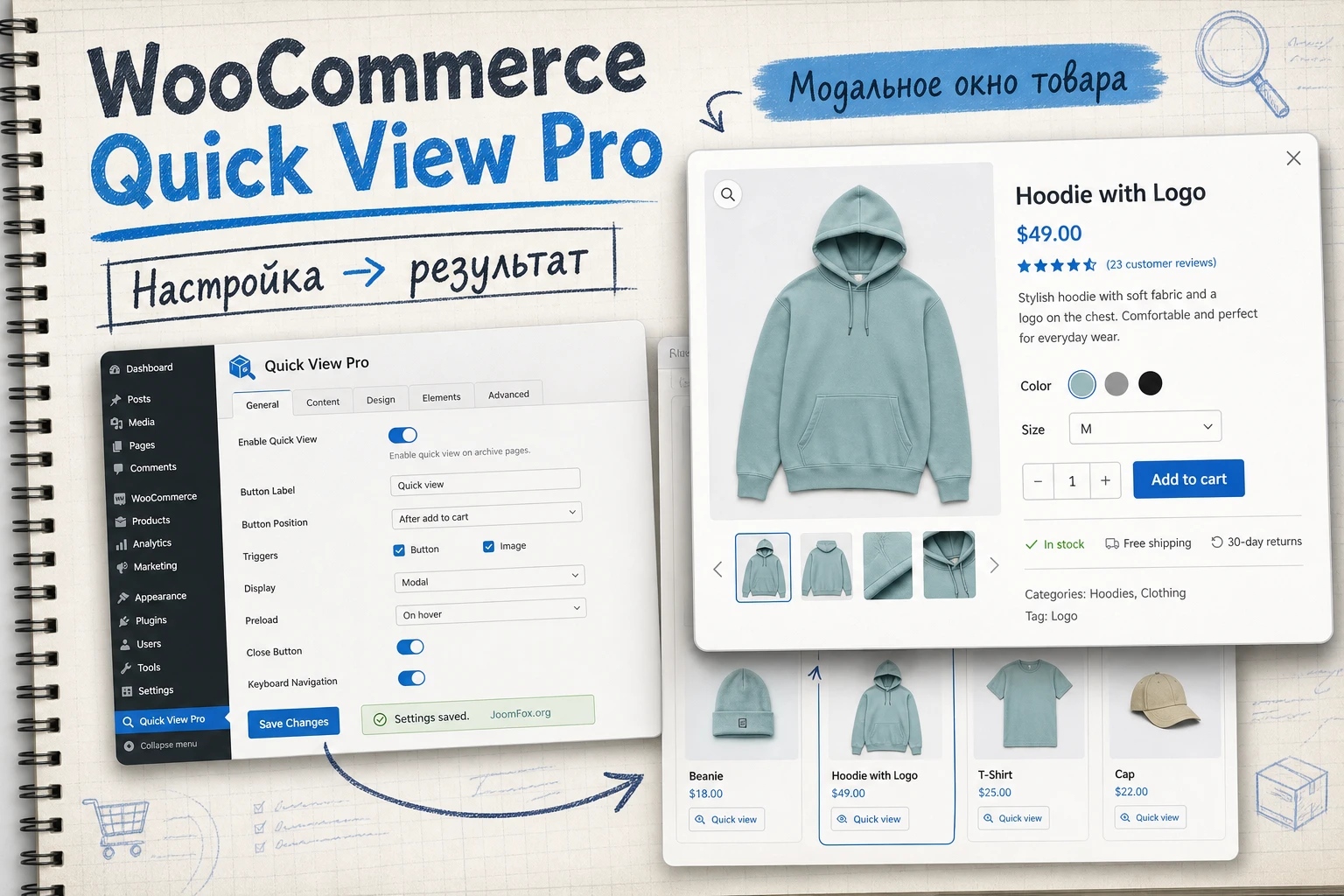
WooCommerce Quick View Pro стоит рассматривать не как декоративную кнопку в каталоге, а как отдельный слой покупательского сценария. Он меняет путь от карточки товара к покупке: посетитель остаётся на странице магазина, открывает товар в модальном окне, смотрит изображения, выбирает вариации и при необходимости добавляет товар в корзину без лишнего перехода на отдельную страницу.
В этом руководстве разобраны не только установка и базовое включение. Ниже есть логика выбора триггеров, настройка состава всплывающего окна, работа с галереей, сценарии для каталога, ресторанного меню, витрины с вариациями и страницы с подборкой товаров. Отдельно показано, как проверять результат на сайте, какие симптомы указывают на конфликт темы или другого плагина, где использовать шорткод и когда лучше не включать быстрый просмотр для всех товаров подряд.
Материал предполагает, что WooCommerce уже установлен, товары заведены, а сам плагин у вас есть в виде установочного архива. Руководство не описывает покупку, оплату, ввод ключей и обходы активации. Фокус только на настройке функций, практическом применении, проверке результата и безопасной доработке внешнего вида.
Какую задачу решает быстрый просмотр товаров
Обычный каталог WooCommerce часто заставляет покупателя делать лишние переходы. Человек видит сетку товаров, открывает карточку, смотрит описание, возвращается назад, снова фильтрует или ищет соседний товар. На небольшом магазине это терпимо, но в каталоге с вариациями, дополняющими опциями, галереями или частыми сравнениями такие переходы быстро становятся нагрузкой.
WooCommerce Quick View Pro добавляет промежуточный слой между плиткой товара и полной карточкой. Покупатель нажимает кнопку, ссылку, изображение или название товара, после чего видит быстрый просмотр в lightbox. В зависимости от настройки внутри может быть только галерея, только детали товара или сочетание изображения и правой колонки с ценой, кратким описанием, вариациями, количеством и кнопкой добавления в корзину.
Главная польза плагина - сокращение пути к решению о покупке без удаления важной информации. Это особенно заметно там, где карточка товара нужна не для длинного чтения, а для быстрого уточнения: размер, цвет, состав, цена, наличие, дополнение к заказу, галерея или короткая техническая характеристика.
При этом быстрый просмотр не заменяет полноценную страницу товара во всех ситуациях. Если товар сложный, требует длинного описания, таблицы характеристик, видеообзора, инструкций, отзывов, совместимости или SEO-посадочной страницы, полная карточка всё равно остаётся важной. В таком случае Quick View работает как быстрый фильтр интереса: показать ключевые сведения и дать путь к подробной странице, если покупателю нужно больше контекста.
Где Quick View особенно уместен
Плагин лучше всего раскрывается в магазинах, где пользователь сравнивает несколько товаров подряд или добавляет позиции из списка. Для ресторана это может быть меню с добавками, для одежды - выбор размера и цвета, для фотокаталога - просмотр увеличенных изображений, для B2B-витрины - быстрый заказ из таблицы, для цифровых товаров - короткое описание и добавление в корзину без перехода.
- Каталог с визуальными товарами, где важна галерея и увеличение изображения.
- Магазин с вариативными товарами, когда покупателю нужно выбрать размер, цвет или другую опцию прямо из списка.
- Оптовый или ресторанный сценарий, где удобнее работать с таблицей или компактной витриной.
- Лендинг, статья или подборка, где нужен быстрый вызов товара через отдельную кнопку.
- Магазин с дополнительными опциями, если используемые расширения совместимы с выводом внутри быстрого просмотра.
Когда быстрый просмотр может быть лишним
Если товар требует вдумчивого изучения, а покупатель почти всегда должен перейти на полную страницу, не стоит прятать ключевую информацию в модальном окне. Также осторожность нужна на сайтах, где тема уже добавляет собственный Quick View. Два разных механизма быстрого просмотра на одной сетке товаров обычно создают дубли кнопок, конфликт стилей и неясный путь для покупателя.
Практическое правило: включайте быстрый просмотр там, где он сокращает путь к действию, и оставляйте обычный переход на карточку там, где подробное чтение важнее скорости.
Что проверить до установки на рабочем магазине
Перед добавлением любого WooCommerce-плагина на живой сайт стоит проверить не только версию WordPress, но и реальный сценарий каталога. Быстрый просмотр зависит от шаблонов темы, стандартных хуков WooCommerce, скриптов галереи, вариаций, кнопки корзины и иногда от сторонних расширений, которые добавляют поля к товару.
Подготовка не должна превращаться в долгий аудит, но она помогает избежать ситуации, когда кнопка появилась дважды, модальное окно открывается с большим изображением или в нём не видны нужные опции товара.
Минимальный чек-лист перед включением
- Проверьте, что WooCommerce активен и основные страницы магазина работают без ошибок.
- Сделайте резервную копию или подготовьте staging-копию, если магазин уже принимает заказы.
- Посмотрите, есть ли встроенный быстрый просмотр в теме, особенно в коммерческих WooCommerce-темах.
- Отметьте товары для теста: простой, вариативный, товар с галереей, товар с дополнительными опциями и товар без покупки, если он есть.
- Очистите кеш страницы каталога после установки, если сайт использует кеширование или оптимизацию JavaScript.
- Откройте каталог в обычном окне и в мобильной ширине, чтобы потом сравнить результат.
Какие товары выбрать для первого теста
Не проверяйте плагин только на одном простом товаре. Быстрый просмотр может отлично работать на базовой позиции и при этом требовать настройки для вариаций, галереи или внешнего товара. Для первичного теста достаточно 4-5 товаров, но они должны покрывать разные случаи.
| Тип товара | Что проверять | Почему это важно |
|---|---|---|
| Простой товар | Кнопка, цена, количество, добавление в корзину | Это базовый сценарий, на нём видно, работает ли модальное окно вообще. |
| Вариативный товар | Выбор атрибутов, изменение состояния кнопки, сообщение об ошибке при незаполненной вариации | Вариации часто раскрывают проблемы темы, скриптов или сторонних swatches-плагинов. |
| Товар с галереей | Миниатюры, bullets, zoom, переключение изображений | Настройки изображения меняют не только внешний вид, но и удобство просмотра. |
| Товар с add-ons или дополнительными полями | Появляются ли поля внутри lightbox и можно ли добавить товар после заполнения | Не каждое расширение полей одинаково ведёт себя внутри модального окна. |
| Внешний или grouped-товар | Корректный текст кнопки и ожидаемое действие | Такие типы товаров не всегда ведут себя как обычное добавление в корзину. |
После этой подготовки можно переходить к установке. Если у вас нет staging-сайта, хотя бы проводите первые проверки в период низкой активности магазина и держите под рукой список плагинов, которые можно временно отключить для диагностики.
Установка и первичная проверка без лишнего риска
Установка WooCommerce Quick View Pro похожа на установку любого коммерческого WordPress-плагина из ZIP-архива. В админ-панели откройте Plugins, перейдите в Add New, выберите Upload Plugin, загрузите архив плагина и нажмите Install Now. После установки активируйте плагин через Activate.
Если после активации вы не видите страницу настроек, сначала проверьте наличие WooCommerce. Этот плагин не является самостоятельной витриной и работает поверх WooCommerce. Далее откройте путь WooCommerce -> Settings -> Products -> Quick view. Именно там находятся основные параметры отображения, состава lightbox, галереи и поведения после добавления в корзину.
На первом запуске не включайте сразу все способы открытия. Лучше начать с отдельной кнопки рядом с кнопкой покупки, сохранить настройки и проверить каталог. Такой подход даёт понятную контрольную точку: если кнопка появилась и открывает окно, базовый механизм работает. После этого уже можно добавлять открытие по изображению, hover-кнопку, шорткоды или интеграцию с таблицей товаров.
Проверка сразу после активации
- Откройте страницу магазина в новом окне без режима администратора, если кеш или панель администратора меняют отображение.
- Найдите простой товар и нажмите кнопку быстрого просмотра.
- Проверьте, что открывается модальное окно, фон затемняется, а закрытие работает по кнопке закрытия.
- Добавьте простой товар в корзину и убедитесь, что появляется ожидаемое сообщение или меняется мини-корзина.
- Повторите проверку для вариативного товара и товара с галереей.
- Очистите кеш сайта и браузера, если кнопка не появилась, хотя настройка включена.
Не считайте установку завершённой, пока не проверили хотя бы один товар с вариациями и один товар с галереей. Именно там обычно проявляются нюансы, которые не видны на простом товаре.
Настройка способов открытия Quick View
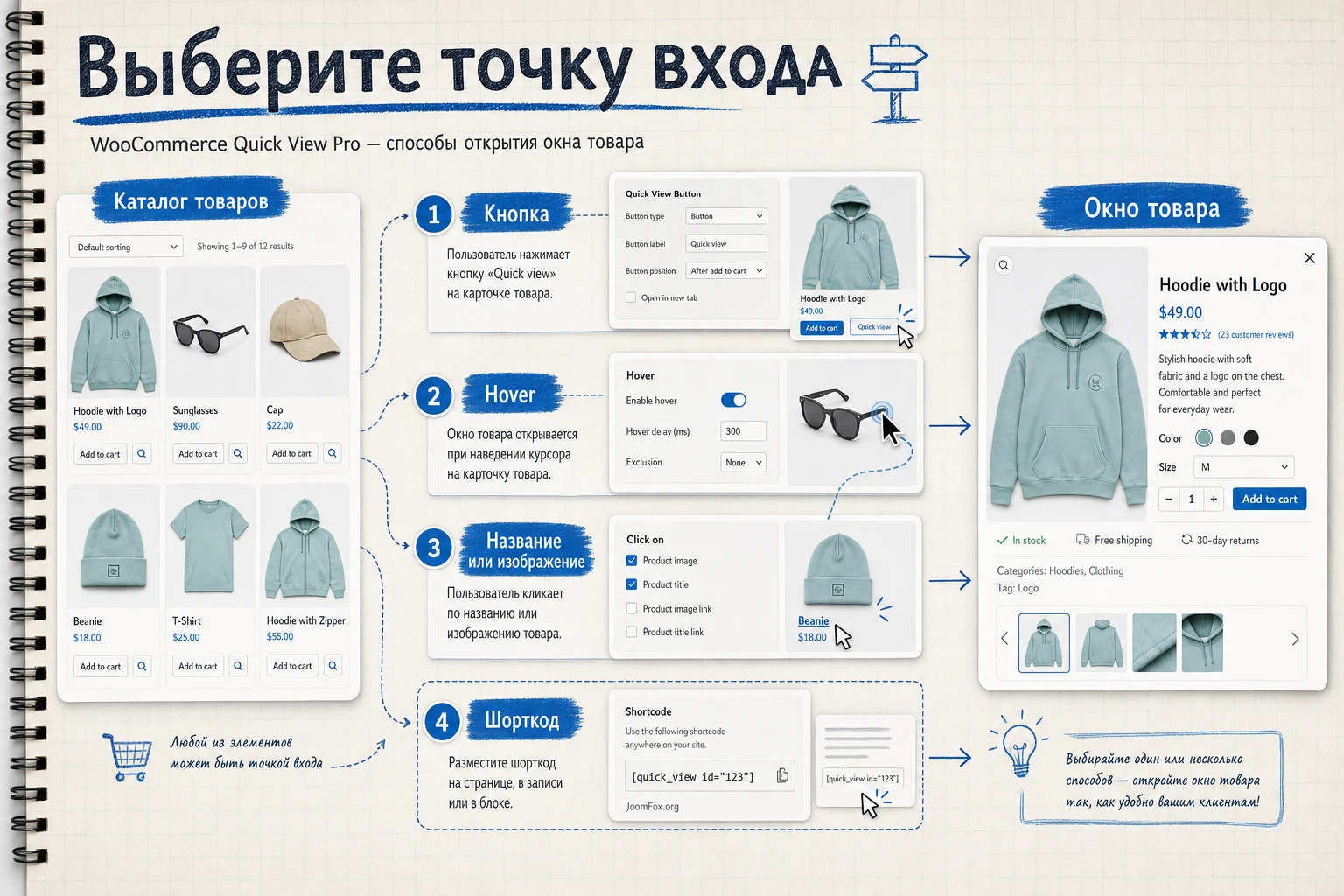
Первый важный выбор - как покупатель будет открывать быстрый просмотр. WooCommerce Quick View Pro предлагает несколько вариантов: отдельная кнопка в списке товаров, кнопка при наведении на изображение, открытие по клику на название или изображение товара, ручной вывод через шорткод. Эти способы можно комбинировать, но лучше делать это осознанно.
Если включить всё сразу, каталог может стать шумным: покупатель видит несколько похожих путей, а тема или конструктор страниц могут отрисовать кнопку не там, где вы ожидаете. Начинайте с самого понятного действия, затем добавляйте второй способ только если он действительно улучшает путь пользователя.
Кнопка рядом с покупкой
Отдельная кнопка - самый безопасный старт. Она не меняет смысл клика по названию или изображению, поэтому пользователь по-прежнему может перейти на полную карточку товара. Такой вариант подходит для магазинов, где быстрый просмотр дополняет карточку, а не заменяет её.
Текст кнопки задаётся в настройках. Не обязательно оставлять буквальный вариант Quick View, если аудитория магазина русскоязычная. Можно использовать короткий текст вроде «Быстрый просмотр», «Посмотреть» или «Выбрать». Если кнопка выводится рядом с Add to cart, текст должен объяснять, что действие не добавляет товар сразу, а открывает окно.
Как проверить, что выбранный текст не путает покупателя
После изменения текста кнопки откройте каталог рядом с обычной кнопкой покупки. Если две кнопки выглядят одинаково по смыслу, замените текст quick view на более поясняющий. Хороший вариант сразу говорит, что пользователь увидит товар в окне, а не добавит его в корзину без выбора.
Кнопка при наведении на изображение
Hover-вариант делает каталог визуально легче: кнопка появляется поверх изображения только при наведении. Но у этого режима есть два нюанса. Во-первых, поведение на сенсорных устройствах отличается от настольного компьютера. Во-вторых, официальная документация Barn2 предупреждает, что hover и открытие по клику на название или изображение зависят от темы и стандартных WooCommerce-шаблонов.
Используйте hover там, где товары хорошо считываются по изображениям, а аудитория часто сравнивает несколько карточек подряд. Если тема активно переопределяет WooCommerce-разметку, проверьте этот режим на staging-копии и на мобильной ширине.
Клик по названию или изображению
Открытие Quick View по названию или картинке может ускорить просмотр, но оно меняет привычный путь: элемент, который раньше вёл на карточку товара, начинает открывать модальное окно. Этот режим уместен в компактных каталогах, где полная карточка нужна редко, или в таблицах заказов, где основной сценарий - выбрать и добавить товар из списка.
Если вы включаете этот способ, обязательно оставьте внутри lightbox ссылку на полную страницу товара. Иначе покупатель может потерять доступ к длинному описанию, характеристикам, отзывам или дополнительным материалам.
Состав модального окна: что показывать покупателю
Вторая ключевая группа настроек отвечает за содержимое быстрого просмотра. Плагин позволяет выбрать общую компоновку и отдельные блоки сведений о товаре. Здесь легко сделать окно слишком бедным или, наоборот, перегруженным.
В настройке Quick view content доступны три логики: только изображение, только данные товара, изображение вместе с данными. Последний вариант обычно ближе к привычной WooCommerce-карточке: слева изображение или галерея, справа название, цена, краткое описание, вариации и кнопка действия. На узком экране колонки должны перестраиваться вертикально.
Когда показывать только изображение
Режим Image only полезен, если Quick View нужен как галерея или увеличенный просмотр. Например, фотограф, дизайнер, магазин постеров или каталог визуальных товаров может дать покупателю быстро рассмотреть изображение без отвлечения на полный набор полей. Но этот режим слабее для товаров, где важно сразу выбрать вариацию или добавить позицию в корзину.
Когда показывать только детали
Режим Product details only подходит для не визуальных товаров, услуг, цифровых продуктов или простых позиций, где изображение почти не влияет на решение. Он также может быть полезен, если изображения в каталоге уже достаточно крупные, а покупателю нужно только уточнить цену, краткое описание и кнопку действия.
Когда лучше использовать изображение и детали
Для большинства магазинов стартовой настройкой будет Image and product details. Она показывает и визуальную часть, и покупательские действия. Этот вариант особенно важен для вариативных товаров: посетитель видит изображение, выбирает атрибуты, меняет количество и добавляет товар без перехода.
Далее настройте отдельные элементы. Не обязательно включать все чекбоксы. Рейтинги и отзывы полезны, если они реально есть. Полное описание в tab-блоке нужно не всегда: длинный текст может сделать модальное окно тяжёлым. Meta-информация с SKU, категориями и тегами помогает B2B-магазинам, но в простом розничном магазине может отвлекать.
Безопасный стартовый набор элементов
Для первого включения обычно достаточно изображения, цены, краткого описания, вариаций, количества, кнопки покупки и ссылки на полную карточку. Всё остальное добавляйте после проверки, когда понятно, что окно остаётся читаемым и не вытесняет главное действие.
| Элемент | Включать, если | Осторожность |
|---|---|---|
| Цена | Покупатель принимает решение прямо из каталога. | Для вариативных товаров проверьте, как меняется цена после выбора атрибутов. |
| Краткое описание | В нём есть 1-3 полезных тезиса о товаре. | Не вставляйте длинное описание, которое лучше читать на полной странице. |
| Кнопка покупки | Быстрый просмотр должен завершаться добавлением в корзину. | Для непокупаемых товаров кнопка может не появляться, это нормальное поведение WooCommerce. |
| Attributes | Характеристики нужны для быстрого сравнения. | Если атрибутов много, окно станет длинным. |
| Product details link | У товара есть подробная карточка, которую нельзя заменить lightbox. | Анкор ссылки должен быть понятным, чтобы пользователь не путал его с добавлением в корзину. |
| Previous/next arrows | Покупатель сравнивает товары в одной категории или коллекции. | Проверьте, что порядок навигации соответствует ожиданию в фильтрованном каталоге. |
После сохранения настроек откройте тот же товар в Quick View и в обычной карточке. Сравните, какие сведения действительно нужны в быстром окне, а какие только растягивают интерфейс. Хороший lightbox не обязан копировать всю страницу товара. Его задача - дать достаточно информации для следующего действия.
Галерея, zoom и поведение после добавления в корзину
Для визуальных товаров настройки изображения важны не меньше, чем состав правой колонки. WooCommerce Quick View Pro может показывать основное изображение, дополнительные изображения из product gallery, навигацию по миниатюрам или bullets, а также zoom при наведении. Эти параметры нужно выбирать с учётом качества исходных изображений.
Если исходные файлы небольшие, zoom не даст красивого результата. Он увеличит изображение, но покупатель увидит размытие. Если фото крупные и детальные, zoom помогает рассмотреть ткань, фактуру, принт, упаковку или элемент товара. Для магазина одежды, аксессуаров, постеров, фототоваров и дизайнерских объектов это может быть важнее длинного описания.
Миниатюры или bullets
Миниатюры лучше подходят, когда изображения отличаются по смыслу: общий вид, деталь, упаковка, вариант цвета, размер в контексте. Покупатель сразу видит, к чему перейти. Bullets уместны, если галерея небольшая или изображения похожи и не нужно показывать мини-картинки под основным изображением.
Не делайте выбор только по эстетике. Проверьте реальный товар с 4-6 изображениями. Если миниатюры забирают слишком много места и сжимают правую колонку, bullets могут быть чище. Если покупатель должен видеть, что в галерее есть деталь или видео-превью, миниатюры полезнее.
Keep open после добавления
По умолчанию быстрый просмотр может закрываться после добавления товара в корзину. В настройках есть режим, который оставляет окно открытым для простых и/или вариативных товаров. Это не «лучше» или «хуже» само по себе. Выбор зависит от сценария.
- Закрывать окно удобно, если покупатель добавляет товар и сразу продолжает смотреть каталог.
- Оставлять окно открытым удобно, если товар сложный, есть add-ons, вариации или пользователь может добавить несколько похожих конфигураций.
- Для ресторанного меню и B2B-заказа часто важнее быстро вернуться к списку, чем задерживаться в одном окне.
- Для товара с галереей или вариациями иногда лучше оставить окно, чтобы покупатель видел подтверждение и мог уточнить выбор.
Проверка результата: после изменения настройки добавьте товар в корзину из Quick View, не обновляя страницу. Убедитесь, что мини-корзина, сообщение об успехе и состояние модального окна ведут себя так, как ожидает покупатель.
Категории, шорткод и ручные точки входа
Не каждый товар должен получать быстрый просмотр одинаково. Документация Barn2 описывает три способа управления выводом: глобальные настройки для каталога, отключение на уровне категорий и ручная вставка через шорткод [quick_view id="123"]. Именно эта комбинация делает плагин полезным не только для стандартной страницы магазина.
Категорийные настройки помогают убрать Quick View там, где он мешает. Например, для товаров с длинной консультационной карточкой можно оставить обычный переход, а для простых аксессуаров включить быстрый выбор. Если товар принадлежит нескольким категориям, важно отдельно проверить итоговое поведение, потому что категорийные правила могут пересекаться.
Ручной шорткод для страницы или записи
Шорткод пригодится, когда нужно вывести кнопку быстрого просмотра вне основной сетки WooCommerce: в статье с подборкой товаров, на посадочной странице, в виджете, в текстовом блоке или рядом с описанием комплекта. Базовый вид такой:
[quick_view id="123"]Число заменяется на ID конкретного товара. ID можно увидеть в списке Products в админ-панели WordPress, если навести курсор на товар. Текст отдельной кнопки можно задать параметром text:
[quick_view id="123" text="Выбрать комплект"]В русскоязычном магазине лучше задавать понятный текст под контекст страницы. В статье о подборе подарков это может быть «Посмотреть набор», в меню ресторана - «Выбрать добавки», в каталоге курса - «Открыть программу». Такой текст уменьшает неопределённость: человек понимает, что кнопка откроет быстрый просмотр конкретного товара.
Связка с WooCommerce shortcodes
Если вы используете штатный WooCommerce shortcode [products] или блоки WooCommerce для вывода товаров на произвольной странице, Quick View может добавлять кнопки к таким товарам при глобально включённом выводе. Это удобно для страниц «Хиты», «Новинки», «Подарки до ...» или контентных материалов, где товары не должны уводить пользователя с текста слишком рано.
Здесь важно не перегрузить страницу. Если в статье уже есть карточки товара, кнопка покупки, сравнение и несколько ссылок, ещё одна кнопка должна иметь чёткую роль. Используйте быстрый просмотр там, где нужно открыть товар в контексте статьи, а не заставлять человека покинуть страницу.
Практический сценарий: витрина с вариациями и быстрым добавлением
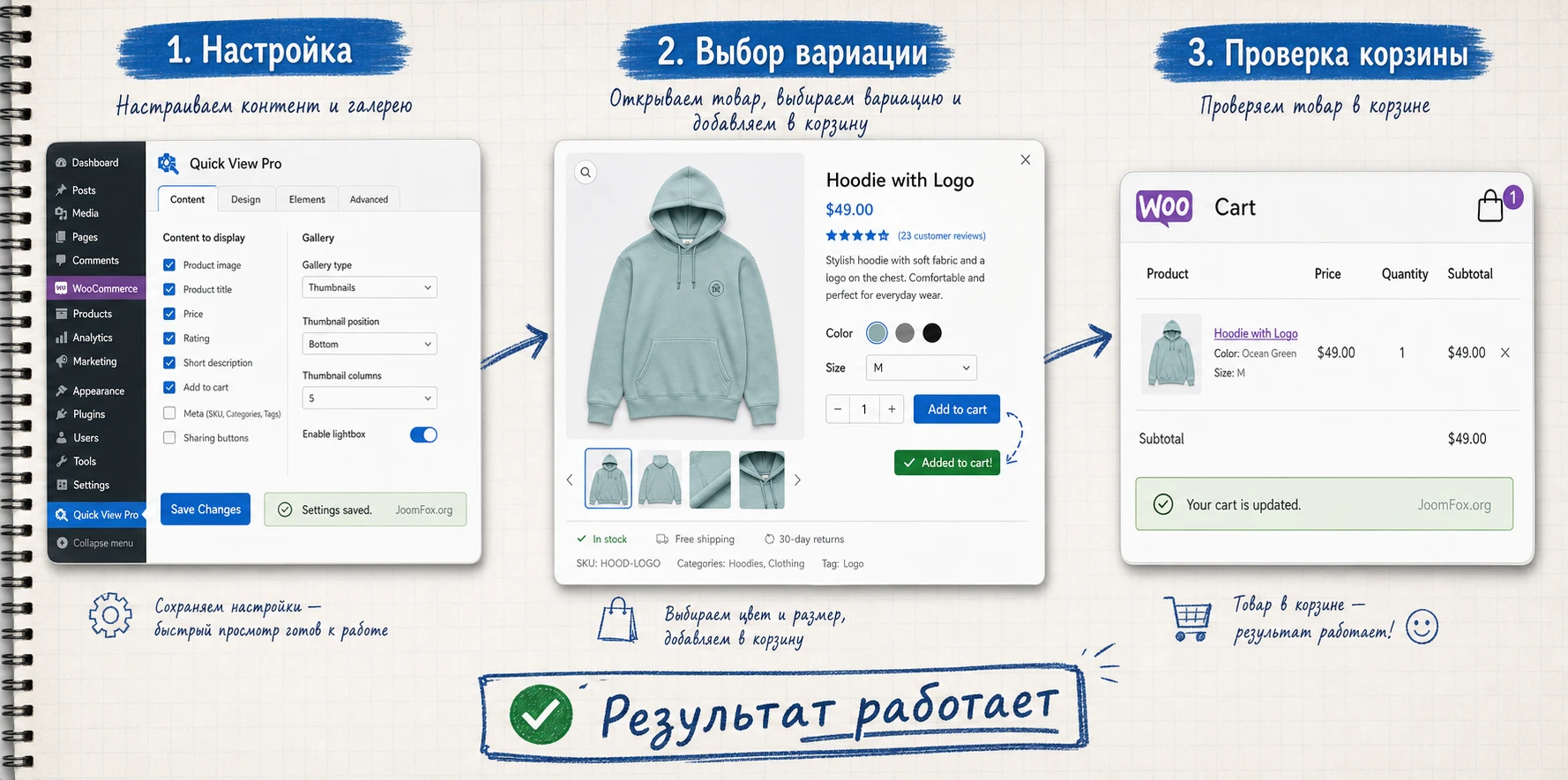
Разберём предметный сценарий: магазин одежды хочет, чтобы покупатель мог посмотреть товар в каталоге, выбрать размер и цвет, добавить позицию в корзину и вернуться к той же подборке. Полная карточка остаётся доступной для таблицы размеров, отзывов и длинного описания, но первичное действие выполняется через Quick View.
Цель
Получить каталог, где у каждого товара есть понятная кнопка быстрого просмотра. В модальном окне покупатель видит изображение, краткое описание, цену, выбор вариаций, количество, кнопку добавления и ссылку на полную карточку.
Подготовка
Перед настройкой создайте один тестовый вариативный товар с атрибутами, например размер и цвет. Добавьте главное изображение и несколько изображений в галерею. Убедитесь, что товар покупаемый и вариации имеют корректные цены или наличие. Если вариации не настроены в WooCommerce, Quick View не сможет исправить это на уровне lightbox.
Шаги настройки
- Откройте
WooCommerce->Settings->Products->Quick view. - Включите показ обычной кнопки быстрого просмотра в каталоге.
- Задайте русскоязычный текст кнопки, например «Быстрый просмотр» или «Выбрать».
- В
Quick view contentвыберите вариант с изображением и деталями товара. - Включите цену, краткое описание, кнопку покупки, атрибуты и ссылку на полную страницу товара.
- Для галереи выберите миниатюры, если изображения отличаются по смыслу.
- Сохраните изменения через
Save Changesи очистите кеш, если он есть.
Что откатить первым, если результат не понравился
Если после теста модальное окно выглядит перегруженным, не отключайте плагин целиком. Сначала уберите длинное описание, meta-данные и лишние элементы правой колонки, затем проверьте поведение галереи и только после этого меняйте способ открытия.
Проверка на публичной части сайта
Откройте каталог как обычный посетитель. Нажмите кнопку быстрого просмотра у вариативного товара, выберите атрибуты, измените количество и добавьте товар в корзину. После этого проверьте мини-корзину или страницу корзины. Если товар добавился с выбранными атрибутами, сценарий работает.
Затем нажмите ссылку на полную карточку товара из lightbox. Пользователь должен попасть на обычную страницу товара, где доступны подробные материалы. Это важно для SEO и для покупателей, которым нужно больше данных перед покупкой.
Нюанс, который часто пропускают
Если покупатель открывает Quick View, но не может выбрать вариацию или кнопка остаётся неактивной, причина может быть не в самом Quick View, а в настройке вариативного товара, конфликте swatches-плагина или ошибке JavaScript. Проверьте тот же товар на полной странице. Если проблема есть и там, сначала исправляйте товар или WooCommerce-настройки. Если на полной странице всё работает, а в lightbox нет, переходите к диагностике совместимости.
Идеи применения для разных типов магазина
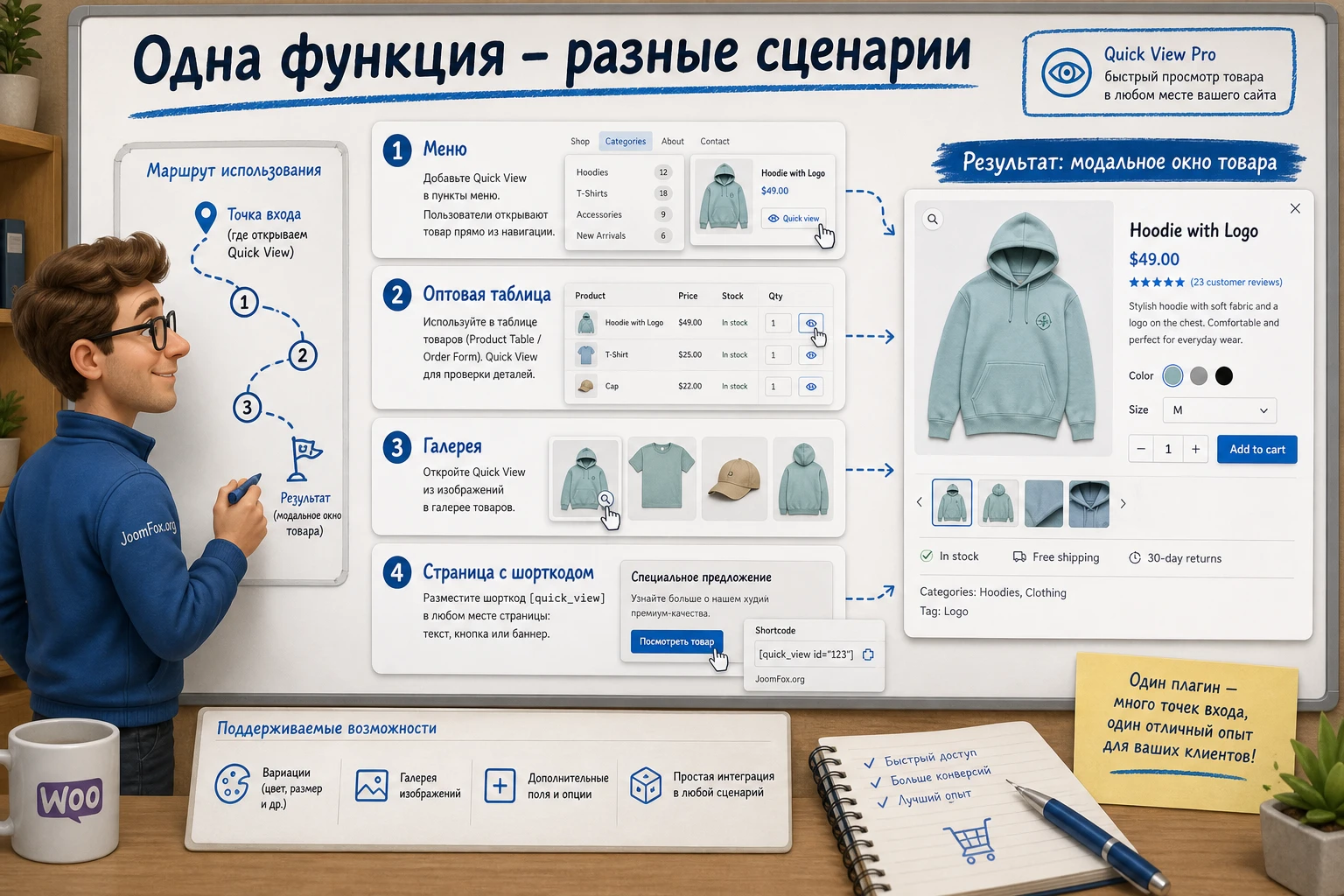
Быстрый просмотр не обязан выглядеть одинаково во всех нишах. Одна и та же функция может решать разные задачи: показать галерею, не перегружать меню, ускорить B2B-заказ, дать кнопку из статьи или связать Product Table с подробностями товара. Ниже - сценарии, которые можно адаптировать без выдумывания нестандартных возможностей.
Ресторанное меню и товары с добавками
Для еды и напитков часто важен чистый список: название, цена, короткое описание и кнопка выбора. Детали вроде размера порции, добавок, вариаций и опций можно раскрывать в Quick View. Если магазин использует совместимое расширение для дополнительных опций, покупатель выбирает их в модальном окне и возвращается к меню.
Проверка проста: откройте товар с add-ons, заполните обязательные поля и добавьте позицию в корзину. Если поле не появляется или не попадает в корзину, проверьте список совместимых расширений и временно протестируйте с одним активным add-ons-плагином.
Оптовый каталог или заказ из таблицы
У Barn2 есть отдельный сценарий совместного использования Quick View Pro с WooCommerce Product Table. В таблице можно показать компактные колонки, а подробности товара открывать через quick view column или через ссылки товара. Это удобно для оптовых покупателей, которые не хотят открывать десятки карточек в отдельных вкладках.
Для такого сценария не перегружайте модальное окно отзывами и полным описанием. Чаще полезны цена, SKU, атрибуты, короткое описание, количество и кнопка покупки. Если таблица уже содержит часть информации, не дублируйте её в lightbox без необходимости.
Витрина с галереями и визуальными товарами
Для постеров, фотографий, аксессуаров, одежды и предметов интерьера Quick View может быть почти галерейным инструментом. Здесь включайте изображение, галерею, миниатюры и zoom только при наличии качественных исходных файлов. Если изображения разные по смыслу, используйте thumbnails; если они похожи, можно оставить bullets.
Ожидаемый результат: покупатель просматривает несколько изображений товара, не теряет позицию в каталоге и при желании переходит на полную карточку. Проверьте, не обрезает ли тема изображение и не становится ли lightbox слишком высоким на мобильной ширине.
Контентная страница с товарной вставкой
В статье, инструкции или подборке можно использовать шорткод [quick_view id="123"], чтобы открыть конкретный товар без ухода со страницы. Это полезно, когда текст объясняет контекст, а товар - один из шагов или рекомендаций. Кнопка должна называться по смыслу блока, а не просто повторять «Quick View».
Такой сценарий особенно удобен для подарочных подборок, инструкций по комплектам, списков аксессуаров и обучающих страниц. Проверка результата: нажмите кнопку, убедитесь, что открывается именно нужный товар, а после закрытия lightbox пользователь остаётся на том же месте страницы.
Совместимость с темой, блоками и другими WooCommerce-плагинами
Официальная документация Barn2 подчёркивает, что плагин рассчитан на стандартные WooCommerce-подходы и работает с широким кругом тем и расширений, но не обещает безусловную совместимость со всеми сторонними решениями. Это честная позиция: быстрый просмотр встраивается в область, где часто пересекаются тема, галерея, вариации, корзина, конструктор страниц и дополнительные поля.
Для стандартных страниц магазина, архивов товаров, WooCommerce-блоков и встроенных shortcodes сценарий обычно понятен. Сложнее становится, если конструктор или addon рисует собственную сетку товаров и не использует стандартные WooCommerce hooks. Тогда кнопка может не появиться автоматически, и лучше проверить шорткод, стандартный Products-блок или документацию конкретного конструктора.
Интеграции, на которые стоит обратить внимание
Quick View Pro особенно интересен рядом с другими WooCommerce-инструментами Barn2: WooCommerce Product Table, WooCommerce Product Options, WooCommerce Bulk Variations, WooCommerce Lead Time, WooCommerce Discount Manager и похожими расширениями. В таких связках быстрый просмотр становится не просто lightbox, а способом показать дополнительные покупательские действия внутри компактного каталога.
Также в официальных материалах упоминаются интеграции и тестирование с рядом внешних решений: Elementor для стандартных product modules, WooCommerce Product Add-Ons, Product Bundles, Composite Products, Deposits, Subscriptions, WPML, Weglot, TranslatePress и другими. Но если ваш магазин использует нестандартный плагин вариаций, галереи или addons, проверяйте конкретный товар, а не полагайтесь на название категории расширения.
Кеш и оптимизация скриптов
Быстрый просмотр зависит от JavaScript и Ajax-действий, поэтому плагины кеширования, минификации и отложенной загрузки могут влиять на результат. Не нужно сразу отключать оптимизацию на всём сайте. Сначала проверьте, появляется ли ошибка только у неавторизованного пользователя и исчезает ли она после очистки кеша.
Если lightbox не открывается, кнопка не реагирует или товар не добавляется в корзину без перезагрузки, временно отключите объединение и отложенную загрузку JavaScript для страниц каталога. После нахождения причины возвращайте настройки по одной. Цель диагностики - найти точный конфликт, а не навсегда выключить всю оптимизацию.
Безопасная CSS-доработка кнопки и сообщений
Для небольших визуальных правок не нужно редактировать файлы плагина. Barn2 прямо рекомендует добавлять CSS в тему или дочернюю тему и не менять CSS внутри самого плагина, потому что такие изменения потеряются при обновлении. Самый безопасный путь для большинства пользователей - Appearance -> Customize -> Additional CSS или CSS-файл дочерней темы.
Ниже небольшой пример, основанный на документированных CSS-селекторах. Он не меняет логику покупки и не вмешивается в обработку корзины. Задача - сделать кнопку быстрого просмотра заметнее и привести сообщение об успешном добавлении к спокойному стилю магазина.
/* Кнопка быстрого просмотра в карточке товара */
.product .wc-quick-view-button {
    background: #3D5889;
    color: #fff;
    border-radius: 4px;
    padding: 0.7em 1em;
}

.product .wc-quick-view-button:hover,
.product .wc-quick-view-button:focus {
    background: #26384f;
    color: #fff;
}

/* Сообщение внутри Quick View после добавления в корзину */
.wc-quick-view-modal .wc-quick-view-success {
    background-color: #e9f7ef;
    color: #22543d;
}
После добавления CSS очистите кеш, откройте каталог и проверьте кнопку в обычном состоянии, при наведении и при фокусе с клавиатуры. Затем добавьте товар в корзину из quick view и убедитесь, что сообщение не потеряло контраст. Если результат не подошёл, удалите этот CSS-блок и снова очистите кеш.
Не добавляйте сложный JavaScript только ради изменения поведения кнопки, если это можно решить настройкой или CSS. Быстрый просмотр участвует в покупательском сценарии, поэтому любые скрипты должны быть минимальными, проверяемыми и обратимыми.
Диагностика частых проблем с Quick View
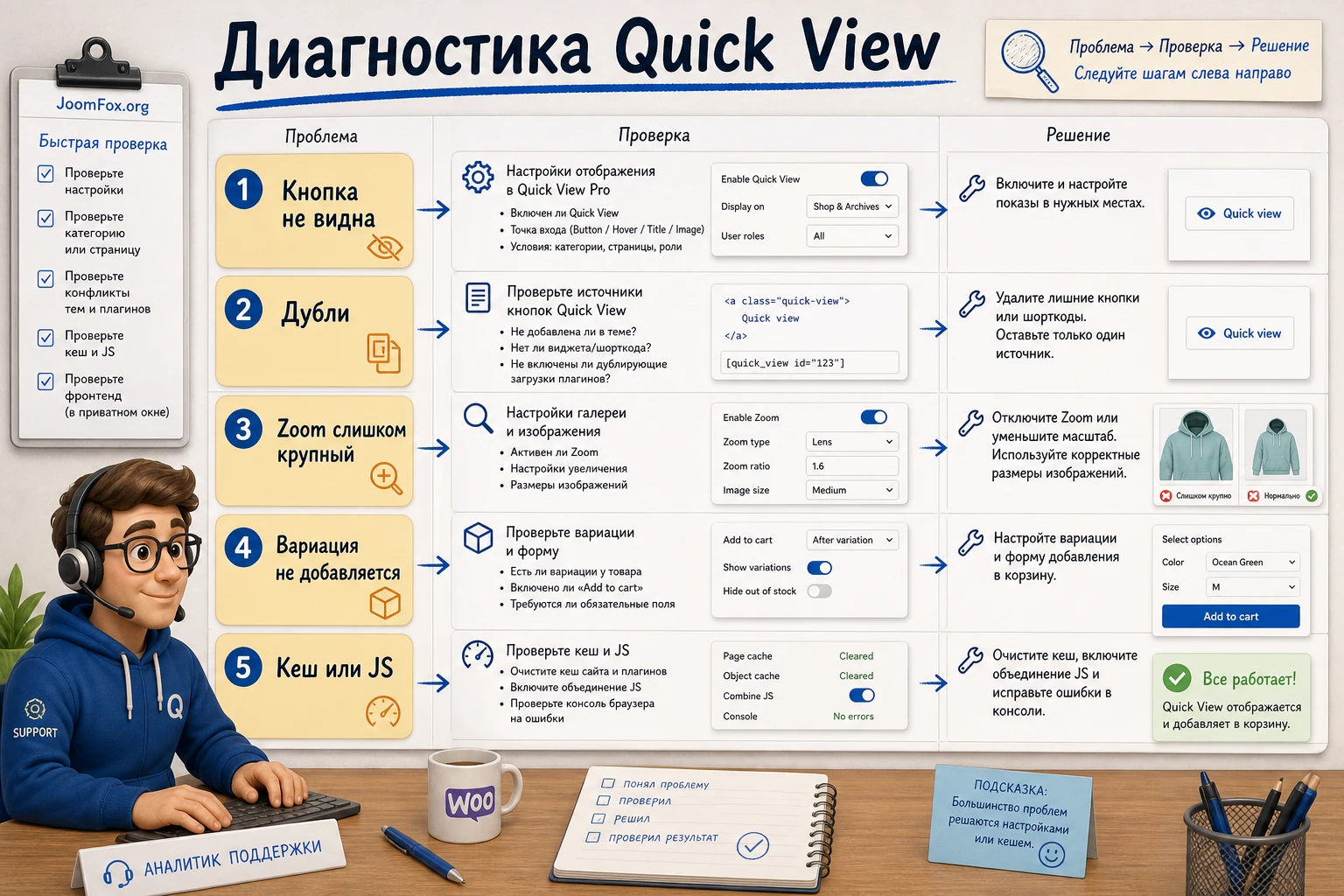
Ошибки быстрого просмотра обычно выглядят похоже: кнопка не появилась, окно не открылось, изображение слишком большое, товар не добавился или кнопка продублировалась. Но причины разные, поэтому лучше идти от симптома к проверке, а не менять все настройки подряд.
Кнопка не отображается в каталоге
Симптом: настройка включена, но на странице магазина нет кнопки быстрого просмотра. Возможная причина - тема или конструктор выводит товары через нестандартный шаблон, не использует ожидаемые WooCommerce hooks или кеш отдаёт старую версию страницы.
Проверьте стандартную страницу магазина, а не только страницу, собранную конструктором. Очистите кеш, временно переключитесь на стандартную тему на staging-копии и посмотрите, появляется ли кнопка. Если на стандартной теме всё работает, проблема связана с текущей темой или модулем вывода товаров.
Кнопки появились дважды
Симптом: у каждого товара видно две кнопки быстрого просмотра или два похожих элемента. Официальная документация Barn2 связывает такую ситуацию с другим quick view-плагином или встроенной функцией темы. Например, некоторые WooCommerce-темы уже имеют свой lightbox.
Оставьте только один механизм быстрого просмотра. Если второй механизм добавляет тема, отключите его в настройках темы. Если это отдельный плагин, деактивируйте его в Plugins. Два quick view одновременно ухудшают пользовательский опыт и усложняют диагностику.
Изображение открывается слишком крупным
Симптом: после открытия lightbox товарное изображение сразу выглядит чрезмерно увеличенным. В документации Barn2 описана типичная причина: активный zoom может сработать сразу, если курсор уже находится над областью изображения при открытии.
Сначала отведите курсор в сторону и проверьте, возвращается ли изображение к нормальному размеру. Если сценарий повторяется и мешает покупателям, отключите image zoom на странице настроек плагина. После этого протестируйте товар с галереей и убедитесь, что покупатель всё ещё может удобно рассмотреть изображения.
Клик по названию или изображению не открывает окно
Симптом: отдельная кнопка работает, но клик по названию или изображению ведёт себя как обычная ссылка либо ничего не делает. Этот режим зависит от стандартной WooCommerce-разметки темы. Если тема переписала карточку товара, селектор может не совпасть с ожиданиями плагина.
Вернитесь к отдельной кнопке как к базовому способу открытия. Затем проверьте режим на стандартной теме или в стандартном блоке WooCommerce. Если проблема только в текущем шаблоне, не пытайтесь исправлять её случайным JavaScript. Лучше оставить явную кнопку или обратиться к документации темы.
Товар не добавляется в корзину из lightbox
Симптом: модальное окно открывается, но кнопка покупки не срабатывает, не появляется сообщение или корзина не обновляется. Сначала проверьте этот же товар на полной странице. Если там ошибка повторяется, причина в товаре, вариациях, наличии или WooCommerce-настройках.
Если на полной странице всё работает, проверьте конфликт JavaScript, add-ons-плагин, оптимизацию скриптов и кеш. Для вариативных товаров убедитесь, что выбраны все обязательные атрибуты. Для товаров с дополнительными полями временно отключите лишние расширения и проверьте совместимое решение.
Когда лучше временно отключить спорную настройку
Если проблема проявляется только после включения hover, keep open, zoom или сторонних variation swatches, временно верните более простой режим: явная кнопка, обычная галерея и стандартный выбор вариаций. Так вы сохраните быстрый просмотр на сайте и сузите область поиска причины.
После обновления изменился внешний вид
Симптом: кнопка или lightbox стали выглядеть иначе после обновления темы, WooCommerce или плагина. Проверьте, не были ли ваши CSS-правки внесены прямо в файлы плагина. Такие правки теряются при обновлении.
Перенесите визуальные изменения в дочернюю тему или Additional CSS. Если проблема возникла без ваших правок, очистите кеш, проверьте конфликт темы и посмотрите changelog плагина на предмет изменений разметки или исправлений совместимости.
Видео по настройке WooCommerce Quick View Pro
В официальной базе знаний Barn2 для разделов установки, настроек и кнопок указан один и тот же ролик по WooCommerce Quick View Pro. Он полезен как визуальное сопровождение к разделам про путь WooCommerce -> Settings -> Products -> Quick view, выбор способа открытия, состав lightbox и проверку результата в каталоге.
Используйте видео не вместо настройки из руководства, а как быстрый способ увидеть интерфейс и общий порядок действий. Особенно оно помогает тем, кто впервые открывает страницу настроек и хочет сверить, где находятся основные группы параметров.
Вопросы, которые стоит закрыть перед запуском
Можно ли заменить полную карточку товара быстрым просмотром?
Иногда да, но не всегда. Если товар простой и покупателю достаточно цены, краткого описания, вариации и кнопки покупки, lightbox может закрывать основное действие. Если товар требует подробных характеристик, отзывов, инструкции, SEO-текста или сложного сравнения, оставьте ссылку на полную страницу товара внутри Quick View.
Нужно ли включать hover-кнопку и клик по изображению одновременно?
Обычно нет. Начните с явной кнопки, затем добавьте один дополнительный способ, если он улучшает поведение именно вашей темы. Hover и клик по изображению зависят от разметки темы, поэтому их нужно проверять на реальном каталоге и мобильной ширине.
Будут ли работать вариативные товары?
Плагин рассчитан на встроенные типы товаров WooCommerce, включая вариативные. Но конкретный результат зависит от корректной настройки вариаций и сторонних расширений, которые меняют выпадающие списки на swatches или добавляют свои поля. Проверяйте товар и в Quick View, и на полной странице.
Можно ли использовать быстрый просмотр в статье или на лендинге?
Да, для этого предусмотрен шорткод [quick_view id="123"]. Он добавляет кнопку для конкретного товара. Для страниц с несколькими товарами можно использовать WooCommerce shortcode [products] или Product Table-сценарий, если он подходит структуре страницы.
Что делать, если кнопка не появляется в Elementor или другом конструкторе?
Сначала проверьте стандартную WooCommerce-страницу магазина. Если там кнопка есть, проблема связана с тем, как конкретный модуль конструктора выводит товары. Используйте стандартный Products-модуль, штатные WooCommerce-блоки, отдельный шорткод или документацию конструктора. Не добавляйте случайный JavaScript без понимания разметки.
Влияет ли Quick View на скорость сайта?
Любой интерактивный слой добавляет скрипты и обработку действий, поэтому итог зависит от темы, кеша, оптимизации и количества расширений. Проверяйте скорость до и после включения, особенно на страницах каталога. Если возникает конфликт, сначала исключите минификацию или отложенную загрузку JavaScript для проблемной страницы, затем возвращайте настройки по одной.
Есть ли бесплатная версия WooCommerce Quick View Pro?
По официальной странице Barn2 это коммерческий продукт. Если вам нужен бесплатный старт, смотрите альтернативы с freemium-моделью, но сравнивайте не только стоимость, а поддержку вариаций, галереи, триггеров, интеграций и сценариев, которые нужны вашему магазину.
Когда WooCommerce Quick View Pro будет удачным выбором
WooCommerce Quick View Pro лучше всего подходит магазинам, где быстрый просмотр действительно сокращает путь покупателя: каталог с вариациями, визуальная витрина, ресторанное меню, оптовая таблица, подборка товаров в статье или магазин с дополнительными опциями. Его сильная сторона - не просто модальное окно, а контроль над тем, как открыть quick view, какие данные показать, как использовать галерею и где добавить кнопку вручную.
Перед запуском на рабочем сайте настройте один основной способ открытия, проверьте состав lightbox, протестируйте простые и вариативные товары, убедитесь, что тема не дублирует quick view, а затем постепенно добавляйте более сложные сценарии. Если вы хотите продолжить настройку после чтения руководства, можно скачать WooCommerce Quick View Pro и проверить его на тестовой копии магазина.
Главный критерий готовности простой: покупатель должен открыть товар, понять ключевые сведения, выполнить нужное действие и без лишнего трения вернуться к каталогу. Если Quick View помогает именно этому пути, плагин стоит использовать. Если же он прячет важную информацию или конфликтует с текущей темой, лучше упростить настройки, оставить обычную кнопку или ограничить быстрый просмотр только теми категориями, где он действительно полезен.

