


WooCommerce reCaptcha - Плагин WordPress
Защитите свой магазин электронной коммерции от вредоносных и автоматических атак с помощью reCaptcha for WooCommerce. Безопасность в настоящее время является наиболее важной проблемой для любого веб-сайта или магазина электронной коммерции. Из-за автоматизированных инструментов и ботов ваш сайт работает не лучшим образом. Существует множество автоматизированных инструментов, доступных для того, чтобы сделать ваш сайт спамом.
Особенности плагина
Поэтому любой веб-сайт или сайт электронной коммерции должен иметь капчу, которая защищает от автоматических ботов. Google Recaptcha “Я не робот” обеспечивает наилучшую защиту, вовлекая человеческое взаимодействие для решения капчи. Способность исследовать и распознавать, получаемая ботами от людей, reCAPTCHA защищает механизированное программирование от повреждения вашего сайта. Хотя законные клиенты в любом случае могут испытать этот щит.
reCAPTCHA для WooCommerce - это лучшее решение, которое предоставляет все в одной капче для WooCommerce, а также WordPress. Существуют простые настройки с включением / выключением капчи в необходимых местах. Самое лучшее в этом плагине - он полностью построен на WooCommerce, а также на стандарте WordPress, так что он никоим образом не может сломать ваш сайт.
- reCaptcha входа
- reCaptcha регистрации
- Утерян пароль, reCaptcha
- reCaptcha гостя
- Войдите в систему, оформите повторную проверку
- Добавить способ оплаты reCAPTCHA
- WooCommerce оплачивает капчу заказа
- Обзор продукта WooCommerce captcha
- Капча для отслеживания заказов WooCommerce
- Капча формы комментариев WordPress
- WP-Рекапча входа в систему
- WP-Регистрация reCAPTCHA
- WP-Повторная запись потерянного пароля
- Пользовательская метка для рекапчи
- Пользовательские сообщения об ошибках
- Повторите темную/ светлую тему
- Капча в полном / компактном режиме
- Выбор языка капчи для версии 2.
- Автоматическое определение языка пользователя
- Отключите кнопку отправки, пока не будет проверена капча
- Сброс капчи при ошибке обратной отправки заказа
- Отключите reCAPTCHA для IP / диапазона
Спецификации:
| Дата выхода: | 12-07-2019 | |
| Дата обновления: | 25-05-2026 | |
| Тип расширения: | Платный | |
| Лицензия: | GPL | |
| Тематика: | Доступ и безопасность Специфические для WooCommerce | |
| Совместимость: | W5.x W6.x | |
| Включает в себя: | Плагин | |
| Языковые пакеты: |

|
|
| Разработчик: | WooCommerce Plugins | |
| Рейтинг: | ||
Скачивание по подписке!
Вам необходимо авторизоваться на сайте и приобрести клубную подписку!
Поделись с друзьями!
Руководство по настройке и проверке WooCommerce reCaptcha
WooCommerce reCaptcha нужен не для красивой галочки на форме, а для снижения автоматических регистраций, перебора паролей, спама в отзывах и мусорных попыток оформить заказ. В этом руководстве разберём, как подойти к настройке спокойно: какие формы защищать в первую очередь, где получить ключи, чем отличаются reCAPTCHA v2, reCAPTCHA v3, гибридный режим, Cloudflare Turnstile и hCaptcha, как проверить результат на реальном сценарии магазина и что делать, если защита мешает оформлению заказа.
Материал рассчитан на владельца магазина, администратора WordPress, вебмастера и разработчика, который уже понимает, что защита от спама нужна, но не хочет ломать путь покупателя. Здесь нет инструкции по покупке расширения или обходу лицензии. Речь только о функциональности, настройке, проверках, ограничениях и безопасной диагностике уже установленного продукта.
Главная идея простая: капча должна закрывать рискованные действия, но не превращать каждое посещение магазина в проверку на терпение. Поэтому настройка WooCommerce reCaptcha строится вокруг баланса: защищаем вход, регистрацию, восстановление пароля, отзывы, корзину и оформление заказа, а затем обязательно проверяем, что покупатель всё ещё может без ошибок пройти до оплаты.
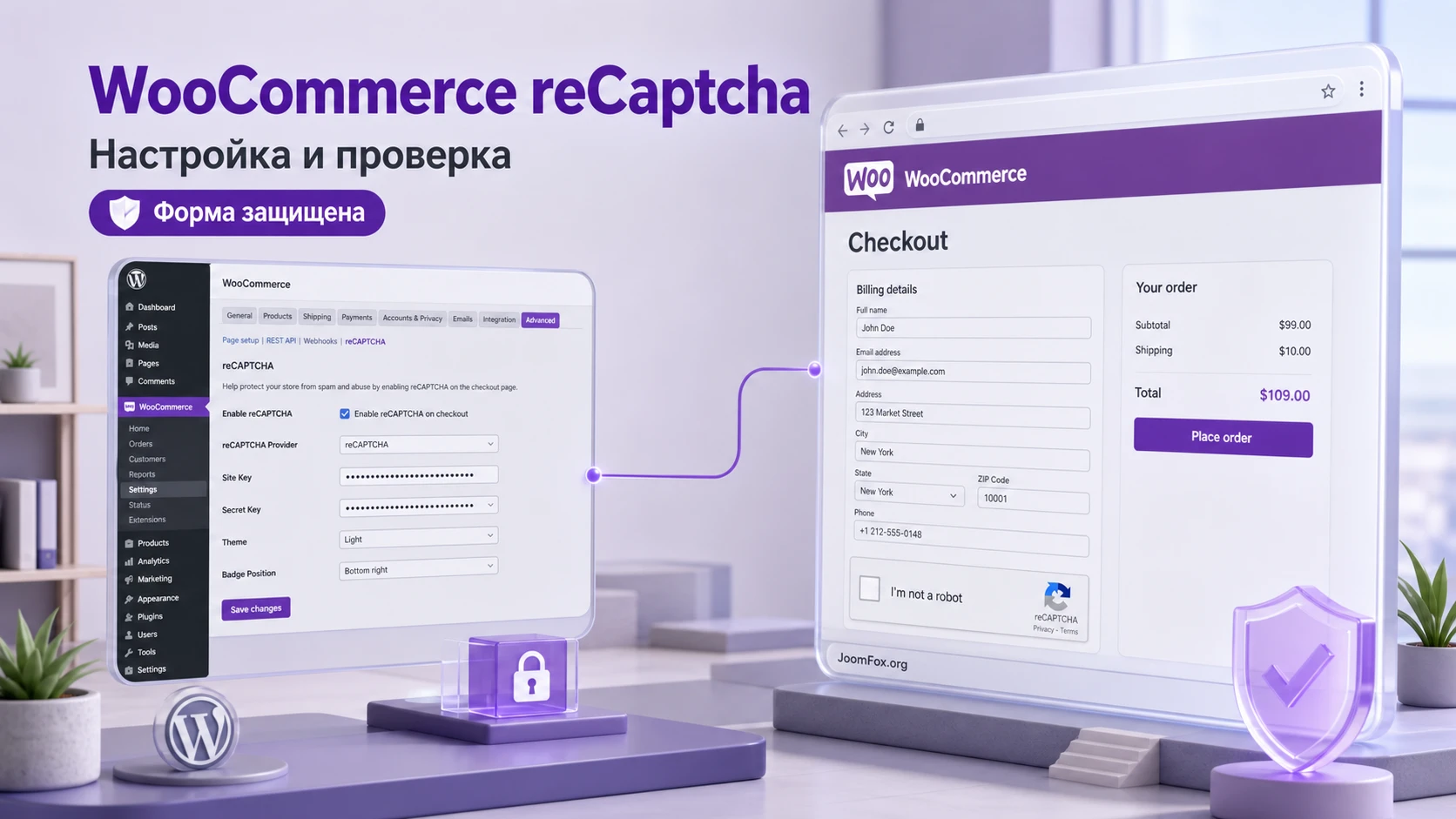
Какую задачу решает защита форм в магазине
WooCommerce даёт магазину несколько точек, где посетитель вводит данные: вход в аккаунт, регистрация, восстановление пароля, оформление заказа, отзыв о товаре и иногда корзина. Для обычного покупателя это привычные шаги. Для автоматического скрипта это набор форм, через которые можно создавать мусорные аккаунты, подбирать пароли, перегружать сайт повторными запросами или отправлять бессмысленные отзывы.
Расширение добавляет проверки к таким формам и позволяет выбрать тип защиты. По официальной странице продукта и документации, поддерживаются reCAPTCHA v2, reCAPTCHA v3, гибридный вариант v2 + v3, Cloudflare Turnstile и hCaptcha. Это важно, потому что не каждый магазин одинаково переносит один и тот же способ проверки. Небольшой магазин с редкими заказами может спокойно использовать видимый checkbox, а магазин с большим потоком покупателей чаще старается уменьшить количество явных прерываний на checkout.
Капча не заменяет нормальную безопасность WordPress: сложные пароли, ограничение прав администраторов, обновления, резервные копии, защита хостинга и аккуратная настройка платежей всё равно нужны. Но она помогает закрыть конкретный класс проблем - автоматические отправки форм, где человек и бот выглядят для сайта одинаково, пока не включена дополнительная проверка.
Полезно разделять два сценария. Первый - защита учетных действий: вход, регистрация, сброс пароля. Второй - защита коммерческого сценария: корзина, оформление заказа, отзывы. В первом случае ложная блокировка неприятна, но обычно не приводит к потере оплаченного заказа. Во втором случае ошибка может остановить покупку, поэтому настройки checkout требуют более осторожной проверки.
Где защита особенно заметна пользователю
Покупатель чаще всего замечает капчу там, где он уже готов сделать действие: войти, отправить форму или завершить заказ. Если проверка показывается слишком часто, работает нестабильно или конфликтует с темой, пользователь воспринимает это не как защиту, а как поломку магазина. Поэтому задача администратора - не просто включить максимум галочек, а подобрать точки включения и режим, который соответствует рискам сайта.
- Форма входа защищает аккаунты клиентов и снижает автоматический перебор паролей.
- Регистрация помогает уменьшить поток мусорных учетных записей.
- Восстановление пароля снижает количество автоматических запросов на отправку писем.
- Отзывы о товарах защищают карточки товаров от бессмысленных или рекламных комментариев.
- Корзина и оформление заказа требуют самой осторожной настройки, потому что они влияют на покупку.
Практическое правило: сначала защищайте формы аккаунта и отзывов, затем отдельно тестируйте checkout. Не включайте всё сразу на рабочем магазине без проверки тестового заказа.
Кому плагин подходит, а кому лучше выбрать другой путь
WooCommerce reCaptcha выглядит особенно уместно для магазинов, где уже есть признаки автоматической активности: много регистраций без заказов, повторные попытки входа, спамные отзывы, странные незавершенные заказы или жалобы на почтовые уведомления о сбросе пароля. В таких случаях защита форм даёт понятную точку контроля без разработки собственного механизма.
Плагин также подходит вебмастерам, которым нужен выбор между несколькими провайдерами проверки. Не каждый сайт хочет использовать именно Google reCAPTCHA. Кому-то удобнее Cloudflare Turnstile, потому что он часто воспринимается как менее навязчивый для посетителя. Кому-то нужен hCaptcha, если на сайте уже построена политика защиты вокруг этого сервиса. Наличие нескольких вариантов в одном расширении удобно, но оно же требует внимательности: ключи и режимы разных сервисов не взаимозаменяемы.
Не стоит рассматривать этот продукт как универсальное лекарство от всех атак. Если магазин страдает от сложных попыток взлома, вредоносного кода, проблем с платежным шлюзом, подмены скриптов или массового трафика на уровне сети, капча на формах закроет только часть поверхности. В таких случаях её нужно использовать вместе с защитой хостинга, журналом событий, firewall-решением и проверкой прав пользователей.
Когда решение особенно полезно
- Магазин получает спамные регистрации или подозрительные попытки входа.
- На карточках товаров появляются нежелательные отзывы и мусорные комментарии.
- Команда хочет добавить проверку на checkout, но с возможностью выбрать более мягкий режим.
- Нужно использовать не только Google reCAPTCHA, но и альтернативный сервис проверки.
- Администратор хочет настроить защиту через интерфейс WordPress, без собственной разработки.
Когда лучше не начинать с капчи
Если покупатели уже жалуются на сложный checkout, медленную загрузку или ошибки оплаты, сначала разберитесь с базовой стабильностью магазина. Капча добавляет внешний скрипт и дополнительную проверку. Обычно это допустимая нагрузка, но на нестабильном сайте новая проверка может скрыть настоящую причину проблем и усложнить диагностику.
Также не стоит включать видимую проверку на каждую форму, если у вас магазин с очень быстрым одностраничным оформлением заказа и низким уровнем спама. В такой ситуации разумнее начать с входа, регистрации и отзывов, а checkout защищать только после тестов и оценки реального риска.
Что проверить перед установкой
Подготовка перед установкой важна не из-за сложности самого плагина, а из-за того, что он работает на границе нескольких систем: WordPress, WooCommerce, тема, checkout, внешний сервис проверки, кеш, скрипты оптимизации и браузер покупателя. Если одна из этих частей настроена нестабильно, капча может стать первым заметным симптомом.
Перед включением защиты проверьте, какой checkout используется на сайте. В WooCommerce сейчас встречаются два варианта: классическое оформление заказа через стандартный шаблон и Checkout Block, добавленный через редактор блоков. Официальная страница продукта отдельно указывает поддержку reCAPTCHA для Checkout Block, а документация содержит отдельное обновление под этот сценарий. Это значит, что при диагностике нельзя ограничиваться старым представлением "капча просто стоит на странице оформления". Нужно понимать, какой именно вариант checkout работает у вас.
Короткий чек-лист перед установкой
- Убедитесь, что WordPress и WooCommerce работают без критичных ошибок в обычном заказе без капчи.
- Проверьте, используется классический checkout или Checkout Block.
- Подготовьте доступ к Google reCAPTCHA, Cloudflare Turnstile или hCaptcha, в зависимости от выбранного провайдера.
- Если включён кеш или оптимизация JavaScript, заранее запомните, где можно временно отключить объединение, задержку или отложенную загрузку скриптов для checkout.
- Проверьте, что у вас есть тестовый товар, тестовый пользователь и способ пройти оформление заказа без реальной покупки.
- Сохраните текущее состояние настроек магазина или сделайте резервную копию перед массовым включением защиты.
Ключи и домены
Для reCAPTCHA нужны ключ сайта и секретный ключ. Документация Google объясняет, что эти ключи связаны с зарегистрированным доменом и типом проверки. Если домен указан неправильно, форма может показывать ошибку или не проходить проверку. Аналогичная логика есть у Turnstile и hCaptcha: сервис должен понимать, на каком сайте используется виджет.
Не используйте один набор ключей для разных типов проверки без проверки документации сервиса. Ключ для reCAPTCHA v2 и настройка v3 - это не просто два названия одной кнопки. У них разное поведение и разная логика проверки. Если вы меняете режим в плагине, убедитесь, что ключи подходят выбранному режиму.
Тема, кеш и оптимизация скриптов
Капча часто ломается не потому, что плагин "не работает", а потому что страница checkout меняется сторонней темой, конструктором, кеширующим расширением или оптимизатором JavaScript. Если скрипт проверки загружается слишком поздно, вырезается, объединяется не в том порядке или блокируется политикой безопасности, пользователь может видеть пустое место вместо виджета или получить ошибку при отправке формы.
Для первого запуска лучше сделать простой контроль: временно отключить агрессивную оптимизацию скриптов на checkout, включить одну форму, проверить результат, затем возвращать оптимизацию по одной настройке. Такой подход медленнее, но он позволяет понять, какая именно настройка влияет на капчу.
Установка и первичная проверка без риска для заказов
Установка плагина в WordPress обычно проходит стандартно: загрузить ZIP-архив, установить расширение через админ-панель и активировать его. После этого настройка не заканчивается. Плагин должен получить ключи провайдера, понять, какие формы защищать, и сохранить выбранный режим. Пока ключи не добавлены, включение защиты на публичных формах может привести к ошибкам или пустому месту вместо виджета.
После активации ищите настройки расширения в админ-панели WordPress среди настроек WooCommerce или отдельного раздела плагина. Точный путь лучше сверить с документацией и текущей версией интерфейса, потому что разработчики могут менять расположение пунктов. В статье мы не будем выдумывать неподтвержденный пункт меню. Логика работы важнее: сначала ключи, затем режим, затем формы, затем тест.
Безопасный порядок первого включения
- Установите и активируйте плагин, но не включайте защиту на всех формах сразу.
- Выберите провайдера проверки: reCAPTCHA v2, reCAPTCHA v3, гибридный режим, Turnstile или hCaptcha.
- Добавьте ключ сайта и секретный ключ, полученные в сервисе проверки.
- Сохраните настройки и включите защиту только на одной некритичной форме, например на форме входа или регистрации.
- Откройте сайт в режиме, где вы не авторизованы как администратор, и проверьте, что форма отображается и отправляется.
- Только после этого переходите к отзывам, корзине и checkout.
Такой порядок снижает риск остановить оформление заказа из-за неправильного ключа. Если ошибка возникла на форме входа, её легче обнаружить и исправить. Если ошибка сразу попадёт на checkout, можно потерять заказ до того, как администратор заметит проблему.
Как понять, что первый запуск успешен
Проверка считается успешной, если посетитель видит ожидаемый элемент защиты или форма проходит невидимую проверку, а отправка не выдаёт ошибку. Для reCAPTCHA v2 обычно заметен checkbox или вызов проверки. Для v3 пользователь может не увидеть отдельный виджет, поэтому проверка идёт по результату: форма отправляется, а в консоли браузера нет явных ошибок загрузки скрипта.
Мини-итог: первый запуск должен подтвердить две вещи: ключи подходят выбранному режиму, а тема сайта не мешает загрузке проверки. Только после этого имеет смысл защищать checkout.
Подробная настройка после установки
Настройка WooCommerce reCaptcha начинается с выбора провайдера и режима, но практическая ценность появляется в деталях: какие формы защищать, насколько строгой делать проверку, что оставить выключенным до тестов и как откатить спорные параметры. Ниже - логика настройки, которая помогает избежать двух крайностей: слабой защиты, которая ничего не меняет, и агрессивной капчи, которая мешает покупателям.
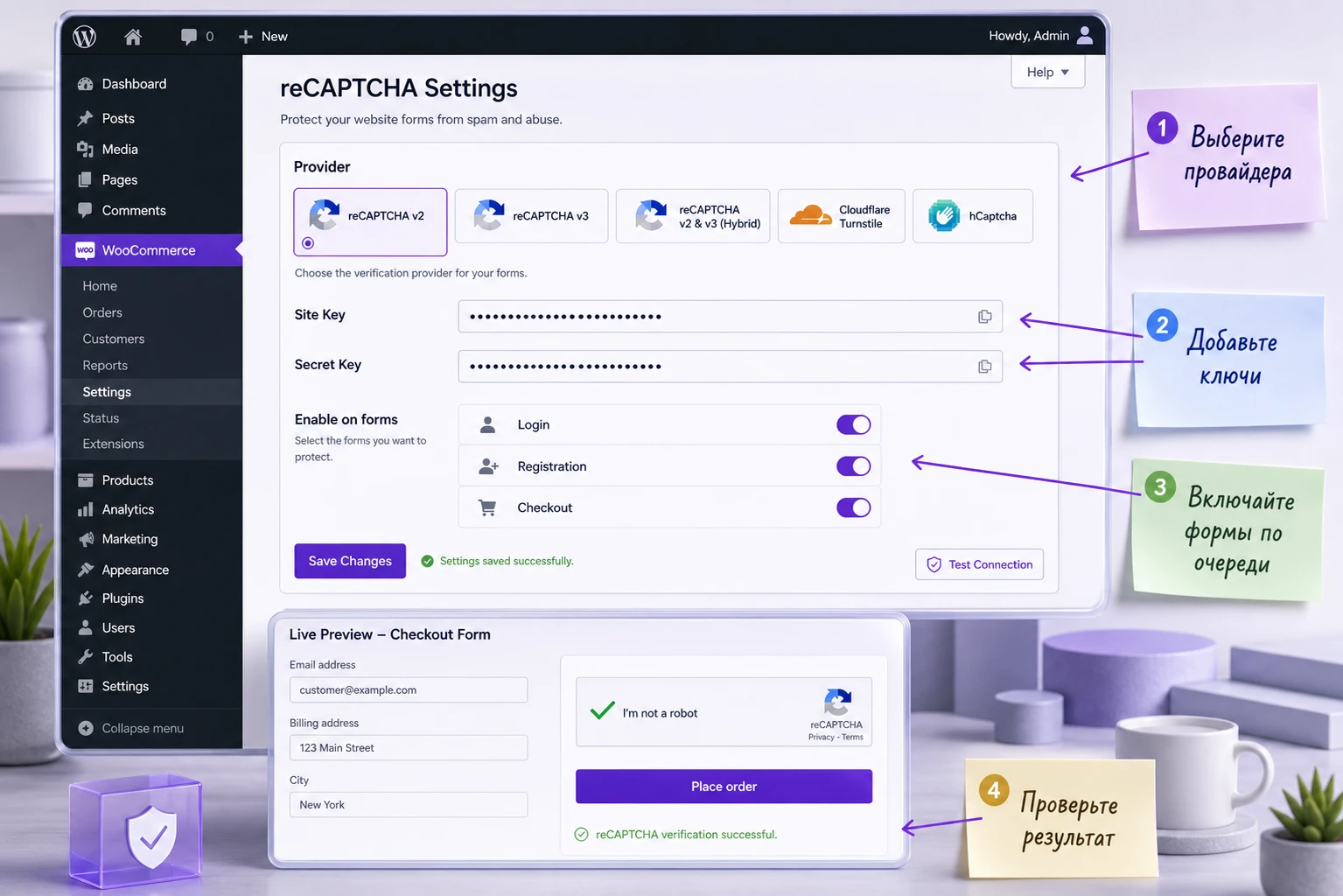
Выбор режима: v2, v3, гибридный вариант, Turnstile или hCaptcha
reCAPTCHA v2 обычно понятнее пользователю: он видит checkbox или явный вызов проверки. Это удобно для быстрой диагностики: если виджет не появился, проблема заметна сразу. Минус - пользователь может воспринимать видимую проверку как лишнее действие, особенно на checkout.
reCAPTCHA v3 работает иначе: она оценивает действие пользователя по сигналам и возвращает результат проверки без привычного checkbox. Такой подход мягче для покупателя, но сложнее в диагностике. Если форма отклоняется, администратору нужно разбираться не с виджетом, а с тем, почему проверка сочла действие подозрительным или почему скрипт не смог корректно отработать.
Гибридный режим v2 + v3 полезен там, где хочется использовать невидимую оценку, но иметь дополнительный видимый вызов проверки для спорных ситуаций. Turnstile и hCaptcha дают альтернативу Google reCAPTCHA. Выбор между ними зависит от политики сайта, привычек команды, требований к пользовательскому опыту и того, какой сервис уже используется в инфраструктуре.
Что выбрать для типового магазина
Если у вас нет отдельной политики по провайдерам проверки, начните с наиболее понятного режима на некритичных формах. Для входа и регистрации видимая проверка обычно проще в тестировании. Для checkout часто разумнее рассмотреть менее навязчивый режим, но только после проверки на тестовом заказе. Невидимая проверка удобна покупателю, однако она требует большего внимания к ошибкам JavaScript, кешу и внешним скриптам.
Какие формы включать первыми
Не все формы одинаково рискованны. На первом этапе обычно достаточно защитить вход, регистрацию, восстановление пароля и отзывы. Эти точки дают заметную пользу против автоматических действий, но их поломка проще обнаруживается и не всегда останавливает покупку. Checkout лучше включать отдельным этапом.
| Форма | Зачем защищать | Как проверять | Осторожность |
|---|---|---|---|
| Вход | Снижает автоматические попытки входа в аккаунты клиентов. | Выйти из аккаунта, открыть форму входа и выполнить тестовый вход. | Проверьте восстановление доступа, чтобы администратор не потерял вход. |
| Регистрация | Уменьшает поток мусорных учетных записей. | Создать тестового клиента и проверить письмо регистрации, если оно включено. | Не блокируйте регистрацию, если она нужна для быстрого checkout без аккаунта. |
| Восстановление пароля | Снижает автоматические запросы на письма сброса пароля. | Запустить сброс пароля для тестового пользователя. | Проверьте, что письмо не перестало отправляться из-за другой проблемы. |
| Отзывы о товарах | Защищает карточки товаров от спамных отзывов. | Оставить тестовый отзыв на товаре, где отзывы разрешены. | Убедитесь, что тема не скрывает поле проверки. |
| Оформление заказа | Помогает отсечь автоматические попытки отправки checkout. | Пройти тестовый заказ от корзины до финального шага. | Включайте после отдельного теста платежей, доставки и блоков WooCommerce. |
Порог, чувствительность и спорные настройки
Для режимов, где есть оценка подозрительности, не стоит начинать с максимально строгого значения. Слишком строгая проверка может остановить нормальных покупателей, особенно если они используют корпоративные сети, прокси своей компании, нестабильное соединение или браузер с сильными ограничениями приватности. Если источник настройки в вашей версии плагина даёт выбрать порог, двигайтесь от умеренного значения к более строгому только после наблюдения за результатом.
Спорные параметры лучше включать по одному. Например, если вы одновременно включили reCAPTCHA v3, защиту checkout, отложенную загрузку JavaScript и новый кеш, а потом форма перестала отправляться, вы не знаете, где причина. Сначала сохраните базовую рабочую конфигурацию, затем меняйте один параметр и проверяйте.
Как безопасно отключить настройку
Откат должен быть таким же простым, как включение. Если после активации checkout начал выдавать ошибку, сначала отключите защиту именно на checkout, а не весь плагин. Если проблема исчезла, значит, конфликт связан с этой формой, типом checkout, ключами или скриптами страницы. Если проблема осталась, ищите причину в WooCommerce, платежах, теме или кеше.
Не удаляйте плагин как первый шаг диагностики. Удаление может стереть часть настроек или усложнить сравнение. Сначала отключите конкретную форму или провайдера, сохраните настройки, очистите кеш и повторите тест.
Как распределить защиту между аккаунтом, отзывами и заказом
Самая частая ошибка при настройке капчи в магазине - думать о ней как об одном общем переключателе. В реальности у WooCommerce несколько разных поверхностей риска. У формы входа одна задача, у отзывов другая, у checkout третья. Если включить одинаковую проверку везде, можно получить лишнюю нагрузку на покупателя там, где риск низкий, и при этом не заметить проблему там, где проверка действительно нужна.
Правильнее мыслить не формами, а действиями. Вход защищает уже существующий аккаунт. Регистрация создаёт нового пользователя. Отзыв публикует контент на карточке товара. Checkout создаёт заказ и может запускать платежный процесс. Каждое действие имеет свою цену ошибки. Неудачная попытка оставить отзыв неприятна, но редко критична. Неудачная попытка оформить заказ может стоить продажи.
Учетные формы: вход, регистрация и восстановление пароля
Учетные формы обычно лучше подходят для первого этапа включения. Они часто атакуются автоматикой, но их проще тестировать. Для входа достаточно проверить корректного пользователя, неправильный пароль и повторную попытку. Для регистрации важно убедиться, что новый клиент создаётся, а сообщение сайта остаётся понятным. Для восстановления пароля проверьте не только форму, но и почтовый сценарий: пользователь должен получить письмо или системное сообщение, которое ожидает WooCommerce.
Если на сайте отключена открытая регистрация, не нужно искать способ включить защиту регистрации ради формальности. Защищайте только реально доступные формы. Чем меньше лишних точек вмешательства, тем проще сопровождать магазин после обновлений.
Отзывы о товарах: защита контента, а не заказа
Отзывы к товарам часто становятся целью спама, потому что они видны на публичных страницах. Если WooCommerce настроен так, что отзыв может оставить только покупатель, риск ниже. Если отзывы открыты шире, капча может быть уместна. Здесь важно проверить тему: кастомные шаблоны карточки товара иногда меняют расположение рейтинга, комментария и кнопки отправки. Виджет проверки не должен ломать сетку, закрывать кнопку или уходить за пределы блока.
Если отзывы проходят модерацию, капча не отменяет модерацию. Это два разных слоя. Капча уменьшает автоматические отправки, а модерация помогает не публиковать спорный контент. На активных магазинах обычно нужны оба механизма, но их не стоит путать.
Checkout: коммерческий сценарий с повышенной осторожностью
Checkout требует отдельной политики. Если автоматические попытки заказа действительно есть, защита может быть оправдана. Если их нет, а пользователи уже сталкиваются с длинной формой, видимая проверка может ухудшить путь покупки. Начинайте с оценки реальных симптомов: странные незавершённые заказы, повторяющиеся email, однотипные адреса, мусорные данные в заказах, необычная нагрузка на страницу оформления. Если таких признаков нет, возможно, сначала достаточно защитить аккаунт и отзывы.
Когда checkout всё же защищается, проверяйте его как процесс, а не как страницу. Покупатель добавляет товар, меняет количество, вводит адрес, выбирает доставку, применяет купон, выбирает способ оплаты, исправляет ошибки полей и отправляет заказ. Капча должна выдерживать эту последовательность. Если проверка срабатывает только при первом открытии страницы, а после изменения доставки или ошибки поля перестаёт работать, настройка ещё не готова.
Небольшая матрица решений
Эта матрица не заменяет тестирование, но помогает решить, где начинать. Она основана на логике WooCommerce-форм и подтверждённых возможностях продукта защищать разные участки магазина.
| Ситуация | Что включить первым | Что отложить | Главная проверка |
|---|---|---|---|
| Много мусорных регистраций | Регистрацию и вход. | Checkout, если спам не связан с заказами. | Создание тестового клиента и обычный вход. |
| Спамные отзывы на товарах | Отзывы и при необходимости вход. | Checkout до отдельного теста. | Отправка отзыва на разных карточках товара. |
| Подозрительные попытки заказа | Checkout после теста без капчи. | Слишком строгий режим проверки. | Полный тестовый заказ с исправлением ошибки поля. |
| Низкий уровень спама | Только учетные формы или ничего до появления симптомов. | Видимую проверку на каждом шаге. | Мониторинг регистраций, отзывов и незавершённых заказов. |
После такой настройки у администратора появляется понятная карта: где защита включена, какой риск она закрывает, как её проверить и что отключать первым при жалобах. Это намного полезнее, чем общий подход "поставили капчу и забыли".
Checkout Block и классическое оформление заказа
Один из самых важных продуктовых нюансов - поддержка Checkout Block. Многие старые инструкции по капче для WooCommerce предполагают классическую страницу checkout, где форма выводится привычным шаблоном. Но если магазин использует блоки WooCommerce, логика вывода формы и подключения расширений меняется. Официальная страница продукта отдельно говорит о reCAPTCHA для Checkout Block, а changelog документации упоминает обновление, связанное с checkout block.
Для администратора это означает практическую вещь: при проверке нельзя смотреть только на страницу настроек плагина. Нужно открыть реальную страницу оформления заказа и убедиться, что проверка появляется или отрабатывает именно в том варианте checkout, который видит покупатель. Если у вас тестовая и рабочая страницы отличаются, результаты проверки тоже могут отличаться.
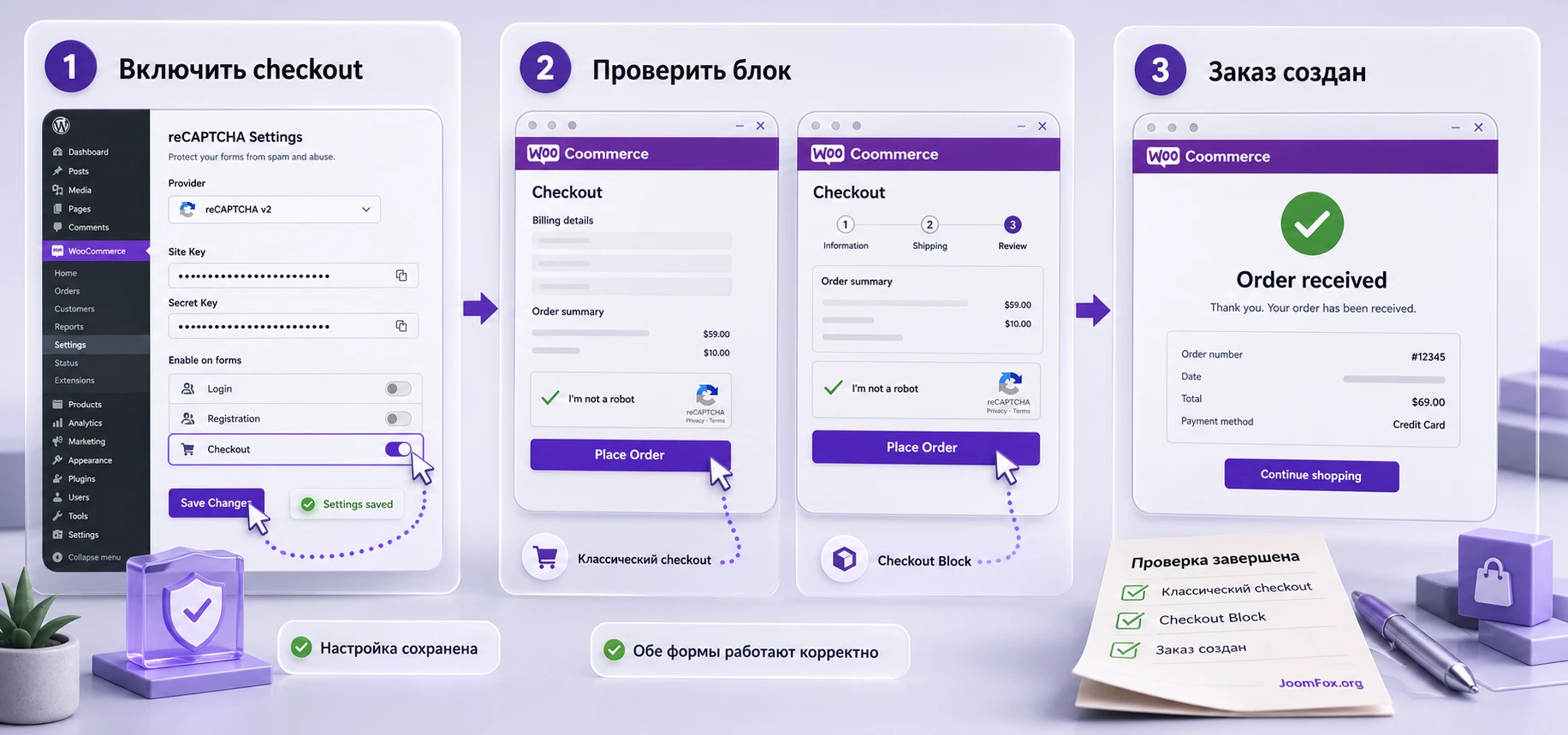
Как определить, какой checkout используется
Откройте страницу оформления заказа в редакторе WordPress. Если внутри виден блок WooCommerce для оформления заказа, это Checkout Block. Если страница содержит shortcode или классическую разметку, это другой сценарий. Не нужно запоминать технические детали на уровне разработчика. Для настройки капчи важно знать только одно: проверять нужно именно тот интерфейс, который реально используется.
Почему checkout проверяется отдельно
Checkout связан с корзиной, доставкой, платежными шлюзами, купонами, налогами, полями адреса, условиями магазина и иногда с дополнительными расширениями. Капча добавляет ещё один обязательный этап. Если она срабатывает некорректно, покупатель может увидеть общую ошибку формы и не понять, что причина в проверке. Поэтому тест checkout должен включать несколько вариантов: гость без аккаунта, авторизованный клиент, товар с доставкой, цифровой товар, купон, разные способы оплаты, если они есть на сайте.
Что делать, если блоковый checkout ведёт себя иначе
Если на классической странице всё работает, а Checkout Block выдаёт ошибку, не делайте вывод, что ключи неверные. Проверьте документацию плагина, обновления WooCommerce, состояние страницы checkout и оптимизацию скриптов. Иногда проблема связана не с провайдером проверки, а с тем, как конкретная страница собирает форму и отправляет данные.
При сомнениях используйте временный безопасный маршрут: отключите защиту checkout, оставьте вход, регистрацию и отзывы, а затем тестируйте checkout в отдельном окне с минимальным набором оптимизаций. Это лучше, чем оставить рабочий магазин с непредсказуемой ошибкой оформления заказа.
Практический сценарий: защитить магазин и не сломать покупку
Ниже - пример не абстрактной настройки, а нормального рабочего сценария для магазина. Представим сайт с физическими товарами, регистрацией клиентов, отзывами и страницей оформления заказа. Администратор хочет снизить спамные регистрации и автоматические попытки отправки checkout, но не готов рисковать заказами.
Цель сценария
Получить рабочую защиту для входа, регистрации, восстановления пароля, отзывов и checkout, при этом убедиться, что покупатель может пройти от карточки товара до завершения заказа. Сценарий полезен именно для WooCommerce, потому что он проверяет не одну форму, а связку "товар - корзина - checkout - результат".
Подготовка
- Создайте тестовый товар с простой ценой и понятной доставкой.
- Подготовьте тестового покупателя или включите гостевой checkout, если он используется в магазине.
- Получите ключи выбранного сервиса проверки для домена сайта.
- Убедитесь, что checkout без капчи уже проходит до финального шага.
- Откройте браузерную консоль или хотя бы подготовьте режим приватного окна для проверки как обычный посетитель.
Шаги настройки
- Добавьте ключ сайта и секретный ключ в настройки плагина.
- Выберите режим проверки, который хотите протестировать первым.
- Включите защиту на форме входа и сохраните настройки.
- Выйдите из админ-панели в отдельном окне и выполните тестовый вход.
- Если вход работает, включите регистрацию и восстановление пароля, затем проверьте оба действия.
- Включите защиту отзывов и оставьте тестовый отзыв на товаре.
- Только после этих проверок включите защиту checkout.
- Добавьте тестовый товар в корзину и пройдите оформление заказа как гость или тестовый клиент.
- Если заказ проходит, очистите кеш и повторите тест ещё раз, чтобы исключить влияние старых скриптов.
Ожидаемый результат
После успешной настройки пользователь видит проверку там, где она выбрана, или проходит невидимую проверку без отдельного действия. Формы отправляются, заказ создаётся, сообщения WooCommerce остаются понятными, а в консоли браузера нет явных ошибок загрузки reCAPTCHA, Turnstile или hCaptcha.
Нюанс, который часто пропускают
Проверяйте не только успешный заказ. Сделайте одну ошибочную попытку: например, оставьте обязательное поле адреса пустым. WooCommerce должен показать обычную ошибку валидации, а капча не должна превращать её в бесконечный отказ отправки. Если после исправления поля форма всё равно не отправляется, проверьте, не требует ли капча повторной проверки после ошибки формы.
Проверка результата после настройки
Проверка результата - это отдельный этап, а не последний взгляд на страницу. Для защиты форм важно увидеть три состояния: виджет или невидимая проверка загружается, форма отправляется, повторная отправка после ошибки тоже работает. Если проверить только первый пункт, можно пропустить проблему, которая появляется уже после клика по кнопке.
Начните с публичной части сайта. Администраторский браузер часто хранит авторизацию, кеш, расширения и права, которые обычный покупатель не имеет. Поэтому тестируйте в приватном окне или отдельном профиле браузера. Если есть staging-сайт, сначала проверьте там, но финальный контроль всё равно сделайте на рабочем домене, потому что ключи reCAPTCHA и Turnstile привязаны к доменам.
Контрольные точки
- Форма входа отображается без пустого места и без ошибок JavaScript.
- Регистрация проходит для тестового клиента, если она разрешена на сайте.
- Восстановление пароля отправляет письмо или хотя бы создаёт корректное системное сообщение.
- Отзыв о товаре отправляется или попадает на модерацию в соответствии с настройками магазина.
- Тестовый заказ создаётся после checkout, а покупатель видит нормальную страницу результата.
- Повторная попытка после ошибки поля не застревает на проверке капчи.
Что смотреть в браузере
Если форма не работает, откройте инструменты разработчика и посмотрите консоль. Ошибки загрузки внешнего скрипта, блокировка домена, конфликт с отложенной загрузкой или сообщение о неверном ключе дают направление диагностики. Не обязательно быть разработчиком, чтобы заметить, что скрипт не загрузился. Достаточно зафиксировать сообщение и проверить настройки домена, ключей и оптимизации.
Критерий рабочей настройки: защита не только видна, но и позволяет пройти нормальный пользовательский путь. Для WooCommerce это означает успешный тестовый заказ, а не просто появление checkbox на странице.
План тестирования для разных ролей
Одна проверка от имени администратора почти ничего не доказывает. Администратор часто видит сайт в особом состоянии: панель WordPress, активные cookies, другой кеш, пропущенные ограничения, отключённые проверки темы. Поэтому WooCommerce reCaptcha лучше тестировать несколькими ролями и состояниями пользователя. Это особенно важно для магазинов, где часть клиентов покупает как гости, а часть входит в аккаунт.
Гость без аккаунта
Гость - самый важный тест для магазинов с открытым checkout. Он не имеет сохранённых адресов, не видит админ-панель и проходит путь почти так же, как новый покупатель. Проверьте добавление товара в корзину, ввод email, адрес, доставку, купон, способ оплаты и отправку заказа. Если ошибка появляется только у гостя, сравните настройки гостевого checkout, обязательные поля и работу капчи после обновления способов доставки.
Зарегистрированный клиент
Для зарегистрированного клиента важны вход, восстановление пароля и checkout с сохранёнными данными. Проверьте, не мешает ли капча входу в личный кабинет, а затем пройдите заказ с уже сохранённым адресом. Иногда проблема проявляется не на самой странице входа, а при переходе из аккаунта в checkout. Это может быть связано с темой, кешем личного кабинета или скриптами, которые грузятся только для авторизованных пользователей.
Покупатель с ошибкой в форме
Этот сценарий часто пропускают, хотя он очень показательный. Оставьте обязательное поле пустым, отправьте checkout, получите стандартную ошибку WooCommerce, исправьте поле и отправьте снова. Если капча не обновляется после первой ошибки или форма требует невозможного повторного действия, пользователь может застрять. Для режимов с невидимой проверкой такой тест особенно важен, потому что внешне страница может выглядеть нормально.
Администратор или менеджер магазина
Администраторский тест нужен не для подтверждения покупательского опыта, а для диагностики. В админском браузере удобно смотреть консоль, сетевые запросы и ошибки. Но итоговое решение принимайте только после проверки обычным пользователем. Если администратор видит капчу, а гость нет, значит, проблема не в том, что "плагин вообще не работает", а в условиях конкретной роли, страницы или кеша.
Хороший тестовый план занимает немного времени, но экономит часы разбирательств после жалоб. Запишите, какие роли проверены, какой режим включен и какие страницы исключены из оптимизации. Это пригодится после обновления WooCommerce, темы или плагинов кеширования.
Практичные идеи применения для разных сценариев магазина
WooCommerce reCaptcha полезен не только как "включить капчу на всё". Его лучше применять как набор правил для разных участков магазина. Ниже - несколько реалистичных сценариев, где один и тот же продукт помогает решать разные задачи без лишней агрессии к покупателю.
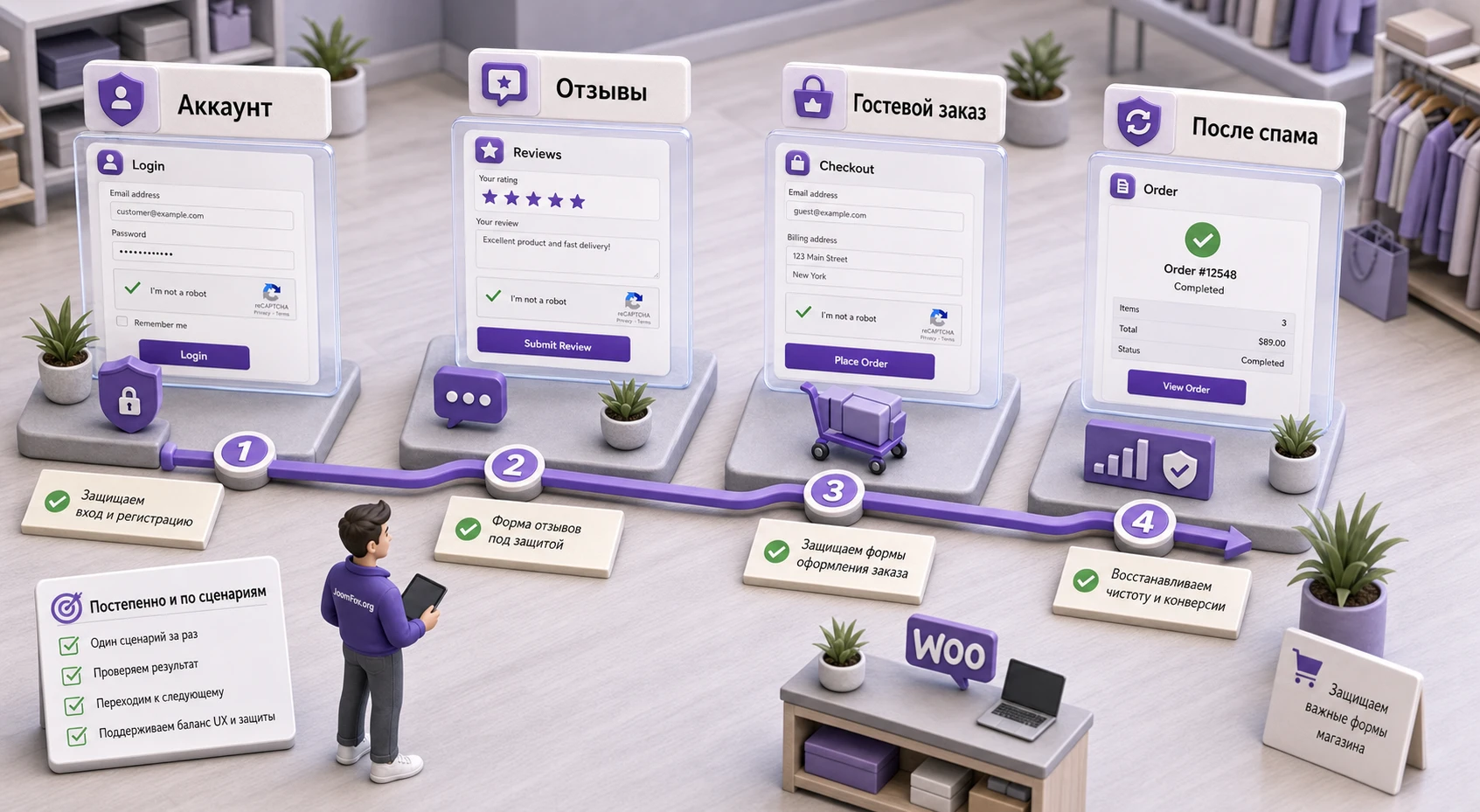
Магазин с открытой регистрацией
Если регистрация открыта всем посетителям, начните с защиты формы регистрации и входа. Это снижает поток учетных записей, созданных не для покупки. При этом checkout можно оставить без видимой проверки на первом этапе, если спам не связан с заказами. Ожидаемый результат - меньше мусорных клиентов в списке пользователей и меньше подозрительных попыток входа.
Магазин с активными отзывами
Если карточки товаров получают нежелательные отзывы, защита формы отзыва может быть более мягким решением, чем полное закрытие отзывов. Проверьте, как виджет выглядит в теме: он не должен налезать на кнопку отправки, рейтинг или поля комментария. Если тема сильно кастомизирует отзывы, тестируйте на нескольких товарах.
Магазин с гостевым checkout
Гостевой checkout удобен покупателю, но он даёт форме больше открытости. В таком сценарии защита checkout может быть полезна, если вы видите автоматические попытки отправки заказов. Начинайте с менее навязчивого режима и тестируйте разные состояния: пустая корзина, товар с доставкой, цифровой товар, купон, разные платежные методы.
Магазин после волны спама
Если спам уже начался, не включайте хаотично все возможные проверки. Сначала определите, где именно проблема: регистрации, вход, отзывы или checkout. Затем включайте защиту точечно. Такой подход позволяет понять, какая форма была слабым местом, и не ухудшает лишние участки сайта.
Ограничения, скорость и пользовательский опыт
Капча работает через внешний сервис, поэтому она неизбежно добавляет зависимость от стороннего скрипта. Это не делает решение плохим, но требует трезвого подхода. Если внешний сервис недоступен для части аудитории, если браузер блокирует скрипты или если оптимизация сайта меняет порядок загрузки, форма может вести себя иначе, чем в идеальном тесте.
С точки зрения скорости важно не только количество миллисекунд, но и место, где загружается проверка. Скрипт на странице входа обычно менее критичен, чем скрипт на checkout, потому что checkout связан с прямой выручкой. Если вы используете плагины кеширования или оптимизации, проверьте, можно ли исключить страницы корзины и оформления заказа из агрессивной обработки JavaScript.
SEO и индексация
WooCommerce reCaptcha не должен быть инструментом для SEO. Он защищает формы, а не улучшает ранжирование. При нормальной настройке капча на формах входа, регистрации, отзывов и checkout не должна мешать индексации карточек товаров, потому что поисковому роботу не нужно отправлять эти формы. Но если тема или сторонний скрипт ломает отображение контента из-за ошибки JavaScript, это уже проблема общей стабильности страницы, а не SEO-функция плагина.
Удобство покупателя
Покупатель не должен проходить проверку там, где она не нужна. Если магазин почти не получает спам, но каждый клиент вынужден решать видимую проверку на checkout, вы можете потерять часть конверсии из-за раздражения. Если же магазин регулярно получает мусорные попытки заказа, отсутствие проверки тоже плохо. Лучшие настройки здесь не универсальны: они зависят от фактической активности на сайте и того, какие формы атакуются.
Почему не стоит добавлять непроверенные snippets
Для этого продукта безопаснее использовать настройки плагина и провайдеров проверки, чем придумывать PHP-хуки или JavaScript-обходы. В открытых источниках не удалось подтвердить стабильный публичный hook или документированный класс для универсального snippet. Поэтому в руководстве нет кода, который вмешивается в работу checkout или проверку капчи. Если нужно изменить внешний вид, сначала ищите документированный способ в теме или настройках, а не правьте файлы плагина.
Типичные ошибки и диагностика WooCommerce reCaptcha
Ошибки капчи часто выглядят одинаково для пользователя: форма не отправляется, виджет не показывается или checkout возвращает общее сообщение. Для администратора важно разложить проблему на симптом, причину, проверку и безопасное исправление. Ниже собраны сценарии, характерные именно для защиты WooCommerce-форм.
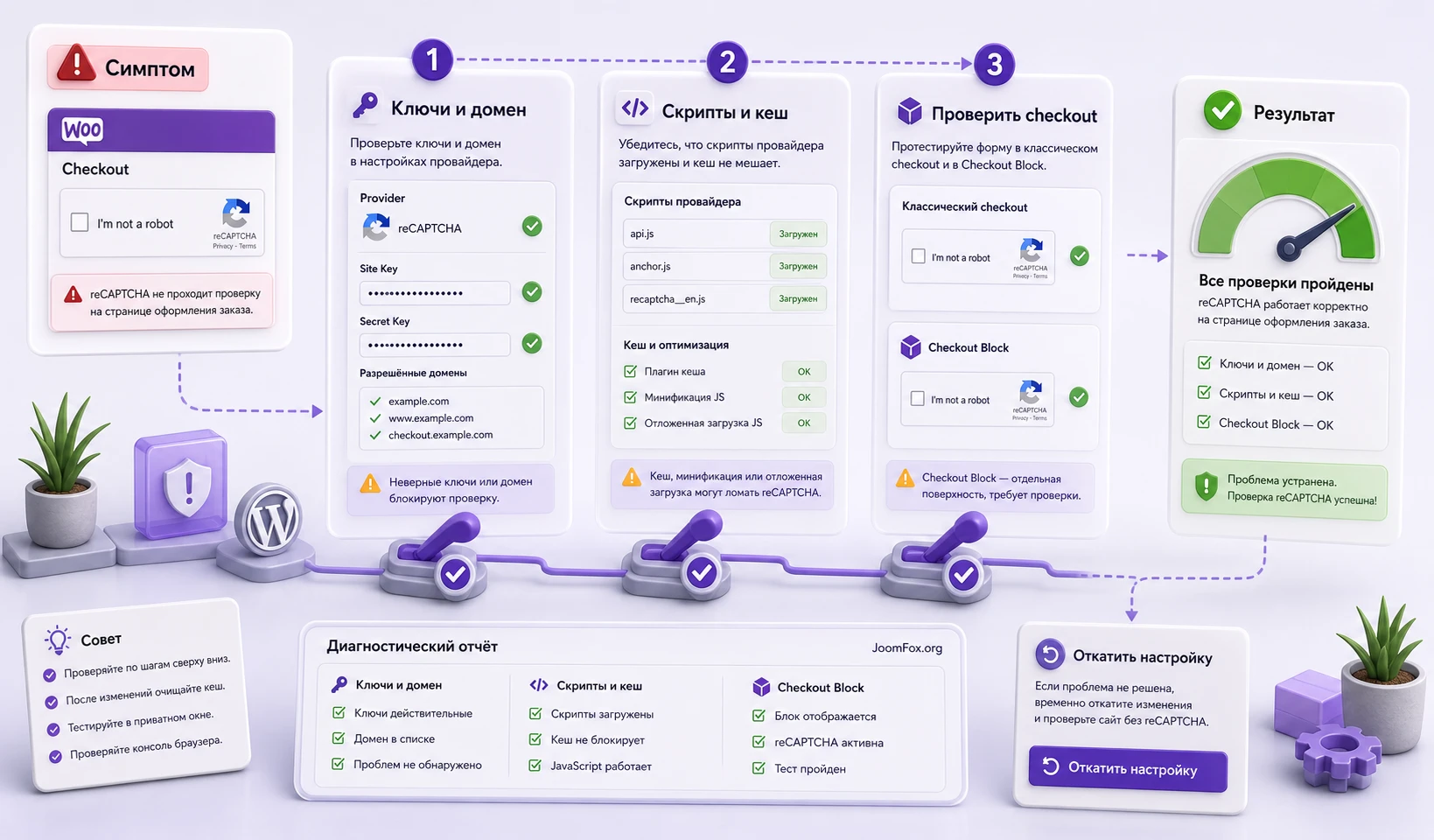
Виджет не появляется на форме
Симптом: на странице входа, регистрации, отзыва или checkout нет ожидаемого виджета, хотя защита включена в настройках.
Возможная причина - неверный режим, отсутствующие ключи, блокировка внешнего скрипта, конфликт оптимизации JavaScript или тема, которая изменила шаблон формы. Начните с простой проверки: откройте страницу без кеша, в приватном окне, с отключенной агрессивной оптимизацией скриптов на этой странице.
Что проверить
- Совпадает ли тип ключей с выбранным режимом проверки.
- Добавлен ли текущий домен в настройках провайдера проверки.
- Нет ли ошибок загрузки скрипта в консоли браузера.
- Не скрывает ли тема место вывода виджета стилями или кастомным шаблоном.
Исправление начинайте с ключей и домена. Если они верны, временно отключите оптимизацию JavaScript для страницы, где находится форма. Если после этого виджет появился, возвращайте оптимизацию постепенно и исключайте скрипты проверки из опасной обработки.
Checkout выдаёт ошибку после нажатия кнопки заказа
Симптом: страница оформления заказа загружается, но после отправки покупатель получает ошибку, заказ не создаётся или форма просит повторить действие.
Причина может быть в капче, но не только в ней. Checkout зависит от обязательных полей, доставки, платежного шлюза, купонов и блокового или классического варианта страницы. Сначала отключите защиту только на checkout и повторите тест. Если заказ проходит, проблема связана с проверкой или её интеграцией с этой страницей. Если заказ всё равно не проходит, ищите ошибку в WooCommerce или платежах.
Когда откатывать настройку
Если рабочий checkout начал массово выдавать ошибки после включения капчи, отключите защиту checkout до диагностики. Оставьте защиту входа, регистрации и отзывов, если они работают. Потеря заказов обычно опаснее, чем временно менее строгая защита одной формы.
Проверка проходит только для администратора
Симптом: в админском браузере всё работает, а у обычного пользователя форма не отправляется.
Такое бывает, когда администратор тестирует сайт в условиях, отличающихся от реального покупателя: авторизация, другой кеш, расширения браузера, пропущенные поля, другой checkout-сценарий. Проверьте форму в приватном окне и с тестовым пользователем без прав администратора. Если проблема повторяется, сравните загруженные скрипты и сообщения формы.
reCAPTCHA v3 отклоняет нормальные действия
Симптом: видимого виджета нет, но форма периодически не отправляется или пользователи жалуются на непонятный отказ.
В режимах с оценкой действия причина может быть в слишком строгом пороге, неправильной загрузке скрипта или нестандартном поведении пользователя. Если в настройках вашей версии есть чувствительность или порог, начните с более умеренного значения и проверьте реальные сценарии. Если жалобы продолжаются, временно переключитесь на видимый режим для диагностики: он проще показывает, где именно возникает ошибка.
После кеширования ошибка возвращается
Симптом: после очистки кеша всё работает, но через некоторое время checkout или форма входа снова ломается.
Вероятная причина - оптимизатор меняет порядок загрузки скриптов, откладывает внешний скрипт проверки или отдаёт устаревшую версию страницы. Исключите страницы входа, регистрации, корзины и checkout из агрессивной обработки, если ваш кеш-плагин позволяет это сделать. Затем очистите кеш сайта, браузера и CDN, если он используется.
hCaptcha или Turnstile не работают после смены провайдера
Симптом: после переключения с reCAPTCHA на другой сервис форма перестала проходить проверку.
У каждого провайдера свои ключи и своя панель управления. Нельзя просто оставить старые ключи Google и выбрать Turnstile или hCaptcha. Получите ключи в выбранном сервисе, проверьте домен, сохраните настройки и тестируйте с одной формы. Если смена провайдера была нужна из-за пользовательского опыта, не включайте сразу checkout до проверки входа и регистрации.
Вопросы, которые обычно появляются после настройки
Можно ли включить защиту сразу на всех формах?
Технически это может быть возможно, если ваша версия плагина предлагает такие переключатели, но практически лучше включать формы по очереди. Сначала вход, регистрация и восстановление пароля, затем отзывы, потом checkout. Так вы быстрее поймёте, какая форма вызывает проблему, если что-то пойдёт не так.
Что лучше для checkout: reCAPTCHA v2 или v3?
Универсального ответа нет. v2 проще увидеть и диагностировать, но он заметнее для покупателя. v3 мягче по ощущению, но сложнее в разборе отказов. Для checkout выбирайте режим после тестового заказа и обязательно проверяйте повторную отправку формы после ошибки обязательного поля.
Подходит ли плагин для Checkout Block?
Официальная страница продукта указывает поддержку reCAPTCHA для Checkout Block, а документация содержит отдельное обновление по этой теме. Но это не отменяет проверки на вашем сайте: блоки, тема, платежи и оптимизация скриптов могут влиять на результат.
Почему капча не отображается, хотя ключи добавлены?
Проверьте тип ключей, домен, выбранный режим, кеш, оптимизацию JavaScript и консоль браузера. Если виджет пропал после включения отложенной загрузки скриптов, исключите страницы с формами из агрессивной обработки или отключите спорную настройку для проверки.
Влияет ли WooCommerce reCaptcha на скорость сайта?
Плагин подключает внешний механизм проверки, поэтому влияние возможно, особенно на страницах, где выводится капча. Оценивайте не только общий показатель скорости, но и стабильность форм. Для checkout важнее корректное оформление заказа, чем минимальная экономия на скриптах.
Можно ли использовать Turnstile или hCaptcha вместо Google reCAPTCHA?
По официальной странице продукта, расширение поддерживает Cloudflare Turnstile и hCaptcha. Для каждого провайдера нужны свои ключи и проверка домена. Не оставляйте старые ключи Google при переключении на другой сервис.
Что делать, если покупатели жалуются на ошибки при заказе?
Сначала отключите защиту checkout, а не весь плагин. Проверьте тестовый заказ без капчи. Если заказ проходит, возвращайте защиту с менее строгим режимом и отключенной агрессивной оптимизацией скриптов. Если заказ не проходит и без капчи, причина находится в WooCommerce, платежах, доставке или теме.
Когда этот продукт может не подойти?
Если вам нужна комплексная защита сайта с журналом событий, firewall, правилами IP, контролем файлов и отчётами безопасности, одной капчи мало. WooCommerce reCaptcha закрывает защиту форм. Для более широкого периметра нужны дополнительные инструменты и настройки хостинга.
Когда WooCommerce reCaptcha будет удачным выбором
WooCommerce reCaptcha хорошо подходит магазину, где нужно защитить конкретные формы WooCommerce и при этом сохранить контроль над пользовательским опытом. Его сильная сторона - фокус на формах магазина и выбор между несколькими провайдерами проверки. Но итоговое качество зависит не от самого факта установки, а от аккуратной настройки: правильные ключи, подходящий режим, разумный выбор форм и обязательный тест checkout.
Если вы видите спамные регистрации, подозрительные попытки входа, мусорные отзывы или автоматические попытки отправки заказа, начните с точечной защиты. Сначала проверьте вход, регистрацию и отзывы. Затем переходите к checkout, особенно если используется Checkout Block. После каждой настройки смотрите результат как обычный пользователь, а не только как администратор.
Когда базовые проверки пройдены и вы понимаете, какие формы действительно нуждаются в защите, можно загрузить архив с WooCommerce reCaptcha и протестировать его на своём магазине. Лучший результат - не самая строгая капча, а такая настройка, при которой автоматические отправки становятся сложнее, а реальный покупатель спокойно проходит свой путь до заказа.

