


WooCommerce Sales Report Email - Плагин WordPress
Получайте электронные письма ежедневно, еженедельно или ежемесячно с содержательной информацией о том, как работают ваши продукты.

Особенности плагина
Плагин предлагает безупречный способ получения отчётов о продажах по электронной почте без необходимости входа в панель управления WooCommerce. Эта функциональность становится настоящим спасением для занятых владельцев интернет-магазинов, которым требуется быстрый доступ к данным о продажах. Автоматизация процесса доставки отчётов напрямую на вашу почту повышает эффективность и позволяет более точно отслеживать ключевые метрики.
Настроив плагин, пользователи могут установить расписание для получения отчётов о продажах, гарантируя своевременную доставку важной информации. Кроме того, настраиваемые шаблоны отчётов позволяют владельцам магазинов настраивать формат электронных писем в соответствии с их предпочтениями и потребностями бизнеса. Этот уровень гибкости добавляет персональный штрих к отчётам, делая их более удобными для пользователя и визуально привлекательными.
Интеграция плагина с WooCommerce без проблем извлекает данные с вашего интернет-магазина, компилируя их в исчерпывающие отчёты, которые содержат важные детали, такие как выручка от продаж, топ-продаваемые товары и тенденции клиентов. Этот комплексный обзор производительности вашего магазина предоставляет ценные идеи, которые могут помочь принимать решения и разрабатывать стратегию. С этой информацией под рукой вы можете принимать обоснованные решения для оптимизации процессов продаж.
Более того, создаваемые плагином электронные отчёты содержат интерактивные элементы, такие как кликабельные ссылки и визуальные графики. Эти функции улучшают общее впечатление пользователя, обеспечивая быструю навигацию в отчёте и лучшее понимание представленных данных. Используя интуитивный дизайн, плагин гарантирует, что пользователи легко интерпретируют и используют информацию, предоставленную в отчётах о продажах.
Кроме того, совместимость WooCommerce Sales Report Email с различными почтовыми сервисами обеспечивает бесперебойную доставку отчётов на различные платформы электронной почты. Независимо от того, используете ли вы Gmail, Outlook или любой другой почтовый сервис, плагин гарантирует, что вы получите отчеты без каких-либо проблем совместимости. Эта универсальная доступность делает его удобным инструментом для пользователей WooCommerce с разными почтовыми клиентами, обеспечивая беспрепятственную интеграцию в их существующие рабочие процессы.
Спецификации:
| Дата выхода: | 11-10-2020 | |
| Дата обновления: | 11-05-2026 | |
| Тип расширения: | Платный | |
| Лицензия: | GPL | |
| Тематика: | Администрирование для WooCommerce | |
| Совместимость: | W5.x W6.x | |
| Включает в себя: | Плагин | |
| Языковые пакеты: |

|
|
| Разработчик: | WooCommerce Plugins | |
| Рейтинг: | ||
Скачивание по подписке!
Вам необходимо авторизоваться на сайте и приобрести клубную подписку!
Поделись с друзьями!
Руководство по настройке WooCommerce Sales Report Email и проверке регулярных отчётов
WooCommerce Sales Report Email нужен не для красивой витрины и не для изменения оформления магазина. Его задача проще и практичнее: регулярно отправлять владельцу, менеджеру или команде краткий отчёт о продажах магазина прямо на почту. В этом руководстве разберём, как подготовить сайт, где находится настройка, какие параметры важны после установки, как выбрать частоту отправки, как проверить первый результат и что делать, если письмо не приходит в ожидаемое время.
Материал рассчитан на ситуацию, когда плагин уже выбран как инструмент для оперативного контроля продаж. Мы не будем повторять рекламное описание продукта. Вместо этого соберём рабочую схему: какие адреса указывать, как понимать дневной, недельный и месячный отчёт, чем письмо отличается от полноценной аналитики WooCommerce, почему расписание зависит от времени сайта и как безопасно диагностировать сбои доставки.
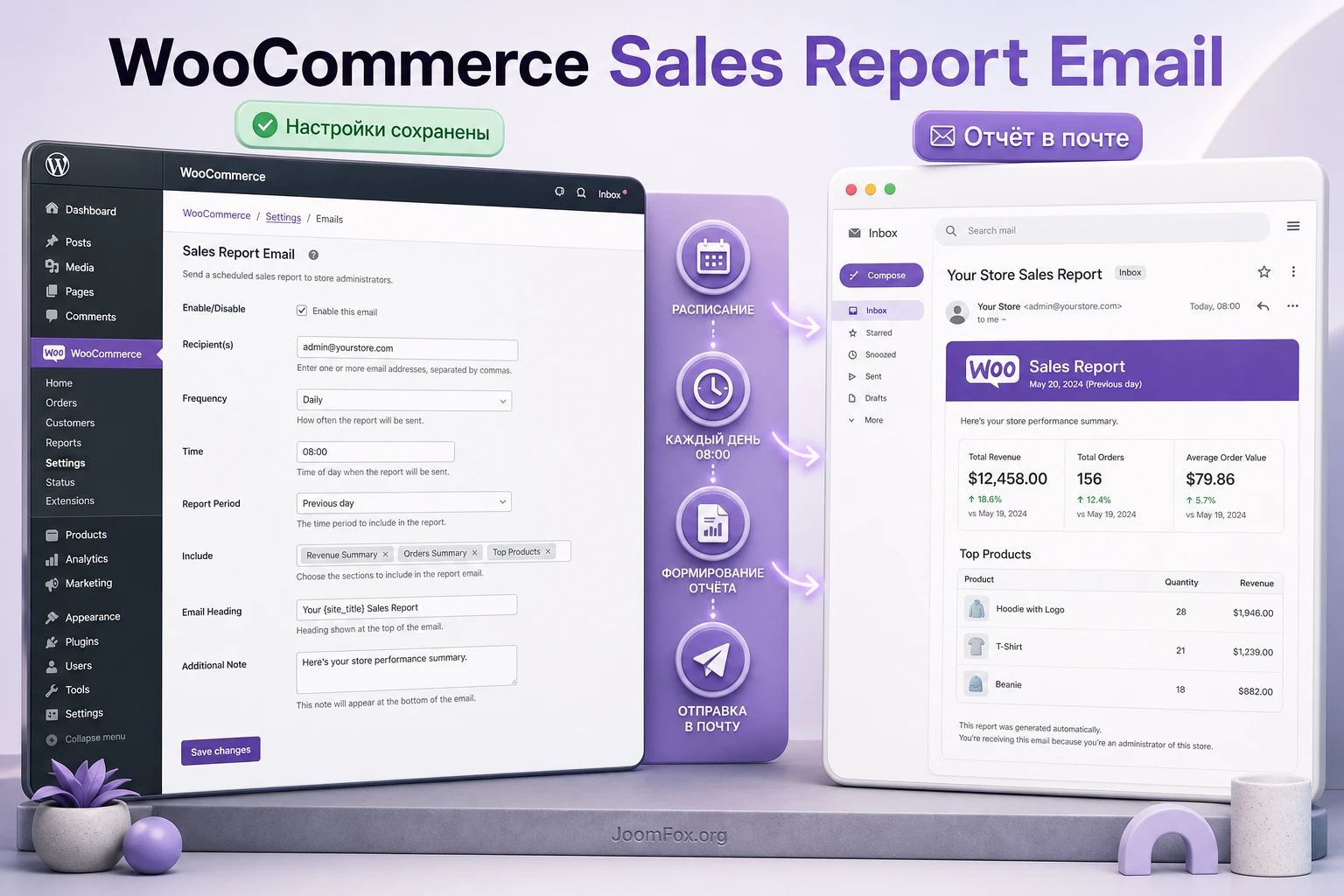
Главный практический результат после чтения - вы сможете включить отчёты без лишнего риска, выбрать понятный ритм для команды, провести тестовую проверку и отличить проблему настроек плагина от проблемы почтовой доставки или планировщика задач WordPress.
Какую задачу закрывает отчёт по продажам в почте
В обычном магазине WooCommerce данные о продажах доступны в админ-панели: есть отчёты, графики, таблицы, фильтры и экспорт. Но не каждому участнику процесса нужен вход в WordPress. Руководителю может хватать ежедневной сводки, бухгалтеру - недельного среза, менеджеру каталога - понимания, какие товары продаются чаще. Письмо с отчётом удобно именно там, где нужен регулярный краткий сигнал, а не глубокий анализ с ручными фильтрами.
WooCommerce Sales Report Email автоматизирует этот сигнал. В источниках по продукту подтверждены три базовых ритма отправки: ежедневный, еженедельный и ежемесячный. Также подтверждены несколько получателей, настройка времени отправки и выбор типа письма. Это делает плагин полезным для магазинов, где владелец не хочет каждый день заходить в WooCommerce > Analytics, но хочет видеть динамику выручки, количество заказов, средний чек и лучшие товары.
Важно понимать границу продукта. Это не замена продвинутой аналитике, не инструмент построения произвольных отчётов и не система финансового учёта. Плагин берёт уже доступные магазинные данные и отправляет их в удобном формате. Если вам нужны сложные сегменты, прибыльность по себестоимости, глубокая когортная аналитика или отчёты для нескольких магазинов, лучше рассматривать отдельные аналитические сервисы. Если же нужна короткая регулярная сводка по одному магазину, этот продукт решает задачу без лишней панели управления.
Когда письмо лучше админ-доступа
Отчёт в почте особенно полезен, когда данные нужны людям, которым не стоит выдавать доступ к заказам, клиентам и настройкам сайта. Например, партнёр видит общую динамику продаж, но не получает доступ к карточкам клиентов. Руководитель видит, что продажи просели, и просит менеджера проверить кампанию. Бухгалтер получает регулярный ориентир, но не занимается выгрузкой таблиц из админ-панели.
Такой подход снижает операционный шум. Команда перестаёт спрашивать "как там продажи?", потому что получает один и тот же отчёт в одном и том же ритме. При этом владелец сайта сохраняет контроль над доступом к WordPress. В статье дальше мы отдельно разберём, почему список получателей стоит вести аккуратно и почему отчёт не должен превращаться в рассылку для случайных адресов.
Когда одного письма недостаточно
Письмо не покажет всей картины, если вам нужно расследовать причину падения продаж, сравнить несколько категорий, проверить влияние купонов, посмотреть возвраты или сверить данные по произвольному периоду. Для таких задач используйте WooCommerce > Analytics, экспорт или специализированный сервис. Отчёт по почте - это регулярный индикатор, а не единственная точка принятия решений.
Кому подойдёт плагин и кому лучше выбрать другой подход
WooCommerce Sales Report Email лучше всего подходит магазинам, где продажи уже идут регулярно, но владелец или команда не хотят тратить время на ежедневный вход в админ-панель. Особенно хорошо он ложится на простую управленческую привычку: утром посмотреть письмо, понять общий результат, отметить отклонения и уже потом решить, нужен ли глубокий разбор.
Продукт полезен для небольших и средних магазинов, где есть один владелец, операционный менеджер, маркетолог или бухгалтер. Для агентства он может быть удобен как мягкий отчёт для клиента: клиент видит базовую динамику, а агентство не выдаёт ему лишний доступ к админке. Для магазина с сезонными распродажами письмо помогает быстро заметить, что акция дала больше заказов или, наоборот, не сработала.
Подходящие сценарии
- Владелец магазина хочет получать ежедневную сводку без входа в WordPress.
- Команде нужен общий отчёт по выручке, заказам и лучшим товарам.
- Бухгалтеру или партнёру нужен регулярный обзор, но не нужен доступ к заказам и клиентам.
- Маркетолог хочет быстро видеть, как сработала неделя после акции или рассылки.
- Менеджер каталога отслеживает товары, которые чаще попадают в лидеры продаж.
Когда продукт может не подойти
Плагин может оказаться слишком простым, если отчётность строится вокруг детальных сегментов, нескольких складов, прибыльности, подписок, рекламных расходов или сложных ролей доступа. В таком случае письмо будет только верхним индикатором, а основная работа всё равно останется в аналитической системе. Также стоит быть осторожнее, если сайт регулярно имеет проблемы с почтой или планировщиком задач: сначала надо привести доставку писем и расписание WordPress в стабильное состояние.
Практическое правило: если человеку нужно принять решение за 30 секунд, ему подходит письмо. Если нужно расследовать причину, нужна аналитика, фильтры и таблицы.
Что проверить перед установкой в рабочем магазине
Перед установкой любого WooCommerce-плагина лучше не начинать с кнопки Activate. У Sales Report Email нет сложной публичной части сайта, но он работает с заказами, почтой и расписанием. Значит, важны три вещи: совместимость WooCommerce, стабильная отправка писем и корректное время сайта.
Официальная страница продукта указывает требования и совместимость, а документация описывает настройку через вкладку писем WooCommerce. Не стоит переносить эти цифры в статью как вечный факт, потому что они меняются. Перед установкой проверьте актуальную карточку продукта и документацию, особенно если магазин давно не обновлялся или использует много расширений, связанных с заказами.
Мини-чеклист перед установкой
| Проверка | Зачем она нужна | Какой результат считать нормальным |
|---|---|---|
| Версия WordPress, WooCommerce и PHP | Плагин должен соответствовать требованиям из карточки продукта и документации. | Сайт проходит требования, а в списке расширений нет явного конфликта. |
| Работа почты WooCommerce | Отчёт отправляется через почтовую инфраструктуру WordPress и WooCommerce. | Тестовые письма и стандартные уведомления магазина доходят до адресатов. |
| Часовой пояс сайта | Время отправки и период отчёта зависят от времени сайта. | В Settings > General указан правильный часовой пояс магазина. |
| Доступ к админ-панели | Настройки находятся в разделе писем WooCommerce. | У администратора есть доступ к WooCommerce > Settings > Emails. |
| Почтовый домен отправителя | Письма с публичных почтовых доменов чаще попадают в спам или блокируются. | Отправитель использует адрес на домене сайта или настроенный почтовый сервис. |
Если стандартные письма WooCommerce уже теряются, установка отчётного плагина не исправит доставку. Сначала проверьте отправителя, почтовый журнал, SMTP или другой проверенный способ доставки. Только после этого есть смысл включать регулярный отчёт.
Установка и первичная проверка без риска для продаж
Плагин устанавливается как обычное расширение WooCommerce. Документация WooCommerce описывает два подхода: автоматическую установку из привязанного аккаунта WooCommerce.com и ручную установку через загрузку .zip в WordPress. В этом руководстве не разбирается покупка или привязка лицензии. Для нас важнее безопасная рабочая последовательность уже имеющегося файла или доступного расширения.
Безопасная последовательность установки
- Сделайте резервную копию сайта или проверьте, что свежая копия уже есть у хостинга.
- Если магазин активно продаёт, сначала проверьте плагин на тестовой копии сайта.
- Установите расширение через
Plugins > Add New Plugin > Upload Pluginили через раздел подписок WooCommerce, если сайт подключён к WooCommerce.com. - Активируйте плагин и не меняйте сразу несколько других расширений в тот же момент.
- Откройте
WooCommerce > Settings > Emailsи найдите пунктSales Reports. - Сначала настройте один внутренний адрес получателя, сохраните изменения и дождитесь ближайшего корректного окна отправки.
Такой порядок помогает понять, что именно повлияло на результат. Если после установки не приходит отчёт, вы проверяете один новый компонент, а не сразу несколько обновлений, смену темы и новую почтовую настройку.
Первая проверка после активации
После активации не оценивайте плагин по принципу "нажал время на сегодня и жду письмо через час". Официальная документация прямо предупреждает, что нельзя надёжно вызвать отчёт настройкой времени на более поздний момент того же дня. Для первого теста выберите реалистичный следующий период, проверьте адрес получателя и дайте планировщику отработать естественно.
Мини-итог: первичная проверка состоит не в немедленной отправке, а в том, что настройка сохранена, адрес указан правильно, письмо не отключено, время сайта корректно, а расписание сможет сработать в следующем периоде.
Подробная настройка WooCommerce Sales Report Email после установки
Ключевая настройка находится в цепочке WooCommerce > Settings > Emails > Sales Reports. Это логично: продукт относится к email-уведомлениям магазина, а не к витрине, оплатам или доставке. Внутри настроек нужно пройти несколько параметров: включение, получатели, интервал, время отправки, тип письма и сохранение.
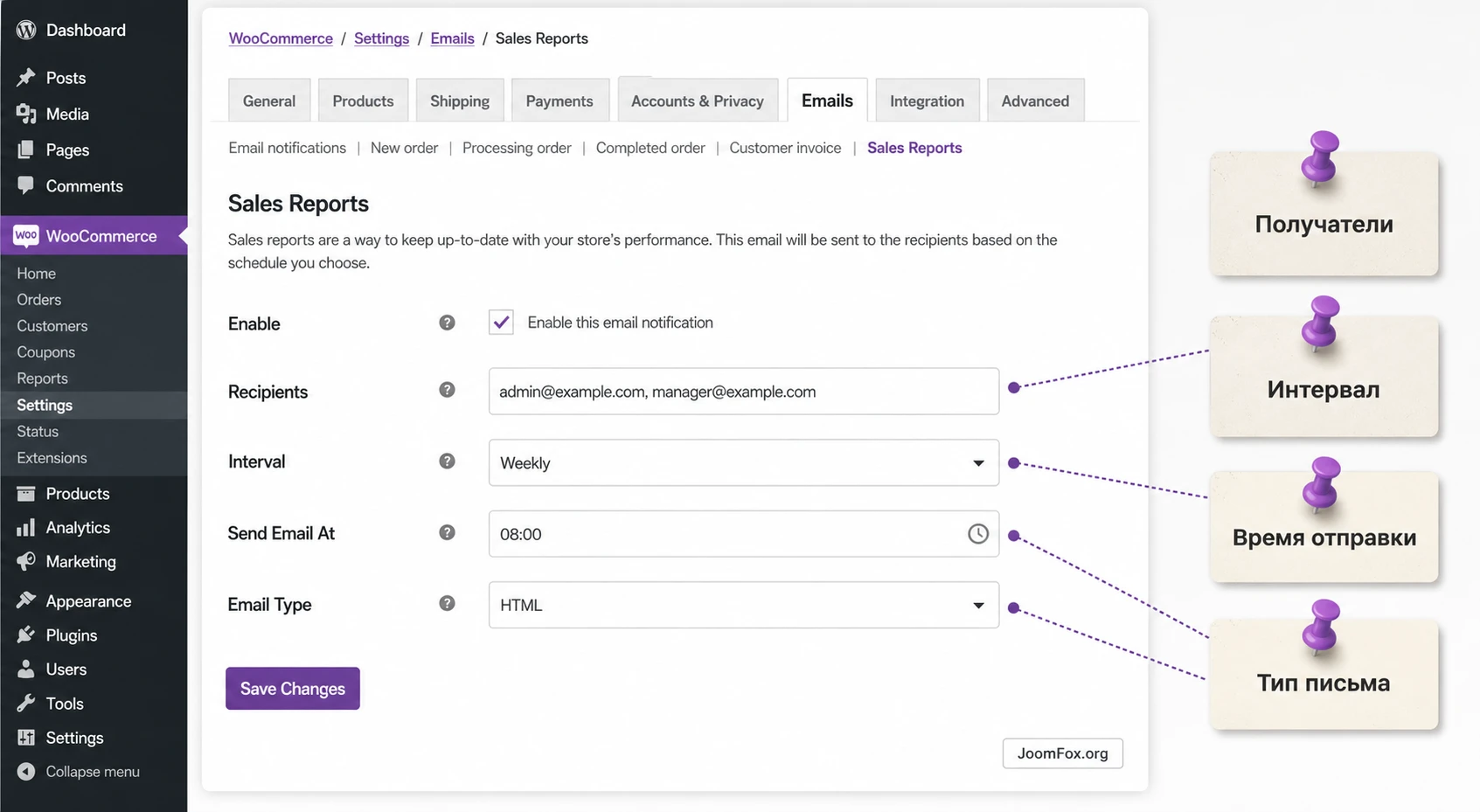
Включение отчёта
Параметр включения отвечает за сам факт автоматической отправки. Если отчёт выключен, остальные поля могут быть заполнены, но письма не будут уходить. Это удобно, когда нужно временно поставить отчёты на паузу: например, во время миграции сайта, тестирования SMTP или смены списка получателей.
Не используйте выключение как способ "починить" доставку. Если письмо не приходит, сначала проверьте, включено ли уведомление, но затем переходите к почтовому журналу, папке спама, расписанию и настройкам отправителя. Простое выключение и включение редко решает корневую причину.
Получатели отчёта
Поле Recipients принимает один или несколько адресов. В документации указано, что несколько адресов разделяются запятыми. Начинайте с одного внутреннего адреса, который вы контролируете. Когда первый отчёт пришёл и формат понятен, добавляйте второго получателя, затем команду.
Список получателей лучше вести как управленческий список, а не как техническую мелочь. В отчёте есть коммерческие данные: выручка, заказы, товары-лидеры и динамика. Поэтому не стоит отправлять его на общие адреса с широким доступом, личные почтовые ящики бывших сотрудников или внешним подрядчикам без понятной причины.
Типовой набор получателей
- Владелец магазина получает ежедневный или недельный отчёт.
- Операционный менеджер получает ежедневный отчёт, если отвечает за заказы и каталог.
- Бухгалтер получает недельный или месячный отчёт как ориентир, но не как замену учёта.
- Маркетолог получает недельный отчёт, если сравнивает эффект кампаний и промо-периодов.
Интервал: ежедневный, еженедельный или ежемесячный
Официальная документация подтверждает три варианта: ежедневный, еженедельный и ежемесячный отчёт. Выбор зависит не от того, какой вариант звучит подробнее, а от того, как команда принимает решения. Ежедневный отчёт полезен для магазина с постоянным потоком заказов. Недельный удобен для операционных встреч. Месячный подходит для спокойной управленческой сводки.
| Интервал | Когда выбирать | На что смотреть в письме |
|---|---|---|
| Daily | Есть заказы почти каждый день, важно быстро замечать провалы и всплески. | Выручка за день, количество заказов, средний чек, товары-лидеры. |
| Weekly | Команда работает недельными спринтами, акции и закупки обсуждаются раз в неделю. | Динамика недели, повторяющиеся лидеры продаж, просадка после кампании. |
| Monthly | Нужен спокойный отчёт для владельца, партнёра или бухгалтера. | Общий результат периода, стабильность заказов, товары и категории, которые тянут оборот. |
Если магазин маленький и заказы приходят не каждый день, ежедневный отчёт может создать шум. В таком случае недельный ритм часто полезнее: письмо будет содержательнее, а команда не привыкнет игнорировать пустые сводки.
Время отправки и часовой пояс
Поле Send Email At задаёт время, когда отчёт должен уйти. В документации по продукту указано, что отчётные данные берутся до конца предыдущего периода по времени сайта. Поэтому часовой пояс в Settings > General важен не меньше, чем само поле времени. Если магазин работает для одной страны, выбирайте локальное время бизнеса. Если команда распределена, выберите время, когда ответственный человек реально читает почту.
Для ежедневной сводки часто удобен ранний рабочий час, когда предыдущий день уже закрыт. Для недельной - утро первого рабочего дня. Для месячной - время, когда бухгалтерия или владелец обычно собирают управленческий обзор. Главное - не пытаться проверять расписание через постоянную смену времени туда-сюда. Это только запутает диагностику.
Тип письма: HTML, Plain Text или Multipart
Плагин позволяет выбрать формат письма: HTML, Plain Text или Multipart. Для большинства магазинов разумно начинать с HTML или Multipart, потому что отчёт легче сканировать глазами. Plain Text может быть полезен там, где почтовая среда строго фильтрует разметку или получатель читает письма в очень простом клиенте.
Если письмо попадает в спам или выглядит сломанным, не меняйте сразу всё. Сначала проверьте домен отправителя, SMTP, журнал отправки и папку спама. Затем можно временно сравнить HTML и Plain Text. Если простой текст доходит лучше, проблема может быть не в отчёте как таковом, а в фильтрации конкретного почтового сервиса.
Сохранение и откат спорных изменений
После изменения настроек нажмите Save Changes. Если после очередной правки отчёт перестал приходить, откатывайте по одному параметру: сначала верните прежнего получателя, затем прежнее время, затем прежний формат письма. Не меняйте одновременно интервал, список адресов, тип письма и почтовый сервис, иначе вы не поймёте, какой фактор был решающим.
Что внутри отчёта и как читать его без самообмана
Официальные источники указывают, что отчёт включает ключевые показатели магазина: выручку, количество заказов, средний чек, товары-лидеры и тренды. Документация также уточняет, как понимаются периоды: дневной отчёт относится к завершённому дню, недельный - к завершённой неделе, месячный - к завершённому месяцу. Это особенно важно для магазинов, где продажи идут поздно вечером или в разных часовых поясах.
Отчёт не стоит читать как бухгалтерскую ведомость. Это управленческая сводка. Она отвечает на вопросы: "Как прошёл период?", "Есть ли резкое отклонение?", "Какие товары вытянули продажи?", "Нужно ли открыть аналитику и разобраться глубже?". Если письмо показывает рост, это не всегда означает чистую прибыль. Если показывает падение, это не всегда проблема сайта. Причина может быть в сезонности, отсутствии трафика, окончании акции, изменении ассортимента или задержке обновления аналитических данных.
Выручка, заказы и средний чек
Связка "выручка - заказы - средний чек" помогает быстро отделить разные ситуации. Если выручка выросла вместе с количеством заказов, возможно, акция привела больше покупателей. Если заказов столько же, но средний чек вырос, возможно, сработали комплекты, более дорогие товары или допродажи. Если заказов больше, а средний чек снизился, проверьте купоны, распродажу и структуру товаров.
Лучшие товары и категории
Товары-лидеры полезны не только для радости от продаж. Они помогают планировать наличие, понимать, какие позиции стоит вынести в промо, и замечать перекосы. Если один товар постоянно занимает первое место, проверьте его остатки, маржу и карточку. Если лидеры резко меняются после акции, это нормальный сигнал к анализу кампании.
Сравнение с WooCommerce Analytics
Если письмо показывает неожиданные цифры, откройте WooCommerce > Analytics и сравните соответствующий период. Встроенная аналитика WooCommerce имеет собственные отчёты, фильтры, таблицы, экспорт и кеш данных. Если в аналитике цифры выглядят странно, может понадобиться очистка кеша аналитики или повторный импорт исторических данных. Это уже не настройка Sales Report Email, а работа с аналитическим слоем WooCommerce.
Практический сценарий: недельная сводка для владельца и команды
Рассмотрим реалистичный пример. Магазин продаёт физические товары, заказы идут почти каждый день, но владелец не хочет заходить в админ-панель. Маркетолог запускает акции, менеджер каталога следит за остатками, бухгалтеру нужен общий ориентир. Команде нужен один недельный отчёт, который приходит в начале рабочей недели и показывает завершённую прошлую неделю.
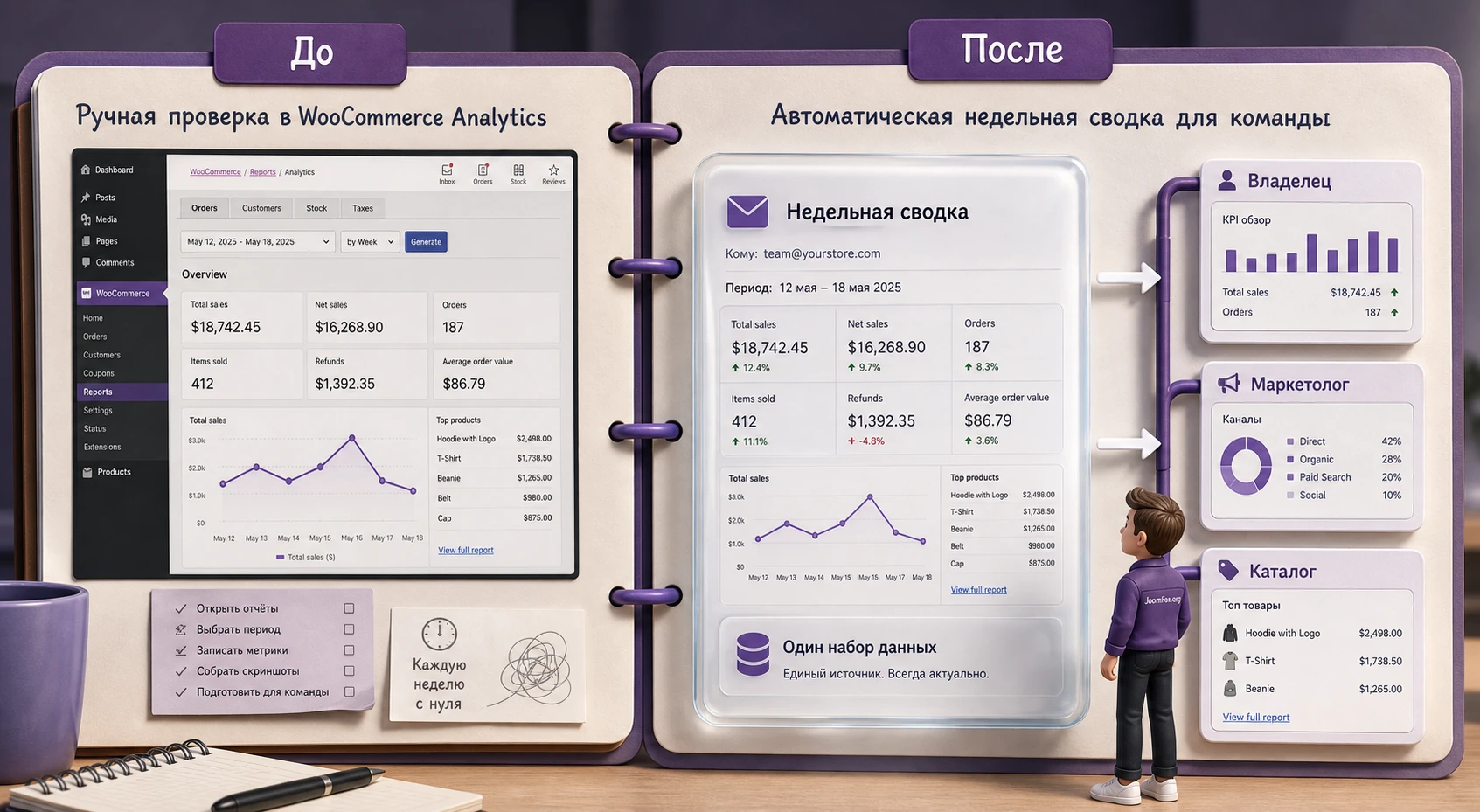
Цель
Получать каждую неделю краткую сводку по продажам, чтобы команда могла быстро понять: продажи растут или падают, какие товары лидируют, нужно ли проверять остатки и стоит ли разбирать кампании глубже.
Подготовка
- WooCommerce работает штатно, заказы переходят в рабочие статусы, стандартные письма магазина доходят.
- Часовой пояс сайта соответствует фактическому рынку магазина.
- Есть один основной адрес владельца и один общий адрес команды, доступ к которому контролируется.
- Встроенная аналитика WooCommerce открывается и показывает данные за прошлые периоды.
Шаги настройки
- Откройте
WooCommerce > Settings > Emails > Sales Reports. - Включите отправку отчёта.
- В поле
Recipientsсначала укажите адрес владельца. После первой успешной проверки добавьте адрес команды через запятую. - В поле
IntervalвыберитеWeekly. - В поле
Send Email Atвыберите рабочее утро, когда команда реально читает почту. - Выберите
HTMLилиMultipart, чтобы письмо было удобно сканировать. - Нажмите
Save Changesи не меняйте расписание до следующего ожидаемого окна.
Проверка результата
После получения первого письма команда делает три проверки. Сначала сверяет, что письмо пришло на правильный адрес. Затем смотрит, что период соответствует завершённой неделе, а не случайному текущему дню. После этого сравнивает общие показатели с WooCommerce > Analytics за тот же период. Небольшие различия в понимании периода возможны, если сайт неправильно настроен по времени или аналитика ещё обновляет данные.
Нюанс, который часто мешает
Самая частая ошибка в таком сценарии - ожидать письмо сразу после сохранения настроек. Для недельного отчёта логика завязана на завершённый период и расписание. Если вы сохранили настройки в середине недели, нормальная проверка - дождаться следующего недельного окна, а не постоянно менять время отправки в тот же день.
Расписание, время сайта и почему письмо может прийти позже
У регулярных отчётов есть техническая основа: они зависят от планировщика WordPress и от того, как сайт запускает запланированные задачи. Документация продукта прямо упоминает WordPress Cron как механизм, который влияет на срабатывание автоматических писем. В WordPress запланированные события не работают как отдельный серверный будильник в вакууме. Они должны быть запущены сайтом, хостингом или связанным механизмом расписания.
Поэтому в реальной жизни письмо может задержаться. Это не всегда означает ошибку плагина. На малопосещаемом сайте задача может сработать позже, чем ожидается. На перегруженном хостинге планировщик может отставать. Если хостинг блокирует или нестабильно выполняет задачи, регулярные письма будут вести себя непредсказуемо.
Период отчёта и момент отправки
Документация Sales Report Email уточняет, что данные включают выбранный период до конца дня перед генерацией отчёта по времени сайта. Это значит, что ежедневная сводка не должна быть прочитана как "прямо сейчас". Она показывает завершённый период. Недельный отчёт показывает завершённую неделю. Месячный - завершённый месяц. Такой подход удобен для регулярности, но требует правильно настроенного часового пояса.
Как проверять планировщик без опасных действий
Если отчёт не приходит по расписанию, не нужно править код плагина или запускать сомнительные команды. Начните с админ-панели. В WooCommerce доступен экран запланированных действий: WooCommerce > Status > Scheduled Actions. Документация Action Scheduler описывает этот экран как место, где можно смотреть статусы задач, запускать ожидающие действия и читать журнал конкретной задачи.
Для Sales Report Email в документации упоминается событие wc_sre_send. Если отчёт не приходит, полезно найти, когда это событие должно сработать дальше. Если событие отсутствует, застряло или постоянно падает, уже есть предмет для обращения к разработчику, хостингу или поддержке WooCommerce.
Почему высокие нагрузки тоже важны
Если магазин получает много заказов, работает на слабом хостинге или имеет большой хвост фоновых задач, расписание может отставать. Это особенно заметно на сайтах, где одновременно работают импорты, синхронизации, подписки, массовые обновления товаров и аналитические пересчёты. В таком случае регулярный отчёт становится индикатором общей технической дисциплины сайта: если он постоянно запаздывает, проверьте не только плагин, но и фоновые задачи WooCommerce в целом.
Как проверить, что результат корректный
После первого полученного отчёта важно не просто увидеть письмо, а понять, что система работает правильно. Проверка состоит из пяти уровней: доставка, адресаты, период, показатели и дальнейшее действие. Если пропустить один из уровней, можно получить письмо, но всё равно принимать решения по неправильному контексту.
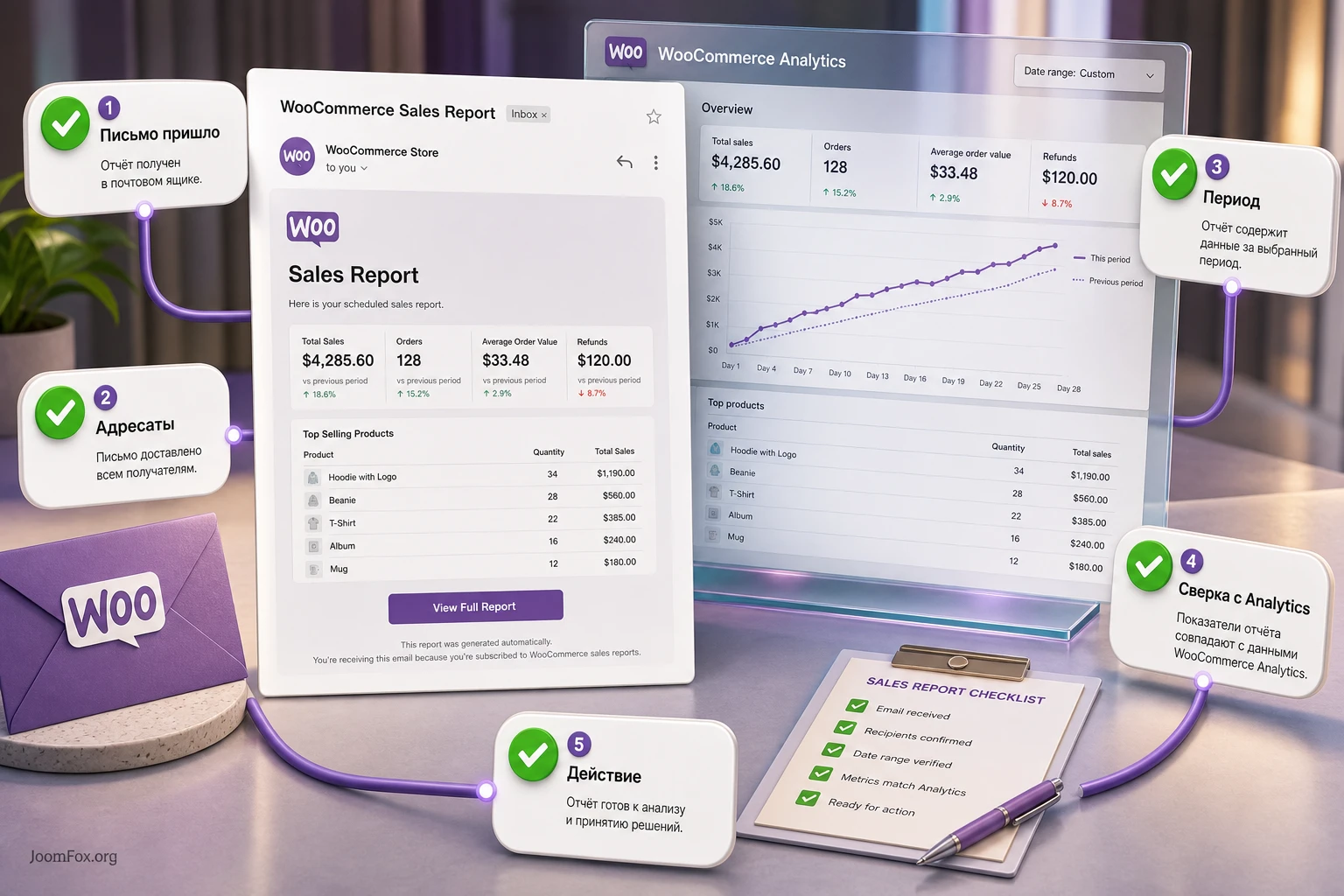
Уровень 1: письмо пришло
Проверьте входящие, спам, фильтры и правила пересылки. Если письмо пришло в спам, не считайте настройку полностью готовой. Для команды такой результат ненадёжен: кто-то увидит отчёт, кто-то пропустит. Настройте отправителя на домене сайта, используйте корректную почтовую доставку и проверьте аутентификацию домена.
Уровень 2: адресаты правильные
Сверьте, кто получил письмо. Если в списке есть внешний адрес, общий ящик или бывший сотрудник, исправьте список до того, как отчёты станут регулярной привычкой. В отчёте нет платёжных реквизитов клиентов, но коммерческие показатели всё равно чувствительны.
Уровень 3: период понятен
Сравните период письма с выбранным интервалом и временем сайта. Если команда ожидала "эту неделю", а письмо показывает завершённую предыдущую неделю, проблема не в плагине, а в ожиданиях. Зафиксируйте в рабочем регламенте, что именно означает письмо.
Уровень 4: цифры не противоречат аналитике
Откройте соответствующий период в WooCommerce > Analytics. Если расхождение большое, проверьте кеш аналитики, импорт исторических данных, статусы заказов и возвраты. Встроенная аналитика WooCommerce документирует разные показатели: валовые продажи, чистые продажи, заказы, средний чек, возвраты и другие метрики. Важно сравнивать одинаковые показатели, а не разные названия.
Уровень 5: по письму есть действие
Хороший отчёт должен вести к действию. Например: "проверить остатки лидера продаж", "сравнить кампанию с прошлой неделей", "разобрать просадку заказов", "отложить глубокий анализ, потому что показатели стабильны". Если письмо никто не читает и по нему нет решений, лучше уменьшить частоту или пересмотреть круг получателей.
Если отчёт не приходит или выглядит неправильно
Проблемы с WooCommerce Sales Report Email чаще всего делятся на четыре группы: настройка самого отчёта, доставка почты, расписание задач и ожидания пользователя. Диагностику лучше вести сверху вниз. Сначала проверьте очевидное, затем переходите к журналам и планировщику.
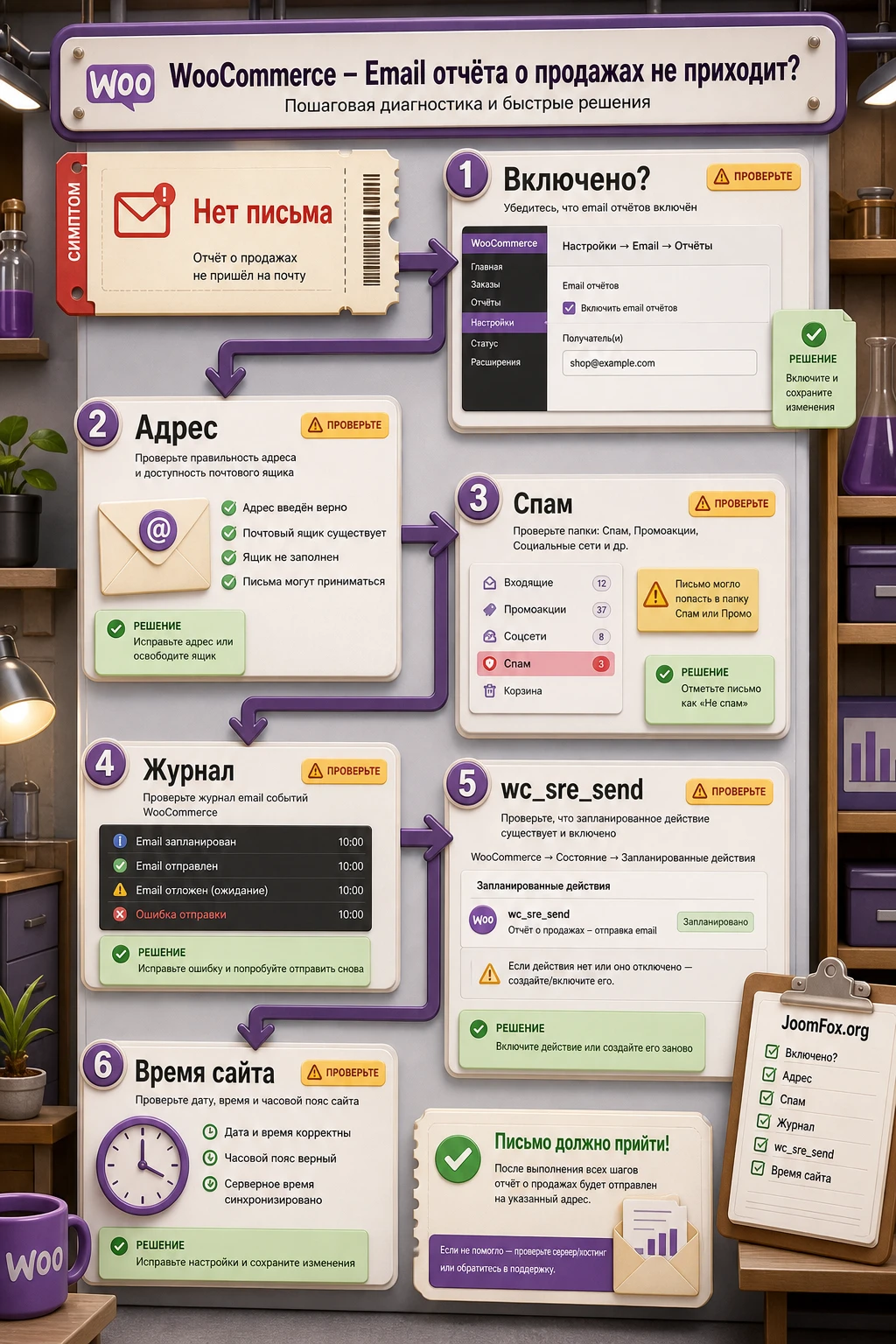
Письмо вообще не приходит
Симптом
Ожидаемый отчёт не появляется ни во входящих, ни в папке спама.
Возможные причины
- Уведомление выключено в настройках
Sales Reports. - Поле
Recipientsпустое или содержит ошибку в адресе. - Почтовый сервер сайта не доставляет письма.
- Запланированное событие не сработало.
Что проверить и как исправить
Откройте настройки отчёта, проверьте включение и адрес. Затем проверьте стандартные письма WooCommerce или почтовый журнал. Если письма создаются, но не доходят, настройте надёжную доставку через почтовый сервис или SMTP. Если письма не создаются, смотрите журнал ошибок WooCommerce и экран запланированных действий.
Письмо приходит позже выбранного времени
Симптом
Отчёт приходит, но не в тот час, который указан в настройке.
Возможные причины
- Часовой пояс сайта отличается от фактического времени бизнеса.
- WordPress Cron срабатывает не точно по часам.
- На сайте есть очередь фоновых задач или высокая нагрузка.
Что проверить и как исправить
Проверьте Settings > General, затем экран WooCommerce > Status > Scheduled Actions. Если задачи часто просрочены, обсудите с хостингом настройку стабильного серверного запуска wp-cron.php или оптимизацию фоновых процессов. Не пытайтесь компенсировать проблему случайной сменой времени отправки.
Письмо уходит не тем людям
Симптом
Отчёт получает лишний адресат или, наоборот, нужный участник команды не получает письмо.
Возможные причины
- Адреса в поле
Recipientsразделены неправильно. - Один из адресов пересылается через внутренние правила почты.
- Письмо попадает в спам у конкретного получателя.
Что проверить и как исправить
Проверьте список через запятые, отправьте отчёт сначала на один контролируемый адрес, затем добавляйте остальных. Если проблема только у одного получателя, проверьте его фильтры, спам и почтовую политику домена.
Цифры в письме не совпадают с ожиданиями
Симптом
Команда считает, что в отчёте слишком мало заказов, не та выручка или странные товары-лидеры.
Возможные причины
- Сравниваются разные периоды или разные часовые пояса.
- В WooCommerce Analytics ещё обновляется кеш или исторические данные.
- Команда сравнивает валовые продажи, чистые продажи, заказы и возвраты как будто это один показатель.
Что проверить и как исправить
Сначала зафиксируйте период отчёта. Затем откройте тот же период в WooCommerce > Analytics и сравните одинаковые показатели. Если аналитика показывает странные данные, используйте инструменты WooCommerce для очистки кеша аналитики или повторного импорта исторических данных. Если расхождение сохраняется, соберите скриншоты периода, письмо и настройки для поддержки.
HTML-письмо выглядит сломанным
Симптом
В почтовом клиенте отчёт выглядит криво, часть стилей не отображается или письмо неудобно читать.
Возможные причины
- Почтовый клиент ограничивает HTML-разметку.
- Глобальные настройки email-оформления WooCommerce конфликтуют с ожиданиями.
- Фильтры безопасности почты удаляют часть разметки.
Что проверить и как исправить
Сравните режимы HTML, Plain Text и Multipart. Проверьте настройки оформления писем WooCommerce и отправителя. Если простой текст читается лучше и гарантированно доходит, для внутреннего управленческого отчёта это может быть более надёжным выбором.
Безопасные улучшения без правки кода плагина
Для WooCommerce Sales Report Email не стоит выдумывать хуки, фильтры или шаблонные правки, если они не подтверждены документацией продукта. В доступных официальных источниках основной акцент сделан на настройках в админ-панели: получатели, интервал, время и тип письма. Поэтому безопасные улучшения здесь лучше строить не через код, а через организацию процесса и почтовую инфраструктуру.
Сделайте отчёт частью регулярного процесса
Письмо полезно только тогда, когда по нему есть действие. Создайте короткое правило для команды: кто читает отчёт, что считается отклонением, когда открывать WooCommerce > Analytics, кто отвечает за проверку товаров-лидеров и кто меняет список получателей. Это простое управленческое улучшение часто даёт больше пользы, чем попытка "докрутить" письмо кодом.
Используйте отдельный адрес или группу аккуратно
Если отчёт нужен нескольким людям, можно использовать управляемый внутренний адрес группы. Но такой адрес должен иметь владельца и понятный состав. Не отправляйте коммерческие данные на ящик, доступ к которому никто не пересматривает. При увольнении сотрудника или смене подрядчика список получателей отчёта должен обновляться так же, как доступы к админ-панели.
Проверьте доставку до автоматизации
WooCommerce в документации по почте указывает, что проблемы часто связаны не с генерацией письма, а с доставкой через WordPress и хостинг. Поэтому настройка доменного отправителя, SMTP или другого надёжного почтового маршрута - не украшение, а база. Если почта сайта нестабильна, регулярные отчёты будут нестабильны тоже.
Вопросы, которые стоит закрыть до регулярной отправки
Можно ли отправлять отчёт нескольким получателям?
Да. Документация указывает, что в поле Recipients можно добавить несколько адресов, разделив их запятыми. Практически лучше начать с одного адреса, проверить получение, затем добавить остальных. Так проще найти ошибку, если письмо не доходит до одного конкретного получателя.
Почему отчёт нельзя надёжно получить в тот же день сразу после настройки?
Плагин работает по расписанию и завершённым периодам. Документация предупреждает, что установка времени на более поздний момент текущего дня не является способом немедленно вызвать письмо. Для корректной проверки нужно дождаться следующего периода или смотреть запланированное событие.
Плагин заменяет WooCommerce Analytics?
Нет. Он отправляет удобную сводку по email, но для глубокого анализа всё равно нужна аналитика WooCommerce или отдельная система. Если цифра в письме вызывает вопрос, открывайте WooCommerce > Analytics и сравнивайте период, показатели и статусы заказов.
Что выбрать: ежедневный, недельный или месячный отчёт?
Выбирайте ритм по управленческому действию. Ежедневный отчёт нужен при постоянных заказах и быстрой реакции. Недельный удобен для командных разборов. Месячный подходит владельцу или бухгалтеру как регулярная сводка. Если отчёт приходит слишком часто и его перестают читать, частоту лучше снизить.
Что делать, если письмо попадает в спам?
Проверьте отправителя в настройках WooCommerce, используйте адрес на домене сайта и настройте надёжный почтовый сервис. WooCommerce в своей документации по email подчёркивает, что часто проблема не в создании письма, а в доставке и почтовой аутентификации.
Безопасно ли отправлять отчёт внешнему партнёру?
Технически можно указать внешний адрес, но управленчески это стоит делать только при понятной причине. В отчёте есть коммерческие показатели магазина. Если партнёру нужен только общий ориентир, письмо может быть безопаснее админ-доступа, но список получателей нужно регулярно пересматривать.
Что проверить, если отчёт приходит, но цифры кажутся неправильными?
Сначала проверьте период и часовой пояс сайта. Затем сравните одинаковые показатели в WooCommerce > Analytics. Если аналитика тоже выглядит странно, проверьте кеш аналитики, импорт исторических данных, статусы заказов и возвраты. Не делайте вывод по одному письму без сверки.
Когда WooCommerce Sales Report Email будет удачным выбором
WooCommerce Sales Report Email стоит использовать, если вам нужен регулярный, понятный и не перегруженный отчёт по продажам в почте. Его сила - в простоте: настроили получателей, частоту, время и формат, затем читаете сводку без ежедневного входа в админ-панель. Для владельца магазина это экономит время, для команды создаёт общий ритм, для внешнего участника уменьшает необходимость выдавать лишний доступ.
Перед постоянным использованием проверьте три вещи: стандартная почта WooCommerce доходит, часовой пояс сайта корректен, а первый отчёт совпадает по смыслу с данными в аналитике. Если всё работает, можно получить версию для WordPress и переходить к спокойной настройке на своём сайте. Если же вам нужны сложные сегменты, несколько разных отчётов, Slack, прибыльность или глубокая аналитика, рассматривайте более мощные системы отчётности.
Лучший результат получится, когда письмо не просто приходит, а становится частью процесса: кто-то его читает, кто-то отвечает за реакцию, а спорные цифры проверяются в WooCommerce Analytics. Тогда плагин выполняет свою настоящую работу - превращает данные магазина в регулярный управленческий сигнал.

