


WooCommerce Shipment Tracking - Плагин WordPress
Предоставьте клиентам простой способ отслеживать их отправку с помощью отслеживания отправлений WooCommerce. После добавления сведений в заказ информация об отслеживании появится в электронных письмах, на странице отслеживания заказа и на странице просмотра заказа в разделе их учетной записи. Для достижения наилучшего эффекта добавьте информацию об отслеживании непосредственно перед "завершением" заказа.
Особенности плагина
WooCommerce Shipment Tracking - ценный инструмент для отслеживания отправлений и трассировки в WordPress. Он упрощает процесс для пользователей, обеспечивая безупречный опыт трекинга для их заказов WooCommerce. Интегрируя этот плагин, бизнесы могут улучшить удовлетворенность клиентов через прозрачные и эффективные обновления по отправкам.
Обеспечивая дружелюбный интерфейс, он оптимизирует логистическую составляющую операций электронной коммерции. Этот плагин позволяет легко управлять и отслеживать отправки прямо из платформы WordPress. С информацией трекинга в реальном времени пользователи могут быть в курсе статуса своих заказов, обеспечивая плавный и надежный процесс доставки.
Одной из ключевых особенностей этого плагина является его совместимость с различными перевозчиками и методами доставки. Поддерживая несколько поставщиков доставки, он дает бизнесам возможность предложить гибкость и выбор своим клиентам. Независимо от использования стандартных почтовых служб или специализированных курьеров, плагин легко адаптируется к различным вариантам доставки.
Кроме того, доступна настройка уведомлений и обновлений по трекингу. Пользователи могут настроить автоматические оповещения, чтобы держать клиентов в курсе статуса их заказа, улучшая коммуникацию и прозрачность. Данный персонализированный подход помогает построить доверие и лояльность среди покупателей, способствуя долгосрочным отношениям.
Кроме того, плагин гармонично интегрируется с общей средой WooCommerce, обеспечивая объединенную платформу для управления заказами и отправками. Централизуя трекинг отправок в WordPress, бизнесы могут оптимизировать свои логистические процессы и гарантировать своевременные доставки. Эта гармония повышает операционную эффективность и способствует более плавному рабочему процессу электронной коммерции.
В целом, плагин WooCommerce Shipment Tracking - универсальное решение для бизнесов, стремящихся улучшить свои возможности управления доставкой в WordPress. Благодаря его функционалу, ориентированному на пользователя, и безупречной интеграции он дает возможность пользователям эффективно отслеживать, управлять и обмениваться деталями отправки, в конечном итоге улучшая общий опыт клиента.
Спецификации:
| Дата выхода: | 12-07-2019 | |
| Дата обновления: | 01-06-2026 | |
| Тип расширения: | Платный | |
| Лицензия: | GPL | |
| Тематика: | Интернет-коммерция Специфические для WooCommerce | |
| Совместимость: | W5.x W6.x | |
| Включает в себя: | Плагин | |
| Языковые пакеты: |

|
|
| Разработчик: | WooCommerce Plugins | |
| Рейтинг: | ||
Скачивание по подписке!
Вам необходимо авторизоваться на сайте и приобрести клубную подписку!
Поделись с друзьями!
Руководство по настройке WooCommerce Shipment Tracking для заказов и уведомлений
WooCommerce Shipment Tracking нужен магазину в тот момент, когда обычного статуса заказа уже мало: покупатель хочет видеть номер отправления, менеджеру нужно быстро проверить перевозчика, а письмо о выполненном заказе должно вести не в переписку с поддержкой, а к понятной странице отслеживания. В этом руководстве разбирается не рекламное описание плагина, а рабочий процесс: что проверить перед установкой, где добавить трек-номер, как выбрать перевозчика, как проверить письмо, когда использовать REST API и как не перепутать доставку с полноценной системой мониторинга последней мили.
Плагин добавляет в заказ WooCommerce отдельные данные отправления: перевозчика, номер отслеживания, дату отправки и ссылку на страницу перевозчика. Эти данные показываются покупателю в письмах и на странице заказа, а при необходимости могут добавляться вручную, через интеграцию доставки или программно. Главная практическая задача - не просто записать номер в админке, а сделать так, чтобы покупатель получил рабочую ссылку и не обращался в поддержку с вопросом "где мой заказ?".
Ниже есть сценарии для ручной отправки, магазинов с несколькими посылками, custom provider, интеграций с ShipStation, Shippo, ShippingEasy, складскими системами и внешними сервисами. Там, где факты подтверждены официальной документацией, они сформулированы прямо. Там, где речь идёт о связке с внешними системами, даются проверки и осторожные рекомендации, потому что фактическое поведение зависит от конкретной интеграции.
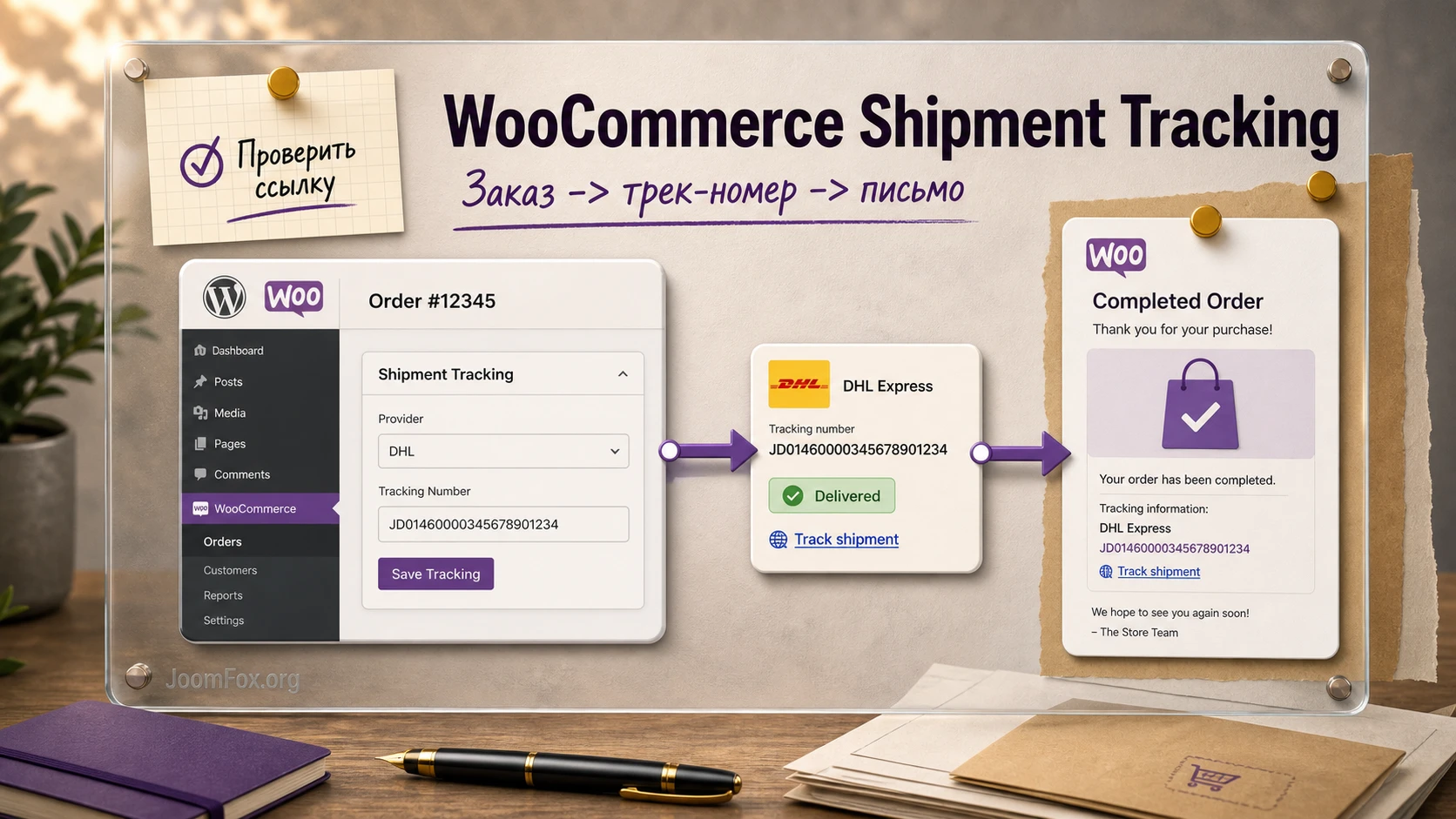
Какую задачу решает отслеживание отправлений в WooCommerce
В базовом WooCommerce заказ может пройти путь от оплаты до выполнения, но сам номер отправления не является частью стандартной логики магазина. Для цифровых товаров этого достаточно, а для физических заказов появляется разрыв: заказ уже упакован и передан перевозчику, но покупатель видит только общий статус. Менеджер может отправить трек-номер вручную в письме, но такой процесс быстро становится источником ошибок: номер можно вставить не туда, забыть перевозчика, не отправить письмо или оставить покупателю текст без кликабельной ссылки.
WooCommerce Shipment Tracking закрывает именно этот разрыв. Он не рассчитывает тарифы доставки, не печатает этикетки сам по себе и не заменяет личный кабинет перевозчика. Его сильная сторона - привязать tracking number к заказу WooCommerce в понятном формате и вывести его там, где покупатель обычно ждёт информацию: в письме о выполненном заказе и в деталях заказа. Для небольшого магазина это удобная ручная панель. Для магазина со складской системой это общий формат, в который можно передавать данные из внешнего процесса.
Практический смысл особенно заметен в трёх ситуациях. Первая - магазин отправляет заказы через одного или нескольких популярных перевозчиков и хочет давать покупателю прямую ссылку на сайт перевозчика. Вторая - менеджеры добавляют трек-номер после упаковки, а статус заказа меняют на Completed только когда данные отправления уже сохранены. Третья - внешняя система печати этикеток или фулфилмента возвращает номер отправления в WooCommerce, а плагин становится местом, где этот номер хранится и отображается.
Важно не ожидать от плагина того, чего он не обещает. Если магазину нужны живые события "в пути", "задержан", "доставлен", автоматические уведомления по каждому этапу, аналитика перевозчиков и branded tracking page на домене магазина, то потребуется отдельная post-purchase платформа или более широкий tracking-сервис. WooCommerce Shipment Tracking лучше рассматривать как точку связки между заказом, номером отправления и стандартными уведомлениями WooCommerce.
Кому плагин подходит, а кому лучше искать более широкое решение
Плагин хорошо подходит магазинам, где процесс отправки уже понятен: менеджер или склад получает заказ, формирует отправление, получает tracking number, записывает его в заказ и закрывает заказ как выполненный. Если отправлений немного, ручной ввод остаётся нормальной практикой. Если отправлений больше, но внешняя система умеет вернуть номер через REST API или поддерживаемую интеграцию, плагин всё равно может быть удобным, потому что не заставляет менять весь процесс работы с заказами.
Ещё один сильный сценарий - магазины, которые используют знакомых перевозчиков и хотят быстро дать покупателю ссылку на официальный tracking page перевозчика. Документация показывает, что для предустановленных провайдеров плагин сам формирует ссылку по шаблону перевозчика. Для нестандартной службы можно выбрать custom provider и указать собственную ссылку. Это полезно для локальной доставки, региональных перевозчиков, курьерских служб и специальных сценариев выдачи, где стандартного списка недостаточно.
Плагин может не подойти, если магазин хочет видеть события доставки внутри админ-панели без переходов на сайт перевозчика. Сам факт сохранённого tracking number не означает, что WooCommerce будет регулярно опрашивать перевозчика и менять статусы по каждому событию. Для этого смотрят в сторону TrackShip, AfterShip, ParcelWILL, Advanced Shipment Tracking и похожих решений с собственным мониторингом, уведомлениями и tracking pages. Там больше возможностей, но и больше настроек, внешних аккаунтов, тарифов и точек отказа.
Отдельно стоит оценить магазины со смешанными заказами: физический товар плюс цифровая лицензия, предзаказ плюс товар на складе, несколько складов в одном заказе. В таких случаях важно решить, что означает статус Completed. Если статус меняется слишком рано, покупатель может получить письмо с tracking number, когда часть товара ещё не отправлена. Если статус задерживать слишком долго, цифровой доступ или внутренние автоматизации могут ждать лишнее время. В таких сценариях лучше заранее описать правила для менеджеров и проверить, как плагин ведёт себя при нескольких tracking numbers.
Что проверить перед установкой на рабочий магазин
Перед установкой не нужно устраивать сложный аудит, но несколько проверок сильно снижают риск путаницы. WooCommerce Shipment Tracking работает с заказами, письмами и иногда внешними интеграциями, поэтому тестировать его сразу на реальных покупателях неудачная идея. Лучше сделать копию магазина, staging-сайт или хотя бы тестовый заказ с недорогим товаром и отключённой реальной оплатой. Цель подготовки - понять, где именно появится блок отправления и какое письмо уйдёт покупателю.
Права и роли в админ-панели
Проверьте, кто будет вводить tracking number. Если это только администратор, дополнительных решений может не понадобиться. Если это менеджер магазина, сотрудник склада или подрядчик, у него должны быть права на просмотр и редактирование заказов WooCommerce. Не выдавайте роль администратора только ради доступа к трек-номерам. Для магазина с несколькими сотрудниками безопаснее создать отдельный процесс: кто получает номер, кто выбирает перевозчика, кто меняет статус заказа, кто проверяет письмо.
Почтовая доставка WooCommerce
Плагин добавляет данные отправления в email-уведомления, но сам по себе не чинит отправку писем WordPress. Если магазин уже сталкивался с тем, что письма WooCommerce попадают в спам или не доходят, сначала проверьте SMTP, журнал писем и шаблон Completed Order. Иначе можно правильно добавить tracking number, но покупатель всё равно его не увидит. Минимальная проверка - создать тестовый заказ, сменить статус на Completed и убедиться, что письмо пришло на реальный адрес.
Совместимость с order storage и расширениями доставки
Если на сайте включено новое хранилище заказов WooCommerce или используются интеграции доставки, важно проверить совместимость в staging-среде. Документация WooCommerce по order storage объясняет, что несовместимые расширения могут блокировать включение новых таблиц заказов или требовать режим совместимости. Не делайте вывод только по тому, что плагин активировался без ошибки. Проверьте полный цикл: заказ создан, данные отправления добавлены, заказ открыт повторно, письмо ушло, ссылка работает.
Приватность и данные покупателей
Отслеживание доставки связано с перевозчиками. Когда магазин использует shipping extension или сервис доставки, перевозчику могут передаваться данные, нужные для расчёта, отправки или уведомлений: адрес, контакт, сведения о заказе. Само хранение tracking number в заказе не равно передаче всех данных, но общий процесс доставки всё равно должен быть отражён в политике конфиденциальности магазина. Практично зафиксировать, какие перевозчики используются, какие данные уходят во внешние сервисы и кто отвечает на запросы покупателей о доставке.
Установка и первая проверка в админ-панели
Установка проходит как у обычного расширения WordPress: ZIP-файл загружается через Plugins и активируется в админ-панели. В этом руководстве не рассматривается покупка, лицензирование или получение платной версии. Смысл первого запуска - убедиться, что после активации в заказе появился блок Shipment Tracking и что он сохраняет данные. Не переходите сразу к массовой работе с заказами, пока не проверен один тестовый заказ.
Сделайте тестовый заказ с физическим товаром. Откройте его в WooCommerce - Orders, найдите блок Shipment Tracking и добавьте тестовые данные: перевозчик, tracking number, дата отправки при необходимости. Если перевозчик есть в списке, выберите его из готовых вариантов. Если перевозчика нет, используйте custom provider и задайте ссылку, которая ведёт на страницу отслеживания вашей службы. После сохранения откройте заказ заново, чтобы убедиться, что данные не исчезли.
Следующий шаг - проверить связь со статусом заказа. Официальная документация указывает, что данные отслеживания добавляются в письмо Completed Order, когда заказ отмечен как completed. Поэтому порядок действий имеет значение: сначала добавьте tracking number и проверьте ссылку, затем меняйте статус на Completed. Если сделать наоборот, покупатель может получить письмо без трек-номера или придётся отправлять уведомление повторно через order actions.
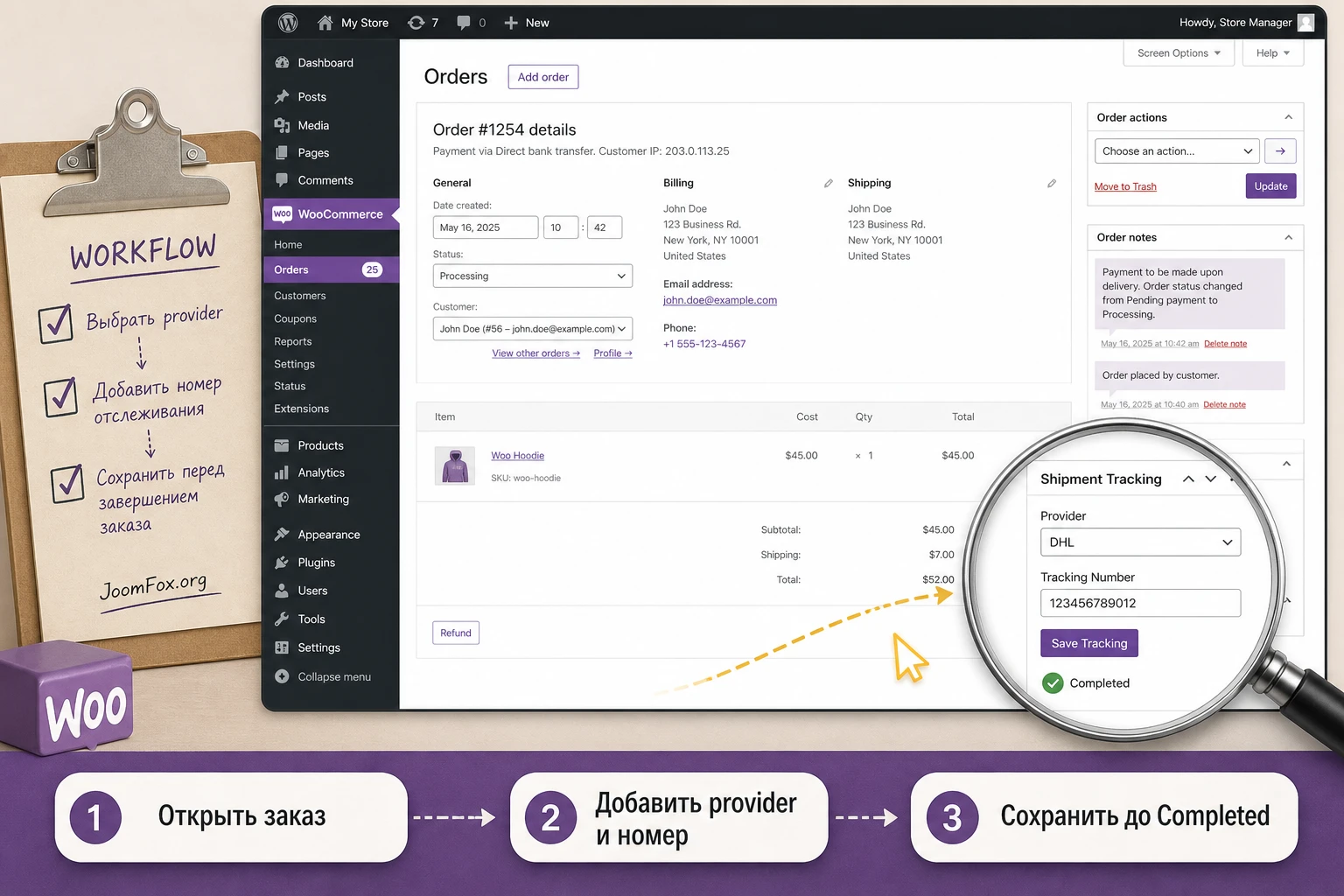
Проверка после установки: откройте тестовый заказ как администратор, добавьте tracking number, сохраните, обновите страницу заказа и только потом отправьте customer email через смену статуса или order action. Если письмо не пришло, ищите проблему в email-настройках WooCommerce, а не в самом номере отправления.
Как правильно добавлять tracking number в заказ
Добавление tracking number кажется простым действием, но именно здесь чаще всего появляются мелкие ошибки. Номер вставляют с пробелом, выбирают похожего перевозчика из другой страны, используют ссылку на главную страницу службы доставки вместо tracking URL, сохраняют заказ, но забывают изменить статус. Для покупателя всё это выглядит одинаково: ссылка не открывает конкретную посылку или письма с tracking number нет.
Выбор перевозчика из списка
Если ваш перевозчик есть в списке плагина, выбирайте предустановленного provider. В этом случае плагин использует свой шаблон ссылки и подставляет tracking number в нужное место. Это безопаснее, чем каждый раз вручную вставлять полный URL. При работе с международными перевозчиками обращайте внимание на региональный вариант. У одного бренда могут быть разные tracking pages для разных стран, и неверный регион иногда ведёт к пустому результату.
Custom provider для локальных служб
Если перевозчика нет в списке, используйте custom provider. В custom link должен быть шаблон, который позволяет подставить номер отправления. В официальной документации для custom provider используется placeholder в ссылке. Сохраните один тестовый заказ, нажмите preview link или откройте получившуюся ссылку вручную и убедитесь, что она ведёт сразу к странице конкретной посылки, а не к общей форме поиска. Если служба доставки не поддерживает прямую ссылку с номером, честно укажите это в инструкции менеджерам: покупатель увидит номер, но может вводить его на сайте перевозчика самостоятельно.
Несколько tracking numbers в одном заказе
Плагин поддерживает добавление дополнительных tracking numbers. Это важно, когда заказ разбит на несколько коробок, складов или поставок. Не записывайте два номера в одно поле через запятую. Лучше добавить отдельные tracking items, чтобы у каждого были свой provider, ссылка и дата. Для покупателя это понятнее: он видит, что заказ едет несколькими отправлениями, а не пытается открыть длинную строку из двух номеров.
Дата отправки и ожидания покупателя
Дата отправки необязательна, но полезна для поддержки. Она помогает понять, когда товар реально передан перевозчику. Если номер создан заранее, а посылка физически ещё не передана, на стороне перевозчика ссылка может временно показывать "not found" или аналогичный статус. Внутри магазина стоит договориться: tracking number добавляется после фактической передачи или после печати этикетки? Оба подхода возможны, но покупателю лучше не отправлять письмо слишком рано, если перевозчик начнёт показывать данные только позже.
Настройка перевозчиков и ссылок отслеживания
Список перевозчиков - главный справочник плагина. От него зависит, получится ли у покупателя открыть tracking link одним кликом. В простом магазине достаточно выбрать готового provider в заказе. В более сложном магазине лучше потратить время на настройку собственных providers, удалить лишнее из рабочего процесса менеджеров и проверить, как ссылки выглядят для разных направлений доставки.
Если магазин работает с несколькими странами, не ограничивайтесь проверкой одного перевозчика. Создайте набор тестовых tracking numbers для основных служб: USPS, UPS, FedEx, DHL, Royal Mail, локальный курьер, пункт выдачи. Не обязательно иметь реальные посылки для каждой службы, но нужно понять формат номера и URL. Для некоторых перевозчиков ссылка принимает один placeholder, для других требуется региональный параметр. Если ссылку невозможно проверить без реального номера, зафиксируйте это в рабочей инструкции.
Для custom providers полезно вести отдельный внутренний список: название, регион, URL-шаблон, пример номера, кто проверял, дата последней проверки в операционных заметках магазина. Это не часть плагина, но такая таблица экономит время. Перевозчики иногда меняют tracking pages, и магазин узнаёт об этом только по жалобам покупателей. Если у вас есть регламент проверки ссылок, проблему можно поймать до сезона распродаж.
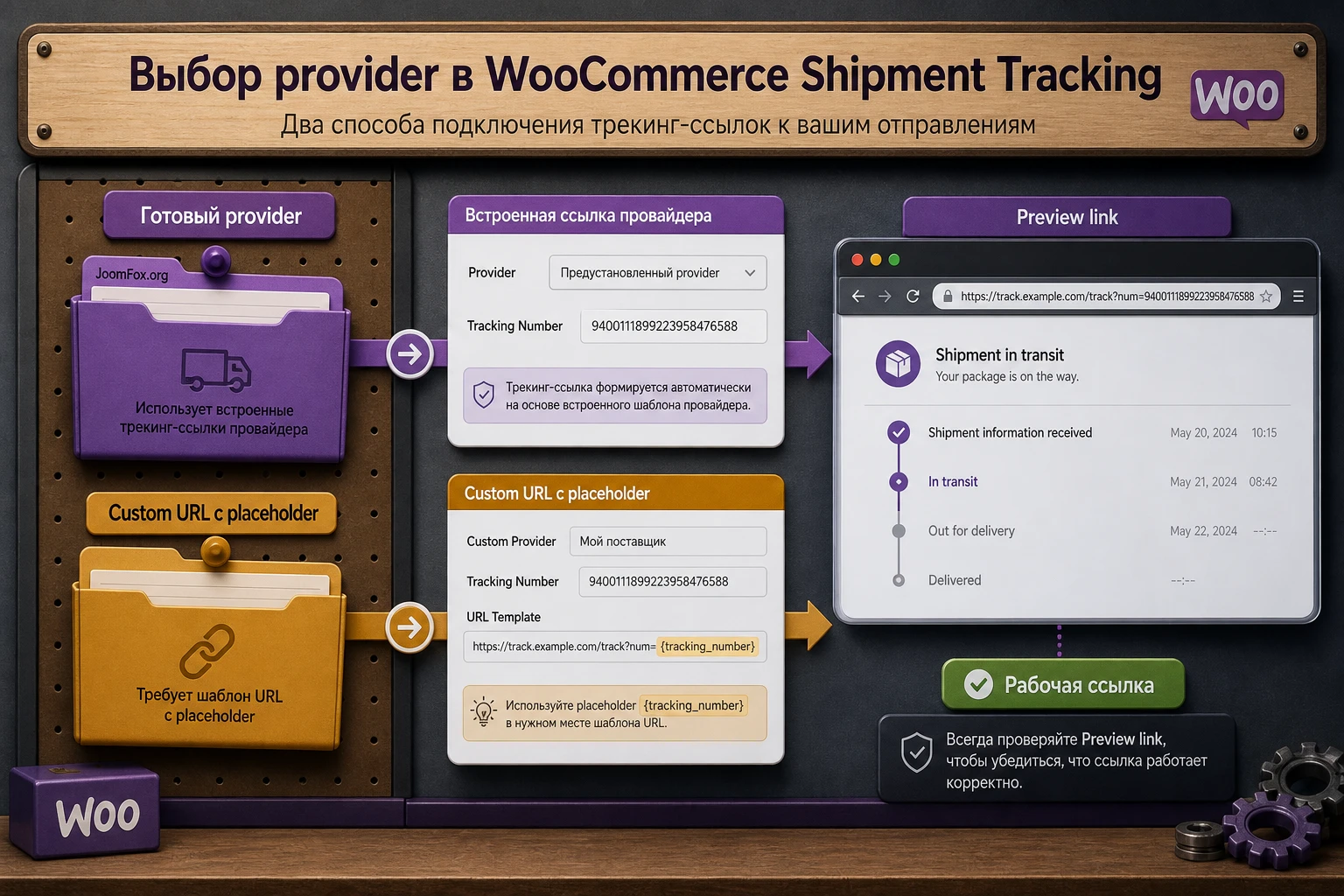
Как не сломать custom link
Самая частая ошибка в custom link - заменить placeholder фактическим номером. Тогда все будущие заказы будут вести на одну и ту же посылку. Вторая ошибка - сохранить ссылку на страницу поиска без параметра tracking number. В этом случае покупатель попадает на сайт перевозчика, но вынужден копировать номер вручную. Третья ошибка - использовать служебный URL из кабинета менеджера, который требует авторизации. Покупателю нужна публичная страница tracking, а не внутренняя ссылка склада.
Когда стоит скрыть лишних перевозчиков из процесса
Официальная документация показывает возможность кастомизировать список providers через фильтры. Если магазин работает только с двумя-тремя службами, разработчик может упростить список, чтобы менеджер не выбирал случайный вариант. Но делать это стоит через маленький обратимый сниппет в Code Snippets или дочерней теме, а не через правку файлов плагина. Для большинства магазинов достаточно рабочей инструкции и проверки перед отправкой письма.
Письма, страница заказа и проверка результата для покупателя
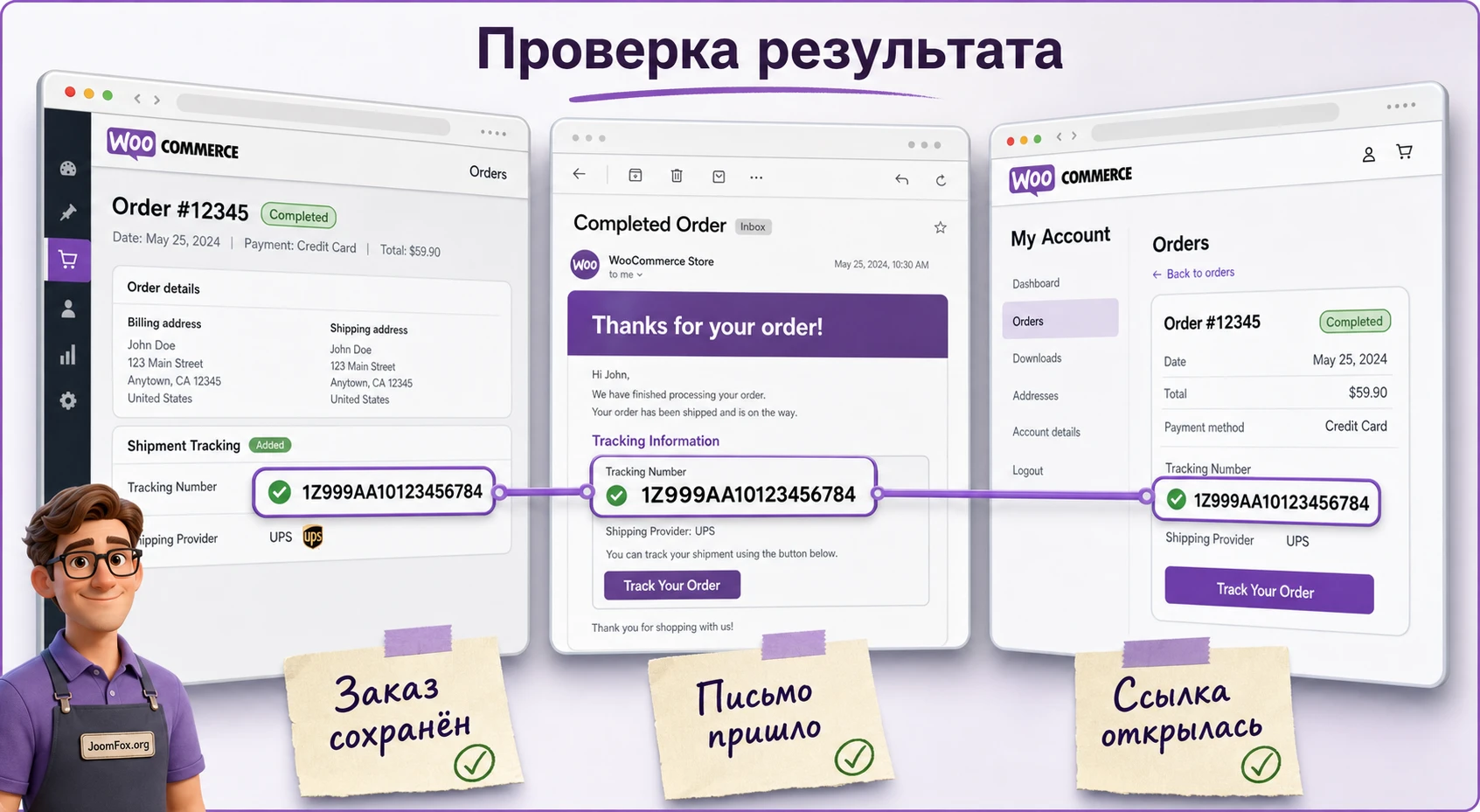
Главная проверка WooCommerce Shipment Tracking выполняется не в админке, а глазами покупателя. Если менеджер видит tracking number в заказе, это ещё не означает, что покупатель получил понятную ссылку. Нужно проверить как минимум два места: email-уведомление и страницу заказа в личном кабинете. В некоторых магазинах личный кабинет почти не используется, но email всё равно остаётся важным каналом. В других магазинах покупатель часто возвращается в аккаунт и смотрит историю заказов.
Начните с email. Создайте тестовый заказ на адрес, к которому у вас есть доступ. Добавьте tracking number, выберите provider, сохраните, измените статус заказа на Completed. В письме должна появиться информация об отправлении и ссылка. Откройте ссылку в приватном окне браузера, чтобы исключить авторизацию администратора. Если ссылка работает только у менеджера, значит используется не публичный tracking URL.
Потом проверьте My Account - Orders - детали заказа. Покупатель должен видеть tracking number в понятном месте, без необходимости писать в поддержку. Если тема или плагин кастомизации личного кабинета меняет шаблон orders, проверьте, не скрывается ли блок отправления. Сторонние tutorials показывают, что владельцы магазинов иногда пытаются отдельно выводить tracking link на странице заказов. Такой код лучше добавлять только после проверки стандартного вывода, иначе можно продублировать данные или сломать шаблон темы.
Что считать успешной настройкой
Успешная настройка - это не "плагин активирован". Успешная настройка выглядит так: менеджер добавил provider и tracking number, ссылка preview открылась, заказ был переведён в правильный статус, покупатель получил письмо, ссылка из письма ведёт к конкретной отправке, данные остаются в заказе после обновления страницы. Если хотя бы один пункт не выполнен, процесс ещё не готов к рабочим заказам.
Когда не нужно отправлять письмо сразу
Иногда shipping label создаётся до фактической передачи посылки перевозчику. В таком случае ссылка может некоторое время показывать пустой статус. Если это обычное поведение вашей службы доставки, не обещайте в письме мгновенное обновление. Лучше использовать спокойную формулировку в email-шаблоне WooCommerce: номер отправления добавлен, данные на стороне перевозчика могут появиться после обработки посылки. Это снижает количество тревожных обращений в поддержку.
Рабочий сценарий: ручная отправка заказа с несколькими этапами
Разберём практический сценарий для магазина, который отправляет физические товары через перевозчика и пока вводит данные вручную. Цель - покупатель получает письмо с кликабельной ссылкой, менеджер видит tracking number в заказе, а поддержка понимает, что проверять при вопросе о доставке.
Цель сценария
Нужно обработать заказ, который находится в статусе Processing. Товар упакован, перевозчик выдал номер отправления, менеджер должен добавить этот номер в заказ, проверить ссылку и отправить покупателю стандартное письмо WooCommerce с данными отслеживания. В сценарии нет автоматической печати этикеток и нет внешней платформы доставки, поэтому все действия выполняются в админ-панели.
Подготовка
Перед началом убедитесь, что заказ оплачен или готов к отправке по правилам магазина. Проверьте адрес доставки и выбранный способ доставки. Если заказ содержит товары из разных складов, решите, будет ли одна посылка или несколько. Подготовьте tracking number в точном виде, без лишних пробелов, переносов и внутренних комментариев. Если перевозчик не из стандартного списка, заранее проверьте custom tracking link.
Шаги менеджера
- Откройте
WooCommerce-Ordersи выберите нужный заказ. - Найдите блок Shipment Tracking в карточке заказа.
- Нажмите добавление tracking number или аналогичное действие в блоке отправления.
- Выберите provider. Если его нет, используйте custom provider с публичной tracking-ссылкой.
- Вставьте tracking number и при необходимости дату отправки.
- Проверьте preview link, если такая проверка доступна в интерфейсе.
- Сохраните tracking details.
- Только после сохранения измените статус заказа на
Completedили используйте действие, которое отправляет покупателю соответствующее уведомление.
Проверка
После сохранения откройте заказ повторно и убедитесь, что tracking number остался в блоке. Затем проверьте email-тест или журнал отправки писем, если на сайте установлен почтовый лог. Откройте ссылку из письма как обычный пользователь. Если магазин использует личный кабинет, войдите под тестовым покупателем и проверьте детали заказа. Результат считается готовым только тогда, когда покупатель видит ту же информацию, что и менеджер.
Нюанс с частичной отправкой
Если заказ разбит на две посылки, добавьте два tracking items. Не переводите весь заказ в финальный статус, если по правилам магазина часть товаров ещё не отправлена и покупатель может решить, что весь заказ уже в пути. В таких случаях полезно добавить внутреннюю заметку к заказу: какие позиции ушли, какие ждут отправки, какой tracking number относится к каждой посылке. WooCommerce Shipment Tracking хранит данные отправления, но не заменяет полноценную систему управления частичными отгрузками.
Автоматизация через ShipStation, Shippo, ShippingEasy и внешние системы
Многие магазины не хотят вводить tracking number вручную. Это естественно: если этикетка создаётся в ShipStation, Shippo, ShippingEasy, 3PL или складской системе, номер уже существует там. Хороший процесс должен вернуть его в WooCommerce, сохранить в заказе и отправить покупателю одно понятное уведомление. WooCommerce Shipment Tracking может быть частью такого процесса, но нужно различать два уровня: кто создаёт отправление и кто показывает tracking number в заказе.
Сторонние материалы и обсуждения показывают типовую схему: заказ WooCommerce экспортируется в shipping platform, менеджер печатает label, shipping platform возвращает tracking number и иногда меняет статус заказа. Но конкретное поведение зависит от интеграции. Одни инструменты кладут номер в правильные shipment tracking fields, другие добавляют его только в order note, третьи меняют статус, но не передают provider. Поэтому после подключения внешней системы нельзя ограничиться фразой "интеграция включена". Нужен полный тестовый цикл.
Что проверить в автоматической связке
- Заказ из WooCommerce действительно попадает во внешнюю систему и содержит нужные позиции.
- После создания label во внешней системе в WooCommerce появляется tracking number именно в блоке Shipment Tracking, а не только в заметке заказа.
- Provider распознаётся корректно и ссылка ведёт на конкретную посылку.
- Статус заказа меняется только тогда, когда это соответствует правилам магазина.
- Покупатель получает одно понятное письмо, а не несколько конфликтующих уведомлений от WooCommerce и shipping platform.
Если внешняя система отправляет tracking number только в заметку заказа, покупатель может получить текстовое уведомление, но WooCommerce Shipment Tracking не всегда сможет использовать эти данные как структурированную запись. В таком случае лучше искать штатную настройку интеграции или использовать REST API плагина, а не парсить order notes через хрупкий код. Парсинг заметок ломается при изменении формата текста, языка, провайдера или шаблона письма.
REST API, meta key и безопасные улучшения для разработчика
У WooCommerce Shipment Tracking есть техническая сторона, полезная для интеграций. Официальная документация описывает REST API endpoint для создания, просмотра и удаления shipment tracking records, а также meta key _wc_shipment_tracking_items. Это важно для разработчиков, которые связывают WooCommerce с ERP, 3PL, складской системой или собственным фулфилментом. Но работать напрямую с meta key стоит осторожно: структура хранит массив данных, и простая запись строки в post meta не делает полноценную запись отправления.
Более безопасный путь - использовать официальный helper wc_st_add_tracking_number, если он доступен. Документация показывает, что helper принимает order id, tracking number, provider, дату отправки и optional custom URL. Такой подход лучше прямой записи meta, потому что использует логику плагина. Если интеграция идёт через внешнюю систему, ещё надёжнее использовать REST API endpoint с правильной аутентификацией WooCommerce и отдельными правами доступа.
Мини-сниппет: provider по умолчанию
Если магазин почти всегда использует одного перевозчика, разработчик может задать provider по умолчанию через официальный filter. Это не обязательно, но снижает риск случайного выбора. Вставляйте код через Code Snippets или дочернюю тему, после проверки на staging-сайте. Не меняйте файлы WooCommerce, темы или плагина напрямую.
add_filter( 'woocommerce_shipment_tracking_default_provider', 'store_default_tracking_provider' );

function store_default_tracking_provider( $provider ) {
    // Используйте точное имя provider из списка плагина.
    return 'USPS';
}
После включения сниппета откройте тестовый заказ и проверьте, выбран ли нужный provider по умолчанию. Затем добавьте tracking number, сохраните, откройте preview link и отправьте тестовое письмо. Если provider выбран неверно или менеджерам стало неудобно работать с другими перевозчиками, отключите сниппет. Откат должен быть простым: выключить snippet и очистить кеш админ-панели, если он используется.
Когда лучше не добавлять код
Не добавляйте код ради красивого шаблона или попытки "улучшить" письмо, пока не проверен стандартный вывод плагина. Не пишите собственный парсер order notes, если внешняя система может передавать данные через REST API. Не храните consumer secret в сниппетах темы и не передавайте его в сторонние сервисы без необходимости. Любая автоматизация tracking data должна быть обратимой и документированной: где создаётся номер, где он сохраняется, кто имеет право менять статус заказа, где смотреть журнал ошибок.
Проверка качества после настройки: цепочка от заказа до поддержки
После первичной настройки полезно пройти цепочку как небольшую приёмку. В ней участвуют четыре роли: менеджер магазина, WooCommerce, покупатель и поддержка. Если любой участник видит неполные данные, процесс будет создавать обращения. Хороший результат - все видят один и тот же tracking number и понимают, что он означает.
Начните с админ-панели. Заказ должен содержать provider, tracking number, дату при необходимости и рабочую ссылку. Если заказ содержит несколько посылок, каждая запись должна быть отдельной. Затем проверьте email: письмо не должно выглядеть как техническая заметка, ссылка должна быть кликабельной, рядом не должно быть двух разных tracking messages от разных расширений. Потом проверьте личный кабинет покупателя: данные должны отображаться в деталях заказа, а не только в письме. Наконец, проверьте внутренний процесс поддержки: сотрудник должен понимать, где найти tracking number и как отличить проблему перевозчика от проблемы WooCommerce.
| Этап | Что проверить | Признак успешной настройки |
|---|---|---|
| Заказ | Provider, tracking number, дата, несколько отправлений. | Данные сохраняются и видны после обновления страницы. |
| Ссылка | Preview или ручное открытие tracking URL. | Покупатель попадает на конкретную посылку или понятный поиск перевозчика. |
Письмо Completed Order и возможные повторные уведомления. |
В письме есть tracking details, письмо доставлено и не дублирует конфликтующие сообщения. | |
| Личный кабинет | Страница заказа покупателя. | Tracking number доступен без обращения в поддержку. |
| Поддержка | Инструкция для сотрудников. | Сотрудник знает, где искать номер, provider и дату отправки. |
Такую приёмку стоит повторять после смены темы, кастомизации email-шаблонов, подключения нового сервиса доставки, включения нового хранилища заказов, миграции сайта или обновления крупного набора WooCommerce extensions. Плагин может работать корректно, но окружающая инфраструктура - тема, email designer, SMTP, shipping integration - способна изменить видимый результат.
Ограничения, о которых лучше знать заранее
WooCommerce Shipment Tracking не превращает WooCommerce в центр мониторинга всех событий доставки. Он добавляет tracking details к заказу и выводит их покупателю. Если перевозчик задержал посылку, изменил статус или вернул отправление, магазин узнает об этом через сайт перевозчика или внешнюю систему, если она есть. Само наличие tracking link не гарантирует proactive notifications по каждому событию.
Второе ограничение - качество данных зависит от того, кто добавляет номер. Если менеджер выбрал не того provider, плагин честно сформирует ссылку по неправильному шаблону. Если внешняя система передала неполный provider, покупатель может получить номер без удобной ссылки. Если custom link сохранён с ошибкой, все будущие заказы с этим provider будут вести неправильно. Поэтому настройка справочника перевозчиков и тестирование ссылок важнее, чем кажется на старте.
Третье ограничение касается частичных отправок. Несколько tracking numbers помогают показать несколько посылок, но не заменяют систему складского учёта. Если часть товаров не отправлена, магазин должен управлять ожиданиями покупателя через статус, заметки, письма и внутреннюю дисциплину. Плагин хранит данные отправления, но не знает бизнес-смысл каждой позиции, склада или предзаказа, если это не передано через отдельную интеграцию.
Четвёртое ограничение - внешний tracking page находится под контролем перевозчика. Он может быть недоступен, показывать данные с задержкой, требовать региональный сайт или не принимать номер сразу после создания label. Поэтому в письмах лучше избегать обещаний "данные появятся мгновенно". Более точная формулировка - покупатель получил номер отправления, а сведения на сайте перевозчика обновляются после обработки посылки.
Частые проблемы и диагностика WooCommerce Shipment Tracking
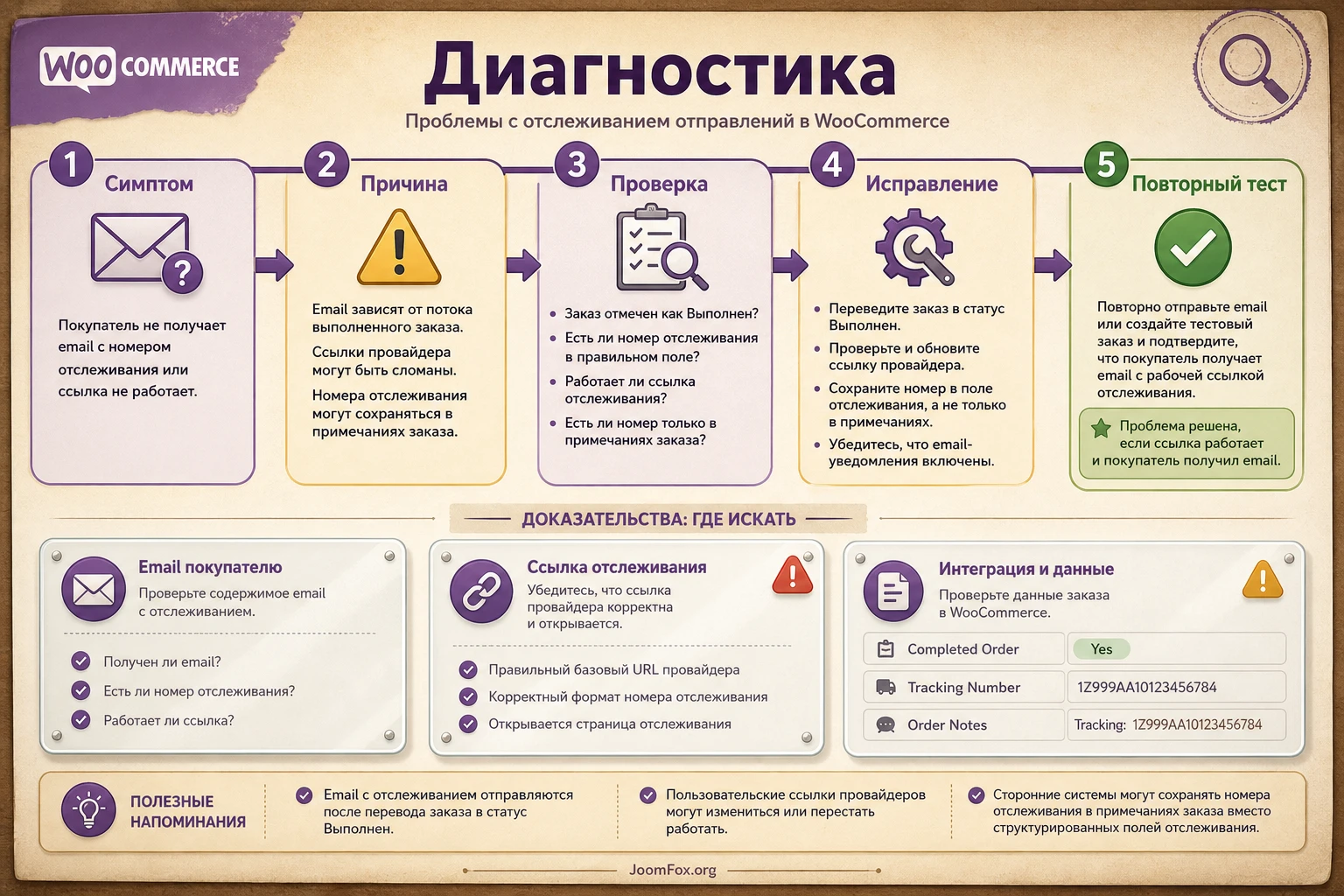
Диагностику лучше вести от результата к источнику: сначала проверить, что видит покупатель, затем email, затем заказ, затем provider и только потом внешнюю интеграцию. Такой порядок экономит время, потому что многие проблемы выглядят как "плагин не работает", хотя на деле номер не был сохранён, письмо не ушло или ссылка ведёт на неправильный регион перевозчика.
Покупатель не получил письмо с tracking number
Симптом: tracking number есть в заказе, но покупатель пишет, что письма нет. Возможные причины: заказ не был переведён в Completed, письмо WooCommerce отключено, SMTP не отправляет письма, письмо попало в спам, email designer изменил шаблон. Сначала проверьте журнал писем или отправьте тестовое письмо WooCommerce. Затем откройте заказ и убедитесь, что tracking number был добавлен до отправки уведомления. Если статус уже был изменён раньше, используйте корректное order action для повторного уведомления, но не рассылайте письма вслепую всем заказам.
Ссылка ведёт не на конкретную посылку
Симптом: покупатель видит номер, но ссылка открывает главную страницу перевозчика или пустой поиск. Причины: выбран неверный provider, custom link не содержит placeholder, регион перевозчика не совпадает с направлением, номер вставлен с лишними символами. Проверьте preview link в заказе и откройте его в приватном окне. Если проблема в custom provider, исправьте URL-шаблон и повторно проверьте тестовый заказ. Для уже отправленных писем может потребоваться отдельное аккуратное уведомление покупателям с исправленной ссылкой.
Tracking box пустой или кнопки добавления нет
Симптом: менеджер открыл заказ, но не видит блок Shipment Tracking или кнопку добавления. Причины: плагин не активен, пользователь не имеет прав, экран заказа изменён другим расширением, есть конфликт админского интерфейса, заказ открыт не в том типе экрана. Проверьте активность плагина, роль пользователя и наличие блока под администратором. Если под администратором всё видно, настройте права менеджера. Если не видно ни у кого, отключайте конфликтующие расширения только на staging-сайте и проверяйте журналы ошибок.
Внешняя система добавляет номер в заметку, но не в Shipment Tracking
Симптом: в order notes есть tracking number, но в блоке плагина пусто. Причина обычно в том, что интеграция не пишет структурированные shipment tracking data. Проверьте настройки shipping platform и документацию интеграции. Если есть возможность передавать данные через REST API WooCommerce Shipment Tracking, используйте её. Если такой возможности нет, не спешите писать парсер заметок. Сначала оцените, насколько стабилен формат заметки, кто будет поддерживать код и как откатывать ошибку.
Письмо приходит дважды или с разными tracking messages
Симптом: покупатель получает письмо WooCommerce и отдельное письмо от shipping platform, иногда с разными формулировками. Причина - две системы одновременно уведомляют о доставке. Решение зависит от брендинга магазина. Если вы хотите, чтобы покупатель видел письма WooCommerce, отключите customer notification во внешней платформе или настройте её так, чтобы она не дублировала completed email. Если внешняя платформа даёт branded tracking page и автоматические события, наоборот, можно ограничить роль стандартного письма WooCommerce. Главное - не оставлять два конфликтующих источника правды.
Несколько посылок выглядят как один непонятный номер
Симптом: покупатель получил строку с несколькими tracking numbers, но ссылки работают плохо. Причина - менеджер вставил несколько номеров в одно поле или внешняя система передала их как текст. Исправление: добавлять каждое отправление отдельной записью, где это возможно. Если интеграция не умеет передавать несколько tracking items, проверьте её настройки или используйте решение, которое поддерживает частичные отправки. Для сложных заказов добавляйте ясную внутреннюю заметку, чтобы поддержка понимала, какая посылка к каким товарам относится.
Безопасный запуск на рабочем магазине
Когда тестовый цикл прошёл успешно, не переводите весь магазин на новый процесс без короткого пилота. Выберите несколько реальных заказов, где перевозчик и сценарий простые. Попросите менеджера добавить tracking number по новой инструкции, проверьте email и личный кабинет, затем дождитесь реакции покупателя или хотя бы убедитесь, что обращений в поддержку не стало больше. Такой пилот помогает поймать организационные ошибки: кто забыл менять статус, кто выбрал wrong provider, кто отправил два письма.
После пилота обновите внутреннюю инструкцию. В ней должны быть не общие фразы, а конкретные правила магазина: какие providers использовать, когда добавлять дату отправки, что делать при двух посылках, когда менять статус, какие письма отключены во внешней платформе, куда писать при broken tracking link. Чем точнее инструкция, тем меньше зависимость от одного опытного сотрудника.
Если магазин работает с пиковыми нагрузками, проверьте процесс до распродажи. Tracking problems особенно раздражают покупателей, когда заказов много и поддержка отвечает медленнее. Простой чек-лист перед пиковым периодом: SMTP работает, providers проверены, custom links открываются, внешняя система возвращает данные, email-шаблон не сломан после редизайна, менеджеры знают порядок действий.
Практическое правило: сначала доведите до стабильности один сценарий доставки, затем добавляйте второго перевозчика, внешнюю автоматизацию и частичные отправки. Так проще понять, где возникает ошибка.
Похожие решения для отслеживания заказов WooCommerce
Вопросы и ответы по WooCommerce Shipment Tracking
Плагин сам отправляет покупателю письмо с tracking number?
Он добавляет tracking details в письма WooCommerce, когда заказ отправляется через соответствующий email flow, например при переводе заказа в Completed. Если почта WooCommerce не работает или статус был изменён до добавления tracking number, покупатель может не получить ожидаемое письмо. Поэтому порядок действий и проверка email важны.
Можно ли использовать свой перевозчик, которого нет в списке?
Да, для этого используется custom provider и собственная tracking link. Главное - проверить, что ссылка содержит placeholder для tracking number и открывает публичную страницу отслеживания. Если перевозчик не поддерживает прямую ссылку, покупатель сможет видеть номер, но может вводить его вручную на сайте службы доставки.
Подходит ли WooCommerce Shipment Tracking для автоматического мониторинга задержек?
Для простой записи tracking number - да. Для мониторинга задержек, событий "in transit", "delivered", "exception" и автоматических уведомлений по каждому этапу лучше смотреть решения, которые специально отслеживают статусы перевозчиков. В этом руководстве плагин рассматривается как связка заказа и tracking data, а не как полноценная post-purchase платформа.
Что делать, если ShipStation или другая система добавляет номер только в order note?
Сначала проверьте настройки интеграции и документацию внешней системы. Нужно, чтобы данные попадали в структурированные shipment tracking fields или передавались через REST API. Парсить текст order notes стоит только как крайний вариант, потому что формат заметок может измениться и сломать автоматизацию.
Можно ли добавить несколько tracking numbers к одному заказу?
Да, документация описывает добавление дополнительных tracking numbers. Используйте отдельные записи для каждой посылки, особенно если заказ разбит на несколько коробок или складов. Не вставляйте несколько номеров в одно поле через запятую.
Нужно ли менять шаблон письма WooCommerce?
Не обязательно. Сначала проверьте стандартный вывод. Кастомизация email-шаблона нужна только если магазин хочет изменить тональность письма, добавить пояснение о задержке обновления данных у перевозчика или убрать дубли от внешней shipping platform. Любую правку письма проверяйте на тестовом заказе.
Повлияет ли плагин на скорость сайта?
Обычное добавление tracking details к заказам не должно становиться заметной нагрузкой для публичной части магазина. Риски чаще связаны не с самим выводом номера, а с тяжёлыми внешними интеграциями, email-дизайнерами, журналированием, большим количеством заказов и дополнительными tracking-платформами. Если включаете logging или REST-интеграцию, проверяйте журналы и не храните лишние данные дольше, чем требуется.
Когда WooCommerce Shipment Tracking будет удачным выбором
WooCommerce Shipment Tracking стоит использовать, если вашему магазину нужен аккуратный и понятный способ добавить tracking number к заказу, показать его в письме и дать покупателю ссылку на страницу перевозчика. Плагин особенно хорош там, где процесс доставки уже выстроен, а слабое место находится в коммуникации с покупателем: номер есть у склада, но не всегда доходит до клиента в удобном виде.
Перед запуском проверьте один полный цикл: заказ, provider, tracking number, custom link при необходимости, email, личный кабинет, несколько посылок, внешняя интеграция, если она участвует в процессе. Если все шаги проходят стабильно, можно получить файл WooCommerce Shipment Tracking и внедрять его на рабочем магазине по пилотному сценарию. Если же вам нужны живые статусы доставки, branded tracking page, SMS-уведомления и аналитика перевозчиков, используйте это руководство как основу для сравнения и смотрите более широкие tracking-платформы.
Самый надёжный результат получается не от большого числа настроек, а от ясного процесса: кто добавляет номер, когда меняется статус, какое письмо получает покупатель, где поддержка проверяет ссылку и кто отвечает за исправление provider. Если эта цепочка описана и протестирована, WooCommerce Shipment Tracking превращается из маленького поля в заказе в полезную часть послепродажного обслуживания.

