


WooCommerce Square Payment Gateway - Плагин WordPress
Принимать платежи с помощью Square очень просто. Понятные ставки, быстрые депозиты (1-2 рабочих дня). Продавайте онлайн и лично, а также синхронизируйте все платежи, товары и инвентарь.
Особенности плагина
Плагин - мощный инструмент для приема платежей в рамках платформы WooCommerce. Благодаря безупречной интеграции он упрощает процесс безопасного и эффективного проведения транзакций. Предприятия могут расширить спектр доступных способов оплаты и обеспечить удобный опыт покупок для клиентов. Плагин облегчает быструю и простую настройку, гарантируя беспроблемное решение для платежных шлюзов.
Благодаря удобному пользовательскому интерфейсу предприятия могут легко управлять платежами, отслеживая транзакции и продажи в реальном времени. Он предлагает надежную и безопасную систему обработки платежей, повышая доверие и кредибильность среди клиентов. Совместимость плагина с различными устройствами и браузерами гарантирует плавный опыт оформления покупок для всех пользователей. Его мощные функции позволяют предприятиям настраивать параметры платежей в соответствии с их потребностями и предпочтениями.
Предприятия могут использовать передовые функции WooCommerce Square Payment Gateway для оптимизации рабочих процессов с оплатами и увеличения продаж. Благодаря безупречной интеграции с WooCommerce происходит автоматическая синхронизация платежных данных, уменьшая ручные трудозатраты и оптимизируя операции. С поддержкой основных кредитных карт и цифровых кошельков плагин учитывает широкий спектр предпочтений оплаты, эффективно удовлетворяя разнообразные потребности клиентов.
Отчетные и аналитические инструменты плагина предоставляют ценные сведения о деятельности с платежами, помогая предприятиям принимать обоснованные решения. Обеспечивая безопасную обработку платежей в соответствии со стандартами PCI DSS, он акцентирует защиту данных и минимизирует риск мошенничества. Надежные меры безопасности плагина гарантируют, что чувствительная информация для платежей шифруется и защищается, внушая уверенность как предприятиям, так и клиентам.
Предприятия могут улучшить своё онлайн-присутствие и повысить конверсии, обеспечивая безупречный опыт оплаты с помощью плагина. Его гибкость и масштабируемость делают его ценным активом для предприятий любого размера, учитывая их развивающиеся потребности в оплате. Пользуясь всесторонними функциями и возможностями плагина, предприятия могут добиться роста, улучшить удовлетворенность клиентов и максимизировать потенциал по доходам.
Спецификации:
| Дата выхода: | 11-10-2020 | |
| Дата обновления: | 28-05-2026 | |
| Тип расширения: | Платный | |
| Лицензия: | GPL | |
| Тематика: | Интернет-коммерция для WooCommerce | |
| Совместимость: | W5.x W6.x | |
| Включает в себя: | Плагин | |
| Языковые пакеты: |

|
|
| Разработчик: | WooCommerce Plugins | |
| Рейтинг: | ||
Скачивание по подписке!
Вам необходимо авторизоваться на сайте и приобрести клубную подписку!
Поделись с друзьями!
Руководство по настройке и проверке WooCommerce Square Payment Gateway
WooCommerce Square Payment Gateway нужен не только для добавления еще одной кнопки оплаты в магазин. Его ценность раскрывается там, где онлайн-заказы WooCommerce должны работать рядом с Square: оплатой картой, цифровыми кошельками, подарочными картами, кассовыми продажами, запасами и понятной проверкой результата после каждого изменения.
В этом руководстве разберем, как подготовить магазин, подключить платежный шлюз, настроить основные параметры, понять логику синхронизации каталога и провести тестовый заказ без догадок. Отдельно рассмотрим ситуации, которые чаще всего сбивают владельцев магазинов: почему не видны Apple Pay или Google Pay, что происходит с подарочными картами, почему остатки могут возвращаться из Square, где смотреть журналы и какие ограничения важно учитывать до запуска.
Материал рассчитан на владельца WooCommerce-магазина, администратора сайта или специалиста, который уже имеет доступ к установленному плагину и хочет безопасно довести его до рабочего состояния. Здесь нет инструкций по покупке самого продукта или обходу лицензий - только настройка, применение, диагностика и решение о том, подходит ли связка Square и WooCommerce под конкретный магазин.
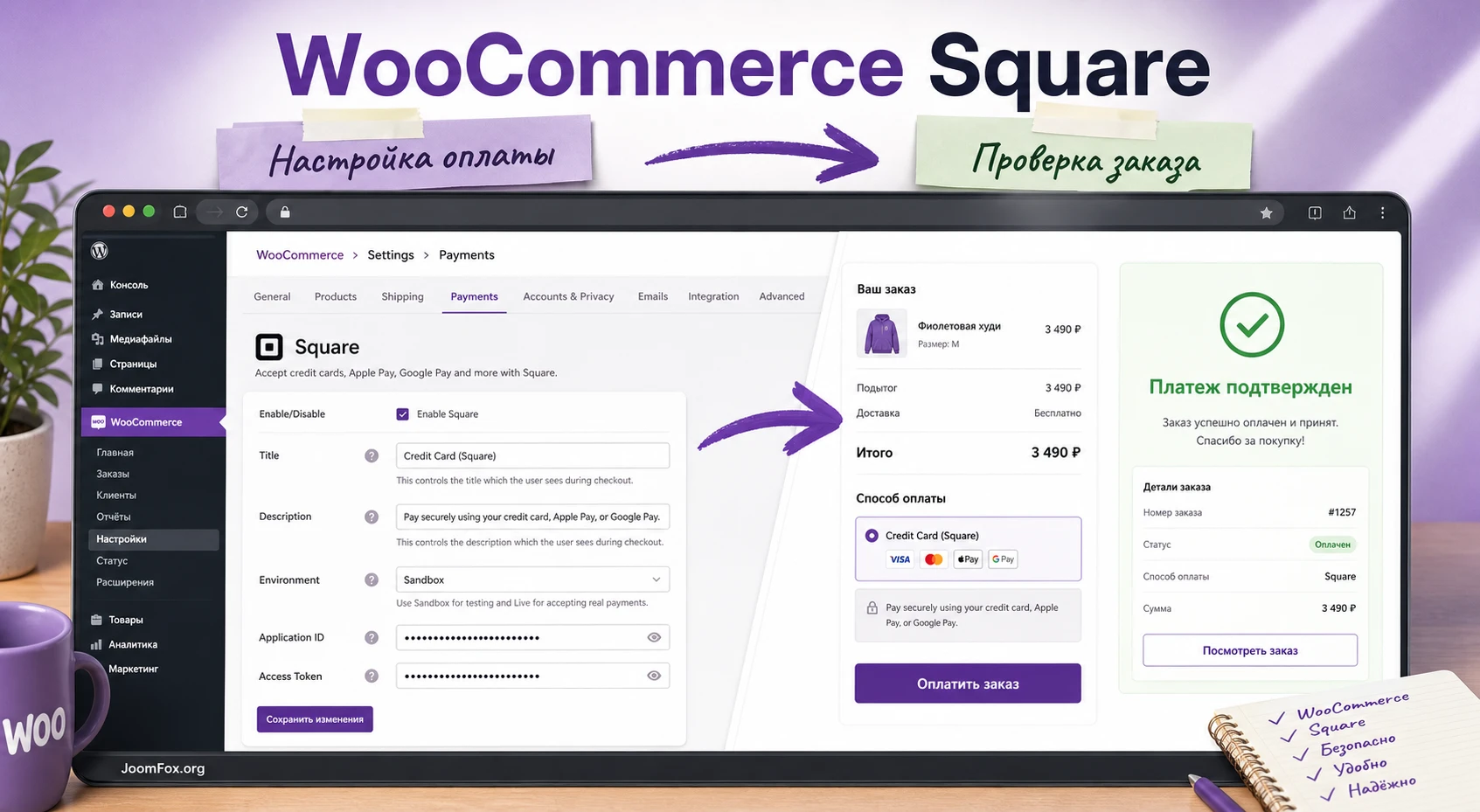
Какую задачу решает связка Square и WooCommerce
Square for WooCommerce соединяет интернет-магазин на WooCommerce с платежной и торговой инфраструктурой Square. На практике это означает две большие группы задач: прием платежей на сайте и согласование части данных магазина с Square. Если магазин продает только онлайн и не использует Square вне сайта, плагин может быть просто платежным шлюзом. Если бизнес принимает заказы и на сайте, и через физическую точку продаж, важнее становится связка каталога, остатков и заказов.
В официальных материалах Woo описывает Square как предпочитаемого POS-партнера для WooCommerce. Это не делает его универсально лучшим решением для каждого магазина, но объясняет логику продукта: плагин полезен там, где онлайн-канал и офлайн-канал должны быть ближе друг к другу. Продавец может принимать карты, цифровые кошельки, Cash App Pay в поддерживаемых условиях, использовать Square Gift Cards и синхронизировать каталог или остатки между системами.
Важно разделить ожидания. WooCommerce Square Payment Gateway не превращает WooCommerce в полную копию Square Dashboard и не синхронизирует все сведения о заказе в обе стороны. Документация Woo прямо указывает, что для заказа из WooCommerce в Square передаются ограниченные сведения, например номер и сумма заказа, а не весь состав заказа, позиции, налоги и артикулы. Поэтому для бухгалтерии, товарного учета и аналитики нужно заранее понять, где будет основной источник правды.
Главные сценарии использования
В обычной работе плагин закрывает несколько сценариев, которые часто пересекаются:
- Прием оплаты картами через Square на странице оформления заказа WooCommerce.
- Показ цифровых кошельков Apple Pay и Google Pay на странице товара, корзины или оформления заказа, если регион, устройство и настройки это поддерживают.
- Прием Square Gift Cards, включая оплату всей суммы подарочной картой или разделение платежа между подарочной картой и картой покупателя.
- Использование Cash App Pay для подходящих магазинов и покупателей в поддерживаемом регионе.
- Синхронизация товаров и остатков, если магазин одновременно работает через WooCommerce и Square POS.
- Возвраты через Square для платежей, прошедших через этот шлюз, с учетом особенностей split-платежей и gift cards.
Если пользователь пришел с запросом "как настроить WooCommerce Square Payment Gateway", ему обычно нужен не список функций, а рабочий порядок действий: что включить, что проверить, где могут быть скрытые ограничения и как убедиться, что платежи не только отображаются, но и корректно проходят.
Кому продукт особенно подходит
Плагин хорошо подходит магазинам, которые уже используют Square или хотят использовать Square как платежного провайдера для WooCommerce. Особенно заметна польза у небольших розничных проектов, кафе, локальных магазинов, шоурумов, сервисов с физической точкой продаж и интернет-витриной. Там важно, чтобы остатки не расходились после офлайн-продаж, а платежный сценарий на сайте был знаком владельцу бизнеса по Square.
Еще один сильный сценарий - магазин, где покупателям нужны быстрые способы оплаты. Если регион и устройство покупателя подходят, цифровые кошельки сокращают трение на checkout. При этом цифровые кошельки нельзя считать гарантированно видимой кнопкой для каждого посетителя: Apple Pay зависит от устройства, кошелька и проверки домена, Google Pay - от браузера, учетной записи и сохраненного способа оплаты.
Кому стоит выбрать другое решение
Если магазину нужна глубокая международная платежная маршрутизация, большое количество локальных методов оплаты, сложная работа с подписками, расширенные B2B-сценарии или отчетность с передачей всех строк заказа в платежную систему, Square может быть не лучшим первым выбором. Также стоит быть осторожнее, если магазин использует налоговые настройки с ценами, включающими налог, потому что документация WooCommerce Square отдельно отмечает отсутствие поддержки tax-inclusive pricing.
Для магазина, где Square не используется в кассе, нет gift card-сценариев и не нужна синхронизация каталога, выбор платежного шлюза лучше сравнивать с WooPayments, Stripe, PayPal Payments и другими решениями по странам, методам оплаты, поддержке подписок и привычному процессу возвратов. Платежный шлюз здесь должен совпасть не только с чек-аутом, но и с операционной моделью бизнеса.
Что проверить перед установкой и подключением
Подготовка к платежному плагину отличается от установки обычного виджета. Ошибка здесь может проявиться не сразу: кнопка оплаты будет видна, но транзакция не пройдет, цифровой кошелек не появится на нужном устройстве, остатки начнут обновляться не оттуда, откуда ожидал администратор. Поэтому перед включением Square лучше пройти короткую проверку среды.
Регион, валюта и аккаунт Square
Официальная страница Square for WooCommerce указывает список стран, где продукт доступен. Кроме страны магазина, важны валюта, настройки Square-аккаунта и соответствие требованиям конкретного метода оплаты. Например, Cash App Pay описан в документации как сценарий для США и USD, а цифровые кошельки Apple Pay и Google Pay доступны только при выполнении условий региона, устройства и платежного метода покупателя.
Не включайте все методы оплаты сразу только потому, что они есть в интерфейсе. Сначала проверьте, какие методы реально подходят вашему рынку. Для международного магазина с разными регионами полезно составить короткую таблицу: где живут покупатели, какая валюта используется, какие методы оплаты они ожидают и какие из них поддерживаются Square в вашем случае.
WooCommerce, checkout и тема
Square работает с WooCommerce checkout, но детали могут отличаться между классическим checkout и block checkout. Документация по checkout experience отдельно показывает различия, а для gift cards отмечает, что они не поддерживаются в block Checkout. Если магазин уже перешел на блочный checkout, а подарочные карты являются важной частью сценария, это нужно проверить до запуска.
Тема и плагины оформления checkout тоже влияют на видимость полей. Некоторые конструкторы, оптимизаторы или кастомные шаблоны могут менять порядок блоков оплаты, скрывать поля, вмешиваться в JavaScript или кешировать страницу, которую кешировать нельзя. Безопасная практика для WooCommerce - не кешировать корзину, оформление заказа и страницу оплаты заказа. Это не уникальное требование Square, но для платежного шлюза оно особенно важно.
Синхронизация каталога: кто главный
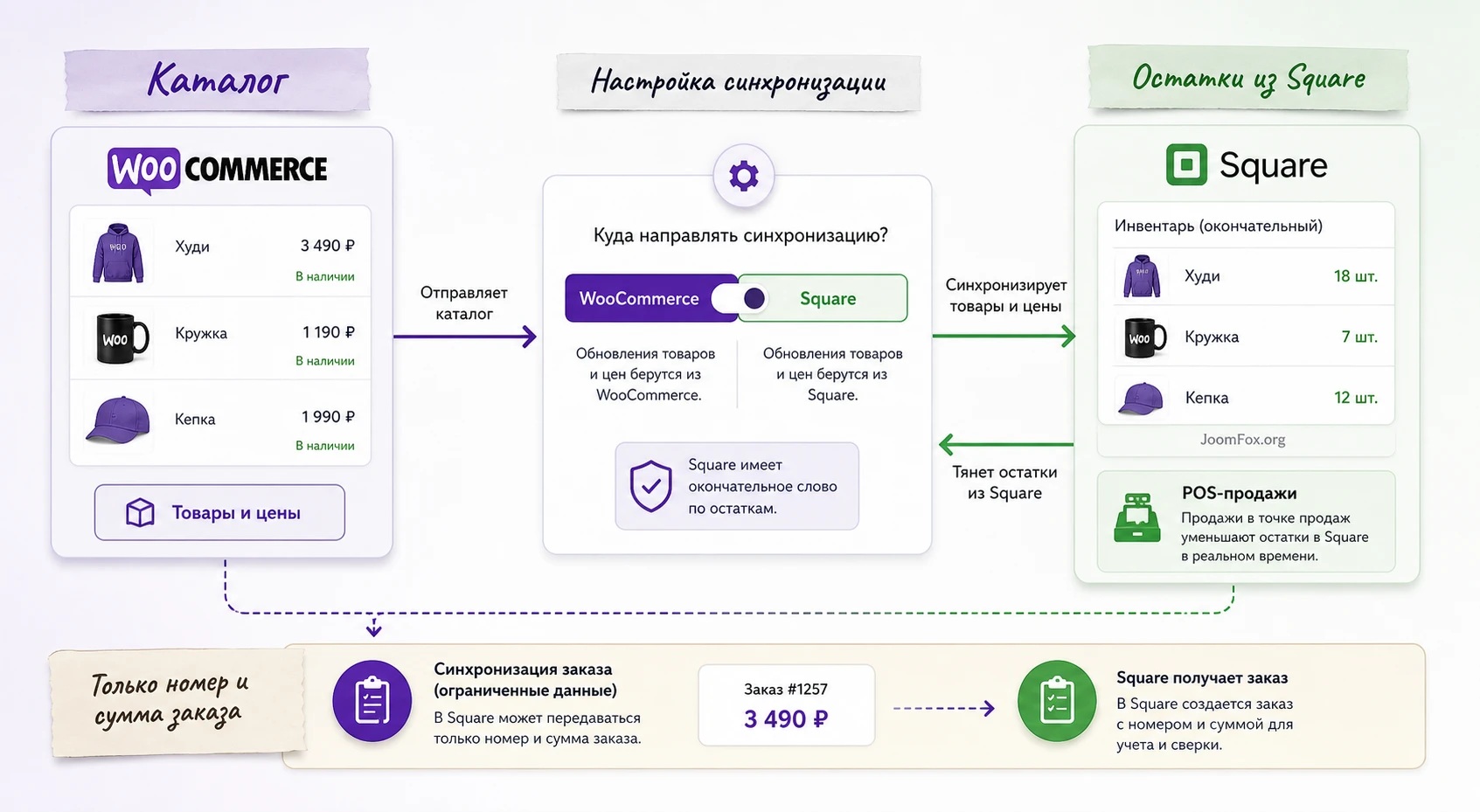
Перед включением синхронизации товаров нужно решить, какая система будет основным источником данных. Документация WooCommerce Square описывает выбор Sync Setting, где можно ориентироваться на WooCommerce или Square. Если главный источник WooCommerce, администратор меняет товар на сайте, а данные уходят в Square. Если главный источник Square, товарная база Square импортируется в WooCommerce.
С остатками есть нюанс: даже когда WooCommerce выбран как Sync Setting, документация FAQ отмечает, что Square все равно регулярно возвращает данные об остатках, чтобы учесть POS-продажи, и Square остается финальным источником для inventory. Это важно для магазинов с физической кассой: если в магазине продали последний экземпляр, сайт должен узнать об этом, даже если товарная карточка редактируется в WooCommerce.
Проверка перед включением синхронизации: выберите один тестовый товар, зафиксируйте его артикул, цену, остаток и источник редактирования. Не запускайте массовую синхронизацию, пока не понимаете, как изменится именно этот товар.
Логи и тестовый режим
До первого тестового платежа включите журналы Square в настройках плагина, если они доступны в вашей версии. По документации именно журналы в WooCommerce > Status > Logs помогают увидеть, например, проблему проверки домена Apple Pay. Логи не нужно держать включенными бесконечно на живом магазине без необходимости, но на этапе запуска они экономят часы догадок.
Если магазин уже принимает заказы, лучше тестировать изменения в спокойное окно, когда меньше покупателей. Для серьезной переработки checkout используйте тестовую копию сайта. Для небольшого включения метода оплаты можно сделать контролируемую проверку на живом сайте: включить метод, оформить тестовый заказ на минимальный товар, проверить статус заказа, Square Dashboard и возврат.
Установка и первое подключение без лишнего риска
Установка плагина технически похожа на установку любого расширения WooCommerce, но результат зависит от нескольких внешних условий: доступ к Square, права администратора WordPress, корректный checkout, страна и валюта. Поэтому установка должна завершаться не фактом "плагин активирован", а проверкой, что Square появился как метод оплаты и может быть сохранен с нужными настройками.
Общий порядок установки
- Установите и активируйте плагин в WordPress через штатный экран плагинов или через ZIP-архив, если файл уже получен из доверенного источника.
- Перейдите в
WooCommerce > Settings > Paymentsи найдите методSquare. - Откройте настройки Square и подключите аккаунт Square по официальному процессу авторизации.
- Проверьте, что валюта WooCommerce, страна магазина и аккаунт Square не конфликтуют с выбранными методами оплаты.
- Сохраните настройки и вернитесь на экран платежей, чтобы убедиться, что Square включен только там, где вы действительно готовы его показывать покупателям.
Если после активации метод оплаты не появляется, сначала проверьте, активен ли WooCommerce и нет ли критических ошибок в WooCommerce > Status. Не стоит сразу переустанавливать плагин или менять тему: для платежных расширений чаще проблема лежит в зависимости, правах, неподходящей стране, конфликте checkout или незавершенном подключении аккаунта.
Первичная проверка после подключения
После сохранения настроек сделайте быстрый осмотр публичной части сайта. Откройте товар, корзину и страницу оформления заказа как обычный покупатель. Если включены цифровые кошельки, не ожидайте, что они появятся на каждом устройстве. Apple Pay показывается только для подходящих Apple-устройств и кошелька, Google Pay - когда у пользователя есть поддерживаемый способ оплаты. Поэтому отсутствие кнопки на одном браузере не всегда означает поломку.
На этом этапе полезно зафиксировать несколько контрольных состояний:
- На checkout виден способ оплаты Square для обычной карты.
- Название и описание метода оплаты понятны покупателю и не выглядят технической строкой.
- Страница корзины и checkout не кешируются плагином оптимизации.
- В журнале Square нет свежих ошибок подключения, проверки домена или API.
- Тестовый товар можно положить в корзину и дойти до выбора способа оплаты.
Если магазин использует кастомный checkout, повторите проверку на стандартном checkout или временно отключите спорное изменение на тестовой копии. Это помогает отделить проблему Square от проблемы шаблона оформления заказа.
Настройка платежей, которые увидит покупатель
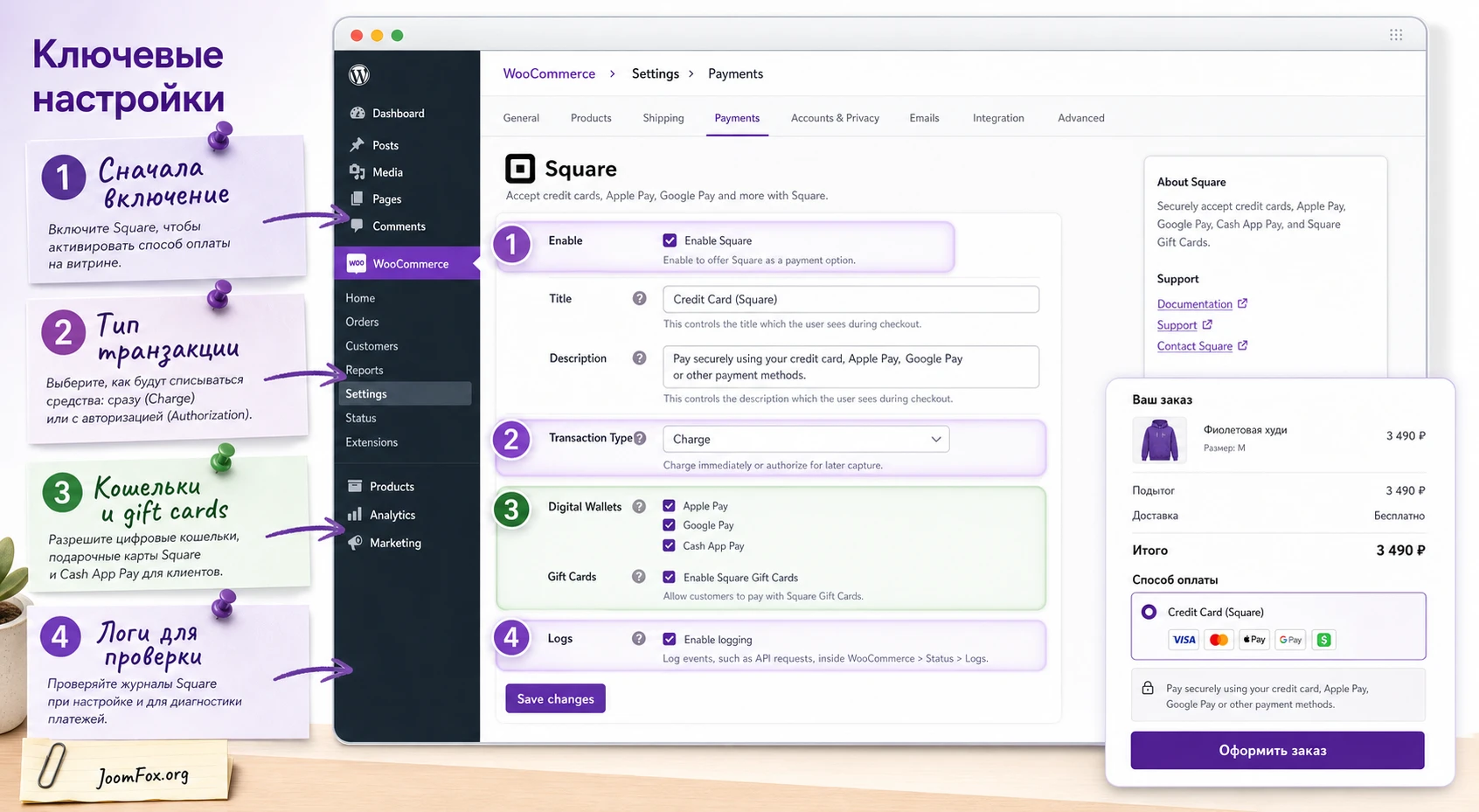
Самый важный экран для платежного шлюза находится в WooCommerce > Settings > Payments > Square. Здесь администратор решает, что увидит покупатель, как будет обрабатываться платеж и какие дополнительные методы появятся рядом с картой. Настройки лучше проходить не сверху вниз формально, а по смыслу: включение, подпись для покупателя, тип транзакции, сохранение карт, цифровые кошельки, подарочные карты, Cash App Pay и журналы.
Включение, название и описание метода оплаты
Параметр Enable / Disable отвечает за появление Square на checkout. Включайте его только после подключения аккаунта и проверки базовых условий. Поле Title задает название метода оплаты для покупателя. Лучше писать коротко и понятно: например, "Оплата картой" или "Оплата картой через Square", если бренд Square важен для вашей аудитории.
Поле Description выводится под названием метода оплаты. Не перегружайте его юридическим текстом или внутренними объяснениями. Хорошее описание отвечает на вопрос покупателя: какие карты принимаются, безопасно ли вводить данные и что делать дальше. Если в описании разрешен ограниченный HTML, используйте его аккуратно, без скрытых ссылок и лишних элементов, которые могут ломать checkout.
Charge или Authorization
Тип транзакции меняет операционную логику заказа. В режиме Charge платеж списывается сразу. Это подходит большинству магазинов с обычными товарами, цифровыми продуктами и простым процессом обработки заказа. В режиме Authorization платеж сначала авторизуется, а списание выполняется позже. Такой подход полезен, когда магазин должен проверить наличие товара, согласовать доставку, подтвердить ручную обработку заказа или избежать списания до финального решения.
Не выбирайте авторизацию только потому, что она кажется "безопаснее". Она добавляет ручной контроль и ответственность: нужно следить за заказами, понимать срок авторизации и вовремя завершать операцию. Для небольшого магазина без ручной проверки заказов немедленное списание часто проще и меньше путает покупателей.
Customer Profiles и сохранение карты
Документация checkout experience описывает настройку, при которой покупатель может безопасно сохранить карту в Square для будущих покупок. В интерфейсе это проявляется как checkbox под полем карты. Такая функция полезна для постоянных клиентов, повторных заказов и сценариев, где магазин использует подписки или предзаказы, если остальные условия совместимости соблюдены.
Однако включение сохранения карты нужно оценивать осторожно. Оно меняет ожидания покупателей и может влиять на совместимость с некоторыми типами продуктов. FAQ WooCommerce Square связывает Customer Profiles с tokenization и отмечает предупреждение для subscription transactions, если tokenization не включена. Если магазин продает обычные разовые товары, сохранение карты можно включать после проверки checkout. Если магазин продает подписки, предварительно проверьте документацию по recurring payments и тестовый сценарий подписки.
Цифровые кошельки Apple Pay и Google Pay
Цифровые кошельки делают покупку быстрее, но именно они чаще вызывают ложную тревогу "кнопка не работает". В настройках Square нужно включить Digital Wallets, затем проверить условия. Документация WooCommerce Square указывает, что Apple Pay и Google Pay доступны только в поддерживаемых регионах, а кнопки появляются на страницах товара, корзины и checkout в зависимости от доступности для конкретного пользователя.
Для Apple Pay важна проверка домена. Документация советует включить логирование Square, открыть настройки и затем проверить свежий Square log в WooCommerce > Status > Logs, чтобы увидеть статус проверки. Если в журнале появляется сообщение вроде Unable to verify domain, проблема не в цвете кнопки и не в теме, а в доменной проверке.
Для Google Pay покупатель должен быть в поддерживаемом окружении: подходящий браузер или устройство, учетная запись и сохраненный платежный метод. Поэтому проверку Google Pay лучше делать не "на пустом браузере", а в реальных условиях, где Google Pay уже доступен.
Когда скрывать кнопки цифровых кошельков
В настройках цифровых кошельков есть управление видимостью и внешним видом кнопок. Скрывать их стоит не из-за того, что они "не нужны", а если они мешают конкретному checkout-сценарию, конфликтуют с дизайном, не поддерживаются в вашем регионе или вводят покупателей в заблуждение. Для магазина с простым checkout кнопки на товаре и в корзине могут ускорить покупку. Для магазина, где перед оплатой нужно выбрать сложную доставку или кастомные опции, преждевременная экспресс-оплата может быть неудобной.
Square Gift Cards
Подарочные карты Square - отдельный сценарий, а не просто еще один способ оплаты. После включения gift cards покупатель может ввести номер подарочной карты на checkout. Если баланса хватает, поле карты может скрываться, а заказ оплачивается подарочной картой. Если баланса не хватает, документация описывает split payment: часть суммы закрывается gift card, остаток - картой или Cash App Pay, если он доступен.
У gift cards есть важные ограничения. Документация checkout experience отмечает, что Gift Cards не поддерживаются в block Checkout. Документация Payment Settings также указывает, что некоторые типы продуктов, которые используют tokenization для будущих списаний, не могут быть куплены с Square Gift Cards, например subscription products через Woo Subscriptions и Pre-Orders "Charge Upon Release". Если такие товары лежат в корзине, метод подарочной карты не показывается.
Продажа gift card как товара
Документация Square Gift Cards описывает создание простого или вариативного товара, который помечается как Square gift card. Покупатель может приобрести карту, получатель получает уведомление по email, а у администратора данные gift card появляются в order notes. Есть и ограничение по производительности: покупатель ограничен покупкой одной gift card за заказ, чтобы не нагружать сайт множеством API-вызовов.
Если вы хотите использовать gift cards, проверьте не только checkout, но и письма WooCommerce. Включите соответствующее email-уведомление, сделайте тестовую покупку gift card и убедитесь, что письмо приходит получателю. Для магазинов, где email-доставка нестабильна, gift card-сценарий может выглядеть сломанным, хотя платеж прошел корректно.
Cash App Pay
Cash App Pay имеет более узкие условия. Документация WooCommerce Square описывает его для магазина и покупателя в США с валютой USD. В отличие от Apple Pay и Google Pay, Cash App Pay показывается на checkout и order pay page, но не на странице товара и не в корзине. Кроме того, Cash App Pay нельзя сохранить как stored payment method, поэтому каждый заказ требует новой транзакции.
Если магазин продает подписки или предзаказы с будущим списанием, учитывайте ограничение: такие продукты не могут быть куплены с Cash App Pay, и метод не будет показан, когда они находятся в корзине. Это не ошибка темы и не конфликт с checkout - это ожидаемое поведение по документации.
Синхронизация товаров, запасов и данных Square
Платежи - только одна часть WooCommerce Square. Для многих магазинов более сложной оказывается синхронизация товаров и остатков. Здесь важно не просто "включить sync", а понять, какие данные действительно синхронизируются, как часто меняются остатки и почему Square может перезаписать то, что администратор только что изменил в WooCommerce.
Выбор направления синхронизации
В настройках sync нужно выбрать, откуда берутся данные. Если магазин давно ведет товары в WooCommerce, логично сделать WooCommerce основным источником для карточек, описаний и цен, а Square использовать для платежей и учета POS-продаж. Если бизнес уже ведет каталог в Square, а WooCommerce добавляется как онлайн-витрина, импорт из Square может быть удобнее.
Главная ошибка - включить синхронизацию без чистого тестового товара. Если в обеих системах уже есть похожие товары с разными артикулами, названиями или вариантами, массовый sync может создать дубли, неожиданные изменения цен или путаницу в остатках. Перед массовым запуском выберите один простой товар, проверьте артикул, цену, stock quantity, категорию и результат после синхронизации.
Остатки и POS-продажи
FAQ WooCommerce Square дает важный практический ориентир: даже если Sync Setting выбран как WooCommerce, inventory все равно подтягивается из Square каждый час, чтобы учесть продажи через POS. Это означает, что Square имеет финальное слово по остаткам. Для магазина с физической точкой это полезно, потому что сайт не должен продавать товар, который уже купили в офлайне.
Но для администратора это может выглядеть как "WooCommerce сам откатил остаток". На самом деле произошло обновление из Square. Чтобы не спорить с системой, заведите понятное правило для команды: кто меняет остатки, где меняет, когда изменения должны появиться на сайте, как проверять физические продажи и кто отвечает за расхождения.
Цены, sale price и налоги
Документация FAQ объясняет, что sale prices ведут себя по-разному в зависимости от источника синхронизации. Если Square выбран как источник, его base price импортируется как Regular Price в WooCommerce. Если WooCommerce выбран как источник, Sale Price в WooCommerce может быть отправлен в Square как base price. Это особенно важно для магазинов с акциями, где цена на сайте и цена в кассе должны быть согласованы.
С налогами нужна отдельная осторожность. WooCommerce Square не поддерживает tax-inclusive pricing. Если магазин использует цены с включенным налогом, при редактировании товаров может появиться уведомление, а налоговые ставки WooCommerce и Square должны совпадать. Не стоит игнорировать эту часть: платеж может пройти, но отчетность и итоговые суммы будут вызывать вопросы.
Что не синхронизируется так, как ожидают многие
Одно из частых заблуждений - ожидание, что Square получит полную детализацию заказа WooCommerce. В FAQ указано, что при размещении заказа в WooCommerce в Square синхронизируются только номер и общая сумма заказа, а не строки заказа, налоги, SKU и остальные детали. Это ограничение нужно учитывать при выборе системы учета.
Если команде нужна детальная аналитика по товарам именно в Square Dashboard, одной связки WooCommerce Square может оказаться недостаточно. Тогда стоит рассмотреть дополнительные интеграционные сценарии, сторонние решения или другой платежный стек, который лучше соответствует требованиям учета. В статье лучше сразу признать это ограничение, чем обнаружить его после запуска.
Практический пример: тестовый заказ от товара до статуса в Square
Теория настройки полезна только после проверки на реальном сценарии. Ниже - практический пример для магазина, который хочет принимать оплату картой через Square, проверить видимость метода оплаты и убедиться, что заказ отражается в WooCommerce и Square без неожиданных ошибок.
Цель сценария
Нужно получить рабочий checkout: покупатель кладет товар в корзину, выбирает Square, оплачивает заказ, WooCommerce фиксирует заказ с корректным статусом, а администратор видит платеж в Square. Дополнительно проверяем, что настройки названия, описания, типа транзакции и журналов работают так, как ожидалось.
Подготовка
- Создайте простой тестовый товар с небольшой ценой и понятным названием.
- Убедитесь, что товар опубликован, есть в наличии и не требует сложной доставки, если доставка не является частью теста.
- Включите Square в
WooCommerce > Settings > Payments. - Выберите понятный
Titleи короткоеDescription. - Временно включите Square logging, чтобы увидеть ошибки подключения и проверки.
Шаги проверки
- Откройте сайт в режиме обычного покупателя, лучше в отдельном браузере или приватном окне.
- Добавьте тестовый товар в корзину и перейдите к оформлению заказа.
- Проверьте, что метод Square виден, его название не пугает покупателя техническими словами, а поля оплаты отображаются без наложений.
- Если тестируете цифровой кошелек, используйте устройство и браузер, где этот кошелек точно настроен.
- Разместите заказ по допустимому тестовому процессу для вашего режима и проверьте статус в WooCommerce.
- Откройте Square Dashboard и убедитесь, что платеж или авторизация видны там в ожидаемом виде.
- Проверьте
WooCommerce > Status > Logs, если что-то не появилось или платеж вернул ошибку.
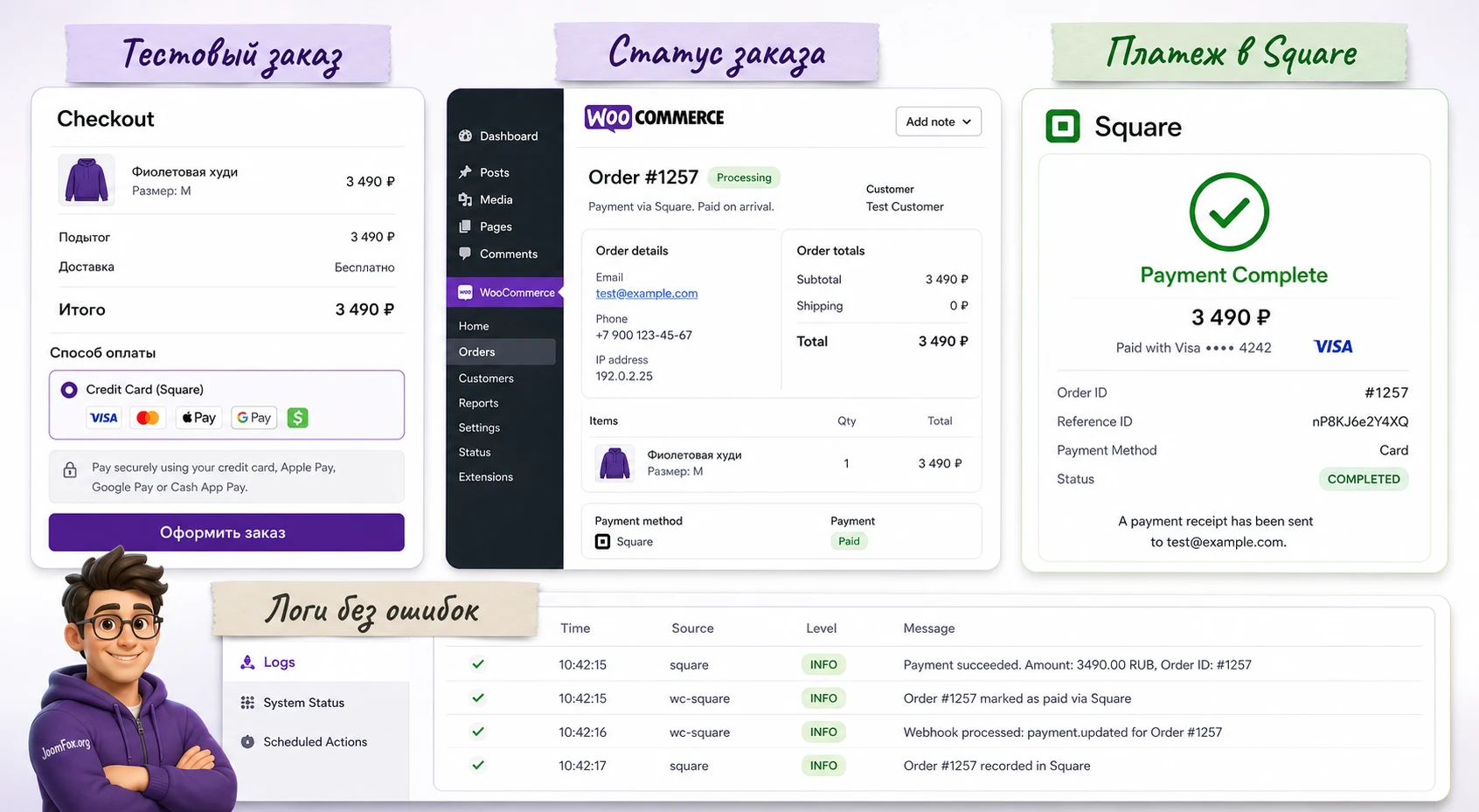
Ожидаемый результат
После успешной проверки у администратора должно быть три подтверждения: заказ появился в WooCommerce с ожидаемым статусом, платеж виден в Square, а на checkout не осталось визуальных ошибок. Если включена авторизация вместо немедленного списания, статус и дальнейшие действия будут отличаться, поэтому проверяйте именно тот режим, который выбрали.
Нюанс с цифровыми кошельками
Если Apple Pay или Google Pay не появились, не меняйте сразу тему и не отключайте плагины наугад. Сначала проверьте регион, устройство, наличие кошелька, включение Digital Wallets, доменную проверку Apple Pay и журналы Square. Для Google Pay проверьте, что в браузере есть поддерживаемый сохраненный способ оплаты. Отсутствие кнопки на неподходящем устройстве не является ошибкой плагина.
Нюанс с подарочными картами
Если тестируете Square Gift Cards, проверьте два отдельных сценария: карта полностью покрывает заказ и карта покрывает только часть суммы. При частичной оплате другие методы, кроме Square, могут скрываться, потому что остаток должен быть оплачен через Square payment method. Если в корзине подписка, предзаказ с будущим списанием или используется block Checkout, поведение gift card может отличаться от обычного товара.
Проверка результата после запуска
После первого тестового заказа не стоит считать настройку завершенной. Платежный шлюз работает на пересечении сайта, браузера покупателя, Square, WooCommerce, темы, кеша и иногда физической кассы. Поэтому после запуска полезно сделать короткий чек-лист контроля, который повторяется после обновлений плагина, смены checkout, включения gift cards или изменения синхронизации.
Проверка checkout
Откройте страницу оформления заказа на разных устройствах и браузерах. Проверьте не только наличие способа оплаты, но и читаемость полей, отступы, сообщения об ошибках и поведение после отправки формы. Если поля карты загружаются через внешний скрипт, агрессивная оптимизация JavaScript может мешать им работать. Для платежных страниц лучше отключать отложенную загрузку и минификацию там, где они ломают checkout.
Проверка заказов и возвратов
Сделайте тестовый заказ, затем проверьте возврат. Для обычной оплаты картой сценарий должен быть понятным: заказ в WooCommerce, платеж в Square, возврат через поддерживаемый процесс. Для split payment с gift card порядок возврата может быть особым: документация указывает, что при возврате заказа, оплаченного подарочной картой и картой, возврат сначала идет на gift card, затем на карту.
Проверка синхронизации запасов
Если включена синхронизация, измените остаток тестового товара в выбранном источнике и дождитесь ожидаемого результата. Затем смоделируйте POS-продажу или изменение в Square, если это возможно в вашем рабочем процессе, и проверьте, вернулся ли остаток в WooCommerce. Так вы увидите, как система ведет себя до того, как расхождение повлияет на реального покупателя.
Проверка писем
Для обычных заказов проверьте письма покупателю и администратору. Для gift card-сценария отдельно проверьте email notification для получателя. Если письмо не приходит, проблема может быть в почтовой доставке WordPress, а не в Square. Используйте журнал email-плагина или SMTP-сервис, если магазин уже работает с транзакционными письмами.
Мини-итог: рабочий Square checkout подтверждается не одной кнопкой на странице, а цепочкой "настройка сохранена - метод виден - заказ создан - платеж отражен в Square - журнал без критических ошибок - возврат или gift card-сценарий проверен".
Настройки, которые чаще всего требуют отдельного решения
Некоторые параметры нельзя назвать "лучшие настройки WooCommerce Square Payment Gateway" для всех магазинов. Они зависят от того, как бизнес принимает заказы, где ведет остатки и какие платежные методы важны покупателю. Ниже - настройки, по которым лучше принять осознанное решение, а не оставить случайное значение.
Где показывать цифровые кошельки
Кнопки Apple Pay и Google Pay могут ускорить покупку, но они меняют путь покупателя. На странице товара кнопка хороша для простого товара без сложной доставки и дополнительных вопросов. В корзине она удобна, если покупатель уже собрал заказ. На checkout она часто наиболее безопасна, потому что все обязательные поля уже видны.
Если магазин продает товары с нестандартными опциями, подарочной упаковкой, сложными условиями доставки или B2B-полями, сначала проверьте, не пропускает ли экспресс-оплата важный шаг. Если покупателю обязательно нужно выбрать способ доставки или заполнить дополнительные поля, оставьте кошельки там, где процесс не ломается.
Когда включать gift cards
Gift cards полезны для магазинов, где подарочные сертификаты действительно продаются или часто используются. Они требуют более тщательной проверки, чем обычная карта: покупатель вводит gift card, система проверяет баланс, иногда split payment скрывает другие методы, возврат идет по особой логике, а для продажи gift card нужен отдельный товар и email-уведомление.
Если магазин никогда не использует Square Gift Cards, не включайте их "на всякий случай". Лишнее поле на checkout может запутать покупателя. Если gift card-сценарий важен, проверьте классический checkout, email-уведомления, ограничение на один gift card product за заказ и несовместимость с продуктами, требующими будущего списания.
Как выбрать источник синхронизации
Для магазина, где товары создаются на сайте, WooCommerce логично оставить источником карточек. Для бизнеса, где менеджеры работают в Square и привыкли обновлять товары там, Square может быть главным источником. Но inventory требует отдельного понимания: Square будет учитывать POS-продажи и возвращать остатки в WooCommerce.
Хорошая практика - описать правило в регламенте команды. Например: "Названия, описания и изображения меняем в WooCommerce; физические остатки сверяем в Square; массовые изменения запускает только администратор". Такой простой документ часто предотвращает больше проблем, чем длинная техническая инструкция.
Когда включать журналы
Журналы полезны при запуске, проверке Apple Pay, расследовании ошибок и после обновлений. Но держать расширенное логирование постоянно без необходимости не всегда нужно. Включайте его на время диагностики, фиксируйте ошибку, исправляйте причину, затем возвращайтесь к обычному режиму. Если проблема плавающая, сохраните несколько контрольных записей журнала и время тестового заказа, чтобы сопоставить действия покупателя и ответ Square.
Практичные сценарии применения для разных магазинов
WooCommerce Square Payment Gateway раскрывается по-разному в зависимости от модели бизнеса. Ниже не универсальные "идеи ради идей", а сценарии, которые опираются на подтвержденные функции: платежи, цифровые кошельки, gift cards, Cash App Pay, синхронизацию товаров и остатков.
Розничный магазин с физической кассой
Главная ценность - согласование онлайн-продаж и POS. Владелец продает товар в магазине через Square, а сайт WooCommerce должен не продать тот же товар повторно. Для такого сценария важно правильно настроить inventory sync и проверить, как Square возвращает остаток после офлайн-продажи.
Проверка проста: выберите товар с небольшим остатком, измените его в Square или проведите тестовое изменение по рабочей процедуре, затем убедитесь, что WooCommerce получил актуальное значение. Если команда часто меняет остатки вручную, договоритесь, где именно это делается.
Интернет-магазин с быстрым checkout
Если покупатели часто используют мобильные устройства и уже готовы оплатить заказ, цифровые кошельки могут сократить путь покупки. Здесь важнее всего проверить, где кнопки появляются и не мешают ли они обязательным полям доставки или пользовательским опциям товара.
Для такого магазина хорошая стартовая настройка - включить Apple Pay и Google Pay, проверить кнопку на поддерживаемом устройстве, оставить понятное название оплаты картой и не перегружать checkout лишними описаниями. Затем сравните поведение на товаре, в корзине и на checkout.
Магазин подарочных сертификатов
Если магазин продает сертификаты, Square Gift Cards могут закрыть сразу два процесса: покупка нового сертификата и оплата заказа уже существующей картой. Но это требует отдельного теста: товар gift card, email получателю, ввод GAN, полная оплата, частичная оплата и возврат.
Особенно важно проверить, что подарочные карты не конфликтуют с типом checkout. Если магазин использует block Checkout, gift cards по документации не поддерживаются. Тогда нужно либо изменить checkout-сценарий, либо выбрать другой способ продажи сертификатов.
Магазин с подписками или предзаказами
Для подписок и предзаказов платежный сценарий сложнее, потому что требуется future charge или tokenization. Документация WooCommerce Square отдельно говорит о Customer Profiles и ограничениях Cash App Pay и gift cards для таких продуктов. Поэтому нельзя просто включить все методы оплаты и ожидать, что они появятся для каждой корзины.
Проверяйте подписочный товар отдельно: виден ли Square, требуется ли tokenization, не скрываются ли Cash App Pay или Gift Cards, какой статус получает заказ и как покупатель видит сохранение карты. Если подписки - основа бизнеса, сравните Square с альтернативами, которые глубже заточены под recurring payments.
Чем не стоит рисковать: безопасность, кеш и кастомизация
Платежный checkout не место для агрессивных экспериментов. Даже маленькая правка JavaScript, отложенная загрузка скриптов или CSS, который скрывает сообщение об ошибке, может привести к потерянным заказам. При этом безопасные улучшения возможны, если они не вмешиваются в платежную логику.
Кеш и оптимизация
Корзина, checkout и order pay page должны работать динамически. Если плагин кеширования сохраняет страницу оформления заказа или объединяет платежные скрипты без исключений, поля Square могут не загрузиться или ошибка не отобразится. Для диагностики временно отключите оптимизацию на checkout, повторите тестовый заказ и только потом возвращайте отдельные оптимизации по одной.
Безопасный подход: исключить страницы WooCommerce checkout из page cache, не задерживать критичные скрипты оплаты и не минифицировать их наугад, если после этого возникают ошибки. Это не "лайфхак", а базовая осторожность для платежных страниц.
Внешний вид кнопок и бренд-гайдлайны
Документация по digital wallets упоминает настройки цвета кнопок Apple Pay и Google Pay и предупреждает следовать бренд-гайдлайнам Apple Pay и Google Pay при кастомизации. Поэтому не стоит рисовать свои версии кнопок CSS-ом. Лучше использовать доступные варианты цвета и отображения в настройках Square, а общую стилистику checkout подгонять вокруг них.
Кодовые правки
Для этого руководства безопасный PHP-snippet не добавляется намеренно. Публичные документы WooCommerce Square дают полезные настройки и диагностические ориентиры, но не требуют правки ядра, плагина или темы для базовой работы. Если нужна кастомная логика, например особое поведение подписок, скидок или checkout-полей, лучше проверять актуальные hooks в документации разработчика или коде конкретной версии, а затем внедрять изменения через дочернюю тему или Code Snippets на тестовой копии.
Не правьте файлы WooCommerce Square напрямую. При обновлении плагина изменения потеряются, а ошибка в платежном коде может повлиять на реальные заказы. Если задача решается настройкой, журналом, исключением кеша или корректным checkout-шаблоном, это надежнее, чем неподтвержденный snippet.
Ошибки WooCommerce Square Payment Gateway и понятная диагностика
Проблемы с платежным шлюзом лучше диагностировать по симптомам, а не случайным отключением всех плагинов. Ниже - типичные ситуации для Square и WooCommerce, их возможные причины и безопасный порядок проверки.
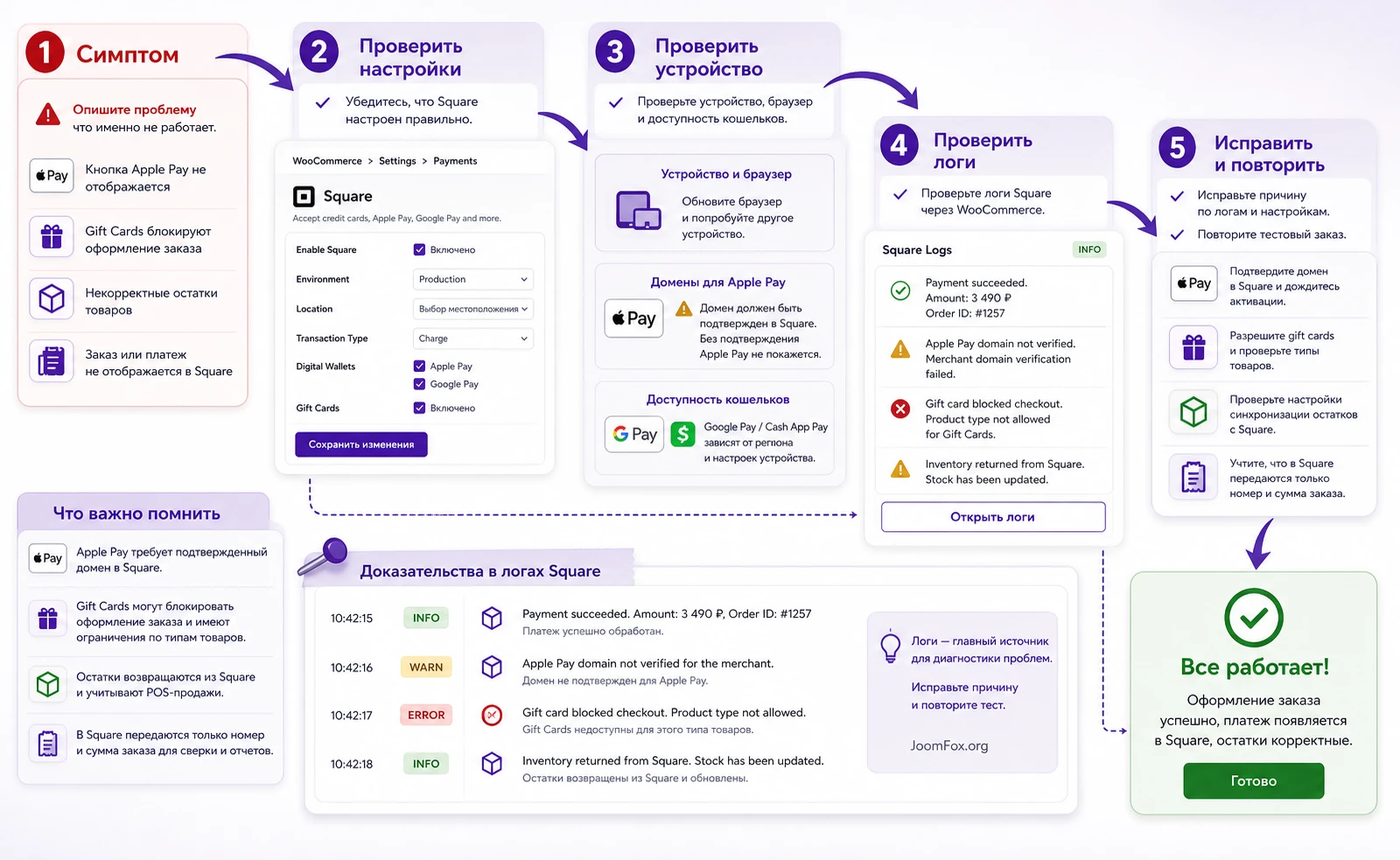
Square не отображается на checkout
Симптом: покупатель доходит до оформления заказа, но метода Square нет среди способов оплаты.
Возможные причины: метод выключен, аккаунт Square не подключен, страна или валюта не подходят, товар в корзине требует неподдерживаемый платежный сценарий, checkout изменен темой или конструктором.
Что проверить: откройте WooCommerce > Settings > Payments, убедитесь, что Square включен, затем откройте настройки самого метода. Проверьте базовые настройки магазина, тип товара в корзине и журнал WooCommerce. Если используется кастомный checkout, повторите тест на стандартной странице.
Как исправить: завершите подключение Square, включите метод, уберите неподдерживаемый товар из тестовой корзины или временно отключите кастомный checkout на тестовой копии. Если проблема исчезает на стандартном checkout, исправлять нужно шаблон или конфликтующий плагин, а не сам Square.
Apple Pay или Google Pay не показываются
Симптом: обычная оплата картой видна, но кнопки Apple Pay или Google Pay отсутствуют.
Возможные причины: Digital Wallets выключены, регион не поддерживается, устройство не подходит, у пользователя нет активного кошелька, Apple Pay домен не прошел проверку, Google Pay недоступен в текущем браузере.
Что проверить: включите Digital Wallets в Square settings, используйте подходящее устройство, проверьте Apple Pay verification в Square log через WooCommerce > Status > Logs. Для Google Pay проверьте сохраненный платежный метод в аккаунте Google.
Как исправить: устраните ошибку доменной проверки Apple Pay, проверьте регион и устройство, не делайте вывод по одному неподходящему браузеру. Если кнопки мешают checkout, можно управлять их видимостью в настройках digital wallets.
Gift card не появляется или не принимает номер
Симптом: поле подарочной карты отсутствует, номер не принимается или метод оплаты скрывается в корзине.
Возможные причины: Gift Cards не включены, используется block Checkout, в корзине товар с future charge, введен неверный номер, баланс gift card не покрывает сумму, а split payment меняет видимость других методов.
Что проверить: убедитесь, что gift card включена в WooCommerce > Settings > Payments > Gift Cards (Square), проверьте тип checkout, товар в корзине, баланс и формат GAN. Если используется subscription product или Pre-Orders "Charge Upon Release", проверьте ограничение в документации.
Как исправить: используйте поддерживаемый checkout, проверьте правильный номер gift card, протестируйте обычный simple product, затем отдельно проверьте частичную оплату. Если gift cards не нужны магазину, лучше отключить их, чтобы не усложнять checkout.
Остатки товара возвращаются к значению из Square
Симптом: администратор меняет stock quantity в WooCommerce, но позже остаток снова становится таким, как в Square.
Возможные причины: включена синхронизация inventory, Square учитывает POS-продажи и возвращает актуальный остаток. Даже при WooCommerce как Sync Setting FAQ указывает, что Square регулярно подтягивает inventory и остается финальным источником остатков.
Что проверить: проверьте Sync Setting, тестовый товар, SKU, изменения в Square и время последнего обновления. Убедитесь, что команда не меняет остатки в двух системах одновременно.
Как исправить: назначьте один рабочий источник для изменения карточек товара и отдельное правило для учета остатков. Если Square POS используется активно, не пытайтесь вручную удерживать остаток в WooCommerce против данных Square.
Платеж проходит, но в Square не хватает деталей заказа
Симптом: платеж виден в Square, но там нет строк заказа, SKU, налогов или подробного состава корзины.
Возможная причина: это ограничение синхронизации заказа. FAQ WooCommerce Square указывает, что в Square передаются номер заказа и общая сумма, а не полная детализация.
Что проверить: сравните заказ в WooCommerce и запись в Square. Если платеж и сумма совпадают, а деталей нет, это не обязательно ошибка.
Как исправить: храните детализацию заказа в WooCommerce или используйте дополнительную интеграцию, если бизнесу нужна подробная аналитика именно в Square.
Скидка Square не применяется как ожидалось
Симптом: код скидки из Square не дает ожидаемый результат в корзине или checkout.
Возможные причины: скидка не соответствует правилам Square, метод оплаты не поддерживает конкретный тип скидки, используется Cash App Pay, для которого документация discount codes отмечает ограничение.
Что проверить: откройте документацию WooCommerce Square Discount Codes, проверьте условия скидки, товар, корзину и метод оплаты.
Как исправить: протестируйте скидку на простом товаре и обычной оплате картой, затем усложняйте сценарий. Если скидка не применяется только при Cash App Pay, учитывайте это как ограничение, а не как ошибку checkout.
Как оценить совместимость перед реальным запуском
Даже если тестовый заказ прошел, перед запуском на рабочем магазине нужно оценить совместимость с текущим стеком сайта. WooCommerce Square Payment Gateway находится в точке, где пересекаются платежи, товары, checkout, кеш, email и иногда POS. Поэтому контроль совместимости лучше делать по зонам риска.
Checkout и block-based оформление
Если магазин использует block Checkout, проверьте каждую нужную функцию. Gift Cards в документации checkout experience отмечены как неподдерживаемые для block Checkout. Это не означает, что весь плагин нельзя использовать с блоками, но означает, что конкретный gift card-сценарий требует отдельного решения. Если gift cards критичны, не запускайте их без проверки на том типе checkout, который будет у покупателей.
Подписки, предзаказы и future charges
Подписки и предзаказы требуют сохранения платежного метода или будущего списания. Документация WooCommerce Square описывает связь Subscriptions и Pre-Orders с Customer Profiles/tokenization, а также ограничения Cash App Pay и Gift Cards для продуктов, которые используют future charges. Если магазин продает такие товары, тестируйте не только разовый заказ, но и создание подписки, повторное списание по доступному процессу и поведение checkout при смешанной корзине.
Налоги и налоговые цены
Если WooCommerce настроен на цены с включенным налогом, WooCommerce Square может быть проблемным выбором, потому что tax-inclusive pricing не поддерживается. Для магазина с простыми налогами это может быть несущественно, но для сложной налоговой модели лучше заранее проверить, какие суммы видит покупатель, WooCommerce и Square.
Обновления и журнал изменений
Плагин активно обновляется, и changelog важен для платежного продукта. Перед крупным обновлением проверьте release notes, сделайте резервную копию, обновите сначала тестовую копию и повторите контрольные сценарии: обычная карта, digital wallet, gift card, возврат, sync test. Это особенно важно, если магазин использует нестандартный checkout или расширения для подписок.
Вопросы перед использованием WooCommerce Square Payment Gateway
Можно ли использовать Square только как платежный шлюз без синхронизации товаров?
Да, основной сценарий может быть именно платежным. Если синхронизация каталога и остатков не нужна, не включайте ее без причины. Настройте оплату, проверьте checkout, платеж в Square и возврат. Sync включайте только после отдельного теста на одном товаре.
Почему Apple Pay видно не всем покупателям?
Apple Pay зависит от региона, устройства, кошелька покупателя и проверки домена. Если кнопка не видна на неподходящем устройстве, это ожидаемо. Для диагностики включите Square logging и проверьте записи в WooCommerce > Status > Logs, особенно если подозреваете проблему domain verification.
Поддерживает ли плагин подписки?
Документация FAQ говорит о совместимости с Subscriptions и Pre-Orders при выполнении условий, связанных с Customer Profiles/tokenization. Но Cash App Pay и Gift Cards имеют ограничения для продуктов, которые требуют будущих списаний. Поэтому подписочный сценарий нужно тестировать отдельно, а не считать его равным обычной покупке simple product.
Почему gift card не работает в block Checkout?
Документация checkout experience указывает, что Gift Cards сейчас не поддерживаются в block Checkout. Если подарочные карты важны для магазина, проверьте классический checkout или альтернативный сценарий до запуска. Не пытайтесь исправить это CSS-ом или изменением цвета кнопки - проблема в поддержке самого сценария.
Можно ли настроить Square так, чтобы все детали заказа уходили в Square?
По FAQ WooCommerce Square в Square из заказа WooCommerce передаются номер заказа и общая сумма, а не полные line items, налоги и SKU. Если бизнесу нужна детальная аналитика по составу заказа именно в Square, это ограничение нужно учитывать при выборе решения или искать дополнительную интеграцию.
Почему остатки меняются после редактирования в WooCommerce?
Если включена синхронизация inventory и Square учитывает POS-продажи, остатки могут обновляться из Square. Даже при WooCommerce как Sync Setting FAQ отмечает, что Square остается финальным источником для inventory. Проверьте направление синхронизации и договоритесь, где команда меняет остатки.
Нужно ли постоянно держать Square logs включенными?
На этапе запуска и диагностики журналы очень полезны. После стабильного запуска их можно отключить или использовать по необходимости, чтобы не хранить лишние записи. При повторяющейся ошибке включите логирование, воспроизведите проблему, сохраните время теста и анализируйте конкретную запись.
Можно ли использовать Square вместе с PayPal или Stripe?
Да, WooCommerce позволяет использовать несколько методов оплаты. Вопрос не в технической возможности, а в удобстве покупателя и операционной логике. Если checkout перегружен, оставьте методы, которые реально нужны аудитории. Square особенно уместен, когда бизнес уже использует Square или нуждается в связке с POS.
Когда WooCommerce Square Payment Gateway будет удачным выбором
Square стоит рассматривать всерьез, если магазин уже использует Square, продает и онлайн, и офлайн, хочет принимать карты через Square, нуждается в цифровых кошельках в поддерживаемых регионах или планирует сценарии с Square Gift Cards. В этом случае плагин закрывает не только платеж, но и часть операционной связки между WooCommerce и Square.
Если магазин работает только онлайн, не использует Square POS, не продает gift cards и требует широкий набор международных платежных методов, сравните Square с WooPayments, Stripe и PayPal Payments. Выбор платежного шлюза должен исходить из того, как покупатель платит, как администратор проверяет заказ, где команда ведет остатки и какие ограничения будут критичны.
Перед запуском пройдите короткий путь: подготовка, подключение, базовые настройки, тестовый заказ, проверка платежа в Square, проверка журналов, отдельный тест gift cards или digital wallets, если они нужны. Если после этого сценарий совпадает с вашей моделью продаж, можно перейти к скачиванию WooCommerce Square Payment Gateway и безопасно проверить его на своем магазине.
Главное - не относиться к платежному плагину как к декоративной настройке. Его нужно оценивать как рабочую часть магазина: он влияет на checkout, заказы, возвраты, остатки, письма и доверие покупателя. Когда все эти точки проверены, Square становится понятным инструментом, а не черным ящиком на странице оплаты.

