


WooCommerce Stamps.com API - Плагин WordPress
С помощью Stamps.com интеграция вы можете автоматически создавать готовые к печати отгрузочным этикеткам для USPS на основе товаров в заказе.
Особенности плагина
Плагин WooCommerce Stamps.com API - это многофункциональный инструмент интеграции, разработанный для пользователей WooCommerce. Он без нареканий соединяет ваш интернет-магазин с Stamps.com, оптимизируя процесс доставки и повышая общую эффективность для электронной коммерции.
С благодаря своим мощным функциям, этот плагин интеграции позволяет создавать доставочные ярлыки, отслеживать посылки и управлять заказами непосредственно из панели управления WooCommerce. Он устраняет необходимость вручную вводить данные, экономя время и снижая риск ошибок в процессе доставки.
Используя возможности API Stamps.com, плагин предоставляет актуальные стоимости доставки от различных перевозчиков, предоставляя покупателям точную информацию о стоимости доставки на этапе оформления заказа. Этот уровень прозрачности может способствовать увеличению удовлетворенности и увеличению продаж на вашей электронной платформе.
Кроме того, он предлагает гибкость в опциях доставки, позволяя выбирать услуги доставки в соответствии с конкретными бизнес-потребностями. Независимо от того, требуется ли стандартная доставка, ускоренная доставка или международная доставка, плагин может удовлетворить широкий спектр предпочтений.
Более того, без проблемная интеграция между WooCommerce и Stamps.com обеспечивает автоматическое исполнение заказов. После размещения заказа на вашем веб-сайте плагин запускает процесс доставки, обновляет информацию для отслеживания и отправляет уведомления клиентам, улучшая общий опыт покупок.
В заключение, WooCommerce Stamps.com API - это необходимый инструмент для электронной коммерции, стремящейся оптимизировать процессы доставки, повысить точность и обеспечить исключительное обслуживание клиентов. Автоматизируя задачи по доставке и интегрируясь с Stamps.com, плагин предоставляет возможность сосредоточиться на развитии вашего интернет-магазина, обеспечивая безукоризненный опыт покупок для ваших клиентов.
Спецификации:
| Дата выхода: | 11-10-2020 | |
| Дата обновления: | 20-05-2026 | |
| Тип расширения: | Платный | |
| Лицензия: | GPL | |
| Тематика: | Интернет-коммерция для WooCommerce | |
| Совместимость: | W5.x W6.x | |
| Включает в себя: | Плагин | |
| Языковые пакеты: |

|
|
| Разработчик: | WooCommerce Plugins | |
| Рейтинг: | ||
Скачивание по подписке!
Вам необходимо авторизоваться на сайте и приобрести клубную подписку!
Поделись с друзьями!
Руководство по WooCommerce Stamps.com API: настройка, печать этикеток и проверка заказа
WooCommerce Stamps.com API нужен не для красивого блока доставки на странице товара, а для практической работы с отправками внутри админ-панели WooCommerce. В этом руководстве разберём, как подготовить магазин, где находятся настройки Stamps.com, как пройти путь от заказа до готовой этикетки, что проверять перед реальной отправкой и какие ограничения важно учесть заранее.
Материал рассчитан на владельца или администратора магазина, который уже продаёт физические товары и хочет сократить ручной перенос адресов в почтовый сервис. Мы не будем повторять рекламное описание продукта. Вместо этого пройдём рабочий сценарий: установка, ввод учётных данных, настройка пополнения баланса, выбор формата этикетки, проверка адреса, запрос ставок, создание PDF-этикетки, контроль результата и диагностика ошибок.
Особенно внимательно отнеситесь к двум границам плагина. Во-первых, WooCommerce Stamps.com API работает с этикетками в админке заказа, но сам по себе не показывает покупателю USPS-ставки в корзине и на оформлении заказа. Во-вторых, часть проблем с активацией и запросами связана не с WooCommerce, а с серверной поддержкой SOAP, доступом к Stamps.com и корректностью адреса отправителя.
Какую задачу решает плагин в реальном магазине
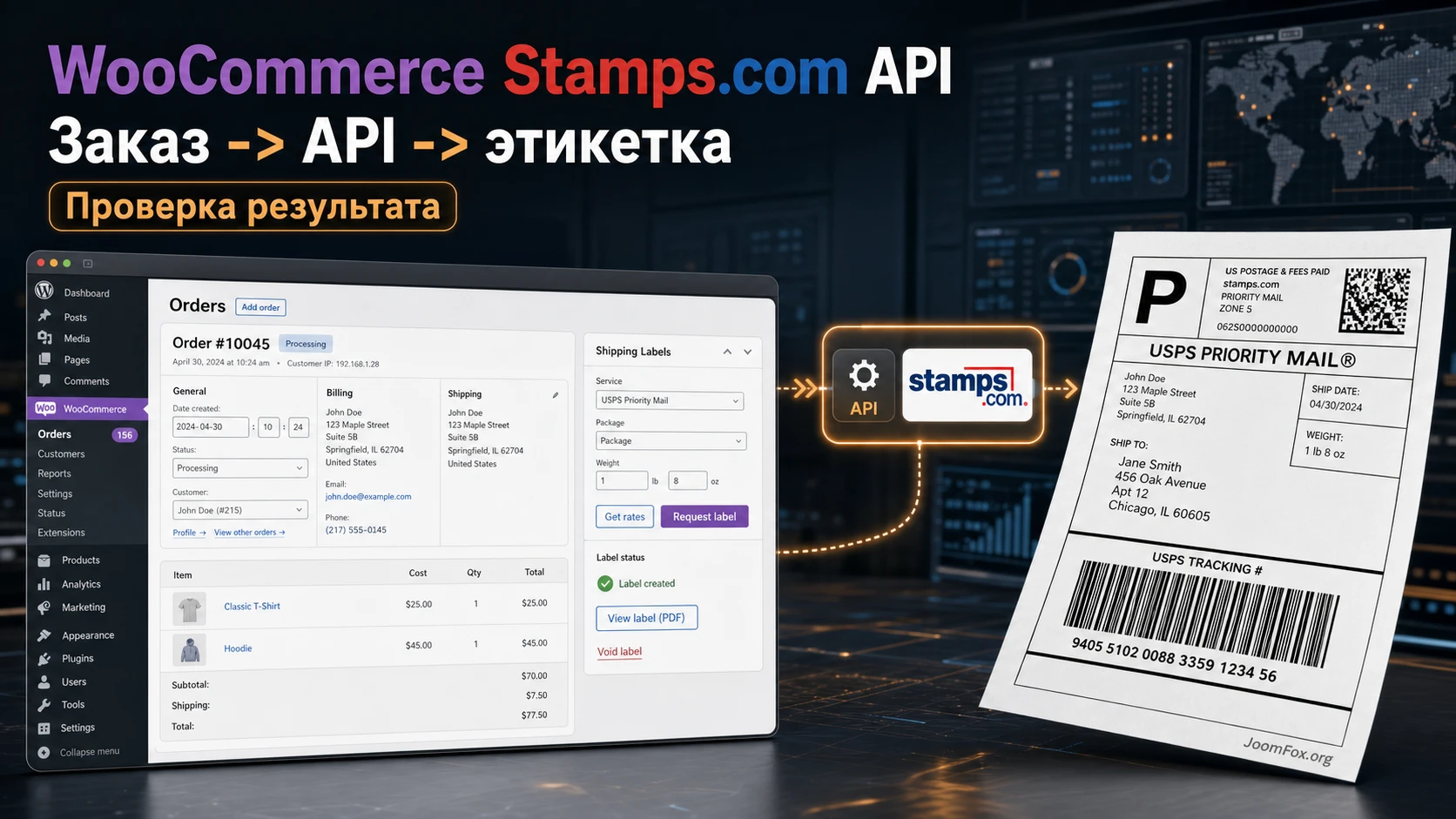
WooCommerce Stamps.com API закрывает узкий, но важный участок операционной работы: администратор открывает заказ, проверяет адрес доставки, передаёт параметры посылки в Stamps.com, получает доступные варианты отправки и создаёт этикетку. Это уменьшает число ручных действий, потому что данные заказа уже находятся в WooCommerce, а мета-блок плагина ведёт пользователя по шагам.
В обычной схеме без такой интеграции сотрудник копирует имя, адрес, вес, стоимость содержимого и параметры упаковки в отдельный сервис. Ошибка в одной строке может привести к неправильной ставке, проблеме с доставляемостью или необходимости заново создавать этикетку. Плагин не отменяет проверку человеком, но помогает держать процесс в одном интерфейсе.
Главная польза WooCommerce Stamps.com API - не "автоматическая доставка вообще", а управляемая печать этикеток из страницы заказа. Поэтому его стоит оценивать не как универсальный shipping suite, а как инструмент для магазинов, которым удобно работать с Stamps.com и USPS из WooCommerce.
Что попадает в рабочий сценарий
По официальной документации плагин добавляет настройки Stamps.com в WooCommerce, показывает баланс аккаунта в админ-панели, позволяет пополнять баланс, проводить проверку адреса, запрашивать ставки, вводить параметры упаковки, создавать этикетку и управлять уже созданными этикетками через возврат или удаление. Для международных отправок появляется дополнительный шаг с таможенной информацией.
- Создание этикеток для заказов с физическими товарами через админ-панель WooCommerce.
- Проверка адреса получателя перед запросом ставки и покупкой этикетки.
- Указание веса, габаритов, типа упаковки, даты отправки и стоимости содержимого.
- Получение списка доступных ставок и выбор подходящего сервиса.
- Печать PDF-этикетки или просмотр этикетки после запроса.
- Возврат и удаление созданных этикеток, если с отправкой нужно откатиться.
Чего плагин не делает
Самое частое заблуждение - ожидать, что после установки покупатели сразу увидят живые USPS-ставки на странице корзины или оформления заказа. Документация Woo прямо отделяет эту задачу: для вывода ставок покупателю нужен отдельный USPS Shipping Method или другой совместимый калькулятор ставок. WooCommerce Stamps.com API помогает администратору создать этикетку после заказа, а не настроить витринный расчёт доставки.
Плагин также не является полноценной системой складской логистики. Он не заменяет правила упаковки для сложного каталога, не делает массовую генерацию всех этикеток за один проход, не обещает автоматическую запись трекинга в заказ в текущей документации и не подключает USB-весы Stamps.com напрямую. Эти ограничения не делают продукт бесполезным, но они меняют ожидания от внедрения.
Кому подойдёт WooCommerce Stamps.com API и когда лучше выбрать другой путь
Плагин лучше всего подходит небольшим и средним магазинам в США, которые уже используют WooCommerce, работают с физическими товарами и готовы вести почтовый процесс через Stamps.com. В таком магазине важны не только ставки, но и аккуратный операционный путь: открыть заказ, проверить адрес, выбрать сервис, распечатать этикетку, приложить её к посылке и сохранить контроль над балансом.
Если магазин отправляет несколько заказов в день, сотруднику удобно работать поштучно: каждый заказ проверяется отдельно, а спорные адреса не проходят незамеченными. Если заказов много, продукт всё ещё может быть полезен, но отсутствие bulk label generation в документации становится существенным ограничением. Для склада, где нужны сотни этикеток, скан-формы, сложные правила упаковки и распределение по сотрудникам, стоит сравнить плагин с ShipStation, Shippo, WooCommerce Shipping или PluginHive.
Хорошие сценарии для установки
- Магазин продаёт физические товары в США и печатает USPS-этикетки после подтверждения заказа.
- Администратор хочет работать с этикетками из страницы заказа, а не переносить данные в отдельный кабинет вручную.
- Команде важно видеть баланс Stamps.com в админке и при необходимости пополнять его.
- Отправки чаще создаются по одной, потому что каждую посылку всё равно проверяют перед упаковкой.
- Для международных отправок нужен управляемый шаг с таможенными данными, а не слепая автоматизация.
Когда продукт может не подойти
Если ваша главная задача - показать покупателю точные ставки на оформлении заказа, один этот плагин не закрывает потребность. Можно использовать его вместе с отдельным калькулятором USPS-ставок, но это уже связка из двух решений. Если вы хотите, чтобы трекинг автоматически заполнялся в заказе и уходил в письма без дополнительных расширений, проверьте актуальную документацию и альтернативы: у WooCommerce Shipping этот сценарий описан иначе, а у WooCommerce Stamps.com API в FAQ прямо указано ограничение по автоматическому сохранению трекинга.
Для магазина с несколькими складами, разными перевозчиками, курьерскими службами, сложными правилами выбора службы доставки и массовой печатью этикеток может быть удобнее мультиперевозчик. В таком случае Stamps.com остаётся одним из источников ставок и этикеток, но не обязательно лучшим центральным интерфейсом для всего склада.
Что проверить до установки
Подготовка здесь важнее, чем кажется. Ошибка на этом этапе часто выглядит как "плагин не работает", хотя причина лежит в серверной среде, аккаунте Stamps.com или данных заказа. Перед установкой стоит пройти короткий аудит, чтобы не искать проблему уже в момент срочной отправки.
Сервер и WooCommerce
Официальная документация требует поддержку SOAP на сервере. Это PHP-модуль, через который плагин делает API-запросы. Если SOAP отключён, плагин может не активироваться корректно, сломать админ-панель после активации или не выполнять запросы к Stamps.com. Без доступа к хостингу это не исправить из интерфейса WooCommerce, поэтому заранее откройте системный статус WooCommerce и проверьте наличие SOAP.
Также проверьте актуальные требования на странице продукта WooCommerce: там указаны минимальные версии WordPress, WooCommerce и PHP, а также страна работы расширения. В самой статье мы не фиксируем эти числа как вечную норму, потому что они меняются вместе с релизами. Практический вывод простой: перед установкой сверяйте требования на странице продукта и только после этого обновляйте рабочий магазин.
Аккаунт Stamps.com и доступы
Для работы нужен аккаунт Stamps.com с подходящим тарифом и доступом к сервису. В настройках плагина вводятся учётные данные Stamps.com, поэтому их нельзя передавать в генераторы контента, сторонние чаты или подрядчикам без необходимости. Если настройку выполняет технический специалист, лучше вводить пароль через защищённый доступ к админке или временно присутствовать при настройке.
Отдельно проверьте, кто будет отвечать за баланс. Автоматическое пополнение удобно, когда сотрудники печатают этикетки каждый день, но оно связано с расходами на почтовые услуги. Для первого теста безопаснее использовать sample labels, если это доступно в настройках, или небольшой ручной сценарий без автоматического пополнения до тех пор, пока вы не подтвердите корректность адресов, веса и формата этикетки.
Товары, веса и адреса
Плагин берёт часть данных из заказа, но не может исправить пустой вес товара, неверный адрес отправителя или невозможную упаковку. Перед тестом выберите один физический товар, заполните вес, габариты и цену, создайте заказ с реальным американским адресом для проверки формата и убедитесь, что адрес отправителя в магазине совпадает с тем, который должен печататься на этикетке.
Хорошая подготовка: один тестовый заказ, один понятный товар, один известный адрес отправителя, заранее проверенный SOAP и отключённые спорные автоматические расходы. После этого настройка WooCommerce Stamps.com API становится предсказуемой.
Установка и первичная проверка в WordPress
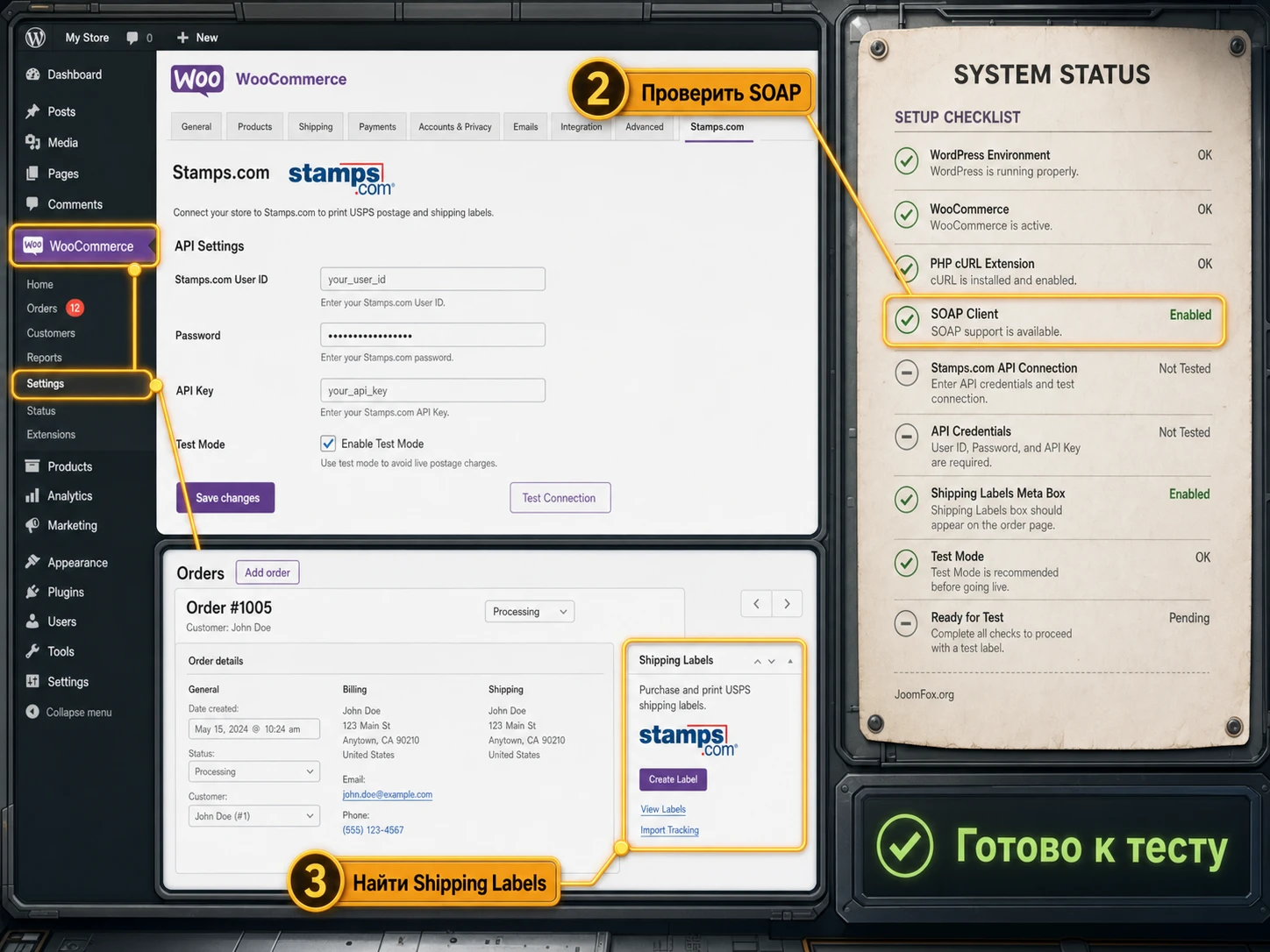
Установка проходит как у большинства коммерческих расширений WooCommerce: ZIP-файл загружается через Plugins, затем расширение активируется, после чего появляется путь настройки WooCommerce > Settings > Stamps.com. Если вы устанавливаете продукт на работающий магазин, лучше сначала использовать тестовую копию сайта. Это особенно важно для доставки: ошибка в ставках или адресах может затронуть реальные заказы.
После активации не переходите сразу к покупке реальной этикетки. Сначала проверьте, что админ-панель работает, страница заказов открывается, настройки Stamps.com доступны, а в WooCommerce System Status не видно очевидной проблемы с SOAP. Если после активации панель ломается, документация Woo указывает SOAP как типичную причину. В этом случае не пытайтесь чинить плагин правкой файлов. Свяжитесь с хостингом и попросите включить нужный PHP-модуль.
Порядок безопасного запуска
- Сделайте резервную копию или настройте расширение на копии сайта.
- Загрузите ZIP-файл через
Plugins > Add New > Upload Plugin. - Активируйте расширение через
Activate. - Откройте
WooCommerce > Settings > Stamps.comи убедитесь, что страница настроек загружается без ошибок. - Проверьте WooCommerce System Status на наличие SOAP.
- Введите учётные данные Stamps.com только после того, как базовая админ-панель работает стабильно.
Мини-проверка после активации
Откройте свежий заказ с физическим товаром и найдите мета-блок Shipping Labels или аналогичный блок Stamps.com. Не нужно сразу запрашивать реальную этикетку. Достаточно убедиться, что плагин видит заказ и предлагает пройти шаги. Если блок не появляется, проверьте тип товара: виртуальные товары обычно не требуют доставки, а заказ без физической позиции не подходит для проверки печати этикетки.
Настройки после установки: аккаунт, пополнение, формат этикетки и адрес отправителя
Раздел настройки - центральная часть внедрения. Именно здесь определяется, от чьего имени плагин делает запросы, когда пополняется баланс, какой формат этикетки возвращается и какой адрес будет напечатан как адрес отправителя. Ошибка в этих полях не всегда проявится сразу, но потом может привести к отказу API, неверной ставке, неудобному формату печати или проблемам с возвратом.
Учётные данные Stamps.com
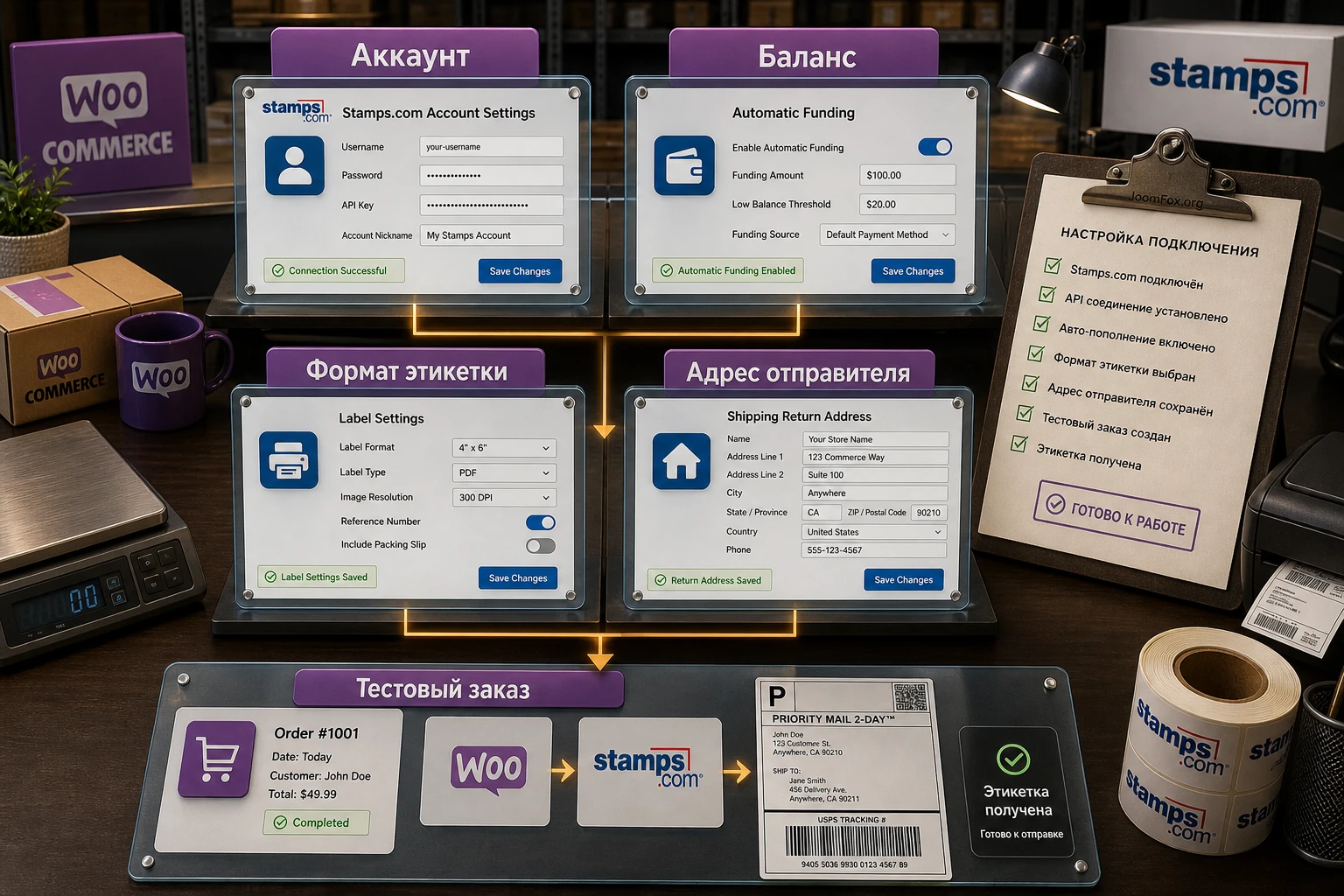
В блоке Stamps.com Account Settings вводятся имя пользователя и пароль. Они нужны, чтобы расширение могло делать запросы на создание этикеток и операции с балансом. После сохранения проверьте, что в админ-панели появляется информация о балансе или доступ к аккаунтным страницам, если это предусмотрено текущей версией интерфейса.
Не храните пароль Stamps.com в заметках редактора, задаче контент-генератора или открытом тикете поддержки. Если доступ менялся, после завершения настройки обновите пароль и проверьте, что плагин продолжает делать запросы. Для команды с несколькими сотрудниками заведите внутреннее правило: кто может менять учётные данные и кто отвечает за баланс.
Automatic Funding
Automatic Funding позволяет автоматически покупать почтовые средства, когда баланс достигает заданного порога. Это удобно, когда упаковщик не должен каждый раз останавливаться из-за нулевого баланса. Но настройка требует осторожности: слишком низкий порог приведёт к частым остановкам, слишком высокий объём покупки увеличит сумму, которая постоянно лежит в почтовом аккаунте.
Для типового небольшого магазина разумно начать без агрессивного автопополнения: сначала подтвердите, что адрес отправителя, формат этикетки, веса и выбор сервиса работают корректно. После нескольких успешных отправок можно включить порог и сумму покупки, которые соответствуют среднему дневному расходу. Если в команде несколько сотрудников печатают этикетки, автоматическое пополнение лучше включать только после согласования бюджета.
Label Settings
Label Settings отвечают за дату отправки по умолчанию, тип изображения, PDF-формат, размер бумаги и layout для PDF. Эти параметры зависят от принтера. Магазину с обычным офисным принтером часто удобен letter-size PDF, а складу с термопринтером - формат, совместимый с наклейками. Не выбирайте формат "на глаз": распечатайте sample label или тестовую этикетку, приложите её к упаковке и проверьте читаемость штрихкода, поля и ориентацию.
Параметр Create Samples полезен для проверки без реального списания средств: документация указывает, что sample labels используются только для теста и не подходят для отправки. Это хороший режим для первого запуска, но его нельзя оставить включённым перед реальной работой. После теста зафиксируйте в чек-листе склада, какой формат используется и где меняется настройка.
Shipping Return Address
Shipping Return Address управляет адресом отправителя на этикетке и используется как origin address для расчёта отправки. Это не декоративное поле. Если склад переехал, магазин использует fulfillment-партнёра или часть товаров отправляется из другого места, адрес нужно проверить до создания этикетки. Для малого магазина с одним складом достаточно одного точного адреса. Для более сложной логистики нужно оценить, подходит ли плагин под вашу модель или нужна система с несколькими отправными точками.
Как проверить, что настройки сработали
После сохранения настроек выполните три проверки. Первая - откройте заказ и убедитесь, что мета-блок печати этикетки доступен. Вторая - пройдите до шага проверки адреса и посмотрите, предлагает ли Stamps.com нормализованную версию адреса. Третья - запросите ставки на тестовом заказе с корректным весом и габаритами. Если ставки не появляются, не переходите к покупке этикетки. Сначала проверьте SOAP, учётные данные, firewall, адрес и параметры упаковки.
Путь заказа к этикетке: адрес, ставки, таможня и PDF
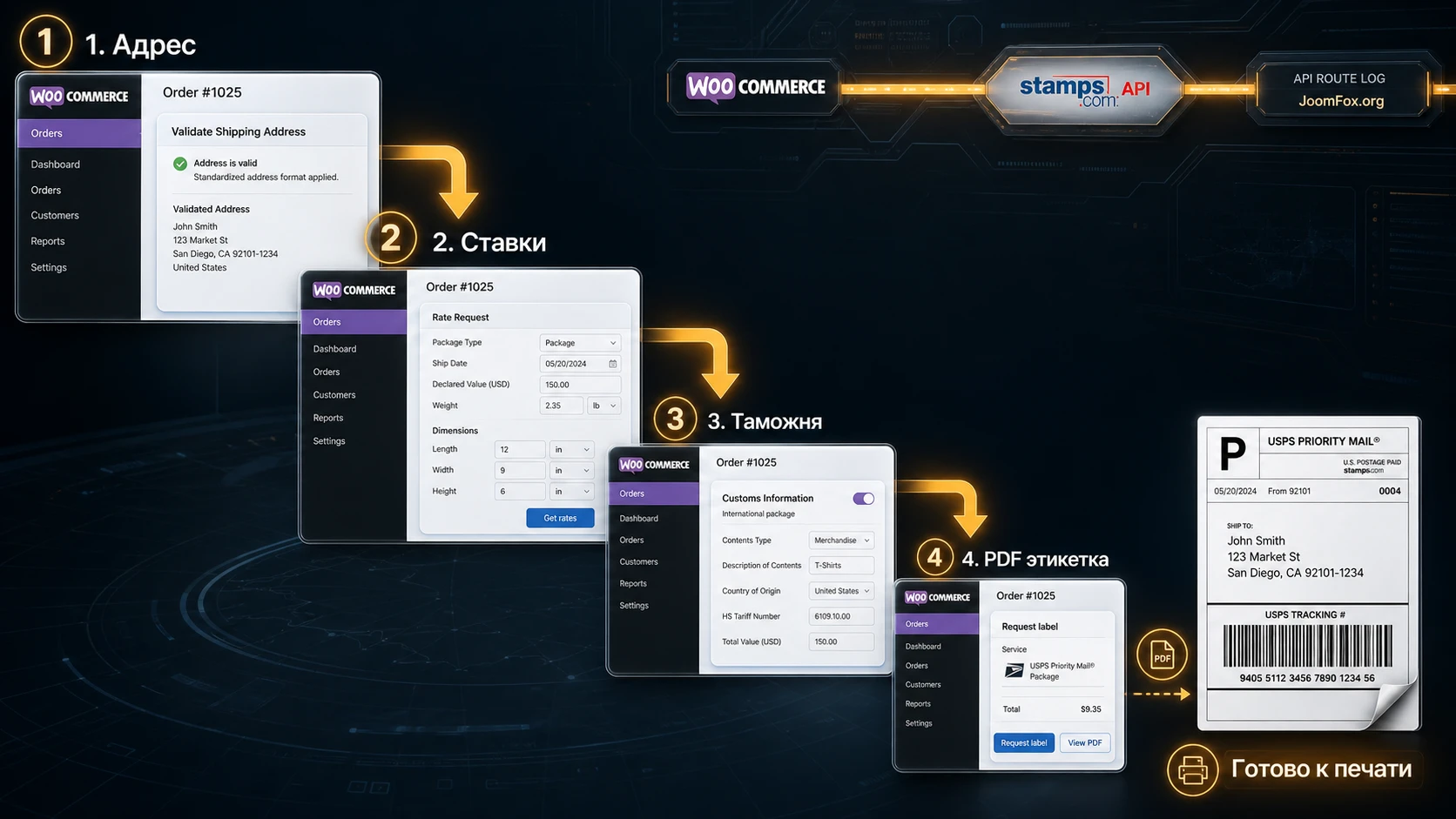
Самый полезный способ понять плагин - представить его не как страницу настроек, а как мастер обработки заказа. Каждый шаг зависит от предыдущего. Нельзя получить корректную ставку без нормального адреса и параметров упаковки. Нельзя создать международную этикетку без таможенных данных. Нельзя считать процесс завершённым, пока PDF или preview этикетки не открылся и не проверен перед печатью.
Шаг 1. Validate Shipping Address
Перед запросом этикетки адрес должен пройти проверку USPS через Stamps.com. Плагин показывает форматированную версию адреса и предлагает принять её или продолжить без изменений. Принятие обновляет адрес в заказе, а продолжение без изменений может повлиять на ставку и доставляемость. Это не формальность: неправильный ZIP, отсутствующая строка адреса или спорный формат квартиры способны вызвать ошибку или недоставку.
Если адрес клиента выглядит сомнительно, не исправляйте его по догадке. Свяжитесь с покупателем или используйте подтверждённый вариант из проверки. Для магазина полезно вести правило: адрес исправляется только на основании ответа сервиса или подтверждения клиента, а не по памяти сотрудника.
Шаг 2. Rate Request
После адреса открывается форма запроса ставки. В неё попадают тип упаковки, дата отправки, стоимость содержимого, вес и габариты. Документация отмечает, что стоимость и вес могут заполняться на основе строк заказа, но администратор всё равно должен проверить реальную упаковку. Если товар упакован в коробку с большим объёмным весом или в заказе несколько единиц, автоматическое значение может быть недостаточным.
Здесь полезно разделять данные товара и данные отправки. Вес товара в каталоге помогает стартовать, но вес отправки - это товар, упаковочный материал, коробка и иногда вложения. Если склад печатает этикетку до финальной упаковки, вероятность ошибки выше. Лучше взвесить посылку перед запросом ставки и использовать размеры фактической коробки.
Шаг 3. Customs Information для международной отправки
Для международных отправок появляется шаг Customs Information. В нём нужно указать таможенные данные и строки содержимого. Не пытайтесь обойти этот этап общими фразами: международная этикетка зависит от описания товара, стоимости и других полей. Если магазин регулярно отправляет за границу, подготовьте внутренние шаблоны описаний товаров и проверьте, кто отвечает за корректность декларации.
Шаг 4. Request Label и печать
После выбора ставки и заполнения обязательных данных создаётся этикетка. Для международных отправок может появиться ссылка View PDF, для внутренних отправок - preview этикетки. Перед печатью проверьте имя получателя, адрес, сервис, дату, формат PDF и читаемость штрихкода. Печать без проверки экономит минуту, но может стоить повторной этикетки и задержки заказа.
Практический пример: тестовый заказ с одной посылкой
Разберём сценарий, который стоит выполнить до реального запуска. Цель - убедиться, что магазин может создать этикетку из заказа без ручного переноса данных в Stamps.com и без неожиданного списания в неподходящем режиме. Пример подходит для магазина с одним физическим товаром и одним отправным адресом.
Цель
Получить готовую тестовую или реальную этикетку для заказа, проверить формат печати, убедиться, что адрес прошёл валидацию, ставки возвращаются, а сотрудник понимает, где отменить или удалить этикетку при ошибке. Если используется sample mode, этикетку нельзя отправлять, но её можно использовать для проверки интерфейса и принтера.
Подготовка
- В WooCommerce есть физический товар с весом, габаритами и ценой.
- В настройках Stamps.com введены корректные учётные данные.
- SOAP включён на сервере, а firewall не блокирует запросы к сервису.
- Shipping Return Address заполнен фактическим адресом отправителя.
- Формат этикетки выбран под ваш принтер или включён безопасный режим образца.
Шаги
- Создайте заказ с одним физическим товаром или выберите реальный заказ, который ещё не отправлялся.
- Откройте заказ в админ-панели WooCommerce и найдите мета-блок Stamps.com или Shipping Labels.
- На шаге адреса нажмите
Continueи сравните предложенный формат адреса с исходными данными клиента. - Примите нормализованный адрес, если он выглядит корректно, или остановитесь и уточните адрес у клиента.
- На шаге Rate Request введите фактический вес и размеры упаковки, выберите тип упаковки и дату отправки.
- Нажмите
Get ratesи дождитесь списка доступных служб. - Выберите подходящий сервис, добавьте нужные опции только если они действительно требуются, затем запросите этикетку.
- Откройте preview или PDF и проверьте, что формат печати соответствует выбранной бумаге.
Проверка
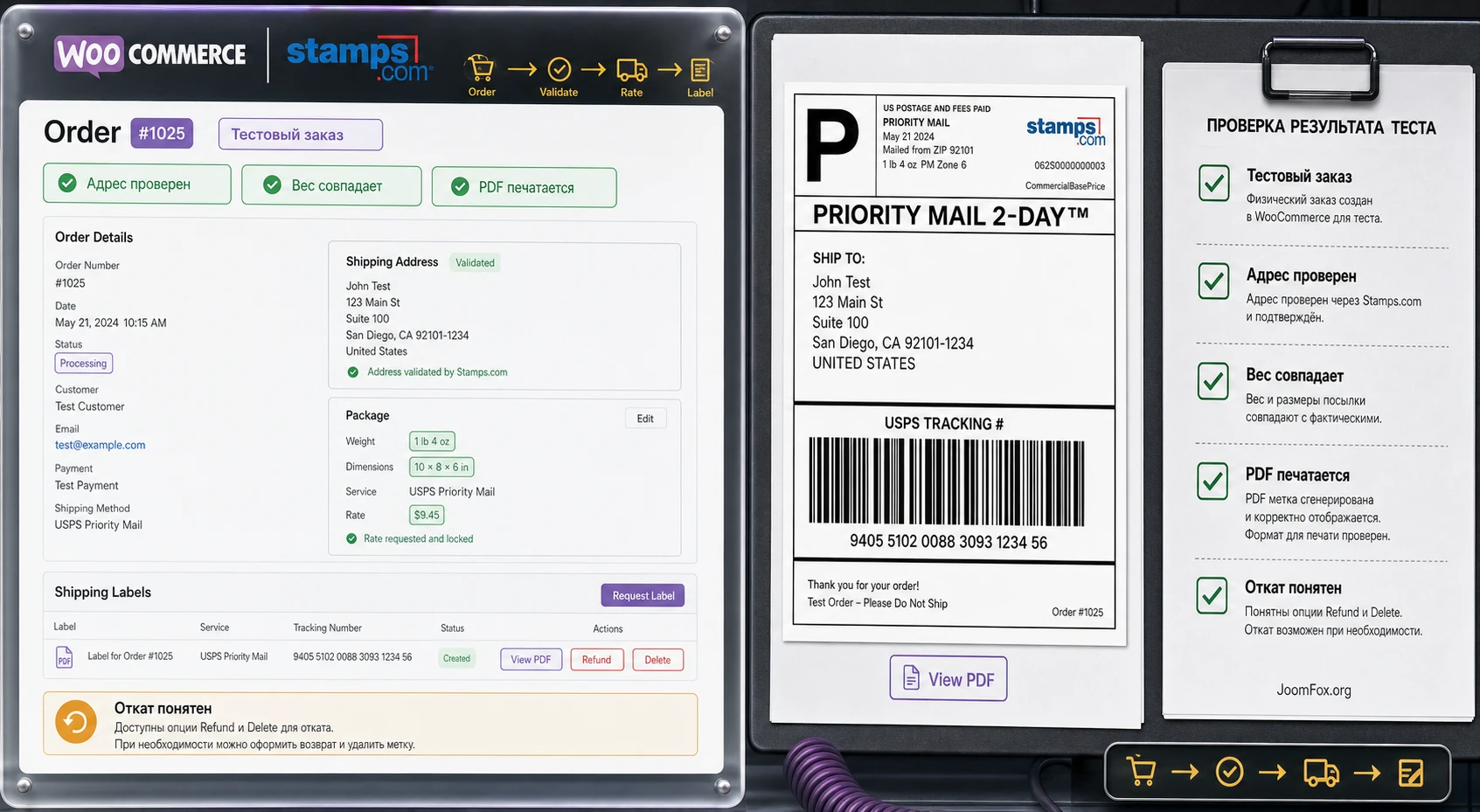
После создания этикетки в заказе должен быть виден результат: ссылка на PDF, preview, список этикеток для заказа или элементы управления вроде View All Labels. Если печать проходит корректно, штрихкод не обрезан, адрес читается, а сервис доставки соответствует выбранному варианту, базовый сценарий можно считать рабочим.
Нюанс, который часто пропускают
Тестовый заказ должен быть похож на реальный. Если вы проверите плагин на товаре без веса или на виртуальном товаре, тест ничего не докажет. Если проверите на адресе, который не проходит валидацию, вы будете диагностировать адрес, а не плагин. Если используете sample label, обязательно выключите тестовый режим перед рабочей отправкой.
Как контролировать результат после печати
После получения этикетки работа не заканчивается. Нужно убедиться, что заказ в WooCommerce, физическая посылка и документ на печати совпадают. Это особенно важно, если в магазине несколько сотрудников: один собирает заказ, второй печатает этикетку, третий передаёт посылку перевозчику.
Проверка перед наклейкой
Сверьте имя получателя, адрес, ZIP, выбранную службу, дату отправки, вес и формат. Если этикетка печатается на термопринтере, проверьте, что штрихкод полностью помещается на наклейке. Если используется офисный лист, убедитесь, что масштаб печати не уменьшает важные элементы и не обрезает края.
Для международных заказов добавьте проверку таможенной информации. Неправильное описание товара или неполная строка содержимого может задержать посылку. Если в заказе несколько товаров, проверьте, что содержимое не было сведено в слишком общий пункт, который не соответствует правилам отправки.
Возврат или удаление этикетки
Документация Woo описывает возможность refund и delete для созданных этикеток при просмотре labels. Это важный механизм отката. Если адрес оказался неверным, вес указан неправильно или заказ отменён, не создавайте вторую этикетку без понимания статуса первой. Сначала проверьте, можно ли вернуть или удалить исходную этикетку, и только потом оформляйте новую.
Правило склада: любая повторная этикетка создаётся только после проверки статуса предыдущей. Иначе легко получить две оплаченные этикетки для одного заказа и запутать учёт.
Трекинг и письмо клиенту
В FAQ WooCommerce по этому расширению указано, что трекинг не сохраняется автоматически в соответствующем поле заказа, а совместимость с Shipment Tracking находится без точного срока. Поэтому не обещайте покупателям автоматическое письмо с трекингом только на основании установки WooCommerce Stamps.com API. Если трекинг важен для клиентского опыта, проверьте отдельное расширение Shipment Tracking, WooCommerce Shipping или мультиперевозчик, который явно записывает tracking number обратно в заказ.
Ограничения, совместимость и связка с расчётом ставок
У продукта есть несколько ограничений, которые лучше объяснить команде до запуска. Они не всегда видны на карточке товара, но сильно влияют на выбор. Если эти ограничения совпадают с вашими процессами, всё нормально. Если нет, плагин может быть только частью решения.
Ставки на checkout не входят в задачу плагина
WooCommerce Stamps.com API не выводит ставки покупателю в корзине и на оформлении заказа. Для этого Woo рекомендует использовать отдельный USPS Shipping Method или другой совместимый инструмент. На практике это означает две плоскости доставки: покупатель видит тарифы через один механизм, а администратор печатает этикетку через Stamps.com. Нужно следить, чтобы стоимость, которую заплатил клиент, не расходилась с реальной стоимостью этикетки настолько, что магазин системно теряет деньги.
Нет массовой генерации этикеток
FAQ официальной документации отвечает прямо: bulk label generation не предусмотрена, этикетки создаются по заказам через страницу редактирования заказа. Для магазина с несколькими отправками в день это нормально. Для склада с большим потоком это может стать узким местом, потому что сотрудник вынужден открывать каждый заказ отдельно.
Нет поддержки нескольких этикеток на странице
Так как массового заказа этикеток нет, документация также указывает, что несколько этикеток на одной странице не печатаются. Если ваша печатная логика построена вокруг листов с несколькими этикетками, заранее проверьте формат PDF и реальное поведение принтера. Не переносите склад на новый процесс, пока сотрудник не распечатал несколько тестовых заказов в привычном формате.
Ship to Multiple Addresses несовместим
В документации указана несовместимость с Ship to Multiple Addresses. Это важно для магазинов подарков, корпоративных наборов и заказов, где один покупатель отправляет товары разным получателям. Если такой сценарий для вас постоянный, не рассчитывайте, что плагин сам разделит заказ на несколько адресов без отдельной логики.
USPS API изменения и соседние расширения
USPS Shipping Method живёт в отдельной области: он отвечает за расчёт ставок для покупателя и проходит собственные изменения API. Если вы используете связку из Stamps.com API и USPS Shipping Method, проверяйте каждое расширение отдельно. Ошибка live rates на checkout не обязательно означает проблему с печатью этикеток, а ошибка SOAP или Stamps.com credentials не обязательно ломает витринные ставки.
Рабочие правила для команды, которая печатает этикетки каждый день
После технической настройки плагина остаётся человеческая часть процесса. WooCommerce Stamps.com API помогает провести заказ через проверку адреса и создание этикетки, но не решает автоматически, кто имеет право менять адрес, кто выбирает службу доставки, кто отвечает за баланс и когда этикетку нужно вернуть. Если эти правила не прописаны, магазин быстро получает разные привычки у разных сотрудников.
Для небольшого магазина достаточно короткой внутренней инструкции. Она должна лежать рядом с рабочим местом упаковщика или в базе знаний команды. В инструкции фиксируются не секреты, а порядок действий: где открывать заказ, какие поля проверять, как взвешивать посылку, когда принимать исправленный адрес, когда спрашивать клиента и как действовать, если этикетка уже куплена с ошибкой.
Кто может менять адрес в заказе
Проверка адреса в Stamps.com может предложить нормализованный вариант, и часто это удобное исправление. Но сотрудник не должен превращать адрес в догадку. Если сервис исправляет написание улицы, ZIP или формат квартиры очевидным способом, изменение можно принять. Если адрес теряет номер помещения, меняет город или вызывает сомнение, заказ лучше поставить на паузу и запросить подтверждение у клиента.
Полезно ввести правило: любые ручные исправления адреса записываются в заметку заказа. Например: "Адрес принят по проверке Stamps.com" или "Адрес уточнён у клиента перед печатью этикетки". Это помогает, если позже возникнет вопрос, почему посылка ушла на конкретный адрес.
Как выбирать службу доставки
Список ставок после Get rates может показывать несколько вариантов. Если выбор каждый раз остаётся на усмотрение сотрудника, магазин получит непредсказуемые расходы и сроки. Лучше заранее определить базовые правила: самый экономичный сервис для стандартных заказов, более быстрый сервис только если клиент оплатил ускоренную доставку, дополнительные опции только для дорогих или рискованных отправок.
Эти правила не должны конфликтовать с тем, что клиент видел на checkout. Если покупатель выбрал один тип доставки, а сотрудник покупает другой сервис, нужно понимать причину: реальный вес изменился, выбранная служба недоступна, адрес попал в ограничение или магазин сознательно улучшает доставку за свой счёт. Ставка в админке - это не только цена этикетки, но и проверка того, насколько точно настроены витринные правила доставки.
Как вести баланс и пополнение
Automatic Funding удобно включать, когда процесс уже стабилен. До этого лучше вручную наблюдать за расходами. Если баланс неожиданно уходит быстрее обычного, проблема может быть не в Stamps.com, а в ошибочном весе, неверном формате упаковки, выборе слишком дорогого сервиса или повторном создании этикеток. Поэтому первые дни после запуска полезно сверять несколько заказов: сумма, выбранная служба, фактический вес и причина выбора.
Для команды с несколькими упаковщиками стоит назначить одного ответственного за баланс. Остальные сотрудники могут печатать этикетки, но не менять порог автоматического пополнения и сумму покупки. Если плагин показывает баланс в админ-баре, это хороший быстрый индикатор, но финансовое решение всё равно должно быть централизовано.
Что делать с повторной этикеткой
Повторная этикетка нужна, когда заказ изменился, адрес исправлен, посылка стала тяжелее или сотрудник выбрал неверный сервис. Ошибка начинается, когда новую этикетку создают сразу, не проверив статус старой. Внутренний порядок должен быть таким: найти уже созданную этикетку, проверить возможность refund или delete, зафиксировать причину отката в заметке заказа, затем создать новую этикетку с исправленными данными.
Если refund недоступен или статус непонятен, не стоит создавать цепочку дополнительных этикеток без поддержки. Лучше остановить заказ и уточнить ситуацию в документации Woo или Stamps.com. Такой подход медленнее на одном заказе, но защищает магазин от накопления спорных расходов и путаницы на складе.
Мини-чек-лист перед передачей посылки перевозчику
- Адрес на этикетке совпадает с подтверждённым адресом заказа.
- Вес и габариты соответствуют уже упакованной посылке, а не только карточке товара.
- Выбранная служба доставки соответствует обещанию клиенту или внутреннему правилу магазина.
- Штрихкод распечатан полностью, без обрезки, смазывания и слишком мелкого масштаба.
- Если этикетка международная, таможенная информация заполнена осмысленно и соответствует содержимому.
- Если этикетка создавалась повторно, предыдущая проверена на refund или delete.
Этот чек-лист можно адаптировать под свой склад, но не стоит сокращать его до одной фразы "проверить этикетку". Чем точнее формулировки, тем меньше ошибок в конце дня, когда заказы печатаются быстро.
Частые проблемы и диагностика
Проблемы WooCommerce Stamps.com API удобно разбирать не по общему признаку "не работает", а по месту в цепочке. Сначала активация, затем доступ к настройкам, потом API-запрос, проверка адреса, ставки, создание этикетки и печать. Такой порядок быстрее приводит к причине.
Плагин не активируется или после активации ломается админ-панель
Симптом: после активации страница WordPress ведёт себя нестабильно, админка показывает ошибку или настройки не открываются. Возможная причина: SOAP не включён на сервере. Документация Woo прямо связывает такие случаи с отсутствием SOAP.
Что проверить: WooCommerce System Status, PHP-модули на хостинге, сообщения ошибок в админке. Как исправить: попросить хостинг включить SOAP, затем повторно проверить активацию. Не правьте ядро WordPress, WooCommerce или файлы плагина. Если после включения SOAP ошибка сохраняется, откатите расширение на тестовой копии и обратитесь в поддержку Woo.
API request does not work
Симптом: плагин установлен, но запросы к Stamps.com не проходят, ставки или этикетка не создаются. Возможные причины: неверные учётные данные Stamps.com, firewall блокирует исходящие запросы, сервер не поддерживает SOAP, аккаунт Stamps.com недоступен или не соответствует требованиям.
Что проверить: логин и пароль, доступ к Stamps.com, серверные ограничения, поддержку SOAP, наличие блокировки внешних запросов. Как исправить: обновить credentials, снять блокировку у хостинга, проверить статус Stamps.com и повторить запрос на тестовом заказе. Если ошибка появилась после смены Cloudflare или WAF, проверьте правила защиты, но не отключайте безопасность целиком на постоянной основе.
Invalid SOAP message
Симптом: API возвращает ошибку с указанием отсутствующего или некорректного поля, например строка адреса слишком короткая или пустая. Причина: запрос не проходит XML schema validation, потому что обязательное поле адреса или другого блока не заполнено корректно.
Что проверить: Address Line 1, ZIP, город, штат, страну, адрес отправителя, поля таможенной декларации для международных заказов. Как исправить: заполнить отсутствующее поле в заказе или настройках возвратного адреса, снова пройти валидацию адреса и запросить ставки. Если адрес клиента спорный, запросите подтверждение у клиента до покупки этикетки.
Не удаётся использовать Parcel Guard
Симптом: при добавлении Parcel Guard появляется сообщение о необходимости принять условия. Причина: условия сервиса ещё не приняты в аккаунте Stamps.com. Что проверить: страницу Terms and Conditions для Parcel Guard в аккаунте. Как исправить: войти в Stamps.com, принять условия и повторить добавление сервиса в виджете заказа.
Ставки не совпадают с тем, что покупатель видел на оформлении заказа
Симптом: клиент оплатил одну сумму доставки, а при печати этикетки администратор видит другую ставку. Причина: витринный расчёт и покупка этикетки работают разными механизмами, а вес, габариты или правила доставки могли отличаться.
Что проверить: какой плагин выводит ставки на checkout, заполнены ли веса и размеры товаров, совпадает ли упаковка с фактической коробкой, не добавлены ли handling fees или flat rate правила. Как исправить: синхронизировать настройки ставок, провести тестовые заказы по типовым корзинам и при необходимости использовать отдельный USPS Shipping Method или мультиперевозчик для live rates.
Этикетка создалась, но печать неудобная или штрихкод обрезан
Симптом: PDF открывается, но печатный результат не подходит под принтер или наклейку. Причина: выбран не тот paper size, image type или layout, а в драйвере принтера включено масштабирование. Что проверить: Label Settings, размер бумаги, ориентацию, масштаб печати, тип носителя и тестовую sample label.
Как исправить: выбрать формат под реальный принтер, распечатать тестовую этикетку, отключить непредсказуемое масштабирование и закрепить настройки в инструкции для склада. Если этикетка уже куплена с ошибочными параметрами, проверьте возможность refund или delete перед созданием новой.
Вопросы и ответы по WooCommerce Stamps.com API
Плагин показывает USPS-ставки покупателю на checkout?
Нет, официальная документация отделяет эту задачу. WooCommerce Stamps.com API создаёт и печатает этикетки в админ-панели заказа. Для ставок на корзине и checkout нужен отдельный USPS Shipping Method или другой совместимый расчётчик доставки.
Нужен ли SOAP на сервере?
Да. SOAP указан в требованиях документации, а отсутствие этого модуля связывают с проблемами активации и нерабочими API-запросами. Если вы не видите SOAP в системном статусе, обратитесь к хостингу до установки на рабочий сайт.
Можно ли печатать этикетки массово?
В FAQ Woo указано, что bulk label generation не поддерживается. Этикетки создаются по заказам через страницу редактирования заказа. Если вам нужна массовая обработка, сравните продукт с ShipStation, Shippo или другим складским решением.
Будет ли трекинг автоматически записан в заказ?
Документация по этому расширению указывает, что tracking number не сохраняется автоматически в соответствующем поле заказа, а совместимость с Shipment Tracking не имеет точного срока. Если автоматическая отправка трекинга клиенту критична, проверьте отдельные расширения до внедрения.
Можно ли подключить USB-весы Stamps.com?
В FAQ WooCommerce для Stamps.com API указано, что интеграции с USB-connected scale нет. Вес нужно вводить или проверять вручную в процессе создания этикетки.
Поддерживается ли Media Mail?
Да, FAQ документации отвечает, что Stamps.com API поддерживает Media Mail. Но доступность конкретного сервиса всё равно зависит от содержимого отправки и правил перевозчика, поэтому выбирайте его только для подходящих товаров.
Что делать, если адрес не проходит проверку?
Сначала сравните предложенный формат с адресом клиента. Если сервис предлагает нормализованный вариант и он выглядит корректно, примите его. Если адрес спорный, уточните данные у клиента. Не покупайте этикетку с пустой или сомнительной Address Line 1, потому что это может привести к Invalid SOAP message или проблемам с доставкой.
Можно ли использовать плагин за пределами США?
Страница продукта указывает страну работы как United States. Если магазин, склад или аккаунт Stamps.com находятся в другой юрисдикции, не внедряйте расширение без проверки требований на официальной странице и в поддержке Woo.
Когда WooCommerce Stamps.com API будет удачным выбором
WooCommerce Stamps.com API стоит использовать, если ваш магазин работает с физическими товарами, отправляет заказы через Stamps.com, хочет печатать USPS-этикетки из админ-панели WooCommerce и готов обрабатывать заказы поштучно. В этом сценарии плагин даёт понятный путь: проверить адрес, указать упаковку, получить ставки, запросить этикетку, распечатать PDF и при необходимости вернуть или удалить ошибочную этикетку.
Перед рабочим запуском проверьте SOAP, актуальные требования на странице продукта, учётные данные Stamps.com, адрес отправителя, формат печати и один тестовый заказ. Не ждите от расширения задач, которые оно не обещает: витринные live rates, массовая печать, автоматическое заполнение трекинга и интеграция с USB-весами требуют отдельной проверки или другого решения.
Если такая модель подходит вашему магазину, переходите к тестированию на копии сайта, проведите один заказ от проверки адреса до PDF и только после этого загрузить WooCommerce Stamps.com API для внедрения на рабочем магазине. Спокойный тест дешевле, чем исправление неверных этикеток в день отправки.

