


WooCommerce Storefront Pricing Tables - Плагин WordPress
Перечислите функции между продуктами, а затем предоставьте посетителям возможность добавить выбранный ими товар в корзину с помощью расширения "Storefront Pricing Tables".
Особенности плагина
Плагин упрощает процесс создания таблиц цен для продуктов на веб-сайте WooCommerce. Он предлагает удобный интерфейс и разнообразные опции настройки. Благодаря функциям адаптивного дизайна, обеспечивается безупречный просмотр на различных устройствах, улучшая общий опыт покупок для клиентов.
Созданный для эффективной электронной коммерции, плагин интегрируется без усилий с существующими настройками WooCommerce. Его совместимость с темой Storefront обеспечивает цельный внешний вид на всем веб-сайте. Пользователи могут показать цены продуктов структурированно и визуально привлекательно, что в конечном итоге способствует увеличению конверсий и продаж.
Через интуитивную панель управления WooCommerce Storefront Pricing Tables, пользователи могут легко управлять и обновлять таблицы цен без необходимости обширных знаний программирования. Функциональность перетащи и брось позволяет легко перемещать элементы ценообразования, что дает возможность пользователям создавать таблицы, лучше всего отвечающие их продуктам и целевой аудитории.
Предлагая гибкость и универсальность, плагин поддерживает различные макеты и стили таблиц цен. Пользователи могут выбирать из разных шаблонов, цветов и шрифтов, чтобы соответствовать требованиям брендинга. Кроме того, плагин позволяет отображать варианты скидок, стимулируя клиентов к покупкам путем выделения экономии.
Улучшая опыт клиента, плагин упрощает сравнение характеристик продуктов и цен, помогая сделать информированные покупочные решения. Представляя информацию о ценах ясно и убедительно, он способствует снижению отказов и увеличению конверсий продаж. Возможности визуализации данных плагина дополнительно улучшают онлайн-путешествие по магазину для клиентов.
Облегчая беспрепятственный процесс оформления заказа, плагин позволяет прямую ссылку с таблиц цен на страницы продуктов, упрощая навигацию для пользователей. Такой простой подход улучшает вовлеченность пользователей и способствует взаимодействию с предлагаемыми продуктами, в конечном итоге способствуя более эффективному воронке продаж.
Спецификации:
| Дата выхода: | 11-10-2017 | |
| Дата обновления: | 06-02-2018 | |
| Тип расширения: | Платный | |
| Лицензия: | GPL | |
| Тематика: | Стиль и дизайн для WooCommerce | |
| Совместимость: | W5.x | |
| Включает в себя: | Плагин | |
| Языковые пакеты: |

|
|
| Разработчик: | WooCommerce Plugins | |
| Рейтинг: | ||
Скачивание по подписке!
Вам необходимо авторизоваться на сайте и приобрести клубную подписку!
Поделись с друзьями!
Руководство по настройке WooCommerce Storefront Pricing Tables для витрины с тарифами и товарами
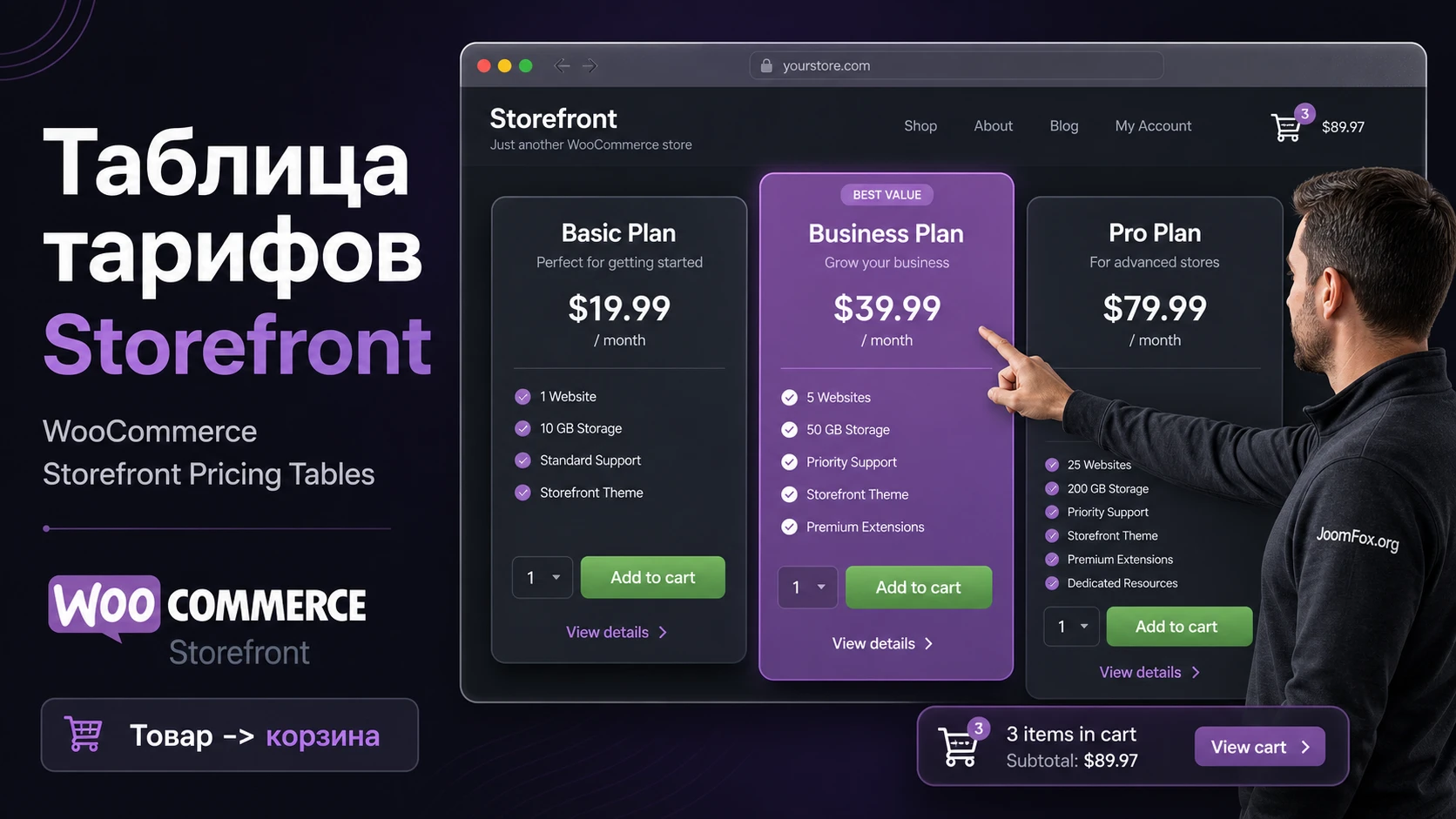
WooCommerce Storefront Pricing Tables нужен там, где на сайте Storefront нужно не просто вывести товар, а аккуратно сравнить несколько вариантов покупки: тарифы, подписки, наборы услуг, уровни доступа, комплекты или похожие продукты. В этом руководстве разберём не рекламное описание расширения, а рабочий путь: что проверить перед установкой, как собрать таблицу через шорткоды, как связать колонки с товарами WooCommerce, где менять внешний вид и как понять, что кнопка добавления в корзину действительно работает.
Материал рассчитан на владельца магазина, вебмастера или редактора, который уже работает с WordPress, WooCommerce и темой Storefront. Если сайт использует другую тему, это сразу меняет решение: официальный источник указывает, что расширение создано специально для Storefront и не предназначено для работы с другими темами. Поэтому первый этап здесь - не установка, а проверка среды.
Отдельно разберём нюансы, из-за которых pricing table часто выглядит «почти готовой», но на деле мешает покупке: неверный Product ID, лишнее число колонок, перегруженный список возможностей, конфликт кеша, отсутствие шорткод-блока в редакторе или неудачно выделенная «лучшая» колонка. Цель руководства - получить проверяемую страницу, где таблица объясняет разницу между предложениями и ведёт к корректной корзине.
Какую задачу решает таблица тарифов в Storefront
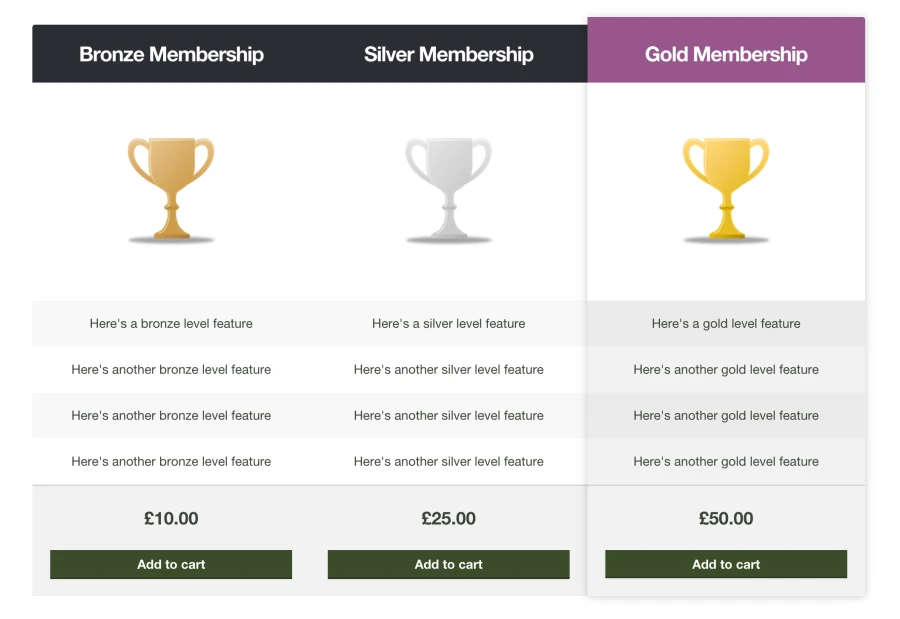
Обычная карточка товара WooCommerce хорошо работает, когда покупатель уже знает, что ему нужно. Таблица цен нужна в другой ситуации: пользователь сравнивает несколько похожих предложений и должен быстро увидеть, чем они отличаются. Storefront Pricing Tables закрывает именно этот сценарий: в одной строке или группе колонок показываются названия вариантов, изображения, список возможностей, цена и кнопка добавления в корзину.
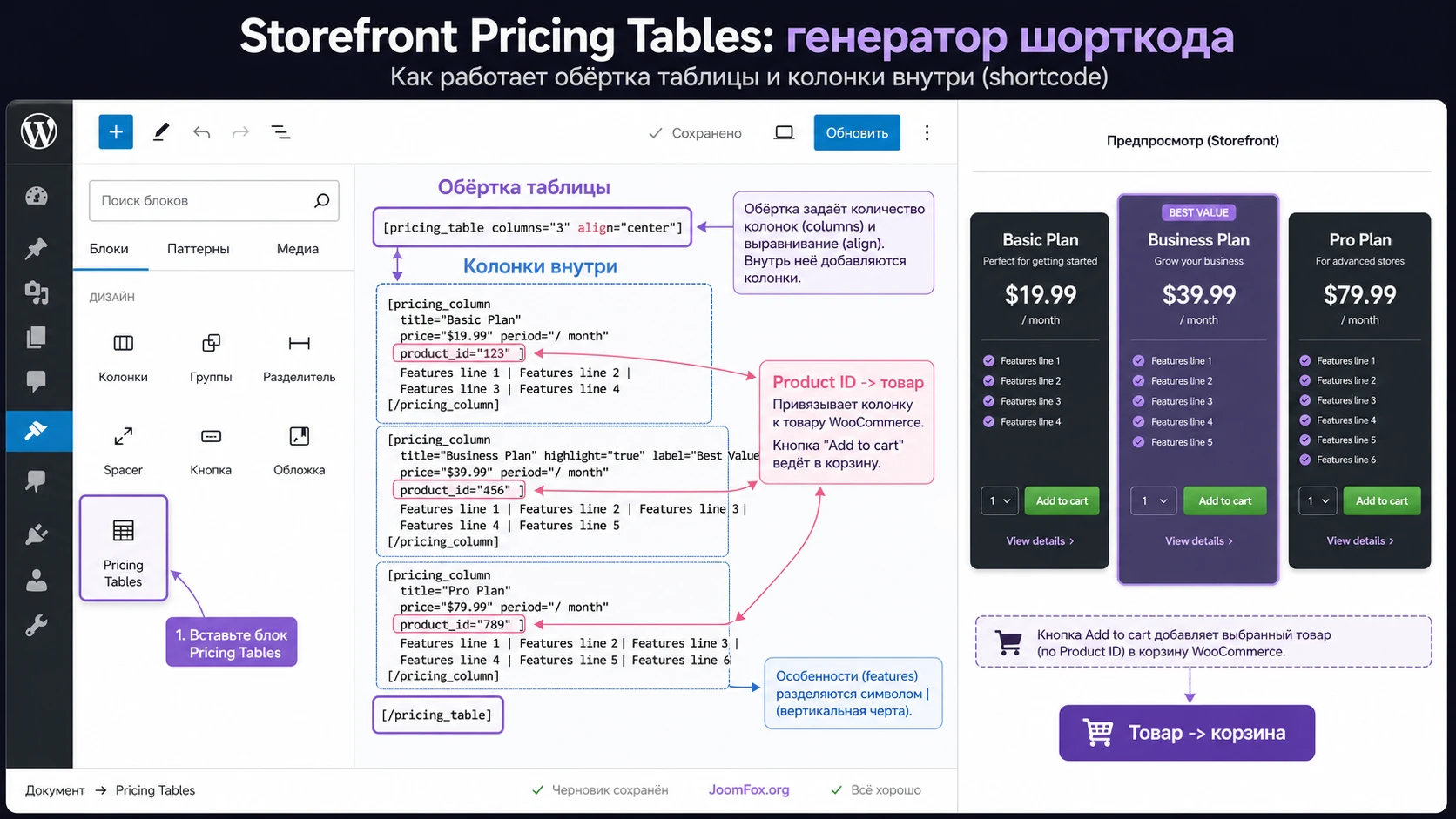
По официальной документации расширение работает через два уровня шорткодов. Внешний шорткод [pricing_table] задаёт общую обёртку таблицы: число колонок и выравнивание. Внутренний шорткод [pricing_column] описывает конкретную колонку: товар WooCommerce, заголовок, список преимуществ, изображение и выделение. Это важно понимать до настройки, потому что большинство ошибок появляется не из-за внешнего вида, а из-за неправильной вложенности или несоответствия количества колонок.
С практической точки зрения расширение удобно для страниц, где пользователь выбирает между небольшим числом вариантов. Лучшие случаи - три тарифа обслуживания, два комплекта товара, несколько уровней подписки, наборы консультаций, пакеты цифрового продукта, курсы с разной наполненностью. Если нужно вывести десятки товаров, фильтры, сортировку, выбор количества и вариации, лучше смотреть в сторону product table-плагинов, а не растягивать pricing table до каталога.
Что таблица делает хорошо
Сильная сторона расширения - простая связка «сравнение - решение - добавление в корзину». В колонке можно показать короткий список отличий, изображение, цену товара WooCommerce и кнопку покупки. Для страницы с тарифами это лучше, чем три отдельные карточки товара, потому что покупатель сравнивает варианты в одном визуальном поле.
Где начинается ограничение
Storefront Pricing Tables не является динамическим движком ценообразования. Он не рассчитывает скидки по количеству, не строит сложные B2B-правила, не заменяет вариации WooCommerce и не превращает магазин в оптовую таблицу заказа. Если в вашей задаче цена должна меняться от роли пользователя, количества, валюты, выбранных опций или формулы, это уже другой класс расширений.
Короткая проверка назначения: если вы хотите показать несколько готовых предложений и дать кнопку покупки - этот плагин уместен. Если вы хотите автоматически рассчитывать цену по правилам - ищите динамическое или tiered pricing-решение.
Кому плагин подходит, а кому лучше выбрать другой инструмент
Прежде чем устанавливать расширение, полезно определить, кто будет редактировать таблицу и как часто она будет меняться. Storefront Pricing Tables хорошо ложится на сайты, где таблица собирается вручную и живёт как часть контентной страницы. Редактор может добавить шорткод на страницу, поменять текст преимуществ, заменить выделенную колонку и проверить результат в публичной части сайта.
Плагин подходит владельцам небольших WooCommerce-магазинов на Storefront, которым нужно сравнить продукты без отдельного конструктора страниц. Он также удобен для сайтов услуг, где сами услуги заведены как товары WooCommerce: консультации, пакеты сопровождения, клубные уровни, сервисные тарифы, комплекты доступа. В такой модели WooCommerce отвечает за товар, цену и корзину, а расширение отвечает за понятное сравнение.
Плагин может не подойти, если сайт уже построен на блочной теме или на конструкторе, где дизайн тарифов должен управляться через визуальные блоки. Ещё один спорный сценарий - большой ассортимент. Когда вариантов больше четырёх-пяти, пользователь перестаёт сравнивать колонки и начинает искать фильтр, сортировку, поиск, категории и быстрый заказ. Pricing table в этом случае становится тесной.
Подходит
- Магазину на теме Storefront, где нужно сравнить несколько товаров или тарифов на одной странице.
- Сайту с подписками, услугами или пакетами, если каждый вариант можно представить отдельным товаром WooCommerce.
- Редактору, который готов работать с шорткодами и проверять страницу после публикации.
- Проекту, где важна простая визуальная настройка через Customizer, а не сложный конструктор таблиц.
Не лучший выбор
- Сайту не на Storefront, потому что официальная карточка продукта прямо связывает расширение с этой темой.
- Оптовому каталогу, где нужны десятки строк, фильтры, поиск, количества и массовое добавление в корзину.
- Магазину со сложной динамической ценой, зависящей от количества, роли покупателя, формулы или индивидуальных условий.
- Команде, которая полностью ушла в блочный редактор и хочет редактировать таблицы как нативные блоки без шорткодов.
Что проверить перед установкой на рабочий магазин
Подготовка важнее самой установки. Расширение затрагивает публичную страницу, кнопку добавления в корзину и визуальную систему темы. Если сразу включить его на рабочем сайте без проверки, можно получить страницу, где таблица выглядит правильно, но покупка уходит не в тот товар или не добавляется в корзину из-за кеша.
Тема и дочерняя тема
Первый пункт - активная тема. Storefront Pricing Tables следует ставить только в связке со Storefront. Если магазин использует дочернюю тему Storefront, проверьте её как отдельную среду: дочерняя тема может переопределять стили, ширину контентной области, кнопки и отступы. Это не значит, что расширение обязательно сломается, но внешний вид таблицы нужно проверять именно на той теме, где она будет опубликована.
Товары, которые станут колонками
Каждая колонка таблицы связывается с товаром WooCommerce по Product ID. Поэтому до сборки страницы подготовьте товары: проверьте название, цену, статус публикации, изображение, тип товара и возможность добавления в корзину. Если товар скрыт, не опубликован, имеет сложные обязательные опции или не может быть куплен без выбора вариации, колонка может выглядеть неполной или вести пользователя не туда, куда вы ожидали.
Редактор страницы
Документация расширения описывает работу с кнопкой генератора в визуальном режиме классического редактора TinyMCE. На современных сайтах часто используется блочный редактор. В таком случае шорткод можно вставлять в блок Shortcode, а генератор может быть недоступен в привычном виде. Это не критично, потому что шорткоды можно писать вручную, но редактор должен понимать структуру вложенности.
Кеш и оптимизация скриптов
Для первой проверки отключать весь кеш навсегда не нужно. Но на время настройки полезно очистить кеш страницы, кеш браузера и кеш оптимизатора, если он минифицирует или откладывает JavaScript. Причина простая: таблица может быть отрисована старой версией CSS, а кнопка корзины может зависеть от актуальных скриптов WooCommerce.
Безопасная подготовка: сначала соберите таблицу на черновике или тестовой странице, затем проверьте добавление товара в корзину в режиме инкогнито, и только после этого ставьте ссылку на страницу в меню или рекламный блок.
Установка и первичная проверка после активации
Если у вас есть ZIP-архив расширения, стандартный путь установки проходит через админ-панель WordPress: Plugins - Add New - Upload Plugin. После загрузки архива активируйте расширение на странице установленных плагинов. Документация WooCommerce также описывает ручной вариант через папку /wp-content/plugins/, но для обычного администратора безопаснее использовать загрузку ZIP через админ-панель.
После активации не начинайте сразу менять цвета. Сначала убедитесь, что плагин появился там, где должен: на экране редактирования записи или страницы в классическом визуальном редакторе доступна кнопка Pricing Tables, а в Customizer появляется раздел Pricing Tables. Если вы работаете в блочном редакторе, проверьте, что WordPress корректно выводит блок Shortcode и не экранирует квадратные скобки.
Минимальная тестовая таблица
Для первичной проверки лучше создать временную страницу без длинного текста и рекламных блоков. Добавьте один внешний шорткод и две-три колонки. Используйте товары, которые точно опубликованы и нормально добавляются в корзину с обычной карточки товара. Такой тест отделяет проблему расширения от проблемы конкретной страницы.
[pricing_table columns="3" alignment="left"]
[pricing_column id="107" title="Bronze Membership" features="Базовая поддержка|Доступ к материалам" image="true"]
[pricing_column id="108" title="Silver Membership" features="Расширенная поддержка|Дополнительные материалы" image="true" highlight="true"]
[pricing_column id="109" title="Gold Membership" features="Приоритетная поддержка|Полный набор материалов" image="true"]
[/pricing_table]
В примере числа в атрибуте id нужно заменить на реальные Product ID вашего магазина. Названия и список преимуществ тоже должны соответствовать вашему предложению. Вертикальная черта | разделяет пункты списка внутри колонки, поэтому её нельзя случайно использовать как обычный знак в тексте преимущества.
Что считать успешной активацией
Успешная установка - это не только отсутствие ошибки в списке плагинов. Проверьте четыре результата: страница публикуется без видимого текста шорткода, таблица выводит нужное количество колонок, кнопка в каждой колонке добавляет правильный товар, а в Customizer можно менять внешний вид и видеть предварительный просмотр. Если один из пунктов не выполняется, переходите к диагностике, а не продолжайте наполнять страницу.
Сборка таблицы через шорткоды без лишних ошибок
Главная механика расширения простая, но требует аккуратности. Внешний шорткод задаёт таблицу как контейнер, а внутренние шорткоды создают колонки. Если колонка окажется вне контейнера, если закрывающий тег удалён, или если число колонок в обёртке не совпадает с фактическим количеством внутренних колонок, результат может выглядеть сломанным или непредсказуемым.
Обёртка pricing_table
Атрибут columns отвечает за число колонок. Официальная документация подчёркивает, что для устойчивой разметки обычно стоит добавлять столько колонок, сколько указано в обёртке. Если указано columns="3", планируйте три внутренних pricing_column. Если товаров два, лучше сделать двухколоночную таблицу, а не оставлять пустое место под третий тариф.
Атрибут alignment задаёт выравнивание содержимого. Для тарифов с короткими списками чаще подходит центрирование, а для колонок с более длинными преимуществами удобнее левое выравнивание. Смысл не в декоративной симметрии, а в скорости чтения: пользователь должен легко сравнить одинаковые строки между колонками.
Колонка pricing_column
Каждая колонка связана с товаром через id. Этот Product ID можно найти на экране редактирования товара. Если поле title оставить пустым, документация указывает, что заголовком станет название товара. Это удобно, когда названия товаров уже подготовлены для публичной страницы. Если же в таблице нужен более короткий или маркетинговый заголовок, укажите title вручную.
Атрибут features хранит пункты сравнения в одной строке. Разделитель | выглядит необычно, но именно он позволяет плагину разбить преимущества на отдельные строки. Не вставляйте туда длинные абзацы. Хорошая колонка содержит несколько коротких отличий, которые легко сравнить: объём поддержки, число пользователей, доступные модули, срок обслуживания, формат результата.
Изображение и выделенная колонка
Атрибут image может быть true, false или URL пользовательского изображения. Если включить товарные изображения, таблица становится понятнее для физических наборов и комплектов. Для услуг и подписок изображения иногда мешают, особенно если они не несут разницы между тарифами. В таком случае лучше отключить изображение и сделать акцент на названии, преимуществах и цене.
Атрибут highlight="true" выделяет колонку визуально. Документация рекомендует выделять одну колонку, а не несколько. Это разумно: если выделить все варианты, пользователь теряет подсказку. Если выделить самый дорогой тариф без причины, таблица выглядит навязчиво. Выделяйте тот вариант, который действительно является лучшим типовым выбором для вашей аудитории.
Настройка внешнего вида в Customizer и логика приоритетов
После того как таблица появилась на странице, можно переходить к внешнему виду. Storefront Pricing Tables добавляет раздел Pricing Tables в Customizer. Там настраиваются параметры по умолчанию и цвета, включая оформление обычных и выделенных колонок. Этот этап нужен не для «красоты вообще», а для того, чтобы таблица читалась в контексте Storefront: не спорила с кнопками темы, не ломала контраст и не делала выделенную колонку агрессивной.
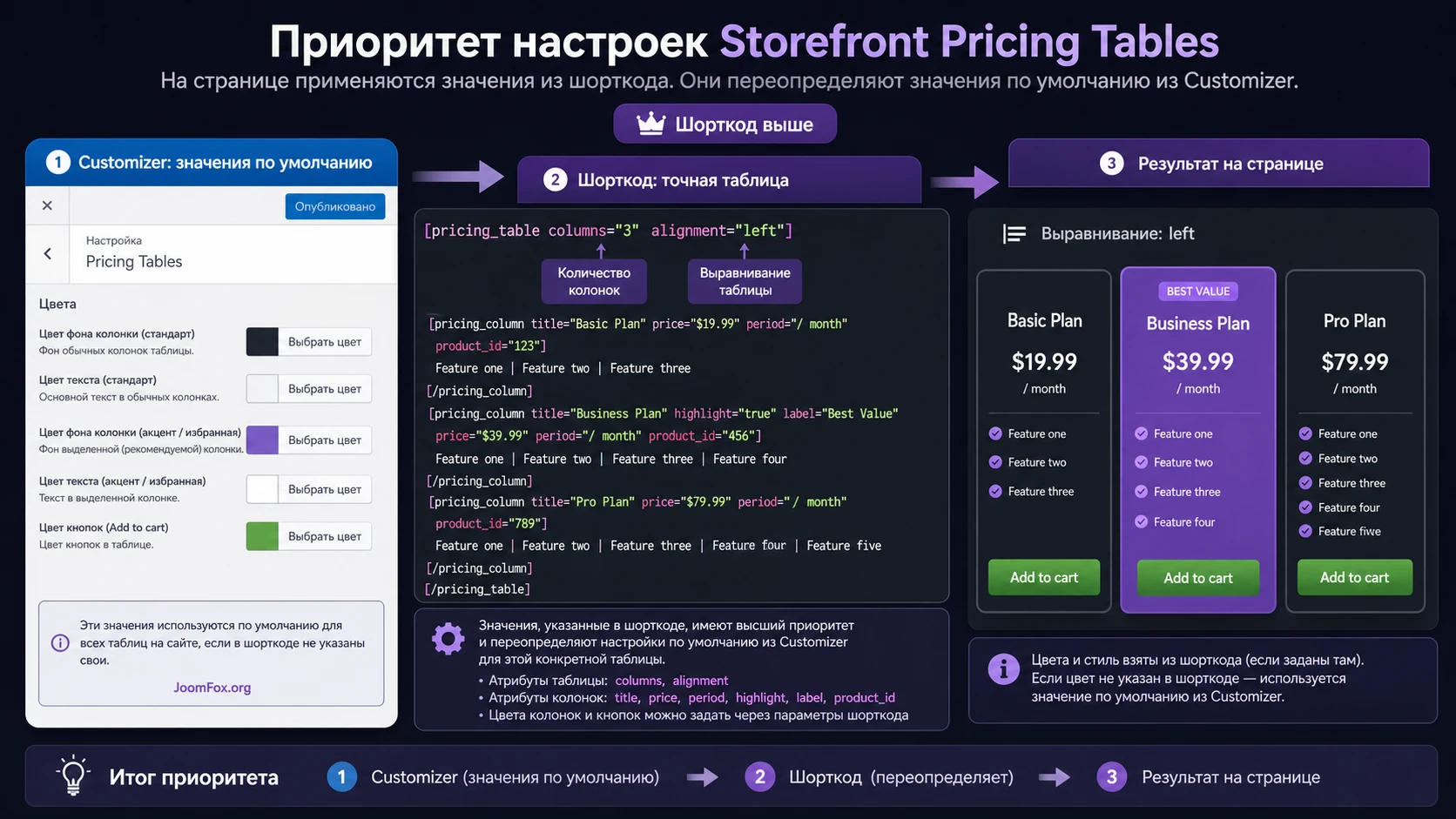
Ключевой нюанс из документации: если значение указано прямо в шорткоде, оно переопределяет соответствующую настройку Customizer. Иначе говоря, Customizer стоит воспринимать как место для значений по умолчанию, а шорткод - как точечную настройку конкретной таблицы. Это защищает сайт от хаоса: можно задать общие цвета один раз, но при необходимости сделать отдельную страницу с двумя колонками вместо трёх.
Параметры, которые стоит настроить первыми
Начните с базовых визуальных решений. Проверьте фон заголовков, цвет текста в заголовках, фон выделенной колонки, цвет текста выделенной колонки и контраст кнопки. Не пытайтесь сразу подогнать каждый пиксель. В Storefront важнее сохранить общую систему кнопок и отступов, чем сделать таблицу похожей на отдельный лендинг.
| Что настроить | Зачем это нужно | Как проверить результат |
|---|---|---|
| Число колонок | Чтобы ширина и фактическое количество вариантов совпадали. | Откройте страницу на десктопе и убедитесь, что нет пустой или сжатой колонки. |
| Выравнивание | Чтобы списки преимуществ читались без прыжков между колонками. | Сравните длинный и короткий пункт в соседних колонках. |
| Цвета обычных заголовков | Чтобы таблица выглядела частью Storefront, а не внешней вставкой. | Проверьте контраст текста и фона в предварительном просмотре. |
| Цвет выделенной колонки | Чтобы направить внимание на один рекомендуемый вариант. | Попросите тестового пользователя назвать, какой вариант выглядит основным. |
| Изображения товаров | Чтобы не перегрузить таблицу лишними визуальными элементами. | Откройте мобильный вид и проверьте, не вытесняют ли изображения список преимуществ. |
Когда настраивать через шорткод, а когда через Customizer
Если параметр должен быть одинаковым на всех таблицах, задавайте его в Customizer. Так проще поддерживать единый вид. Если параметр относится к одной странице, например двухколоночное сравнение вместо обычных трёх тарифов, указывайте его в шорткоде. Не смешивайте оба подхода без причины: иначе через месяц будет трудно понять, почему одна таблица не наследует общие настройки.
Как безопасно откатить спорную настройку
Самый безопасный откат - убрать спорный атрибут из шорткода и дать таблице снова наследовать значение из Customizer. Если проблема появилась после изменения цвета, верните стандартные цвета темы или временно задайте нейтральную пару: тёмный текст на светлом фоне и один умеренный акцент для выделенной колонки. Если сломалась ширина, уменьшите число колонок или сократите текст преимуществ, прежде чем править CSS.
Как связать колонки с товарами WooCommerce и не ошибиться с Product ID
Product ID - центральная связь между pricing table и WooCommerce. Внешне колонка выглядит как блок тарифа, но кнопка внизу должна вести к конкретному товару. Если ID неверный, пользователь может добавить в корзину другой товар, получить ошибку или увидеть кнопку без ожидаемого поведения. Поэтому сборку таблицы нужно начинать не с заголовков, а с проверки товаров.
Где взять Product ID
Откройте список товаров в админ-панели или экран редактирования конкретного товара. В WordPress ID обычно виден в ссылке редактирования или в таблице товаров при наведении на название, в зависимости от настроек админки. Не копируйте ID из старой таблицы вслепую: товары могли быть удалены, продублированы, импортированы заново или заменены вариациями.
Какие товары лучше использовать
Для колонок лучше подходят простые товары или понятные покупателю варианты. Если товар вариативный и требует выбора атрибутов, кнопка из таблицы может не заменить полноценную карточку товара. В таком случае лучше использовать отдельный простой товар для каждого тарифа или вести пользователя на страницу товара, где он выберет вариацию. Не обещайте в колонке то, чего нет в самом товаре: цена, доступность и условия должны совпадать с WooCommerce.
Как проверить, что кнопка ведёт в правильную корзину
- Откройте опубликованную тестовую страницу в новом окне инкогнито.
- Нажмите кнопку в первой колонке и проверьте содержимое корзины.
- Вернитесь на страницу, очистите корзину и повторите проверку для остальных колонок.
- Сравните название, цену и количество товара в корзине с тем, что было указано в таблице.
- Если используется кеш, очистите его и повторите проверку ещё раз.
После проверки запишите соответствие колонок и ID в рабочие заметки проекта. Это простое действие экономит время при будущем обновлении тарифов, особенно если страницу редактирует не разработчик, а менеджер магазина.
Как написать колонки, чтобы таблица помогала выбрать, а не путала
Технически таблица может быть собрана правильно, но всё равно не помогать покупке. Для pricing table содержание колонок так же важно, как Product ID и настройки цвета. Пользователь не читает такую таблицу как статью: он сканирует заголовки, ищет разницу, сравнивает цену и пытается понять, какой вариант подходит ему сейчас. Если в каждой колонке написаны одинаковые общие преимущества, таблица превращается в три рекламных блока и теряет смысл.
Начните с вопроса, который должен закрыть каждый тариф. Например: «Мне нужен минимальный старт?», «Мне нужна регулярная поддержка?», «Мне нужна максимальная комплектация?». Тогда заголовки и пункты преимуществ становятся не набором красивых слов, а ответами на реальные сомнения. Для Storefront Pricing Tables это особенно важно, потому что атрибут features хранит короткие строки. Длинные объяснения лучше вынести под таблицу, а в колонках оставить только то, что помогает сравнить варианты.
Сравнивайте одинаковые параметры
Хорошая таблица строится по одинаковым критериям. Если в первой колонке вы пишете срок поддержки, во второй не заменяйте эту строку на «премиальный сервис», а в третьей - на «лучший выбор». Пользователь не сможет сравнить разные типы обещаний. Лучше сделать параллельную структуру: срок поддержки, число задач, формат связи, включённые материалы, дополнительная услуга. Тогда даже короткий список преимуществ работает как понятная матрица.
Если какой-то параметр есть только в старшем тарифе, не прячьте его в середину списка. Выведите его ближе к концу как явное отличие: «Персональная консультация», «Приоритетная очередь», «Расширенный аудит». При этом не нужно искусственно добавлять пустые пункты в младшие тарифы. В тексте под таблицей можно объяснить, что базовый вариант подходит для старта, а расширенный - для пользователя, которому нужна помощь специалиста.
Не перегружайте колонку пунктами
Возможность добавить много строк не означает, что это стоит делать. Практически удобный диапазон - несколько коротких пунктов, которые помещаются в одну визуальную группу. Если в тарифе десять-пятнадцать условий, разделите информацию: в колонке оставьте ключевые отличия, а под таблицей добавьте подробный список или FAQ. Так таблица остаётся инструментом выбора, а не документом с условиями обслуживания.
Изображение в колонке тоже должно поддерживать выбор. Для физических комплектов оно помогает. Для подписок и услуг часто достаточно чистой типографики. Если три колонки используют почти одинаковые абстрактные картинки, они занимают место, но не помогают принять решение. В таком случае лучше поставить image="false" и усилить текстовые различия.
Выделенная колонка должна иметь объяснимую причину
Атрибут highlight="true" работает как визуальная рекомендация. Пользователь считывает выделенную колонку как подсказку: «обычно выбирают это» или «этот вариант оптимален». Поэтому выделение должно быть честным. Если рекомендуемый тариф средний, объясните в тексте под таблицей, почему он чаще подходит: например, включает поддержку и не перегружен редкими услугами. Если выделить самый дорогой вариант без логики, это может снизить доверие.
Не выделяйте две колонки одновременно. Документация прямо отмечает, что выделение лучше работает на одной колонке. С точки зрения восприятия это тоже верно: одна рекомендация направляет внимание, две рекомендации заставляют сравнивать заново. Если у вас два равноправных сценария, лучше не использовать highlight и вместо этого добавить короткое пояснение перед таблицей.
Проверка текста перед публикацией
После сборки страницы прочитайте только заголовки колонок и первые пункты преимуществ. Если уже по ним понятно, кому подходит каждый вариант, таблица работает. Затем проверьте цену и кнопку. Если пользователь должен перейти ниже страницы, чтобы понять базовую разницу между тарифами, значит колонки написаны слишком общо. Pricing table должна сокращать путь к решению, а не добавлять ещё один слой объяснений.
Полезный приём - попросить человека, который не участвовал в настройке сайта, выбрать тариф за минуту и вслух объяснить причину. Если он выбирает вариант по цене, но не видит разницы в наполнении, переписывайте пункты. Если он понимает разницу, но сомневается в условиях покупки, уточните описание товара WooCommerce и текст рядом с таблицей.
Практический пример: страница с тремя пакетами услуг
Разберём сценарий, который хорошо подходит для Storefront Pricing Tables: магазин продаёт три пакета сопровождения. Каждый пакет уже создан как простой товар WooCommerce. Нужно сделать страницу, где пользователь сравнивает наполнение, выбирает подходящий уровень и добавляет его в корзину без перехода по трём разным карточкам.
Цель
Получить страницу «Пакеты сопровождения» с тремя колонками: базовый, стандартный и расширенный пакет. Средний пакет нужно выделить как рекомендуемый, потому что он покрывает типовую потребность большинства клиентов. Каждая кнопка должна добавлять в корзину соответствующий товар WooCommerce.
Подготовка
Создайте или проверьте три товара. У каждого должны быть опубликованный статус, понятное название, цена, короткое описание и возможность покупки. Если для услуги не нужны физические изображения, можно оставить изображение отключённым в таблице или использовать аккуратные одинаковые иконки, чтобы не смещать внимание с преимуществ.
Шаги настройки
- Создайте новую страницу и назовите её так, чтобы пользователь понимал назначение: например, «Пакеты сопровождения».
- Добавьте блок
Shortcodeили откройте визуальный режим классического редактора, если используете генератор. - Вставьте обёртку
[pricing_table columns="3" alignment="left"]и сразу добавьте закрывающий тег. - Внутрь обёртки добавьте три
[pricing_column]с реальными Product ID. - Для среднего пакета добавьте
highlight="true", но не выделяйте остальные колонки. - В
featuresоставьте 4-6 коротких пунктов, которые различаются между пакетами. - Опубликуйте страницу как черновик или с ограниченным доступом и проверьте публичный результат.
Ожидаемый результат
На странице должна появиться таблица с тремя колонками одинаковой ширины. Средний пакет визуально заметнее остальных, но не перекрывает их. Цена и кнопка покупки берутся из связанного товара WooCommerce. Списки преимуществ читаются как сравнение, а не как три независимых рекламных блока.
Нюанс, который часто мешает
Если после публикации в корзину добавляется неправильный товар, не ищите проблему в цветах и не пересобирайте страницу с нуля. Сначала проверьте Product ID в каждой колонке. Затем откройте сам товар и убедитесь, что это тот вариант, который должен продаваться. Ошибка ID - самый простой и самый неприятный сбой, потому что внешне таблица может выглядеть полностью корректной.
Проверка результата: успешный сценарий заканчивается не красивой таблицей, а правильным товаром в корзине после нажатия каждой кнопки.
Практичные идеи применения для разных страниц магазина
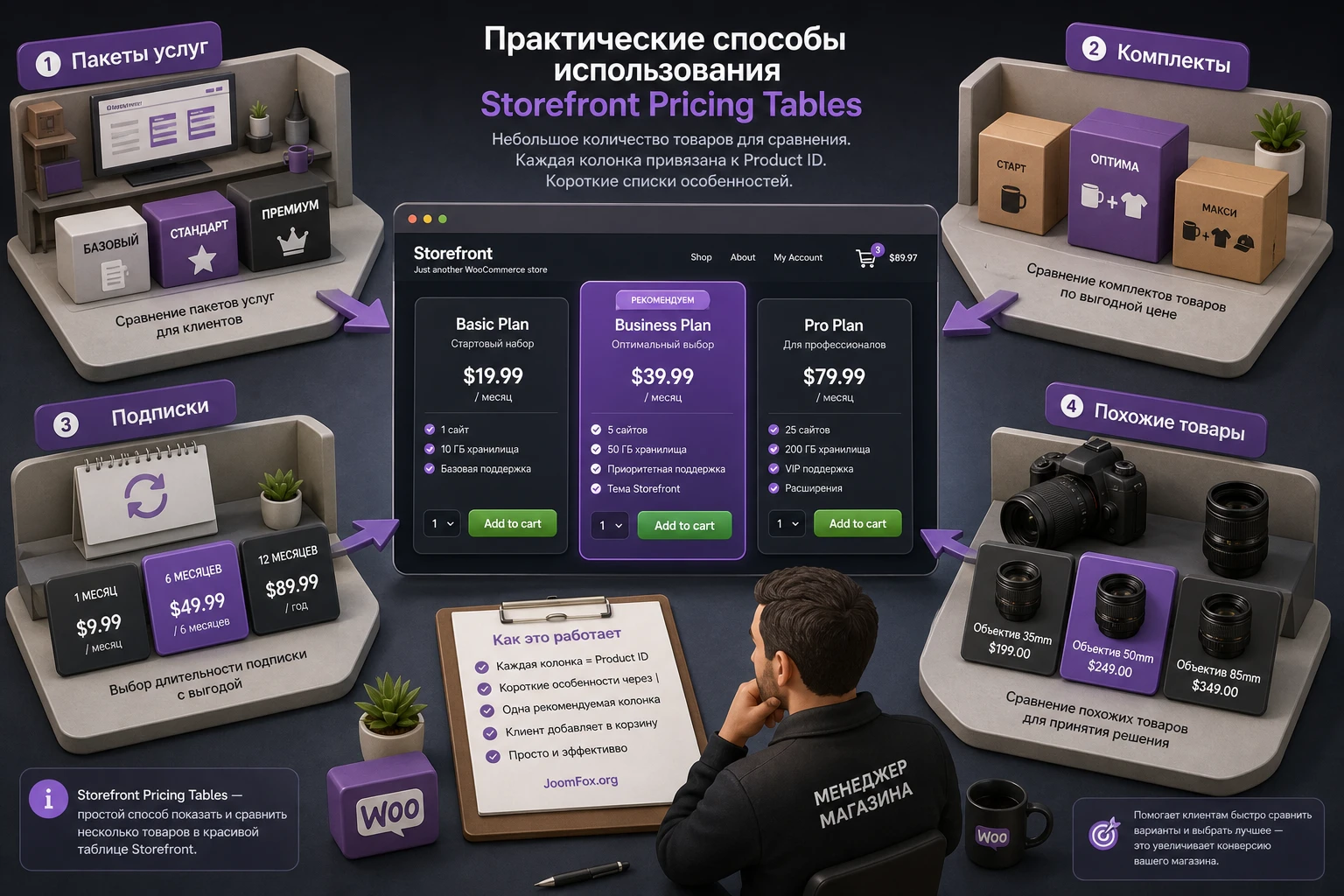
У расширения узкая задача, но внутри этой задачи есть несколько полезных сценариев. Главное - не превращать таблицу цен в универсальный каталог. Она работает лучше всего, когда помогает принять решение между небольшим числом вариантов. Ниже - идеи, которые опираются на подтверждённую механику: колонки, Product ID, список преимуществ, изображение, выделение и кнопка добавления в корзину.
Пакеты услуг
Для услуг таблица заменяет длинное описание тарифов. В колонках можно показать объём работ, срок реакции, число включённых задач, формат поддержки и цену. Товар WooCommerce при этом остаётся точкой покупки. Проверяйте, чтобы список преимуществ был сопоставимым: если в одной колонке написан срок реакции, он должен быть указан и в остальных колонках.
Комплекты товаров
Если магазин продаёт готовые комплекты, таблица помогает сравнить состав. Например, базовый комплект содержит один набор, расширенный добавляет аксессуары, а максимальный включает сервис или консультацию. В этом сценарии изображения полезны, потому что покупатель быстрее понимает разницу между наборами. Но изображение должно быть честным: не показывайте предмет, которого нет в товаре.
Уровни доступа или подписки
Для подписок таблица показывает, какие возможности открываются на каждом уровне. Здесь особенно важно не перегружать колонку. Если возможностей много, лучше сгруппировать их в 5-6 главных пунктов, а детали вынести ниже на странице. Выделенная колонка уместна для тарифа, который действительно является самым рациональным выбором, а не просто для самого дорогого.
Сравнение похожих товаров
Иногда покупателю трудно выбрать между похожими товарами, потому что карточки товара разнесены по каталогу. Таблица на отдельной странице может свести три варианта вместе. Но если товары имеют вариации, фильтры, параметры наличия или сложный выбор количества, pricing table может стать слишком простой. В таком случае рассмотрите product table-решение.
Проверка результата на публичной странице
Проверка нужна не только после первой настройки, но и после каждого изменения товара, темы, кеша или WooCommerce. Таблица может выглядеть статично, однако она зависит от товаров, цен, изображений, кнопок, шорткодов и стилей Storefront. Достаточно изменить один слой, чтобы результат перестал соответствовать ожиданию.
Проверка на десктопе
Откройте страницу как обычный посетитель. Сначала оцените, понятна ли разница между колонками без прокрутки туда-сюда. Затем проверьте, что заголовки не переносятся некрасиво, цены заметны, кнопки находятся на одном визуальном уровне, а выделенная колонка не выглядит как ошибка верстки. Если одна колонка заметно выше из-за длинного текста, сократите пункты или перенесите подробности ниже.
Проверка на мобильном устройстве
Мобильная проверка особенно важна для таблиц. Если колонки складываются вертикально, пользователь уже не сравнивает их как таблицу, а читает по очереди. Поэтому в мобильном виде заголовки должны быть самодостаточными, а преимущества - короткими. Цена и кнопка не должны уходить слишком далеко вниз после длинного списка.
Проверка корзины
Кнопка добавления в корзину должна тестироваться отдельно для каждой колонки. После нажатия проверьте не только факт добавления, но и название товара, цену, количество, налоговые настройки и возможность перейти к оформлению заказа. Если магазин использует фрагменты корзины, мини-корзину или всплывающие уведомления, убедитесь, что они обновляются после клика.
Проверка после очистки кеша
После изменения шорткода, товара или цветов очистите кеш страницы и откройте её в приватном окне. Если результат отличается от админского предварительного просмотра, причина часто лежит в кешировании страницы, минификации CSS или отложенной загрузке скриптов. Не делайте выводы по открытому окну администратора, где часть кеша может не применяться.
Ограничения и безопасные улучшения без правки ядра
Иногда хочется «докрутить» таблицу: выровнять высоту колонок, изменить отступы, сделать кнопку заметнее или скрыть изображение на мобильном. Это нормальная часть настройки, но править файлы плагина или темы нельзя. При обновлении такие изменения легко потерять. Для Storefront лучше использовать дочернюю тему, раздел Additional CSS в Customizer или безопасный плагин для сниппетов CSS.
CSS нужен только после того, как проверены шорткоды и настройки Customizer. Если таблица сломана из-за неправильной вложенности, CSS замаскирует симптом и усложнит поддержку. Начинайте с простого: сократите текст, уменьшите число колонок, отключите лишние изображения, верните общие цвета. Код добавляйте только для локального оформления, которое нельзя получить настройками.
Пример осторожного CSS для отступов
Если таблица выглядит слишком плотной внутри контентной области, можно добавить небольшой внешний отступ вокруг блока. Класс разметки может отличаться в вашей версии, поэтому сначала проверьте HTML через инструменты разработчика. Пример ниже показывает принцип, а не универсальную гарантию для любого сайта.
.pricing-table {
  margin-top: 2rem;
  margin-bottom: 2rem;
}

.pricing-table .pricing-column {
  margin-bottom: 1.5rem;
}
Добавляйте такой CSS в дочернюю тему или Additional CSS, затем очистите кеш и проверьте страницу на десктопе и мобильном. Если селекторы не сработали, удалите код и посмотрите фактические классы вашей таблицы. Не редактируйте файлы расширения напрямую: это создаёт риск потери изменений при обновлении.
Когда лучше не улучшать кодом
Не стоит писать PHP-хуки или JavaScript только ради изменения логики добавления в корзину, если задача решается корректной настройкой товара. Не стоит принудительно скрывать цены, если это конфликтует с настройками WooCommerce. Не стоит добавлять сложные анимации, если таблица должна помогать сравнению. Для pricing table скорость понимания важнее визуального эффекта.
Частые проблемы с таблицей цен и диагностика
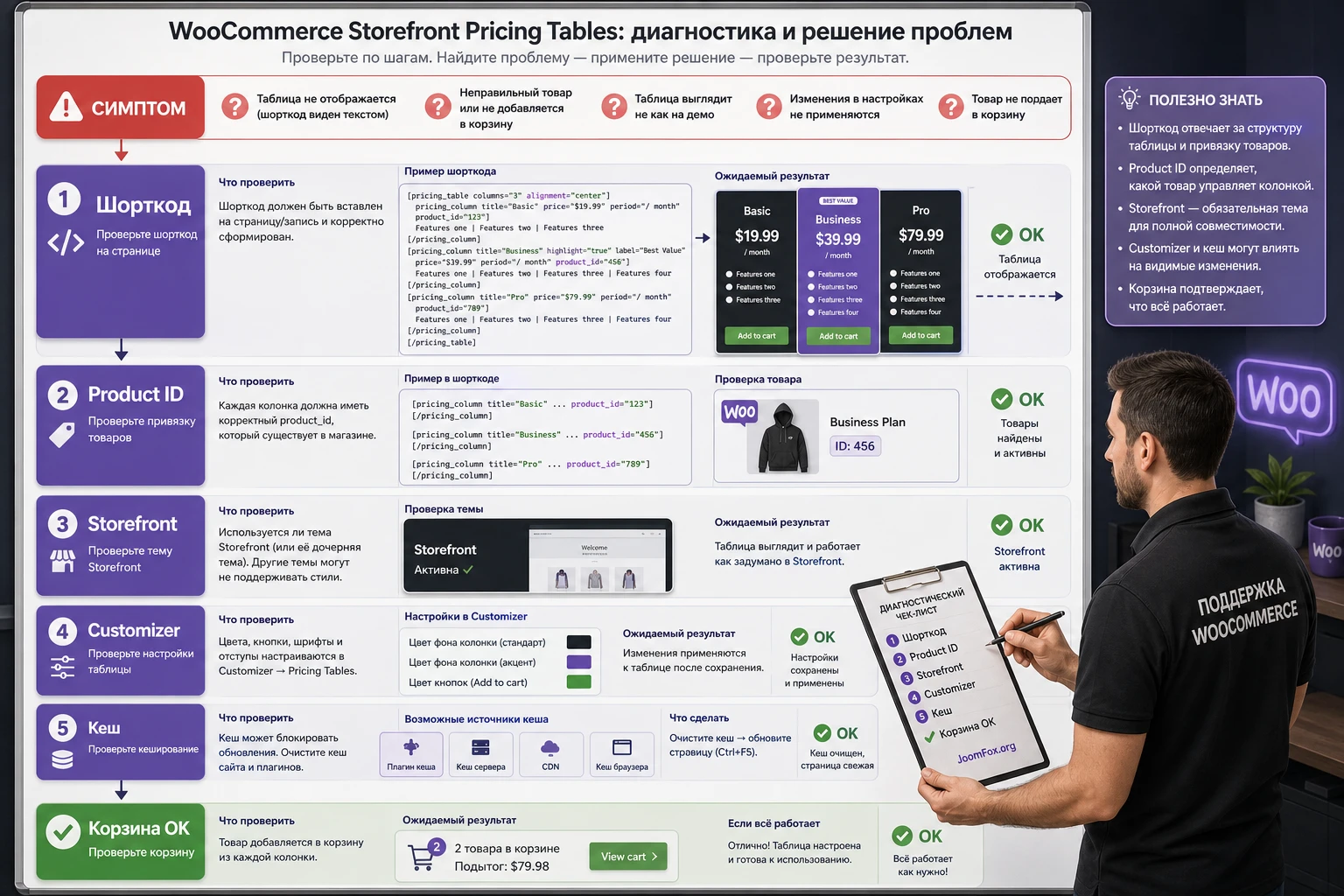
Проблемы Storefront Pricing Tables чаще всего связаны не с самим текстом колонки, а с окружением: темой, редактором, шорткодом, товаром, кешем или WooCommerce-кнопкой. Диагностику лучше вести по симптомам, а не менять всё подряд.
На странице виден текст шорткода вместо таблицы
Симптом: посетитель видит [pricing_table] и [pricing_column] как обычный текст. Возможная причина - шорткод вставлен в неподходящий блок, экранирован редактором или расширение не активно. Проверьте, активен ли плагин, используйте блок Shortcode в блочном редакторе, убедитесь, что квадратные скобки не преобразованы в HTML-сущности.
Как исправить
Скопируйте шорткод в чистый блок Shortcode на тестовой странице. Если таблица появилась, проблема была в блоке или форматировании исходной страницы. Если не появилась, проверьте активность расширения и тему Storefront.
Колонки съехали или их число не совпадает с настройкой
Симптом: таблица сжата, одна колонка переносится, появляется пустое место или сетка выглядит неровно. Возможная причина - в обёртке указано одно число колонок, а внутренних pricing_column добавлено другое. Также проблему могут усиливать слишком длинные заголовки и изображения разной высоты.
Как исправить
Сначала приведите число колонок в шорткоде к фактическому количеству вариантов. Затем сократите заголовки и преимущества. Если проблема остаётся только в дочерней теме, временно проверьте страницу на чистом Storefront, чтобы понять, вмешиваются ли пользовательские стили.
Кнопка добавляет не тот товар
Симптом: в таблице написан один тариф, а в корзине оказывается другой товар. Почти всегда нужно проверить Product ID. Такое случается после импорта товаров, дублирования страниц, копирования старого шорткода или ручной замены товаров в WooCommerce.
Как исправить
Откройте каждый товар, сверяйте ID по одному и обновите атрибут id в каждой колонке. После сохранения очистите кеш и проверьте корзину в режиме инкогнито. Если товар вариативный, убедитесь, что выбранный сценарий действительно поддерживает прямое добавление из таблицы.
Цвета в Customizer меняются, но страница показывает старый вид
Симптом: в предварительном просмотре всё выглядит правильно, а опубликованная страница сохраняет старые цвета. Причины: кеш страницы, кеш CSS, минификация, CDN или атрибуты шорткода, которые переопределяют значения Customizer. Документация расширения прямо указывает, что настройки в шорткоде имеют приоритет над значениями по умолчанию.
Как исправить
Удалите лишние атрибуты из шорткода, если хотите наследовать настройки Customizer. Затем очистите кеш сайта, кеш браузера и кеш CDN, если он используется. Если проблема исчезает для администратора, но остаётся для гостя, почти наверняка виноват кеш публичной страницы.
Customizer не открывается или зависает
Симптом: экран Appearance - Customize грузится бесконечно, показывает пустую область или не даёт сохранить изменения. Это типовой симптом для WordPress-сайтов с конфликтом темы, плагинов, JavaScript-оптимизации или ограничений окружения. Он не обязательно связан именно с pricing table, но мешает настройке внешнего вида.
Как исправить
Проверьте консоль браузера, временно отключите оптимизацию JavaScript, очистите кеш и протестируйте на стандартном наборе плагинов в staging-среде. Если Customizer открывается после отключения оптимизатора, возвращайте настройки по одной. Если не открывается даже на чистой теме, проверьте журналы ошибок и версию WordPress.
Таблица выглядит нормально, но покупатель не видит разницу между тарифами
Симптом: технически всё работает, но пользователи не нажимают на кнопки или задают вопросы, чем отличаются варианты. Причина обычно в одинаковых или слишком общих пунктах преимуществ. Pricing table должна сравнивать, а не повторять одно и то же разными словами.
Как исправить
Перепишите преимущества как различия: объём, срок, состав, уровень поддержки, доступные функции. Уберите банальные пункты, которые есть во всех тарифах, или перенесите их в отдельный блок под таблицей. Выделяйте одну колонку только тогда, когда она действительно является рекомендуемой.
Вопросы, которые стоит закрыть перед публикацией страницы
Можно ли использовать плагин без темы Storefront?
Официальная карточка продукта говорит, что расширение создано специально для Storefront и не работает с другими темами. Поэтому для сайта на другой теме лучше не строить план вокруг этого плагина. Ищите универсальный pricing table или product table-плагин.
Нужно ли использовать генератор шорткода?
Нет, шорткоды можно писать вручную. Генератор удобен, потому что помогает не забыть структуру обёртки и колонок. Если вы работаете в блочном редакторе и генератор недоступен, используйте блок Shortcode и внимательно проверяйте вложенность.
Почему настройки Customizer не применились к конкретной таблице?
Если параметр указан в самом шорткоде, он может переопределять значение из Customizer. Уберите атрибут из шорткода, если хотите наследовать общее значение. После этого очистите кеш и проверьте публичную страницу.
Сколько колонок лучше делать?
Для большинства страниц удобны две-три колонки. Четыре возможны, если тексты короткие и контентная область достаточно широкая. Больше вариантов обычно ухудшают сравнение, особенно на мобильных устройствах.
Можно ли вставить HTML в список преимуществ?
Документация указывает, что в поле features можно добавлять базовый HTML. Используйте это осторожно: простые акценты допустимы, но сложная разметка внутри преимуществ может нарушить высоту колонок и мобильное отображение.
Подходит ли расширение для динамических скидок по количеству?
Нет, это не основной сценарий. Расширение выводит сравнительные колонки и связывает их с товарами WooCommerce. Для quantity-based pricing, скидок по ролям и автоматического расчёта лучше рассматривать tiered pricing-решения.
Что делать, если точный товар не добавляется в корзину?
Сначала проверьте Product ID, статус товара и возможность покупки на обычной карточке товара. Затем очистите кеш и протестируйте кнопку в приватном окне. Если товар вариативный, проверьте, нужен ли покупателю выбор вариации перед добавлением.
Когда WooCommerce Storefront Pricing Tables будет удачным выбором
Расширение стоит использовать, если у вас сайт на Storefront, небольшое число сравниваемых предложений и понятная связь каждого варианта с товаром WooCommerce. В таком сценарии плагин даёт ровно то, что нужно: таблицу тарифов, список различий, цену, изображение при необходимости, выделенную колонку и кнопку добавления в корзину.
Если вы прошли проверку темы, собрали таблицу с правильными Product ID, настроили цвета в Customizer, проверили публичную страницу и корзину, можно переходить к внедрению на рабочей странице. Ближе к запуску удобно получить версию для WordPress, установить его на тестовой копии сайта и повторить проверку по шагам из руководства.
Если же вам нужны фильтры, массовый заказ, сложные вариации, скидки по количеству или работа не со Storefront, не пытайтесь заставить pricing table решать чужую задачу. Выберите продукт под реальный сценарий. Для маленькой витрины тарифов это расширение выглядит логично; для динамического каталога или сложного ценообразования лучше взять инструмент другого класса.

