


WooCommerce Storefront Product Hero - Плагин WordPress
Выделите свои звездные продукты в стиле. Добавьте красивые компоненты героя продукта на любую страницу вашего магазина, работающего на Storefront.
Особенности плагина
Плагин WordPress интегрируется бесшовно с WooCommerce, улучшая отображение продуктов в онлайн-магазинах. Он предлагает гибкость в привлекательном представлении товаров благодаря своим уникальным настройкам стиля. Этот плагин позволяет легко настраивать страницы продуктов, чтобы завлечь посетителей и улучшить общий опыт покупок.
Интуитивный интерфейс помогает пользователям легко принимать дизайнерские решения, обеспечивая связанность бренда и визуальную согласованность. Используя этот плагин, владельцы интернет-магазинов могут создавать визуально привлекательные макеты продуктов без необходимости глубоких знаний в области кодирования. Он оптимизирует процесс динамичного и привлекательного представления продуктов, в конечном итоге повышая конверсию и вовлеченность клиентов.
Плагин поставляется с набором функций для улучшения представления продукции, включая настраиваемые секции-герои, динамические сетки продуктов и интерактивные элементы. Эти функции позволяют владельцам магазинов эффективно выделять ключевые товары, привлекая внимание к избранным продуктам и акциям. Благодаря адаптивному дизайну WooCommerce Storefront Product Hero гарантирует, что представление продукции выглядит безупречно на различных устройствах, обеспечивая безупречный опыт покупок для клиентов.
Через использование данного инструмента сайты электронной коммерции могут создать узнаваемый визуальный стиль и улучшить имидж бренда через привлекательные демонстрации товаров. Его совместимость с WooCommerce позволяет легкую реализацию, делая его неотъемлемым активом для онлайн-бизнесов, стремящихся улучшить свои стратегии по представлению продукции. Благодаря универсальным возможностям и дружественному интерфейсу плагин становится ценным дополнением к любому интернет-магазину на основе WooCommerce, позволяет владельцам магазинов создавать визуально потрясающие представления продуктов, соответствующие целевой аудитории.
В заключение, данный плагин WordPress революционизирует способ представления продуктов в онлайн-магазинах, предлагая динамичное и привлекательное решение для эффективного демонстрирования товаров. Его мощные функции и интуитивные варианты дизайна помогают владельцам магазинов создавать захватывающие представления продукции, повышая вовлеченность клиентов и улучшая общий опыт покупок. Благодаря беспрепятственной интеграции с WooCommerce, он обеспечивает платформу для онлайн-ритейлеров улучшить брендинг и выделить свою продукцию на конкурентном рынке.
Спецификации:
| Дата выхода: | 11-10-2015 | |
| Дата обновления: | 21-09-2017 | |
| Тип расширения: | Платный | |
| Лицензия: | GPL | |
| Тематика: | Стиль и дизайн для WooCommerce | |
| Совместимость: | W5.x | |
| Включает в себя: | Плагин | |
| Языковые пакеты: |

|
|
| Разработчик: | WooCommerce Plugins | |
| Рейтинг: | ||
Скачивание по подписке!
Вам необходимо авторизоваться на сайте и приобрести клубную подписку!
Поделись с друзьями!
Руководство по настройке WooCommerce Storefront Product Hero для витрины товара
WooCommerce Storefront Product Hero полезен не как ещё один блок с товаром, а как отдельная витринная зона для Storefront-магазина: крупный фон, выбранный товар, цена, кнопка покупки, рейтинг и управляемый текст. В этом руководстве разберём, когда такой герой действительно помогает, как подготовить сайт, почему настройки могут не появиться в Customizer, как собрать рабочий пример на главной странице и как безопасно проверить результат.
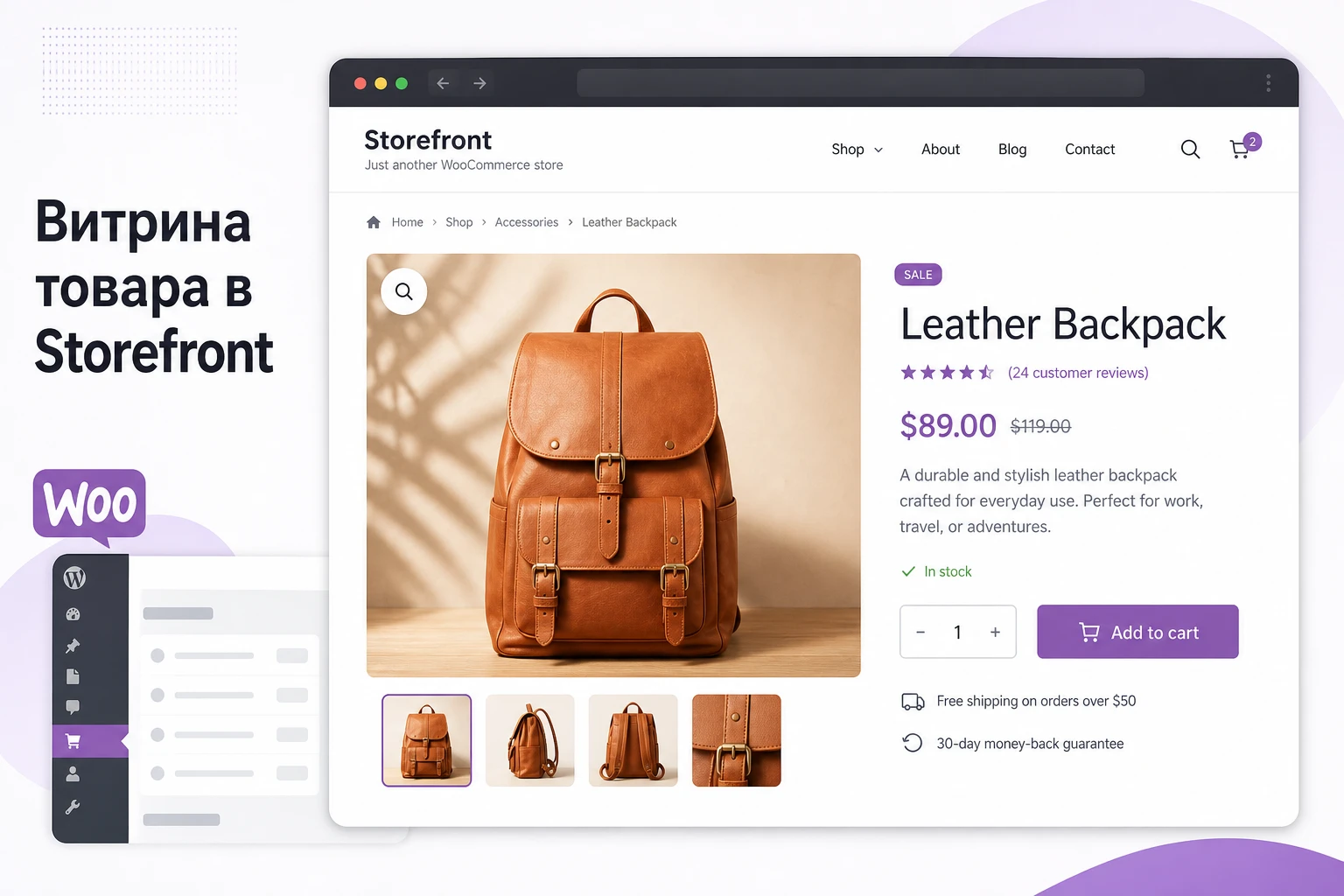
Расширение работает в узкой, но понятной области: оно рассчитано на сайты на теме Storefront и добавляет компонент Product Hero через настройки главной страницы или через шорткод. Поэтому главная ошибка при внедрении - пытаться использовать его как универсальный конструктор баннеров для любой темы. Сначала нужно убедиться, что сайт действительно использует Storefront и нужный шаблон страницы, а уже потом настраивать фон, разметку, текст и показ цены.
Материал написан как практическая инструкция. Он не заменяет официальную документацию, но связывает её с реальными проверками: что сделать с товаром перед выбором в герое, как подобрать изображение, когда включать параллакс, почему шорткод может быть лучше панели главной страницы и какие симптомы быстро укажут на неверную настройку.
Где продуктовый герой приносит пользу магазину
Product Hero нужен там, где один товар заслуживает отдельного внимания: новый флагман, сезонный набор, бестселлер, лимитированная позиция, товар с сильной визуальной подачей или предложение, которое должно встретить посетителя до обычной сетки каталога. В отличие от стандартной карточки товара, герой работает как вступительная секция страницы. Он не просто показывает название и цену, а задаёт контекст покупки.
У расширения есть два основных способа вывода. Первый - настройки в Customizer для главной страницы Storefront, если фронтальная страница использует домашний шаблон Storefront. Второй - шорткод [product_hero], который можно вставить в страницу, запись или область, где WordPress обрабатывает шорткоды. Такой подход удобен, если главная страница магазина собрана иначе или если нужна отдельная посадочная страница под конкретный товар.
Лучшие сценарии обычно выглядят так:
- Вывести один ключевой товар выше секций Storefront, чтобы посетитель сразу видел основное предложение.
- Сделать промо-блок в записи блога, где товар логично дополняет обучающий материал.
- Добавить визуальный блок в страницу категории или подборки, если шорткод подходит к вашей разметке.
- Проверить разные формулировки заголовка и описания без изменения самого товара в каталоге.
При этом герой не заменяет полноценную карточку товара. Он должен вести к действию и помогать выбрать товар, но подробные характеристики, вариации, доставка, отзывы и дополнительные вкладки остаются на странице продукта. Если попытаться превратить героя в полноценную карточку, блок станет перегруженным и потеряет смысл.
Кому подойдёт расширение, а где лучше выбрать другой инструмент
WooCommerce Storefront Product Hero лучше всего подходит владельцу Storefront-магазина, который хочет аккуратно выделить один товар без перехода на сложный конструктор страниц. Особенно хорошо расширение работает на магазинах с небольшим каталогом, где у бизнеса есть очевидный главный продукт или сезонная витрина.
Плагин подойдёт, если сайт уже использует Storefront, визуальная логика магазина построена вокруг классической темы WordPress, а редактору нужен понятный блок с фоном, товаром и кнопкой. Он также удобен для тех, кто хочет сохранить родной стиль Storefront и не подключать тяжёлые дизайнерские надстройки ради одной секции.
Расширение может быть лишним в нескольких случаях:
- Сайт работает на другой теме, потому что официальная страница продукта прямо привязывает расширение к Storefront.
- Главная страница уже собрана в блочном редакторе WooCommerce и там достаточно блока Product Collection или ручной подборки товаров.
- Нужно управлять десятками промо-блоков с разными условиями показа, сегментами аудитории или сложной аналитикой.
- Товар требует выбора вариации до покупки, а вы хотите показать все варианты прямо в hero-блоке.
Практический ориентир: если задача звучит как «красиво выделить один товар в Storefront», расширение уместно. Если задача звучит как «построить всю главную страницу заново», лучше смотреть на Storefront Powerpack, блоки WooCommerce или отдельный конструктор.
Что проверить перед установкой и первым включением
Перед установкой стоит подготовить не только файл плагина, но и сам магазин. Product Hero зависит от нескольких условий, и большая часть проблем возникает не из-за ошибки в расширении, а из-за неподготовленной главной страницы, неотмеченного товара или неподходящего изображения.
Тема, WooCommerce и домашний шаблон
Проверьте активную тему в Appearance - Themes. Для этого расширения нужна Storefront, а не любая тема с поддержкой WooCommerce. Если сайт использует дочернюю тему Storefront, сначала убедитесь, что она корректно наследует шаблоны и не отключает домашнюю разметку Storefront.
Дальше проверьте страницу, назначенную главной. Настройки Product Hero в Customizer появляются при просмотре фронтальной страницы, которая использует домашний шаблон Storefront. Если главная страница одновременно выбрана как страница магазина WooCommerce, официальная документация предупреждает: панель Product Hero может не показываться. В таком случае лучше использовать шорткод.
Выбранный товар должен быть featured product
В панели расширения список товаров строится не из всего каталога. Документация WooCommerce объясняет, что выбираются товары, отмеченные как featured. Это сделано, чтобы не загружать весь каталог в Customizer. Поэтому перед настройкой откройте Products - All Products и отметьте нужный товар как рекомендуемый.
Если товара нет в выпадающем списке Product Hero, сначала проверьте именно этот пункт. Не нужно сразу переустанавливать плагин или искать конфликт с темой. В большинстве случаев достаточно отметить товар как featured, обновить страницу настройки и снова открыть Customizer.
Изображения, текст и видимость товара
Подготовьте основной снимок товара, короткое описание и фоновое изображение. Для многослойного эффекта, который показывает товар поверх фона, официальная справка советует использовать изображение товара с прозрачным фоном. Это особенно заметно для предметных товаров: обуви, аксессуаров, упаковки, техники, косметики.
Также проверьте, что товар опубликован, видим в каталоге и имеет цену, если вы планируете показывать цену и кнопку добавления в корзину. Product Hero может скрывать цену и кнопку, но если они включены, покупатель должен видеть корректное действие. Лучше выявить проблему на тестовой странице, чем выпускать hero-блок с пустым действием на главную.
Установка и первичная проверка в WordPress
Если у вас уже есть ZIP-архив расширения, используйте стандартный путь WordPress: Plugins - Add New - Upload Plugin. После загрузки нажмите Install Now, затем Activate Plugin. Ручная загрузка в /wp-content/plugins/ тоже описана в документации WooCommerce, но её стоит оставлять для случаев, когда админ-панель не позволяет загрузить архив.
После активации не переходите сразу к дизайну. Сначала проверьте три вещи:
- Откройте публичную часть сайта и убедитесь, что магазин работает без фатальных ошибок.
- Перейдите в
Appearance-Customizeи откройте главную страницу Storefront. - Проверьте, появилась ли секция
Product Hero, если условия главной страницы выполнены.
Если секции нет, это ещё не означает, что плагин не работает. Для начала проверьте назначение главной страницы, шаблон Storefront и настройку страницы магазина в WooCommerce. Если ваш сценарий не совпадает с требованиями панели, используйте шорткод [product_hero] на нужной странице.
Мини-проверка после активации: герой должен либо появиться в
Customizer, либо корректно выводиться через простой шорткод без дополнительных атрибутов. Если не работает ни один путь, тогда уже стоит проверять конфликт темы, кеша или другого расширения.
Карта настроек Product Hero в Customizer
Раздел настройки - главный в этом продукте. Панель Product Hero в Customizer делится на смысловые группы: контент, фон и разметка. Хорошая настройка начинается не с выбора красивой картинки, а с ответа на вопрос: какой товар выделяем, какое действие ожидаем и что должно быть видно без прокрутки.
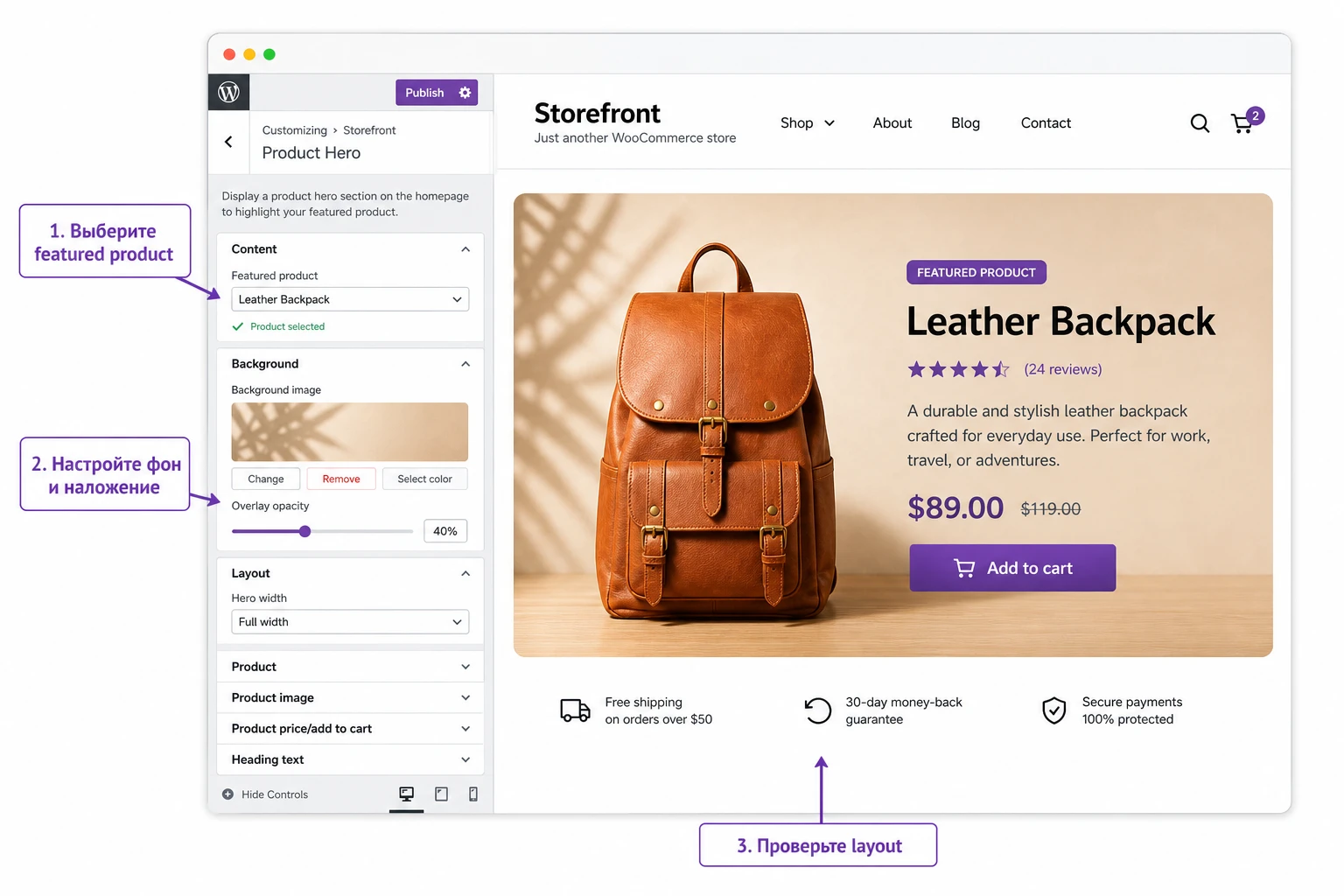
Контент: товар, изображение, цена, рейтинг и текст
В блоке контента выберите featured product. После этого решите, что показывать: изображение товара, цену с кнопкой добавления в корзину, рейтинг, заголовок и описание. Официальная документация указывает, что заголовок и описание можно переопределить. Это удобно, когда название товара в каталоге техническое, а в hero-блоке нужна более человеческая формулировка.
Например, товар может называться «Classic Leather Backpack Black», а в герое лучше написать «Кожаный рюкзак для ежедневной работы». Каталог остаётся точным, а витрина говорит языком покупателя. То же касается описания: не копируйте длинное описание товара. Используйте две-три фразы о главной выгоде, материале, назначении или комплектации.
Когда скрывать цену и кнопку
Опцию цены и кнопки стоит отключать, если герой используется как переход к подробной странице товара, а не как быстрый путь в корзину. Это часто разумно для сложных товаров с вариациями, размерами, цветами или персонализацией. Если покупатель должен сначала выбрать вариант, не подталкивайте его к действию, которое может быть неполным.
Если товар простой и выбор не требуется, цена и кнопка работают хорошо. После включения обязательно протестируйте добавление в корзину, сообщение WooCommerce и переход к корзине. Changelog расширения показывает, что в истории продукта были исправления, связанные с кнопками и уведомлениями, поэтому такая проверка не лишняя даже на свежей установке.
Фон и наложение: читаемость важнее эффектности
Фон может быть цветом или изображением. Для товарной витрины лучше выбирать изображение, которое поддерживает товар, но не конкурирует с ним. Если текст плохо читается, используйте overlay color и overlay opacity. Наложение не должно превращать блок в тёмное пятно, но оно должно отделять текст от изображения.
Самая частая визуальная ошибка - ставить яркий фон и оставлять текст без достаточного контраста. В результате герой выглядит эффектно на макете, но плохо читается на реальном экране. Проверьте белый, тёмный и фирменный цвет текста на фоне. Если ссылку в описании трудно заметить, настройте link color отдельно.
Параллакс и скорость прокрутки
Параллакс работает только при заданном фоновом изображении. Настройка parallax scroll speed управляет тем, насколько медленно фон движется относительно обычной прокрутки, а offset задаёт стартовое положение. Для большинства магазинов лучше начинать с мягкого эффекта или отключить его совсем. Слишком агрессивный параллакс отвлекает от товара и может ухудшить ощущение скорости страницы.
После включения параллакса проверьте страницу на компьютере и телефоне. Если фон дергается, текст становится труднее читать или изображение странно обрезается, вернитесь к обычному фону. Для hero-секции важнее стабильная подача товара, чем анимационный эффект.
Разметка: слева, справа, по центру, full width и fixed width
Product Hero предлагает три варианта компоновки контента: текст слева от изображения, текст под изображением или текст справа. Выбор зависит от фотографии товара и направления взгляда. Если товар смотрит или «движется» вправо, текст часто лучше ставить слева. Если товар симметричный, центральная компоновка выглядит спокойнее.
Hero width определяет ширину всего блока: full width растягивает секцию на ширину браузера, fixed width держит её в ширине основного контента. Официальная документация уточняет, что full width в шорткоде работает корректно на страницах с шаблоном Full width. Если страница имеет боковую колонку, полный hero-блок может выглядеть неожиданно.
Full height заполняет высоту окна при загрузке страницы, но документация не рекомендует бездумно использовать этот режим в середине контента. Он уместен, когда герой находится высоко на странице и является главным первым экраном. В записи блога или обычной странице лучше оставить full_height="0", чтобы секция не перехватывала всё внимание.
Как пользоваться shortcode [product_hero] на страницах и в записях
Шорткод - второй полноценный режим работы расширения. Он нужен, когда панель главной страницы недоступна, когда нужно вставить героя в запись или когда один сайт использует несколько промо-страниц. Официальная документация перечисляет атрибуты для товара, текста, цветов, фона, layout, width, parallax, overlay и видимости элементов товара.
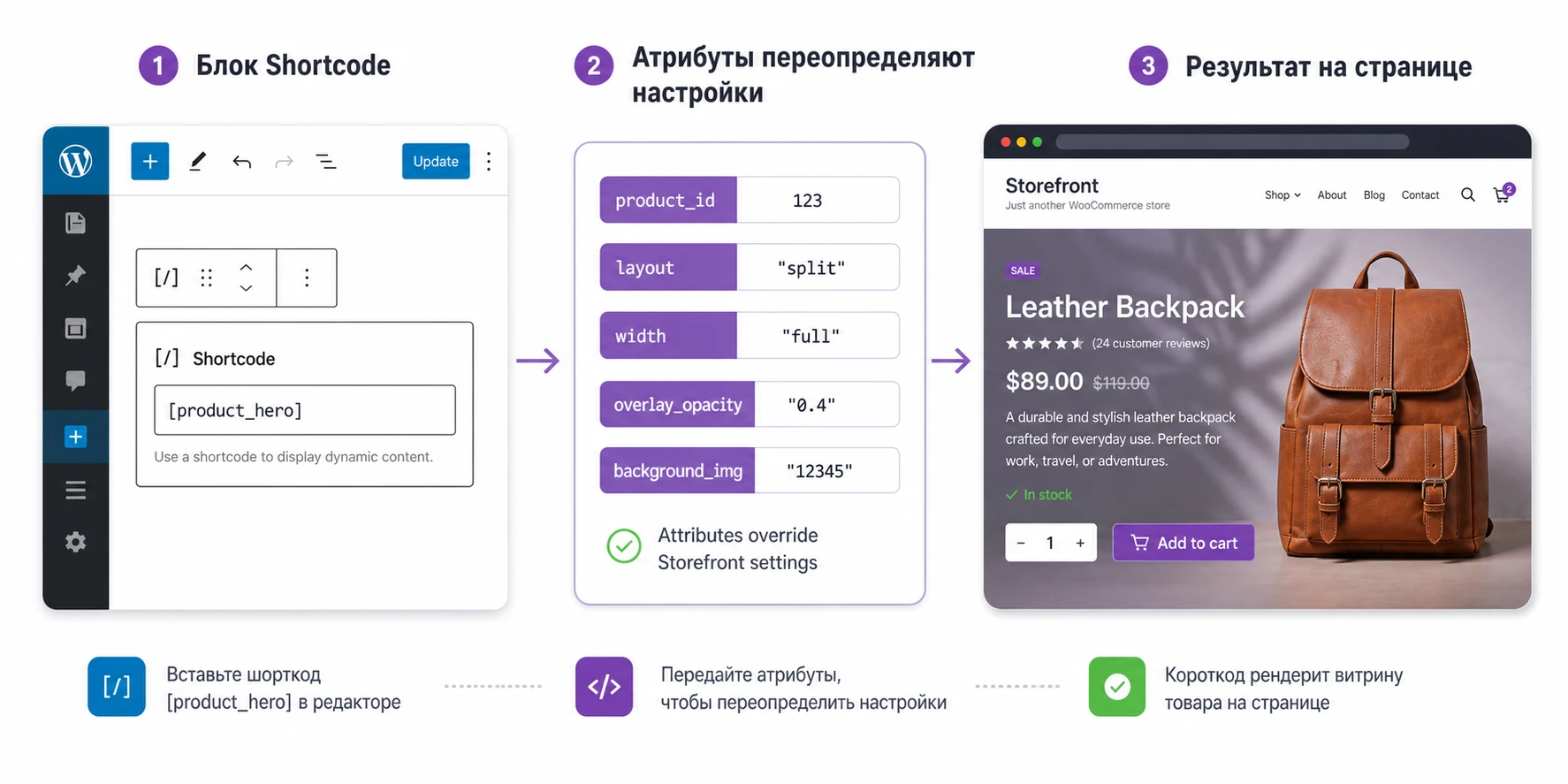
В блочном редакторе WordPress используйте блок Shortcode. В классическом редакторе шорткод можно вставить прямо в тело страницы. Начинайте с минимального варианта:
[product_hero]Так вы проверите, что расширение вообще выводит компонент и берёт настройки из Customizer. Затем добавляйте атрибуты постепенно. Если вставить сразу длинный шорткод с ошибкой в URL изображения, неверным product ID и несколькими цветовыми параметрами, диагностика станет сложнее.
Пример рабочего шорткода
Ниже пример для страницы с отдельным промо-блоком. Значение product_id замените на ID товара из вашего магазина, а background_img - на URL изображения из медиатеки WordPress.
[product_hero product_id="299" layout="center" width="fixed" full_height="0" parallax="0" overlay_opacity="0.25" description_text_color="#ffffff" background_size="cover"]В официальной документации указано, что атрибуты шорткода переопределяют настройки из Customizer. Это удобно, но требует дисциплины. Если на странице работает шорткод с собственным layout, вы можете менять layout в Customizer и не видеть изменений на этой конкретной странице.
Где взять product ID и URL изображения
ID товара можно посмотреть в списке Products - All Products, наведя курсор на строку товара. Для фонового изображения откройте медиатеку, выберите файл и скопируйте значение File URL или используйте кнопку Copy URL to clipboard. Не вставляйте внешние временные ссылки, если изображение должно быть частью постоянной витрины магазина.
Для одного героя лучше использовать собственное подготовленное изображение из медиатеки. Так проще контролировать размер, alt-текст, права на файл, кеширование и замену при обновлении дизайна.
Практический пример: главный товар сезона на Storefront-главной
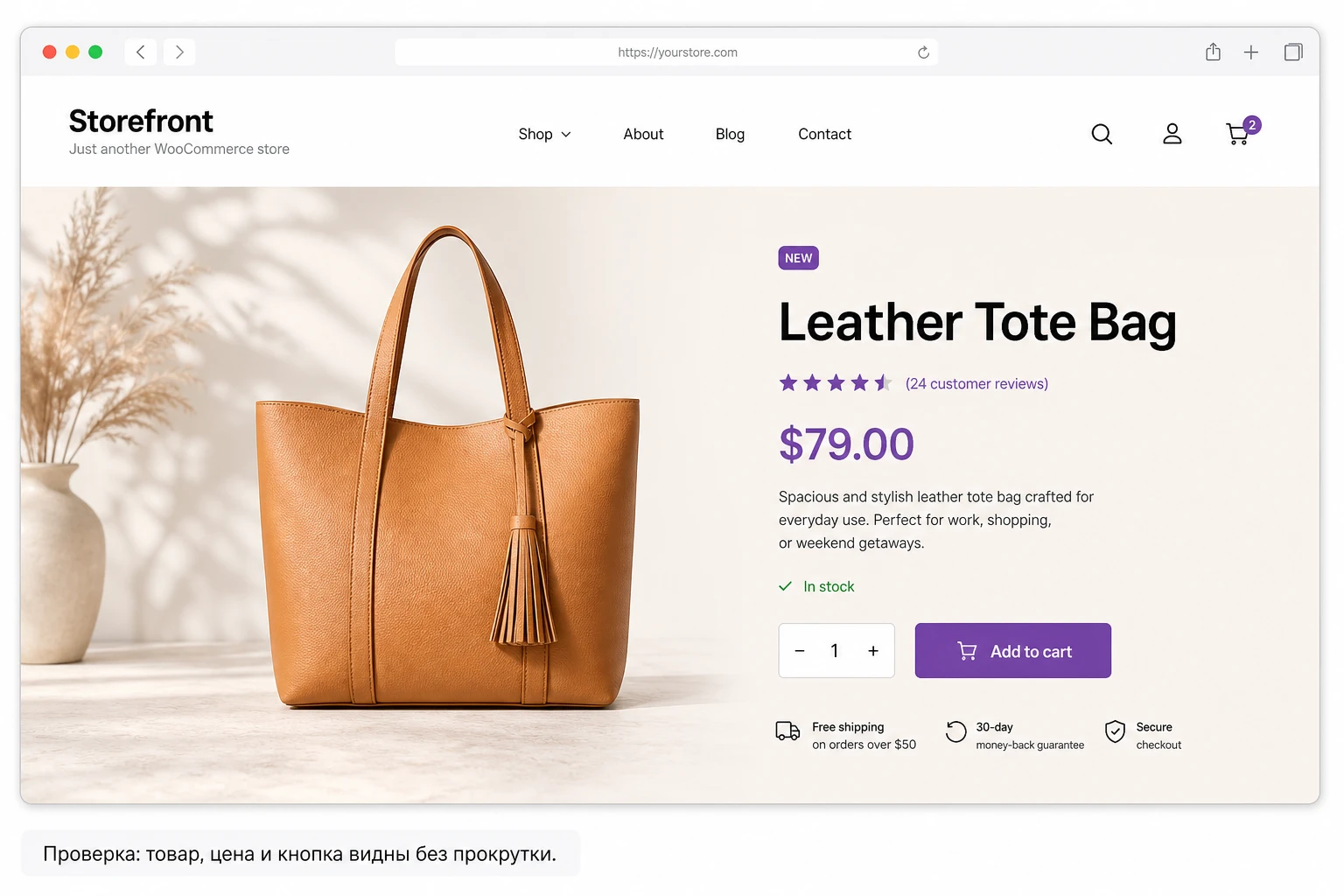
Разберём конкретный сценарий: магазин на Storefront хочет выделить один товар на главной странице выше обычных секций магазина. Цель - показать продукт крупно, оставить короткий текст и дать покупателю понятное действие. Пример подходит для простого товара без обязательного выбора вариации.
Цель и подготовка
Нам нужен hero-блок с товаром, заголовком, коротким описанием, ценой и кнопкой. Перед настройкой должны быть выполнены условия:
- Активна тема Storefront или корректная дочерняя тема Storefront.
- WooCommerce работает, товар опубликован и доступен покупателям.
- Товар отмечен как featured product.
- Главная страница использует домашний шаблон Storefront и не совпадает со страницей магазина, если вы хотите настраивать блок через
Customizer. - В медиатеку загружен фон, который не мешает чтению текста.
Шаги настройки
- Откройте
Appearance-Customizeи перейдите на главную страницу сайта в предпросмотре. - Откройте секцию
Product Heroи выберите нужный featured product. - Оставьте включёнными product image и product price/add to cart, если товар можно купить без дополнительного выбора.
- Заполните heading text и description text короткими фразами, которые объясняют ценность товара в контексте сезона или акции.
- Загрузите background image, затем настройте overlay color и overlay opacity так, чтобы текст читался без усилий.
- Выберите layout. Для предметной фотографии с прозрачным фоном часто хорошо работает текст слева или по центру.
- Оставьте full height выключенным, если ниже на странице должны быть видны другие секции Storefront без лишней прокрутки.
- Опубликуйте изменения и откройте страницу в приватном окне браузера.
Проверка результата
После публикации проверьте не только внешний вид, но и рабочий путь покупателя. Нажмите кнопку добавления в корзину, убедитесь, что WooCommerce показывает корректное уведомление, а товар действительно попадает в корзину. Проверьте страницу на узком экране: изображение не должно перекрывать текст, кнопка не должна уезжать за пределы блока, фон не должен обрезать важную часть товара.
Ожидаемый результат: посетитель видит один главный товар, понимает его ценность без чтения длинного описания и может перейти к покупке или изучению карточки без визуального шума.
Нюанс, который часто мешает
Если товар не появляется в списке выбора, проверьте отметку featured product. Если секция Product Hero не появляется в Customizer, проверьте шаблон главной страницы и то, не назначена ли эта же страница страницей магазина WooCommerce. Если вы используете шорткод, проверьте, что в нём указан правильный product_id и что блок Shortcode не преобразован в обычный текст.
Фон, прозрачный товар и скорость загрузки
Product Hero почти всегда становится заметным элементом первого экрана, поэтому его изображение влияет не только на дизайн, но и на скорость восприятия страницы. Большой фон, изображение товара и наложение должны быть подготовлены аккуратно. Это не тот блок, куда стоит загружать тяжёлую необработанную фотографию с камеры.
Как собрать многослойный эффект без хаоса
Официальная FAQ по продукту указывает простой способ добиться layered effect: использовать изображение товара с прозрачным фоном. Тогда товар визуально лежит поверх фона, а не выглядит как прямоугольная вставка. Для такого эффекта подготовьте PNG или WebP с прозрачностью, проверьте края объекта и убедитесь, что тень не выглядит грязно на выбранном фоне.
Фоновое изображение должно работать как сцена, а не как самостоятельный рекламный баннер. Если на фоне уже есть текст, логотипы, лица, яркие ценники или много мелких деталей, hero-блок станет перегруженным. Лучше использовать чистый предметный фон, текстуру, интерьер или цветовую подложку, которая поддерживает товар.
Что важно для скорости и SEO
Hero-изображение может стать самым крупным видимым элементом страницы. Материалы web.dev по LCP объясняют, что главная картинка первого экрана должна загружаться рано и не должна откладываться как изображение ниже сгиба. В контексте WordPress это означает: не загружайте гигантский файл, не прячьте главный фон за тяжёлой цепочкой скриптов и проверяйте страницу после включения кеша.
Оптимизация не должна ломать витрину: если плагин оптимизации изображений лениво загружает hero-картинку и из-за этого первый экран появляется с задержкой, исключите этот конкретный ресурс из ленивой загрузки или настройте приоритет через инструменты вашей темы и кеш-плагина. Не вносите правки в файлы расширения, потому что они потеряются при обновлении.
Мини-чек-лист изображения
- Фон достаточно широкий для полного экрана и не содержит критичных деталей у краёв.
- Текст читается при выбранном overlay opacity.
- Изображение товара не имеет лишней белой рамки вокруг объекта.
- Вес файла проверен после сжатия, а качество остаётся приемлемым.
- Для товара и фоновой сцены заполнены понятные alt-описания там, где это применимо в медиатеке.
Безопасные улучшения без правки файлов плагина
Product Hero уже даёт настройки внешнего вида, поэтому кодовые правки нужны редко. Если всё же нужно слегка улучшить отображение, используйте настройки темы, дочернюю тему или поле Additional CSS в WordPress. Не редактируйте файлы Storefront Product Hero напрямую.
Пример безопасной задачи: на конкретном сайте кнопка в герое визуально сливается с фоном. Сначала попробуйте изменить overlay и цвета в панели Product Hero. Если этого недостаточно, можно добавить аккуратный CSS через Appearance - Customize - Additional CSS или через дочернюю тему.
.sph-hero .button,
.storefront-product-hero .button {
  border-radius: 4px;
  font-weight: 600;
}
Этот фрагмент намеренно небольшой. Перед применением проверьте реальные классы в инспекторе браузера: название класса может отличаться в вашей версии или зависеть от разметки темы. После добавления CSS откройте hero-блок, карточку товара, корзину и мобильный вид. Если изменение затронуло лишние кнопки, удалите CSS или сузьте селектор до контейнера конкретной страницы.
Правило отката простое: любое улучшение, которое нельзя удалить за минуту из
Additional CSSили дочерней темы, не стоит внедрять без тестового сайта и резервной копии.
Типичные ошибки и диагностика WooCommerce Storefront Product Hero
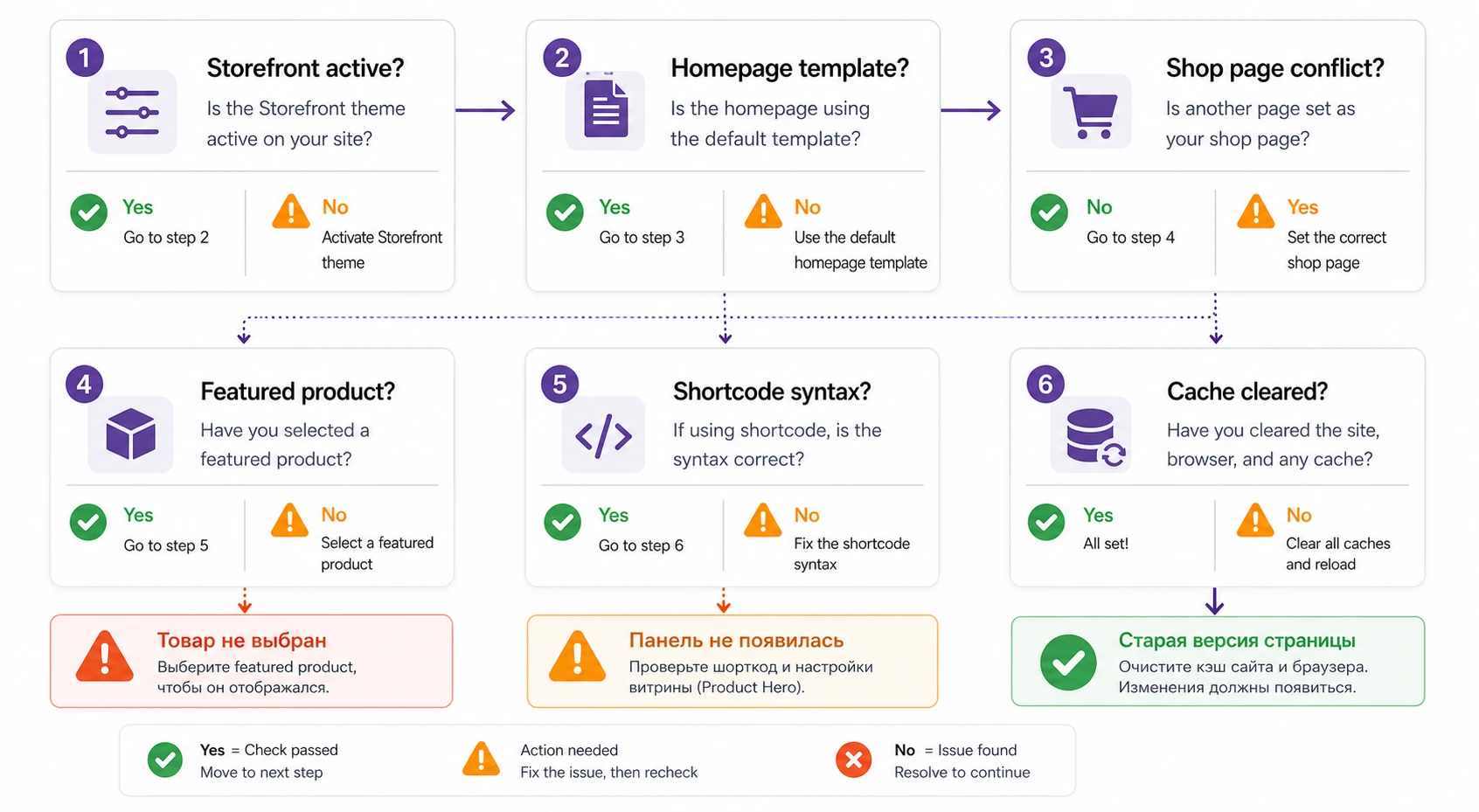
Диагностику лучше вести от условий вывода к внешнему виду. Сначала проверьте, может ли расширение вообще показать блок, затем выбран ли товар, затем не мешают ли тема, шорткод, кеш или оптимизация изображений.
| Симптом | Вероятная причина | Что проверить | Как исправить |
|---|---|---|---|
Нет секции Product Hero в Customizer |
Главная не использует домашний шаблон Storefront или совпадает со страницей магазина | Settings - Reading, шаблон страницы, WooCommerce - Settings - Products |
Назначить подходящую главную страницу или вывести блок через [product_hero] |
| Нужный товар не выбирается | Товар не отмечен как featured product | Список Products - All Products и отметку рекомендуемого товара |
Отметить товар как featured, обновить Customizer и выбрать его снова |
| Шорткод виден как обычный текст | Он вставлен в блок, который не обрабатывает шорткоды, или повреждён синтаксис | Блок Shortcode, кавычки атрибутов, закрывающую скобку |
Вставить шорткод в правильный блок и начать с минимального [product_hero] |
| Текст плохо читается на фоне | Недостаточный контраст, слишком пёстрый фон или слабое наложение | Цвет заголовка, description text color, overlay color и overlay opacity | Упростить фон, усилить наложение или сменить цвет текста |
| Блок странно растягивается на странице | Full width или full height включены не в том шаблоне | Шаблон страницы, ширину блока, положение героя в контенте | Поставить fixed width или full_height="0" для обычной страницы |
| После сохранения видна старая версия | Кеш страницы, кеш браузера или оптимизатор CSS | Приватное окно, очистку кеша, исключения оптимизации | Очистить кеш и временно отключить объединение CSS для проверки |
Если проблема появилась после изменения только одной настройки, откатите именно её. Если вы меняли сразу фон, layout, full height, overlay и шорткод, диагностика усложняется. Вернитесь к минимальному состоянию: выбранный товар, без параллакса, fixed width, без custom CSS, затем добавляйте параметры по одному.
Вопросы, которые стоит решить до запуска
Почему Product Hero не показывает все товары магазина?
По официальной документации список строится из товаров, отмеченных как featured. Это сделано, чтобы не загружать весь каталог в Customizer. Отметьте нужный товар как рекомендуемый и обновите настройку.
Можно ли использовать расширение без темы Storefront?
Официальная страница продукта указывает, что расширение разработано именно для Storefront и не предназначено для других тем. На другой теме лучше выбрать блоки WooCommerce, конструктор страниц или аналогичный hero-инструмент, который поддерживает вашу тему.
Что делать, если главная страница совпадает со страницей магазина?
Документация предупреждает, что в таком случае настройки Product Hero в Customizer могут не показываться. Практичный обход - использовать шорткод на отдельной странице или изменить структуру главной и страницы магазина.
Можно ли вставить несколько hero-блоков на один сайт?
Через шорткод можно выводить компонент на разных страницах и передавать разные атрибуты. Но не стоит превращать каждую страницу в набор огромных hero-секций. Для нескольких товаров обычно лучше использовать Product Collection или обычную сетку каталога.
Когда включать full height?
Full height уместен, когда герой находится высоко на странице и является главным первым экраном. В записи, в середине страницы или рядом с боковой колонкой лучше оставить его выключенным, чтобы блок не выглядел чрезмерно большим.
Повлияет ли Product Hero на скорость сайта?
Само расширение не стоит оценивать отдельно от изображений и настроек. Тяжёлый фон, параллакс, лишние скрипты оптимизации и неправильная ленивная загрузка главного изображения могут ухудшить первый экран. Проверьте страницу в инструментах скорости после публикации.
Нужно ли добавлять собственный CSS?
Обычно нет. Начните с настроек Product Hero: цвета, overlay, layout, width. CSS используйте только для точечной правки и храните его в дочерней теме или Additional CSS, чтобы можно было быстро откатить изменение.
Когда WooCommerce Storefront Product Hero будет удачным выбором
Расширение стоит использовать, если у вас Storefront-магазин, есть один товар, который нужно выделить, и вы хотите сделать это родными средствами темы без большого конструктора. Оно особенно хорошо работает, когда подготовлены качественные изображения, товар отмечен как featured, а цель блока понятна: показать, объяснить, дать действие.
Перед запуском пройдите короткую проверку: Storefront активен, главная страница настроена корректно, товар выбирается в Product Hero, текст читается на фоне, кнопка добавления в корзину работает, мобильный вид не ломается, кеш очищен. После этого можно спокойно перейти к скачиванию WooCommerce Storefront Product Hero и протестировать его на копии сайта или тестовой странице.
Главный вывод: Product Hero не должен заменять всю витрину магазина. Его сильная сторона - один выразительный товарный акцент в Storefront, который помогает посетителю быстрее понять предложение и перейти к следующему действию.

