


WooCommerce Subscribe to Newsletter - Плагин WordPress
Подпишитесь на своих клиентов в списках рассылки MailChimp, MailerLite, Sendgrid, Campaign Monitor и других поставщиков с помощью виджета или сделав выбор во время оформления заказа.

Особенности плагина
Лучший список рассылки, о котором стоит заботиться, - это тот, в котором есть все ваши прошлые клиенты. Обмен контентом и специальные распродажи для повторной активации всех ваших прошлых клиентов, безусловно, окупаются, поскольку для того, чтобы заставить клиента повторить покупку, требуется в 7 раз меньше денег, чем для получения новой.
С WooCommerce Subscribe to Newsletter вы можете встроить в свой чек флажок, который позволяет вашим клиентам подписываться на список рассылки по вашему выбору одним щелчком мыши. Кроме того, вы можете настроить виджет, который разместит форму регистрации на боковой панели или в любой другой области виджета.
Вы также можете быстро просмотреть свою статистику с помощью нашего простого, но эффективного виджета панели мониторинга. Subscribe to Newsletter позволяет подписывать ваших клиентов на вашу рассылку всего одним щелчком мыши во время оформления заказа и в регистрационной форме.
Наконец, проверьте свои номера с помощью минималистичного виджета панели мониторинга, который будет информировать вас о текущих тенденциях и общем количестве подписчиков в вашем списке рассылки, не выходя из магазина.
Спецификации:
| Дата выхода: | 12-07-2019 | |
| Дата обновления: | 08-12-2025 | |
| Тип расширения: | Платный | |
| Лицензия: | GPL | |
| Тематика: | Маркетинг и СЕО Специфические для WooCommerce | |
| Совместимость: | W5.x W6.x | |
| Включает в себя: | Плагин | |
| Языковые пакеты: |

|
|
| Разработчик: | WooCommerce Plugins | |
| Рейтинг: | ||
Скачивание по подписке!
Вам необходимо авторизоваться на сайте и приобрести клубную подписку!
Поделись с друзьями!
Руководство по настройке WooCommerce Subscribe to Newsletter для магазина WooCommerce
WooCommerce Subscribe to Newsletter нужен не просто для красивого чекбокса на странице оформления заказа. В этом руководстве разберём, как превратить его в понятный и проверяемый канал подписки: выбрать провайдера рассылок, настроить список, показать согласие покупателю в нужный момент, проверить отправку данных и не потерять подписчиков из-за мелкой ошибки в полях или статусах заказа.
Материал рассчитан на владельца магазина, вебмастера или маркетолога, у которого плагин уже есть в распоряжении и нужно безопасно внедрить его на рабочем сайте. Мы не будем разбирать покупку, лицензионную активацию и коммерческие условия. Фокус здесь другой - установка в WordPress, настройки после включения, реальный сценарий с тестовым заказом, ограничения block checkout, работа виджета, диагностика и выбор альтернатив.
Плагин работает в связке с WooCommerce и внешним сервисом рассылок, поэтому успех зависит не только от WordPress. Нужно проверить список в выбранном сервисе, обязательные поля, согласие покупателя, поведение темы, кеша и страницу оформления заказа. Если сразу пройти эти проверки, настройка WooCommerce Subscribe to Newsletter обычно занимает меньше времени и даёт меньше неприятных сюрпризов после запуска.
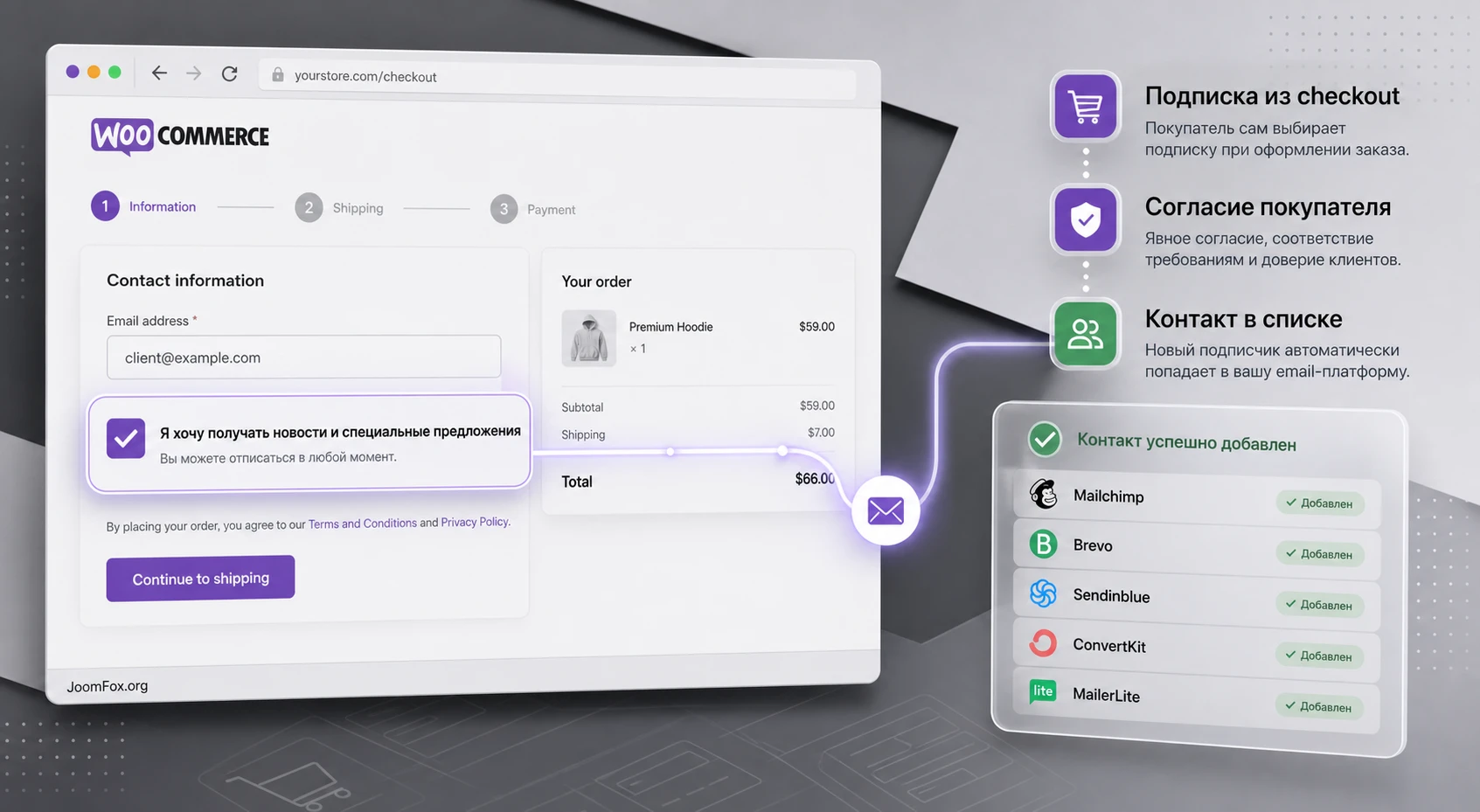
Какую задачу решает плагин в магазине
Главная практическая задача плагина - собирать согласия на рассылку там, где покупатель уже взаимодействует с магазином. Это оформление заказа, регистрация аккаунта, страница личного кабинета и отдельный виджет подписки. Такой подход отличается от обычной формы в подвале сайта: подписка появляется в контексте покупки, поэтому пользователь лучше понимает, почему ему предлагают получать письма.
Расширение подключается к нескольким популярным провайдерам рассылок. В официальной документации перечислены ActiveCampaign, ActiveTrail, Brevo, Campaign Monitor, MailChimp, MailerLite, MailPoet 3 и Sendgrid. Это не означает, что у всех провайдеров совпадает набор настроек. У одного сервиса может быть отдельная опция подтверждения подписки, у другого - поддержка тегов, у третьего - только базовая передача адреса и списка. Поэтому первый принцип настройки простой: сначала выберите провайдера и список, потом включайте публичные формы подписки.
Плагин также добавляет административный виджет со статистикой подписок. Его не стоит воспринимать как полноценную аналитику рассылок: клики, открытия писем и выручку обычно нужно смотреть в самом сервисе рассылки. Но для быстрой проверки внутри WordPress такой виджет полезен: он показывает, что подписки вообще начинают попадать в систему и что интеграция не молчит после включения.
Отдельная ценность для WooCommerce - возможность привязать подписку к статусу заказа. По умолчанию подписка может выполняться сразу после завершения покупки, но в настройках можно отложить действие до определённого статуса, например до обработки или завершения заказа. Это важно для магазинов, где много неоплаченных, отменённых или проверяемых вручную заказов.
Кому подойдёт такой сценарий, а где лучше выбрать другой инструмент
WooCommerce Subscribe to Newsletter лучше всего подходит магазинам, которым нужен контролируемый чекбокс подписки в WooCommerce без построения большой маркетинговой платформы внутри WordPress. Если задача звучит как «добавить согласие на рассылку при checkout и регистрации, отправлять адрес в выбранный список и иногда показывать виджет подписки», продукт попадает в цель.
Он особенно полезен в четырёх случаях:
- Магазин уже ведёт рассылки в одном из поддерживаемых сервисов и хочет собирать согласия прямо в процессе покупки.
- Нужно использовать один и тот же источник подписки для checkout, регистрации и виджета, а не поддерживать несколько разных форм.
- Важна простая настройка списка и подписи чекбокса без разработки отдельного интеграционного кода.
- Команда хочет видеть базовые признаки активности подписчиков в админ-панели WordPress, не открывая сервис рассылок для каждой проверки.
Но есть ситуации, где этот плагин может оказаться не главным инструментом. Если вам нужна глубокая синхронизация товаров, заказов, сегментов, корзин, автоматических сценариев и дохода в одном конкретном сервисе, например Mailchimp или Brevo, стоит сравнить его с официальным плагином этого сервиса. Если нужен полноценный редактор писем внутри WordPress, лучше смотреть в сторону MailPoet. Если подписка должна запускаться из всплывающих окон, квизов, сложных форм или отдельных посадочных страниц, понадобится дополнительный инструмент форм или маркетинговой автоматизации.
Главное ограничение выбора: WooCommerce Subscribe to Newsletter закрывает именно точку сбора согласия и передачу подписчика в список. Он не заменяет стратегию рассылок, редактор писем, автоматические цепочки и полноценную аналитику email-маркетинга.
Что проверить перед установкой и включением подписки
Перед установкой полезно пройти короткую подготовку. Она экономит время, потому что большинство проблем с такими плагинами возникают не в момент загрузки ZIP-архива, а позже - когда чекбокс есть, пользователь его отмечает, но подписчик не появляется в нужном списке.
Платформа, провайдер и страница оформления заказа
Сначала проверьте, что сайт использует WordPress и WooCommerce в диапазоне совместимости, указанном на странице продукта. В источниках WooCommerce также отмечена совместимость расширения с Cart and Checkout blocks и HPOS, но конкретную конфигурацию всё равно стоит проверить на копии сайта или в тихий период. Блоковый checkout и классический checkout ведут себя по-разному: документация прямо указывает, что для Checkout block нельзя менять расположение чекбокса тем же способом, который доступен для классического оформления заказа.
Затем выберите сервис рассылок и заранее создайте в нём список, аудиторию или аналогичный контейнер для подписчиков. Если в настройках плагина список не появляется, причина часто не в WordPress, а в том, что список ещё не создан, API-ключ не имеет нужного доступа или сервис не вернул данные после сохранения учётных данных.
Юридический текст и согласие пользователя
В настройках есть параметр состояния чекбокса по умолчанию. Документация предупреждает, что предварительно отмеченный чекбокс может быть запрещён в некоторых юрисдикциях. Поэтому для типового магазина безопаснее начинать с неотмеченного состояния и понятной подписи, где ясно сказано, на что соглашается покупатель.
Подпись не должна быть размытой. Формулировка вроде «Подписаться на новости и предложения магазина» лучше, чем абстрактное «Да, согласен». Если магазин работает с несколькими регионами, согласуйте текст с юристом или ответственным за персональные данные. Плагин помогает вывести чекбокс, но не делает саму коммуникацию автоматически корректной для всех стран.
Тестовая среда и резервный план
Перед включением на рабочем сайте подготовьте тестовый товар с небольшой стоимостью или тестовым способом оплаты. Нужен отдельный адрес email, который ещё не находится в списке рассылки. Если сайт активно кешируется, заранее уточните, исключены ли корзина, checkout и личный кабинет из агрессивного кеширования. Для WooCommerce это базовая практика, но именно формы и checkout-поля первыми страдают от чрезмерной оптимизации.
Установка и первичная проверка в WordPress
Установка проходит как у обычного коммерческого расширения WooCommerce: ZIP-файл загружается через админ-панель WordPress, затем плагин активируется в списке установленных расширений. После активации не переходите сразу к публичному тесту. Сначала убедитесь, что появился раздел настроек рассылки.
- Откройте админ-панель WordPress и перейдите в
Plugins. - Проверьте, что WooCommerce активен и магазин открывается без критических ошибок.
- Загрузите ZIP-файл через
Plugins > Add New, затем нажмитеActivate. - Откройте
WooCommerce > Settings > Newsletter. - Убедитесь, что на странице предлагается выбрать провайдера рассылки.
Если раздел настроек не появился, не начинайте менять тему или кеш. Сначала проверьте базовые вещи: активен ли WooCommerce, нет ли фатальной ошибки в журнале сайта, не установлен ли конфликтующий плагин с похожим назначением, видит ли ваш пользователь админ-панели настройки WooCommerce. Для коммерческого расширения также бывает важно, чтобы установочный ZIP был полным архивом плагина, а не вложенным архивом внутри другой папки.
Мини-итог после установки: правильная первичная проверка - это не «чекбокс уже виден на сайте», а «раздел
WooCommerce > Settings > Newsletterоткрыт, провайдер выбирается, настройки сохраняются без ошибки».
Настройка провайдера, списка и поведения чекбокса
Раздел настройки - самый важный в этом плагине. Он связывает WordPress, WooCommerce и внешний сервис рассылок. Если здесь ошибиться, публичная часть может выглядеть правильно, но данные не попадут в нужный список.
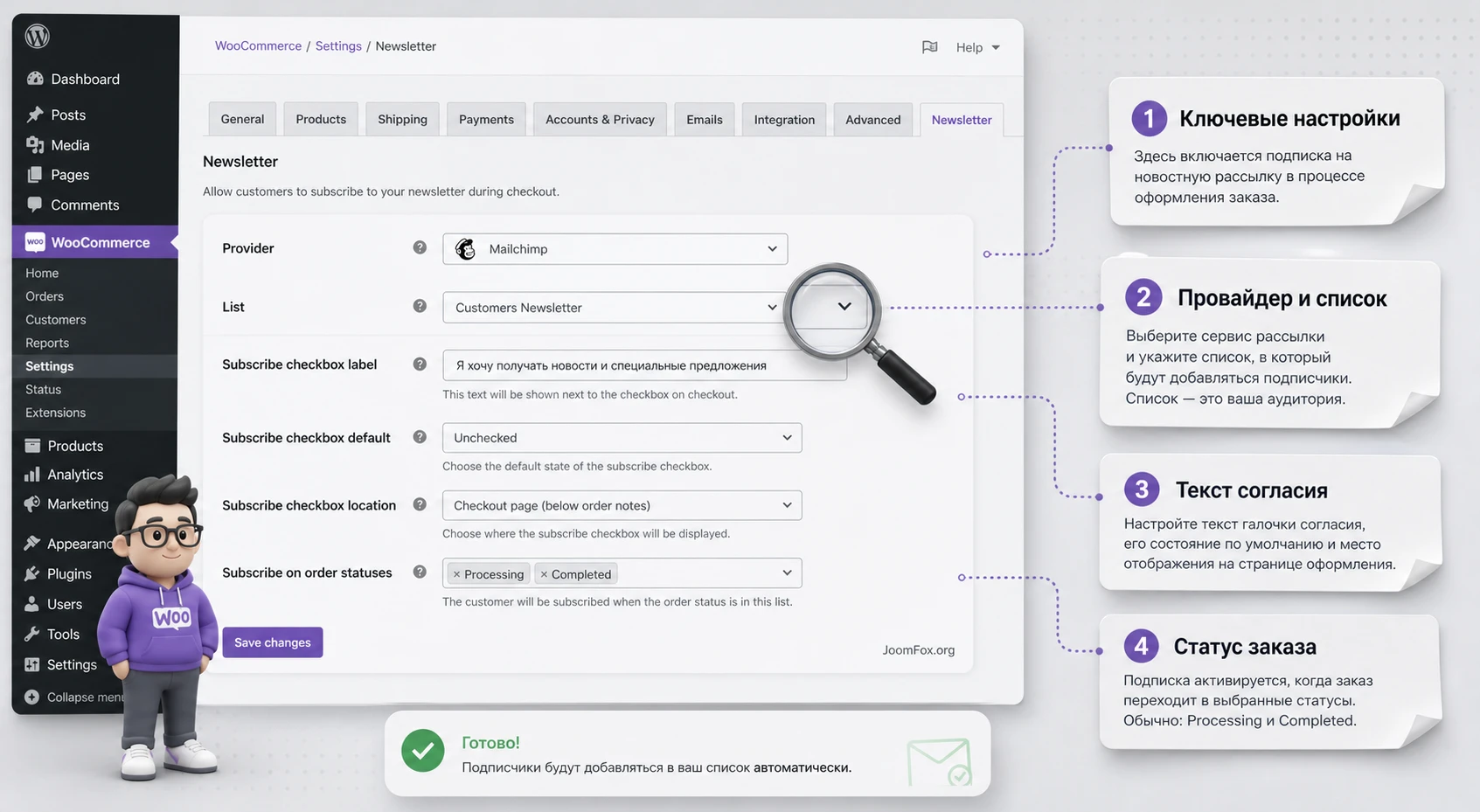
Выбор провайдера и проверка учётных данных
После активации откройте WooCommerce > Settings > Newsletter и выберите сервис рассылок. Поля учётных данных меняются в зависимости от провайдера. Это нормальное поведение: у Mailchimp, Brevo, Campaign Monitor и других сервисов разные способы подключения. После ввода данных нажмите Save changes. Документация описывает, что форма обновляется и показывает новые поля, включая выбор списка.
Если вы используете MailPoet как провайдера, документация отдельно указывает, что плагин MailPoet должен быть установлен в магазине. Это не универсальное требование для всех сервисов, а особенность такого варианта подключения. Для внешних сервисов вроде Mailchimp или Brevo заранее проверьте ключ API, права доступа и наличие списка на стороне сервиса.
Как понять, что провайдер подключён
Первый признак - настройки сохраняются без ошибки, а в форме появляется выбор списка или дополнительные параметры провайдера. Второй признак - в разделе provider settings видны сохранённые данные, пусть часть полей и недоступна для редактирования. Третий признак - тестовая подписка после checkout появляется в выбранном списке или получает ожидаемый статус подтверждения.
Список подписки и пустой селектор
Выбор списка - не декоративная настройка. Именно туда будут попадать адреса с checkout, регистрации и виджета, если для виджета не выбран отдельный список. Если селектор пустой, проверьте список в сервисе рассылок. В официальной документации прямо указано: если список не отображается, нужно создать его в панели провайдера.
Для магазинов с несколькими направлениями лучше не начинать с множества списков. На первом запуске проще выбрать один список и убедиться, что подписка работает. После этого можно использовать отдельные виджеты для разных зон сайта, если провайдер и логика рассылок это поддерживают.
Подпись чекбокса и состояние по умолчанию
Поле подписи отвечает за текст, который увидит покупатель. Если поле оставить пустым, используется стандартная подпись. Но для реального магазина лучше написать свою формулировку: она должна быть короткой, понятной и честной. Например: «Подписаться на новости, скидки и полезные письма магазина». Не обещайте в подписи то, что рассылка не выполняет.
Состояние по умолчанию лучше оставить выключенным, пока вы не уверены в правовых требованиях и политике согласия. Неотмеченный чекбокс безопаснее для первого запуска, потому что пользователь сам выражает действие. Если бизнес по внутренней политике хочет включать чекбокс заранее, это нужно согласовать отдельно, а не делать только ради роста базы.
Позиция чекбокса в классическом checkout и ограничение Checkout block
Для классического оформления заказа можно выбрать расположение чекбокса. Документация указывает расположение по умолчанию после условий и положений. Логика здесь понятная: пользователь видит подписку рядом с финальными согласиями и не воспринимает её как обязательное поле оплаты.
Если магазин использует Checkout block, настройка позиции недоступна. В этом случае не пытайтесь исправлять расположение через старые PHP-фильтры checkout-полей, если они не рассчитаны на блоковый checkout. Для блокового оформления ориентируйтесь на настройки самого плагина и проверяйте результат визуально на странице оформления заказа.
Подписка по статусам заказа
Настройка Subscribe on order statuses помогает выбрать, в какой момент адрес отправлять в сервис рассылок. Для магазина с мгновенной оплатой можно оставить раннюю подписку после завершения покупки. Для магазина с ручной проверкой, банковским переводом, частыми отменами или предзаказами лучше рассмотреть подписку при статусе, который подтверждает реальный интерес покупателя.
Выбор статуса влияет на ожидания. Если вы отложили подписку до завершения заказа, тестовый адрес не появится сразу после нажатия кнопки оформления. Это не ошибка, если заказ ещё не перешёл в выбранный статус. Поэтому в тестовом сценарии обязательно меняйте статус заказа вручную и смотрите, в какой момент сервис рассылок получает контакт.
Checkout, регистрация и личный кабинет: где пользователь видит подписку
У плагина несколько точек контакта с пользователем. Их не нужно включать «везде сразу» без логики. Лучше понять, какую роль играет каждая точка, и включать её там, где она не мешает основному действию.
Оформление заказа
Checkout - главный сценарий для интернет-магазина. Покупатель уже вводит email, имя и данные заказа, поэтому подписка не требует отдельной формы. Хорошая настройка checkout-чекбокса отвечает на три вопроса: понятно ли, что это добровольная подписка; не выглядит ли она как обязательное условие покупки; попадает ли адрес в правильный список после тестового заказа.
На классическом checkout проверьте место вывода, подпись и состояние по умолчанию. На Checkout block проверьте, что чекбокс появляется в ожидаемой предопределённой зоне и не ломает визуальный порядок блоков. Если тема сильно меняет стили форм, дополнительно проверьте мобильный вид.
Регистрация аккаунта
Подписка при регистрации полезна, если магазин активно использует личные кабинеты, повторные покупки, закрытый каталог или бонусную программу. Но эта точка работает только там, где регистрация действительно доступна пользователю. Документация напоминает, что для регистрации через страницу My Account нужно включить создание аккаунта в WooCommerce > Settings > Accounts & Privacy > Account creation.
Если регистрация отключена, не ищите проблему в настройках рассылки: форма просто не появляется в нужном сценарии. Сначала включите создание аккаунтов, затем откройте страницу личного кабинета в режиме гостя и проверьте, виден ли блок регистрации и чекбокс подписки.
Управление подпиской в личном кабинете
Документация описывает опцию управления подпиской на странице настроек в My Account, но делает важную оговорку: эта возможность сейчас поддерживается только для Mailchimp. Поэтому не обещайте пользователям управление подпиской из личного кабинета, если выбран другой провайдер. Для других сервисов используйте штатные ссылки отписки в письмах и настройки самого сервиса рассылок.
Для Mailchimp-сценария проверьте управление отдельно от checkout. Пользователь должен быть авторизован, а его email должен соответствовать подписчику в выбранной аудитории. Если пользователь не вошёл в аккаунт, эта точка подписки для него не работает.
Виджет подписки и списки для разных зон сайта
Виджет WooCommerce Subscribe to Newsletter нужен для мест, где пользователь ещё не покупает, но уже интересуется ассортиментом: боковая колонка блога, подвал магазина, страница категории, информационная статья, посадочная страница акции. Он не заменяет checkout-чекбокс, а дополняет его.
Плагин позволяет настроить заголовок, сообщение и поля, которые отображаются в форме виджета. Также можно выбрать список, отличный от глобального списка. Это полезно, если магазин разделяет подписчиков по контексту: например, общий список покупателей на checkout и отдельный список посетителей блога, которые ещё не сделали заказ.
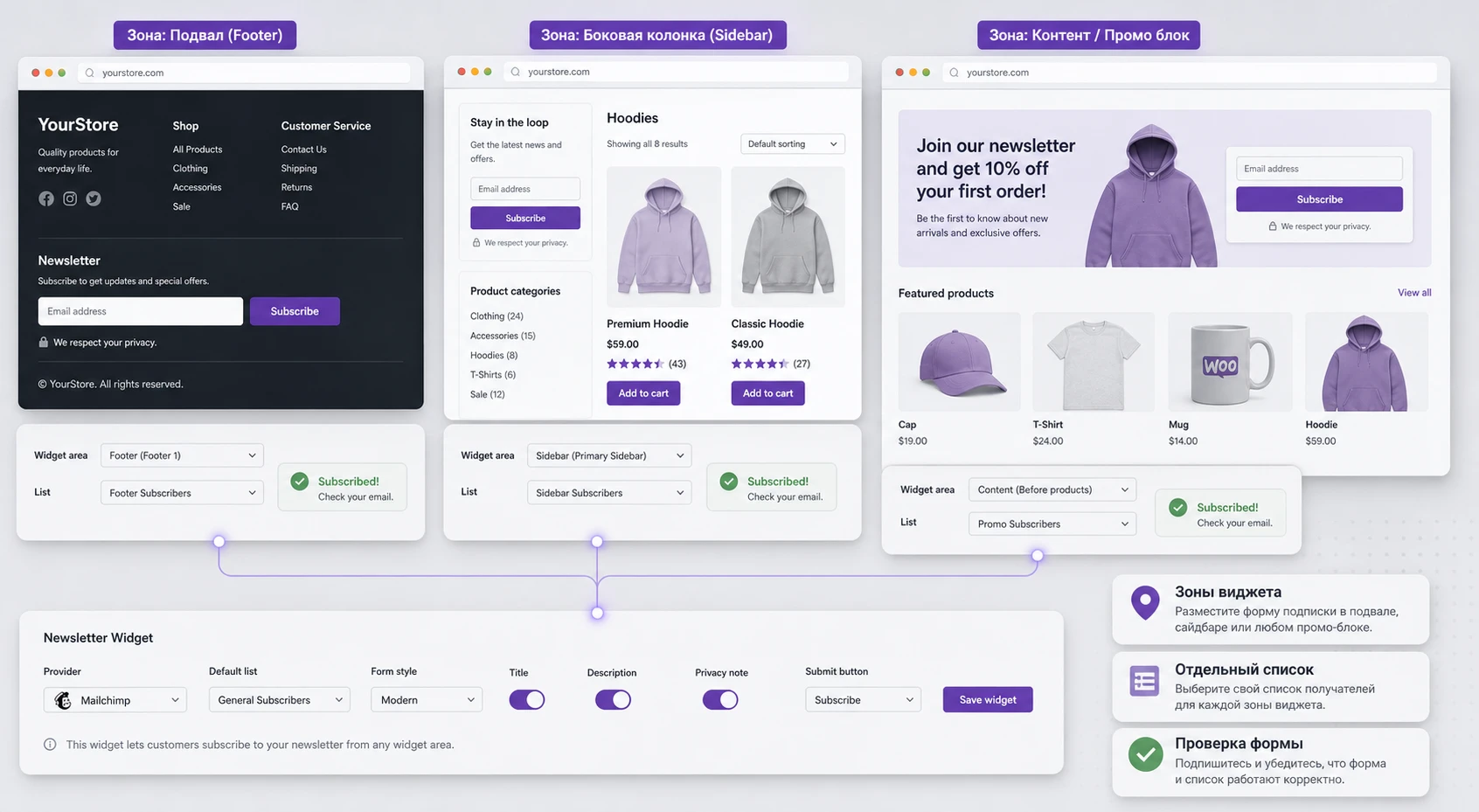
Где искать и как проверять виджет
В классической теме виджеты обычно настраиваются через Appearance > Widgets. В блочных темах часть областей сайта редактируется через редактор сайта, а привычная страница виджетов может быть не главным местом настройки. Если вы не находите нужную область, сначала уточните, как именно ваша тема работает с виджетами и блоками.
После добавления виджета проверьте четыре вещи:
- Форма видна в нужной зоне сайта и не ломает сетку темы.
- Поле email и кнопка понятны на русском языке или в языке вашего сайта.
- Подписка из виджета попадает в выбранный список, а не в список checkout по ошибке.
- Сообщение об успешной отправке или ошибке понятно пользователю.
Перевод подписей и текстов формы
Документация рекомендует менять тексты виджета через механизм переводов, например с помощью Loco Translate. Это безопаснее, чем править файлы плагина. Правка файлов внутри плагина пропадёт при обновлении, а перевод хранится отдельно и лучше переживает новые версии.
Если требуется изменить внешний вид, сначала проверьте настройки темы и виджета. Точный CSS лучше писать только после инспекции фактической разметки на вашем сайте, потому что публичные классы формы могут отличаться от темы, редактора виджетов и версии плагина. В этом руководстве мы не даём готовый CSS-селектор, чтобы не привязывать вас к неподтверждённой разметке.
Теги товаров и сегментация покупателей
Product tags - одна из самых интересных функций для магазинов, которые хотят не просто собрать email, а понимать, что именно купил подписчик. Если провайдер поддерживает теги, в настройках появляется соответствующее поле. Документация уточняет, что поддержка этой возможности сейчас указана для Mailchimp и Sendinblue, то есть Brevo, и может расширяться.
Смысл такой: покупатель оформляет заказ, соглашается на рассылку, а плагин добавляет к подписчику тег, связанный с купленным товаром. По умолчанию используется slug товара. Это удобно для автоматизации: можно отправлять разные письма покупателям аксессуаров, цифровых товаров, сезонных наборов или конкретной категории предложений.
Как выбрать формат тега
Настройка формата тега позволяет добавить префикс или иную структуру, но официальный пример подчёркивает важное правило: строка должна содержать плейсхолдер {product-slug}. Если его убрать, все товары начнут давать одинаковый тег. Тогда сегментация станет бесполезной, потому что сервис рассылок не сможет отличить подписчика одного товара от подписчика другого.
Для типового магазина удобен формат вроде product-{product-slug}. Префикс помогает отличить товарные теги от ручных сегментов, источников подписки или служебных меток. Если в сервисе рассылок уже есть своя система тегов, согласуйте формат заранее, чтобы не получить хаос из похожих названий.
Как проверить теги после тестового заказа
Сделайте тестовый заказ с одним товаром, отметьте чекбокс подписки и дождитесь момента, который соответствует выбранному статусу заказа. Затем откройте контакт в сервисе рассылок и проверьте, появился ли ожидаемый тег. После этого повторите тест с другим товаром. Если у обоих контактов одинаковый тег, проверьте формат и наличие {product-slug}.
Практический вывод: product tags стоит включать только тогда, когда вы готовы использовать их в сегментации. Если рассылки пока одинаковые для всех, начните с простой подписки и добавьте теги позже.
Практический сценарий: подписка покупателя после тестового заказа
Ниже - рабочий пример, который помогает проверить плагин до запуска на реальных покупателях. Он не требует разработки и подходит для базового магазина WooCommerce с одним выбранным провайдером рассылок.
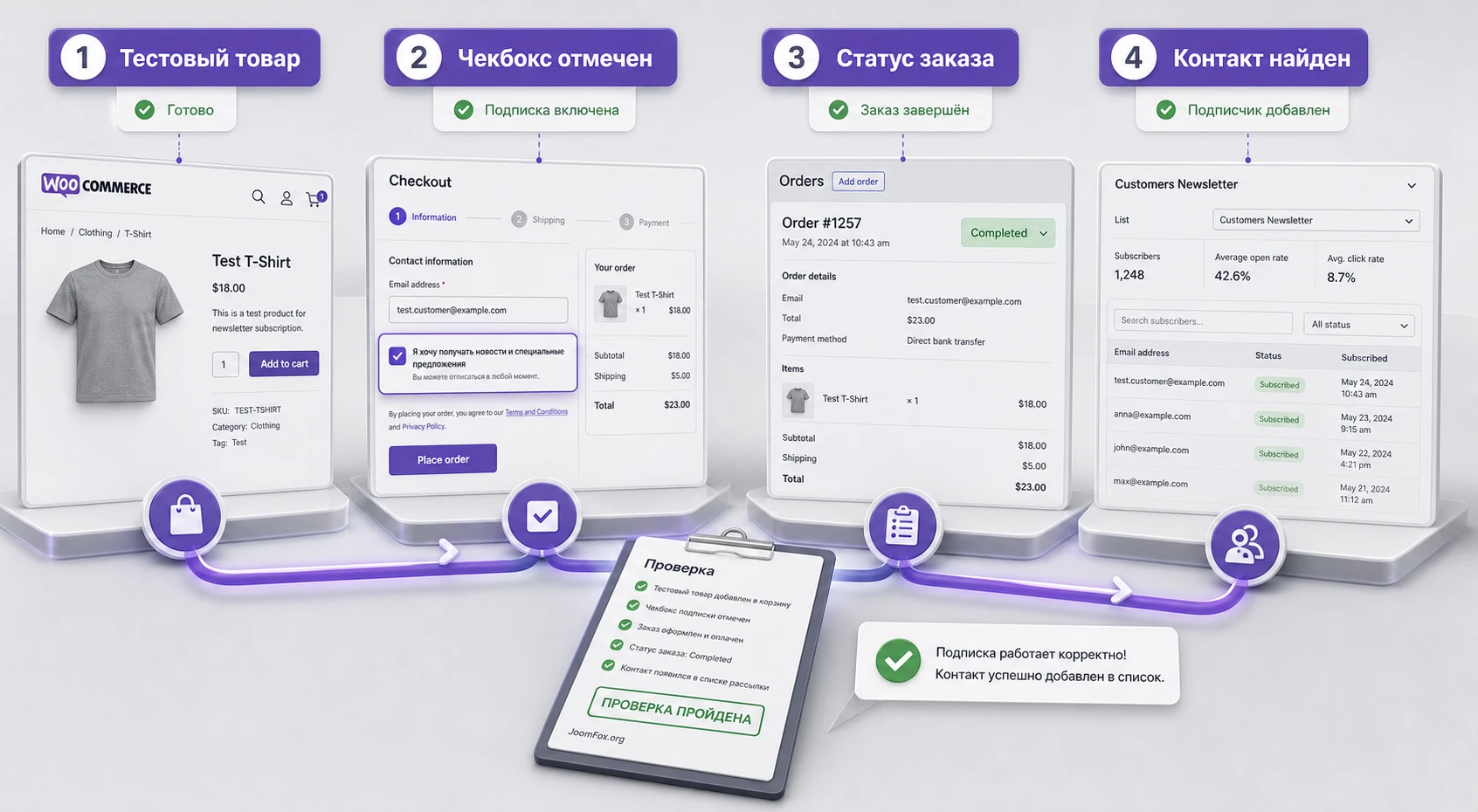
Цель
Нужно убедиться, что покупатель видит чекбокс подписки, добровольно отмечает его, заказ проходит нужный статус, а email появляется в правильном списке рассылки. Дополнительно проверяем, не мешает ли checkout-странице тема, кеш или блоковый редактор.
Подготовка
- Создайте или выберите список в сервисе рассылок.
- Подключите провайдера в
WooCommerce > Settings > Newsletter. - Настройте подпись чекбокса и оставьте его неотмеченным по умолчанию, если нет отдельного решения по согласию.
- Создайте тестовый товар или используйте товар с безопасным способом оплаты.
- Подготовьте email, которого ещё нет в выбранном списке.
Шаги проверки
- Откройте сайт в режиме гостя или в отдельном профиле браузера.
- Добавьте тестовый товар в корзину и перейдите к оформлению заказа.
- Найдите чекбокс подписки и прочитайте его подпись как обычный покупатель.
- Отметьте чекбокс, заполните email и завершите заказ.
- Если подписка отложена до определённого статуса, переведите заказ в этот статус вручную.
- Откройте выбранный список в сервисе рассылок и найдите тестовый email.
- Если включены теги товаров, проверьте тег контакта.
Ожидаемый результат
Покупатель должен видеть чекбокс без визуальных сбоев, а тестовый email должен появиться в выбранном списке. Если включён Double Opt-in для Mailchimp, пользователь может сначала получить письмо подтверждения, и окончательный статус подписки будет зависеть от подтверждения. Это не ошибка плагина, а выбранная логика подтверждения.
Нюанс, который часто мешает тесту
Если вы выбрали подписку по статусу заказа, не проверяйте список сразу после оформления, пока заказ не достиг нужного статуса. Если сервис рассылок требует обязательные поля вроде имени или телефона, тест может завершиться ошибкой даже при правильном email. В таком случае переходите к диагностике обязательных полей.
Как проверять результат после запуска
Проверка результата нужна не только в день установки. Магазин меняет тему, checkout, плагины оплаты, правила кеша и структуру списков рассылок. Любое из этих изменений может повлиять на путь подписки. Поэтому заведите простой чек-лист, который можно повторять после обновлений.
Публичная часть сайта
На checkout проверьте видимость чекбокса, положение относительно других согласий, читаемость подписи, работу на мобильной ширине и отсутствие обязательности, если подписка должна быть добровольной. На странице регистрации проверьте форму гостем. Для виджета проверьте каждую область, где он размещён, потому что подвал, боковая колонка и редактор сайта могут использовать разные стили.
Админ-панель WooCommerce
В админ-панели проверьте статус тестового заказа и настройки Subscribe on order statuses. Если подписка зависит от статуса, фиксируйте в инструкции для команды, какой статус запускает передачу. Это особенно важно, если заказы обрабатывают несколько менеджеров.
Сервис рассылок
В сервисе рассылок проверяйте не только наличие email. Смотрите список, статус подписки, теги, источник, обязательные поля и сценарий подтверждения. Если email появился в неправильном списке, вероятнее всего, ошибка находится в настройках списка или в конкретном виджете, а не в checkout.
Безопасная адаптация под тему, язык и маркетинговую логику
После базовой настройки обычно хочется «чуть поправить» внешний вид или текст. Здесь важно не перейти грань между безопасной адаптацией и хрупкой правкой, которая сломается после обновления.
Тексты и локализация
Для подписей виджета и связанных текстов используйте настройки самого виджета и механизм переводов. Если сайт на русском, проверьте все публичные фразы: подпись чекбокса, заголовок виджета, сообщение формы и текст ошибки. Пользователь не должен видеть смесь языков вроде «Subscribe to our newsletter» рядом с русским checkout.
Для переводов лучше использовать отдельный плагин локализации или штатные файлы перевода, а не редактировать PHP-файлы расширения. Такой подход проще откатить: вы отключаете перевод или возвращаете прежнюю строку, а не восстанавливаете изменённый файл плагина.
Оформление формы
Если форма виджета выглядит плохо, сначала проверьте настройки темы, область виджета и конфликт с общими стилями кнопок. CSS стоит добавлять только после инспекции фактической разметки. В разных темах один и тот же виджет может получить разные контейнеры и размеры, поэтому готовый универсальный селектор без проверки будет ненадёжным.
Маркетинговая логика
Не включайте все функции ради полноты. Double Opt-in полезен, когда вам важно подтверждение адреса, но он добавляет дополнительный шаг для пользователя. Product tags полезны, когда есть сегментация по товарам, но они создают больше данных для поддержки. Подписка по статусам заказа полезна для фильтрации неподтверждённых покупок, но требует понимать, когда контакт появится в списке.
Частые проблемы и диагностика подписки
Ошибки в WooCommerce Subscribe to Newsletter чаще всего находятся на стыке трёх систем: WordPress, WooCommerce и выбранного сервиса рассылок. Поэтому диагностику лучше вести по симптомам, а не случайно переключать настройки.
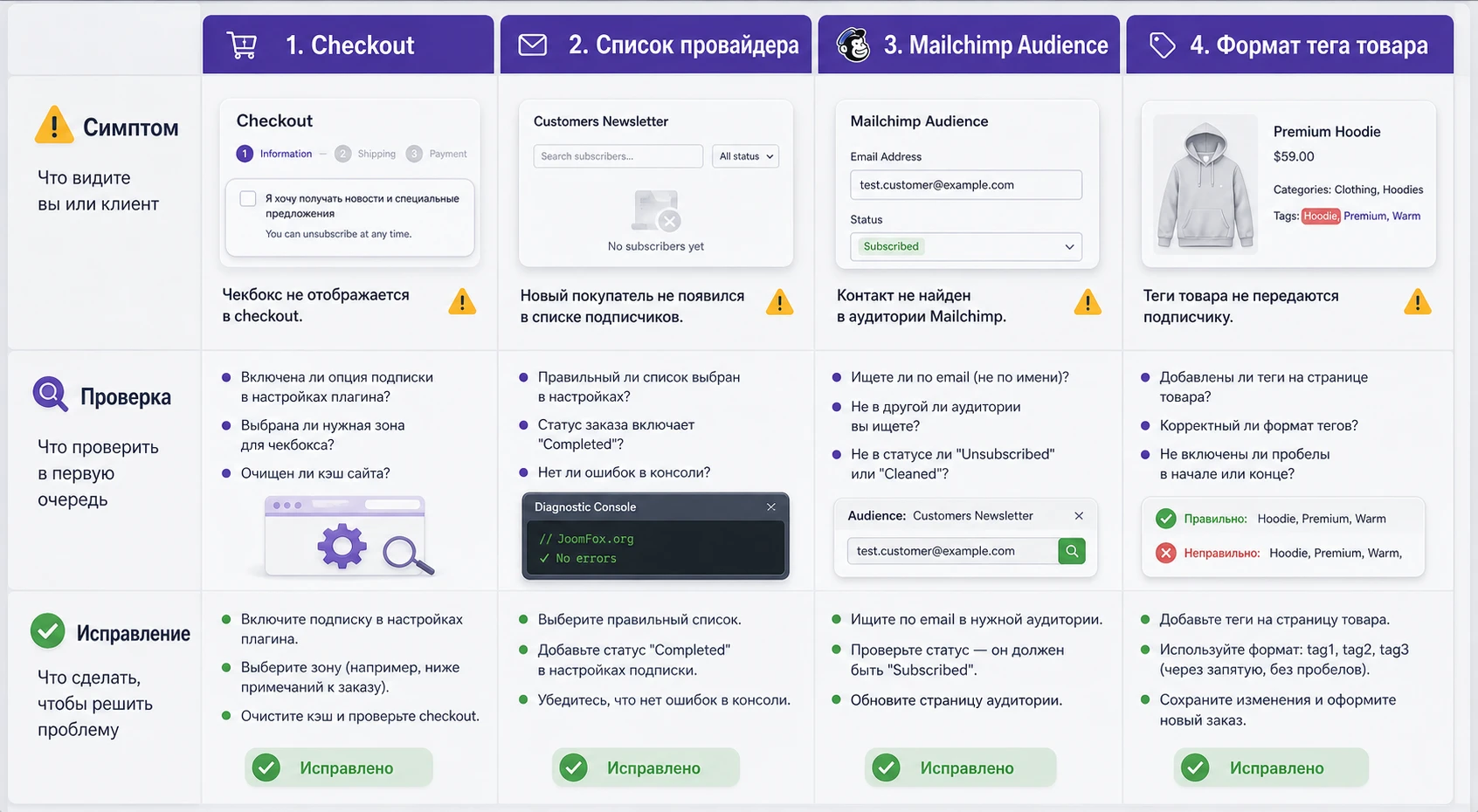
Чекбокс не появляется на странице оформления заказа
Симптом: настройки сохранены, но покупатель не видит поле подписки. Возможные причины - не выбран провайдер, не выбран список, checkout собран блоком и выводится в предопределённой позиции, тема скрывает часть формы, страница checkout кешируется или вы проверяете не ту страницу оформления заказа.
Сначала откройте WooCommerce > Settings > Newsletter и убедитесь, что провайдер подключён. Затем проверьте, какая страница назначена checkout-страницей в настройках WooCommerce. Если используется Checkout block, не ищите настройку позиции чекбокса - для блока она ограничена. Если поле есть в HTML, но не видно визуально, временно переключитесь на стандартную тему на тестовой копии или отключите агрессивную оптимизацию CSS.
Email не появляется в списке рассылки
Симптом: покупатель отметил чекбокс и оформил заказ, но контакт не найден в сервисе. Проверьте статус заказа, выбранный список, задержку синхронизации, логи сервиса и сценарий подтверждения. Если включён Double Opt-in, адрес может ожидать подтверждения со стороны пользователя.
Если подписка привязана к определённому статусу, переведите тестовый заказ в этот статус и повторите проверку. Если список выбран правильно, но контакт не появляется, пересохраните учётные данные провайдера и убедитесь, что API-ключ имеет доступ к нужной аудитории.
Mailchimp возвращает ошибку обязательного поля
Симптом: при попытке подписки возникает ошибка вида, что для поля требуется значение. Официальная документация объясняет такой случай для Mailchimp: поле в аудитории помечено обязательным, а плагин не получает или не передаёт соответствующее значение.
Откройте Mailchimp и проверьте Audience > Preferences Center > Settings > Audience fields. Если поле вроде FNAME или телефона обязательно, решите, действительно ли оно должно быть обязательным для подписки с checkout. Для простого сценария лучше не требовать лишние поля, если форма WooCommerce их не гарантирует.
Теги товаров не различают товары
Симптом: подписчики получают одинаковый тег независимо от купленного товара. Проверьте формат тега. В нём должен быть {product-slug}. Если плейсхолдер удалён, тег становится одинаковым для всех товаров.
Исправьте формат, сохраните настройки и сделайте два тестовых заказа с разными товарами. Не исправляйте старые контакты вручную, пока не убедитесь, что новые подписки получают корректные теги.
Виджет подписки выглядит не так, как checkout
Симптом: checkout-чекбокс выглядит нормально, а виджет ломает ширину, кнопки или отступы. Это обычно проблема темы, области виджета или общих CSS-правил. Проверьте виджет в другой зоне, временно отключите минификацию CSS на тестовой копии и сравните вывод в стандартной теме.
Откатывать стоит не весь плагин, а последнее изменение: новую область виджета, кастомный CSS, оптимизацию стилей или недавно обновлённую тему. Так проще понять, что именно влияет на форму.
Ограничения, которые важно учесть до активного сбора базы
Плагин выглядит простым, но на практике работает с чувствительными данными и согласием пользователя. Поэтому ограничения лучше проговорить заранее, а не после того, как база уже начала наполняться.
Первое ограничение - зависимость от провайдера. Если выбранный сервис не поддерживает нужную функцию, плагин не всегда сможет добавить её сам. Например, управление подпиской из My Account официально описано только для Mailchimp, а product tags в документации отмечены для Mailchimp и Sendinblue. Для других провайдеров проверяйте интерфейс настроек и не обещайте пользователям то, что не подтверждено.
Второе ограничение - различие классического и блокового checkout. Если магазин уже перешёл на Checkout block, часть старых способов вмешательства в форму не работает. Для этого плагина главное практическое последствие - нельзя свободно менять расположение чекбокса в блоковом checkout через настройку плагина.
Третье ограничение - качество данных. Email без согласия, контакт без подтверждения, обязательное поле без значения или одинаковые product tags снижают пользу базы. Лучше собрать меньше подписчиков, но с понятным источником, статусом и сегментацией, чем быстро наполнить список данными, которые потом сложно использовать.
Вопросы, которые стоит закрыть перед запуском
Можно ли использовать WooCommerce Subscribe to Newsletter с Checkout block?
Да, документация указывает совместимость с классическим checkout и новым Checkout block. Но для Checkout block есть ограничение: расположение чекбокса нельзя менять через настройку позиции так же свободно, как в классическом варианте.
Где менять текст чекбокса подписки?
Основная подпись меняется в настройках плагина на странице WooCommerce > Settings > Newsletter. Тексты виджета настраиваются в самом виджете, а дополнительные строки лучше переводить через механизм локализации, а не правкой файлов плагина.
Почему подписчик не появляется сразу после заказа?
Проверьте настройку Subscribe on order statuses. Если подписка отложена до определённого статуса, контакт появится только после перехода заказа в этот статус. Также учитывайте подтверждение подписки, если для Mailchimp включён Double Opt-in.
Можно ли дать покупателю управление подпиской в личном кабинете?
Документация описывает такую возможность для My Account, но уточняет, что она поддерживается только Mailchimp. Для других провайдеров не обещайте эту функцию без отдельной проверки.
Нужно ли включать product tags всем магазинам?
Нет. Включайте их, если вы реально будете сегментировать подписчиков по купленным товарам. Если рассылка пока одинаковая для всех, начните с базового списка. Когда появится стратегия сегментации, включите теги и проверьте формат с {product-slug}.
Влияет ли плагин на SEO или скорость сайта?
Сам по себе чекбокс подписки не даёт SEO-эффекта и не должен заметно менять индексацию. Производительность зависит от темы, checkout, виджета и внешних запросов к провайдеру. После включения проверьте checkout и виджет на реальном сайте, особенно если включена агрессивная оптимизация скриптов или стилей.
Когда этот плагин лучше не использовать?
Если вам нужна глубокая синхронизация всех заказов, товаров, корзин, автоматизаций и дохода в одном сервисе, начните сравнение с официальной интеграцией этого сервиса. Если нужна встроенная система создания писем и рассылок в WordPress, смотрите в сторону MailPoet или похожих решений.
Когда WooCommerce Subscribe to Newsletter будет удачным выбором
Плагин стоит использовать, когда магазину нужна понятная подписка на рассылку в ключевых точках WooCommerce: checkout, регистрация, личный кабинет для поддерживаемого провайдера и виджет. Он особенно полезен, если вы хотите начать с аккуратного согласия, одного списка и проверяемого тестового заказа, а потом постепенно добавить статусы заказов, теги товаров и отдельные виджеты для разных зон сайта.
Перед запуском пройдите короткий путь: подключите провайдера, выберите список, настройте подпись и состояние чекбокса, сделайте тестовый заказ, проверьте контакт в сервисе рассылок и убедитесь, что поведение совпадает с вашей политикой согласия. Если после этого сценарий подходит вашему магазину, можно перейти к скачиванию WooCommerce Subscribe to Newsletter и внедрять его уже по понятному плану проверки.
Если же в тесте выяснилось, что вам нужна не точка подписки, а полноценная маркетинговая платформа, это тоже хороший результат. Значит, вы заранее увидели границы продукта и сможете выбрать интеграцию, которая лучше соответствует вашему процессу рассылок, а не исправлять архитектуру после запуска.

