


Woostify Pro - Плагин WordPress
Woostify Pro - инструмент, который расширяет функциональность и возможности дизайна темы Woostify. С помощью этого плагина пользователи могут повысить уровень своего веб-сайта, построенного на теме Woostify, предлагая целый ряд новых функций и опций настройки.

Особенности плагина
Woostify Pro легко интегрируется с темой Woostify, предоставляя пользователям плавное и безпроблемное взаимодействие и обширные возможности настройки. Он позволяет пользователям легко изменять макет, цвета, типографику и элементы дизайна своего веб-сайта, без необходимости знания программирования.
Одной из главных особенностей этого плагина является его продвинутый конструктор шапки и подвала. Пользователи могут создавать уникальные и привлекательные шапки и подвалы для своего веб-сайта с использованием перетаскивания элементов и обширной библиотеки заранее созданных шаблонов. Это позволяет полностью настроить брендинг и навигацию веб-сайта, обеспечивая уникальный и профессиональный вид.
Кроме того, этот плагин предлагает расширенные возможности типографики, давая пользователям полный контроль над стилями и размерами шрифта, используемыми на всем веб-сайте. Пользователи могут выбирать из широкого выбора шрифтов Google, настраивать высоту строк и промежутки между буквами, и даже применять различные стили типографики к разным разделам своего веб-сайта.
Woostify Pro также включает плавную интеграцию с платформой WooCommerce, позволяя пользователям легко создавать и управлять своим онлайн-магазином. Эта интеграция гарантирует полную совместимость всех элементов дизайна и настроек с функциональностью WooCommerce, позволяя пользователям создавать визуально привлекательные и функциональные онлайн-магазины с легкостью.
Кроме возможностей настройки, этот плагин также включает функции оптимизации производительности, чтобы обеспечить быструю и эффективную загрузку веб-сайтов, построенных на теме Woostify с использованием этого плагина. В нем встроены функции ленивой загрузки, минификации и кэширования, все это направлено на улучшение скорости и производительности сайта.
В целом этот плагин для WordPress является переводчиком игры для пользователей Woostify, предлагая широкий спектр настроек, расширенную типографику, плавную интеграцию с WooCommerce и функции оптимизации производительности. С помощью этого плагина пользователи могут легко создавать привлекательные и профессиональные веб-сайты, которые полностью соответствуют их индивидуальным потребностям и брендингу.
Спецификации:
| Дата выхода: | 20-06-2021 | |
| Дата обновления: | 30-05-2026 | |
| Тип расширения: | Платный | |
| Лицензия: | GPL | |
| Тематика: | Усовершенствования | |
| Совместимость: | W5.x W6.x | |
| Включает в себя: | Плагин | |
| Языковые пакеты: |

|
|
| Разработчик: | Woostify | |
| Рейтинг: | ||
Скачивание по подписке!
Вам необходимо авторизоваться на сайте и приобрести клубную подписку!
Поделись с друзьями!
Руководство по настройке Woostify Pro для WooCommerce-магазина
Woostify Pro - это не отдельная витрина и не замена WooCommerce, а набор модулей для темы Woostify, который помогает собрать магазин вокруг реальных торговых сценариев: навигации по каталогу, карточки товара, быстрых покупок, фильтров, вариаций, шаблонов Elementor, шапки, подвала и дополнительных блоков на страницах. В этом руководстве разберём, как подойти к продукту как к системе, а не включать все возможности подряд.
Материал рассчитан на владельца магазина, вебмастера или разработчика, который уже понимает базовую логику WordPress и WooCommerce. Здесь важны не только шаги установки, но и порядок проверки: сначала совместимость темы и зависимостей, затем включение нужных модулей, затем настройка каталога и товара, потом тестирование корзины, оформления заказа, мобильного вида, кеша и конфликтов.
Главная цель - помочь вам решить, какие возможности Woostify Pro действительно нужны сайту, какие лучше оставить выключенными, как пользоваться WooBuilder, Smart Product Filter, Variation Swatches, Size Guide и другими модулями без перегруза, а также как диагностировать типичные проблемы до того, как они затронут покупателей.
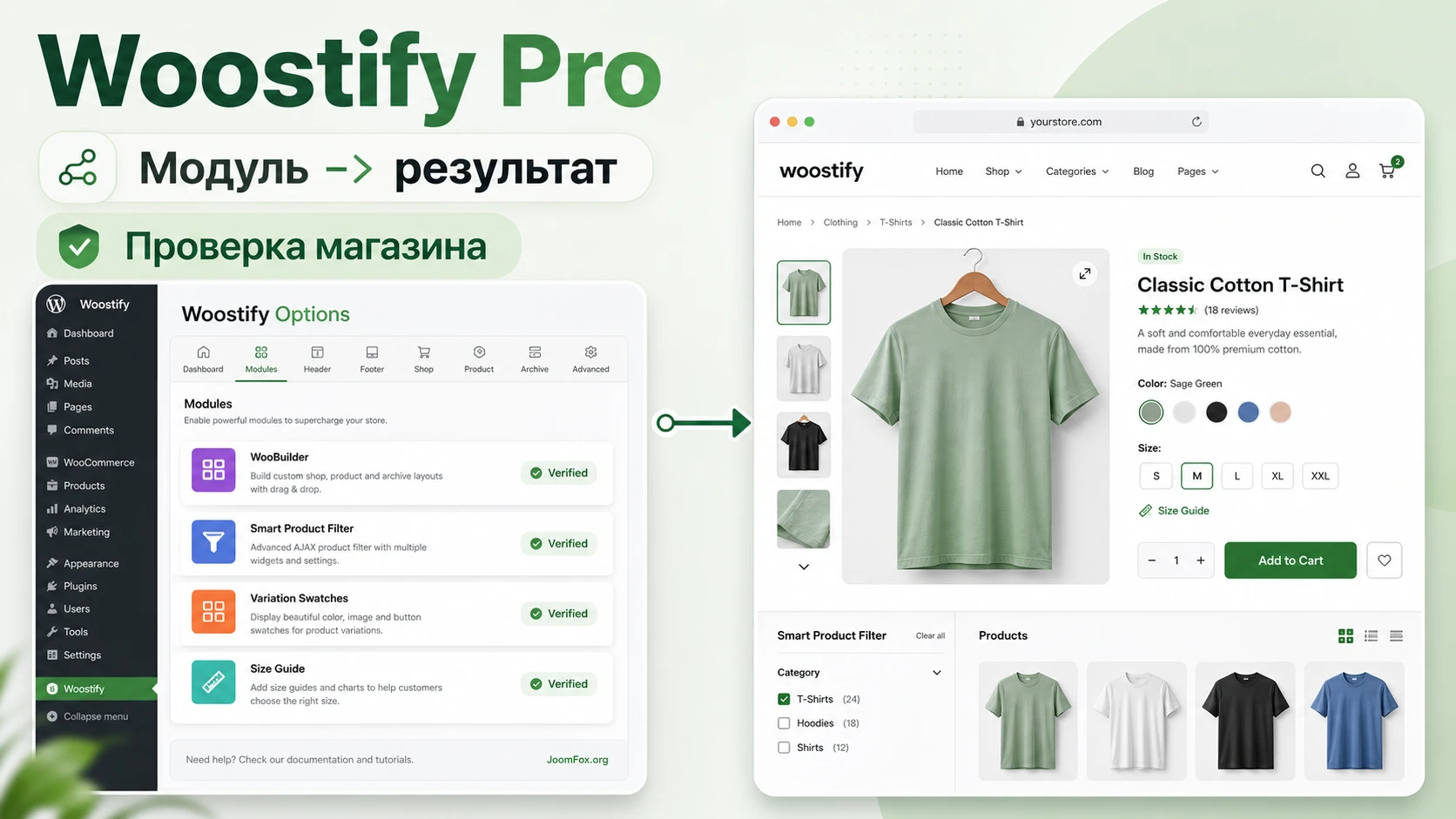
Где Woostify Pro действительно полезен
Woostify Pro стоит рассматривать как надстройку над связкой WordPress, WooCommerce, тема Woostify и, во многих сценариях, Elementor. Официальная страница продукта перечисляет модули для WooBuilder, Theme Builder, Smart Product Filter, Elementor Addons, Frequently Bought Together, Pre-order, Mega Menu, Header & Footer Builder, Buy Now Button, Callback, Sale Notification, Quick View, Sticky Add to Cart, Variation Swatches, Countdown Urgency, Size Guide, Ajax Search, Advanced Shop Widget, Sticky Header, Multiple Headers, White Label и Product Label. Это широкий набор, поэтому первая ошибка - воспринимать продукт как кнопку "сделать магазин лучше".
Практически Woostify Pro полезен там, где магазин уже имеет товары, категории, вариации и понятный путь покупателя. Если каталога ещё нет, товарные атрибуты не заполнены, доставка и платежи не проверены, то продвинутый фильтр или красивый шаблон карточки не исправят базовые проблемы. Зато когда основа магазина готова, модули помогают довести витрину до состояния, в котором покупателю проще выбрать товар, быстрее сравнить варианты и увереннее перейти к заказу.
Типовые задачи, которые закрывает продукт
Самые сильные сценарии Woostify Pro связаны с WooCommerce-страницами и покупательским интерфейсом. WooBuilder позволяет создавать шаблоны магазина, карточки товара, корзины, оформления заказа, пустой корзины, страницы благодарности и личного кабинета через Elementor. Smart Product Filter добавляет фильтрацию по атрибутам, таксономиям, цене и другим данным, поддерживает вертикальную и горизонтальную компоновку, может работать с Ajax и мобильной оптимизацией. Variation Swatches заменяет обычные выпадающие списки вариаций на цветовые, графические или текстовые переключатели, если атрибуты и вариации настроены корректно.
Отдельная группа модулей влияет на микроконверсию. Quick View открывает быстрый просмотр товара без перехода на карточку. Buy Now Button отправляет покупателя сразу к оформлению заказа. Sticky Add to Cart оставляет кнопку покупки доступной при прокрутке страницы товара. Frequently Bought Together выводит наборы товаров и скидочные предложения на странице товара. Size Guide помогает показывать таблицы размеров там, где покупатель сомневается перед выбором вариации.
Правильный подход - включать модуль только под конкретную задачу. Если в каталоге пять товаров без вариаций, продвинутый фильтр и свотчи могут быть лишними. Если магазин продаёт одежду, обувь, косметику, аксессуары или товары с большим количеством атрибутов, эти же модули становятся важной частью выбора.
Кому продукт может не подойти
Woostify Pro может быть не лучшим вариантом, если сайт построен на другой теме и вы не готовы переводить магазин на Woostify. Документация установки прямо указывает, что Pro addon требует активной темы Woostify. Это не универсальный набор WooCommerce-плагинов, который одинаково работает поверх любой темы. Он раскрывается именно в экосистеме Woostify.
Также продукт может быть избыточным для магазина, где все страницы уже собраны отдельным конструктором или коммерческой темой с собственным набором WooCommerce-модулей. В таком случае стоит сначала проверить, не дублируются ли функции: быстрый просмотр, свотчи, липкая кнопка, фильтры, мега-меню и конструктор шапки часто встречаются в других решениях. Дублирование функций обычно создаёт больше риска, чем пользы: два фильтра могут конфликтовать с пагинацией, две реализации Ajax-корзины могут ломать добавление товара, а два конструктора шапки могут спорить за область вывода.
Мини-проверка перед решением: если вы не можете назвать 3-5 конкретных задач, для которых нужен Woostify Pro, сначала настройте WooCommerce, тему, товары, категории и тестовый заказ. После этого станет понятно, какие модули включать.
Что проверить перед установкой и включением модулей
Подготовка важна потому, что Woostify Pro работает рядом с темой, WooCommerce, Elementor, виджетами, кастомайзером, корзиной и оформлением заказа. Любая из этих зон может быть чувствительной к кешу, минификации, конфликтам скриптов, устаревшим шаблонам WooCommerce или неполным демо-данным. Поэтому перед установкой лучше зафиксировать исходное состояние сайта.
Базовые зависимости
Сначала проверьте, что установлена и активна тема Woostify. Бесплатная тема доступна в каталоге WordPress.org, где указаны её системные требования, автор, состояние обновлений и совместимость на уровне каталога. Woostify Pro addon устанавливается как обычный плагин через Plugins -> Add New -> Upload Plugin, но после активации управляется из зоны Appearance -> Woostify Options.
WooCommerce нужен для большинства торговых функций: фильтров, карточек товара, вариаций, корзины, оформления заказа, быстрых покупок и связанных товаров. Elementor нужен не для каждого модуля, но официальная документация WooBuilder и Header & Footer Builder связывает эти возможности с созданием шаблонов в Elementor. Если Elementor не установлен, не планируйте сценарии, где нужно перетаскивать виджеты и собирать шаблоны магазина.
Контент магазина
Перед включением фильтров и свотчей проверьте, что в товарах заполнены атрибуты, категории, метки, цены, изображения и вариации. Smart Product Filter может фильтровать по данным товара, но сам по себе не создаёт аккуратную товарную структуру. Variation Swatches показывает вариации красиво только после настройки глобальных атрибутов и вариативных товаров. Size Guide имеет смысл, если таблица размеров привязана к товару или категории, а не существует отдельно от покупательского сценария.
Для WooBuilder заранее выберите одну страницу, на которой будете тестировать шаблон. Не начинайте с оформления заказа на рабочем магазине. Лучше использовать тестовый товар, тестовую категорию и скрытую от меню страницу. Так вы сможете проверить условия отображения и не сломать основной путь покупки.
Резервная копия и безопасная зона тестирования
Перед включением модулей сделайте резервную копию файлов и базы данных средствами хостинга или штатного решения резервного копирования. Если сайт принимает заказы, лучше сначала повторить настройку на копии сайта. Для небольшого магазина допустим короткий тест в период низкой активности, но корзину, оформление заказа и оплату всё равно нужно проверять особенно внимательно.
Если на сайте включены кеш, объединение скриптов, отложенная загрузка JavaScript или оптимизация CSS, временно зафиксируйте их состояние. Не обязательно всё отключать навсегда, но после настройки фильтров, Ajax-поиска, быстрых кнопок и липких элементов нужно отдельно проверить, не ломает ли оптимизация поведение интерфейса.
Установка и первый запуск без лишнего риска
Установка Woostify Pro похожа на установку обычного WordPress-плагина, но логика дальнейшего управления отличается: вы не просто активируете один плагин, а получаете панель модулей. Это удобно, потому что можно включить только нужные возможности, но опасно, если включить всё сразу и потом не понимать, какой модуль изменил поведение магазина.
Порядок установки
- Убедитесь, что активна тема Woostify и установлены нужные базовые плагины, прежде всего WooCommerce и Elementor для сценариев с шаблонами.
- Откройте
Plugins->Add New->Upload Pluginи загрузите ZIP-файл Woostify Pro как обычный плагин. - Активируйте плагин и перейдите в
Appearance->Woostify Options. - Посмотрите список Pro-модулей и включите только один модуль для первой проверки, например Quick View или Smart Product Filter.
- Сохраните изменения и проверьте публичную часть сайта в обычном окне браузера и в режиме инкогнито.
Документация показывает, что после активации в Woostify Options можно включать и выключать Pro-модули. Именно эта модульность должна стать вашей защитой от хаоса. Если после изменения что-то ломается, проще откатить один модуль, чем искать проблему среди десятка включенных функций.
Что проверить сразу после активации
Первичная проверка не должна ограничиваться сообщением WordPress "Plugin activated". Откройте главную страницу, страницу магазина, категорию, карточку товара, корзину и оформление заказа. Проверьте, что нет пустых областей, исчезнувшей шапки, странных отступов, двойных кнопок, ошибок консоли браузера и резкого замедления первого экрана. Если магазин многоязычный или использует мультивалютность, отдельно проверьте ссылки корзины, мини-корзину и результаты Ajax-поиска, потому что changelog Woostify Pro упоминает исправления конфликтов с WPML, WooCommerce Multilingual & Multicurrency и рядом Ajax-сценариев.
Практическое правило: после включения каждого нового модуля проверяйте одну админ-настройку, один публичный результат и один путь покупки. Такой цикл быстрее выявляет проблему, чем большая настройка "всё за один раз".
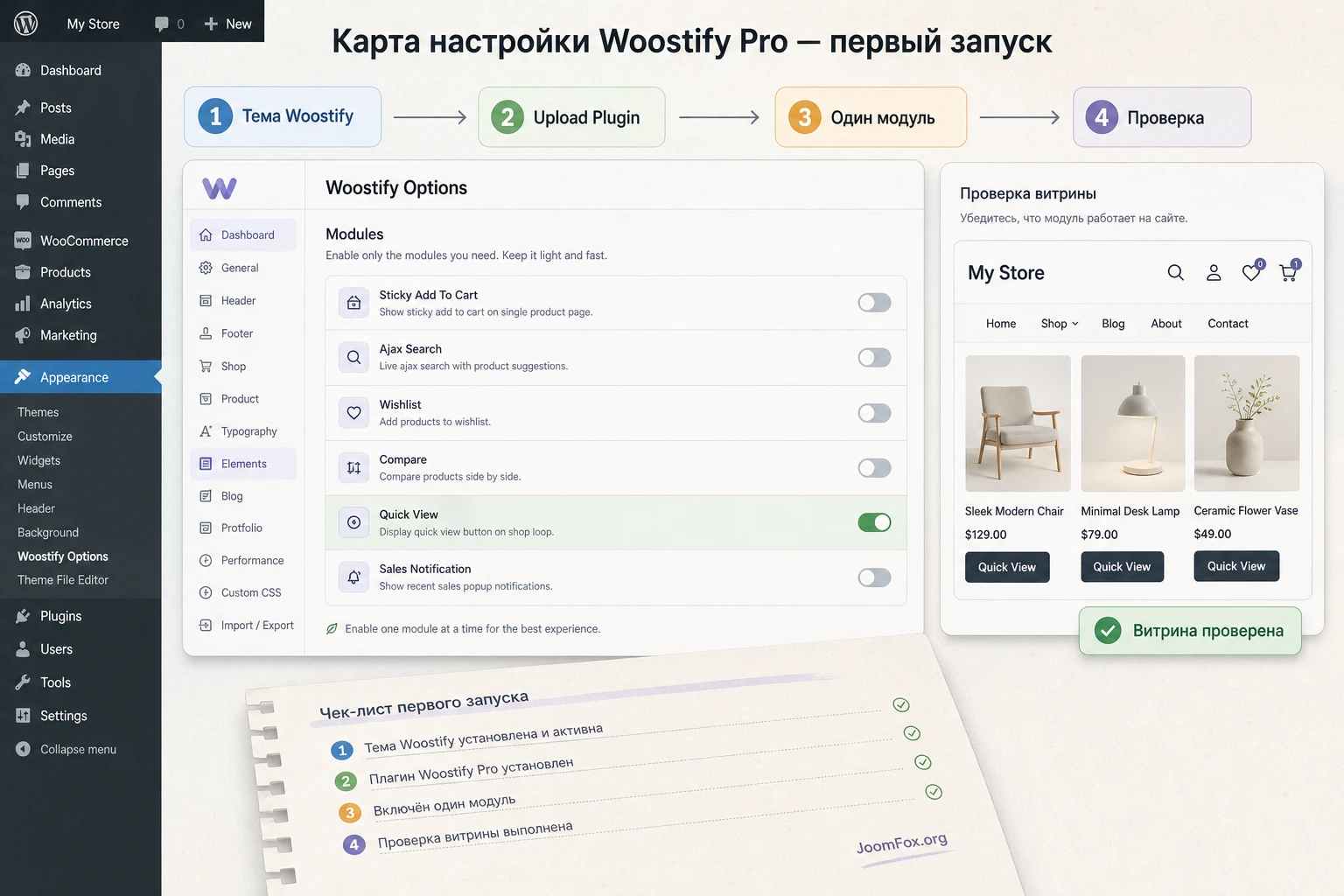
Настройка модулей: что включать первым и что оставить на потом
Раздел настройки - главный в работе с Woostify Pro. У продукта много функций, но они не равнозначны. Одни меняют покупательский путь, другие только внешний вид, третьи создают новые шаблоны, четвёртые добавляют маркетинговые блоки. Если смешать их в один этап, становится трудно понять, что дало результат, а что создало конфликт.
Логика безопасного включения
Начинайте с модулей, которые проще проверить и легче откатить. Quick View, Sticky Header или Size Guide обычно проще протестировать, потому что они видны на конкретной странице и не требуют перестройки всей архитектуры магазина. WooBuilder, Theme Builder, Smart Product Filter и Frequently Bought Together затрагивают больше зависимостей: шаблоны, условия отображения, виджеты, товары, атрибуты и иногда Ajax-запросы.
Для типового магазина разумный порядок такой:
- Проверить базовый WooCommerce и тему Woostify без Pro-модулей.
- Включить один интерфейсный модуль, например Quick View, и убедиться, что он работает на странице архива товаров.
- Настроить Variation Swatches, если магазин использует вариативные товары с цветами, размерами или стилями.
- Добавить Smart Product Filter, когда атрибуты и категории уже приведены в порядок.
- Подключить WooBuilder или Theme Builder для конкретной страницы, а не сразу для всего магазина.
- После этого тестировать маркетинговые модули: Buy Now Button, Frequently Bought Together, Countdown Urgency, Sale Notification, Callback.
Таблица приоритетов для первого дня настройки
Эта таблица не заменяет документацию, но помогает выбрать порядок действий. Она особенно полезна, если вы настраиваете магазин не для себя, а для клиента и должны объяснить, почему часть модулей остаётся выключенной.
| Зона магазина | Модуль | Когда включать | Что проверить |
|---|---|---|---|
| Каталог | Smart Product Filter | Когда заполнены атрибуты, категории и цены | Фильтрацию, Ajax-обновление, пагинацию, мобильный вывод |
| Карточка товара | Variation Swatches | Когда есть вариативные товары | Цены вариаций, наличие, изображения и видимость кнопки покупки |
| Шаблоны WooCommerce | WooBuilder | Когда нужен отдельный макет магазина, товара, корзины или checkout | Условия отображения, Elementor-виджеты, тестовый заказ |
| Навигация | Header & Footer Builder, Mega Menu, Sticky Header | Когда стандартной шапки и меню недостаточно | Мобильное меню, кликабельность пунктов, перекрытия при прокрутке |
| Конверсия | Buy Now Button, Sticky Add to Cart, Frequently Bought Together | Когда путь покупки уже работает без ошибок | Корзину, оформление заказа, скидки, совместимость с оплатами |
Если сомневаетесь, включать ли модуль, задайте простой вопрос: "Какой измеримый пользовательский путь он улучшает?" Если ответ звучит как "пусть будет", модуль лучше оставить выключенным до появления реальной задачи.
Как откатывать спорную настройку
Откат должен быть таким же понятным, как включение. В Woostify Options выключите модуль, сохраните изменения, очистите кеш сайта и браузера, затем проверьте ту страницу, где проблема была видна. Если модуль создавал шаблон или запись, например WooBuilder template, не удаляйте её сразу. Сначала отключите условие отображения или переведите шаблон в черновик. Это безопаснее, чем удалять настройки, которые потом придётся восстанавливать вручную.
WooBuilder и шаблоны WooCommerce: как не сломать путь покупки
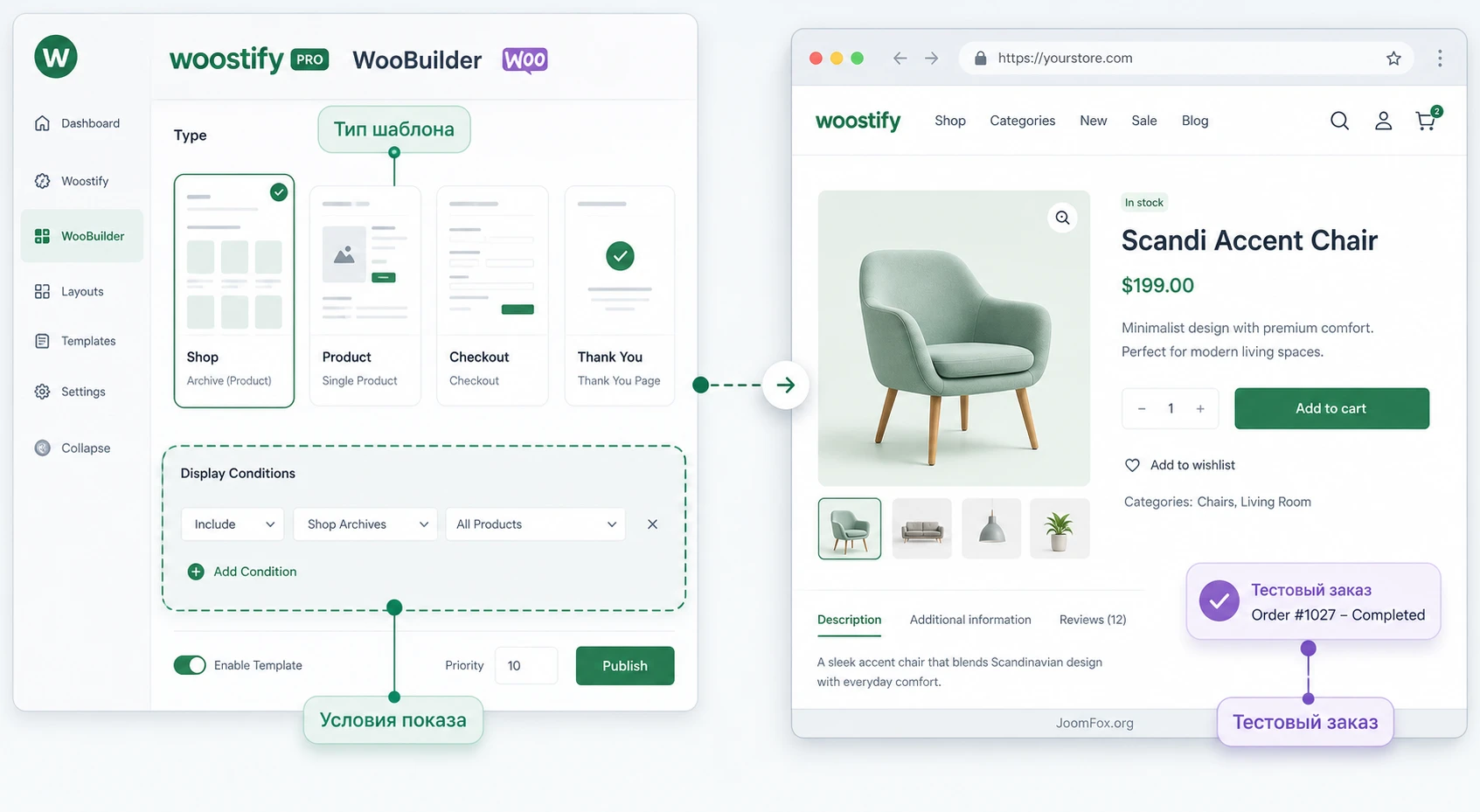
WooBuilder - одна из самых важных возможностей Woostify Pro, потому что она затрагивает страницы, где покупатель выбирает товар, добавляет его в корзину, оформляет заказ и получает подтверждение. Официальная документация описывает создание шаблонов магазина, карточки товара, корзины, оформления заказа, пустой корзины, страницы благодарности и личного кабинета через Elementor. Это даёт гибкость, но требует дисциплины.
Как работает логика шаблонов
Сначала модуль включается в Woostify Options. Затем создаётся новый шаблон, выбирается тип страницы и добавляются нужные элементы через Elementor. После этого задаются условия отображения: где шаблон должен применяться. Для shop page это могут быть архивы товаров, страница магазина, категории или теги. Для single product можно назначать шаблон всем товарам или товарам по категории и метке. Именно условия отображения чаще всего определяют, увидит ли покупатель новый макет.
Не создавайте первый шаблон сразу для всех товаров. Возьмите тестовую категорию или один товар, соберите минимальный макет, назначьте условие только на него и проверьте результат. Когда макет работает, расширяйте охват. Такой подход особенно важен для карточек товара, потому что здесь связаны изображения, вариации, цена, наличие, кнопка покупки, вкладки, дополнительные товары и отзывы.
Что обязательно оставить в карточке товара
При сборке красивого шаблона легко убрать блок, который кажется второстепенным, но влияет на покупку. Для большинства магазинов в карточке должны остаться:
- Название товара и основное изображение.
- Цена и состояние наличия, если они используются в магазине.
- Выбор вариации, если товар вариативный.
- Кнопка добавления в корзину или проверенная альтернатива с быстрым переходом к оформлению.
- Краткое описание или понятный блок преимуществ.
- Доставка, возврат, размеры или другая информация, которая снижает сомнения перед заказом.
Если вы добавляете Buy Now Button или Sticky Add to Cart, сначала убедитесь, что стандартное добавление в корзину работает. Быстрая кнопка не должна маскировать ошибку вариации, пустую цену, несовместимость с оплатой или конфликт JavaScript.
Страница оформления заказа и страница благодарности
Checkout page - чувствительная зона. Если вы меняете её через WooBuilder, не ограничивайтесь визуальной проверкой. Создайте тестовый заказ, пройдите корзину, оформление, выбор доставки, оплату в тестовом режиме или безопасный способ без реального списания, затем проверьте страницу благодарности и письмо заказа. Документация WooBuilder показывает, что Thank You page может включать элементы вроде order overview, order details, shipping address и billing address. Эти блоки полезны, но они должны отображать реальные данные заказа, а не только красиво выглядеть в редакторе.
Проверка результата: новый шаблон считается рабочим только после тестового заказа. Предпросмотр Elementor показывает макет, но не доказывает, что корзина, доставка, оплата и данные заказа проходят весь путь.
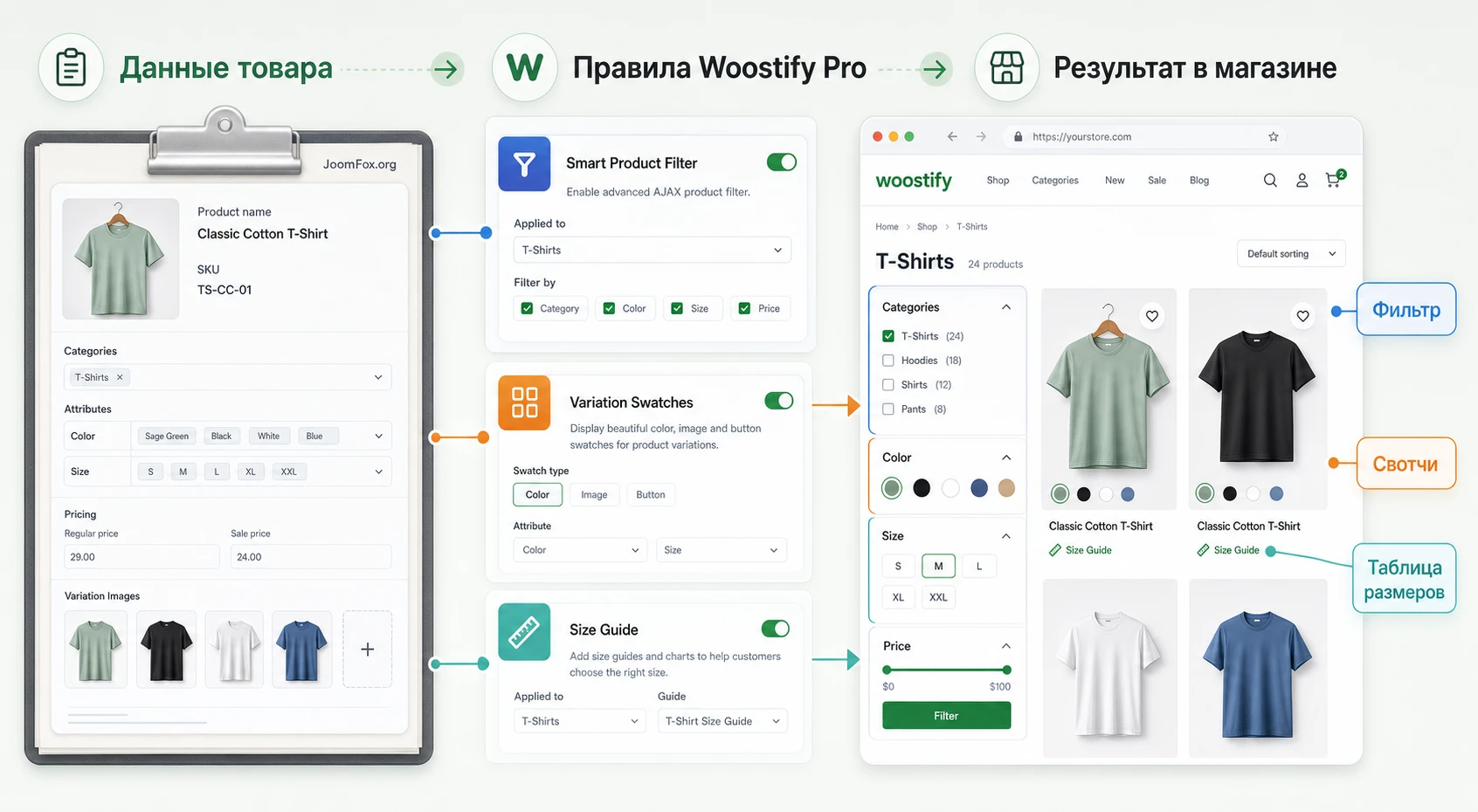
Фильтры, вариации и размерные таблицы в каталоге
Каталог WooCommerce становится удобным не из-за количества эффектов, а из-за качества данных. Smart Product Filter, Variation Swatches и Size Guide работают лучше всего, когда товары имеют ясную структуру: категории не дублируют друг друга, атрибуты названы одинаково, вариации заполнены ценами, изображения привязаны к нужным вариантам, а таблицы размеров показаны только там, где они реально помогают выбрать.
Smart Product Filter
Документация Smart Product Filter описывает фильтрацию по критериям, атрибутам, таксономиям, цене и другим данным товара, поддержку вертикального и горизонтального макета, Ajax-загрузку без обновления страницы, автоматическое принятие товарных данных, мобильную оптимизацию и работу как на стандартной странице магазина, так и в кастомных страницах с WooCommerce shortcodes. Это сильный модуль, но он чувствителен к качеству атрибутов и шаблонов.
Для вертикального макета обычно используется сайдбар магазина: копируется глобальный shortcode фильтра и вставляется в виджет WooCommerce Sidebar. Для горизонтального макета документация советует менять расположение фильтра и отключать сайдбар на странице магазина через кастомайзер. Если каталог строится через Elementor и WooBuilder, нужно добавить нужные элементы в шаблон, включить активные кнопки фильтра, выбрать Current Query для товарного элемента и вставить shortcode фильтра в нужное место.
Что проверить после настройки фильтра
- Фильтр показывает только релевантные значения, а не пустые атрибуты.
- После выбора значения список товаров действительно меняется.
- Пагинация не ломается после Ajax-фильтрации.
- Мобильный вид не превращает фильтр в длинную стену над товарами.
- Фильтр не конфликтует с бесконечной прокруткой, если она включена отдельным модулем или плагином.
Changelog Woostify Pro несколько раз упоминает исправления Smart Product Filter, включая цену, наличие, индекс данных, работу на Elementor-страницах, горизонтальный макет, пагинацию и мобильный toggle widget. Поэтому фильтр лучше проверять после обновлений особенно внимательно.
Variation Swatches
Variation Swatches не создаёт вариативный товар автоматически. Документация прямо уточняет: после включения add-on товары всё равно могут показывать выпадающие списки, пока не настроены атрибуты. Нужно перейти в Products -> Attributes, выбрать тип атрибута, например Color, Image или Label, настроить термины, затем открыть вариативный товар, выбрать Variable product, добавить атрибут, отметить Used for variations, создать вариации и заполнить обязательные данные.
Критичная деталь - цена в каждой вариации. Документация предупреждает, что без цены вариация не будет видна на публичной части. Поэтому если свотчи появились, но выбрать товар нельзя, проверяйте не только внешний вид, но и данные вариаций: цена, наличие, изображение, артикул, состояние публикации и привязка атрибута.
Size Guide
Size Guide подходит для одежды, обуви, аксессуаров, спортивных товаров, мебели и любой категории, где покупатель сомневается в размере. Документация описывает создание таблицы через Size guides -> Add New, возможность использовать Elementor для дизайна таблицы и назначение таблицы на товары. После сохранения на странице товара должна появиться небольшая кнопка Size guides, по которой открывается таблица размеров.
Не назначайте одну универсальную таблицу на все товары, если размеры отличаются по брендам, полу, категории или региональной сетке. Лучше начать с одной категории, проверить, как кнопка выглядит рядом с вариациями, и убедиться, что таблица не закрывает кнопку покупки на мобильном экране.
Шапка, меню и пользовательские блоки через Theme Builder
Шапка, меню и дополнительные блоки часто кажутся чисто визуальной задачей, но для WooCommerce они влияют на навигацию, поиск, корзину и доверие. Woostify Pro предлагает Header & Footer Builder, Mega Menu, Sticky Header, Multiple Headers и Theme Builder. Эти возможности лучше использовать после того, как понятна структура каталога и основные страницы магазина.
Header & Footer Builder
Документация Header & Footer Builder говорит, что модуль позволяет заменить стандартную шапку и подвал темы кастомными вариантами, созданными в Elementor. После включения add-on можно перейти в Woostify Options -> Header Footer Builder, добавить новый шаблон, выбрать Header или Footer, настроить Display On и Do Not Display On, а также включить sticky option. После этого шаблон редактируется через Elementor.
Условия отображения особенно важны для магазинов с разными типами страниц. Например, шапка для посадочной страницы может быть минимальной, а шапка магазина должна содержать поиск, категории, корзину и аккаунт. Если сделать один агрессивно липкий header для всех страниц, он может перекрывать фильтры, уведомления, мобильное меню или верхнюю часть checkout.
Theme Builder и Custom Content/Hook
Theme Builder расширяет подход к шаблонам. Документация Custom Content/Hook описывает создание шаблона, выбор Gutenberg или Elementor для контента, настройку Layout как Content/Hook, Action с placement и priority, Display and User Role Settings, Responsive Visibility и Time Duration Settings. Это полезно для точечных блоков: промо-плашка для роли пользователя, сообщение перед карточкой товара, контент после описания, временная акция, служебное предупреждение для определённой категории.
Но именно здесь нельзя выдумывать хуки или править файлы темы. Если нужной позиции нет в интерфейсе модуля, безопаснее использовать доступные настройки Display, Role, Responsive Visibility и Time Duration, чем вставлять PHP в неизвестную точку. Кодовые правки допустимы только через дочернюю тему или проверенный инструмент сниппетов, и только когда конкретный hook подтверждён документацией или кодом. Для этого руководства безопаснее ограничиться штатными условиями Theme Builder.
Мега-меню и липкая шапка
Mega Menu имеет смысл, если каталог широкий: несколько верхних категорий, вложенные группы, промо-блоки или быстрые ссылки на коллекции. Если категорий мало, мега-меню может ухудшить мобильный опыт. Sticky Header полезен, когда покупатель часто возвращается к поиску, меню и корзине, но его нужно проверять на мобильных экранах: шапка не должна занимать слишком много высоты и закрывать важные элементы товара.
После настройки меню проверьте три состояния: обычный desktop, tablet ширину и мобильное меню. На WordPress.org support forum по Woostify встречаются темы о проблемах с mega menu, мобильным меню, кликабельностью пунктов и mini cart, поэтому навигацию лучше считать отдельным тестовым блоком, а не "украшением".
Практический сценарий: собрать удобную карточку товара для магазина одежды
Рассмотрим предметный сценарий, где Woostify Pro раскрывается лучше всего: магазин одежды продаёт футболку с цветами и размерами, хочет показать выбор вариаций без выпадающих списков, добавить таблицу размеров, сделать быстрый переход к оформлению и проверить, что покупатель не застрянет на карточке товара.
Цель
Нужно получить карточку товара, где покупатель видит фото, выбирает цвет и размер через свотчи, открывает таблицу размеров, добавляет товар в корзину или сразу переходит к оформлению. При этом стандартный путь WooCommerce должен оставаться рабочим: вариация имеет цену, наличие, изображение, а тестовый заказ проходит до страницы благодарности.
Подготовка
- Активна тема Woostify и установлен Woostify Pro.
- Включен WooCommerce, создан тестовый товар типа
Variable product. - Созданы глобальные атрибуты
ColorиSize. - Для каждого варианта заполнены цена, наличие и изображение, если оно отличается по цвету.
- Настроена тестовая доставка и безопасный способ проверки заказа.
Шаги настройки
- В
Appearance->Woostify Optionsвключите Variation Swatches и Size Guide. Buy Now Button включайте позже, после проверки обычного добавления в корзину. - Перейдите в
Products->Attributesи задайте для цвета тип Color или Image, а для размера тип Label, если такие варианты доступны в вашей установке. - Откройте термины атрибутов и задайте цвет, изображение или текстовую метку для каждого значения.
- Откройте тестовый товар, убедитесь, что выбран
Variable product, добавьте атрибуты, отметьтеUsed for variations, создайте вариации и заполните цены. - Создайте таблицу размеров через
Size guides->Add New, назначьте её на нужный товар или категорию и обновите запись. - Откройте карточку товара на публичной части и проверьте, что свотчи отображаются, таблица размеров открывается, а кнопка покупки доступна после выбора вариации.
- Только после этого включите Buy Now Button и проверьте, что выбранная вариация корректно попадает в оформление заказа.
Проверка результата
На публичной карточке должно быть понятно, какой цвет и размер выбран. Если покупатель не выбрал обязательную вариацию, WooCommerce должен просить выбрать её, а не отправлять пустой товар в корзину. После выбора цветового или размерного свотча цена и изображение должны соответствовать выбранной вариации. Кнопка таблицы размеров должна открывать понятный блок, не перекрывая основной путь покупки.
Нюанс, который часто мешает
Если свотчи не видны, не начинайте с CSS. Сначала проверьте тип товара, глобальные атрибуты, настройку терминов, флажок Used for variations, созданные вариации и цены. Если вариации есть, но кнопка покупки неактивна, чаще всего проблема в неполных данных вариации или конфликте JavaScript. Если после включения Buy Now Button выбранная вариация не передаётся на checkout, временно выключите быстрый переход и проверьте стандартное добавление в корзину.
Как проверить скорость, SEO и стабильность после настройки
Woostify позиционируется как быстрый WooCommerce-ориентированный продукт, но реальная скорость магазина зависит от количества товаров, изображений, хостинга, кеша, платежных расширений, сторонних виджетов, Elementor-шаблонов и включенных Pro-модулей. Поэтому не обещайте себе автоматический рост скорости или SEO только из-за установки Pro addon. Проверять нужно конкретные страницы и конкретные действия.
Скорость и кеш
После включения Smart Product Filter, Ajax Search, Quick View, Sticky Add to Cart и Buy Now Button проверьте, не ломает ли кеш динамические запросы. Фильтры и поиск зависят от актуальных данных товаров. Если кеш отдаёт старый результат, покупатель может видеть неправильное количество товаров, пустые фильтры или неработающую пагинацию. Если оптимизатор объединяет и откладывает скрипты, проверьте выбор вариации, быстрый просмотр, добавление в корзину и открытие мобильного фильтра.
Для Elementor-шаблонов важны изображения и виджеты. Чем больше виджетов, слайдеров, всплывающих блоков и маркетинговых элементов вы добавляете, тем выше риск замедления страницы. Оставляйте на карточке товара то, что помогает покупке, а не всё, что доступно в панели.
SEO и индексация каталога
Фильтры могут создавать множество состояний каталога. Если они работают через Ajax и не формируют отдельные индексируемые URL, это один сценарий. Если фильтр меняет URL или параметры, нужно следить, чтобы поисковые системы не индексировали бесконечные комбинации без пользы. В рамках Woostify Pro не стоит выдумывать SEO-правила, которых нет в документации. Практически безопаснее держать важные категории и посадочные страницы как отдельные страницы WooCommerce, а фильтр использовать для удобства пользователя внутри каталога.
Проверка стабильности после обновлений
Changelog Woostify Pro показывает, что разработчик регулярно исправляет вопросы, связанные с WooCommerce templates, Product Label, Mega Menu, Smart Product Filter, Variation Swatches, Frequently Bought Together, Cart icon, Thank You page, add to cart, search page, WPML и другими зонами. Это хороший знак поддержки, но одновременно напоминание: после обновлений нужно проверять именно те модули, которые включены на вашем сайте.
Составьте короткий регрессионный чек-лист: магазин, категория, фильтр, карточка вариативного товара, корзина, checkout, thank you page, мобильное меню, поиск, мини-корзина. Такой список занимает меньше времени, чем восстановление магазина после незамеченного конфликта.
Безопасные улучшения без правки ядра
Woostify Pro уже содержит настройки для большинства пользовательских сценариев, поэтому технические доработки нужно добавлять осторожно. Хорошая доработка не заменяет модуль и не вмешивается в ядро темы или плагина. Она лишь уточняет внешний вид, улучшает проверку результата или помогает команде поддержки быстрее понять, что было изменено.
Самая безопасная зона для небольших правок - CSS в дочерней теме, в настройках внешнего вида или в проверенном плагине для пользовательских стилей. Но даже CSS стоит добавлять только после того, как вы поняли, какой элемент меняете и почему настройка модуля не закрывает задачу. Например, если кнопка Size Guide слишком незаметна рядом с вариациями, сначала проверьте настройки таблицы размеров и карточки товара. Если штатных параметров недостаточно, можно добавить маленькое визуальное усиление.
Пример мягкой CSS-правки для кнопки таблицы размеров
Ниже - осторожный пример. Он не использует внутренние PHP-хуки и не меняет логику товара. Его задача - сделать кнопку таблицы размеров заметнее в карточке товара. Перед применением откройте страницу товара через инспектор браузера и убедитесь, что класс кнопки в вашей версии совпадает. Если класс отличается, не угадывайте его: подберите точный селектор по реальному HTML вашей страницы.
.single-product .woostify-size-guide-button {
  display: inline-flex;
  align-items: center;
  gap: 6px;
  margin-top: 10px;
  padding: 8px 12px;
  border: 1px solid currentColor;
  border-radius: 4px;
  font-weight: 600;
  text-decoration: none;
}

.single-product .woostify-size-guide-button:hover {
  opacity: 0.85;
}
После добавления стиля проверьте карточку товара на desktop и mobile, откройте таблицу размеров, выберите вариацию и убедитесь, что кнопка покупки не сдвинулась в неудобное место. Если внешний вид не подходит, удалите CSS или закомментируйте блок. Не правьте файлы Woostify Pro и не меняйте шаблоны WooCommerce напрямую, если такую правку можно решить настройкой, дочерней темой или коротким обратимым стилем.
Когда код лучше не добавлять
Не добавляйте PHP или JavaScript для изменения checkout, корзины, Ajax-фильтра, вариаций и быстрых кнопок покупки, если нет точного подтверждения hook/filter и понимания последствий. Эти зоны напрямую влияют на заказ. Если нужно изменить расположение блока, сначала используйте WooBuilder, Theme Builder, условия отображения, настройки модуля и Elementor. Если нужно изменить текст, проверьте перевод строки через штатные механизмы WordPress и WooCommerce. Если нужно изменить поведение фильтра или покупки, лучше обратиться к документации или поддержке, чем внедрять непроверенный snippet.
Критерий безопасной доработки: её можно отключить за минуту, она не удаляет данные, не меняет заказ, не требует правки файлов плагина и имеет понятную проверку результата на одной странице.
Типичные проблемы Woostify Pro и безопасная диагностика
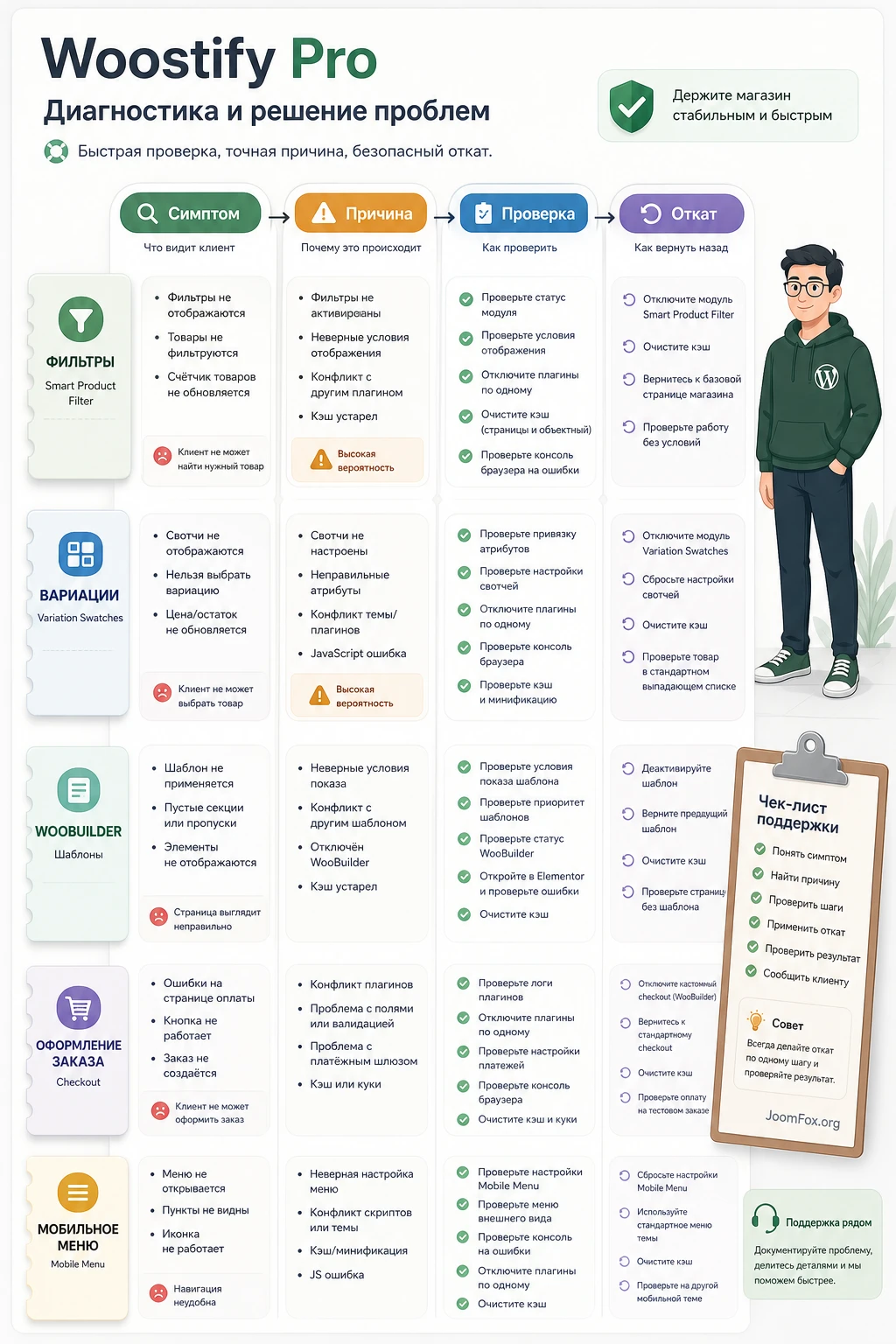
Проблемы с Woostify Pro обычно возникают на стыке модулей, WooCommerce-данных, Elementor-шаблонов, кеша и сторонних расширений. Ниже - практическая диагностика по симптомам. Она не заменяет поддержку разработчика, но помогает быстро отделить ошибку настройки от конфликта.
Модуль включён, но функция не видна на сайте
Симптом: модуль активирован в Woostify Options, но на публичной странице ничего не изменилось. Возможная причина - не выполнена дополнительная настройка. Variation Swatches требует атрибутов и вариативного товара, Smart Product Filter требует фильтра и вывода shortcode или виджета, Size Guide требует созданной таблицы и назначения на товар, Quick View требует настройки в кастомайзере.
Что проверить: откройте документацию конкретного модуля, убедитесь, что выполнены все шаги после включения, очистите кеш и проверьте страницу в режиме инкогнито. Если модуль зависит от Elementor, проверьте, установлен ли Elementor и не сломан ли шаблон.
Свотчи отображаются, но вариация не добавляется в корзину
Симптом: цвет или размер можно выбрать, но кнопка покупки не работает, товар не добавляется или WooCommerce просит выбрать вариант заново. Возможная причина - неполная настройка вариаций. Документация Variation Swatches подчёркивает, что вариации должны иметь цену, иначе они не будут видны на публичной части.
Как исправить: проверьте Product Data, тип товара Variable product, атрибуты, флажок Used for variations, созданные вариации, цену и наличие. Если после этого проблема остаётся, временно отключите оптимизацию JavaScript и быстрые кнопки покупки, чтобы проверить стандартный механизм WooCommerce.
Фильтр работает на обычной странице магазина, но ломается в Elementor-шаблоне
Симптом: Smart Product Filter фильтрует стандартный архив, но на странице, созданной через WooBuilder или Elementor, результаты не меняются, пагинация сбивается или фильтр не видит текущий запрос. Возможная причина - не настроен товарный элемент, shortcode или Current Query, либо конфликтует горизонтальный макет, пагинация или мобильный toggle.
Что проверить: в шаблоне Elementor убедитесь, что добавлен правильный товарный элемент, включены нужные настройки фильтра, shortcode вставлен рядом с товарами, а Query использует текущий запрос, если это требуется вашим макетом. После изменения очистите кеш и проверьте фильтр с несколькими реальными значениями.
После импорта демо сломался Elementor-шаблон
Симптом: домашняя или другая страница, собранная в Elementor, выглядит неправильно после импорта демо. В FAQ Woostify есть отдельная заметка о такой проблеме и рекомендации импортировать шаблон вручную или обратиться в поддержку для Pro demo. Это не обязательно ошибка Woostify Pro, но это типичная зона риска при работе с демо и Elementor.
Как исправить: сначала проверьте, установлен ли Elementor, не включены ли конфликтующие оптимизаторы и не отсутствуют ли нужные шаблоны. Если проблема относится к конкретному Pro demo, используйте официальную инструкцию или поддержку, а не пытайтесь править сгенерированный HTML страницы вручную.
Быстрая покупка или липкая кнопка ломает checkout
Симптом: после включения Buy Now Button или Sticky Add to Cart товар не попадает в оформление заказа, вариация теряется или покупатель видит ошибку корзины. Возможная причина - конфликт с вариативным товаром, кешем, сторонним checkout-плагином или оптимизацией скриптов.
Как исправить: выключите быстрый модуль, проверьте стандартное добавление в корзину, затем включите модуль обратно и повторите тест. Если стандартный путь работает, а быстрый нет, оставьте быстрый модуль выключенным до проверки совместимости. Не используйте быстрый переход как замену исправлению корзины.
Мобильное меню, фильтр или шапка перекрывают контент
Симптом: на мобильном экране фильтр занимает слишком много места, липкая шапка закрывает товар, мега-меню не раскрывается или пункт меню нельзя нажать. Возможная причина - слишком сложная навигация, неверные условия отображения, конфликт sticky header с другими липкими элементами или непроверенный mobile layout.
Что проверить: используйте responsive режим Elementor и реальный мобильный браузер. Для фильтров проверьте Woostify-Toggle Sidebar или скрытие отдельного shortcode на планшете и мобильном, если это предусмотрено вашим шаблоном. Для шапки проверьте высоту, z-index через настройки темы/конструктора и отсутствие дублей.
Когда лучше откатить настройку
Откатывайте изменение, если оно затрагивает checkout, корзину, выбор вариации или мобильную навигацию, а вы не можете быстро доказать причину. Визуальный дефект можно исправлять постепенно, но сломанный путь заказа лучше сразу вернуть в рабочее состояние. Самый безопасный откат - выключить конкретный модуль, очистить кеш, вернуть стандартный шаблон или ограничить условие отображения на тестовую категорию.
Вопросы, которые стоит закрыть перед запуском
Можно ли использовать Woostify Pro без темы Woostify?
Документация установки указывает, что Woostify Pro addon требует тему Woostify для установки и активации. Поэтому продукт нужно планировать как часть экосистемы Woostify, а не как универсальный плагин для любой WooCommerce-темы.
Нужно ли включать все модули сразу?
Нет. Модульная архитектура полезна именно тем, что можно включать только нужные функции. Безопаснее активировать один модуль, проверить публичный результат и путь покупки, затем переходить к следующему.
Почему Variation Swatches не заменил выпадающий список?
После включения add-on нужно настроить атрибуты и вариативный товар. Проверьте типы атрибутов, термины, Variable product, флажок Used for variations, созданные вариации и цены. Без этих данных красивый переключатель не появится или не будет работать корректно.
Можно ли собрать checkout через WooBuilder?
Документация WooBuilder описывает создание checkout page, cart page и других WooCommerce-страниц. Но checkout нужно тестировать особенно строго: после изменения создайте тестовый заказ и проверьте доставку, оплату, страницу благодарности и письма.
Что делать, если Smart Product Filter не работает на Elementor-странице?
Проверьте, включён ли WooBuilder, правильно ли создана shop page, добавлены ли нужные элементы, вставлен ли shortcode фильтра и выбран ли корректный запрос для товарного блока. Также временно отключите кеш и оптимизацию скриптов, чтобы исключить конфликт.
Влияет ли Woostify Pro на скорость сайта?
Любой дополнительный модуль может влиять на нагрузку, особенно если он добавляет Ajax, виджеты, слайдеры, шаблоны Elementor или маркетинговые блоки. Не включайте лишнее и проверяйте скорость на реальных страницах магазина, а не только на главной.
Есть ли смысл использовать продукт на маленьком магазине?
Да, если есть конкретная задача: таблица размеров, вариации, быстрая покупка, удобный фильтр или кастомная карточка товара. Если товаров мало и покупательский путь уже понятен, часть модулей можно не включать до роста каталога.
Можно ли добавлять свои PHP-сниппеты для Woostify Pro?
Только если конкретный hook, filter или способ расширения подтверждён документацией или кодом и вы используете дочернюю тему либо безопасный менеджер сниппетов. Для большинства задач лучше сначала использовать штатные настройки модулей, условия отображения и CSS, а не править PHP.
Когда Woostify Pro будет удачным выбором
Woostify Pro стоит использовать, когда вы строите WooCommerce-магазин на теме Woostify и хотите управлять не одним эффектом, а несколькими частями покупательского пути: каталогом, фильтрами, вариациями, карточкой товара, шапкой, шаблонами Elementor, быстрым просмотром, связанными товарами и проверкой заказа. Его сила - в модульности и связке с реальными WooCommerce-сценариями.
Он будет менее удачным выбором, если вы не готовы использовать тему Woostify, хотите универсальный плагин для любой темы или уже зависите от другой экосистемы WooCommerce-шаблонов. В таком случае разумнее сравнить продукт с альтернативами и не переносить рабочий магазин без ясной причины.
Перед рабочим запуском пройдите короткий финальный маршрут: включён только нужный набор модулей, вариации имеют цены, фильтры проверены на desktop и mobile, кастомные шаблоны назначены точными условиями, checkout проходит тестовый заказ, а после обновлений есть регрессионный чек-лист. Если этот маршрут пройден, можно получить версию для WordPress и проверять его уже в своей среде без лишнего риска.

