


WP 2FA - Плагин WordPress
WP 2FA - инструмент, который повышает безопасность веб-сайта, предоставляя двухфакторную аутентификацию. С увеличением числа нарушений онлайн-безопасности владельцам веб-сайтов крайне важно защищать свои данные и учетные записи пользователей. Этот плагин предлагает эффективное решение, добавляя дополнительный уровень безопасности к процессу входа в систему.

Особенности плагина
Реализуя двухфакторную аутентификацию (2FA), этот плагин обеспечивает то, что пользователи должны предоставить две формы идентификации перед доступом к своим учетным записям. Первым фактором является традиционная комбинация имени пользователя и пароля, в то время как второй фактор включает в себя уникальный код или токен. Этот код генерируется мобильным приложением, таким как Google Authenticator или Authy, которое пользователь должен установить на свой смартфон или планшет.
После активации плагина пользователей проводят через простой процесс настройки. Сначала им нужно установить совместимое приложение для аутентификации на своем мобильном устройстве. После установки они могут связать свою учетную запись WordPress с приложением, отсканировав QR-код или вручную введя секретный ключ. С этого момента при входе в систему пользователям будет предложено ввести шестизначный код, сгенерированный приложением аутентификации.
Интеграция 2FA значительно повышает безопасность веб-сайтов WordPress. Даже если хакеры получат пароль пользователя, им все равно потребуется доступ к мобильному устройству пользователя для генерации требуемого кода аутентификации. Этот дополнительный уровень безопасности снижает риск несанкционированного доступа к учетным записям, защищает конфиденциальную информацию и предотвращает возможные утечки данных.
Еще одной примечательной особенностью этого плагина является его гибкость. Администраторы могут активировать двухфакторную аутентификацию для определенных ролей пользователей, позволяя настраивать меры безопасности в соответствии с требованиями своего сайта. Кроме того, пользователи могут включить или отключить 2FA для своих собственных учетных записей, имея контроль над своими предпочтениями в области безопасности.
К тому же, этот плагин прост в использовании и не оказывает значительного влияния на производительность веб-сайта. Процесс аутентификации оптимизирован и не вызывает заметных задержек для пользователей. Кроме того, плагин регулярно обновляется для обеспечения совместимости с последними версиями WordPress и решения возможных уязвимостей безопасности.
В целом, этот плагин для WordPress предлагает надежное и надежное решение для повышения безопасности веб-сайта путем внедрения двухфакторной аутентификации. Благодаря простому процессу настройки, гибкости в ролях пользователей и совместимости с различными приложениями аутентификации, он является отличным выбором для веб-мастеров, которые придают приоритет защите своих данных и учетных записей пользователей.
Спецификации:
| Дата выхода: | 11-10-2020 | |
| Дата обновления: | 17-07-2024 | |
| Тип расширения: | Платный | |
| Лицензия: | GPL | |
| Тематика: | Доступ и безопасность | |
| Совместимость: | W5.x W6.x | |
| Включает в себя: | Плагин | |
| Языковые пакеты: |

|
|
| Разработчик: | WP White Security | |
| Рейтинг: | ||
Скачивание по подписке!
Вам необходимо авторизоваться на сайте и приобрести клубную подписку!
Поделись с друзьями!
Руководство по настройке WP 2FA и безопасному запуску двухфакторной защиты
WP 2FA меняет самый чувствительный участок WordPress-сайта - вход пользователей. Поэтому это руководство не повторяет краткое описание плагина, а показывает, как подойти к внедрению без лишнего риска: выбрать методы подтверждения, задать политики для ролей, подготовить запасной доступ, проверить письма, протестировать вход и понять, что делать при ошибках.
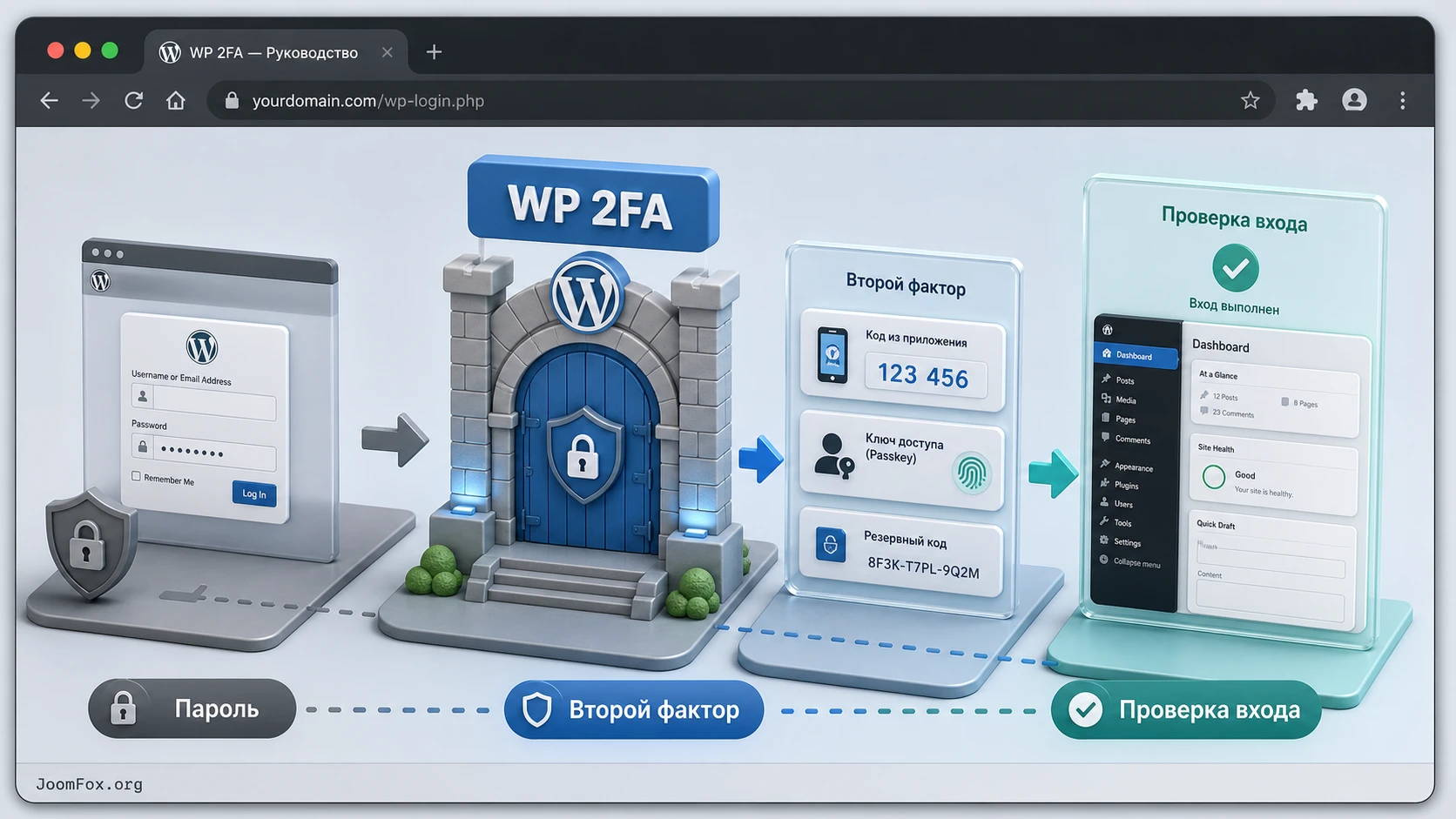
Материал рассчитан на администратора, вебмастера, владельца сайта с авторами, магазином, личным кабинетом или закрытым разделом. Мы разберём не только установку, но и практический запуск: кого включать первым, как не заблокировать редакторов, зачем нужны backup codes, когда уместен email OTP, как проверить custom login page и почему 2FA не заменяет firewall, резервные копии и контроль файлов.
Факты в руководстве опираются на официальную документацию Melapress, страницу WordPress.org, публичный changelog, support-форум, tutorial от InMotion Hosting, независимый обзор MalCare и страницы близких решений. Если функция зависит от редакции плагина, политики сайта или внешней доставки почты, в тексте используется осторожная формулировка.
Где WP 2FA действительно полезен, а где его мало
Двухфакторная защита нужна там, где пароль сам по себе больше не является достаточной границей. Если пароль администратора оказался в утечке, был повторно использован на другом сервисе или подобран ботом, второй фактор останавливает вход до тех пор, пока атакующий не получит код, passkey, резервный код или доступ к почте пользователя. WP 2FA закрывает именно этап аутентификации WordPress, а не весь контур безопасности сайта.
Плагин хорошо ложится на сайты, где есть несколько ролей и не все пользователи одинаково важны для безопасности. Администраторы и редакторы могут менять содержимое, устанавливать плагины, публиковать материалы или видеть персональные данные. Для них 2FA обычно стоит включать раньше, чем для подписчиков. На membership-сайте, учебном портале или WooCommerce-магазине сценарий другой: пользователи могут не заходить в админ-панель, но всё равно должны настроить защиту через публичную страницу профиля.
Важно не ждать от плагина невозможного. Если злоумышленник уже получил доступ к файловой системе, панели хостинга или базе данных, он может вмешиваться глубже, чем обычный вход через wp-login.php. В такой ситуации 2FA остаётся полезным слоем, но не заменяет проверку администраторов, обновления, резервные копии, мониторинг файлов и ограничение доступа к серверу.
Практический вывод: внедряйте WP 2FA как часть цепочки защиты входа. Сначала защитите администраторов и редакторов, затем расширяйте политику на авторов, менеджеров магазина и пользователей личного кабинета, если это не ломает их обычный путь входа.
Какие возможности важны именно в WP 2FA
Сильная сторона плагина не только в том, что он добавляет код после пароля. Важно, что администратор может управлять внедрением: включать 2FA для всех или отдельных ролей, давать grace period, исключать пользователей, создавать страницу настройки в публичной части сайта, включать backup methods и редактировать письма. Такой набор особенно полезен, когда сайт обслуживает не одного владельца, а команду или пользователей с разным уровнем доступа.
Методы второго фактора и выбор для разных пользователей
В официальных источниках WP 2FA описан с поддержкой TOTP-кодов из приложения, кодов по email, backup codes, passkeys, а также дополнительных методов и интеграций в зависимости от редакции и настроек. Для обычного рабочего сайта лучше начинать с TOTP через приложение-аутентификатор, потому что такой код не зависит от доставки писем. Email OTP удобнее для пользователей без приложения, но требует стабильной почты WordPress.
Passkeys полезны для сайтов, где пользователи готовы входить через устройство, биометрию, системный PIN или hardware security key. Документация Melapress отдельно описывает административное включение passkeys и пользовательскую регистрацию passkey. При этом не стоит писать в инструкциях пользователям, что passkeys автоматически отменяют все остальные риски. Лучше объяснить: passkey упрощает вход и снижает риск фишинга, но администратор всё равно должен проверить совместимость браузеров и устройств.
Политики, роли и grace period
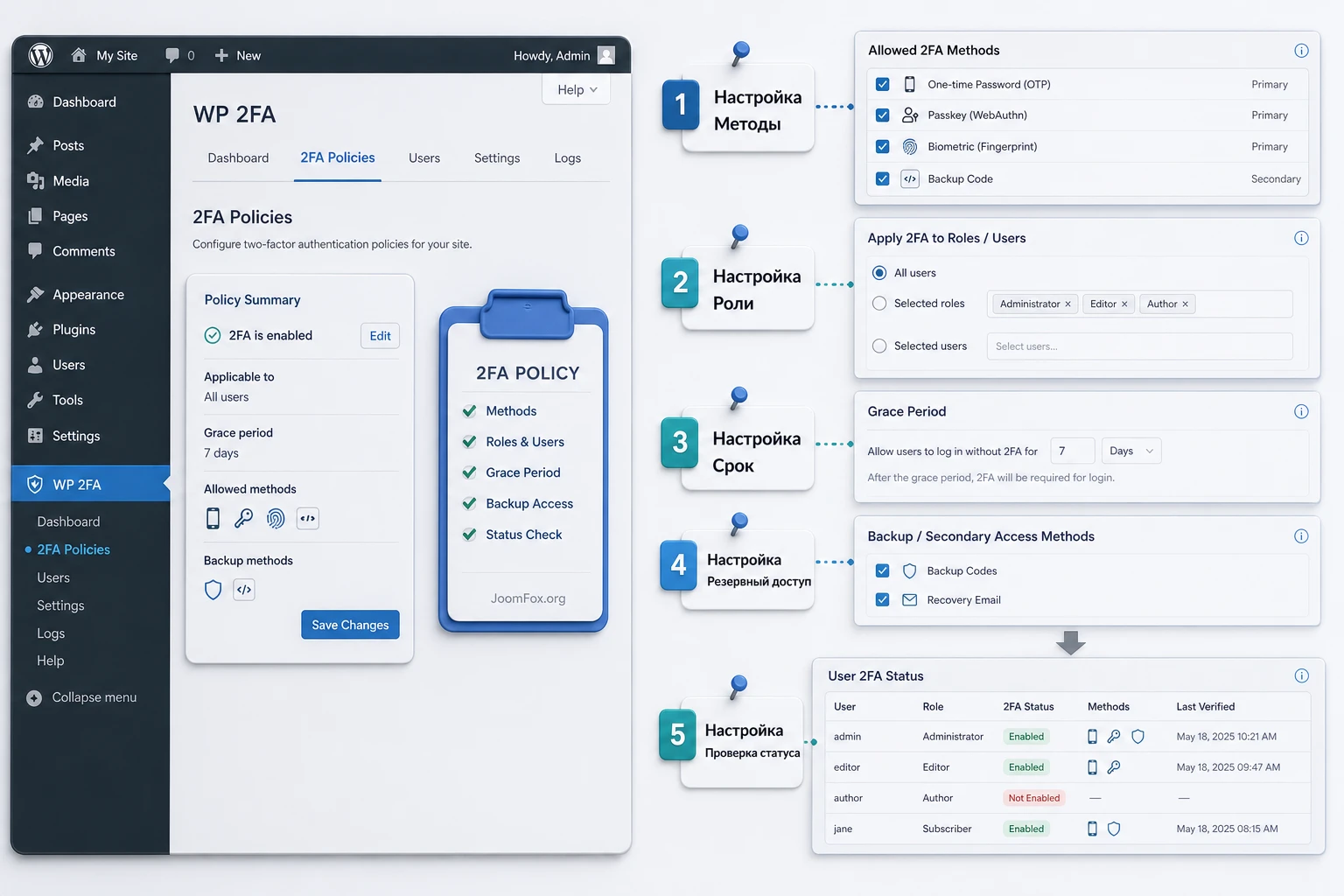
Политики позволяют решить, кому 2FA обязателен. В WP 2FA можно требовать настройку у всех, у конкретных ролей, у отдельных пользователей и в некоторых multisite-сценариях. Grace period задаёт окно, в течение которого пользователь должен настроить 2FA. Если период истёк, поведение зависит от политики: доступ к админ-панели может быть ограничен до настройки, либо пользователь может оказаться заблокированным до ручного действия администратора.
Для первого запуска не выбирайте самый жёсткий режим вслепую. Если на сайте много редакторов или клиентов, лучше сначала включить 2FA для администраторов и тестового пользователя, затем для редакторов, а потом расширять правило. На высокорисковом сайте можно требовать настройку сразу, но только после того, как проверены backup codes, email delivery и доступ администратора.
Публичная страница настройки без доступа в админ-панель
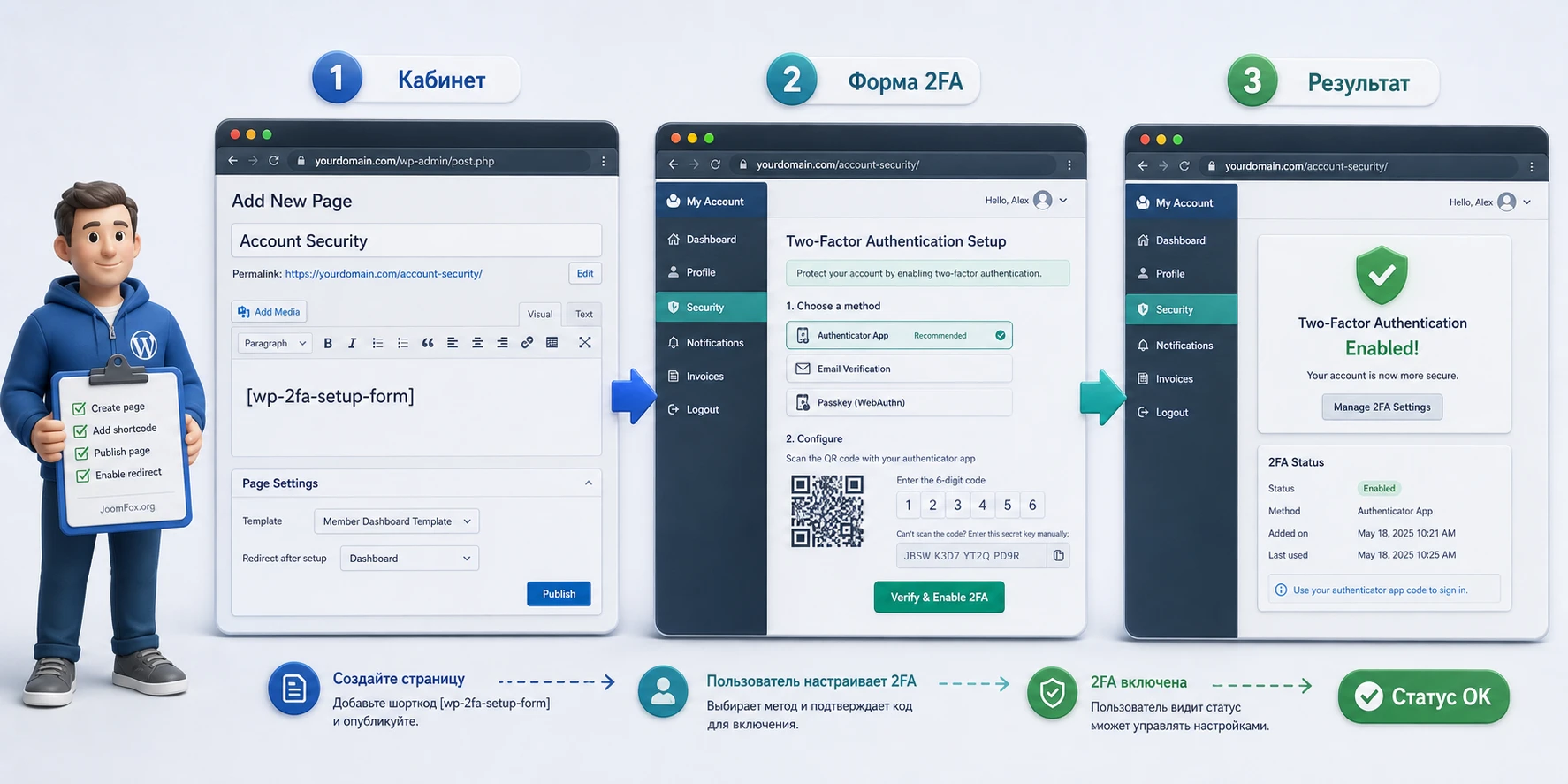
WP 2FA полезен не только для классического wp-admin. В документации есть вариант frontend 2FA settings page и shortcode [wp-2fa-setup-form]. Это важно для WooCommerce, membership-сайтов, LMS и любых решений, где пользователь заходит в личный кабинет, но не должен видеть админ-панель WordPress. В таком сценарии плагин создаёт или использует страницу настройки, а вы можете связать её с меню личного кабинета.
Что проверить перед установкой и включением политики
Плагин безопасности лучше включать не в конце рабочего дня и не перед массовой рассылкой пользователям. Сначала подготовьте сайт и сценарий отката. Это не бюрократия, а способ не превратить защиту входа в проблему доступа.
- Сделайте свежую резервную копию файлов и базы данных, особенно перед включением политики для всех ролей.
- Проверьте, что у вас есть минимум два административных аккаунта или проверенный emergency-процесс через хостинг.
- Убедитесь, что WordPress умеет отправлять письма, если планируете email OTP, письма о политике или уведомления о блокировке.
- Проверьте custom login page, личный кабинет, WooCommerce login, membership-страницы и любые плагины, которые меняют вход.
- Решите, какие роли включаются сразу, какие позже, а какие временно исключаются до обучения пользователей.
- Подготовьте короткую инструкцию для команды: где нажать
Configure 2FA now, как сохранить backup codes и к кому обращаться при потере телефона.
Если сайт недавно мигрировал со staging на production, отдельно проверьте документацию по migration. WP 2FA использует собственный encryption key для данных 2FA. При переносе сайта важно не потерять соответствующие значения в wp-config.php, wp_options и user meta. Если ключ изменился, ранее настроенные методы могут перестать работать корректно.
Мини-проверка до включения: создайте тестового пользователя с ролью, на которую собираетесь применить политику, настройте 2FA для него, выйдите из системы и войдите в отдельном приватном окне. Так вы увидите реальный путь пользователя до массового rollout.
Установка и первичный запуск без лишнего риска
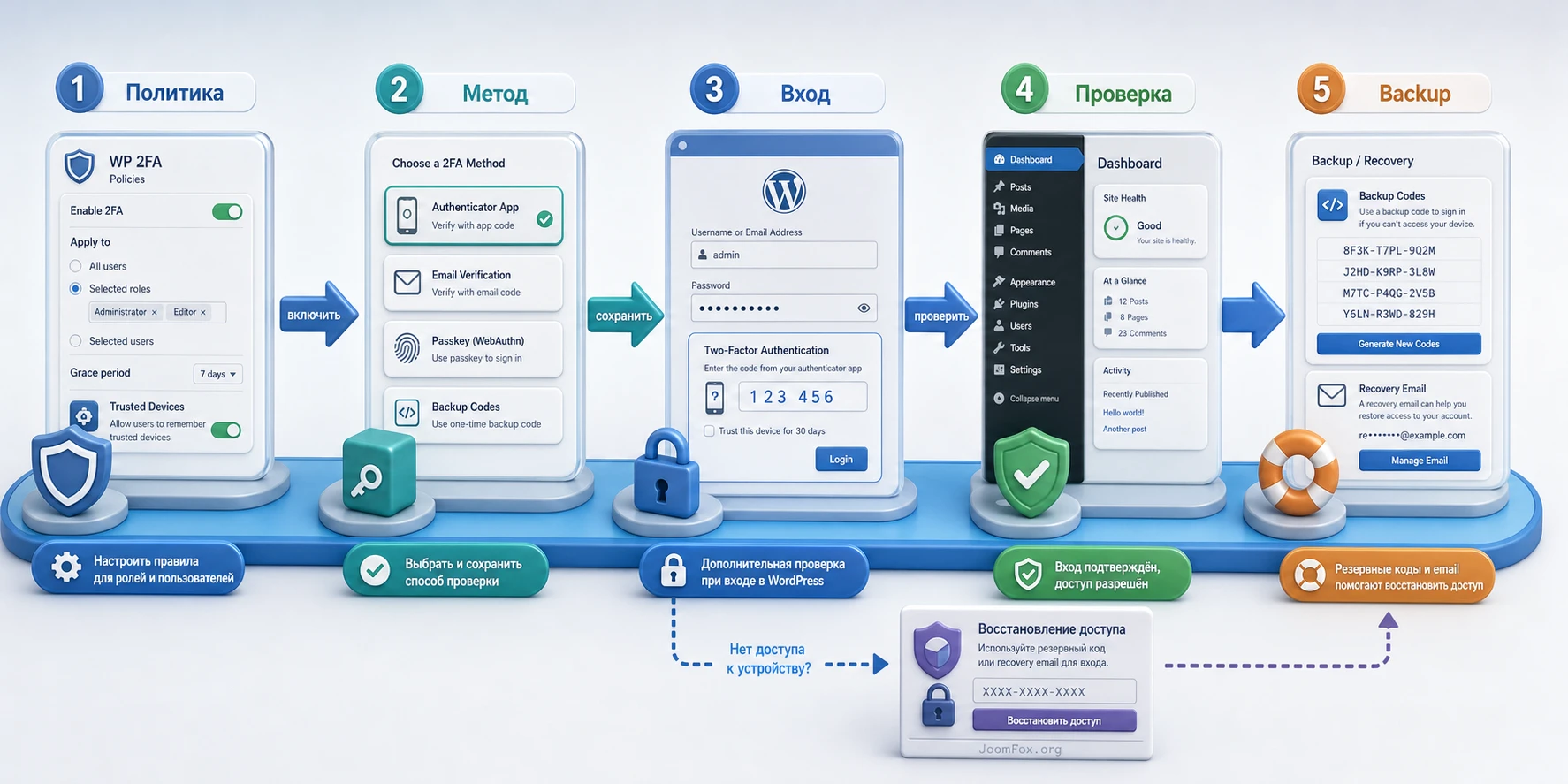
Установить WP 2FA можно из админ-панели WordPress через Plugins и Add New, либо вручную через ZIP-архив из WordPress.org. После активации обычно запускается мастер настройки. Он полезен тем, что сразу проводит администратора через методы, роли, исключения и grace period, но мастер не отменяет последующую проверку в настройках.
Первый проход через мастер
- Откройте
Plugins-Add New, найдитеWP 2FA, установите и активируйте плагин. - В мастере выберите доступные методы подтверждения. Для первой проверки оставьте TOTP и, если нужна почтовая подстраховка, email method.
- Выберите, кому нужна 2FA. Для безопасного старта часто достаточно администраторов и редакторов.
- Настройте исключения только для служебных аккаунтов, которым действительно нельзя проходить интерактивную проверку.
- Задайте grace period. Для команды, которая уже предупреждена, можно сделать короткое окно; для большого сайта лучше дать время на обучение.
- Настройте 2FA для своего администратора и сразу сохраните backup codes в безопасном месте.
После мастера не уходите сразу в другие задачи. Откройте настройки плагина и проверьте, что политика применена именно к нужным ролям. Затем выполните вход заново в приватном окне. Если выбран email OTP, дождитесь письма и посмотрите, не попало ли оно в спам. Если выбран TOTP, проверьте, что время на телефоне синхронизировано автоматически.
Первичный контроль в списке пользователей
Документация WP 2FA описывает колонку 2FA Status в списке пользователей. Она помогает увидеть, кто уже настроил 2FA, кому настройка обязательна, кто не обязан использовать 2FA, кто заблокирован и у кого статус пока неизвестен, потому что пользователь ещё не входил после изменения политики. Эта колонка удобна для rollout по команде: вместо догадок вы видите фактическое состояние.
Почему тестовый пользователь обязателен
Администраторский аккаунт часто проходит более прямой путь входа, чем редактор, автор или клиент. У него другие права, другой redirect после входа и обычно больше доступных пунктов меню. Поэтому контрольный вход под тестовой ролью показывает не только работу кода, но и то, видит ли пользователь правильное уведомление, не упирается ли в запрет доступа к dashboard и может ли вернуться в свою рабочую область после настройки.
Настройка политик, методов и резервного доступа после установки
Главный раздел настройки находится в меню WP 2FA и связанных вкладках. Названия пунктов могут немного отличаться по версии и редакции, поэтому ориентируйтесь на смысл: политики 2FA, доступные методы, secondary methods, email templates, passkeys, frontend setup page и пользовательские статусы.
Роли и обязательность настройки
Начните с ролей. Для типового информационного сайта логичная последовательность такая: администраторы, редакторы, авторы, затем остальные пользователи, если они работают с личным кабинетом или чувствительными данными. Для магазина добавьте менеджеров магазина и пользователей, которые имеют доступ к заказам. Для агентского сайта проверьте, не входят ли внешние подрядчики в роль администратора только ради одной задачи.
Если у вас есть сервисные аккаунты для интеграций, не добавляйте их в общую политику без проверки. Иногда такие аккаунты не проходят интерактивный вход, а работают через API, cron или external service. Для них лучше использовать отдельную роль, application passwords или иной документированный способ доступа, а не отключать 2FA для всех.
Grace period и поведение при пропуске срока
Grace period отвечает за мягкость внедрения. При строгом режиме пользователь должен настроить 2FA сразу после входа. При мягком режиме он получает время, но затем WP 2FA может ограничить доступ к админ-панели или заблокировать аккаунт до действий администратора. Это не ошибка, а часть политики. Ошибка начинается тогда, когда администратор не объяснил пользователям срок и не подготовил процесс разблокировки.
Для небольшой команды используйте короткий период и личное уведомление. Для большого membership-сайта лучше сделать отдельную страницу помощи, включить notice через shortcode и заранее проверить email templates. Если пользователи не понимают, почему их просят настроить 2FA, support-нагрузка вырастет быстрее, чем уровень защиты.
Backup codes, email OTP и временный обход
Backup codes в WP 2FA - это одноразовые коды для входа, когда основной метод недоступен. Документация указывает, что пользователь может получить их во время настройки или позже в профиле, если администратор разрешил этот способ. Объясните команде, что backup codes нельзя хранить в том же месте, где лежит пароль без дополнительной защиты.
Email OTP как резервный метод полезен, но зависит от доставки почты. Если сайт использует email-коды, настройте SMTP, проверьте DKIM/SPF у домена и протестируйте письма не только на свой адрес. В случае проблем администратор может использовать one-time 2FA bypass или reset user 2FA configuration, но это должно быть временным действием с последующей повторной настройкой.
Trusted Devices и удобство повторного входа
Trusted Devices добавляют опцию Remember this device на странице ввода кода. По документации плагин запоминает устройство через cookie с TTL и дополнительными параметрами. Эта функция удобна для редакторов, которые входят с одного рабочего компьютера, но её не стоит включать без политики. На общедоступных компьютерах, в коворкингах и на устройствах подрядчиков доверенное устройство может стать слабым местом.
Если включаете Trusted Devices, задайте разумный срок, объясните пользователям, что опцию нельзя выбирать на чужих устройствах, и проверьте, как работает выход из аккаунта. Для администраторов с высоким уровнем доступа можно оставить более строгий режим, чем для авторов или менеджеров, если plugin edition и роль-политики позволяют такую сегментацию.
Passkeys, YubiKey и современные способы входа
WP 2FA развивается в сторону методов, которые удобнее обычного ввода кода. В документации Melapress отдельно описаны passkeys и YubiKey. Passkeys используют устройство, биометрию, PIN или hardware key для подтверждения входа. YubiKey выступает как аппаратный фактор. Эти способы интересны администраторам, агентствам и командам, где пользователи готовы соблюдать более строгие правила доступа.
Перед включением passkeys проверьте два условия: браузер и устройство пользователя должны поддерживать нужный способ, а ваша команда должна понимать, как добавить и удалить passkey. Если включить метод без инструкции, часть пользователей застрянет на этапе регистрации. Лучше сначала протестировать passkey на своём аккаунте и на тестовом редакторе, затем включать для остальных ролей.
Когда passkey лучше обычного TOTP
Passkey удобен, когда пользователь регулярно входит с одного устройства и не хочет каждый раз открывать приложение-аутентификатор. Он также снижает риск фишинга по сравнению с кодом, который человек может случайно ввести на поддельной странице. Но passkey не отменяет резервный сценарий. Пользователь может потерять устройство, сменить ноутбук или очистить профили браузера. Поэтому в политике всё равно нужны backup codes или администраторский процесс восстановления.
Когда hardware key уместен
Аппаратный ключ уместен для владельца сайта, системного администратора, агентства и пользователей с доступом к заказам или персональным данным. Он не всегда удобен для массовой аудитории, потому что требует отдельного устройства и обучения. Для большинства сайтов правильная стратегия такая: hardware key для самых привилегированных ролей, TOTP для команды, email OTP или zero-setup email 2FA только там, где важнее простота внедрения.
Frontend setup page для магазинов, LMS и личных кабинетов
Если пользователи не должны попадать в админ-панель WordPress, настройка 2FA через стандартный профиль становится неудобной. WP 2FA закрывает этот сценарий через frontend page и shortcode. Это один из самых продуктовых разделов для плагина, потому что он связывает безопасность входа с реальным пользовательским кабинетом.
В настройках политики можно включить frontend 2FA settings page, задать URL и redirect после завершения настройки. Если вы уже используете страницу профиля в WooCommerce, membership-плагине или LMS, можно добавить форму через [wp-2fa-setup-form]. Для уведомления на публичной странице документация указывает [wp-2fa-setup-notice]. Такая связка позволяет пользователю увидеть предупреждение, перейти к настройке и вернуться в привычный кабинет.
Безопасная CSS-доработка страницы настройки
Документация Melapress показывает CSS-селекторы для формы настройки. Ниже пример небольшого оформления кнопок и полей, которое можно добавить через Appearance - Customize - Additional CSS или через безопасный CSS-инструмент темы. Он не меняет логику плагина и легко откатывается удалением фрагмента.
.wp2fa-modal .button {
  padding: 12px 18px;
  border-radius: 4px;
  background-color: #2271b1;
  color: #ffffff;
  font-weight: 600;
}

.wp2fa-modal input {
  padding: 12px 16px;
  border: 1px solid #c3c4c7;
  border-radius: 4px;
}
После вставки откройте страницу настройки 2FA под тестовым пользователем и проверьте, что кнопки читаемы, форма не выходит за границы контейнера, а ввод кода работает. Если тема уже задаёт жёсткие стили для модальных окон, сначала проверьте CSS на staging-сайте.
Как не сломать пользовательский путь
Проверьте три состояния: пользователь ещё не настроил 2FA, пользователь настроил 2FA и хочет заменить метод, пользователь потерял основной метод и использует backup code или email OTP. Для каждого состояния должно быть понятно, где находится кнопка, куда ведёт redirect и как получить помощь. Не прячьте ссылку на настройку слишком глубоко в меню кабинета.
Практический сценарий: внедрить 2FA для редакторов и клиентов личного кабинета
Представим сайт с администратором, двумя редакторами и закрытым разделом для клиентов. Цель - защитить админ-панель и пользовательские кабинеты, но не заблокировать людей в первый день.
Цель и подготовка
Нужно включить обязательную 2FA для администраторов и редакторов, дать клиентам понятную страницу настройки в кабинете и сохранить возможность срочного восстановления доступа. Перед началом есть резервная копия, рабочий SMTP, тестовый пользователь с ролью редактора и тестовый клиент без доступа в wp-admin.
Критерий готовности перед запуском
Сценарий можно переносить на боевой сайт только после того, как тестовый редактор и тестовый клиент прошли полный цикл: уведомление, выбор метода, подтверждение кода, сохранение backup codes, выход, повторный вход и возврат в нужную зону сайта. Если хотя бы один шаг выглядит непонятно, сначала исправьте текст уведомления, redirect или расположение ссылки на настройку.
Шаги внедрения
- Установите и активируйте WP 2FA, но не включайте политику для всех пользователей сразу.
- Включите TOTP как основной метод для администраторов и редакторов, email OTP оставьте только как резервный вариант, если доставка почты проверена.
- Включите backup codes и попросите администраторов сохранить новый набор после настройки.
- Создайте политику для ролей
AdministratorиEditorс коротким grace period или мгновенной настройкой, если команда предупреждена. - Создайте страницу
/account-security/и добавьте[wp-2fa-setup-form]для клиентов, которым не нуженwp-admin. - Добавьте notice через
[wp-2fa-setup-notice]на странице кабинета или в блоке, который видят только авторизованные пользователи. - Войдите тестовым редактором и тестовым клиентом в приватных окнах, настройте 2FA, выйдите и повторите вход.
- Проверьте в списке пользователей колонку
2FA Statusи убедитесь, что статусы меняются ожидаемо.
Проверка результата и нюанс
Результат считается успешным, если редактор после пароля видит второй шаг, клиент на публичной странице может настроить метод без доступа в админ-панель, письма приходят, backup codes доступны, а администратор видит статусы пользователей. Нюанс: если custom login page ведёт пользователя обратно на стандартный wp-login.php или показывает пустую страницу после ввода кода, сравните поведение на стандартной форме WordPress и на пользовательской форме. Это поможет понять, проблема в плагине 2FA, теме, membership-плагине или redirect-настройке.
После успешного теста не расширяйте политику сразу на всех, если сайт живой и пользователи входят ежедневно. Сначала включите первую группу, дождитесь реальных входов и посмотрите статусы. Такой поэтапный rollout проще поддерживать: если появляется проблема с почтой, custom form или ролью, она затрагивает ограниченную группу, а не всю аудиторию.
Проверка результата после включения
Проверка результата должна идти по ролям и путям входа, а не только по аккаунту администратора. Если вы протестировали только свой профиль, вы ещё не знаете, что увидит редактор, менеджер магазина или клиент.
| Зона проверки | Что сделать | Ожидаемый результат |
|---|---|---|
| Администратор | Выйти, войти заново, пройти второй фактор и открыть список пользователей. | Вход работает, статус пользователя отображается, backup codes сохранены. |
| Редактор или автор | Войти в приватном окне и пройти настройку по политике. | Пользователь видит понятный wizard или notice, затем попадает в свою рабочую область. |
| Публичный кабинет | Открыть custom login page и frontend 2FA settings page. | Форма настройки доступна авторизованному пользователю, redirect ведёт в нужный кабинет. |
| Email OTP | Запросить код и проверить журнал отправки через почтовый диагностический плагин. | Письмо создаётся WordPress и доходит до почтового ящика без долгой задержки. |
| Откат | Проверить one-time bypass или reset 2FA на тестовом пользователе. | Администратор понимает, как восстановить доступ без отключения всей защиты. |
После проверки зафиксируйте выбранную политику во внутренней инструкции. Для маленького сайта достаточно пары абзацев: кому 2FA обязательна, какой метод предпочтителен, где взять backup codes и что делать при потере устройства. Для команды с клиентами добавьте скриншоты или короткое видео, потому что большая часть ошибок возникает не из-за самого плагина, а из-за непонятного процесса.
Если WP 2FA мешает входу или коды не проходят
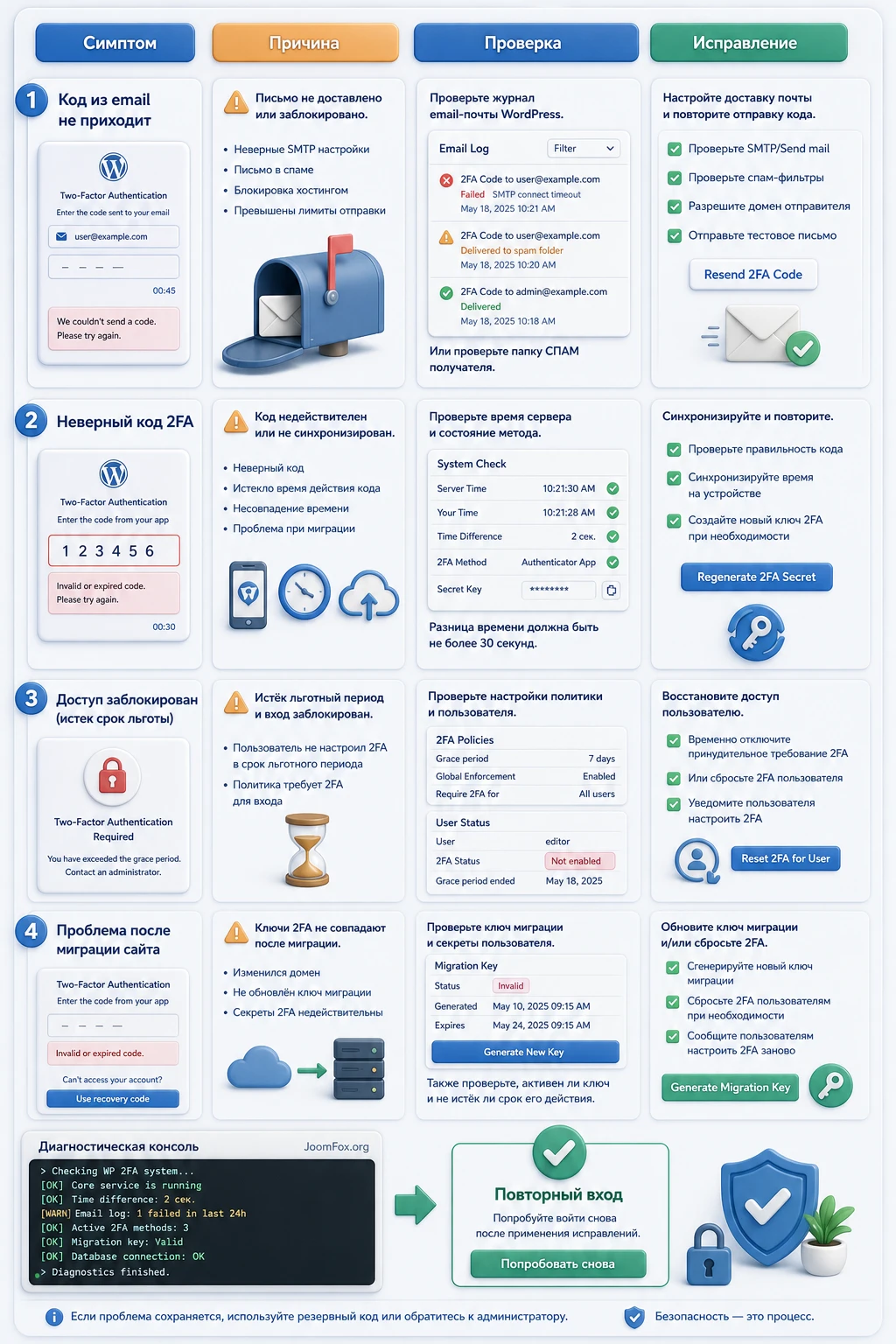
Диагностика 2FA должна быть спокойной и поэтапной. Не начинайте с удаления плагина и не сбрасывайте все настройки, пока не понятно, где именно ломается вход: код, email, custom login page, grace period, migration key или конфликт с другим security-плагином.
Пользователь заблокирован после grace period
Симптом: пользователь не может войти или видит сообщение, что доступ ограничен после пропущенного срока настройки. Возможная причина - политика требовала настройку 2FA в заданный период, но пользователь не завершил wizard.
Проверьте его 2FA Status в списке пользователей или профиль. Если статус указывает на блокировку, используйте документированный административный unlock или reset grace period. Не меняйте глобальную политику только ради одного пользователя, если проблема решается точечно.
Email OTP не приходит или приходит слишком поздно
Симптом: пользователь запрашивает код, но письма нет, оно приходит через большой промежуток или попадает в спам. WP 2FA отправляет такие письма через почтовую систему WordPress, поэтому сначала проверьте не сам плагин, а доставку.
Официальная инструкция предлагает проверить спам, затем отправку обычного тестового письма WordPress, журнал email-плагина и SMTP. Если письмо есть в логе, но не дошло до ящика, проблема часто находится между WordPress, SMTP, хостингом и DNS-записями домена. До исправления включите backup codes или временный one-time bypass для конкретного пользователя.
Как отделить ошибку WP 2FA от ошибки почты
Проверьте обычное письмо WordPress через отдельный email log или SMTP-плагин. Если обычное письмо не уходит, WP 2FA не сможет надёжно доставлять OTP. Если обычное письмо уходит, а письмо с кодом не появляется в логе, уже есть смысл смотреть настройки метода, аккаунт пользователя и системную информацию для обращения в поддержку.
Authenticator app показывает неверный код
Симптом: код из приложения отклоняется, хотя пользователь уверен, что вводит его сразу. Проверьте синхронизацию времени на телефоне, правильность выбранного аккаунта в приложении и то, не была ли 2FA-конфигурация нарушена после миграции сайта. В support-форуме WP 2FA встречались случаи invalid verification code, где проверка email-метода и миграционных ключей помогала сузить причину.
Если сайт переносили, сравните encryption key и настройки, описанные в migration-документации. Если пользователь потерял метод, не просите его подбирать коды. Используйте reset 2FA configuration или временный обход, затем настройте фактор заново.
Custom login page ведёт не туда или показывает ошибку
Симптом: на стандартной форме WordPress второй фактор работает, а в membership, WooCommerce или кастомной форме входа появляется redirect, пустая страница или повторный запрос пароля. Сначала повторите вход на стандартном wp-login.php, затем на custom login page. Если проблема видна только на custom flow, проверьте redirect после 2FA wizard, shortcode-страницу и конфликт с плагином, который перехватывает login.
Не отключайте 2FA для всех пользователей. Создайте тестовую роль, воспроизведите сценарий и временно исключите только затронутую группу, если это нужно для поддержки.
После миграции старые 2FA-настройки перестали работать
Симптом: после клонирования или переноса сайта пользователи массово получают ошибки кода. Проверьте, не изменился ли WP2FA_ENCRYPT_KEY и сохранились ли записи wp_2fa_ в user meta и options. Официальная документация рекомендует сохранять encryption key при переносе, потому что его изменение может сделать прежние конфигурации недействительными.
Если вы не уверены, какие значения были до переноса, не экспериментируйте с базой на рабочем сайте. Сначала восстановите staging-копию или обратитесь к специалисту, который сможет сравнить конфигурацию до и после миграции. Для обычного администратора безопаснее временно сбросить 2FA конкретным пользователям, чем править таблицы без проверенной копии.
Когда откатывать настройку: если ошибка затрагивает всех пользователей после миграции, остановите rollout, включите точечный временный доступ для администраторов, восстановите ключи и только потом снова требуйте настройку 2FA.
Видео с демонстрацией настройки
Для визуального повторения шагов можно посмотреть ролик InMotion Hosting по WP 2FA. Он показывает установку, запуск мастера, выбор метода, политику для пользователей, настройку кода через приложение и backup codes. Видео полезно для intent-кластера "как пользоваться WP 2FA" и помогает увидеть порядок действий перед самостоятельной настройкой.
Если используете видео как внутреннюю инструкцию для команды, добавьте рядом свои правила: какие роли включаются на вашем сайте, какой grace period выбран, где хранить backup codes и какой канал поддержки использовать при потере устройства.
Вопросы, которые обычно появляются перед включением WP 2FA
Можно ли включить 2FA только для администраторов?
Да, политики WP 2FA позволяют требовать 2FA для конкретных ролей или пользователей. Это разумный первый этап rollout: защитить администраторов, затем редакторов и только после проверки расширять политику.
Что выбрать: приложение-аутентификатор или код по email?
Для администраторов и редакторов обычно лучше TOTP через приложение, потому что метод не зависит от доставки почты. Email OTP удобен для пользователей без приложения, но перед массовым включением нужно проверить SMTP, спам и журнал отправки.
Что делать, если пользователь потерял телефон?
Сначала используйте backup codes, если они сохранены. Если их нет, администратор может применить one-time bypass или reset 2FA configuration для конкретного пользователя. После входа пользователь должен заново настроить основной метод.
Подойдёт ли WP 2FA для WooCommerce или membership-сайта?
Да, если правильно настроить frontend 2FA settings page или shortcode на странице личного кабинета. Не заставляйте клиентов заходить в админ-панель WordPress, если их обычный путь входа находится в публичной части сайта.
Может ли 2FA замедлить сайт или повлиять на SEO?
Обычный посетитель публичных страниц не проходит второй фактор, поэтому прямого влияния на индексацию быть не должно. Основная нагрузка возникает на странице входа, письмах и пользовательских кабинетах. Проверяйте именно эти сценарии.
Нужно ли отключать другие security-плагины?
Не обязательно. Но если другой плагин меняет login flow, ограничивает попытки входа, скрывает wp-login.php или добавляет CAPTCHA, тестируйте связку на отдельном пользователе. При конфликте изолируйте конкретный компонент, а не отключайте всю безопасность.
Можно ли использовать WP 2FA после миграции сайта?
Можно, но при переносе нужно сохранить encryption key и связанные записи, описанные в документации Melapress. Если ключи изменились, прежние 2FA-конфигурации пользователей могут перестать проходить проверку.
Когда WP 2FA будет удачным выбором
WP 2FA стоит использовать, если вам нужен понятный dedicated-плагин для двухфакторной защиты WordPress с политиками для ролей, grace period, backup codes, frontend setup и управляемым восстановлением доступа. Он особенно полезен на сайтах, где есть несколько администраторов, редакторы, менеджеры магазина, клиентский кабинет или membership-сценарий.
Перед включением на боевом сайте пройдите короткий путь: резервная копия, тестовый пользователь, проверка email delivery, настройка backup codes, тест стандартного и custom login, проверка 2FA Status. Если этот путь проходит без сюрпризов, можно загрузить WP 2FA и переходить к поэтапному запуску на своём сайте.
Не включайте 2FA как одинокую галочку "для безопасности". Лучший результат получается, когда у вас есть политика ролей, понятная инструкция для пользователей и готовый план восстановления доступа. Тогда WP 2FA не только добавляет второй фактор, но и делает вход на сайт управляемым.

