


WP Adminify Pro - Плагин WordPress
WP Adminify Pro - исключительный плагин для WordPress, который позволяет пользователям создавать высоко настраиваемые и персонализированные пользовательские панели. Этот плагин предоставляет пользователям возможность оптимизировать административные интерфейсы, повышая эффективность и удобство использования.
Особенности плагина
С помощью этого плагина пользователи могут легко настроить зону администрирования WordPress в соответствии со своими потребностями и предпочтениями. Изменяя внешний вид и функциональность панели администратора, пользователи могут создать более интуитивный и удобный рабочий процесс, экономя время и усилия.
Один из выдающихся элементов этого плагина - его понятный интерфейс, благодаря которому настройка становится легкой даже для пользователей с ограниченными техническими знаниями. Пользователи могут выбирать из широкого спектра настроек, чтобы создать пользовательский интерфейс, отвечающий их уникальным потребностям. Они могут легко изменить цвета, шрифты и компоновку, обеспечивая логичность и визуально привлекательное представление зоны администратора.
Кроме того, этот плагин позволяет пользователям планировать изменения в зоне администратора WordPress. Будь то изменение внешнего вида или функциональных аспектов, пользователи могут установить определенные даты и время для вступления этих изменений в силу. Это позволяет пользователям планировать и внедрять обновления контролируемым и эффективным образом.
Кроме того, WP Adminify Pro предлагает возможность ограничивать доступ к определенным областям панели управления WordPress. Управляя ролями и возможностями пользователей, администраторы могут контролировать уровень доступа к различным группам пользователей. Это повышает безопасность и обеспечивает защиту конфиденциальной информации.
Еще одной заметной особенностью этого плагина является возможность создания персонализированных виджетов панели управления. Пользователи могут добавлять пользовательский контент, такой как информационные панели, часто используемые ссылки или определенные новостные ленты, обеспечивая более индивидуальный и эффективный опыт работы.
Помимо многочисленных возможностей настройки, этот плагин также отлично совместим с другими популярными плагинами WordPress. Пользователи могут без проблем интегрировать WP Adminify Pro с существующими плагинами, обеспечивая плавный и сплоченный пользовательский опыт по всем функциональным возможностям.
В заключение, WP Adminify Pro - это универсальный и мощный плагин для WordPress, который предоставляет пользователям возможность создать полностью настраиваемую и удобную пользовательскую панель администрирования. Благодаря интуитивному интерфейсу, обширным настройкам и безпроблемной интеграции с другими плагинами, это идеальное решение для тех, кто хочет улучшить свой административный опыт в WordPress.
Спецификации:
| Дата выхода: | 20-06-2021 | |
| Дата обновления: | 09-06-2026 | |
| Тип расширения: | Платный | |
| Лицензия: | GPL | |
| Тематика: | Администрирование | |
| Совместимость: | W5.x W6.x | |
| Включает в себя: | Плагин | |
| Языковые пакеты: |

|
|
| Разработчик: | WP Adminify | |
| Рейтинг: | ||
Скачивание по подписке!
Вам необходимо авторизоваться на сайте и приобрести клубную подписку!
Поделись с друзьями!
Руководство по настройке и безопасному использованию WP Adminify Pro
WP Adminify Pro стоит рассматривать не как украшение админ-панели, а как рабочий слой управления WordPress для сайтов, где в админку заходят редакторы, менеджеры, клиенты, подрядчики или несколько администраторов. В этом руководстве разберём, как подойти к настройке осознанно: что проверить до установки, какие модули включать первыми, как не потерять доступ к важным меню, как оформить клиентский рабочий кабинет и как диагностировать проблемы после обновлений.
Материал не повторяет краткое описание продукта. Он показывает практическую логику: сначала подготовка, затем первичная настройка, отдельные сценарии для меню, white label, страницы входа, медиа, сниппетов, производительности и безопасности. В конце есть блок частых проблем, сравнение с близкими решениями, FAQ и ссылка на скачивание.
Главная идея проста: WP Adminify Pro полезен тогда, когда админ-панель должна помогать работе, а не показывать всем пользователям один и тот же перегруженный интерфейс. Если на сайте только один администратор и он редко открывает админку, часть возможностей будет избыточной. Если же сайт передаётся клиенту, ведётся агентством или содержит много плагинов, продукт закрывает сразу несколько задач.
Какие задачи закрывает плагин и где он действительно уместен
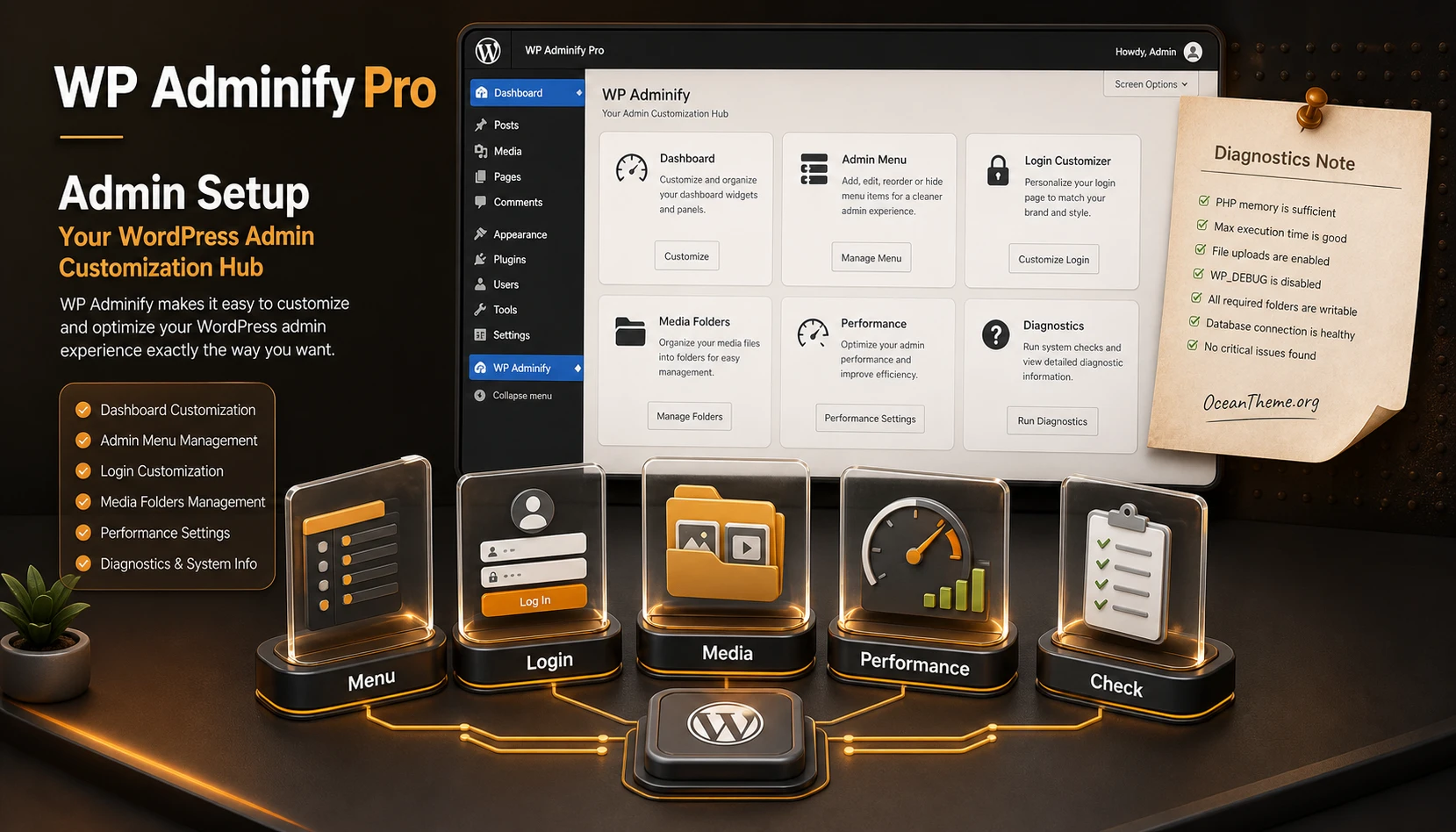
WP Adminify Pro объединяет функции, которые обычно распределяют между несколькими плагинами: настройка внешнего вида админки, white label, редактор меню, настройка страницы входа, управление медиа-папками, отключение лишних уведомлений, дублирование записей, пользовательские виджеты, контроль Heartbeat API, отключение отдельных фронтенд-скриптов, редактор колонок и дополнительные модули вроде Activity Logs, Admin Bar Editor, Header and Footer Scripts, RoleMaster Suite и Google PageSpeed Insights.
Такой набор особенно полезен агентствам и фрилансерам, которые передают сайт клиенту. Клиенту не нужен полный набор технических меню, уведомлений и ссылок. Ему нужны понятные пункты: добавить запись, обновить страницу, посмотреть заявки, открыть инструкцию, связаться с поддержкой. Если оставить стандартный WordPress без подготовки, пользователь часто видит лишние уведомления, экспериментальные предложения плагинов, меню настроек и технические термины. Это увеличивает число вопросов и риск случайных изменений.
Второй сценарий - сайты с несколькими ролями. Редактору нужны записи, медиа и комментарии. Контент-менеджеру магазина нужны товары и заказы. Администратору нужны настройки, плагины и пользователи. Подписчику или клиентскому аккаунту может быть достаточно одной внутренней страницы. WP Adminify Pro помогает разнести эти рабочие зоны через меню, виджеты, роли, страницу входа и визуальное оформление.
Третий сценарий - наведение порядка в перегруженной админке. Если на сайте установлены SEO-плагины, формы, WooCommerce, кеш, конструктор страниц, CRM-интеграции и аналитика, левое меню быстро превращается в длинный список. Редактор меню позволяет переименовывать, группировать, скрывать и сортировать пункты. Важно не пытаться спрятать всё подряд. Сначала нужно понять, какие действия выполняет каждая роль, а затем убрать только то, что мешает.
Не стоит выбирать этот продукт только ради красивой тёмной панели. Тёмный режим, шаблоны и логотипы - заметная часть продукта, но практическая ценность выше: меньше лишних действий, меньше случайных кликов, более понятная выдача задач в админке и более безопасная передача сайта клиенту.
Кому плагин подойдёт
- Агентствам, которые хотят отдавать клиентам аккуратную админку с понятным меню и брендированием.
- Фрилансерам, которым нужно быстро привести несколько клиентских сайтов к единому рабочему стандарту.
- Редакционным сайтам, где авторы и редакторы должны видеть только свои рабочие разделы.
- WooCommerce-проектам, где менеджерам важнее заказы, товары, клиенты и отчёты, чем технические настройки WordPress.
- Администраторам, которым нужно объединить мелкие улучшения админки без установки десятка узких плагинов.
Когда лучше выбрать другой путь
Плагин может быть лишним для небольшого личного сайта без клиентского доступа, для проекта с жёсткими корпоративными правилами изменения админки или для сайта, где любые UI-надстройки запрещены внутренним регламентом. Он также требует аккуратности на проектах с большим количеством плагинов, которые сильно меняют админские экраны. В changelog и support-обсуждениях видно, что часть исправлений касалась совместимости с редактором блоков, Elementor, Divi, Fluent-плагинами, Gravity Forms, WP Rocket, Redis Object Cache и другими инструментами. Это не повод отказываться от продукта, но повод настраивать его поэтапно и проверять результат после каждого крупного изменения.
Практическое правило: если настройка влияет на доступ, меню, редиректы или страницу входа, сначала проверьте её на тестовом администраторе и в отдельном браузере. Не закрывайте рабочую админ-сессию, пока не убедитесь, что новый путь входа и меню действительно работают.
Что проверить перед установкой на рабочем сайте
Перед установкой WP Adminify Pro нужно оценить не только совместимость, но и цель внедрения. Самая частая ошибка - включить сразу всё, потому что в панели много возможностей. В итоге администратор получает красивый, но непредсказуемый набор изменений: меню переехало, уведомления исчезли, редактор стал темнее, логин изменился, а клиент не понимает, куда нажимать. Лучше начать с карты задач.
Составьте карту ролей и действий
Запишите, кто реально входит в админку и что делает. Для агентского сайта это может быть администратор агентства, клиент-владелец, редактор, менеджер магазина, SEO-специалист и разработчик. Для каждого пользователя укажите 5-8 основных действий: создать запись, загрузить медиа, открыть заказы, посмотреть заявки, изменить меню сайта, посмотреть отчёт, очистить кеш, обратиться в поддержку. Эта карта позже станет основой для настройки меню, виджетов и прав.
Если карта ролей не составлена, редактор меню превращается в угадывание. Можно скрыть пункт, который кажется лишним, но потом выяснить, что именно через него менеджер открывал нужный отчёт. Особенно осторожно относитесь к меню сторонних плагинов: WooCommerce, формы, CRM, SEO, кеш и конструкторы страниц часто создают свои подпункты и экраны.
Проверьте требования и окружение
На странице WordPress.org для Adminify указаны требования к WordPress и PHP, а также текущая проверенная совместимость. Перед установкой сверяйте эти данные с вашим сайтом, потому что они меняются вместе с релизами. Если проект использует старую версию PHP, кастомную сборку WordPress, нестандартный админ-темплейт или жёсткую политику безопасности, сначала протестируйте плагин на копии сайта.
Также стоит проверить постоянный объектный кеш, плагины оптимизации, собственные сниппеты в админке и плагины, которые уже меняют меню. В официальных материалах и support-темах встречаются ситуации, где старый кеш или собственный CSS мешали увидеть новый логотип, тему или скрытие пунктов меню. Это нормальный класс проблем для админских UI-плагинов: они работают поверх интерфейса WordPress, а не в отдельной изолированной среде.
Сделайте резервный путь
До включения редиректов и изменения адреса входа сохраните стандартный доступ администратора, резервную учётную запись и возможность отключить плагин через панель хостинга. Не нужно описывать пользователю покупку, лицензию или обход доступа. Важен другой момент: любые настройки, которые меняют вход, должны иметь понятный план отката. Если включаете новый login URL, держите рядом записанный адрес, проверьте его в режиме инкогнито и убедитесь, что администратор всё ещё может открыть админку.
Выберите порядок внедрения
- Сначала установите и активируйте плагин, не включая все модули сразу.
- Проверьте появление меню
Adminifyи доступ к основной панели настроек. - Настройте визуальную основу: логотип, тему, фон, шрифт и тёмный режим.
- После этого переходите к меню и ролям, потому что они влияют на навигацию пользователей.
- Затем настраивайте страницу входа, виджеты, медиа, сниппеты и производительность.
- В конце проверьте результат под каждой ролью и зафиксируйте, какие модули включены.
Установка и первый запуск без лишнего риска
В общих чертах установка стандартная для WordPress-плагина: администратор добавляет плагин через раздел Plugins, активирует его и открывает новый пункт Adminify в левом меню. Для бесплатной версии WordPress.org прямо описывает путь Plugins > Add New, поиск по названию и активацию. Для Pro-возможностей порядок зависит от полученного архива и текущей модели распространения, но принцип безопасного старта тот же: не включать спорные модули до базовой проверки.
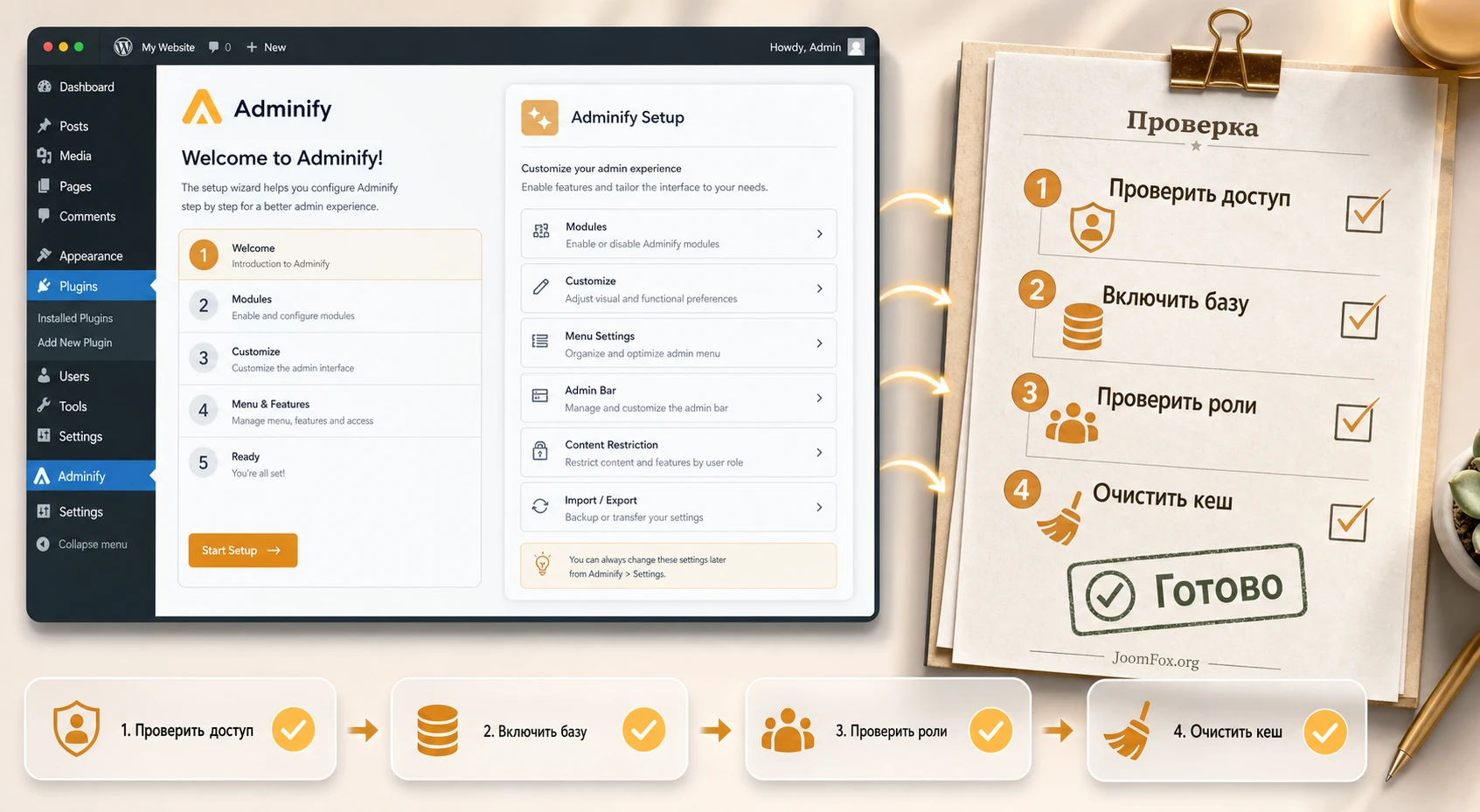
После активации обратите внимание на setup wizard. В документации WP Adminify есть отдельная страница про мастер настройки после установки. Мастер нужен для быстрого старта, но не заменяет ручную проверку. Если сайт клиентский или многоуровневый, не соглашайтесь автоматически на все предлагаемые изменения. Отмечайте только те пункты, которые соответствуют вашей карте ролей.
Что проверить сразу после активации
- В левом меню появился пункт
Adminify, а администратор может открыть основную панель. - Стандартные разделы WordPress доступны:
Dashboard,Posts,Pages,Plugins,Users,Settings. - На сайте нет критической ошибки в админке и публичной части.
- Плагины, которые вы используете ежедневно, открываются без белого экрана и бесконечной загрузки.
- Если включён объектный кеш, вы понимаете, как быстро очистить его после сохранения настроек.
Если после активации интерфейс выглядит странно, не начинайте сразу менять десятки параметров. Сначала отключите дополнительные модули WP Adminify, очистите кеш браузера и объектный кеш, затем проверьте конфликт с собственными админскими CSS/JS-сниппетами. В одном из отзывов на WordPress.org пользователь описывал, что Adminify не показывался в левом меню из-за собственного CSS-скрипта, который скрывал больше элементов, чем ожидалось. Это хороший пример: проблема может быть не в самом модуле меню, а в внешнем коде, который уже вмешивается в админку.
Почему не стоит начинать с редиректов входа
WP Adminify включает инструменты для изменения login URL и редиректов после входа или выхода. Это полезно, когда нужно снизить шум от автоматических попыток входа или направить разные роли на разные страницы. Но такие настройки легко проверяются только после выхода из админки, а значит, ошибка может временно закрыть вам привычный путь доступа. Поэтому сначала настройте визуальный слой и меню, затем создайте резервную проверку входа, и только потом меняйте адреса.
Мини-проверка: откройте сайт во втором браузере, попробуйте войти тестовым пользователем, убедитесь, что после входа он попадает туда, куда нужно, и только после этого закрывайте основную админ-сессию.
Настройка внешнего вида: шаблоны, логотип, шрифты и тёмный режим
Раздел кастомизации - одно из самых заметных мест WP Adminify Pro. Официальная страница описывает готовые admin templates, настройки цветовой палитры, фон, глобальный шрифт, замену логотипа и favicon, светлый и тёмный режим. Но хороший результат получается не от максимального количества эффектов, а от аккуратной системы.
Начните с вопроса: должен ли WordPress оставаться узнаваемым для команды или нужно сделать полностью брендированную админку для клиента? Если команда привыкла к стандартному WordPress, включайте изменения мягко: логотип, favicon, небольшая цветовая палитра, порядок меню, тёмный переключатель. Если это клиентский портал, можно сильнее менять визуальный слой: шаблон, фон, свой footer, приветственный виджет, скрытые технические пункты.
Базовая схема настройки
В типовом сценарии сначала откройте Adminify и раздел кастомизации. Если доступен переключатель Adminify UI, включайте его только после понимания последствий. При выключенном режиме часть изменений накладывается на стандартную админку, а при включенном открываются более глубокие настройки шаблонов, цветов, light/dark режима, логотипов и верхней панели.
Для первого прохода достаточно выбрать один шаблон, задать основной цвет бренда, загрузить логотип для светлого режима, проверить мини-логотип для свёрнутого меню и настроить favicon. Не используйте слишком контрастный фон под рабочей областью: редакторы проводят там много времени, и декоративная картинка быстро утомляет. Если нужно визуально различать клиентские сайты, лучше использовать спокойный цветовой акцент и favicon, чем крупный фон на всю админку.
Тёмный режим и редактор блоков
Тёмный режим удобен для администраторов, которые долго работают ночью или переключаются между несколькими сайтами. В официальном changelog видно, что разработчики отдельно исправляли поведение dark mode в админке, редакторе блоков, классическом редакторе и Customizer. Это важный сигнал: тёмный режим затрагивает много экранов и может зависеть от сторонних плагинов.
Включайте тёмный режим постепенно. Сначала проверьте dashboard, список записей, редактор записи, медиа-библиотеку, настройки WooCommerce или других ключевых плагинов. Если на экране стороннего плагина появляются плохо читаемые поля, временно отключите тёмный режим для команды или оставьте его как личный переключатель администратора. Не стоит навязывать тёмную тему всем ролям, пока не проверены ежедневные рабочие экраны.
Логотипы и white label
White label нужен не только для красоты. Он снижает путаницу у клиента: пользователь видит логотип проекта, понятный footer, страницу входа в знакомых цветах и меньше ощущает, что попал в техническую среду. Но здесь есть риск переусердствовать. Если скрыть все упоминания WordPress и всех технических плагинов, клиенту сложнее объяснять инструкции из внешней документации. Для клиентов без технических задач это нормально. Для команды, которая обучается по WordPress-материалам, лучше оставить часть стандартной терминологии.
Оптимальная настройка для агентства - заменить логотип, favicon, footer и приветственный блок, но не переименовывать системные разделы так, чтобы их было невозможно сопоставить с документацией. Например, Posts можно назвать "Статьи", если команда русскоязычная, но не стоит превращать Plugins в абстрактное "Инструменты сайта", если этот раздел нужен администратору.
Редактор меню и роли: как не спрятать нужные инструменты
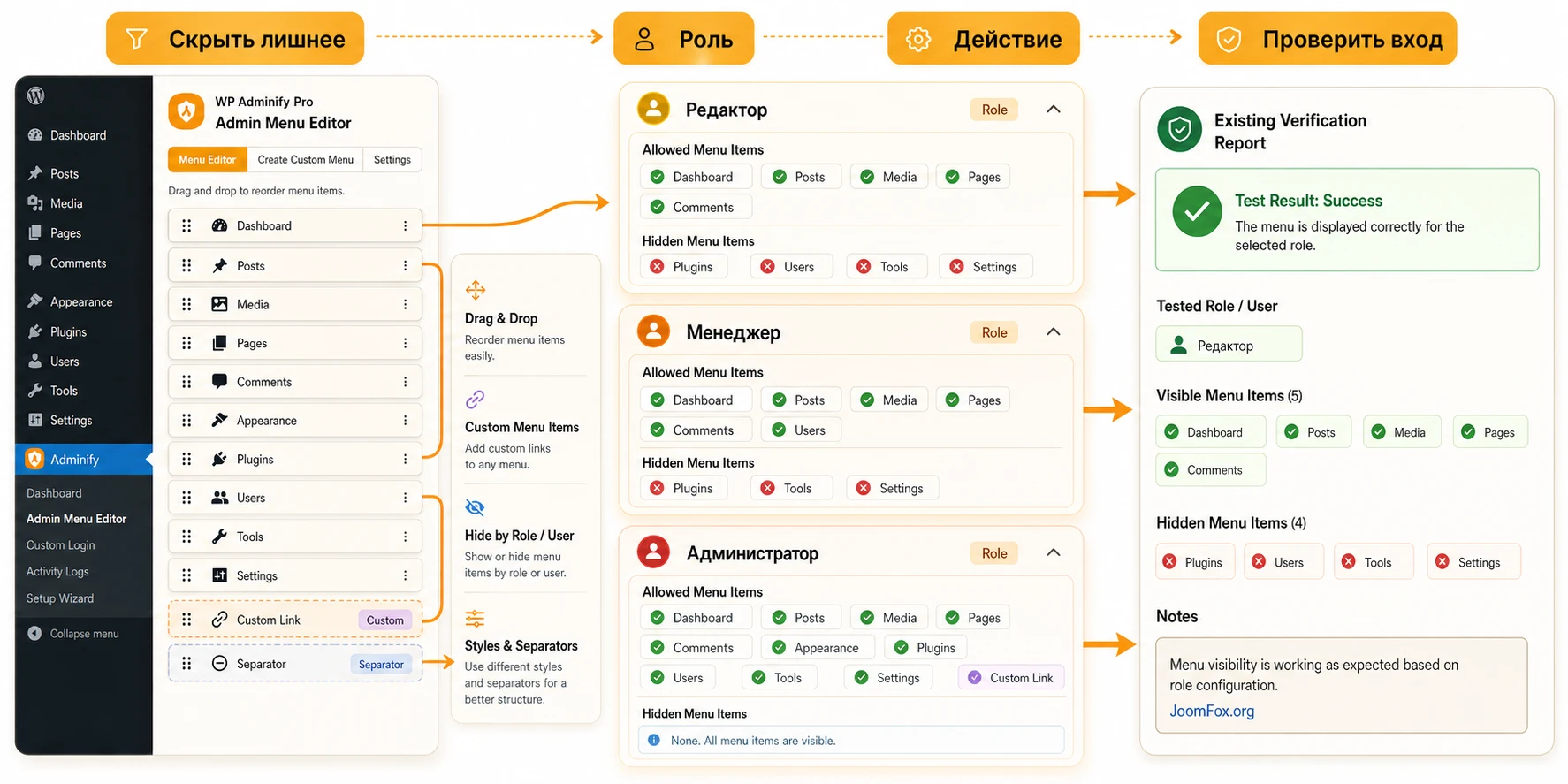
Admin Menu Editor - один из самых практичных модулей WP Adminify Pro. Официальная страница описывает создание пользовательских пунктов, drag-and-drop сортировку, скрытие пунктов для ролей и отдельных пользователей, стили меню, вертикальные и горизонтальные варианты, пользовательскую информацию, цвета, разделители и отступы. Это мощный набор, но именно здесь проще всего сломать навигацию.
Начинайте не с дизайна, а с структуры. Хорошее меню отвечает на вопрос: "Что пользователь должен сделать за следующие пять минут?" Редактору не нужны настройки плагинов. Менеджеру магазина не нужен редактор тем. SEO-специалисту может понадобиться доступ к SEO-разделу, записям и медиа, но не к пользователям. Разработчику нужны плагины, инструменты, настройки и, возможно, журналы активности.
Порядок настройки меню
- Сделайте копию текущей логики меню в заметках: какие пункты есть, какие плагины добавили свои разделы, какие роли используют эти разделы.
- Создайте тестового пользователя нужной роли, например Editor или Shop Manager, если роль есть на сайте.
- Сгруппируйте рабочие пункты: контент, продажи, медиа, отчёты, поддержка.
- Перенесите часто используемые пункты выше, но не переименовывайте всё сразу.
- Скройте опасные или лишние пункты только для конкретной роли, а не глобально для всех.
- Проверьте результат в отдельной сессии под тестовым пользователем.
Если продуктовый сайт использует WooCommerce, не скрывайте разделы заказов, клиентов, купонов или отчётов, пока не проверите реальный рабочий процесс менеджера. Если сайт использует формы, проверьте доступ к заявкам и настройкам уведомлений. Если установлен SEO-плагин, решите, должен ли редактор видеть его метаблоки и меню. WP Adminify Pro помогает убрать лишнее, но не заменяет понимание бизнес-процесса.
Пользовательские пункты меню
Полезная возможность - добавить собственные пункты меню. Это может быть ссылка на внутреннюю страницу "Инструкция для редактора", на страницу поддержки, на отчёт в Google Looker Studio, на CRM или на кастомную admin page. В официальном описании Admin Menu Editor указано, что можно создавать пункты с внутренними и внешними ссылками, управлять открытием в том же окне или новом окне, а также работать с существующими пунктами.
Для клиента лучше создать 2-3 ясных пункта, чем длинный список ссылок. Например: "Как обновить цены", "Поддержка", "Отчёты". Каждый пункт должен вести туда, где пользователь реально решит задачу. Если ссылка внешняя, используйте открытие в новой вкладке, чтобы пользователь не терял админку.
Роли, отдельные пользователи и риск скрытых конфликтов
Официальные материалы указывают поддержку пользовательских ролей и отдельных пользователей. Это удобно, но требует дисциплины. Не смешивайте сразу два уровня правил без причины. Если задача относится ко всем редакторам, настройте роль. Если исключение касается одного человека, настройте пользователя отдельно и запишите это в заметках проекта.
В changelog встречались исправления, связанные со скрытием пунктов, кастомными ролями и сторонними меню вроде Yoast SEO. Поэтому после обновления плагина или крупного SEO/WooCommerce/конструктор-плагина нужно быстро пройтись по тестовым ролям. Хорошая проверка занимает 5-10 минут: войти как редактор, открыть записи, медиа, нужные сторонние разделы, убедиться, что опасные меню по-прежнему скрыты, а рабочие меню не пропали.
Страница входа, редиректы и клиентский рабочий кабинет
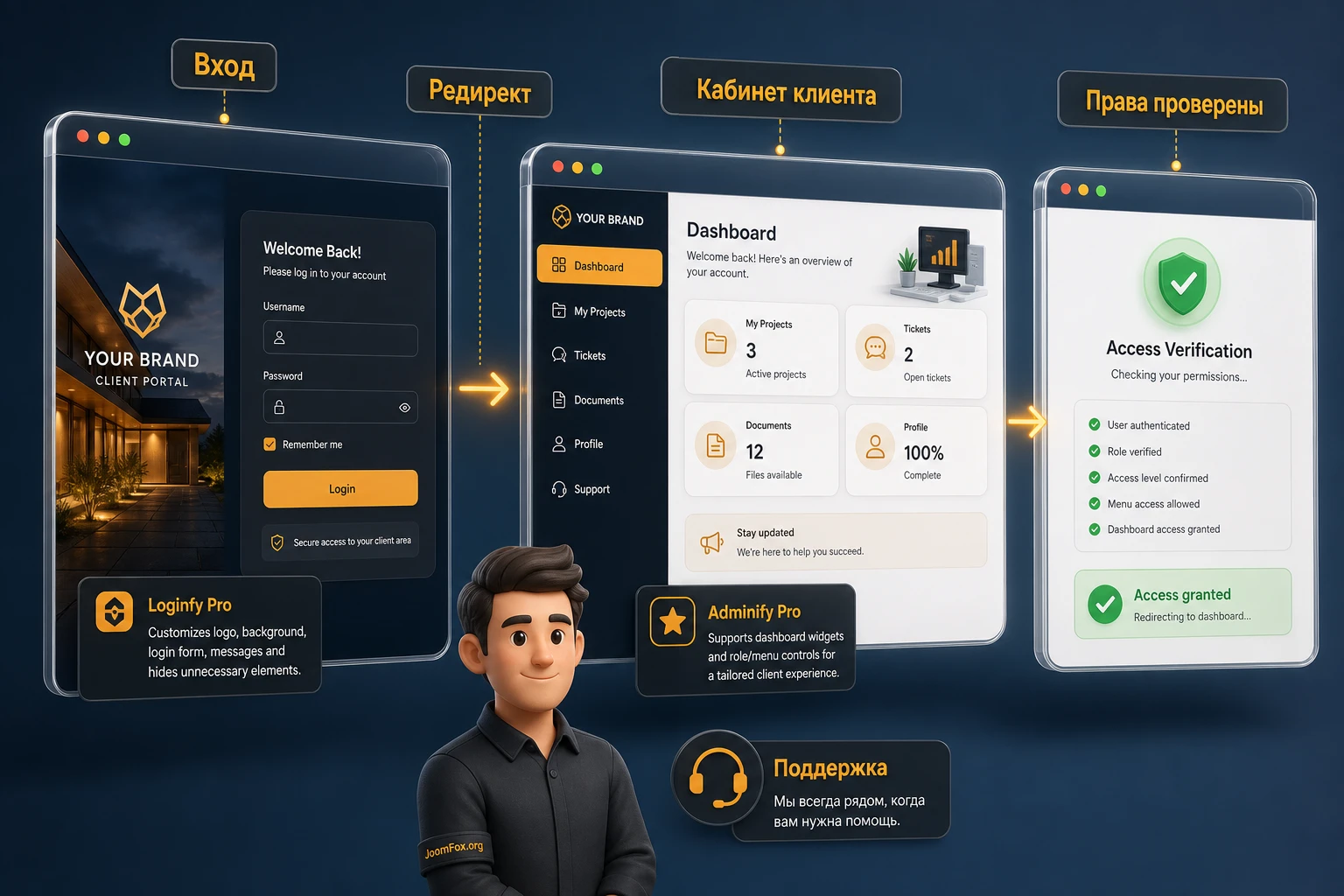
WP Adminify Pro связан с Loginfy и возможностями настройки страницы входа. Официальная страница Loginfy описывает готовые шаблоны, работу через WordPress Customizer, логотипы, фон, форму, поля, кнопку, сообщения ошибок, скрытие лишних элементов, Google Fonts, отдельные CSS/JS для страницы входа и совместимость с переводами. В практическом руководстве это важно не как набор эффектов, а как первый контакт пользователя с админкой.
Хорошая страница входа должна быть узнаваемой, быстрой и понятной. Для клиентского сайта достаточно логотипа проекта, спокойного фона, читаемой формы и безопасного текста ошибок. Не стоит добавлять тяжёлое видео, сложные анимации и десятки визуальных элементов, если пользователи заходят с мобильных устройств или из медленного соединения.
Настройка формы входа
Начните с логотипа, ширины формы и цветов кнопки. Затем проверьте сообщения ошибок. Loginfy позволяет менять тексты ошибок, а официальная страница прямо объясняет, что стандартные сообщения WordPress могут раскрывать лишнюю информацию о логине. Формулируйте ошибки нейтрально: пользователь должен понять, что вход не выполнен, но не получать подсказку о существовании конкретного имени пользователя.
Если на сайте есть публичная регистрация, не скрывайте ссылки восстановления пароля и регистрации без отдельной проверки. Если это закрытый клиентский кабинет, наоборот, можно убрать лишние элементы, чтобы форма была проще. Для многоязычного сайта проверьте тексты в каждой локали и не полагайтесь только на внешний вид.
Редиректы после входа и выхода
Редиректы полезны, когда разные роли должны попадать в разные места. Редактор - к списку записей. Менеджер магазина - к заказам. Клиент - к кастомной странице с инструкциями. Администратор - к dashboard или панели Adminify. Но редиректы нужно тестировать под каждой ролью. Ошибка в URL, конфликт с плагином membership или неверная роль могут отправить пользователя не туда или вызвать цикл.
В changelog WP Adminify встречались исправления custom URL redirect и регистрационных URL, поэтому любые редиректы лучше держать простыми. Не строите сложную цепочку "вход - промежуточная страница - ещё один redirect - внешний сервис", если это не нужно. Чем короче путь, тем проще диагностика.
Клиентский dashboard
Клиентский рабочий кабинет можно собрать из нескольких элементов: брендированная страница входа, упрощённое меню, welcome widget, пользовательская admin page и ссылки на поддержку. WP Adminify описывает custom dashboard widgets, welcome messages, RSS, видео и iframe embeds. Практический смысл - дать пользователю стартовую страницу с понятными действиями.
Хороший welcome widget не должен быть рекламой агентства. Он должен отвечать на вопросы: что можно редактировать, где находятся инструкции, как связаться с поддержкой, что нельзя менять без согласования. Если клиент часто обновляет товары, добавьте ссылку на товары и короткую инструкцию. Если клиент ведёт блог, добавьте "Создать статью", "Медиафайлы", "Проверить черновики". Если клиент не должен менять настройки, не выводите туда технические ссылки.
Модули продуктивности: медиа-папки, уведомления, дублирование и колонки
У WP Adminify Pro есть несколько модулей, которые не выглядят такими эффектными, как новая тема админки, но часто дают больше пользы в ежедневной работе. Это media folders, отключение лишних admin notices, post duplicator, custom dashboard widgets, admin columns editor и quick menu. Их стоит включать по задачам, а не одним пакетом.
Медиа-папки и порядок в библиотеке
Официальная страница WordPress.org описывает media library folders: создание папок и подпапок, drag-and-drop перемещение файлов, фильтрацию по папкам, bulk move и Media Replace с сохранением URL и ID. В changelog также есть упоминания поддержки папок в Elementor media picker, Classic Editor popup и Customizer. Для редакционного сайта это важнее, чем кажется: когда библиотека содержит тысячи изображений, поиск по месяцам и названиям быстро перестаёт помогать.
Практический подход: создайте 5-8 верхних папок по реальным процессам, например "Блог", "Товары", "Баннеры", "Команда", "Документы", "Архив". Не создавайте слишком глубокую структуру, иначе редакторы начнут теряться. Если сайт использует Elementor или другой конструктор, проверьте, видны ли папки в его медиа-окне. После обновлений плагина и конструктора стоит открыть медиа-пикер и убедиться, что folder module не пропал.
Отключение уведомлений без потери важных сигналов
Disable Admin Notices помогает убрать рекламные, повторяющиеся или отвлекающие уведомления. Но админские уведомления бывают разными: часть сообщает о маркетинговых акциях, часть предупреждает о критических обновлениях, ошибках безопасности, неработающих интеграциях или проблемах лицензирования сторонних плагинов. Поэтому не отключайте всё глобально без разбора.
Для клиентской роли можно скрыть почти все технические уведомления, чтобы не пугать пользователя. Для администратора лучше оставить системные и security-сообщения. Если WP Adminify позволяет скрывать отдельные группы уведомлений, сначала отключайте рекламные и welcome panels, а затем проверяйте, не исчезли ли предупреждения от security, backup, SMTP и WooCommerce-плагинов.
Дублирование записей и custom post types
Post Duplicator полезен на сайтах с типовыми страницами, карточками товаров, лендингами и материалами по шаблону. Официальная страница функций указывает поддержку записей, страниц, custom post types, таксономий и совместимость с page builders вроде Elementor и Gutenberg. В рабочем процессе это экономит время, но требует проверки.
После дублирования всегда проверяйте slug, SEO-метаданные, canonical, статус публикации, изображения, форму обратной связи и внутренние ссылки. Дублированная страница может унаследовать настройки, которые не подходят новой задаче. Для WooCommerce дополнительно проверьте артикул, остатки, цену, атрибуты и видимость товара. Дублирование ускоряет черновик, но не заменяет редакторскую проверку.
Колонки в списках записей и товаров
Admin Columns Editor позволяет добавлять, удалять и сортировать колонки в списках записей, страниц и custom post types, а также показывать данные ACF, MetaBox, Pods и WooCommerce. Это помогает редактору видеть нужную информацию без открытия каждой записи. Например, для товаров можно вывести SKU, stock status, цену или вес. Для каталога услуг - ответственное лицо, регион или статус проверки.
Не перегружайте таблицу. Если добавить 15 колонок, список станет медленным и нечитаемым. Выберите 4-6 действительно рабочих колонок: статус, дата, автор, ключевой custom field, SEO-показатель, товарный идентификатор. После настройки проверьте таблицу на обычном ноутбуке и не только на большом мониторе администратора.
Производительность, безопасность и сниппеты: что включать осторожно
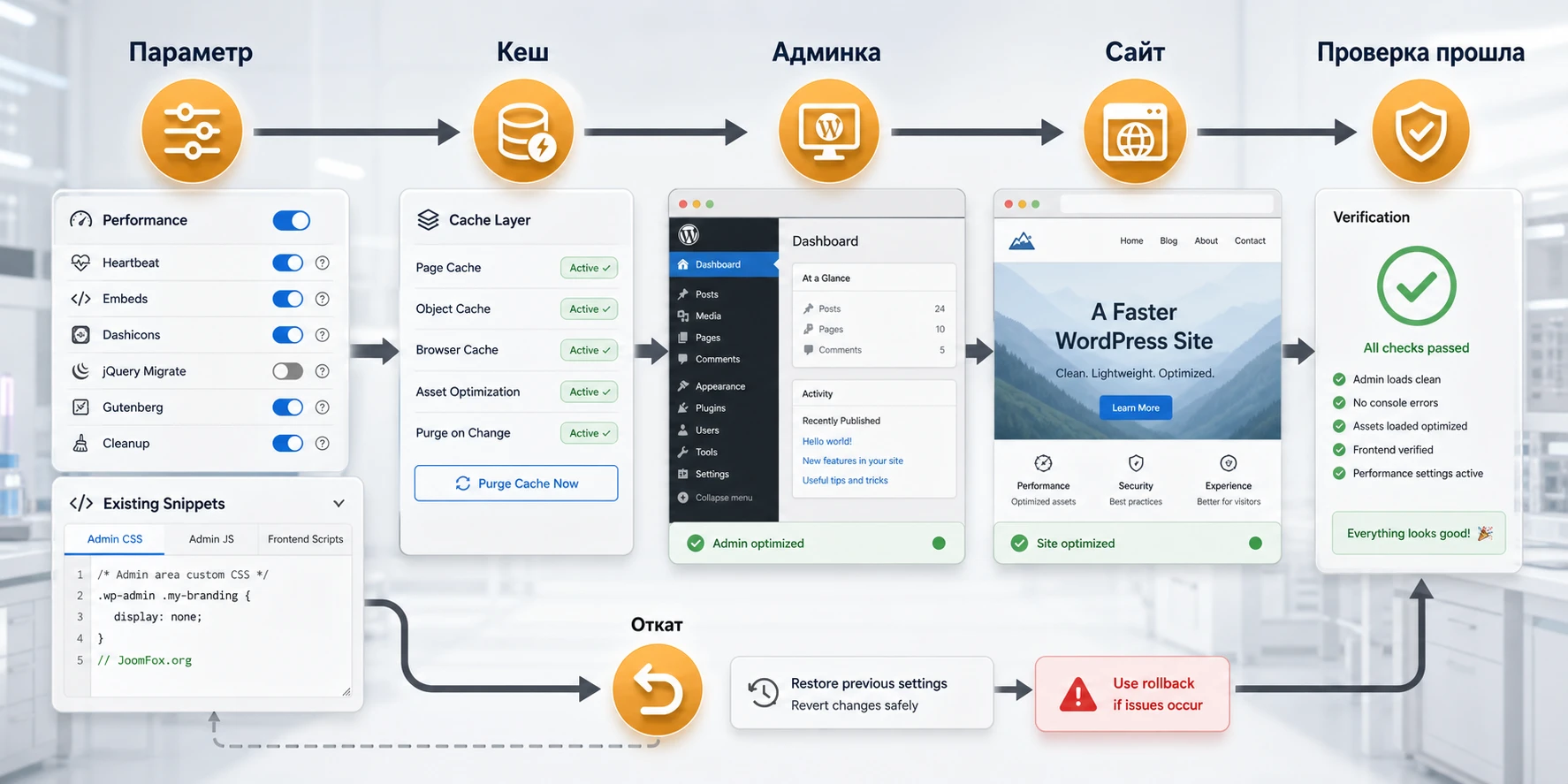
WP Adminify Pro содержит функции, которые могут влиять не только на внешний вид админки, но и на поведение сайта: Heartbeat API control, disable embeds, удаление лишних head-тегов, отключение Dashicons для публичных посетителей, удаление jQuery Migrate, скрытие query strings, отключение Gutenberg, login attempt limiter, изменение login URL, role-based redirects и custom CSS/JS snippets. Эти инструменты нельзя включать "на всякий случай".
Heartbeat API
Heartbeat API отправляет фоновые запросы, которые нужны для автосохранения, блокировки редактирования и некоторых динамических действий. Официальная страница performance описывает контроль Heartbeat API как способ уменьшить лишнюю нагрузку. Но если слишком агрессивно ограничить Heartbeat, редакторы могут потерять удобство автосохранения или видеть устаревшие состояния.
Для начала уменьшайте частоту только там, где это безопасно: dashboard или публичная часть. В редакторе записей действуйте осторожнее. После изменения откройте запись, внесите тестовое изменение, подождите, проверьте автосохранение, блокировку редактирования и работу сторонних плагинов, которые используют фоновые запросы.
Отключение Gutenberg и фронтенд-скриптов
Если сайт полностью построен на Classic Editor или Elementor, отключение Gutenberg может убрать лишние ресурсы и упростить интерфейс. Но если хотя бы часть команды использует блоки, patterns, reusable blocks или встроенные блоки WooCommerce, отключение может помешать рабочему процессу. Точно так же удаление Dashicons, jQuery Migrate или embed scripts может быть полезным, но требует проверки публичных страниц, форм, слайдеров и старых скриптов.
Безопасная последовательность такая: включить один параметр, очистить кеш, открыть главную страницу, страницу записи, форму, личный кабинет, корзину и страницу оформления заказа, если есть WooCommerce. Затем открыть админку и редактор. Если что-то сломалось, откатите конкретный параметр, а не отключайте весь плагин.
Code Snippets и Header/Footer Scripts
Официальные материалы описывают Custom CSS for Admin Area, Custom JavaScript for Admin Area, Manage Frontend Scripts, организацию нескольких сниппетов и device-specific code. Это удобнее, чем править тему или ядро, но не отменяет правил безопасности. Сниппет должен быть маленьким, понятным, подписанным и легко отключаемым.
Хорошая практика - дать каждому сниппету название, цель, область применения и дату внутренней проверки в заметках проекта. Не вставляйте большой код из случайных форумов. Не используйте сниппеты для обхода прав, скрытия критических ошибок, отключения security-плагинов или изменения checkout без тестового заказа. Если нужна сложная логика, лучше вынести её в отдельный небольшой плагин или попросить разработчика.
Для простых админских правок чаще достаточно CSS. Например, если у клиента есть custom dashboard widget с инструкциями, можно немного улучшить читаемость именно этого блока через встроенное поле Admin CSS. Но даже такую правку сначала проверяйте под теми ролями, которые её увидят. Если CSS случайно скроет левое меню или кнопку сохранения, вы получите проблему, похожую на описанные пользователями ситуации со скрытием лишних элементов.
Практический сценарий: подготовить клиентскую админку после сдачи сайта
Представим реальную задачу: агентство сдаёт сайт на WordPress клиенту. Клиент будет обновлять новости, загружать изображения, смотреть заявки и иногда менять товары. Разработчик и SEO-специалист сохраняют полный доступ. Нужно сделать админку понятной, не лишить клиента нужных действий и не скрыть системные инструменты от администратора.
Цель
Получить аккуратный вход, брендированный dashboard, короткое меню для клиента и безопасную проверку ролей. WP Adminify Pro здесь используется как слой настройки интерфейса: внешний вид, меню, welcome widget, redirect после входа, media folders и скрытие лишних уведомлений.
Подготовка
Перед настройкой создайте тестового пользователя с ролью, близкой к клиентской. Если клиенту нужны только записи и медиа, подойдёт Editor. Если нужен магазин, используйте роль менеджера магазина или отдельную пользовательскую роль через RoleMaster Suite, если вы реально применяете этот модуль. Запишите, какие разделы пользователь должен видеть.
Мини-карта клиента
- Новости: создавать, редактировать и публиковать записи.
- Медиа: загружать изображения и раскладывать их по папкам.
- Заявки: открывать раздел формы или CRM-плагина.
- Товары: редактировать цену, наличие и изображения, если сайт использует WooCommerce.
- Поддержка: открыть инструкцию или страницу контакта агентства.
Шаги настройки
- В
Adminifyнастройте логотип, favicon и спокойную цветовую схему, которая совпадает с брендом сайта. - В Loginfy оформите страницу входа: логотип, фон, ширина формы, цвет кнопки и нейтральное сообщение ошибки.
- В редакторе меню оставьте клиентской роли только рабочие разделы: записи, медиа, заявки, товары и страницу поддержки.
- Создайте пользовательский пункт меню "Инструкция" или "Поддержка", ведущий на внутреннюю admin page или внешний helpdesk.
- Добавьте welcome widget с короткими действиями: "Добавить новость", "Открыть медиа", "Посмотреть заявки", "Написать в поддержку".
- Настройте media folders: верхние папки по типам контента, без глубокой вложенности.
- Скройте рекламные уведомления от клиентской роли, но оставьте важные системные предупреждения для администратора.
- Настройте redirect после входа клиентской роли на dashboard или кастомную страницу инструкции.
Проверка результата
Войдите под тестовым пользователем в отдельном браузере. Пользователь должен попасть на нужную стартовую страницу, увидеть понятное меню, открыть записи, загрузить изображение, открыть нужный раздел заявок или товаров и не увидеть опасные технические настройки. Затем выйдите и проверьте страницу входа: восстановление пароля, сообщения ошибок и мобильный вид.
После этого войдите администратором и убедитесь, что технические разделы не исчезли для вас. Откройте Plugins, Users, настройки кеша, security-плагин и ключевые разделы WooCommerce или форм. Если администратор тоже потерял доступ к важному пункту, вернитесь в Admin Menu Editor и проверьте, не применили ли вы правило глобально вместо роли.
Нюанс
Если пользовательская роль создана сторонним плагином, а после обновления меню ведёт себя странно, сначала проверьте changelog WP Adminify и support-форум. В истории релизов были исправления, связанные с custom roles, menu visibility и отдельными сторонними плагинами. Это не означает, что сценарий ненадёжен, но означает, что после крупных обновлений нужна короткая регрессионная проверка.
Как проверять результат после настройки и обновлений
После внедрения WP Adminify Pro важно не только сохранить настройки, но и убедиться, что они реально работают в повседневных сценариях. Проверка должна быть простой, повторяемой и понятной любому администратору проекта. Составьте маленький чек-лист и проходите его после первого внедрения, крупных обновлений WordPress, обновлений Adminify и обновлений плагинов, которые меняют админку.
Проверка интерфейса
- Откройте dashboard, список записей, редактор, медиа-библиотеку и настройки ключевого плагина.
- Проверьте светлый и тёмный режим, если оба доступны команде.
- Посмотрите, не перекрывают ли шаблон, фон или кастомные цвета важные кнопки.
- Проверьте верхнюю панель и левое меню в развёрнутом и свёрнутом виде.
- Откройте админку на небольшом экране ноутбука, а не только на широком мониторе.
Проверка ролей
Для каждой роли пройдите 3-5 действий из карты ролей. Не ограничивайтесь тем, что меню "выглядит правильно". Нужно выполнить действие: создать черновик, загрузить медиа, открыть товар, посмотреть заявку, перейти по пользовательскому пункту поддержки. Если пользователь видит пункт меню, но при открытии получает "недостаточно прав", значит правило меню не совпадает с реальными capabilities.
Проверка производительности и кеша
Если включены performance-настройки, сравните поведение до и после. Не обязательно гнаться за идеальными цифрами. Важнее убедиться, что админка не стала медленнее, редактор не потерял автосохранение, публичные страницы не лишились нужных скриптов, а cache-плагин не конфликтует с редиректами. Если используется Redis Object Cache или аналогичный инструмент, после изменения логотипов, шаблонов и цветов очистите объектный кеш и hard refresh браузера.
Проверка отката
У каждой спорной настройки должен быть понятный откат. Для меню - вернуть правило роли или сбросить порядок. Для тёмного режима - выключить для команды или поменять шаблон. Для login URL - вернуть стандартный путь и проверить доступ. Для сниппета - отключить конкретный сниппет. Для performance-параметра - выключить один переключатель и повторить тест.
Признак хорошей настройки: администратор может объяснить, зачем включён каждый модуль WP Adminify Pro, кто его использует, как проверить результат и как вернуть поведение назад.
Частые проблемы и диагностика
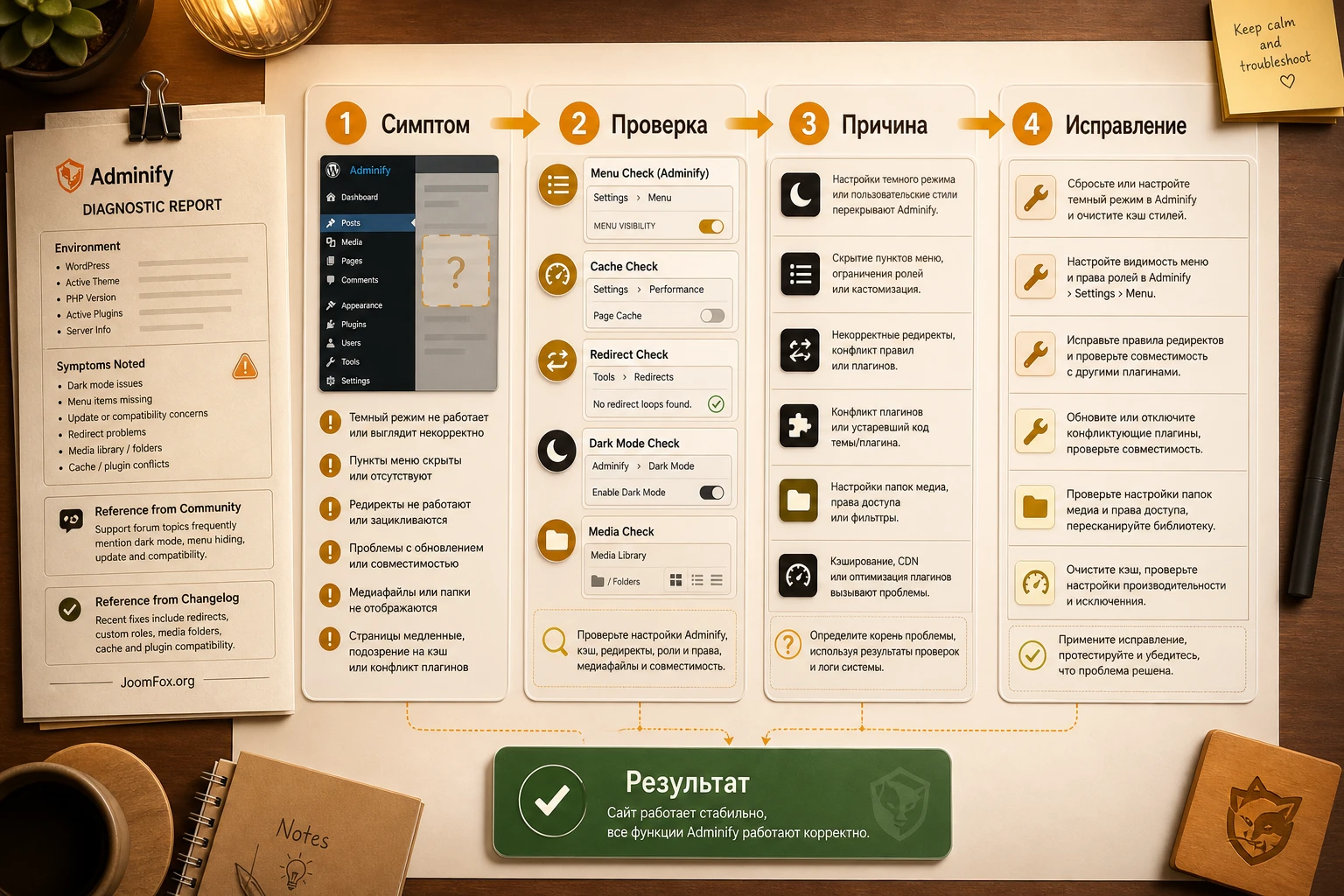
Большинство проблем с такими плагинами возникает не из-за одной причины, а из-за пересечения UI-настроек, ролей, кеша, собственных сниппетов и сторонних плагинов. Ниже - практическая диагностика, которую можно пройти без паники и без удаления всех настроек.
Настройки сохранились, но логотип или цвет не изменились
Симптом: в панели WP Adminify выбран новый логотип, шаблон или цвет, но админка показывает старое оформление.
Возможная причина: браузерный кеш, объектный кеш, задержка в применении настроек, конфликт с другим админским CSS или отключенный Adminify UI, если выбранная настройка работает только в расширенном режиме.
Что проверить: очистите кеш браузера, сделайте hard refresh, очистите объектный кеш, если он есть, и откройте админку в другом браузере. Затем проверьте, включен ли режим, к которому относится конкретная настройка.
Как исправить: включайте изменения по одному. Если логотип появился в другом браузере, проблема была в кеше. Если не появился нигде, вернитесь в настройки логотипа, проверьте файл и сохраните заново. Если помогает только отключение чужого CSS, перенесите кастомный CSS в отдельный проверяемый сниппет или уточните селекторы.
Пункт меню исчез у администратора
Симптом: после настройки Admin Menu Editor администратор не видит раздел, который должен быть доступен.
Возможная причина: правило скрытия применено глобально, перепутана роль, включено правило для конкретного пользователя, собственный CSS скрывает пункт или сторонний плагин изменил slug меню после обновления.
Что проверить: войдите другим администратором, если он есть, откройте настройки меню и посмотрите, к кому применено правило. Если доступ есть только через прямой URL, используйте его для возврата правила. Если раздел скрыт CSS, временно отключите пользовательские admin CSS/JS.
Как исправить: возвращайте доступ по одному правилу, а не сбрасывайте всё меню. После исправления создайте тест для каждой роли и запишите исключения. Если проблема появилась после обновления стороннего плагина, проверьте changelog WP Adminify и support-темы по menu visibility.
Пользователь попадает не на ту страницу после входа
Симптом: редактор, менеджер или клиент после входа открывает пустую страницу, старый dashboard или получает ошибку доступа.
Возможная причина: неправильный redirect URL, роль пользователя не совпадает с правилом, членский плагин перехватывает вход, изменённый login URL конфликтует с другим security-плагином.
Что проверить: отключите redirect для этой роли, проверьте обычный вход, затем включите redirect на простой внутренний URL. Не используйте сразу внешний адрес или сложную цепочку.
Как исправить: настройте редирект на страницу, к которой роль точно имеет доступ. Если нужен кастомный dashboard, сначала проверьте права на эту admin page. Если используется membership-плагин, решите, какой инструмент отвечает за редиректы, и не дублируйте правило в двух местах.
Тёмный режим ломает экран редактора или стороннего плагина
Симптом: поля плохо читаются, кнопки сливаются с фоном, часть интерфейса в редакторе блоков или стороннем плагине выглядит неправильно.
Возможная причина: сторонний плагин использует свои стили, а тёмный режим накладывает глобальные цвета. В changelog WP Adminify есть несколько исправлений, связанных с dark mode, Gutenberg, Customizer и совместимостью.
Что проверить: отключите тёмный режим для команды или конкретного режима, проверьте экран в стандартной теме админки, затем посмотрите, повторяется ли проблема без стороннего админского CSS.
Как исправить: оставьте тёмный режим как личный переключатель администратора или выключите его для ролей, которые работают в конфликтном экране. Не лечите проблему большим CSS-сниппетом, если достаточно сменить режим.
Медиа-папки не видны в Elementor, Classic Editor или Customizer
Симптом: в основной медиа-библиотеке папки есть, но в окне выбора изображения внутри конструктора или Customizer они пропали.
Возможная причина: несовместимость конкретного media picker, кеш интерфейса, обновление конструктора или отключенный модуль папок. В changelog WP Adminify были отдельные улучшения для media folders внутри Elementor, Classic Editor popup и Customizer.
Что проверить: откройте обычную медиа-библиотеку, затем media picker нужного конструктора. Проверьте, включен ли Folder Module, и нет ли другого плагина папок, который пытается управлять той же областью.
Как исправить: оставьте один основной инструмент для медиа-папок. Если два плагина работают с библиотекой одновременно, выберите один и отключите второй модуль. После обновления конструктора проверьте support-форум и changelog.
После включения performance-параметров пропали элементы на сайте
Симптом: публичная страница, форма, слайдер, checkout или иконки выглядят иначе после отключения Dashicons, jQuery Migrate, embeds или других ресурсов.
Возможная причина: тема или старый плагин всё ещё зависит от отключенного ресурса. Performance-настройки работают широко, поэтому их нужно проверять на реальных страницах.
Что проверить: выключите последний изменённый параметр, очистите кеш и повторите тест. Если проблема исчезла, не включайте этот параметр на рабочем сайте без дополнительной разработки.
Как исправить: оставьте безопасные оптимизации и откажитесь от той, которая ломает пользовательский сценарий. Скорость админки не должна стоить неработающей формы или корзины.
Вопросы и ответы по WP Adminify Pro
Можно ли включить все модули сразу после установки?
Технически многие настройки доступны сразу, но практический ответ - не стоит. Включайте сначала визуальную основу, затем меню и роли, потом страницу входа, виджеты, медиа и только в конце performance или security-параметры. Так легче понять, какая настройка дала результат или вызвала проблему.
Подходит ли WP Adminify Pro для сайта с WooCommerce?
Да, продукт может быть полезен для WooCommerce-сайтов, особенно из-за ролей, меню, admin columns и клиентского рабочего процесса. Но перед передачей менеджеру магазина обязательно проверьте заказы, товары, купоны, отчёты, письма и checkout. Не скрывайте WooCommerce-пункты только потому, что они кажутся техническими.
Влияет ли плагин на публичную часть сайта?
Часть функций относится только к админке, но некоторые performance, scripts, comments, embeds, Dashicons, login URL и redirect-настройки могут затрагивать публичное поведение. Поэтому после таких изменений нужно открыть ключевые страницы сайта, формы, корзину и личный кабинет, если они есть.
Что делать, если после настройки роли пользователь не видит нужный раздел?
Сначала проверьте, есть ли у роли реальные права на этот раздел. Меню и capabilities - не одно и то же. Затем проверьте правило Admin Menu Editor: роль, отдельный пользователь, скрытие подпункта, порядок меню и собственный CSS. Если проблема появилась после обновления, посмотрите changelog и support-форум.
Нужно ли использовать custom CSS и JavaScript внутри WP Adminify?
Только если есть конкретная маленькая задача и понятный откат. Для большинства сайтов достаточно встроенных настроек. CSS/JS-сниппеты полезны для аккуратных админских улучшений, но опасны, если ими скрывают системные элементы, меняют критичные формы или вмешиваются в checkout.
Можно ли полностью скрыть WordPress от клиента?
White label позволяет сильно изменить восприятие админки: логотипы, footer, меню, страницу входа, приветственный блок. Но полное скрытие всех следов WordPress не всегда полезно. Если клиент обучается по WordPress-документации или общается с внешними специалистами, часть стандартных терминов лучше оставить.
Как безопасно проверить изменение login URL?
Оставьте текущую админ-сессию открытой, откройте новый адрес во втором браузере или режиме инкогнито, попробуйте войти тестовым пользователем, затем проверьте выход и восстановление пароля. Если всё работает, запишите новый путь в защищённые внутренние заметки проекта.
Что лучше: WP Adminify Pro или отдельные узкие плагины?
Если нужна только одна функция, например меню или dashboard widgets, узкий плагин может быть проще. Если нужно вместе настроить меню, роли, страницу входа, white label, медиа, уведомления и часть оптимизаций, WP Adminify Pro удобнее как единая панель. Решение зависит от того, что вы реально будете использовать.
Когда WP Adminify Pro будет удачным выбором
WP Adminify Pro хорошо раскрывается на сайтах, где админка - это рабочее место, а не технический закуток для одного администратора. Если вам нужно передать сайт клиенту, упростить меню для редакторов, брендировать вход, навести порядок в медиа, настроить welcome dashboard, скрыть лишние уведомления и аккуратно включить отдельные performance-настройки, продукт закрывает большую часть этого процесса в одном интерфейсе.
Ключ к успешному внедрению - не скорость, а последовательность. Сначала карта ролей, затем базовое оформление, потом меню, затем login и dashboard, после этого модули продуктивности, и только в конце функции, которые могут затронуть производительность, редиректы или публичную часть сайта. Каждый включенный модуль должен иметь понятную цель и проверку результата.
Если вы готовы тестировать изменения под разными ролями и не включать всё подряд, можно скачать ZIP-архив и проверить его на копии сайта или на новом клиентском проекте. Начните с одного сценария: например, подготовьте клиентский dashboard и меню для редактора. Когда этот сценарий стабильно работает, добавляйте остальные возможности.
Если же вам нужен только красивый цвет админки или один скрытый пункт меню, возможно, достаточно более узкого решения. WP Adminify Pro имеет смысл тогда, когда вы хотите выстроить управляемую, брендированную и проверяемую админ-среду WordPress, а не просто поменять внешний вид панели.

