


WP Move Users - Плагин WordPress
WP Move Users - инструмент, разработанный для упрощения процесса переноса пользователей с одного сайта WordPress на другой. Он устраняет необходимость вручную переносить индивидуальные учетные записи пользователей, экономя драгоценное время и усилия администраторов веб-сайтов.
Особенности плагина
С помощью этого плагина для WordPress администраторы веб-сайта могут без проблем перемещать пользователей между различными установками WordPress, обеспечивая плавный переход без какого-либо ущерба для данных или учетных данных пользователей. Будь то объединение нескольких сайтов в одну платформу или миграция пользователей на новый сайт, этот плагин предоставляет удобное решение.
Используя возможности WP Move Users, администраторы веб-сайта могут легко экспортировать учетные записи пользователей с одного сайта WordPress и импортировать их на другой всего в несколько кликов. Это упрощает процесс миграции пользователей, устраняя необходимость в трудоемких ручных операциях.
Плагин для WordPress гарантирует точный и безопасный перенос всей информации о пользователях и метаданных, включая имена пользователей, адреса электронной почты, отображаемые имена и роли. Он гарантирует плавный процесс миграции пользователей, сохраняя целостность данных пользователей.
Кроме того, WP Move Users предлагает гибкие варианты для перемещения пользователей. Администраторы веб-сайта могут выбирать конкретных пользователей или роли пользователей, которые будут экспортированы и импортированы, обеспечивая детальный контроль над процессом миграции. Кроме того, плагин поддерживает объединение учетных записей пользователей, обеспечивая правильную обработку повторяющихся пользователей.
Этот плагин для WordPress также предназначен для владельцев веб-сайтов, которые хотят сохранить целостность своих данных о пользователях. Он предоставляет возможность назначать пароли пользователям во время процесса миграции, чтобы обеспечить безпроблемный вход пользователей на новый сайт с использованием имеющихся учетных данных.
В заключение, WP Move Users WordPress предлагает надежное и эффективное решение для перемещения пользователей между сайтами WordPress. Благодаря его простому интерфейсу и широкому функционалу, этот плагин делает обычно сложную задачу миграции пользователей незаметной и гарантирует плавный переход данных пользователей.
Спецификации:
| Дата выхода: | 03-03-2014 | |
| Дата обновления: | 31-12-2014 | |
| Тип расширения: | Платный | |
| Лицензия: | GPL | |
| Тематика: | Миграция и преобразования | |
| Совместимость: | W4.x | |
| Включает в себя: | Плагин | |
| Языковые пакеты: |

|
|
| Разработчик: | - | |
| Рейтинг: | ||
Скачивание по подписке!
Вам необходимо авторизоваться на сайте и приобрести клубную подписку!
Поделись с друзьями!
Руководство по переносу пользователей WordPress с WP Move Users
WP Move Users полезен в ситуации, когда нужно не просто поставить новый WordPress, а перенести на него учетные записи: авторов, подписчиков, редакторов, клиентов, участников закрытого раздела или пользователей сети сайтов. В этом руководстве разбирается не рекламное описание плагина, а рабочий порядок: подготовка, установка, настройка, тестовый перенос, проверка ролей, диагностика ошибок и выбор альтернатив, если задача шире обычного перемещения пользователей.
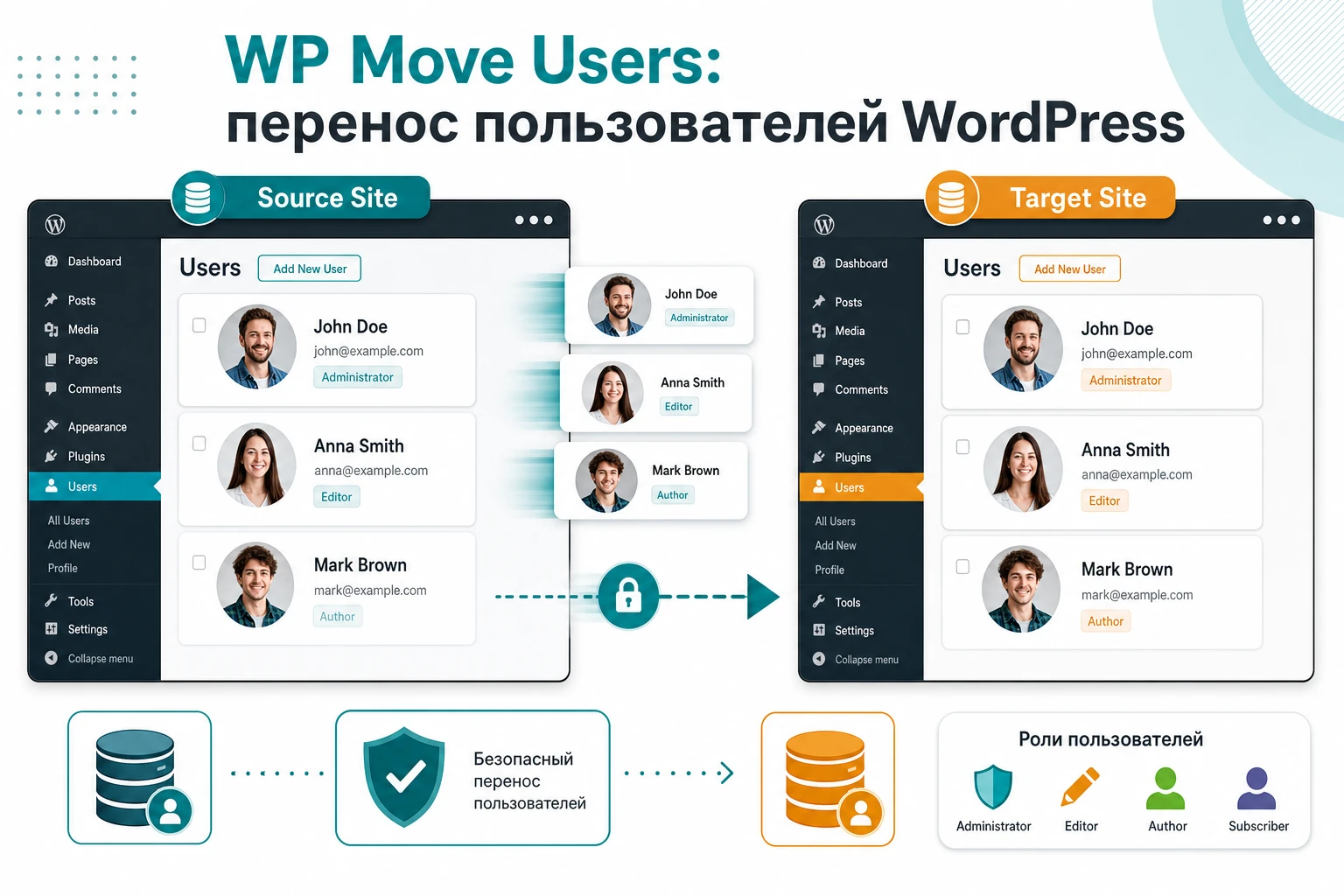
У плагинов для миграции пользователей есть одна особенность: результат кажется простым только снаружи. Внутри WordPress пользователь состоит из логина, электронной почты, отображаемого имени, роли, возможностей, пароля, профиля и пользовательских метаданных. Если на сайте есть WooCommerce, личный кабинет, форум, клубный доступ или Multisite, часть важных данных может храниться в отдельных таблицах и настройках других расширений.
Поэтому ниже используется осторожный подход. Мы не будем обещать, что один запуск перенесет все возможные данные любого сайта. Вместо этого вы получите понятную схему: какие данные нужно перенести, где чаще возникают расхождения, как проверить итог и когда лучше выбрать более мощный инструмент импорта.
Когда перенос пользователей действительно нужен
Перенос пользователей нужен не только при переезде сайта на новый домен. Чаще это отдельная задача внутри более крупного проекта: смена структуры сайта, объединение нескольких WordPress-установок, запуск новой версии портала, выделение личного кабинета в отдельный сайт, перенос участников из тестового стенда в рабочую среду или синхронизация базы пользователей между сайтами одной сети.
WP Move Users относится именно к классу утилит, которые помогают быстро перемещать пользователей между WordPress-сайтами. В найденных описаниях продукта отдельно указано, что плагин рассчитан на перенос пользователей с одного WordPress-сайта на другой и заявлен как готовый к работе с WordPress Multisite. Это не делает его универсальной системой миграции всего сайта. Он должен рассматриваться как инструмент для учетных записей, а не как полноценная замена резервному копированию, миграции контента, заказов, подписок или файлов.
Главный вопрос перед установкой - какие именно данные пользователя критичны для вашего сценария. Если достаточно перенести базовые учетные записи и роли, задача обычно проще. Если нужно сохранить связь с заказами WooCommerce, платными подписками, группами обучения, форумными профилями или полями стороннего конструктора профилей, сначала выясните, где эти расширения хранят данные и поддерживает ли ваша сборка плагина их перенос.
Типовые сценарии
- Новый сайт должен получить уже существующих подписчиков или авторов без ручного создания учетных записей.
- Команда переносит пользователей с тестового проекта на рабочий сайт после проверки структуры.
- Администратор сети WordPress Multisite хочет переместить пользователей между сайтами сети или подготовить отдельный сайт на основе общей базы.
- Сайт меняет архитектуру, но учетные записи должны сохраниться вместе с ролями и основными профильными полями.
- Нужно быстро проверить, как пользователи будут выглядеть на новом сайте, до финального запуска миграции.
В каждом из этих сценариев перенос пользователей должен быть отделен от переноса контента. У пользователя может быть связь с записями, комментариями, заказами, членством или группами. Если перенести только пользователя, но не перенести зависимые данные, личный кабинет может выглядеть пустым, а права доступа - неполными.
Кому подходит WP Move Users, а кому лучше искать другой путь
WP Move Users стоит рассматривать администраторам WordPress, которым нужен специализированный инструмент для перемещения учетных записей. Он особенно уместен, когда задача ограничена пользователями, а остальную миграцию сайта вы выполняете отдельно: через резервную копию, миграционный плагин, ручной экспорт контента или перенос базы данных.
Плагин может быть удобен владельцу сайта, вебмастеру или разработчику, который понимает структуру ролей WordPress и готов проверять результат после импорта. Он не должен использоваться вслепую на рабочем сайте с тысячами пользователей, если до этого не было тестового запуска на копии.
Когда плагин выглядит подходящим
Плагин уместен, если вы хотите перенести пользователей между двумя WordPress-сайтами, не трогая всю базу данных. Такой подход снижает риск случайно перезаписать настройки темы, страницы, плагины и другие таблицы. Для сети Multisite он также может быть полезен, если ваша задача связана именно с участниками сети, а не с полным клонированием сайта.
Еще один удачный сценарий - перенос пользователей на новый сайт, где роли уже заранее подготовлены. Например, на старом сайте есть роли subscriber, author и editor, а на новом сайте эти роли есть в той же логике. Тогда после импорта остается проверить списки пользователей, профили и вход под тестовой учетной записью.
Когда лучше не начинать с WP Move Users
Если сайт построен вокруг WooCommerce, Membership-плагина, LMS, BuddyPress, форума или другой системы с собственными пользовательскими полями, одного переноса базовых пользователей может быть мало. Такие расширения часто хранят важные сведения в пользовательских метаданных или в собственных таблицах. В этой ситуации перед работой нужно понять, переносит ли используемая сборка нужные метаполя, и провести пробный импорт на копии.
Если требуется сложное сопоставление колонок, регулярный импорт по расписанию, изменение данных на лету, фильтрация по нескольким условиям или миграция покупателей WooCommerce вместе с заказами, стоит сразу сравнить WP Move Users с более специализированными решениями. Чем больше вокруг пользователя зависимых данных, тем важнее тестовый стенд и план отката.
Что проверить перед установкой и первым переносом
Подготовка важнее самой кнопки импорта. WordPress не считает пользователя простой строкой в таблице. Логин должен быть уникальным, электронная почта обычно тоже должна быть уникальной, роль определяет доступ, а метаданные профиля могут использоваться темой, плагинами кабинета, магазином или формами регистрации. Ошибка в одном поле может привести к тому, что пользователь появится в списке, но не сможет войти или не увидит нужный раздел.
Начинайте с копии сайта или хотя бы с отдельного тестового окружения. На рабочем сайте делайте полный резервный снимок файлов и базы данных. Официальная документация WordPress отдельно описывает резервное копирование файлов, а сама база данных содержит пользователей, метаданные и настройки. Для задачи переноса пользователей резервная копия нужна не «на всякий случай», а как реальный способ отката, если импорт создаст дубликаты или изменит роли.
Карта проверки перед стартом
- Сверьте версии WordPress на исходном и целевом сайте, особенно если одна установка заметно старее другой.
- Проверьте, существуют ли на целевом сайте те же пользовательские роли, что и на исходном.
- Определите, какие метаданные нужны: имя, фамилия, описание, аватар, поля профиля, данные личного кабинета, членство, группа или статус.
- Решите, что делать с пользователями, у которых совпадают логины или электронные адреса.
- Убедитесь, что у администратора есть права на установку плагина и управление пользователями.
- Отключите агрессивное кеширование админ-панели, если оно вмешивается в работу форм или загрузку файлов.
- Подготовьте тестовую учетную запись без административных прав, чтобы проверить вход после переноса.
Безопасная проверка проста: сначала перенесите 2-3 пользователя разных ролей на копию сайта. Если роли, профиль, вход и отображение в публичной части совпали с ожиданием, только после этого расширяйте объем переноса.
Особая проверка для Multisite
В WordPress Multisite пользователь может существовать на уровне сети, но иметь разные роли на разных сайтах сети. Это означает, что проверять нужно не только наличие учетной записи, но и привязку к конкретному сайту. Если пользователь появился в сети, но не получил роль на нужном сайте, он может войти в систему, но не получить ожидаемый доступ.
Перед использованием WP Move Users в Multisite составьте простую таблицу соответствий: исходный сайт сети, целевой сайт сети, роль пользователя на каждом сайте, нужные метаполя. Так проще понять, переносите ли вы людей между установками WordPress или распределяете пользователей внутри сети.
Установка плагина и первичная проверка в админ-панели
Поскольку WP Move Users распространялся как коммерческий продукт для WordPress, установка обычно выполняется через ZIP-архив плагина. Не используйте сомнительные архивы из случайных каталогов: для утилиты, которая работает с пользователями, это особенно рискованно. Архив должен быть получен из доверенного источника, а перед установкой стоит проверить его на тестовом сайте.
В WordPress стандартный путь установки ZIP-плагина проходит через раздел Plugins и кнопку Add New Plugin. Далее используется загрузка архива, установка и активация. Названия кнопок могут немного отличаться в локализованной админ-панели, но суть та же: загрузить ZIP, установить, активировать, найти экран плагина в меню администратора.
Порядок установки
- Сделайте резервную копию базы данных и файлов сайта.
- Откройте админ-панель WordPress под пользователем с правами администратора.
- Перейдите в
Pluginsи выберите добавление нового плагина. - Загрузите ZIP-архив WP Move Users и дождитесь установки.
- Нажмите
Activate, если установка завершилась без ошибок. - Найдите экран плагина в админ-меню или в списке установленных плагинов.
- Проверьте, нет ли системных сообщений о несовместимости, правах доступа или недостающих файлах.
Если после активации сайт показывает критическую ошибку, не продолжайте эксперимент. Отключите плагин через безопасный доступ к файлам или панель хостинга, восстановите сайт из резервной копии при необходимости и повторите проверку на тестовом стенде. Такая реакция может быть связана со старой сборкой, конфликтом PHP, конфликтом с другим плагином или поврежденным архивом.
Что проверить сразу после активации
Откройте стандартный экран Users и убедитесь, что WordPress корректно показывает таблицу пользователей, фильтры по ролям и поиск. Эта проверка нужна до запуска переноса: если базовый экран пользователей уже работает нестабильно, плагин переноса будет сложнее диагностировать.
После этого откройте экран WP Move Users. Если интерфейс содержит отдельные разделы для экспорта, импорта, параметров и журнала, сначала просмотрите их без запуска действий. В старых или отличающихся сборках названия вкладок могут быть другими, поэтому ориентируйтесь не на буквальное совпадение, а на смысл: откуда экспортируются пользователи, куда импортируются данные, какие параметры отвечают за роли, существующих пользователей и метаданные.
Настройка WP Move Users после установки
Подробная настройка зависит от конкретной сборки плагина, но логика у инструментов переноса пользователей обычно одна: выбрать источник, выбрать пользователей, решить судьбу ролей и метаданных, определить поведение при совпадениях и сохранить результат. Если в вашей версии есть режим предварительного просмотра, используйте его перед любым массовым действием.
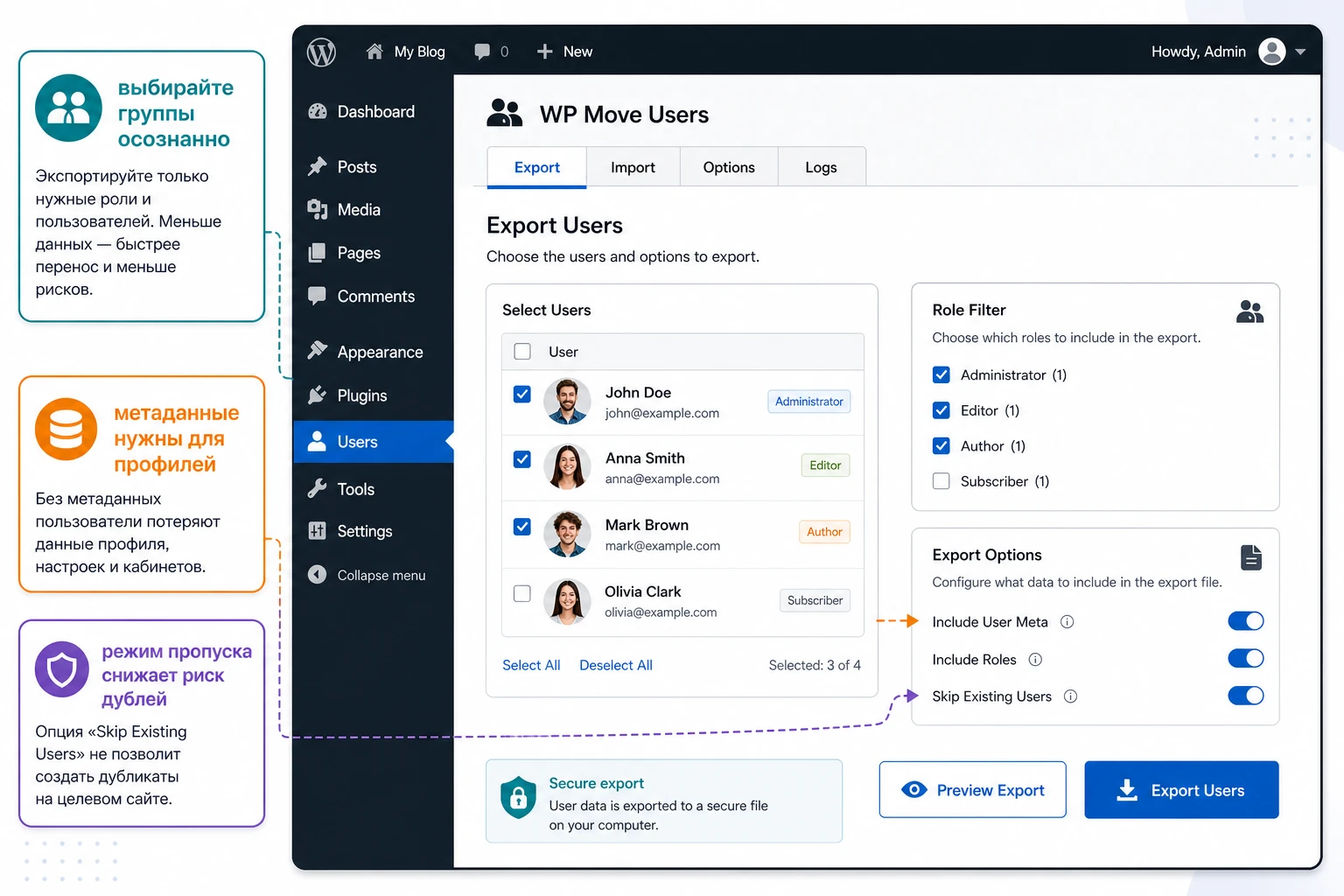
Не начинайте с переноса всех пользователей сразу. Даже если интерфейс позволяет выбрать всех, первый прогон должен быть маленьким. Для теста достаточно одного подписчика, одного автора или редактора и одной учетной записи с дополнительными профильными полями. Такой набор быстро показывает, переносится ли базовая структура и не ломаются ли права доступа.
Выбор пользователей и фильтров
Если в WP Move Users есть фильтр по ролям, начинайте с самой безопасной роли: обычно это подписчики или тестовые учетные записи. Администраторов переносите только тогда, когда понимаете, как целевой сайт обрабатывает существующих администраторов и супер-администраторов в Multisite. Перенос административных учетных записей без проверки может создать лишний доступ или конфликт с текущей учетной записью владельца сайта.
Если есть поиск по логину или электронной почте, используйте его для пробного набора. Если доступен экспорт всех пользователей, но нет фильтрации, лучше подготовить тест на копии сайта, а не на рабочей среде.
Роли и возможности
WordPress связывает роль пользователя с набором возможностей. Поэтому простое совпадение названия роли еще не гарантирует одинаковое поведение на двух сайтах. На одном сайте роль editor может быть стандартной, а на другом расширенной дополнительным плагином. Если исходный сайт использует пользовательские роли, сначала создайте такие же роли на целевом сайте или настройте сопоставление, если оно есть в интерфейсе.
После импорта откройте Users, отфильтруйте пользователей по ролям и проверьте, что тестовые учетные записи попали в ожидаемые группы. Если роль не распознана, пользователь может получить минимальный доступ или остаться без нужных прав. В этом случае лучше откатить тест, подготовить роли и повторить импорт.
Метаданные профиля
Пользовательские метаданные - это область, где чаще всего скрываются важные данные. В стандартном WordPress это имя, фамилия, описание, настройки профиля и некоторые служебные параметры. Сторонние плагины могут хранить там номер клиента, статус членства, поля анкеты, адрес, согласия, настройки уведомлений и другие сведения.
Если в WP Move Users есть параметр включения метаданных, проверьте его на тесте. Для сайтов с личным кабинетом перенос метаданных часто важнее, чем перенос только логина и почты. Но включать все метаданные без проверки тоже не стоит: старые служебные ключи могут быть не нужны на новом сайте или конфликтовать с другой структурой.
Существующие пользователи и дубликаты
Самая частая развилка при импорте - что делать, если пользователь уже есть на целевом сайте. Варианты могут называться по-разному: пропустить существующих пользователей, обновить существующих, объединить данные, создать новую запись или остановить импорт при конфликте. Для первого теста безопаснее режим пропуска, если он доступен. Он снижает риск перезаписать профиль реального пользователя.
Если нужно обновлять существующие учетные записи, заранее решите, какое поле является главным идентификатором: логин, электронная почта или внутренний ID. В WordPress внутренние ID могут отличаться между сайтами, поэтому слепая привязка к ID часто приводит к ошибкам. Логин и электронная почта обычно надежнее, но тоже требуют очистки списка от дублей.
Пароли и вход после переноса
Не все инструменты одинаково работают с паролями. WordPress хранит пароль в защищенном виде, а при создании пользователя через стандартные функции может требоваться новый пароль или сброс доступа. Если ваша сборка WP Move Users обещает перенос паролей, проверяйте это только на тестовой учетной записи. Если не обещает, планируйте сценарий восстановления доступа через письмо пользователю.
После переноса попробуйте войти под тестовой учетной записью в отдельном браузере или приватном окне. Не используйте свою административную сессию для проверки пользовательского доступа: она может скрыть реальные проблемы.
Какие данные пользователя важно контролировать при переносе
Чтобы понять, почему импорт иногда выглядит успешным, но результат не совпадает с ожиданием, нужно разложить пользователя на несколько слоев. В базе WordPress есть таблица с основными пользователями и отдельная таблица с пользовательскими метаданными. Роли и возможности тоже хранятся как часть пользовательских данных и настроек сайта. В Multisite добавляется связь пользователя с конкретным сайтом сети.
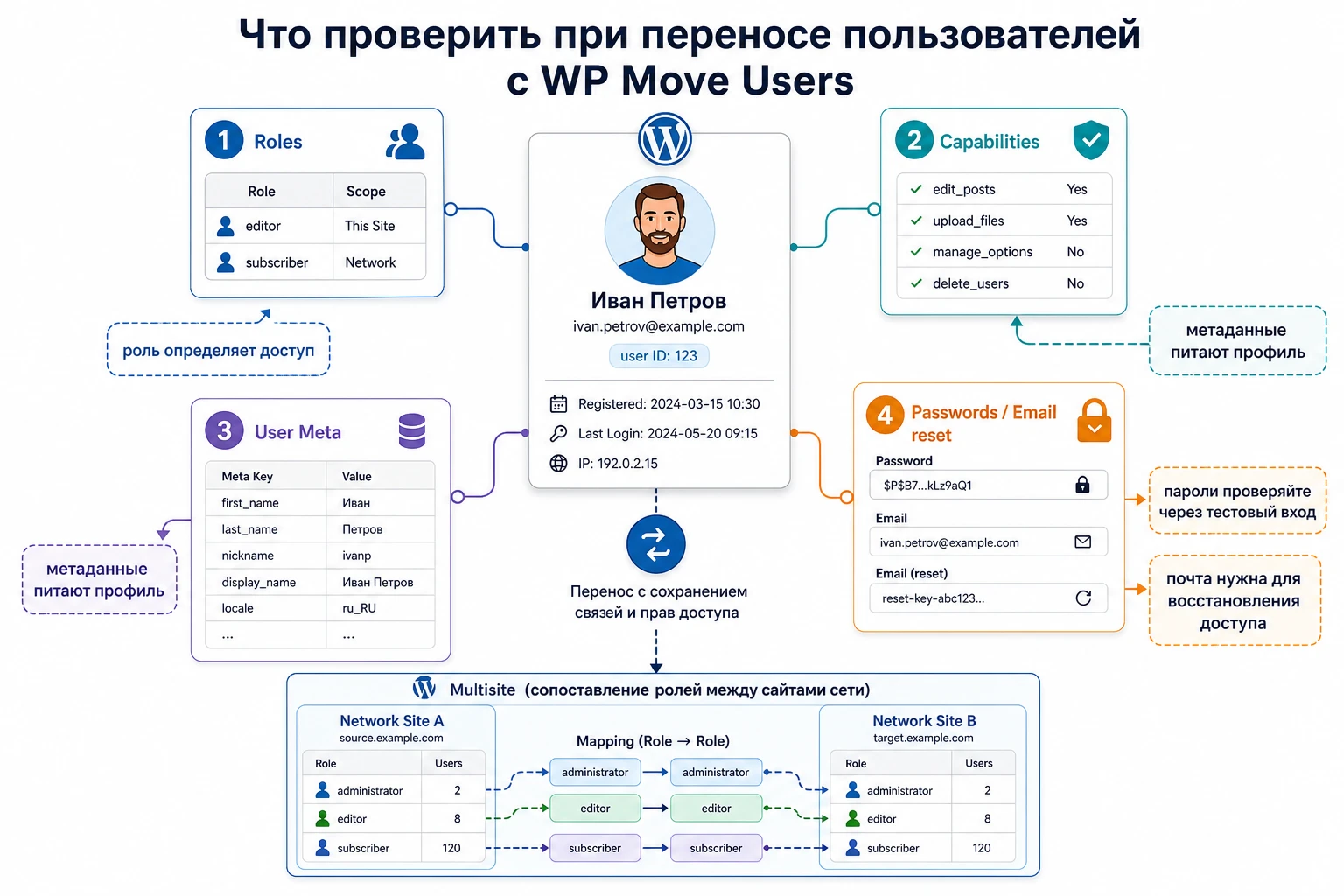
Для простой миграции достаточно проверить логин, почту, отображаемое имя и роль. Для сайта с регистрацией пользователей этого мало: нужно убедиться, что в профиль попали поля, которые видит сам пользователь и которые использует администратор.
Базовая учетная запись
Базовая учетная запись включает логин, электронную почту, отображаемое имя, статус и дату регистрации, если она переносится. Логин в WordPress должен быть корректным и уникальным. Если в исходной базе есть нестандартные символы, пробелы, одинаковые имена или устаревшие данные, импорт может пропустить часть строк или изменить удобочитаемое имя.
Роль и доступ
Роль отвечает за доступ к админ-панели, редактирование записей, управление контентом и работу с плагинами. Для обычного подписчика ошибка роли может быть незаметной, а для редактора или менеджера магазина она сразу ломает рабочий процесс. После тестового переноса откройте карточку пользователя и проверьте роль вручную.
Метаполя профиля
Метаполя требуют отдельной проверки. Если после импорта пользователь есть, но его профиль пустой, проблема часто не в создании учетной записи, а в том, что нужные поля не были включены, не были распознаны или относятся к стороннему плагину. Проверьте страницу профиля, публичный кабинет и админский экран редактирования пользователя.
Связи с контентом и внешними расширениями
Записи и комментарии в WordPress связаны с ID автора. Если вы переносите только пользователей на сайт, где контент создается отдельно, эти связи могут не совпасть автоматически. Для миграции авторского сайта важно проверять, видит ли WordPress записи нужных авторов после полной миграции контента. Для магазина проверяйте связь пользователя с заказами уже в рамках инструмента, который переносит заказы, а не только учетные записи.
Практический пример: перенос авторов на новый редакционный сайт
Разберем реалистичную задачу. Есть старый WordPress-сайт с авторами и редакторами. Команда запускает новый сайт на свежей теме, контент переносится отдельным инструментом, а WP Move Users используется для переноса учетных записей авторов. Цель - чтобы авторы могли войти на новый сайт, увидеть корректные имена в профиле и получить нужную роль без ручного создания аккаунтов.
Цель
Нужно перенести выбранных пользователей с ролями author и editor на новый WordPress-сайт, не трогая текущих администраторов и не создавая дубликаты подписчиков. После переноса редактор должен иметь доступ к редактированию материалов, а автор - к своим материалам и профилю.
Подготовка
- Создайте резервную копию исходного и целевого сайта.
- Проверьте, что на целевом сайте есть роли
authorиeditor. - Создайте одного тестового автора на исходном сайте и заполните ему имя, фамилию, описание и электронную почту.
- Установите и активируйте WP Move Users на тестовой копии целевого сайта.
- Отключите лишние плагины, которые не участвуют в проверке, если они могут менять роли или профиль.
Шаги переноса
- На исходном сайте откройте экран плагина и выберите экспорт пользователей, если ваша версия работает через пакет экспорта.
- Ограничьте выбор пользователями роли
authorили конкретной тестовой учетной записью. - Включите перенос пользовательских метаданных, если такая настройка есть и профильные поля важны для результата.
- Сохраните пакет или подготовьте данные для импорта в том формате, который использует ваша сборка.
- На целевом сайте откройте импорт и загрузите подготовленный пакет.
- Выберите режим пропуска существующих пользователей, если такой режим доступен.
- Запустите импорт только для тестового набора и дождитесь завершения.
Если плагин работает не через файл, а через внутренний механизм между сайтами или сайтами сети, смысл остается тем же: сначала ограничьте набор пользователей, затем перенесите только тестовую группу, затем проверьте результат до массового запуска.
Проверка результата
После импорта откройте Users на целевом сайте и найдите тестового автора по электронной почте. Проверьте роль, имя, фамилию и отображаемое имя. Затем откройте сайт в приватном окне и попробуйте войти под тестовым пользователем. Если пароль не работает, запустите стандартное восстановление доступа и проверьте, приходит ли письмо на правильный адрес.
Мини-итог успешного теста: пользователь появился один раз, роль совпала, профильные поля видны, вход или восстановление доступа работает, лишние администраторы не созданы.
Нюанс с авторами записей
Если записи уже перенесены на новый сайт, проверьте авторство в нескольких материалах. Пользователь может быть перенесен корректно, но записи могут оставаться привязанными к другому ID автора. Это не всегда ошибка WP Move Users: связь автора с записью зависит от того, как переносился контент. В таком случае решайте задачу на уровне инструмента миграции контента или ручного переназначения авторов в WordPress.
Проверка результата после массового переноса
Когда тестовый перенос прошел успешно, можно переходить к большему набору пользователей. Но массовый перенос не должен заканчиваться фразой «импорт завершен». Нужна проверка по нескольким срезам: список пользователей, роли, профили, вход, письма восстановления, публичная часть сайта, личный кабинет и журналы ошибок, если они доступны.
Контрольный список администратора
- Количество перенесенных пользователей совпадает с ожидаемым или расхождения объяснимы фильтрами.
- В списке
Usersнет очевидных дублей по логину и электронной почте. - Фильтры по ролям показывают ожидаемое распределение пользователей.
- Тестовый пользователь каждой роли может войти или восстановить доступ.
- Профильные поля отображаются в админ-панели и в публичном кабинете, если он есть.
- Сайт не отправил лишние массовые письма, если вы не планировали уведомления.
- Журналы хостинга и WordPress не показывают повторяющиеся ошибки после импорта.
Не удаляйте резервные копии сразу после удачного импорта. Некоторым проблемам нужно время, чтобы проявиться: пользователи начнут входить, восстанавливать пароль, редактировать профиль, оформлять заказ или писать комментарии.
Проверка прав без риска
Для проверки ролей используйте отдельные тестовые учетные записи. Не повышайте права реальных пользователей «на минуту», чтобы посмотреть интерфейс. Если нужно проверить роль редактора, создайте или перенесите тестового редактора. Если нужно проверить подписчика, войдите как подписчик и убедитесь, что он не видит лишних пунктов админ-панели.
Частые ошибки при переносе пользователей и диагностика
Ошибки миграции пользователей редко выглядят одинаково. Иногда импорт завершается без явного сбоя, но часть людей не появляется. Иногда пользователи есть, но роли не совпадают. Иногда пользователь не может войти, хотя его карточка существует. Ниже собраны проблемы, характерные для переноса учетных записей WordPress и для инструментов этого класса.
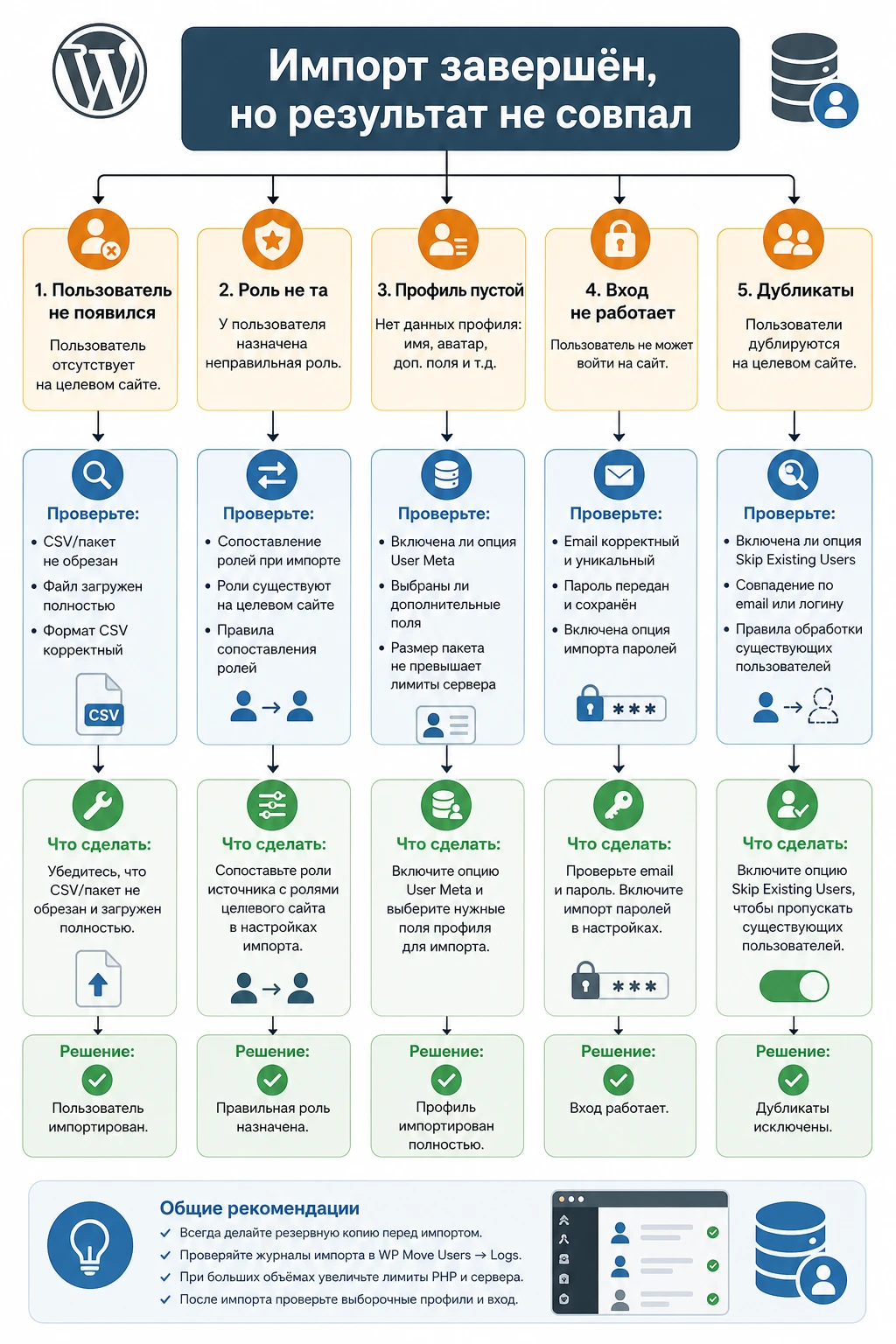
Пользователь не появился на целевом сайте
Симптом
Плагин сообщил о завершении импорта, но нужного пользователя нет в списке Users, поиск по электронной почте ничего не находит.
Что проверить
Проверьте, попал ли пользователь в выбранный фильтр экспорта. Убедитесь, что файл или пакет импорта не был обрезан. Если импорт шел пакетами, посмотрите, не остановился ли процесс на лимите хостинга или тайм-ауте.
Как исправить
Повторите тест только для одного проблемного пользователя. Если он переносится отдельно, проблема в размере партии или фильтре. Если не переносится даже один пользователь, проверьте логин, электронную почту и обязательные поля.
Роль пользователя стала другой
Симптом
Пользователь появился, но вместо роли автора, редактора или менеджера получил другую роль или не получил нужные возможности.
Что проверить
Сравните список ролей на исходном и целевом сайте. Если роль создана сторонним плагином, этот плагин должен быть установлен и настроен до импорта. В Multisite проверьте роль не только на уровне сети, но и на уровне конкретного сайта.
Как исправить
Создайте недостающую роль на целевом сайте или выполните сопоставление ролей, если оно доступно. После этого повторите импорт на небольшой группе. Если роль уже назначилась неверно массово, используйте стандартное массовое изменение ролей в Users только после резервной копии.
Профиль пустой или пропали поля личного кабинета
Симптом
Пользователь входит на сайт, но его профиль выглядит неполным: нет имени, дополнительных полей, статуса участника или данных кабинета.
Что проверить
Проверьте, включался ли перенос пользовательских метаданных. Затем выясните, не хранит ли нужный плагин данные в собственных таблицах. Например, сложные системы членства, обучения и магазина могут не ограничиваться стандартными метаполями WordPress.
Как исправить
Повторите перенос с включенными метаданными на тесте. Если данные относятся к отдельному расширению, используйте его собственный экспорт, специализированный инструмент или миграцию всей базы с последующей очисткой.
Пользователь не может войти после переноса
Симптом
Учетная запись есть, но пароль не подходит, а пользователь получает ошибку входа.
Что проверить
Не все инструменты одинаково переносят пароль. Проверьте, был ли пароль перенесен, создавался ли пользователь заново и работает ли стандартное восстановление доступа по электронной почте.
Как исправить
Для массового запуска заранее подготовьте письмо пользователям о восстановлении доступа, если перенос паролей не подтвержден тестом. Не рассылайте пароли вручную и не храните их в таблицах. Безопаснее использовать стандартный механизм сброса пароля WordPress.
Появились дубликаты пользователей
Симптом
В списке пользователей видны похожие учетные записи: одинаковые имена, близкие логины, повторяющиеся адреса или пользователи с суффиксами.
Что проверить
Проверьте, какой идентификатор использовался при импорте. Если исходный список содержит разные строки с одинаковыми именами, но разной почтой, WordPress может обработать их иначе, чем ожидает администратор. Форумные обсуждения по импорту пользователей часто упираются именно в уникальность логина и электронной почты.
Как исправить
Остановите повторный импорт, сохраните текущий список и решите, какие учетные записи являются правильными. На тестовой копии проверьте режим пропуска существующих пользователей или обновления существующих. Если дубликаты уже попали на рабочий сайт, не удаляйте их до проверки авторства записей и связанных данных.
Совместимость, безопасность и аккуратная работа с данными
WP Move Users работает с данными, которые напрямую влияют на доступ к сайту. Поэтому к нему нужно относиться строже, чем к визуальному плагину. Если слайдер сломался, страница выглядит хуже. Если миграция пользователей сделана неверно, кто-то может потерять доступ, получить лишние права или не увидеть свои данные.
Совместимость со свежим WordPress
В открытых каталогах по WP Move Users встречаются сведения о старых версиях и старых диапазонах совместимости. Это не доказывает, что ваша сборка не будет работать, но означает, что проверка на тестовом сайте обязательна. Не устанавливайте плагин сразу на рабочую установку, если не знаете, когда он обновлялся и с какими версиями PHP и WordPress проверялся.
Если после активации появляются предупреждения PHP, ошибки в журнале или странное поведение админ-панели, не пытайтесь «дожать» перенос. Сначала проверьте совместимость на копии, сократите набор активных плагинов и убедитесь, что проблема действительно связана с WP Move Users, а не с поврежденным архивом или конфликтом окружения.
Права доступа и административные учетные записи
Администраторов переносите только при понятной необходимости. В большинстве проектов безопаснее оставить на целевом сайте уже созданного администратора, а массовый перенос начинать с менее рискованных ролей. После завершения можно вручную назначить административные права тем людям, кому они действительно нужны.
В Multisite отдельно проверьте супер-администраторов. Обычная роль администратора сайта и права супер-администратора сети - разные уровни доступа. Ошибка здесь может быть намного серьезнее, чем неверная роль подписчика.
Кеш, безопасность и письма
Кеш публичной части сайта обычно не должен мешать импорту пользователей, но плагины безопасности, ограничения входа, двухфакторная авторизация, ограничения SMTP и правила антиспама могут повлиять на проверку доступа после переноса. Если тестовый пользователь не получает письмо восстановления, причина может быть не в WP Move Users, а в почтовой настройке сайта.
Перед массовым переносом проверьте отправку системных писем WordPress. После импорта не отключайте защитные плагины надолго. Если нужно временно ослабить правило для теста, зафиксируйте изменение и верните его после проверки.
Как выбрать режим работы для разных типов сайтов
Один и тот же перенос пользователей выглядит по-разному на блоге, редакционном сайте, магазине, закрытом клубе и сети Multisite. Чтобы не перегружать настройку, подберите режим работы под реальный тип сайта. Ниже не перечислены кнопки конкретной сборки, а описана логика выбора, которую стоит перенести на интерфейс вашей версии WP Move Users.
Обычный блог или контентный сайт
Для блога обычно важны авторы, редакторы и связь с материалами. Сначала переносите пользователей, затем проверяйте авторство записей после миграции контента. Если контент переносится отдельно, убедитесь, что инструмент контента корректно сопоставляет авторов. Сам пользовательский импорт не всегда решает эту связь.
Сайт с регистрацией подписчиков
Для сайта с подписчиками важнее вход, восстановление пароля, почтовые адреса и согласованность профиля. Не переносите лишние административные роли. Проверьте, не отправляет ли сайт массовые уведомления при создании учетных записей, если вы не планировали такую рассылку.
Магазин или личный кабинет WooCommerce
Для магазина учетная запись связана с заказами, адресами, историей покупок и письмами. Если WP Move Users переносит только пользователей, этого может быть недостаточно. Сначала определите, какая часть данных хранится как пользовательские метаданные, а какая относится к заказам WooCommerce. Для полноценной миграции клиентов часто нужны инструменты, которые умеют работать с покупателями, заказами и сопоставлением полей.
WordPress Multisite
Для Multisite ключевой вопрос - не только «существует ли пользователь», но и «на каком сайте сети у него какая роль». После переноса откройте нужный сайт сети, проверьте пользователя там и убедитесь, что он получил именно локальную роль для этого сайта. Если пользователь виден на уровне сети, но не добавлен к нужному сайту, его доступ будет неполным.
Безопасные улучшения рабочего процесса без правки кода
Для этой задачи не нужно добавлять PHP-фрагменты, править файлы темы или вмешиваться в ядро WordPress. Безопасные улучшения находятся в процессе: резервная копия, тестовая группа, контрольный список, журнал изменений и план отката. Это скучнее, чем «быстрый код», но для переноса пользователей намного надежнее.
Мини-журнал переноса
Создайте простой журнал в текстовом файле или таблице. Записывайте дату теста, источник, целевой сайт, выбранные роли, количество пользователей, режим обработки существующих учетных записей, включение метаданных и результат проверки. Если через неделю пользователь сообщит, что не видит профиль, журнал поможет понять, какие параметры использовались.
Тестовая группа как защита от массовой ошибки
Выберите 3-5 пользователей, которые представляют разные типы данных: подписчик без дополнительных полей, автор с профилем, редактор, пользователь с личным кабинетом и пользователь, который уже существует на целевом сайте. Такой набор быстрее выявляет проблемы, чем перенос ста случайных подписчиков.
План отката
План отката должен быть готов до импорта. Он может включать восстановление резервной копии, удаление тестовых пользователей, возврат ролей, очистку дублей на тестовом стенде и повторный импорт с другими настройками. Не полагайтесь на память. Запишите, какие действия безопасны, а какие нельзя делать без проверки связей с записями и заказами.
Вопросы, которые стоит решить до скачивания и теста
Можно ли использовать WP Move Users без тестового сайта?
Технически администратор может установить плагин прямо на рабочий WordPress, но для переноса пользователей это плохая практика. Без теста вы не знаете, как плагин обработает роли, дубли, пароли и метаданные. Минимальный безопасный вариант - резервная копия и пробный перенос нескольких учетных записей.
Перенесет ли плагин пароли пользователей?
Это нужно проверять на вашей сборке. WordPress хранит пароли не как обычный текст, а в защищенном виде. Если перенос паролей не подтвержден тестом, планируйте восстановление доступа через стандартную форму сброса пароля.
Подойдет ли плагин для WooCommerce-клиентов?
Он может помочь с учетными записями, но WooCommerce-клиенты часто связаны с заказами, адресами и дополнительными данными. Для полноценной миграции магазина проверьте, какие данные переносит именно ваша сборка, и сравните ее с инструментами, которые прямо работают с клиентами WooCommerce.
Что делать, если роли после импорта не совпали?
Сначала проверьте, существуют ли нужные роли на целевом сайте. Если роль создана другим плагином, этот плагин должен быть установлен до импорта. Затем повторите перенос на тестовой группе или вручную назначьте роли через Users, если объем небольшой.
Можно ли переносить администраторов?
Можно только при понятной необходимости и после теста. Безопаснее оставить администратора целевого сайта без изменений, а перенос начинать с ролей ниже административной. Для Multisite отдельно проверяйте права супер-администратора.
Почему после импорта пользователь есть, но профиль пустой?
Скорее всего, не перенеслись пользовательские метаданные или нужные поля относятся к стороннему плагину. Проверьте настройки переноса метаданных, наличие соответствующего расширения на целевом сайте и структуру полей.
Нужен ли отдельный видеоурок по WP Move Users?
Точный полезный ролик именно по WP Move Users найти не удалось, поэтому в руководство не добавлен случайный видеоблок. Для такого продукта лучше опираться на тестовую копию, журнал действий и проверку результата в админ-панели.
Когда WP Move Users будет удачным выбором
WP Move Users стоит использовать, если ваша задача понятна и ограничена переносом пользователей между WordPress-сайтами или внутри сети, а не полной миграцией всего магазина, членской системы или базы заказов. Лучший сценарий - подготовленный целевой сайт, понятные роли, небольшая тестовая группа, резервная копия и проверка входа после импорта.
Если вы уже знаете, какие учетные записи нужно перенести, какие роли должны сохраниться и какие метаданные критичны, можно скачать WP Move Users и проверить его на копии сайта. Не начинайте с рабочего массового импорта: сначала подтвердите, что ваша сборка корректно работает с текущей версией WordPress и данными именно вашего проекта.
Если же перенос затрагивает WooCommerce, членство, LMS, форумы, сложные профили или регулярную синхронизацию, используйте WP Move Users только после сравнения с альтернативами. Для таких проектов важнее не скорость первого запуска, а контролируемость: видеть данные, проверять поля, понимать, что изменится, и иметь путь отката.

