


WP Simple Pay Pro - Плагин WordPress
WP Simple Pay Pro - мощный плагин для WordPress, который позволяет владельцам сайтов легко принимать платежи онлайн. Он предоставляет безупречное и безопасное решение для обработки платежей, делая его неотъемлемым инструментом для электронной коммерции, фрилансеров и всех, кто нуждается в получении платежей через свой сайт на WordPress.
Особенности плагина
Этот плагин интегрируется безупречно с популярными платежными шлюзами, такими как Stripe, что делает установку и начало приема платежей невероятно простыми. Независимо от того, продаете ли вы товары, услуги или принимаете пожертвования, WP Simple Pay Pro упрощает весь процесс платежей, обеспечивая гладкое взаимодействие как для вас, так и для ваших клиентов.
Одной из основных особенностей этого плагина является его простота и привлекательный интерфейс, удобный для пользователя. Для начала работы вам не потребуются навыки программирования или технические знания. Всего несколькими щелчками вы можете создать красивые, настраиваемые платежные формы, гармонично вписывающиеся в дизайн вашего сайта. Это позволяет поддерживать последовательный и профессиональный имидж вашего бренда, обеспечивая удобный платежный опыт для ваших клиентов.
Еще одним важным преимуществом WP Simple Pay Pro является его дружественный к мобильным устройствам дизайн. В современном мире, ориентированном на мобильные устройства, важно, чтобы ваш сайт был оптимизирован для работы на таких устройствах. Этот плагин автоматически адаптируется к различным размерам экранов, гарантируя, что ваши платежные формы выглядят и функционируют отлично на смартфонах и планшетах. Это означает, что ваши клиенты могут совершать платежи в движении, увеличивая удобство использования и, возможно, повышая продажи.
Безопасность информации о платежах ваших клиентов имеет высшую важность, и этот плагин это понимает. WP Simple Pay Pro применяет надежные меры безопасности для защиты конфиденциальных данных, обеспечивая безопасность транзакций. Используя протоколы шифрования, соответствующие индустриальным стандартам, этот плагин защищает информацию о платежах ваших клиентов, даруя им уверенность при покупках на вашем сайте.
Кроме того, WP Simple Pay Pro предлагает ряд дополнительных функций и параметров настройки для улучшения ваших платежных форм. Вы можете добавить настраиваемые поля для сбора дополнительной информации от ваших клиентов, включить повторяющиеся платежи для услуг на основе подписки и даже настроить купонные коды для стимулирования покупок. Эта гибкость позволяет настроить процесс платежей в соответствии с вашими конкретными потребностями и требованиями бизнеса.
В заключение, WP Simple Pay Pro - это универсальный и удобный плагин для WordPress, который упрощает процесс платежей и даёт возможность сайтовладельцам принимать платежи онлайн. Благодаря безупречной интеграции с популярными платежными шлюзами, надежными мерами безопасности и настраиваемыми функциями, этот плагин является ценным инструментом для любого бизнеса или частного лица, желающего монетизировать свой сайт.
Спецификации:
| Дата выхода: | 11-10-2020 | |
| Дата обновления: | 03-06-2026 | |
| Тип расширения: | Платный | |
| Лицензия: | GPL | |
| Тематика: | Интернет-коммерция | |
| Совместимость: | W5.x W6.x | |
| Включает в себя: | Плагин | |
| Языковые пакеты: |

|
|
| Разработчик: | WP Simple Pay | |
| Рейтинг: | ||
Скачивание по подписке!
Вам необходимо авторизоваться на сайте и приобрести клубную подписку!
Поделись с друзьями!
Руководство по настройке WP Simple Pay Pro для платежных форм Stripe
WP Simple Pay Pro нужен не для полноценного магазина, а для случаев, когда сайту WordPress нужна аккуратная платежная форма Stripe без корзины, каталога товаров и сложной торговой логики. В этом руководстве разберем, как подготовить сайт, пройти первичную настройку, собрать форму, проверить оплату в тестовом режиме, вывести результат на страницу и понять, где искать причину, если форма не загружается или платежный сценарий ведет себя неожиданно.
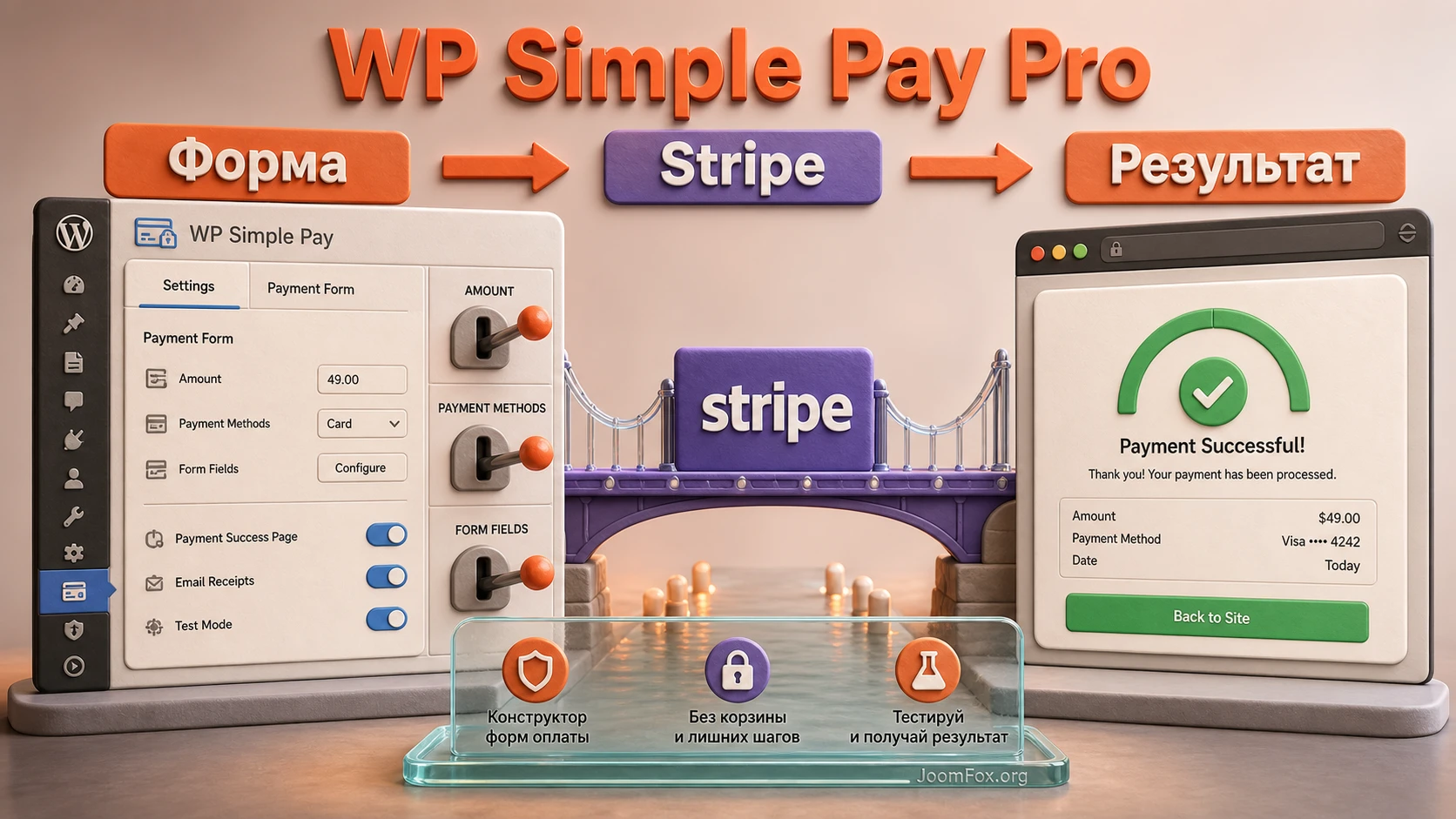
Материал рассчитан на владельца сайта, редактора или разработчика, которому важно не просто включить плагин, а безопасно принять первый платеж, не потерять подтверждение и не сломать форму оптимизацией. Поэтому дальше будет не рекламный пересказ возможностей, а рабочая карта: что проверить до установки, какие пункты пройти после активации, как выбрать тип формы, где нужны webhooks, когда включать дополнительные поля и как отличить ошибку Stripe от конфликта WordPress.
В статье не рассматривается покупка самого плагина или обход лицензирования. Речь идет о практическом использовании уже установленного WP Simple Pay Pro: платежные формы, Stripe Connect, тестовый режим, режим публикации, подтверждения, письма, пользовательские поля, скидки, налоги, recurring-сценарии, кеш и диагностика.
Где WP Simple Pay Pro уместен, а где лучше выбрать другой путь
Сильная сторона WP Simple Pay Pro - быстрый платежный сценарий через Stripe без тяжелой ecommerce-структуры. Если сайт продает консультацию, принимает пожертвования, собирает оплату по счету, продает доступ к курсу через простую форму или предлагает одну регулярную услугу, отдельная корзина часто только мешает. Посетителю не нужно добавлять товар, переходить в checkout, выбирать доставку и проходить лишние шаги. Он видит форму, вводит данные, оплачивает и получает подтверждение.
Плагин строится вокруг формы оплаты. У формы есть тип отображения, сумма или набор цен, доступные способы оплаты, поля для клиента, подтверждение после платежа и дополнительные действия. Это ближе к конструктору Stripe payment form, чем к магазину. Такая архитектура хорошо подходит для страниц услуг, лендингов, благотворительных сборов, разовых взносов, подписок на сервис, платежей по инвойсу и простых вариантов "оплатить сейчас".
Когда плагин экономит время
WP Simple Pay Pro особенно полезен, если на сайте не нужен склад, доставка, вариативные товары, купоны на уровне корзины, налоги по товарным категориям и сложные статусы заказов. Вместо этого важнее быстро настроить сумму, выбрать Stripe methods, добавить поля вроде имени, телефона или номера счета, протестировать оплату и поставить форму на нужную страницу.
Для редакционной команды это снижает зависимость от разработчика: шаблон формы выбирается в WP Simple Pay → Add New, поля меняются в редакторе формы, а вывод делается через блок WP Simple Pay или через shortcode для классического редактора и тем без блоков. Важно только не путать простоту интерфейса с отсутствием финансовой ответственности: платежная страница должна работать по HTTPS, тестовая оплата должна быть проверена, а confirmation и failure pages лучше исключить из кеша.
Когда стоит смотреть в сторону WooCommerce или form builder
Если задача требует полноценного каталога, корзины, остатков, доставки, налоговых классов, личного кабинета покупателя и заказов, WP Simple Pay Pro может оказаться слишком прямолинейным. Он не является заменой WooCommerce и не интегрируется с WooCommerce как платежный шлюз. Для магазина с товарами логичнее использовать WooCommerce и Stripe gateway.
Если оплата - только один этап большой анкеты с ветвлением, загрузкой файлов, многошаговой логикой, внутренним согласованием и CRM-процессом, удобнее может быть Gravity Forms или WPForms с платежным дополнением. WP Simple Pay Pro умеет собирать custom data и поддерживает conditional logic для полей, но его главный центр тяжести - платеж, а не сложная заявочная система.
Что проверить перед установкой на WordPress
Перед установкой платежного плагина нужно проверить не только совместимость WordPress, но и то, готов ли сайт принимать Stripe-платежи технически. У WP Simple Pay Pro есть системные требования: актуальная версия WordPress, поддерживаемая версия PHP, база данных уровня обычных рекомендаций WordPress, HTTPS и Stripe account. Для реальных платежей страница с формой должна открываться по защищенному протоколу, потому что платежные данные проходят через checkout-страницу и Stripe требует безопасную передачу.
Техническая база
Минимальный практический чек-лист выглядит так:
- Сайт работает на поддерживаемой версии WordPress и PHP, а хостинг не держит устаревшую среду ради старых плагинов.
- На домене включен HTTPS, редирект с HTTP не ломает страницу оплаты, а смешанный контент не блокирует scripts.
- Владелец сайта имеет доступ к Stripe account и понимает, какие бизнес-данные Stripe может запросить при подключении.
- Памяти WordPress достаточно для нормальной работы админ-панели и платежных расширений.
- Страницы успеха и ошибки платежа можно исключить из кеша на уровне плагина кеширования или хостинга.
- На сайте нет жесткой оптимизации JavaScript, которая без исключений откладывает или объединяет Stripe scripts.
Отдельно проверьте, нет ли у бизнеса ограничений со стороны Stripe. WP Simple Pay Pro подключается именно к Stripe, поэтому география, тип бизнеса, валюта и доступные способы оплаты зависят не только от WordPress-плагина, но и от правил Stripe account.
План страниц до установки
До включения формы полезно заранее решить, где будут жить платежная страница, страница успешного платежа и страница ошибки. Это не бюрократия. Если success page случайно кешируется или закрыта от индексации странным правилом, пользователь может оплатить, но увидеть старый контент или непонятное сообщение. Если failure page выглядит как техническая ошибка, часть посетителей повторит платеж или уйдет в поддержку.
Практическое правило: сначала создайте понятную структуру страниц, затем подключайте Stripe и собирайте форму. Так проще тестировать цепочку "форма - платеж - подтверждение - письмо - запись в Stripe".
Установка, мастер настройки и подключение Stripe
После установки и активации WP Simple Pay Pro обычно запускает setup wizard. Если мастер не появился автоматически, его можно открыть из настроек плагина через раздел WP Simple Pay → Settings → General → Advanced и кнопку Launch Setup Wizard. Мастер не обязателен для доступа к настройкам, но он удобен как контрольный маршрут: подключение Stripe, базовые email-параметры и переход к первой форме.
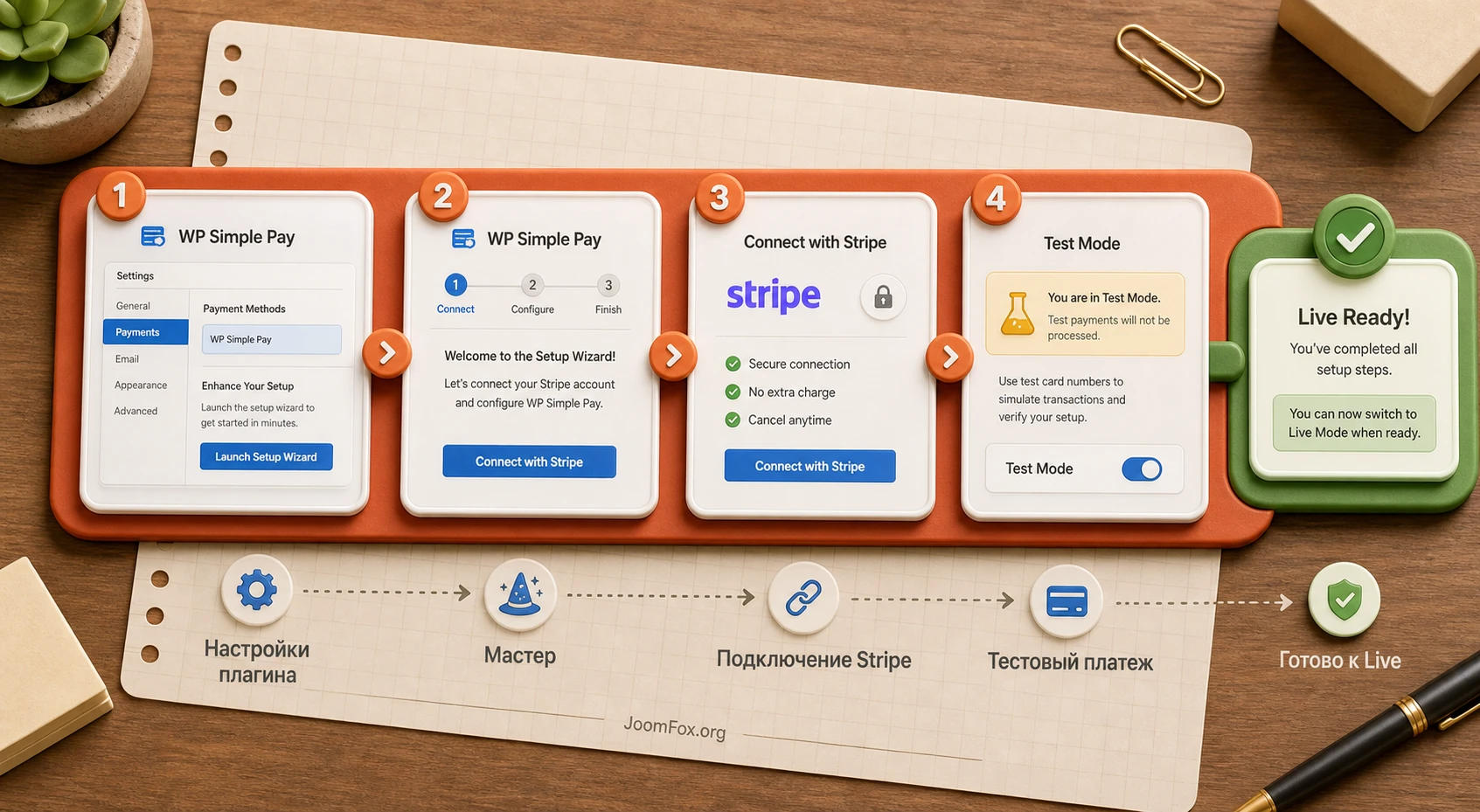
Подключение Stripe Connect
Основной путь подключения проходит через WP Simple Pay → Settings → Stripe → Account. Там находится кнопка Connect with Stripe. Плагин переводит администратора на stripe.com, где нужно войти в существующий Stripe account или создать новый. После авторизации пользователь возвращается в WordPress, а в настройках появляется статус подключения.
В документации WP Simple Pay отдельно предупреждает, что при настройке Stripe не стоит использовать вариант Skip this form, потому что он может создать временный аккаунт, который потом нельзя нормально восстановить или перевести в live mode. Для клиента это особенно важно: если разработчик настраивает сайт за владельца бизнеса, лучше заранее согласовать, кто проходит Stripe onboarding и какие данные вводятся.
Тестовый режим как обязательная остановка
После первичного подключения плагин работает в Test Mode. Это не лишний шаг, а страховка. В тестовом режиме можно создать форму, провести Stripe test card, увидеть confirmation page и проверить письма без реального списания. Переход в Live Mode стоит делать только после того, как хотя бы один полный тестовый платеж прошел от формы до подтверждения.
Когда сайт готов к приему реальных платежей, глобальный режим переключается в WP Simple Pay → Settings → Stripe → Account. Для отдельных форм также доступна настройка payment mode в редакторе формы, поэтому можно держать сайт в live mode и при этом тестировать новую форму отдельно. Это удобно, когда на сайте уже работают опубликованные платежные страницы, а новая форма еще проходит проверку.
Что не стоит делать сразу после установки
Не включайте все payment methods подряд только потому, что они доступны. Некоторые методы зависят от страны, валюты, типа платежа и настроек Stripe account. Не переносите форму на продакшен-страницу до теста. Не оптимизируйте JavaScript формы через minify/combine/defer без исключений. И не удаляйте старый платежный сценарий, пока новая форма не прошла test mode, live preview и проверку в Stripe dashboard.
Конструктор формы: сумма, поля, способы оплаты и логика
Работа с WP Simple Pay Pro начинается в WP Simple Pay → Add New. Плагин открывает template explorer, где можно выбрать базовый шаблон: обычную payment form, donation form, invoice payment form, buy now button, recurring services form и другие сценарии. Шаблон экономит время, но не отменяет проверки: после выбора нужно пройти вкладки General, Payment и Form Fields.
General: что видит клиент после платежа
Во вкладке General задаются title, description, type и payment confirmation. Здесь важно отделить внутреннее имя формы от текста, который видит клиент. Внутреннее название должно помогать администратору найти форму в списке, а описание на странице должно объяснять, за что человек платит. Для платежей по счету уместно добавить короткую подсказку про номер инвойса, для пожертвований - прозрачное назначение платежа, для услуги - что произойдет после оплаты.
Confirmation лучше не оставлять без проверки. После успешной оплаты пользователь должен увидеть понятное сообщение, а не общий текст. Если используется отдельная confirmation page, ее нужно проверить в тесте и исключить из кеша. Если confirmation содержит smart tags, проверьте, что они подставляются корректно и не выводят пустые значения.
Payment: цена, валюта и способы оплаты
Во вкладке Payment настраиваются price options, amount, currency, payment mode и доступные методы. Для простого разового платежа достаточно одной фиксированной суммы. Для donation-сценария полезен custom amount с минимальным значением. Для invoice payment form обычно нужен ввод суммы клиентом и поле номера счета. Для подписки используются recurring price options и периодичность списания.
Если у формы больше одной цены, цена должна иметь понятный label, иначе посетитель будет выбирать абстрактные суммы без контекста. Если предлагается recurring toggle, текст рядом с ним должен объяснять, что человек включает повторяющийся платеж. Чем ближе платеж к регулярному списанию, тем яснее должна быть формулировка на форме и в письме.
Form Fields: данные, которые действительно нужны
Во вкладке Form Fields собирается то, что пользователь заполняет перед оплатой. WP Simple Pay Pro поддерживает customer fields, payment fields и custom data input fields. Среди подтвержденных типов есть name, email, phone, address, tax ID, price selector, coupon, custom amount, recurring amount toggle, amount breakdown, payment methods, checkout button, heading, text, dropdown, radio select, date, number, checkbox и hidden.
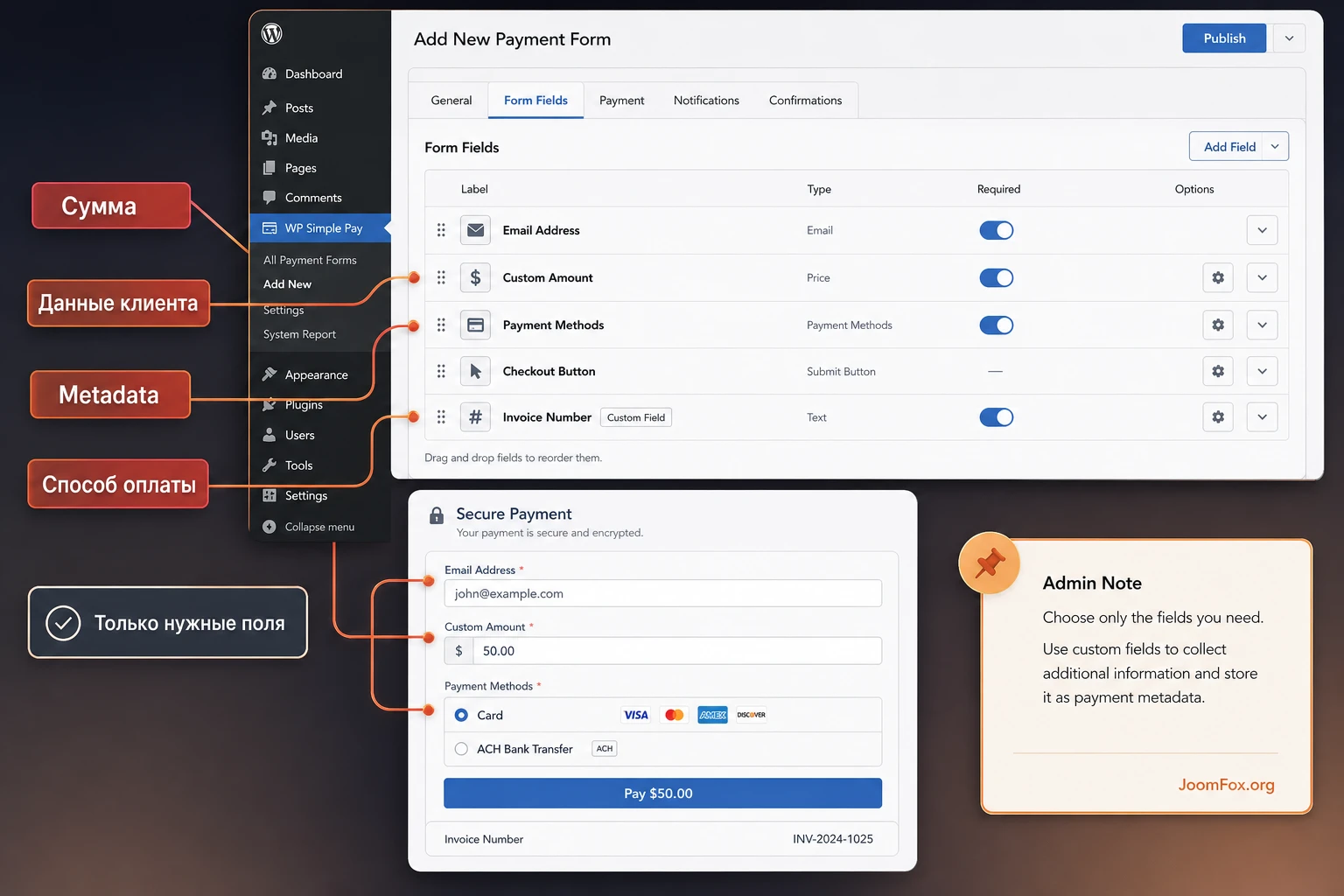
Не превращайте платежную форму в длинную анкету. Каждое дополнительное поле увеличивает трение. Для консультации обычно достаточно имени, email и выбранной услуги. Для инвойса нужен номер счета и сумма. Для доставки физического товара через простой платежный сценарий может понадобиться address, но если появляется полноценная логистика, это уже сигнал посмотреть в сторону магазина.
Conditional logic для Pro-сценариев
В актуальной ветке плагина появилась conditional logic для полей формы. Ее смысл - показывать или скрывать поля на основе значений других полей. Это полезно, когда один шаблон обслуживает несколько близких сценариев. Например, если клиент выбирает "юридическое лицо", можно показать tax ID или поле с реквизитами. Если выбирает "пожертвование от имени организации", можно показать название организации. Но условная логика должна упрощать форму, а не прятать критичные условия оплаты.
Coupon, tax и amount breakdown
Coupon field нужен только там, где скидки реально используются. Если поле купона висит на каждой форме, пользователи начинают искать промокод и откладывать оплату. Amount breakdown полезен для прозрачности, когда есть налоги, скидки, fee recovery или recurring amount. Он помогает снизить вопросы в поддержку, потому что клиент видит из чего сложилась итоговая сумма.
Recurring payments, суммы клиента и дополнительные платежные сценарии
У WP Simple Pay Pro много ценности именно в тех сценариях, где обычная кнопка "оплатить" быстро становится недостаточной. Разовая фиксированная сумма закрывает только самый простой случай. В реальной работе появляются регулярные услуги, donation-формы с произвольной суммой, invoice payments, installment plans, fee recovery, купоны, налоги и разные способы оплаты для разных стран. Эти возможности не стоит включать "про запас", но их важно понимать до публикации формы.
Регулярные платежи без membership-системы
Recurring payments подходят для обслуживания, ежемесячной поддержки, клубного взноса, подписки на сервис, регулярного пожертвования или оплаты курса частями. В форме это может быть отдельная recurring price option или переключатель, который позволяет пользователю превратить разовый платеж в повторяющийся. Такой переключатель удобен для некоммерческих проектов: пользователь выбирает сумму и решает, сделать платеж единоразовым или регулярным.
Самая частая ошибка в recurring-сценариях - не техническая, а текстовая. Пользователь должен ясно видеть, что будет списываться повторно, с какой периодичностью и что произойдет после отправки формы. Если recurring option выглядит как обычная галочка без объяснения, часть платежей приведет к вопросам в поддержку. Поэтому рядом с полем лучше дать короткую, спокойную формулировку: "Повторять платеж ежемесячно" или "Сделать взнос регулярным". В письме и confirmation тоже должно быть понятно, что был создан повторяющийся платеж, а не только прошла разовая оплата.
Custom amount и контроль минимальной суммы
Custom amount полезен для пожертвований, чаевых, оплаты счета и частичной предоплаты. Но поле произвольной суммы не должно быть полностью бесконтрольным. Минимальная сумма защищает от случайных тестовых платежей на копейки и от сценария, где комиссия делает платеж бессмысленным. Если форма принимает оплату счета, рядом с полем стоит написать, что сумма должна совпадать с выставленным счетом. Если это donation, можно подсказать несколько типичных сумм через price options, но оставить custom amount для гибкости.
Проверка custom amount простая: проведите тест с минимальной суммой, затем с обычной суммой, затем с заведомо некорректным значением. Нужно увидеть, как форма ведет себя при ошибке и что получает пользователь. Если текст ошибки непонятен, лучше уточнить label и description поля, чем ждать обращений в поддержку.
Купоны и налоги: где нужна осторожность
Coupon field помогает проводить промо-акции, давать персональные скидки или снижать сумму для выбранной аудитории. Но купон в платежной форме меняет ожидания пользователя. Если скидка не сработала, человек часто не понимает, проблема в коде, сроке действия, валюте или типе платежа. Поэтому промо-сценарий нужно тестировать отдельно: верный coupon, неверный coupon, истекший coupon, разовая оплата и recurring-сценарий, если он используется.
Налоги и fee recovery требуют еще большей аккуратности. В форме желательно показывать amount breakdown, чтобы итоговая сумма не казалась неожиданной. Если сумма меняется после выбора страны или способа оплаты, пользователь должен видеть обновленный total до подтверждения. Для международных платежей не обещайте универсальное поведение всех methods: доступность способов оплаты, налоговая логика и требования к адресу зависят от Stripe account и региона клиента.
Стиль формы как часть доверия
Форма оплаты не обязана быть яркой, но должна выглядеть как часть сайта. В актуальных версиях плагина есть Form Style tab с presets, цветами, типографикой и border radius для on-site embedded и overlay forms. Это лучше, чем править CSS вслепую. Начинайте с preset, который близок к теме сайта, затем проверьте контраст кнопки, читаемость labels, размеры полей и error states.
Не нужно добиваться полного совпадения с дизайном темы любой ценой. Stripe payment element и поля оплаты должны оставаться узнаваемыми, аккуратными и доступными. Если тема использует очень маленький шрифт или низкий контраст, payment form лучше сделать чуть более строгой, чем красивой. Доверие в платежном сценарии строится на ясности, а не на декоративности.
Три способа показать платеж: embedded, overlay и Stripe Checkout
WP Simple Pay Pro поддерживает несколько типов отображения платежной формы. На практике выбор идет между embedded form на странице, overlay form в модальном окне и Stripe Checkout. У каждого варианта своя роль, и это один из разделов, где нельзя выбирать наугад.
Embedded form
Embedded form показывает поля прямо на странице сайта. Это хороший вариант для лендинга услуги, страницы пожертвования или формы оплаты счета, где пользователь должен видеть контекст рядом с формой. Например, сверху объясняется услуга, ниже расположена форма с суммой, полями и кнопкой. Пользователь не теряет связь между текстом страницы и оплатой.
Недостаток embedded-подхода - больше зависимости от темы, CSS и оптимизации страницы. Если тема переопределяет отступы, кнопки или поля, нужно внимательно проверить внешний вид формы на мобильных устройствах. Если оптимизатор JavaScript откладывает нужные scripts, форма может не загрузиться или payment element будет работать нестабильно.
Overlay form
Overlay form подходит для кнопки "оплатить" или "пожертвовать", когда страница не должна быть перегружена полями. Пользователь нажимает кнопку, форма открывается поверх страницы, оплата завершается в компактном сценарии. Такой вариант удобен для страниц с несколькими тарифами, мини-лендингов и случаев, когда форма не должна занимать основной экран.
Overlay нужно особенно тщательно тестировать с payment methods вроде Klarna, Afterpay/Clearpay и automatic taxes. В changelog плагина есть исправления, связанные с обязательными полями в overlay forms для таких сценариев, поэтому если форма использует дополнительные способы оплаты или налоги, проверка в test mode обязательна.
Stripe Checkout
Stripe Checkout переносит часть опыта на hosted checkout Stripe. Это хороший вариант, когда приоритет - стандартный, хорошо знакомый платежный поток Stripe. Он снижает влияние темы WordPress на форму, но пользователь уходит из полного контекста страницы. Для некоторых бизнесов это нормально, для других важнее on-site payment form.
Выбор можно сформулировать просто: embedded - когда контекст страницы помогает оплате; overlay - когда нужна компактная кнопка без длинного блока; Stripe Checkout - когда важнее стандартный hosted flow и минимальное влияние темы. После выбора проверьте форму на desktop и mobile, потому что красивый экран в админке не гарантирует удобный ввод на телефоне.
Практический сценарий: форма оплаты счета без корзины
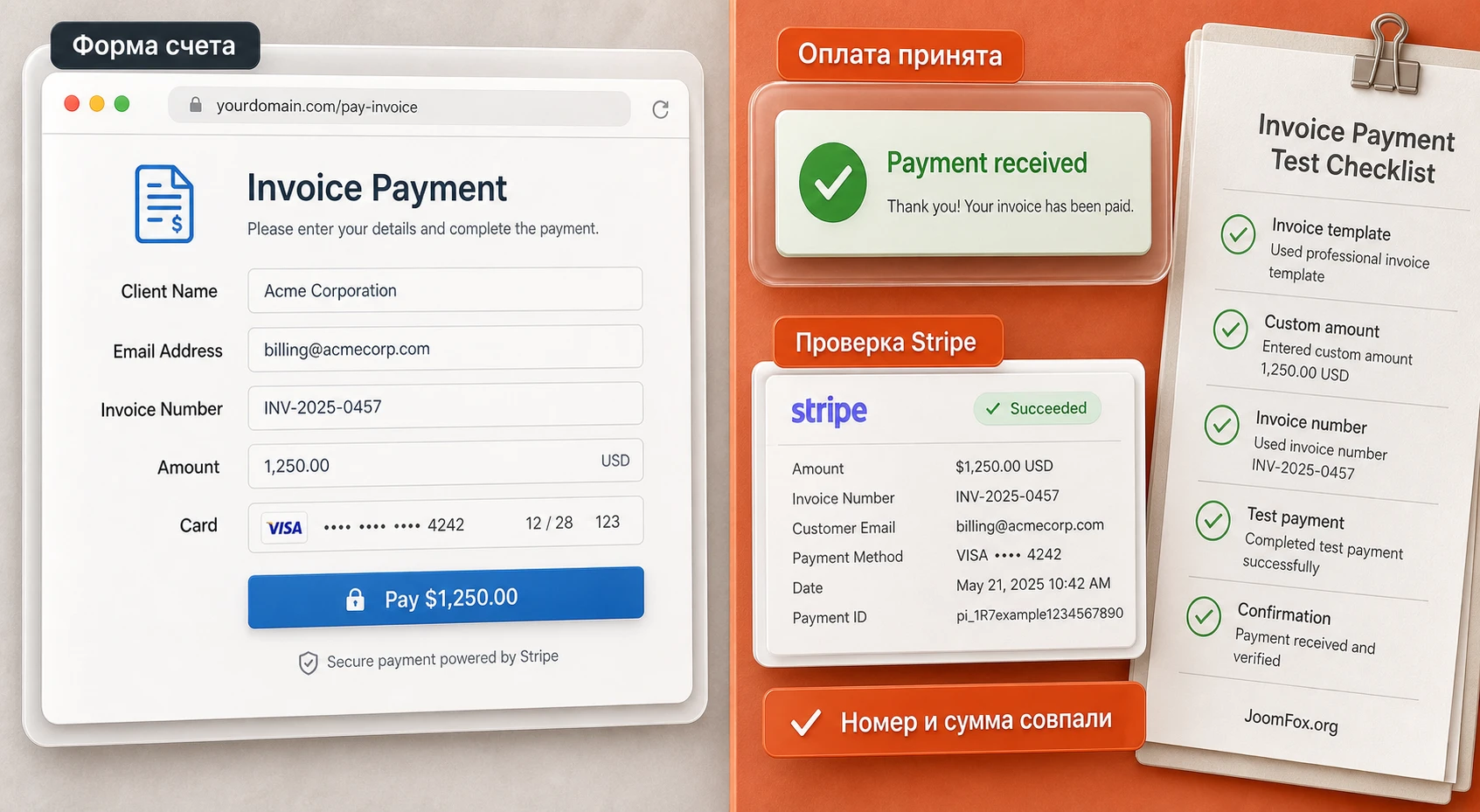
Разберем сценарий, который хорошо показывает смысл WP Simple Pay Pro: сайт агентства или студии принимает оплату по номеру счета. Полноценный магазин здесь не нужен, потому что сумма и номер счета уже известны клиенту. Нужна форма, где клиент вводит invoice number, сумму, имя, email и оплачивает через Stripe.
Цель
Получить страницу "Оплата счета", где клиент может самостоятельно ввести номер счета и сумму, оплатить картой или доступным способом Stripe, увидеть подтверждение и оставить в платежной записи данные для сверки.
Подготовка
На сайте должен быть установлен WP Simple Pay Pro, подключен Stripe account в test mode, создана страница для формы и понятная страница подтверждения. На стороне команды нужно решить, какой формат номера счета используется, нужно ли поле phone, какие email-уведомления получает клиент и кто внутри компании сверяет платежи.
Шаги настройки
- Откройте
WP Simple Pay → Add Newи найдите шаблон invoice payment form или близкий payment template. - Во вкладке General задайте внутреннее название формы и понятное описание для клиента.
- Во вкладке Payment оставьте custom amount, задайте минимальное значение и проверьте валюту.
- Во вкладке Form Fields оставьте name, email, invoice number, custom amount, payment method и checkout button.
- Для поля invoice number задайте понятный label и Stripe metadata label, чтобы значение было удобно искать в Stripe dashboard.
- Сохраните draft, preview формы и проверьте порядок полей.
- Опубликуйте форму и вставьте ее на страницу через блок
WP Simple Payили shortcode. - Проведите test payment через тестовую карту Stripe и проверьте confirmation page.
Проверка результата
После тестовой оплаты проверьте четыре точки: что пользователь увидел confirmation, что письмо отправилось, что запись появилась в Stripe dashboard и что custom data содержит invoice number. Если какое-то значение не видно там, где оно нужно бухгалтерии или менеджеру, лучше исправить поля до публикации, а не после первых реальных платежей.
Нюанс, который часто пропускают
Если на странице включен агрессивный кеш, success/failure pages и scripts формы могут вести себя нестабильно. Исключите страницы подтверждения из кеша, а для JavaScript исключите js.stripe.com/v3/, simpay-public-shared.min.js, simpay-public.min.js, accounting.min.js и simpay-public-pro.min.js из minify/combine/defer, если такой оптимизатор используется.
Письма, подтверждения, webhooks и сверка платежей
Платежная форма заканчивается не нажатием кнопки, а корректной обработкой результата. Для администратора важны confirmation page, email receipts, merchant notifications, данные в Stripe и webhooks. Если один из этих элементов не настроен, пользователь может оплатить успешно, но команда не увидит нужное уведомление или не поймет, какой счет закрыт.
Confirmation page
Confirmation page должна отвечать на три вопроса: платеж принят, что будет дальше, куда писать при проблеме. Не перегружайте ее рекламой. Для оплаты счета достаточно сказать, что платеж получен, обработка может занять некоторое время, а по вопросам можно ответить на письмо или обратиться в поддержку. Если используются smart tags, проверьте их в test mode.
Email notifications
В setup wizard можно включить email-related features, а в более новых версиях плагина доступна настройка тем писем на уровне отдельной формы. Это полезно, когда разные формы обслуживают разные процессы: пожертвование, инвойс, подписка, консультация. Тема письма должна помогать найти платеж в почте, но не раскрывать лишние платежные данные.
Webhooks
Webhooks позволяют Stripe отправлять события обратно на сайт WordPress. Документация WP Simple Pay указывает, что плагин пытается создать webhook endpoints автоматически, но ручная настройка может понадобиться. Webhooks используются для некоторых функций: письма, installment plans, обновление платежных данных подписчика, интеграции вроде AffiliateWP и корректная обработка событий Stripe.
Если в настройках появляется сообщение, что WP Simple Pay may not be functioning correctly, это не обязательно означает, что платежи перестали проходить. Часто речь о том, что webhook endpoint не проходит проверку или отдельные события не доходят до WordPress. Проверять нужно endpoint URL, signing secret, режим test/live, failed events в Stripe dashboard и ответ сервера.
Какие события важны
В документации перечислены события вроде payment_intent.succeeded, charge.failed, charge.refunded, checkout.session.completed, invoice.payment_succeeded, invoice.upcoming и события подписок. Не нужно вручную копировать список без понимания, но полезно знать: именно эти события связывают Stripe и WordPress после платежа. Если они не доходят, форма может принимать оплату, но письма, подтверждения или подписочные процессы будут неполными.
Проверка перед публикацией и переход в Live Mode
Перед публикацией live-формы сделайте короткий приемочный тест. Он нужен даже если форма выглядит идеально. В платежах визуальный успех не равен рабочему процессу: форма может открываться, но email не уйдет; Stripe может принять test payment, но confirmation будет кеширована; пользователь может оплатить, но invoice number не попадет в metadata.
Минимальный сценарий проверки
- Откройте страницу с формой в режиме инкогнито, чтобы исключить влияние авторизованной админ-сессии.
- Заполните обязательные поля тестовыми данными и используйте тестовую карту Stripe.
- Проверьте, что пользователь попал на правильную confirmation page или увидел правильное confirmation-сообщение.
- Проверьте письмо клиенту и письмо администратору, если они включены.
- Откройте Stripe dashboard и убедитесь, что payment record содержит сумму, email и нужные metadata.
- Проверьте страницу на мобильном устройстве или хотя бы в responsive preview браузера.
- Очистите кеш и повторите быстрый тест отображения формы.
После этого можно переключить глобальный режим на live в WP Simple Pay → Settings → Stripe → Account, заново подключить Stripe в live mode и открыть опубликованные формы. Если на сайте уже есть работающие формы, используйте per-form payment mode для тестирования новых сценариев, чтобы не переводить весь сайт в test mode.
Что проверять после первого реального платежа
После первой live-оплаты проверьте не только факт платежа. Посмотрите, не попало ли письмо в спам, правильно ли отображается сумма в confirmation, не исчезла ли форма после очистки кеша, нет ли failed webhook events и понятно ли менеджеру, что делать с записью в Stripe. Если платеж связан с услугой, добавьте внутренний регламент: кто отвечает клиенту, где хранится номер счета, как отмечается статус выполнения.
Как организовать данные после платежа
Многие проблемы с платежными формами начинаются уже после успешной оплаты. Форма приняла деньги, Stripe показал payment, пользователь получил подтверждение, но команда не знает, что именно выполнить, какой счет закрыть или к какому клиенту относится платеж. WP Simple Pay Pro помогает передать custom fields в Stripe metadata, но сам по себе не заменяет внутренний процесс обработки заявок.
Минимальная операционная схема
Для каждой платежной формы заранее определите, кто смотрит новые платежи, где проверяются custom fields, как обрабатываются refunds, что делать с failed payment и какие письма уходят клиенту. Если форма принимает invoice payments, ключевой идентификатор - invoice number. Если это услуга, нужен service name или price option label. Если это пожертвование, может быть важна кампания или назначение платежа.
В идеале команда должна открыть Stripe dashboard и по одной записи понять: кто оплатил, что оплатил, какая сумма, есть ли recurring status, какой email использовать для связи и что делать дальше. Если для понимания нужно искать письмо, чат, CRM и комментарии менеджера, форма собрана недостаточно аккуратно.
Что фиксировать в полях, а что оставить в тексте страницы
Не все данные нужно превращать в поле формы. Условия услуги, сроки выполнения, ограничения возврата и описание продукта лучше оставить в тексте страницы или в confirmation. В поля стоит выносить только то, что должно попасть в платежную запись: имя, email, номер счета, выбранный вариант, сумма, телефон при необходимости, комментарий к заказу, если команда действительно его читает.
Hidden fields можно использовать для служебных значений, но только если понятно, зачем они нужны и где будут проверяться. Например, скрытое поле с campaign ID может помочь отличить формы на разных лендингах. Но скрытые поля не должны подменять security logic или хранить чувствительные данные. Любая информация, влияющая на сумму или право доступа, должна проверяться на стороне нормального платежного процесса, а не доверяться скрытому input.
Refunds, failed payments и поддержка клиента
Даже простой платежный сценарий должен иметь план на случай возврата или неудачной оплаты. На странице ошибки пользователь должен понять, можно ли попробовать снова и куда обратиться. Внутри команды нужно решить, кто проверяет failed events и кто отвечает на письмо клиента. Если платеж связан с recurring service, отдельно продумайте, как обрабатываются обновление карты, отмена подписки и вопросы по повторному списанию.
В FAQ и confirmation не нужно обещать мгновенное решение всех платежных проблем. Достаточно дать понятный канал связи и указать, какие данные помогут поддержке: email, дата попытки оплаты, сумма, последние цифры счета или invoice number, если это безопасно и уместно. Чем понятнее post-payment process, тем меньше платежная форма похожа на черный ящик.
Частые проблемы WP Simple Pay Pro и диагностика
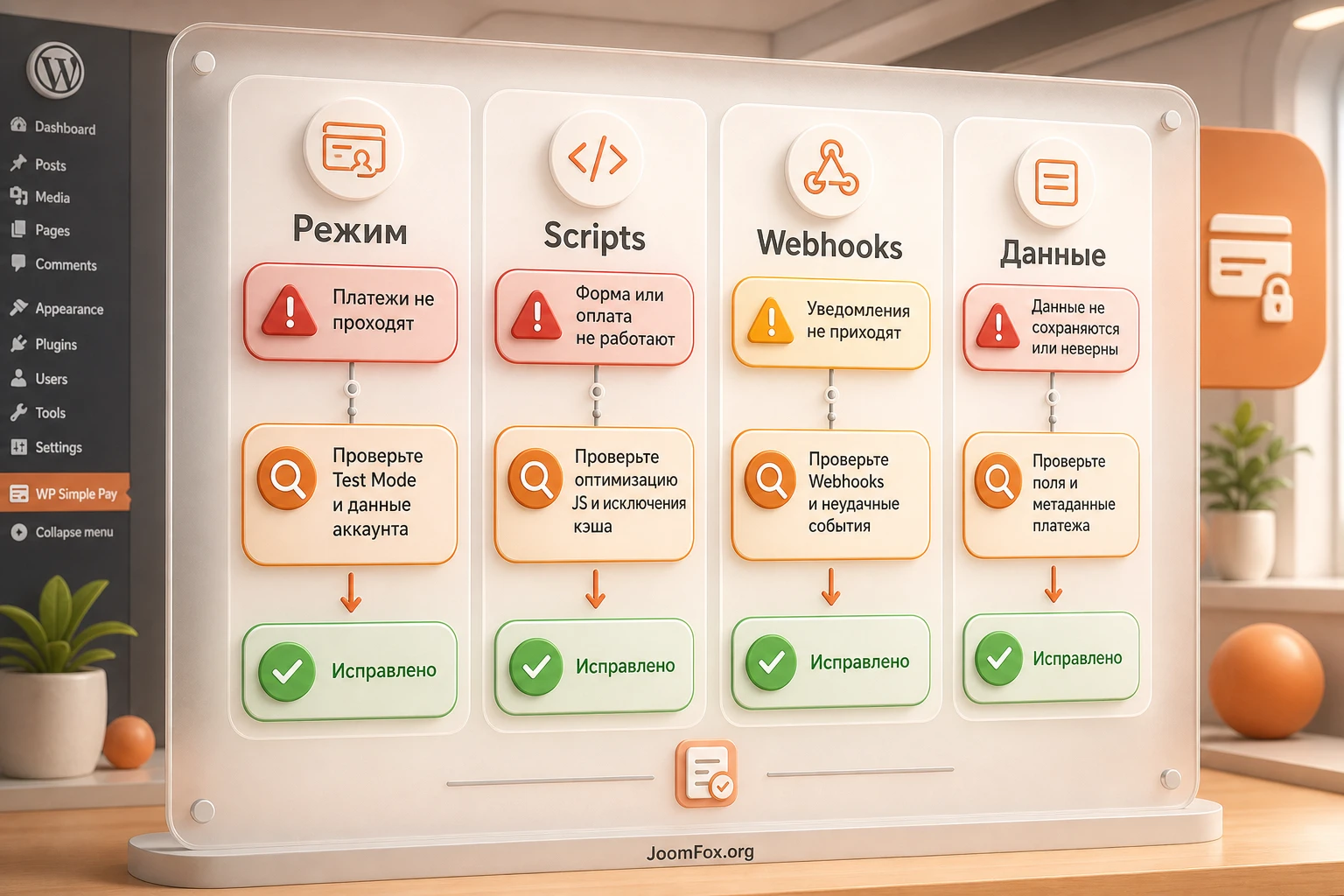
Ошибки платежной формы часто выглядят одинаково для пользователя: форма не открывается, кнопка не нажимается, платеж не подтверждается или появляется непонятное сообщение. Для администратора важно разделить причины: Stripe account, режим test/live, webhooks, кеш, JavaScript optimization, тема WordPress, права доступа или конфликт плагинов.
Форма не загружается или бесконечно крутится индикатор
Симптом: блок формы виден частично, payment field не появляется, кнопка не реагирует или экран зависает. Возможная причина - JavaScript optimization. Плагины оптимизации могут объединять, минифицировать или откладывать Stripe scripts и публичные scripts WP Simple Pay.
Проверьте, включены ли minify, combine, deferred или async loading. Если да, добавьте исключения для Stripe и файлов плагина, перечисленных в документации по кешу. После изменения очистите кеш сайта, кеш CDN и кеш браузера. Если проблема исчезла, возвращайте оптимизацию постепенно, а не включайте все настройки сразу.
После платежа показывается неправильная страница
Симптом: пользователь оплатил, но попал на старую страницу, общий шаблон или сообщение без нужных данных. Возможная причина - кеширование confirmation/failure pages или неправильная настройка confirmation на уровне формы.
Проверьте payment confirmation в форме, глобальные confirmation pages и исключения кеша. На уровне хостинга иногда нужно попросить поддержку исключить URL страниц успеха и ошибки. Если confirmation использует smart tags, сделайте тестовый платеж и проверьте реальные подстановки, а не только preview.
Сообщение о неправильной работе webhooks
Симптом: в настройках появляется предупреждение о возможной ошибке WP Simple Pay, а в Stripe dashboard есть failed webhook events. Возможная причина - endpoint не создан, URL указывает на 404, signing secret не совпадает, сайт блокирует запросы Stripe или test/live режимы перепутаны.
Проверьте WP Simple Pay → Settings → Stripe → Webhooks и Stripe dashboard. Endpoint должен вести на receiver плагина, а signing secret должен соответствовать текущему режиму. Если в Stripe failed event показывает 404, обновите URL. Если ошибка связана с signature, заново скопируйте signing secret. Если Stripe не может соединиться с сервером, проверяйте firewall, security-плагин, hosting rules и доступность сайта.
Поля не сохраняются или данные не находятся в Stripe
Симптом: клиент заполняет поле, но менеджер не видит его в платежной записи. Возможная причина - поле не является custom data, не задан понятный metadata label или команда ищет данные не в том разделе Stripe.
Вернитесь во вкладку Form Fields, проверьте тип поля, label и Stripe Metadata Label. Для invoice-сценария лучше использовать одно стабильное поле "Invoice Number", а не свободный комментарий. После изменения проведите test payment и найдите это значение в Stripe dashboard.
Оплата проходит в тесте, но live-форма не работает
Симптом: в Test Mode все хорошо, после перехода в Live Mode появляются ошибки подключения, недоступные methods или предупреждения. Возможные причины - live mode не подключен к Stripe, аккаунт Stripe не готов, выбранный метод оплаты недоступен для страны или валюты, webhooks настроены только для test mode.
Проверьте статус подключения в WP Simple Pay → Settings → Stripe → Account, затем доступность payment methods в Stripe. Webhook endpoint нужно проверять отдельно для test и live. Если новая форма сомнительная, временно верните ее в test mode на уровне формы, не ломая live-режим остальных платежей.
Безопасные улучшения без вмешательства в платежную логику
Для платежных форм лучше избегать самодельного JavaScript, который меняет checkout-поведение. Любое вмешательство в кнопку оплаты, payment element, Stripe scripts или validation может создать риск. Но есть безопасные улучшения на уровне процесса: текст, страницы, исключения кеша, staging-проверка и аккуратная стилизация через официальные настройки Form Style.
Что улучшать в первую очередь
Начните с текста формы: понятное название платежа, короткое описание, ясный label суммы, отсутствие лишних полей, объяснение recurring-платежа, если он включен. Затем проверьте confirmation page и письма. После этого переходите к Form Style, где доступны presets, colors, typography и border radius для embedded и overlay on-site forms. Не нужно править файлы плагина или тему ради базовой визуальной подгонки.
Если сайт использует caching/optimization plugin, создайте документированный список исключений. Его можно хранить в заметках проекта или в тикете поддержки хостинга:
Исключить из JS-оптимизации:
js.stripe.com/v3/
simpay-public-shared.min.js
simpay-public.min.js
accounting.min.js
simpay-public-pro.min.js

Исключить из кеша:
страница успешного платежа
страница ошибки платежа
страницы с активными платежными формами, если форма ведет себя нестабильно
Откат простой: убрать исключение, очистить кеш и повторить тест. Если после отката проблема возвращается, исключение нужно оставить. Если форма работает без исключения, можно не усложнять конфигурацию.
Вопросы и ответы по WP Simple Pay Pro
Можно ли использовать WP Simple Pay Pro без WooCommerce?
Да. Плагин как раз рассчитан на standalone Stripe payment forms. Он не требует WooCommerce и не является WooCommerce gateway. Если нужна корзина и заказы, используйте WooCommerce. Если нужна форма оплаты без магазина, WP Simple Pay Pro подходит лучше.
Нужно ли сразу включать Live Mode?
Нет. Сначала создайте форму в Test Mode, проведите тестовую оплату, проверьте confirmation, письма и запись в Stripe. Live Mode включайте только после полного теста. Для новых форм на работающем сайте используйте per-form payment mode.
Где выводить форму на странице?
В блочном редакторе используйте блок WP Simple Pay и выберите форму из выпадающего списка. Для классического редактора или темы без поддержки блоков используйте shortcode из списка payment forms. После вставки проверьте страницу как обычный посетитель.
Почему платеж прошел, но письмо не пришло?
Проверьте настройки email features, адреса отправки, spam folder и webhooks. Некоторые email-сценарии зависят от корректного события Stripe. Если webhook endpoint не работает, письма и post-payment actions могут вести себя неполно.
Можно ли собирать дополнительные данные клиента?
Да. Во вкладке Form Fields можно добавить custom data input fields и задать metadata label. Но добавляйте только данные, которые реально нужны для обработки платежа, сверки или поддержки. Лишние поля снижают конверсию и усложняют форму.
Что делать, если кеш ломает форму?
Исключите payment success/failure pages из кеша и добавьте Stripe/WP Simple Pay scripts в исключения JavaScript optimization. После этого очистите кеш и повторите тест. Не отключайте весь кеш навсегда, если достаточно точечных исключений.
Подойдет ли плагин для подписок?
Да, WP Simple Pay поддерживает recurring payments и subscription-сценарии через Stripe. Но заранее проверьте тексты формы, письма, webhooks и то, как пользователь будет понимать условия повторяющегося платежа. Для сложного membership-сайта может понадобиться отдельная система доступа.
Когда плагин может не подойти?
Он может быть слабым выбором для полноценного интернет-магазина, сложной формы с большим workflow, донорской CRM или проекта, которому нужен платежный провайдер не Stripe. В таких случаях лучше выбрать инструмент под основную бизнес-логику, а не пытаться расширить простую платежную форму до всего процесса.
Когда WP Simple Pay Pro будет удачным выбором
WP Simple Pay Pro стоит использовать, если сайту WordPress нужен понятный Stripe-платеж без корзины: оплатить счет, принять пожертвование, продать простую услугу, собрать recurring payment или вывести компактную форму на посадочной странице. Его ценность раскрывается, когда форма остается короткой, payment mode проверен, confirmation понятен, а Stripe dashboard содержит данные, нужные команде после оплаты.
Перед публикацией пройдите практическую цепочку: подготовьте HTTPS и страницы, подключите Stripe в test mode, соберите форму, оставьте только нужные fields, проведите test payment, проверьте emails, webhooks и metadata, затем включайте live mode. Если после этой проверки сценарий подходит вашему сайту, можно получить версию для WordPress и переходить к аккуратному тестированию на своей странице.
Главное - не относиться к платежной форме как к обычному декоративному блоку. Это часть финансового процесса. Хорошо настроенный WP Simple Pay Pro выглядит просто для пользователя, но за этой простотой стоят правильный режим оплаты, Stripe connection, чистые поля, понятное подтверждение, работающие webhooks и исключения кеша там, где они действительно нужны.

