


WP Swings CRM Integration for Zoho - Плагин WordPress
WP Swings CRM Integration for Zoho - это плагин для бесшовного соединения WooCommerce с Zoho CRM. Он ориентирован на автоматизацию процессов и оптимизацию бизнес-операций, обеспечивая синхронизацию данных клиентов и упрощая управление клиентской базой. Этот инструмент позволяет интегрировать данные с CRM-системой Zoho, что существенно облегчает взаимодействие с клиентами.

Особенности плагина
Инструмент обеспечивает автоматическую передачу информации о покупателях, заказах и состоянии транзакций между WordPress-сайтом и CRM-системой. Основной задачей является снижение необходимости ручного ввода и минимизация ошибок, связанных с ним. Благодаря быстрому обмену информацией, компании могут оперативно реагировать на запросы и принимать более обоснованные решения на основе актуальной аналитики.
Отличительной чертой является гибкость и возможность настройки под индивидуальные бизнес-потребности. Это открывает пользователям возможность подстраивать интеграцию под уникальные параметры их магазина и специфические бизнес-процессы. К примеру, можно определить передачу исключительно таких данных, которые имеют наибольшую ценность для конкретного предприятия, что улучшает точность взаимодействия с клиентами.
Также продукт обладает высоким уровнем безопасности данных. Передача информации между платформами защищена передовыми технологиями шифрования, что гарантирует сохранность и конфиденциальность данных. Это особенно важно в условиях электронной коммерции, где клиенты рассчитывают на безопасное хранение своих данных.
Система предлагает отчеты и аналитические инструменты, предоставляющие глубокое понимание пользовательского поведения и бизнес-процессов. Такой анализ способствует разработке эффективных стратегий по удержанию клиентов и увеличению продаж, что в свою очередь укрепляет позиции компании на рынке. WP Swings CRM Integration for Zoho предоставляет комплексный набор функций, необходимых для успешного ведения онлайн-бизнеса.
Спецификации:
| Дата выхода: | 20-01-2017 | |
| Дата обновления: | 17-06-2025 | |
| Тип расширения: | Платный | |
| Лицензия: | GPL | |
| Тематика: | Интернет-коммерция для WooCommerce | |
| Совместимость: | W5.x W6.x | |
| Включает в себя: | Плагин | |
| Языковые пакеты: |

|
|
| Разработчик: | WP Swings | |
| Рейтинг: | ||
Скачивание по подписке!
Вам необходимо авторизоваться на сайте и приобрести клубную подписку!
Поделись с друзьями!
Руководство по настройке WP Swings CRM Integration for Zoho для WooCommerce
WP Swings CRM Integration for Zoho нужен не для украшения админ-панели WordPress, а для связки магазина WooCommerce с Zoho CRM: товары, контакты, сделки, заказы, статусы и часть служебных данных должны попадать в CRM без ручного копирования. В этом руководстве разберём, как подойти к настройке плагина после установки, какие фиды включать первыми, как проверять результат и где искать причину, если синхронизация дала сбой.
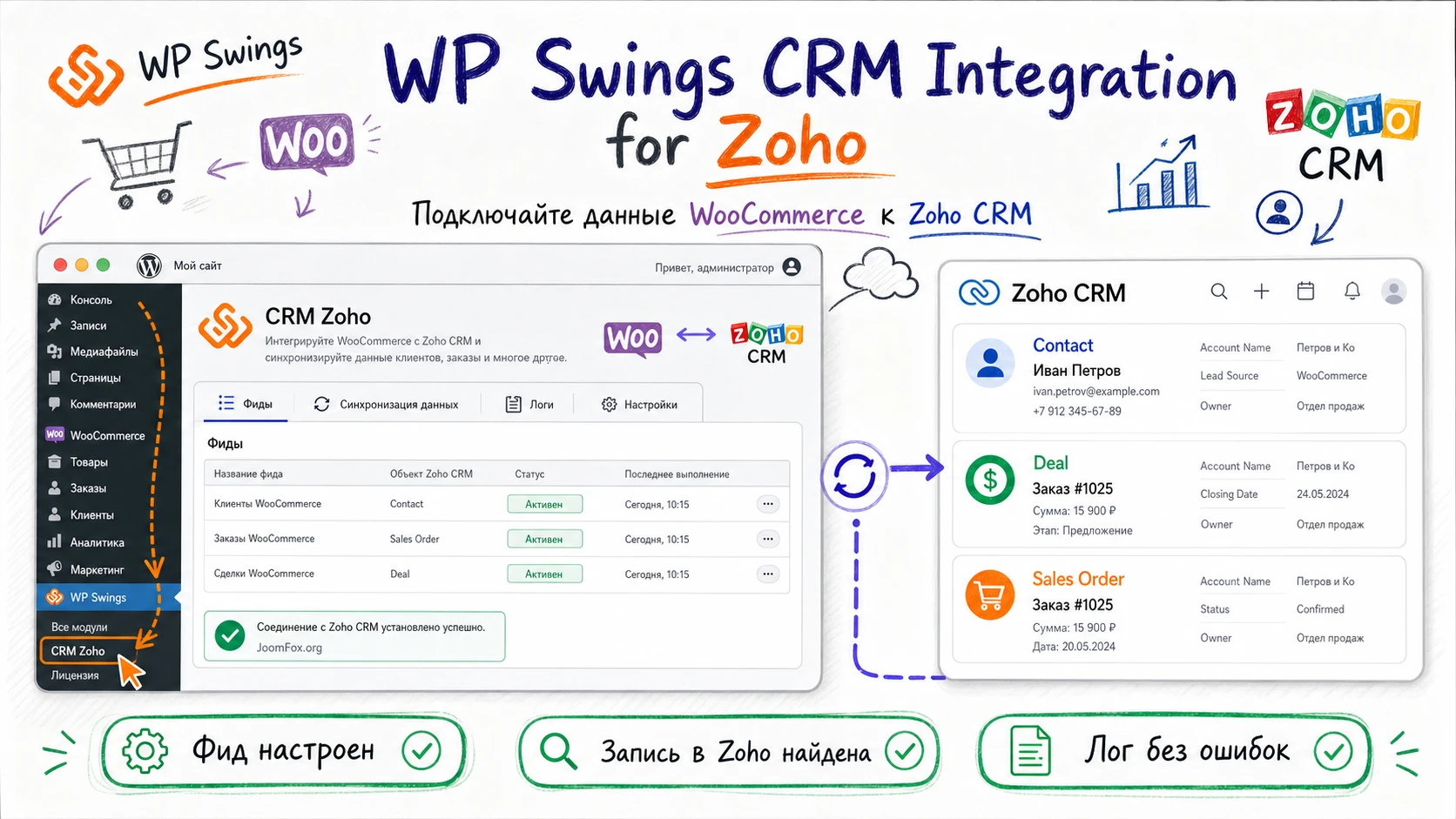
Материал рассчитан на владельца магазина, администратора WordPress или специалиста по внедрению CRM, который уже понимает, зачем ему Zoho CRM, но хочет аккуратно подключить WooCommerce. Здесь нет инструкций по покупке, лицензированию или обходу ограничений. Фокус - на рабочем применении уже имеющегося продукта: подготовка, подключение, фиды, маппинг, ручная и автоматическая синхронизация, проверка заказов и диагностика ошибок.
Особое внимание уделено тем местам, где чаще всего появляются неприятные расхождения: разные статусы заказов, дубли контактов, неверно выбранный первичный ключ, отключённые журналы, неготовые поля Zoho, конфликт ожиданий по Zoho Books и Inventory, а также двусторонние режимы для товаров и статусов. Если настроить эти зоны заранее, интеграция становится не «чёрным ящиком», а управляемым каналом обмена данными.
Какую задачу решает плагин и где его границы
По официальной документации продукт относится к WooCommerce-интеграциям с Zoho CRM. Это означает, что центральная задача WP Swings CRM Integration for Zoho - передавать данные магазина в CRM через фиды и правила маппинга. Плагин работает с объектами WooCommerce и Zoho CRM: товарами, контактами, сделками и заказами. В более продвинутых сценариях он также помогает отправлять теги товаров, заметки заказа, сумму завершённых заказов клиента, роли пользователей, купоны, налоги, данные abandoned cart и результаты Contact Form 7.
Главная граница продукта - он сфокусирован именно на CRM-части. В документации WP Swings отдельно отмечает, что плагин не закрывает функции Zoho Books или Zoho Inventory. Это важно проговорить до установки: если вам нужно полноценное бухгалтерское, складское или инвойсное решение внутри Zoho, один этот плагин может оказаться не тем инструментом. Его сила - передать коммерческие и клиентские данные WooCommerce в CRM так, чтобы менеджер видел клиента, заказ, сделку и связанные поля.
В типовом магазине плагин используют в трёх рабочих ситуациях. Первая - передать новый заказ в Zoho CRM и сразу создать или обновить контакт, сделку и sales order. Вторая - подтянуть исторические заказы, чтобы CRM получила базу покупателей не только с момента установки, но и за выбранный период. Третья - настроить более точные правила: синхронизировать только нужные заказы, привязать лидов к кампании, назначить владельца модуля, отправить заказные поля или не создавать дубли.
Плагин не заменяет проектирование CRM. Если в Zoho CRM нет нужных модулей, полей, владельцев, кампаний или понятной модели статусов, WordPress не сможет сам угадать вашу бизнес-логику. Поэтому правильный подход такой: сначала определите, какие данные должны быть в CRM, потом подготовьте поля в Zoho, затем подключайте фиды и только после этого включайте автоматическую синхронизацию.
Кому подходит WP Swings CRM Integration for Zoho, а кому лучше искать другой путь
Плагин хорошо подходит магазинам, где WooCommerce остаётся точкой продажи, а Zoho CRM - рабочим местом менеджеров. Это могут быть магазины с обработкой заявок вручную, B2B-продажи, подписочные продукты, каталоги с предварительными консультациями, магазины с повторными покупками или бизнесы, где важно видеть историю покупок в CRM рядом с контактом и сделкой.
Особенно полезен плагин тем, кто хочет контролировать не только факт заказа, но и структуру передаваемых данных. Фиды позволяют выбирать объект, сопоставлять поля WooCommerce с полями Zoho CRM, добавлять условия и выбирать событие синхронизации. Это удобнее, чем простая отправка формы в CRM, если у вас есть реальные заказы, товары, купоны, статусы, налоги и связанные данные.
Продукт может не подойти в нескольких случаях:
- Если вам нужна интеграция сразу с Zoho Books, Zoho Invoice, Zoho Inventory и другими продуктами Zoho как с равноправными получателями данных, лучше сравнить специализированные коннекторы или Zoho Flow.
- Если магазин использует очень нестандартную схему заказов, кастомную систему котировок или сложную доработанную корзину, настройку нужно начинать с тестового стенда и проверки полей, а не сразу с боевого сайта.
- Если CRM-процесс строится вокруг тегов, членств, онлайн-курсов и десятков WordPress-плагинов, стоит сравнить WP Fusion, потому что его логика шире, чем только WooCommerce-заказы.
- Если нужен полностью бесплатный базовый коннектор с меньшим набором CRM-сценариев, можно посмотреть решения из каталога WordPress.org, но внимательно сравнить поддержку, логи и маппинг.
Практическое правило: если основной вопрос звучит «как передать WooCommerce-заказы, контакты, товары и связанные поля в Zoho CRM», WP Swings CRM Integration for Zoho попадает в цель. Если вопрос звучит «как связать все продукты Zoho и десятки внешних сервисов», нужен более широкий интеграционный слой.
Что проверить перед установкой и первым подключением
Перед установкой не стоит ограничиваться проверкой, активен ли WooCommerce. Интеграция с CRM затрагивает заказы, поля клиентов, статусы, налоговые данные и внешний OAuth-доступ, поэтому лучше заранее подготовить небольшой чек-лист. Он экономит больше времени, чем последующая диагностика странных дублей и пустых полей.
Проверьте WordPress, WooCommerce и PHP
На странице продукта WP Swings указывает совместимость с актуальными ветками WordPress и WooCommerce, а также минимальную версию PHP. В статье не стоит фиксировать эти значения как вечные: перед установкой откройте карточку продукта и проверьте текущие требования. Если магазин уже давно не обновлялся, сначала сделайте резервную копию и проверьте совместимость WooCommerce, темы и критичных плагинов на тестовой копии.
Отдельно проверьте, включён ли в WooCommerce режим High-Performance Order Storage, если ваш магазин его использует. WP Swings заявляет совместимость с HPOS, но это не отменяет теста: создайте заказ, измените статус, проверьте журнал синхронизации и убедитесь, что данные уходят из той схемы хранения, которая реально активна на сайте.
Подготовьте Zoho CRM до подключения
В Zoho CRM должны быть готовы модули и поля, в которые вы собираетесь отправлять данные. Для базового запуска обычно достаточно стандартных объектов, но для суммы покупок, ролей пользователей, купонов, tax fields, abandoned cart и специальных признаков понадобится дополнительная подготовка. Если поле не создано в CRM или имеет неподходящий тип, маппинг в WordPress будет выглядеть формально правильным, но результат окажется неполным.
Zoho API использует OAuth-доступ с Client ID, Client Secret и redirect URI. В документации Zoho для регистрации клиента описан API Console: там создают приложение, задают тип клиента и получают credentials. Для WP Swings CRM Integration for Zoho важно, чтобы redirect URL совпадал с тем, который показывает плагин. Несовпадение обычно проявляется не как ошибка WordPress, а как отказ авторизации на стороне Zoho.
Определите политику данных
Перед включением автоматической синхронизации решите, какие данные действительно должны уйти в CRM. Не каждый магазин хочет отправлять IP-адрес и сведения о браузере. Не каждому бизнесу нужно переносить abandoned cart. Не во всех странах одинаково трактуются пользовательские данные, комментарии к заказу и маркетинговые признаки. Плагин даёт техническую возможность маппинга, но ответственность за смысл и законность полей остаётся на владельце сайта.
Минимально полезная схема для тестового запуска: продуктовый фид, контактный фид, фид сделок и фид заказов. После успешной проверки можно добавлять дополнительные поля и сценарии. Такой порядок снижает риск: если всё включить сразу, журнал покажет много событий, но будет сложнее понять, какая настройка сломала цепочку.
Установка и безопасное первое включение
Установка проходит как у обычного WordPress-плагина: загрузка ZIP-архива через Plugins - Add New - Upload Plugin, установка и активация. После активации не спешите включать все режимы. Сначала убедитесь, что в админ-панели появился раздел плагина, доступны экраны подключения, фиды, синхронизация, журналы и настройки.
Дальше подключение строится вокруг Zoho CRM. В документации WP Swings описан ввод данных для авторизации: Client ID, Secret ID, Zoho Domain и Redirect URL, затем действие через кнопку Authorize. При первом разрешении доступа Zoho покажет экран согласия. После успешной авторизации плагин предлагает создать фиды и, при необходимости, подготовить abandoned cart object, fields и feed.
Для безопасного запуска используйте такую последовательность:
- Активируйте плагин на тестовой копии или в период минимальной нагрузки.
- Подключите Zoho CRM и проверьте, что авторизация проходит без ошибок домена и redirect URL.
- Создайте стандартные фиды, но не включайте все дополнительные режимы сразу.
- Оставьте журналы включёнными, чтобы видеть успешные и неудачные операции.
- Создайте тестовый товар, тестового покупателя и тестовый заказ с понятными значениями.
- Запустите ручную синхронизацию или выберите событие для одного фида, затем проверьте запись в Zoho CRM.
Если первый тест не прошёл, не включайте Bulk Data Sync для всей истории заказов. Массовая синхронизация полезна, когда базовая цепочка уже работает. Иначе вы получите много неудачных записей, и журнал будет труднее разбирать.
Фиды как центр логики: что именно отправлять в Zoho CRM
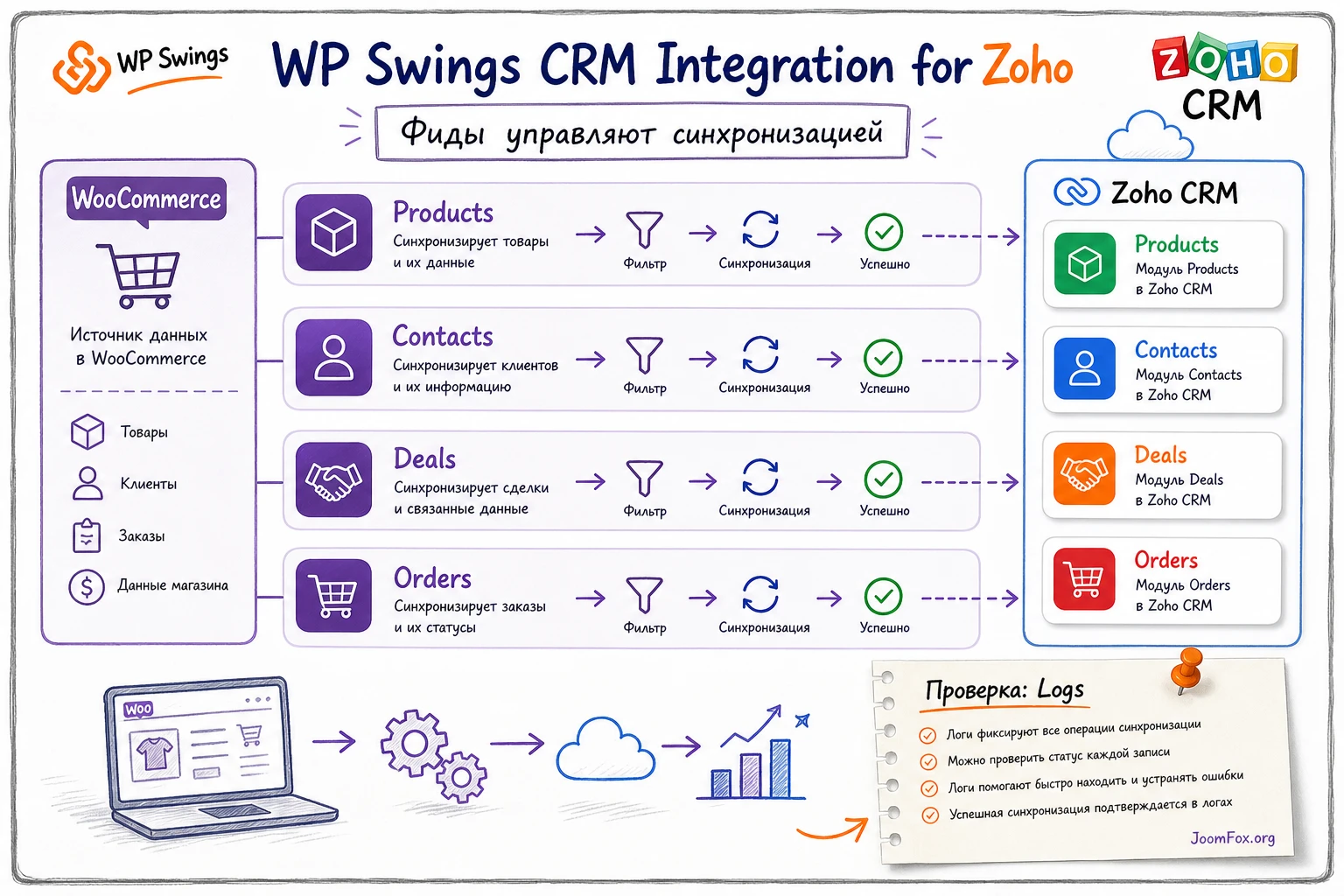
Фид в этом плагине - это правило, которое описывает, какой объект WooCommerce берётся, в какой объект Zoho CRM отправляется, какие поля сопоставляются и при каком событии срабатывает синхронизация. Именно фиды делают продукт не просто «мостом», а управляемой интеграцией. Если фид настроен плохо, даже идеальная авторизация не даст полезного результата.
Стандартные фиды
Официальная документация и FAQ указывают четыре базовых направления: Products Feed, Contacts Feed, Deals Feed и Orders Feed. На практике это удобно разложить по ролям. Product Feed нужен, чтобы CRM знала товары. Contacts Feed формирует или обновляет клиента. Deals Feed помогает вести сделку или коммерческую возможность. Orders Feed фиксирует заказ как sales order или связанный объект в CRM.
Самая частая ошибка - ожидать, что один фид «сам всё поймёт». Например, если в Zoho нужна сделка с привязанным контактом и заказом, порядок и связи между фидами важны. В документации есть механизм sequential events, когда один фид запускается после другого. Его стоит использовать там, где объект CRM должен появляться не в одиночку, а как часть цепочки: сначала контакт, затем сделка, затем sales order.
Custom feeds
WP Swings подтверждает возможность создавать свои фиды для дополнительных объектов Zoho CRM. Это полезно, если стандартного набора недостаточно: например, нужно отправить данные в custom module, связать заказ с внутренней категорией клиента или передать специфический признак из WooCommerce. Но custom feed стоит делать только после того, как базовые фиды прошли проверку.
При создании собственного фида задайте понятное название, выберите объект, добавьте поля, определите первичный ключ и событие запуска. Название фида должно помогать диагностике. Лучше CRM Lead from Paid Order, чем Feed 7. Когда через месяц нужно будет понять, почему заказ не попал в CRM, ясное имя сэкономит время.
Событие синхронизации
В настройках фида есть выбор события. В FAQ WP Swings отдельно указывает сценарий Order Creation/Updation для отражения изменений заказа в Zoho CRM. Это значит, что событие нужно выбирать под бизнес-процесс, а не включать первое доступное. Для контактов может быть достаточно создания заказа. Для заказов со статусами стоит учитывать обновление. Для фида товаров нужно проверить, какие изменения должны уходить в CRM: только новые товары, обновления или двусторонние изменения.
Мини-итог: фид отвечает не за красивую настройку, а за договор между WooCommerce и Zoho CRM. В нём должны быть понятны источник, получатель, поля, событие и проверка результата.
Маппинг полей WooCommerce и Zoho: как избежать пустых записей и дублей
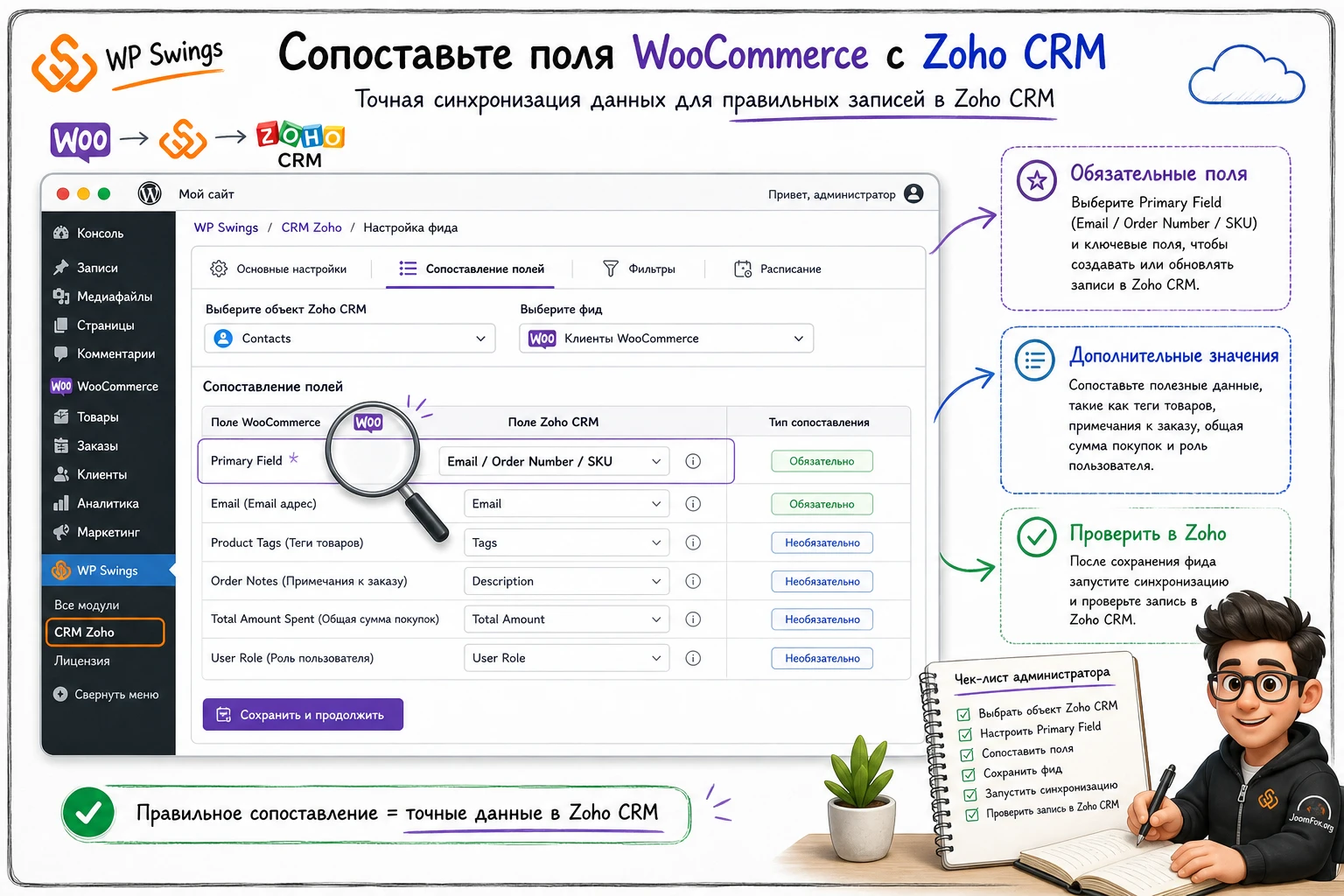
Маппинг - самый важный этап после авторизации. На нём вы решаете, какое поле WooCommerce соответствует какому полю Zoho CRM. Официальная документация показывает выбор объекта, добавление и изменение полей, передачу product tags, order notes, total amount spent, user role, order number, average order value и других значений. В реальном проекте это не техническая формальность, а модель данных.
Начните с обязательных полей Zoho
Перед добавлением десятков полей откройте модуль Zoho CRM и посмотрите, какие поля обязательны для создания записи. Если в Zoho обязательным является поле, которое WooCommerce не передаёт или передаёт пустым, синхронизация может завершиться ошибкой. В журнале это обычно выглядит как отказ API или запись с неочевидным сообщением. Поэтому сначала соберите минимальный набор: email, имя, фамилия, номер заказа, сумма, валюта, статус, товары.
Выберите первичный ключ
В документации WP Swings поле Primary Field описано как способ помочь CRM распознавать обновления и избегать повторов. Для контактов чаще всего логичен email, но это не универсальная истина. В B2B-магазине один email может принадлежать отделу закупок, а один клиент может делать заказы с разными адресами. Для заказов чаще подходит order number или идентификатор заказа. Для товаров - SKU, если он дисциплинированно ведётся и не меняется задним числом.
Не выбирайте первичный ключ случайно. Если ключ меняется, CRM будет считать запись новой. Если ключ не уникален, разные клиенты или товары могут склеиться. Если ключ иногда пустой, часть синхронизаций будет нестабильной. Перед запуском проверьте 10-20 реальных заказов и убедитесь, что выбранное поле заполнено одинаково надёжно.
Передавайте дополнительные значения только с целью
Плагин умеет передавать product tags, order notes, user role, coupon details, coupon discounts, SKU, tax details, product categories and attributes, browser info и IP address. Это полезно, но не всё нужно включать сразу. У каждого поля должен быть пользователь в CRM: менеджер, маркетолог, поддержка, аналитик. Если никто не использует поле, оно усложняет интеграцию и увеличивает риск ошибок.
Хорошие дополнительные поля для начала: статус заказа, источник купона, итоговая сумма, SKU, способ доставки, комментарий клиента и признак повторного покупателя. Более чувствительные поля, такие как IP и browser info, включайте только после проверки политики персональных данных и реальной пользы для сегментации.
Используйте conditional filters
Conditional filters позволяют отправлять в Zoho CRM не всё подряд, а только записи, которые соответствуют условиям. Например, можно синхронизировать только оплаченные заказы, только заказы конкретной категории, только клиентов из нужной страны или только сделки выше определённой суммы. Это особенно полезно, если CRM предназначена для продаж, а не для хранения технического мусора.
Фильтры не должны скрывать ошибки. Если тестовый заказ не попал в CRM, сначала проверьте, не отсекает ли его условие. При диагностике удобно временно упростить фильтр, отправить один контролируемый заказ, проверить журнал и затем вернуть рабочее условие.
Instant Sync, Bulk Data Sync и One-Click Sync: какой режим включать
WP Swings описывает несколько режимов синхронизации: Instant Sync для передачи новых данных по событию, Bulk Data Sync для исторических данных, One-Click Sync для новых или неудачных объектов, а также ручную синхронизацию отдельных данных. Важно не считать эти режимы взаимозаменяемыми. Они решают разные задачи и требуют разного уровня доверия к настройкам.
Instant Sync
Instant Sync синхронизирует данные по выбранному событию фида. Это режим для повседневной работы после проверки. Его удобно включать, когда вы уверены, что поля сопоставлены, статус заказа выбран правильно, Zoho принимает записи, а журналы показывают успешные операции. Для магазина с живыми заказами это основной режим, потому что менеджер видит заказ в CRM быстро, а не после ручной выгрузки.
Bulk Data Sync
Bulk Data Sync нужен для исторической базы. Документация указывает выбор объекта, связанного фида и диапазона данных. Этот режим лучше запускать порциями: сначала короткий диапазон, затем более длинный. Так проще остановиться, если в CRM создаются неправильные записи. Перед массовой синхронизацией убедитесь, что у Zoho CRM готовы лимиты, поля и права, а на сайте включены журналы.
One-Click Sync
One-Click Sync полезен после временного сбоя сети, ошибки API или неправильного фида. Его задача - догнать новые или failed records. Не используйте его как замену диагностики: если причина ошибки не исправлена, повторная отправка просто создаст новый набор неудачных событий. Сначала откройте Logs, найдите сообщение, исправьте поле, ключ, авторизацию или условие, затем запускайте повтор.
Ручная синхронизация
Ручной режим удобен для единичной проверки. Например, после изменения маппинга откройте конкретный заказ и отправьте его заново, чтобы не ждать реального покупателя. Если ручная отправка работает, а автоматическая нет, проблема почти всегда в событии, instant toggle, cron/background settings или условном фильтре.
Практический сценарий: заказ WooCommerce превращается в контакт, сделку и sales order
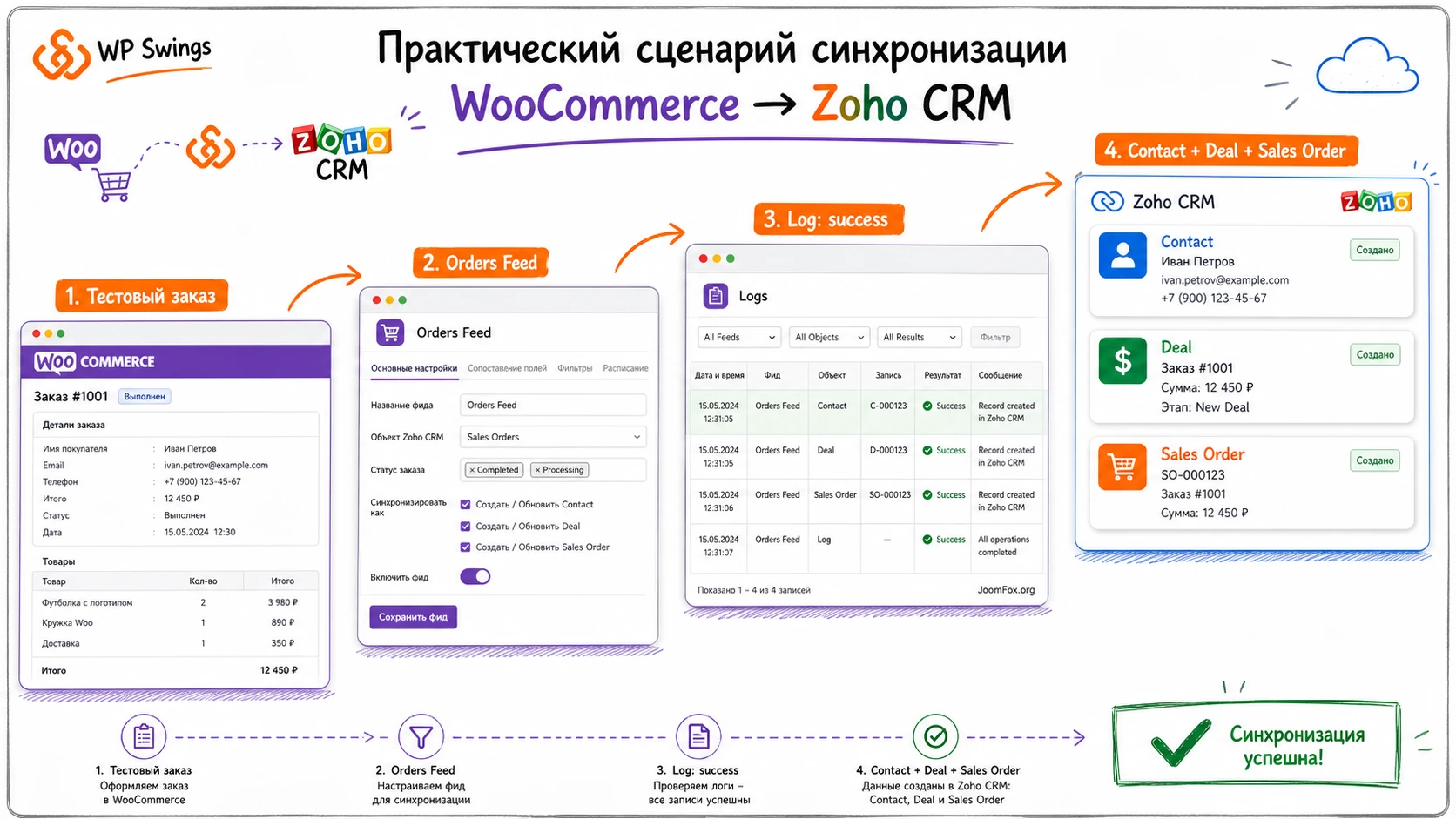
Рассмотрим сценарий, который закрывает базовую бизнес-задачу: покупатель оформляет заказ в WooCommerce, а менеджер в Zoho CRM видит контакт, сделку и sales order с товарными позициями, суммой и статусом. Это не единственный вариант применения, но он хорошо показывает, как пользоваться плагином без хаоса.
Цель
Нужно добиться, чтобы оплаченный или созданный заказ в WooCommerce передавал в Zoho CRM минимум четыре группы данных: контакт покупателя, сделку или возможность, sales order и список товаров. Дополнительно можно передать купон, заметку клиента, SKU, налоговые значения и сумму покупок клиента, если эти поля используются в CRM.
Подготовка
В WooCommerce должен быть тестовый товар с SKU, ценой и налоговой настройкой, если налоговые поля важны. В Zoho CRM должны существовать поля для данных, которые вы хотите принять. В WordPress плагин должен быть авторизован, а журналы включены. Для первого теста лучше использовать отдельного тестового покупателя с уникальным email, чтобы не спутать результат с реальными контактами.
Шаги настройки
- Откройте раздел фидов плагина и проверьте
Contacts Feed. Сопоставьте email, имя, фамилию, телефон и при необходимости user role. - Откройте
Deals Feedи решите, какая сумма, стадия и источник должны попадать в CRM. Если стадия зависит от статуса заказа, не оставляйте её неопределённой. - Откройте
Orders Feedили sales order feed. Добавьте номер заказа, итог, валюту, статус, товары, SKU, купон и заметку клиента, если они нужны менеджеру. - Включите
Product Detailsтам, где требуется передавать купленные товары в связанном объекте. - Выберите событие синхронизации. Для теста удобно начать с создания заказа, а затем проверить вариант создания и обновления, если вы хотите отражать изменение статуса.
- Сохраните фиды и создайте тестовый заказ с понятными значениями: один товар, один купон или без купона, один статус, уникальный email.
Проверка
После заказа откройте Logs в плагине. В записи должны быть понятны feed, WooCommerce object, Woo object ID, Zoho object и результат. Затем откройте Zoho CRM и найдите контакт по email. Проверьте, что сделка и заказ связаны с тем же клиентом, сумма совпадает, товары отображаются в ожидаемом поле, а статус не потерялся при сопоставлении.
Если в журнале успех, но в CRM не видно ожидаемой картины, проблема может быть не в передаче, а в представлении Zoho: права пользователя, фильтр списка, выбранный модуль, layout или поле, которое не добавлено на экран. Поэтому проверяйте не только API-результат, но и то, как менеджер реально видит запись.
Нюанс
Если вы включаете sequential events, проверьте порядок. Sales order, который должен ссылаться на контакт, лучше синхронизировать после создания или обновления контакта. Если порядок обратный, Zoho может принять запись, но связь будет неполной. В таком случае журнал не всегда выглядит как полный отказ, поэтому сверяйте связи внутри CRM.
Точные сценарии применения: когда дополнительные функции действительно полезны
После базовой передачи заказов можно расширять интеграцию. Но расширение должно идти от задачи, а не от желания включить все переключатели. Ниже - несколько сценариев, где функции WP Swings CRM Integration for Zoho дают практический смысл.
Abandoned cart для отдела продаж
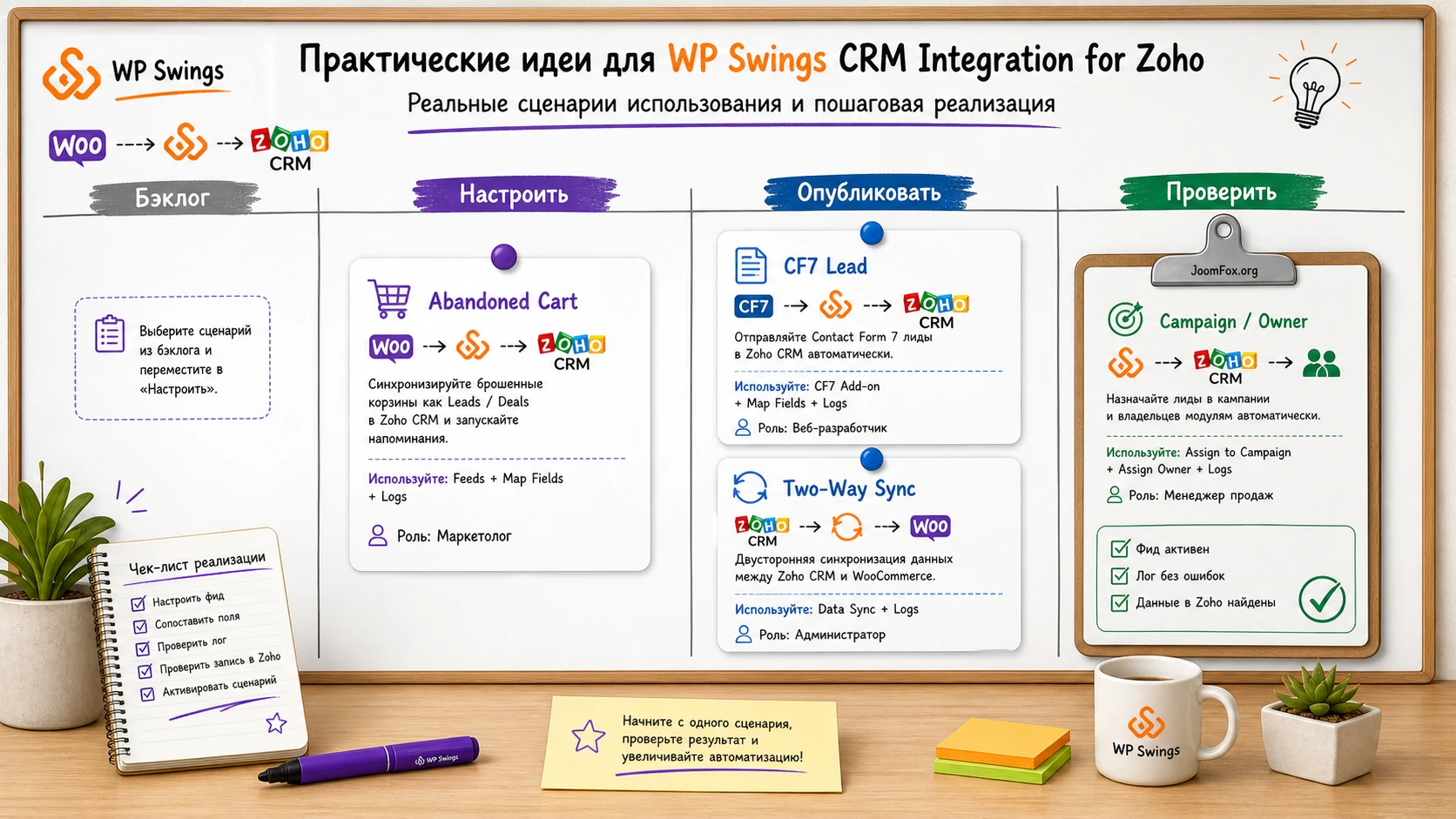
Документация описывает abandoned cart synchronization для гостей и зарегистрированных пользователей, а также настройки cart timer, удаления данных из магазина после заданного срока и HTML encoded format. Если отдел продаж реально обрабатывает брошенные корзины, этот сценарий полезен: CRM получает запись, связанную с контактом или данными корзины, и менеджер понимает, что покупатель начал покупку, но не завершил checkout.
Проверка простая: войдите тестовым покупателем, добавьте товар в корзину, не завершайте заказ, дождитесь заданного таймера и проверьте запись в Zoho CRM. Если abandoned cart не нужен менеджерам, не включайте его ради «полноты». Он добавляет данные, которые нужно хранить, чистить и объяснять пользователям.
Contact Form 7 как источник лидов
Плагин совместим с Contact Form 7: после активации CF7 появляется подтаб CRM Zoho CF7, где можно создать feed, выбрать форму, выбрать Zoho object, сопоставить поля и определить primary key. Это удобно для сайтов, где WooCommerce продаёт товары, но часть заявок приходит через формы консультации, оптового запроса или обратного звонка.
Не смешивайте лиды из форм и заказы в один непонятный объект без причины. Лучше завести отдельный фид для формы и ясно указать source field, чтобы менеджер отличал покупателя от человека, который только оставил заявку.
Двусторонняя синхронизация товаров и статусов
WP Swings описывает двусторонний режим для product stock, order status, product creation from Zoho to WooCommerce, а также two-way deletion для простых и вариативных товаров. Эти функции требуют особой осторожности, потому что они меняют данные не только в CRM, но и на стороне магазина.
Включайте двусторонние режимы только после теста на копии сайта. Если менеджеры в Zoho CRM не обучены менять статусы и товары по согласованным правилам, интеграция может привести к неожиданным изменениям в WooCommerce. Особенно осторожно относитесь к удалению: документация предупреждает, что полное удаление товара может отражаться между системами, а товар, уже включённый в заказ, имеет отдельные ограничения.
Кампании, владельцы и пользовательские роли
Assign Leads to Campaign помогает привязывать лидов и контакты к Zoho CRM campaigns. Assign Owner to Module позволяет выбрать владельца модуля. Sync User Roles передаёт роль WordPress-пользователя в CRM через контактный фид. Эти функции полезны, когда CRM уже используется командой, а не одним администратором. Тогда новый заказ может попадать не просто «в CRM», а к правильному владельцу, кампании и сегменту.
Как проверить результат после настройки
Проверка интеграции должна быть повторяемой. Недостаточно один раз увидеть зелёный статус. Нужно понимать, какие признаки подтверждают успешную синхронизацию и где быстро увидеть расхождение.
Проверка в WordPress
В WordPress откройте журнал плагина. WP Swings указывает, что в logs можно видеть Feed, WooCommerce Object, Woo Object ID, Zoho Object и другие данные, а также скачивать детализированный transactional log в TXT. Для администратора это первый источник правды: если запись не ушла, журнал обычно покажет, какой фид и какой объект отказали.
Проверьте также, что log retention настроен разумно. Документация говорит о параметре Delete Log after X Days. На живом магазине журналы не должны расти бесконечно, но и удалять их слишком быстро опасно: если менеджер заметит проблему через несколько дней, у вас уже не будет фактуры для разбора.
Проверка в Zoho CRM
В Zoho CRM проверьте не только наличие записи, но и качество связей. Контакт должен открываться по email, сделка должна иметь правильную сумму, sales order должен содержать ожидаемый номер заказа, товары и статус. Если используете кампании, владелец и campaign association должны отображаться в соответствующих местах Zoho.
Для проверки статусов создайте отдельный тест: измените статус заказа в WooCommerce и посмотрите, изменился ли он в Zoho CRM, если выбран нужный event. Затем, если включён двусторонний режим order status, измените статус в Zoho CRM и проверьте WooCommerce. Не тестируйте это на реальном заказе клиента.
Проверка нагрузки
Если планируется массовая передача истории, начните с небольшого диапазона в Bulk Data Sync. После выполнения проверьте журнал, несколько записей CRM и время обработки. Только после этого расширяйте диапазон. На больших магазинах полезно запускать массовые операции вне пикового времени и заранее договориться, кто проверяет результат в CRM.
Частые проблемы и диагностика синхронизации
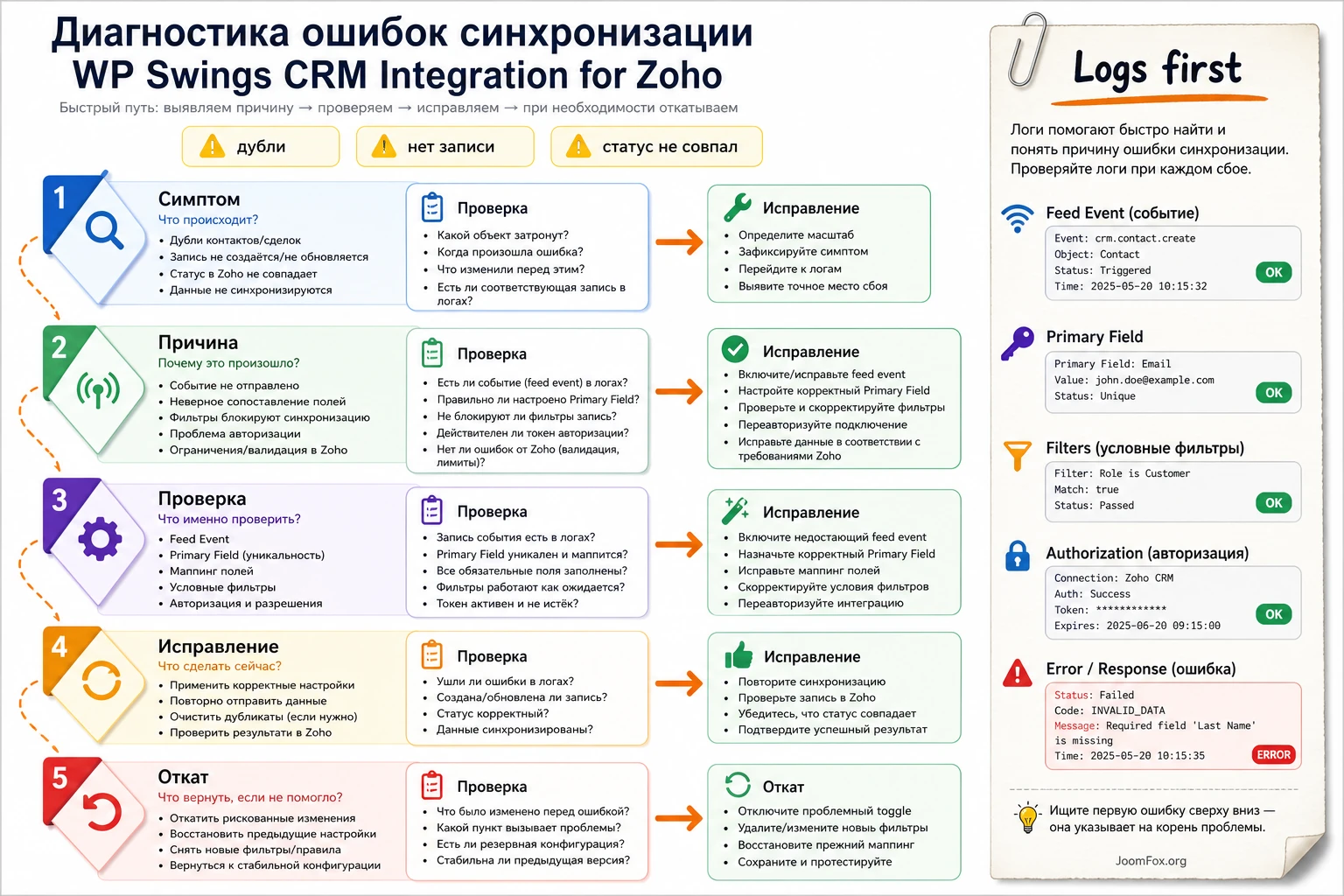
У интеграций WooCommerce и CRM проблемы чаще появляются не из-за «сломался WordPress», а из-за несоответствия полей, событий, OAuth-доступа, статусов и ожиданий. Ниже - практичная схема диагностики для WP Swings CRM Integration for Zoho.
Запись не появляется в Zoho CRM
Симптом: заказ создан в WooCommerce, но в Zoho CRM нет контакта, сделки или sales order. Возможная причина: фид не активен, событие выбрано не для этого действия, авторизация истекла, условный фильтр отсекает запись или обязательное поле Zoho осталось пустым.
Что проверить: откройте Logs, найдите Woo object ID, проверьте feed name и результат. Затем откройте фид и посмотрите Select Event, conditional filters и обязательные поля. Если в документации к плагину доступен Re-Authorize, используйте его при признаках проблем с подключением.
Как исправить: временно упростите фильтр, заполните обязательное поле, повторно авторизуйте Zoho CRM и отправьте один тестовый заказ вручную. Если после этого запись появилась, возвращайте фильтр постепенно. Если нет, не запускайте массовую синхронизацию до выяснения причины.
Создаются дубли контактов
Симптом: один покупатель появляется в CRM несколько раз. Возможная причина: неверно выбран primary field, email передаётся в разных форматах, контактный фид не обновляет существующую запись или в Zoho CRM уже есть старые дубли.
Что проверить: в Contacts Feed посмотрите primary field и соответствие email. Проверьте, не отправляется ли разные email billing и account email как разные источники. В Zoho CRM найдите старые записи с тем же телефоном или именем.
Как исправить: выберите стабильный ключ, очистите тестовые дубли, отправьте контрольный заказ повторно. Если CRM уже содержит много дублей, сначала спланируйте их объединение в Zoho, иначе WordPress будет синхронизировать данные поверх хаотичной базы.
Статусы заказов не совпадают
Симптом: заказ ушёл в CRM, но статус не меняется или отображается не так, как ожидает менеджер. Возможная причина: не выбран event Order Creation/Updation, не заполнена карта статусов Zoho to WooCommerce, двусторонний режим не включён или в CRM используется другой набор статусов.
Что проверить: откройте Sales Order feed, Select Event и настройки Map Zoho Order Status to WooCommerce Order Status. Затем выполните тест с одним заказом и одним изменением статуса.
Как исправить: приведите названия статусов к согласованной карте, сохраните настройки и проверьте в обе стороны только на тестовом заказе. Если менеджеры не должны менять статусы в CRM, не включайте двусторонний режим ради эксперимента.
Bulk Data Sync создаёт много ошибок
Симптом: массовая синхронизация истории запускается, но журнал быстро заполняется failed records. Возможная причина: исторические заказы имеют пустые поля, старые статусы, удалённые товары, другой налоговый режим, отсутствующие SKU или старые email.
Что проверить: ограничьте Date Range, возьмите 5-10 заказов из проблемного периода и сравните их поля с текущими заказами. Проверьте, не требует ли Zoho поле, которое раньше в WooCommerce не заполнялось.
Как исправить: разделите историю на партии, добавьте fallback-поле в CRM или ослабьте обязательность там, где это допустимо. После исправления используйте One-Click Sync для failed records, но только после проверки причины.
Abandoned cart работает не так, как ожидалось
Симптом: брошенная корзина не появляется в CRM, появляется слишком рано или хранится дольше, чем нужно. Возможная причина: неверно задан cart timer, не создан соответствующий object/feed, данные гостя неполные или ожидание по registered users не совпадает с текущей логикой плагина.
Что проверить: настройки abandoned cart sync, timer, delete data after days и формат хранения. Создайте отдельный тест с зарегистрированным пользователем и отдельный тест как гость.
Как исправить: начните с зарегистрированного пользователя, потому что его контакт проще связать с CRM. Если сценарий нужен для гостей, заранее решите, какие поля будут служить ключом и что делать с неполными корзинами.
Когда лучше откатить настройку
Откат нужен, если настройка меняет данные в обе стороны, создаёт массовые дубли или приводит к ошибкам в живых заказах. В первую очередь отключайте спорный фид, Instant Sync или двусторонний toggle. После этого сохраните журнал, сделайте выборку проблемных объектов и только потом исправляйте маппинг. Не удаляйте журналы до завершения разбора.
Видео по продукту: что посмотреть перед самостоятельной настройкой
На странице продукта WP Swings указан ролик по CRM Integration for Zoho. Его стоит использовать как быстрый визуальный обзор перед настройкой: вы увидите общий маршрут продукта, а затем сможете вернуться к текстовой инструкции и пройти фиды, маппинг, синхронизацию и проверку без спешки.
Видео закрывает intent «как выглядит работа WooCommerce Zoho CRM integration» и полезно как ориентир по продукту, но настройки всё равно проверяйте по документации и журналам. Ролик не заменяет тестовый заказ, потому что у каждого магазина свои поля, статусы, купоны и CRM-модули.
FAQ по настройке WP Swings CRM Integration for Zoho
Можно ли настроить плагин без подготовки Zoho CRM?
Технически можно пройти авторизацию и создать стандартные фиды, но качественного результата не будет. Сначала подготовьте модули, поля, обязательные значения, владельцев и кампании в Zoho CRM. Иначе маппинг будет выглядеть заполненным, но часть данных не попадёт в нужные места.
Какие фиды включать первыми?
Начните с базовой цепочки: Products, Contacts, Deals и Orders. Сначала проверьте один тестовый заказ, затем добавляйте product tags, order notes, user role, coupons, tax details и abandoned cart. Такой порядок проще диагностировать.
Нужно ли сразу включать Instant Sync?
Нет. Instant Sync лучше включать после успешной ручной проверки одного заказа и проверки журналов. Если маппинг ещё сырой, instant-события будут быстро создавать ошибки или дубли.
Можно ли передавать данные Contact Form 7?
Да, документация WP Swings описывает совместимость с Contact Form 7. После установки и активации CF7 появляется раздел CRM Zoho CF7, где создаётся отдельный feed, выбирается форма, Zoho object, field type, field value и primary key.
Что делать, если авторизация Zoho перестала работать?
Проверьте Client ID, Secret ID, Zoho Domain и Redirect URL. В интерфейсе плагина описан вариант Re-Authorize, который помогает заново пройти запрос доступа. Если менялся домен Zoho или приложение в API Console, проверьте совпадение redirect URI.
Безопасно ли включать двустороннюю синхронизацию товаров?
Только после теста. Двусторонние режимы для stock, product creation, status и deletion могут менять данные в WooCommerce и Zoho CRM. Их нельзя включать на живом магазине без контрольного товара, резервной копии и понятных правил для менеджеров.
Почему не стоит отключать журналы сразу после настройки?
Журналы показывают feed, WooCommerce object, object ID, Zoho object и результат. Без них сложно понять, где ошибка: в событии, поле, OAuth, фильтре или стороне Zoho. Лучше настроить срок хранения, чем полностью лишить себя диагностики.
Подойдёт ли плагин для Zoho Books или Zoho Inventory?
Документация WP Swings прямо фиксирует CRM-фокус продукта и не позиционирует его как решение для Zoho Books или Inventory. Если эти продукты критичны, сравните другие коннекторы или Zoho Flow.
Когда WP Swings CRM Integration for Zoho будет удачным выбором
Плагин стоит использовать, если вам нужна управляемая связка WooCommerce и Zoho CRM с фидами, маппингом, журналами, ручной и автоматической синхронизацией, поддержкой Contact Form 7, abandoned cart и аккуратными двусторонними режимами. Он особенно полезен там, где CRM должна получать не только факт заказа, но и понятную структуру: контакт, сделку, sales order, товары, статусы, купоны, налоги и дополнительные признаки клиента.
Перед внедрением проверьте совместимость, подготовьте Zoho CRM, настройте базовые фиды, выполните тестовый заказ, изучите журнал и только потом включайте массовую или мгновенную синхронизацию. Если всё сходится, можно загрузить WP Swings CRM Integration for Zoho и переходить к аккуратному тестированию на своём магазине.
Если же ваша задача выходит за CRM - например, требуется одновременно вести Books, Inventory, Invoice, внешние сервисы и сложные no-code сценарии, - не пытайтесь заставить один CRM-плагин закрыть весь интеграционный стек. В таком случае лучше сравнить альтернативы и выбрать инструмент по архитектуре данных, а не по одному обещанию синхронизации.

