


Event Tickets Manager for WooCommerce Pro - Плагин WordPress
WP Swings Event Tickets Manager for WooCommerce Pro - это плагин, предлагающий интеграцию процесса управления билетами и бронирования мероприятий на платформе WordPress. Он обеспечивает возможность осуществления продаж и контроля всех аспектов организации и сопровождения событий. Благодаря совместимости с WooCommerce, данное решение облегчает управление билетами и поддержание точного учета.

Особенности плагина
Инструмент позволяет веб-разработчикам улучшить организацию мероприятий, автоматизировав продажу и распространение билетов на сайтах электронной коммерции. Он интегрируется с интернет-магазином, позволяя настраивать оформление билетов для различных нужд. Возможна настройка таких разновидностей, как билеты на раннюю покупку, со скидками или VIP-пакеты, что дает пользователям возможность больше контролировать и увереннее планировать свои мероприятия.
Система автоматически отслеживает количество проданных билетов, доступные места и информацию о текущих заказах, позволяя пользователям просматривать результаты в реальном времени. Это минимизирует вероятность ошибок и упрощает обработку платежей и возвратов. Кроме того, поддерживается обмен сообщениями с клиентами и отправка напоминаний о событиях, что способствует более эффективному взаимодействию с аудиторией и повышает её вовлеченность.
Одно из основных преимуществ - создание различных событий на одном сайте, что позволяет владельцам сайтов и организаторам оптимизировать платформу для разнообразных мероприятий, от конференций до мастер-классов. Интеграция с другими расширениями добавляет инструменты для продвинутого маркетинга и статистического анализа, позволяя пользователям принимать обоснованные решения на основе большого объема данных о действиях посетителей и участников.
Эксперты в области веб-разработки и управления контентом могут использовать доступные API для интеграции с другими системами и сервисами, что расширяет возможности управления и анализа данных. Это повышает адаптивность и удобство использования при необходимости изменения параметров или создания уникальных решений. Программное обеспечение предоставляет полную поддержку в организации мероприятий, предлагая простой интерфейс с мощным функционалом.
Нельзя упускать из виду возможности модификации и масштабируемость системы, что позволяет подстраиваться под растущие потребности бизнеса. Широкий функционал разработки обеспечивает отличную адаптацию под уникальные требования, создавая оптимальные условия для успешного управления мероприятиями любого масштаба. В заключение, WP Swings Event Tickets Manager for WooCommerce Pro обеспечивает всестороннюю поддержку в организации событий, гарантируя высокую эффективность управления и взаимодействия.
Спецификации:
| Дата выхода: | 20-01-2017 | |
| Дата обновления: | 18-06-2025 | |
| Тип расширения: | Платный | |
| Лицензия: | GPL | |
| Тематика: | Календари и события для WooCommerce | |
| Совместимость: | W5.x W6.x | |
| Включает в себя: | Плагин | |
| Языковые пакеты: |

|
|
| Разработчик: | WP Swings | |
| Рейтинг: | ||
Скачивание по подписке!
Вам необходимо авторизоваться на сайте и приобрести клубную подписку!
Поделись с друзьями!
Руководство по настройке и использованию Event Tickets Manager for WooCommerce Pro
Event Tickets Manager for WooCommerce Pro нужен не просто для красивой страницы события. Его задача - превратить обычный магазин WooCommerce в систему продажи билетов, где событие создаётся как товар, покупатель получает PDF-билет, организатор видит посетителей, а команда на входе может проверять участие через код, QR-код или штрихкод.
В этом руководстве разберём практическую сторону: что проверить перед установкой, где находятся ключевые настройки WP Swings, как собрать событие-товар, как настроить письмо и PDF-билет, как вывести список событий на страницу, как провести тестовый заказ и что делать, если билет не приходит или проверка на входе работает не так, как ожидалось.
Материал рассчитан на владельца WooCommerce-сайта, администратора WordPress или разработчика, которому нужно быстро понять механику плагина и не пропустить настройки, влияющие на продажи, письма, чек-ин, внешний вид билета и работу с посетителями. Общие рекламные обещания здесь не повторяются: акцент на действиях, проверках и ограничениях.
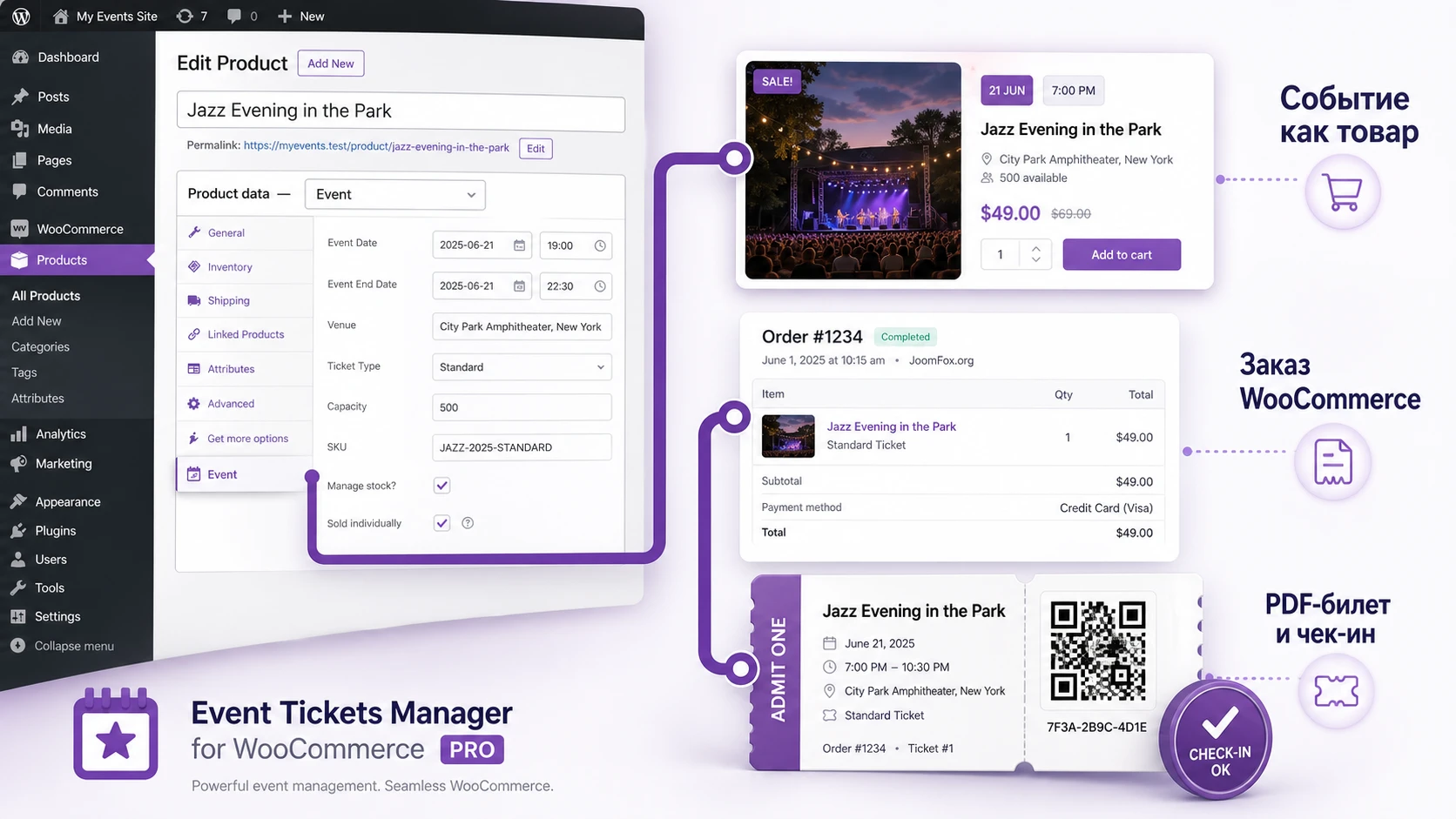
Как плагин встраивается в WooCommerce и что он меняет
Главная особенность Event Tickets Manager for WooCommerce Pro в том, что он не создаёт отдельную систему продаж рядом с магазином. Плагин использует знакомую модель WooCommerce: событие становится товаром, заказ проходит через обычную корзину и оформление заказа, а билет формируется по данным этого заказа. Поэтому перед настройкой важно думать не только о странице события, но и о цепочке товар - корзина - статус заказа - письмо - PDF - проверка посетителя.
После включения плагина в карточке товара появляется тип продукта для события. В документации WP Swings этот путь описан через Products, Add New и выбор Event в блоке Product Data. Это удобная модель для тех, кто уже продаёт через WooCommerce: можно использовать стандартные способы оплаты, купоны, налоги, остатки, письма магазина и привычный список заказов. Но она же требует дисциплины: если в магазине плохо настроены почтовые отправки или статусы заказов, проблема проявится и в билетах.
Плагин добавляет несколько уровней настроек. Глобальные параметры отвечают за включение функций, карту места, QR-код, штрихкод, короткоды, письма, SMS, внешний вид PDF и панель билетов в аккаунте. Параметры конкретного события отвечают за дату, место, пользовательские поля, типы посетителей, цену, перенос билета, уведомления и сценарии, которые должны отличаться от события к событию. Наконец, WooCommerce остаётся ответственным за оплату, заказ, остаток и часть писем.
Что получает администратор
Администратор получает рабочую панель внутри WordPress и WooCommerce: события можно создавать как товары, редактировать их вместе с описанием, изображением, ценой и остатком, отслеживать заказы, вручную добавлять участников, экспортировать список посетителей и смотреть статус чек-ина. Для небольшого организатора это особенно ценно: не нужно вести отдельную таблицу билетов, вручную рассылать PDF или сверять оплату в другой системе.
В Pro-версии, по документации WP Swings, появляются дополнительные функции: несколько макетов PDF-билета, настройка цветов и логотипа, повторяющиеся события, несколько локаций, QR-код, штрихкод, отправка уведомлений, интеграции с Twilio, Google Maps, Facebook, WhatsApp, Google Meet и Zoom. Использовать всё сразу не нужно. На первом запуске лучше включить только то, что поддерживает реальный сценарий события.
Что видит покупатель
Покупатель видит событие как обычный продукт WooCommerce: страница с описанием, ценой, кнопкой покупки и дополнительной информацией о событии. После заказа он получает билет в письме, а также может открыть и скачать билет в разделе аккаунта, если эта функция включена. В зависимости от настроек на билете могут быть данные события, посетителя, QR-код, штрихкод, место проведения, логотип и оформление, выбранное администратором.
Для покупателя самая важная часть - предсказуемость. Если билет должен прийти только после статуса Completed, это стоит явно учитывать в процессе оплаты. Если включена отправка на статусе Processing, билет может приходить раньше, но это решение нужно принимать осознанно: для одних магазинов это удобно, для других рискованно, особенно если заказ ещё не оплачен или требует ручной проверки.
Кому подойдёт Event Tickets Manager for WooCommerce Pro, а кому лучше искать другое решение
Плагин хорошо подходит сайтам, где WooCommerce уже является центром продаж. Это могут быть мастер-классы, концерты, тренинги, экскурсии, локальные мероприятия, онлайн-встречи, занятия с ограниченным числом мест, клубные события, конференции или сезонные мероприятия. Если заказ, оплата, письмо и учёт должны жить внутри WordPress, такой подход проще, чем переносить пользователя на внешнюю билетную платформу.
Лучший сценарий для Event Tickets Manager for WooCommerce Pro - когда событие можно представить как товар с понятной датой, ценой, остатком и списком посетителей. Тогда WooCommerce закрывает оплату и учёт заказа, а плагин добавляет билетную механику: PDF, участники, чек-ин, перенос, шаблон письма, календарь и вывод списка событий.
Когда плагин особенно удобен
- Сайт уже работает на WordPress и WooCommerce, а команда не хочет переносить продажи на отдельную платформу.
- Нужны PDF-билеты, которые покупатель получает по почте и может скачать в
My Account. - Организатору важны QR-коды или штрихкоды для проверки на входе.
- Нужны пользовательские поля посетителя: имя участника, адрес почты, тип билета, возрастная категория или другая информация для конкретного события.
- Важны напоминания, перенос билета, повторяющиеся события, список событий или календарный вывод на отдельной странице.
- Нужна совместимость с WPML, если сайт ведётся на нескольких языках.
Когда стоит быть осторожнее
Плагин может оказаться не лучшим выбором, если нужен сложный зал с выбором конкретных мест, многоуровневая схема организаторов, маркетплейс событий с независимыми продавцами, отдельное мобильное приложение для команды входа или кастомная логика бронирования, которая не ложится на товар WooCommerce. В таких случаях стоит заранее сравнить его с FooEvents, Event Tickets Plus, YITH Event Tickets for WooCommerce или специализированными системами бронирования.
Отдельно проверьте сценарии, где важна строгая финансовая логика. WooCommerce даёт мощную основу, но билетный плагин зависит от статусов заказа, почтовой доставки и настроек платежей. Если в магазине заказы долго остаются в On hold, если платежи проходят с ручным подтверждением или если почта часто попадает в спам, это нужно исправить до запуска продажи билетов.
Практический вывод: сначала проверьте, что обычный WooCommerce-заказ проходит без ошибок, письмо магазина доставляется, а статус заказа меняется ожидаемо. Только после этого имеет смысл включать QR-код, SMS, карту, напоминания и другие расширенные функции Event Tickets Manager for WooCommerce Pro.
Что проверить перед установкой и первым событием
Подготовка здесь важнее, чем кажется. Event Tickets Manager for WooCommerce Pro работает на стыке WordPress, WooCommerce, почты, заказов, темы, личного кабинета и иногда внешних сервисов. Если начать с включения всех возможностей, будет сложно понять, где именно возник сбой. Лучше идти от минимального рабочего события к расширенным функциям.
Базовая совместимость
На официальной странице WP Swings указаны требования и совместимость для актуальной линейки продукта: нужен WordPress, WooCommerce и PHP не ниже заявленного минимума. В статье не стоит опираться на номер версии как на вечную истину, поэтому перед установкой откройте страницу продукта и WordPress.org-карточку бесплатной базы. Проверьте три вещи: совместимость с вашей версией WordPress, совместимость с вашей версией WooCommerce и минимальную версию PHP на хостинге.
Pro-дополнение зависит от бесплатного Event Tickets Manager for WooCommerce. Документация прямо указывает, что перед активацией Pro-версии должна быть установлена базовая версия из WordPress.org. Это типичная схема для WP Swings: бесплатный плагин даёт основу, Pro добавляет расширенные функции. Если установить только Pro-файл, часть интерфейса может не появиться или плагин не будет работать корректно.
Почта и статусы заказов
Билеты отправляются письмом с PDF-вложением. База знаний WP Swings отдельно отмечает частый случай: тестовый заказ сделан, но билет не пришёл, потому что заказ не был переведён в нужный статус. По умолчанию безопаснее считать, что билет отправляется после завершения заказа. В настройках можно включить отправку во время статуса Processing, но это решение должно соответствовать вашей модели оплаты.
Перед продажами сделайте обычный тестовый заказ в WooCommerce и проверьте, что письма доходят. Если магазин не использует SMTP или транзакционный почтовый сервис, PDF-вложения могут чаще попадать в спам или отбрасываться почтовым сервером. Для событий это критично: покупатель воспринимает билет как подтверждение участия, а не как обычное уведомление магазина.
Тема, кеш и личный кабинет
Плагин выводит данные события на странице товара и в разделе аккаунта. Поэтому проверьте, что тема не скрывает стандартные хуки WooCommerce, корректно показывает вкладки товара, не ломает My Account и не переопределяет шаблоны WooCommerce слишком агрессивно. Если на сайте включен кеш страниц, исключите корзину, оформление заказа, аккаунт и страницы с персональными билетами. Это обычная практика WooCommerce, но для билетов она особенно важна: посетитель не должен видеть чужие данные или устаревший статус.
Внешние сервисы
Google Maps, Twilio, WhatsApp, Facebook, Google Meet и Zoom требуют собственных ключей, токенов или приложений. Не включайте эти интеграции ради галочки. Сначала решите, какую задачу они решают. Карта нужна для офлайн-места, Twilio и WhatsApp - для уведомлений, Google Meet или Zoom - для онлайн-события, Facebook - для публикации или шаринга. Каждый внешний сервис добавляет точку отказа и требования к приватности данных.
Установка и первичная проверка без лишнего риска
Установка состоит из двух частей: базовый плагин и Pro-дополнение. В WordPress откройте Plugins, Add New, найдите Event Tickets Manager for WooCommerce от WP Swings, установите и активируйте его. Затем загрузите ZIP-файл Pro-дополнения через Plugins, Add New, Upload Plugin и активируйте его. Если вы устанавливаете вручную, папка плагина размещается в /wp-content/plugins/, но редактировать файлы плагина не нужно.
После активации не переходите сразу к созданию реального события. Сначала проверьте, что WooCommerce активен, в админ-панели появились настройки WP Swings для Event Tickets Manager, а в карточке товара доступен тип Event. Затем создайте закрытое тестовое событие с небольшой ценой или бесплатной оплатой, чтобы пройти весь цикл без риска для реальных покупателей.
Минимальная проверка после установки
- Откройте
Productsи создайте новый товар. - В блоке
Product Dataвыберите типEvent, если он доступен. - Добавьте название, короткое описание, цену, дату и место события.
- Опубликуйте товар в тестовой категории или оставьте его скрытым от каталога.
- Откройте страницу товара в приватном окне и проверьте, что событие выглядит как покупаемый продукт.
- Сделайте тестовый заказ и переведите его в статус, при котором должен формироваться билет.
- Проверьте письмо, PDF-вложение, раздел
My Accountи запись участника в админке.
Если на этом этапе не работает письмо, не настраивайте QR-код и внешние интеграции. Сначала исправьте базовый путь заказа. Такой порядок экономит время: расширенные функции почти всегда зависят от того, что базовый билет уже создаётся правильно.
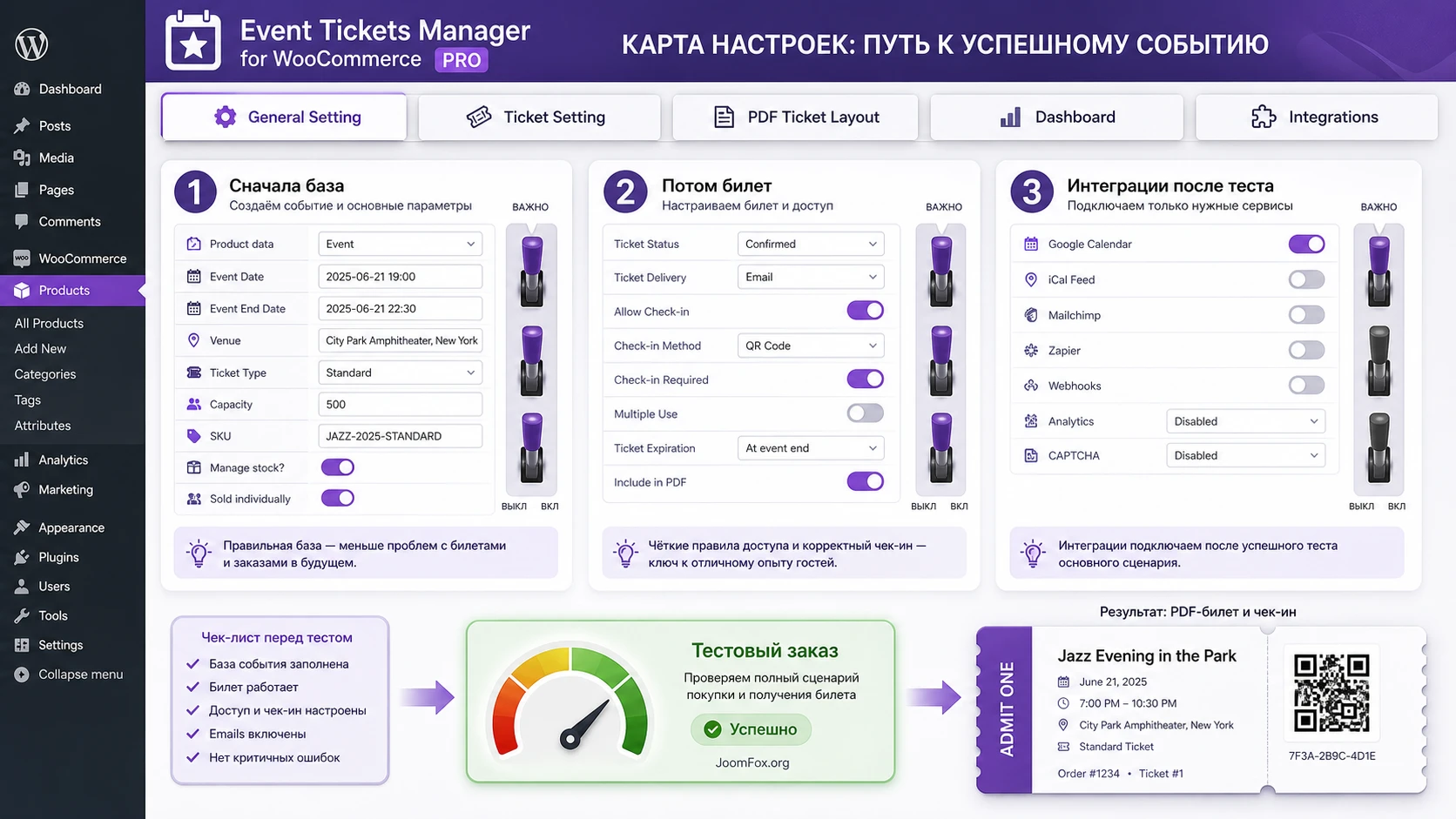
Глобальные настройки: что включать сначала, а что оставить на потом
В документации WP Swings глобальные настройки распределены по вкладкам: General Setting, Ticket Setting, PDF Ticket Layout Setting, Other Settings, Dashboard Settings и Integrations. Это не случайный набор переключателей. Вкладки отвечают за разные этапы цепочки: создание билета, содержание письма, внешний вид PDF, личный кабинет, напоминания, шаринг и внешние сервисы.
General Setting: базовая логика билета
Начните с включения самого плагина через Enable / Disable. Затем решите, нужны ли карта места, отправка билета на статусе Processing, QR-код, штрихкод и кнопка повторной отправки PDF. Для первого события обычно достаточно включить сам плагин, QR-код или штрихкод, если планируется проверка на входе, и оставить спорные функции выключенными до теста.
Настройка Send Tickets During Processing Order полезна, когда платежи быстро подтверждаются, а покупатель должен получить билет без ручного перевода заказа в Completed. Но если у вас есть банковский перевод, оплата по счёту, ручная проверка или риск неоплаченных заказов, включайте её только после отдельной проверки. Иначе билет может уйти раньше, чем вы готовы признать заказ действительным.
Короткоды [wps_all_event_list] и [wps_event_in_calendar] позволяют вывести список событий и календарь на отдельной странице. Это удобно для раздела сайта с афишей. Но не ставьте оба короткода на тяжёлую страницу с большим количеством блоков конструктора без проверки скорости. Сначала создайте простую страницу, проверьте вывод, фильтры и клики по событиям, затем переносите блок в финальный дизайн.
Ticket Setting: письмо, SMS и понятный текст для покупателя
Во вкладке Ticket Setting настраиваются тема письма, содержимое письма, логотип, цвета билета и текст SMS. В документации перечислены служебные подстановки для SMS и письма, например данные события, места, имени клиента и номера билета. Используйте такие подстановки только там, где они нужны покупателю для действия: прийти по адресу, показать билет, открыть ссылку онлайн-события, сохранить дату.
Хорошее письмо с билетом не должно быть длинным. В нём должны быть: название события, дата и время, место или ссылка, имя участника, номер билета, краткая инструкция для входа и контакт для вопросов. Если добавить длинный рекламный текст, покупатель будет хуже находить главное. Для SMS тем более нужны короткие фразы: событие, дата, номер билета, ссылка или указание проверить письмо.
PDF Ticket Layout Setting: внешний вид без потери читаемости
Pro-версия предлагает несколько макетов PDF-билетов и настройку фона, цвета текста, рамки, размера логотипа и QR-кода. Здесь легко увлечься дизайном, но билет - это документ для входа. Сначала проверьте читаемость на телефоне и в распечатке: имя события, дата, место, имя участника, номер билета и QR-код должны быть крупнее декоративных элементов.
Если используете тёмный фон, проверьте PDF в почтовом клиенте и на принтере. Если логотип слишком широкий, он может вытеснить важные данные. Если QR-код уменьшен ради красоты, проверка на входе станет медленнее. Лучшие настройки PDF - те, которые сохраняют бренд, но не мешают сканированию и быстрому чтению.
Other Settings и уведомления
Other Settings закрывает сценарии подписки на будущие события, напоминаний, шаринга, уведомлений о переносе даты и обратной связи после события. Эти функции полезны, когда у вас есть серия мероприятий, а не одно разовое событие. Например, подписка помогает собирать аудиторию для следующих дат, напоминание снижает число забытых посещений, а feedback-письмо помогает понять, что улучшить после события.
Не включайте все уведомления одновременно. Для первого запуска достаточно письма с билетом и одного напоминания. Затем проверьте, не выглядит ли коммуникация навязчивой. Если событие переносится, отдельное уведомление о переносе даты действительно важно, но его текст должен быть коротким и практичным: что изменилось, что делать с уже купленным билетом и куда писать при вопросах.
Dashboard Settings: личный кабинет и внешний вид панели
В Dashboard Settings настраиваются передача билета, текст и цвет панели событий, листинг в аккаунте и поле для внешнего CSS. Это раздел, который напрямую влияет на самообслуживание покупателя. Если покупатель может скачать билет, переслать его другому участнику и повторно запросить письмо, нагрузка на поддержку ниже.
Но у передачи билета есть организационный нюанс: команда на входе должна понимать, какой адрес и какое имя считаются актуальными. Если билет можно передать другому человеку, в инструкции к событию и в FAQ на сайте стоит коротко объяснить, где это делается и какой адрес будет использоваться для проверки.
Создание события-товара: дата, участники, цены и повторения
Событие в Event Tickets Manager for WooCommerce Pro начинается с карточки товара. Это удобно, но требует аккуратного заполнения: обычные поля WooCommerce отвечают за продажу, а event-настройки отвечают за смысл события. Если заполнить только цену и описание, билет может продаваться, но покупателю будет не хватать даты, места, имени участника или инструкции для входа.
Карточка товара как центр события
Создайте товар в Products, выберите тип Event и заполните название события так, чтобы оно было понятно в письме, PDF и списке заказов. Короткое описание должно отвечать на вопрос, почему стоит участвовать, но не заменять практическую информацию. Полное описание можно использовать для программы, расписания, ограничений, возраста, правил возврата и контактов.
Остатки WooCommerce важны для вместимости. Если событие ограничено залом, количеством мест на мастер-классе или лимитом онлайн-участников, используйте управление запасами и тестируйте, как сайт ведёт себя при последнем доступном билете. Не полагайтесь только на текст “мест ограничено”: остаток должен технически ограничивать покупку, иначе возможны перепродажи.
Поля участника и пользовательские типы
Плагин позволяет собирать данные участников через дополнительные поля. Это особенно полезно, когда покупатель может купить несколько билетов за один заказ, но участники разные. Добавляйте только те поля, которые реально нужны для проведения события: имя участника, адрес почты, телефон для срочной связи, категория билета, размер футболки или выбор группы. Чем больше полей, тем выше вероятность ошибок и брошенной корзины.
Функция цены по типу пользователя помогает делать варианты вроде взрослый, ребёнок, студент или преподаватель. Документация и демо WP Swings показывают такой сценарий как один из важных Pro-вариантов. Используйте его, когда цена действительно зависит от категории посетителя. Если у вас просто несколько уровней доступа, иногда понятнее создать отдельные вариации WooCommerce или отдельные события, но это нужно тестировать на конкретной теме и процессе покупки.
Повторяющиеся события и несколько локаций
Повторяющиеся события полезны для занятий, регулярных экскурсий и серийных мероприятий. Но у них есть важная операционная логика: каждая дата должна быть понятна покупателю, а организатор должен видеть отдельный список участников. В сторонней справке по внедрению WP Swings отмечается, что при повторяющихся событиях дочерние события могут быть копиями родительского. Поэтому изменение родительского события после создания серии нужно планировать аккуратно: сначала протестируйте, как обновления отражаются на дочерних датах.
Несколько локаций стоит использовать только если одно событие действительно проходит в нескольких местах. Для обычной серии мероприятий в разных городах часто проще делать отдельные события: так понятнее остатки, дата, карта, письмо и список участников. Если всё-таки используете несколько локаций, проверьте, что карта и текст билета не вводят покупателя в заблуждение.
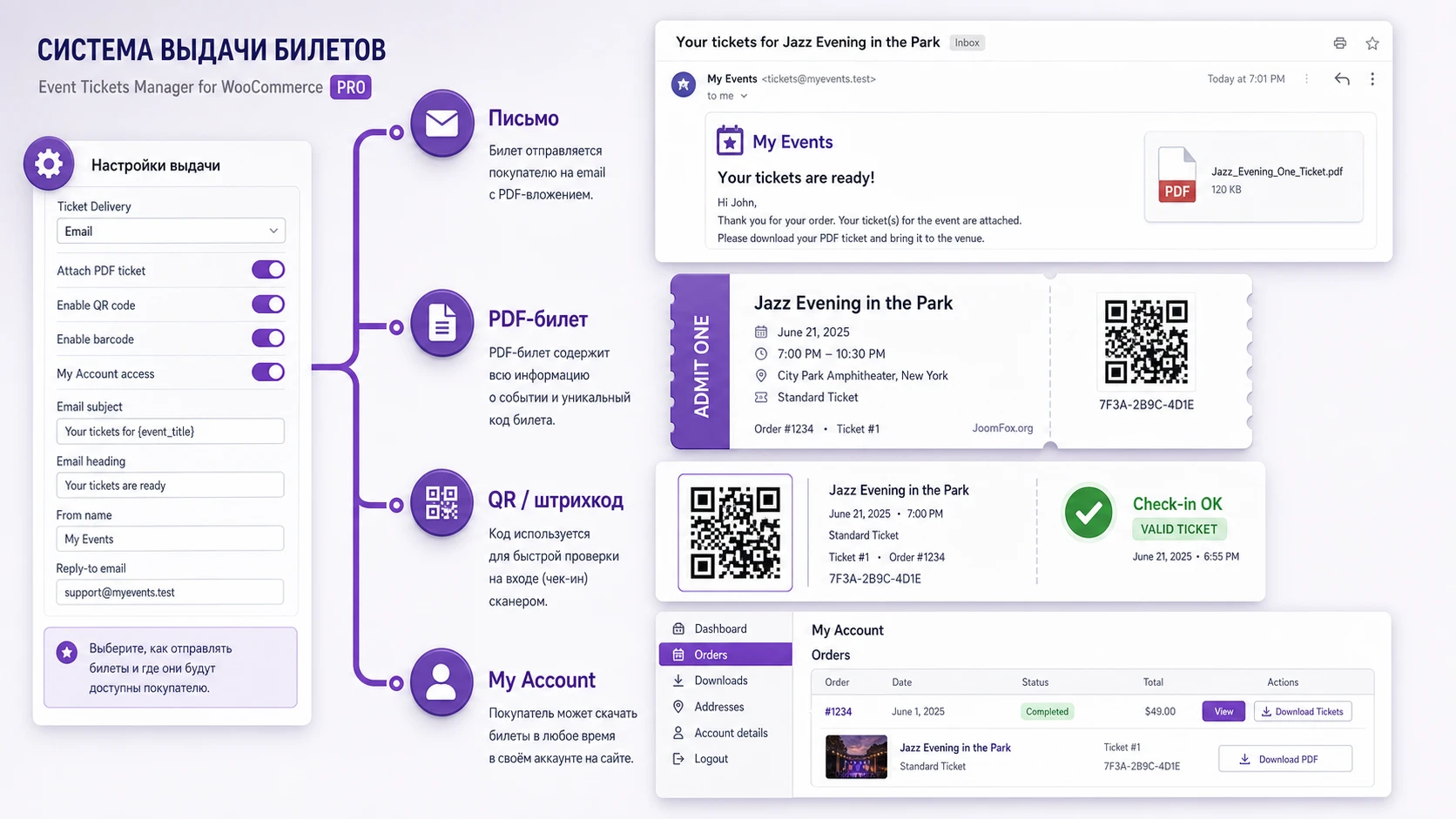
PDF-билеты, QR-коды, штрихкоды и проверка на входе
Билетная часть - главный практический смысл плагина. Покупатель должен получить документ, который можно открыть с телефона, сохранить, распечатать и показать на входе. Организатор должен быстро понять, действителен ли билет и был ли посетитель уже отмечен. Поэтому PDF, QR-код, штрихкод и проверка статуса нужно тестировать вместе, а не по отдельности.
Когда использовать QR-код
QR-код удобен, когда команда входа может сканировать билет камерой телефона или отдельным устройством. Документация WP Swings описывает сценарий, где покупатель получает билет в PDF, сканирование QR-кода ведёт на страницу чек-ина, а система показывает результат: посетитель успешно отмечен, уже отмечен или событие ещё не началось. Это позволяет снизить риск повторного прохода по одному билету.
Перед реальным событием сделайте минимум три проверки: сканирование до начала события, сканирование действительного билета и повторное сканирование уже отмеченного билета. Команда на входе должна знать, какие сообщения считать нормальными. Если сообщение на английском, добавьте внутреннюю инструкцию для сотрудников, чтобы они не тратили время на расшифровку в момент потока людей.
Когда полезен штрихкод
Штрихкод нужен, если на входе используется отдельный сканер штрихкодов или привычный процесс проверки по линейному коду. В базе знаний WP Swings указано, что настройка включается в General settings через Include barcode in the ticket, после чего уникальный код появляется в письме с билетом. Такой вариант особенно удобен для площадок, где уже есть сканеры и сотрудники привыкли к ним.
QR-код и штрихкод не стоит воспринимать как “чем больше, тем безопаснее”. Если команда использует только QR, штрихкод может быть лишним. Если используется штрихкод, QR можно оставить выключенным. Важна не декоративная насыщенность билета, а понятный процесс проверки.
Перенос и повторная отправка билета
Функция передачи билета полезна для событий, где покупатель может не прийти и хочет передать билет другому участнику. В документации WP Swings путь описан через My Account и раздел билетов: покупатель выбирает событие, указывает номер билета и адрес получателя. Для организатора это снижает ручные обращения, но требует ясных правил: до какого момента перенос разрешён, меняется ли имя участника и что будет проверяться на входе.
Повторная отправка PDF помогает в типовой ситуации: письмо потерялось, ушло в спам или покупатель удалил его. Если функция включена, администратор может повторно отправить PDF из заказа, а покупатель может запросить повторную отправку из аккаунта. Это лучше, чем ручное прикрепление файла в поддержке, потому что сохраняет связь с заказом и номером билета.
Список событий, календарь и страницы, которые помогают продавать
Event Tickets Manager for WooCommerce Pro закрывает не только покупку одного билета. Он помогает собрать страницу “Афиша” или “Мероприятия”, где посетитель видит несколько событий и выбирает подходящее. Для этого используются короткоды: [wps_all_event_list] для списка событий и [wps_event_in_calendar] для календарного вывода.
Как выбрать формат вывода
Список событий лучше работает, когда у вас много карточек с описанием, категориями и разными темами. Покупатель быстро сканирует названия, даты и краткие детали. Календарь лучше подходит регулярным событиям, занятиям, клубным встречам и расписанию, где дата является главным критерием выбора.
Не ставьте календарь и список на одну перегруженную страницу без причины. Если посетитель приходит из поиска по конкретному событию, ему нужна карточка события. Если он выбирает дату, ему нужен календарь. Если он сравнивает разные форматы занятий, ему нужен список с фильтрами и понятными карточками.
SEO и понятность страницы события
Поскольку событие является WooCommerce-товаром, оно наследует сильные и слабые стороны товарной страницы. Для поисковой видимости важны не только название и описание, но и структурированная информация: дата, место, программа, условия участия, ограничения, FAQ и понятный блок покупки. Не обещайте “лучшие билеты” или “уникальное событие” без конкретики. Лучше объясните, кто ведёт мероприятие, что включено в билет, сколько длится событие, что взять с собой и как проверяется вход.
Если на сайте используется SEO-плагин, проверьте мета-заголовок и описание для каждого события. Для регулярных серий не делайте десятки почти одинаковых страниц с отличием только в дате. Лучше продумать шаблон описания, где меняются фактические детали, а не повторяются одинаковые рекламные абзацы.
Практический пример: продаём билеты на офлайн-мастер-класс
Представим задачу: учебный центр продаёт 30 мест на мастер-класс в офлайн-зале. Нужно принять оплату через WooCommerce, собрать имена участников, отправить PDF-билет, вывести событие в списке мероприятий, проверить QR-код на входе и после события отправить письмо с просьбой оставить отзыв.
Цель
Получить рабочую цепочку: посетитель открывает страницу мастер-класса, покупает один или несколько билетов, получает PDF, видит билет в аккаунте, а администратор проверяет участника на входе. Дополнительно нужно, чтобы команда могла быстро понять, почему билет не пришёл, если покупатель обратится в поддержку.
Подготовка
Перед созданием события должны быть активны WordPress, WooCommerce, бесплатный Event Tickets Manager for WooCommerce и Event Tickets Manager for WooCommerce Pro. В WooCommerce должны быть настроены валюта, способ оплаты, страницы корзины и оформления заказа, письма магазина и SMTP. Для первого теста не включаем Twilio, WhatsApp, Facebook, Zoom и Google Meet: они не нужны для офлайн-мастер-класса.
Шаги настройки
- Создайте товар в
Products,Add Newи выберите типEventвProduct Data. - Заполните название события, подробное описание, короткую программу, цену и лимит остатка
30. - Добавьте дату, время, адрес и при необходимости включите карту через Google API Key, если ключ уже готов и проверен.
- Добавьте пользовательские поля участника: имя и адрес почты. Если покупатель может купить несколько билетов, проверьте, как поля повторяются для каждого участника.
- В
General Settingвключите QR-код в билете. Штрихкод оставьте выключенным, если у команды нет отдельного сканера. - В
Ticket Settingнастройте тему письма с подстановками названия сайта и события. В теле письма оставьте короткую инструкцию: дата, адрес, PDF во вложении, просьба показать билет на входе. - В
PDF Ticket Layout Settingвыберите макет, загрузите логотип и проверьте читаемость QR-кода. - На странице “Мероприятия” вставьте
[wps_all_event_list], чтобы событие появилось в списке. - Сделайте тестовый заказ, переведите его в нужный статус и проверьте письмо, PDF, аккаунт покупателя и чек-ин.
Проверка результата
После тестового заказа у вас должны быть четыре подтверждения. Первое - заказ есть в WooCommerce и содержит event-товар. Второе - письмо с PDF пришло на адрес покупателя. Третье - билет доступен в My Account. Четвёртое - QR-код открывает страницу проверки и показывает ожидаемый статус. Если хотя бы один пункт не выполнен, событие ещё не готово к продаже.
Нюанс, который часто забывают
Если заказ остаётся в Processing, а билет не приходит, проверьте настройку отправки билета на статусе обработки. Если вы не хотите отправлять билет до полного завершения заказа, это нормально. Просто настройте процесс так, чтобы оплаченные заказы автоматически или вручную переходили в Completed. Покупателю можно добавить короткое пояснение в письмо WooCommerce: билет придёт после подтверждения оплаты.
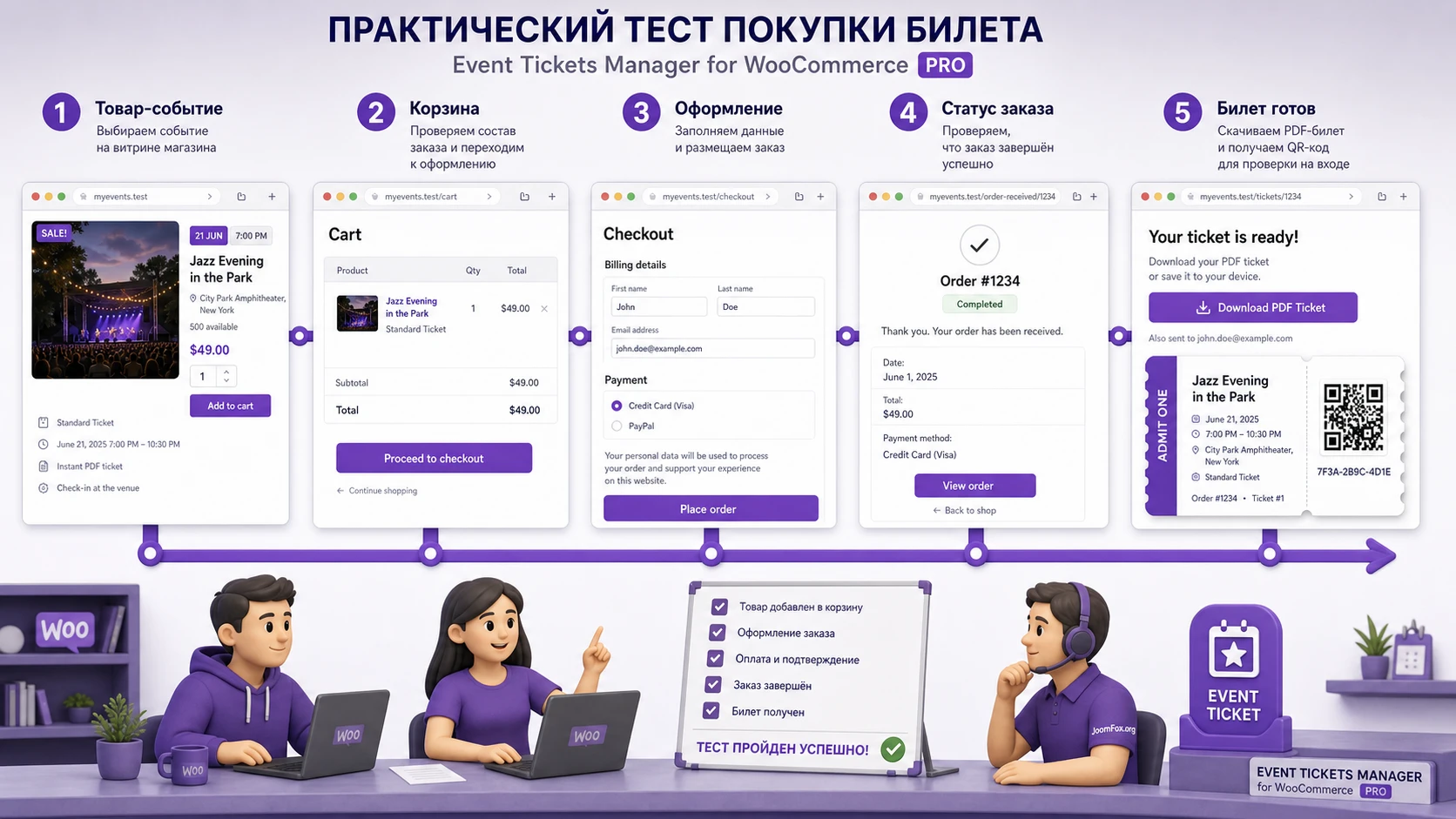
Как проверить результат перед запуском продаж
Проверка результата должна имитировать реальное поведение покупателя и сотрудника на входе. Недостаточно открыть страницу товара и увидеть кнопку покупки. Нужно пройти путь полностью: от клика по событию до проверки билета после заказа. Лучше сделать это на тестовом платеже или с купоном на полную скидку, чтобы не смешивать проверку с настоящими продажами.
Чек-лист тестового заказа
- Страница события открывается без ошибок, дата, место, цена и кнопка покупки видны на мобильном и настольном экране.
- При добавлении в корзину WooCommerce не теряет event-данные и корректно показывает количество билетов.
- Если включены поля участника, они появляются в нужный момент и не конфликтуют с полями оформления заказа.
- После оплаты заказ получает ожидаемый статус:
ProcessingилиCompletedв зависимости от способа оплаты. - Письмо с билетом приходит на адрес покупателя, PDF открывается и не повреждён.
- В PDF читаются название события, дата, место, имя участника, номер билета и QR-код или штрихкод.
- В
My Accountпокупатель видит билет и может скачать его повторно, если эта функция включена. - QR-код или штрихкод проверяется на устройстве, которое будет использоваться на входе.
- Повторное сканирование показывает, что посетитель уже отмечен, а не создаёт новый проход.
Проверка нагрузки на день события
Если ожидается поток посетителей, проверьте не только технический билет, но и скорость работы. Откройте список заказов, страницу чек-ина и почту на устройстве сотрудника. Убедитесь, что интернет на площадке стабильный. Подготовьте резервный способ проверки: список участников в CSV или PDF, доступный ответственному сотруднику. Это не замена системе, а страховка на случай плохой связи.
Экспорт списка посетителей полезен не только для отчёта. Он помогает сверить участников, быстро найти человека по имени или номеру билета и восстановить процесс, если сканирование временно недоступно. Но экспорт содержит персональные данные, поэтому храните его аккуратно и удаляйте копии, которые больше не нужны.
Безопасное улучшение внешнего вида без правки файлов плагина
Документация WP Swings указывает, что в Dashboard Settings есть поле Enter External CSS. Это безопаснее, чем редактировать файлы плагина или темы: изменение можно быстро удалить, оно не потеряется внутри ядра WordPress и не требует вмешательства в PHP. Используйте CSS только для небольших визуальных правок: кнопки, отступы, читаемость панели событий, цвет акцента.
Пример ниже делает кнопки в панели событий заметнее и добавляет аккуратный отступ у карточек. Перед применением проверьте классы в инспекторе браузера: если тема или версия плагина использует другие классы, адаптируйте селекторы. Не вставляйте CSS вслепую на рабочем сайте без просмотра результата.
/* Мягкое выделение кнопок в панели билетов покупателя */
.wps-etm-dashboard .button,
.wps-etm-event-dashboard .button {
  border-radius: 6px;
  font-weight: 600;
  padding: 10px 16px;
}

/* Чуть больше воздуха между элементами списка событий */
.wps-etm-event-list,
.wps-etm-dashboard-table {
  margin-top: 16px;
  margin-bottom: 16px;
}
После вставки CSS откройте My Account, страницу списка событий и мобильную версию. Если кнопки стали слишком крупными, текст не помещается или тема уже задаёт свои стили, удалите фрагмент из Enter External CSS и сохраните настройки. Не редактируйте файлы плагина: при обновлении изменения могут исчезнуть, а ошибка в PHP или шаблоне способна сломать покупку билетов.
Частые проблемы и диагностика Event Tickets Manager for WooCommerce Pro
Большинство проблем с билетами возникает не из-за одной кнопки, а из-за цепочки зависимостей. Письмо зависит от статуса заказа и почты, QR-код зависит от PDF и страницы проверки, карта зависит от ключа Google, а личный кабинет зависит от WooCommerce-шаблонов и кеша. Поэтому диагностируйте не “плагин не работает”, а конкретный симптом.
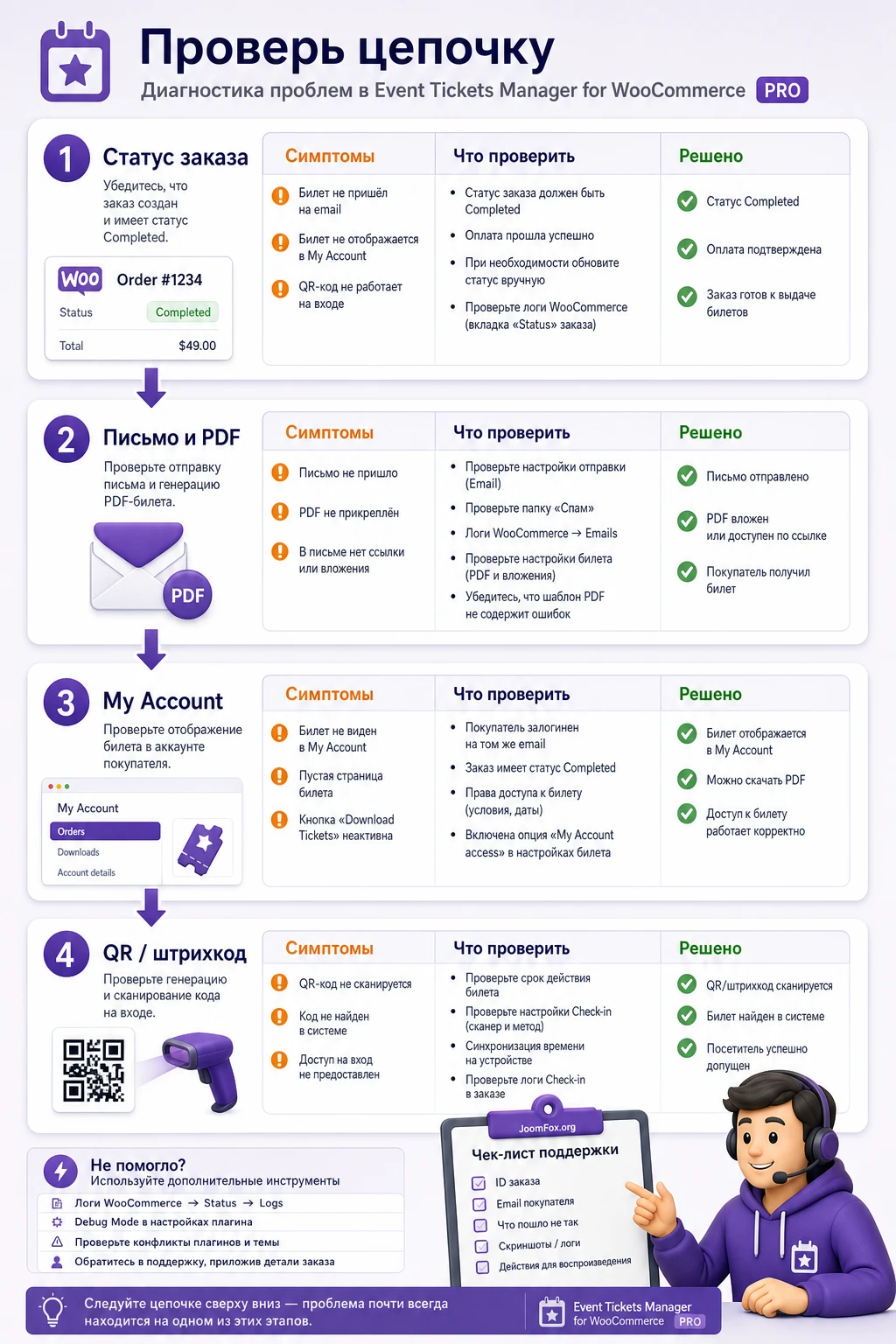
Билет не пришёл на почту после тестового заказа
Симптом: заказ создан, оплата или тестовый заказ прошли, но покупатель не получил PDF-билет. В заказе может быть обычное письмо WooCommerce, но нет письма с билетом.
Возможная причина: заказ не перешёл в статус, при котором плагин отправляет билет. В базе знаний WP Swings отдельно указано, что для получения билета заказ должен быть отмечен как завершённый, если не включена отправка на статусе обработки. Также возможна проблема с SMTP, вложениями PDF или фильтрацией спама.
Что проверить: откройте заказ в WooCommerce, посмотрите статус, включена ли настройка Send Tickets During Processing Order, есть ли ошибки в почтовом журнале, приходят ли обычные письма WooCommerce и не блокирует ли хостинг PDF-вложения.
Как исправить: переведите тестовый заказ в Completed и проверьте отправку. Если бизнес-процесс допускает раннюю отправку, включите отправку на Processing. Если письма не уходят вообще, настройте SMTP или транзакционную почту. Если PDF блокируется, проверьте лимиты вложений и почтовые политики.
QR-код открывается, но посетитель не проходит проверку
Симптом: QR-код сканируется, но система показывает сообщение о раннем входе, повторном входе или не даёт ожидаемый успешный статус.
Возможная причина: событие ещё не началось, билет уже был отмечен, дата события указана неверно или сотрудник тестирует один и тот же PDF несколько раз. Документация WP Swings описывает отдельные сообщения для раннего входа, успешного чек-ина и повторной проверки.
Что проверить: дату и время события, часовой пояс WordPress, статус заказа, номер билета, повторное сканирование и доступность страницы чек-ина без кеширования персонального состояния.
Как исправить: скорректируйте дату и часовой пояс, используйте новый тестовый билет для повторного теста, исключите страницу проверки из агрессивного кеширования и подготовьте инструкцию для сотрудников входа с расшифровкой сообщений.
На странице события не видно карты или места проведения
Симптом: адрес введён, но карта не показывается или блок места выглядит пустым.
Возможная причина: не включён показ места, не указан Google API Key, в Google Cloud не включены нужные API, ключ ограничен неверным доменом или тема скрывает блок продукта.
Что проверить: настройку Enable Event Location Site, наличие ключа в Integrations, включение Maps JavaScript API и Geocoding API, ошибки в консоли браузера и видимость блока в другой теме или на тестовой странице.
Как исправить: включите нужные API, проверьте доменные ограничения ключа, сохраните настройки заново и протестируйте карту на простом событии. Если карта не критична, временно оставьте текстовый адрес в описании события, чтобы не задерживать продажи.
Список событий или календарь не выводится
Симптом: страница с короткодом пустая, показывает только текст короткода или не отображает новое событие.
Возможная причина: короткод вставлен в неподходящий блок, событие не опубликовано, тип товара выбран неверно, дата события не попадает в ожидаемый диапазон или страница закеширована.
Что проверить: используйте точные короткоды [wps_all_event_list] и [wps_event_in_calendar], проверьте статус товара, тип Event, видимость в каталоге, дату события и кеш страницы.
Как исправить: вставьте короткод в обычный блок Shortcode или классический редактор, обновите событие, очистите кеш и проверьте страницу в приватном окне. Если используется конструктор страниц, временно протестируйте короткод на чистой странице без сложной сетки.
Покупатель не видит билет в My Account
Симптом: письмо могло прийти, но в аккаунте нет раздела билетов, кнопки скачивания или повторной отправки.
Возможная причина: функции панели не включены, заказ сделан без входа в аккаунт, тема переопределяет шаблоны WooCommerce, кеширует аккаунт или пользователь смотрит другой адрес почты.
Что проверить: настройки Dashboard Settings, статус заказа, пользователя заказа, стандартную страницу My Account, отключение кеша для аккаунта и поведение на стандартной теме WooCommerce.
Как исправить: включите нужные элементы панели, проверьте заказ под правильным пользователем, очистите кеш и временно отключите конфликтующие переопределения темы. Если покупка гостевая, объясните пользователю, как получить билет из письма или создать аккаунт по тому же адресу.
Видео по продукту: что посмотреть после настройки
На официальной странице WP Swings и в GitHub-описании продукта указан ролик “How to Create, Sell and Manage Event Tickets in WooCommerce?”. Он относится именно к Event Tickets Manager for WooCommerce и закрывает практический intent: как создать событие, продать билет и управлять билетной цепочкой в WooCommerce. Видео полезно смотреть после чтения разделов про глобальные настройки и тестовый заказ, чтобы сопоставить интерфейсные шаги с реальным экраном.
Во время просмотра обращайте внимание не на промо-часть, а на порядок действий: где создаётся event-товар, какие вкладки настроек используются, как выглядит результат на стороне покупателя и как организатор проверяет билет после заказа.
Вопросы и ответы по настройке и ограничениям
Нужно ли устанавливать бесплатный плагин перед Pro-версией?
Да. Документация WP Swings указывает, что перед активацией Event Tickets Manager for WooCommerce Pro должна быть установлена бесплатная база Event Tickets Manager for WooCommerce из WordPress.org. Pro-дополнение расширяет эту основу, поэтому начинайте с базового плагина.
Можно ли отправлять билет до завершения заказа?
Можно, если включить отправку билета на статусе Processing в General settings. Но это стоит делать только если ваш процесс оплаты позволяет считать такой заказ достаточно надёжным. Для банковского перевода или ручной проверки безопаснее отправлять билет после Completed.
Где покупатель скачивает билет повторно?
По документации WP Swings покупатель может открыть билет в My Account, в разделе событий или билетов, если соответствующие функции панели включены. Также билет отправляется письмом в PDF-вложении после покупки и нужного статуса заказа.
Можно ли использовать плагин для онлайн-событий?
В актуальной документации описаны интеграции с Google Meet и Zoom, а также возможность добавлять ссылки для онлайн-участия. Но перед продажей онлайн-события нужно отдельно проверить, как ссылка попадает в билет, кто её видит и не отправляется ли она до подтверждения оплаты.
Почему QR-код показывает, что событие ещё не началось?
Обычно это связано с датой и временем события или часовым поясом WordPress. Проверьте дату события, настройки времени сайта и тестируйте QR-код в сценарии, который соответствует реальному началу мероприятия. Для тренировки команды входа лучше создать отдельное тестовое событие с ближайшим временем.
Поддерживает ли плагин многоязычный сайт?
WPML указывает совместимость Event Tickets Manager for WooCommerce и отмечает, что Pro-версия тоже совместима. Для практической настройки используйте WPML-раздел локализации строк, извлеките строки плагина и переведите их. После перевода обязательно проверьте письмо, PDF и личный кабинет на каждом языке.
Стоит ли включать Twilio, WhatsApp и Facebook сразу?
Нет, если эти каналы не нужны вашему событию. Начните с письма и PDF, затем добавляйте один внешний сервис за раз. Для каждого сервиса нужны собственные ключи или токены, а значит и отдельная проверка приватности, доставки и прав доступа.
Что делать, если тема ломает страницу события?
Проверьте событие на стандартной теме WooCommerce или на чистой странице без конструктора. Если проблема исчезает, причина, вероятно, в переопределениях шаблонов или стилях темы. Не правьте файлы плагина: настройте шаблон темы, CSS в безопасном месте или обратитесь к разработчику темы.
Когда Event Tickets Manager for WooCommerce Pro будет удачным выбором
Event Tickets Manager for WooCommerce Pro стоит использовать, если вы хотите продавать события внутри WooCommerce и контролировать полный путь: карточка события, заказ, билет, письмо, личный кабинет, QR-код или штрихкод, список участников и проверка результата. Это особенно полезно сайтам, где WooCommerce уже настроен, а команда не хочет переносить покупателей на внешнюю билетную платформу.
Перед рабочим запуском не ограничивайтесь установкой. Создайте тестовое событие, пройдите покупку, проверьте PDF, статус заказа, чек-ин, личный кабинет, короткоды, мобильный вид и резервный список участников. Если всё прошло стабильно, можно переходить к реальным событиям, постепенно добавляя напоминания, карту, перенос билета и внешние интеграции.
Если после проверки сценарий подходит вашему сайту, можно получить версию для WordPress и протестировать его на копии сайта или в отдельной staging-среде. Такой порядок безопаснее, чем включать билетную продажу сразу на рабочем магазине: сначала подтверждается цепочка, потом открываются продажи.

