


WP Ultimo Site Exporter & Importer - Плагин WordPress
WP Ultimo Site Exporter & Importer - инструмент, который позволяет пользователям легко экспортировать и импортировать полные веб-сайты. Благодаря его обширным функциональным возможностям и простому в использовании интерфейсу, этот плагин упрощает процесс переноса сайтов между различными установками WordPress.
Особенности плагина
WP Ultimo Site Exporter & Importer служит удобным решением для администраторов веб-сайтов, разработчиков и агентств, которые часто занимаются переносом веб-сайтов или созданием резервных копий. Упрощая сложную задачу перемещения веб-сайтов, этот плагин экономит время и усилия, позволяя пользователям сосредоточиться на других важных аспектах своих проектов.
Этот плагин для WordPress предлагает ряд функций, которые делают процесс экспорта и импорта веб-сайтов безпроблемным. Он позволяет пользователям экспортировать все данные веб-сайта, включая записи, страницы, медиа-файлы, темы, плагины и даже таблицы баз данных. Это гарантирует, что никакая важная информация не будет упущена во время переноса.
Плагин также позволяет настраивать опции экспорта и импорта. Эта гибкость обеспечивает возможность выборочного перевода конкретных компонентов, таких как отдельные темы или плагины, в новую установку WordPress. Благодаря этим возможностям пользователи смогут полностью контролировать контент и дизайн своих веб-сайтов.
Более того, этот плагин гарантирует сохранение настроек и конфигураций веб-сайта. Он обрабатывает передачу параметров, настроек и настраиваемого кода, гарантируя, что импортированный веб-сайт будет функционировать и выглядеть так же, как и оригинальная версия.
Плагин WP Ultimo Site Exporter & Importer упрощает процесс переноса веб-сайта, предоставляя простой пользовательский интерфейс. Пользователи могут получить доступ к инструментам экспорта и импорта непосредственно из панели управления WordPress, что обеспечивает легкость доступа даже для непрофессиональных пользователей. Интерфейс помогает пользователям пройти через процессы экспорта и импорта, обеспечивая плавный и безошибочный перенос данных веб-сайта.
В заключение, этот плагин WordPress, WP Ultimo Site Exporter & Importer, является ценным инструментом для администраторов веб-сайтов, разработчиков и агентств. Его обширные возможности и простой интерфейс делают процесс экспорта и импорта веб-сайтов простым и эффективным. Будь то перенос веб-сайтов или создание резервных копий, этот плагин упрощает задачу, экономит время и усилия.
Спецификации:
| Дата выхода: | 11-02-2023 | |
| Дата обновления: | 19-08-2023 | |
| Тип расширения: | Платный | |
| Лицензия: | GPL | |
| Тематика: | Миграция и преобразования | |
| Совместимость: | W5.x W6.x | |
| Включает в себя: | Плагин | |
| Языковые пакеты: |

|
|
| Разработчик: | WP Ultimo | |
| Рейтинг: | ||
Скачивание по подписке!
Вам необходимо авторизоваться на сайте и приобрести клубную подписку!
Поделись с друзьями!
Руководство по WP Ultimo Site Exporter & Importer для переноса сайтов в WordPress Multisite
WP Ultimo Site Exporter & Importer полезен не как обычный архиватор WordPress, а как инструмент для ситуаций, где сайт живёт внутри сети WP Ultimo или её актуального продолжения Ultimate Multisite. В этом руководстве разберём, как подойти к экспорту и импорту сайта без хаоса: что проверить до установки, где искать нужные экраны, какие элементы включать в ZIP, как проверить результат и почему перенос поддомена или сайта из подкаталога требует больше внимания, чем перенос одиночной установки.
Материал рассчитан на владельца сети, вебмастера или администратора, который уже понимает, зачем ему нужна модель Website as a Service, но хочет безопасно вынести клиентский сайт, перенести шаблон между сетями или подготовить резервный пакет перед серьёзными правками. Мы не будем повторять карточку продукта и не будем обсуждать покупку лицензии. Фокус - практическая работа с уже доступным плагином.
Есть важный контекст: официальная страница WP Ultimo подтверждает сам аддон и совместимость с WP Ultimo 2.0, а более подробные инструкции сейчас раскрыты в документации Ultimate Multisite. Поэтому в тексте используется двойная привязка: название продукта из задачи остаётся WP Ultimo Site Exporter & Importer, но если в вашей админ-панели меню уже называется Ultimate Multisite, логика действий остаётся той же.
Какую задачу решает экспортёр сайтов в сети WP Ultimo
Обычный WordPress-перенос часто строится вокруг одной установки: забрать файлы, базу данных, медиа, заменить URL и восстановить сайт на новом домене. В WordPress Multisite задача сложнее. Несколько сайтов используют одно ядро WordPress, общие установленные темы и плагины, общие пользовательские таблицы и отдельные таблицы контента для каждого подсайта. Поэтому перенос одного клиентского сайта из сети нельзя свести к простой копии папки и базы.
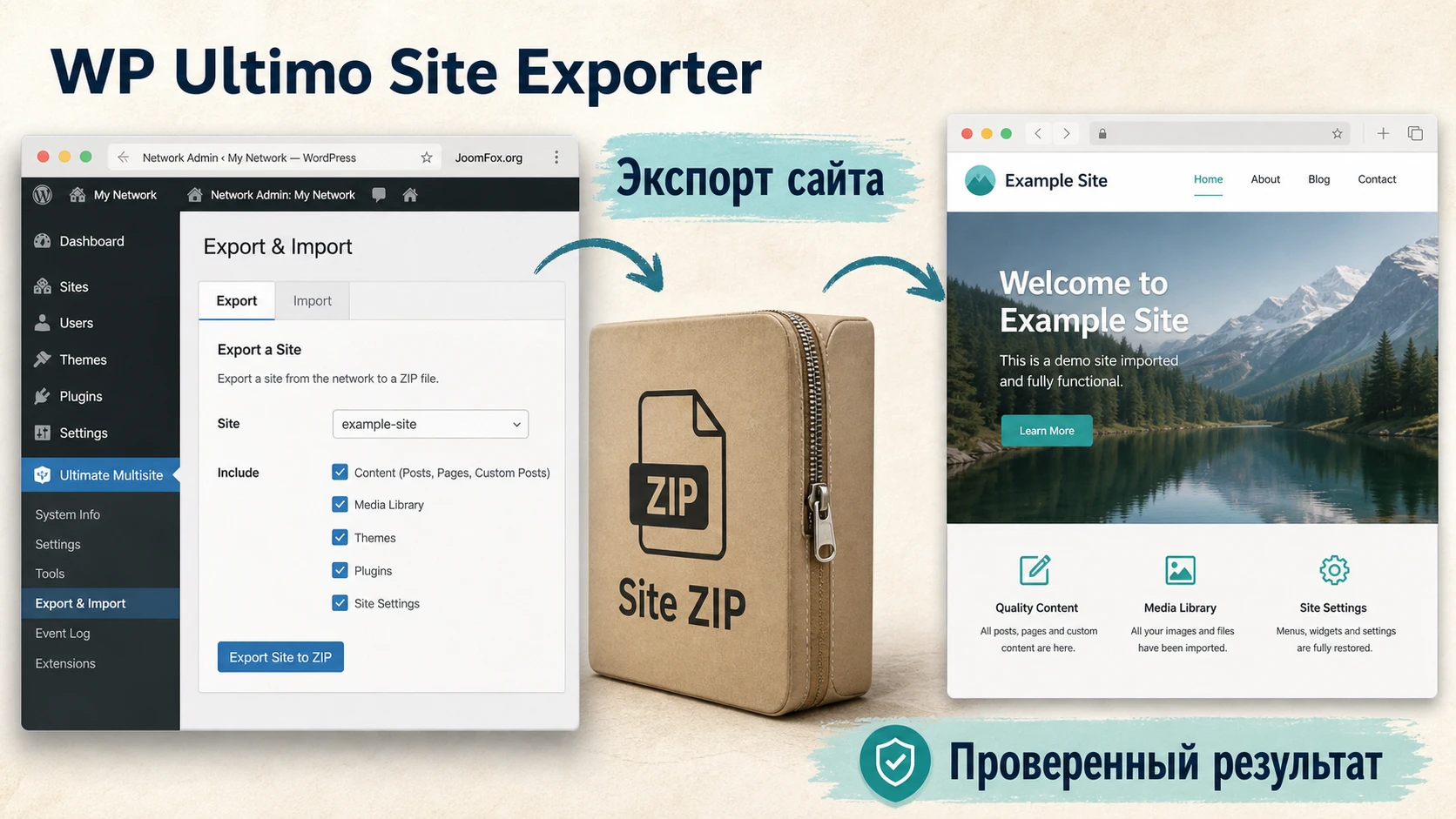
WP Ultimo Site Exporter & Importer закрывает именно этот промежуток между «у нас есть сайт внутри сети» и «нам нужен переносимый пакет». По документации Ultimate Multisite, инструмент экспортирует сайт в ZIP-файл, а затем позволяет импортировать этот пакет обратно в сеть или в одиночную установку WordPress. Такой ZIP может использоваться как миграционный пакет или как практическая резервная точка перед переделкой сайта.
Главная польза плагина проявляется в трёх сценариях. Первый - клиент вырос из вашей сети и хочет отдельную установку. Второй - вы переносите удачный шаблонный сайт между сетями, чтобы не собирать его с нуля. Третий - вы хотите сохранить состояние подсайта перед экспериментом с темой, конструктором, доменом или набором плагинов.
Важно понимать границу ответственности: экспортёр помогает упаковать сайт, но не отменяет проверку хостинга, прав администратора, совместимости плагинов, путей к медиа и поведения домена после переноса. Чем больше сайт завязан на сетевые плагины, доменное сопоставление и общих пользователей, тем внимательнее нужен контроль после импорта.
Кому подходит этот плагин, а кому лучше выбрать другой маршрут
Инструмент особенно хорошо ложится на рабочие процессы WaaS-платформ, агентств и внутренних сетей, где клиентские сайты создаются из шаблонов и со временем могут переходить в отдельное управление. Если вы обслуживаете десятки похожих сайтов, экспорт одного подсайта в пакет экономит время: не нужно вручную искать таблицы, вынимать папку загрузок по идентификатору сайта и гадать, какие настройки относятся только к этому клиенту.
Когда продукт будет удачным выбором
WP Ultimo Site Exporter & Importer стоит рассматривать, если вы работаете с сетью WP Ultimo/Ultimate Multisite, регулярно переносите подсайты, хотите иметь понятный ZIP-пакет и предпочитаете делать операцию из админ-панели, а не через ручную работу с базой данных. Ещё один сильный сценарий - подготовка клиентского сайта к передаче: вы выгружаете пакет, разворачиваете его в тестовой одиночной установке и проверяете, что сайт не зависит от сетевых элементов, которые недоступны вне платформы.
Когда лучше не торопиться с установкой
Плагин не должен быть первым выбором, если вам нужно перенести весь сервер, изменить архитектуру сети, объединить несколько независимых проектов с разными доменными правилами или провести сложную миграцию с ручным сопоставлением данных. Для таких случаев иногда лучше подходит специализированный миграционный инструмент вроде WP Migrate, Duplicator Pro, All-in-One WP Migration Multisite Extension или WPvivid Pro, потому что у них есть собственные механизмы для больших миграций, файловых синхронизаций и отдельных сценариев переноса.
Если сайт критичен для бизнеса, сначала проверяйте перенос на копии, а не на рабочей сети. Экспорт и импорт могут затронуть базу, медиа, темы и плагины, поэтому даже удобный интерфейс не делает операцию безопасной без тестового прогона.
Что проверить перед установкой и первым экспортом
Подготовка перед экспортом важнее, чем кажется. Большинство проблем миграции возникает не в момент нажатия кнопки, а из-за того, что заранее не зафиксировали исходное состояние сайта: какие плагины активны сетево, где лежат медиа, какой домен используется, есть ли жёстко прописанные ссылки, какие роли у пользователей и какой объём у архива.
Права доступа и место запуска
Для сетевого экспорта нужен администратор сети. В документации Ultimate Multisite отдельные действия выполняются из сетевого меню, а одиночный импорт может находиться в Tools - Export & Import. Если пользователь видит обычную админку подсайта, но не видит сетевые инструменты, это не ошибка плагина: ему может не хватать прав супер-администратора.
Состояние сайта и зависимости
Перед экспортом откройте сайт в приватном окне, проверьте несколько страниц, формы, изображения, меню, стили темы и личный кабинет, если он есть. Сохраните список активных плагинов и темы. Отдельно отметьте сетевые плагины, потому что после переноса в одиночную установку они могут не оказаться установленными или могут вести себя иначе.
Медиа и путь загрузок
WordPress Multisite хранит медиа подсайтов отдельно, обычно в каталоге вида wp-content/uploads/sites/site-id/, а первый сайт сети может использовать обычный wp-content/uploads/. Это объясняет, почему после миграции иногда пропадают изображения: переносился не тот набор файлов, тема ждёт другой путь или контент содержит старые абсолютные URL.
Размер архива и серверные ограничения
Если сайт большой, заранее проверьте место на диске, лимиты времени выполнения PHP, доступность ZIP-расширения, максимальный размер загрузки и наличие кеша на уровне сервера. Документация Site Exporter отдельно упоминает возможность фоновой обработки для слишком большого сайта. Это не магическая защита от любых ограничений, но полезный режим, когда синхронный экспорт может оборваться.
Практичная проверка перед стартом: сделайте полный резервный снимок сети, запишите исходный URL, идентификатор подсайта, активную тему, сетевые плагины и размер папки загрузок. Эти данные помогут понять, что именно изменилось после импорта.
Установка и первичное включение без лишнего риска
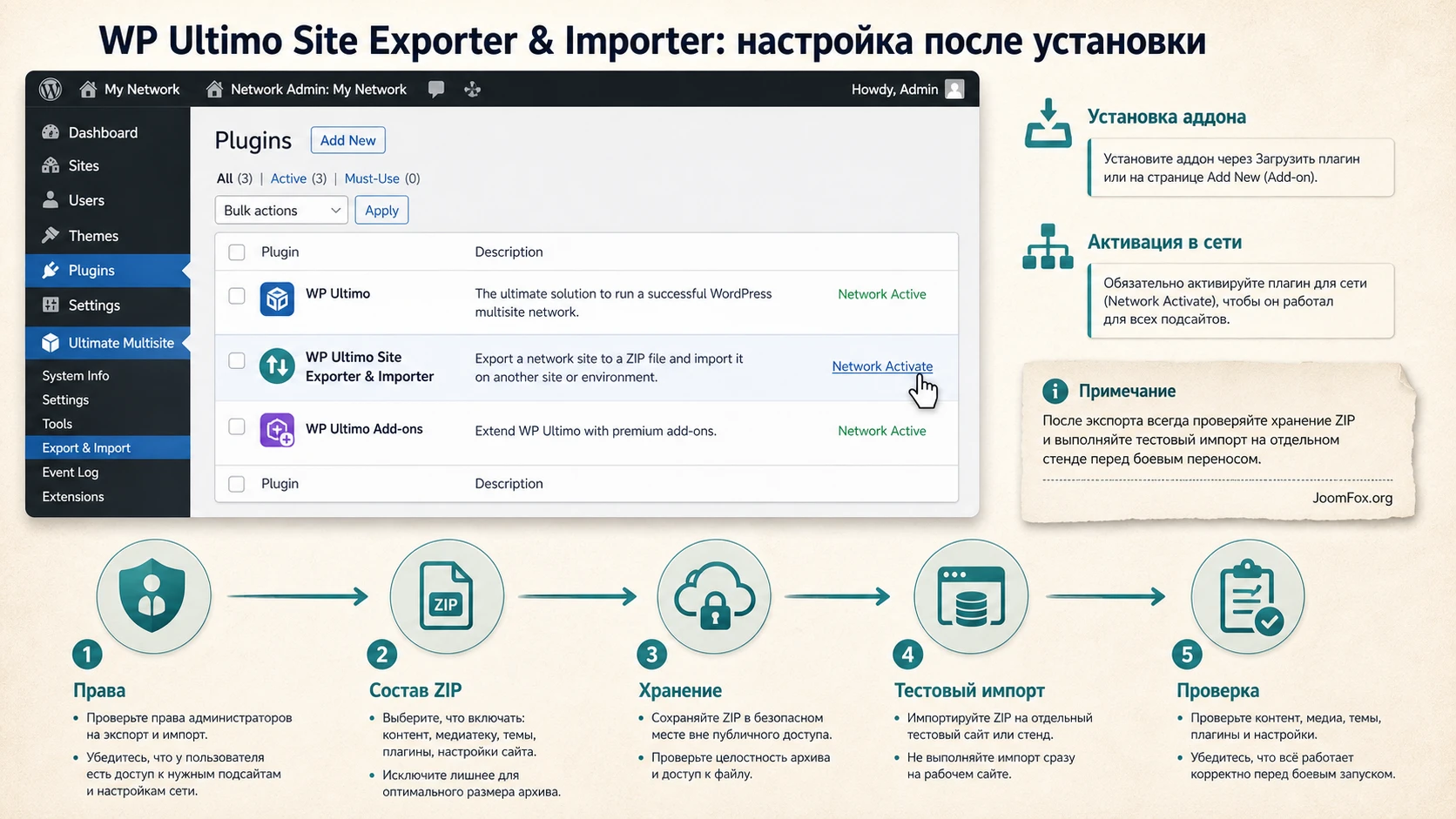
Установка зависит от того, как вы получаете аддон в своей сборке. В документации Ultimate Multisite для аддонов описаны два маршрута: через страницу аддонов в админ-панели или ручной ZIP-файл через Plugins - Add New. Для старой сборки WP Ultimo путь может отличаться визуально, но смысл такой же: аддон должен быть установлен в WordPress и активирован на уровне сети, если он работает с сетевыми сайтами.
- Проверьте, что базовый WP Ultimo или Ultimate Multisite работает и сеть WordPress не находится в аварийном состоянии.
- Загрузите ZIP-файл аддона через
Plugins-Add New-Upload Pluginили установите его через страницу аддонов, если она доступна в вашей версии. - После установки используйте
Network Activate, потому что экспорт подсайтов относится к уровню сети, а не к одной обычной странице. - Откройте левое меню WP Ultimo или Ultimate Multisite и найдите пункт
Export & Import. В актуальных инструкциях он находится в меню продукта, а для одиночной установки импортёр может быть в менюTools. - Не запускайте первый экспорт на самом сложном сайте. Для проверки лучше выбрать небольшой подсайт с понятной структурой, несколькими страницами и медиа.
После активации не меняйте сразу несколько вещей. Сначала убедитесь, что меню появилось, страница открывается без критической ошибки, вкладки экспорта и импорта доступны, а администратор видит список сайтов. Если меню не появилось, проверьте роль пользователя, режим сети и активность базового плагина.
Экспорт сайта: что включать в ZIP и как читать результат
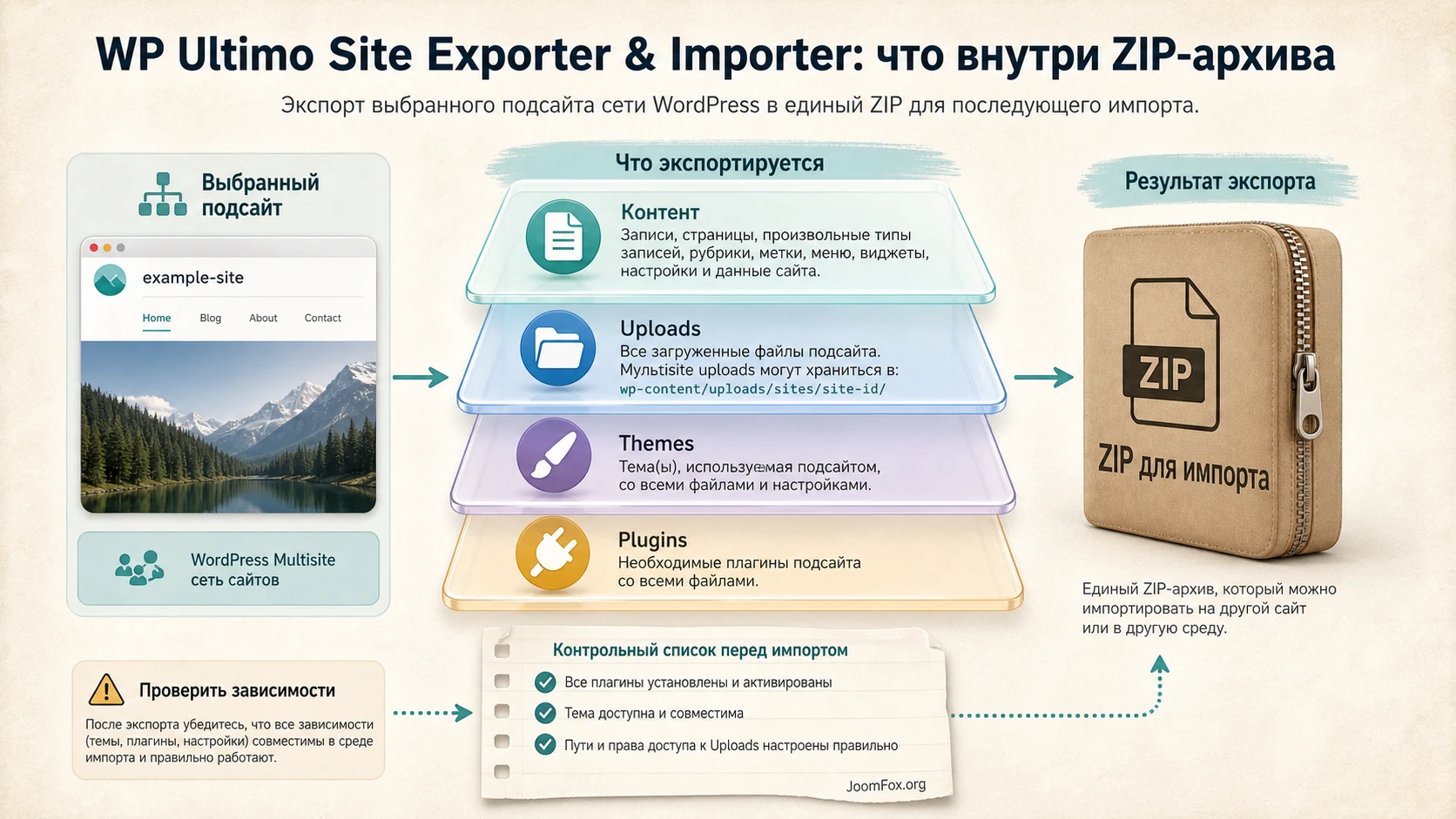
Экспорт в Site Exporter строится вокруг выбора подсайта и состава пакета. По документации, в экспорт можно включать темы, плагины и загрузки, если эти опции доступны в вашей версии. Это ключевой момент: один и тот же сайт может быть «перенесён» как набор контента без полной среды или как более полный пакет с файлами, которые нужны для воспроизведения внешнего вида.
Минимальный пакет для контрольной проверки
Если вы только знакомитесь с плагином, начните с небольшого пакета. Выберите подсайт, включите необходимые загрузки и зафиксируйте, какие темы и плагины должны быть доступны на целевой стороне. Такой экспорт помогает проверить сам рабочий сценарий без риска получить огромный архив, который долго обрабатывается и сложнее диагностируется.
Полный пакет для передачи клиенту или переноса между средами
Когда цель - развернуть сайт в другой среде, обычно нужно включить медиа и убедиться, что целевая установка сможет получить тему и плагины. Если тема или плагин являются сетевой зависимостью, после импорта их нужно активировать или установить отдельно. Самая частая ошибка в таких переносах - считать ZIP-файл полной заменой инвентаризации сайта. Архив важен, но список зависимостей всё равно нужен.
Фоновая обработка для больших сайтов
Если сайт тяжёлый, используйте фоновый режим, если он доступен. После запуска не закрывайте админ-панель слишком рано и не очищайте временные файлы вручную. Дождитесь появления готового пакета в списке существующих экспортов и только потом скачивайте ZIP. Если экспорт завис, сначала посмотрите журналы сервера и состояние задач WordPress Cron, а не запускайте несколько одинаковых экспортов подряд.
| Ситуация | Что включить | Что проверить после скачивания |
|---|---|---|
| Тестовый прогон на небольшом сайте | Контент и медиа, минимальный набор зависимостей | ZIP скачивается, импортёр видит пакет, страницы открываются на тесте |
| Передача подсайта в одиночную установку | Медиа, активная тема, нужные плагины, если версия позволяет | Стили, меню, изображения, формы и роли пользователей |
| Перенос между сетями | Подсайт, загрузки, зависимости, которые не гарантированы на целевой сети | Новый URL, доменное сопоставление, сетевые плагины и шаблоны |
Здесь лучше недооценить автоматизацию, чем переоценить её. Если пакет нужен для клиента, приложите к нему короткую техническую памятку: исходный домен, новая цель, активная тема, обязательные плагины, особые настройки кеша и список страниц для проверки.
Импорт в сеть и одиночную установку: где меняется логика
Импорт - более рискованная часть процесса, потому что он не просто читает данные, а меняет целевую установку. В документации Site Exporter описаны два направления: импорт сайта в сеть и импорт в одиночную установку. Во втором случае инструкция прямо предупреждает по смыслу: после завершения целевой одиночный сайт будет заменён импортированным сайтом. Поэтому тестовая среда здесь не формальность.
Импорт в другую сеть
Когда вы импортируете пакет в сеть, логика похожа на добавление нового подсайта или замену выбранного. В форме импорта нужно загрузить ZIP, при необходимости изменить URL и запустить Begin Import. После запуска появится ожидающая задача, которую можно контролировать. Если задача не завершилась, не удаляйте пакет сразу: сначала проверьте ошибку, доступность файлов и права записи.
Импорт в одиночный WordPress
Для одиночной установки импортёр может находиться в Tools - Export & Import. В таком сценарии особенно важно проверить, что целевой сайт является подготовленной копией, а не рабочим проектом с ценными данными. После импорта проверьте вход в админ-панель, постоянные ссылки, медиа, активную тему и плагины, которые раньше были сетевыми.
Замена URL при импорте
В инструкции к Site Exporter указано, что при импорте можно изменить URL на новый или оставить прежний, если поле не заполнять. Это решение влияет на ссылки, медиа, меню, настройки виджетов и плагины, которые хранят абсолютные адреса. Для тестового домена лучше указывать новый URL сразу, а после импорта дополнительно пройтись по публичной части сайта и проверить, не остались ли старые адреса в кнопках, формах, логотипе, CSS или настройках конструктора.
Безопасный принцип: не импортируйте пакет поверх единственной рабочей копии. Сначала отдельная тестовая установка, затем проверка, затем решение, можно ли повторять перенос на рабочей среде.
Настройка после установки: рабочая карта администратора
У WP Ultimo Site Exporter & Importer нет десятков публично задокументированных параметров, но после установки всё равно нужна настройка рабочего процесса. Она состоит не только из галочек на странице плагина, а из правил, которые вы вводите для своей сети: кто запускает экспорт, какие сайты можно переносить, как называются пакеты, где они хранятся, когда удаляются временные ZIP и какие проверки обязательны перед передачей клиенту.
Права и доступ к инструменту
Экспорт подсайтов должен быть доступен только людям, которые понимают последствия. Пакет может содержать контент, настройки, пользовательские данные и файлы сайта. Если в вашей команде есть контент-менеджеры, которым нужно только редактировать страницы, им не нужен доступ к миграции. Оставьте операции экспорта и импорта за супер-администраторами или технической ролью.
Правило для состава пакета
Опишите для команды, что входит в пакет по умолчанию. Для простого клиентского сайта разумно включать медиа и фиксировать тему. Для сайта, где плагины одинаковы на всей сети, может быть удобнее не тащить лишние файлы, а установить зависимости на целевой стороне по списку. Если плагин показывает выбор тем, плагинов и загрузок, не ставьте все опции автоматически: сначала решите, зачем переносится сайт.
Хранение и удаление ZIP-файлов
В форме импорта документация упоминает опцию удаления ZIP после импорта. Это хорошая настройка для безопасности и порядка, особенно если пакет хранится в доступной файловой системе сайта. Но удалять архив стоит только после успешной проверки результата. Для рабочих миграций используйте правило: один архив хранится в защищённом месте до конца приёмки, временная копия на сайте удаляется после подтверждения.
Проверка после сохранения настроек
Настройка считается рабочей не тогда, когда страница открылась, а когда вы прошли маленький цикл: выбрали тестовый подсайт, создали ZIP, скачали файл, развернули его в безопасной цели, открыли публичную часть и проверили админку. Если этот цикл не пройден, команда ещё не знает, как поведёт себя инструмент на вашем хостинге.
Лучшие настройки для WP Ultimo Site Exporter & Importer - это не универсальный набор галочек, а воспроизводимый регламент экспорта и проверки. Он должен быть понятен любому администратору сети.
Практический пример: вынести клиентский подсайт в отдельный WordPress
Представим реальную ситуацию: клиент начинал на вашей WaaS-платформе, собрал сайт на вашем шаблоне, подключил свой домен и теперь хочет отдельную установку. Задача администратора - подготовить перенос так, чтобы клиент получил работающий сайт, а вы не сломали исходную сеть.
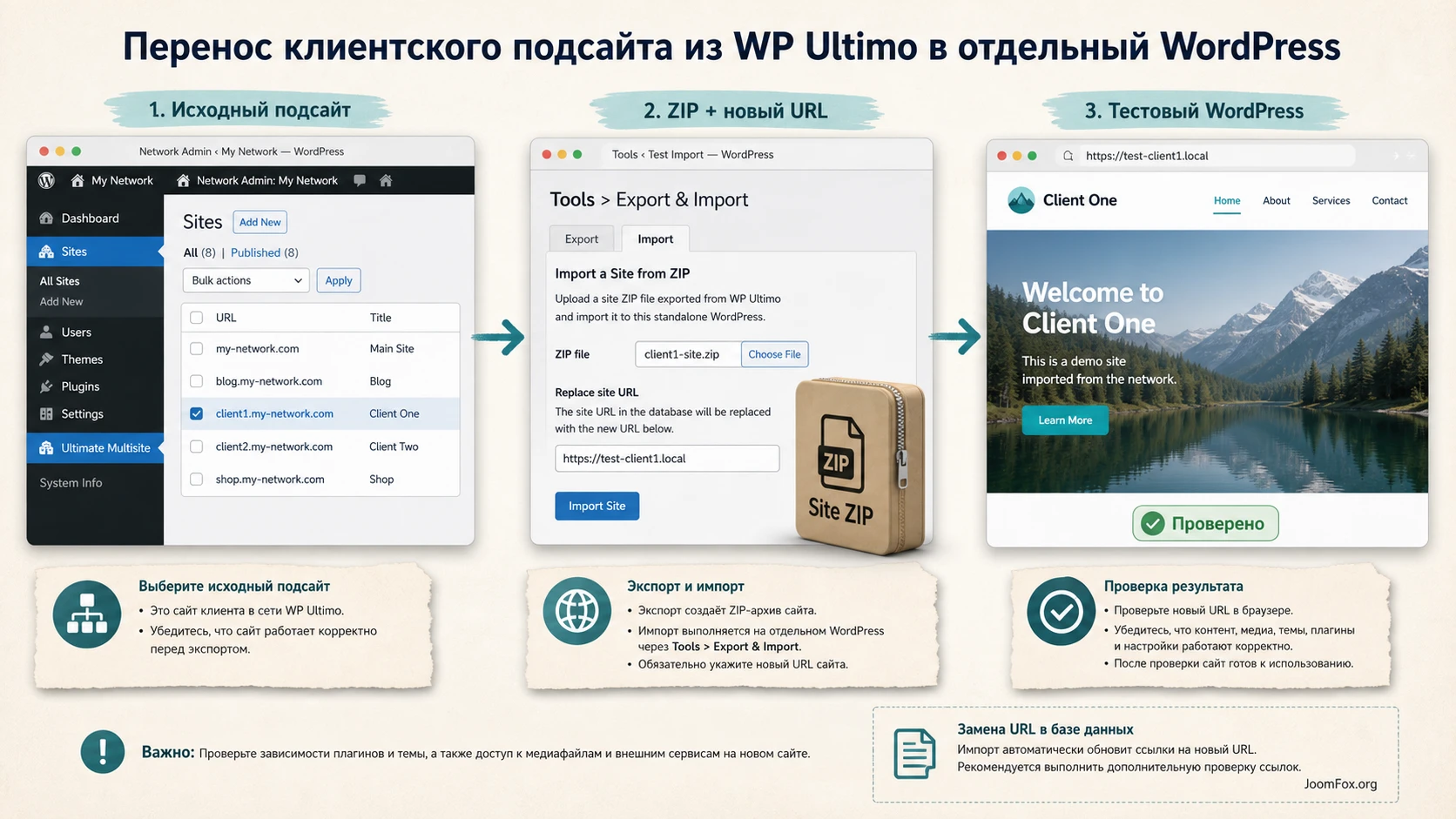
Цель
Получить тестовую одиночную установку WordPress, которая повторяет клиентский подсайт: страницы открываются, медиа на месте, тема активна, меню работает, формы не теряют настройки, а старые сетевые зависимости выявлены до передачи.
Подготовка
Сначала создайте резервную копию сети или хотя бы исходного подсайта доступными средствами хостинга. Затем запишите исходный URL, новый тестовый URL, активную тему, список активных плагинов и особые функции: формы, виджеты, конструктор страниц, пользовательские роли, доменное сопоставление, кеш. Если сайт использует сетевой плагин, отметьте это отдельно.
Шаги
- Войдите как супер-администратор сети и откройте пункт
Export & Importв меню WP Ultimo или Ultimate Multisite. - На вкладке экспорта нажмите
Generate new Site Export, найдите нужный подсайт и выберите состав пакета. Для этого сценария обычно нужны загрузки, активная тема и плагины, без которых сайт не воспроизводится. - Если сайт большой, запускайте экспорт в фоне, дождитесь завершения и скачайте ZIP из списка готовых экспортов через
Download ZIP. - Подготовьте чистую тестовую установку WordPress на новом URL. Не используйте рабочий сайт, если на нём уже есть данные.
- Установите импортёр, который предлагает экспортёр для одиночной установки, и откройте
Tools-Export & Import, если именно этот путь показан в вашей версии. - Загрузите ZIP, укажите новый URL, если форма предлагает замену адреса, и нажмите
Begin Import. - После завершения войдите в админ-панель, сохраните постоянные ссылки, проверьте тему, плагины и публичные страницы.
Проверка результата
Откройте главную страницу, две внутренние страницы, страницу с формой и страницу с изображениями. Проверьте медиа в библиотеке, меню, логотип, стили конструктора и ссылки в кнопках. В журнале сервера не должно быть повторяющихся критических ошибок. Если используется кеш, очистите его после импорта, а не до проверки: так проще отделить проблему переноса от проблемы кеширования.
Нюанс, который часто мешает
Сетевые плагины и must-use плагины могут не переехать как обычные плагины подсайта. Если после импорта пропала часть функциональности, не спешите повторять экспорт. Сначала сравните список зависимостей, установите отсутствующий плагин на одиночную установку и только потом проверяйте страницы заново.
Практичные идеи применения для администратора сети
Экспортёр полезен не только в аварийной миграции. Он может стать частью нормального процесса поддержки сети, если использовать его осмысленно и не превращать каждый ZIP в бесконтрольный архив с неизвестным содержимым.
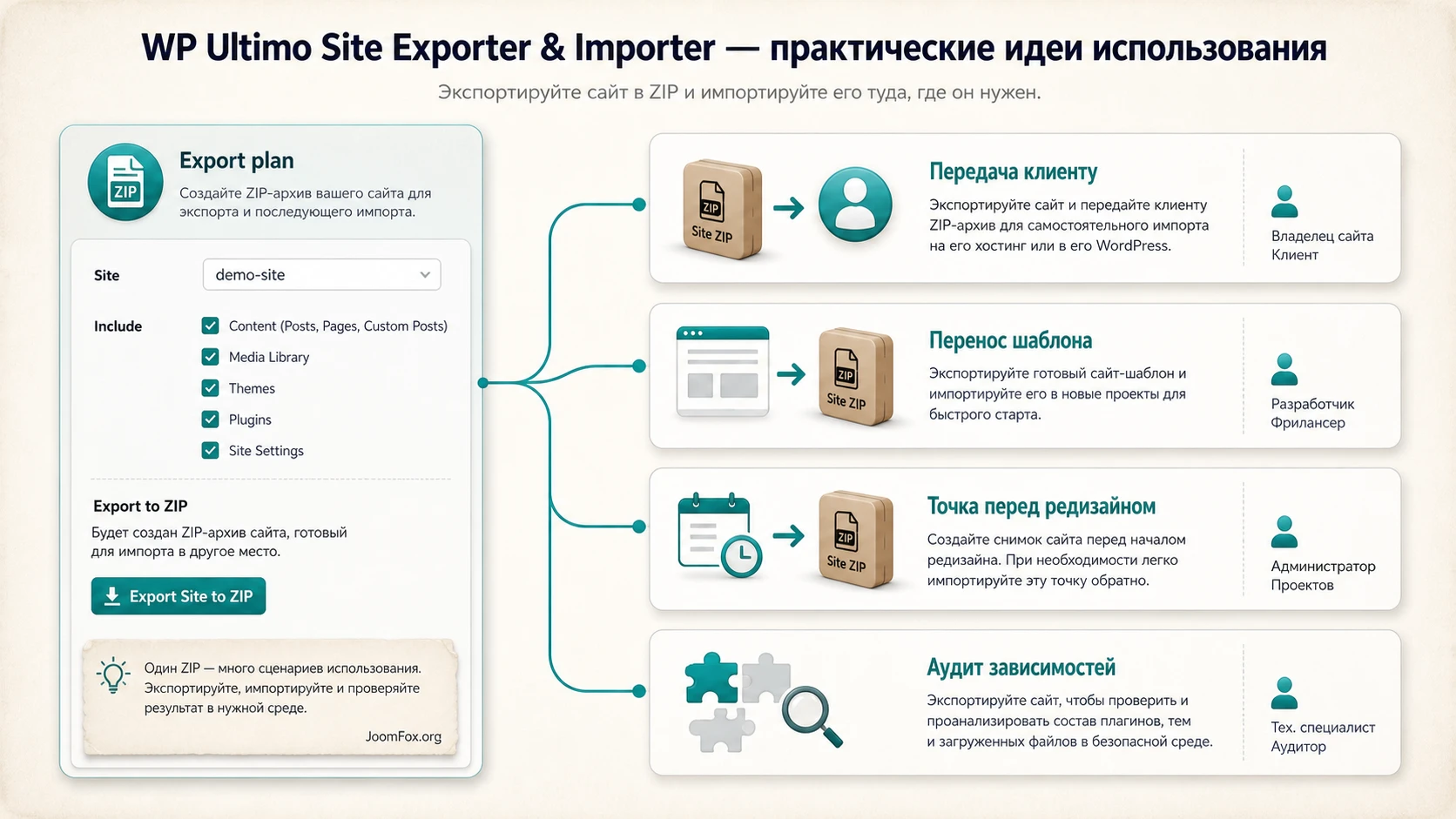
Передача сайта клиенту после завершения обслуживания
Когда клиент уходит на отдельный хостинг, экспорт помогает подготовить технически понятный пакет. Вместе с ZIP отдайте список зависимостей и чек-лист проверки. Такой подход снижает количество повторных вопросов: клиент или его новый администратор видит, что нужно установить, какие страницы проверить и какие старые сетевые функции могут отсутствовать.
Тиражирование рабочего шаблона между сетями
Если у вас есть несколько сетей для разных ниш или регионов, экспорт готового подсайта помогает перенести базовую структуру в другую среду. Здесь важно не путать экспорт сайта с системой шаблонов WP Ultimo. Экспорт переносит конкретный сайт как пакет, а шаблонная библиотека отвечает за создание новых сайтов внутри платформы. Иногда удобнее использовать оба подхода: шаблон для типового запуска, экспорт - для переноса уже настроенного экземпляра.
Безопасная точка перед редизайном
Перед крупной переделкой страницы, сменой темы или отключением сетевого плагина можно сделать экспорт подсайта и развернуть его на тесте. Это не заменяет полноценную резервную копию сети, но даёт удобную копию именно того сайта, с которым работает дизайнер или разработчик.
Аудит зависимости подсайта от сети
Иногда администратор не знает, насколько сайт привязан к сетевым компонентам. Тестовый экспорт и импорт в одиночную установку быстро показывает слабые места: пропавшие плагины, старые абсолютные ссылки, сетевые роли, медиа из чужого подсайта, доменное сопоставление или настройки кеша. Такой аудит полезен до коммерческой передачи сайта.
Как проверить, что импорт действительно прошёл правильно
Успешное сообщение в админ-панели - это только начало. После миграции нужно доказать, что сайт работает как пользовательский продукт: открывается, не теряет контент, не показывает старые адреса, не ломает формы, не отдаёт 404 на медиа и не требует сетевых компонентов там, где их уже нет.
Проверка публичной части
Составьте короткий маршрут: главная, страница услуги или товара, запись блога, форма, страница с галереей или медиаблоком, страница входа, если она есть. Откройте их в режиме гостя и в режиме администратора. Если стили отличаются, сначала очистите кеш и пересохраните настройки темы или конструктора, затем проверьте консоль браузера на ошибки загрузки CSS и JS.
Проверка админ-панели
В админ-панели посмотрите Settings - Permalinks, список плагинов, активную тему, медиа-библиотеку и пользователей. Если сайт был перенесён из сети, роли пользователей могут отличаться от ожидаемых, потому что WordPress Multisite хранит пользователей на уровне сети, а роли назначаются по сайтам. Не назначайте всем пользователям максимальные права ради быстрого входа - лучше восстановить нужные роли точечно.
Проверка ссылок и домена
После смены URL найдите старый домен в контенте, меню, виджетах, настройках темы и письмах. Если старые ссылки остались, это может быть не ошибка экспортёра, а следствие того, что часть данных хранится сериализованно или в настройках стороннего плагина. В таком случае используйте штатные инструменты миграции или безопасный поиск-замену, который корректно работает с сериализованными данными.
Проверка файлов и медиа
Откройте несколько изображений из медиа-библиотеки напрямую в браузере. Если изображение в библиотеке есть, но на странице не открывается, проверьте путь: для подсайтов сети он мог содержать /uploads/sites/ и идентификатор сайта. Если изображение не попало в пакет, вернитесь к составу экспорта и настройкам медиа.
Мини-итог проверки: сайт считается перенесённым только после контрольного просмотра публичных страниц, админки, медиа, пользователей, форм и старых URL. Одного статуса «импорт завершён» недостаточно.
Ограничения и особенности, о которых лучше знать заранее
WP Ultimo Site Exporter & Importer работает в сложной области, где не все данные принадлежат одному сайту. Поэтому часть ограничений связана не столько с самим плагином, сколько с архитектурой WordPress Multisite.
Сетевые плагины не всегда становятся обычными зависимостями
Если функциональность подсайта обеспечивалась плагином, активированным на уровне сети, после переноса в одиночный WordPress этот плагин может отсутствовать. Экспорт может включать плагины, если такая опция доступна, но администратор всё равно должен проверить, что плагин установлен, активен и совместим с новой установкой.
Главный сайт сети может вести себя иначе
В WordPress Multisite первый сайт сети часто отличается от остальных путями загрузок и таблицами без числового префикса. В некоторых миграционных инструментах главный сайт рассматривается как отдельный сложный случай. Если вы переносите именно главный сайт, проводите тест особенно внимательно и не переносите выводы с обычного подсайта автоматически.
Домены и SSL не переносятся одной кнопкой
Плагин помогает с данными сайта, но DNS, сертификат, доменное сопоставление, правила сервера и редиректы нужно проверять отдельно. Если исходный сайт был на собственном домене внутри сети, после переноса убедитесь, что новый хостинг принимает домен, сертификат выпущен, старые адреса перенаправляются правильно, а вход в админ-панель не уходит в цикл.
Резервная копия сети всё равно нужна
ZIP-экспорт подсайта удобен, но он не равен полной резервной копии всей сети. Перед массовыми операциями, обновлениями или импортом поверх существующего сайта нужен отдельный бэкап базы и файлов. Никогда не используйте экспорт одного подсайта как единственную страховку для всей платформы.
Подготовка целевой среды перед импортом
Перед импортом нужно подготовить не только ZIP, но и место, куда он будет развёрнут. Это особенно важно, когда подсайт уходит из сети в одиночный WordPress: целевая установка должна быть достаточно чистой, но не случайной. Если вы разворачиваете пакет на временном домене, заранее решите, будет ли этот домен затем заменён на постоянный. Иначе вы получите второй круг поиска старых URL, уже после того как клиент начнёт проверять сайт.
Чистая установка против уже существующего сайта
Для теста лучше использовать отдельную чистую установку WordPress. Если импорт выполняется поверх существующего сайта, убедитесь, что его можно полностью заменить и что у вас есть независимый бэкап. Многие импортёры в таких сценариях перезаписывают базу, медиа, темы и плагины целевой установки. Это нормальное поведение для миграции, но плохая новость, если вы ожидали «добавить» новый сайт рядом со старым.
Совпадение окружения
Постарайтесь приблизить тестовую среду к будущей рабочей: версия PHP, доступные расширения, тип веб-сервера, лимиты загрузки, постоянные ссылки, HTTPS и структура домена. Полного совпадения добиться не всегда возможно, но чем меньше различий, тем проще понять причину ошибки. Если на тесте используется другой домен, другая версия PHP и другой набор плагинов, любой сбой придётся расследовать сразу в трёх направлениях.
Порядок первого входа после импорта
После завершения импорта не начинайте с массового включения плагинов. Сначала войдите в админ-панель, сохраните постоянные ссылки, откройте главную страницу и проверьте медиа. Затем активируйте недостающие зависимости по одной и каждый раз смотрите публичную часть сайта. Такой медленный порядок кажется лишним только до первого конфликта. Когда проблема появляется после конкретного действия, её легче откатить и объяснить.
Отдельно проверьте почту и формы, если они были на сайте. Миграция может сохранить настройки формы, но новый домен и новый сервер меняют доставку писем. Поэтому тестовое письмо, отправка формы и проверка системных уведомлений должны входить в приёмку, даже если сам экспортёр не отвечает за почтовую доставку.
Диагностика ошибок при экспорте и импорте сайта
Проблемы миграции обычно видны как понятные симптомы: кнопка экспорта не появляется, ZIP не создаётся, импорт зависает, сайт открывается без стилей или пользователи не могут войти. Ниже - практическая схема проверки без рискованных правок ядра WordPress или файлов плагина.
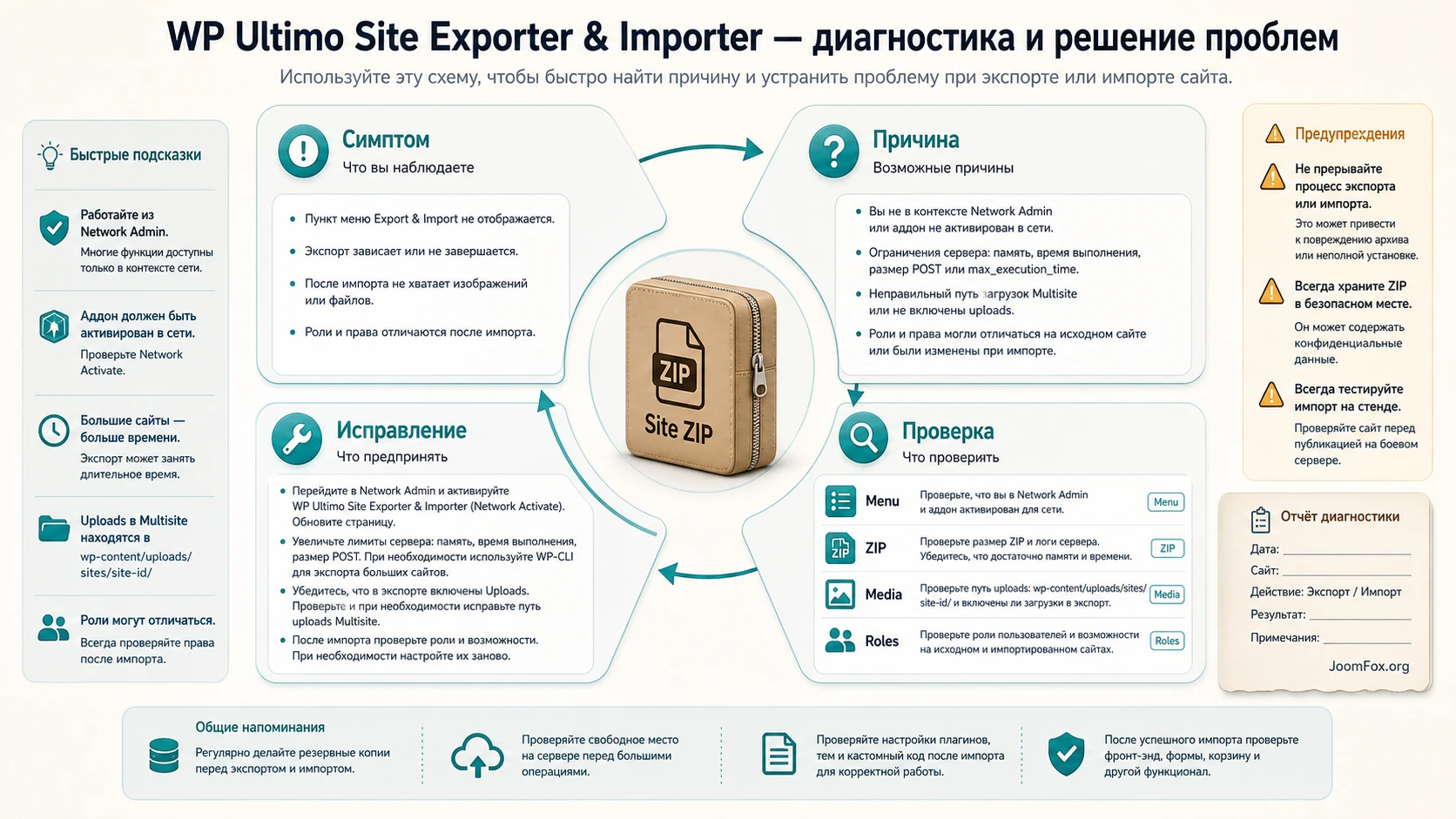
Меню Export & Import не видно
Симптом: аддон установлен, но нужный пункт меню отсутствует. Возможные причины - плагин не активирован на уровне сети, пользователь не является супер-администратором, базовый WP Ultimo/Ultimate Multisite не активен или версия продукта использует другой путь к инструменту.
Проверьте Network Admin - Plugins, роль текущего пользователя и наличие меню WP Ultimo или Ultimate Multisite. Если вы работаете с одиночной установкой для импорта, проверьте Tools - Export & Import. Исправление: активировать аддон корректно, войти под нужной ролью и не смешивать сетевой экспорт с одиночным импортом.
Экспорт завис или не создаёт ZIP
Симптом: задача остаётся в ожидании, ZIP не появляется или процесс обрывается. Причины часто связаны с размером сайта, лимитами PHP, нехваткой места, проблемой ZIP-расширения, правами записи или задачами WordPress Cron.
Что проверить: размер медиа, свободное место, журнал ошибок сервера, режим фоновой обработки, права на временные каталоги. Исправление: запустить экспорт в фоне, уменьшить состав пакета для теста, временно отключить лишний кеш на тестовой среде, увеличить лимиты на хостинге или разбить задачу на несколько проверок. Если после изменения лимитов сайт ведёт себя нестабильно, откатите конфигурацию и обратитесь к логам.
После импорта пропали изображения
Симптом: страницы открываются, но картинки показывают 404 или пустые блоки. Возможные причины - в пакет не попали загрузки, путь содержит старый идентификатор подсайта, контент ссылается на другой домен или медиа брались из общей библиотеки/другого сайта сети.
Проверьте прямой URL изображения, медиа-библиотеку, папку uploads и старый домен в HTML страницы. Исправление: повторить экспорт с включёнными загрузками, пересохранить постоянные ссылки, выполнить корректный поиск-замену URL, восстановить отсутствующие файлы из резервной копии. Если медиа зависели от сетевой общей библиотеки, сначала решите, как эта библиотека будет работать вне сети.
Сайт импортировался, но стили или конструктор выглядят сломанными
Симптом: контент есть, но визуальная часть нарушена. Частые причины - неактивная тема, отсутствующий сетевой плагин, старые сгенерированные CSS-файлы конструктора, кеш или абсолютные пути к ассетам.
Проверьте активную тему, список плагинов, консоль браузера, ошибки 404 для CSS/JS и настройки конструктора. Исправление: установить недостающие зависимости, очистить кеш, пересохранить настройки конструктора или темы, обновить URL. Если после включения плагина появляются критические ошибки, отключите его через безопасный режим или файловый менеджер на тестовой установке и ищите конфликт по журналам.
Пользователи не входят или получают неверные роли
Симптом: пользователь есть, но не может войти, видит не те права или не владеет своими материалами. Причина часто в различии между сетевыми пользователями и ролями на конкретном сайте. В Multisite пользователи общие для сети, но роль на каждом подсайте назначается отдельно.
Проверьте список пользователей, авторство записей, роли и cookie-домен. Исправление: сбросить пароль, назначить роли точечно, перепривязать автора материалов, проверить доменные настройки. Не выдавайте права администратора всем пользователям, если проблема только в одной роли.
Импорт на одиночный сайт заменил больше данных, чем ожидалось
Симптом: после импорта исчез старый контент целевой установки. Для такого сценария это ожидаемый риск: документация подобных импортёров обычно предупреждает, что импорт может заменить базу, медиа, темы и плагины целевого сайта.
Проверка: был ли импорт запущен на чистой тестовой установке или поверх существующего проекта. Исправление: восстановить целевой сайт из резервной копии и повторить импорт в отдельной среде. Если резервной копии нет, не продолжайте эксперименты на той же установке - сначала сохраните текущее состояние и разберите, какие данные ещё можно восстановить.
Безопасные улучшения рабочего процесса без правки кода плагина
Для этого продукта я не добавляю PHP-сниппеты и хуки: в открытой документации по WP Ultimo Site Exporter & Importer нет достаточного подтверждения публичных точек расширения именно для этого аддона. Вместо кода безопаснее настроить процесс вокруг плагина. Это скучнее, но надёжнее: вы не вмешиваетесь в ядро WordPress, файлы аддона или миграционную логику.
Шаблон чек-листа для каждого экспорта
Создайте в своей системе задач короткую карточку: исходный сайт, целевой сайт, причина переноса, состав пакета, активная тема, сетевые плагины, старый URL, новый URL, дата тестового импорта, результат проверки. Это не требует кода, но резко снижает риск перепутать архивы или импортировать не тот сайт.
Правило именования ZIP-пакетов
Если интерфейс позволяет скачать файл с системным именем, переименовывайте его уже на рабочей станции по понятному шаблону: идентификатор подсайта, домен, цель переноса, версия теста. Не храните несколько файлов с одинаковым названием в одной папке. Для клиентских передач используйте защищённое хранилище, а не публичный каталог сайта.
Отдельная тестовая роль для приёмки
После импорта создайте или проверьте отдельного пользователя с обычной ролью редактора или администратора сайта, если это соответствует сценарию клиента. Войдите под ним и убедитесь, что он видит нужные разделы, но не получает сетевые полномочия. Такая проверка ловит ошибки ролей раньше, чем клиент начнёт работать с сайтом.
Когда WP Ultimo Site Exporter & Importer будет удачным выбором
Плагин стоит использовать, если ваша задача находится внутри естественного поля WP Ultimo/Ultimate Multisite: экспортировать подсайт, перенести его в другую среду, подготовить ZIP для клиента, проверить независимость сайта или сохранить состояние перед изменениями. Он особенно полезен администраторам, которые не хотят вручную разбирать таблицы и папки каждого подсайта.
Перед рабочим применением пройдите короткий цикл на тестовом сайте: установка, сетевое включение, экспорт, скачивание ZIP, импорт в безопасную цель, проверка страниц, медиа, ролей, темы и старых URL. Если этот цикл прошёл без сюрпризов, можно получить версию для WordPress и использовать его уже как часть нормального регламента миграции.
Если же вам нужно перенести всю сеть, сложный набор доменов, главный сайт сети или проект с большим количеством сетевых зависимостей, не ограничивайтесь одним инструментом. Сравните сценарий с альтернативами, сделайте полную резервную копию и проверьте перенос на копии. В миграциях WordPress Multisite осторожность экономит больше времени, чем самая быстрая кнопка импорта.
Вопросы, которые обычно появляются перед первым переносом
Можно ли использовать плагин как полноценную резервную копию всей сети?
Нет, такой подход слишком узкий. Экспорт подсайта может быть полезной резервной точкой для конкретного сайта, но он не заменяет полный бэкап всей сети WordPress Multisite, базы данных, общих пользователей, сетевых настроек, тем, плагинов и серверной конфигурации.
Нужно ли активировать аддон на уровне сети?
Для сетевого экспорта - да, ориентируйтесь на Network Activate и права супер-администратора. Если вы работаете с одиночной установкой для импорта, путь может быть другим: документация указывает на инструмент в Tools - Export & Import.
Что делать, если импорт требует новый URL?
Укажите новый URL, если форма импорта предлагает такую возможность и вы переносите сайт на другой адрес. После завершения проверьте старые ссылки в меню, кнопках, виджетах, настройках темы, письмах и конструкторе страниц. Не все сторонние плагины одинаково хранят адреса.
Почему после переноса не хватает части плагинов?
Часть функциональности могла обеспечиваться сетевыми плагинами или must-use плагинами. Они не всегда становятся обычной зависимостью одиночного сайта. Сравните список плагинов до и после переноса, установите отсутствующие компоненты и проверьте совместимость вне сети.
Подойдёт ли продукт для главного сайта Multisite?
Технически это зависит от вашей версии и сценария, но главный сайт сети требует отдельной осторожности. У него могут быть другие пути загрузок и таблицы без числового префикса. Сначала проведите тест на копии и не переносите выводы с обычного подсайта автоматически.
Нужно ли удалять ZIP после импорта?
Да, временный ZIP на сайте лучше удалить после успешной проверки, особенно если пакет содержит клиентские данные. Но не удаляйте единственную копию до окончания приёмки. Храните контрольный архив в защищённом месте, а временные файлы на сайте очищайте по регламенту.
Почему точный перенос иногда лучше делать другим инструментом?
Если нужна синхронизация между средами, миграция всей сети, перенос большого количества файлов, работа с отдельными таблицами или сложный поиск-замена, специализированные инструменты могут дать больше контроля. WP Ultimo Site Exporter & Importer силён именно в контексте сайта внутри WP Ultimo/Ultimate Multisite.

