


WPC Admin Columns - Плагин WordPress
WPC Admin Columns улучшает функциональность колонок администратора на панели управления вашего веб-сайта, предоставляя вам больший контроль и возможности настройки. Используя этот плагин, вы можете легко управлять и организовывать отображаемые колонки в административной части вашего веб-сайта, делая его более эффективным и подходящим для ваших конкретных потребностей.
Особенности плагина
Данный плагин WordPress позволяет вам добавлять, удалять и переставлять колонки простым и интуитивным способом. Всего несколькими кликами вы можете настроить колонки, чтобы отображались информации, наиболее важной для вас. Будь то категории записей, изображения, пользовательские поля или любой другой тип данных, WPC Admin Columns позволяет легко настраивать колонки администратора в соответствии с вашими желаниями.
Более того, WPC Admin Columns предоставляет пользовательский интерфейс, который позволяет вам управлять видимостью и позиционированием колонок. Вы можете выбирать, показывать или скрывать определенные колонки в зависимости от ваших предпочтений, обеспечивая отображение административной области только той информации, которую вы считаете важной. Кроме того, у вас есть возможность переставлять колонки с помощью функции перетаскивания, что позволяет создать персонализированный и организованный макет.
Этот плагин также предлагает расширенные функции, такие как фильтрация, сортировка и возможности массового редактирования для колонок администратора. С помощью фильтрации вы можете быстро найти конкретную информацию, уменьшив отображаемые колонки на основе заданных критериев. Сортировка позволяет вам упорядочить колонки в возрастающем или убывающем порядке, что облегчает поиск и управление нужными данными. Кроме того, возможность массового редактирования позволяет вам вносить изменения в несколько колонок одновременно, экономя ваше время и усилия.
Помимо прочего, WPC Admin Columnsн полностью совместим с WooCommerce, популярным плагином электронной коммерции для WordPress. Благодаря плавной интеграции с WooCommerce, вы можете без усилий управлять и организовывать колонки, связанные с вашим интернет-магазином, обеспечивая эффективное управление продуктами и контроль запасов.
В целом, этот плагин WordPress предоставляет мощное решение для улучшения колонок администратора на панели управления вашего веб-сайта. Его интуитивный интерфейс, возможности настройки и расширенные функции делают его неотъемлемым инструментом для эффективного управления и организации колонок в backend вашего сайта на WordPress. Независимо от того, являетесь ли вы блогером, администратором веб-сайта или владельцем интернет-магазина, этот плагин является ценным дополнением к вашему инструментарию для WordPress.
Спецификации:
| Дата выхода: | 11-10-2021 | |
| Дата обновления: | 18-06-2025 | |
| Тип расширения: | Платный | |
| Лицензия: | GPL | |
| Тематика: | Администрирование | |
| Совместимость: | W5.x W6.x | |
| Включает в себя: | Плагин | |
| Языковые пакеты: |

|
|
| Разработчик: | - | |
| Рейтинг: | ||
Скачивание по подписке!
Вам необходимо авторизоваться на сайте и приобрести клубную подписку!
Поделись с друзьями!
Руководство по настройке и использованию WPC Admin Columns
WPC Admin Columns помогает привести списки в админ-панели WordPress к рабочему виду: оставить нужные колонки, убрать лишние, изменить порядок, настроить ширину и добавить собственные поля с текстом или шорткодом. В этом руководстве мы разберём не карточку продукта, а практику: где плагин реально экономит время, как подготовить сайт, что проверить после установки и как понять, почему колонка не появилась или не сохранилась.
Особое внимание будет уделено WooCommerce, потому что именно там перегруженные таблицы товаров и заказов чаще всего мешают работе. Мы посмотрим, какие данные имеет смысл выводить для товаров, какие колонки полезны для заказов, чем отличается собственная колонка от стандартной, как не конфликтовать с Screen Options и когда лучше не добавлять ещё один столбец в уже тесную таблицу.
Материал рассчитан на владельца магазина, администратора, контент-менеджера и вебмастера, который отвечает за удобство ежедневной работы в админке. После чтения у вас должен получиться понятный план: установить WPC Admin Columns на тестовом участке, собрать рабочий набор колонок, проверить результат на товарах, заказах, записях или страницах, а затем безопасно перенести настройки в реальную работу.
Какую задачу решает плагин в админке WordPress
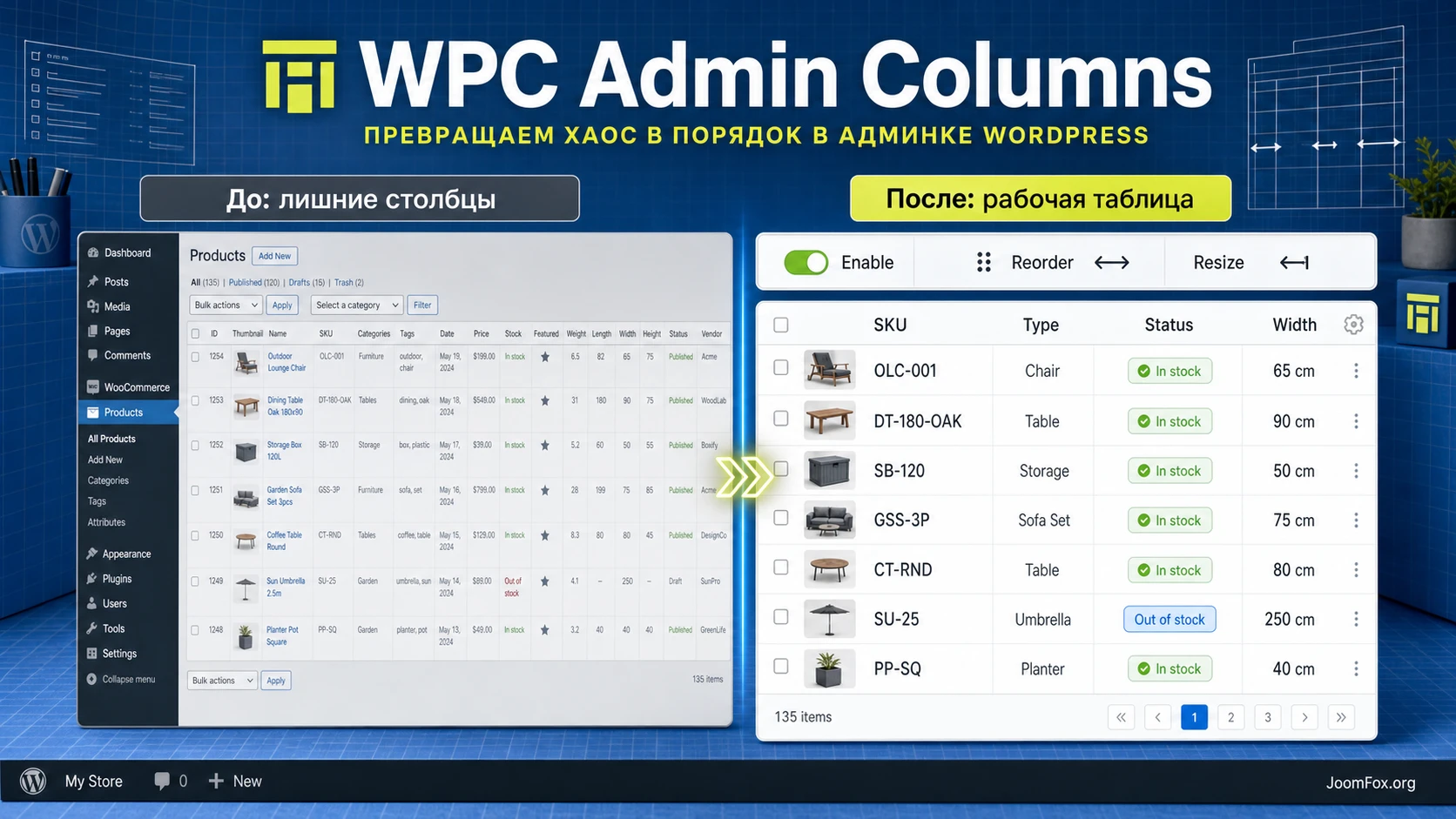
В WordPress почти каждый тип данных отображается списком: записи, страницы, медиафайлы, комментарии, товары, заказы, таксономии и иногда дополнительные экраны от плагинов. По умолчанию такие списки показывают только базовые колонки. Для простой страницы этого достаточно, но на рабочем сайте быстро появляются вопросы: где SKU товара, как увидеть тип продукта, почему у заказа не видно нужный контакт, как отличить обычный товар от набора, где посмотреть внутренний идентификатор записи без открытия карточки.
WPC Admin Columns решает эту задачу через отдельный слой управления колонками. Вместо того чтобы по несколько раз открывать стандартную вкладку Screen Options, администратор получает список доступных колонок в одном окне, может включать и выключать их, перетаскивать в нужном порядке и задавать ширину. Это не меняет публичную часть сайта и не создаёт новый тип контента. Плагин работает внутри админ-панели и влияет на то, как команда видит данные в списках.
Практический смысл здесь не в красоте таблицы. Хорошо настроенный список сокращает число лишних переходов в карточки, снижает риск ошибки при массовой работе и помогает быстрее увидеть нестандартные записи. Например, в магазине можно вывести тип товара, статус, SKU, изображение, габариты, краткое описание или данные, связанные с WPC-плагинами. Для заказов полезны статус, способ оплаты, контактные данные, заметки и дополнительные сведения, которые команда проверяет перед обработкой.
Главное правило: колонка должна отвечать на рабочий вопрос. Если никто не принимает решение по этому столбцу, он только сужает таблицу и делает список менее читаемым.
Чем это отличается от стандартных настроек экрана
Встроенный механизм WordPress позволяет скрывать или показывать некоторые колонки через Screen Options. Это полезно, но неудобно, когда колонок много, часть создают WooCommerce и сторонние плагины, а порядок и ширина имеют значение. WPC Admin Columns собирает управление в отдельном интерфейсе, где проще работать с несколькими столбцами сразу.
Стандартные настройки экрана лучше воспринимать как базовый слой. Они всё ещё могут влиять на видимость колонок, поэтому после настройки WPC Admin Columns стоит проверить, не скрывает ли Screen Options нужный столбец. Если пользователь жалуется, что колонка не видна, первое сравнение надо делать именно между настройками плагина и текущими настройками экрана этого пользователя.
Где плагин особенно полезен
Плагин раскрывается на сайтах, где админка стала рабочим инструментом, а не просто местом публикации редких страниц. Это магазины WooCommerce, каталоги, сайты с большим количеством записей, редакционные проекты, базы знаний, портфолио, сайты с кастомными типами записей и команды, где разные люди смотрят на одни и те же списки под разными углами.
- Магазин быстрее отличает простые, вариативные и составные товары, если нужный тип виден в списке.
- Контент-менеджер видит идентификаторы, авторов, выдержки и статусы без открытия каждой записи.
- Администратор заказов проверяет оплату, контактные поля и заметки прямо в таблице заказов.
- Вебмастер может добавить собственную колонку с подсказкой, внутренней ссылкой или шорткодом, если это помогает команде.
Кому WPC Admin Columns подходит, а кому лучше выбрать другой подход
Плагин хорошо подходит тем, кто каждый день работает со списками в админке и хочет видеть больше контекста без переходов в карточки. Он особенно уместен на WooCommerce-сайтах, где список товаров и заказов обычно перегружен, но при этом содержит много полезных данных. Если команда обрабатывает заказы, проверяет SKU, сортирует товары по типам, смотрит статусы или сверяет внутренние заметки, настройка колонок быстро окупается временем.
WPC Admin Columns также удобен для небольших команд, которым не нужен тяжёлый конструктор административного интерфейса. В источниках продукт описан как компактный инструмент: включение и выключение колонок, перетаскивание, ширина, предустановленные данные, собственные колонки с текстом и шорткодом, поддержка разных типов записей и таксономий. Такой набор закрывает типовую задачу: сделать таблицы яснее.
Но плагин не должен становиться универсальным решением для любых задач админки. Если вам нужны сложные фильтры по таксономиям и метаполям, сохранённые представления, экспорт, массовое редактирование или глубокая интеграция с ACF, может понадобиться другое решение или более специализированный инструмент. В поддержке WordPress.org есть запрос на дополнительные фильтры, и это хороший пример ограничения: не стоит считать каждую желаемую возможность уже существующей функцией продукта.
Подходит
- Для WooCommerce-магазинов, где нужно быстрее просматривать товары и заказы.
- Для сайтов с несколькими типами записей, таксономиями, комментариями, вложениями или страницей плагинов.
- Для команд, которым нужно убрать лишние колонки и оставить только рабочие данные.
- Для администраторов, которым важна настройка ширины и порядка колонок без кода.
- Для проектов, где уже используются другие плагины WPClever и полезны связанные колонки.
Может не подойти
- Если нужна полноценная система фильтрации, сегментов, экспорта или массового редактирования.
- Если сайт опирается на сложные кастомные поля, которые должны выводиться в особом формате и редактироваться прямо из таблицы.
- Если в админке уже слишком много колонок от разных плагинов и нет готовности оставить только самые нужные.
- Если команда работает только с несколькими страницами и почти не использует списки в админке.
Хороший критерий выбора простой: если вы можете назвать 5-7 конкретных колонок, которые каждый день ускорят работу, WPC Admin Columns стоит проверить. Если запрос звучит как «хочу полностью перестроить админку», лучше сначала описать рабочий процесс и сравнить несколько инструментов.
Что проверить перед установкой на рабочий сайт
Плагин меняет не публичный шаблон, а административные таблицы. Это снижает риск для посетителей, но не отменяет подготовки. На рабочем магазине админские списки связаны с обработкой заказов, контентом, правами пользователей, WooCommerce и другими расширениями. Поэтому установка без проверки может привести к путанице: один пользователь видит колонку, другой нет; часть данных не сохраняется; таблица становится слишком широкой; сторонний плагин добавляет свои столбцы и конфликтует с порядком.
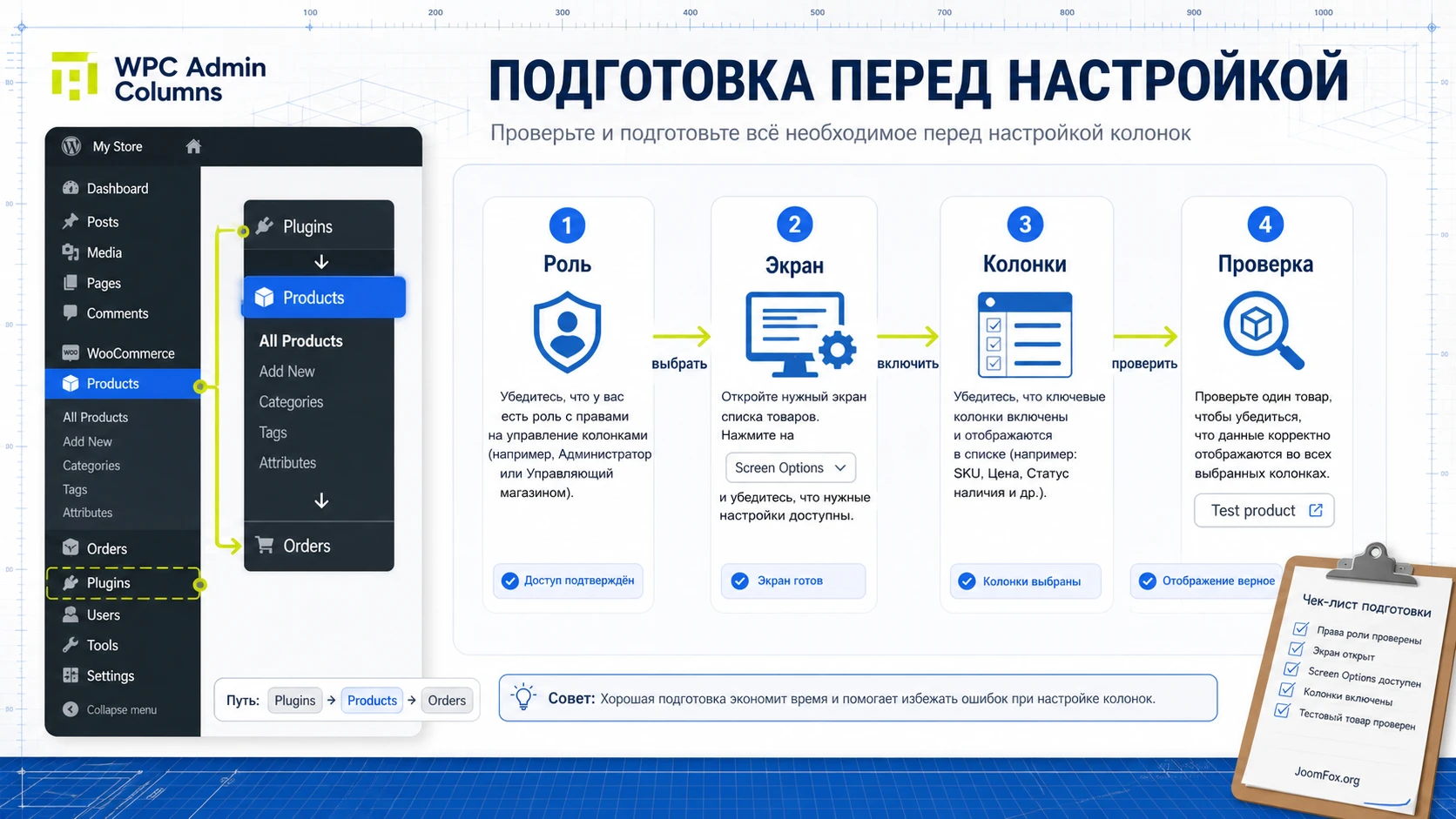
Перед установкой стоит выделить один тестовый сценарий. Не надо сразу настраивать все типы записей. Начните с самого болезненного списка: товары, заказы, записи или страницы. Запишите, какие данные сейчас приходится открывать вручную, какие колонки мешают и какие действия выполняет команда после просмотра списка. Это станет вашим техническим заданием для настройки.
Мини-чеклист подготовки
- Сделайте резервную копию сайта или хотя бы проверьте, что свежая копия уже есть у хостинга.
- Убедитесь, что у вас есть права администратора для установки и активации плагинов.
- Проверьте версию WordPress, WooCommerce и PHP по требованиям вашей версии продукта.
- Если используется WooCommerce HPOS, отдельно проверьте совместимость нужной версии плагина с таблицами заказов.
- Составьте список колонок, которые нужны в первую очередь, и список колонок, которые можно отключить.
- Если на сайте есть ACF, JetEngine, Meta Box или другие плагины полей, заранее приготовьте тестовую запись с заполненными полями.
- Для магазина подготовьте тестовый товар и тестовый заказ, чтобы проверить товары и заказы без риска для реальной обработки.
Подготовка важна ещё и потому, что настройки колонок часто воспринимаются как «мелкая админская косметика». На практике это часть рабочего процесса. Если таблица товаров стала удобнее для владельца магазина, но неудобнее для контент-менеджера, настройку придётся пересобирать. Лучше сразу понять роли: кто смотрит список, какие данные проверяет и что делает после проверки.
Установка и первая проверка после активации
Официальная страница WordPress.org описывает стандартный путь установки: открыть раздел плагинов, добавить новый плагин, найти WPC Admin Columns, установить и активировать. Если вы используете ZIP-архив, логика та же: перейти в Plugins, затем Add New, загрузить архив и активировать плагин. На мультисайте установку обычно выполняет сетевой администратор, поэтому отсутствие кнопки добавления плагина не всегда означает ошибку самого продукта.
После активации не начинайте с массовой настройки всех списков. Откройте тот экран, ради которого ставили плагин: например Products, Orders, Posts или Pages. Найдите управление колонками WPC Admin Columns на этом экране и проверьте, что появляется список доступных столбцов. Затем сделайте минимальное изменение: отключите одну явно лишнюю колонку или добавьте одну полезную, сохраните и перезагрузите страницу.
Первичная проверка в три шага
- Откройте выбранный список и зафиксируйте текущий вид таблицы, чтобы понимать, что изменилось.
- Включите одну колонку, которая точно должна иметь данные, например SKU, тип товара, ID записи или статус заказа.
- Сохраните настройки, обновите страницу и проверьте, что колонка видна, не скрыта через
Screen Optionsи не ломает ширину таблицы.
Если первый тест прошёл, можно переходить к более осознанной настройке. Если изменения не видны, не добавляйте ещё десяток колонок. Сначала проверьте текущего пользователя, вкладку Screen Options, кеш административных страниц, конфликт с другим плагином колонок и то, на том ли экране вы меняете настройки. В WooCommerce заказы могут отображаться через разные экраны в зависимости от режима хранения заказов, поэтому важно не путать старый экран заказов и экран, связанный с HPOS.
Мини-итог: успешная установка подтверждается не фактом активации, а маленьким воспроизводимым изменением в конкретной таблице. Пока вы не увидели это изменение, не переносите настройку на остальные списки.
Подробная настройка колонок: от списка к рабочему экрану
Настройка WPC Admin Columns должна начинаться с вопроса «какое решение человек принимает по этой строке». Для товара это может быть проверка типа, наличия SKU, статуса, изображения, размеров или принадлежности к коллекции. Для заказа - статус, сумма, контакт, метод оплаты, заметка, наличие внутренних комментариев. Для записи - автор, рубрика, теги, дата, идентификатор, выдержка, комментарии. Если вы выбираете колонки без рабочего сценария, таблица быстро превращается в витрину всех доступных данных.
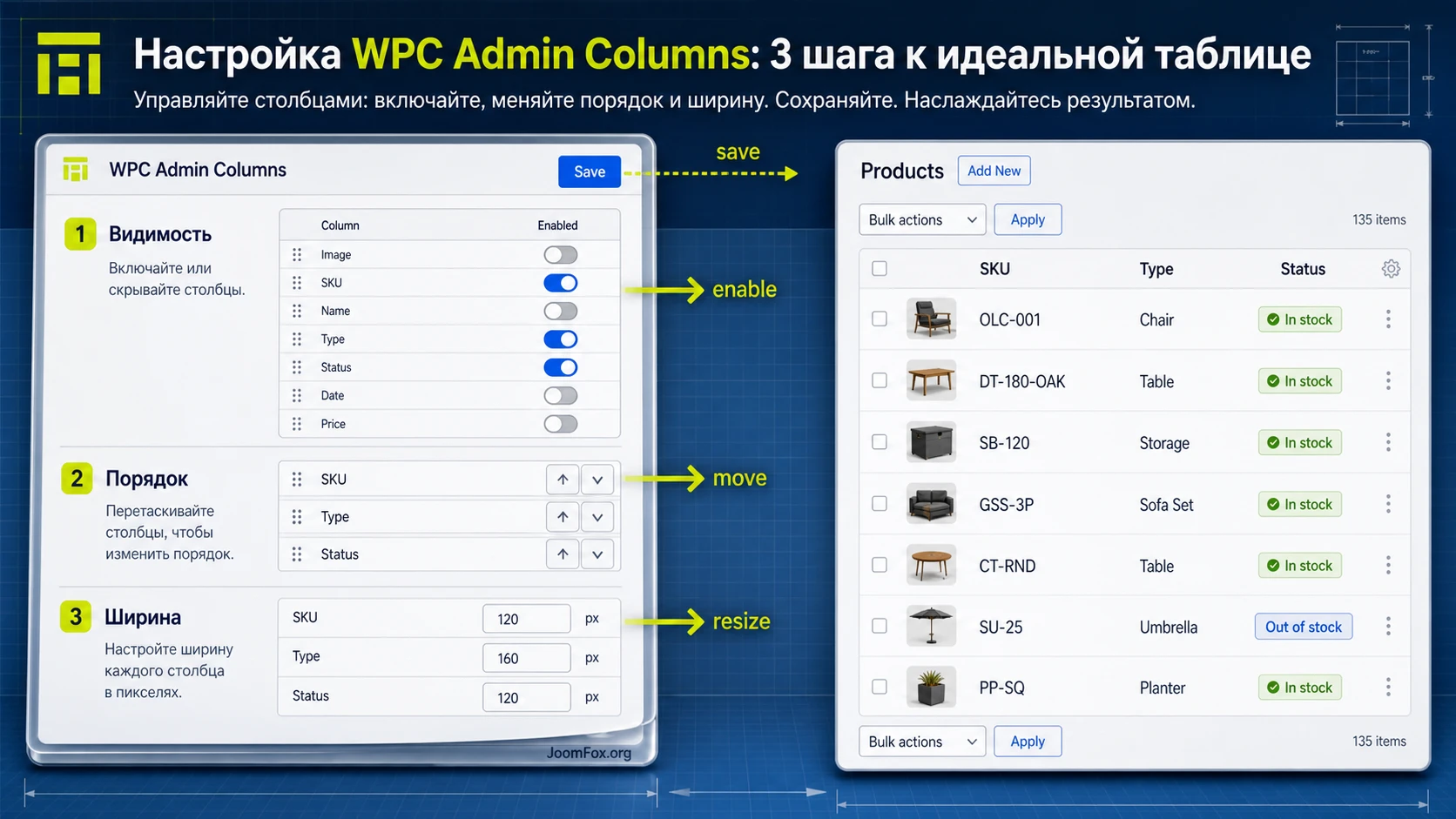
Официальные источники подтверждают несколько ключевых механизмов: колонки можно включать и выключать одной кнопкой, менять порядок перетаскиванием, настраивать ширину, добавлять новые колонки, использовать предустановленные наборы данных, работать с разными типами записей и таксономиями, а также сбросить настройки к исходному состоянию. Важная особенность - собственная колонка может содержать текст и шорткод. Это полезно, но требует аккуратности: шорткод должен быть безопасным, быстрым и уместным именно в админском списке.
Включение и отключение колонок
Начните с очистки. Сначала отключите колонки, которые не используются в работе. Это освобождает ширину и делает место для новых данных. На товарном экране часто мешают столбцы, которые команда не проверяет ежедневно. На экране записей это могут быть комментарии или теги, если редакция работает по другой системе. После отключения обновите экран и посмотрите, стало ли легче читать названия строк.
Затем включайте новые колонки по одной группе. Не стоит одновременно добавлять тип товара, статус, описание, короткое описание, вес, размеры, галерею, внутренние поля и несколько колонок WPC-плагинов. Добавьте 2-3 главные, проверьте ширину, затем решите, нужны ли остальные.
Что выбрать для типового магазина
- Товары: изображение, SKU, тип, статус, цена, остаток, категории и одна колонка, которая помогает именно вашему процессу.
- Заказы: номер, дата, статус, покупатель, сумма, способ оплаты, заметка или контактное поле, если команда его реально проверяет.
- Записи и страницы: заголовок, автор, рубрика или родительская структура, дата, ID и краткий внутренний ориентир.
Порядок и ширина как часть удобства
Порядок колонок важнее, чем кажется. Человек читает таблицу слева направо, поэтому слева должны быть идентификаторы и данные, по которым принимается первое решение. Широкие текстовые поля лучше ставить ближе к середине или концу, чтобы они не сжимали заголовок. Если колонка содержит короткий статус, ей не нужна большая ширина. Если колонка содержит описание, наоборот, слишком узкий столбец превратит текст в вертикальную ленту.
Настройте ширину не ради пиксельной точности, а ради баланса. После каждого изменения откройте список на ноутбуке или экране с обычной рабочей шириной. Многие админские таблицы выглядят терпимо на большом мониторе и неудобно на меньшем. Если команда работает с ноутбуков, ориентируйтесь на этот размер.
Собственные колонки с текстом и шорткодом
Собственная колонка - сильная возможность, потому что она позволяет показать внутреннюю подсказку, результат шорткода или небольшую служебную информацию. Но её легко использовать неправильно. Не выводите в таблицу тяжёлые шорткоды, которые делают запросы к внешним сервисам, строят сложные галереи или рассчитаны на публичную часть сайта. Админский список может содержать десятки строк, и каждый шорткод будет выполняться для каждой строки.
Безопасный сценарий - короткая служебная подсказка или шорткод, который быстро возвращает простое значение. Например, если у вас есть внутренний шорткод для статуса проверки карточки товара, его можно протестировать в одной собственной колонке на нескольких товарах. После этого обязательно проверьте скорость загрузки списка и журнал ошибок. Если таблица стала заметно медленнее, удалите колонку или замените шорткод обычным текстовым ориентиром.
Как откатить спорную настройку
Если после настройки таблица стала неудобной, не пытайтесь исправить всё сразу. Верните последнюю изменённую группу: отключите добавленную колонку, сохраните, обновите экран. Если проблема не ушла, используйте сброс настроек к исходному состоянию, который заявлен в возможностях продукта. После сброса повторяйте настройку меньшими шагами и записывайте, какая колонка вызвала проблему.
Товары и заказы WooCommerce: где плагин даёт больше всего пользы
WooCommerce создаёт много данных, но стандартные списки показывают только часть того, что нужно в ежедневной работе. На странице товаров менеджеру часто важно видеть тип товара, SKU, статус, изображение, цену, остаток, категории, атрибуты или габариты. На странице заказов важны статус, сумма, покупатель, контакт, способ оплаты, доставка и внутренние заметки. WPC Admin Columns закрывает именно эту задачу: выводит больше рабочих параметров в таблицу, чтобы команда не открывала каждую карточку отдельно.
Для товаров в источниках отдельно отмечены metadata, product ID, SKU, featured image, gallery images, type, name, status и другие параметры. Также упоминаются специальные случаи WPClever-экосистемы: колонки для ценовых плагинов, коллекций, брендов, wishlist, таймеров и countdown. Это особенно полезно для магазинов, где WPC-плагины уже управляют наборами, коллекциями, ролями цен или таймерами продаж.
Рабочий набор для товаров
Для большинства магазинов лучше начать с короткого набора. Слишком много колонок замедляет восприятие и увеличивает горизонтальную прокрутку. Сначала оставьте то, что помогает быстро найти ошибку в карточке товара: нет изображения, нет SKU, неверный тип, не тот статус, неправильная категория, странная цена или отсутствуют важные габариты.
| Рабочий вопрос | Полезная колонка | Как проверить результат |
|---|---|---|
| Можно ли быстро отличить обычный товар от составного или вариативного? | Тип товара | Откройте список товаров и сравните несколько известных товаров разных типов. |
| Есть ли у товара идентификатор для склада или выгрузки? | SKU | Найдите товар с заполненным SKU и товар без SKU, убедитесь, что разница видна сразу. |
| Понятно ли, какой товар опубликован, а какой требует доработки? | Статус | Отфильтруйте черновики или откройте несколько тестовых статусов и проверьте отображение. |
| Можно ли быстро заметить отсутствие изображения? | Featured image или gallery images | Сравните товары с картинкой и без неё, проверьте, не стала ли таблица слишком широкой. |
После такой настройки администратор получает не «больше данных», а более короткий путь к решению. Например, если магазин часто ошибается с вариативными товарами, колонка типа продукта важнее длинного описания. Если проблема в карточках без изображений, визуальная колонка полезнее внутреннего ID.
Рабочий набор для заказов
С заказами нужна осторожность. Чем больше персональных данных выводится в таблицу, тем выше требования к правам пользователей и внутренней дисциплине. Не показывайте лишние контактные данные тем ролям, которым они не нужны для работы. Если заказ обрабатывают разные сотрудники, лучше оставить только данные, которые нужны на их этапе: статус, сумма, способ оплаты, заметка или краткий контактный ориентир.
В Premium-возможностях WPC Admin Columns заявлена поддержка Custom Order Tables, то есть режима WooCommerce HPOS. Это важно для магазинов, которые уже используют новое хранение заказов. Если у вас заказы не отображают нужные колонки или настройки не сохраняются, отдельно проверьте, на каком экране заказов вы работаете и поддерживает ли ваша версия плагина текущий режим WooCommerce. Не делайте вывод о поломке, пока не проверили этот слой.
Связка с WPC Order Notes и другими WPC-плагинами
Официальное описание отдельно упоминает колонку заметок, связанную с WPC Order Notes for WooCommerce: при клике по значку открывается окно, где можно посмотреть существующие заметки и добавить новую. Такой сценарий полезен, если команда использует заметки как часть обработки заказа. Если заметки не встроены в ваш процесс, не включайте колонку ради возможности. Она должна поддерживать реальное действие: уточнить статус, передать комментарий упаковщику, отметить спорный заказ или проверить историю.
То же относится к колонкам WPC Smart Wishlist, WPC Brands, WPC Smart Product Collections, WPC Product Timer и похожим интеграциям. Если соответствующий плагин есть и его данные помогают менеджеру, колонка уместна. Если плагина нет или данные не используются, лучше не перегружать таблицу.
Таксономии, кастомные типы записей и чужие поля: границы возможностей
WPC Admin Columns заявляет поддержку разных типов записей и таксономий, а в changelog отмечены расширения поддержки для таксономий, комментариев, вложений и страницы плагинов. Это делает продукт полезным не только для магазинов. Но чем более нестандартная структура сайта, тем важнее проверять конкретный экран и конкретные данные, а не переносить ожидания с WooCommerce на любой кастомный тип записей.
Кастомные поля особенно требуют проверки. В support-теме пользователь описывал ситуацию с Elementor и JetEngine: на одном сайте поля отображались, на другом похожем сайте нет. Ответ поддержки указывал на возможные сложности с блочными темами или шаблонами и предлагал диагностировать конфликт через Classic editor и временное отключение внешних плагинов. Это не означает, что WPC Admin Columns «не работает с JetEngine» вообще. Это означает, что связка тема, шаблон, редактор и плагин полей может влиять на результат.
Как проверять кастомные поля без хаоса
Для теста создайте одну запись нужного типа и заполните в ней все поля, которые хотите видеть в списке. Затем включайте колонку только для одного поля и смотрите, появляется ли значение. Если поле пустое, сначала проверьте саму запись. Если поле заполнено, но колонка пустая, сравните тип поля, источник поля, активные плагины и тему. Иногда проблема не в колонке, а в том, что поле хранится не как обычное значение или формируется динамически.
Порядок диагностики кастомных полей
- Проверьте, что поле заполнено в тестовой записи и значение видно в редакторе.
- Включите только одну колонку для этого поля, чтобы не смешивать несколько причин.
- Отключите кеш админки, если он есть, и обновите список.
- Проверьте поведение на стандартной теме или в минимальном наборе плагинов на staging-копии.
- Если поле создаёт JetEngine, ACF, Meta Box или другой инструмент, проверьте его собственную документацию по хранению данных.
Не стоит добавлять PHP-код с неизвестными хуками только ради вывода поля. Для WPC Admin Columns в открытых источниках не найдено достаточно свежего и точного документационного подтверждения таких расширений. Поэтому безопаснее работать через интерфейс плагина, штатные возможности источника полей и отдельную диагностику конфликтов.
Практический пример: собрать удобный экран товаров для менеджера магазина
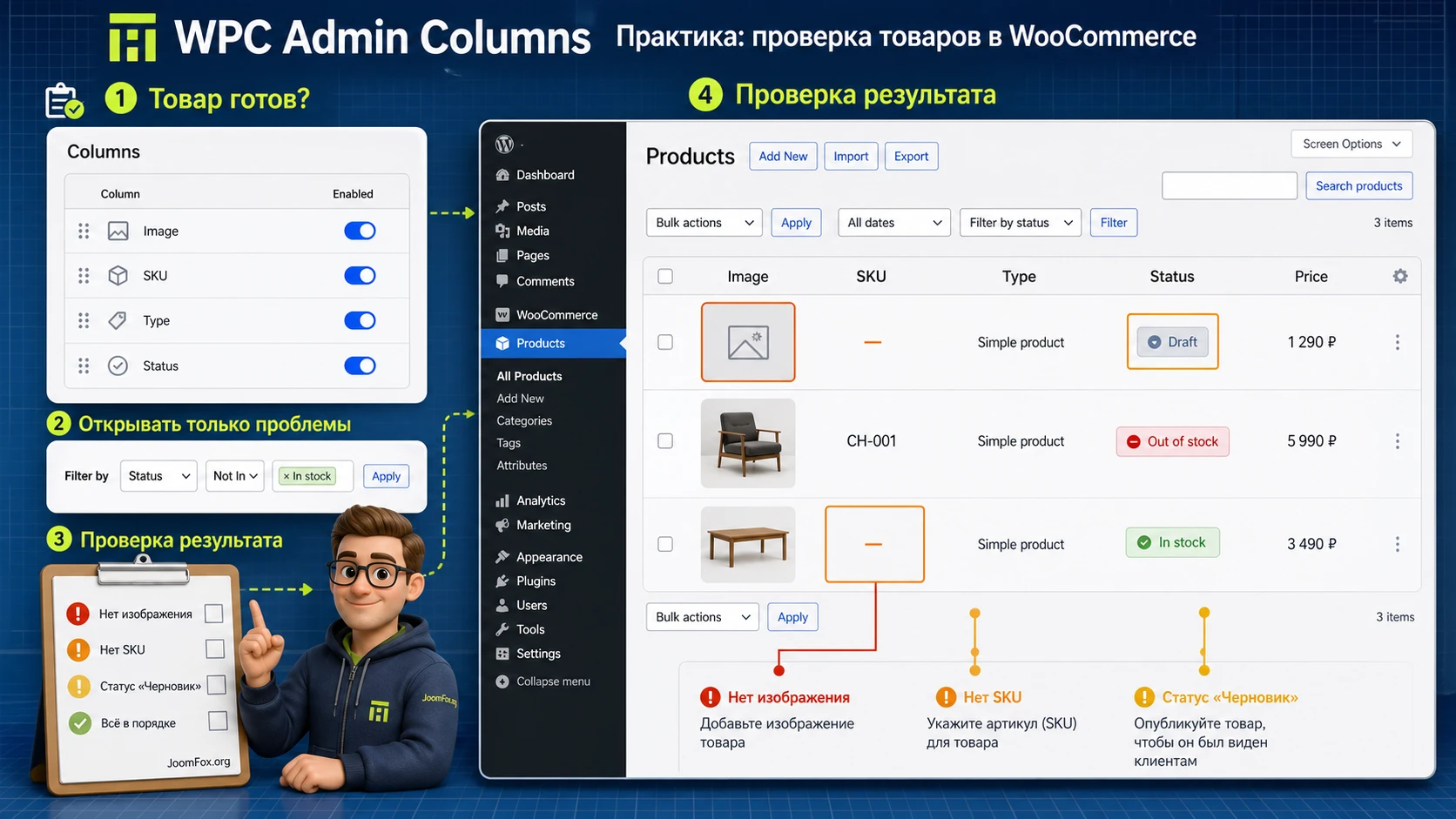
Представим магазин, где менеджер каждый день проверяет новые и обновлённые товары. Проблема выглядит так: чтобы понять, готова ли карточка к публикации, нужно открыть товар, проверить SKU, тип, изображение, статус, цену и категорию. Это занимает время и легко приводит к пропущенным ошибкам. Цель настройки - сделать список товаров таким, чтобы базовая проверка выполнялась прямо из таблицы.
Цель
Получить экран Products, где менеджер видит главные признаки готовности товара: изображение, название, SKU, тип, статус, цену, наличие и категорию. Дополнительно можно добавить одну собственную колонку с короткой внутренней подсказкой, если команда использует такой процесс.
Подготовка
Перед настройкой создайте или выберите 5-7 тестовых товаров: простой товар, вариативный товар, товар без изображения, товар без SKU, черновик, опубликованный товар и товар из важной категории. Такой набор нужен, чтобы проверить не только появление колонки, но и смысл отображаемых данных.
Шаги настройки
- Откройте список
Productsв админ-панели WordPress. - Откройте управление колонками WPC Admin Columns для этого списка.
- Отключите столбцы, которые менеджер не использует при первичной проверке.
- Включите колонки
Image,SKU, тип товара, статус, цену, наличие и категории, если они доступны в вашей версии и на вашем экране. - Поставьте название товара ближе к началу, а короткие технические столбцы расположите после него.
- Задайте умеренную ширину для изображения и SKU, чтобы они не съедали пространство у названия.
- Сохраните изменения и обновите список товаров.
Проверка результата
После сохранения пройдите по тестовым товарам. Товар без изображения должен выделяться пустой или очевидно неполной колонкой. Товар без SKU должен быть заметен без открытия карточки. Разные типы товаров должны отличаться в соответствующей колонке. Черновик не должен выглядеть как опубликованный товар. Если таблица стала слишком широкой, уберите менее важную колонку или сократите ширину.
Нюанс, который часто мешает
Если часть колонок исчезает после сохранения, проверьте стандартную вкладку Screen Options. Она может скрывать столбцы на уровне конкретного пользователя. Также проверьте, не добавляет ли другой плагин свою колонку с тем же смыслом. Дубли лучше убрать: две колонки с похожими данными редко помогают, зато быстро ломают ширину списка.
После завершения примера запишите итоговый набор колонок в короткую внутреннюю инструкцию для команды. Это позволит быстрее восстановить экран после смены пользователя, сброса настроек или конфликта с другим расширением.
Практичные идеи применения для разных рабочих ролей
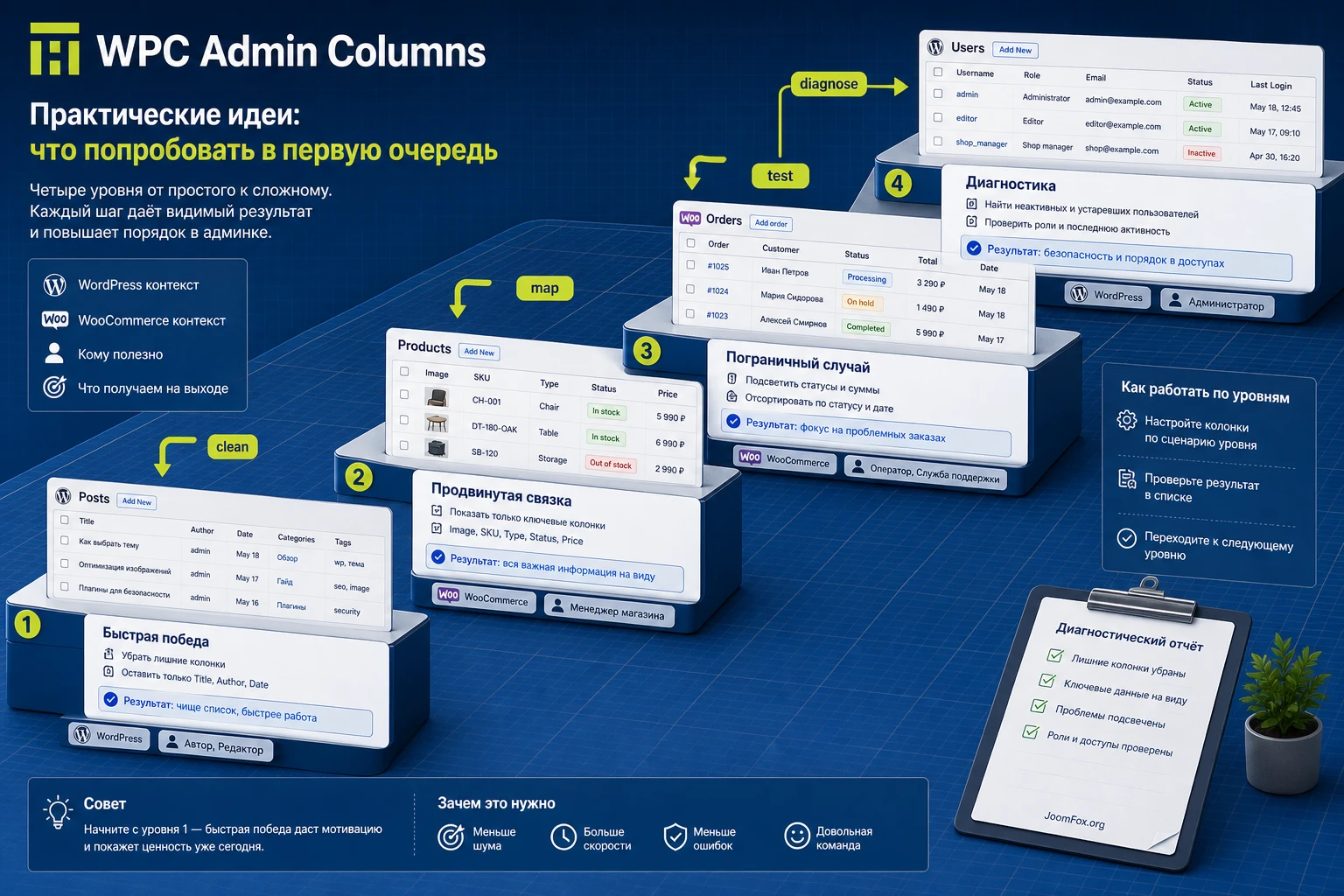
WPC Admin Columns полезен не только как «настройка таблицы товаров». Его можно использовать как способ сделать админку понятнее для разных рабочих ролей. Важно не создавать отдельный хаос для каждого пользователя, а выстроить несколько проверенных сценариев: магазин, редакция, каталог, поддержка или технический контроль.
Быстрая победа для владельца магазина
Самый быстрый сценарий - убрать всё лишнее из списка товаров и вывести 4-6 колонок, по которым владелец принимает решение. Обычно это изображение, SKU, тип, статус, цена и наличие. Результат проверяется за один проход по списку: владелец видит, какие карточки требуют внимания, а какие можно не открывать.
Продвинутый сценарий для WooCommerce-команды
Если магазин использует WPC-плагины для коллекций, брендов, wishlist, таймеров или цен по ролям, колонками можно собрать рабочую панель контроля. Здесь важно не включать все интеграции сразу. Выберите одну связку, например бренд и статус таймера, и проверьте, действительно ли менеджер по ней принимает решение.
Пограничный случай для сайтов с кастомными полями
На сайтах с JetEngine, ACF или Meta Box полезно выводить часть значений в список, но только после теста. Если поле не отображается, не делайте вывод по одному экрану. Проверьте тип поля, тему, редактор, активные плагины и заполненность тестовой записи. Если поле динамическое или сложное, иногда лучше оставить его в карточке записи, чем превращать список в нестабильную витрину.
Диагностический сценарий для вебмастера
Вебмастер может временно добавить технические колонки: ID записи, статус, тип, таксономию или служебный короткий текст. Это помогает проверить импорт, миграцию, массовое обновление или работу стороннего плагина. После диагностики такие колонки стоит отключить, чтобы они не мешали ежедневной работе.
Как проверить, что настройка действительно улучшила работу
Настроенная таблица должна пройти проверку не только глазами администратора, но и реальным действием. Если после настройки люди всё равно открывают каждую карточку, значит колонки выбраны не по задаче. Если таблица стала шире и сложнее, чем была, значит добавлены лишние данные. Если нужная колонка видна только администратору, а менеджер её не видит, проблема может быть в настройках пользователя, ролях или стандартных параметрах экрана.
Проверка результата должна быть короткой и повторяемой. Возьмите одну рабочую задачу и измерьте, сколько переходов она требует до и после настройки. Например: найти товары без SKU, проверить новые заказы с нужным способом оплаты, увидеть страницы без комментариев, отличить опубликованные и черновые записи. Если число открытий карточек снизилось, таблица стала полезнее.
Контрольный список результата
- Нужные колонки видны после обновления страницы и повторного входа пользователя.
- Стандартный
Screen Optionsне скрывает включённые столбцы. - Таблица читается на обычном рабочем экране без постоянной горизонтальной прокрутки.
- Короткие статусы и идентификаторы не занимают слишком широкие колонки.
- Собственные колонки не замедляют список и не вызывают ошибок в журнале.
- Команда понимает, какие данные проверять в списке, а какие по-прежнему открывать в карточке.
Отдельно проверьте поведение после обновления WooCommerce и связанных расширений. Поскольку WPC Admin Columns работает с данными, которые создают разные части сайта, изменения в WooCommerce, HPOS или сторонних плагинах могут повлиять на доступность некоторых колонок. Это нормальная зона контроля для любого инструмента, который улучшает административные списки.
Ограничения, безопасность и производительность
Плагин работает в админ-панели, но это не значит, что любые данные можно выводить без ограничений. Заказы содержат персональную информацию, товары могут включать служебные поля, а пользовательские таблицы могут показывать роли и email. Настраивая колонки, думайте о минимально достаточном доступе. Если сотруднику нужен статус заказа, ему не обязательно видеть все контактные детали в общем списке.
С точки зрения безопасности важно использовать актуальную версию. В changelog WordPress.org есть запись о правках permission checks, а базы уязвимостей фиксируют исправленную проблему в старом диапазоне версий. В самой статье не нужно драматизировать этот факт, но в администрировании он означает простое действие: не держать устаревшую версию и проверять обновления перед включением расширенных возможностей.
Производительность зависит от количества и типа колонок. Простые текстовые значения обычно менее рискованны, чем колонки, которые выполняют сложные шорткоды, собирают данные из нескольких расширений или выводят большие фрагменты. Если список товаров или заказов стал медленнее открываться, сначала отключите самые сложные колонки, а не весь плагин. Так вы поймёте, какая часть настройки создаёт нагрузку.
Что не стоит делать
- Не выводите в собственную колонку тяжёлые публичные шорткоды, рассчитанные на одну страницу, а не на десятки строк списка.
- Не показывайте контактные данные заказов пользователям, которым они не нужны для работы.
- Не включайте все доступные колонки «на всякий случай».
- Не правьте код плагина или ядра WordPress ради изменения одной колонки.
- Не делайте вывод о несовместимости по одному экрану без теста с минимальным набором плагинов.
Если вам нужно техническое расширение, ищите документированные возможности именно вашей версии продукта или используйте отдельный маленький плагин, написанный под задачу. Для этого руководства безопаснее не давать PHP-snippet с неподтверждёнными хуками: открытые источники по WPC Admin Columns не дают достаточной опоры для такого кода.
Частые проблемы и диагностика
Большинство проблем с колонками можно диагностировать без риска для данных. Начинайте с самого простого: убедитесь, что меняете правильный экран, проверьте Screen Options, обновите страницу, протестируйте на одном типе записей и только потом переходите к конфликтам с темой или другими плагинами.
Колонка включена, но в списке её не видно
Симптом: в настройках WPC Admin Columns колонка отмечена, но таблица не меняется. Возможная причина - стандартная вкладка Screen Options скрывает этот столбец, настройка относится к другому экрану или пользователь смотрит не тот список.
Проверьте текущий экран, пользователя и видимость колонок в Screen Options. Затем отключите и снова включите одну колонку, сохраните и обновите страницу. Если проблема осталась, временно проверьте с минимальным набором активных плагинов на staging-копии сайта.
Настройки товаров или заказов не сохраняются
Симптом: после сохранения таблица возвращается к прежнему виду или часть колонок пропадает. Для WooCommerce это может быть связано с конкретным экраном заказов, режимом HPOS, конфликтом с другим расширением колонок или пользовательскими настройками экрана.
Проверьте, работаете ли вы в списке Products или в актуальном экране Orders. Если включён HPOS, проверьте совместимость версии WPC Admin Columns с Custom Order Tables. Затем отключите конфликтующие плагины админских колонок или фильтров на staging-копии и повторите сохранение.
Кастомные поля JetEngine, ACF или Meta Box не появляются
Симптом: поле заполнено в записи, но колонка пустая или недоступна. В support-темах встречался похожий случай с JetEngine и Elementor: поддержка предполагала влияние блочных тем или шаблонов и рекомендовала проверку с Classic editor и отключением внешних плагинов.
Проверьте тип поля, способ хранения, заполненность тестовой записи и конфликт с темой. Если поле сложное, динамическое или связано с шаблоном конструктора, не рассчитывайте, что оно будет выводиться так же просто, как обычное текстовое значение.
Таблица стала слишком широкой и неудобной
Симптом: названия строк переносятся по буквам, появляется постоянная горизонтальная прокрутка, сотрудники жалуются, что список стал хуже. Причина почти всегда в избытке колонок или неправильной ширине.
Отключите 2-3 наименее нужные колонки, сократите ширину коротких технических столбцов и оставьте длинные тексты только там, где они действительно нужны. Если текстовая колонка важна, лучше сделать её короче по содержанию, чем расширять всю таблицу.
После обновления WooCommerce изменилось поведение заказов
Симптом: раньше колонки заказов работали, после обновления часть данных исчезла или экран стал другим. Возможная причина - изменения в WooCommerce, HPOS, режиме совместимости или сторонних расширениях заказов.
Проверьте журнал изменений WPC Admin Columns, режим хранения заказов WooCommerce и наличие несовместимых расширений. Если магазин критичен, тестируйте обновление на копии сайта, а не в рабочий час обработки заказов.
Когда лучше откатить настройку
Откат нужен, если таблица стала медленно открываться, сотрудники чаще ошибаются, колонки показывают персональные данные лишним ролям или собственный шорткод вызывает ошибки. Отключите последнюю добавленную колонку, сохраните экран и проверьте результат. Если причина не ясна, используйте сброс настроек к исходному состоянию и собирайте конфигурацию заново малыми шагами.
Вопросы перед внедрением WPC Admin Columns
Нужно ли отключать стандартный Screen Options?
Нет. Стандартная вкладка остаётся частью WordPress и может влиять на видимость колонок для пользователя. После настройки через WPC Admin Columns её лучше проверить, чтобы не получилось ситуации, когда плагин включает колонку, а пользовательская настройка экрана скрывает её.
Можно ли использовать плагин без WooCommerce?
Да, источники указывают поддержку записей, страниц, разных типов записей, таксономий, комментариев, вложений и страницы плагинов. Но самая заметная практическая польза обычно проявляется в WooCommerce, где товаров и заказов много, а данных для просмотра больше.
Поддерживает ли плагин HPOS и Custom Order Tables?
На официальной странице WPClever Premium-возможности включают поддержку WooCommerce Custom Order Tables, а changelog WordPress.org содержит правки по COT и совместимости с WooCommerce. Если HPOS важен для вашего магазина, проверяйте именно свою версию продукта и тестируйте экран заказов до внедрения.
Почему пользователь не видит ту же таблицу, что и администратор?
Причина может быть в пользовательских настройках экрана, правах роли, скрытых колонках, другом размере экрана или конфликте с расширением, которое меняет админку. Сначала сравните Screen Options у двух пользователей и проверьте, на одном ли экране они работают.
Стоит ли выводить в колонку шорткоды?
Только если шорткод быстрый, безопасный и действительно помогает в админском списке. Сложные публичные шорткоды могут замедлить таблицу, потому что выполняются много раз. Начинайте с одного тестового шорткода и проверяйте скорость списка.
Можно ли использовать плагин для фильтрации товаров и записей?
WPC Admin Columns ориентирован на управление колонками. Если вам нужны дополнительные выпадающие фильтры по таксономиям или метаполям, смотрите специализированные решения для фильтрации или более крупные плагины управления админскими списками.
Что делать, если после обновления колонка перестала работать?
Проверьте changelog WPC Admin Columns, WooCommerce, HPOS-режим и конфликтующие плагины. Затем отключите последнюю добавленную колонку или верните настройки к исходному состоянию. На рабочем магазине такие проверки лучше делать на staging-копии.
Когда WPC Admin Columns будет удачным выбором
WPC Admin Columns стоит использовать, когда админские списки стали узким местом: товары проверяются слишком долго, заказы требуют постоянного открытия карточек, записи трудно отличить по статусам или команде не хватает короткого служебного контекста в таблице. Плагин не заменяет продуманную структуру сайта, но хорошо решает конкретную задачу - делает списки в админке более полезными.
Лучший способ внедрения - маленький тест. Выберите один экран, настройте 5-7 действительно нужных колонок, проверьте результат на реальных строках, сравните скорость работы и только потом переходите к остальным спискам. Если настройка помогает принять решение быстрее и не перегружает таблицу, её можно оставить. Если список стал сложнее, откатите лишние столбцы и вернитесь к задаче, ради которой всё начиналось.
Для WooCommerce-магазина особенно полезно начать с товаров и заказов. Для контентного сайта - с записей, страниц и кастомных типов. Для технической диагностики - с временных колонок, которые после проверки можно убрать. Такой подход делает плагин не украшением админки, а рабочим инструментом, который помогает команде меньше открывать лишние экраны и быстрее видеть нужные данные.

