


WPC AJAX Search for WooCommerce - Плагин WordPress
WPC AJAX Search for WooCommerce - мощный инструмент, специально разработанный для пользователей WooCommerce. Он улучшает функциональность поиска в вашем интернет-магазине, облегчая покупателям поиск необходимых товаров. С помощью этого плагина вы можете улучшить общий пользовательский опыт и повысить конверсию.
Особенности плагина
WPC AJAX Search for WooCommerce использует технологию AJAX, которая позволяет получать мгновенные результаты поиска без необходимости перезагружать всю страницу. При вводе поискового запроса плагин в реальном времени отображает соответствующие товары, обеспечивая эффективный и безупречный поисковый опыт. Это не только экономит время покупателей, но и стимулирует их исследовать больше товаров.
Одной из ключевых особенностей этого плагина является его способность предлагать интеллектуальные подсказки для поиска. При вводе пользователем текста плагин предлагает автозаполнение на основе доступных товаров в вашем магазине. Эта функция помогает пользователям обнаруживать продукты, о которых они, возможно, не подумали, что в конечном итоге приводит к увеличению продаж и удовлетворенности клиентов.
Кроме того, WPC AJAX Search for WooCommerce позволяет настроить результаты поиска по своему усмотрению. Вы можете установить приоритет для определенных товаров, категорий или меток, которые будут отображаться в верхней части результатов, обеспечивая выделение ваших самых популярных или важных позиций. Вы также можете настроить количество отображаемых товаров на странице, чтобы иметь контроль над макетом поиска.
Еще одна полезная функция - возможность искать не только по названию продукта. Этот плагин позволяет пользователям выполнять поиск по артикулу продукта, описанию или даже пользовательским полям. Эта гибкость обеспечивает возможность поиска для клиентов, даже если у них ограничена информация или есть конкретные критерии.
Кроме того, плагин обеспечивает безупречную интеграцию с вашим магазином WooCommerce. Он автоматически обновляет результаты поиска при добавлении новых товаров или изменении существующих, обеспечивая постоянное обновление функции поиска. Это позволяет вам экономить время и усилия, так как вам не нужно вручную обновлять поисковый индекс.
В терминах дизайна, WPC AJAX Search for WooCommerce предлагает различные варианты настройки. Вы можете выбрать из нескольких предварительно разработанных макетов поиска или создать свой собственный с помощью встроенного редактора шаблонов. Это позволяет соответствовать результатам поиска брендингу и дизайну вашего магазина, обеспечивая последовательный и визуально привлекательный опыт для клиентов.
В заключение, этот плагин для WordPress значительно улучшает функциональность поиска вашего магазина WooCommerce. Он предлагает мгновенные и интеллектуальные подсказки для поиска, настраиваемые результаты поиска и гибкие критерии поиска. С помощью этого плагина вы можете обеспечить безупречный и эффективный поисковый опыт для ваших клиентов, что приведет к увеличению продаж и удовлетворенности клиентов.
Спецификации:
| Дата выхода: | 30-11-2020 | |
| Дата обновления: | 13-05-2026 | |
| Тип расширения: | Платный | |
| Лицензия: | GPL | |
| Тематика: | Поиск и индексация для WooCommerce | |
| Совместимость: | W5.x W6.x | |
| Включает в себя: | Плагин | |
| Языковые пакеты: |

|
|
| Разработчик: | - | |
| Рейтинг: | ||
Скачивание по подписке!
Вам необходимо авторизоваться на сайте и приобрести клубную подписку!
Поделись с друзьями!
Руководство по настройке и применению WPC AJAX Search for WooCommerce
WPC AJAX Search for WooCommerce полезен не как "ещё одно поле поиска", а как отдельный сценарий быстрого подбора товаров в магазине. В этом руководстве разберём, где плагин лучше ставить, какие настройки проверить сразу после установки, как связать поиск с меню, товарами, SKU, специальными ключевыми словами и всплывающим окном результатов.
Материал рассчитан на владельца магазина, администратора WordPress и разработчика, которому нужно быстро понять логику плагина без перебора случайных настроек. Мы пройдём путь от подготовки каталога до проверки результата в публичной части сайта, отдельно разберём режим Smart Search, ограничения всплывающего поиска, частые проблемы и похожие решения.
Руководство не повторяет короткое описание продукта. Здесь важнее практическая сторона: что включить в первую очередь, где не стоит торопиться, как проверить поиск по категориям и SKU, почему кеш может мешать, как не запутать посетителя популярными ключевыми словами и когда WPC AJAX Search for WooCommerce лучше заменить более тяжёлым поисковым движком.
Какую задачу решает быстрый поиск в магазине WooCommerce
В обычном магазине поиск часто воспринимают как запасную функцию: посетитель не нашёл пункт меню, ввёл пару слов и попал на страницу результатов. Для маленького каталога это терпимо. Для магазина с десятками категорий, вариативными товарами, артикулами, сезонными подборками и акционными позициями такой подход быстро становится узким местом. Посетителю нужно не просто "что-то найти", а увидеть товарные подсказки до перехода на отдельную страницу.
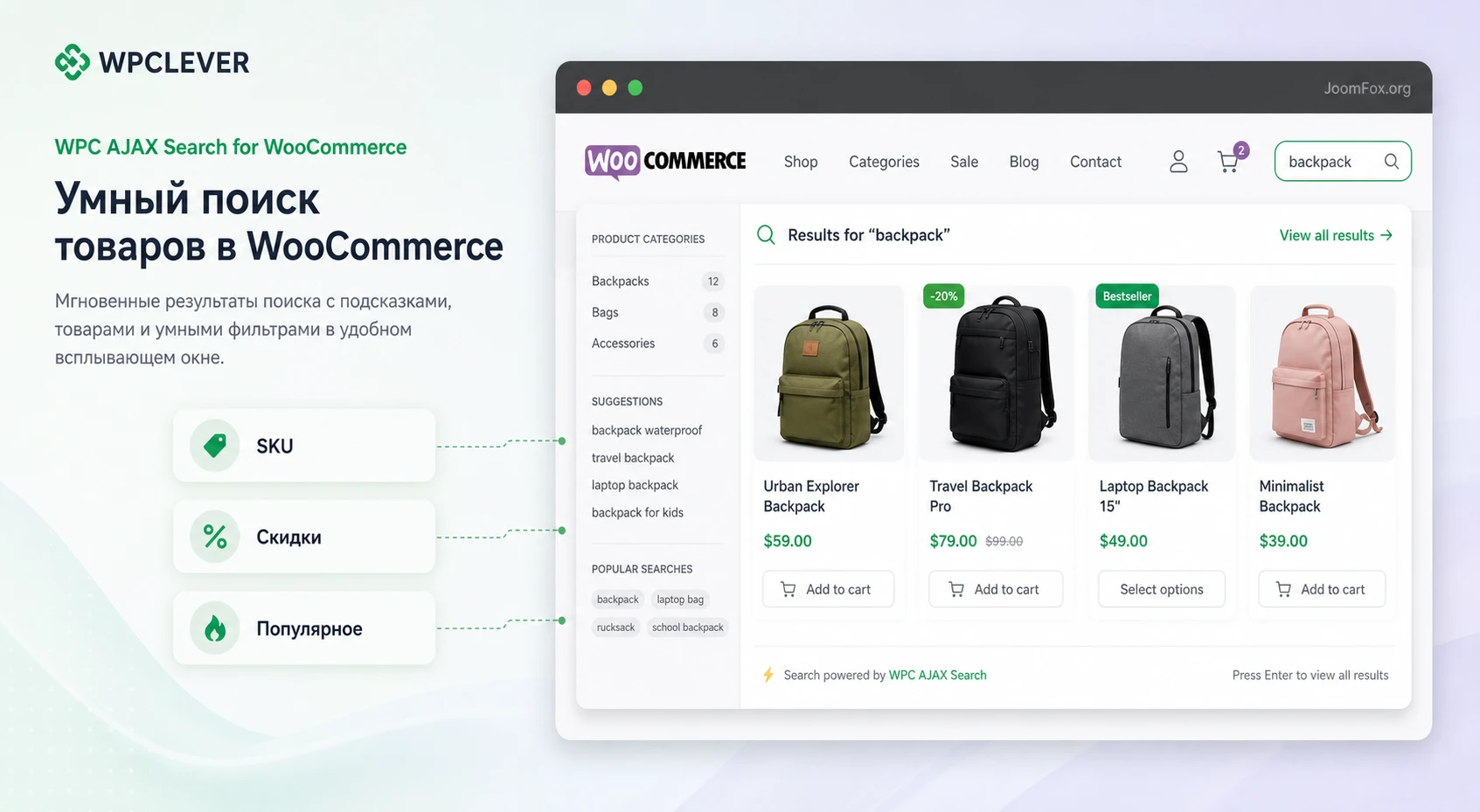
WPC AJAX Search for WooCommerce строит работу вокруг всплывающего окна с результатами. Пользователь нажимает на поиск в меню, кнопку или совместимое поле ввода, вводит запрос и получает список товаров без полной перезагрузки страницы. В официальных источниках для плагина подтверждены живой поиск, мгновенные товарные результаты, настройка специальных ключевых слов, вывод поиска в меню, управление оверлеем, положением окна, кнопкой закрытия, ссылкой на товар, кнопками Wishlist, Compare и Add to cart, а также параметры поиска по категориям, SKU, лимиту результатов и кешированию.
Практический смысл такой: поиск становится навигационным слоем магазина. Он помогает быстро показать покупателю товар, но также может подсказать популярные запросы, вывести "товары со скидкой", "новинки", "популярное" или "рекомендуемое" через специальные ключевые слова. В редакции с Smart Search можно настраивать более точные правила для ключевых слов и возвращать не только товары, но и сообщения, ссылки, списки категорий, записи или другой полезный контент, если это поддержано вашей редакцией и настройками.
Где плагин особенно уместен
Плагин лучше раскрывается там, где покупатель уже знает часть запроса: модель, цвет, бренд, артикул, категорию или задачу. Например, пользователь вводит hoodie, logo, SKU товара или слово, которое вы заранее связали со специальной подборкой. Если каталог состоит из нескольких простых товаров и посетители чаще идут через карточки категорий, эффект будет меньше. Если каталог большой, а меню перегружено, быстрый поиск может стать коротким путём от намерения к товару.
Есть и важное ограничение. Судя по ответам поддержки на WordPress.org, плагин ориентирован именно на всплывающий результат: он может заменить стандартное поле поиска всплывающим сценарием, но не превращается в статичный блок результатов, который всегда лежит прямо под поисковой строкой на странице. Поэтому перед установкой нужно решить, подходит ли магазину именно popup-модель.
Что не стоит ожидать от плагина
WPC AJAX Search for WooCommerce не должен восприниматься как универсальная поисковая платформа для любого типа контента. Его основная логика связана с WooCommerce-товарами, всплывающим окном и быстрым подбором результатов. Если магазину нужен сложный индекс, морфология, глубокая аналитика запросов, большое число поисковых форм с разной логикой или отдельный поиск по записям, страницам и пользовательским полям, лучше сразу сравнить его с альтернативами из последнего раздела.
Кому подойдёт WPC AJAX Search for WooCommerce, а кому стоит выбрать другой подход
Продукт подходит магазинам, которым нужен управляемый, визуально заметный и относительно быстрый путь к товарам. Его сильная сторона - не только выдача совпадений, но и управление поведением окна поиска: где оно появляется, как закрывается, какие кнопки есть внутри карточки результата, что делать с популярными и специальными ключевыми словами, нужно ли показывать ссылку "More results", использовать ли кеш и как обрабатывать отдельные типы запросов.
Для владельца магазина это удобно, потому что можно начать с базового сценария: поставить плагин, включить вывод в меню, задать лимит результатов, проверить поиск по названию и SKU, затем постепенно добавить подсказки и специальные ключевые слова. Для администратора это снижает риск: не нужно сразу менять шаблоны темы или внедрять сложный поисковый движок.
Подходящие сценарии
- Магазин хочет заменить обычную поисковую иконку в шапке на всплывающее окно с товарными результатами.
- Каталог содержит товары, которые часто ищут по SKU, категории, брендовому слову, типу товара или короткому запросу.
- В магазине уже используются другие WPC-плагины, например Quick View, Wishlist, Compare или Smart Messages, и важно сделать результаты поиска частью той же экосистемы.
- Администратору нужны специальные ключевые слова для акций, новинок, популярных товаров и избранных подборок.
- Нужно быстро включить поиск без глубокой разработки шаблонов, но с возможностью ручного запуска через класс или ID кнопки.
Когда плагин может быть лишним
Если тема уже имеет хорошо встроенный поиск WooCommerce с живыми подсказками, не стоит ставить второй поиск только ради количества функций. Сначала сравните пользовательский путь: где посетитель вводит запрос, сколько кликов делает, видит ли цену и изображение, не конфликтует ли всплывающее окно с мобильным меню. Две конкурирующие поисковые формы часто ухудшают опыт, потому что посетитель не понимает, какая из них главная.
Ещё одна ситуация - магазин с очень большим каталогом, где нужно не только быстро показать первые совпадения, но и управлять релевантностью, опечатками, синонимами, поиском по пользовательским полям и аналитикой запросов. В таком случае WPC AJAX Search for WooCommerce может быть удобной стартовой точкой, но перед рабочим запуском стоит протестировать альтернативы с отдельным индексом и расширенной логикой поиска.
Практическая проверка перед выбором: откройте пять реальных запросов из вашего магазина - название товара, SKU, категорию, ошибочный запрос и популярное слово из рекламы. Если для каждого запроса можно заранее сказать, какой результат посетитель должен увидеть во всплывающем окне, плагин подходит для тестирования.
Что проверить перед установкой на рабочий магазин
Перед установкой важно не только убедиться, что WooCommerce активен. Поиск касается шапки сайта, меню, карточек товара, скриптов темы, кеширования и поведения на мобильных устройствах. Если подключить его прямо на рабочем сайте без теста, можно получить ситуацию, где всплывающее окно открывается, но перекрывается мобильным меню, результаты не обновляются из-за кеша или посетитель видит товары, которые не должны показываться в каталоге.
Минимальная подготовка каталога
Начните с товаров. Проверьте, что у тестовых товаров заполнены названия, изображения, цены, статус публикации, SKU, категории и видимость в каталоге. Если включаете поиск по SKU, заведите 3-5 товаров с понятными артикулами и проверьте, что один SKU уникален, а другой похож на реальный частичный запрос. Это поможет понять, ищет ли плагин так, как ожидает ваш покупатель.
Отдельно проверьте товары, которые не должны попадать в выдачу. В истории изменений плагина есть опции и исправления, связанные с исключением скрытых и недоступных товаров, а в настройках документации указано Exclude unpurchasable. Поэтому перед запуском полезно создать тестовый товар "нет в продаже" и убедиться, как он ведёт себя в результатах при вашей конфигурации.
Тема, меню и мобильный вид
Плагин умеет добавлять поиск в меню и запускать всплывающее окно от существующего поля или кнопки. Но именно тема определяет, где находится меню, как устроена мобильная шапка, есть ли липкая шапка, как работает оверлей и какие стили перекрывают окно. Поэтому проверяйте не только настольный экран, но и узкую ширину, где меню становится бургером или выезжающей панелью.
Если тема кастомная, не стоит обещать себе, что всё подхватится автоматически. В одном из обсуждений на WordPress.org пользователь спрашивал про интеграцию с кастомной темой и шорткод, а поддержка ответила, что для бесплатной редакции рассматриваются прежде всего распространённые темы WooCommerce, а индивидуальная кастомизация относится к премиальному сценарию поддержки. Из этого следует простой вывод: на нестандартной теме тестируйте не только поиск, но и способ его вызова.
Кеш, оптимизация и безопасность
В настройках плагина есть кеш-метод и время кеширования. Это помогает снизить нагрузку, но требует аккуратной проверки. Если магазин часто меняет остатки, видимость, цены или акционные подборки, слишком долгий кеш может показывать устаревшие результаты. Если на сайте дополнительно работает плагин оптимизации, отложенная загрузка скриптов или объединение JavaScript, проверьте, не ломает ли это AJAX-обработчик поиска.
Отдельно проверьте административные права. Если в админке возникает сообщение вроде Permissions check failed, не пытайтесь чинить это отключением проверок безопасности. Сначала проверьте роль пользователя, актуальность плагина, работу nonce в админке, конфликт кеша админ-панели и наличие ошибок в консоли браузера.
Установка и первичная проверка без лишнего риска
Установка стандартная для WordPress-плагинов, но для WooCommerce-поиска важен порядок проверки. Цель первого запуска - не настроить всё идеально, а убедиться, что плагин активируется, видит каталог, открывает всплывающее окно и возвращает ожидаемые товары. Только после этого имеет смысл настраивать внешний вид, популярные ключевые слова и дополнительные кнопки внутри результатов.
Базовая установка
- Откройте админ-панель WordPress и перейдите в раздел
Plugins. - Выберите
Add New Plugin, найдитеWPC AJAX Search, установите и активируйте плагин. - Убедитесь, что WooCommerce активен и в каталоге есть опубликованные товары.
- Перейдите в
WPClever-AJAX Searchи откройте настройки. - Сохраните базовую конфигурацию без лишних изменений, если плагин уже заполнил параметры по умолчанию.
Если используется премиальная редакция, не переносите в руководство по сайту инструкции по покупке, лицензированию и обходным способам установки. Для рабочей настройки достаточно знать, что премиальные функции, включая Smart Search, появляются в соответствующих вкладках после корректной установки вашей редакции.
Первый тест в публичной части сайта
Откройте сайт в режиме обычного посетителя, лучше в отдельном браузере без входа в админку. Нажмите поисковую иконку или поле, которое должно запускать окно. Введите часть названия товара, затем SKU и затем слово из категории. Если результаты появляются без перезагрузки страницы, первый этап пройден.
Дальше проверьте три действия внутри результата: переход на карточку товара, закрытие окна кликом вне области и поведение на мобильной ширине. Если включены кнопки Wishlist, Compare, Quick View или Add to cart, проверяйте их отдельно: ошибка в дополнительной кнопке не всегда означает, что сам поиск сломан. Иногда конфликт находится в соседнем WPC-плагине, в теме или в скриптах корзины.
Мини-итог после установки: плагин можно считать готовым к настройке только тогда, когда всплывающее окно открывается из нужного места, результаты возвращаются по реальному товарному запросу, окно закрывается предсказуемо, а мобильная шапка не перекрывает поиск.
Подробная настройка после установки
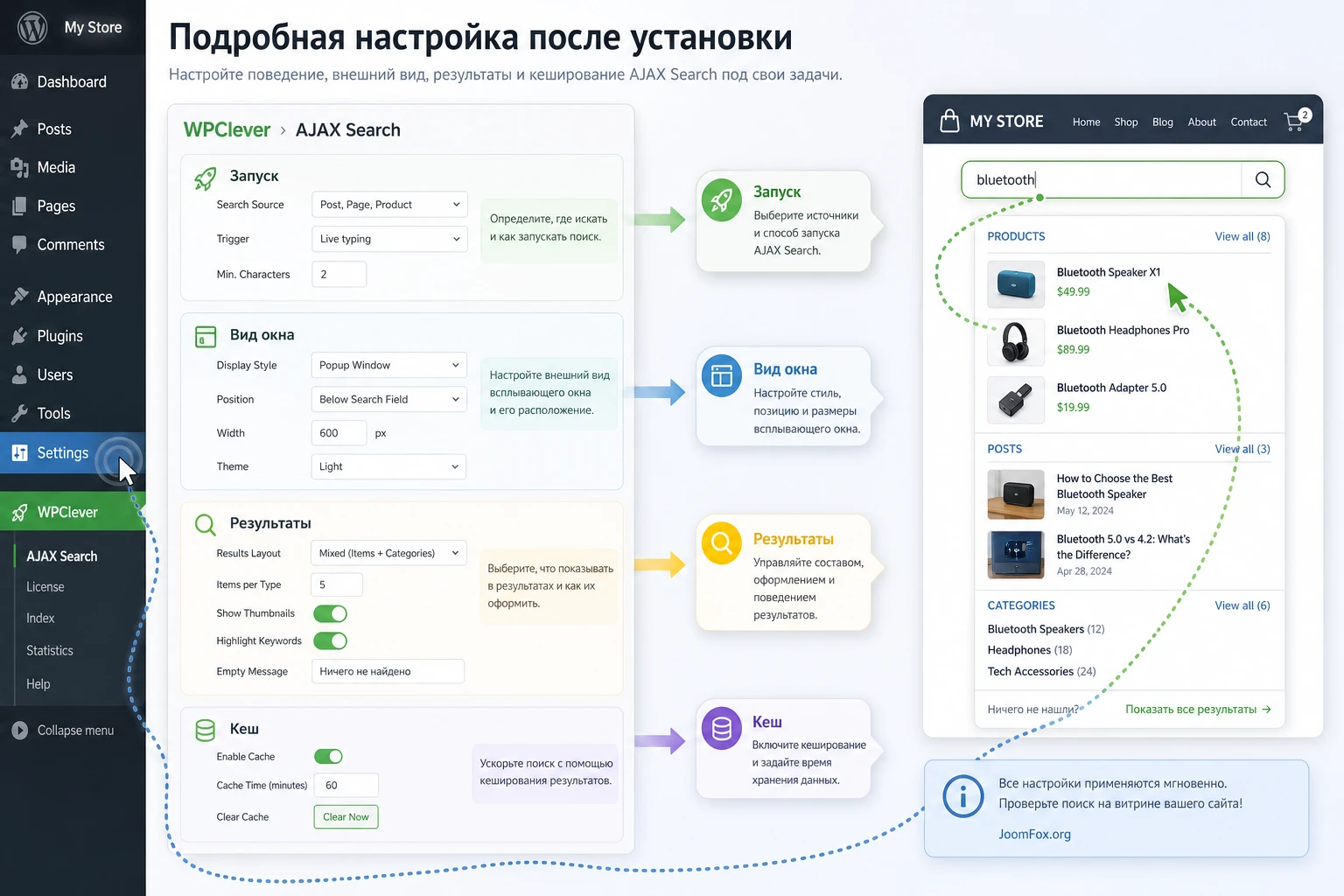
Основной раздел настроек находится в WPClever - AJAX Search - Settings. Официальная документация перечисляет набор параметров, которые отвечают за автоматическое открытие, ручную кнопку, оверлей, позицию popup-окна, эффект, scrollbar, кнопку закрытия, поведение ссылки на товар, кнопки Compare, Wishlist, Add to cart, исключение недоступных товаров, специальные и популярные ключевые слова, анимированный placeholder, меню, поиск по категории и SKU, лимит, ссылку на дополнительные результаты и кеш.
Где открывать поиск: auto-open, menu и manual button
Настройка Auto-open управляет тем, будет ли поиск открываться автоматически при взаимодействии с подходящим поисковым вводом. Для типового магазина это хороший старт, потому что посетитель ожидает, что поле поиска сразу даст подсказки. Но на сложной теме auto-open может цепляться не за тот элемент или мешать уже существующей форме. Тогда лучше отключить автоматическое поведение и использовать ручной запуск.
Manual button позволяет указать класс или ID кнопки, которая должна открывать поиск. Это полезно, когда в теме уже есть иконка поиска, но она не связана с WPC AJAX Search. Практически это выглядит так: вы находите CSS-класс кнопки в инспекторе браузера, добавляете его в настройку и проверяете, открывается ли popup при клике. Если класс меняется после обновления темы, поиск может перестать запускаться, поэтому такую интеграцию нужно повторно проверять после обновлений.
Добавление поиска в меню удобно для магазинов, где шапка строится через стандартные меню WordPress. Но если меню генерируется конструктором темы, mega menu или кастомным блоком, обычный пункт меню может не попасть в нужное место. В таком случае manual button часто надёжнее.
Внешнее поведение popup-окна
Оверлей, позиция, эффект, scrollbar и кнопка закрытия отвечают за то, как пользователь воспринимает поиск. Для начала включайте только то, что делает сценарий понятнее. Оверлей помогает сфокусировать внимание, но может конфликтовать с липкой шапкой или мобильным меню. Эффект открытия делает интерфейс приятнее, но на слабых устройствах иногда создаёт ощущение задержки. Кнопка закрытия полезна почти всегда, особенно если окно занимает значительную часть экрана.
Параметр Use perfect-scrollbar стоит оценивать по фактическому результату. Если выдача длинная, внутренний scrollbar помогает удержать пользователя в поисковом окне. Если результатов мало, он может быть лишним. Проверьте запрос, который возвращает много товаров, и посмотрите, не выглядит ли окно как вложенная прокрутка внутри страницы.
Что показывать в карточке результата
Плагин может вести на товар в той же или новой вкладке, открывать товар через Smart Quick View, показывать кнопки Compare, Wishlist и Add to cart. Включайте их по рабочему сценарию магазина, а не "на всякий случай". Если покупателю важно быстро сравнить похожие товары, Compare в поиске логичен. Если магазин продаёт визуальные товары и посетитель часто смотрит детали до покупки, Quick View полезнее. Если товар требует выбора вариации, немедленная кнопка Add to cart может быть неудачной: покупатель нажмёт кнопку, но всё равно должен выбрать размер, цвет или комплект.
Для типового каталога сначала оставьте переход на карточку товара и изображение с ценой, затем добавляйте действия по одному. После каждого включения делайте проверку: запрос, клик по кнопке, возврат к поиску, закрытие окна, поведение корзины и отсутствие ошибок в консоли браузера.
Search settings: категории, SKU, лимит и More results
Поиск по категориям и SKU особенно важен для WooCommerce. SKU нужен покупателям, менеджерам и оптовым клиентам, которые приходят с артикулом. Категории помогают, когда человек ищет не конкретную модель, а группу. Но слишком широкий поиск может возвращать шум: если запрос совпадает с названием категории, тегом и частью названия товара, выдача может стать менее точной.
Настройте лимит результатов так, чтобы popup не превращался в бесконечную витрину. Для первого экрана обычно достаточно показать несколько точных совпадений и ссылку More results, если посетитель хочет перейти на полную страницу. Слишком большой лимит делает окно тяжёлым, а слишком маленький создаёт ощущение, что товаров нет.
Кеш поиска: когда включать и как проверять
Кеширование имеет смысл, если каталог стабилен, а запросы часто повторяются. Но если магазин активно меняет наличие, цены, акционные товары или скрывает позиции, кеш нужно тестировать осторожно. Сделайте простой тест: найдите товар, измените его видимость или цену, очистите кеш магазина и проверьте, как быстро результат в поиске обновился. Если поиск продолжает показывать старую информацию, уменьшите время кеширования или отключите спорный метод до выяснения причины.
Главное правило настройки: меняйте один параметр за раз и сразу проверяйте публичную часть сайта. Для поиска это важнее, чем для обычного административного поля, потому что даже маленькое изменение может повлиять на поведение шапки, мобильного меню или карточек товара.
Специальные и популярные ключевые слова как навигация по магазину
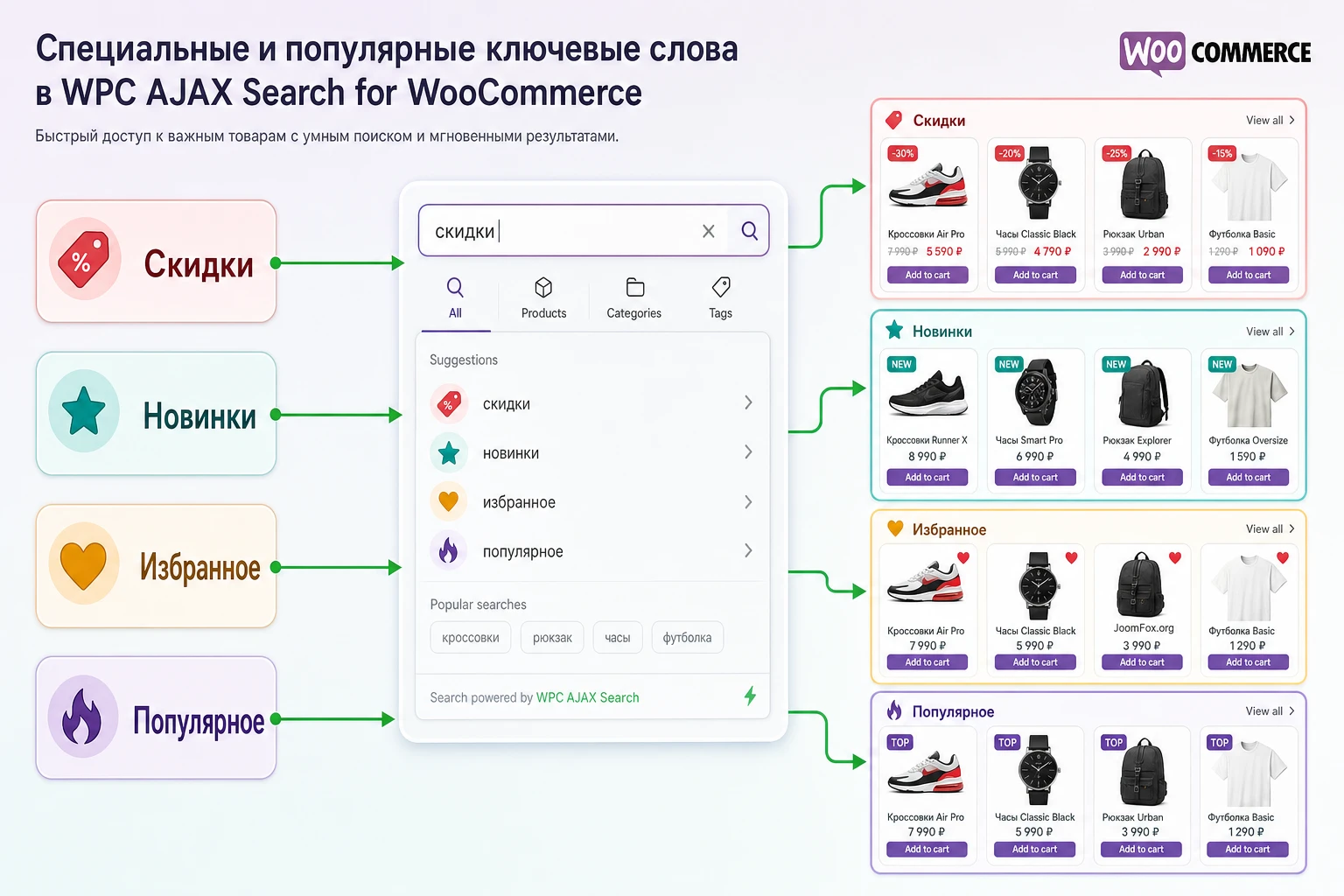
Одна из продуктовых особенностей WPC AJAX Search for WooCommerce - работа со специальными и популярными ключевыми словами. В бесплатной документации описаны предопределённые результаты для запросов, связанных с товарами со скидкой, недавними товарами, избранными и популярными товарами. Администратор может менять фразы, которые запускают эти подборки, а также показывать популярные ключевые слова в верхней части поискового окна.
Как выбрать ключевые слова
Не стоит превращать этот блок в облако всех возможных запросов. Хорошие ключевые слова отвечают на вопрос "куда направить посетителя, если он пока не знает конкретный товар". Для магазина одежды это могут быть сезонные подборки, тип товара, скидки, новинки, базовые категории. Для магазина запчастей - популярные модели, расходники, комплекты, товары по артикулу. Для магазина косметики - назначение, тип кожи, наборы, бренды.
Сначала выберите 5-8 слов и проверьте, какие результаты они вызывают. Если слово ведёт к пустому или случайному набору, его лучше убрать. Популярное ключевое слово должно помогать, а не показывать слабость каталога. Особенно аккуратно используйте слова вроде "sale" или "скидка": если акционных товаров мало, лучше вести пользователя к категории распродажи или не показывать такую подсказку постоянно.
Связка с рекламой и сезонными подборками
Специальные ключевые слова хорошо работают вместе с рекламными кампаниями. Например, в рассылке вы продвигаете капсульную коллекцию, а в поиске добавляете короткий термин, который выводит нужную подборку. Посетитель, пришедший с рекламы, быстро повторяет слово из объявления и видит подготовленный результат. В этом сценарии поиск становится не пассивной формой, а частью навигации.
Но не стоит обещать функции, которых нет в вашей редакции. Если вам нужны сложные условия, исключения, кастомные сообщения, списки категорий или вывод контента вместо товаров, проверьте вкладку Smart Search и доступность этих возможностей. Простые специальные ключевые слова и Smart Search решают похожую задачу, но глубина настройки у них разная.
Smart Search: когда нужны правила, сообщения и управляемые результаты
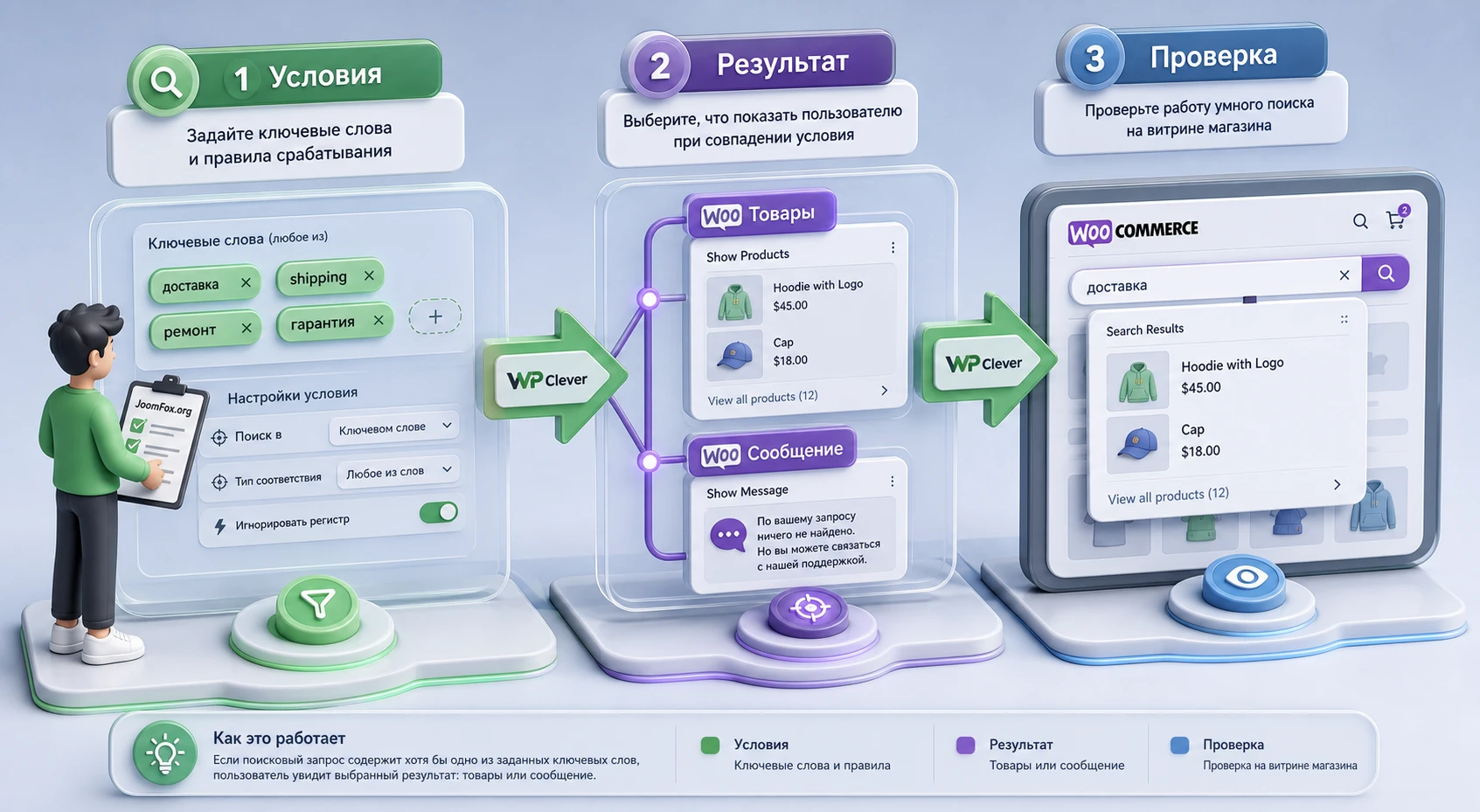
Smart Search - премиальный режим, который позволяет связывать ключевые слова с выбранными товарами или кастомными сообщениями. Документация описывает логику из трёх этапов: задать условия ключевых слов, определить возвращаемые продукты или сообщения и сохранить изменения. В качестве результатов могут выступать товары и кастомные сообщения, а для товарных результатов доступны разные источники: все товары, конкретные товары, типы, теги, категории, бренды, коллекции, видимость товара, классы доставки и комбинированные источники.
Важно понимать, что Smart Search не обязан заменять обычный поиск. Его лучше использовать для запросов, где магазин хочет управлять ответом. Например, посетитель вводит "gift", а вы показываете подборку подарочных наборов и сообщение с ссылкой на гайд по выбору. Или человек вводит "contact", и вместо пустого результата видит короткое сообщение со ссылкой на страницу контактов. Документация также упоминает поддержку shortcode, изображений, ссылок, встроенного видео и дополнительного контента через WPC Smart Messages, но каждый такой сценарий нужно проверять в вашей установке.
Когда Smart Search оправдан
Используйте этот режим для запросов, которые имеют бизнес-смысл. Это могут быть акции, часто задаваемые вопросы, сезонные подборки, подарочные наборы, коллекции, товары определённого типа, результаты по бренду или сообщения для запросов вне каталога. Если правило не помогает посетителю принять решение, оно только усложняет поддержку сайта.
Хороший тест для правила: можно ли объяснить его одной фразой менеджеру магазина. Например: "если пользователь ищет bundle, покажи комплекты и сообщение о выгоде набора". Если правило звучит как набор внутренних исключений, его будет трудно проверять после обновлений каталога.
Как не сломать обычную релевантность
Главный риск управляемого поиска - переоптимизация. Администратор может создать слишком много правил, и посетитель начнёт получать рекламные сообщения вместо ожидаемых товаров. Чтобы этого избежать, держите правила ближе к реальным намерениям. Для точного названия товара лучше показывать товар. Для широкого слова вроде "gift" или "sale" можно показывать подборку. Для запроса, который обычно не связан с каталогом, уместно сообщение с ссылкой на помощь или категорию.
После добавления правила обязательно проверяйте два типа запросов: тот, который должен сработать, и похожий запрос, который не должен сработать. Если правило перехватывает слишком много слов, измените условия или используйте более точный триггер.
Практический пример: быстрый поиск для магазина одежды
Разберём предметный сценарий. У магазина одежды есть товары с названиями, SKU, категориями, скидками и сезонной подборкой. Нужно сделать так, чтобы посетитель мог нажать поиск в шапке, быстро найти товар по слову или артикулу, увидеть популярные подсказки и перейти к карточке товара. Дополнительно магазин хочет продвигать товары со скидкой через специальное ключевое слово.
Цель
Получить всплывающий поиск, который открывается из шапки, показывает живые товарные результаты, умеет искать по SKU, не показывает недоступные товары и предлагает несколько популярных слов для старта. Успешный результат - посетитель вводит часть названия, видит товар с изображением и ценой, а при вводе специального слова получает нужную подборку.
Подготовка
- В каталоге есть минимум несколько опубликованных товаров с изображениями, ценами и SKU.
- Часть товаров находится в категории, которую пользователь действительно будет искать.
- Есть один товар со скидкой или отдельная акционная группа для проверки специального ключевого слова.
- Поиск в шапке сайта реализован через стандартное меню, кнопку или поле, которое можно проверить в браузере.
Шаги настройки
- Откройте
WPClever-AJAX Search-Settingsи включите сценарий открытия, который подходит вашей теме: auto-open, пункт меню или manual button. - Включите поиск по SKU, если покупатели или менеджеры реально используют артикулы.
- Задайте разумный лимит результатов, чтобы popup показывал точные совпадения, но не превращался в длинный каталог.
- Проверьте
Exclude unpurchasable, если магазин не должен показывать товары, которые нельзя купить. - Добавьте 5-8 популярных ключевых слов, например основные категории и сезонные запросы.
- Настройте специальное слово для акционных товаров и проверьте, что оно возвращает именно ожидаемую подборку.
- Сохраните настройки и очистите кеш сайта, если используется плагин оптимизации.
Проверка результата
Откройте главную страницу, страницу категории и карточку товара. На каждой странице нажмите поиск, введите часть названия, затем SKU, затем специальное ключевое слово. Результаты должны появляться без полной перезагрузки страницы. Изображение товара, название, цена и действие должны выглядеть единообразно с темой. Если включена кнопка Add to cart, проверьте простой товар и вариативный товар отдельно.
Затем сделайте проверку от обратного: введите ошибочный запрос и слово, которое не должно вести к подборке. Посмотрите, показывает ли popup понятное пустое состояние или сообщение. Если Smart Search доступен, можно добавить полезное сообщение для такого случая, но не перегружайте поиск рекламными вставками.
Нюанс, который часто упускают
Браузерное автозаполнение может накладываться поверх inline-результатов или мешать восприятию popup-окна. В обсуждении поддержки разработчик не подтверждал штатную настройку для отключения autocomplete внутри плагина и предложил решать это кастомным кодом на уровне сайта. Поэтому не добавляйте непроверенный JavaScript в руководство магазина как обязательный шаг. Сначала проверьте, есть ли проблема именно у вашей темы и браузера. Если проблема есть, безопаснее поручить точечную правку разработчику, чем вставлять общий скрипт для всех полей поиска.
Как проверить результат после настройки
Проверка поиска должна быть ближе к мини-аудиту пользовательского пути, чем к одному клику в админке. Ваша задача - убедиться, что плагин возвращает правильные результаты, не мешает теме, не показывает лишние товары и не создаёт задержек, которые заметит покупатель.
Набор тестовых запросов
Составьте короткий список запросов до начала проверки. В него стоит включить точное название товара, часть названия, SKU, категорию, специальное ключевое слово, популярное ключевое слово, запрос с ошибкой и пустой запрос. Если магазин мультиязычный, повторите проверку на каждой языковой версии, потому что WordPress.org указывает совместимость плагина с WPML и поддержку RTL, но фактическая выдача зависит от вашей структуры переводов и каталога.
| Проверка | Что должно быть видно | Что делать при проблеме |
|---|---|---|
| Часть названия товара | Появляются релевантные товары с изображениями и ценой. | Проверьте статус товара, видимость и лимит результатов. |
| SKU | Товар находится по артикулу, если поиск по SKU включён. | Проверьте заполнение SKU и включение соответствующей настройки. |
| Специальное ключевое слово | Открывается нужная подборка, например скидки или популярное. | Проверьте написание ключевого слова и наличие товаров в подборке. |
| Мобильная шапка | Popup не обрезается и не перекрывается меню. | Проверьте позицию, оверлей, стили темы и конфликт с sticky-header. |
| Кеш и обновление товара | После изменения товара поиск не показывает устаревшие данные слишком долго. | Очистите кеш, уменьшите время кеширования или временно отключите спорную настройку. |
Проверка скорости без ложных выводов
Не оценивайте скорость поиска по одному запросу сразу после очистки кеша. Сделайте несколько повторов: первый запрос после очистки, повтор того же запроса, запрос по SKU, широкий запрос по категории. Если задержка появляется только на первом запросе, возможно, влияет прогрев кеша. Если задержка постоянная, смотрите размер каталога, выбранный лимит результатов, поиск по дополнительным источникам, работу хостинга и конфликты оптимизации.
Также не путайте скорость всплывающего окна и скорость полной страницы результатов. WPC AJAX Search for WooCommerce прежде всего показывает быстрый popup. Если пользователь нажимает More results, дальше уже вступает в работу страница поиска темы и WooCommerce, а она может иметь свои шаблоны, фильтры и нагрузку.
Интеграции с WPC-экосистемой и соседними функциями магазина
Плагин заметно связан с другими решениями WPClever. На официальной странице и в WordPress.org описаны действия прямо из popup-окна: Wishlist, Compare, Add to cart, Smart Quick View, а также WPC Smart Messages для расширения сообщений в Smart Search. Это не означает, что все соседние плагины нужно ставить сразу. Лучше воспринимать их как уровни пользовательского сценария.
Quick View внутри поиска
Если товар визуальный и покупателю нужно быстро посмотреть детали, Quick View помогает не уводить его с поискового пути. Но такой режим повышает требования к тестированию: popup поиска открывает Quick View, Quick View закрывается, пользователь возвращается к результатам, затем может открыть товар или добавить его в корзину. В истории изменений WPC AJAX Search уже встречалось исправление, связанное с тем, чтобы результат поиска не закрывался после закрытия Quick View, поэтому этот путь стоит проверять отдельно.
Wishlist, Compare и Add to cart
Wishlist и Compare полезны, если магазин действительно строит выбор вокруг сравнения и отложенных товаров. Для простого каталога с быстрым решением эти кнопки могут перегрузить результат. Add to cart имеет смысл для простых товаров, но для вариативных товаров часто лучше вести на карточку, где покупатель выбирает опции.
При включении соседних кнопок следите за доступностью интерфейса. Результат поиска не должен превращаться в ряд маленьких ссылок, которые трудно нажать на мобильном экране. Если приходится выбирать, сначала оставьте переход на товар, затем добавляйте одну дополнительную функцию и проверяйте путь покупателя.
Smart Messages и контент вместо пустой выдачи
Документация Smart Search упоминает возможность кастомных сообщений, коротких кодов, ссылок и дополнительного контента. Это хороший способ не оставлять посетителя в тупике при запросах вне каталога. Например, для запроса "delivery" можно показать ссылку на условия доставки, а для "contact" - короткую подсказку с переходом на страницу контактов. Но делайте это только там, где сообщение действительно помогает. Поиск по товарам не должен превращаться в рекламную ленту.
Ограничения, совместимость и безопасные улучшения
Любой AJAX-поиск зависит от темы, скриптов, кеша, структуры товара и поведения браузера. У WPC AJAX Search for WooCommerce есть подтверждённые возможности, но есть и границы, которые лучше проговорить до запуска на рабочем магазине.
Popup-модель как архитектурное ограничение
Официальная поддержка на WordPress.org отвечала, что плагин использует AJAX для поисковой функциональности и всегда загружает popup для корректного отображения результатов. Он может заменить обычный поиск всплывающим сценарием, но не наоборот. Поэтому, если вам нужен постоянный блок результатов под строкой поиска на странице, не планируйте такую механику как базовую возможность плагина.
Кастомная тема и ручной запуск
Manual button даёт способ привязать поиск к классу или ID кнопки. Это безопаснее, чем править файлы плагина, но всё равно зависит от темы. Если класс кнопки генерируется динамически, меняется после обновления или находится внутри сложного конструктора, интеграция может быть нестабильной. В таком случае проверяйте поиск после обновлений темы и храните короткую заметку для администратора: какой CSS-селектор используется и где он находится.
Кодовые правки: когда лучше не вставлять snippet
В changelog WordPress.org упоминаются отдельные hooks и JS-события, но без полноценной документации по каждому сценарию лучше не строить руководство на случайных фрагментах кода. Для большинства магазинов безопаснее использовать настройки плагина, настройки темы и точечную CSS-адаптацию через дочернюю тему или штатный раздел дополнительных стилей. Если нужно вмешаться в autocomplete браузера, разметку результата или аналитику, сначала проверьте актуальную документацию и код вашей версии плагина.
Безопасное правило: не правьте файлы WPC AJAX Search for WooCommerce напрямую. Если требуется визуальная правка, используйте дочернюю тему, штатный пользовательский CSS или Code Snippets, а перед этим снимите резервную копию и проверьте изменение на тестовой копии сайта.
Частые проблемы и диагностика поиска
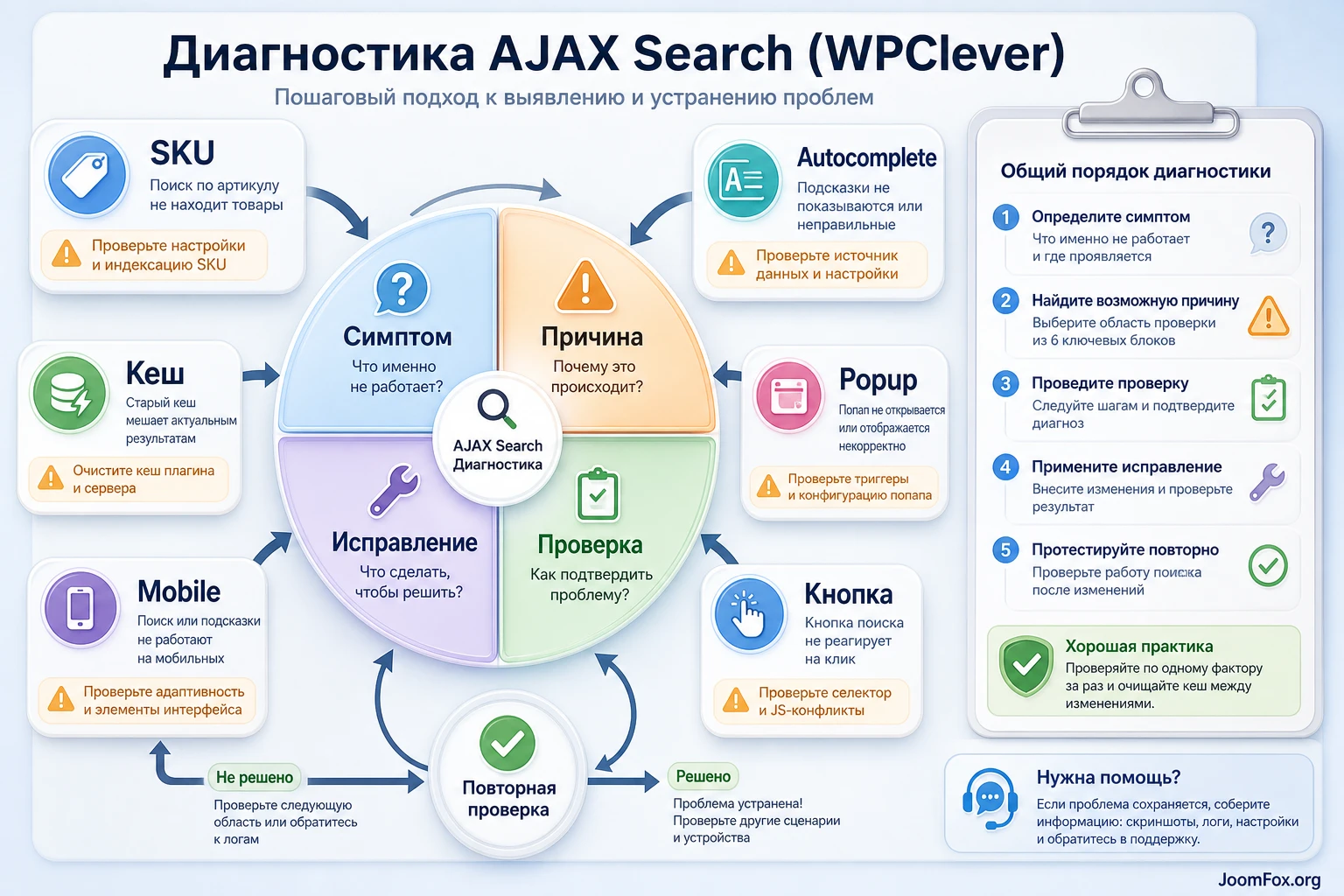
Ниже собраны проблемы, которые характерны для WooCommerce-поиска этого типа и подтверждаются настройками, changelog и обсуждениями поддержки. Не воспринимайте список как повод отключать всё подряд. Диагностика должна идти от симптома к причине: сначала воспроизведите проблему, затем меняйте один параметр.
Popup не открывается из нужной кнопки
Симптом: пользователь нажимает иконку поиска, но ничего не происходит или открывается стандартная форма темы. Возможная причина - auto-open не цепляет нужный элемент, а manual button содержит неверный класс или ID. Также кнопка может находиться внутри мобильного меню, которое создаётся скриптом темы после загрузки страницы.
Что проверить: найдите кнопку в инспекторе браузера, убедитесь, что класс или ID стабильны, затем временно проверьте запуск на простой кнопке в шапке или в обычном меню. Если на простой кнопке поиск открывается, проблема в разметке темы, а не в самом плагине.
Как исправить: используйте корректный селектор в Manual button, отключите дублирующий поиск темы или перенесите кнопку в место, где она существует сразу после загрузки страницы. Если тема сильно кастомная, лучше передать задачу разработчику.
Результаты не появляются по SKU
Симптом: товар находится по названию, но не находится по артикулу. Возможная причина - поиск по SKU не включён, SKU не заполнен, артикул относится к вариации или введён с лишними символами. В настройках документации отдельно упоминается поиск по SKU, поэтому проверять его нужно именно как отдельный источник.
Что проверить: откройте карточку товара в админке, скопируйте SKU без пробелов, проверьте опубликованность товара и видимость в каталоге. Затем введите полный SKU и часть SKU. Если работает только полное совпадение, учтите это в подсказках для менеджеров.
Как исправить: включите поиск по SKU, приведите артикулы к единому формату и проверьте, не скрыт ли товар настройками видимости или исключения недоступных товаров.
В выдаче есть товары, которые нельзя купить
Симптом: popup показывает товары без возможности покупки, скрытые позиции или старые акционные товары. Возможная причина - отключена настройка исключения недоступных товаров, включён слишком долгий кеш или карточка товара имеет неправильный статус.
Что проверить: включён ли Exclude unpurchasable, обновилась ли видимость товара в WooCommerce, очищен ли кеш поиска и кеш сайта. Проверьте один проблемный товар отдельно, чтобы не делать вывод по всему каталогу.
Как исправить: включите исключение недоступных товаров, уменьшите время кеширования, очистите кеш и повторите поиск в режиме гостя. Если проблема появляется после обновления товара, добавьте эту проверку в регламент публикации каталога.
Popup плохо выглядит на мобильном экране
Симптом: окно увеличивается, обрезается, перекрывает меню или часть результата невозможно нажать. В поддержке встречались темы о мобильном popup и масштабировании. Чаще всего причина в сочетании позиции окна, оверлея, sticky-header, мобильного меню и CSS темы.
Что проверить: протестируйте ширины, на которых меняется шапка. Отключите временно эффект, оверлей или нестандартный scrollbar и проверьте, меняется ли поведение. Посмотрите, не добавляет ли тема собственный transform или overflow к контейнеру шапки.
Как исправить: выберите более предсказуемую позицию popup, оставьте кнопку закрытия, проверьте z-index шапки и окна поиска через CSS темы. Если правка нужна, делайте её в дочерней теме, а не в файлах плагина.
Браузерное автозаполнение перекрывает результаты
Симптом: под полем поиска появляется собственный список браузера, который мешает popup-результатам. В обсуждении поддержки разработчик отвечал, что штатной опции autocomplete-off в плагине пока нет, а пользователь может решать задачу кастомным кодом.
Что проверить: воспроизведите проблему в нескольких браузерах и на обычном гостевом сеансе. Иногда список появляется только у администратора, потому что браузер запомнил личные запросы.
Как исправить: если проблема повторяется у посетителей, попросите разработчика добавить точечную правку к конкретному полю поиска. Не вставляйте общий скрипт, который отключает autocomplete у всех полей сайта, потому что это может ухудшить формы входа, оформления заказа или подписки.
После включения кеша результаты устаревают
Симптом: товар уже изменён или скрыт, но поиск продолжает показывать старую карточку. Возможная причина - кеш поиска, кеш страницы, объектный кеш или кеш оптимизатора. В changelog плагина встречалось исправление ошибки при удалении кеша, поэтому при странном поведении полезно проверить актуальность версии.
Что проверить: очистите кеш WPC AJAX Search, кеш сайта и кеш хостинга, затем повторите поиск в режиме гостя. Если результат обновился, проблема именно в кешировании. Если нет, проверьте статус товара и правила Smart Search.
Как исправить: уменьшите время кеширования, отключите кеш для спорного сценария или настройте регламент очистки кеша после массовых изменений каталога.
Вопросы, которые стоит закрыть перед запуском
Можно ли использовать WPC AJAX Search for WooCommerce без WooCommerce?
Практический смысл плагина связан с WooCommerce-товарами. WordPress.org в установке прямо указывает, что нужно убедиться в установленном WooCommerce. Если нужен обычный AJAX-поиск по записям и страницам, лучше смотреть решения, которые изначально рассчитаны на общий поиск WordPress.
Поддерживает ли плагин поиск по SKU?
Да, поиск по SKU указан в возможностях и настройках. Но его нужно отдельно проверить на вашем каталоге: заполнены ли SKU, ищутся ли вариации, не мешает ли видимость товара и не ограничивает ли выдачу лимит результатов.
Можно ли вывести результаты не во всплывающем окне, а прямо под строкой?
По ответу поддержки, плагин использует popup для корректного отображения AJAX-результатов. Он может заменять обычную поисковую форму всплывающим сценарием, но не предназначен для обратной модели, где результаты постоянно выводятся на странице под полем.
Что делать, если поиск не работает на кастомной теме?
Сначала проверьте запуск через простой элемент, затем manual button, затем мобильную шапку и консоль браузера. Если проблема связана с нестандартной темой, не правьте файлы плагина. Стабильнее сделать интеграцию через тему или обратиться к разработчику, потому что селектор кнопки и поведение меню зависят от разметки сайта.
Нужен ли Smart Search каждому магазину?
Нет. Если магазин хочет просто показывать товары по названию, SKU и категориям, базовых настроек может хватить. Smart Search полезен, когда нужно управлять отдельными запросами: показывать подборки, кастомные сообщения, ссылки, категории или другой контент для конкретных ключевых слов.
Может ли поиск замедлить сайт?
Любой живой поиск добавляет AJAX-запросы и зависит от каталога, хостинга, кеша и лимита результатов. Не делайте вывод до теста: проверьте несколько запросов, поведение после очистки кеша, мобильную шапку и работу с оптимизатором скриптов. Если задержка заметна, уменьшите лимит, проверьте кеш и исключите конфликт оптимизации.
Стоит ли включать Add to cart прямо в результатах?
Для простых товаров это может ускорить покупку. Для вариативных товаров, комплектов и товаров с обязательными опциями лучше вести на карточку или использовать Quick View, если он корректно поддерживает выбор. Иначе посетитель получит кнопку, которая не завершает действие.
Когда WPC AJAX Search for WooCommerce будет удачным выбором
Плагин стоит тестировать, если вашему магазину нужен быстрый popup-поиск товаров, понятное место запуска из меню или кнопки, поиск по SKU и категориям, специальные ключевые слова, популярные подсказки и аккуратная связка с WPC Quick View, Wishlist, Compare, Add to cart или Smart Messages. Он особенно полезен, когда поиск должен не просто находить товар, а направлять посетителя к нужной подборке.
Не стоит ставить его вслепую только потому, что в магазине есть поле поиска. Сначала определите сценарий: что посетитель вводит, какой результат должен увидеть, какие товары нужно исключить, как popup ведёт себя на мобильной шапке и что будет при пустом запросе. Затем проверьте базовую конфигурацию, настройки результатов, специальные ключевые слова и кеш. Если всё работает предсказуемо, можно загрузить архив с WPC AJAX Search for WooCommerce и провести тест на копии сайта или в спокойное время, когда ошибки поиска не ударят по продажам.
Главный критерий простой: после настройки покупатель должен быстрее попасть к подходящему товару, а администратор - понимать, почему в popup отображается именно такой результат. Если оба условия выполняются, WPC AJAX Search for WooCommerce закрывает свою задачу.

