


WPC Composite Products for WooCommerce - Плагин WordPress
WPC Composite Products for WooCommerce - инструмент, разработанный для улучшения функциональности вашего магазина WooCommerce. Он позволяет создавать комбинированные продукты, объединяя несколько отдельных продуктов, предоставляя вашим клиентам возможность создавать индивидуальные наборы или комплекты, отвечающие их конкретным потребностям и предпочтениям.
Особенности плагина
С помощью этого плагина для WordPress вы можете легко создавать комбинированные продукты, указывая необходимые компоненты и их количество. Это дает вам гибкость предлагать различные вариации и опции продукта, не загромождая ваш каталог товаров. Он упрощает процесс продаж, предоставляя удобный способ демонстрации и продажи комбинированных продуктов.
Используя WPC Composite Products for WooCommerce, вы можете создавать сложные продукты, сгруппировав связанные предметы. Например, если вы продаете компьютеры, вы можете создать комбинированный продукт, включающий процессор, оперативную память, накопитель и другие компоненты. Ваши клиенты могут выбрать предпочитаемые опции для каждого компонента, позволяя им настроить свою покупку.
Плагин обеспечивает интуитивно понятный интерфейс, позволяющий легко управлять и настраивать комбинированные продукты. Вы можете указывать настраиваемые компоненты, устанавливать максимальное и минимальное количество и задавать опциональные или обязательные выборы. Такой уровень гибкости гарантирует, что вашим клиентам предоставлена безупречная покупательская опыт и что они могут создавать продукты, которые идеально соответствуют их потребностям.
WPC Composite Products for WooCommerce также предлагает различные варианты ценообразования для комбинированных продуктов. Вы можете устанавливать фиксированные цены для каждого комбинированного продукта или настраивать динамическое ценообразование на основе выбранных компонентов. Это позволяет вам реализовывать ступенчатые ценовые структуры или предлагать скидки для больших наборов, стимулируя клиентов покупать больше товаров.
Кроме того, этот плагин предоставляет полные инструменты управления для отслеживания и выполнения заказов комбинированных продуктов. Вы можете просматривать и управлять отдельными выборами компонентов для каждого заказа, обеспечивая точное исполнение заказа. Он без проблем интегрируется с вашим существующим магазином WooCommerce, позволяя вам использовать его имеющиеся функции и возможности.
В целом, WPC Composite Products for WooCommerce для WordPress является ценным инструментом для любого владельца магазина WooCommerce, который хочет предлагать настраиваемые и комбинированные продукты. Он упрощает процесс создания комбинированных продуктов, повышает покупательский опыт для клиентов и предлагает надежные инструменты управления выполнением заказов. С помощью этого плагина вы можете поднять ваш магазин WooCommerce на новый уровень и предлагать уникальные, настроенные продукты вашим клиентам.
Спецификации:
| Дата выхода: | 20-12-2020 | |
| Дата обновления: | 08-06-2026 | |
| Тип расширения: | Платный | |
| Лицензия: | GPL | |
| Тематика: | Интернет-коммерция для WooCommerce | |
| Совместимость: | W5.x W6.x | |
| Включает в себя: | Плагин | |
| Языковые пакеты: |

|
|
| Разработчик: | - | |
| Рейтинг: | ||
Скачивание по подписке!
Вам необходимо авторизоваться на сайте и приобрести клубную подписку!
Поделись с друзьями!
Руководство по настройке WPC Composite Products for WooCommerce для составных товаров
WPC Composite Products for WooCommerce нужен не для обычной карточки товара, а для ситуаций, где покупатель собирает комплект из нескольких частей: набор пробников, компьютер из компонентов, подарочную коробку, комплект одежды, сервисный пакет или любой товар, в котором есть обязательные и необязательные элементы. В этом руководстве разберём, как безопасно подготовить магазин, создать составной товар, настроить источники компонентов, цену, количество, остатки, корзину, доставку и проверку результата.
Материал рассчитан на владельца WooCommerce-магазина, администратора сайта и разработчика, который помогает внедрить составные товары без хаоса в заказах. Мы не будем повторять рекламное описание плагина. Вместо этого пройдём путь от логики продукта до тестового заказа: что проверить перед установкой, какие настройки включать первыми, где чаще всего ломается цена, почему составной товар может стать недоступным, как вести себя с кешем, быстрым просмотром, переводами и купонами.
Главная идея простая: составной товар должен быть понятен покупателю и предсказуем для магазина. Если клиент видит варианты, выбирает нужные позиции, цена меняется ожидаемо, а в корзине и заказе компоненты отображаются так, как удобно менеджеру, плагин решает задачу. Если хотя бы одно звено не проверено, комплект может выглядеть красиво, но давать неверную цену, пустой выбор или ошибку добавления в корзину.
Какую задачу решает составной товар в WooCommerce
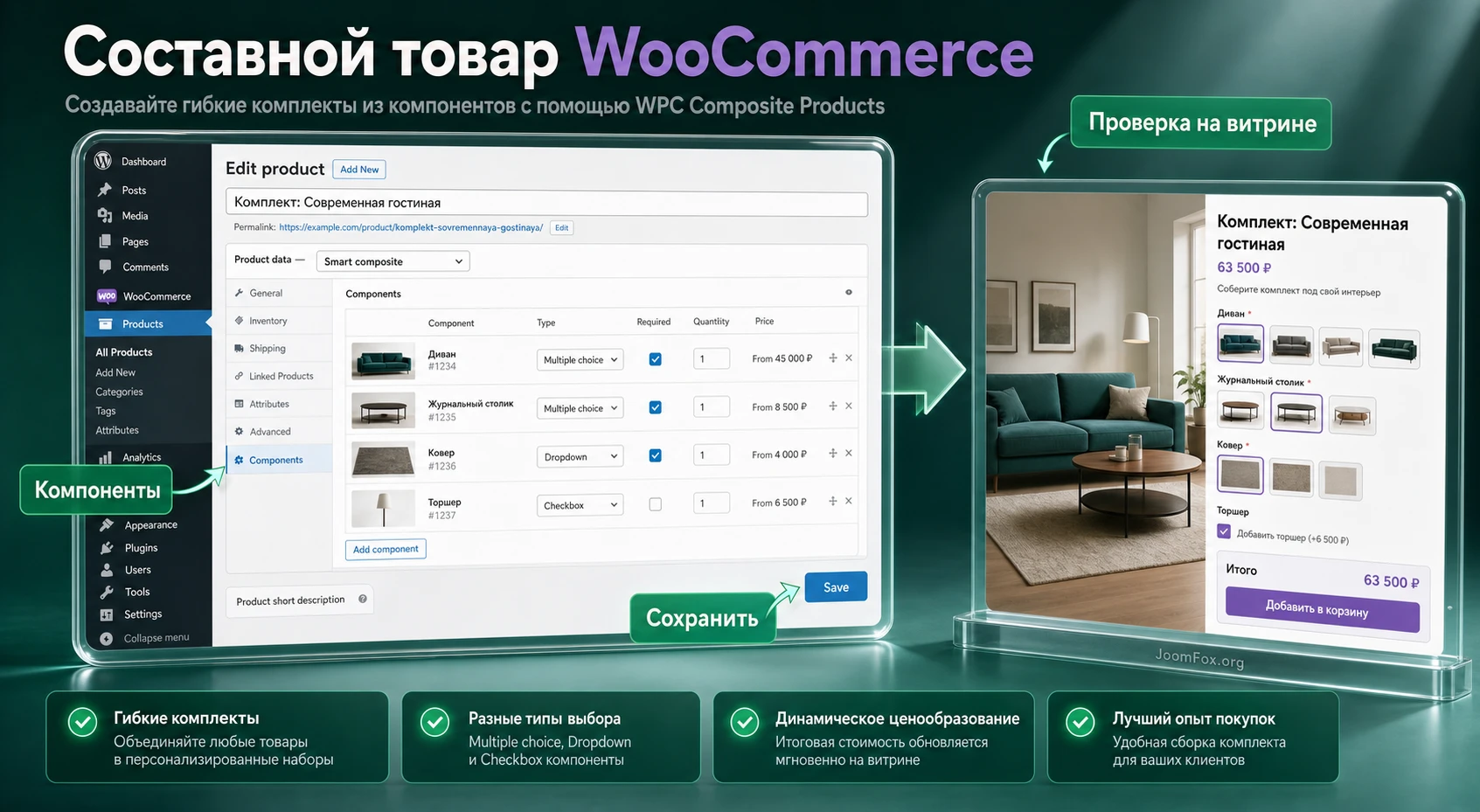
Обычный товар в WooCommerce отвечает на вопрос "купить эту позицию или нет". Составной товар отвечает на другой вопрос: "из каких частей собрать итоговый набор". В этом разница между простым комплектом и настоящим конструктором. Покупатель не просто получает заранее собранную связку, а выбирает элементы внутри компонентов, меняет количество, иногда пропускает необязательную часть и видит, как эти решения влияют на итоговую цену.
WPC Composite Products for WooCommerce строит такой товар через тип данных Smart composite. Внутри карточки появляются компоненты, а каждый компонент получает собственный источник товаров, настройки выбора, цену, количество, обязательность и поведение на витрине. Для покупателя это выглядит как единая карточка товара, но для магазина важно понимать: внутри этой карточки участвуют реальные товары каталога, их цены, остатки, вариации, налоги и доставка.
Когда составной товар уместнее обычного набора
Составной товар подходит, когда покупателю нужно выбрать хотя бы часть комплекта. Например, магазин продаёт набор ухода: базовый флакон обязателен, аромат можно выбрать, подарочную упаковку можно добавить или пропустить, а пробники выбрать в ограниченном количестве. То же относится к сборке компьютера, где корпус и блок питания обязательны, а аксессуары могут быть дополнительными. В таких сценариях обычный товар слишком жёсткий, а набор с фиксированным содержимым не даёт покупателю нужной свободы.
Если же вы продаёте заранее собранный комплект без выбора, составной товар может быть лишним. В этом случае удобнее использовать товар-набор или группировку, потому что покупателю не нужно проходить через несколько решений. Главный критерий выбора - наличие логики выбора внутри комплекта, а не само желание продавать несколько товаров вместе.
Где плагин особенно полезен
Практические сценарии чаще всего сводятся к нескольким группам:
- Конструктор комплекта, где есть обязательные части и дополнительные аксессуары.
- Подарочная коробка или пробный набор, где покупатель выбирает несколько вариантов из одной категории.
- Комплект из товаров разных категорий, где нужен общий товар для витрины, но компоненты должны участвовать в учёте остатков.
- Набор с динамической ценой, где итог зависит от выбранных товаров и количества.
- Сценарий "купить больше и сэкономить", если скидка и ограничения количества настроены понятно.
Плагин не заменяет стратегию каталога. Перед внедрением стоит решить, какие товары остаются самостоятельными, какие становятся компонентами, какие категории или теги будут использоваться как источник выбора, а какие позиции лучше не показывать внутри конструктора. Это особенно важно для магазинов с большим каталогом, где случайно добавленный товар может нарушить цену или логику доставки.
Кому плагин подойдёт, а где лучше выбрать другой тип товара
WPC Composite Products for WooCommerce хорошо подходит магазинам, где покупатель понимает смысл выбора и готов потратить немного времени на сборку. Чем яснее компоненты, тем выше шанс, что товар будет продаваться как удобный конструктор, а не как сложная форма. Для администратора ценность плагина в том, что комплект можно строить из существующих товаров WooCommerce, а не заводить все комбинации вручную.
Для небольшого магазина с 5-10 простыми товарами плагин может оказаться избыточным. Если нет выбора внутри набора, если менеджеру важнее простая отгрузка одной позиции или если ассортимент редко меняется, проще использовать обычный товар, группированный товар или плагин для фиксированных наборов. Составной товар оправдан там, где сложность выбора действительно помогает продаже.
Подходит
- Магазинам с наборами, где есть обязательные и необязательные компоненты.
- Каталогам с вариациями, категориями, тегами или атрибутами, которые удобно использовать как источники выбора.
- Сайтам, где важно показывать общий товар, но сохранять связь с остатками отдельных компонентов.
- Проектам, где нужно менять цену в зависимости от выбранных товаров и количества.
- Командам, готовым тестировать корзину, оформление заказа, кеш и тему перед публикацией.
Может не подойти
- Магазинам, где нужен сложный визуальный конфигуратор с условной логикой, многошаговым мастером и индивидуальной графикой.
- Сайтам с жёсткой мультиязычной связкой, если компоненты и переводы должны автоматически сопоставляться во всех языках.
- Каталогам, где большую часть компонентов составляют скрытые, приватные или временно недоступные товары.
- Проектам, где товар покупают прямо из быстрого просмотра или карточки в листинге, без перехода на страницу товара.
- Магазинам, где любое изменение корзины проходит через нестандартную тему, сторонний конструктор или агрессивный кеш без исключений.
Перед внедрением не спрашивайте только "можно ли собрать комплект". Спросите, кто будет обновлять компоненты, кто проверит цену, кто отвечает за остатки и как менеджер должен видеть состав заказа.
Что проверить перед установкой и первым тестом
Подготовка нужна не ради формальности. Составной товар соединяет каталог, цену, остатки, корзину и оформление заказа, поэтому любая слабая настройка WooCommerce проявится быстрее, чем на обычной карточке. Перед установкой проверьте не только наличие WooCommerce, но и структуру товаров, вариаций, категорий и доставки.
Базовая техническая подготовка
Сначала убедитесь, что WooCommerce установлен и магазин уже умеет продавать обычный товар: цена отображается, товар добавляется в корзину, оформление заказа проходит, письма приходят, заказ появляется в админ-панели. Если обычная покупка не проходит, составной товар только усложнит диагностику.
Для первого теста лучше использовать отдельный черновой товар и 3-6 простых компонентов. Не начинайте с всего каталога, десятков вариаций и нескольких скидок. Минимальный тестовый набор должен быть маленьким, но достаточно похожим на реальный сценарий: один обязательный компонент, один необязательный, один компонент с выбором количества.
Подготовка каталога
Проверьте, что товары, которые станут компонентами, опубликованы, имеют цену, доступны к покупке и не скрыты из каталога без причины. В обсуждениях поддержки разработчик прямо указывает, что приватные или скрытые товары не стоит использовать как подтовары для составных, пакетных и группированных продуктов, потому что цена и скидки должны опираться на публичные покупаемые позиции.
Если вы планируете брать компоненты из категорий, тегов или атрибутов, заранее очистите эти группы. Категория "Аксессуары" может содержать десятки товаров, но не все они подходят для конкретного комплекта. Для составных товаров полезно заводить служебные категории или теги вроде kit-camera-lenses или gift-box-mini, если это не мешает витрине.
Проверка темы, кеша и быстрых покупок
Составной товар обычно должен добавляться в корзину со страницы товара, где покупатель сделал все обязательные выборы. Быстрые модальные окна, карточки в листинге, сторонние кнопки AJAX Add to Cart и блоки конструктора могут не передать выбранные компоненты. Поэтому до публикации проверьте товар в основной теме, в мобильном виде и при включённом кешировании.
Если на сайте есть кеш-плагин, исключите страницу товара, корзину, оформление заказа и фрагменты WooCommerce из агрессивного кеша. Особенно внимательно проверяйте остатки: если кеш отдаёт старое состояние компонентов, покупатель может видеть устаревшее наличие или неправильный список доступных вариантов.
Установка, включение и первичная проверка
Установка стандартная для WordPress-плагина: через админ-панель или ZIP-архив. Важно не само действие установки, а первая проверка после активации. Плагин добавляет новый тип данных товара, поэтому сразу после включения нужно убедиться, что WooCommerce видит тип Smart composite, а настройки плагина доступны в админ-панели.
Порядок первичного запуска
- Откройте админ-панель WordPress и убедитесь, что WooCommerce активен.
- Установите и активируйте WPC Composite Products for WooCommerce через
Pluginsили загрузку ZIP-архива. - Перейдите в
WPClever>>Composite Productsи проверьте общие настройки. - Создайте новый товар или откройте тестовый товар в
Products. - В блоке
Product dataвыберите типSmart composite. - Добавьте один или два компонента и сохраните товар как черновик или закрытую тестовую позицию.
- Откройте предпросмотр и убедитесь, что выбор компонентов виден на странице товара.
На этом этапе не стоит включать скидки, сложные источники, скрытие компонентов в корзине и специальные правила доставки. Сначала проверьте, что базовая связка работает: компонент отображается, выбранный товар влияет на корзину, обязательный компонент нельзя пропустить, а товар не становится недоступным без причины.
Что считать успешной первичной проверкой
Успешный тест выглядит так: покупатель открывает страницу товара, видит компоненты, выбирает варианты, получает понятное сообщение при нарушении минимума или обязательного выбора, добавляет товар в корзину, а в корзине отображается либо составной товар с компонентами, либо компактное представление, которое вы сами выбрали в настройках.
Если на первом тесте цена равна нулю, кнопка неактивна, компонент не выбирается или корзина показывает пустые строки, не переходите к дизайну. Вернитесь к источникам компонентов, цене в General, методу ценообразования, остаткам и настройке Change price.
Лучшие настройки после установки: от интерфейса выбора до корзины
Раздел настроек - самый важный для практического запуска. WPC Composite Products for WooCommerce даёт много параметров, но включать всё подряд не нужно. Настройку лучше вести слоями: сначала внешний вид выбора, затем источники компонентов, затем цена и количество, затем корзина и заказы.
Интерфейс выбора компонентов
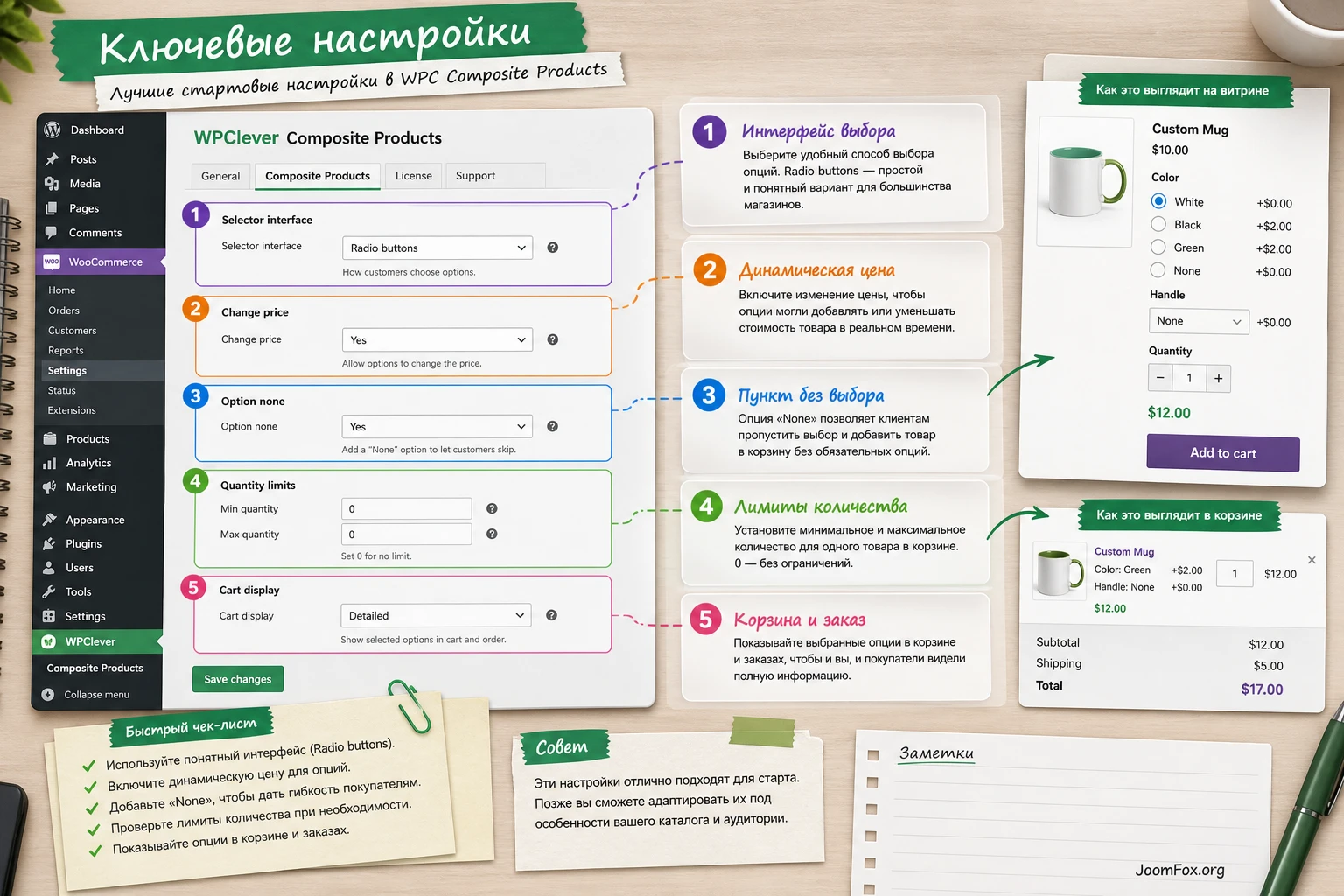
В общих настройках плагина можно выбрать интерфейс выбора. Документация показывает несколько вариантов: список, выпадающие интерфейсы, стандартный HTML-выбор и сетку в несколько колонок. Выбор зависит не от вкуса администратора, а от количества вариантов и типа товара.
| Ситуация | Что выбрать | Как проверить |
|---|---|---|
| В компоненте 2-5 заметно разных вариантов | Список или сетка с изображениями | Покупатель видит отличия без открытия выпадающего списка. |
| Вариантов много и они похожи по названию | Выпадающий список или поиск | Выбор не растягивает страницу и не ломает мобильную версию. |
| Нужна визуальная витрина товаров | Сетка в 2-4 колонки | Изображения читаются, цены не налезают на описание. |
| Компонент технический и важен текст | Список с коротким описанием | Описание объясняет разницу между вариантами. |
Если у одного составного товара разные типы компонентов, не бойтесь смешивать интерфейсы. Например, корпус компьютера удобнее показать сеткой, а кабель или гарантию - обычным выпадающим списком. Документация подтверждает, что для компонента можно задать отдельный макет, а вариант Default берёт общий интерфейс из настроек плагина.
Показывать ли изображения, цены и количество
Параметры Show image, Show price и Show quantity сильно влияют на поведение покупателя. Для визуальных товаров изображения помогают выбрать. Для технических комплектов иногда важнее чистый список без лишних миниатюр. Цены стоит показывать, если покупатель должен понимать, почему итог меняется. Если же товар продаётся по фиксированной цене, отображение цен компонентов может путать.
Количество внутри компонента включайте только там, где покупатель действительно выбирает число единиц. Для обязательного единственного элемента лучше оставить фиксированное количество. Для пробников, напитков, расходников и аксессуаров можно включить Custom quantity и задать минимумы и максимумы.
Option none, обязательные компоненты и чекбоксы
Option none - это способ дать покупателю явно отказаться от необязательного компонента. Его текст можно локализовать, чтобы вместо сухой технической подписи покупатель видел понятную фразу. Если необязательных компонентов много, вариант с чекбоксом иногда читается лучше: покупатель сначала отмечает, нужен ли блок, а затем выбирает товар.
Для обязательных компонентов Option none обычно не нужен. Если всё же показать его, пользователь может подумать, что обязательный выбор можно пропустить. В таких местах лучше назначить понятный товар по умолчанию и добавить короткое описание компонента.
Кнопки и тексты в магазине
В настройках есть подписи для кнопок добавления в корзину. На архивной странице составной товар обычно должен вести покупателя на страницу выбора, поэтому текст вроде Select options по смыслу лучше, чем обычное Add to Cart. В русской версии сайта подписи стоит локализовать через штатные поля плагина, а не править шаблоны.
После изменения текста проверьте три места: карточку товара в каталоге, страницу товара и корзину. Если тема переопределяет кнопки WooCommerce, текст может отображаться иначе. В таком случае сначала проверьте товар на стандартной теме или временно отключите кастомный шаблон карточки.
Источники компонентов: товары, категории, теги, атрибуты и вариации
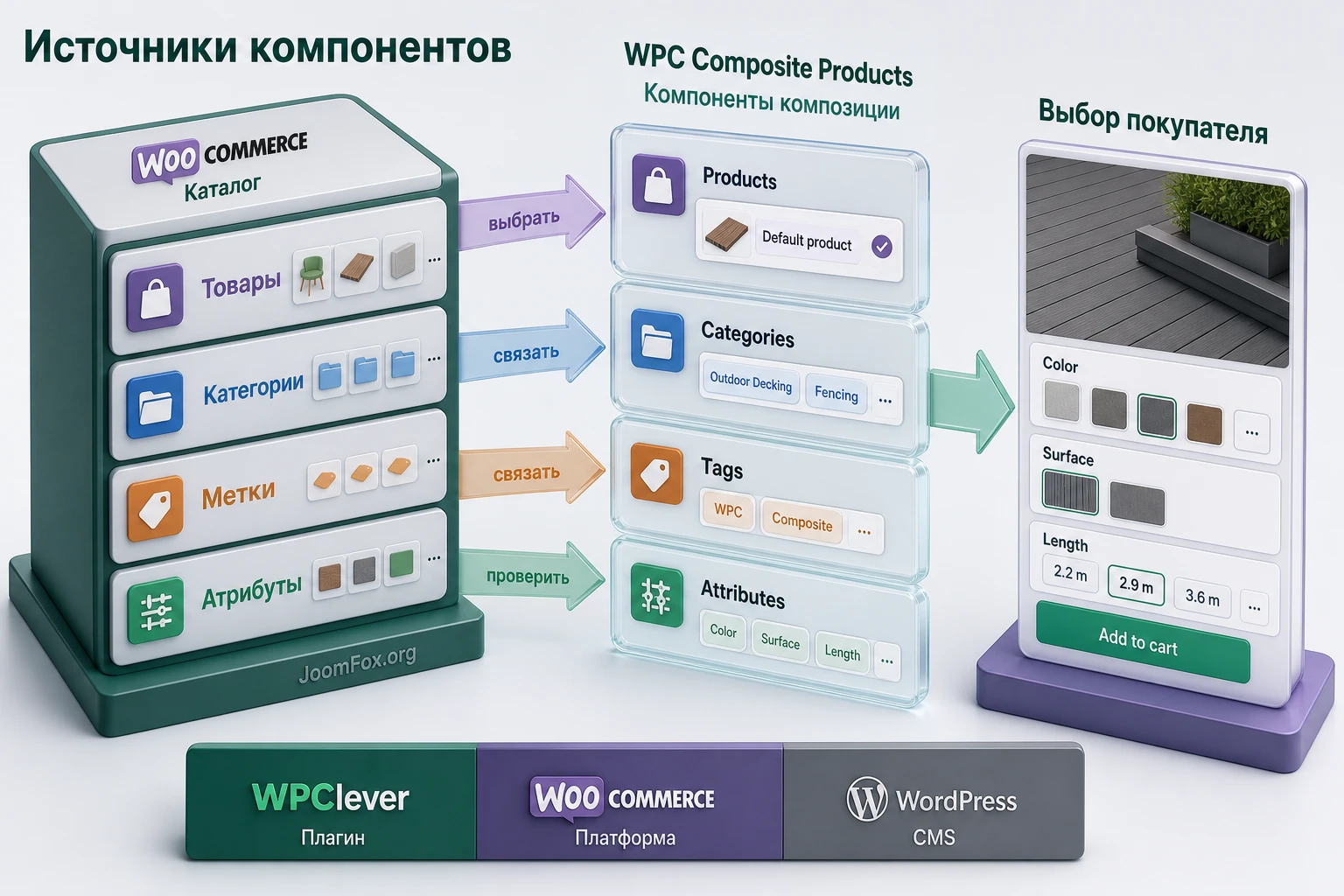
Источник компонента определяет, откуда плагин берёт варианты выбора. Это один из самых продуктовых разделов, потому что именно здесь WPC Composite Products for WooCommerce отличается от простого "добавить несколько товаров в набор". Компонент может ссылаться на конкретные товары, категории, теги, бренды, типы товаров, видимость, классы доставки и атрибуты, но доступность источников зависит от версии и возможностей, которые есть в вашей установке.
Когда выбирать конкретные товары
Ручной выбор товаров подходит для первых тестов и для стабильных комплектов. Вы точно контролируете, какие позиции попадут в компонент, и не рискуете случайно показать неподходящий товар из широкой категории. Это лучший вариант для компонента "базовый товар", "обязательная часть", "премиальная опция" или "рекомендуемый аксессуар".
Минус ручного подхода - обслуживание. Если ассортимент часто меняется, администратору придётся обновлять состав компонента вручную. Для небольшого списка это нормально. Для большого магазина лучше использовать категории, теги или атрибуты, но только после того, как каталог приведён в порядок.
Когда использовать категории и теги
Категории и теги удобны, когда компонент должен автоматически включать группу товаров. Например, набор "собери подарок" может брать сладости из одной категории, напитки из другой, упаковку из третьей. Такой подход экономит время, но требует дисциплины: товар, добавленный в категорию, сразу становится вариантом выбора.
Чтобы не сломать витрину, заведите отдельные служебные группы для составных товаров. Не используйте слишком общую категорию, если внутри есть товары с разной логикой цены, доставки или наличия. Источник компонента должен быть уже, чем общий раздел каталога. Тогда менеджер не добавит случайно товар, который не должен попадать в комплект.
Вариации и атрибуты
Документация показывает сценарий, где вариации группируются по атрибуту, например по цвету. Это полезно, когда покупатель выбирает не отдельный товар, а конкретную вариацию внутри семейства. Здесь важно не потерять описание: если в компоненте появляются строки вроде variation #..., администратор должен добавить понятное пояснение, иначе покупатель увидит технический выбор вместо нормального каталога.
Проверяйте вариации отдельно. Выберите каждую вариацию, добавьте составной товар в корзину и убедитесь, что заказ содержит правильный вариант, а не родительский товар без атрибута. Если SKU, остатки или изображение вариации отображаются странно, сначала проверьте саму вариацию WooCommerce, затем настройки компонента.
Default product как подсказка покупателю
Default product помогает показать рекомендуемый выбор сразу при загрузке страницы. Это не просто удобство. В сценариях быстрого просмотра, внешних кнопок и обязательных компонентов выбор по умолчанию снижает риск ошибки "не выбран обязательный компонент". Но использовать его нужно осознанно: если дефолт выглядит как навязанная покупка, покупатель может не заметить альтернативы.
Хороший дефолт - нейтральный и безопасный вариант: базовый цвет, стандартный размер, рекомендуемая комплектация. Плохой дефолт - самый дорогой вариант без пояснения. Если компонент необязательный, лучше явно показать отказ через Option none или чекбокс, чем прятать выбор в предварительно отмеченной позиции.
Цена, скидки и ограничения количества без неожиданных нулей
Цена составного товара - источник большинства вопросов. В плагине есть разные уровни: цена в общей вкладке WooCommerce, метод ценообразования составного товара, цена компонентов, новая цена внутри компонента, скидка, текст экономии и динамическое обновление на витрине. Если эти уровни смешать без плана, покупатель увидит не тот итог, а менеджер не поймёт, почему заказ посчитался именно так.
Три метода ценообразования
Документация описывает три смысловых режима. Only base price делает цену фиксированной: итог берётся из базовой цены составного товара. Include base price складывает базовую цену и цены выбранных компонентов. Exclude base price считает итог только по компонентам, игнорируя базовую цену как часть результата.
Для фиксированного набора с выбором вкусов или цвета подходит Only base price. Для набора, где каждый выбранный товар должен добавлять свою стоимость, выбирайте Include base price или Exclude base price. Но помните: чтобы кнопка добавления в корзину появилась, документация требует указать цену в General даже при методах, где итог дальше считается по компонентам.
Change price и проверка динамической цены
Если цена должна меняться при выборе компонента или количества, включите Change price в настройках плагина. Для составных товаров с Only base price ожидать изменения не нужно: фиксированный метод по своей природе не меняет итог при выборе другого компонента. Если вы выбрали Include base price или Exclude base price, а цена не меняется, сначала проверьте именно этот параметр.
Быстрая проверка: откройте страницу товара в режиме инкогнито, выберите самый дешёвый и самый дорогой компонент, измените количество, затем сравните итог на странице товара и в корзине. Если меняется только корзина или только страница товара, ищите конфликт темы, кеша или JavaScript.
Скидки и риск двойного уменьшения цены
Скидка в настройках составного товара применяется к ценам компонентов, а не к итоговой сумме как отдельная купонная скидка. Если внутри компонента есть товары со своей распродажной ценой, новая цена или процентная скидка, легко получить слишком низкий итог. Для таких сценариев документация предлагает внимательно выбирать, от какой цены считать компонент: от обычной или от распродажной.
Практический подход такой: сначала создайте товар без скидки и проверьте арифметику. Затем добавьте скидку на компонент или используйте New price для конкретного компонента. После этого проверьте корзину с купоном, если купоны разрешены. Если скидка должна быть только внутри комплекта, настройте ограничения купонов для составного товара или компонентов.
Минимумы, максимумы и общее количество
В каждом компоненте можно задать количество по умолчанию, разрешить покупателю менять количество и ограничить минимум и максимум. Документация отдельно подчёркивает: товары внутри одного компонента подчиняются общим настройкам количества компонента. Если разным позициям нужны разные минимумы и максимумы, их лучше разделить на разные компоненты.
У составного товара есть и общий минимум/максимум по количеству. Это полезно для коробок, дегустационных наборов и сценариев, где покупатель должен набрать, например, определённое число единиц. На витрине при нарушении правила появляется предупреждение. Его не стоит скрывать на этапе тестирования: именно предупреждение помогает понять, почему кнопка не добавляет товар в корзину.
Как откатить спорную настройку цены
Если после включения скидки или динамической цены результат стал непонятным, откатите не всё сразу, а один слой. Сначала выключите скидку компонента. Если проблема осталась, верните метод ценообразования к фиксированному тестовому варианту. Затем отключите Change price и проверьте, появляется ли стабильная цена. Такой поэтапный откат быстрее, чем удаление всех компонентов.
Остатки, доставка, налоги и отображение в заказе
Составной товар влияет не только на страницу товара. После добавления в корзину WooCommerce должен понять, что покупатель выбрал, как считать остатки, как показывать компоненты, как начислять доставку и какие налоги применять. Если магазин обрабатывает заказы вручную, отображение компонентов может быть даже важнее внешнего вида карточки.
Остатки и доступность
По официальному описанию компонентные товары управляются остатками как самостоятельные продажи. На практике это означает, что нельзя смотреть только на статус главного составного товара. Проверяйте остатки каждого подтовара, особенно если компонент берётся из категории или вариации.
Если составной товар постоянно показывает Out of stock, проверьте вкладку Inventory, включённое управление запасами и количество у главного товара. Если компоненты есть в наличии, но на витрине всё равно проблема, в настройках плагина помогает параметр исключения недоступных товаров: он убирает неподходящие компоненты из выбора, чтобы покупатель не упирался в недоступную позицию.
Доставка: один комплект или каждый компонент
Документация описывает два подхода к доставке: применить стоимость к составному товару целиком или к каждому выбранному компоненту. Выбор зависит от реальной логистики. Подарочная коробка обычно едет как одна посылка. Набор из крупного оборудования может требовать расчёта по каждому элементу. Если у товаров разные классы доставки, заранее проверьте, как они влияют на итог.
После настройки доставки сделайте тестовый заказ с самым лёгким и самым тяжёлым набором. Сравните стоимость доставки на странице корзины и оформления заказа. Если магазин использует внешний сервис доставки, проверьте, какие строки заказа уходят в этот сервис: главный товар, компоненты или и то и другое.
Налоги и разные налоговые классы
Налоги считаются на основе настроек WooCommerce и выбранного метода ценообразования. Если у компонентов разные налоговые классы, фиксированный метод Only base price может не подойти, потому что он смотрит на налоговый класс главного составного товара. Для наборов с разными налоговыми ставками безопаснее тестировать методы, где итог опирается на цены компонентов.
Налоговые сценарии нельзя проверять на глаз. Создайте тестовый заказ, откройте корзину, оформление заказа, страницу заказа в админ-панели и письмо покупателю. Если магазин выдаёт счета или PDF-инвойсы, проверьте и их. В таких местах мелкая ошибка в отображении компонентов потом превращается в спор с бухгалтерией.
Корзина, мини-корзина, письма и заказ
В настройках можно скрывать имя составного товара перед компонентами, показывать компоненты под главным товаром, выводить их в одну строку, в отдельные строки или скрывать в мини-корзине. Нет универсально правильного режима. Для покупателя полезна компактность, для менеджера - детализация.
Для стартового запуска лучше оставить компоненты видимыми в корзине и заказе. Когда команда убедится, что состав и цена читаются правильно, можно уплотнить отображение. Если скрыть компоненты слишком рано, вы усложните диагностику: будет непонятно, что именно попало в заказ.
Практический пример: подарочная коробка с обязательной базой и выбором пробников
Теперь соберём реалистичный сценарий. Цель - создать составной товар "Подарочная коробка", где покупатель выбирает обязательную коробку, два пробника из категории, может добавить открытку и видит итоговую цену. Пример подходит для косметики, сладостей, кофе, напитков и других товаров, где набор собирается из небольших позиций.
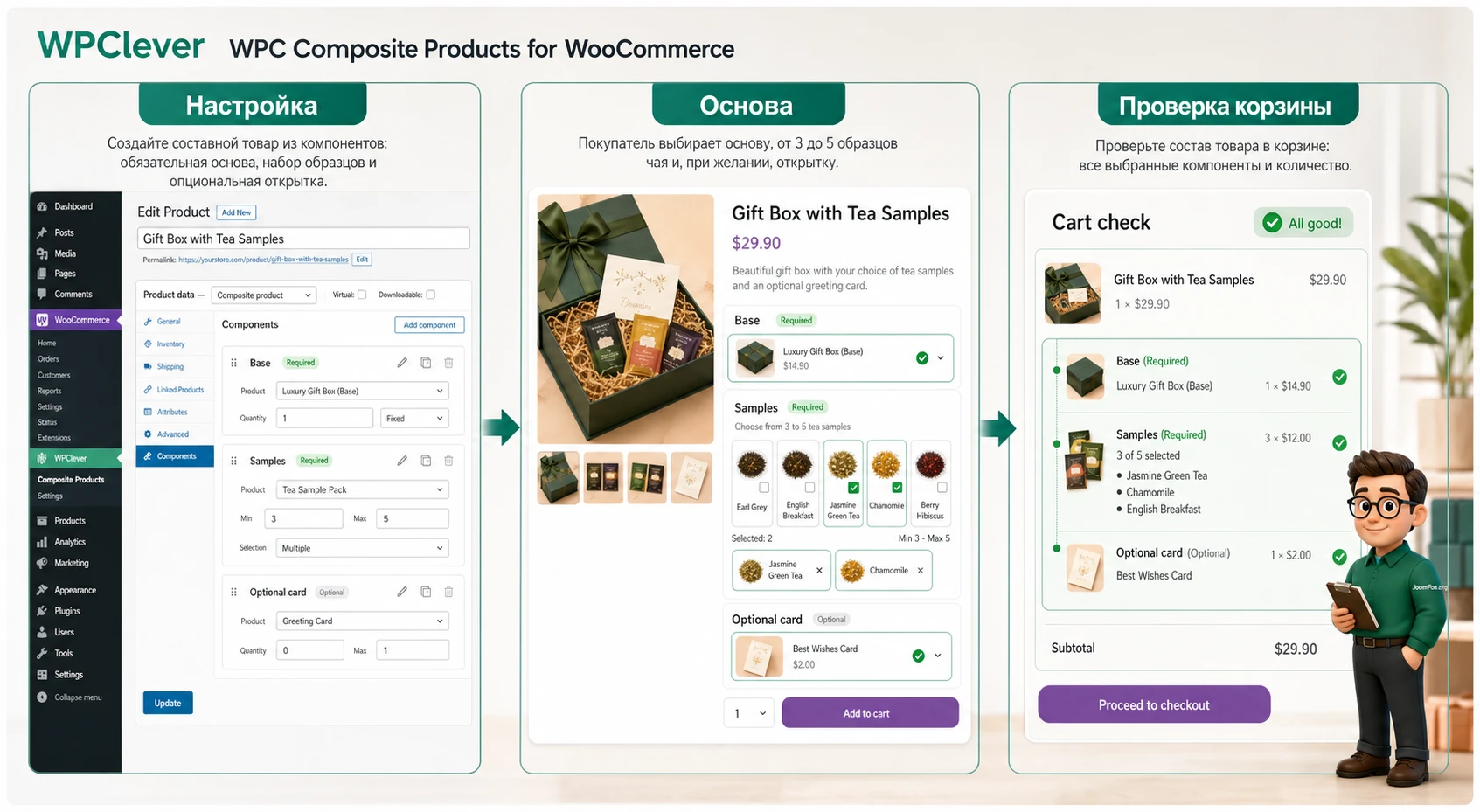
Цель
Нужно получить один товар на витрине, но дать покупателю контролируемый выбор внутри набора. Коробка должна иметь базовую стоимость, пробники добавляют цену по выбранным товарам, открытка необязательна. В корзине менеджер должен видеть, какие пробники выбраны.
Подготовка
До создания составного товара подготовьте обычные товары WooCommerce: базовую коробку, несколько пробников и открытку. У каждого товара должна быть цена и корректный статус наличия. Для пробников заведите отдельную категорию или тег, чтобы не выбирать их вручную каждый раз. Если у пробников есть разные налоговые или shipping-классы, не смешивайте их на первом тесте.
Шаги настройки
- Создайте новый товар и назовите его понятным для покупателя именем, например "Подарочная коробка на выбор".
- В
Product dataвыберитеSmart composite. - В
Generalукажите базовую цену, чтобы кнопка добавления в корзину могла появиться. - Создайте компонент "Коробка" и добавьте один обязательный товар. Задайте количество по умолчанию
1и не разрешайте менять количество. - Создайте компонент "Пробники" и выберите источник из категории или тега. Разрешите выбор нескольких товаров, если это доступно в вашей версии, и задайте минимум и максимум количества.
- Создайте компонент "Открытка" как необязательный. Для отказа используйте
Option noneили чекбокс. - Выберите метод цены
Include base priceилиExclude base price, в зависимости от того, входит ли базовая коробка в общий расчёт отдельной строкой. - Включите
Change price, если итог должен меняться при выборе пробников. - Сохраните товар и откройте его в режиме инкогнито.
Проверка результата
На странице товара выберите разные пробники и посмотрите, меняется ли итоговая цена. Попробуйте добавить товар без обязательной коробки или с недостаточным количеством пробников - должно появиться понятное предупреждение. Затем добавьте корректный набор в корзину и проверьте, как отображаются компоненты.
После этого оформите тестовый заказ. В заказе должны быть видны выбранные товары, количество и итог. Если вы хотите скрывать компоненты в мини-корзине, включайте эту настройку только после того, как детальное отображение уже проверено.
Нюанс: почему лучше не начинать с максимальной сложности
Не добавляйте сразу разные купоны, разные налоговые классы, внешний сервис доставки и быстрый просмотр. Сначала добейтесь стабильного поведения простой коробки. Потом добавляйте по одному усложнению и каждый раз делайте тестовую покупку. Такой подход экономит время, потому что вы точно знаете, какая настройка изменила результат.
Проверка результата перед публикацией товара
Перед тем как открыть составной товар для покупателей, нужно пройти несколько пользовательских путей. Не ограничивайтесь предпросмотром в админ-панели. Реальная проверка должна включать публичную страницу товара, мобильный вид, корзину, оформление заказа, письмо и заказ в админ-панели.
Мини-чек-лист проверки
- Страница товара открывается без ошибок JavaScript и без визуальных наложений.
- Все обязательные компоненты имеют понятное описание и выбранный по умолчанию вариант, если это нужно.
- Необязательные компоненты можно пропустить, и текст отказа понятен покупателю.
- Цена меняется только в тех режимах, где это ожидается.
- Минимальные и максимальные количества дают понятное предупреждение.
- Компоненты с отсутствующим товаром не ломают весь составной товар.
- Корзина показывает состав так, как удобно покупателю и менеджеру.
- Оформление заказа сохраняет все выбранные компоненты.
- Письмо покупателю и заказ в админ-панели не теряют важные строки.
- После покупки остатки компонентов меняются ожидаемо.
Как проверять на мобильном
Сетка компонентов может хорошо выглядеть на большом экране и ломаться на телефоне. Проверьте длинные названия, цены, кнопки количества, предупреждения и блок итоговой цены. Если текст налезает на цену, переключите компонент на список или выпадающий интерфейс. Если изображения слишком мелкие, проверьте размер миниатюр компонента и настройки темы.
Как проверять с кешем
Сначала проверьте товар при временно отключённом кешировании. Затем включите кеш и повторите те же действия. Если проблема появляется только с кешем, исключайте динамические страницы WooCommerce и фрагменты, связанные с корзиной, выбором компонентов и остатками. Отдельно проверьте кеш мини-корзины и быстрые кнопки покупки.
Совместимость с темой, быстрым просмотром, переводами и купонами
Составные товары чаще всего конфликтуют не с самой идеей комплекта, а с соседними слоями магазина. Тема меняет шаблоны WooCommerce, быстрый просмотр пытается добавить товар без всех выбранных компонентов, переводчик не всегда сопоставляет товары между языками, купоны могут примениться не к тому уровню цены. Эти риски лучше знать заранее.
Тема и конструкторы страниц
Если тема сильно переопределяет страницу товара, проверьте составной товар на стандартной теме или в минимальном окружении. Проблемы могут проявляться как наложение цены, сломанная галерея, неработающая кнопка количества или ошибка добавления в корзину. В обзорах и поддержке встречаются жалобы на совместимость с шаблонами и конструкторами, поэтому не обещайте себе, что сложная карточка товара заработает без теста.
Быстрый просмотр и покупка из листинга
Для составного товара опасны сценарии, где покупатель не открывает полную страницу товара. Если модальное окно быстрого просмотра не передаёт выбранные компоненты, WooCommerce может получить запрос без обязательных данных. Разработчик в поддержке советовал проверять дефолтные значения, минимумы и максимумы, а также работу AJAX-добавления в корзину. Практический вывод: составной товар лучше вести на отдельную страницу выбора, если быстрый просмотр не проверен.
Переводы и мультиязычные сайты
Для мультиязычных магазинов риск выше обычного. Компоненты, вариации, цена и скидки должны сопоставляться между языками. В поддержке есть обсуждение, где пользователь столкнулся с проблемами WPML, а разработчик указал, что автоматическое сопоставление переведённых товаров и правил цены может быть ограничением. Поэтому на мультиязычном магазине делайте отдельный тест на каждом языке: выбор, цена, корзина, заказ, письма.
Купоны
Купон может применяться к главному составному товару, компонентам, обоим уровням или не применяться. В настройках плагина есть режимы ограничения купонов. Если в комплекте уже есть скидка, купон может дать двойное снижение цены. Для промо-акций лучше заранее определить правило: скидка живёт внутри комплекта или через купон, но не в двух местах одновременно без расчёта маржи.
Типичные проблемы WPC Composite Products for WooCommerce и диагностика
Диагностика должна идти от простого к сложному. Сначала проверьте обычный товар WooCommerce, затем составной товар без сторонних плагинов, затем тему, кеш, быстрый просмотр и специальные правила. Ниже - проблемы, которые характерны именно для составных товаров и похожих WooCommerce-конструкторов.
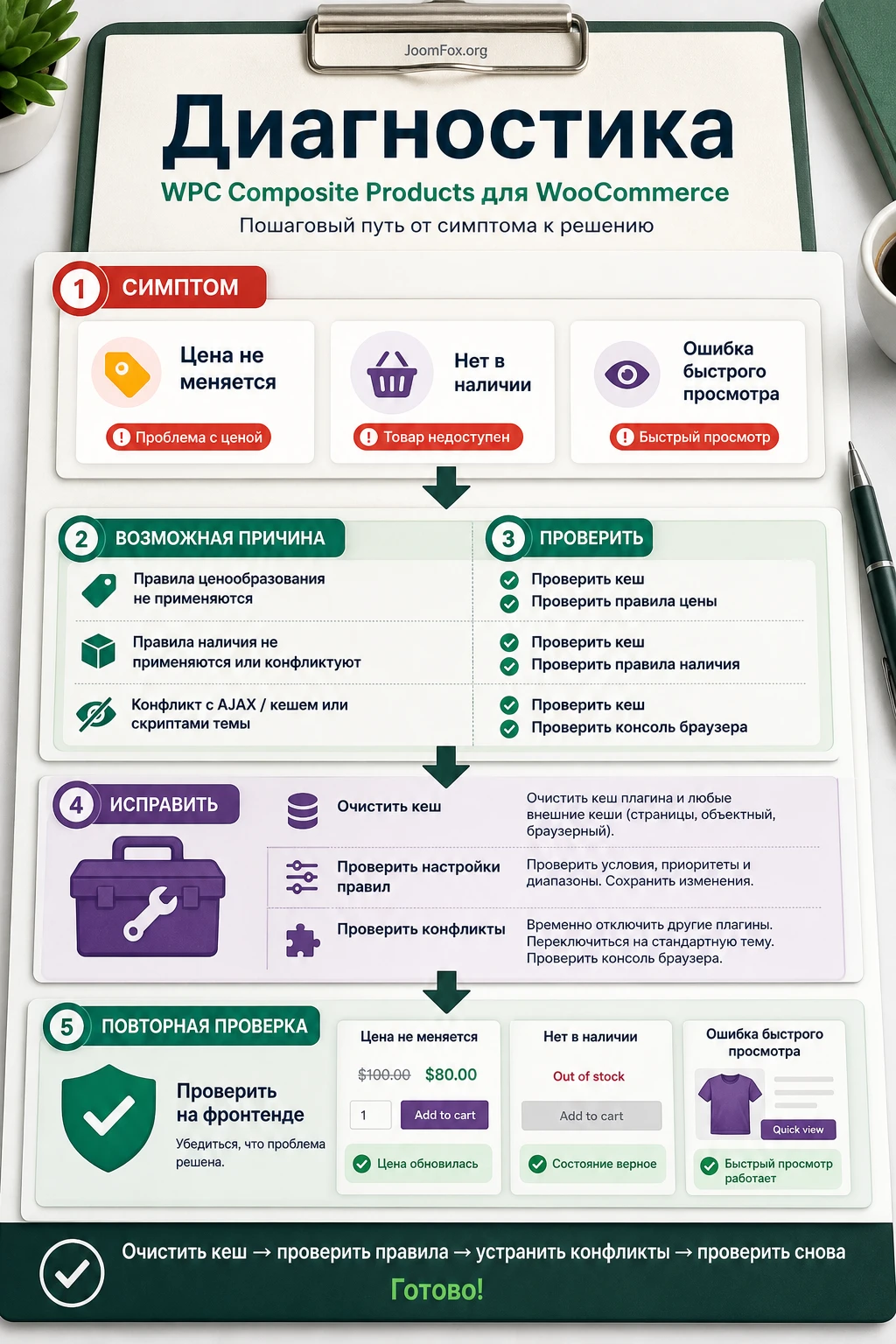
Цена не меняется при выборе компонента
Симптом: покупатель меняет товар или количество внутри компонента, но итог на странице остаётся прежним.
Возможная причина: выбран фиксированный метод Only base price, не включён Change price, тема не обновляет нужный блок цены или скрипты кешируются.
Что проверить: метод ценообразования в товаре, цену в General, настройку WPClever >> Composite Products >> Change price, консоль браузера и поведение на стандартной теме.
Как исправить: если цена должна быть динамической, используйте Include base price или Exclude base price, включите Change price, очистите кеш и проверьте без кастомного шаблона товара. Если цена должна быть фиксированной, оставьте Only base price и не ждите изменения итога.
Составной товар всегда показывает Out of stock
Симптом: компоненты есть в наличии, но главный товар недоступен.
Возможная причина: включено управление остатком главного товара без количества, компонент содержит недоступную позицию, кеш отдаёт устаревшие остатки или выключено исключение недоступных товаров.
Что проверить: вкладку Inventory у главного товара, остатки компонентов, статус вариаций, настройку исключения hidden и unpurchasable товаров.
Как исправить: заполните количество главного товара, уберите недоступные компоненты, включите исключение непокупаемых товаров, очистите кеш. Если проблема появилась после restock, пересохраните составной товар и компоненты, затем повторите тест.
Товар не добавляется в корзину из быстрого просмотра
Симптом: на странице товара всё работает, а из модального окна или карточки категории появляется ошибка про обязательный компонент.
Возможная причина: быстрый просмотр не передаёт выбранные компоненты, обязательный компонент не выбран по умолчанию, минимумы количества не выполнены или AJAX-кнопка несовместима с типом Smart composite.
Что проверить: добавление со страницы товара, наличие Default product у обязательных компонентов, минимумы и максимумы, работу без модального окна.
Как исправить: отправляйте покупателя на полную страницу товара, задайте безопасные значения по умолчанию, проверьте AJAX-плагин и не используйте быстрый просмотр для составных товаров, если он не проходит тест.
Компоненты странно отображаются в корзине или письмах
Симптом: в корзине слишком много строк, повторяется имя составного товара, компоненты скрыты или менеджер не видит состав заказа.
Возможная причина: включены режимы скрытия компонентов, изменены названия в локализации, тема переопределяет корзину или письмо.
Что проверить: настройки Hide composite name before component products, Hide component products on cart & checkout page, Hide component products on mini-cart, а также письмо и страницу заказа.
Как исправить: на этапе теста временно показывайте компоненты детально. После проверки выберите компактный режим и убедитесь, что менеджеру всё ещё хватает данных для сборки заказа.
Остатки компонентов не обновляются или выглядят устаревшими
Симптом: в компоненте отображается старое наличие, а обновление остатка видно только после ручного пересохранения или очистки кеша.
Возможная причина: кеш-плагин сохраняет динамический список компонентов или сторонний инструмент управляет остатками не так, как ожидает WooCommerce.
Что проверить: поведение без кеш-плагина, исключения WooCommerce-страниц, наличие внешних плагинов управления остатками, обновление вариаций.
Как исправить: исключите составные товары и WooCommerce-фрагменты из кеша, проверьте конфликт методом поочерёдного отключения сторонних плагинов, не кэшируйте блоки, где должны меняться остатки и цена.
Мультиязычная версия считает цену неправильно
Симптом: на одном языке набор работает, а на другом компоненты, цена или скидки не совпадают.
Возможная причина: переведённые товары и правила компонентов не сопоставлены автоматически, часть компонентов ссылается на исходный язык, а часть на перевод.
Что проверить: каждый компонент на каждом языке, связь вариаций, цену, корзину и заказ. Не ограничивайтесь визуальной проверкой страницы.
Как исправить: если автоматическое сопоставление не работает, создайте отдельную проверенную конфигурацию для языка или выберите другой инструмент для сложного мультиязычного конструктора. Не публикуйте товар, пока тестовый заказ на каждом языке не сохраняет корректный состав.
Вопросы перед запуском составных товаров
Можно ли использовать скрытые или приватные товары как компоненты?
Лучше не строить рабочий комплект на скрытых или приватных товарах. Поддержка WPClever указывает, что подтовары должны быть публично опубликованы и доступны к покупке, чтобы цена и скидки работали корректно. Если товар не должен отображаться в основном каталоге, проверьте штатные настройки видимости WooCommerce и сделайте тестовый заказ.
Почему в General всё равно нужна цена, если итог считается по компонентам?
Документация по ценообразованию указывает, что цена в общей вкладке нужна для появления кнопки добавления в корзину. Даже если вы используете расчёт по компонентам, не оставляйте базовую цену пустой без проверки.
Какой интерфейс выбора лучше для большого каталога?
Если вариантов много, не выводите всё большой сеткой. Используйте выпадающий интерфейс, поиск или более узкий источник компонентов. Сетка хороша для визуального выбора, но на большом каталоге она перегружает страницу и мобильную версию.
Можно ли скрыть компоненты в корзине?
Да, в настройках есть режимы скрытия и компактного отображения компонентов в корзине, мини-корзине и оформлении заказа. Но на этапе запуска лучше временно показывать детали, чтобы проверить состав заказа и упростить диагностику.
Что делать, если цена не обновляется на странице товара?
Проверьте метод цены. При Only base price итог фиксированный. Для динамической цены включите Change price и используйте метод, где цена зависит от компонентов. Затем проверьте поведение без кеша и на стандартной теме.
Подходит ли плагин для мультиязычного магазина?
Для простых сценариев возможна ручная проверка, но сложные мультиязычные каталоги требуют осторожности. Если компоненты, вариации и скидки должны автоматически сопоставляться между языками, обязательно делайте тестовый заказ на каждом языке и учитывайте ограничения, о которых пользователи писали в поддержке.
Стоит ли добавлять составной товар в быстрый просмотр?
Только после отдельного теста. Если модальное окно не передаёт выбранные компоненты и количества, покупатель получит ошибку. Для сложных комплектов безопаснее вести покупателя на полноценную страницу товара.
Можно ли настроить разные скидки для разных компонентов?
Для разных компонентов безопаснее использовать настройку новой цены внутри нужного компонента, если она есть в вашей версии, и отдельно проверять итог. Не смешивайте несколько скидочных механизмов без теста с купонами, иначе можно получить двойное снижение цены.
Когда WPC Composite Products for WooCommerce будет удачным выбором
Плагин стоит использовать, если вашему магазину нужен понятный конструктор комплекта на базе существующих товаров WooCommerce. Он особенно полезен, когда компоненты должны быть обязательными или необязательными, цена должна зависеть от выбранных товаров, а остатки компонентов должны сохранять связь с обычным каталогом.
Перед публикацией проверьте не только красивый вид карточки, но и весь путь заказа: выбор, предупреждения, цену, корзину, доставку, налог, письмо, заказ в админ-панели и изменение остатков. Если эти проверки проходят, можно перейти к скачиванию WPC Composite Products for WooCommerce и тестировать плагин на копии магазина или подготовленном тестовом товаре.
Если же вам нужен фиксированный bundle без выбора, простая группировка товаров или сложный многошаговый конфигуратор с условной логикой, посмотрите альтернативы до внедрения. Правильный выбор инструмента сэкономит больше времени, чем попытка заставить один тип товара решать все задачи сразу.

