


WPC Countdown Timer for WooCommerce - Плагин WordPress
WPC Countdown Timer for WooCommerce добавляет мощную функцию на ваш магазин WooCommerce, позволяя отображать таймеры обратного отсчета для ваших товаров. С помощью этого плагина вы можете создать чувство срочности и побудить ваших покупателей принимать быстрые решения о покупке. Таймеры обратного отсчета могут быть легко настроены под дизайн вашего магазина, обеспечивая безупречную интеграцию с вашей текущей темой.
Особенности плагина
Этот плагин предлагает ряд функций, которые делают его ценным дополнением для любого магазина WooCommerce. Во-первых, он предоставляет вам возможность создавать несколько таймеров обратного отсчета для разных товаров или категорий товаров. Эта гибкость позволяет вам стратегически продвигать определенные товары или акции, максимизируя их эффект.
Более того, WPC Countdown Timer for WooCommerce позволяет вам настраивать внешний вид таймеров в соответствии с вашим брендингом и дизайнерскими требованиями. Вы можете выбрать из различных стилей, размеров и цветов таймеров, обеспечивая их плавное сочетание с общим внешним видом вашего веб-сайта.
Плагин также позволяет устанавливать конкретные даты начала и завершения для каждого таймера обратного отсчета. Это означает, что вы можете запланировать отображение таймеров на ограниченное время, создавая чувство срочности и мотивируя ваших клиентов принять действие до истечения времени. Эта функция является очень эффективной в стимулировании продаж и увеличении конверсии.
Помимо визуальных параметров настройки, этот плагин предоставляет вам возможность настраивать текст, отображаемый внутри таймеров. Вы можете включить динамические заполнители, такие как название товара, цены и скидки, предоставляя вашим клиентам информацию в реальном времени и стимулируя их к покупке.
WPC Countdown Timer for WooCommerce легко устанавливается и настраивается. После активации вы можете легко управлять всеми таймерами обратного отсчета из панели управления WordPress. Интуитивный интерфейс позволяет создавать и редактировать таймеры без проблем, даже если у вас ограниченные технические знания или опыт.
Этот плагин также очень совместим с другими плагинами и темами для WooCommerce. Он легко интегрируется в вашу текущую конфигурацию, обеспечивая плавный и последовательный опыт использования для ваших клиентов. Независимо от того, имеется ли у вас простой магазин или сложный сайт электронной коммерции, этот плагин работает безупречно с вашей текущей настройкой.
В заключение, WPC Countdown Timer for WooCommerce - мощный плагин, который улучшает функциональность вашего магазина WooCommerce, позволяя отображать таймеры обратного отсчета для ваших товаров. Благодаря возможности настройки внешнего вида, параметров планирования и динамического текста, этот плагин создает чувство срочности и побуждает клиентов принимать быстрые решения о покупке. Придайте вашему магазину WooCommerce преимущество с этим богатым функциями плагином для WordPress.
Спецификации:
| Дата выхода: | 20-12-2020 | |
| Дата обновления: | 27-05-2026 | |
| Тип расширения: | Платный | |
| Лицензия: | GPL | |
| Тематика: | Стиль и дизайн для WooCommerce | |
| Совместимость: | W5.x W6.x | |
| Включает в себя: | Плагин | |
| Языковые пакеты: |

|
|
| Разработчик: | - | |
| Рейтинг: | ||
Скачивание по подписке!
Вам необходимо авторизоваться на сайте и приобрести клубную подписку!
Поделись с друзьями!
Руководство по настройке WPC Countdown Timer for WooCommerce для товарных акций
WPC Countdown Timer for WooCommerce нужен не для того, чтобы просто добавить красивый таймер на страницу товара. В этом руководстве разберём, как использовать его как управляемый элемент товарной акции: где включать таймер, как связать его с датами распродажи WooCommerce, где выбрать позицию на странице, как проверить результат и что делать, если отсчёт не появляется или ведёт себя странно.
Плагин работает в связке с товарами WooCommerce и выводит таймер в публичной части магазина. По официальному описанию разработчика, он может показываться на простых и вариативных товарах, использовать даты распродажи или заданное вручную время, выводить текст над и под таймером, показывать сообщение после окончания отсчёта, менять стиль и позицию блока. Важно понимать границу: это прежде всего фронтенд-инструмент для показа срочности, а не механизм автоматического изменения цены, склада или доступности товара.
Ниже материал построен как практическая инструкция. Сначала определим, где плагин уместен, затем пройдём подготовку, установку, настройку товара, позиционирование, сценарий распродажи, проверку результата, диагностику проблем, похожие решения и вопросы, которые обычно появляются уже после первого запуска.
Какую задачу решает таймер в магазине WooCommerce
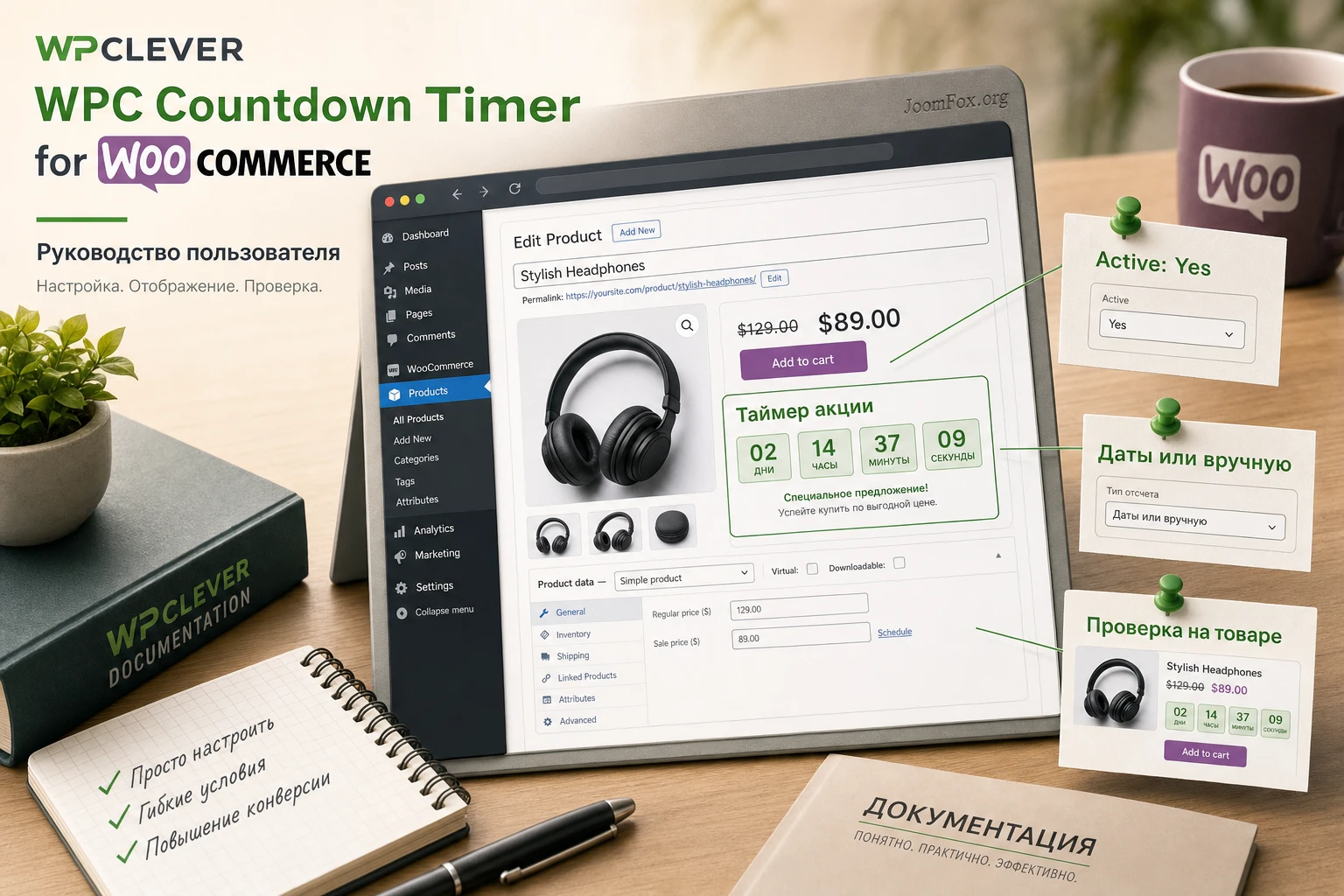
Таймер обратного отсчёта полезен там, где покупателю нужно быстро понять, что предложение ограничено по времени. Для WooCommerce это чаще всего распродажа одного товара, сезонная скидка, короткая витрина "успейте купить", ограниченное предложение для категории или промоблок на посадочной странице. WPC Countdown Timer for WooCommerce закрывает именно визуальную часть такой задачи: он показывает часы, минуты, дни или другой оставшийся период рядом с товаром, чтобы дедлайн был виден до нажатия на корзину.
Ключевая практическая мысль: таймер должен быть связан с реальным правилом акции. Если на товаре висит обратный отсчёт, а цена после окончания не меняется, сообщение не объясняет завершение кампании и блок исчезает без контекста, посетитель может воспринимать элемент как декоративный. Поэтому перед настройкой стоит решить, что именно произойдёт в магазине после окончания времени. Сам плагин может скрыть таймер или заменить его текстом окончания, но он не обязан менять коммерческие условия.
На уровне воронки продаж таймер помогает в трёх местах:
- В каталоге товаров. Посетитель видит, что один из товаров участвует во временной акции, ещё до перехода на карточку.
- На странице товара. Таймер рядом с ценой или кнопкой покупки объясняет, почему предложение стоит рассмотреть сейчас.
- В промоблоке или странице акции. Шорткод позволяет вывести обратный отсчёт в отдельной зоне, если такая возможность есть в используемой версии плагина.
Плагин особенно уместен для магазинов, где акции запускаются вручную и не требуют сложной автоматизации. Например, владелец магазина заранее задаёт цену распродажи в WooCommerce, выбирает дату окончания и добавляет таймер на товар. Покупатель видит ограничение, а администратор контролирует результат через стандартную карточку товара и настройки WPClever.
Главное ограничение: WPC Countdown Timer for WooCommerce показывает обратный отсчёт, но не заменяет правила склада, цены, купонов и доступности товара. Если нужна автоматическая смена статуса, отключение покупки или сложное расписание действий, смотрите отдельные решения для управления товарами по времени.
Где плагин подходит, а где лучше выбрать другой инструмент
Перед установкой полезно отделить простую визуальную срочность от полноценной автоматизации кампаний. WPC Countdown Timer for WooCommerce хорошо подходит, когда вам нужен аккуратный таймер на товаре и вы готовы отдельно контролировать цену, наличие и коммерческое правило акции. Это нормальная схема для небольшого магазина, лендинга с товаром, сезонной распродажи или ручного промо.
Плагин может не подойти, если вы ожидаете, что один таймер будет сам менять складской статус, делать товар недоступным, отключать кнопку покупки, истекать купон или запускать сложные правила по категориям. В официальном описании разработчик прямо разделяет WPC Countdown Timer и WPC Product Timer: первый выводит таймер в публичной части, второй отвечает за действия с товаром и расписаниями. Это разделение важно не только для выбора плагина, но и для диагностики: если после окончания отсчёта товар всё ещё продаётся, это не обязательно ошибка таймера.
Кому плагин будет удобен
WPC Countdown Timer for WooCommerce стоит рассмотреть, если вы:
- Запускаете простые распродажи по отдельным товарам и хотите показать покупателю дедлайн.
- Используете стандартные даты распродажи WooCommerce и хотите визуально связать их с обратным отсчётом.
- Хотите выбрать позицию таймера на странице товара и в каталоге без правки шаблона темы.
- Делаете промостраницу и хотите вывести таймер через шорткод, если эта возможность доступна в вашей версии.
- Работаете с многоязычным магазином и проверяете совместимость с WPML или RTL-направлением текста.
Когда лучше не начинать с него
Если задача звучит как "закрыть продажу после даты", "сделать товар недоступным в диапазоне дней", "автоматически менять цену каждый понедельник" или "истекать купон после таймера", одного визуального таймера мало. В таких случаях таймер можно оставить как часть интерфейса, но логику акции нужно строить на другом механизме WooCommerce или на отдельном плагине управления кампаниями. Иначе на сайте появится красивый отсчёт, но бизнес-правило останется ручным.
Что проверить до установки и первого запуска
Подготовка нужна не ради формальности. Таймер работает на пересечении товара, темы, WooCommerce, кеширования и времени сайта. Если один из этих элементов настроен неаккуратно, проблема может выглядеть как ошибка WPC Countdown Timer, хотя причина будет в кэше страницы, скрытом товаре, устаревшей разметке темы или неверной логике акции.
Проверьте базу WooCommerce
Плагин рассчитан на WooCommerce, поэтому сначала убедитесь, что в магазине уже есть тестовый товар, страница магазина, корректная тема и возможность открыть товар в публичной части сайта. Для первого запуска лучше взять простой товар, где меньше зависимостей: без сложных вариаций, без скрытой видимости, без нестандартного конструктора карточки товара. После успешной проверки можно переносить настройку на вариативные товары и промостраницы.
В редакторе товара обратите внимание на блок Product data. WooCommerce хранит основные параметры товара именно там: тип товара, обычную цену, цену распродажи, склад, атрибуты и вариации. Если вы хотите использовать даты распродажи WooCommerce как источник времени для таймера, заранее заполните Sale price и расписание распродажи. Если хотите задать собственное время в плагине, всё равно проверьте, что товар опубликован и виден в каталоге.
Проверьте часовой пояс сайта
Для таймера важны не только дата и время, но и то, как WordPress интерпретирует их. В админ-панели проверьте Settings - General - Timezone. Если магазин обслуживает локальный рынок, обычно лучше выбрать город или понятный часовой пояс, а не оставлять случайное смещение. В истории изменений плагина есть исправления, связанные с часовыми поясами и ручными смещениями, поэтому при странном окончании на день раньше или позже этот пункт стоит проверить первым.
Проверьте кеш и оптимизацию
Таймер меняется каждую секунду или минуту, а кеш страницы пытается отдавать готовый HTML без повторного пересчёта. Если кеширующий плагин, серверный кеш или CDN сохраняет фрагмент товара слишком агрессивно, покупатель может увидеть старое состояние: таймер застрял, не обновился после окончания или показывается там, где уже должен исчезнуть. В одном из публичных обсуждений поддержки разработчик прямо связывал некорректную работу отсчёта с тем, что кеш не очищается и плагин не может показывать время в реальном режиме.
На этапе подготовки запланируйте проверку без кеша: откройте товар в приватном окне, временно отключите кеш для тестовой страницы или добавьте страницу товара в исключения, если у вас есть такая настройка. Не нужно отключать всю оптимизацию навсегда. Цель - понять, воспроизводится ли проблема при чистой выдаче страницы.
Установка и первичная проверка после активации
Базовый путь установки стандартный для WordPress: открыть Plugins - Add New, найти плагин по названию, установить и нажать Activate. Если используется архив, его загружают через Upload Plugin. После активации не спешите сразу настраивать десятки товаров. Сначала убедитесь, что плагин появился в админ-панели, WooCommerce активен, а в редакторе товара доступен связанный с таймером блок или вкладка.
Официальная инструкция WordPress рекомендует также проверять совместимость плагина и делать резервную копию перед обновлениями. Для магазина это особенно важно: даже визуальный элемент может конфликтовать с темой, кешем, минификацией или кастомным шаблоном карточки товара. Лучше протестировать WPC Countdown Timer на копии товара или на тестовой витрине, чем сразу включать его на главной акции.
Быстрый тест на одном товаре
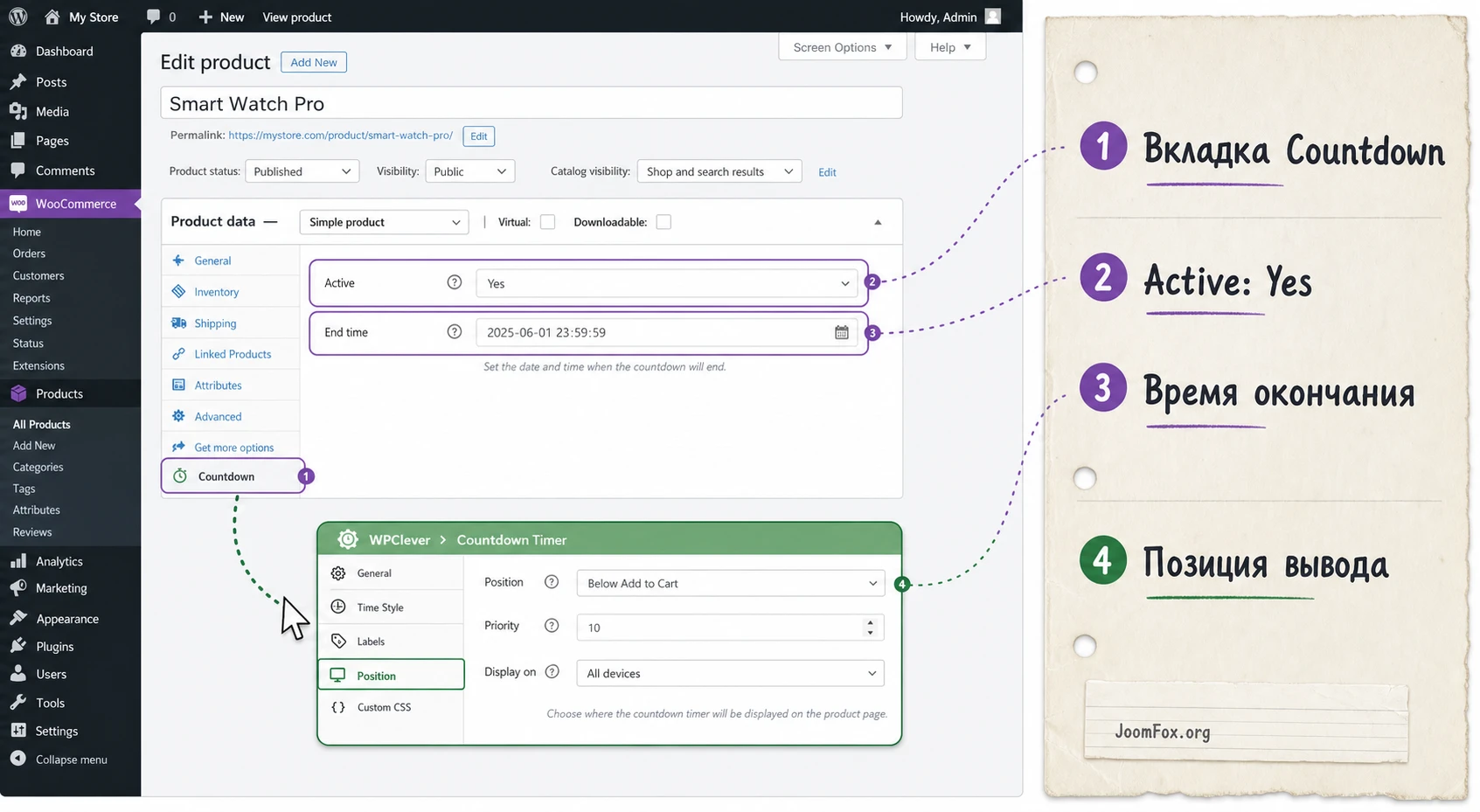
- Откройте
Products-All Productsи выберите простой опубликованный товар. - Найдите вкладку или блок
Countdownв редакторе товара. - Включите активность таймера через
Active-Yes. - Задайте время окончания. Это обязательная точка, без неё таймеру нечего считать.
- Добавьте короткий текст над таймером, например "Акция заканчивается скоро".
- Сохраните товар через
Updateи откройте его в публичной части сайта.
Если таймер появился, но стоит не там, где вы ожидали, это уже не проблема установки. Переходите к общим позициям блока в настройках WPClever. Если таймер не появился совсем, проверьте активность на товаре, дату окончания, видимость товара, кеш и место вывода в теме.
Настройка таймера на товаре: время, тексты и поведение после окончания
Самый важный раздел настройки находится не в общем списке возможностей, а в логике конкретного товара. Таймер должен отвечать на три вопроса: когда он начинается, когда заканчивается и что покупатель увидит после окончания. Если эти вопросы не продумать, блок может работать технически правильно, но не помогать кампании.
Активность таймера на товаре
Параметр Active включает или отключает таймер отдельно для товара. Это удобно: можно держать плагин активным на сайте, но показывать отсчёт только на выбранных позициях. Для массовых акций это означает, что придётся либо настраивать товары по одному, либо использовать другой инструмент, если нужна автоматизация по категориям. В обычном сценарии лучше начать с одного товара, убедиться в правильном выводе, а затем копировать подход.
Если таймер не нужен постоянно, не оставляйте его включённым "на всякий случай". Отключённый товарный таймер проще диагностировать: вы точно понимаете, какие товары участвуют в акции, а какие нет. Это также снижает риск, что старый промотекст останется на карточке после окончания кампании.
Использование дат распродажи или ручного времени
Разработчик указывает два рабочих подхода: можно использовать расписание цены распродажи WooCommerce или задать собственное время. Первый подход удобен, когда таймер должен совпадать с реальной скидкой в Sale price. WooCommerce умеет хранить дату начала и окончания распродажи в редакторе товара, а WPC Countdown Timer может использовать это как источник дедлайна.
Ручное время уместно, если таймер не связан напрямую с ценой: например, до конца предзаказного окна, до закрытия набора или до окончания информационной акции. В этом случае особенно важно не создавать ложное ожидание. Если цена не меняется после окончания, текст над таймером должен объяснять именно тот дедлайн, который реально существует.
Пустое время начала
Официальное описание поясняет: если поле начала оставить пустым, отсчёт стартует от текущего момента после сохранения. Это удобно для быстрых кампаний, но может запутать, если вы готовите акцию заранее. Для запланированной распродажи лучше явно задать начало или использовать расписание WooCommerce, чтобы не получить ситуацию, когда таймер начинает идти раньше, чем вы открыли акцию для покупателей.
Обязательное время окончания
Время окончания - обязательная точка. Без неё таймер не может определить, сколько осталось. Задавайте его с учётом часового пояса сайта и правила акции. Если товар должен продаваться по сниженной цене до конца дня, проверьте, как WooCommerce трактует окончание даты распродажи и как это соотносится с вашим текстом таймера.
Текст над таймером, текст под таймером и сообщение после окончания
Поля текста помогают сделать таймер понятным. Надпись сверху может объяснять причину срочности, нижний текст - уточнять условие, а сообщение окончания - заменить таймер после завершения. Если сообщение окончания пустое, по описанию разработчика таймер может просто исчезнуть. Для магазина это не всегда лучший вариант: исчезновение без объяснения выглядит как сломанный блок или резко меняет смысл страницы.
Практичный набор текстов для товарной распродажи:
- Над таймером: "Скидка на этот товар заканчивается через".
- Под таймером: "Цена обновится после завершения акции".
- После окончания: "Акция завершена, проверьте текущую цену товара".
Не обещайте в тексте то, чего сайт не делает автоматически. Если после окончания только исчезает таймер, не пишите, что товар станет недоступен. Если цена меняется через расписание WooCommerce, проверьте это отдельно, а не полагайтесь на визуальный блок.
Позиции вывода в каталоге и на странице товара
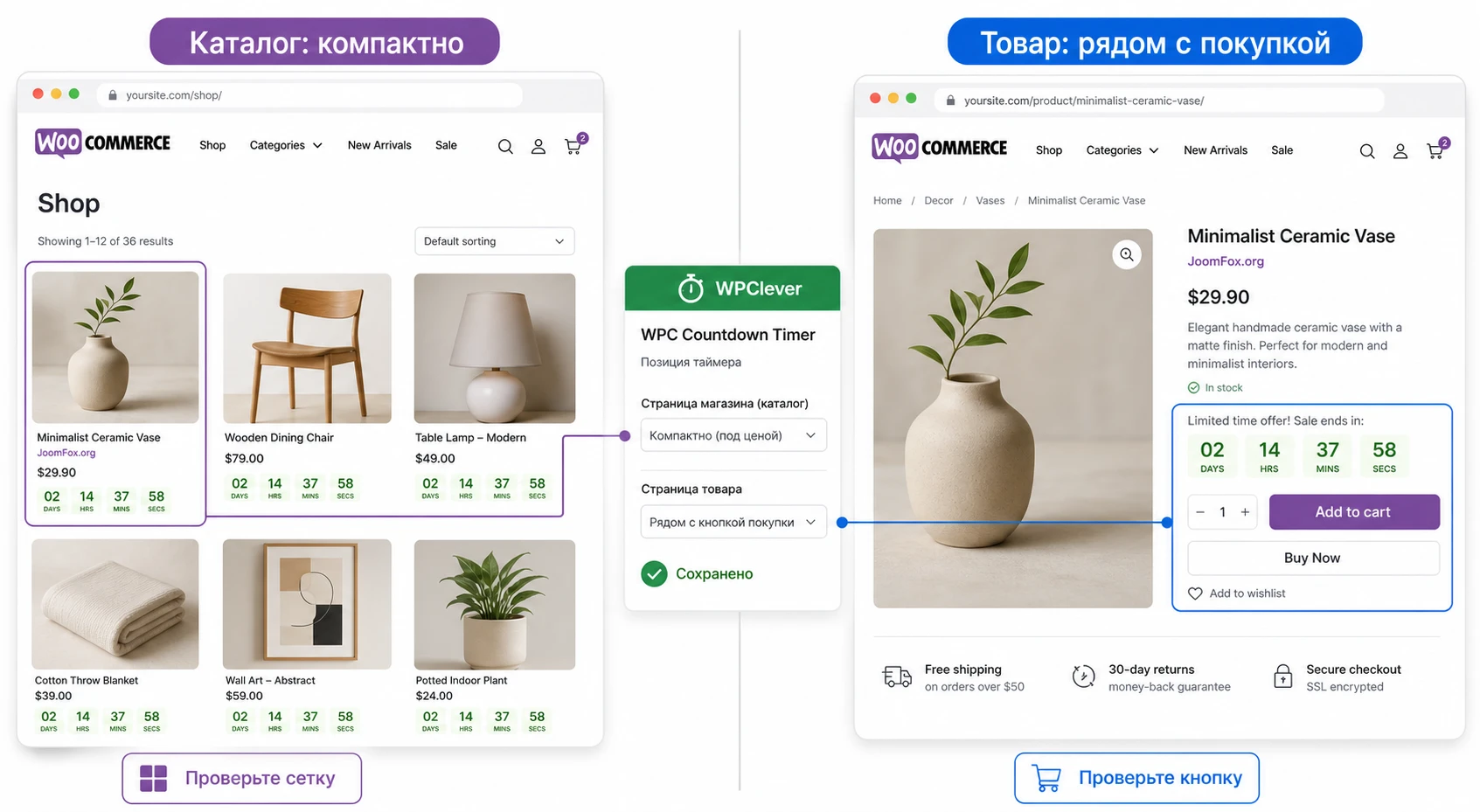
После товарных настроек нужно решить, где посетитель увидит таймер. В WPC Countdown Timer есть общая настройка позиции для архива товаров и отдельная позиция для страницы товара. Официальная страница описывает путь WPClever - Countdown Timer, где можно выбрать вывод под названием товара, рейтингом, ценой, над или под кнопкой покупки, либо скрыть блок.
Выбор позиции влияет на поведение покупателя. Таймер под названием товара в каталоге работает как быстрый маркер акции. Таймер рядом с ценой помогает связать дедлайн со скидкой. Таймер около кнопки покупки усиливает решение на последнем шаге перед добавлением в корзину. Нельзя назвать одну позицию универсально лучшей: она зависит от темы, карточки товара и цели кампании.
Как выбрать позицию для каталога
В каталоге у товара мало места. Если тема показывает крупные изображения, цену, рейтинг, бейджи скидки и кнопку, таймер может перегрузить карточку. Для каталога обычно стоит выбирать компактную позицию рядом с ценой или под названием. Если блок ломает сетку товаров, лучше скрыть его в архиве и оставить только на карточке товара.
Проверяйте не только главную страницу магазина, но и категорию, поиск, блок похожих товаров и секции, которые выводит ваша тема. Некоторые темы используют собственные шаблоны для архивов, поэтому таймер может появиться не везде одинаково.
Как выбрать позицию для страницы товара
На странице товара можно позволить себе больше контекста. Если таймер связан со скидкой, логично поставить его рядом с ценой или над кнопкой Add to cart. Если таймер объясняет событие, например окончание предзаказа, он может работать выше краткого описания или под ним. После сохранения обязательно откройте страницу товара как посетитель: проверьте десктоп, мобильный вид и состояние с включённым кешем.
Стили таймера и аккуратная подгонка под тему
В официальном списке возможностей указаны несколько стилей таймера: плоский, квадратный, скруглённый, светлый и тёмный вариант с эффектом флиппера. В истории изменений также упоминаются дополнительные стили, выбор цвета для каждого таймера и предпросмотр в редакторе. Значит, визуальная настройка не сводится к одному фиксированному виду, но конкретный набор опций зависит от установленной версии.
Для магазина важен не самый заметный стиль, а согласованность с карточкой товара. Если тема минималистичная, яркий флиппер может спорить с ценой и кнопкой. Если магазин построен вокруг больших акционных баннеров, плоский стиль может потеряться. Выбирайте вариант так, чтобы таймер был заметен, но не выглядел чужим элементом.
Безопасная последовательность визуальной настройки
- Сначала выберите позицию таймера и проверьте, что блок вообще появляется.
- Затем выберите стиль, который не ломает высоту карточки товара.
- После этого настройте цвет, если такая опция доступна в вашей версии.
- Проверьте мобильный вид: цифры, подписи дней и часов, кнопка покупки и цена не должны наезжать друг на друга.
- Только после этого включайте таймер на нескольких товарах.
Если нужно чуть смягчить визуал, но точные классы вашей темы и версии плагина неизвестны, не вставляйте случайный CSS из чужой темы. Откройте инструменты разработчика браузера, найдите контейнер таймера на своём сайте и добавьте небольшое правило через дочернюю тему или безопасный плагин для пользовательского CSS. Такой подход не правит файлы плагина и легко откатывается.
Правило отката: если после изменения стиля таймер перестал помещаться в карточку товара, сначала верните стандартный стиль плагина и очистите кеш. Не правьте шаблон WooCommerce, пока не убедились, что проблема не в выбранной позиции или пользовательском CSS.
Шорткод и собственные места вывода
Официальная страница WordPress.org указывает шорткод [wooct_product] для вывода таймера текущего товара, а страница разработчика дополнительно говорит о построителе пользовательского таймера для размещения в произвольных местах. При этом в публичном ответе поддержки разработчик уточнял, что шорткод доступен и эффективен в премиальной версии. Поэтому в статье важно разделить два сценария: стандартный вывод на товаре и расширенное размещение через шорткод.
Если вы используете бесплатную версию, сначала опирайтесь на товарные настройки и позиции вывода. Если у вас версия, где шорткод доступен, его можно использовать в блоке Shortcode, классическом редакторе, виджете или конструкторе страницы. Но шорткод должен выводиться там, где WordPress действительно обрабатывает короткие коды. Некоторые поля темы, произвольные HTML-блоки или шаблоны конструктора могут показывать текст шорткода буквально, если обработка отключена.
Когда шорткод действительно нужен
Шорткод полезен не для каждого товара. Его стоит использовать, когда:
- Вы делаете отдельную страницу акции и хотите поставить таймер рядом с текстом кампании.
- Ваша тема не даёт удобной позиции около нужного блока товара.
- Вы собираете посадочную страницу в конструкторе и хотите сохранить связь с текущим товаром.
- Нужно вывести таймер в зоне, которая не является стандартной карточкой WooCommerce.
Если шорткод не срабатывает, не начинайте с правки темы. Проверьте версию плагина, доступность функции в вашей редакции, место вставки и наличие текущего товара в контексте страницы. Для лендинга без текущего объекта товара шорткод текущего товара может быть не тем инструментом, который нужен.
Практический сценарий: распродажа одного товара с видимым дедлайном
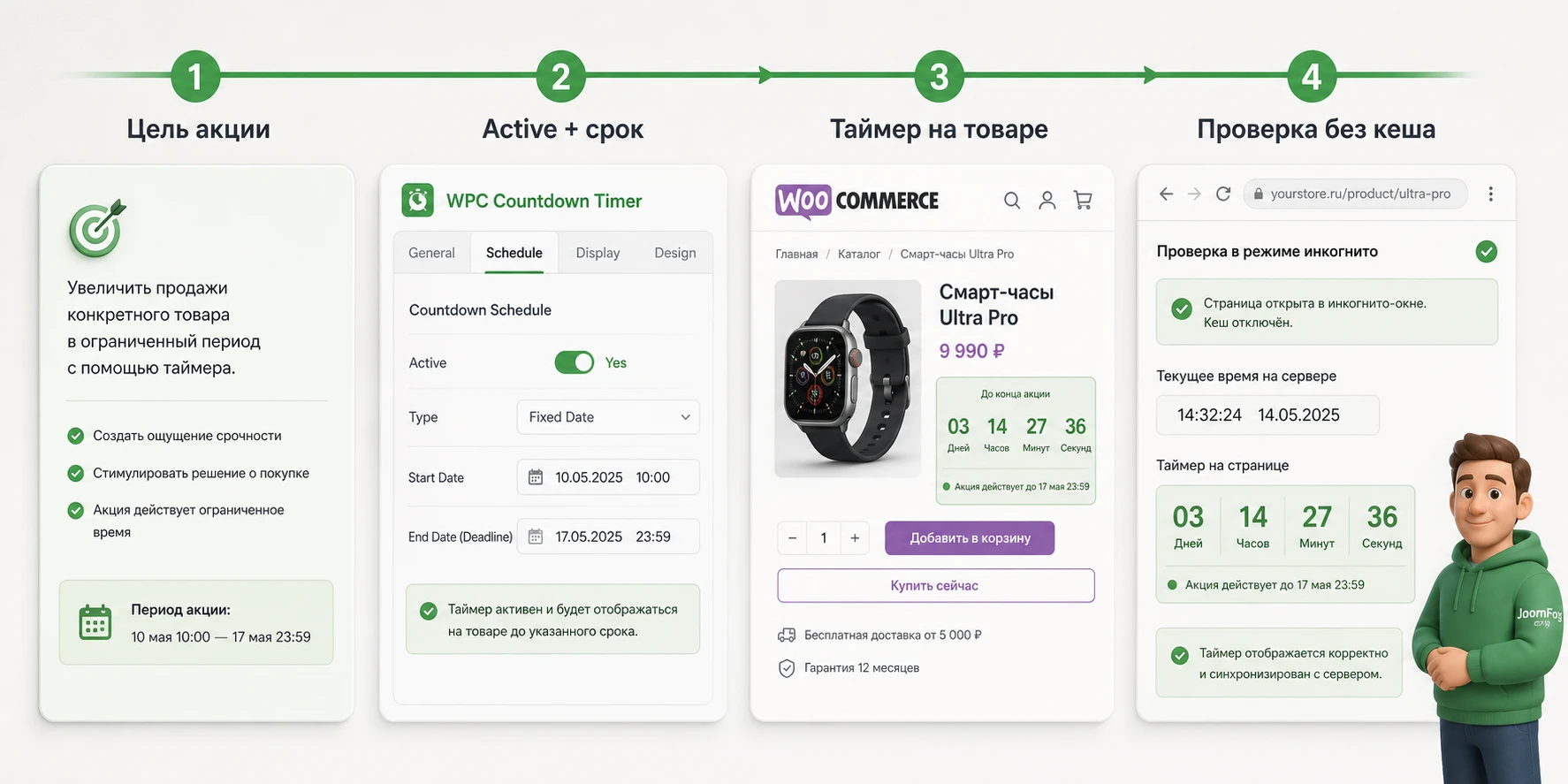
Разберём сценарий, который лучше всего соответствует назначению WPC Countdown Timer for WooCommerce: у магазина есть товар со скидкой, и покупатель должен видеть, сколько времени осталось до завершения предложения. Цель - не просто поставить часы, а связать цену, текст, позицию таймера и проверку результата.
Цель сценария
Нужно показать таймер на странице товара и, при необходимости, в каталоге. Таймер должен вести к одному выводу: скидка ограничена, после окончания посетитель увидит сообщение или блок исчезнет в соответствии с настройкой. Коммерческую часть - цену распродажи - настраиваем отдельно в WooCommerce.
Подготовка
- WooCommerce активен, товар опубликован и виден в магазине.
- В редакторе товара заполнены обычная цена и цена распродажи, если акция действительно связана со скидкой.
- Часовой пояс сайта проверен в
Settings-General. - На время теста исключена страница товара из агрессивного кеша или подготовлен приватный режим браузера.
Шаги настройки
- Откройте нужный товар в
Products-All Products. - В блоке данных товара настройте цену распродажи и расписание, если хотите связать таймер с распродажей WooCommerce.
- Перейдите к вкладке
Countdownи включитеActive-Yes. - Выберите использование дат распродажи или задайте собственное время окончания.
- Заполните короткий текст над таймером и, если нужно, пояснение под таймером.
- Укажите сообщение после окончания, чтобы страница не оставалась без контекста.
- Сохраните товар через
Update. - Откройте
WPClever-Countdown Timerи выберите позицию на странице товара. Для первого теста лучше поставить таймер около цены или кнопки покупки.
Ожидаемый результат
На странице товара появляется блок обратного отсчёта. Он показывает оставшееся время, текст рядом с ним объясняет смысл акции, а расположение не мешает цене, выбору вариаций и кнопке покупки. Если таймер выводится в каталоге, карточка товара не должна растягиваться так, чтобы соседние товары прыгали по высоте.
Нюанс, который часто портит тест
Если вы проверяете таймер сразу после сохранения и не видите изменений, откройте страницу в приватном окне, сбросьте кеш страницы и убедитесь, что смотрите именно опубликованный товар. Если используется конструктор карточки товара, проверьте, не заменяет ли он стандартные хуки WooCommerce, около которых плагин пытается вставить блок.
Как проверить результат после настройки
Проверка должна идти по цепочке админ-панель - публичная часть - окончание таймера - повторная загрузка. Если смотреть только на редактор товара, можно пропустить конфликт с темой. Если смотреть только на публичную часть, можно не понять, откуда взялось неверное время. Хорошая проверка занимает несколько минут, но снимает большинство вопросов до запуска реальной акции.
Проверка на странице товара
- Откройте товар в обычном окне и в приватном окне.
- Сравните позицию таймера с ценой, рейтингом, вариациями и кнопкой покупки.
- Проверьте, что текст над и под таймером читается на русском и не выглядит как техническая подпись.
- Уменьшите ширину окна или откройте мобильный вид, чтобы увидеть, не ломаются ли цифры и подписи.
- Если у товара есть вариации, выберите несколько вариантов и убедитесь, что таймер не перекрывает форму выбора.
Проверка в каталоге
Каталог нужно проверять отдельно, потому что сетка товаров чувствительна к высоте блоков. Откройте страницу магазина, категорию и блок похожих товаров. Если таймер есть только на одном товаре, карточка может стать выше соседних. Это не всегда ошибка, но для аккуратной витрины может быть лучше отключить таймер в архиве и оставить его на странице товара.
Проверка окончания
Для теста задайте короткое время окончания на тестовом товаре. Дождитесь завершения и проверьте, что происходит: таймер исчезает, появляется сообщение окончания или блок остаётся в старом состоянии. После этого обновите страницу и откройте её в приватном окне. Если после обновления показывается старый отсчёт, проверьте кеш. Если сообщение окончания не то, вернитесь к текстовому полю в настройке товара.
Мини-итог проверки: таймер считается настроенным только тогда, когда вы видите правильное время, правильный текст, правильную позицию, корректное состояние после окончания и отсутствие конфликта с кешем на публичной странице.
Ограничения, совместимость и безопасные улучшения
WPC Countdown Timer for WooCommerce выглядит простым, но работает рядом с несколькими чувствительными зонами магазина. Он связан с товарами, темой, языками, кешем и иногда с конструкторами страниц. Поэтому здесь важны осторожные формулировки: разработчик заявляет широкую совместимость с темами и плагинами, RTL-поддержку и интеграцию с WPML, но конкретный магазин всегда нужно проверять на своей теме и наборе расширений.
Совместимость с темой и конструкторами
Если тема сохраняет стандартные зоны WooCommerce, выбор позиции обычно работает предсказуемо. Если карточка товара полностью собрана конструктором, часть стандартных мест вывода может быть удалена или заменена. Тогда таймер может появиться в неожиданном месте, не появиться в архиве или требовать шорткодного вывода. В публичных отзывах и темах поддержки встречались вопросы про совместимость с конструкторами, поэтому для таких сайтов лучше тестировать таймер на копии шаблона товара.
Многоязычность и RTL
Официальное описание указывает WPML и RTL. На практике это означает, что для многоязычного магазина нужно проверить не только перевод слов "дни", "часы", "минуты", но и тексты над таймером, сообщение окончания и направление блока в теме. Если часть строк остаётся на английском, проверьте настройки перевода плагина и строки WordPress, а не вставляйте их жёстко в шаблон.
Безопасная визуальная правка без правки файлов плагина
Если выбранный стиль почти подходит, но нужно изменить отступы или цвет, используйте настройку цвета плагина, если она доступна, либо пользовательский CSS в дочерней теме. Не редактируйте файлы плагина: обновление может перезаписать изменения. Не используйте CSS-селекторы из случайных примеров, если вы не видите такие классы в разметке своего сайта. Более безопасный порядок такой:
- Откройте страницу товара в браузере.
- Выберите контейнер таймера через инструменты разработчика.
- Скопируйте фактический класс контейнера из вашей разметки.
- Добавьте минимальное CSS-правило в дочернюю тему или поле пользовательского CSS.
- Очистите кеш и проверьте страницу на мобильном размере.
Если после правки таймер выглядит хуже, удалите CSS-правило и вернитесь к штатному стилю. Для простой визуальной подгонки это безопаснее, чем искать недокументированные функции или править шаблоны WooCommerce.
Почему таймер не работает и как искать причину
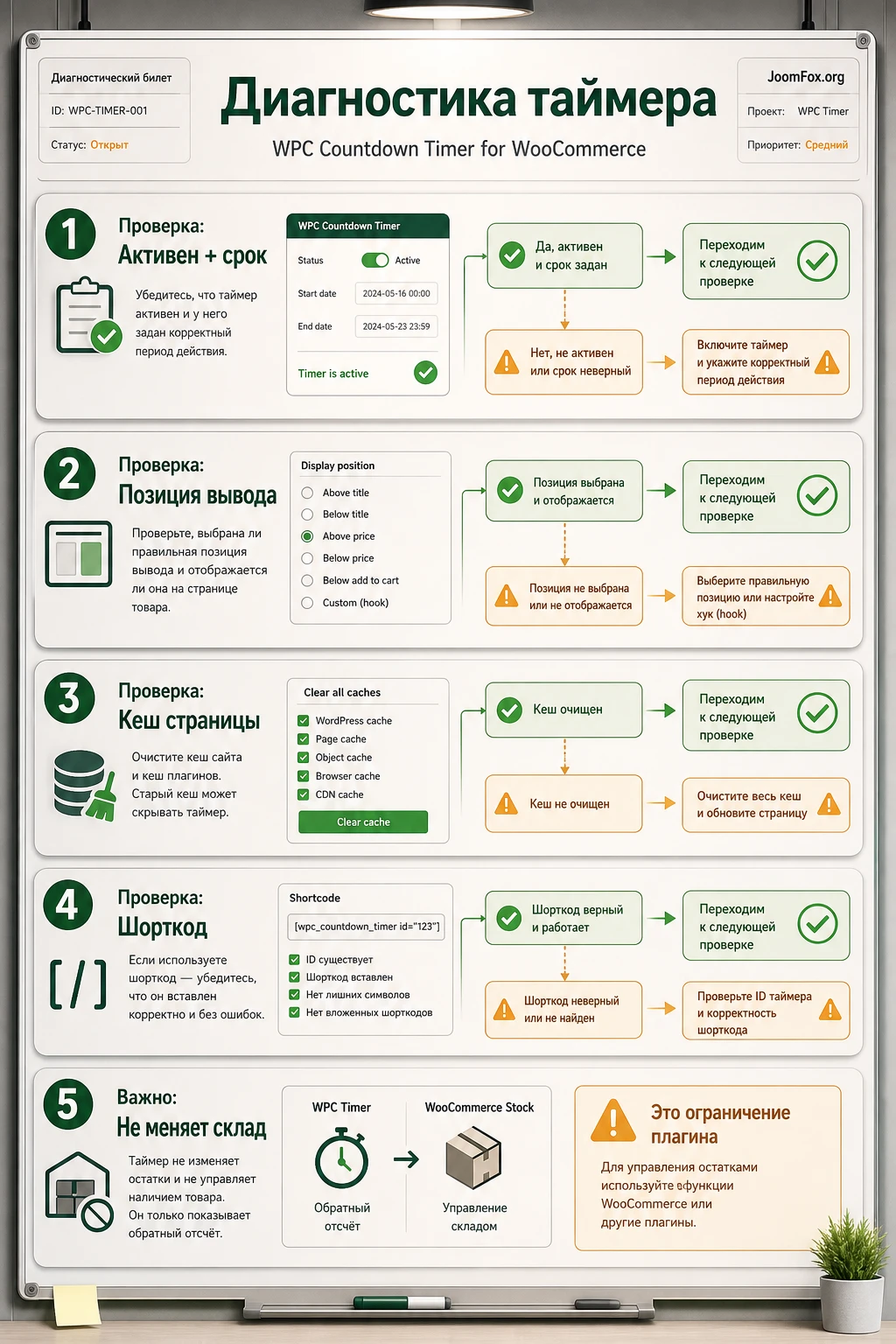
Диагностику лучше вести от простого к сложному. Не начинайте с переустановки плагина и не меняйте сразу несколько настроек. Зафиксируйте симптом, проверьте товар, время, позицию, кеш и тему. Так вы быстрее поймёте, проблема в настройке, в публичном выводе или в ожидании функции, которой у таймера нет.
Таймер не появляется на товаре
Симптом: товар опубликован, но на странице нет обратного отсчёта.
Что проверить: активность Active, заполненное время окончания, позицию вывода в WPClever - Countdown Timer, видимость товара и кеш страницы. Если позиция выставлена как скрытая, таймер не появится даже при правильных товарных настройках.
Как исправить: включите таймер на товаре, сохраните изменения, выберите явную позицию на странице товара и откройте страницу в приватном окне. Если тема использует собственный шаблон товара, временно переключитесь на стандартную позицию рядом с ценой или кнопкой покупки.
Таймер показывает старое время или перестаёт обновляться
Симптом: отсчёт сначала работает, но после обновления страницы показывает старое состояние или не меняется в реальном времени.
Вероятная причина: кеш страницы, серверный кеш, CDN или оптимизация JavaScript. В публичной теме поддержки разработчик указывал, что кеш может мешать отображению таймера в реальном времени.
Как исправить: очистите кеш, проверьте товар без оптимизации, добавьте страницу товара или скрипты плагина в исключения, если ваш кеширующий инструмент это позволяет. Если проблема исчезает без кеша, настраивайте исключения точечно, а не отключайте весь кеш магазина навсегда.
Отсчёт заканчивается не в тот момент
Симптом: таймер завершается раньше или позже ожидаемого срока.
Что проверить: часовой пояс WordPress, ручное смещение времени, даты распродажи WooCommerce, время окончания в самом таймере и поведение после сохранения. В истории изменений плагина есть исправления, связанные с часовым поясом и ручными смещениями, поэтому устаревшая версия тоже может быть фактором.
Как исправить: задайте часовой пояс сайта осознанно, обновите плагин в безопасном порядке, проверьте тестовый товар с коротким интервалом и только потом переносите настройку на реальную акцию.
Шорткод выводится текстом или ничего не показывает
Симптом: на странице виден [wooct_product] как обычный текст или блок пустой.
Что проверить: доступность шорткода в вашей версии, место вставки, обработку шорткодов в редакторе и наличие текущего товара в контексте страницы. Публичная поддержка WPCclever уточняла, что шорткод относится к премиальной возможности, поэтому в бесплатной редакции ожидания нужно сверять с фактическим набором функций.
Как исправить: используйте стандартный вывод на товаре, если шорткод недоступен. Если функция доступна, вставляйте код в блок, где WordPress обрабатывает шорткоды, и проверяйте на странице товара, а не на произвольной странице без товарного контекста.
Таймер есть, но товар после окончания всё равно покупается
Симптом: отсчёт завершился, но кнопка покупки остаётся активной, цена или наличие не изменились.
Причина: это ожидаемая граница WPC Countdown Timer. Он показывает визуальный дедлайн и сообщение окончания, но не обязан менять склад, цену или доступность товара.
Как исправить: настройте коммерческое правило отдельно: расписание цены распродажи WooCommerce, ручное обновление товара или отдельный инструмент для управления действиями по времени. Если задача именно в автоматическом ограничении покупки, рассмотрите WPC Product Timer или другой плагин кампаний.
Вопросы по настройке и ограничениям
Можно ли использовать WPC Countdown Timer for WooCommerce без WooCommerce?
Практический смысл плагина связан с товарами WooCommerce. Он рассчитан на вывод таймера у товаров и использует товарный контекст. Если вам нужен обычный таймер для записи блога или страницы без магазина, лучше выбрать универсальный таймер WordPress.
Нужно ли заполнять время начала?
Не всегда. По описанию разработчика, если начало пустое, таймер стартует от текущего момента после сохранения. Но для подготовленных кампаний лучше задавать время осознанно или использовать даты распродажи WooCommerce, чтобы акция не началась раньше запланированного.
Почему после окончания таймера товар всё ещё доступен для покупки?
Потому что WPC Countdown Timer отвечает за показ отсчёта и сообщения, а не за управление покупаемостью товара. Чтобы менять доступность, склад или цену по расписанию, нужна отдельная настройка WooCommerce или другой плагин действий по времени.
Работает ли шорткод [wooct_product] в любой версии?
Официальное описание WordPress.org упоминает шорткод, но в публичном ответе поддержки разработчик указывал, что шорткод доступен и эффективен в премиальной версии. Поэтому перед проектированием страницы на шорткодах проверьте фактическую редакцию плагина и документацию своей установки.
Можно ли вывести таймер только в каталоге или только на странице товара?
Да, общий смысл настроек позиции позволяет выбирать место вывода для архива и страницы товара отдельно, включая вариант скрытия. После изменения позиции проверяйте оба типа страниц, потому что тема может по-разному выводить карточки в магазине, категории и блоке похожих товаров.
Что делать, если таймер конфликтует с кешем?
Сначала подтвердите симптом без кеша. Если без кеша всё работает, настройте исключения для страницы товара, скриптов или фрагментов, которые влияют на таймер. Не отключайте всю оптимизацию магазина без причины: обычно достаточно точечной настройки кеширующего плагина или CDN.
Подходит ли плагин для вариативных товаров?
Разработчик указывает поддержку простых и вариативных товаров. Но вариативный товар всегда сложнее в проверке: нужно посмотреть, как таймер ведёт себя до выбора вариации, после выбора вариации, рядом с ценой и с формой добавления в корзину.
Стоит ли использовать таймер на каждом товаре?
Обычно нет. Если таймер стоит везде, он перестаёт быть сигналом срочности и перегружает каталог. Лучше использовать его на товарах, где действительно есть ограниченное предложение, понятный срок и проверенный результат после окончания.
Когда WPC Countdown Timer for WooCommerce будет удачным выбором
WPC Countdown Timer for WooCommerce лучше всего раскрывается как лёгкий и понятный слой срочности поверх товаров WooCommerce. Он помогает показать дедлайн на странице товара и в каталоге, использовать даты распродажи или собственное время, управлять текстами и позициями без правки шаблонов. Для малого и среднего магазина этого часто достаточно, если коммерческая логика акции уже настроена отдельно.
Перед запуском на реальной распродаже проверьте три вещи: таймер включён только на нужных товарах, время окончания совпадает с правилом акции, а публичная страница корректно обновляется после очистки кеша. Если всё это работает на тестовом товаре, можно переходить к рабочей кампании и получить версию для WordPress для установки или обновления в своём магазине.
Если же вам нужно, чтобы дедлайн автоматически менял цену, склад, доступность покупки или купоны, не пытайтесь заставить визуальный таймер выполнять роль системы кампаний. Используйте его как понятный сигнал для покупателя, а правила продажи настраивайте в WooCommerce или в отдельном инструменте, который прямо предназначен для действий по времени.

