


WPC Product Size Chart for WooCommerce - Плагин WordPress
WPC Product Size Chart является ценным дополнением к любому веб-сайту WooCommerce, предоставляя эффективный способ отображения таблиц размеров для продуктов. Этот плагин разработан для упрощения процесса создания и управления таблицами размеров, делая легким и точным представление измерений продукта покупателям онлайн-магазина.
Особенности плагина
WPC Product Size Chart предлагает простой в использовании интерфейс, позволяющий пользователям легко создавать таблицы размеров и назначать их конкретным продуктам. Благодаря интуитивным возможностям, даже те, кто не имеет большого технического опыта, могут быстро создавать подробные таблицы размеров, улучшая опыт покупок на своем веб-сайте.
Плагин позволяет администраторам веб-сайта определять различные атрибуты размеров, такие как размеры, весы или даже настраиваемые поля. Эта гибкость обеспечивает точные и подробные измерения продукта, обеспечивая покупателям необходимую информацию для принятия осознанных решений о покупке.
Одной из выдающихся особенностей этого плагина является возможность создания нескольких таблиц размеров для разных категорий продуктов. Это особенно полезно для веб-сайтов, которые продают широкий ассортимент товаров, поскольку это упрощает управление размерами продуктов и исключает любую путаницу при отображении вариантов размеров покупателям.
Плагин WPC Product Size Chart предлагает ряд опций настройки, позволяющих владельцам веб-сайтов настраивать таблицы размеров в соответствии с эстетикой их сайта. Пользователи могут выбирать из различных шаблонов, шрифтов, цветов и размеров, обеспечивая плавную интеграцию с общим дизайном своего веб-сайта.
Этот плагин не ограничивается только для пользователей ПК, так как он обеспечивает отзывчивый дизайн, который адаптируется к различным размерам экрана для оптимального просмотра на мобильных устройствах. Это гарантирует, что покупатели смогут легко получить доступ к таблицам размеров и прочитать их на любом используемом устройстве.
Кроме того, плагин предоставляет удобную функцию шорткода, позволяющую пользователям легко вставлять таблицы размеров на страницы продуктов, публикации или виджеты. Эта гибкость позволяет владельцам веб-сайтов определить оптимальное место для отображения информации о размере, обеспечивая ее легкую доступность для покупателей.
В заключение, плагин WPC Product Size Chart является мощным и простым в использовании инструментом для любого сайта WooCommerce. Благодаря его обширным функциям и возможностям настройки, этот плагин упрощает процесс создания и управления таблицами размеров, улучшая общий опыт покупок для покупателей. Без разницы, вы продаете одежду, мебель или любой другой тип товара, требующий информации о размере, этот плагин является неоценимым дополнением к вашему веб-сайту WordPress.
Спецификации:
| Дата выхода: | 11-10-2022 | |
| Дата обновления: | 18-05-2026 | |
| Тип расширения: | Платный | |
| Лицензия: | GPL | |
| Тематика: | Интернет-коммерция для WooCommerce | |
| Совместимость: | W5.x W6.x | |
| Включает в себя: | Плагин | |
| Языковые пакеты: |

|
|
| Разработчик: | - | |
| Рейтинг: | ||
Скачивание по подписке!
Вам необходимо авторизоваться на сайте и приобрести клубную подписку!
Поделись с друзьями!
Руководство по настройке WPC Product Size Chart for WooCommerce для таблиц размеров в магазине
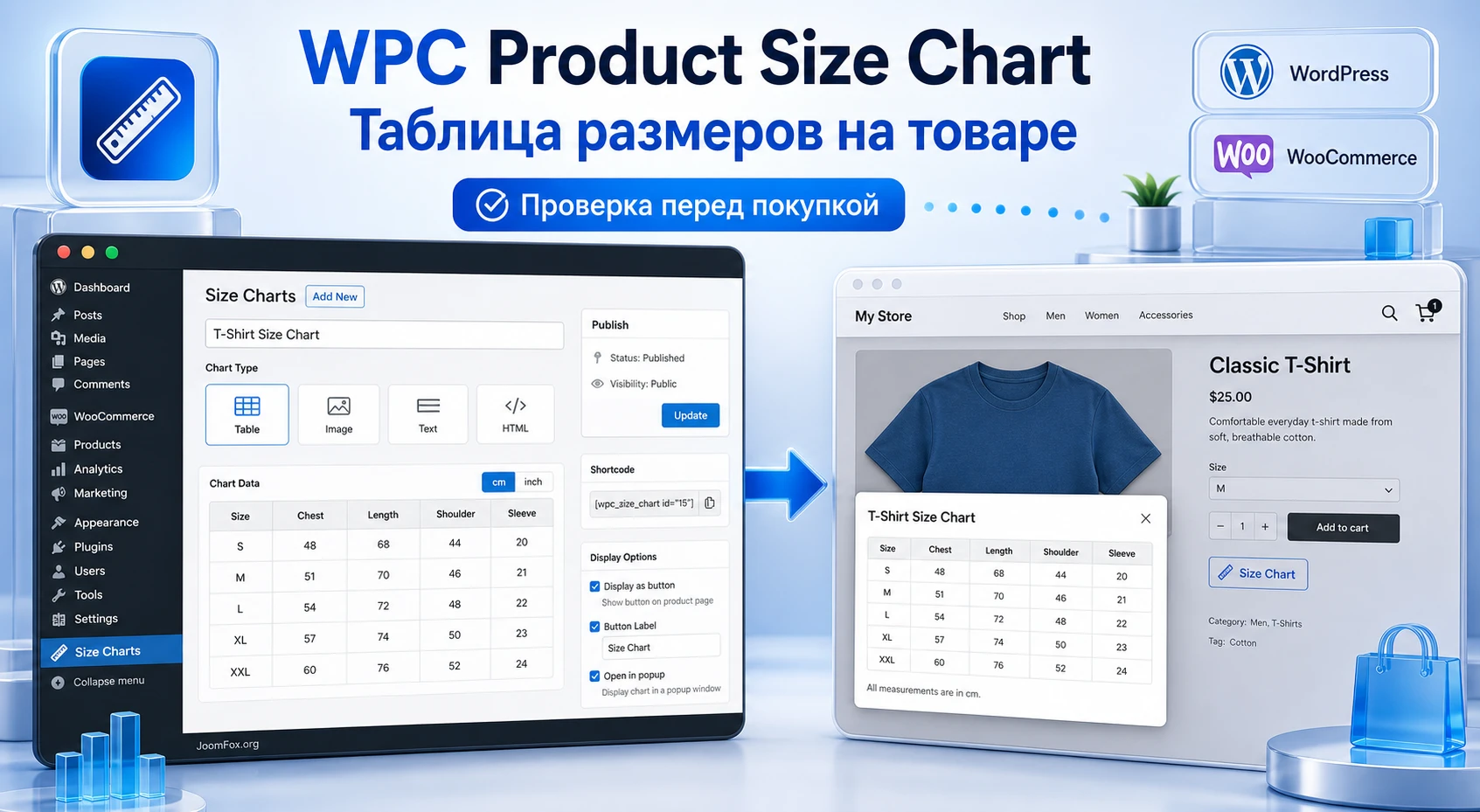
WPC Product Size Chart for WooCommerce нужен не просто для красивой кнопки "Size chart" на странице товара. Его главная задача - дать покупателю точные размеры до добавления товара в корзину, связать таблицу с нужными товарами и снизить количество вопросов, возвратов и ошибочных заказов там, где размер, посадка или измерение влияют на решение.
В этом руководстве разберём практический путь: как подготовить WooCommerce-магазин, где искать настройки, чем отличаются глобальные и индивидуальные таблицы, как выбрать позицию вывода, когда использовать всплывающее окно, как проверить результат на товаре и что делать, если ссылка появляется не там, попап открывается медленно или тема мешает выводу.
Материал не повторяет карточку продукта. Он показывает, как пользоваться плагином в реальном магазине одежды, обуви, аксессуаров или товаров с измеряемыми параметрами. Отдельно затронем ограничения бесплатной и Premium-версии, безопасную CSS-правку для повторного клика по ссылке, похожие решения и вопросы, которые обычно возникают после установки.
Когда таблица размеров действительно решает задачу магазина
Плагин полезен там, где покупателю мало обычного варианта S, M или 42. У разных брендов, поставщиков и товарных линий один и тот же размер может означать разные реальные измерения. Для интернет-магазина это превращается в типовую проблему: пользователь не уверен, пишет в поддержку, откладывает покупку или заказывает размер наугад.
WPC Product Size Chart for WooCommerce закрывает этот разрыв между вариантом товара и реальным измерением. В таблицу можно внести грудь, длину, рукав, талию, стельку, ширину сумки, размер упаковки или другой параметр, который помогает выбрать. Важный момент: плагин не заменяет вариации WooCommerce и не управляет складом. Он дополняет карточку товара справочной информацией, которую покупатель должен увидеть рядом с выбором размера.
Хороший сценарий для этого плагина - магазин с несколькими категориями, где размерные сетки повторяются. Например, футболки одного бренда используют одну таблицу, худи - другую, обувь - третью, а аксессуары - отдельные измерения. В таком случае глобальные таблицы экономят время: вы создаёте таблицу один раз и назначаете её на категорию, тег, тип товара, атрибут или другой источник, который поддерживает плагин.
Другой сценарий - отдельный товар с нестандартной сеткой. Тогда удобнее использовать индивидуальную таблицу в карточке товара, чтобы не создавать лишнее правило для всей категории. Этот вариант помогает при единичной партии, коллаборации, товаре от особого поставщика или продукте, где размеры не совпадают с общей линейкой.
Практический ориентир: если таблица подходит минимум для нескольких товаров, начинайте с глобальной таблицы. Если она нужна только одному товару или одной редкой вариации, используйте индивидуальную таблицу в данных товара.
Кому плагин подходит
Плагин особенно уместен для магазинов одежды, обуви, сумок, спортивной экипировки, детских товаров, товаров для питомцев, мебели, аксессуаров и любых карточек, где покупатель сравнивает реальные измерения. Он также подходит менеджерам магазина, которым нужно быстро добавлять таблицы без разработки отдельного шаблона товара.
Для агентств и вебмастеров ценность в другом: можно объяснить клиенту понятную логику "таблица - источник товаров - позиция - проверка". Это проще поддерживать, чем набор вручную вставленных картинок в описаниях товаров. Если структура каталога уже аккуратная, таблицы можно назначать группами и не редактировать каждый товар отдельно.
Когда лучше выбрать другой подход
Плагин может быть лишним, если в магазине один товар и одна простая таблица, которую можно аккуратно вставить в описание. Он также не решит проблему, если каталог плохо организован: товары не имеют категорий, атрибутов, тегов или понятной логики поставщиков. В таком случае сначала стоит навести порядок в WooCommerce-структуре, иначе правила показа будут сложнее, чем сама таблица.
Ещё одно ограничение связано с темами и конструкторами. Разработчик и поддержка указывают, что позиции вывода зависят от шаблона товара. Если тема сильно меняет стандартные WooCommerce-хуки или использует собственный конструктор карточки, автоматическая позиция может сработать не там, где вы ожидали. В таких случаях лучше заранее планировать вывод через шорткод или отдельный блок шаблона.
Что проверить перед установкой в WooCommerce
Перед установкой стоит проверить не только техническую совместимость, но и контентную готовность. Таблица размеров выглядит простой, пока вы не начинаете решать, какие измерения показывать, как назвать строки и где объяснить способ замера. Если этот этап пропустить, плагин будет установлен, но покупатель всё равно не получит ясного ответа.
Платформа, тема и структура каталога
Для начала убедитесь, что WooCommerce установлен и активен, а товары уже разделены хотя бы по категориям или атрибутам. Официальная инструкция WordPress.org для плагина прямо начинается с проверки установленного WooCommerce, а затем предлагает перейти к добавлению плагина и созданию таблиц через раздел Size Charts.
Отдельно посмотрите, как ваша тема выводит карточку товара. В классической WooCommerce-теме позиция ссылки обычно предсказуема: рядом с ценой, вариациями, кнопкой покупки, мета-блоком или описанием. В темах с собственным конструктором товара часть стандартных позиций может не отображаться. Это не всегда ошибка WPC Product Size Chart for WooCommerce - часто это следствие того, что тема не вызывает нужный участок шаблона.
Проверьте и плагины оптимизации. Если сайт агрессивно объединяет скрипты, откладывает JavaScript или кеширует динамические фрагменты страницы товара, всплывающее окно может открываться с задержкой или не обновлять состояние после изменения настроек. Для первого теста лучше отключить минификацию и отложенную загрузку на тестовой странице, сохранить настройки плагина, проверить результат, а затем возвращать оптимизацию по одной функции.
Контент для таблиц
Перед созданием первой таблицы подготовьте реальные измерения. Не смешивайте маркетинговые описания и числа в одной строке. Покупателю нужна точная логика: где размер, где параметр, где единица измерения, где подсказка по посадке.
- Определите, какие группы товаров используют одну таблицу: футболки, худи, обувь, сумки, детские размеры.
- Решите, какие единицы измерения нужны: сантиметры, дюймы, международные размеры, локальные размеры.
- Подготовьте короткий текст над таблицей: как мерить вещь, что делать при промежуточном значении, где возможна погрешность.
- Подготовьте текст под таблицей: предупреждение о допусках, особенности ткани, рекомендация свериться с описанием товара.
Если у вас есть разные поставщики с разными сетками, не пытайтесь объединить их в одну "универсальную" таблицу. Лучше создать несколько таблиц и назначить каждую на свою категорию, тег или атрибут. Так админка станет чуть сложнее, зато пользователь не получит неверный размер.
Что проверить на тестовом товаре
Создайте один тестовый товар или выберите непубличный черновик, если магазин уже работает. У товара должны быть категория, атрибут размера и, если нужно, тег или класс доставки. Этот товар нужен для проверки правил показа: вы быстро увидите, появляется ли ссылка на таблицу, объединяются ли таблицы, работает ли позиция и открывается ли попап.
Минимальный тестовый набор: один простой товар, один вариативный товар, одна категория, один атрибут размера и одна таблица. Если вы сразу тестируете на сложной карточке с десятком плагинов, будет трудно понять, проблема в настройке таблицы, теме, кеше или самой карточке товара.
Установка и первый контроль после активации
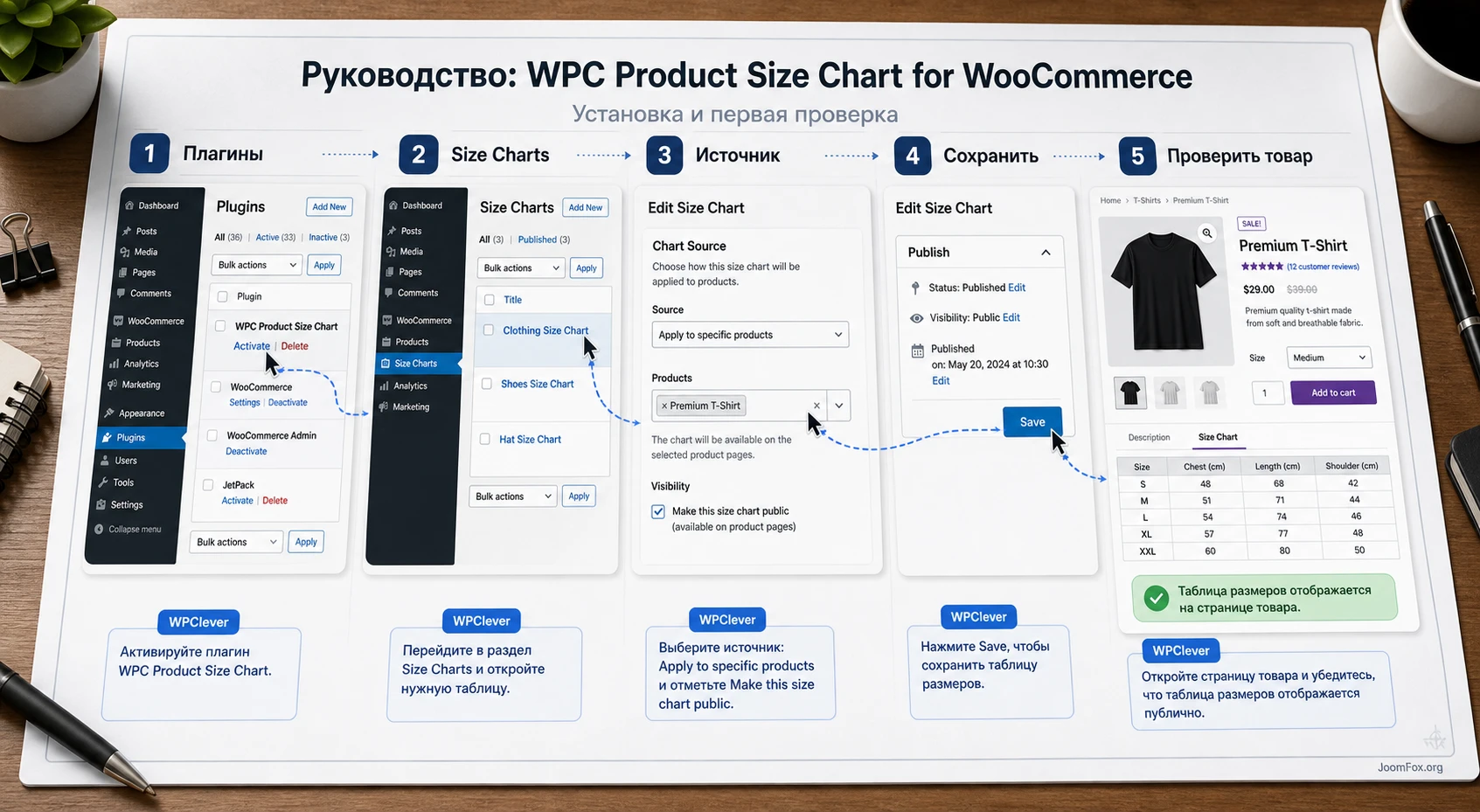
Установка плагина стандартная для WordPress. В бесплатной версии его можно найти в каталоге WordPress.org, установить через Plugins - Add New, активировать и перейти к разделу Size Charts. На странице WordPress.org также указано, что глобальные таблицы создаются через админ-раздел Size Charts, а индивидуальные добавляются в карточке товара через вкладку Size charts в блоке данных товара.
Первый маршрут в админке
- Откройте
Plugins-Add Newи найдите плагин по названиюWPC Product Size Chart. - Нажмите
Install Now, затемActivate. - Перейдите в раздел
Size Chartsв левом меню WordPress. - Создайте первую таблицу и сохраните её как черновик или опубликованный элемент, если готовы тестировать.
- Откройте товар, которому должна соответствовать таблица, и проверьте вкладку
Size chartsв блоке данных товара.
После активации не спешите менять все настройки. Сначала убедитесь, что раздел появился, таблица создаётся, в редакторе есть блок конфигурации, а справа виден шорткод для ручной вставки. На официальных скриншотах WordPress.org видно, что таблица редактируется как отдельный элемент с заголовком, областью Excerpt, блоком Configuration, выбором источника и конструктором строк и колонок.
Контрольные признаки, что установка прошла нормально
Проверка после установки должна быть короткой и конкретной. Плагин считается готовым к настройке, если вы видите пункт Size Charts, можете открыть экран добавления таблицы, добавить строку и колонку, выбрать источник применения и сохранить запись без ошибок.
Мини-итог: после установки вам нужен не красивый финальный дизайн, а доказательство, что таблица создаётся, назначается на товар и может быть выведена на публичной странице.
Если раздел не появился, сначала проверьте права пользователя. Редактирование таких объектов обычно требует административного доступа. Если раздел есть, но таблица не сохраняется, временно отключите конфликтующие плагины админки, очистите кеш браузера и проверьте консоль браузера на ошибки JavaScript. Не начинайте с правки кода: чаще причина в конфликте интерфейсного скрипта или ограничениях роли.
Size Charts, первая таблица, назначение источника и проверка на товаре.Глобальные и индивидуальные таблицы: как выбрать правильную модель
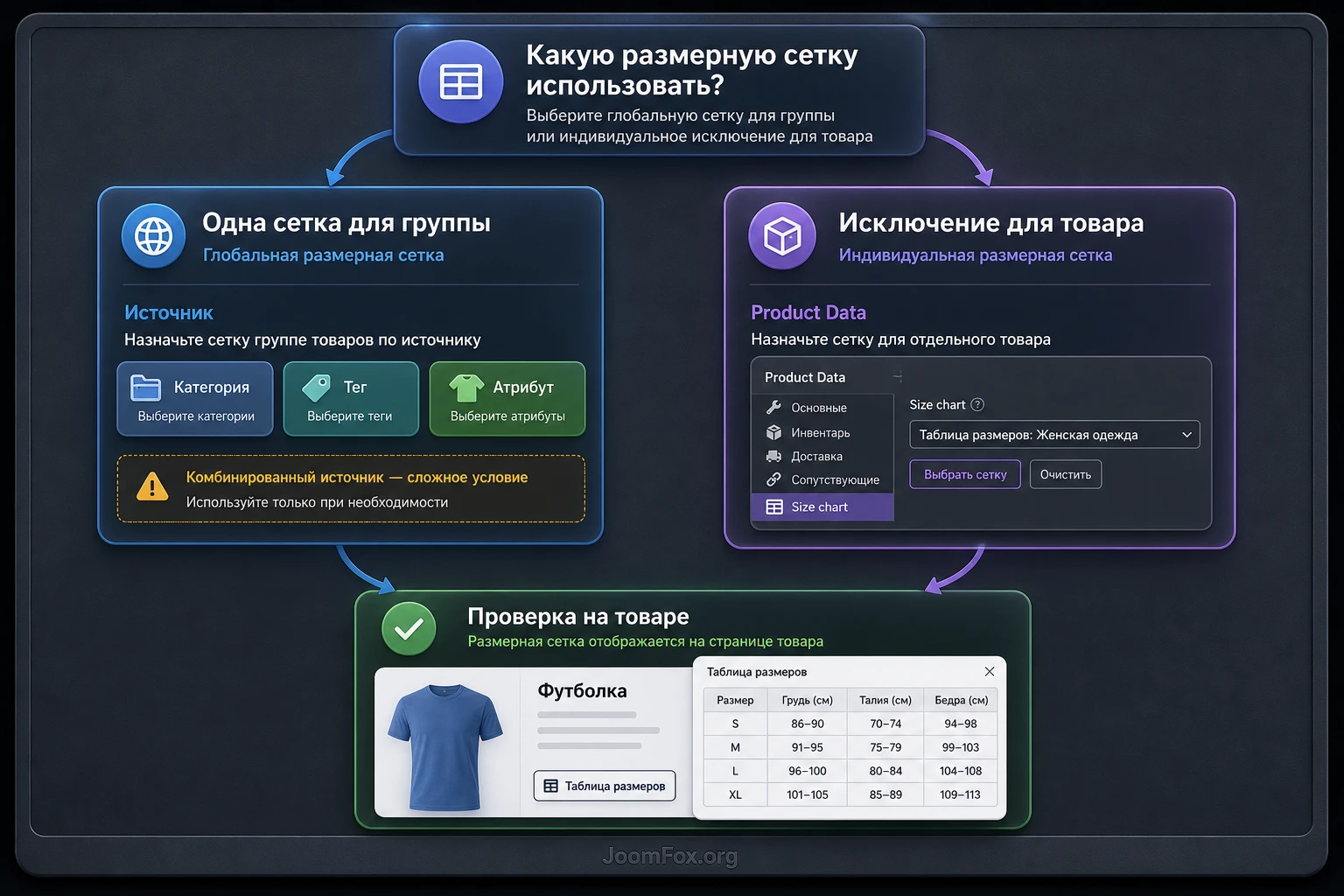
Одна из главных особенностей WPC Product Size Chart for WooCommerce - два уровня таблиц. Глобальная таблица назначается на группу товаров через источник. Индивидуальная таблица задаётся на уровне конкретного товара. Эти два подхода можно использовать вместе, но важно не создавать хаос.
Официальная документация описывает глобальные таблицы как элементы, которые можно добавлять к нескольким товарам сразу. Источники включают все товары, типы товаров, бренды при использовании WPC Brands, коллекции при использовании WPC Smart Product Collection, теги, категории, видимость товара, классы доставки и атрибуты. Индивидуальная таблица создаётся или выбирается в данных конкретного товара на вкладке Size charts.
Глобальная таблица
Глобальная таблица хороша для повторяющихся сеток. Например, все худи бренда A используют одну таблицу, все футболки бренда B - другую, а обувь назначается по категории. В этом случае вы редактируете таблицу один раз, и изменения применяются ко всем подходящим товарам.
Главный риск глобального подхода - слишком широкое правило. Если назначить таблицу на все товары, она появится даже там, где размерная сетка не нужна: подарочные карты, цифровые товары, аксессуары без размера. Поэтому правило лучше строить от более точного источника: категории, тега, атрибута или класса доставки.
Когда выбирать источник All products
Источник All products подходит только для узкого магазина, где почти каждый товар требует одного и того же справочника. Например, магазин продаёт только футболки одного бренда. В смешанном каталоге этот источник лучше использовать временно для теста, а затем заменить на категорию или атрибут.
Когда выбирать категории, теги и атрибуты
Категории удобны для товарных групп: одежда, обувь, перчатки, сумки. Теги помогают выделить отдельную поставку или брендовый набор, если категория слишком широкая. Атрибуты полезны, когда размерная логика привязана к характеристике товара, например Material, Gender или Size type. Чем точнее источник, тем меньше ручных исключений.
Индивидуальная таблица
Индивидуальная таблица нужна, когда товар выбивается из общей логики. Документация описывает сценарий: открыть вкладку Size chart в Product Data, выбрать режим перезаписи и добавить таблицу для текущего товара. Такой подход особенно полезен для товара с уникальным кроем, нестандартной размерной сеткой или отдельной поставкой.
Не стоит превращать индивидуальные таблицы в основной способ управления большим каталогом. Если менеджер создаёт отдельную таблицу для каждого товара, через несколько месяцев будет сложно понять, где дубликаты, где устаревшие числа, а где таблица отличается по делу. Индивидуальный уровень лучше использовать как исключение поверх глобальной логики.
Совместное использование
Документация указывает, что глобальные и индивидуальные таблицы могут сочетаться на одной странице товара. Это удобно, если у товара есть общая таблица категории и дополнительная таблица по конкретной модели. Но здесь важно настроить подписи так, чтобы покупатель не видел два одинаковых блока с непонятными названиями.
Если включаете несколько таблиц, задайте понятные заголовки: "Таблица размеров футболки", "Как измерить изделие", "Сетка бренда", "Размер ремня". Иначе пользователь увидит набор ссылок и не поймёт, какая таблица отвечает на его вопрос.
Настройка после установки: позиции, попап, объединение и подписи
Раздел настроек - место, где плагин связывает созданные таблицы с пользовательским опытом. Документация указывает путь WPClever - Product Size Charts. Там можно указать библиотеку попапа, эффект открытия, позицию ссылки на странице товара, объединение таблиц в одном окне и текст метки.
Эти параметры лучше менять не все сразу, а по цепочке: сначала вывести одну таблицу в стандартной позиции, затем выбрать попап, затем настроить подписи, затем проверить объединение нескольких таблиц. Такой порядок помогает быстро понять, какая настройка изменила результат.
Библиотека попапа и эффект открытия
Плагин умеет показывать таблицу во всплывающем окне. В документации упоминается настройка Popup library, где выбирается тип библиотеки для сайта, и настройка Effect, отвечающая за эффект открытия. На практике это влияет не только на внешний вид, но и на совместимость с темой.
Если тема уже использует свою библиотеку всплывающих окон, возможны конфликты стилей или скриптов. В одном из support-обсуждений пользователь сообщал о проблеме с иконкой закрытия при выборе Magnific и теме Flatsome. Поддержка предположила, что причина может быть в цвете иконки или несовместимости с темой, и рекомендовала проверять на чистой связке WooCommerce, WPCstore и WPC-плагинов.
Для типового магазина начните с варианта, который корректно работает в вашей теме без визуальных артефактов. Эффект открытия лучше выбирать сдержанный. Слишком яркая анимация может выглядеть красиво на демо, но раздражать покупателя, который просто хочет быстро сверить измерения.
Позиция ссылки на странице товара
Официальная страница продукта заявляет девять позиций вывода на странице одиночного товара. Документация добавляет важное уточнение: если позиции не работают, можно вставить шорткод [wpcsc_link] туда, где нужно вывести таблицу. В support-форуме разработчик также отвечал, что фактический вывод зависит от темы или шаблона товара.
Выбирайте позицию рядом с моментом принятия решения. Для вариативного товара это область около выбора размера и кнопки добавления в корзину. Для простого товара можно разместить ссылку рядом с ценой или кратким описанием. Если таблица находится слишком низко, покупатель может не увидеть её до выбора размера.
Как проверить позицию
- Выберите одну позицию в настройках и сохраните изменения.
- Откройте тестовый товар в режиме инкогнито, чтобы не смотреть старую закешированную страницу.
- Проверьте, где появляется ссылка на таблицу относительно цены, вариантов и кнопки покупки.
- Если позиция не меняется, временно переключитесь на стандартную тему или вставьте шорткод в шаблон товара.
Не делайте вывод только по одному товару. Проверьте простой и вариативный товар, потому что блок вариаций часто меняет расположение элементов в карточке. Если тема выводит таблицу ниже мета-данных при любом выборе, вероятно, она не использует нужный стандартный участок WooCommerce.
Объединение таблиц в одном попапе
Настройка Combine отвечает за объединение разных таблиц в одно всплывающее окно. Это удобно, если на странице товара должны быть общая таблица категории и дополнительная инструкция по измерению. Пользователь нажимает одну ссылку и видит все нужные данные в одном месте.
Но объединение легко перегрузить. Если в одном окне три большие таблицы, покупатель будет прокручивать попап вместо быстрого ответа. Лучше объединять только близкие блоки: размерная сетка плюс способ измерения, одежда плюс пояснение посадки, обувь плюс соответствие длины стельки.
Подписи, заголовок, текст над и под таблицей
Плагин поддерживает настраиваемые подписи и текстовые области. Официальная страница перечисляет Above Text, Under text, Chart Label, Excerpt и Title. Эти поля нужны не для украшения, а для объяснения измерений.
В поле над таблицей дайте короткую инструкцию: "Измеряйте изделие на ровной поверхности", "Сравните мерку с похожей вещью", "Если значение между двумя размерами, выбирайте по желаемой посадке". Под таблицей можно добавить осторожное предупреждение о допустимой погрешности. Не пишите длинный абзац в каждом поле, если таблица уже понятна.
| Настройка | Что выбрать для начала | Как проверить |
|---|---|---|
Apply или источник таблицы |
Категория или атрибут вместо всех товаров | Открыть товар внутри источника и товар вне источника |
Position |
Область рядом с выбором размера или кнопкой покупки | Сравнить простой и вариативный товар |
Popup library |
Вариант без конфликта с текущей темой | Открыть и закрыть попап на чистой вкладке |
Combine |
Включать только для связанных таблиц | Проверить, что в одном окне нет лишних дубликатов |
Label |
Короткая понятная фраза | Проверить, что ссылка не ломает строку и не выглядит как вторичная мета-информация |
После изменения каждой настройки очищайте кеш страницы товара и проверяйте результат в новой вкладке. Если магазин уже посещается покупателями, сначала тестируйте на скрытом или тестовом товаре, чтобы не показывать пользователям недоделанную таблицу.
Как собрать понятную таблицу размеров, а не просто набор чисел
Таблица размеров должна отвечать на вопрос покупателя быстрее, чем он успеет написать в поддержку. Для этого важна не только точность чисел, но и структура. В WPC Product Size Chart for WooCommerce можно добавлять и удалять строки и колонки, использовать текст над и под таблицей, задавать заголовок, краткое описание и подпись. Этого достаточно, чтобы сделать таблицу читаемой, если не перегружать её лишними данными.
Строки, колонки и единицы измерения
Начните с привычной логики: размеры идут по колонкам, параметры измерения - по строкам. Например, для футболки колонки S, M, L, XL, а строки - "Грудь", "Длина", "Рукав". Для обуви удобнее сделать строки "Длина стопы", "Длина стельки", "Европейский размер", "US размер", если такие соответствия действительно есть у поставщика.
Не смешивайте сантиметры и дюймы в одной ячейке, если это не критично. Лучше создать отдельную строку или отдельную таблицу. В Premium-вариантах некоторых решений бывает переключение единиц, но в этой статье мы не будем выдумывать функцию, если она не подтверждена для вашей установленной версии. Безопасный вариант - явно подписать единицы в заголовке строки: "Грудь, см", "Стелька, см".
Текст над таблицей
Текст над таблицей объясняет метод измерения. Он особенно важен для одежды: покупатель может измерять тело, а таблица относится к изделию. Если это не уточнить, даже точные числа приведут к неправильному выбору. В коротком пояснении напишите, что именно измеряется: изделие на ровной поверхности, тело без свободного припуска или стелька внутри обуви.
Пример короткого текста: "Измерьте похожую вещь, которая хорошо сидит, и сравните значения с таблицей. Допустима небольшая погрешность измерения". Такой текст помогает больше, чем длинная рекламная фраза о комфорте.
Текст под таблицей
Нижний текст нужен для ограничения ответственности и уточнений: ткань тянется, модель рассчитана на свободную посадку, у детских размеров лучше выбирать запас, цвет и материал могут влиять на ощущение посадки. Не превращайте нижний текст в юридическое предупреждение. Его задача - подсказать решение в пограничном случае.
Изображение или таблица
Официальная страница указывает, что пользователи могут использовать изображения, текст или оба варианта для информативных попапов. Изображение удобно, если нужно показать схему измерения: где мерить грудь, как измерить длину рукава, как приложить линейку к стельке. Но числа лучше держать в таблице, потому что таблицу проще обновлять, читать и сравнивать.
Если используете картинку, сжимайте её перед загрузкой. В support-теме про медленное открытие попапа представитель поддержки отдельно предложил уменьшить размер файла или изображения, если таблица содержит графику. Это особенно важно на мобильных устройствах и в магазинах с большим количеством товарных изображений.
Практический пример: таблица размеров для худи с глобальным правилом
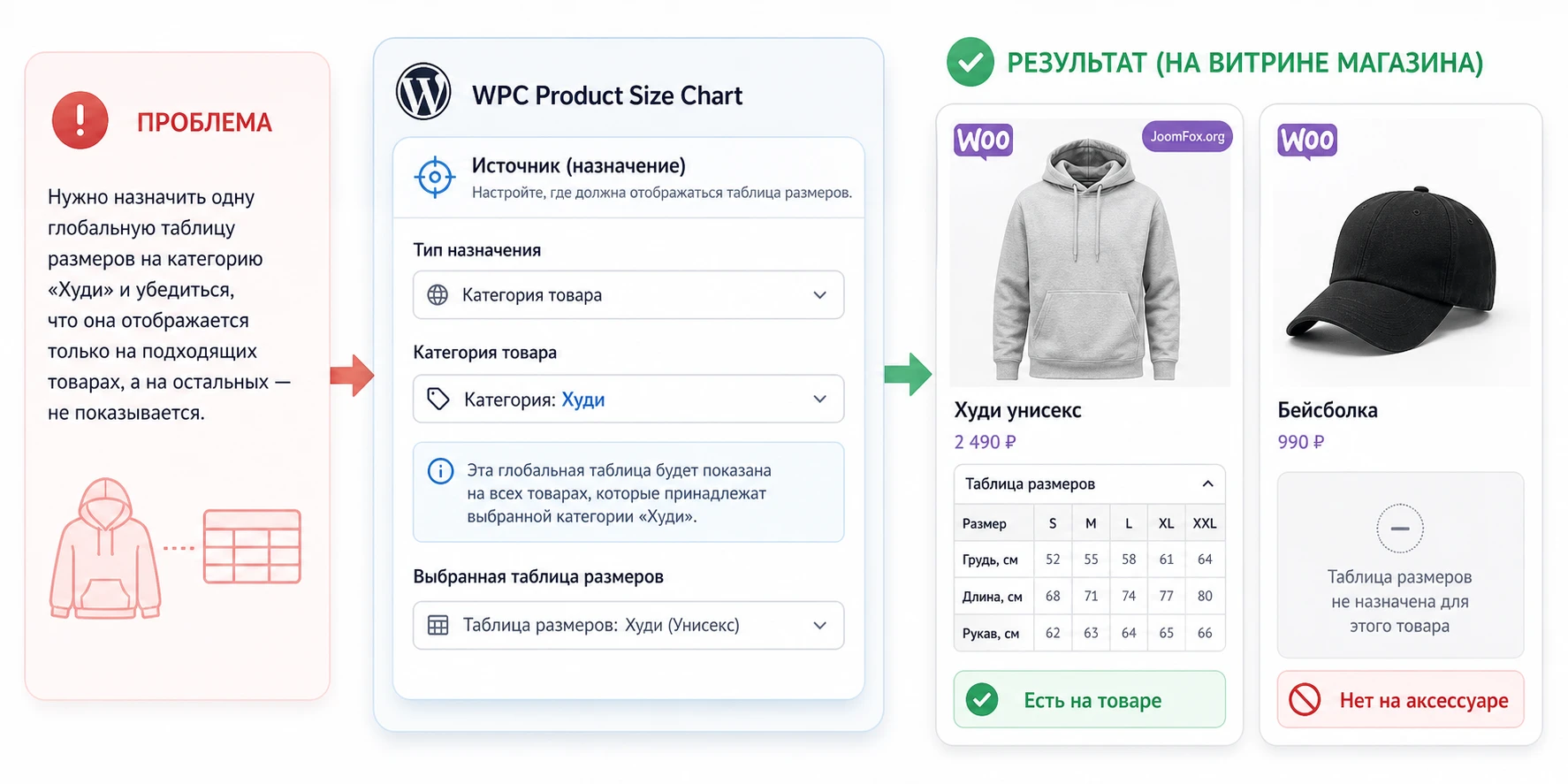
Разберём конкретную задачу. Магазин продаёт худи, футболки и аксессуары. Для худи есть единая таблица от поставщика: размеры S, M, L, XL, параметры "Грудь", "Длина", "Рукав". Нужно вывести ссылку на таблицу рядом с выбором размера на всех товарах категории "Худи" и проверить, что аксессуары эту таблицу не получают.
Цель
Получить одну глобальную таблицу, которая автоматически появляется на товарах категории "Худи", открывается в попапе и не выводится на других категориях. Дополнительно нужно убедиться, что ссылка видна до добавления товара в корзину.
Подготовка
Перед настройкой проверьте, что у товаров худи действительно назначена одна категория. Если часть товаров лежит в категории "Одежда", часть в "Толстовки", а часть только в тегах, глобальное правило может сработать неполно. Для теста выберите один опубликованный товар худи и один товар аксессуара, который не должен показывать таблицу.
Шаги настройки
- Откройте
Size Charts-Add New. - Введите понятный заголовок, например "Таблица размеров худи".
- В
Excerptдобавьте краткое описание, если оно будет использоваться в попапе или списке. - В блоке
Configurationвыберите источник применения по категории "Худи". - В
Above Textдобавьте короткую инструкцию по измерению похожей вещи. - В конструкторе таблицы создайте колонки размеров и строки параметров.
- Сохраните таблицу и откройте тестовый товар из категории "Худи".
- Проверьте товар вне категории, чтобы убедиться, что таблица не выводится лишний раз.
Ожидаемый результат
На странице товара худи должна появиться ссылка или кнопка таблицы размеров. После клика открывается попап с таблицей, заголовком и пояснением. На товаре аксессуара ссылка не должна появляться, если он не попадает под выбранный источник.
Если таблица выводится на обоих товарах, проверьте источник. Возможно, выбрано All products или слишком широкая категория. Если таблица не выводится нигде, проверьте статус таблицы, категорию товара, кеш страницы и позицию вывода.
Нюанс для вариативных товаров
Для вариативного товара таблица должна находиться рядом с выбором вариации. Если тема помещает ссылку ниже мета-блока, пользователь может выбрать размер до того, как увидит подсказку. В таком случае тестируйте другую позицию или используйте шорткод в шаблоне товара, если ваша тема позволяет вставлять пользовательские блоки рядом с вариациями.
Шорткоды и ручной вывод, когда тема мешает стандартной позиции
Шорткоды в WPC Product Size Chart for WooCommerce нужны не для того, чтобы вручную собирать весь магазин. Их лучше воспринимать как запасной способ контроля позиции. Официальная документация упоминает [wpcsc_link] для вывода ссылки, если стандартные позиции не срабатывают. На скриншоте редактора таблицы WordPress.org также виден отдельный шорткод конкретной таблицы вида [wpcsc id="..."], который можно использовать для размещения таблицы там, где нужен точный вывод.
Главное правило: не вставляйте шорткод в случайные места, пока не понимаете, что именно он выводит. Один шорткод может быть ссылкой на таблицу, другой - конкретной таблицей. Проверяйте подсказку в редакторе таблицы и документацию вашей версии плагина.
Когда шорткод уместен
- Тема не показывает ссылку в выбранной позиции, хотя таблица назначена правильно.
- В конструкторе карточки товара есть специальный блок для пользовательского шорткода рядом с вариациями.
- Нужно вывести таблицу на лендинге, странице справки, странице бренда или в блоке с инструкциями.
- Нужно протестировать, связана ли проблема с правилом назначения или только с автоматической позицией.
Когда шорткод лучше не использовать
Если у вас десятки или сотни товаров с одинаковой логикой, ручная вставка шорткода в каждый товар создаст технический долг. При смене таблицы, дизайна или позиции придётся искать все ручные вставки. Для массового каталога лучше добиться правильного глобального назначения, а шорткод оставить для исключений.
Также будьте осторожны с блоками темы, которые не выполняют шорткоды внутри всплывающего окна или пользовательского HTML. В support-теме про Flatsome UX Blocks представитель WPClever отметил, что плагин может быть не полностью совместим с некоторыми блочными темами и шаблонами, а некоторые позиции не предназначены для вставки элемента через шорткод. Поэтому ручной вывод нужно проверять на реальном товаре, а не только в редакторе.
Мини-проверка шорткода
- Скопируйте шорткод из редактора таблицы или используйте документированный вариант для ссылки.
- Вставьте его в тестовый блок товара, который поддерживает шорткоды.
- Откройте товар в новой вкладке и проверьте, появилась ли ссылка или таблица.
- Кликните по ссылке и убедитесь, что попап открывается, закрывается и не дублируется.
- Удалите тестовую вставку, если возвращаетесь к автоматическому выводу.
Безопасная логика: сначала настройте таблицу и правило показа, потом используйте шорткод только для исправления позиции. Не начинайте с шорткода как с основного способа управления большим каталогом.
Совместимость с темой, кешем и производительностью
WPC Product Size Chart for WooCommerce работает на границе трёх слоёв: данных товара, шаблона страницы и всплывающего окна. Поэтому часть проблем выглядит как ошибка плагина, хотя фактически связана с темой, кешем или тяжёлыми изображениями в таблице.
Тема и шаблон товара
Позиция ссылки зависит от того, какие WooCommerce-области выводит тема. В support-теме про OceanWP пользователь писал, что ссылка появлялась ниже мета-блока независимо от выбранной позиции. Ответ поддержки был практичным: попробовать вставку через шорткод и учитывать, что тема или шаблон могут не позволять выводить элемент в других местах.
Если у вас кастомная карточка товара в конструкторе, проверьте наличие блока для краткого описания, вариаций, кнопки покупки и пользовательского шорткода. Иногда проще вставить ссылку рядом с выбором размера через шаблон, чем пытаться заставить автоматическую позицию работать в нестандартной структуре.
Кеш и оптимизация скриптов
Если попап не открывается, открывается со второй попытки или выглядит по-разному для администратора и гостя, сначала очистите кеш. В support-теме про иконку закрытия поддержка рекомендовала очистить кеш и проверить в приватной вкладке. Это базовая, но важная проверка: администратор часто видит свежую страницу, а посетитель - кешированную копию.
Плагины оптимизации могут откладывать JavaScript библиотеки попапа. Если проблема появилась после включения минификации, объединения или отложенной загрузки, добавьте скрипты попапа и страницы товара в исключения по инструкции вашего оптимизатора. Не отключайте весь кеш навсегда, но на время диагностики уберите факторы, которые меняют порядок загрузки скриптов.
Тяжёлые изображения в попапе
Плагин поддерживает изображения в таблицах и пояснениях, но каждая картинка увеличивает вес попапа. В обсуждении про медленное открытие представитель поддержки спрашивал, используются ли изображения, таблицы или combined-типы, и предложил уменьшить размер файла или изображения. Даже если у вас только таблица, проверьте, нет ли тяжёлого баннера в верхнем или нижнем тексте.
Практика оптимизации
- Загружайте схемы измерения в разумном размере, а не в исходном размере с камеры или дизайнера.
- Не вставляйте в таблицу длинные изображения, которые дублируют числовую таблицу.
- Проверяйте попап на мобильной ширине, потому что таблицы с множеством колонок могут требовать прокрутки.
- После изменения графики очистите кеш страницы товара и кеш CDN, если он используется.
Безопасное улучшение: защита от повторного клика по ссылке попапа
В отзывах WordPress.org пользователь описывал небольшой баг: при многократном клике по ссылке до открытия попапа окно могло появляться несколько раз. В качестве временного решения он указал CSS-правило для класса загрузки. Это не универсальный официальный патч и не замена обновлениям, но как осторожное интерфейсное улучшение оно безопаснее, чем правка файлов плагина.
Добавляйте такой CSS только если видите именно этот симптом: пользователь быстро кликает по ссылке несколько раз, и попап дублируется. Место вставки - Appearance - Customize - Additional CSS, дочерняя тема или ваш штатный плагин для пользовательского CSS. Не редактируйте файлы WPC Product Size Chart for WooCommerce напрямую.
.wpcsc-btn-loading {
  pointer-events: none;
}
Что делает правило: пока ссылка находится в состоянии загрузки, повторные клики по ней игнорируются. Это не меняет данные товара, не вмешивается в оформление заказа и легко откатывается удалением двух строк CSS.
Как проверить и откатить
- Откройте товар с таблицей размеров в приватной вкладке.
- Быстро кликните по ссылке таблицы несколько раз до появления попапа.
- Если видите дублирование, добавьте CSS и очистите кеш.
- Повторите тест. Попап должен открываться один раз.
- Если поведение не изменилось или сломался клик, удалите CSS и продолжайте диагностику темы или скриптов.
Не используйте этот фрагмент как лекарство от всех проблем попапа. Если окно вообще не открывается, не закрывается или теряет стили, причина скорее в библиотеке попапа, кеше, теме или конфликте JavaScript.
Частые проблемы WPC Product Size Chart for WooCommerce и диагностика
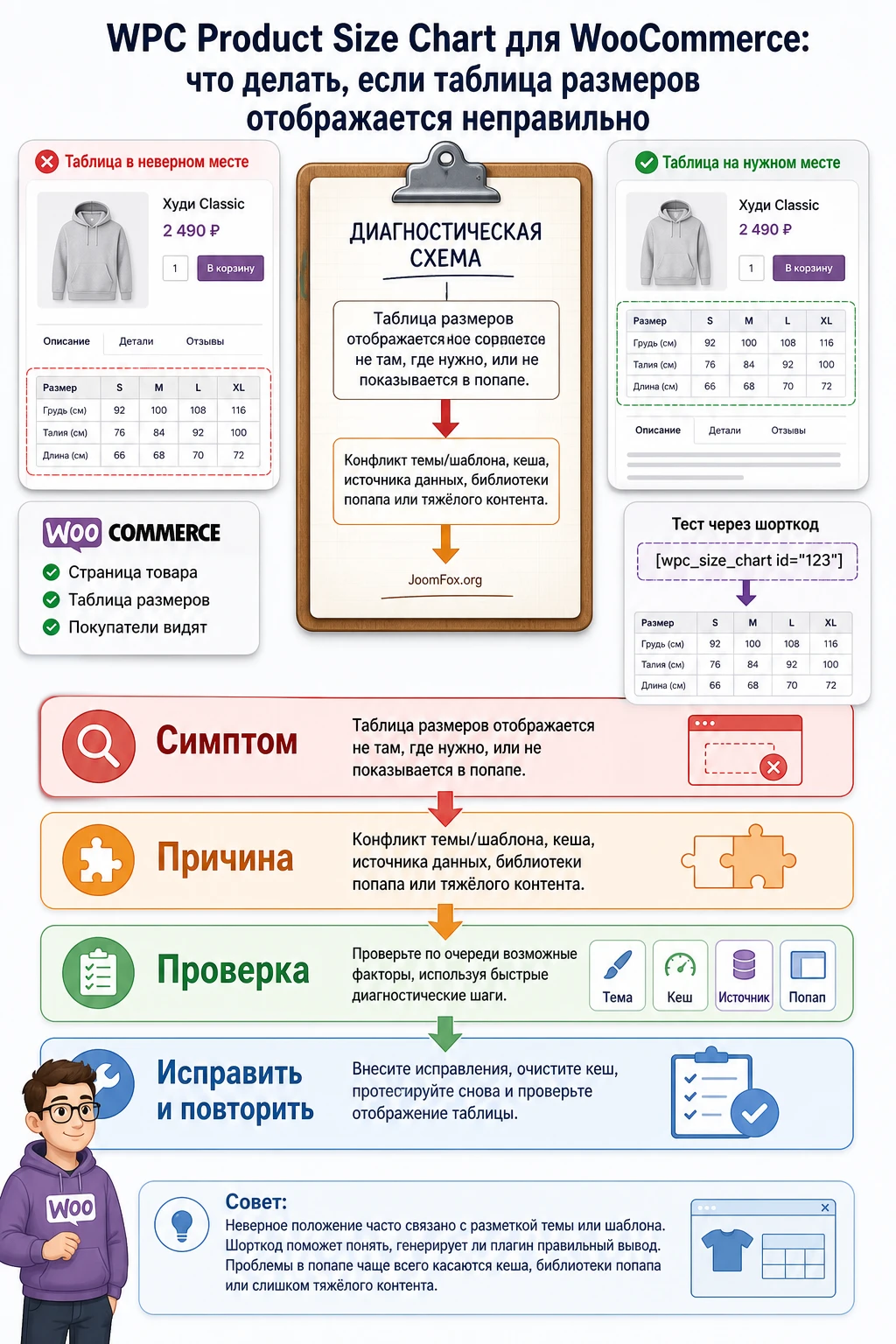
Диагностику лучше вести от простого к сложному: сначала назначение таблицы, затем позиция вывода, затем попап, затем кеш и тема. Если менять всё сразу, легко получить рабочий результат случайно и не понять, какая настройка была причиной.
Таблица не появляется на товаре
Симптом: таблица создана, но на публичной странице товара нет ссылки или попапа. Возможные причины - таблица не опубликована, выбран неправильный источник, товар не входит в категорию или атрибут, позиция скрыта темой, страница отдаётся из кеша.
Что проверить
- Откройте таблицу в админке и проверьте выбранный источник в блоке конфигурации.
- Проверьте товар: категория, тег, атрибут или другой источник должны совпадать с правилом.
- Очистите кеш и откройте товар в приватной вкладке.
- Временно выберите другой стандартный вариант позиции.
Как исправить: сузьте или исправьте источник, сохраните таблицу, затем проверьте один товар внутри условия и один товар вне условия. Если таблица появляется только при шорткоде, проблема, вероятно, в позиции или шаблоне темы.
Ссылка выводится не там, где выбрана позиция
Симптом: настройка позиции меняется, но ссылка всё равно оказывается ниже мета-блока, слишком низко или в другой части карточки. Такая ситуация описана в support-форуме и часто связана с темой или конструктором товара.
Что проверить: переключитесь на стандартную тему в тестовой среде или попробуйте шорткод [wpcsc_link] в нужном месте шаблона. Если на стандартной теме позиция работает, а на текущей нет, не стоит ломать плагин. Работайте с шаблоном товара или настройками конструктора.
Когда откатить: если ручная вставка шорткода создаёт дубли или ломает карточку товара, удалите её и вернитесь к самой стабильной автоматической позиции.
Попап открывается медленно или мигает
Симптом: после клика пользователь ждёт, попап мигает или открывается не сразу. В support-теме представитель WPClever писал, что у плагина нет отдельной настройки задержки, а внешними факторами могут быть тема, шаблон или вес содержимого.
Что проверить: отключите на тестовой странице объединение и отложенную загрузку скриптов, уменьшите изображения в таблице, проверьте чистую вкладку без кеша, сравните товар с простой таблицей и товар с картинками.
Как исправить: оптимизируйте изображения, исключите скрипты попапа из агрессивной отложенной загрузки, выберите другую библиотеку попапа или упростите combined-таблицу.
Иконка закрытия попапа не видна
Симптом: попап открывается, но крестик закрытия не видно или он сливается с фоном. В support-обсуждении по Magnific и Flatsome поддержка предполагала, что иконка могла стать белой из-за небольшой JS/CSS-проблемы или конфликтной темы.
Что проверить: смените библиотеку попапа, очистите кеш, проверьте цвет иконки через инструменты разработчика браузера, сравните поведение на стандартной теме. Если проблема только в цвете, достаточно небольшой CSS-правки в теме или пользовательском CSS.
Когда не лечить CSS: если кнопка не просто невидима, а не кликается, ищите перекрывающий элемент, конфликт скриптов или ошибку в шаблоне.
Таблица выводится на лишних товарах
Симптом: таблица худи появляется на аксессуарах, подарочных картах или товарах другой категории. Обычно это признак слишком широкого источника.
Что проверить: источник All products, родительские категории, теги, атрибуты и классы доставки. Иногда товар попадает в условие через родительскую категорию, о которой забыли.
Как исправить: замените широкий источник на более точный или разделите таблицы по категориям. Если нужен сложный набор условий, проверьте, доступен ли в вашей версии Premium-источник Combined, который официально описан как возможность для более сложной логики.
Таблица выглядит плохо на мобильном
Симптом: колонки слишком узкие, текст переносится некрасиво, попап требует горизонтальной прокрутки. Причина часто в слишком широкой таблице или длинных подписях.
Что проверить: количество колонок, длину заголовков, единицы измерения, наличие картинок в верхнем тексте. Для мобильных пользователей лучше две компактные таблицы, чем одна огромная матрица.
Как исправить: сократите названия колонок, вынесите пояснения в текст над таблицей, разделите сантиметры и дюймы на отдельные таблицы или используйте combined-попап только для действительно связанных блоков.
Как проверить результат перед публикацией таблицы
Проверка результата нужна не только администратору. Она показывает, сможет ли обычный покупатель быстро найти таблицу, открыть её, понять числа и вернуться к выбору вариации. Поэтому тестировать нужно как пользователь, а не как редактор, который уже знает, где всё находится.
Проверка на публичной странице
- Откройте товар в приватной вкладке без авторизации.
- Убедитесь, что ссылка на таблицу видна до момента покупки, а не спрятана ниже длинного описания.
- Откройте попап, проверьте заголовок, текст над таблицей и сами числа.
- Закройте попап через иконку закрытия, клавишу
Escи клик вне окна, если это поддерживается выбранной библиотекой. - Выберите вариацию товара и убедитесь, что ссылка не пропала после обновления блока вариаций.
- Повторите проверку на мобильной ширине.
Проверка правил назначения
Откройте три товара: товар, который должен показывать таблицу; товар из соседней категории, который не должен её показывать; товар с индивидуальной таблицей. Это сразу выявит две крайности: правило слишком широкое или слишком узкое. Если используете несколько глобальных таблиц, проверьте товар, который попадает под две логики одновременно.
Проверка для поддержки и контент-менеджера
Перед передачей магазина менеджеру сделайте короткую внутреннюю инструкцию: где создаются глобальные таблицы, когда использовать индивидуальную вкладку, какой формат чисел принят, кто утверждает измерения и как проверять страницу после сохранения. Это снижает риск, что через месяц в каталоге появятся разные стили таблиц и несогласованные единицы измерения.
Публикуйте таблицу только после проверки двух сторон: админка правильно назначает источник, а покупатель на публичной странице видит понятный результат без лишних кликов.
Поддержка размерных сеток после запуска
Самая частая ошибка после успешной установки - считать таблицы разовой настройкой. Размерные сетки живут вместе с каталогом: поставщик меняет лекала, магазин добавляет новую линейку, менеджер переносит товары между категориями, тема обновляет шаблон карточки. Если не закрепить правила поддержки, через несколько месяцев таблицы начинают расходиться с реальными товарами.
WPC Product Size Chart for WooCommerce удобен тем, что глобальные таблицы можно редактировать централизованно. Но эта же особенность требует дисциплины: одно изменение в общей таблице влияет на все товары, которые попадают под источник. Перед правкой всегда проверьте, какие товары используют эту таблицу, и не меняйте общую сетку ради одного исключения. Для исключения лучше создать индивидуальную таблицу или отдельную глобальную таблицу с более точным источником.
Как вести таблицы без путаницы
Используйте единый формат названий. В админке быстро появляются похожие записи, поэтому заголовок "Size Chart 1" через месяц ничего не объясняет. Лучше назвать таблицу по товарной группе, бренду и назначению: "Худи Brand A - базовая сетка", "Обувь - длина стельки", "Сумки - габариты". Если таблица временная, добавьте это в служебное название, но не обязательно показывайте покупателю.
Разделите пользовательские тексты и служебную логику. Заголовок и подпись должны быть понятны покупателю, а внутренняя организация может быть удобна менеджеру. Если в вашей команде несколько контент-менеджеров, договоритесь, кто отвечает за измерения, кто за публикацию, кто за проверку публичной страницы и кто принимает решение о новой таблице.
Мини-регламент для магазина
- Новая таблица создаётся только после получения измерений от поставщика или ответственного менеджера.
- Глобальное правило назначается на категорию, тег или атрибут, а не на все товары без причины.
- Любая новая таблица проверяется на одном подходящем товаре и одном неподходящем товаре.
- После обновления темы или конструктора карточки проверяется позиция ссылки и открытие попапа.
- Старые таблицы не удаляются сразу, если неизвестно, какие товары их используют. Сначала снимите назначение и проверьте каталог.
Локализация и единицы измерения
Для русскоязычного магазина важно не только перевести подпись ссылки. Проверьте, понятны ли сами единицы измерения и нет ли смешения международных обозначений без пояснения. Размер M можно оставить как товарный размер, но строка "Chest" в таблице для русской аудитории будет выглядеть чужеродно, если весь магазин на русском. Лучше использовать "Грудь, см" или "Ширина по груди, см", если это соответствует методу измерения.
Если магазин работает на несколько рынков, не пытайтесь сделать одну перегруженную таблицу со всеми системами размеров. Чаще удобнее создать отдельные таблицы или отдельные строки для локальной системы, если покупатели реально ими пользуются. В тексте над таблицей объясните, откуда взяты измерения и как ими пользоваться. Это снижает нагрузку на поддержку и помогает избежать споров о том, почему размерная маркировка не совпадает с привычной сеткой другого бренда.
Что проверять после обновлений
После обновления WordPress, WooCommerce, темы, конструктора товара или самого плагина откройте тестовый набор товаров. Не нужно пересматривать весь каталог вручную, но контрольные карточки должны покрывать главные сценарии: глобальная таблица по категории, индивидуальная таблица, товар без таблицы, товар с несколькими таблицами и вариативный товар.
Если после обновления таблица пропала только в одном шаблоне, вероятнее всего изменилась тема или конструктор. Если таблицы пропали везде, проверьте активность плагина, настройки попапа, кеш и ошибки JavaScript. Если сломалась только одна таблица, откройте её источник и убедитесь, что товар всё ещё попадает под условие.
Рабочий принцип поддержки: таблица размеров считается частью товарных данных. Её нужно проверять при изменении каталога так же, как цену, наличие, атрибуты и вариации.
Ограничения бесплатной и Premium-версии без лишних ожиданий
Бесплатная версия WPC Product Size Chart for WooCommerce уже даёт основу: неограниченные настраиваемые таблицы, глобальный и индивидуальный тип, выбор источников, попап, позиции, строки и колонки, тексты над и под таблицей, подписи и шорткоды. Это подтверждается официальной страницей и WordPress.org.
Premium-версия важна не всем. Официальные источники отдельно выделяют Combined source для глобальных таблиц как Premium-возможность. Она нужна, когда простого источника мало: например, таблица должна применяться к категории "Clothing", но только для товаров с определённым тегом и классом доставки, при этом исключая скрытые товары. Если у вас обычная категория "Худи", Premium может быть необязателен для базового сценария.
Когда бесплатной версии достаточно
- Таблицы назначаются по категориям, тегам или атрибутам без сложных пересечений.
- Нужно показать одну или несколько простых таблиц на странице товара.
- Позиция вывода работает в вашей теме или можно использовать шорткод.
- Не требуется сложное условие из нескольких источников одновременно.
Когда стоит смотреть на Premium
Premium-логика уместна, если каталог большой и правила назначения становятся похожими на фильтр: категория плюс тег, тип товара плюс класс доставки, атрибут плюс исключение по видимости. В такой ситуации Combined может сэкономить время и уменьшить количество отдельных таблиц.
Не переходите на Premium только из-за проблемы позиции или конфликта темы. Если тема не выводит стандартную область, расширенная версия сама по себе может не изменить шаблон товара. Сначала выясните, не решается ли задача шорткодом, настройкой темы или более стабильной позицией.
Вопросы по настройке и использованию таблиц размеров
Можно ли использовать WPC Product Size Chart for WooCommerce без Premium-версии?
Да, для базовых задач бесплатной версии обычно достаточно: можно создавать таблицы, назначать их на товары через поддерживаемые источники, использовать попап, позиции и шорткоды. Premium стоит рассматривать, если нужна сложная логика Combined для глобальных таблиц или расширенная поддержка по коммерческой версии.
Что выбрать: глобальную или индивидуальную таблицу?
Глобальную таблицу выбирайте для повторяющихся сеток, которые относятся к группе товаров. Индивидуальную - для товара с особой размерной логикой. Если сомневаетесь, начните с глобальной таблицы на узкую категорию и используйте индивидуальные таблицы только для исключений.
Почему позиция ссылки не меняется после настройки?
Чаще всего причина в теме или шаблоне карточки товара. Если тема не выводит стандартную WooCommerce-область, плагин не сможет вставить ссылку в выбранное место. Проверьте другую позицию, очистите кеш, сравните на стандартной теме или используйте документированный шорткод.
Можно ли вставить таблицу размеров на отдельную страницу?
Да, плагин поддерживает шорткоды. В редакторе таблицы может быть шорткод конкретной таблицы, а документация упоминает [wpcsc_link] для вывода ссылки. Перед публикацией проверьте, что именно выводит ваш шорткод: ссылку, попап или конкретную таблицу.
Влияет ли плагин на корзину и оформление заказа?
Обычно таблица размеров работает на странице товара и помогает до добавления в корзину. Она не должна менять цену, склад, вариации или сам процесс оформления заказа. Но любые скрипты на странице товара могут конфликтовать с темой или оптимизатором, поэтому проверяйте выбор вариации и кнопку покупки после настройки.
Что делать, если попап открывается медленно?
Проверьте вес изображений внутри таблицы, кеш, отложенную загрузку скриптов и выбранную библиотеку попапа. На тестовом товаре временно отключите оптимизацию JavaScript и сравните поведение. Если ускорение появилось, настройте исключения в плагине оптимизации.
Можно ли использовать таблицу не только для одежды?
Да, если товару нужны измерения или справочная таблица. Это может быть обувь, сумки, мебель, аксессуары, товары для питомцев, упаковки или любые изделия, где покупатель должен сравнить размер до заказа. Главное - не называть всё "размером", если фактически речь о весе, объёме или габаритах. Заголовок таблицы должен соответствовать задаче.
Когда WPC Product Size Chart for WooCommerce будет удачным выбором
Плагин хорошо подходит магазину, который хочет превратить размерные сетки из разрозненных картинок и текстов в управляемую систему. Его сильные стороны - глобальные и индивидуальные таблицы, назначение по источникам WooCommerce, попап, несколько позиций, шорткоды и возможность собрать понятное пояснение вокруг таблицы.
Перед внедрением оцените три вещи: насколько аккуратно организован каталог, поддерживает ли тема нужную позицию вывода и готовы ли вы поддерживать сами данные размеров. Плагин помогает вывести таблицу, но не проверяет правильность измерений за поставщика и не исправляет хаотичную структуру товаров.
Если у вас уже есть WooCommerce, несколько товарных групп с повторяющимися сетками и понятная задача вывести таблицы рядом с выбором размера, можно скачать последнюю версию WPC Product Size Chart for WooCommerce, установить его на тестовую копию сайта и пройти путь из этого руководства: одна глобальная таблица, один индивидуальный товар, проверка позиции, проверка попапа и диагностика кеша.
Не публикуйте таблицы сразу на весь каталог. Начните с одной категории, соберите обратную связь от менеджера и покупателей, исправьте подписи и только потом масштабируйте правила. Такой подход безопаснее, чем массовое включение без проверки, и даёт понятную базу для дальнейшей поддержки магазина.

