


WPC Product Table for WooCommerce - Плагин WordPress
WPC Product Table for WooCommerce значительно улучшает пользовательский опыт веб-сайтов на WooCommerce, предоставляя удобный и эффективный способ отображения продуктов. Речь идет о мощном и гибком инструменте, способном превратить любой магазин WooCommerce в более организованную и удобную платформу.

Особенности плагина
Установив этот плагин для WordPress, пользователи могут создавать стильные таблицы продуктов, эффективно демонстрирующие важную информацию о продукте, что облегчает клиентам поиск, сравнение и выбор желаемых товаров. Этот плагин особенно полезен для сайтов с большим товарным запасом или тех, которые предлагают широкий выбор вариаций для каждого продукта.
С помощью настраиваемых функций WPC Product Table for WooCommerce, пользователи имеют возможность настроить внешний вид таблиц продуктов в соответствии с дизайном и брендингом своего веб-сайта. Они могут выбирать между различными столбцами, включая имя продукта, изображение, цену и кнопки добавить в корзину, чтобы наилучшим образом представить продукты. Кроме того, пользователи могут изменять макет таблицы, такой как количество отображаемых продуктов на странице или доступные варианты сортировки для клиентов.
Одной из особенностей этого плагина является его адаптивность, гарантирующая, что таблицы продуктов выглядят отлично на любом устройстве, будь то настольный компьютер, планшет или смартфон. Эта гибкость позволяет клиентам легко навигировать и просматривать продукты в любом месте, что повышает вероятность совершения покупки.
Более того, WPC Product Table for WooCommerce очень интуитивно понятен и прост в использовании. Даже люди без широких технических знаний могут быстро настроить и настраивать таблицы продуктов в соответствии со своими потребностями. Интерфейс понятен и прост, с возможностью предварительного просмотра изменений в режиме реального времени, что упрощает экспериментирование и находку наилучших настроек для оптимального отображения продуктов.
Еще одно преимущество этого плагина - его совместимость с другими популярными расширениями WooCommerce, что позволяет пользователям интегрировать дополнительные функции в свои таблицы продуктов. Это включает такие функции, как различная ценообразование, отзывы о продукте, список желаний и многое другое. Такие интеграции предоставляют пользователям гибкость для улучшения таблиц продуктов и их адаптации к уникальным требованиям их бизнеса.
В заключение, WPC Product Table for WooCommerce для WordPress является ценным решением для любого веб-сайта WooCommerce, стремящегося улучшить отображение и функциональность своих страниц с продуктами. Его возможность создания настраиваемых, адаптивных и пользовательских таблиц продуктов гарантирует беспроблемный опыт покупок для клиентов, что приводит к увеличению продаж и удовлетворенности клиентов. Будь вы небольшим бутиком или крупным интернет-магазином, этот плагин позволяет эффективно и эффективно представлять ваши продукты.
Спецификации:
| Дата выхода: | 20-01-2020 | |
| Дата обновления: | 20-05-2026 | |
| Тип расширения: | Платный | |
| Лицензия: | GPL | |
| Тематика: | Интернет-коммерция для WooCommerce | |
| Совместимость: | W5.x W6.x | |
| Включает в себя: | Плагин | |
| Языковые пакеты: |

|
|
| Разработчик: | - | |
| Рейтинг: | ||
Скачивание по подписке!
Вам необходимо авторизоваться на сайте и приобрести клубную подписку!
Поделись с друзьями!
Руководство по настройке WPC Product Table for WooCommerce для товарных таблиц в магазине
WPC Product Table for WooCommerce нужен не для украшения карточки товара, а для другой логики покупки: покупатель видит несколько товаров в одной таблице, сравнивает цену, наличие, артикул и действие, затем быстрее добавляет нужную позицию в корзину. В этом руководстве разберём, как использовать плагин в реальном магазине WooCommerce: что проверить до установки, как создать таблицу, какие источники товаров выбрать, как собрать колонки, куда вставить шорткод и как понять, что результат работает корректно.
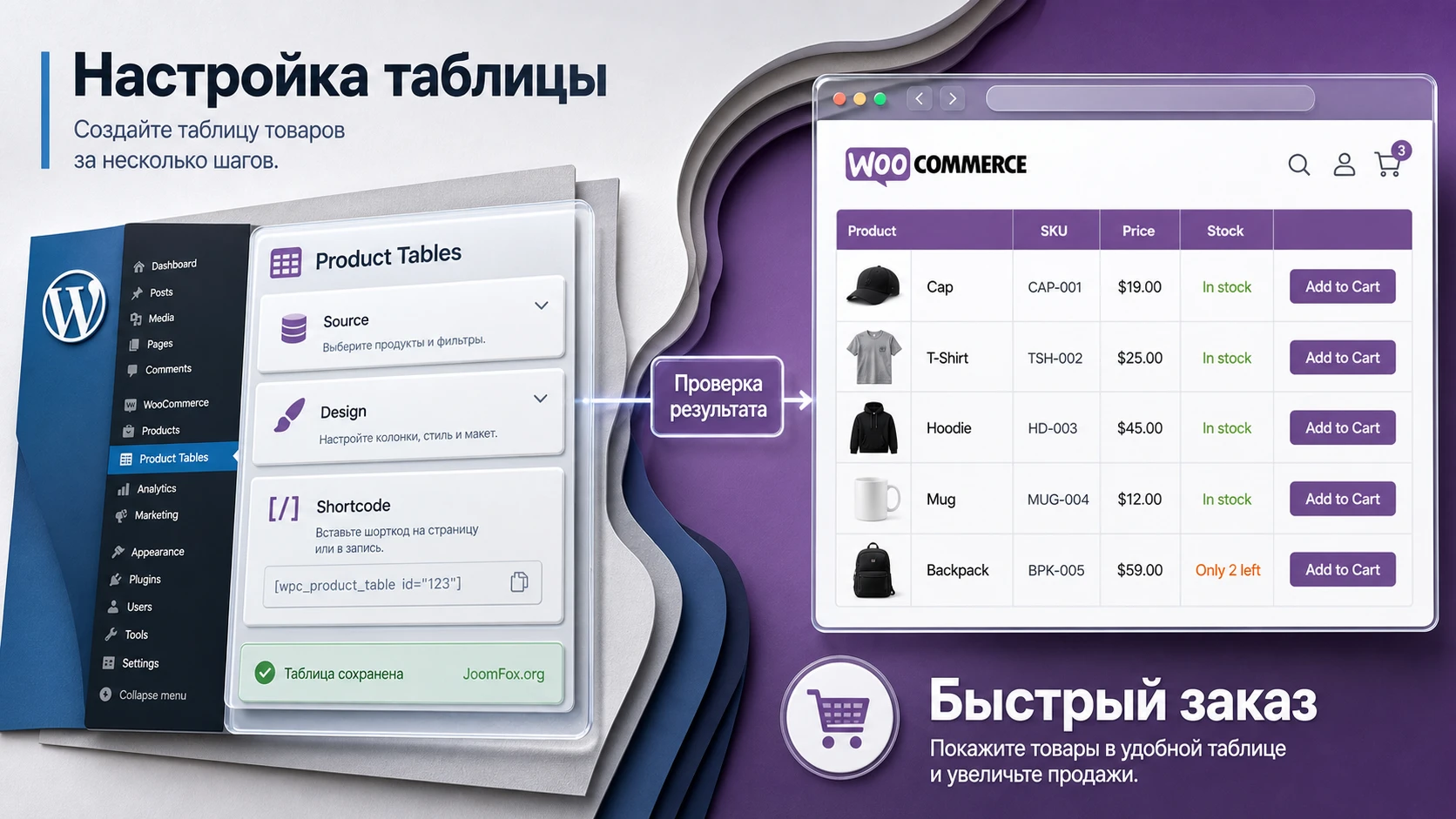
Материал не повторяет короткое описание продукта. Здесь важны практические решения: когда таблица лучше обычного каталога, какие колонки действительно нужны, как не получить пустой вывод, почему источник товаров и вкладка дизайна связаны между собой, что делать с кнопкой Add to cart, поиском, пагинацией, мобильным видом и совместимостью с темой.
Отдельно разберём ошибки, которые характерны именно для такого типа плагинов: таблица не появляется после вставки шорткода, выбранные товары есть в админ-панели, но на странице пусто, покупателя уводит на страницу товара после добавления в корзину, столбцы слишком широкие, а количество строк по умолчанию не совпадает с ожиданиями. В конце есть FAQ, похожие решения и короткий вывод, после которого можно безопасно перейти к скачиванию и тестированию.
Какую задачу решает товарная таблица в WooCommerce
Обычная витрина WooCommerce хорошо работает для магазина, где покупателю нужно рассмотреть фото, открыть карточку, прочитать описание и выбрать вариацию. Табличный вывод нужен в другом сценарии: посетитель уже понимает категорию товара и хочет быстро сравнить много позиций. В такой ситуации карточки становятся слишком медленным интерфейсом. Пользователь скроллит изображения, открывает десятки страниц и теряет контекст.
WPC Product Table for WooCommerce меняет порядок работы с каталогом. Вместо сетки товаров он показывает строки с выбранными свойствами: названием, миниатюрой, ценой, SKU, наличием, кнопкой покупки, отзывом, кратким описанием и другими доступными колонками. На демо WPClever видно типичный результат: таблица содержит товары WooCommerce, цену, артикул, действие и кнопку добавления в корзину. Это хорошо подходит для оптовых списков, меню, быстрых заказов, каталогов запчастей, расходников, простых услуг и страниц, где нужно показать ограниченную подборку.
Главная идея плагина - не заменить весь магазин таблицами, а вывести правильный набор товаров там, где таблица ускоряет выбор. Иногда это отдельная страница "Прайс-лист", иногда блок на посадочной странице категории, иногда таблица с товарами определённого тега или атрибута. Если у товара сложная галерея, много маркетингового текста, конструктор комплекта или важные визуальные отличия, полная карточка всё равно остаётся полезной.
Когда таблица лучше сетки карточек
Таблица выигрывает, когда покупатель сравнивает повторяющиеся характеристики. Например, у магазина есть серия расходников с разным SKU, упаковкой и ценой. В карточной сетке клиенту приходится открывать каждый товар, чтобы увидеть детали. В таблице он сканирует строки глазами и сразу замечает нужную позицию. В B2B-сценарии это особенно заметно: покупатель может искать по артикулу, сравнивать наличие, добавлять несколько товаров подряд и не возвращаться на страницу категории после каждого действия.
Ещё один сильный сценарий - короткие товарные подборки. Страница с инструкцией, рецептом, комплектом расходников или подборкой аксессуаров может включать таблицу в середине текста. Читатель получает контекст, а затем видит конкретные позиции. Плагин поддерживает вставку через шорткод, поэтому таблицу можно разместить там, где редактору удобно: на странице, в записи, в области конструктора или в блоке Shortcode редактора WordPress.
Когда таблица может не подойти
Не стоит ожидать, что таблица решит все задачи каталога. Если продукт продаётся через эмоцию, крупные фотографии, подробные преимущества и длинную карточку, компактная строка может снизить качество выбора. Таблица также не всегда удобна для товаров с большим количеством вариаций, если покупатель должен выбрать цвет, размер, материал и дополнительные опции до добавления в корзину. В таких случаях лучше оставить переход в карточку товара или использовать специализированные плагины для вариаций и конфигураторов.
Есть и технический нюанс: чем больше строк, колонок, изображений, кнопок сравнения, быстрого просмотра и избранного, тем сильнее таблица зависит от скорости сайта и качества темы. Плагин даёт поиск, лимит отображения и пагинацию, но владелец магазина всё равно должен проверять поведение на мобильных устройствах, работу корзины и нагрузку на страницу.
Что умеет WPC Product Table for WooCommerce
По официальной странице и каталогу WordPress.org плагин строит настраиваемые таблицы товаров WooCommerce. Источник можно выбирать по товарам, категориям, тегам и атрибутам. В таблице настраиваются порядок товаров, максимальное количество позиций, исключения, дизайн отдельной таблицы, поиск, фильтр количества отображаемых строк и пагинация. Для колонок доступна перетаскиваемая настройка: владелец магазина выбирает, какие свойства товара показывать и в каком порядке.
Список колонок зависит от версии и источника, но официальные материалы подтверждают набор вокруг ключевых свойств WooCommerce: порядок, название, название с ценой, SKU, миниатюра, цена, HTML-цена, наличие, категория, тег, кнопка добавления в корзину, доступность, краткое описание, отзыв, сравнение, быстрый просмотр, избранное и пользовательская колонка в премиальном варианте. Важно не включать всё сразу. Хорошая таблица обычно короче, чем кажется на этапе настройки.
Источники товаров: Product, Category, Tags и Attributes
Источник определяет, какие товары попадут в таблицу. Если выбрать товары вручную через поиск, можно собрать маленькую контролируемую подборку. Это удобно для страницы "Рекомендуемые расходники", комплекта аксессуаров или сезонного списка. Если выбрать категорию, таблица будет логически связана с каталогом: например, "Запчасти для модели X" или "Кофе в зернах". Теги подходят для гибких подборок, которые могут пересекать категории: "хит продаж", "для офиса", "быстрая доставка". Атрибуты полезны, когда товары объединяет техническое свойство, например размер, материал или совместимость.
Ошибка на этом этапе часто выглядит как проблема шорткода, хотя причина в источнике. Если категория выбрана неверно, тег не назначен товарам или атрибут заполнен не у всех позиций, таблица может выводить меньше строк, чем ожидалось. Поэтому перед созданием таблицы стоит открыть несколько товаров в админ-панели WooCommerce и проверить, что у них заполнены цена, статус публикации, наличие и нужные таксономии.
Колонки и порядок: не показывайте всё подряд
Колонки должны отвечать на вопрос покупателя. Для прайс-листа обычно важны название, SKU, цена, наличие и кнопка покупки. Для меню или каталога услуг может быть полезно краткое описание. Для ассортимента с визуальными отличиями нужна миниатюра. Для товаров с рейтингом можно добавить отзыв, но только если отзывов достаточно и они действительно помогают выбрать.
Порядок тоже влияет на конверсию. Если покупатель ищет по артикулу, SKU лучше поставить ближе к названию. Если важна цена, её не нужно прятать после длинного описания. Если таблица используется для быстрого заказа, кнопка покупки должна быть видимой без горизонтального скролла на типичных экранах. После первой настройки полезно открыть страницу как обычный посетитель и задать себе простой вопрос: "Могу ли я за несколько секунд найти нужный товар и понять, что делать дальше?"
Поиск, лимит строк и пагинация
Официальное описание упоминает instant search, фильтр количества отображаемых строк и пагинацию. Это не просто декоративные элементы. Поиск помогает, когда в таблице много похожих товаров. Лимит строк не должен быть слишком маленьким для короткой подборки и слишком большим для тяжёлой страницы. Пагинация делает таблицу управляемой, но может мешать, если пользователь ожидает увидеть весь небольшой список сразу.
На форуме WordPress.org встречался вопрос о стандартном значении Show 10 entries. Это хороший пример пользовательского ожидания: владелец магазина хотел показывать другое количество строк по умолчанию, но обсуждение не дало универсального публичного решения в карточке WordPress.org. Поэтому в руководстве лучше исходить из безопасной практики: сначала проверить настройки самой таблицы и версии плагина, затем обращаться к официальной поддержке, а не править файлы плагина вручную.
Кому подходит такой плагин, а кому лучше выбрать другой формат
WPC Product Table for WooCommerce особенно полезен небольшим и средним магазинам, где часть ассортимента можно выбирать рационально. Официальная страница прямо связывает продукт с быстрым заказом, сервисными сайтами, оптовой торговлей, ресторанами и заказом еды. Но практический смысл шире: таблица нужна везде, где пользователь сравнивает однотипные позиции и не хочет открывать каждую карточку.
Подходит
- Магазинам с простыми товарами, где цена, наличие и SKU важнее длинного описания.
- B2B-каталогам, где клиент часто покупает по списку и возвращается за теми же позициями.
- Страницам подборок, где нужно показать ограниченный набор товаров внутри статьи или лендинга.
- Каталогам расходников, запчастей, материалов, меню, услуг и товаров с повторяющейся структурой.
- Магазинам, где нужна управляемая таблица без сложной разработки отдельного шаблона WooCommerce.
Может не подойти
- Магазинам, где решение о покупке зависит от крупных фотографий, галерей и эмоционального описания.
- Каталогам с очень сложными вариациями, если покупатель должен настроить товар до покупки.
- Проектам, где нужна глубокая фильтрация по многим параметрам, если текущих возможностей таблицы недостаточно.
- Сайтам с тяжёлой темой и слабой оптимизацией, где добавление больших таблиц с изображениями ухудшит скорость.
- Сценариям, где требуется серверная обработка огромных каталогов и сложные права доступа на уровне строк.
Если сомневаетесь, начните с одной небольшой таблицы на тестовой странице. Не переносите весь каталог в таблицы сразу. Такой подход быстрее покажет, как плагин ведёт себя с вашей темой, корзиной, кешем, переводами и мобильным видом.
Что проверить перед установкой
Перед установкой важно проверить не только совместимость WordPress и WooCommerce, но и качество исходных данных. Таблица берёт информацию из товаров. Если товар скрыт, не опубликован, без цены, без SKU, без нужной категории или с нестабильным статусом наличия, проблема проявится в таблице. Поэтому подготовка начинается не с кнопки Install, а с каталога WooCommerce.
Базовая совместимость
Официальная страница WPClever указывает требования к WordPress и WooCommerce, а WordPress.org показывает состояние версии, проверку совместимости и changelog. В статье не стоит фиксировать эти числа как вечную истину, потому что они меняются. Практический вывод такой: перед установкой откройте страницу плагина в WordPress.org или на сайте WPClever и сравните требования с вашим сайтом. Если магазин давно не обновлялся, сначала проверьте резервную копию и тестовый стенд.
В changelog WordPress.org видно, что плагин регулярно получал обновления совместимости с WordPress и WooCommerce, а также добавлял отдельные функции: поддержку HPOS, выбор количества товаров на страницу для каждой таблицы, источники по атрибутам, пользовательские поля в премиальном варианте, поисковость колонок и фильтры для разработчиков. Это хороший сигнал поддержки, но не гарантия, что конкретная тема или набор плагинов не создадут конфликт.
Состояние товаров
Перед созданием первой таблицы проверьте несколько товаров, которые должны попасть в вывод:
- Товар опубликован и виден в каталоге, а не находится в черновике.
- Цена заполнена, если вы планируете показывать колонку цены.
- SKU заполнен, если таблица нужна для быстрого поиска по артикулу.
- Статус наличия настроен, если будет колонка
StockилиAvailability. - Категория, тег или атрибут назначены именно тем товарам, которые должны попасть в таблицу.
- Для вариативных товаров понятно, будет ли кнопка вести к выбору опций или сразу добавлять товар в корзину.
Эта проверка особенно важна для таблиц по категории или тегу. Если владелец магазина вручную добавляет товары в источник, он видит каждую выбранную позицию. При динамическом источнике ошибка часто скрыта: таблица формально работает, но список неполный.
Страница для вывода и редактор
Плагин вставляется через шорткод. В редакторе блоков WordPress для этого есть блок Shortcode, а официальная документация WordPress объясняет, что такой блок предназначен для вставки шорткодов без ручного программирования. В классическом редакторе шорткод можно вставить в текстовое поле. В конструкторах страниц обычно есть отдельный виджет или блок для шорткодов, но его поведение зависит от конкретного конструктора.
Проверка перед публикацией: создайте отдельную тестовую страницу, вставьте шорткод таблицы, откройте её в режиме инкогнито и проверьте вывод без прав администратора. Так вы сразу увидите проблемы видимости, кеша и оформления.
Установка и первичная проверка
Установка стандартная для WordPress-плагинов, но после активации важно не остановиться на сообщении "плагин активирован". Таблица появится только после создания конкретной Product Table и вставки её шорткода на страницу. WordPress.org описывает общий путь: убедиться, что установлен WooCommerce, найти WPC Product Table через Plugins и Add New, установить и активировать, затем перейти в Product Tables, создать таблицу и вставить шорткод туда, где она должна отображаться.
Порядок действий
- Проверьте резервную копию сайта или работайте на тестовой копии магазина.
- Убедитесь, что WooCommerce активен и товары доступны в админ-панели.
- Установите WPC Product Table for WooCommerce через каталог плагинов или загрузку архива, если у вас уже есть файл.
- Активируйте плагин и найдите новый пункт
Product Tablesв админ-панели. - Создайте первую таблицу с небольшим набором товаров, чтобы быстрее проверить поведение.
- Скопируйте шорткод, который плагин показывает для созданной таблицы.
- Вставьте шорткод в блок Shortcode на тестовой странице и сохраните страницу.
- Откройте публичную часть сайта и проверьте, что строки, колонки, поиск и кнопки видны без входа в админ-панель.
Не нужно угадывать точное написание шорткода вручную. Используйте тот вариант, который сгенерирован самим плагином для конкретной таблицы. Это снижает риск опечатки в ID или параметрах.
Первичная проверка результата
После вставки не оценивайте только внешний вид. Проверьте четыре вещи: таблица выводит ожидаемые товары, колонки соответствуют выбранному дизайну, поиск находит товар по названию или SKU, кнопка действия ведёт себя понятно. Если в таблице есть вариативный товар, нормальным поведением может быть переход к выбору опций, а не мгновенное добавление в корзину. Если простой товар не добавляется в корзину или уводит пользователя неожиданно, переходите к разделу диагностики.
На этом этапе удобно открыть инструменты разработчика браузера и посмотреть, нет ли явных ошибок JavaScript. Но не начинайте с кода. В support-теме WordPress.org пользователь описал ситуацию, когда таблица была создана, товары добавлены в Source, шорткод вставлен, но таблица не показывалась. Позже он сам указал причину: нужно было открыть вкладку Design и добавить колонки для отображения. Это типичный пример, когда проблема решается настройкой, а не конфликтом плагинов.
Настройка источников и колонок после установки
Самая важная часть работы с WPC Product Table for WooCommerce - связать источник товаров с набором колонок. Источник отвечает за строки, дизайн и колонки отвечают за смысл таблицы. Если выбрать товары, но не добавить колонки, пользователь может увидеть пустой или бесполезный блок. Если добавить слишком много колонок, таблица станет тяжёлой и плохо читаемой.
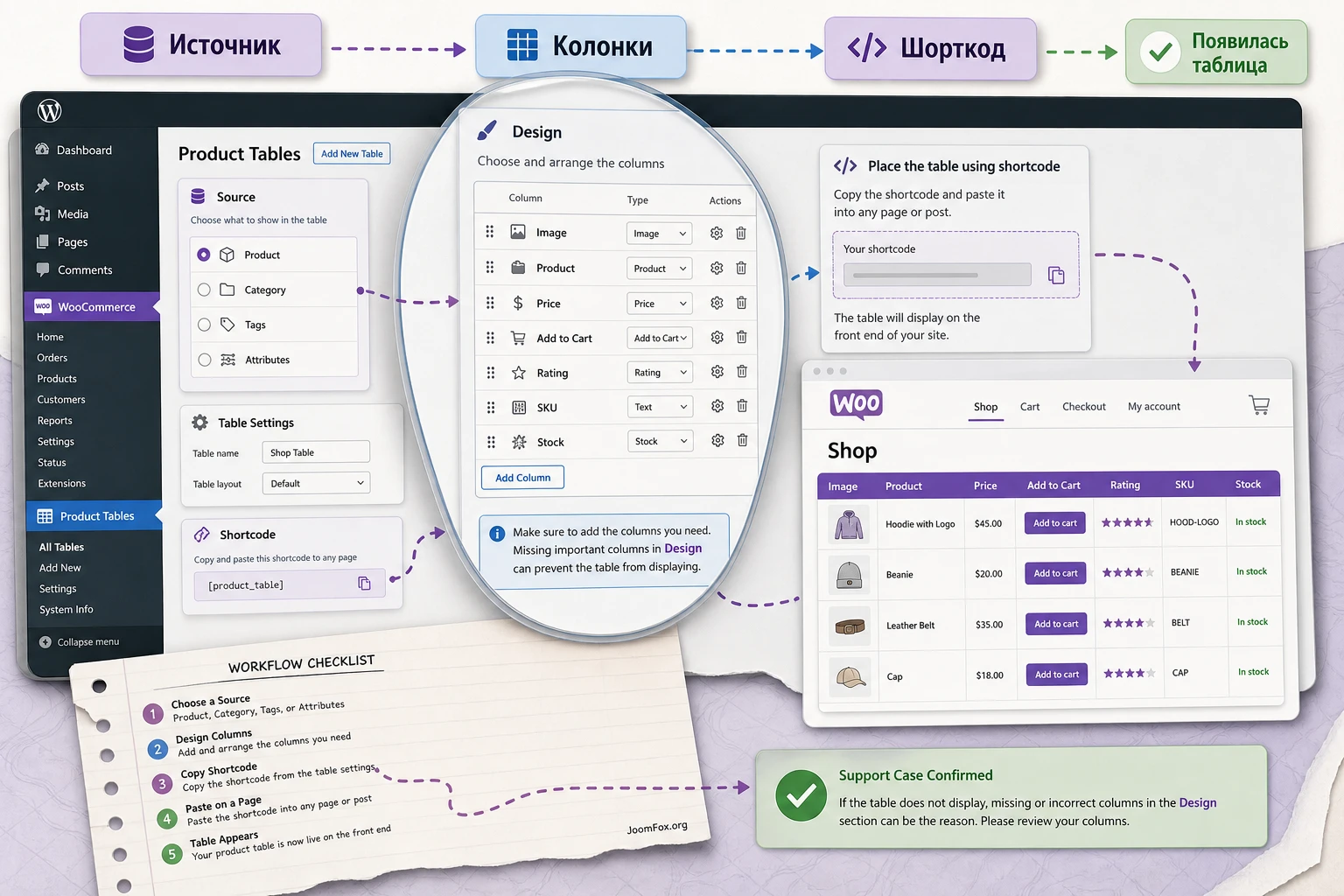
Настройка источника
Для первой таблицы лучше выбрать небольшой источник. Например, 5-10 товаров вручную или одну узкую категорию. Это поможет быстро понять, как плагин берёт данные и как таблица реагирует на изменения. После сохранения таблицы измените один товар: обновите цену, SKU или статус наличия, затем проверьте страницу. Так вы увидите, подтягивает ли таблица актуальные данные WooCommerce и не мешает ли кеш.
Если таблица предназначена для постоянного раздела каталога, источник по категории обычно удобнее ручного списка. Но он требует дисциплины в каталоге: новый товар должен попасть в правильную категорию, иначе он не появится. Источник по тегу гибче, но теги часто ведут себя как редакторские метки: их легко забыть назначить. Источник по атрибуту полезен для технических каталогов, но только если атрибуты заполнены системно.
Когда использовать ручной список товаров
Ручной список хорош, когда владелец магазина хочет показать конкретную подборку и контролировать порядок. Например, "стартовый набор", "часто покупают вместе", "рекомендуемые расходники для модели". В этом случае таблица не должна автоматически расширяться при добавлении новых товаров в категорию. Минус очевиден: подборку нужно обновлять вручную.
Когда использовать категорию, тег или атрибут
Категория подходит для устойчивой структуры магазина. Тег подходит для временных и пересекающихся подборок. Атрибут подходит для технического фильтра, когда товары объединены свойством. Если вы используете атрибут, проверьте, что он назначен товарам как нормальный атрибут WooCommerce, а не просто записан в описании. Таблица не сможет вывести или найти то, чего нет в структурированных данных.
Настройка колонок
Официальные материалы подчёркивают drag and drop настройку колонок. Польза этой функции не в том, чтобы создать сложную витрину, а в том, чтобы быстро менять порядок и проверять читаемость. Начните с минимального набора: Thumbnail, Name, SKU, Price, Stock, Add to Cart. Затем уберите то, что не помогает покупке.
Для каждой колонки задайте роль. Миниатюра помогает распознать товар. Название ведёт к карточке или объясняет строку. SKU помогает B2B-покупателю и менеджеру. Цена нужна почти всегда, но формат цены для вариативных товаров может быть диапазоном. Наличие снижает лишние переходы. Кнопка покупки превращает таблицу в быстрый заказ, но её поведение надо проверять отдельно для простых, вариативных, сгруппированных и внешних товаров.
Настройка поиска, сортировки и количества строк
Если таблица содержит больше одного экрана строк, включайте поиск и пагинацию. Если строк мало, элементы управления могут выглядеть лишними. Для сортируемых колонок включайте упорядочивание только там, где оно понятно покупателю. Сортировка по цене и названию обычно ожидаема. Сортировка по кнопке или сложному HTML-полю может только запутать.
Не делайте лимит товаров единственным инструментом навигации. Лимит отвечает за максимум позиций, которые таблица может взять из источника. Количество строк на странице отвечает за видимый фрагмент таблицы. Если владелец магазина ожидает увидеть 25 строк, а посетитель видит 10, сначала проверьте настройки таблицы и поведение DataTables-элементов, затем кеш и конфликтующие оптимизаторы. Не правьте файлы плагина ради такого изменения без подтверждения разработчика.
Дизайн таблицы и соответствие теме
WPC Product Table позволяет выбирать дизайн для отдельных таблиц. На практике это означает, что таблицу надо проверять в контексте текущей темы: ширина контейнера, типографика, цвет кнопок, отступы, мобильный вид и поведение строки с длинным названием. Если таблица находится внутри узкой колонки конструктора страниц, даже хороший набор колонок может стать неудобным.
Безопасный способ улучшить внешний вид - добавить класс к блоку или контейнеру страницы, а затем задать лёгкий CSS без правки файлов плагина. Пример ниже не зависит от внутренних классов WPC Product Table. Он работает как внешний контейнер, который вы сами добавляете вокруг шорткода через группу или HTML-блок.
.wpcpt-guide-wrap {
  overflow-x: auto;
  margin: 24px 0;
}

.wpcpt-guide-wrap table {
  width: 100%;
  min-width: 760px;
}

.wpcpt-guide-wrap th,
.wpcpt-guide-wrap td {
  vertical-align: middle;
}
Проверка простая: оберните шорткод в контейнер с классом wpcpt-guide-wrap, добавьте CSS через безопасное место вашей темы или раздел дополнительного CSS, откройте страницу на мобильном устройстве и убедитесь, что таблица прокручивается горизонтально, а не ломает макет. Откат тоже простой: удалите класс контейнера или сам CSS.
Практический сценарий: страница быстрого заказа для оптового покупателя
Разберём конкретную задачу. Допустим, магазин продаёт расходники, и постоянные клиенты часто заказывают по SKU. Им не нужно открывать карточку каждого товара. Нужно увидеть название, миниатюру, артикул, цену, наличие и кнопку покупки. Цель - создать страницу "Быстрый заказ", где покупатель за пару минут найдёт нужные позиции и добавит их в корзину.
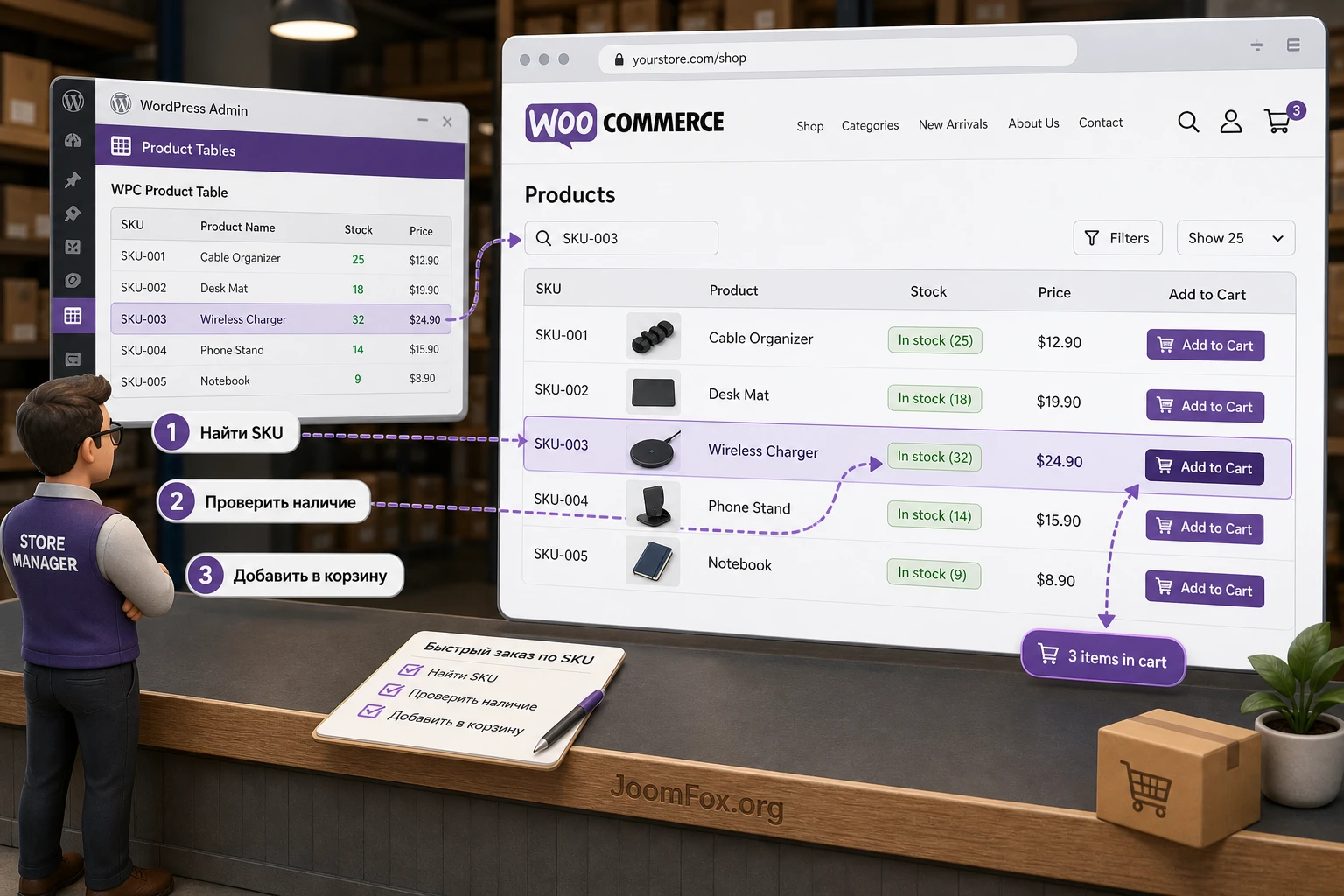
Цель
Нужно получить отдельную страницу с таблицей товаров для повторных заказов. На странице должны быть видны только товары из нужной категории или тега. Покупатель должен искать по названию или SKU, видеть цену и наличие, а для простых товаров сразу нажимать Add to cart. Для товаров с вариациями допустим переход к выбору опций, потому что таблица не должна скрывать обязательный выбор размера или цвета.
Подготовка
Сначала подготовьте каталог. Создайте или проверьте категорию, например "Расходники". Убедитесь, что каждый товар опубликован, имеет цену, SKU и корректный статус наличия. Если часть товаров не должна попадать в таблицу, не добавляйте их в источник или используйте исключения, если они доступны в вашей конфигурации. Для теста выберите небольшой набор, чтобы не тратить время на диагностику сотни строк.
Шаги настройки
- Откройте
Product Tablesв админ-панели WordPress и создайте новую таблицу. - В источнике выберите категорию, тег или вручную добавьте товары через поиск, в зависимости от вашей задачи.
- Задайте понятное имя таблицы, чтобы через месяц было ясно, где она используется.
- Перейдите к дизайну и добавьте колонки: миниатюра, название, SKU, цена, наличие и добавление в корзину.
- Расставьте колонки в порядке чтения: товар, идентификатор, цена, наличие, действие.
- Включите поиск, если строк больше одного экрана, и проверьте пагинацию.
- Сохраните таблицу и скопируйте сгенерированный шорткод.
- Создайте страницу "Быстрый заказ", добавьте короткий поясняющий текст и вставьте шорткод через блок Shortcode.
- Откройте страницу в публичной части и выполните тестовую покупательскую проверку.
Проверка
В публичной части сайта найдите товар по части названия и по SKU. Проверьте, что строка остаётся понятной после поиска. Нажмите кнопку покупки для простого товара и убедитесь, что товар попадает в корзину или поведение соответствует настройкам WooCommerce. Затем проверьте товар с вариациями: если кнопка ведёт к карточке и просит выбрать опции, это может быть нормальным результатом. Главное, чтобы пользователь не попадал в тупик.
После этого измените наличие у одного тестового товара в WooCommerce, очистите кеш страницы, если он включён, и обновите таблицу. Если колонка наличия не меняется, проблема может быть не в WPC Product Table, а в кешировании, настройках WooCommerce или выбранной колонке.
Нюанс, который часто пропускают
Таблица быстрого заказа не должна становиться единственной точкой входа в товар. Оставьте ссылки на карточки там, где покупателю нужна подробная информация. Если вы отключаете переходы по изображению или названию, проверьте, что это не мешает пользователю узнать характеристики. В support-форуме WPC Product Table встречались вопросы о ссылках изображения и названия, поэтому такие изменения лучше делать осознанно: для прайс-листа они могут быть полезны, для розничного каталога - вредны.
Как проектировать таблицу под разные типы товаров
Одна и та же таблица не подходит всем магазинам. Ошибка многих владельцев WooCommerce в том, что они включают все доступные колонки и ждут универсального результата. WPC Product Table for WooCommerce сильнее раскрывается, когда таблица проектируется под конкретное поведение покупателя: быстро найти артикул, сравнить наличие, выбрать недорогой расходник, увидеть цену оптовой позиции или перейти в карточку сложного товара.
Перед настройкой полезно записать один главный сценарий страницы. Не "показать товары красиво", а конкретнее: "постоянный клиент должен найти товар по SKU и добавить его в корзину", "покупатель должен сравнить наличие в короткой подборке", "читатель статьи должен увидеть товары, которые относятся к инструкции". Этот сценарий определяет источник, колонки, порядок, текст над таблицей и проверку результата.
Простые товары и расходники
Для простых товаров обычно достаточно короткой строки: миниатюра, название, SKU, цена, наличие и кнопка. Если товар покупают повторно, SKU может быть важнее картинки. Если товар визуальный, миниатюра помогает быстрее распознать позицию. Краткое описание стоит добавлять только тогда, когда оно действительно различает похожие товары. Длинный текст внутри таблицы часто ухудшает сканирование.
В такой таблице действие должно быть очевидным. Покупатель нашёл строку, проверил цену и наличие, нажал Add to Cart. После этого важно проверить, остаётся ли он в удобном контексте. Если магазин настроен так, что после каждого добавления открывается корзина или карточка товара, быстрый заказ теряет смысл. Не всегда это ошибка плагина, но это повод пересмотреть WooCommerce-настройки и AJAX-поведение.
Вариативные товары
Вариативные товары требуют осторожности. Таблица может показать название, диапазон цены и действие выбора опций, но не всегда должна заменять карточку товара. Если покупателю нужно выбрать размер, цвет, материал или комплект, строка таблицы может быть только входом в карточку. Попытка спрятать сложный выбор в компактной строке часто приводит к ошибкам заказа.
Для вариативных товаров хорошо работает смешанный подход. В таблице оставьте название, миниатюру, диапазон цены, наличие или доступность и понятное действие. Над таблицей объясните, что товары с вариантами открываются для выбора параметров. Если у вас много вариаций и цель - выбирать их прямо в таблице, это уже отдельный сценарий: стоит тестировать специализированные решения для variation table, а не ожидать, что обычная product table покроет весь процесс.
Каталоги с техническими характеристиками
Для запчастей, материалов и технических товаров часто хочется добавить много колонок: SKU, совместимость, размер, вес, материал, наличие, цена, категория, тег, краткое описание. Но таблица не должна превращаться в технический паспорт. Выберите 2-3 характеристики, которые реально участвуют в первичном выборе. Остальные оставьте в карточке товара или в отдельном описании страницы.
Если характеристика хранится как атрибут WooCommerce, она лучше подходит для системного использования. Если она написана в произвольном описании, таблица не сможет надёжно использовать её как источник или структурированную колонку. Поэтому перед настройкой технической таблицы иногда важнее привести в порядок каталог: атрибуты, теги, категории, SKU и статусы наличия.
Меню, услуги и короткие подборки
Для меню, услуг и небольших подборок таблица может быть очень компактной. Часто достаточно названия, краткого описания, цены и действия. Миниатюры нужны не всегда. Если в таблице всего 5-8 строк, поиск и пагинация могут выглядеть лишними. Но если список меняется сезонно, источник по тегу или категории поможет редактору обновлять таблицу без ручной перестройки страницы.
В таких сценариях особенно важен текст рядом с таблицей. Объясните, почему эти товары собраны вместе, как выбрать позицию и что произойдёт после нажатия кнопки. Таблица становится частью руководства или посадочной страницы, а не самостоятельным каталогом без контекста.
Публикация через шорткод без потери контроля
Шорткод - удобный способ вывести таблицу, но он создаёт риск: редактор видит короткую строку, а вся логика спрятана в настройках Product Tables. Поэтому важно вести небольшой порядок публикации. Название таблицы должно быть понятным, страница должна иметь контекст, а редактор должен знать, где менять источник и колонки, если список устареет.
Как назвать таблицу в админ-панели
Не называйте таблицу просто "Table 1" или "Products". Через несколько месяцев будет трудно понять, где она используется. Лучше использовать рабочее имя: "Быстрый заказ - расходники", "Прайс-лист - кофе", "Подборка аксессуаров - статья". Это имя не обязано быть видимым покупателю, но оно помогает редактору не вставить чужой шорткод на новую страницу.
Если на сайте несколько языков, добавьте язык или назначение в название таблицы. Например, "Quick order EN" и "Быстрый заказ RU". При WPML или другом переводе проверяйте не только текст страницы, но и источник таблицы. Иначе английская страница может случайно показывать русскую подборку или наоборот.
Где вставлять шорткод
В редакторе блоков используйте блок Shortcode. Он создан именно для таких вставок и не добавляет лишней разметки вокруг кода. Если страница собрана в конструкторе, используйте виджет шорткода или HTML/текстовый блок, который официально поддерживает выполнение шорткодов. Не вставляйте шорткод в поля, где конструктор экранирует текст и выводит его как обычную строку.
Если таблица должна быть частью длинной статьи, не ставьте её без пояснения. Перед ней нужен короткий ввод: что это за подборка, какие товары сюда попадают, как пользоваться поиском и почему некоторые кнопки могут открывать карточку товара. После таблицы можно добавить подсказку про корзину, доставку или связь с менеджером, если это помогает сценарию.
Как не потерять таблицу при редизайне
При редизайне сайта часто меняются страницы, шаблоны, контейнеры и классы. Шорткод может остаться рабочим, но таблица станет слишком узкой или потеряет контекст. Перед запуском нового дизайна составьте список страниц, где вставлены Product Tables. Откройте каждую страницу, проверьте ширину, мобильный вид, кнопки и кеш. Если таблица была внутри старого конструктора, перенесите её в поддерживаемый блок нового редактора.
Для важных таблиц стоит хранить короткую редакторскую заметку рядом с задачей сайта: где находится таблица, какой источник она использует, какие колонки включены и что проверять после обновления. Это не техническая документация на десятки страниц, а простой способ не потерять бизнес-логику при смене темы или редактора.
Как проверить результат на сайте
Проверка результата должна быть такой же структурной, как настройка. Недостаточно увидеть таблицу на странице администратора. Нужно пройти путь обычного покупателя, редактора и владельца магазина. У каждого своя зона риска: покупатель может не найти товар, редактор может вставить неверный шорткод, владелец может не заметить, что таблица показывает устаревший набор.
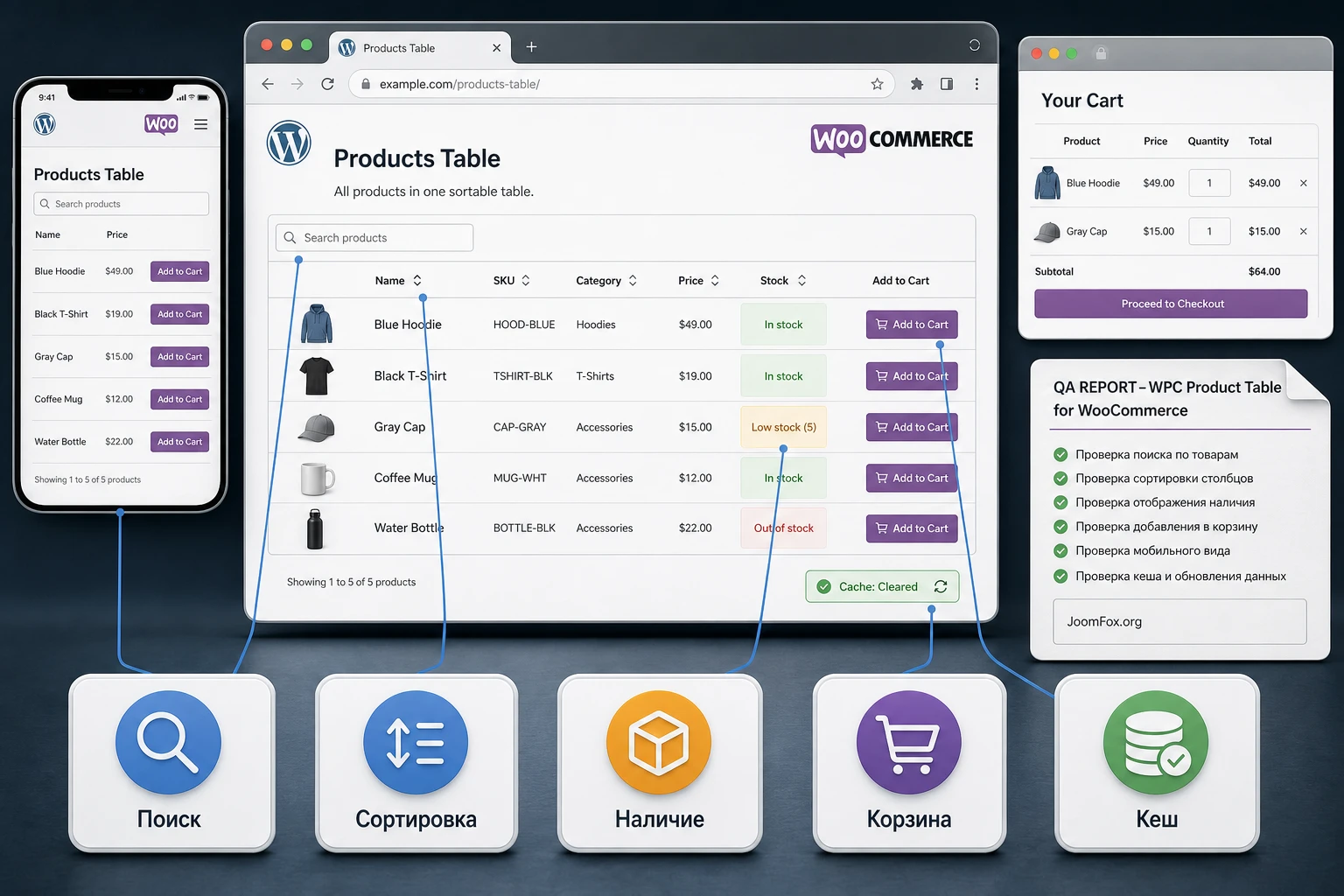
Покупательская проверка
Откройте страницу в режиме инкогнито. Найдите товар по названию, SKU и части слова. Отсортируйте колонку цены или названия, если сортировка включена. Добавьте простой товар в корзину. Вернитесь на страницу таблицы и проверьте, не сбросился ли важный контекст. Если пользователь после добавления товара неожиданно попадает в карточку, оцените, допустимо ли это для вашего сценария. Для быстрого заказа обычно лучше оставаться ближе к таблице, но конкретное поведение зависит от WooCommerce, товара и дополнительных плагинов.
Административная проверка
Измените один товар в источнике: цену, наличие, категорию или тег. Обновите страницу таблицы. Если изменение не видно, очистите кеш сайта, кеш браузера и кеш оптимизатора. Если таблица выводится через конструктор, проверьте, не кеширует ли сам конструктор HTML блока. Затем вернитесь к настройкам источника: возможно, товар больше не соответствует выбранной категории или тегу.
Мобильная проверка
На мобильном устройстве таблица часто требует компромисса. Если показывать все колонки, появляется горизонтальная прокрутка. Если скрывать часть колонок, можно потерять важную информацию. Для быстрого заказа обычно лучше оставить название, цену, наличие и действие, а SKU показывать, если он критичен для аудитории. Миниатюру можно уменьшить или убрать, если она мешает покупке.
Практический критерий: если на телефоне покупатель видит название, цену и понятное действие без хаотичного скролла, таблица пригодна для публикации. Если он сначала борется с шириной, а потом ищет кнопку, набор колонок надо сокращать.
Проверка SEO и индексации
Таблица может помогать странице, если она содержит полезные товарные данные и не заменяет весь текст. Но не стоит рассчитывать, что одна таблица автоматически улучшит SEO. Для страницы быстрого заказа добавьте короткий контекст: для кого подборка, как искать товар, что делать с вариациями, как связаться с магазином при отсутствии позиции. Поисковые системы и пользователи лучше понимают страницу, когда таблица встроена в нормальный текстовый сценарий.
Совместимость с WooCommerce, темой и дополнительными плагинами
WPC Product Table for WooCommerce работает внутри экосистемы WooCommerce. Поэтому итоговое поведение зависит не только от самого плагина, но и от типа товара, настроек корзины, темы, кеша, плагинов быстрого просмотра, сравнения, избранного, перевода и оптимизации JavaScript. Официальная страница WordPress.org упоминает совместимость с WPML и интеграционные колонки вроде Compare, Quick view и Wishlist, но конкретное поведение всё равно нужно проверять на вашем сайте.
Типы товаров
Простой товар чаще всего даёт самый прямой сценарий: строка, цена, кнопка покупки. Вариативный товар может показывать диапазон цены и кнопку выбора опций. Сгруппированный товар может вести к странице товара, потому что покупателю нужно выбрать состав. Внешний товар может вести на внешний URL. Это не обязательно ошибка таблицы. Таблица показывает действие, которое соответствует логике WooCommerce и настройкам товара.
Корзина и AJAX-добавление
В support-теме WordPress.org пользователь хотел оставаться на странице Product Table после нажатия Add to Cart, но его уводило на страницу товара. Представитель поддержки предложил снова включить AJAX и попробовать WPC AJAX Add to Cart, если нужно предотвратить перезагрузку или переход. Это не универсальная инструкция для всех магазинов, но важный диагностический сигнал: поведение кнопки зависит от настроек WooCommerce, типа товара и дополнительных AJAX-решений.
Если ваш сценарий - быстрый заказ, проверьте: включён ли AJAX для добавления в корзину там, где это применимо, не конфликтует ли тема с кнопкой, не перенаправляет ли WooCommerce пользователя после добавления товара, не требует ли товар выбора опций. Для вариативных товаров не стоит насильно обходить выбор вариации. Лучше показать понятный переход к карточке.
Кеш и оптимизация
Кеш может ускорять страницу, но он же иногда показывает устаревшую таблицу или ломает JavaScript-инициализацию. Если таблица пропадает после включения минификации, отложенной загрузки скриптов или объединения файлов, временно отключите оптимизацию для тестовой страницы. Затем включайте настройки по одной. Не делайте вывод "плагин не работает", пока не проверили страницу без агрессивной оптимизации.
Мультиязычность
Официальное описание WordPress.org указывает WPML compatibility и готовность к локализации. На практике это означает, что строки интерфейса и страницы с шорткодом нужно проверять в каждой языковой версии. Если таблица строится по категории или тегу, убедитесь, что переведённые таксономии связаны корректно. Если таблица вставлена отдельным шорткодом на русской и английской странице, проверьте, что обе страницы используют нужную таблицу и не показывают смешанные названия.
Безопасные улучшения без правки файлов плагина
Иногда после базовой настройки хочется быстро "допилить" таблицу: сделать контейнер шире, улучшить мобильную прокрутку, добавить пояснение над таблицей, отделить прайс-лист от остального контента. Делать это через правку файлов плагина нельзя. Обновление перезапишет изменения, а ошибка может сломать вывод. Безопаснее работать с контейнером страницы, настройками темы, блоком Shortcode и небольшими CSS-правками.
Пояснение над таблицей
Перед таблицей добавьте короткий текст: как искать товар, что означает SKU, почему некоторые товары ведут к выбору опций. Это снижает количество вопросов к поддержке. Например: "Введите часть артикула или названия в поиск. Для товаров с вариантами откроется карточка, где нужно выбрать размер или цвет". Такой текст полезнее, чем попытка скрыть всю сложность интерфейсом.
Контейнер для горизонтальной прокрутки
CSS из раздела настройки можно использовать как мягкий fallback для мобильных экранов. Он не зависит от внутренних классов WPC Product Table и не вмешивается в логику корзины. Если таблица находится в группе редактора, задайте группе дополнительный класс wpcpt-guide-wrap. Если тема не даёт удобного поля для класса, используйте HTML-блок вокруг шорткода только в том случае, если вы понимаете, как редактор обрабатывает HTML.
Когда не добавлять код
Не добавляйте JavaScript для массового изменения поведения кнопки Add to cart, если не понимаете, как это повлияет на вариативные, сгруппированные и внешние товары. Не переопределяйте запросы товаров без официального примера или поддержки разработчика. Не меняйте файлы плагина ради количества строк, сортировки или текста. Если задача важна для бизнеса и не решается настройками, лучше обратиться к WPClever или сделать небольшую кастомизацию через дочернюю тему с разработчиком.
Частые проблемы и диагностика
Проблемы товарных таблиц чаще всего возникают на стыке трёх зон: источник товаров, дизайн колонок и публичный вывод через шорткод. Ниже - практическая диагностика без опасных действий и без правки файлов плагина.
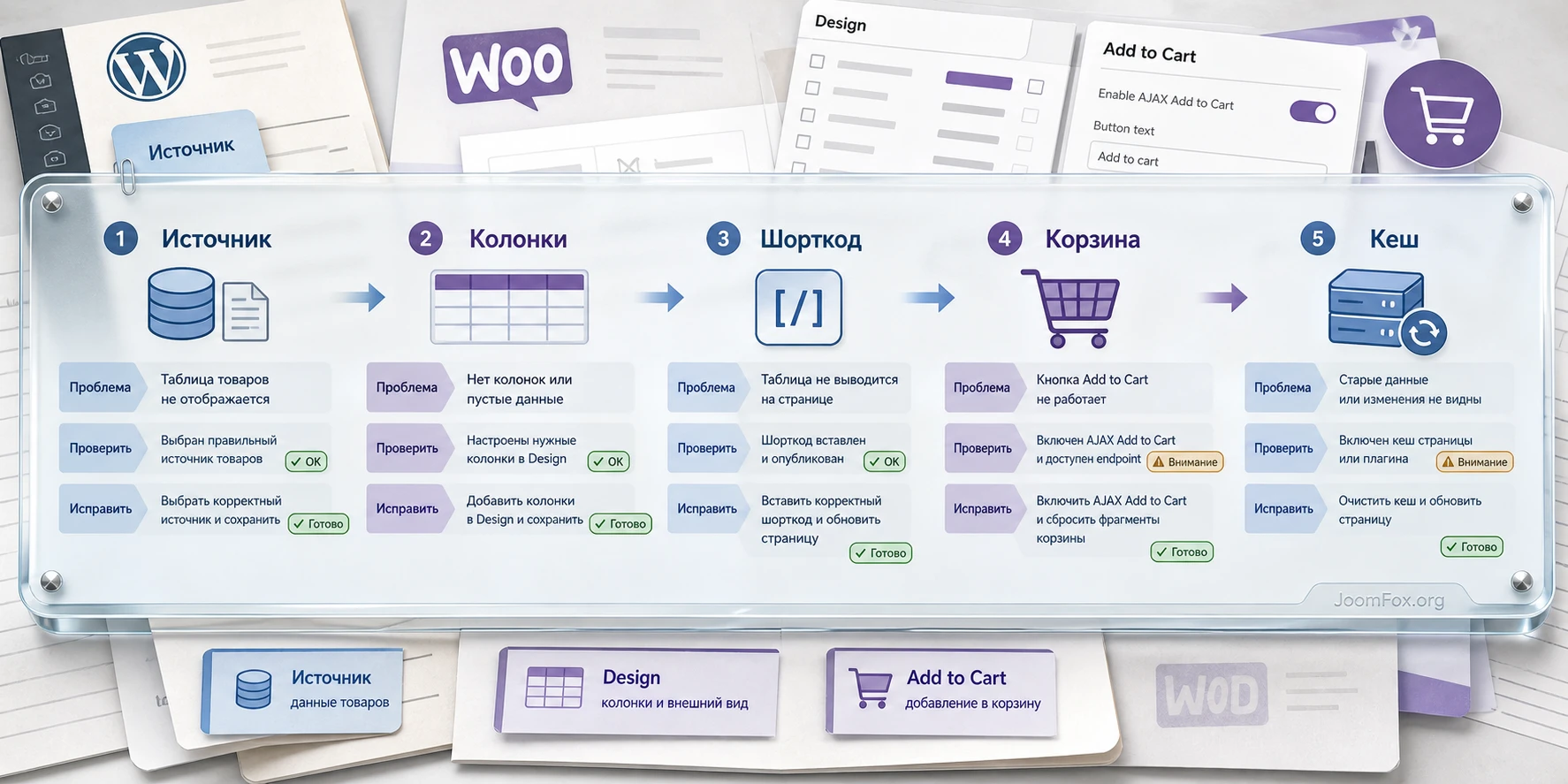
Таблица не показывается после вставки шорткода
Симптом: страница опубликована, шорткод вставлен, но посетитель не видит таблицу или видит пустое место.
Сначала проверьте, что шорткод скопирован из созданной таблицы, а не набран вручную. Затем откройте настройки таблицы и убедитесь, что выбран источник товаров. После этого проверьте вкладку дизайна и колонки. Support-тема WordPress.org показывает реальный случай, когда пользователь добавил товары в Source, но таблица не отображалась, пока он не добавил колонки на вкладке Design.
Что исправить: добавьте хотя бы базовые колонки, сохраните таблицу, обновите страницу и очистите кеш. Если таблица появилась, проблема была в конфигурации вывода. Если нет, проверьте конфликт с конструктором страниц: временно вставьте шорткод на обычную тестовую страницу WordPress без сложного макета.
В таблице меньше товаров, чем ожидалось
Симптом: источник выбран по категории, тегу или атрибуту, но часть товаров отсутствует.
Проверьте, опубликованы ли товары и назначена ли им нужная таксономия. Для атрибутов убедитесь, что это структурированный атрибут WooCommerce, а не текст в описании. Если используется ручной список, проверьте порядок и исключения. Если ранее у плагина были ограничения для источника товаров, changelog показывает, что такие моменты исправлялись, поэтому также проверьте актуальность версии.
Что исправить: обновите данные товаров, пересохраните таблицу, очистите кеш и повторите проверку. Если проблема воспроизводится только с большим числом товаров, уменьшите источник и найдите конкретную позицию, на которой начинается расхождение.
Кнопка добавления уводит на страницу товара
Симптом: пользователь нажимает Add to cart, но вместо быстрого добавления переходит в карточку товара или на другую страницу.
Сначала определите тип товара. Для вариативного товара переход к выбору опций может быть нормальным. Для простого товара проверьте настройки WooCommerce, AJAX-добавление и дополнительные плагины корзины. В support-теме WPC Product Table представитель поддержки советовал включить AJAX снова и попробовать WPC AJAX Add to Cart, если нужно предотвратить перезагрузку или переход после нажатия.
Что исправить: не ломайте поведение всех товаров одним скриптом. Проверьте простые товары отдельно от вариативных. Если быстрый заказ критичен, протестируйте AJAX-решение на копии сайта и убедитесь, что оно не мешает корзине, мини-корзине и аналитике.
Колонки ломают мобильный вид
Симптом: таблица выходит за экран, кнопка не видна, текст накладывается или строка становится слишком высокой.
Причина обычно в избытке колонок. Миниатюра, длинное название, описание, SKU, цена, наличие, рейтинг, сравнение, быстрый просмотр и избранное могут быть полезны по отдельности, но вместе создают перегрузку. На мобильном устройстве нужно оставить только то, что помогает действию.
Что исправить: сократите колонки, проверьте горизонтальную прокрутку через безопасный контейнер, уменьшите длинные описания или уберите их из таблицы. Если тема задаёт слишком узкий контейнер, протестируйте таблицу на странице без боковой панели.
Поиск или сортировка работает странно
Симптом: поиск не находит ожидаемые строки, сортировка выглядит нелогично или колонка не реагирует.
Проверьте, по каким колонкам разрешён поиск и сортировка. В changelog плагина упоминалось включение и отключение searchable для каждой колонки, поэтому в актуальной версии логика может зависеть от настроек. Также проверьте, что данные действительно присутствуют в колонке: поиск по SKU не поможет, если SKU не заполнен.
Что исправить: оставьте поиск по осмысленным полям, проверьте заполненность товаров и отключите сортировку там, где она не помогает. Если проблема появилась после оптимизации JavaScript, временно выключите минификацию и отложенную загрузку для страницы с таблицей.
После изменения товара таблица показывает старые данные
Симптом: цена, наличие или название изменены в WooCommerce, но таблица на странице всё ещё показывает старое значение.
Чаще всего причина в кешировании страницы, кешировании объекта или оптимизаторе. Сама таблица получает данные из WooCommerce, но публичная страница может быть сохранена кеш-плагином. Иногда кеширует и внешний CDN.
Что исправить: очистите кеш сайта, браузера и CDN, затем проверьте страницу в режиме инкогнито. Если данные обновились, настройте исключение или более короткий срок кеша для страницы быстрого заказа. Если не обновились, проверьте, тот ли товар входит в источник таблицы.
FAQ по WPC Product Table for WooCommerce
Можно ли использовать плагин бесплатно?
WordPress.org содержит бесплатную версию WPC Product Table for WooCommerce, а официальная страница WPClever отдельно предлагает покупку лицензии. В статье лучше разделять эти факты: базовый плагин доступен через каталог WordPress, а отдельные возможности могут относиться к премиальному варианту. Например, пользовательская колонка в WordPress.org помечена как Premium Version.
Почему таблица не появилась, хотя товары добавлены в Source?
Проверьте вкладку дизайна и добавленные колонки. В реальной support-теме пользователь решил проблему именно так: товары были выбраны, но нужно было добавить колонки для отображения. Также проверьте шорткод, кеш и страницу без конструктора.
Можно ли вывести все товары автоматически?
Официальные источники описывают выбор источников через Product, Category, Tags и Attributes. Для "всех товаров" безопаснее выбрать логичный динамический источник, который соответствует структуре магазина, или проверить настройки конкретной версии. Если таблица должна быть огромной, заранее оцените скорость, поиск, пагинацию и мобильный вид.
Подходит ли плагин для вариативных товаров?
Таблица может показывать вариативные товары как строки WooCommerce и действие вроде выбора опций. Но если покупателю нужно выбирать комбинации атрибутов прямо в таблице, стоит отдельно тестировать этот сценарий или смотреть специализированные решения для вариаций. Не все задачи вариативного товара удобно решать обычной товарной таблицей.
Что делать, если после Add to cart открывается карточка товара?
Сначала проверьте тип товара и настройки WooCommerce. Для вариативного товара переход к выбору опций может быть нормальным. Для простых товаров проверьте AJAX-добавление и конфликты с темой. В support-теме WPC Product Table поддержка предлагала включить AJAX и попробовать WPC AJAX Add to Cart, если нужно избежать перезагрузки или перехода.
Как сделать таблицу удобной на телефоне?
Сократите колонки до минимума, проверьте горизонтальную прокрутку, уберите длинное описание и протестируйте таблицу без боковой панели. Не пытайтесь показать на мобильном всё, что удобно на широком экране. Лучше дать меньше данных, но сохранить понятное действие.
Можно ли менять файлы плагина для своих правок?
Нет, это плохая практика. Изменения потеряются при обновлении и могут сломать таблицы. Для внешнего вида используйте настройки таблицы, тему, дополнительный CSS или контейнер вокруг шорткода. Для логики и хуков опирайтесь на официальную документацию, changelog и поддержку разработчика.
Нужен ли отдельный YouTube-урок по этому продукту?
Если вы нашли точный ролик именно по WPC Product Table for WooCommerce от надёжного источника, его можно использовать как дополнительную помощь. При подготовке этого руководства точный полезный YouTube-ролик по данному продукту не был найден, поэтому видео-блок не добавлен.
Когда WPC Product Table for WooCommerce будет удачным выбором
WPC Product Table for WooCommerce стоит использовать, если у вас есть понятный табличный сценарий: быстрый заказ, прайс-лист, подборка товаров, B2B-каталог, меню, расходники, запчасти или страница, где пользователь сравнивает однотипные позиции. Плагин даёт практичную связку: источник товаров, настраиваемые колонки, поиск, пагинация, дизайн отдельной таблицы и вставка через шорткод.
Перед публикацией не ограничивайтесь установкой. Создайте маленькую тестовую таблицу, проверьте источник, добавьте нужные колонки, вставьте шорткод на отдельную страницу, протестируйте поиск, сортировку, корзину, мобильный вид и кеш. Если таблица не выводится, сначала проверьте Design и наличие колонок. Если кнопка покупки ведёт себя не так, как ожидалось, разделите простые и вариативные товары и проверьте AJAX-логику WooCommerce.
Если после проверки сценарий совпадает с задачей магазина, можно загрузить WPC Product Table for WooCommerce и протестировать его на копии сайта или отдельной странице. Такой порядок безопаснее, чем сразу перестраивать весь каталог: вы увидите реальное поведение на своей теме, своих товарах и своих настройках WooCommerce.
Хорошая товарная таблица не пытается показать всё. Она показывает ровно то, что помогает покупателю принять решение: название, идентификатор, цену, наличие и понятное действие. Если WPC Product Table for WooCommerce помогает собрать такую страницу без лишней разработки, он закрывает свою задачу.

