


WPC Product Timer for WooCommerce - Плагин WordPress
WPC Product Timer for WooCommerce, является инструментом, разработанным для управления ценами и доступностью товаров для WooCommerce, популярной платформы электронной коммерции на базе WordPress. С помощью этого плагина пользователи могут легко устанавливать таймеры обратного отсчета, позволяющие клиентам видеть, сколько времени осталось до истечения срока действия специального предложения или распродажи. Создавая ощущение срочности, плагин стремится увеличить конверсию и сделки.
Особенности плагина
Этот плагин для WordPress предлагает ряд функций, которые могут быть полезны владельцам онлайн-магазинов. Одной из его ключевых функциональностей является возможность установки таймеров на отдельные страницы товаров. Пользователи могут настроить длительность таймера таким образом, чтобы он соответствовал их стратегии продвижения. За счет яркого отображения отсчета на странице посетителям поощряется сделать покупку до истечения времени, создавая ощущение дефицита и срочности.
Более того, WPC Product Timer for WooCommerce позволяет пользователям настраивать внешний вид таймеров таким образом, чтобы они соответствовали дизайну и фирменному стилю их сайта. С помощью настраиваемых шаблонов и вариантов оформления пользователи могут без труда интегрировать таймеры в свои существующие страницы товаров. Плавное интегрирование отсчетов времени гарантирует привлекательный внешний вид и единообразный пользовательский опыт.
Более того, этот плагин поддерживает несколько таймеров на одной странице, что позволяет пользователям одновременно выделять различные акции. Эта возможность особенно полезна для онлайн-магазинов, предлагающих различные временно ограниченные сделки или скидки на свой ассортимент товаров.
Помимо таймеров обратного отсчета, WPC Product Timer for WooCommerce также предлагает различные варианты планирования. Пользователи могут устанавливать конкретные даты начала и окончания своих акций, обеспечивая автоматическую активацию и деактивацию без необходимости ручного вмешательства. Эта функция гарантирует, что таймеры всегда синхронизированы с соответствующими предложениями, обеспечивая безупречный опыт покупок для клиентов.
Этот плагин разработан с учетом простоты использования, позволяя пользователям легко настраивать и управлять своими таймерами через специальный интерфейс в панели управления WordPress. Интуитивная панель настроек предоставляет широкий спектр вариантов, обеспечивая полный контроль пользователей над внешним видом и поведением их таймеров.
В целом, WPC Product Timer for WooCommerce для WordPress предлагает эффективное решение для управления ценами и доступностью товаров для WooCommerce. Путем интеграции привлекательных таймеров обратного отсчета владельцы онлайн-магазинов могут создать ощущение срочности и увеличить конверсию. Благодаря настраиваемым функциям и простому в использовании интерфейсу, этот плагин дает возможность пользователям оптимизировать свои рекламные кампании и улучшить опыт покупок для своих клиентов.
Спецификации:
| Дата выхода: | 20-04-2021 | |
| Дата обновления: | 28-05-2026 | |
| Тип расширения: | Платный | |
| Лицензия: | GPL | |
| Тематика: | Интернет-коммерция для WooCommerce | |
| Совместимость: | W5.x W6.x | |
| Включает в себя: | Плагин | |
| Языковые пакеты: |

|
|
| Разработчик: | - | |
| Рейтинг: | ||
Скачивание по подписке!
Вам необходимо авторизоваться на сайте и приобрести клубную подписку!
Поделись с друзьями!
Руководство по настройке WPC Product Timer for WooCommerce для расписаний товаров
WPC Product Timer for WooCommerce стоит рассматривать не как декоративный таймер на витрине, а как инструмент управления состояниями товара по расписанию. Он помогает заранее задать, когда товар будет видимым, покупаемым, акционным, избранным, в наличии или недоступным. В этом руководстве разберём, как использовать плагин осмысленно: от подготовки магазина и установки до сложных правил, проверки результата и диагностики ошибок.
Материал не повторяет карточку продукта. Здесь важнее понять механику: почему одно действие срабатывает само, почему другое требует обратного действия сверху, как не перепутать условия даты и времени, когда лучше использовать глобальный таймер, а когда таймер на карточке товара. Отдельно покажем практический сценарий для сезонного товара и объясним, что проверять, если расписание не срабатывает.
Плагин особенно полезен магазинам, где товары живут по календарю: предварительные продажи, ограниченные окна доставки, сезонные позиции, повторяющиеся акции, временное снятие товара с продажи, автоматический возврат цены после кампании. Но он не заменяет систему бронирования, складской учёт, фронтенд-обратный отсчёт или сложный модуль динамического ценообразования. Эти границы важно понимать до установки.
Какие задачи закрывает товарный таймер в WooCommerce
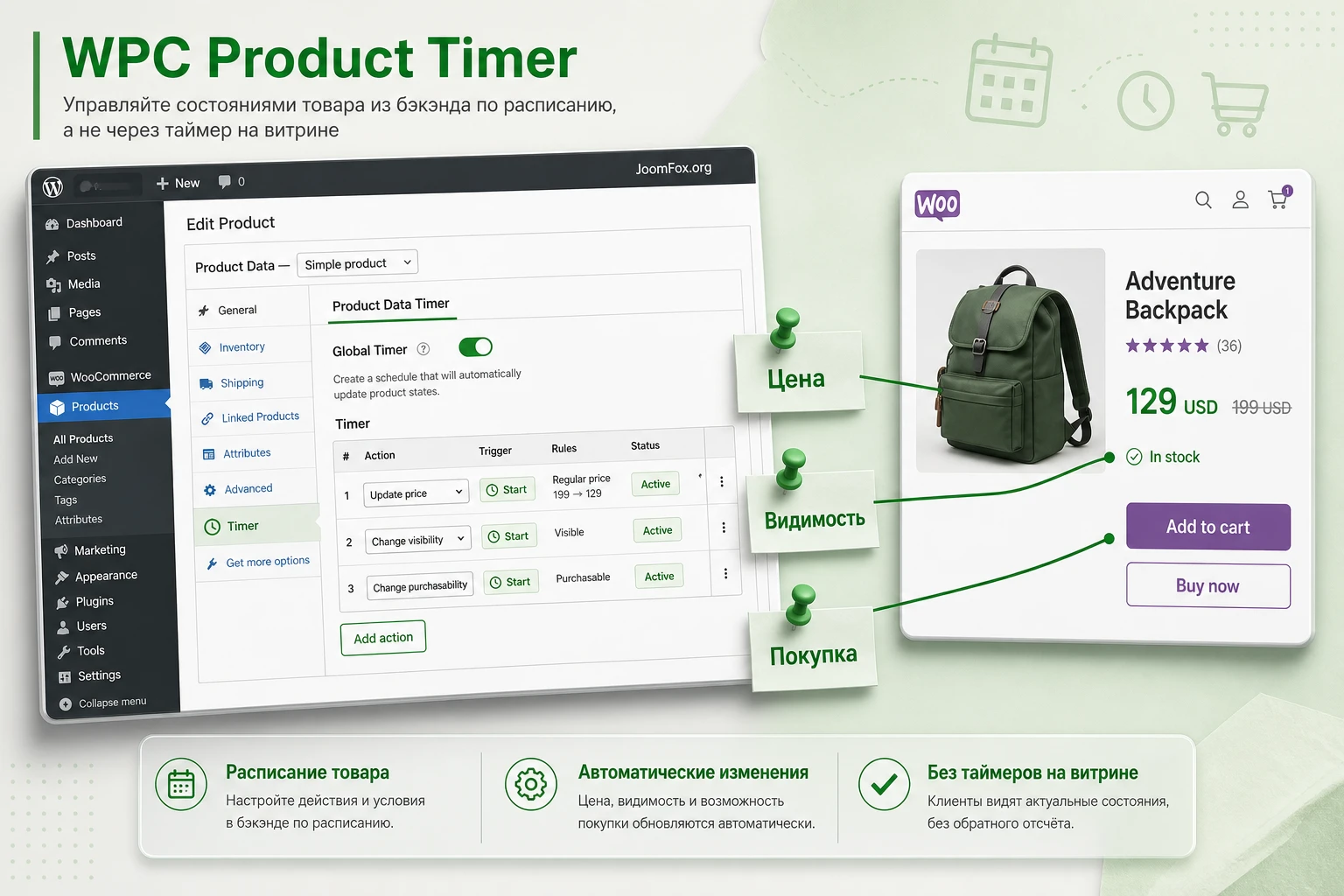
Главная польза плагина - убрать ручное переключение товарных состояний в моменты, когда владелец магазина занят продажами. Вместо того чтобы ночью включать акцию, утром возвращать обычную цену, в выходные прятать часть каталога или вручную открывать сезонный товар, администратор заранее задаёт действие и условие времени. В правильной конфигурации товар сам переходит в нужное состояние, а пользователь видит актуальную карточку.
WPC Product Timer for WooCommerce работает с несколькими типами задач. Он может менять складской статус, покупаемость, видимость в каталоге, цену распродажи, обычную цену, признак избранного товара и режим продажи по одной единице в заказе. Эти действия затрагивают разные уровни WooCommerce, поэтому перед настройкой нужно понимать, что именно вы хотите изменить.
Типовые сценарии, где таймер реально экономит время
Лучше всего плагин раскрывается там, где магазин заранее знает календарь изменений. Например, позиция появляется в продаже только по будням, набор доступен в определённые часы, товар должен быть виден до старта продаж, но без кнопки добавления в корзину, а старая коллекция автоматически скрывается после завершения кампании.
- Предзаказ, при котором товар виден заранее, но купить его можно только после заданного времени.
- Сезонный ассортимент, который должен появляться и пропадать по расписанию без ручной правки каталога.
- Повторяющиеся распродажи, где цена меняется на определённые дни или часы.
- Ограничение покупки одного товара в одном заказе, если такая логика нужна только в выбранный период.
- Временное снятие товара с продажи без удаления страницы и без потери накопленного контента.
В этих задачах таймер работает как административный слой поверх обычной карточки товара. Он не должен становиться единственным способом вести склад или цены. Сначала товар должен быть корректно настроен в WooCommerce, и только затем на него накладывают расписание.
Где плагин может быть лишним
Если нужно только поставить дату начала и окончания простой скидки, встроенного расписания распродажи WooCommerce может хватить. Если нужна запись клиентов по слотам, календарь доступности, оплата бронирований или сложная логика ресурсов, лучше смотреть в сторону booking-решений. Если главная задача - показать посетителю красивый обратный отсчёт, нужен фронтенд-таймер, а не только админское переключение состояния.
Короткая проверка перед выбором: если вам нужно менять состояние товара в WooCommerce по расписанию, WPC Product Timer подходит. Если вам нужно только визуально показать оставшееся время до акции, смотрите на WPC Countdown Timer или похожий фронтенд-инструмент.
Как устроены действия: цена, видимость, наличие и покупаемость
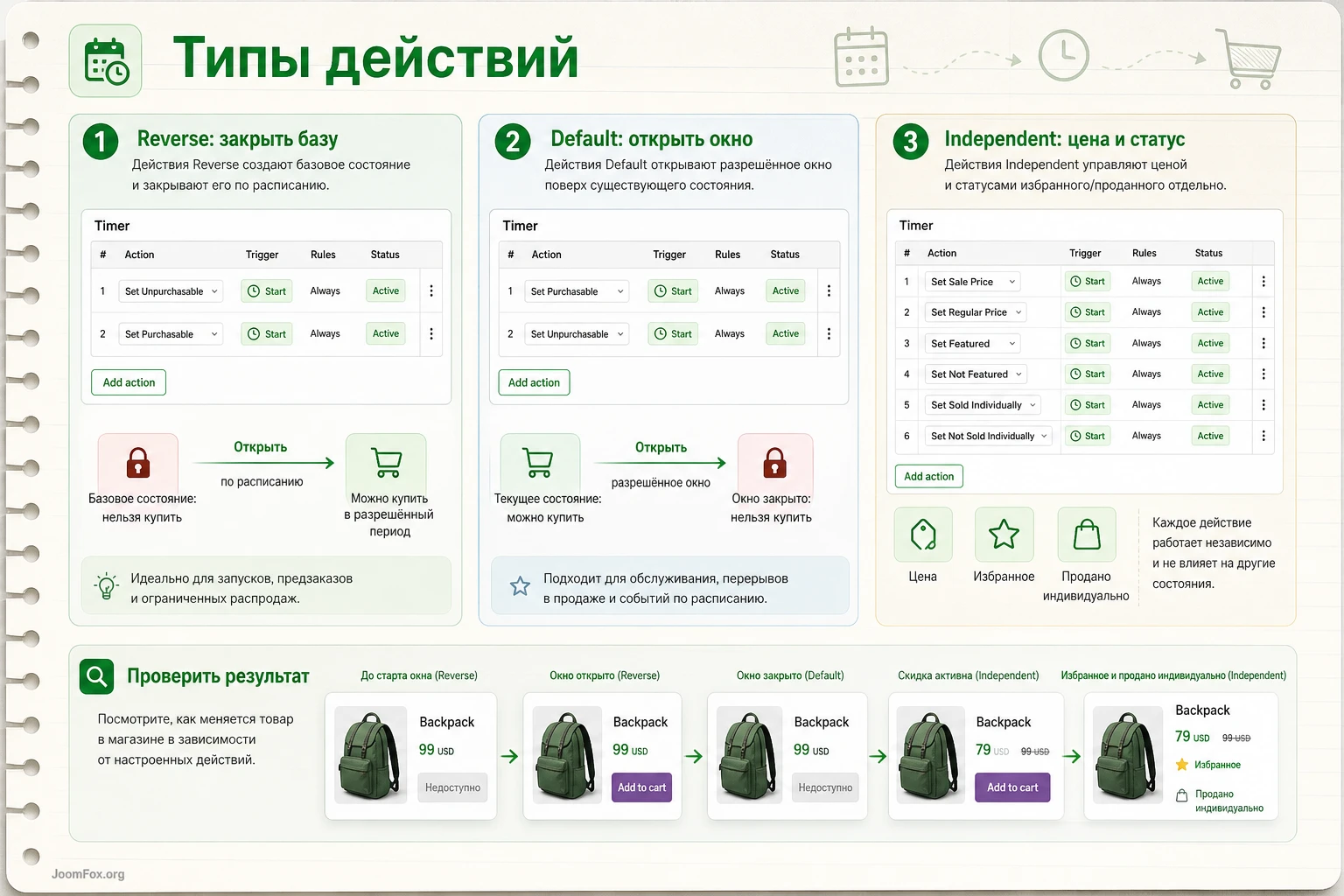
В документации WPCclever действия делятся на пары. Это не косметическая группировка, а ключ к правильной настройке. У WooCommerce уже есть состояние товара по умолчанию: обычный опубликованный товар обычно видим, покупаем и находится в том складском состоянии, которое задано в карточке. Поэтому действие, которое повторяет текущее состояние, визуально ничего не меняет.
Самая частая ошибка - добавить только действие вроде Set Purchasable или Set In stock и ждать, что оно "включит" товар в будущем. Если товар и так покупаем или числится в наличии, плагину нечего менять. Для будущего включения обычно нужен обратный старт: сначала сделать товар недоступным, скрытым или отсутствующим, а затем отдельным действием вернуть нужное состояние в выбранное окно.
Default, reverse и independent actions простыми словами
Default-действия возвращают товар к обычному состоянию: Set In stock, Set Purchasable, Set Visible. Reverse-действия делают обратное: Set Out of Stock, Set Unpurchasable, Set Hidden. Independent-действия могут применяться отдельно: Set Sale Price, Set Regular Price, Set Featured, Set Unfeatured, Enable Sold Individually, Disable Sold Individually.
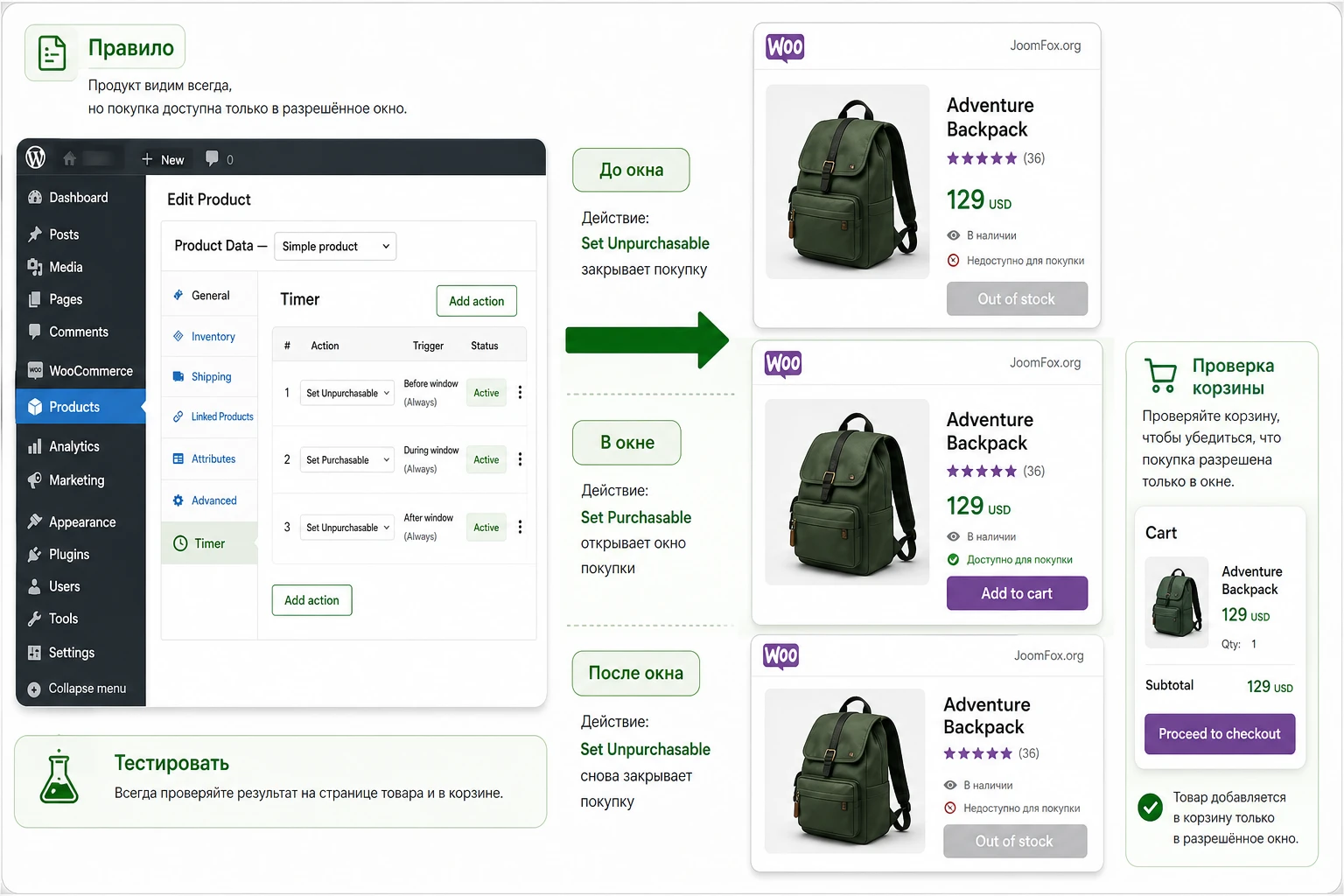
На практике это означает, что правила доступности часто строятся парой. Например, чтобы товар продавался только в рабочее окно, сначала ставят универсальное обратное действие Set Unpurchasable с условием Everyday, а ниже добавляют Set Purchasable на нужные дни и часы. Так плагин понимает, что вне окна товар закрыт, а внутри окна открыт.
| Задача | Подходящее действие | Что проверить |
|---|---|---|
| Открыть продажу товара в заданный период | Set Unpurchasable сверху и Set Purchasable на нужное окно |
Кнопка покупки исчезает вне окна и возвращается в окне. |
| Скрыть товар из каталога на время | Set Hidden с подходящим условием |
Товар не виден в архиве магазина и поиске каталога. |
| Запустить временную скидку | Set Sale Price, затем Set Regular Price |
Цена меняется на карточке товара, в корзине и при оформлении заказа. |
| Выделить товар в подборке | Set Featured и при необходимости Set Unfeatured |
Товар появляется в блоках, которые используют признак избранного. |
Эта таблица не заменяет тестирование. Она помогает выбрать направление, но итог зависит от темы, кеша, других расширений и того, как магазин выводит товары. Особенно осторожно проверяйте шаблоны каталога, которые используют собственные запросы или конструкторы страниц.
Что проверить перед установкой и первым тестом
Перед установкой не нужно готовить сложную архитектуру, но нужно проверить базу. WPC Product Timer for WooCommerce зависит от WooCommerce, карточек товаров, складских статусов, цен, темы и кеша. Если в магазине уже есть проблемы с отображением товара, они могут выглядеть как ошибка таймера, хотя причина находится в шаблоне, кешировании или самой карточке товара.
Минимальная техническая подготовка
Начните с тестового товара. Не настраивайте первое расписание на хитовом товаре, который уже продаётся. Создайте простую позицию с понятной ценой, включённым статусом публикации и стандартной кнопкой покупки. Так вы сможете увидеть, что именно меняет плагин, без влияния старых правил, импорта, вариаций, купонов и сторонних сценариев.
- WooCommerce должен быть установлен и активен.
- Тестовый товар должен корректно открываться в публичной части сайта до настройки таймера.
- В карточке товара должны быть заполнены обычная цена, складской статус и видимость каталога.
- Кеш страниц и объектный кеш лучше временно исключить из проверки или очистить после изменения правил.
- Если магазин использует конструктор шаблонов, проверьте стандартную карточку WooCommerce и кастомный шаблон отдельно.
Эта подготовка кажется простой, но она экономит часы диагностики. Если товар уже не отображается, кнопка покупки скрыта темой или цена заменяется другим плагином, Product Timer будет работать в условиях, где результат трудно отличить от чужого влияния.
Почему тестовый товар лучше реального
Таймер меняет рабочие свойства товара. Ошибка в расписании может скрыть позицию, убрать возможность покупки, изменить цену или вывести неправильный складской статус. Тестовый товар позволяет безопасно проверить логику и порядок действий, а потом перенести её на реальный ассортимент. Для большого каталога это особенно важно: глобальный таймер может затронуть не один товар, а целую категорию или группу источников.
Безопасная привычка: сначала проверяйте правило на одном товаре, затем на небольшой категории, и только после этого применяйте глобальный таймер ко всему магазину или к большой группе товаров.
Установка и первичная проверка после активации
Установка проходит стандартным способом для WordPress-плагина. В админ-панели откройте Plugins, выберите Add New, найдите WPC Product Timer, установите и активируйте плагин. После активации проверьте, что в админке появились настройки WPClever, а в редакторе товара появилась вкладка Timer внутри блока Product Data.
Если вы используете архив плагина, загрузите ZIP через Upload Plugin. Не распаковывайте архив вручную в боевой среде без необходимости и не правьте файлы плагина. Любая доработка должна жить в дочерней теме, отдельном сниппете или настройках, но для Product Timer обычно достаточно штатного интерфейса.
Быстрый тест после установки
Первую проверку удобно делать на действии, которое даёт очевидный результат. Например, временно сделать тестовый товар Set Hidden или Set Unpurchasable. Важно выбрать ближайшее время и помнить, что магазин может показывать кешированную страницу. После сохранения откройте товар в обычном окне браузера и в режиме инкогнито, затем проверьте карточку в админке.
- Откройте тестовый товар и убедитесь, что он опубликован, имеет цену и отображается на сайте.
- Перейдите во вкладку
Timerв блокеProduct Data. - Добавьте простое обратное действие, например
Set Unpurchasable, с ближайшим понятным условием. - Сохраните товар через
Update. - Очистите кеш страницы товара, если на сайте есть кеширование.
- Проверьте публичную часть: кнопка покупки должна вести себя согласно правилу.
Если результат не виден, не добавляйте сразу ещё пять действий. Сначала разберите одну связку: правильный ли товар, правильное ли условие, не мешает ли кеш, совпадает ли часовой пояс сайта с ожидаемым временем, не перезаписывает ли кнопку покупки тема или другой плагин.
Глобальные таймеры и индивидуальные правила товара
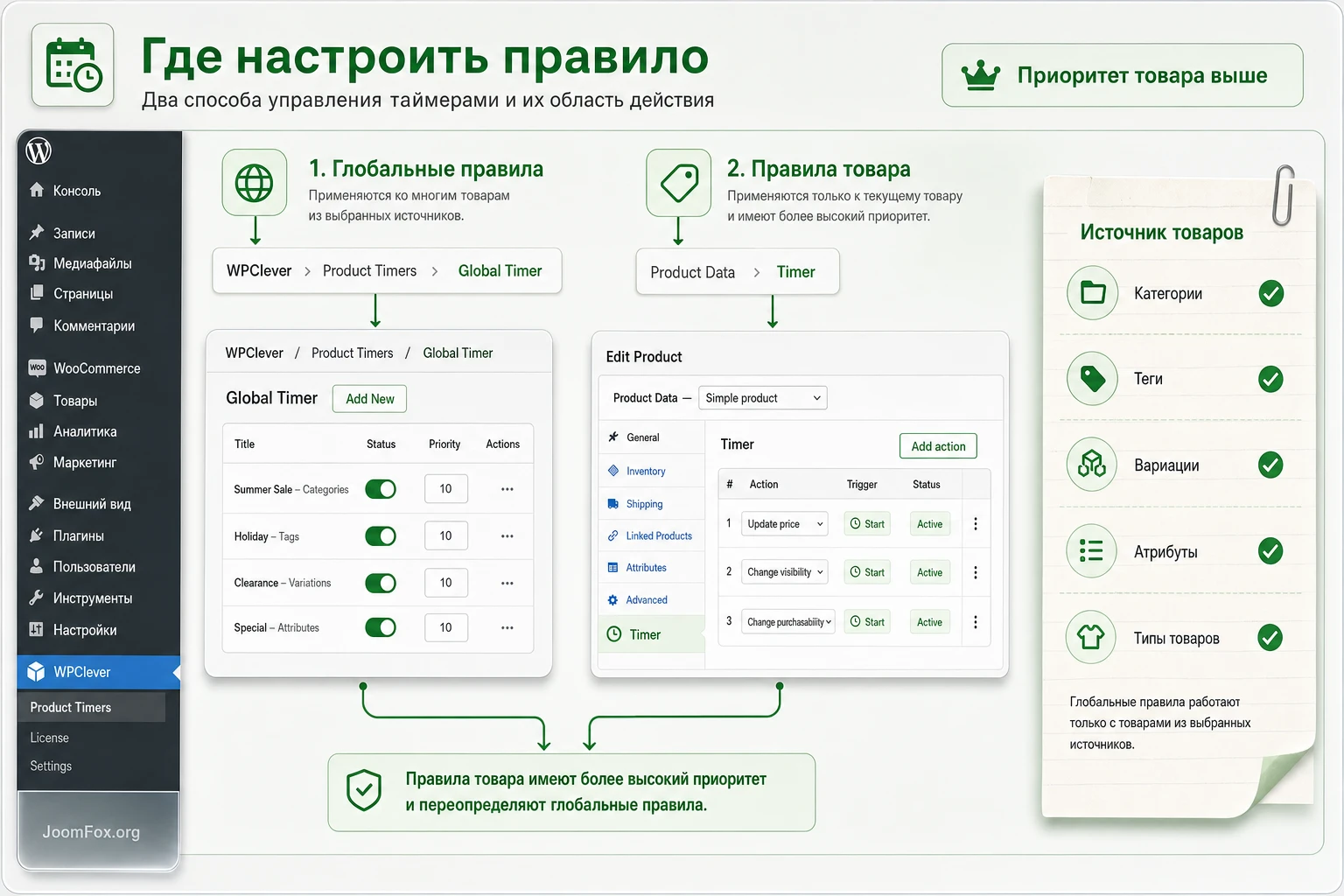
В WPC Product Timer есть два уровня настройки. Глобальные таймеры задаются в админском разделе WPClever и применяются к группе товаров. Индивидуальные таймеры настраиваются внутри карточки товара на вкладке Timer. По документации приоритет выше у индивидуального таймера товара, затем идут глобальные правила.
Эта иерархия важна для магазинов с большим каталогом. Глобальный таймер удобен для массовых кампаний: скрыть категорию, применить распродажу к группе товаров, ограничить покупаемость набора позиций по расписанию. Индивидуальный таймер нужен, когда у конкретного товара есть собственная логика, отличающаяся от общей кампании.
Когда использовать глобальный таймер
Глобальный уровень оправдан, если правило одинаково для многих товаров и вы можете точно определить источники применения. В документации перечислены источники вроде всех товаров, вариаций, выбранных товаров, категорий, тегов, shipping classes, атрибутов, product visibility и других групп. Premium-версия добавляет более сложное комбинирование источников.
Используйте глобальный таймер, когда управлять каждым товаром вручную слишком дорого. Например, сезонная категория должна быть непокупаемой вне сезона, а в рабочий период снова открываться. Или группа товаров должна стать избранной на время кампании. Но перед массовым включением сделайте выборку: убедитесь, что в источник не попали товары, которые должны жить по отдельному расписанию.
Когда лучше правило в карточке товара
Индивидуальный таймер проще контролировать и легче отлаживать. Он подходит для предзаказа конкретной позиции, запуска нового товара, точечной скидки, временного снятия из продажи или проверки новой логики. Если вы только начинаете, сначала освойте индивидуальный уровень. Глобальные правила подключайте, когда понимаете, как действия и условия взаимодействуют.
Подробная настройка после установки
Настройка Product Timer состоит не из одного универсального переключателя, а из правильного выбора действия, источника, условия времени и проверки результата. В бесплатной версии, по данным документации, доступно ограничение на одно действие на товар, а Premium снимает это ограничение и позволяет строить сложные наборы действий. Поэтому логика настройки зависит ещё и от вашей версии.
Первый выбор: что именно должно измениться
Перед кликом по Add action сформулируйте задачу в терминах WooCommerce. Не "запустить товар", а "сделать товар покупаемым". Не "выключить карточку", а "скрыть товар из каталога" или "убрать кнопку покупки". Это снижает риск выбрать не тот тип действия.
- Если товар должен исчезнуть из каталога, ищите действие видимости, а не складской статус.
- Если товар должен оставаться видимым, но без покупки, используйте покупаемость, а не скрытие.
- Если нужно изменить стоимость, работайте с sale/regular price и обязательно проверяйте корзину.
- Если нужно показать товар в блоках избранного, используйте featured/unfeatured.
Второй выбор: условие даты и времени
Условия в Product Timer можно комбинировать, но у каждого действия есть ограничение: одна часть даты и одна часть времени. Важная логика из документации - связь между условиями работает как AND. Это значит, что действие применяется только тогда, когда одновременно выполняются все выбранные условия. Если выбрать понедельник и нечётные даты, правило сработает только в понедельники, которые также являются нечётными датами.
Для простых задач используйте одну дату, диапазон дат, ежедневный диапазон времени или день недели. Для повторяющихся окон лучше разбивать расписание на несколько действий, а не пытаться засунуть несколько несовместимых периодов в одно правило.
Как не ошибиться с daily time range
Ежедневный диапазон времени должен помещаться в одни сутки. Окно с утра до вечера понятно. Окно, которое начинается вечером и заканчивается утром следующего дня, лучше разбивать на два правила через условия "before" и "after". Иначе настройка становится неоднозначной, а диагностика сложной.
Когда нужна обратная universal action
Если вы хотите, чтобы товар был покупаемым только в выбранный период, чаще всего сначала нужно задать обратное состояние на весь день, а затем ниже открыть нужное окно. В интерфейсе это выглядит длиннее, но логически надёжнее. Верхнее обратное действие отвечает за поведение вне окна, нижнее default-действие - за разрешённый период.
Третий выбор: сохранить, проверить, откатить
После сохранения не считайте задачу завершённой. Откройте товар как покупатель, проверьте архив магазина, карточку, корзину и оформление заказа, если менялась цена или покупаемость. При проблеме откатывайте последнее действие, а не меняйте всё сразу. Если правило глобальное, временно сузьте источник до одного тестового товара.
Мини-итог настройки: одно действие должно иметь понятную цель, одно выполнимое условие даты и времени, ожидаемый результат и способ отката. Если вы не можете описать эти четыре пункта, правило лучше не сохранять на боевом товаре.
Логика расписаний: почему порядок действий может менять результат
Порядок важен в ситуациях, где default-действие должно отменить reverse-действие в определённом окне. Документация подчёркивает, что при сложных правилах обратное универсальное действие часто ставится выше, а разрешающее действие ниже. Тогда плагин сначала создаёт базовое ограничение, а потом применяет исключение в нужный момент.
Представьте товар, который можно купить только по понедельникам. Если поставить только Set Purchasable на понедельник, товар может и так быть покупаемым всю неделю. Нужен базовый запрет: Set Unpurchasable с Everyday, затем Set Purchasable для понедельника. Так расписание описывает и закрытое, и открытое состояние.
Проверяйте не только момент включения, но и момент выключения
Часто администратор тестирует правило только в момент, когда товар должен открыться. Но для магазина не менее важен обратный переход: товар должен снова закрыться, цена должна вернуться, признак избранного должен сняться, а наличие не должно остаться в неверном состоянии. Проверяйте оба края окна.
Если расписание состоит из нескольких периодов, заведите короткую таблицу проверки в отдельном документе: состояние до окна, состояние внутри окна, состояние после окна. В статье не нужно хранить реальные даты кампаний, но для внутренней работы магазина такая таблица помогает не запутаться.
Как думать о расписании как о правилах исключений
Практичный подход - сначала определить "нормальное" состояние товара, затем описать исключения. Для обычного магазина нормальным может быть "видим и покупаем". Для сезонного товара нормальным может быть "видим, но непокупаем вне сезона". Для flash sale нормальным может быть "обычная цена", а исключением - "акционная цена в выбранное окно". Такой способ помогает выбирать не случайные действия, а минимальный набор правил.
Готовые схемы расписаний для разных товарных задач
После освоения базовой логики удобно думать не отдельными кликами, а небольшими схемами. Схема - это не шаблон, который нужно копировать без проверки, а рабочая модель: какое состояние товара считается базовым, какое действие меняет его на время, где нужен обратный переход и что покупатель должен увидеть. Такой подход особенно полезен для Product Timer, потому что один неверный выбор действия может выглядеть как "плагин не работает", хотя фактически правило просто ничего не меняет.
Предзаказ без покупки до старта
Для предзаказа с открытой страницей базовая идея такая: товар опубликован и виден, но покупка закрыта до разрешённого момента. Если версия плагина позволяет несколько действий, логика строится через Set Unpurchasable на весь период до старта и Set Purchasable на нужное окно. Если нужно сохранить интерес покупателя, добавьте в описание товара обычный текст о будущей доступности или используйте отдельный фронтенд-таймер.
Проверка должна включать не только карточку товара. Найдите товар в архиве, откройте его по прямой ссылке, убедитесь, что цена не выглядит как активное предложение, если купить нельзя, и проверьте корзину в момент открытия окна. Если кнопка покупки появляется, но товар не добавляется в корзину, ищите конфликт с настройками товара, вариациями, кешем или другим расширением.
Краткая распродажа с возвратом обычной цены
Для распродажи важны два события: включить sale price и вернуть regular price. Документация относит действия цены к independent actions, поэтому они могут применяться отдельно или парой. Но в реальном магазине всегда проверяйте, как новая цена отображается в каталоге, карточке, корзине и оформлении заказа. Некоторые темы и модули скидок показывают собственные бейджи или пересчитывают цену поверх WooCommerce.
Если распродажа повторяется, не перегружайте один товар множеством похожих правил без документации внутри команды. Лучше вести отдельный календарь кампаний и указывать, какой товар или категория попадает в правило. Это снижает риск, что старое правило останется активным и позже неожиданно вернёт цену.
Сезонная категория с массовым управлением
Когда одна логика нужна десяткам товаров, используйте глобальный таймер, но не начинайте с режима "all products". Сначала создайте категорию или тег для тестовой группы, добавьте туда один или два товара и проверьте поведение. Только после этого расширяйте источник. В глобальных правилах главная опасность не в самом действии, а в слишком широком выборе источника.
Для сезонной категории обычно выбирают между скрытием и непокупаемостью. Скрытие убирает товар из каталога, но может изменить внутреннюю перелинковку. Непокупаемость оставляет страницу живой, но требует понятного объяснения для покупателя. Выбор зависит от того, нужен ли товар как информационная страница вне сезона.
Режим "только по дням недели"
Если товар продаётся только в определённые дни, не пытайтесь указать несколько дней как одну часть даты, если интерфейс и документация требуют отдельные условия. Создавайте отдельное действие для каждого дня или используйте reverse-подход: закрыть товар в те дни, когда он не должен продаваться. Иногда обратная логика короче и надёжнее, потому что нужно описать меньше исключений.
После настройки проверьте границы: вечер перед разрешённым днём, сам разрешённый день и следующий день. Если магазин работает в нескольких часовых поясах, формулируйте правила по часовому поясу сайта и объясняйте это команде, которая будет отвечать на вопросы покупателей.
Практический пример: сезонный товар с видимой страницей и закрытой покупкой
Разберём сценарий, который часто нужен магазинам с сезонным или ограниченным ассортиментом. Товар должен оставаться видимым заранее, чтобы покупатель мог прочитать описание, добавить страницу в закладки и вернуться позже. Но до старта продаж кнопка покупки должна быть недоступна. В период продаж товар покупаем. После завершения окна продаж он снова не покупается, но страница не удаляется.
Цель
Получить управляемую карточку товара: страница опубликована и видна, но покупаемость зависит от расписания. Это отличается от полного скрытия товара. Такой подход подходит для предзаказов, локальных продуктовых наборов, ресторанных позиций, лимитированных коллекций и товаров, которые нужно показывать до открытия продаж.
Подготовка
Создайте тестовый товар с обычной ценой, описанием и изображением. Убедитесь, что без таймера он покупается. В настройках WordPress проверьте часовой пояс сайта, потому что расписание воспринимается в логике сайта, а не в часах посетителя. Если включён кеш, приготовьтесь очистить кеш карточки товара после сохранения.
Шаги настройки
- Откройте товар в админке WordPress и найдите блок
Product Data. - Перейдите во вкладку
Timer. - Добавьте действие
Set Unpurchasableс условиемEveryday, чтобы закрыть покупку вне разрешённого окна. - Добавьте действие
Set Purchasableдля нужного периода, если ваша версия позволяет несколько действий. - Если бесплатная версия допускает только одно действие, упростите сценарий: временно используйте reverse-действие для закрытия покупки и управляйте открытием вручную или через Premium.
- Сохраните товар через
Update. - Очистите кеш и проверьте карточку в публичной части сайта.
Если в вашей версии доступно несколько действий, вы можете добавить отдельные окна для будних дней или повторяющихся периодов. Не пытайтесь объединить разные дни недели в одно условие, если документация требует отдельные действия. Для каждого дня или окна создавайте отдельное правило, иначе AND-логика может сделать условие невыполнимым.
Проверка результата
Проверьте три состояния. До разрешённого окна товар должен быть видим, но без возможности покупки. Внутри окна кнопка покупки должна появиться и товар должен добавляться в корзину. После окна покупаемость должна снова отключиться. Если меняется цена, дополнительно проверьте корзину и оформление заказа, потому что покупатель принимает решение не только по карточке товара.
Нюанс, который часто мешает
Если кнопка покупки не возвращается, проблема может быть в том, что default-действие было добавлено без обратного базового состояния или стоит в неправильном порядке. Если товар выглядит закрытым на странице, но в админке всё ещё числится иначе, проверьте кеш, сторонние плагины и сохранение карточки товара. В support-форумах разработчик прямо советует исключать влияние кеша и временно оставлять только WooCommerce и Product Timer при поиске конфликтов.
Проверка результата в магазине, корзине и админке
У Product Timer нет отдельного красивого фронтенд-виджета, который всегда говорит "правило сработало". Проверка строится по последствиям: исчезла ли кнопка, изменилась ли цена, скрыт ли товар из каталога, поменялся ли статус, работает ли корзина. Поэтому после настройки нужен не один взгляд на товар, а короткий тестовый маршрут покупателя.
Маршрут проверки для покупателя
Откройте страницу товара в обычном браузере и в приватном окне. Если проверяете видимость, перейдите в архив магазина и поиск по каталогу. Если проверяете покупаемость, нажмите кнопку добавления в корзину внутри разрешённого окна и убедитесь, что товар проходит в корзину. Если проверяете цену, сравните карточку товара, корзину и оформление заказа.
- Карточка товара показывает ожидаемую цену и статус.
- Кнопка покупки есть только тогда, когда она должна быть доступна.
- Архив магазина и поиск каталога не показывают скрытые позиции.
- Корзина не хранит устаревшую цену после очистки кеша и обновления товара.
- Админский список товаров не противоречит публичному состоянию, если вы проверяете складской статус.
Что смотреть в админке
После публичной проверки вернитесь в товар и убедитесь, что действия сохранились. Если используется глобальный таймер, проверьте, что товар действительно входит в выбранный источник: категорию, тег, атрибут, тип товара или другую группу. Для вариативных товаров отдельно проверьте вариации, потому что их цена и складской статус могут вести себя иначе, чем у простого товара.
Для большой кампании полезно завести внутренний чек-лист: какие товары затронуты, какие действия ожидаются, когда проверять до окна, внутри окна и после окна. Это не функция плагина, а рабочая дисциплина. Она снижает риск забыть товар в закрытом или акционном состоянии.
Особенности вариативных товаров, источников и массовых изменений
Вариативные товары требуют более осторожного теста, чем простые. У них есть родительский товар и отдельные вариации, а цена, склад и доступность могут зависеть от выбранной комбинации атрибутов. Официальные источники упоминают вариации в списке источников и в changelog есть исправления, связанные с variation price, но это не означает, что любой кастомный сценарий с вариациями автоматически будет работать без проверки.
Как проверять вариации
Создайте товар с двумя-тремя вариациями и проверьте каждую из них. Если правило применяется к вариациям, убедитесь, что посетитель видит правильную цену после выбора атрибутов, а кнопка покупки меняется именно для нужной вариации. Если правило применяется к родительскому товару, проверьте, не остаётся ли отдельная вариация доступной через старый шаблон или кастомный блок.
Для магазинов с большим каталогом лучше не смешивать в одном первом тесте простые товары, вариативные товары, bundles, composite products и подарочные карты. Сначала проверьте простую карточку, затем вариативную, затем конкретный сложный тип. Так вы поймёте, где заканчивается стандартная логика Product Timer и начинается влияние другого расширения.
Как не ошибиться с источниками в Global Timers
Источники глобального таймера помогают массово выбрать товары: категории, теги, атрибуты, product type, visibility, shipping classes и другие группы. Но каждый источник - это потенциальная область поражения. Если выбрать категорию "Sale", а в ней находятся товары с собственными индивидуальными правилами, итог может быть неожиданным для команды магазина.
Перед включением глобального правила подготовьте список затронутых товаров. В идеале используйте отдельный технический тег для кампании, чтобы правило не зависело от маркетинговой категории, которую редакторы могут менять. После завершения кампании проверьте, не остался ли этот тег на товарах, где он больше не нужен.
Что учитывать при импорте товаров
Если магазин регулярно обновляет товары через импорт, Product Timer стоит проверять после импорта отдельно. Массовое обновление может пересохранить цену, статус, категории или атрибуты. Даже если плагин работает корректно, импорт может изменить исходное состояние товара, на которое опирается расписание. Для критичных кампаний сделайте тестовый импорт на staging-сайте и проверьте одно правило до переноса на боевой магазин.
Рабочее правило для больших каталогов: чем шире источник глобального таймера, тем меньше действий должно быть в первом запуске. Сначала подтвердите охват, затем добавляйте сложность расписания.
Почему таймер не срабатывает и как искать причину
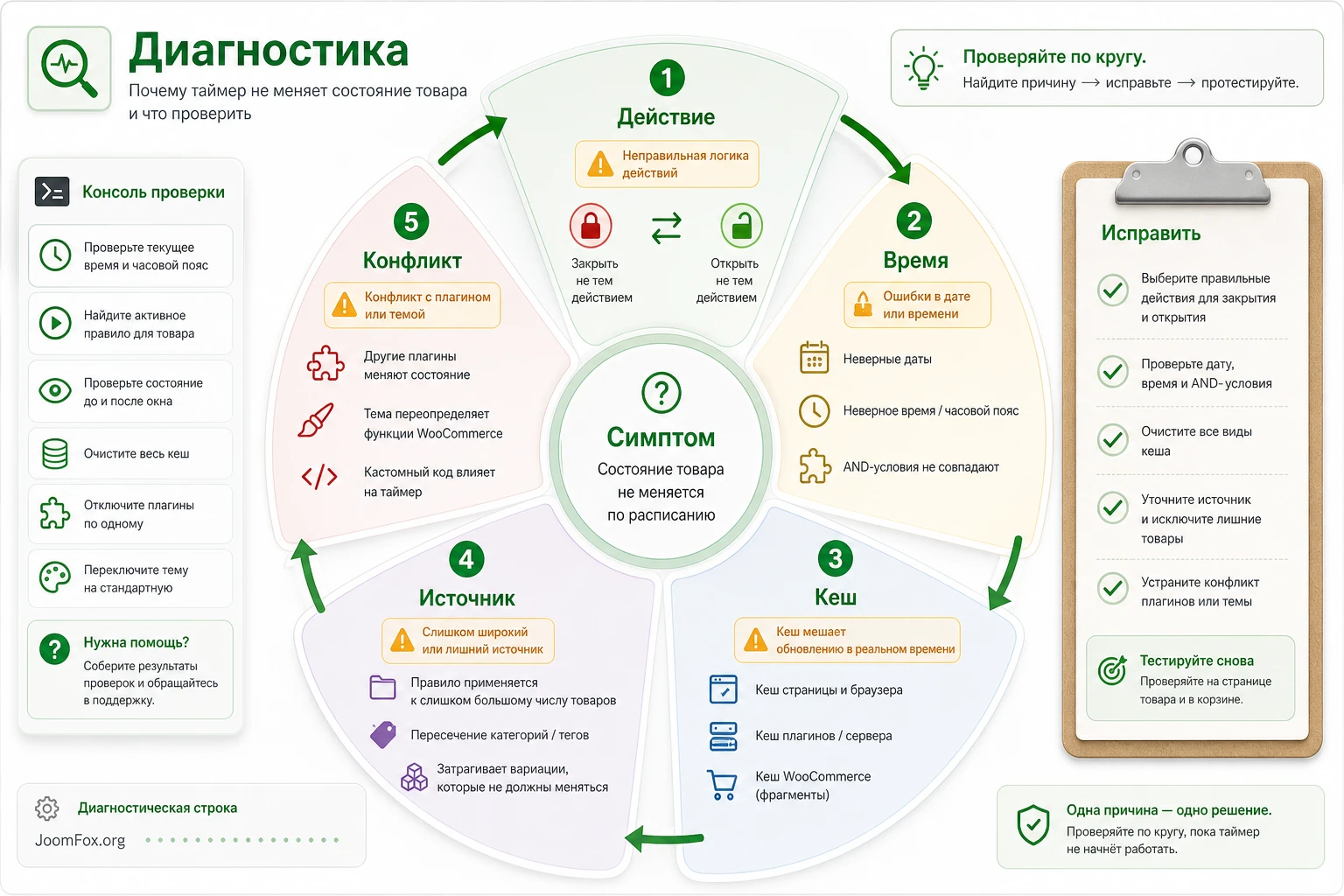
Диагностика Product Timer должна идти от простого к сложному. Не нужно сразу обвинять плагин, тему или хостинг. Сначала проверьте, сработало ли действие логически, затем исключите кеш, затем посмотрите конфликт с другими расширениями. Реальные темы support-форума показывают, что пользователи часто сталкиваются с неочевидным поведением: правило вроде бы задано, но товар не меняет состояние, страница магазина ломается, статус на фронтенде и в админке выглядит по-разному.
Default-действие ничего не меняет
Симптом: вы добавили Set Purchasable, Set Visible или Set In stock, но на сайте ничего не произошло. Возможная причина - товар уже находится в этом состоянии. Default-действие не создаёт контраст, если нет обратного базового состояния.
Что проверить: текущее состояние товара, наличие обратного действия сверху, порядок правил, ограничение бесплатной версии на одно действие. Исправление: используйте reverse-действие как базу, а default-действие - как разрешающее исключение. Если версия не поддерживает несколько действий, не стройте сложное расписание на одном default-действии.
Расписание не попадает в нужное время
Симптом: действие срабатывает не тогда, когда вы ожидаете, или не срабатывает вообще. Возможные причины - неверный часовой пояс сайта, несовместимые условия даты и времени, попытка поместить две даты или два временных диапазона в одно действие.
Что проверить: настройки времени WordPress, выбранное условие, не пересекаются ли условия как AND, не перешёл ли диапазон через границу суток. Исправление: разбейте сложный период на несколько действий, используйте отдельные правила для разных дней недели и не смешивайте несовместимые условия в одном действии.
Кеш показывает старое состояние товара
Симптом: админка показывает одно, а посетитель видит другое, или товар меняется только после очистки кеша. В support-форуме разработчик указывал, что кеш может мешать реальному обновлению цен, стоков и других состояний.
Что проверить: кеш страницы товара, кеш архива магазина, объектный кеш, CDN, кеш конструктора страниц. Исправление: очистите кеш, исключите критичные страницы или тестовый товар из кеширования, временно отключите кеш на staging-сайте. Если проблема исчезает, настройте исключения в кеш-плагине, а не усложняйте таймер.
Товар закрыт на витрине, но в админке статус выглядит иначе
Симптом: публичная часть показывает товар как недоступный, но список товаров или вкладка inventory не всегда меняется так, как ожидал администратор. Возможная причина - Product Timer применяет состояние через свою логику проверки, а не всегда превращает карточку в окончательно пересохранённый товарный объект в том виде, как вы бы сделали вручную.
Что проверить: результат на карточке, результат в корзине, админский список, фильтры товаров, поведение темы. Исправление: ориентируйтесь на конечный пользовательский результат, но для массовых складских операций не используйте таймер как единственную систему обновления учёта. Если важна физическая смена складского состояния в базе, тестируйте это отдельно.
Конфликт с темой, конструктором или WooCommerce-расширением
Симптом: страница магазина ломается, кнопка покупки ведёт себя нестандартно, цена пересчитывается сторонним модулем, вариации показывают не тот результат. Возможные причины - тема заменяет шаблон WooCommerce, конструктор выводит кастомный цикл товаров, другой плагин меняет цену, подарочные карты, bundles, memberships или вариации.
Что проверить: стандартную тему, отключение всех плагинов кроме WooCommerce и WPC Product Timer, простой товар без вариаций, staging-копию. Исправление: включайте плагины по одному и фиксируйте, на каком шаге проблема возвращается. Если конфликт подтверждён, ищите обновление, обращайтесь в поддержку или выбирайте более узкое решение для вашей задачи.
Ограничения, которые лучше учесть заранее
Плагин мощный, но не универсальный. Первое ограничение - бесплатная версия допускает только одно действие на товар, а многие правильные сценарии требуют пары или нескольких действий. Это не мелкая формальность: без пары reverse/default невозможно аккуратно открыть товар только в выбранное окно, если он по умолчанию уже покупаем.
Второе ограничение - отсутствие фронтенд-сообщения как основной функции. Product Timer может сделать товар непокупаемым или скрытым, но покупателю может быть непонятно, почему кнопки нет. Один из отзывов на WordPress.org как раз упоминает желание показывать собственное сообщение для будущей доступности. Разработчик предлагает связку с WPC Countdown Timer для визуального обратного отсчёта, если нужен фронтенд-слой.
Третье ограничение связано с кешем и нестандартными шаблонами. Любой инструмент, который меняет цену, доступность или видимость по времени, чувствителен к кешированным страницам и кастомным запросам товаров. Если магазин активно использует кеш, конструктор карточек или сложные товарные расширения, закладывайте время на тестирование.
SEO и пользовательский опыт
Если вы скрываете товар полностью, он может исчезнуть из каталога, внутренних блоков и пользовательского маршрута. Если страница остаётся видимой, но покупка закрыта, добавьте понятное объяснение в описании товара или используйте отдельный фронтенд-инструмент для обратного отсчёта. Не обещайте пользователю покупку, если кнопка появится только позже.
Для SEO обычно безопаснее не удалять важные страницы сезонных товаров, если они имеют поисковый спрос и полезный контент. Но решение зависит от магазина. Product Timer даёт техническую возможность менять видимость и покупаемость, а контентную стратегию нужно принимать отдельно.
Как связать Product Timer с WPC Countdown Timer без путаницы
Официальная документация отдельно упоминает связку WPC Product Timer и WPC Countdown Timer. Первый плагин управляет состояниями товара в админке, второй может показывать покупателю обратный отсчёт в публичной части магазина. Это разные роли. Если смешать их в голове, легко ожидать от Product Timer видимый таймер на карточке, хотя сам он в основном отвечает за административные действия.
Практичный сценарий выглядит так: Product Timer открывает или закрывает покупаемость по расписанию, а Countdown Timer объясняет посетителю, сколько осталось до старта или окончания кампании. Так покупатель видит не просто пропавшую кнопку, а понятный сигнал. Но перед внедрением проверьте, как оба плагина выглядят в вашей теме и не перегружает ли карточка товара лишними элементами.
Когда связка оправдана
- Предзаказ должен быть видимым до открытия продаж.
- Акция ограничена по времени, и покупателю нужно видеть срочность.
- Сезонный товар открывается в конкретное окно, а скрывать страницу полностью нежелательно.
- Магазин хочет снизить число вопросов в поддержку о том, почему кнопка покупки недоступна.
Если у товара нет пользовательской срочности и расписание нужно только администратору, отдельный countdown может быть лишним. Не добавляйте визуальные таймеры ради красоты: они должны объяснять покупателю реальное состояние товара.
Вопросы по настройке WPC Product Timer for WooCommerce
Почему действие Set Purchasable не открыло товар?
Скорее всего, товар уже был покупаемым или не было обратного базового действия. Для открытия только в определённое окно обычно нужна пара: сначала Set Unpurchasable, затем Set Purchasable на нужное условие. В бесплатной версии сложные пары могут упереться в ограничение на одно действие.
Можно ли использовать плагин для вариативных товаров?
Официальные источники и changelog упоминают работу с вариациями и исправления по variation price. Но вариативные товары всегда нужно проверять отдельно: цена, наличие и кнопка покупки могут зависеть от конкретной вариации, темы и других расширений WooCommerce.
Почему после изменения времени сайт всё ещё показывает старую цену?
Частая причина - кеш. Очистите кеш страницы товара, архива, CDN и объектный кеш, если он используется. Затем проверьте товар в приватном окне. Если проблема исчезла, настройте исключения для страниц, где состояние товара должно обновляться по времени.
Можно ли показывать покупателю собственное сообщение "товар будет доступен позже"?
Сам Product Timer в первую очередь управляет состояниями товара в админке и не является отдельным конструктором сообщений. Если нужно визуально объяснить старт или окончание периода, изучите связку с WPC Countdown Timer или настройте текст в контенте товара, если это подходит вашему сценарию.
Подойдёт ли плагин для бронирований и записи на услуги?
Обычно нет. Product Timer меняет состояние товара по расписанию, но не создаёт календарь бронирования, слоты, ресурсы, подтверждения и доступность по заявкам. Для таких задач лучше использовать специализированные booking-плагины.
Нужно ли отключать кеш полностью?
Не всегда. Но при тестировании расписаний кеш нужно учитывать. Начните с очистки кеша и staging-проверки. Если плагин работает без кеша, настройте исключения или уменьшите кеширование страниц, где цена, наличие и покупаемость должны меняться в реальном времени.
Что безопаснее: скрывать товар или делать его непокупаемым?
Зависит от цели. Если страницу полезно сохранить для покупателей и поиска, лучше оставить товар видимым, но закрыть покупку. Если товар не должен появляться в каталоге, используйте скрытие. Для полного прекращения продаж иногда нужно сочетать скрытие и непокупаемость, но такую связку обязательно проверяйте на тестовом товаре.
Когда WPC Product Timer for WooCommerce будет удачным выбором
Плагин стоит использовать, если у магазина есть повторяющиеся или заранее известные изменения товарных состояний. Он полезен для сезонных товаров, временных распродаж, предзаказов, ограниченных окон покупки, массовых правил по категориям и сценариев, где администратор хочет заранее подготовить календарь действий.
Не ждите от него того, для чего он не предназначен. Это не система бронирования, не полноценный фронтенд countdown и не универсальный модуль динамического ценообразования. Сильная сторона WPC Product Timer - управление конкретными состояниями WooCommerce по условиям даты и времени. Если именно это нужно, начинайте с тестового товара, проверьте reverse/default-логику, настройте кеш и только потом переносите правило на реальные товары.
Когда вы готовы проверить плагин на своём магазине, переходите к блоку загрузки и можете скачать ZIP-архив. После установки не включайте сложную кампанию сразу: создайте один безопасный сценарий, убедитесь, что результат виден в карточке, корзине и админке, и постепенно расширяйте правила.

