


WPC Smart Compare for WooCommerce - Плагин WordPress
WPC Smart Compare for WooCommerce - плагин, разработанный для расширения функциональности вашего интернет-магазина WooCommerce. Этот плагин позволяет вашим пользователям сравнивать различные товары, помогая им принимать обоснованные решения о покупке. Активировав этот плагин на вашем веб-сайте WordPress, вы можете предоставить улучшенный опыт покупок вашим клиентам, упрощая их процесс принятия решения и делая его более эффективным.

Особенности плагина
С помощью этого плагина вы можете включить функцию сравнения на страницах продуктов WooCommerce. Ваши клиенты могут выбирать несколько товаров и сравнивать их характеристики, спецификации и цены на одной странице. Это позволяет избежать необходимости постоянного переключения между страницами товаров, экономя время и усилия клиентов.
Плагин WPC Smart Compare for WooCommerce обеспечивает простой интерфейс, который позволяет клиентам добавлять товары в список сравнения всего несколькими кликами. Они могут легко удалять товары из списка или очищать его полностью по необходимости. Плагин также предлагает настраиваемые параметры, позволяющие выбрать, какие характеристики товаров отображать в таблице сравнения.
Этот плагин имеет высокую степень настраиваемости, позволяющую стилизовать таблицу сравнения в соответствии с дизайном и брендингом вашего сайта. Вы можете выбрать из различных шаблонов и настроить цвета, шрифты и макет таблицы, создавая безупречную интеграцию со своим магазином WooCommerce.
Одной из ключевых особенностей WPC Smart Compare for WooCommerce является его отзывчивый дизайн. Таблица сравнения оптимизирована для мобильных устройств, обеспечивая возможность сравнивать товары на любом устройстве, включая смартфоны и планшеты. Пользователи мобильных устройств могут наслаждаться таким же плавным и интуитивно понятным опытом сравнения товаров, как и пользователи настольных компьютеров.
Этот плагин идеально подходит для интернет-магазинов с широким ассортиментом товаров, позволяя клиентам сравнивать характеристики, спецификации и цены различных товаров в рамках одной категории. Он особенно полезен для клиентов, которые не уверены, какой товар выбрать, облегчая им принятие обоснованного решения.
В целом, плагин WPC Smart Compare for WooCommerce является ценным дополнением к любому магазину WooCommerce. Он улучшает пользовательский опыт, помогает клиентам принимать обоснованные решения о покупке и в конечном итоге увеличивает продажи. Независимо от того, имеете ли вы небольшой интернет-магазин или большой электронный бизнес, этот плагин может значительно помочь вашим клиентам и улучшить их опыт покупок.
Спецификации:
| Дата выхода: | 20-11-2020 | |
| Дата обновления: | 13-05-2026 | |
| Тип расширения: | Платный | |
| Лицензия: | GPL | |
| Тематика: | Интернет-коммерция для WooCommerce | |
| Совместимость: | W5.x W6.x | |
| Включает в себя: | Плагин | |
| Языковые пакеты: |

|
|
| Разработчик: | - | |
| Рейтинг: | ||
Скачивание по подписке!
Вам необходимо авторизоваться на сайте и приобрести клубную подписку!
Поделись с друзьями!
Руководство по настройке WPC Smart Compare for WooCommerce для сравнения товаров в магазине
WPC Smart Compare for WooCommerce полезен не сам по себе, а в момент, когда покупатель сомневается между несколькими похожими товарами и ему нужно быстро увидеть разницу. В этом руководстве разберём не рекламное описание плагина, а рабочую схему: что подготовить в WooCommerce, где искать настройки, как вывести кнопку сравнения, как собрать таблицу, как проверить результат на сайте и что делать, если кнопка, таблица или сохранение списка работают не так, как ожидалось.
Материал рассчитан на владельца магазина, вебмастера или разработчика, который уже понимает структуру товаров WooCommerce, но хочет настроить сравнение без лишнего риска для карточек товара, каталога, кеша и мобильной версии. Отдельно разберём короткие коды, работу с атрибутами, быстрые таблицы похожих товаров, сценарии для разных каталогов и диагностику типичных конфликтов с темой или оптимизаторами.
Главная идея простая: сравнение должно помогать выбрать товар, а не становиться ещё одним визуальным шумом рядом с кнопкой покупки. Поэтому настройку лучше начинать не с цвета кнопки, а с ответа на вопрос, какие характеристики действительно помогают покупателю принять решение.
Какую задачу решает сравнение товаров в WooCommerce
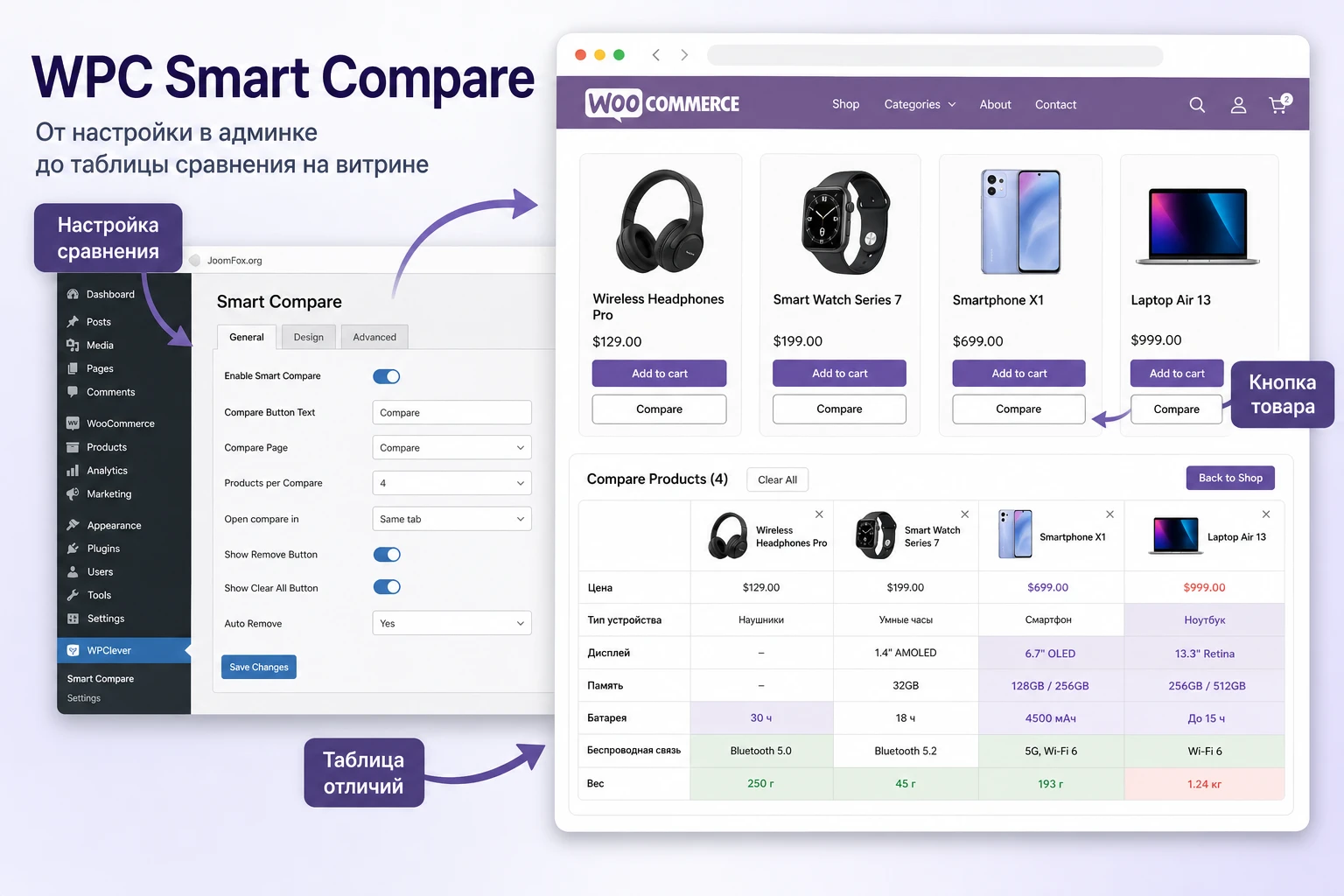
Сравнение товаров особенно полезно в магазинах, где у похожих позиций есть измеримые отличия: размер, мощность, материал, совместимость, срок гарантии, комплектация, наличие вариаций, рейтинг, артикул или важная характеристика из атрибутов. Если покупатель видит только карточки каталога, ему приходится открывать товары в разных вкладках и держать детали в памяти. Таблица сравнения превращает этот выбор в один экран.
Плагин добавляет несколько связанных элементов: кнопку сравнения на странице товара или в архиве, таблицу сравнения, нижнюю или верхнюю панель с выбранными товарами, боковую панель, короткий код для ручного вывода и быстрый блок похожих товаров на странице отдельного продукта. Официальная документация также описывает настройки полей, строки, первый столбец, кнопку удаления, кнопку настроек и режимы, которые помогают скрывать совпадения или подсвечивать различия.
Для магазина это не только удобство. Правильно настроенная таблица снижает нагрузку на карточку товара: не нужно перегружать каждую страницу длинной простынёй характеристик, если часть деталей можно вынести в сравнение. Но это работает только при аккуратном выборе полей. Если в таблицу попадают одинаковые описания, лишние технические строки и пустые атрибуты, покупатель получает ещё больше шума.
Где сравнение особенно уместно
Сценарий подходит для каталогов электроники, инструментов, товаров для спорта, косметики с разными составами, одежды с техническими свойствами, аксессуаров, туристического снаряжения, автотоваров и любых ниш, где покупатель сравнивает несколько близких вариантов перед покупкой. В таких каталогах полезны поля Image, Rating, SKU, Price, Description, Add to Cart и атрибуты WooCommerce.
Если магазин продаёт уникальные авторские товары, единичные услуги или позиции, которые сложно сравнивать по одинаковым признакам, плагин может оказаться лишним. В таком случае лучше усилить карточку товара, фильтры, блок похожих товаров или консультационный сценарий, а не добавлять сравнение ради формальной галочки.
Какие данные должны быть готовы заранее
Качество сравнения зависит от структуры каталога. WooCommerce использует категории, метки и атрибуты для организации товаров; атрибуты особенно важны для переменных товаров и фильтрации. Поэтому перед включением сравнения стоит проверить, что важные характеристики заведены не случайным текстом в описании, а повторяемыми атрибутами или полями, которые можно вывести в таблице.
- У товаров одной группы заполнены одинаковые ключевые атрибуты, иначе строки таблицы будут пустыми или нерелевантными.
- Названия атрибутов понятны покупателю: лучше "Материал корпуса" или "Совместимость", чем внутренние сокращения команды магазина.
- Для переменных товаров проверены вариации, потому что проблемы с вариациями встречались в журнале изменений плагина и требуют внимательного теста.
- В каталоге есть логичные категории, чтобы кнопку сравнения можно было показывать не везде, а только там, где она действительно нужна.
Практическая проверка: выберите три товара из одной категории и выпишите 6-8 характеристик, по которым покупатель реально выбирает между ними. Если список получается ясным, сравнение имеет смысл. Если характеристики разные для каждого товара, таблица будет слабой.
Кому подойдёт плагин и когда лучше выбрать другой подход
WPC Smart Compare for WooCommerce подходит магазинам, где сравнение должно быть динамичным: покупатель сам добавляет товары, удаляет лишние, возвращается к выбранному списку, открывает таблицу в всплывающем окне, боковой панели или на отдельной странице. В отличие от статичной таблицы, которую администратор собирает вручную в редакторе, плагин работает с реальными товарами WooCommerce и может использовать поля, атрибуты и элементы карточки.
Плагин будет особенно удобен, если вам нужно быстро добавить кнопку в архивы товаров и на страницы отдельных товаров, настроить панель сравнения, ограничить видимость по категориям, дать пользователю возможность скрывать похожие значения и подсвечивать отличия. Для плотных каталогов важны режимы фиксированной первой строки или первого столбца: покупатель не теряет названия товаров и строк при прокрутке.
Другой подход стоит рассмотреть, если магазин использует полностью кастомную витрину на блоках, нестандартный шаблон карточки или сложный конструктор, который не выводит стандартные WooCommerce-хуки. В таких случаях кнопка может не появиться в ожидаемой позиции. Документация и форум поддержки указывают на ручной короткий код и фильтры для скрытия стандартных кнопок, но интеграция с конкретным шаблоном всё равно требует теста.
Сильные стороны именно этого решения
У WPC Smart Compare есть несколько особенностей, которые стоит учитывать при выборе. Плагин не ограничивается одной кнопкой и одной таблицей: он включает таблицу, кнопку, панель, боковую панель и кнопку в меню. В настройках таблицы можно выбирать поля, изображение, ссылку на товар, кнопку удаления, кнопку настроек, фиксирование первой строки и столбца. Для кнопки настраиваются тип, иконка, действие, позиции на странице товара и в архиве, категории и повторное нажатие для удаления товара из сравнения.
Для магазина с большим количеством похожих товаров особенно интересна быстрая таблица похожих товаров на странице продукта. Она может показывать связанные позиции рядом с текущим товаром, а при необходимости список похожих товаров можно точнее контролировать через отдельный плагин WPC Custom Related Products. Это уже не просто "добавить кнопку", а полноценный сценарий выбора внутри карточки товара.
Где могут быть ограничения
Ограничения чаще связаны не с самой идеей сравнения, а с окружением сайта. Тема может не позволять вставить кнопку в некоторые позиции, кеширующий плагин может мешать динамическим данным для гостей, а нестандартные блоки WooCommerce могут потребовать ручного вывода. В бесплатной версии часть возможностей по кастомным полям и атрибутам ограничена, поэтому перед запуском на боевом магазине нужно проверить, хватает ли именно вашей версии для нужной структуры данных.
Не стоит обещать, что сравнение само по себе увеличит продажи. Оно помогает покупателю понять различия, но результат зависит от ассортимента, ценности характеристик, дизайна карточек, скорости сайта и доверия к магазину. Хорошая настройка - это когда таблица отвечает на реальные вопросы покупателя, а не просто демонстрирует возможности плагина.
Что проверить перед установкой и первым включением
Перед установкой полезно провести короткий аудит каталога и темы. Это экономит время: большинство проблем с кнопкой сравнения, пустой таблицей или странным видом на мобильном устройстве легче предупредить, чем искать после запуска.
Проверка товаров и атрибутов
Откройте группу товаров, которую вы хотите сравнивать, и проверьте, что значения заполнены единообразно. Если один товар использует атрибут "Материал", второй - "Материал корпуса", а третий хранит эту информацию только в описании, таблица будет выглядеть непоследовательно. Для сравнения лучше использовать глобальные атрибуты WooCommerce, потому что они переиспользуются между товарами и проще поддерживаются при массовых изменениях.
Отдельно проверьте вариативные товары. Если покупатель сравнивает не базовую модель, а конкретную вариацию, нужно протестировать, как плагин ведёт себя с вашим типом карточки. В журнале изменений WPC Smart Compare есть исправления, связанные с вариациями, поэтому этот сценарий не стоит пропускать.
Проверка темы и мест вывода кнопки
Плагин умеет выводить кнопку на странице отдельного товара и в архиве магазина, но фактическое место зависит от темы. Если тема сильно меняет шаблоны WooCommerce, некоторые позиции могут не сработать. В таком случае используйте настройки позиции, а для полностью кастомного вывода - короткий код [woosc id="{product id}"] в шаблоне или блоке, где известен идентификатор товара.
Не начинайте с правки файлов темы. Сначала проверьте штатные настройки позиции и категорий. Только если стандартный вывод не подходит, используйте дочернюю тему или безопасный плагин для фрагментов кода, а сам фрагмент держите маленьким и обратимым.
Проверка кеша, минификации и динамических запросов
Сравнение товаров - динамическая функция. У гостя сайта список выбранных товаров может отличаться от списка другого гостя, а таблица должна открываться с актуальными данными. Поэтому агрессивное кеширование страниц, минификация стилей и отложенная загрузка скриптов иногда ломают результат. В поддержку приходили вопросы о пустой таблице для неавторизованных пользователей и конфликте с оптимизацией CSS.
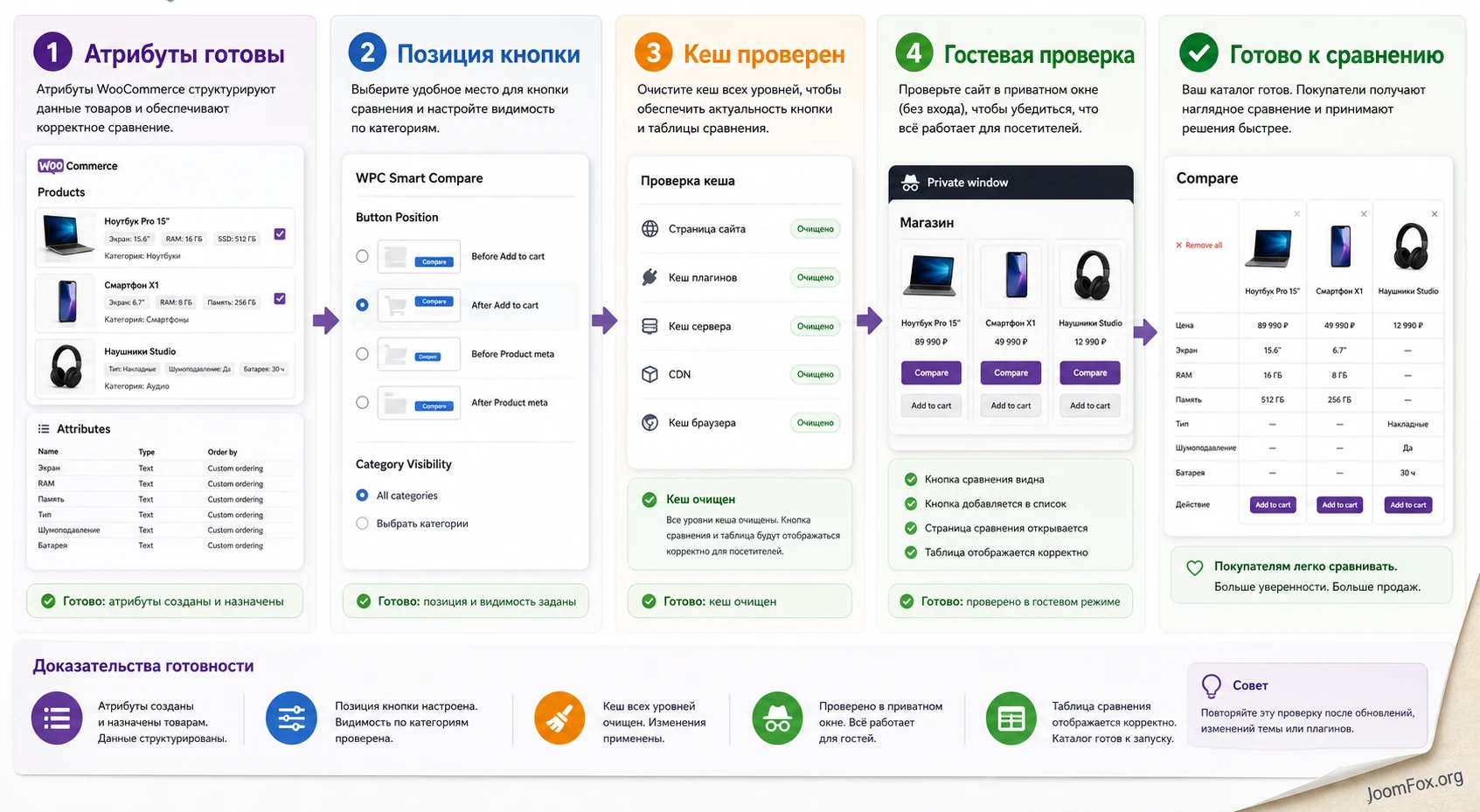
До запуска на основной витрине подготовьте тест в приватном окне браузера: добавить товар в сравнение, перейти в другую категорию, добавить второй товар, открыть таблицу, удалить товар, очистить список, обновить страницу. Если включён кеш, повторите тест до и после очистки кеша. Это покажет, не хранит ли сайт устаревшее состояние сравнения.
Установка и первичная проверка в админ-панели WordPress
Установка бесплатной версии проходит стандартно через каталог WordPress. В админ-панели откройте Plugins, выберите Add New, найдите WPC Smart Compare, нажмите Install Now и затем Activate. После активации в админ-панели должен появиться раздел настроек WPClever, а на товарах - кнопка сравнения, если тема поддерживает выбранную позицию.
Если вы используете коммерческую версию, не смешивайте две версии одновременно. Документация WPClever указывает, что бесплатную версию нужно отключить и удалить перед установкой премиального ZIP-файла. В самом руководстве мы не разбираем покупку, ключи лицензии и получение платной версии; важнее рабочая настройка уже установленного продукта.
Первый тест после активации
- Откройте каталог товаров в обычном окне браузера и убедитесь, что кнопка сравнения появилась хотя бы в одном ожидаемом месте.
- Добавьте один товар в сравнение и проверьте, меняется ли состояние кнопки.
- Добавьте второй товар из той же категории и откройте таблицу.
- Проверьте, видны ли изображение, цена, артикул, рейтинг, описание или другие выбранные поля.
- Удалите товар из таблицы и убедитесь, что панель сравнения обновилась.
Если на этом этапе кнопка не появилась, не переходите сразу к CSS. Сначала проверьте настройки позиции, видимость по категориям, наличие WooCommerce, активность товара, кеш и то, не скрывает ли тему нужный хук карточки.
Страница сравнения и короткий код
В настройках таблицы можно назначить существующую страницу как страницу сравнения и вставить в неё короткий код [woosc_list]. Это удобно, если вы хотите дать пользователю постоянный адрес для таблицы, а не только всплывающее окно. Для заранее выбранных товаров в журнале изменений упоминается параметр products у [woosc_list], но для публичной страницы магазина обычно лучше оставить динамический список пользователя.
Короткий код кнопки [woosc id="{product id}"] помогает в ручных местах вывода: пользовательских блоках, шаблонных частях, виджетах или кастомных секциях. Важно понимать ограничение: если блок показывает случайные или динамические товары, у вас должен быть способ передать актуальный идентификатор товара. Простая статичная вставка с одним числом подойдёт только для конкретной карточки.
Подробная настройка: кнопка, таблица, панель и быстрые сравнения
После установки лучше двигаться от поведения к внешнему виду. Сначала решите, что будет происходить при нажатии кнопки, какие товары можно сравнивать, какие поля будут в таблице и где пользователь увидит список выбранных товаров. Цвета и подписи настраивайте позже, когда логика уже работает.
Настройки кнопки сравнения
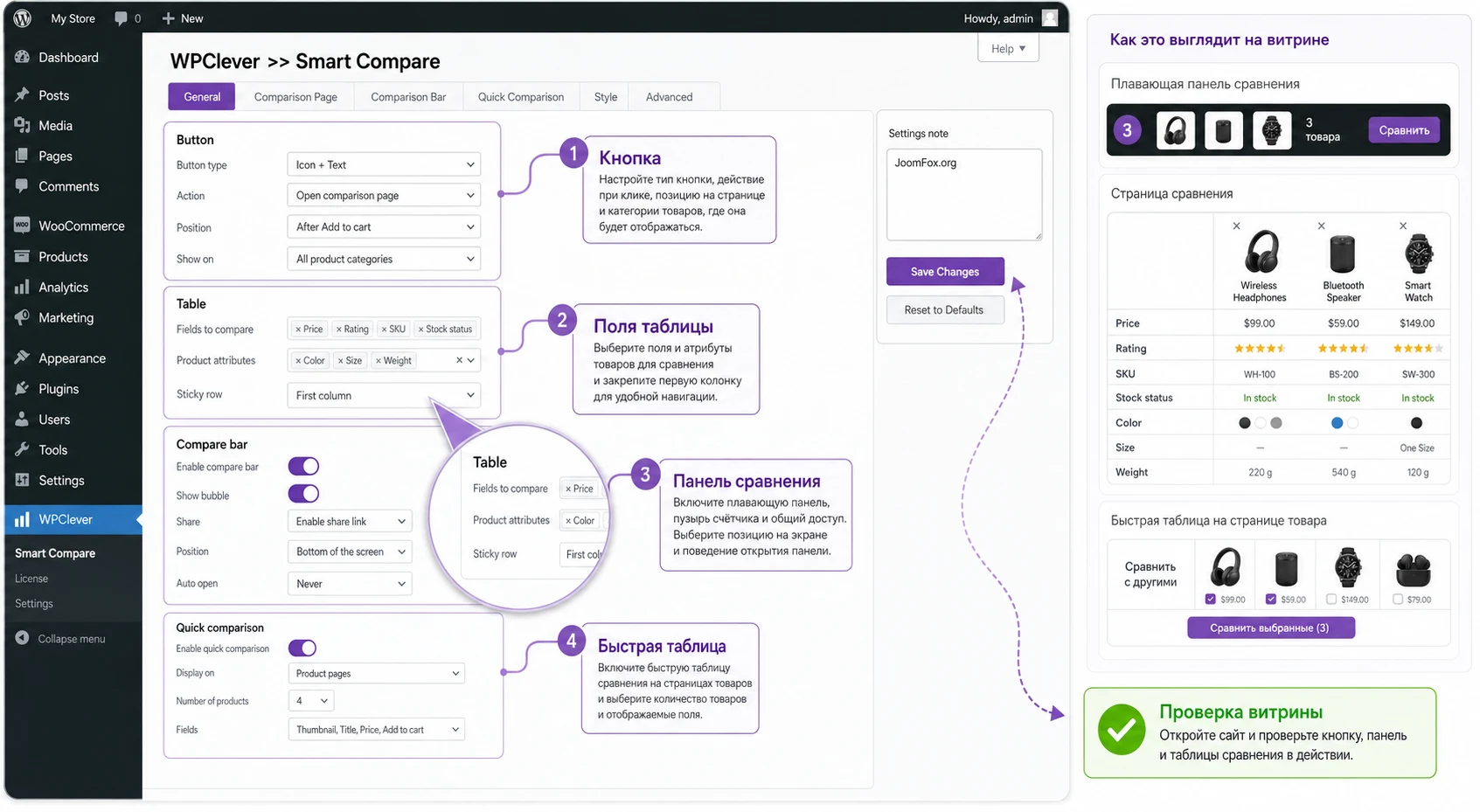
Кнопка - главный вход в сценарий. В документации описаны два типа вывода: кнопка или ссылка. Можно выбрать иконку, поведение после добавления, действие при нажатии, позиции на странице товара и в архиве, видимость по категориям и удаление товара повторным нажатием. Для большинства магазинов разумный старт - кнопка с текстом, а не только иконка: так пользователь сразу понимает действие.
Если магазин перегружен кнопками рядом с Add to cart, попробуйте вывести сравнение как ссылку или иконку только в архиве, а на странице товара оставить более заметный вариант. Если сравнение важно только для нескольких категорий, ограничьте видимость по категориям. Это снижает визуальный шум и предотвращает ситуацию, когда пользователь видит кнопку сравнения на товарах, которые невозможно осмысленно сравнить.
Что делать с повторным нажатием
Опция удаления при повторном нажатии удобна, если пользователь ожидает переключатель: нажал - добавил, нажал ещё раз - убрал. Если выключить такое поведение, повторное нажатие может просто открыть таблицу и не добавлять дубль. Выбор зависит от привычек аудитории. Для магазинов с активным сравнением нескольких товаров переключатель обычно понятнее, но после изменения обязательно проверьте текст кнопки и состояние "добавлено".
Поля и атрибуты таблицы сравнения
В настройках таблицы выбираются поля, которые будут видны покупателю. Стандартные поля вроде изображения, рейтинга, артикула, цены, описания и кнопки покупки полезны не всегда одновременно. Если вы сравниваете технические товары, цена и атрибуты важнее длинного описания. Если сравниваете косметику или одежду, может быть важнее состав, материал, размерная сетка, наличие или рейтинг.
Премиальные возможности, по данным WPClever и WordPress.org, включают работу с пользовательскими полями и пользовательскими атрибутами. Если в вашем магазине критичные характеристики хранятся в нестандартных полях, проверьте доступность этой функции именно в вашей версии. Не переносите в статью или таблицу обещание, что любой произвольный метаполе будет доступно, пока это не проверено в вашей установке.
Как не перегрузить таблицу
Хорошая таблица сравнения обычно содержит 6-12 действительно важных строк. Если включить всё подряд, покупатель начнёт прокручивать и потеряет смысл. Начните с обязательного набора, затем добавляйте поля только после теста с реальными товарами.
| Тип данных | Когда включать | Когда лучше скрыть |
|---|---|---|
| Изображение | Когда визуальное различие помогает выбрать товар. | Если товары внешне почти одинаковые и занимают много места. |
| Цена | Почти всегда, если цена является фактором выбора. | Если цена скрыта, зависит от роли пользователя или считается индивидуально. |
| Артикул | Для B2B, запчастей, техники и складских каталогов. | Для розничных каталогов, где артикул не помогает покупателю. |
| Краткое описание | Когда описание короткое и структурное. | Если описания длинные, маркетинговые или повторяют одно и то же. |
| Атрибуты | Когда характеристики заполнены одинаково для группы товаров. | Если значения хаотичные, пустые или не помогают выбору. |
После выбора полей откройте таблицу на публичной части сайта и проверьте её на ширине настольного экрана и мобильного устройства. Если строки слишком длинные, лучше убрать часть данных или переименовать атрибуты, чем пытаться исправить всё CSS-ом.
Режимы таблицы: скрыть сходства и подсветить различия
Одна из сильных функций WPC Smart Compare - режимы сравнения внутри таблицы. Пользователь может скрыть одинаковые строки или подсветить различия. Это особенно полезно, когда товары похожи на 80 процентов, а решение зависит от нескольких характеристик. Для покупателя такая таблица быстрее отвечает на вопрос "чем они отличаются".
Администратору важно не злоупотреблять этим эффектом. Если в товарах слишком много пустых или неполных значений, подсветка различий покажет не преимущества товара, а проблемы с заполнением каталога. Поэтому перед включением режима как основного сценария проверьте группу товаров, где данные заполнены аккуратно.
Рабочая карта настроек под разные типы каталога
Одна и та же таблица сравнения не должна одинаково выглядеть в магазине электроники, одежды, косметики и расходных материалов. WPC Smart Compare даёт набор инструментов, но редакторскую работу всё равно выполняет владелец магазина: он решает, какие поля показать, где поставить кнопку и какой путь выбора будет естественным. Ниже - практичная карта, которая помогает не копировать настройки вслепую.
Каталог техники и инструментов
Для техники покупатель обычно сравнивает характеристики, мощность, совместимость, комплектацию, гарантийные условия, цену и рейтинг. В такой нише таблица должна быть максимально структурной. Включите изображение, цену, артикул, кнопку покупки и атрибуты, которые можно объективно сравнить. Длинное описание лучше убрать или заменить коротким полем, если оно есть в вашем каталоге.
Полезный порядок строк: изображение, цена, ключевая характеристика, совместимость, комплектация, рейтинг, кнопка покупки. Если товары имеют много параметров, включите фиксированную первую строку или столбец, чтобы покупатель не терял названия моделей при прокрутке. Режим подсветки различий здесь особенно уместен, но только при аккуратно заполненных атрибутах.
Одежда, обувь и аксессуары
В модном каталоге сравнение часто работает не как строгая техническая таблица, а как способ выбрать между похожими фасонами, материалами и размерами. Включите изображение крупнее, оставьте цену, наличие, материал, сезонность, размерный диапазон и важные особенности ухода. Артикул можно скрыть, если он не помогает покупателю.
Для одежды особенно важна мобильная проверка. Длинные названия товаров, вариации размеров и фотографии могут быстро перегрузить таблицу. Если сравнение становится тяжёлым, сократите поля и используйте панель как быстрый список выбранных товаров, а не как длинную техническую спецификацию. Кнопку сравнения лучше показывать только в категориях, где товары действительно похожи по назначению.
Косметика, уход и товары с составом
Для косметики покупатель сравнивает назначение, активные компоненты, объём, тип кожи, ограничения применения и цену. Здесь опасно выводить длинные маркетинговые описания: они будут повторяться и мешать увидеть различия. Лучше перенести важные характеристики в атрибуты WooCommerce и показывать их отдельными строками.
Если у товара есть предупреждения, возрастные ограничения или особенности использования, не прячьте их в общей строке описания. Сравнение должно помогать избежать ошибочной покупки. При этом не используйте таблицу как медицинскую рекомендацию: она может структурировать свойства товара, но окончательное решение по чувствительным продуктам остаётся за покупателем и официальной информацией производителя.
B2B, запчасти и расходные материалы
В B2B-каталогах артикул, совместимость, размеры, упаковка, минимальный заказ и наличие могут быть важнее визуальной привлекательности. Здесь сравнение должно быть плотным, но не хаотичным. Покажите артикул, совместимость, единицу поставки, ключевые параметры и кнопку покупки. Если покупатели часто возвращаются к сравнению, отдельная страница с [woosc_list] и пункт в меню могут быть полезнее всплывающего окна.
Для таких каталогов обязательно проверьте работу с гостями и ролями пользователей. Если часть товаров видна только определённым ролям, сравнение может вести себя по-разному для администратора, менеджера и обычного посетителя. В тестовый план включите роль покупателя, роль гостя и, если используется B2B-плагин, роль с ограниченным доступом к товарам.
Мини-итог: лучшие настройки WPC Smart Compare for WooCommerce не универсальны. Они зависят от того, какие различия покупатель должен увидеть за первые несколько секунд после открытия таблицы.
Панель сравнения и боковая панель
Панель сравнения помогает пользователю вернуться к выбранным товарам. Её можно показывать сразу, заменить компактным пузырём, настроить кнопки добавления, очистки, цвета и позицию сверху или снизу. Если магазин использует липкую шапку, чат, cookie-баннер или плавающую корзину, нижняя панель может конфликтовать с другими элементами. В таком случае проверьте верхнюю позицию или пузырь.
Боковая панель полезна, если таблица должна открываться без перехода на отдельную страницу и без большого всплывающего окна. Для мобильного сценария обязательно проверьте ширину, прокрутку и закрытие панели. Если покупатель не может закрыть блок или вернуться к товару, сравнение начинает мешать покупке.
Быстрая таблица похожих товаров на странице продукта
Быстрая таблица сравнения на странице отдельного товара показывает похожие товары рядом с текущим продуктом. Это хороший сценарий для категорий, где покупатель обычно выбирает между соседними моделями: например, две версии рюкзака, три комплектации гаджета или несколько товаров с разной мощностью. В настройках можно выбрать позицию блока и при необходимости заменить стандартный раздел связанных товаров.
Если стандартные похожие товары подбираются неудачно, WPClever предлагает связку с WPC Custom Related Products. Тогда администратор может точнее задать, какие товары должны попадать в быстрый блок. Это особенно полезно в каталогах, где автоматические связи WooCommerce не отражают реальный выбор покупателя.
Короткие коды и ручная интеграция с темой
Ручная интеграция нужна не всем, но она важна для магазинов с кастомными шаблонами. WordPress.org FAQ для WPC Smart Compare показывает два фильтра, которыми можно скрыть стандартные позиции кнопки, и короткий код для вывода кнопки в нужном месте. Такой подход удобен, когда тема выводит карточку товара нестандартно и автоматическая позиция выглядит плохо.
Безопасная схема такая: сначала выключить стандартный вывод кнопки фильтрами, затем вывести кнопку через короткий код там, где точно известен идентификатор товара. Делайте это в дочерней теме или через проверенный плагин для фрагментов кода. Не правьте файлы самого WPC Smart Compare, WooCommerce или основной темы, потому что обновления сотрут изменения.
Минимальный PHP-фрагмент для ручного вывода
Этот фрагмент основан на FAQ WordPress.org для плагина. Он скрывает стандартные кнопки и показывает, как вывести кнопку для конкретного товара. Для динамического шаблона вместо 99 нужно передавать актуальный идентификатор товара из контекста WooCommerce.
add_filter( 'woosc_button_position_archive', '__return_false' );
add_filter( 'woosc_button_position_single', '__return_false' );

// Пример ручного вывода кнопки для конкретного товара.
echo do_shortcode( '[woosc id="99"]' );
Проверка простая: после добавления фрагмента стандартная кнопка должна исчезнуть из автоматических позиций, а ручная кнопка появиться только там, где вы вывели короткий код. Если кнопка не появилась, сначала проверьте, выполняется ли участок шаблона и существует ли товар с указанным идентификатором. Для отката удалите фрагмент или отключите его в менеджере фрагментов кода.
Осторожно: не используйте неподтверждённые фильтры из случайных обсуждений, особенно если они отключают проверки безопасности. Для ручной интеграции достаточно документированных фильтров позиции и короткого кода.
Когда лучше обойтись без кода
Если стандартная кнопка просто стоит не в идеальном месте, попробуйте другие позиции в настройках. Код нужен, когда тема действительно не даёт штатно разместить кнопку или когда вы собираете особый блок товара вручную. Чем меньше кастомного кода в цепочке покупки, тем проще обновлять WooCommerce, тему и плагины.
Для блоковой главной страницы с товарами ручной короткий код с фиксированным идентификатором не решит задачу случайной подборки. Здесь нужен шаблон, который знает текущий товар, или другой блок, поддерживающий вывод действий товара. Если такой связи нет, лучше оставить сравнение на стандартной странице магазина и карточках товара.
Практический сценарий: сравнение трёх похожих товаров в категории
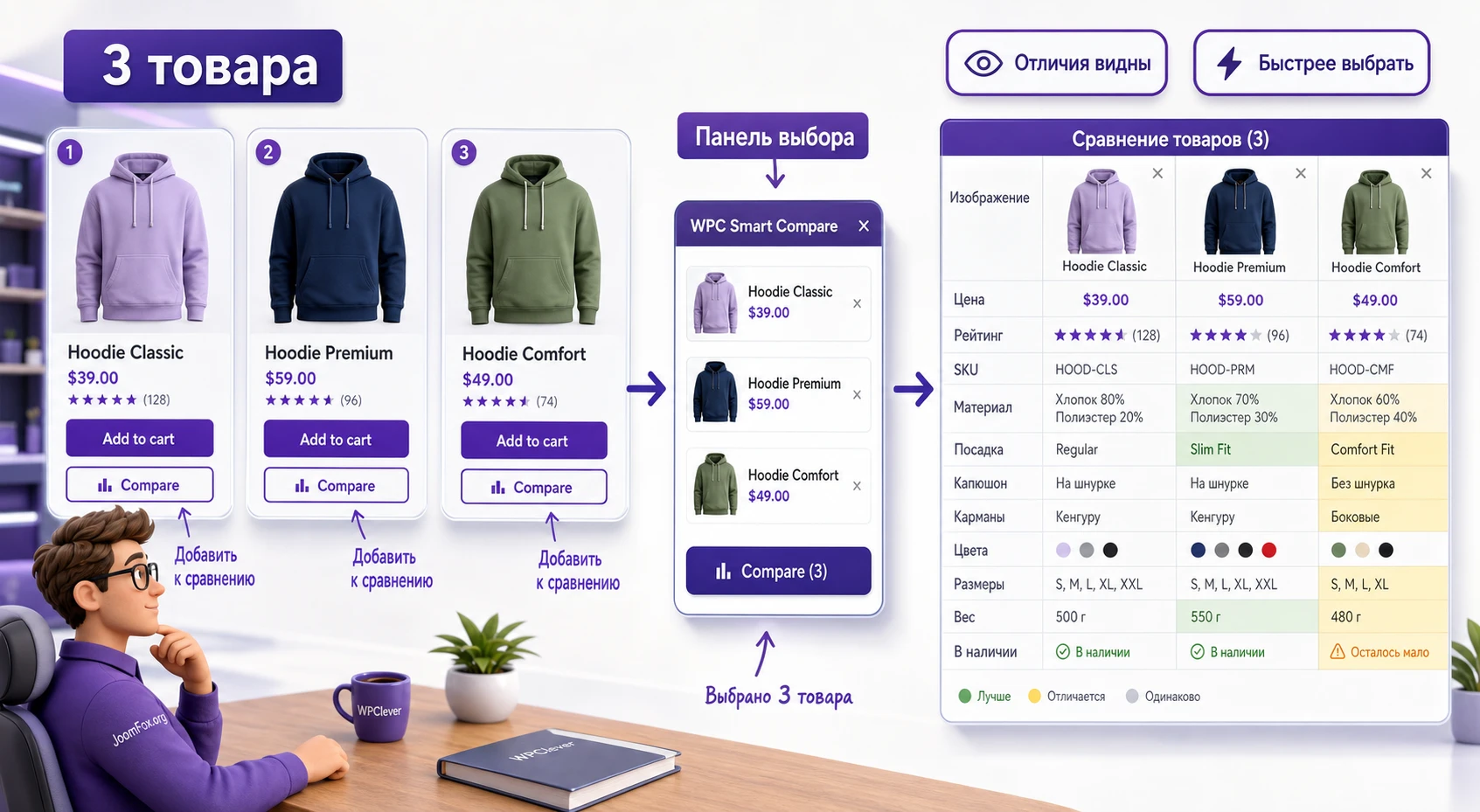
Разберём предметный пример. Допустим, магазин продаёт туристические рюкзаки. Покупатель выбирает между тремя моделями похожего объёма, а важные параметры - вес, объём, материал, наличие дождевого чехла, совместимость с питьевой системой, цена и рейтинг. Наша цель - сделать так, чтобы покупатель мог добавить три товара в сравнение, быстро увидеть различия и перейти к покупке подходящей модели.
Цель и подготовка
Цель - вывести кнопку сравнения только в категории рюкзаков, собрать компактную таблицу и включить подсветку различий. Перед настройкой проверьте товары: у всех трёх моделей должны быть заполнены одинаковые атрибуты. Если один товар не имеет значения "Материал", строка сравнения потеряет смысл.
- В WooCommerce созданы глобальные атрибуты для объёма, веса, материала и совместимости.
- Товары назначены в одну категорию, где сравнение действительно полезно.
- Тема корректно выводит кнопку на странице товара или в архиве.
- Кеш очищен, а тест выполняется в приватном окне браузера.
Шаги настройки
- Откройте настройки WPClever и перейдите в раздел Smart Compare.
- В настройках кнопки выберите тип
ButtonилиLinkи задайте понятный текст, например "Сравнить". - Включите вывод кнопки для архива товаров и страницы отдельного товара, затем ограничьте показ категорией рюкзаков.
- В действии кнопки выберите открытие таблицы, боковой панели или страницы сравнения - для первого теста удобнее всплывающая таблица.
- В настройках таблицы оставьте изображение, цену, рейтинг, кнопку покупки и ключевые атрибуты.
- Включите кнопку настроек таблицы, чтобы покупатель мог скрыть сходства или подсветить различия, если такая опция доступна в вашей версии.
- Настройте панель сравнения снизу или сверху и проверьте, не перекрывает ли она плавающие элементы темы.
- Сохраните изменения через
Save Changesи очистите кеш сайта.
Проверка результата
Откройте категорию как гость. Добавьте первый товар, затем второй и третий. Проверьте, что панель показывает выбранные товары, таблица открывается без пустого экрана, строки атрибутов заполнены, товары можно удалить, а кнопка покупки не ломает обычный путь в корзину. На мобильном устройстве проверьте прокрутку таблицы: фиксированная первая строка или столбец должны помогать, а не перекрывать данные.
Нюанс, который часто мешает
Если в приватном окне список сравнения пустой, а в админском окне всё работает, проверьте опцию Disable for unauthenticated users, кеширующий плагин и правила доступа к товарам. На форуме поддержки встречался сценарий, где для гостей товары добавлялись, но таблица открывалась пустой. В таком случае не добавляйте сомнительные фрагменты, отключающие проверки, а последовательно исключите кеш, минификацию, доступность товаров для гостей и конфликт с ограничениями по ролям.
Как проверить качество таблицы после настройки
Технически рабочая таблица ещё не означает, что она помогает покупать. После настройки проведите редакторскую проверку: откройте таблицу как покупатель и спросите себя, стало ли легче выбрать товар. Если ответ неочевиден, проблема обычно в полях, порядке строк или подборе похожих товаров.
Проверка смысловой ценности
Таблица должна показывать различия, которые важны для выбора. Если первые строки заняты изображением, длинным описанием и повторяющимся текстом, покупатель не доберётся до главного. Переместите наверх цену, ключевые атрибуты, наличие, рейтинг или короткие признаки, по которым реально принимается решение. Поля, которые дублируют карточку товара и не помогают сравнить варианты, лучше скрыть.
Проверьте не только идеальные товары, но и крайние случаи: товар без рейтинга, товар без артикула, товар с длинным названием, переменный товар, товар с распродажной ценой, товар из другой категории. Это поможет понять, где таблица ломается визуально или смыслово.
Проверка поведения на разных страницах
Добавьте товар из архива, затем из страницы отдельного товара, затем из быстрого блока похожих товаров, если он включён. Пользовательский список должен вести себя последовательно. Если в одном месте кнопка добавляет товар, а в другом только открывает пустую таблицу, проверьте действие кнопки, кеш и наличие товара в публичном доступе.
Проверка скорости и SEO
Сравнение само по себе не должно становиться причиной медленной карточки товара. Проверьте страницу с включённой кнопкой и без неё, особенно если в теме уже много скриптов. Не закрывайте динамические элементы агрессивной оптимизацией вслепую: если оптимизатор ломает таблицу, лучше точечно исключить связанные ресурсы или режим оптимизации, чем отключать весь плагин.
С точки зрения SEO таблица сравнения должна помогать пользователю, а не создавать тонкие страницы. Если вы создаёте отдельную страницу сравнения с [woosc_list], не превращайте её в индексируемую посадочную страницу без контента. Её назначение - обслуживать текущий список пользователя, а основной SEO-смысл должен оставаться в категориях, карточках товаров и полезных руководствах.
Особые сценарии: быстрые похожие товары, меню и общий поток выбора
После базовой настройки можно усилить сценарий выбора. WPC Smart Compare позволяет не только открыть таблицу по кнопке, но и удерживать пользователя в процессе через панель, меню, быстрые подсказки и похожие товары. Эти функции стоит включать выборочно: чем сложнее каталог, тем важнее порядок.
Быстрый блок на карточке товара
Быстрая таблица похожих товаров хороша там, где карточка товара сама по себе является точкой выбора. Покупатель смотрит одну модель и сразу видит соседние варианты. Но для товаров с большим количеством разных характеристик быстрый блок может стать слишком длинным. Тогда лучше оставить обычные связанные товары и основную таблицу сравнения по кнопке.
Кнопка сравнения в меню
Кнопка или пункт сравнения в меню помогает вернуться к списку выбранных товаров из любой части магазина. Это полезно, если покупатель ходит по нескольким категориям. Но в маленьком магазине или на мобильной версии дополнительный пункт меню может мешать. Проверьте, не конкурирует ли он с корзиной, поиском и личным кабинетом.
Связка с WPC Smart Quick View
Документация WPC Smart Compare указывает, что ссылка на товар в таблице может открывать быстрый просмотр через WPC Smart Quick View, если этот плагин установлен. Это удобно, когда покупатель сравнивает товары и хочет быстро посмотреть детали без ухода со страницы. Но такая связка добавляет ещё один слой всплывающего интерфейса, поэтому её обязательно нужно проверить на мобильных устройствах и с вашей темой.
Безопасная визуальная адаптация под дизайн магазина
Чаще всего внешний вид кнопки, панели и таблицы можно привести к стилю магазина настройками цвета, типа кнопки, иконки и позиции. Если этого недостаточно, используйте CSS как самый безопасный уровень доработки: он не меняет логику плагина, не вмешивается в данные WooCommerce и легко откатывается.
Перед CSS-доработкой найдите реальные классы на вашем сайте через инструменты разработчика браузера. Не копируйте селекторы вслепую из чужого сайта. Пример ниже показывает общий подход: сделать кнопку заметной, но не спорящей с основной кнопкой покупки. Селектор может потребовать уточнения под вашу тему.
/* Мягкая адаптация кнопки сравнения под дизайн магазина.
   Добавьте в дочернюю тему или в раздел дополнительного CSS. */
.woosc-btn,
.woosc-btn.woosc-btn-added {
  border-radius: 6px;
  font-weight: 600;
  letter-spacing: 0;
}

.woosc-btn:not(.woosc-btn-added) {
  border: 1px solid currentColor;
}

.woosc-btn.woosc-btn-added {
  opacity: 0.9;
}
После вставки CSS проверьте архив товаров, страницу отдельного товара, состояние добавленного товара, мобильную ширину и контраст текста. Если кнопка стала менее читаемой или конфликтует с темой, удалите фрагмент. Для серьёзной переработки внешнего вида лучше работать с дочерней темой и тестовой копией сайта.
Производительность, кеш и совместимость с темой
Поскольку сравнение зависит от действий пользователя, его нельзя проверять только из админского аккаунта. Авторизованный администратор часто обходит часть кеша, видит приватные товары и имеет другие права. Покупатель-гость работает в другой среде, поэтому главный тест - приватное окно и обычная роль посетителя.
Как тестировать с кеширующими плагинами
Последовательность проверки должна быть воспроизводимой. Сначала отключите агрессивные функции оптимизатора, проверьте сравнение, затем включайте их по одной: кеш страницы, минификацию CSS, объединение JS, отложенную загрузку, удаление неиспользуемого CSS. Если после конкретной функции таблица открывается пустой или пропадают стили, вы нашли направление поиска.
На форуме поддержки встречались случаи, где проблема проявлялась после очистки кеша через некоторое время или была связана с обработкой CSS-файла оптимизатором. Это не означает, что все кеш-плагины конфликтуют с WPC Smart Compare. Это означает, что динамическую функцию нужно включать в тестовый сценарий оптимизации, а не считать её статичной частью HTML.
Совместимость с темами и конструкторами
Если кнопка появляется только в связанных товарах, но не на карточке или в архиве, вероятная причина - тема не выводит нужное место для кнопки или блокирует смену позиции. Поддержка WPClever в похожем случае советовала менять позицию в настройках и учитывать ограничения темы. Для кастомных блоков WooCommerce также может понадобиться ручной короткий код, но он работает корректно только там, где известен товар.
Мобильная проверка
Таблица сравнения почти всегда шире экрана телефона. Поэтому важно проверить не только адаптивность, но и удобство прокрутки: видны ли названия товаров, не закрывает ли панель нижнюю часть экрана, работает ли кнопка закрытия, не повторяются ли элементы, можно ли удалить товар. Если таблица слишком плотная, уменьшайте число полей, а не только размер шрифта.
Частые проблемы и диагностика WPC Smart Compare for WooCommerce
Большинство ошибок связано с четырьмя зонами: позиция кнопки в теме, структура товаров, кеш/оптимизация и права доступа для гостей. Ниже - практическая карта симптомов, которую лучше пройти до обращения в поддержку.
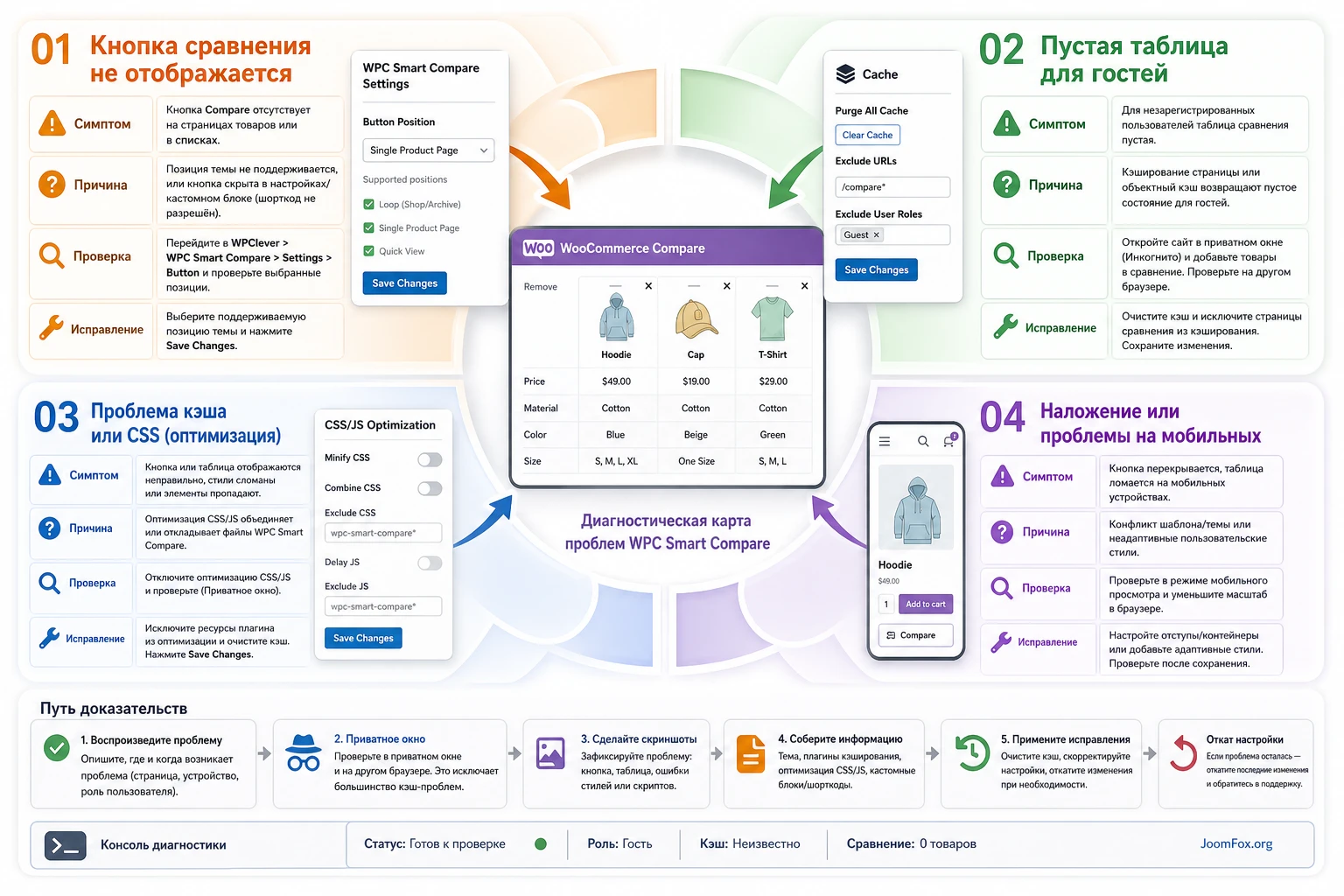
Кнопка сравнения не отображается на странице товара
Симптом: плагин активирован, но кнопка видна только в некоторых местах или не видна на карточке товара. Возможная причина - выбранная позиция не поддерживается текущей темой, кнопка ограничена категориями, товар не опубликован или кеш показывает старую версию страницы.
Проверьте настройки позиции в WPClever, попробуйте другую позицию для страницы товара и архива, временно отключите ограничение по категориям, очистите кеш и откройте страницу в приватном окне. Если тема не позволяет менять позицию, используйте ручной короткий код в дочерней теме или обратитесь к разработчику темы.
Таблица открывается пустой для гостей
Симптом: администратор видит сравнение, а гость добавляет товары, но при открытии таблицы получает пустой экран или старый список. Проверьте опцию Disable for unauthenticated users, кеш страницы, правила доступа к товарам и оптимизацию динамических запросов. В поддержке WPClever советовали также тестировать в приватном окне, потому что оно ближе к обычному поведению гостя.
Если проблема исчезает сразу после очистки кеша и возвращается позже, настройте исключения в кеширующем плагине для страниц и ресурсов, связанных со сравнением. Не используйте фрагменты, отключающие проверки безопасности, если они не подтверждены разработчиком для вашей ситуации.
В таблице мало полезных данных или много пустых строк
Симптом: таблица технически работает, но не помогает выбрать товар. Причина обычно в структуре каталога: атрибуты заполнены неравномерно, поля слишком длинные, часть характеристик хранится в описании, а не в атрибутах. Исправление начинается не в настройках плагина, а в товарах WooCommerce.
Выберите одну категорию, приведите ключевые характеристики к единым атрибутам, затем заново настройте поля таблицы. Если в вашей версии доступны пользовательские поля и атрибуты, используйте их только для данных, которые действительно помогают сравнению.
Панель сравнения перекрывает корзину, чат или cookie-баннер
Симптом: пользователь не может нажать важную кнопку, потому что нижняя панель сравнения пересекается с другим плавающим элементом. Проверьте позицию панели, режим пузыря, выравнивание слева или справа и поведение на мобильной ширине. Иногда достаточно перенести панель наверх или включить компактный режим.
Если конфликт остаётся, сначала настройте плавающие элементы темы и сервисов. CSS-правку делайте только после того, как понятно, какой элемент должен быть главным в пользовательском сценарии.
После оптимизации пропали иконки или стили
Симптом: кнопка работает, но фоновые изображения, иконки или стили загружаются с ошибками. В одном обсуждении пользователь связывал 404 для SVG-ресурса с обработкой CSS оптимизатором. Начните с исключения CSS/JS плагина из минификации, отложенной загрузки или удаления неиспользуемых стилей. Затем включайте оптимизацию по одной функции.
Если речь о коммерческой версии и конфликт остаётся, разработчик на форуме направлял пользователей в приватную поддержку. Это разумно, потому что такие проблемы зависят от конкретного набора оптимизаторов, темы и версии плагина.
Сравнение вариаций работает не так, как ожидалось
Симптом: покупатель выбирает вариативный товар, но сравнение показывает не ту информацию или не добавляет нужное состояние. Проверьте, включена ли поддержка сравнения вариаций в вашей версии и заполнены ли атрибуты вариаций. В журнале изменений WPC Smart Compare есть исправления, связанные с вариациями, поэтому обновление и тест на копии сайта здесь особенно важны.
Если магазин сильно зависит от вариаций, включите этот сценарий в регрессионный тест после каждого обновления WooCommerce, темы и плагина сравнения.
Вопросы, которые стоит решить перед запуском сравнения
Можно ли использовать WPC Smart Compare for WooCommerce бесплатно?
Да, бесплатная версия доступна в каталоге WordPress.org. При этом часть расширенных возможностей, включая работу с пользовательскими полями и пользовательскими атрибутами, относится к премиальным возможностям по описанию разработчика. Перед запуском проверьте, хватает ли бесплатной версии именно для вашей структуры данных.
Почему кнопка сравнения не появляется в моей теме?
Чаще всего тема меняет стандартные места вывода WooCommerce или не позволяет вставить кнопку в выбранную позицию. Сначала попробуйте другие позиции в настройках WPClever. Если это не помогает, используйте документированный короткий код или фильтры позиции в дочерней теме.
Нужно ли выводить таблицу сравнения на отдельной странице?
Не обязательно. Можно использовать всплывающую таблицу, боковую панель или отдельную страницу с [woosc_list]. Страница удобна, если пользователь должен вернуться к сравнению по ссылке или из меню. Всплывающее окно быстрее для короткого сценария внутри каталога.
Как настроить сравнение только для отдельных категорий?
В настройках кнопки есть управление видимостью по категориям. Используйте его, если сравнение полезно только в части каталога. Это лучше, чем показывать кнопку на товарах, у которых нет общих характеристик.
Можно ли добавить кнопку в пользовательский блок WooCommerce?
Можно, если в этом месте известен идентификатор товара и блок позволяет выполнить короткий код или шаблонный вывод. Для статичного вывода используйте [woosc id="{product id}"]. Для динамической сетки товаров нужен шаблон, который передаёт текущий товар, иначе кнопка будет привязана к одному фиксированному идентификатору.
Что делать, если сравнение ломается из-за кеша?
Проверьте поведение в приватном окне, очистите кеш и включайте функции оптимизатора по одной. Если после минификации или удаления неиспользуемого CSS пропадают стили, исключите ресурсы плагина из соответствующего режима. Если пустая таблица появляется только у гостей, дополнительно проверьте доступность товаров и настройки для неавторизованных пользователей.
Повлияет ли сравнение на SEO?
Само наличие сравнения не гарантирует SEO-роста и не должно использоваться как замена полезным карточкам товаров. Положительный эффект возможен косвенно: пользователю проще выбрать товар, он дольше взаимодействует с каталогом и быстрее понимает различия. При этом отдельную страницу сравнения не стоит превращать в тонкую индексируемую страницу без самостоятельной ценности.
Когда этот плагин может не подойти?
Если товары уникальны и не имеют общих характеристик, если тема полностью переопределяет WooCommerce-шаблоны без доступных мест вывода, или если магазин уже перегружен всплывающими элементами, сравнение может ухудшить опыт. В таких случаях сначала улучшите атрибуты, фильтры, связанные товары или карточку товара.
Когда WPC Smart Compare for WooCommerce будет удачным выбором
WPC Smart Compare for WooCommerce стоит использовать, когда в каталоге есть группы похожих товаров, покупатель сравнивает характеристики перед покупкой, а администратор готов поддерживать атрибуты в порядке. Плагин даёт не одну кнопку, а целый сценарий: добавление товаров, панель, таблицу, боковую панель, страницу сравнения, быстрый блок похожих товаров и ручной вывод через короткий код.
Перед запуском на основном магазине проверьте три вещи: данные товаров, совместимость темы и поведение с кешем для гостей. Если эти зоны работают стабильно, можно переходить к внешней адаптации, ограничению по категориям и улучшению таблицы под реальные вопросы покупателей. Когда всё проверено на тестовой группе товаров, можно скачать WPC Smart Compare for WooCommerce и повторить настройку уже на своём сайте по шагам из этого руководства.
Не стремитесь включить каждую возможность сразу. Начните с кнопки, компактной таблицы и 6-8 важных характеристик. Затем добавьте панель, быстрые похожие товары, подсветку различий и ручной вывод только там, где они действительно помогают выбрать товар. Такой подход делает сравнение частью нормального покупательского пути, а не отдельным декоративным элементом витрины.

