


Woocommerce Order Integration - Плагин WordPress
WPCargo Woocommerce Order Integration - мощный плагин, разработанный для оптимизации процесса исполнения заказов для интернет-магазинов, использующих популярную платформу WordPress. С помощью этого плагина продавцы могут легко управлять и отслеживать свои заказы в системе WPCargo, обеспечивая гладкую и эффективную доставку их клиентам.
Особенности плагина
Этот плагин для WordPress обеспечивает интеграцию между вашим магазином Woocommerce и платформой WPCargo, позволяя эффективно управлять всеми вашими заказами в одном централизованном месте. Он устраняет необходимость вручного ввода данных и снижает риск ошибок, экономя ваше время и усилия.
С помощью этого плагина вы можете автоматически передавать детали заказа из вашего магазина Woocommerce в систему WPCargo. Это включает информацию о имени клиента, контактных данных, адресе доставки и товарах в заказе. Автоматизировав этот процесс, вы можете обеспечить точность и актуальность информации о заказах, что облегчает их исполнение и отслеживание.
После передачи информации о заказе в WPCargo, вы можете воспользоваться его мощными функциями для эффективного управления доставками. Платформа WPCargo предлагает возможности расширенного отслеживания, позволяющие отслеживать статус и местоположение каждого заказа в реальном времени. Эту информацию можно делиться с вашими клиентами, повышая прозрачность и доверие к вашему бренду.
Более того, плагин WPCargo Woocommerce Order Integration позволяет вам генерировать наклейки для доставки прямо из системы WPCargo. Это гарантирует включение правильной информации о доставке и снижает риск ошибок в процессе маркировки. Вы также можете планировать забор грузов, генерировать манифесты доставки и управлять несколькими перевозчиками прямо из платформы WPCargo.
Еще одной значимой функцией этого плагина является возможность отправки автоматических уведомлений клиентам. После отправки заказа клиенты могут получать обновления по электронной почте или SMS, что позволяет им быть в курсе хода доставки. Это не только повышает удовлетворение клиентов, но и снижает количество запросов о статусе заказа.
Кроме того, плагин предлагает гибкость, позволяя настроить внешний вид страницы отслеживания для ваших клиентов. Вы можете добавить свой логотип, выбрать цвета, соответствующие вашему бренду, и добавить персонализированные сообщения, создавая единое и цельное клиентское впечатление.
В целом, WPCargo Woocommerce Order Integration - это комплексный плагин, который упрощает и оптимизирует процесс исполнения заказов для интернет-магазинов. Автоматизация передачи данных, функции расширенного отслеживания, генерация наклеек для доставки и автоматическая отправка уведомлений клиентам позволяют сократить время и улучшить впечатление клиентов. Независимо от того, управляете ли вы небольшим интернет-магазином или крупным электронным бизнесом, этот плагин может быть ценным дополнением к вашему сайту на WordPress.
Спецификации:
| Дата выхода: | 11-10-2020 | |
| Дата обновления: | 26-08-2023 | |
| Тип расширения: | Платный | |
| Лицензия: | GPL | |
| Тематика: | Интернет-коммерция для WooCommerce | |
| Совместимость: | W5.x W6.x | |
| Включает в себя: | Плагин | |
| Языковые пакеты: |

|
|
| Разработчик: | WPCargo | |
| Рейтинг: | ||
Скачивание по подписке!
Вам необходимо авторизоваться на сайте и приобрести клубную подписку!
Поделись с друзьями!
Руководство по настройке Woocommerce Order Integration для заказов и отправлений WPCargo
Woocommerce Order Integration нужен сайту WordPress тогда, когда заказ WooCommerce должен превращаться не только в запись магазина, но и в отправление WPCargo для дальнейшего отслеживания. По официальному описанию WPCargo этот add-on позволяет клиентам оформлять заказ через WooCommerce и конвертирует его в WPCargo shipment. В этом руководстве разберём практическую сторону: какие зависимости проверить, где включается Woo-интеграция, как связать товар, статусы заказа и статусы отправления, как протестировать цепочку и какие ошибки обычно мешают увидеть корректный трекинг.
Материал не повторяет короткое описание продукта. Главная задача - помочь администратору понять, как работает связка WooCommerce и WPCargo, почему простой факт оплаты ещё не означает корректное отправление, какие поля и страницы нужны до первого теста, что смотреть в заказе, отправлении и письмах, а также когда лучше выбрать другое решение для доставки или трекинга.
Самый важный принцип: сначала нужно стабилизировать WooCommerce checkout и базовый WPCargo, потом подключать автоматическое создание shipment. Если магазин уже создаёт заказы с понятными статусами, а WPCargo показывает трек-форму и страницы результата, Woocommerce Order Integration становится связующим слоем. Если один из этих уровней не готов, интеграция будет выглядеть сломанной, хотя причина часто находится в статусах, страницах, обязательных полях или конфликте плагинов.
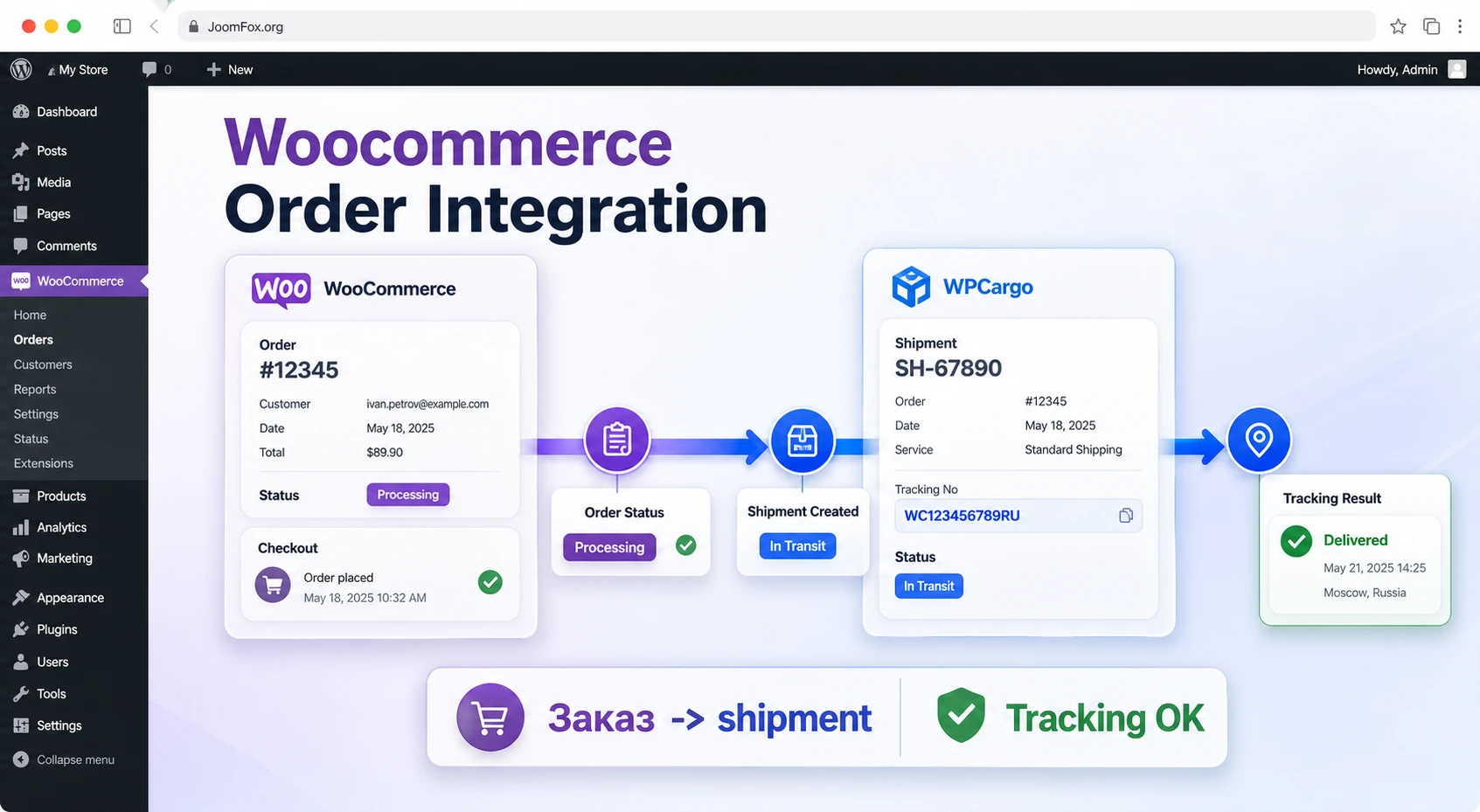
Как связка WooCommerce и WPCargo превращает заказ в shipment
Woocommerce Order Integration находится между двумя разными рабочими зонами. WooCommerce отвечает за корзину, оформление заказа, оплату, email-уведомления магазина, товары и статусы заказа. WPCargo отвечает за отправления, tracking number, историю перемещения, страницы отслеживания, поля отправителя и получателя, статусы доставки, отчёты и другие логистические элементы. Add-on не заменяет ни WooCommerce, ни WPCargo. Его задача - использовать событие заказа как входную точку для отправления.
По странице продукта WPCargo, этот add-on требует несколько компонентов: WPCargo, WooCommerce, WPTaskForce License Helper и WPCargo Custom Field Add-ons. Это важная деталь, потому что интеграция опирается не только на сам факт заказа, но и на структуру shipment-полей WPCargo. Если custom fields не готовы или обязательное поле не имеет соответствующего значения, создание shipment может пройти не так, как ожидает администратор.
Документация WPCargo по WooCommerce integration описывает отдельный маршрут настройки: сначала включается Woo-интеграция в WPCargo package settings, затем проверяется наличие WooCommerce checkout page, создаётся товар для product integration, а после этого в Dashboard > WPCargo > Woo Integration Settings выбираются продукт и статусы. Даже если часть этих шагов относится к смежному WooCommerce-сценарию WPCargo, они хорошо показывают логику экосистемы: WPCargo ожидает связку с конкретным WooCommerce product, checkout page и набором статусов, по которым будет разрешено оформление или изменение shipment.
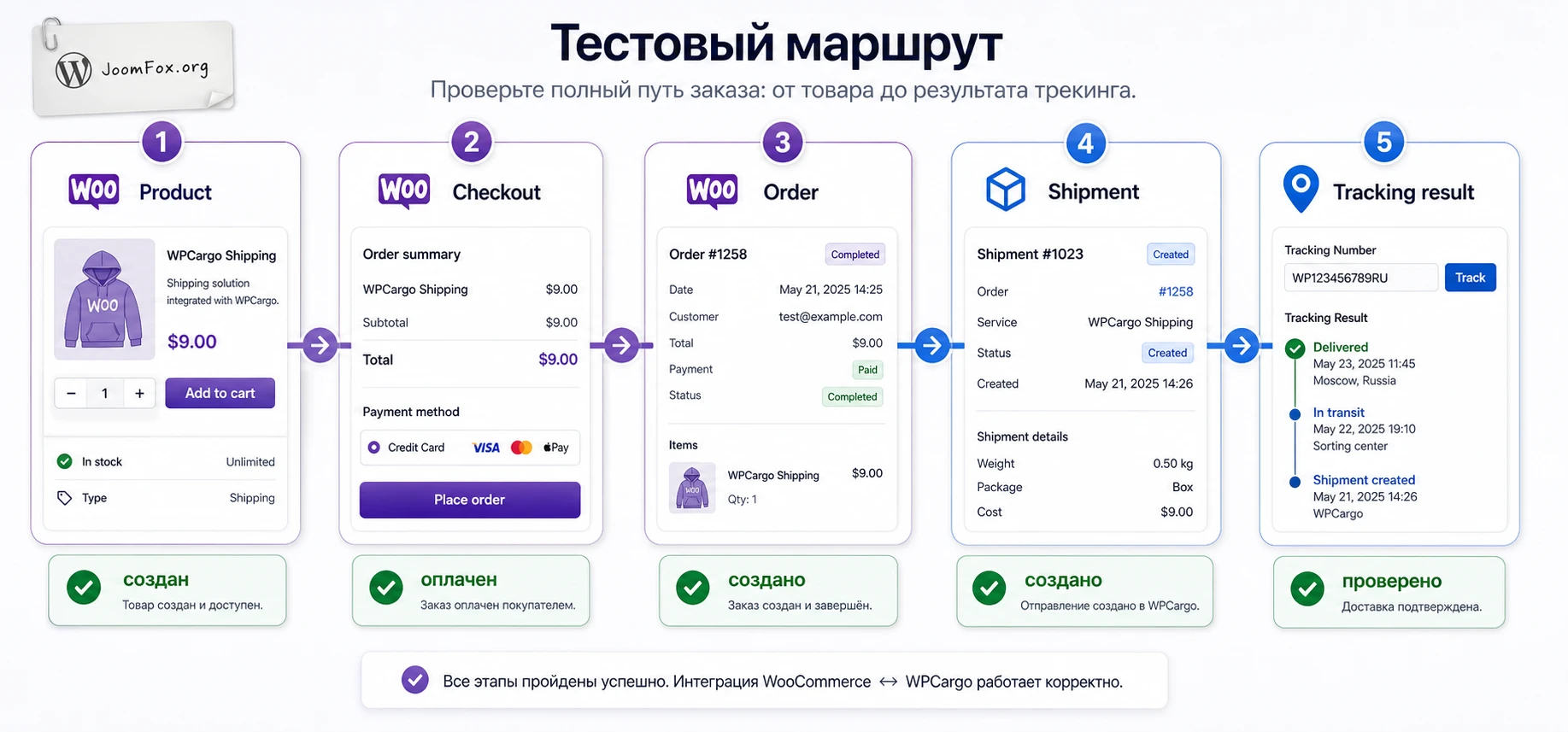
На практике цепочка выглядит так:
- Клиент выбирает товар или услугу на сайте и проходит WooCommerce checkout.
- WooCommerce создаёт order и назначает ему статус по своей логике оплаты: pending payment, on hold, processing, completed или другой доступный статус.
- Интеграция использует завершение нужного этапа заказа, чтобы создать или обновить WPCargo shipment.
- Администратор проверяет отправление в WPCargo, дополняет логистические поля и меняет shipment status по фактическому движению груза.
- Клиент получает возможность отслеживать shipment через WPCargo tracking form или связанную страницу результата.
Эта последовательность объясняет, почему нельзя оценивать работу add-on только по наличию заказа в WooCommerce. Нужны минимум три проверки: заказ создан, shipment создан или обновлён, tracking result открывается для клиента. Если есть только первый пункт, интеграция ещё не доказала свою работу.
Чем продукт отличается от обычного shipment tracking для WooCommerce
Многие WooCommerce-плагины для трекинга просто добавляют carrier, tracking number и ссылку на страницу перевозчика в заказ или письмо клиенту. Woocommerce Order Integration решает другую задачу: он связывает заказ магазина с внутренней системой WPCargo, где shipment становится самостоятельной сущностью. Это полезно для логистических компаний, экспедиторов, курьерских служб, посредников, balikbayan box операторов и магазинов, где доставка управляется внутри сайта, а не только через внешний carrier.
Если бизнесу нужен только номер DHL, UPS, FedEx или локального перевозчика в WooCommerce email, отдельная WPCargo-система может быть избыточной. Если же нужны собственные статусы, история движения, пользовательский tracking form, отчёты и управление отправлениями, связка с WPCargo становится логичнее.
Почему статусы - центральная настройка
WooCommerce и WPCargo используют статусы для разных смыслов. В WooCommerce status показывает состояние заказа: ожидает оплату, на удержании, оплачен и ожидает выполнения, выполнен, отменён или возвращён. В WPCargo status обычно описывает движение отправления: принято, в обработке, в пути, доставлено или другой набор, который администратор настроил в shipment settings. Интеграция должна аккуратно связать эти два мира, иначе заказ будет считаться завершённым слишком рано или shipment получит неподходящий логистический статус.
Хорошая настройка не пытается подменить складской процесс одним кликом. Она отвечает на конкретный вопрос: при каком WooCommerce-событии нужно создать WPCargo shipment и какой shipment status должен появиться после checkout или после завершения заказа. Для физического товара часто безопаснее использовать промежуточный статус отправления, который означает «заказ принят к обработке», а не сразу «доставлено».
Кому подойдёт эта интеграция, а кому лучше выбрать другой маршрут
Woocommerce Order Integration лучше всего подходит сайтам, где WooCommerce используется как точка оформления заявки или оплаты, а WPCargo - как система управления отправлениями. Это не универсальный модуль доставки для любого магазина. Он особенно полезен, когда владелец сайта хочет, чтобы клиент проходил привычный checkout, а команда логистики дальше работала уже в WPCargo.
Подходящие сценарии
- Курьерская или cargo-компания принимает онлайн-заказы через WooCommerce и ведёт дальнейшее движение в WPCargo.
- Сайт продаёт услугу доставки, quotation или pickup, а после оплаты нужно автоматически открыть shipment-карточку.
- Магазин использует WooCommerce для платежей, но собственный отдел логистики ведёт статусы, историю и отчёты в WPCargo.
- Администратору важно видеть order и shipment как связанные, но не одинаковые записи.
- Клиентам нужна страница отслеживания на сайте, а не только ссылка на внешний carrier.
Когда интеграция может быть лишней
Если магазин отправляет заказы через один внешний сервис доставки и вам достаточно добавить tracking number в письмо WooCommerce, WPCargo может оказаться слишком тяжёлым слоем. Для таких задач иногда удобнее официальный WooCommerce Shipment Tracking или специализированный tracking-плагин под carrier. Если же у вас нет собственной логистической логики, custom shipment fields и процесса обновления статусов, WPCargo будет требовать лишней дисциплины.
Интеграция также не решает вопросы тарифов, зон, упаковок и расчёта стоимости сама по себе, если эти функции не закрыты другими WPCargo add-ons или WooCommerce shipping methods. Не стоит ожидать, что один add-on автоматически построит весь fulfillment-процесс. Он связывает order и shipment, а не заменяет настройку товаров, checkout, доставки, оплаты, email и ролей.
Какие роли должны участвовать в запуске
Для небольшого сайта всё может сделать один администратор, но в рабочем магазине лучше разделить ответственность. Владелец процесса решает, какой order status запускает shipment. WooCommerce-администратор проверяет checkout, payment gateway и товары. Специалист по WPCargo настраивает поля, статусы, tracking pages и доступы. Тестировщик или менеджер делает контрольный заказ и проверяет, как результат виден клиенту.
Такой подход снижает риск, что каждый будет смотреть только на свою часть. WooCommerce может считать заказ успешным, а WPCargo-команда не увидит нужного поля. Или наоборот: shipment создаётся, но клиент не получает понятного email, потому что WooCommerce order email не содержит нужного контекста. Интеграция требует проверки всей цепочки.
Что проверить перед установкой и включением
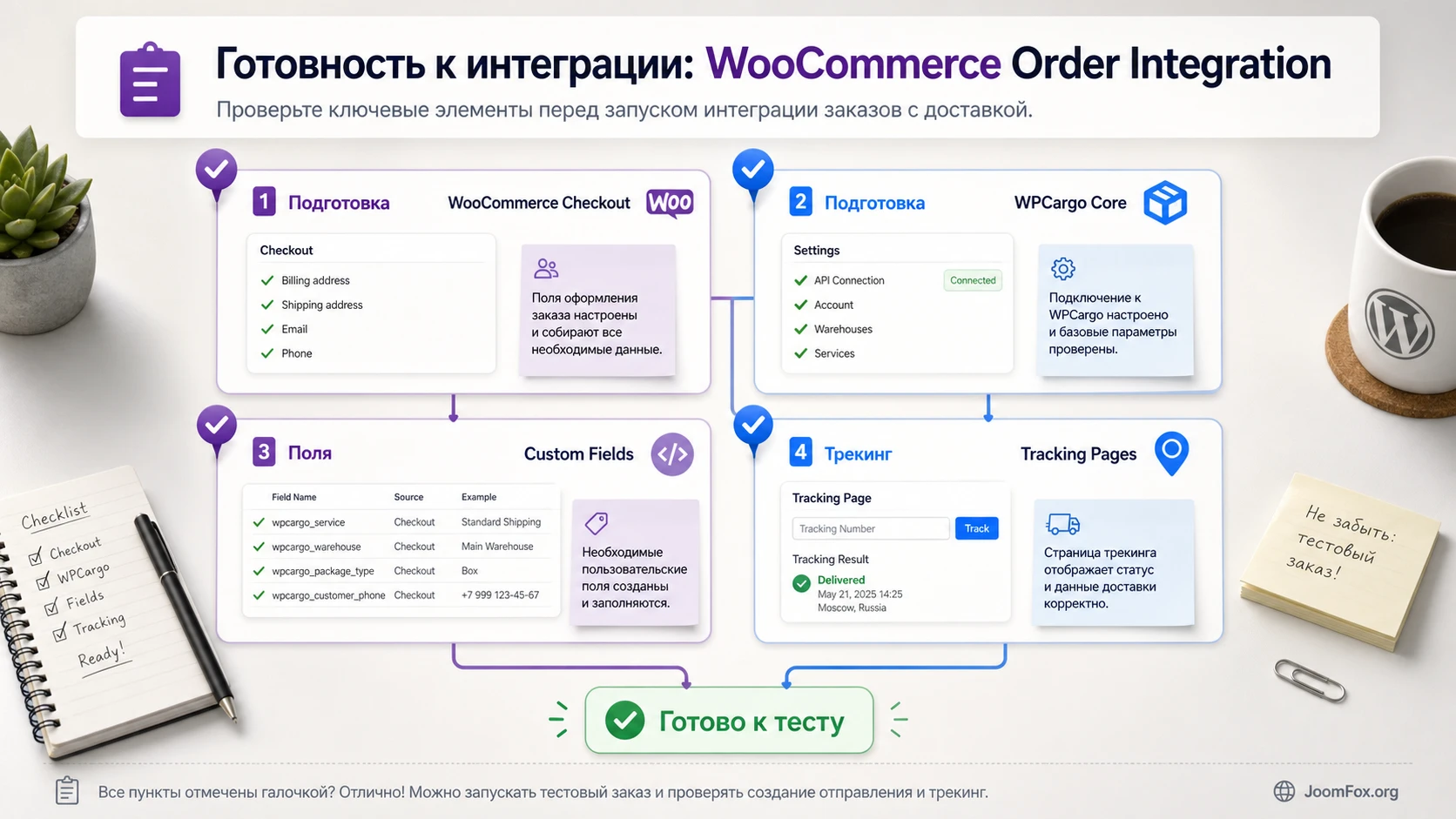
Подготовка для Woocommerce Order Integration важнее, чем сама загрузка ZIP-файла. Если обязательные плагины не установлены, checkout page отсутствует, страницы WPCargo не назначены или статусы не согласованы, администратор получит непредсказуемую картину: заказ есть, shipment нет; shipment есть, но без полей; трек-форма открывается, но результат не показывает данные.
Минимальные зависимости
На основе официальной страницы продукта перед установкой нужно проверить следующие зависимости:
- Активный WPCargo Track & Trace, потому что shipment создаётся именно в этой системе.
- Активный WooCommerce, потому что источником события является order и checkout.
- WPTaskForce License Helper, который указан WPCargo как требуемый компонент для продукта.
- WPCargo Custom Field Add-ons, потому что интеграция опирается на настраиваемую структуру shipment-полей.
- Права администратора WordPress для установки плагинов и доступа к настройкам WPCargo и WooCommerce.
Не начинайте с боевого заказа. Создайте staging-копию или хотя бы тестовый товар и тестовый сценарий оплаты. WooCommerce order statuses зависят от способа оплаты: offline payment может оставить заказ on hold, обычный физический товар после успешной оплаты часто попадает в processing, а completed обычно означает, что выполнение завершено. Если интеграция настроена на completed, но ваш payment gateway оставляет заказ в processing, shipment может не появиться в момент, когда вы его ждёте.
Страницы и поля WPCargo
В WPCargo должны быть готовы страницы tracking form и tracking result. В документации WordPress.org для базового WPCargo FAQ указано, что страницы трек-формы и результата настраиваются в WPCargo Settings через page settings, а для вывода используются shortcodes. Это значит, что после создания shipment нужно проверить не только админку, но и публичный путь клиента: может ли он ввести tracking number и увидеть результат.
Проверьте набор shipment status options. Если у вас нет статуса, который соответствует «заказ оплачен, отправление ожидает обработки», добавьте его до настройки интеграции. Не используйте «Delivered» как статус по умолчанию после оплаты, если фактическая доставка ещё не произошла. Это создаёт неправильную историю, сбивает менеджеров и может вводить клиента в заблуждение.
WooCommerce checkout и товар для интеграции
Официальная инструкция WPCargo по WooCommerce integration отдельно говорит о наличии WooCommerce checkout page и создании продукта для product integration. Даже если ваш сценарий отличается, принцип полезный: интеграция должна понимать, какой продукт или услуга запускает нужный процесс. Создайте тестовый product с понятным названием, ценой и типом. Не смешивайте его с реальными товарами, пока не убедитесь, что shipment создаётся корректно.
Проверьте, что checkout page действительно назначена в WooCommerce settings и открывается без ошибок. Если страница оформления заказа нарушена темой, кешем, оптимизатором JavaScript или conflict-плагином, WPCargo-интеграция не сможет стабильно получить ожидаемое событие заказа.
Мини-карта данных до первого теста
Перед установкой полезно выписать, какие данные должны перейти из WooCommerce в WPCargo, а какие останутся ручными. Например, имя, телефон и адрес часто берутся из billing или shipping fields, но внутренний cargo reference, pickup location, размер коробки, маршрут, insurance note или special handling могут не существовать в обычном WooCommerce order. Если эти поля нужны логистике, их нельзя считать автоматически заполненными без проверки.
Составьте простую карту: источник поля, место в order, место в shipment, обязательность, кто исправляет ошибку. Такая карта занимает несколько минут, но экономит часы диагностики после запуска. Особенно она важна для сайтов, где WooCommerce собирает только оплату, а детали перевозки менеджер уточняет отдельно. В этом случае Woocommerce Order Integration создаёт основу shipment, но не должен обещать полное заполнение всех операционных данных.
Хороший тестовый заказ должен быть похож на реальный. Если в тесте вы заполняете только имя и email, а настоящие клиенты выбирают город, способ получения, вес, комментарий и телефон, тест не проверяет главный риск. Делайте контрольный checkout с тем набором полей, который действительно создаёт нагрузку на WPCargo.
Установка без перезапуска всей логистики
Установка Woocommerce Order Integration выполняется как установка обычного WordPress-плагина из ZIP-файла: Plugins, Add New, Upload Plugin, выбор архива, установка и активация. Если сайт обслуживает хостинг или агентство, лучше не загружать файл через FTP без согласования, потому что версия PHP, права папок и политика обновлений могут отличаться от локальной копии.
После активации не меняйте сразу статусы на боевом сайте. Сначала проверьте, что в меню WPCargo появились или доступны Woo Integration Settings, а в package settings можно включить WooCommerce integration. Если нужных пунктов нет, вернитесь к зависимостям: активен ли WooCommerce, активен ли WPCargo, установлен ли Custom Field Add-ons, нет ли ошибок PHP в журнале, не ограничивает ли роль пользователя доступ к WPCargo settings.
Порядок первичной проверки
- Проверьте список активных плагинов: WPCargo, WooCommerce, WPTaskForce License Helper, WPCargo Custom Field Add-ons и Woocommerce Order Integration.
- Откройте
Dashboard > WPCargo > Package Settingsи убедитесь, что WooCommerce integration включена, если эта настройка доступна в вашей сборке. - Проверьте WooCommerce checkout page и выполните тестовый checkout без привязки к реальному клиенту.
- Откройте
Dashboard > WPCargo > Woo Integration Settingsи найдите выбор product integration и статусов. - Сохраните настройки, затем сделайте тестовый заказ с тем статусом, который должен запускать shipment.
- Откройте список shipment в WPCargo и проверьте, появилась ли новая запись с ожидаемыми полями.
Если вы используете платёжный шлюз, который переводит заказы в on hold до ручного подтверждения, тестируйте именно этот сценарий. Не подгоняйте статус вручную только ради «зелёной» проверки. Ваша задача - увидеть поведение, которое произойдёт с реальными заказами.
Что не стоит делать сразу после активации
Не переводите все заказы в completed автоматически, если бизнес-процесс этого не требует. WooCommerce documentation объясняет, что processing означает оплаченный заказ, который ожидает выполнения, а completed - выполненный заказ. Для физической доставки разница критична. Если shipment создаётся только на completed, но сотрудники переводят order в completed только после фактической отправки, это может быть нормально. Если клиент ждёт tracking сразу после оплаты, возможно, нужен другой статус запуска.
Не меняйте сразу template-файлы темы и не добавляйте непроверенные PHP-snippets для статусов. У WPCargo и WooCommerce есть собственные hooks и настройки, но без точной документации по конкретному add-on лучше сначала использовать интерфейсные настройки. Кодовые правки стоит делать только после резервной копии и проверки на staging.
Ключевые настройки Woo Integration Settings
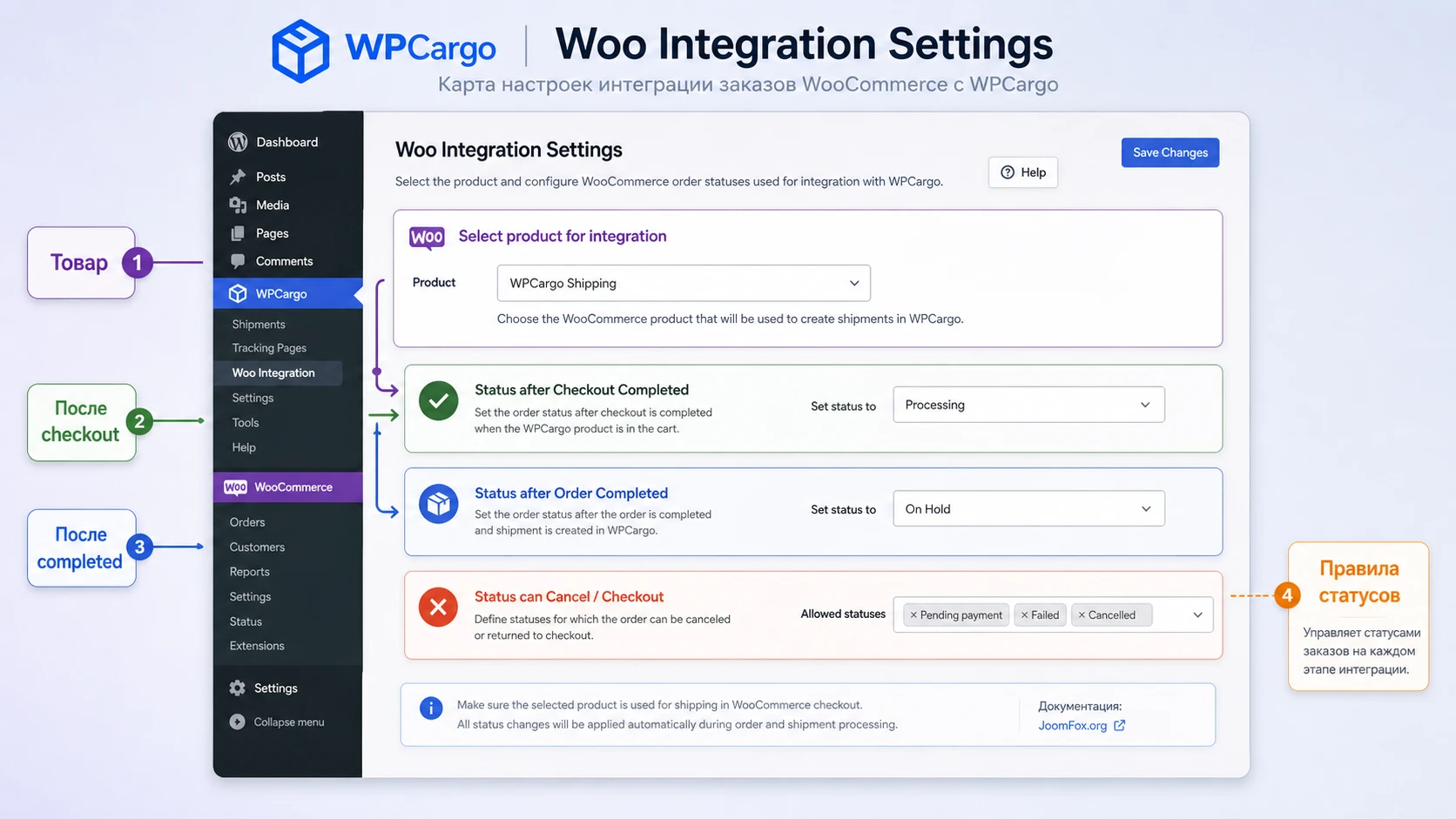
Главный рабочий экран интеграции находится в WPCargo, а не в WooCommerce product editor. В документации WPCargo указан путь Dashboard > WPCargo > Woo Integration Settings. Там выбирается товар для integration и статусы, которые управляют переходом между checkout, order и shipment. Конкретный набор полей может отличаться в зависимости от версии add-on и установленных WPCargo extensions, но логика остаётся общей: продукт определяет, что продаётся, статусы определяют, когда можно оплачивать, отменять или переводить shipment дальше.
Product for integration
Поле выбора product for integration связывает WPCargo-сценарий с конкретным WooCommerce product. Этот product не обязательно должен быть обычным товаром витрины. В WPCargo-документации по Woo integration есть пример, где создаётся продукт с условной ценой, которая затем меняется quotation-процессом. Для Woocommerce Order Integration это означает: не воспринимайте product как декоративную настройку. Он участвует в том, как checkout создаёт order и какую запись затем можно связать с shipment.
Для теста используйте отдельный продукт с понятным именем, например «Test cargo order». После проверки можно заменить его на рабочий продукт или услугу. Так проще отличить тестовые заказы в WooCommerce и не загрязнить отчёты реальными товарами.
Status after checkout completed
Этот тип настройки отвечает за момент после прохождения checkout. В логистическом процессе он обычно должен означать, что клиент завершил оформление, но груз ещё не доставлен. Выбирайте shipment status, который соответствует внутренней операции: «Order received», «Pending pickup», «For processing» или другой статус из вашего WPCargo-списка. Если в списке есть только слишком общие статусы, сначала настройте статусы WPCargo.
Полезное правило: статус после checkout должен помогать сотруднику понять, что делать дальше. Он не должен закрывать процесс. Если статус сразу выглядит финальным, менеджер может пропустить shipment или клиент увидит неверный результат в трекинге.
Status after order completed
Документация WPCargo упоминает выбор shipment status after order is complete. Здесь важно согласовать термин completed с вашей практикой WooCommerce. В WooCommerce completed обычно означает, что заказ выполнен. Для цифровых товаров это может наступать быстро, для физической доставки - после выполнения. Если вы продаёте услугу доставки, completed может означать «оплата подтверждена», но не всегда «груз доставлен».
Не используйте один и тот же status для checkout completed и order completed без причины. Лучше разделить: после checkout - «accepted» или «pending processing», после completed - «ready for dispatch» или другой статус, который соответствует фактическому этапу. Названия статусов зависят от вашего WPCargo-набора, но смысл должен быть однозначным для команды.
Status can cancel order и status can checkout order
Если настройки позволяют выбрать статусы, при которых заказ можно отменить или продолжить к checkout, используйте их как защитные правила. Например, отмена может быть доступна до передачи груза в обработку, но не после фактической отправки. Checkout может быть доступен только для shipment, который готов к оплате, а не для уже закрытой или доставленной записи.
Эти параметры полезны не только для удобства клиента. Они защищают от несогласованных действий: повторной оплаты, отмены после обработки, попытки оформить старую запись или оплаты shipment, который ещё не прошёл проверку адреса и стоимости.
Как документировать выбранную логику
После настройки не оставляйте статусы только в голове администратора. Запишите в рабочую инструкцию, какой WooCommerce status запускает создание или изменение shipment, какой WPCargo status должен появиться после checkout и кто имеет право переводить shipment дальше. Это особенно важно, если заказы обрабатывают несколько сотрудников. Один менеджер может считать completed финалом доставки, другой - подтверждением оплаты, а третий - сигналом для бухгалтерии. Интеграция будет выполнять выбранную логику, но она не исправит разные трактовки внутри команды.
В инструкции полезно указать и обратные действия: что делать при отмене order, возврате оплаты, ошибочном дубле shipment, ручной корректировке адреса или повторной оплате. Если эти случаи не описаны, сотрудники начнут решать их по-разному. В результате WPCargo history перестанет быть надёжным источником для клиента и поддержки.
Сценарий: клиент оформляет доставку через WooCommerce
Разберём практический сценарий, который хорошо подходит для проверки Woocommerce Order Integration. Представим cargo-компанию, которая принимает онлайн-заказы на доставку коробки. На сайте есть продукт или quotation-процесс, клиент проходит checkout, оплачивает услугу или оставляет заказ с offline payment, а команда должна увидеть shipment в WPCargo.
Шаг 1. Подготовить тестовый продукт и поля
Создайте WooCommerce product для теста. Укажите понятное название и цену, которая не влияет на реальные отчёты. Если стоимость в вашем процессе должна меняться после quotation, зафиксируйте это в notes проекта и не используйте тестовую цену как доказательство рабочей тарификации. В WPCargo проверьте custom fields, которые должны попасть в shipment: отправитель, получатель, адрес, телефон, вес, количество мест, тип доставки или другое поле, важное для вашей операционной модели.
Если часть полей не приходит из WooCommerce order автоматически, не пишите в статье или инструкции, что add-on «сам всё заполнит». Лучше заранее определить, какие данные менеджер добавляет вручную после создания shipment. Это честнее и безопаснее для команды.
Шаг 2. Настроить статусную цепочку
Выберите status after checkout completed так, чтобы он соответствовал первому логистическому этапу. Для теста можно использовать нейтральный статус вроде «Pending Processing», если он есть в вашем списке. Затем выберите status after order completed. Не переводите shipment в финальный статус до того, как команда фактически обработала заказ.
Сделайте таблицу соответствий для себя или в `notes.txt` проекта:
| Событие | Что означает в WooCommerce | Что должно означать в WPCargo |
|---|---|---|
| Checkout завершён | Клиент оформил order | Shipment принят к обработке |
| Order processing | Оплата получена, заказ ожидает выполнения | Shipment ожидает подготовки или pickup |
| Order completed | Заказ выполнен по правилам магазина | Shipment переведён на следующий логистический этап, если это соответствует процессу |
| Order cancelled | Заказ отменён | Shipment не должен продолжать обычный маршрут |
Эта таблица не заменяет настройки. Она нужна, чтобы люди в команде одинаково понимали, что означает каждый переход.
Шаг 3. Провести контрольный checkout
Откройте сайт как клиент, добавьте тестовый product в корзину и пройдите checkout. Если оплата offline, проверьте order notes и фактический статус. Если payment gateway переводит заказ в processing, проверьте, создаётся ли shipment на этом этапе или только после ручного перевода в completed. Не делайте вывод по одному ручному изменению статуса. Повторите тест тем способом оплаты, который реально используют клиенты.
Шаг 4. Проверить shipment и tracking result
После тестового заказа откройте WPCargo shipments. Найдите новую запись, сравните её с WooCommerce order и проверьте основные поля. Затем возьмите tracking number и откройте публичную страницу трекинга. В идеале клиентский путь должен показать понятный результат без доступа к админке. Если shipment есть, но public result пустой, проблема уже не в checkout, а в WPCargo pages, shortcodes, статусах видимости или полях результата.
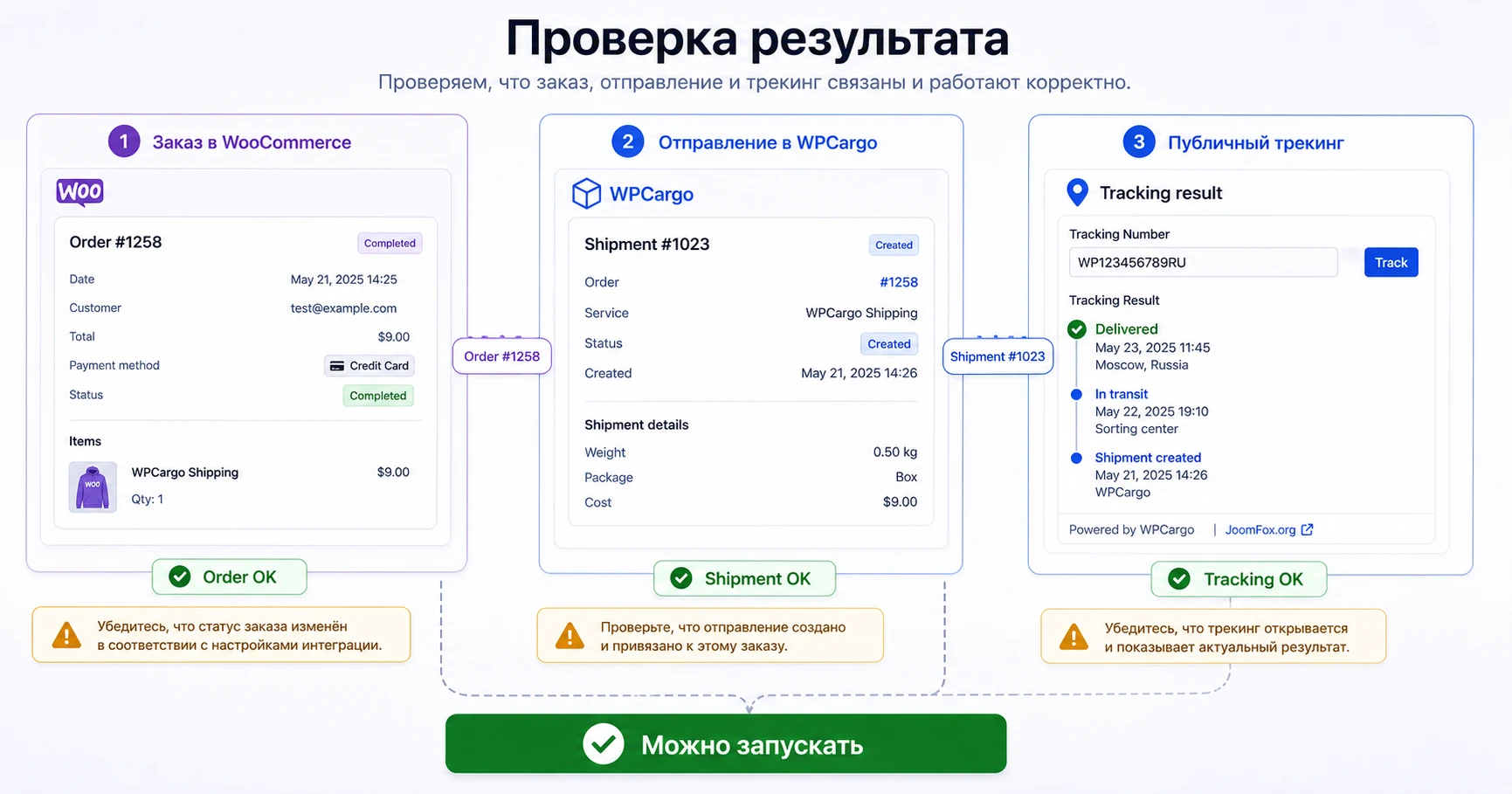
Проверка результата после настройки
После первой успешной отправки важно не ограничиться фразой «заказ появился». Интеграция считается рабочей только тогда, когда она создаёт полезную запись для логистики и не ломает путь клиента. Проверяйте результат по слоям: WooCommerce order, WPCargo shipment, email-уведомления, публичный tracking result и админские журналы.
Что смотреть в WooCommerce order
Откройте заказ и проверьте статус, order notes, данные billing/shipping, сумму, выбранный payment method и связь с тестовым product. Если order остался pending payment или on hold, это может быть нормальным результатом для выбранного способа оплаты. Не считайте это ошибкой интеграции без проверки настроек payment gateway и статуса, на который вы привязали shipment.
Если order status не меняется автоматически, сначала проверьте WooCommerce, а не WPCargo. Документация WooCommerce подчёркивает, что разные payment methods переводят заказы в разные статусы. Для offline payment ручное подтверждение может быть штатным процессом.
Что смотреть в WPCargo shipment
Проверьте, создан ли shipment один раз, нет ли дублей при повторном сохранении заказа, заполнены ли ключевые поля, назначен ли правильный shipment status. Если shipment создаётся, но без важных данных, составьте список полей, которые нужно маппить, добавлять вручную или получать через другой add-on. Не обещайте команде полную автоматизацию, если источник данных фактически не передаёт нужное поле.
Отдельно проверьте shipment history. История должна помогать клиенту и сотруднику понять движение заказа. Если первым событием становится слишком финальный status, исправьте настройку до запуска на боевом сайте.
Что смотреть на публичной странице
Вставьте tracking number в WPCargo track form. Результат должен открываться на назначенной странице, а не вести на пустую или техническую страницу. Проверьте мобильный вид, потому что клиенты часто открывают трекинг из письма на телефоне. Если тема или кеш ломают вывод результата, исправляйте это до публикации инструкции для клиентов.
Контрольный чек-лист перед запуском
- Тестовый order создаётся через тот же checkout, которым будут пользоваться клиенты.
- Order status соответствует ожиданию для выбранного payment method.
- WPCargo shipment создаётся без дублей.
- Shipment получает понятный начальный status.
- Tracking number или shipment identifier можно использовать на публичной странице результата.
- Email-уведомления WooCommerce не обещают клиенту доставку раньше фактического этапа.
- Команда знает, где менять дальнейшие shipment statuses.
Безопасность, обновления и работа с реальными заказами
Связка WooCommerce и WPCargo работает с чувствительными данными: адресами, телефонами, именами клиентов, заказами, payment status и внутренними логистическими статусами. Поэтому запуск add-on должен включать не только функциональный тест, но и базовые правила безопасности. На сайте должны быть актуальные версии WordPress, WooCommerce, WPCargo и зависимых add-ons, корректные роли пользователей, рабочая резервная копия и ограниченный доступ к админке.
Для WPCargo Track & Trace есть публичная страница WordPress.org с версией, требованиями, support forum и changelog. Также существуют внешние базы advisories по WordPress-плагинам. Перед запуском на производственном сайте разумно проверить, нет ли актуальных предупреждений по установленной версии WPCargo и применимы ли обновления. В готовом руководстве не нужно превращать это в страхующий список уязвимостей, но для администратора это важная операционная проверка.
Роли и доступы
Не давайте менеджерам полный administrator-доступ только для просмотра shipment. Если WPCargo-процесс требует отдельных ролей, настройте их отдельно и проверьте, какие записи видны сотрудникам. В support-форуме WPCargo встречаются темы про критические ошибки, export, track results, email и роли. Это не означает, что каждая установка столкнётся с тем же, но показывает, что доступы и совместимость нужно тестировать на вашем сайте, а не считать их универсальными.
Кеш, оптимизация и checkout
WooCommerce checkout обычно исключают из агрессивного page cache. То же относится к страницам аккаунта, корзины и динамическим tracking results. Если оптимизатор объединяет скрипты или кеширует результат трек-формы, клиент может видеть устаревшие данные или ошибку отправки. Перед запуском проверьте исключения кеша для checkout, cart, my account и страниц WPCargo tracking.
Почта и уведомления
Если клиент должен получать tracking information по email, проверьте это отдельно. WooCommerce email может уйти, но не содержать нужных данных WPCargo. WPCargo email может быть настроен отдельно. Без теста почтового транспорта и шаблонов легко получить ситуацию, где администратор видит shipment, а клиент не понимает, где отслеживать заказ.
Резервный план на случай сбоя
Перед запуском определите, что команда делает, если автоматическое создание shipment не сработало в середине рабочего дня. Минимальный резервный план должен включать ручное создание shipment по WooCommerce order, пометку в order notes, повторную проверку tracking result и уведомление клиента, если письмо уже ушло без данных отслеживания. Это не заменяет исправление причины, но защищает реальные заказы от зависания.
Также зафиксируйте, кто имеет право удалять тестовые и ошибочные shipments. Удаление удобно для чистоты списка, но опасно для расследования: можно потерять связь между заказом, статусным переходом и ошибкой. На production-сайте чаще безопаснее помечать запись служебным статусом или сохранять скриншот/экспорт для поддержки, а удаление делать только после понятного решения.
Диагностика: почему shipment не появился или трекинг не работает
Ошибки интеграции удобно разбирать по симптомам. Не начинайте с удаления и переустановки add-on. Сначала определите, на каком слое цепочка оборвалась: checkout, order status, WPCargo settings, shipment fields, tracking page или email.
Заказ создан, но shipment не появился
Сначала проверьте статус заказа. Если интеграция ждёт completed, а заказ находится в processing или on hold, shipment может не создаваться. Затем проверьте, включена ли WooCommerce integration в WPCargo settings и выбран ли product for integration. Если товар в заказе не совпадает с ожидаемым product integration, настройка может не сработать для этого заказа.
Дальше проверьте зависимости: активны ли WPCargo, WooCommerce, Custom Field Add-ons и сам add-on. Если один из плагинов отключён после обновления или конфликтует с PHP-ошибкой, интеграция может выглядеть сохранённой, но не выполнять действие.
Shipment создаётся, но поля пустые или неверные
Это обычно проблема маппинга и ожиданий. WooCommerce order содержит billing и shipping поля, но WPCargo shipment может требовать другие custom fields. Сравните поля заказа и поля отправления. Если конкретное поле не существует в order, add-on не сможет его заполнить автоматически. В таком случае нужен ручной этап, настройка custom fields или отдельная доработка после изучения документации WPCargo.
Создаются дубли shipment
Дубли могут появляться, если один и тот же заказ проходит несколько статусных переходов, а интеграция не отличает уже созданное отправление от нового события. Проверьте, не меняет ли payment gateway order status несколько раз, не запускают ли менеджеры повторное сохранение, не работает ли сторонний order automation plugin. Перед исправлениями сохраните примеры order notes и shipment records, чтобы видеть реальную последовательность событий.
Трек-форма не показывает результат
Если shipment есть в админке, но клиент не видит результат, проверьте WPCargo page settings, shortcodes, permalink settings и кеш. WordPress.org FAQ для WPCargo указывает, что track form и track result страницы настраиваются отдельно. Убедитесь, что shortcode находится на нужной странице, а result page не закрыта приватностью, redirect-плагином или кешем.
Email ушёл, но клиент не получил tracking details
Разделите две задачи: доставка письма и содержание письма. Сначала убедитесь, что WooCommerce email действительно отправляется через SMTP или другой почтовый транспорт. Потом проверьте, должен ли tracking number добавляться в WooCommerce email или WPCargo отправляет отдельное уведомление. Если точной настройки нет в интерфейсе, не вставляйте случайный PHP-snippet из обсуждений. Лучше зафиксируйте ограничение и обратитесь к документации или разработчику.
После обновления появилась критическая ошибка
Проверьте совместимость версий PHP, WordPress, WooCommerce и WPCargo add-ons. В support-форуме WPCargo встречаются темы про critical error и другие технические сбои, поэтому перед обновлением на рабочем сайте нужна резервная копия и staging-проверка. Если ошибка уже произошла, отключайте плагины через стандартные безопасные методы WordPress или панель хостинга и сохраняйте текст ошибки для поддержки.
FAQ по Woocommerce Order Integration
Плагин создаёт отправление сразу после оплаты?
Это зависит от выбранной настройки статуса и от того, какой status получает WooCommerce order после оплаты. Для физического товара WooCommerce часто использует processing как сигнал, что заказ оплачен и ожидает выполнения. Completed обычно означает завершённое выполнение. Настройте WPCargo status так, чтобы он соответствовал вашему процессу, а не только названию в интерфейсе.
Можно ли использовать интеграцию без WPCargo Custom Field Add-ons?
Официальная страница продукта указывает WPCargo Custom Field Add-ons среди требуемых компонентов. Поэтому планируйте установку с ним. Если компонент отсутствует, не считайте поведение add-on корректным и не запускайте тесты на боевом сайте.
Нужно ли создавать отдельный WooCommerce product?
В документации WPCargo по WooCommerce integration есть шаг создания product for integration и выбор этого продукта в Woo Integration Settings. Для практического теста отдельный product удобен почти всегда: он отделяет тестовый сценарий от реальных товаров и помогает понять, какой заказ должен создавать shipment.
Почему заказ в WooCommerce есть, но клиент не видит трекинг?
Потому что WooCommerce order и WPCargo tracking result - разные слои. Проверьте, создался ли shipment, есть ли tracking number, назначены ли WPCargo track form и result pages, работает ли shortcode и не кешируется ли страница результата.
Можно ли автоматически завершать WooCommerce order после создания shipment?
Технически WooCommerce поддерживает автоматизации и hooks, но для этого add-on не стоит добавлять случайный код без подтверждённой документации и staging-теста. Для физической доставки автоматическое completed может быть неправильным, потому что заказ ещё не выполнен фактически.
Подойдёт ли add-on обычному магазину без собственной логистики?
Иногда нет. Если вам нужна только ссылка на carrier tracking в письме клиента, проще рассмотреть WooCommerce tracking extensions. Woocommerce Order Integration полезнее, когда WPCargo уже является центром shipment management.
Что делать, если после обновления WPCargo изменилась работа интеграции?
Сначала проверьте changelog, support forum, ошибки PHP и совместимость зависимых add-ons. Затем повторите тестовую цепочку на staging: checkout, order status, shipment, tracking result. Не исправляйте боевой процесс вслепую.
Когда стоит переходить к скачиванию и тесту
Woocommerce Order Integration будет удачным выбором, если у вас уже есть рабочий WooCommerce checkout, понятный WPCargo-процесс и задача превратить заказ в управляемое shipment. Сильная сторона продукта - не в красивом интерфейсе, а в связке двух рабочих систем: клиент оформляет заказ привычным способом, а команда дальше ведёт отправление в WPCargo.
Перед запуском убедитесь, что вы можете ответить на четыре вопроса: какой product запускает сценарий, какой WooCommerce status создаёт shipment, какой WPCargo status получает отправление и где клиент увидит tracking result. Если ответы есть, можно скачать установочный файл, установить его на тестовую копию сайта и пройти контрольный checkout без риска для реальных заказов.
Если ответы пока неясны, не начинайте с установки. Сначала подготовьте статусы, страницы трекинга, тестовый товар и чек-лист проверки. Тогда add-on станет понятным связующим слоем, а не ещё одним плагином, который сложно диагностировать после первого сбоя.

