


WPCode Pro - Плагин WordPress
WPCode Pro - это универсальный плагин для WordPress, который позволяет пользователям добавлять на свои веб-сайты пользовательские функции с помощью отрывков кода. С помощью этого плагина владельцы веб-сайтов и разработчики могут легко улучшить функциональность и производительность своих сайтов WordPress, добавляя отрывки кода без необходимости в сложной разработке или технических навыках.
Особенности плагина
Этот плагин предлагает простой и интуитивно понятный интерфейс, что облегчает пользователю добавление и управление отрывками кода. Будь то изменение внешнего вида вашего веб-сайта, добавление настраиваемых функций или оптимизация производительности, этот плагин предоставляет удобное решение.
Одной из основных особенностей этого плагина является его способность улучшить функциональность вашего веб-сайта. С данным плагином вы можете внедрять настраиваемые отрывки кода, которые добавляют новые функции или изменяют существующие. Это дает вам возможность настраивать ваш веб-сайт в соответствии с вашими конкретными потребностями, без необходимости нанимать разработчика или писать сложный код. Плагин позволяет легко добавлять отрывки, интегрирующиеся с популярными плагинами и темами, обеспечивая безпроблемную совместимость.
Помимо расширения функциональности вашего веб-сайта, WPCode Pro также предлагает ряд функций оптимизации. Вы можете использовать настраиваемые отрывки кода для улучшения производительности и скорости вашего сайта, обеспечивая лучший пользовательский опыт для ваших посетителей. Это может включать такие методы оптимизации, как кэширование, минимизация и отложенная загрузка, которые могут значительно улучшить скорость загрузки ваших страниц.
Еще одной заметной особенностью этого плагина является его совместимость с различными темами и плагинами WordPress. Независимо от использования популярной темы или темы, специфической для ниши, плагин разработан так, чтобы без проблем интегрироваться с вашим текущим настройками. Это гарантирует, что настраиваемые отрывки кода, которые вы добавляете, не конфликтуют с другими элементами вашего веб-сайта, обеспечивая его безопасную работу и предотвращая любые непредвиденные проблемы.
Кроме того, этот плагин предлагает пользовательский интерфейс, который облегчает управление и организацию отрывков кода. Плагин позволяет категоризировать и помечать ваш код, что упрощает поиск и редактирование конкретных отрывков при необходимости. Эта эффективная система организации обеспечивает простое перемещение по вашей библиотеке кода, экономя вам время и усилия в будущем.
В целом, WPCode Pro - это мощный плагин для WordPress, который позволяет владельцам веб-сайтов и разработчикам улучшать свои сайты с помощью настраиваемых функций. Будь то добавление новых функций, оптимизация производительности или настройка вашей темы, этот плагин предоставляет простое решение. Его совместимость с популярными темами и плагинами, в сочетании с его интуитивно понятным интерфейсом, делает WPCode Pro неотъемлемым инструментом для всех, кто хочет развить свой веб-сайт на платформе WordPress до нового уровня.
Спецификации:
| Дата выхода: | 20-06-2022 | |
| Дата обновления: | 26-05-2026 | |
| Тип расширения: | Платный | |
| Лицензия: | GPL | |
| Тематика: | Усовершенствования | |
| Совместимость: | W5.x W6.x | |
| Включает в себя: | Плагин | |
| Языковые пакеты: |

|
|
| Разработчик: | WP Code | |
| Рейтинг: | ||
Скачивание по подписке!
Вам необходимо авторизоваться на сайте и приобрести клубную подписку!
Поделись с друзьями!
Руководство по настройке и безопасному использованию WPCode Pro
WPCode Pro нужен не просто для вставки случайного фрагмента кода в WordPress. В этом руководстве разберём, как превратить его в управляемый центр сниппетов: выбрать правильный тип кода, задать место выполнения, ограничить запуск условиями, проверить результат и быстро отключить проблемный фрагмент, если он мешает сайту.
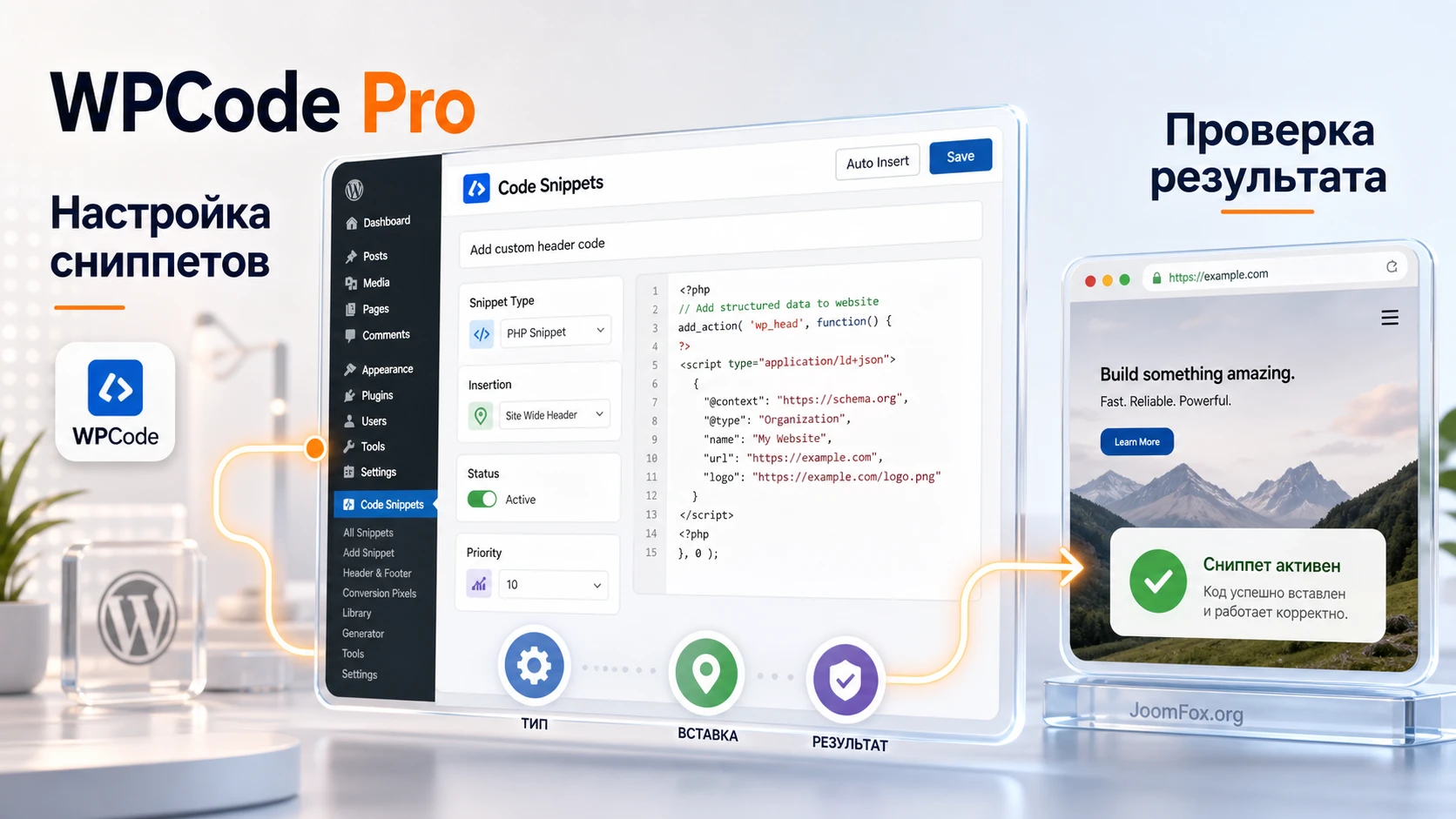
Материал написан для владельцев сайтов, вебмастеров, редакторов с техническими задачами и разработчиков, которые обслуживают несколько WordPress-проектов. Здесь нет инструкции по покупке, получению доступа или активации платной версии. Фокус только на работе с уже установленным продуктом: что проверить, как настроить, где возможны ошибки и когда лучше вынести задачу в отдельный плагин или дочернюю тему.
WPCode Pro относится к тем инструментам, которые экономят время только при дисциплине. Если складывать в него всё подряд, он быстро превращается в непрозрачную коробку с кодом. Если же давать каждому сниппету имя, тип, место вставки, условие, приоритет, заметку и план проверки, плагин помогает переживать смену темы, обновления и переносы сайта гораздо спокойнее.
Какую задачу решает плагин и где он особенно полезен
Основная задача WPCode Pro - добавить на сайт PHP, CSS, JavaScript, HTML, текстовый или универсальный фрагмент без ручного редактирования файлов темы. Это важно не потому, что править файлы всегда плохо, а потому что многие мелкие изменения не должны зависеть от текущей темы. Код аналитики, пиксель, маленькая CSS-правка, баннер после определённого абзаца, отключение ненужной функции или условный блок для отдельной группы страниц удобнее держать в отдельном менеджере.
Плагин особенно полезен в трёх ситуациях. Первая - сайт часто меняет тему, а пользователь не хочет переносить правки из functions.php вручную. Вторая - у проекта много небольших задач, которые не оправдывают отдельный плагин, но требуют контроля и обратимого отключения. Третья - один и тот же набор сниппетов нужен на нескольких сайтах, поэтому важны библиотека, импорт, экспорт, заметки и история изменений.
При этом WPCode Pro не заменяет полноценную разработку. Если изменение становится большим модулем, хранит важные данные, добавляет сложную бизнес-логику, влияет на оплату, безопасность или обработку заказов, его лучше оформлять как отдельный плагин, проверять в системе контроля версий и тестировать как часть разработки. Хороший сниппет - короткий, понятный, обратимый и легко проверяемый.
Чем WPCode отличается от ручной вставки в тему
Ручная вставка в тему кажется быстрой до первого обновления, смены шаблона или поиска старого кода. WPCode хранит сниппеты отдельно от файлов темы, позволяет включать и выключать их из админ-панели, выбирать тип кода и задавать место выполнения. Для PHP и универсальных сниппетов важно, что в документации описаны автоматическая проверка ошибок, автоотключение некоторых опасных сценариев и безопасный режим для временного отключения всех сниппетов.
Это не делает любой код безопасным. Плагин снижает риск случайной поломки, но не проверяет смысл чужого фрагмента за человека. Если код меняет запросы WordPress, права пользователей, оплату, отображение заказов или доступ к личным данным, его нужно читать, тестировать и документировать. WPCode удобен как интерфейс управления, но ответственность за содержимое сниппета остаётся у администратора сайта.
Где продукт может быть лишним
Если на сайте нужен один небольшой фрагмент, который уже оформлен в дочерней теме и не меняется годами, отдельный менеджер сниппетов может быть избыточен. Если проектом занимается разработчик и все изменения проходят через репозиторий, непрозрачное хранение логики только в админ-панели тоже может мешать. Для команды важно заранее решить, какие изменения разрешено держать в WPCode Pro, а какие должны идти в кодовую базу проекта.
Ещё один случай - строгая политика безопасности. На некоторых сайтах администратору запрещено выполнять произвольный PHP из админ-панели. Тогда даже удобный интерфейс сниппетов не отменяет внутренние правила: доступ к созданию и активации фрагментов должен быть ограничен, а критичные изменения проходят ревью.
Что проверить перед установкой и первым включением
Перед установкой WPCode Pro полезно подготовить не сам архив, а сайт. Любой менеджер кода получает доступ к точкам, которые влияют на публичную часть и админ-панель, поэтому старт без копии сайта и плана отката - плохая идея. Минимальная подготовка занимает меньше времени, чем восстановление после неверного PHP-фрагмента.
Проверка среды и прав
Начните с того, кто будет управлять сниппетами. На рабочем сайте доступ должен быть только у пользователей, которым действительно можно доверить вставку PHP, CSS, JavaScript и HTML. Даже если человек не пишет код сам, копирование фрагмента из инструкции может изменить поведение сайта. Для редакторов и маркетологов безопаснее заранее договориться: они могут просить новый сниппет, но активирует его администратор или разработчик.
Затем проверьте резервную копию и тестовую площадку. Если у сайта есть staging-копия, первый запуск и все PHP-сниппеты лучше проверять там. Если staging нет, хотя бы убедитесь, что можно восстановить файлы и базу данных. WPCode хранит сниппеты отдельно от темы, но сами записи и настройки всё равно находятся в WordPress, поэтому резервная копия базы так же важна, как и копия файлов.
Совместимость с темой, кешем и конструкторами
Для CSS, JavaScript и HTML-сниппетов заранее определите, где будет виден результат. Если сайт использует кеширование, минификацию или отложенную загрузку скриптов, изменение может не проявиться сразу. Это не обязательно ошибка WPCode Pro. Часто достаточно очистить кеш страницы, кеш плагина оптимизации и кеш CDN, а затем проверить страницу в режиме инкогнито.
С темами и конструкторами страниц важно другое. Некоторые места вставки зависят от того, использует ли тема стандартные точки WordPress. Например, место после открывающего тега body опирается на поддержку wp_body_open. Если тема старше или сильно кастомная, результат может отличаться. Поэтому для маркетинговых скриптов и пикселей лучше не ограничиваться визуальным осмотром страницы, а проверять исходный код, инструменты аналитики и сетевые запросы браузера.
Практическое правило: перед первым активным PHP-сниппетом создайте тестовый фрагмент, который ничего не меняет в данных, и проверьте, что вы понимаете место вставки, условие запуска, приоритет и способ отключения.
Установка в WordPress и первичная проверка
WPCode Pro устанавливается как обычный WordPress-плагин через раздел Plugins. В этом руководстве не разбирается получение файла, доступ к аккаунту или лицензионные операции. После установки важно не сразу переносить все старые правки, а убедиться, что плагин появился в админ-панели, открывается список сниппетов и доступен путь к созданию нового фрагмента через меню Code Snippets.
Что проверить сразу после включения
Откройте список сниппетов и проверьте три вещи. Во-первых, интерфейс должен загружаться без ошибок в браузерной консоли. Во-вторых, редактор кода должен принимать текст и корректно реагировать на выбранный тип сниппета. В-третьих, сохранение тестового неактивного сниппета должно проходить без ошибок прав доступа.
Не начинайте с фрагмента, который меняет вход в админ-панель, права пользователя, редиректы или работу оформления заказа. Для первичной проверки лучше создать простой CSS-сниппет или текстовый сниппет, который вставляется только на одной тестовой странице. Так вы проверите цепочку создание - сохранение - вставка - проверка - отключение без риска заблокировать рабочий сайт.
Как не смешать старые правки с новым менеджером
Если на сайте уже есть код в functions.php, дочерней теме, плагине для заголовков и подвалов или другом менеджере сниппетов, не переносите всё за один вечер. Сначала составьте список: что делает фрагмент, где он сейчас находится, кто его добавил, когда он нужен и как проверить результат. Только после этого переносите по одному элементу.
После переноса каждого фрагмента отключайте старый источник и проверяйте страницу, на которую он влияет. Если оставить один и тот же скрипт в двух местах, можно получить двойную отправку событий аналитики, повторный баннер, лишний CSS или конфликт функций. Особенно аккуратно работайте с кодом отслеживания, рекламными блоками, пикселями и любыми сниппетами, которые реагируют на действия пользователя.
Типы сниппетов и логика выбора формата
Одна из сильных сторон WPCode Pro - поддержка разных типов фрагментов. Это не косметическая настройка. От типа зависит редактор, способ исполнения и риск ошибки. Документация выделяет HTML, Text, JavaScript, PHP, Universal и CSS. На практике правильный выбор типа решает половину проблем ещё до нажатия Save.
Когда выбрать HTML, Text или JavaScript
HTML-сниппет подходит для кода, который сервис выдаёт готовым блоком: метатег подтверждения, фрагмент рекламной сети, блок аналитики или другой вставляемый HTML. Если провайдер просит вставить код в <head>, не превращайте его в PHP без необходимости. Выберите HTML, место вставки в заголовок и проверьте результат в исходном коде страницы.
Text-сниппеты удобны для повторяемого контента, где важнее не программирование, а управляемый блок с форматированием. Например, короткая заметка, предупреждение или повторяемая вставка, которую нужно выводить через шорткод. JavaScript выбирайте для чистого JS-кода. В документации WPCode указано, что JavaScript-сниппет не требует ручного оборачивания в <script>, поэтому не дублируйте теги, если выбран именно этот тип.
Когда нужен PHP или Universal
PHP-сниппеты дают максимальную гибкость, но требуют максимальной осторожности. Они подходят для небольших функций, фильтров и действий WordPress, когда вы понимаете, какой хук используете, на каком этапе он срабатывает и что произойдёт при ошибке. Если код должен работать только в админ-панели или только на публичной части, не оставляйте его в режиме общего запуска без причины.
Universal-сниппеты полезны, когда нужно смешать PHP и HTML в шаблоноподобном фрагменте. Это мощный формат, но он не должен становиться заменой полноценного шаблона темы. Если блок разрастается, содержит сложную разметку, запросы, условия, стили и скрипты, его проще сопровождать в отдельном плагине или теме, а в WPCode оставить только короткую точку подключения.
CSS как самый безопасный первый сценарий
CSS-сниппет часто хорош для первой настройки, потому что он меняет внешний вид, но обычно не трогает данные. Например, можно временно подсветить тестовый блок, поправить отступы у элемента темы или скрыть второстепенный декоративный элемент на одной странице. Даже здесь нужен порядок: укажите понятное имя, добавьте заметку, ограничьте вставку страницей или типом страницы и проверьте после очистки кеша.
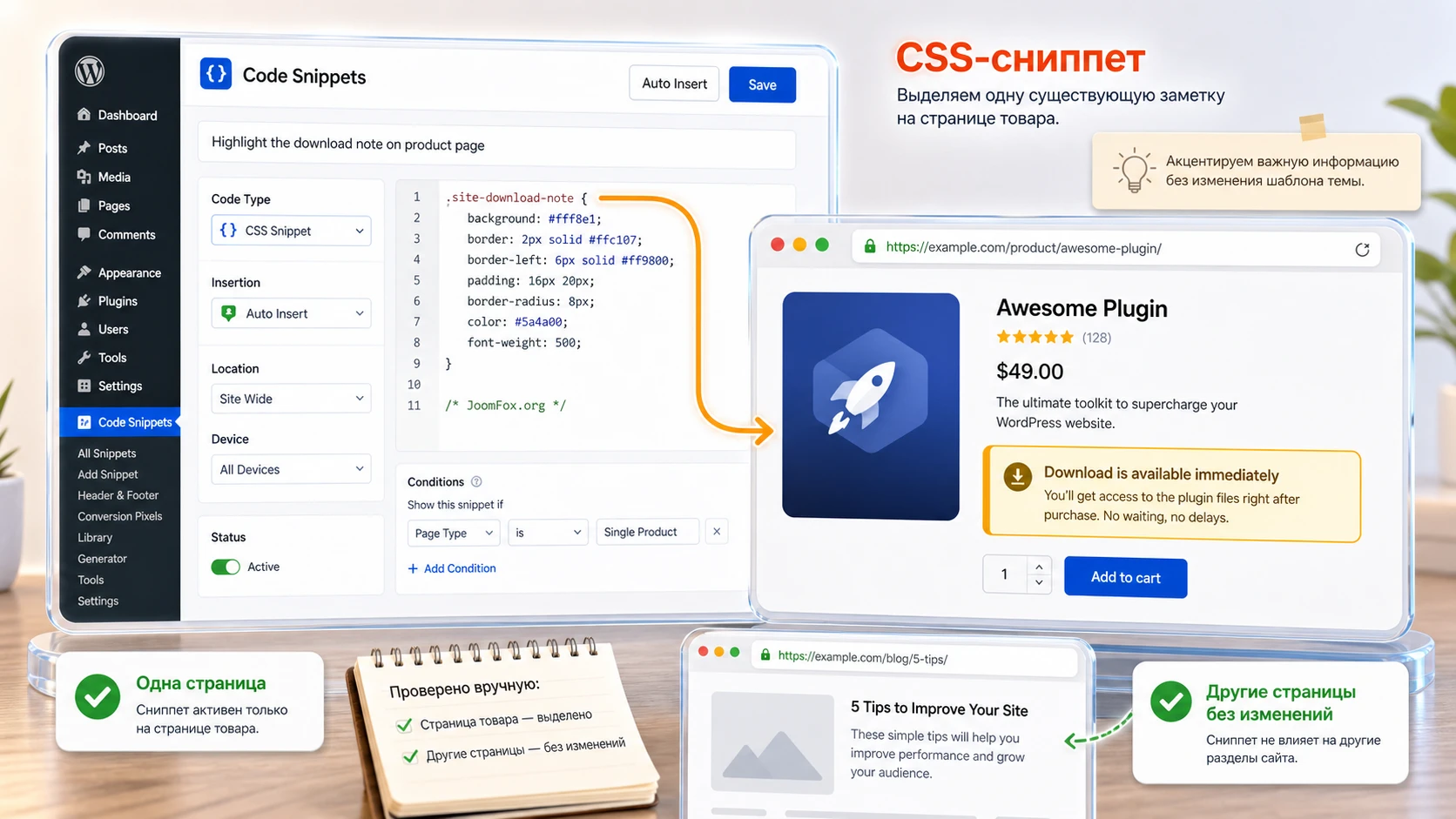
Простой пример безопасного CSS-сниппета для проверки механики выглядит так. Используйте его только если на тестовой странице уже есть элемент с классом site-download-note. Если такого элемента нет, сначала добавьте тестовый блок в редакторе страницы или замените селектор на свой.
.site-download-note {
  border: 2px solid #2f80ed;
  padding: 16px;
  background: #f4f8ff;
  border-radius: 6px;
}
В WPCode выберите тип CSS, вставьте код, назначьте Auto Insert только на тестовую страницу или используйте шорткод, если сценарий так устроен. После проверки удалите тестовый класс или деактивируйте сниппет. Откат должен быть таким же понятным, как и включение.
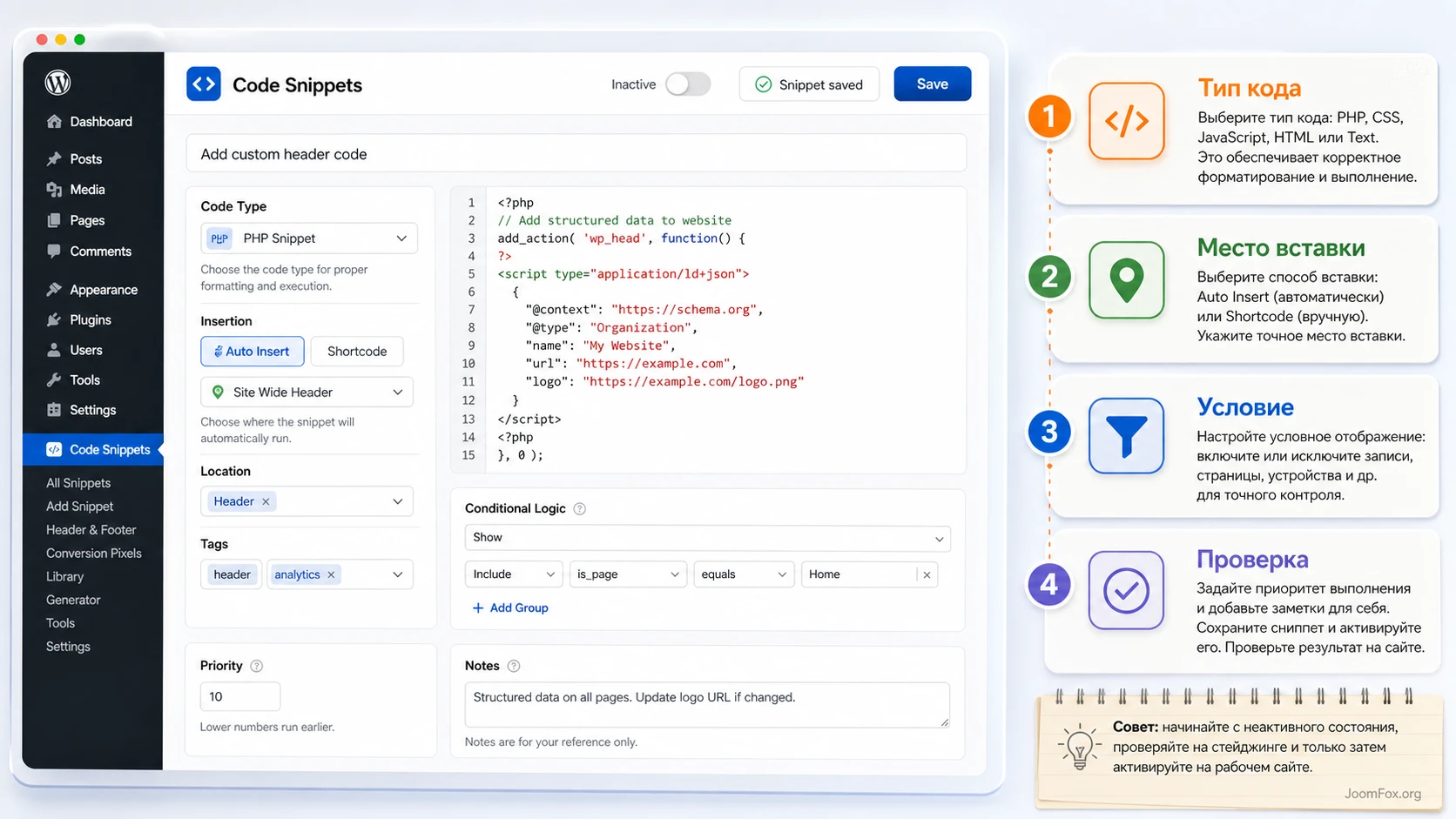
Настройка сниппета после установки: от имени до приоритета
Самая полезная часть работы с WPCode Pro начинается не в редакторе кода, а вокруг него. Один и тот же фрагмент может быть безопасным или опасным в зависимости от имени, типа, места вставки, условия, приоритета и заметки. Чем больше на сайте сниппетов, тем важнее дисциплина.
Название, теги и заметки
Название должно отвечать на вопрос, что делает сниппет. Плохое имя вроде Custom code 1 ничего не объясняет. Хорошее имя сообщает действие и область: CSS: highlight download note on product pages, Analytics: add Meta pixel to checkout, PHP: disable comments for old posts. Даже если интерфейс сайта русский, технические названия внутри админки можно оставить на английском, если команда так быстрее понимает назначение.
Теги помогают группировать фрагменты: аналитика, оформление, WooCommerce, админ-панель, тест, архив. Заметка нужна не для красоты. В ней стоит записать источник фрагмента, дату внутренней проверки, страницу теста, ожидаемый результат и способ отката. Не нужно вставлять туда секреты, токены, пароли или приватные ключи. WPCode управляет кодом, но не должен становиться хранилищем чувствительных данных.
Auto Insert или шорткод
WPCode предлагает два основных подхода: Auto Insert и ручной вывод через шорткод. Auto Insert подходит, когда фрагмент должен выполняться в известной зоне сайта: в заголовке, подвале, до контента, после контента, между записями, на архиве, в админ-панели или в другом поддержанном месте. Шорткод удобен, когда редактор сам выбирает точку вывода внутри страницы.
Выбор зависит от результата. Если это код аналитики, который должен быть в <head>, шорткод не нужен. Если это повторяемый информационный блок для нескольких страниц, шорткод может быть лучше: вы явно видите место вставки в редакторе и не запускаете фрагмент там, где он не нужен.
Приоритет выполнения
В документации WPCode описан приоритет сниппета: меньшее значение выполняется раньше, большее - позже. Это важно, когда несколько фрагментов работают в одной зоне. Если один сниппет создаёт условие, а другой использует результат, порядок должен быть понятным. Не меняйте приоритет наугад. Сначала запишите, почему порядок важен, затем проверьте результат после сохранения.
Для большинства небольших сниппетов можно оставить значение по умолчанию. Менять его стоит только при реальном конфликте или зависимом порядке. Если вы не можете объяснить, почему один фрагмент должен запускаться раньше другого, скорее всего, приоритет не нужно трогать.
Что включать только после проверки
Не активируйте сразу фрагменты, которые работают в режиме Run Everywhere, затрагивают админ-панель, меняют редиректы, роли, запросы или оформление заказа. Сначала сохраните сниппет неактивным, проверьте синтаксис, уточните место вставки и условие. Затем включите его на тестовой копии или на одной странице, если это возможно.
Мини-итог настройки: хороший сниппет в WPCode Pro имеет понятное имя, правильный тип кода, узкое место выполнения, условие при необходимости, заметку и проверку. Без этих деталей даже рабочий код становится техническим долгом.
Auto Insert и Smart Conditional Logic без лишней нагрузки на сайт
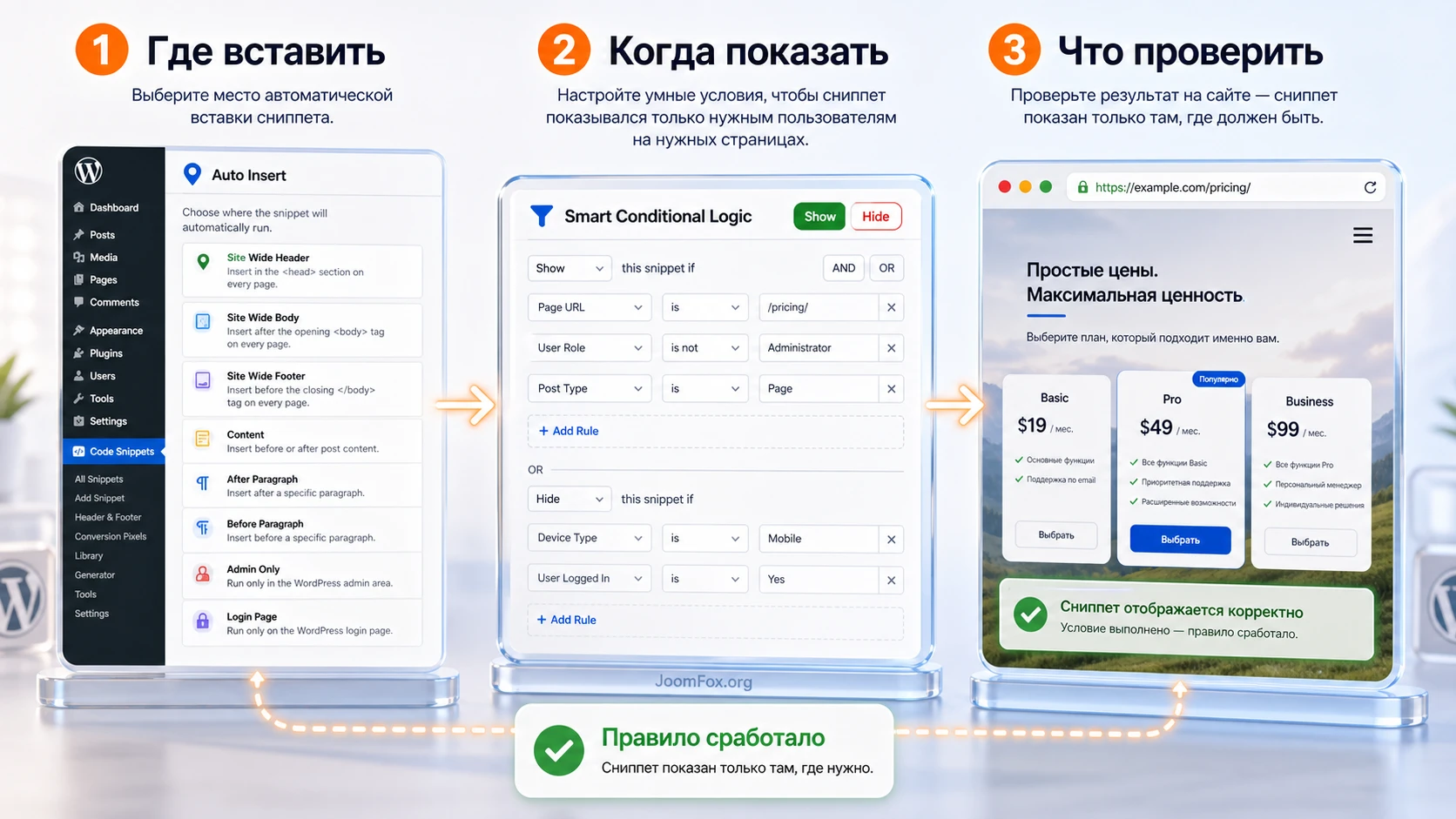
Auto Insert отвечает на вопрос "где выполнить сниппет", а Smart Conditional Logic - "при каких условиях". Эти две настройки лучше рассматривать вместе. Если выбрать слишком широкое место вставки и не добавить условие, фрагмент может работать на всём сайте, хотя нужен только на одной странице, типе записи или для одной группы пользователей.
Места вставки: от глобальных скриптов до контента
Документация WPCode описывает несколько групп мест: запуск PHP везде, только на публичной части или только в админ-панели; вставка в заголовок, тело и подвал; вывод до или после записи; вставка до или после конкретного абзаца; позиции для архивов и таксономий. Это не просто длинный список. Каждое место связано с конкретным способом проверки.
Для Site Wide Header проверяйте исходный код страницы и инструменты провайдера скрипта. Для Insert After Content смотрите реальную страницу записи. Для Between Posts проверяйте архив или список записей. Для Admin Only проверяйте только админ-панель и не ждите результата на публичной части сайта. Нельзя проверять одну точку вставки другим типом страницы.
Условия показа и скрытия
Smart Conditional Logic позволяет включать или скрывать сниппет по правилам. В официальной документации описаны категории пользователя и страницы: состояние входа, роль пользователя, тип страницы, тип записи, реферер, таксономия, термин и URL страницы. Также поддерживаются группы правил, где внутри группы условия работают как AND, а несколько групп дают гибкость для разных сценариев.
На практике это удобно для точечного запуска. Например, HTML-сниппет с баннером можно показать только на записях определённой рубрики. CSS-сниппет можно применить только к странице лендинга. Скрипт аналитики можно ограничить конкретным участком воронки. Если правило связано с реферером, учитывайте предупреждение из документации: при кешировании такой признак может вести себя не так, как ожидается, поэтому он лучше подходит для страниц, которые не кешируются или требуют отдельной проверки.
Show или Hide
В условной логике есть важный выбор: показывать сниппет при выполнении правил или скрывать его. Если вам нужно включить фрагмент на одной странице, обычно проще выбрать Show и указать страницу. Если наоборот нужно исключить пару страниц из общего сценария, иногда удобнее выбрать Hide. Ошибка появляется, когда администратор мысленно строит одно правило, а в интерфейсе выбирает противоположный режим.
Перед сохранением прочитайте правило вслух: "показывать этот сниппет, когда страница содержит такой URL" или "скрывать этот сниппет, когда пользователь вошёл в систему". Если фраза звучит не так, как бизнес-задача, исправьте режим до активации. Это простая проверка часто спасает от ситуации, когда баннер или скрипт работает ровно там, где его не должно быть.
Библиотека сниппетов, облачное хранение и повторное использование
WPCode Pro полезен не только как редактор. Для команд и агентств важны библиотека, импорт, экспорт, частное облачное хранение и возможность повторно использовать проверенные фрагменты. Но повторное использование не означает бездумное копирование. Один и тот же код может вести себя по-разному на сайте с другой темой, другим кешем, другим набором плагинов и другой структурой страниц.
Как отбирать фрагменты из библиотеки
Готовая библиотека помогает не писать всё с нуля. Но даже экспертно подготовленный сниппет нужно читать. Перед установкой проверьте, что он решает вашу задачу, не дублирует существующий плагин, не конфликтует с темой и не меняет больше, чем нужно. Если фрагмент отключает функцию WordPress, задайте вопрос: кто на сайте может ожидать, что эта функция работает?
Для каждого библиотечного сниппета создайте внутреннюю заметку. Укажите, почему он установлен, где виден результат и как откатить. Если через несколько месяцев никто не понимает назначение фрагмента, его сложнее безопасно обновлять или переносить.
Облачная библиотека для нескольких сайтов
Официальные материалы WPCode Pro описывают частную облачную библиотеку как способ сохранить сниппеты и использовать их на разных сайтах. Это удобно для повторяемых задач: стандартные метки, небольшие CSS-правки, типовые отключения, внутренние блоки, фрагменты для нескольких клиентских проектов. Главный риск - забыть, что сайт не является копией предыдущего.
Перед применением сниппета из общей библиотеки проверьте контекст: активная тема, наличие WooCommerce или MemberPress, нужный тип записи, используемые классы CSS, кеш, права пользователя. В идеале у каждого повторно используемого фрагмента есть короткая инструкция: "подходит для", "не использовать если", "проверить после включения".
Ревизии и аккуратное изменение рабочего кода
Advanced Code Revisions в WPCode Pro полезны там, где сниппеты меняются со временем. История изменений помогает понять, кто и что поправил, а также вернуть прежнее состояние, если новая версия дала побочный эффект. Но ревизии не заменяют тестирование. Если изменение затрагивает критичный путь, сначала проверяйте его на staging-копии и только потом переносите на основной сайт.
Перед правкой активного сниппета зафиксируйте исходное поведение. Откройте страницу, где он работает, сделайте проверку, затем измените код и повторите ту же проверку. Если результат стал хуже, не пытайтесь править сразу несколько вещей. Верните предыдущую ревизию или отключите сниппет, пока не будет понятна причина.
Практический пример: вывод заметки только на странице продукта
Разберём безопасный сценарий, который показывает механику WPCode Pro без вмешательства в оплату, регистрацию, роли пользователей или критичные данные. Допустим, на сайте есть страница продукта, где нужно аккуратно выделить уже существующий блок с примечанием перед скачиванием. Мы не создаём сложный функционал, а проверяем CSS-сниппет, ограниченный одной страницей.
Цель и подготовка
Цель - увидеть, что WPCode Pro может безопасно применить CSS только там, где он нужен. Подготовьте тестовую страницу или черновик. В редакторе добавьте блок с классом site-download-note. Если редактор не позволяет назначить класс, используйте любой существующий класс вашего блока, но не берите случайный системный класс темы без проверки.
Перед началом очистите кеш страницы или временно отключите кеш для тестовой страницы. Откройте страницу в браузере и убедитесь, что блок существует, но ещё не имеет новой рамки. Это исходное состояние, с которым вы сравните результат.
Шаги в WPCode Pro
- Откройте
Code Snippetsи создайте новый пользовательский сниппет. - Выберите тип CSS, потому что задача меняет только внешний вид.
- Назовите фрагмент так, чтобы было понятно место и цель, например
CSS: product download note highlight. - Вставьте короткий CSS-код для класса
site-download-note. - Включите Auto Insert и ограничьте выполнение страницей продукта через условную логику или подходящее место вставки.
- Сохраните фрагмент сначала неактивным, затем активируйте после проверки настроек.
После активации откройте страницу в режиме инкогнито. Если блок изменился, проверьте, что другие страницы не получили ту же рамку. Если изменение не видно, очистите кеш и убедитесь, что селектор совпадает с реальным HTML. Не меняйте сразу весь сниппет. Сначала проверьте самый вероятный источник ошибки: класс, условие страницы и кеш.
Ожидаемый результат
На выбранной странице блок получает рамку, фон и отступы. На других страницах изменений нет. В списке сниппетов видно активный CSS-фрагмент с понятным названием и заметкой. Если вы отключаете сниппет, оформление возвращается к исходному виду после очистки кеша.
Нюанс, который часто мешает проверке
CSS может не проявиться из-за кеша, неправильного селектора или более сильных стилей темы. Если в инспекторе браузера видно, что правило загружено, но перечёркнуто, значит его перебивает другой CSS. В таком случае не спешите добавлять !important. Сначала уточните селектор и проверьте, не проще ли изменить класс блока в редакторе.
Conversion Pixels и сценарии для магазинов, курсов и подписок
Официальная страница WPCode описывает Conversion Pixels Addon как инструмент для маркетинговых скриптов и событий, включая интеграции с популярными рекламными и аналитическими платформами, а также автоматическое отслеживание событий для WooCommerce, Easy Digital Downloads и MemberPress. Это важный продуктовый блок, потому что он переводит WPCode из простого менеджера кода в инструмент настройки маркетинговой воронки.
Когда пиксель лучше делать через готовую функцию, а не произвольный HTML
Если задача сводится к простой вставке тега в заголовок, HTML-сниппет может быть достаточным. Но для магазина, цифровых загрузок или подписок часто нужны события: просмотр товара, добавление в корзину, оформление заказа, покупка, регистрация или другой шаг. В таких случаях готовые интеграции и правила уменьшают риск, что код будет вставлен не туда или отправит событие несколько раз.
Не стоит настраивать маркетинговый код наугад. Сначала запишите, какое событие нужно отследить, на какой странице оно должно срабатывать и какой инструмент потом подтвердит получение события. Если это WooCommerce, не проверяйте событие только на странице товара, когда оно должно срабатывать на оформлении заказа. Если это MemberPress, проверьте состояние пользователя и membership-сценарий, а не просто открытую публичную страницу.
Практичные идеи применения
WPCode Pro можно применять по-разному, но полезнее думать не функциями, а рабочими сценариями.
Контентный сайт
Для блога или базы знаний чаще всего нужны скрипты аналитики, небольшие блоки после контента и условные CSS-правки для отдельных рубрик. Здесь важны условия по типу страницы, рубрике, URL и месту после контента. Результат проверяется на записи, архиве и главной странице отдельно.
Интернет-магазин
Для WooCommerce важны страницы, которые обычно нельзя кешировать так же агрессивно, как обычные записи: корзина, оформление заказа, личный кабинет. Если сниппет использует условие по странице или рефереру, тестируйте его в реальном пользовательском пути. Событие, которое отправляется дважды, может испортить аналитику так же сильно, как событие, которое не отправляется вообще.
Сайт с подписками или закрытым контентом
Для MemberPress и похожих сценариев важны роли, состояние входа и membership-контекст. Сниппет может быть нужен только вошедшим пользователям, только владельцам доступа или только на странице после покупки. Проверяйте не только администратора, но и тестового пользователя с нужным уровнем доступа.
Агентство или разработчик на сопровождении
Для нескольких сайтов важнее всего библиотека, теги, заметки и ревизии. Один и тот же фрагмент нужно переносить вместе с описанием, а не как безымянный код. Если команда использует облачную библиотеку, заведите правило: каждый общий сниппет получает список условий применения и страницу проверки.
Как проверять результат после активации
Проверка результата зависит от типа сниппета. Ошибка многих пользователей в том, что они смотрят только на публичную страницу и делают вывод, что плагин не работает. Но часть фрагментов должна появиться в исходном коде, часть - в консоли браузера, часть - в админ-панели, часть - в событии внешнего сервиса, а PHP-сниппет вообще может не иметь видимого результата.
Проверка HTML, CSS и JavaScript
Для HTML и скриптов откройте исходный код страницы или вкладку Elements в инструментах разработчика. Для JavaScript дополнительно проверьте консоль и вкладку Network. Если сервис аналитики или пикселя имеет режим диагностики, используйте его. Не полагайтесь только на то, что код "есть на странице": важна точка вставки, отсутствие дублей и реальное срабатывание.
Для CSS проверьте, загружается ли правило и не перебивается ли оно стилями темы. Если правило есть, но не влияет на элемент, значит проблема в селекторе, специфичности или порядке подключения. Если правила вообще нет в коде страницы, проверьте место вставки, условную логику и кеш.
Проверка PHP
Для PHP-сниппетов заранее определите видимый признак. Если фрагмент регистрирует тип записи, он должен появиться в админ-панели. Если меняет запрос, результат виден в списке записей. Если добавляет фильтр, проверьте конкретное поле или вывод. Не активируйте PHP без плана проверки. Код, который "вроде ничего не сломал", не считается проверенным.
Проверка условий и приоритета
Проверьте не только страницу, где сниппет должен работать, но и страницу, где он не должен работать. Для условий по роли создайте тестового пользователя. Для условий по типу записи проверьте запись, страницу и архив. Для условий по URL проверьте точное совпадение, похожий URL и страницу с параметрами, если они используются.
Критерий готовности: вы можете назвать место вставки, условие, страницу проверки, страницу исключения и действие для отката. Если хотя бы один пункт неизвестен, сниппет ещё не готов к рабочему сайту.
Почему сниппет не работает или ломает сайт
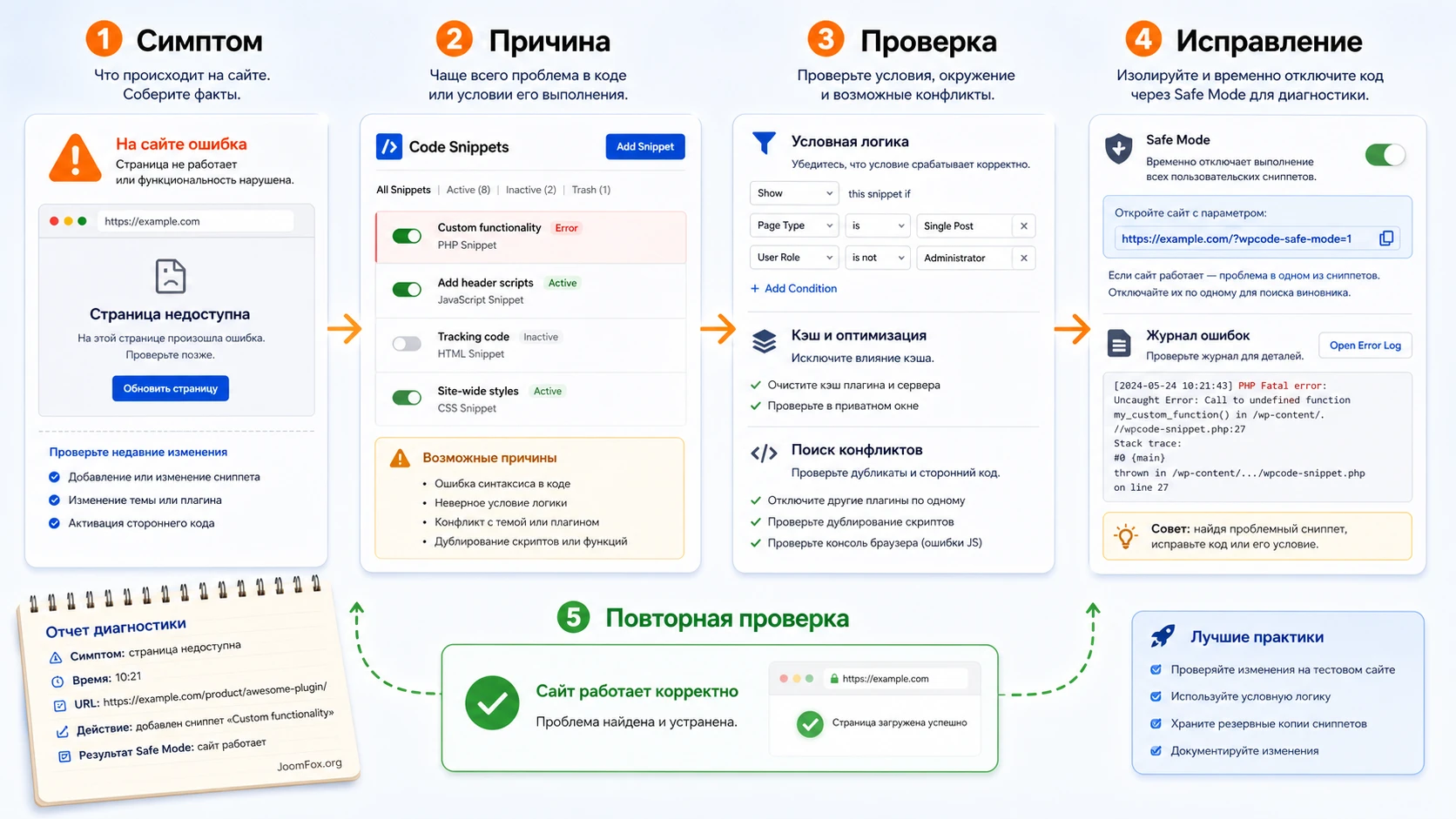
Большинство проблем с WPCode Pro сводится к пяти группам: неверный тип фрагмента, слишком широкое место выполнения, ошибка в условной логике, кеш или ошибка самого кода. Ниже - диагностический маршрут, который лучше проходить спокойно и по одному изменению за раз.
Фрагмент не появляется на странице
Симптом: сниппет активен, но на нужной странице нет ожидаемого HTML, CSS, скрипта или видимого блока. Возможная причина - выбран не тот тип кода, не то место вставки или условная логика исключает страницу.
Проверьте тип сниппета. JavaScript не нужно оборачивать в <script>, если выбран соответствующий тип. HTML-код для заголовка должен попадать в заголовок, а не выводиться шорткодом в контенте. Затем временно сузьте задачу: отключите сложные условия и проверьте на тестовой странице. Если результат появился, возвращайте условия по одному.
Изменение видно только администратору или только в одном браузере
Симптом: в админской сессии результат есть, а в другом браузере или у обычного пользователя его нет. Возможная причина - кеш, правило по роли пользователя или условие входа. Сначала откройте страницу в режиме инкогнито, очистите кеш и проверьте роль пользователя. Если сниппет должен работать для гостей, правило Logged-in не должно ограничивать его администраторами.
Скрипт срабатывает дважды
Симптом: аналитика получает двойное событие, баннер выводится два раза, CSS повторяется или консоль показывает дубли. Причина часто в том, что такой же код остался в теме, другом плагине, старом менеджере заголовков или в настройках внешнего сервиса.
Найдите все источники. Проверьте тему, виджеты, конструктор страниц, настройки аналитического плагина, старые сниппеты и кеш. Оставьте один источник, очистите кеш и повторите проверку. Не пытайтесь исправить дубли через условную логику, пока не знаете, где находится второй экземпляр.
PHP-сниппет вызвал критическую ошибку
Симптом: после активации PHP или Universal сниппета сайт или админ-панель показывает критическую ошибку. В официальной документации WPCode описана проверка ошибок при активации, автоотключение некоторых фатальных сценариев и Safe Mode через параметр wpcode-safe-mode=1 для админского URL. Используйте безопасный режим, чтобы временно отключить сниппеты и вернуть доступ к интерфейсу.
После восстановления не активируйте тот же код повторно без чтения ошибки. Включите журналирование ошибок в настройках WPCode, если это доступно в вашей установке, и проверьте строку, функцию или хук, которые вызвали сбой. Если фрагмент был взят из внешней инструкции, убедитесь, что он подходит вашей версии WordPress, активным плагинам и теме. Если нет уверенности, перенесите задачу разработчику.
Условие по странице или рефереру ведёт себя непредсказуемо
Симптом: сниппет то появляется, то исчезает, особенно на страницах с кешем или параметрами URL. Возможная причина - кеширование, разные URL-варианты, параметры запроса или нестабильность признака реферера. В документации WPCode отдельно отмечено, что referrer может работать не так, как ожидается, при кешировании.
Исправление - выбрать более устойчивое условие. Вместо реферера используйте конкретную страницу, тип записи, рубрику, роль пользователя или страницу, которая не кешируется. Если условие связано с магазином, проверьте его на корзине, оформлении заказа и странице результата отдельно.
Редактор не сохраняет код или интерфейс ведёт себя странно
Симптом: код не вводится, вкладка редактора зависает, изменения не сохраняются или страница списка сниппетов работает с ошибками. Возможные причины - конфликт скриптов в админ-панели, ограничение прав, расширение браузера или проблема с кешем админки.
Проверьте в другом браузере, временно отключите расширения, посмотрите консоль браузера в админ-панели и убедитесь, что пользователь имеет нужные права. Если проблема появилась после установки другого админского плагина, проверьте конфликт на тестовой копии. Не редактируйте данные напрямую в базе, если нет опыта восстановления сайта.
Ограничения и правила безопасной работы
WPCode Pro удобен, но его нельзя воспринимать как защитный слой от всех ошибок. Он помогает управлять сниппетами, но не гарантирует качество чужого кода. Особенно осторожно относитесь к фрагментам, которые меняют авторизацию, роли, редиректы, доступ к файлам, оформление заказа, оплату, письма, REST API, XML-RPC или работу базы данных.
Когда сниппет должен стать отдельным плагином
Если фрагмент вырос до нескольких функций, зависит от настроек, хранит данные или должен проходить ревью, это уже не "маленькая правка". Перенесите его в отдельный плагин или в контролируемую кодовую базу. WPCode может оставаться местом для прототипа, но долгосрочная поддержка сложной логики в админ-панели обычно хуже, чем обычная разработка.
Сигналы для переноса: код трудно объяснить в одной заметке, он влияет на несколько систем, его нельзя быстро отключить без потери функции, он нужен на нескольких сайтах с отличающимися настройками, его должен проверять разработчик перед каждым изменением.
Что не хранить в сниппетах
Не храните в WPCode секретные ключи, пароли, токены доступа, приватные данные пользователей и внутренние инструкции, которые не должны видеть администраторы сайта. Если внешний сервис требует ключ, используйте безопасный механизм хранения, предусмотренный этим сервисом или отдельной интеграцией. Если код нельзя показать любому администратору сайта, он не должен лежать в обычном сниппете.
Как документировать изменения
Для каждого рабочего фрагмента оставляйте заметку. Минимальный формат: задача, источник, место вставки, условие, страница проверки, ожидаемый результат, откат. Это особенно важно для агентств. Через полгода "маленькая правка" становится частью поведения сайта, и без заметки никто не знает, можно ли её отключить.
Вопросы, которые стоит решить до активной работы
Можно ли использовать WPCode Pro вместо дочерней темы?
Можно для небольших, независимых и обратимых фрагментов: CSS, HTML, скрипты аналитики, простые PHP-функции, точечные фильтры. Но дочерняя тема или отдельный плагин лучше подходят для сложных шаблонов, крупной логики и изменений, которые должны проходить через разработку и контроль версий.
Будут ли сниппеты теряться при смене темы?
Идея WPCode как раз в том, что сниппеты хранятся отдельно от файлов темы. Это помогает пережить смену темы, но не отменяет проверку. Новый шаблон может иметь другие CSS-классы, другие места вывода и другую поддержку WordPress-хуков, поэтому результат после смены темы нужно проверять заново.
Что безопаснее: Auto Insert или шорткод?
Нет универсального ответа. Auto Insert лучше для системных мест вроде заголовка, подвала, админ-панели или автоматического вывода после контента. Шорткод безопаснее, когда редактор должен явно выбрать место блока на странице. Главный критерий - вы точно понимаете, где фрагмент появится и как его проверить.
Почему PHP-сниппет лучше не запускать везде без причины?
Режим общего запуска затрагивает больше контекстов: публичную часть, админ-панель, AJAX-запросы, фоновые процессы или страницы, где код вообще не нужен. Чем шире место выполнения, тем выше риск побочного эффекта. Если фрагмент нужен только на публичной части или только в админ-панели, ограничьте его.
Можно ли доверять готовым сниппетам из библиотеки?
Их можно использовать как удобную стартовую точку, но не как замену проверке. Прочитайте описание, поймите, что делает код, ограничьте место выполнения и проверьте результат. Даже готовый фрагмент может не подходить конкретной теме, кешу, набору плагинов или бизнес-логике сайта.
Влияет ли WPCode Pro на скорость сайта?
Сам факт установки менеджера сниппетов не означает заметного ускорения или замедления. Влияние зависит от того, какие фрагменты вы запускаете, где они выполняются и сколько лишних плагинов заменили. Скрипт аналитики, подключённый на каждой странице, может влиять сильнее, чем сам менеджер. Проверяйте скорость до и после конкретного изменения.
Что делать, если после сниппета пропал доступ к админ-панели?
Используйте безопасный режим WPCode через параметр wpcode-safe-mode=1 в админском URL, если вы авторизованы или можете попасть на страницу входа. После восстановления отключите проблемный сниппет, включите журналирование ошибок, если доступно, и разберите причину. Не активируйте тот же код повторно без проверки.
Когда WPCode Pro будет удачным выбором
WPCode Pro хорошо подходит сайту, где много небольших управляемых правок, есть потребность в условном выводе, важны маркетинговые скрипты, повторное использование фрагментов и аккуратная диагностика ошибок. Он особенно полезен вебмастеру или агентству, которое хочет держать сниппеты не в файлах темы, а в интерфейсе с именами, типами, условиями, заметками и историей изменений.
Перед рабочим использованием проверьте три вещи: есть ли резервная копия, понятно ли команде правило "что можно держать в сниппете", умеете ли вы отключить проблемный фрагмент. Если ответ положительный, можно скачать установочный файл, установить плагин на тестовую копию и начать с одного безопасного сценария.
Не пытайтесь перенести весь старый код за один подход. Возьмите один фрагмент, задайте тип, место вставки, условие, приоритет, заметку и проверку. После этого отключите старый источник и сравните результат. Именно такой порядок превращает WPCode Pro из удобной админской кнопки в нормальный рабочий инструмент сопровождения WordPress-сайта.

