


WPDesk Dropshipping XML WooCommerce - Плагин WordPress
WPDesk Dropshipping XML WooCommerce - это плагин, интегрирующий функциональность дропшиппинга в WooCommerce через FTP и XML. Этот инструмент упрощает импорт данных о товарах в WordPress, автоматизируя перенос информации с FTP-серверов. Это повышает эффективность обработки данных и управления поставками.

Особенности плагина
Плагин особенно полезен для владельцев интернет-магазинов на платформе WooCommerce, которые хотят автоматизировать управление товарными предложениями. Благодаря интеграции с FTP и XML, пользователи могут импортировать и синхронизировать данные о продуктах непосредственно с удалённого сервера в свой магазин. Это значительно уменьшает объём ручной работы, связанной с обновлением описаний товаров, цен и наличия на складе, что особенно полезно для больших каталогов продукции.
Надёжность и безопасность являются ключевыми аспектами работы расширения. Улучшенное управление данными и поддержка различных форматов XML-файлов гарантируют передачу информации о товарах без ошибок и задержек. Гибкие настройки позволяют пользователям адаптировать процесс импорта под уникальные потребности, включая настройку частоты обновлений и фильтрацию данных. Это позволяет оперативно реагировать на изменения со стороны поставщиков.
Этот инструмент позволяет запрограммировать правила импорта, что автоматизирует задачи, такие как обновление цен или добавление новых товарных позиций. Простота и интуитивно понятный интерфейс делают его доступным даже для пользователей без глубоких технических знаний. Все процессы интеграции и настройки осуществляются через админпанель, что значительно упрощает управление.
Этот плагин также даёт возможность эффективно управлять данными из нескольких источников, что важно для крупных онлайн-магазинов. В результате владельцы могут интегрировать предложения из различных дропшиппинг-платформ, поддерживая актуальность каталога товаров. Это предоставляет конкурентное преимущество, укрепляя лояльность клиентов, которые ценят возможность видеть только актуальные предложения. В итоге, использование WPDesk Dropshipping XML WooCommerce делает работу магазина более продуктивной.
Спецификации:
| Дата выхода: | 20-01-2017 | |
| Дата обновления: | 19-05-2026 | |
| Тип расширения: | Платный | |
| Лицензия: | GPL | |
| Тематика: | Интернет-коммерция | |
| Совместимость: | W5.x W6.x | |
| Включает в себя: | Плагин | |
| Языковые пакеты: |

|
|
| Разработчик: | WP Desk | |
| Рейтинг: | ||
Скачивание по подписке!
Вам необходимо авторизоваться на сайте и приобрести клубную подписку!
Поделись с друзьями!
Руководство по WPDesk Dropshipping XML WooCommerce для импорта товаров в WooCommerce
WPDesk Dropshipping XML WooCommerce нужен магазину, который получает товарный фид от поставщика и хочет превратить его в управляемый каталог WooCommerce: с названиями, ценами, остатками, изображениями, категориями, вариациями и повторным обновлением. В этом руководстве мы не повторяем короткое описание плагина, а разбираем практический путь: что проверить до установки, как добавить XML или CSV, когда нужен FTP-аддон, как настроить маппинг, как безопасно запустить первый импорт и как понять, что результат действительно пригоден для продаж.
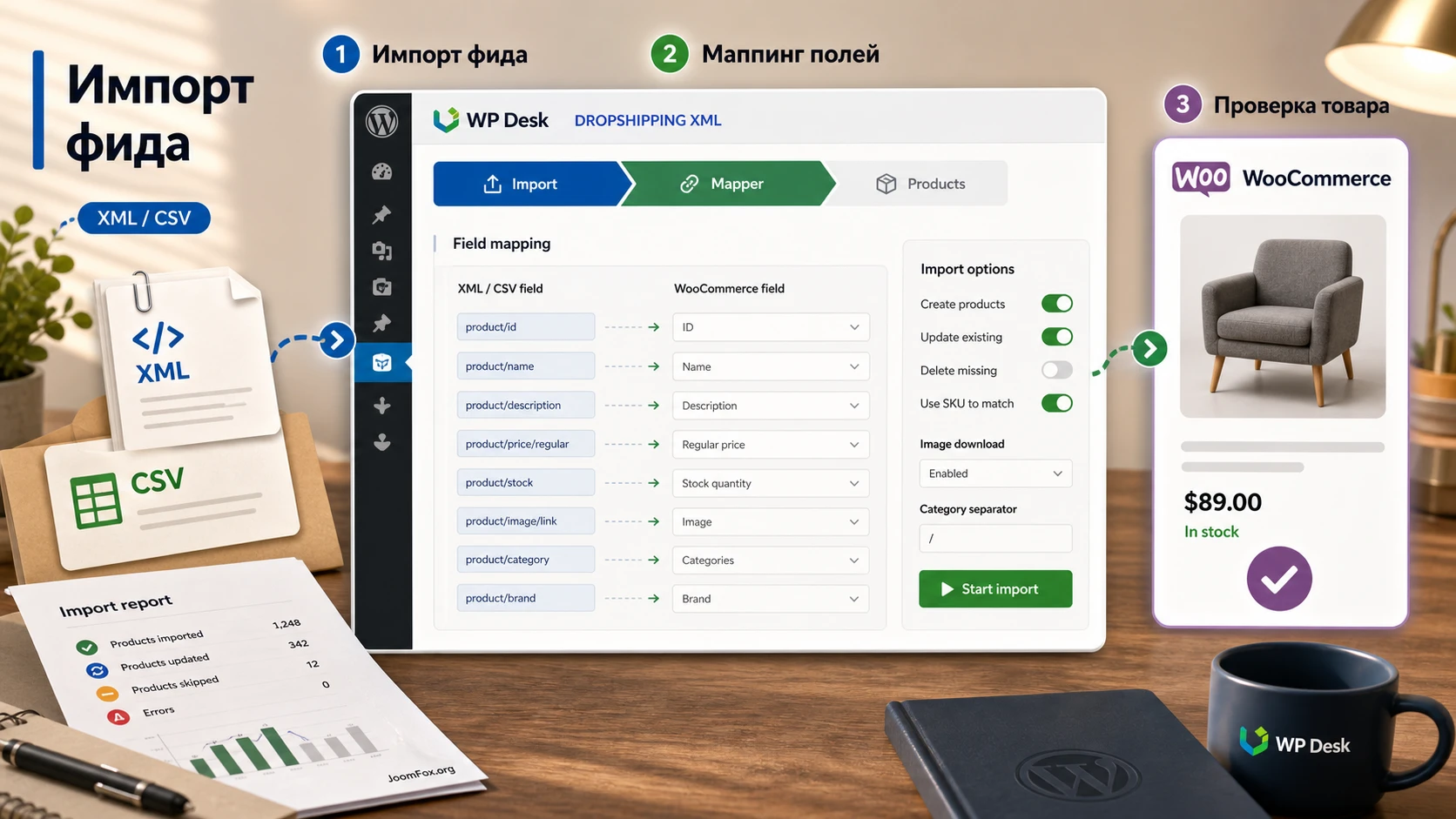
Главная сложность таких плагинов не в кнопке импорта. Ошибки обычно появляются раньше: поставщик отдаёт не тот узел XML, в фиде нет стабильного идентификатора, изображения указаны относительными путями, крон не запускается, а магазин случайно обновляет вручную исправленные цены или категории. Поэтому материал построен вокруг цепочки фид - логика плагина - товар WooCommerce - проверка результата - диагностика.
Название задания использует формулировку WPDesk Dropshipping XML WooCommerce. В актуальных источниках WP Desk продукт чаще называется Dropshipping Import Products for WooCommerce, а FTP-расширение - Dropshipping FTP Import Products for WooCommerce. В статье эти названия рассматриваются как один рабочий стек: базовый импортёр для XML/CSV и FTP/local add-on, который добавляет загрузку файла с FTP-сервера или с диска через админ-панель WordPress.
Материал подойдёт владельцу магазина, контент-менеджеру, техническому специалисту и разработчику, который настраивает импорт без прямого доступа к базе данных. Здесь есть пошаговый сценарий, таблицы настроек, практический пример, блок проверки результата, диагностика и сравнение с похожими решениями.
Какую задачу решает этот стек импорта
WPDesk Dropshipping XML WooCommerce закрывает задачу массового создания и обновления товаров из внешнего файла. Источником может быть XML или CSV, который поставщик публикует по HTTP/HTTPS, хранит на FTP/FTPS или передаёт как файл для ручной загрузки. Базовый плагин работает с URL-адресами фида, а FTP-аддон расширяет первый шаг импорта: в интерфейсе появляются дополнительные варианты загрузки, включая FTP и локальный файл.
Для магазина это важно в двух ситуациях. Первая - первичная загрузка каталога, когда вручную заводить сотни или тысячи товаров бессмысленно. Вторая - регулярная синхронизация, когда цены, наличие, изображения или описания меняются у поставщика, а WooCommerce должен получать обновления без ручного редактирования каждой карточки.
Плагин не заменяет стратегию ассортимента и не проверяет качество данных поставщика за человека. Он помогает перенести структуру фида в структуру товара WooCommerce: выбрать повторяющийся элемент XML, сопоставить поля, задать идентификатор товара, решить, какие поля обновлять, и сохранить результат в каталоге. Это инструмент контроля импорта, а не магическая очистка плохого фида.
Сценарии, где стек особенно уместен:
- Поставщик отдаёт XML/CSV с остатками, ценами, описаниями и изображениями, а магазин должен регулярно обновлять эти данные.
- Нужно вести несколько фидов от разных поставщиков и не смешивать их настройки.
- Требуется импортировать простые или вариативные товары, категории, атрибуты, изображения, складские данные и налоговые параметры.
- Нужна возможность сначала создать товары как черновики, проверить карточки и только потом публиковать их.
- Поставщик хранит файл не по обычной HTTP-ссылке, а на FTP-сервере или присылает файл для загрузки из админ-панели.
Есть и случаи, где лучше не начинать с этого инструмента. Если у вас разовая таблица на 20 товаров и не нужны XML-узлы, повторные обновления, правила синхронизации и фид поставщика, встроенный CSV-импорт WooCommerce может оказаться проще. Если нужен сложный импорт любых типов записей WordPress, не только товаров WooCommerce, стоит сравнить подход с WP All Import. Если же задача именно в поставщике, XML/CSV, остатках, ценах, категориях и регулярном обновлении каталога, WPDesk Dropshipping XML WooCommerce выглядит более предметным вариантом.
Что проверить перед установкой и первым импортом
Перед установкой важно проверить не только сам WordPress, но и серверные ограничения. Импорт товаров почти всегда тяжелее обычной настройки плагина: файл нужно скачать, разобрать, превратить в структуру, создать или обновить товары, загрузить изображения и записать лог. Если сервер прерывает долгие PHP-процессы, отключает cURL, не даёт писать в папки загрузок или не обрабатывает задачи cron, импорт может останавливаться на середине.
В документации WP Desk для базового импортёра указаны требования к памяти, cURL, активному wp-cron, настройкам PHP и библиотекам для обработки XML. Для FTP-аддона дополнительно важны правильный путь к файлу, протокол ftp:// или ftps://, логин, пароль и, при необходимости, host-адрес. Эти данные нельзя передавать в публичные подсказки, сторонние сервисы или в текст статьи. Их нужно хранить в рабочей документации проекта и вводить только в админ-панели магазина.
Минимальная техническая проверка
Перед первым запуском пройдите короткий технический чек-лист. Он не гарантирует идеальный импорт, но отсечёт самые частые причины, из-за которых пользователь думает, что "плагин не работает", хотя сервер не даёт ему нормально обработать файл.
- WooCommerce установлен, активен и корректно создаёт обычные товары вручную.
- PHP и WooCommerce попадают в диапазон совместимости, указанный на странице продукта или в документации.
- На сервере включены cURL,
allow_url_fopen,fileinfoи библиотека libxml, если они требуются вашей конфигурации импорта. - Задачи
wp-cron.phpвыполняются, особенно если планируется автоматическая синхронизация. - Папки
wp-content,wp-content/uploadsи папка загрузок плагина доступны для записи. - Лимиты памяти, времени выполнения и размера загружаемого файла достаточны для вашего фида.
Проверка самого фида
Не менее важно понять, что именно лежит в файле поставщика. Откройте XML или CSV до импорта и найдите повторяющуюся сущность товара. У хорошего фида есть стабильный идентификатор, название, цена, остаток, категория, описание, ссылка на изображение и, для вариативных товаров, понятная связь родителя и вариаций. Если поле "артикул" меняется при каждом экспорте поставщика, синхронизация по нему будет создавать дубли.
Для CSV обратите внимание на кодировку, разделитель, заголовки колонок и запятые внутри значений. Для XML проверьте повторяющийся узел товара, вложенность вариаций, namespace, относительные пути к изображениям и наличие специальных символов. На первом импорте лучше работать с копией магазина или с ограниченным фидом, если поставщик может выдать тестовый файл.
Практическое правило: сначала добейтесь корректного импорта одного небольшого набора товаров, затем включайте расписание и расширяйте фид. Запуск полного каталога без проверки идентификатора, маппинга и статуса публикации часто приводит к дублям, пустым карточкам или неожиданному скрытию товаров.
Установка, включение и первый безопасный запуск
Базовая установка не отличается от обычного WordPress-плагина: загрузить ZIP через Plugins - Add New - Upload Plugin или установить бесплатную версию из каталога WordPress.org, затем активировать. FTP-расширение устанавливается отдельно и работает как add-on к PRO-версии Dropshipping Import Products for WooCommerce. После его установки экран первого шага импорта меняется: стандартная загрузка по URL дополняется FTP-колонкой и загрузкой локального файла.
После активации ищите путь Dropshipping XML - Settings и Dropshipping XML - Import. В настройках обратите внимание на параметр количества товаров в одном пакете. WP Desk описывает его как способ делить XML/CSV на части, чтобы импорт был устойчивее. По умолчанию используется умеренный пакет, но при нестабильном сервере его лучше уменьшить. На мощном сервере значение можно осторожно увеличить, но только после проверки логов и времени импорта.
Почему первый импорт лучше делать в черновики
В import options есть возможность создавать новые товары как Draft. Это один из самых полезных режимов для живого магазина. Если фид содержит лишние категории, плохие описания, HTML в неожиданных местах или изображения с неправильными путями, покупатель не увидит сырой результат. Вы сможете открыть WooCommerce - Products, отфильтровать черновики, проверить несколько карточек и только потом публиковать товары.
Если в вашей задаче нужно только обновлять уже существующие товары, проверьте опцию Don't create, only update existing products. Она помогает не создавать новый ассортимент при каждой синхронизации, но может стать ловушкой, если идентификатор товара выбран неправильно. При первом запуске зафиксируйте, по чему плагин ищет существующий товар: SKU, название, EAN или уникальный идентификатор.
Как не потерять контроль при первом запуске
- Сделайте резервную копию базы данных и медиафайлов или работайте на staging-копии.
- Добавьте фид и перейдите к preview, не настраивая расписание сразу.
- Выберите правильный XML-узел или проверьте CSV-разделитель.
- Сопоставьте минимум: название, SKU или другой идентификатор, цену, остаток, описание, изображение и категорию.
- Включите создание новых товаров как черновиков, если каталог ещё не проверен.
- Запустите ручной импорт и изучите лог: создано, обновлено, пропущено, ошибки.
- Откройте несколько созданных товаров и сравните их с исходным фидом.
Только после такого прогона имеет смысл включать расписание. Если включить cron до проверки маппинга, ошибка будет повторяться автоматически, а исправлять дубли и неверные категории придётся уже в каталоге.
FTP и локальная загрузка: когда нужен add-on
По умолчанию базовый импорт работает с фидами, доступными по http:// или https://. Это удобно, если поставщик публикует прямую ссылку на XML/CSV. Но многие поставщики хранят файл на FTP-сервере, закрывают доступ логином и паролем или присылают файл вручную. В этих случаях нужен FTP Import add-on.
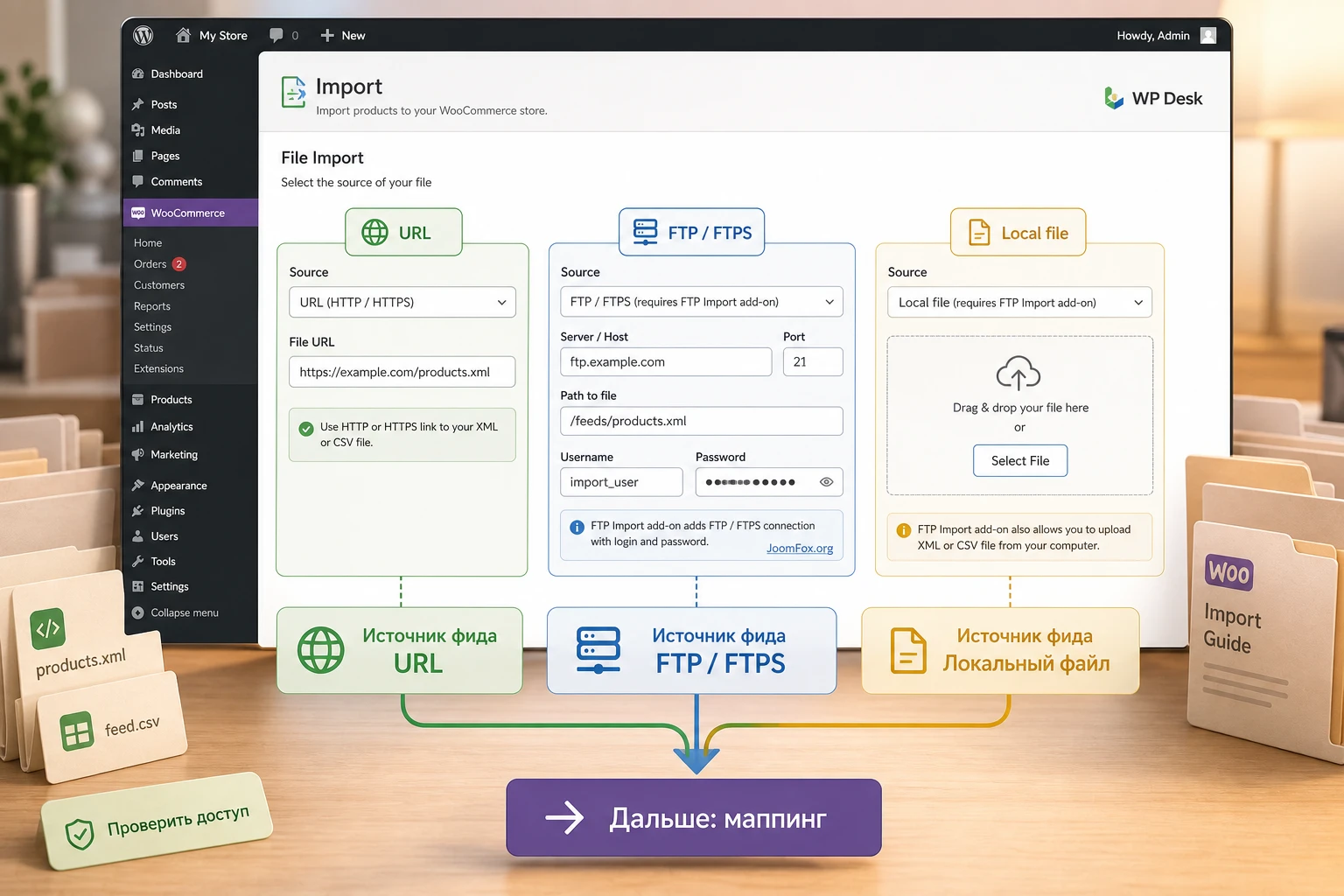
После установки add-on экран Step 1 - File Import делится на две логические зоны. В одной остаётся импорт по URL, в другой появляются дополнительные способы: FTP/FTPS и локальная загрузка через админ-панель. Для FTP нужно ввести полный путь к файлу, а затем логин и пароль. Если адрес уже содержит домен, отдельный host может не понадобиться. Если поставщик выдал host отдельно, его нужно сверить с форматом, который ожидает плагин.
Как выбирать между HTTP, FTP и локальным файлом
| Источник | Когда использовать | Что проверить |
|---|---|---|
| HTTP/HTTPS URL | Поставщик даёт прямую ссылку на XML или CSV, файл открывается в браузере или скачивается без ручной авторизации. | Префикс адреса, отсутствие пробелов, доступность файла, корректную кодировку и структуру. |
| FTP/FTPS | Фид лежит на сервере поставщика и доступен по FTP с учётными данными. | Протокол, путь, логин, пароль, host, права чтения файла и стабильность соединения. |
| Локальный файл | Файл присылают вручную или нужно протестировать импорт без внешней ссылки. | Размер файла, лимит загрузки сервера, целостность XML/CSV и то, что файл не устарел. |
FTP не стоит использовать как способ обходить плохую структуру данных. Он решает только вопрос доставки файла в импортёр. Дальше всё равно нужно выбрать правильный узел, сопоставить поля, настроить идентификатор и проверить результат. Если файл большой, нестабильное FTP-соединение может дать неполную загрузку. В таком случае смотрите сообщения загрузки, лимиты max_execution_time, max_upload_size и права на папки.
Безопасность доступа к FTP
Доступ к FTP должен быть ограничен только чтением нужного файла или каталога, если поставщик может выдать такие права. Не используйте общий главный пароль от хостинга. Не вставляйте FTP-учётные данные в тикеты, публичные форумы, скриншоты или подсказки для генераторов текста. Если диагностику делает подрядчик, создайте отдельного пользователя и смените пароль после настройки.
Маппинг товаров: от структуры фида к карточке WooCommerce
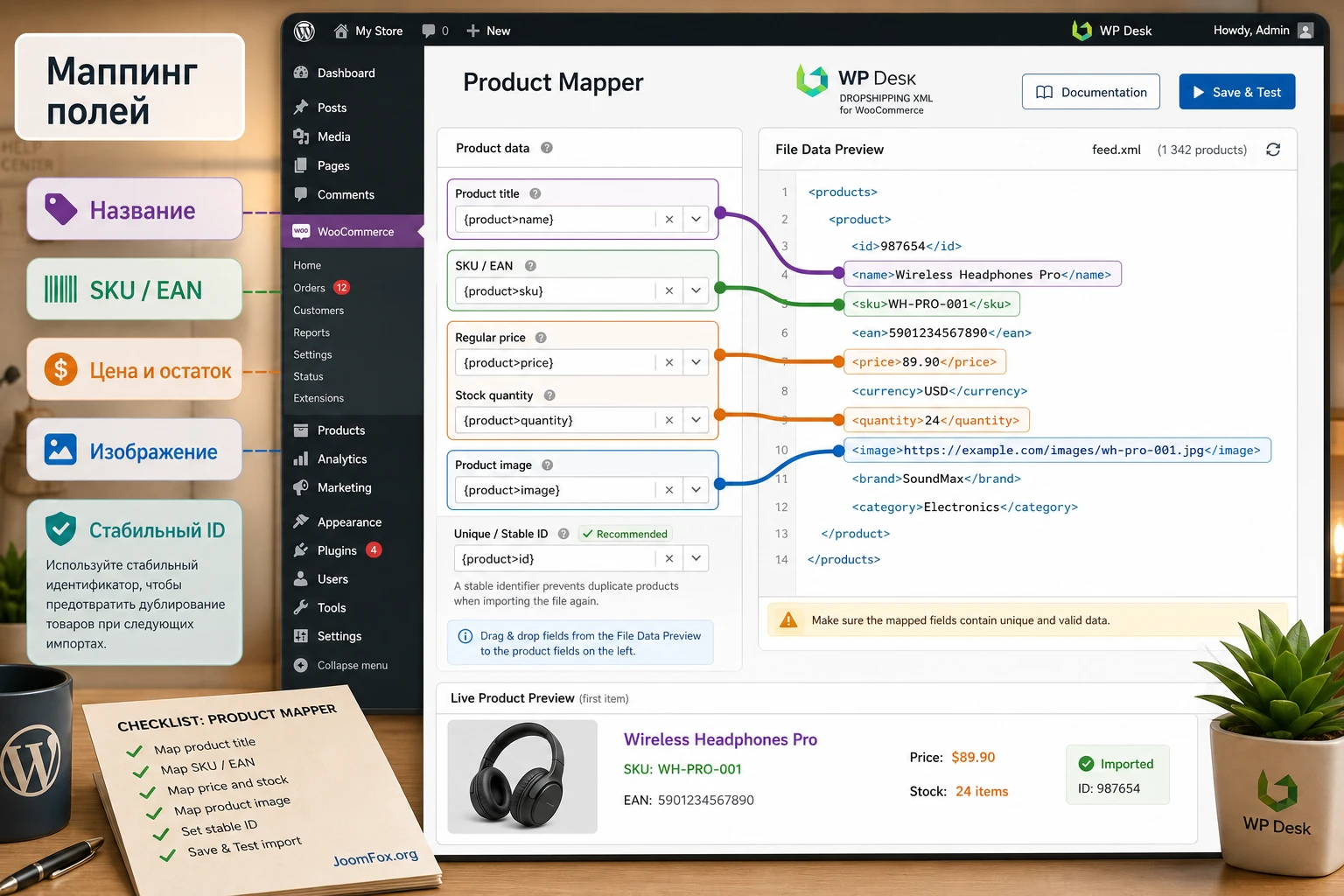
Маппинг - ключевой раздел работы с WPDesk Dropshipping XML WooCommerce. На этом этапе вы говорите плагину, какое поле фида станет названием товара, какое поле будет ценой, где лежит SKU или EAN, откуда брать остаток, описание, изображения, атрибуты, вес, размеры, налоговый класс и категорию. Интерфейс построен вокруг drag and drop: элементы из preview перетаскиваются в поля, похожие на стандартную карточку товара WooCommerce.
Название, описание и короткое описание
Название товара лучше строить из поля, которое поставщик считает основным названием. Иногда полезно добавить атрибут, например цвет или размер, но это нужно делать осознанно. Если название участвует в идентификации товара, любая смена формата может привести к дублям. Описание можно собирать из нескольких полей, добавляя собственный текст, но не стоит автоматически публиковать непроверенный HTML поставщика, если он содержит мусорную разметку или ссылки на чужие страницы.
Короткое описание влияет на карточку товара и списки темы. Если в фиде нет нормального краткого текста, лучше не заполнять поле случайными техническими характеристиками. Для тестового импорта можно оставить короткое описание пустым, затем решить, нужна ли отдельная логика.
SKU, EAN и уникальный идентификатор
Для синхронизации важнее всего стабильный идентификатор. SKU часто подходит, если поставщик не меняет артикулы. EAN полезен для товаров с глобальными кодами и при интеграции с дополнительными полями WooCommerce. Уникальный идентификатор можно собрать из одного или нескольких полей фида, если у поставщика есть собственный ID.
Нельзя выбирать идентификатор только потому, что поле выглядит знакомо. Проверьте, что значение уникально для каждого товара, не меняется между выгрузками и не пустое для части каталога. Если SKU пустой, а импорт настроен на поиск по SKU, плагин не сможет надёжно обновлять существующие товары. Если идентификатор меняется, следующий импорт создаст новый товар вместо обновления старого.
Цена, остаток и складской статус
Для цены в маппере можно использовать значение из фида, фиксированное значение или, в PRO-сценариях, price modifier. Модификатор позволяет увеличить цену на процент или фиксированную сумму, а также применять правила по условиям. Это удобно, когда поставщик отдаёт закупочную цену, а магазин должен сохранять маржу.
Остаток связан с поведением WooCommerce. Если включено управление запасами, значение stock quantity будет влиять на статус товара. Проверьте, как магазин обрабатывает нулевой остаток, разрешены ли предзаказы и скрывает ли WooCommerce товары out of stock из каталога. Иногда владелец думает, что товары "пропали", хотя они получили нулевой остаток и скрываются настройкой WooCommerce.
Изображения и относительные пути
Плагин может загрузить изображение по URL, сохранить его в Media Library и назначить первым изображением Product Image. В PRO-версии доступны дополнительные изображения. Если фид содержит только относительные пути, например /images/product-a.jpg, нужно добавить базовый адрес сервера перед XPath. Если поставщик отдаёт изображения в HTML-теге <img>, в настройках есть режим сканирования таких тегов.
Для изображений важно проверить три вещи: URL должен быть полным и доступным, файл должен открываться без авторизации, а хостинг магазина должен успевать скачать изображения. Если в логе появляются пропуски по attachments, начните с одного товара и проверьте прямую ссылку на изображение в браузере.
Категории, атрибуты и вариативные товары
Категории можно назначить всем товарам, сопоставить с внешними ID или создать деревья категорий. Для фида с иерархией вроде Women > Clothing > Dresses нужно указать разделитель дерева. Если внешний ID категории не найден, товар может попасть в категорию по умолчанию, поэтому после импорта проверяйте не только карточки, но и структуру каталога.
Атрибуты можно добавлять как обычные свойства товара, а в PRO-сценариях - как глобальные taxonomy-атрибуты. Для вариативных товаров нужно понять, как поставщик хранит варианты: отдельными строками, дочерними узлами, общим родительским SKU или уникальными ID. Это один из самых чувствительных участков настройки. Если выбран неверный режим, WooCommerce получит простые товары вместо вариаций или создаст варианты без корректной связи с родителем.
Import options: правила обновления, расписание и защита от дублей
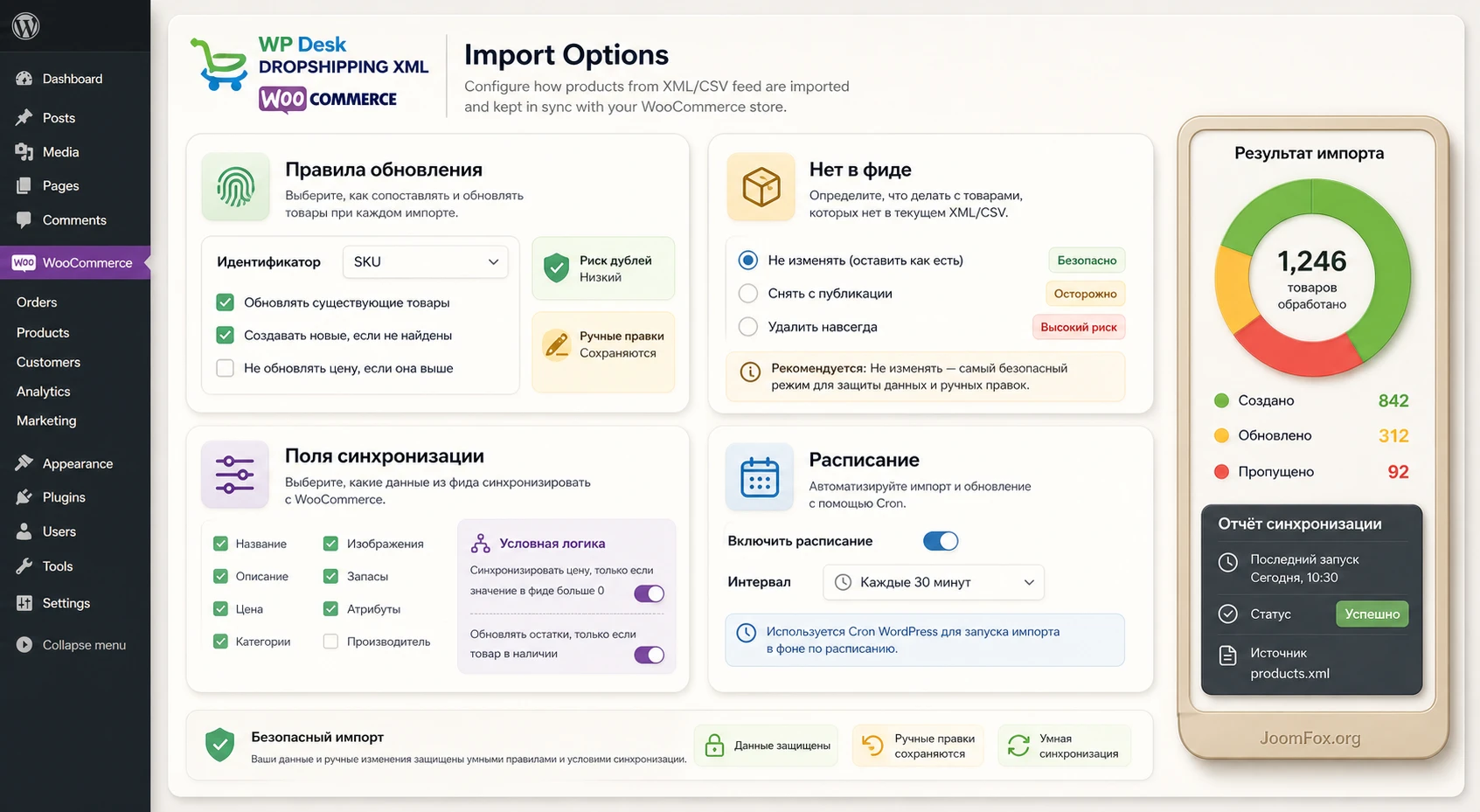
После маппинга начинается зона решений, которые влияют на повторные импорты. Здесь задаётся, по какому параметру искать существующий товар, что делать с товарами, исчезнувшими из фида, какие поля синхронизировать, создавать ли новые товары как черновики, включать ли conditional logic и когда запускать cron.
Этот раздел нельзя пропускать. Первый импорт создаёт каталог, но настоящий смысл плагина раскрывается при обновлении. Неправильная настройка import options может затереть ручные правки, создать дубли, скрыть товары с нулевым остатком или обновить цены там, где вы хотели оставить ручную наценку.
Выбор основы для поиска товара
Документация описывает варианты: Name, SKU, Unique identifier и EAN. На практике чаще всего выбирают SKU или уникальный ID поставщика. Название подходит хуже, потому что поставщик может исправить текст, добавить бренд, поменять регистр или убрать лишний символ. После такой смены импорт не найдёт старый товар по прежнему названию.
Если у вас несколько поставщиков, не допускайте пересечения идентификаторов. Два разных фида могут использовать одинаковые SKU для разных товаров. В таком случае стоит включать в уникальный идентификатор префикс поставщика или использовать отдельные импорты с понятными именами и правилами. Проверьте это до автоматизации.
Что делать с товарами, которых больше нет в фиде
Когда товар исчезает из XML/CSV, это может означать распродажу, временное отсутствие, ошибку выгрузки или изменение категории. В import options можно ничего не делать, поставить stock to 0 или, в PRO-сценарии, переместить ранее импортированные товары в корзину. Самый безопасный вариант для первого периода - не удалять товары сразу, а фиксировать отсутствие через остаток или ручную проверку.
Если магазин скрывает товары без остатка, настройка "change shop products stock to 0" может визуально убрать товары из каталога. Это нормально, если вы хотите не продавать отсутствующие позиции, но опасно, если поставщик иногда отдаёт неполный фид. Для нестабильного поставщика лучше сначала вести лог и проверять, почему товар отсутствует.
Синхронизация выбранных полей
Опция Synchronize product fields нужна, чтобы обновлять только выбранные поля. Пример: вы один раз импортировали описания, затем вручную переписали их для SEO и хотите обновлять только цену и остаток. В таком случае исключите description из синхронизации после первого успешного импорта. И наоборот, если поставщик регулярно обновляет характеристики, оставьте нужные атрибуты в списке.
Не включайте автоматическое обновление всех полей по привычке. Разделите данные на динамические и редакционные. Цена, остаток, наличие и часть атрибутов обычно динамические. Описание, короткий текст, SEO-заголовок, категория и главное изображение часто требуют редакторского контроля, особенно если магазин работает с контентом, а не просто копирует фид поставщика.
Conditional logic и price modifier
Conditional logic позволяет импортировать или пропускать товары по правилам: пустое или непустое поле, больше или меньше значения, равно или не равно, содержит или не содержит текст. Типовые сценарии: пропустить товары без SKU, не импортировать позиции с нулевым остатком, взять только товары с ценой в заданном диапазоне, импортировать только определённую налоговую ставку или категорию.
Price modifier добавляет слой коммерческой логики: увеличить цену на процент, добавить фиксированную сумму, применить правило только к товарам, которые проходят условие. Например, недорогие аксессуары можно наценить фиксированной суммой, а дорогую технику - процентом. После настройки обязательно сравните исходную цену из фида, цену в карточке WooCommerce и цену в публичной части сайта.
Расписание и Import Manager
В PRO-сценарии можно назначить дни и часы автоматической синхронизации. Если расписание не выбрано, импорт не будет стартовать автоматически. Когда задача работает в фоне, она использует wp-cron. Если вкладка браузера открыта, часть процесса может идти быстрее за счёт AJAX-вызовов, но рассчитывать на открытую вкладку как на постоянный механизм нельзя.
В Dropshipping XML - Import Manager видны добавленные файлы, статус синхронизации, расписание, статистика и действия. Там же можно запустить импорт вручную, остановить синхронизацию, активировать её снова, открыть mapper settings, import options, schedule, preview и last import log. Для работы с несколькими фидами обязательно давайте импортам понятные имена: поставщик, регион, тип товаров, формат файла.
Практический сценарий: импорт фида поставщика с обновлением цены и остатка
Разберём реалистичный сценарий. Магазин получает от поставщика XML-файл с аксессуарами. В фиде есть ID товара, SKU, название, описание, закупочная цена, остаток, категория, ссылка на изображение и набор атрибутов. Нужно создать товары как черновики, проверить 10 карточек, затем включить регулярное обновление только цены и остатка. Описания и категории после первичной настройки магазин хочет редактировать вручную.
Цель
Получить управляемый каталог WooCommerce, где новые товары сначала появляются как черновики, а существующие позиции обновляют цену и остаток по фиду поставщика. Итог должен быть проверяемым: в логе видно created/updated/skipped, в списке товаров есть колонка Dropshipping, а в карточке товара корректно заполнены SKU, цена, склад и изображение.
Подготовка
- Проверить, что WooCommerce создаёт и сохраняет обычный товар вручную.
- Получить тестовый XML или ограничить импорт небольшой группой товаров.
- Убедиться, что изображения доступны по прямым URL.
- Выбрать идентификатор: в примере это ID поставщика или SKU, если SKU стабилен.
- Сделать резервную копию или работать на staging-копии.
Шаги настройки
- Перейдите в
Dropshipping XML-Importи добавьте файл по URL, FTP или локальной загрузке, в зависимости от источника. - На preview выберите повторяющийся XML-узел товара. Проверьте, что в одном preview видны название, цена, остаток, описание и изображение.
- На шаге mapper задайте имя импорта, например
Supplier A accessories, чтобы потом отличать его в Import Manager. - Перетащите название в Product title, описание в Product description, SKU или ID в поле идентификатора, цену в Price, остаток в Stock quantity, URL изображения в Images.
- Для категорий выберите маппинг внешней категории или временно задайте одну тестовую категорию, если дерево поставщика ещё не проверено.
- В import options выберите основу поиска товара: SKU, EAN или Unique identifier. Не используйте название, если поставщик часто меняет тексты.
- Включите
Create new products as draft, чтобы новые товары не стали публичными до проверки. - Запустите ручной импорт и дождитесь лога.
- Откройте WooCommerce - Products, отфильтруйте черновики и проверьте несколько карточек.
Проверка после первого запуска
Проверка должна быть предметной. Откройте исходный XML и карточку товара рядом. Сравните название, SKU, цену, остаток, категорию, главное изображение, атрибуты и статус публикации. Затем откройте публичную карточку в preview и убедитесь, что тема корректно показывает цену, наличие, вариации и изображение.
После этого измените в тестовом фиде цену и остаток у одного товара, запустите импорт ещё раз и проверьте, что товар обновился, а не был создан повторно. Если появилась новая карточка, значит выбран неправильный идентификатор или значение в фиде меняется. Исправьте это до включения расписания.
Нюанс с ручными правками
Если редактор вручную улучшил описание, а в синхронизации оставлено поле Description, следующий импорт может вернуть текст поставщика. Поэтому после первичного наполнения каталога откройте import options и оставьте в синхронизации только поля, которые действительно должны обновляться из фида. Для многих магазинов это price, stock quantity, stock status и часть атрибутов. Описание, SEO, категории и изображения часто лучше контролировать отдельно.
Проверка результата в WooCommerce и на витрине
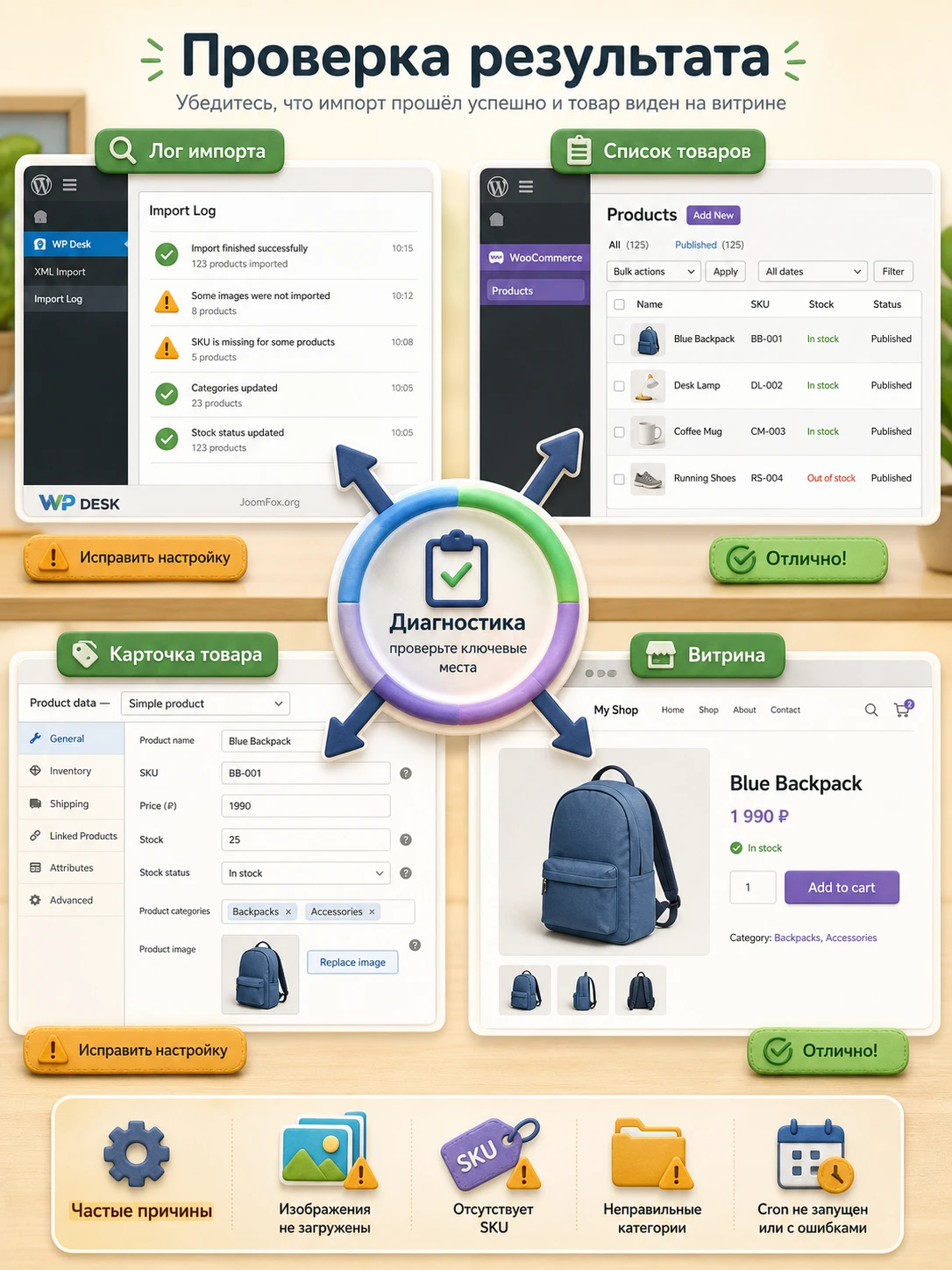
Успешное сообщение импорта ещё не означает, что каталог готов. Плагин может корректно создать товары, но тема, настройки WooCommerce или выбранные поля дадут нежелательный публичный результат. Проверяйте результат на трёх уровнях: лог импорта, карточка товара в админ-панели и публичная часть магазина.
Что смотреть в логе
Import Log показывает этапы: скачивание файла, конвертацию, поиск товаров по выбранному идентификатору, создание, обновление, пропуск, работу с вложениями. Смотрите не только общий процент, но и соотношение created, updated и skipped. Если skipped неожиданно велик, ищите причину в нижнем блоке сообщений и в WooCommerce - Status - Logs.
Полезная проверка: при повторном импорте уже созданного тестового фида показатель created должен резко уменьшиться или стать нулевым, а updated должен соответствовать изменённым товарам. Если при каждом запуске создаются новые товары, синхронизация не узнаёт старые позиции.
Что смотреть в списке товаров
В WooCommerce - Products документация описывает колонку Dropshipping, где видно, каким импортом был создан или обновлён товар. Это помогает отличать товары поставщика A от поставщика B и быстрее найти проблемный импорт. Отфильтруйте товары по статусу Draft, Published и Out of stock. Проверьте, не попали ли все позиции в категорию Uncategorized, не пустые ли SKU и не появились ли дубли.
Что смотреть в карточке товара
Откройте карточку товара и пройдите вкладки Product data. В General проверьте цену и налоговый статус, в Inventory - SKU, stock quantity и backorders, в Shipping - вес, размеры и shipping class, в Attributes - названия и значения, в Variations - связь вариаций с родительским товаром. Для изображений проверьте Product Image и Product Gallery.
Если используется Yoast SEO или ACF, проверяйте не только наличие полей в маппере, но и итоговые значения в карточке. Документация WP Desk описывает интеграцию с Yoast SEO и ACF, но эти поля появятся в маппере только при активных соответствующих плагинах и подходящей структуре полей.
Что смотреть на публичной части
Откройте категорию и карточку товара как обычный посетитель. Убедитесь, что цена видна, статус наличия понятен, вариации выбираются, изображение не битое, характеристики не превратились в технический мусор, а кнопка покупки ведёт себя ожидаемо. Если товар создан как черновик, используйте предпросмотр или временно опубликуйте один тестовый товар после проверки.
Мини-итог: результат импорта считается проверенным только тогда, когда исходный фид, лог, карточка WooCommerce и публичная витрина совпадают по ключевым полям: идентификатор, цена, остаток, изображение, категория и статус товара.
Полезные режимы и безопасные улучшения
В WPDesk Dropshipping XML WooCommerce есть настройки, которые не нужны в каждом запуске, но заметно помогают в сложных каталогах. Их стоит включать не "для красоты", а под конкретный риск: дубли, плохие категории, нестабильные цены, пустые SKU, неправильная кодировка, относительные изображения или слишком тяжелый импорт.
Уменьшение размера пакета при нестабильном импорте
Параметр products in one batch делит импорт на части. Если импорт зависает, сервер уходит в timeout или в логе много незавершённых этапов, уменьшите размер пакета и повторите тест на небольшом наборе. Это снизит скорость, зато повысит устойчивость. Если сервер мощный и импорт стабилен, можно осторожно увеличить значение, но после каждого изменения смотрите лог и время выполнения.
Черновики для живого магазина
Создание товаров как Draft - не просто удобство. Это защитный слой для магазина, где нельзя показывать сырой каталог. Используйте его при первом импорте нового поставщика, при смене структуры XML, при добавлении вариаций и при тестировании price modifier. Когда результат проверен, товары можно публиковать штатными средствами WooCommerce.
Исключение полей из повторной синхронизации
После первичного наполнения зафиксируйте, какие поля магазин редактирует вручную. Если контент-менеджер переписывает описания, уберите description из повторного обновления. Если SEO-специалист настраивает мета-данные, не перезаписывайте их без необходимости. Если цены и остатки должны оставаться свежими, оставьте их в списке синхронизации.
Осторожность с фильтрами и кодом
В документации WP Desk есть раздел advanced options с фильтрами для изменения данных на лету, исправления кодировки и обработки нестандартных случаев. Такие решения лучше применять только разработчику и только после проверки конкретного хука в документации продукта. Не правьте ядро WordPress, WooCommerce, плагина или темы. Если нужно исправить кодировку, безопаснее сначала проверить источник файла, настройки сервера и официальный фильтр, чем писать случайный PHP-сниппет.
В этой статье нет универсального кода, потому что для импортёра он слишком зависит от структуры фида и подтверждённых hooks. Неправильный snippet может изменить данные всех товаров или сломать повторную синхронизацию. Если требуется фильтр, оформляйте его в дочернем плагине или Code Snippets, проверяйте на staging-копии и фиксируйте, какие поля он меняет.
Частые проблемы и диагностика импорта
Ошибки импорта обычно делятся на пять групп: файл не скачивается, файл скачался, но неверно распознан, маппинг указывает не туда, WooCommerce не может создать товар, повторная синхронизация обновляет не те данные. Ниже - практическая диагностика, привязанная к WPDesk Dropshipping XML WooCommerce и типичным фидам XML/CSV.
Файл не загружается или импорт останавливается на первом шаге
Симптом: после добавления URL, FTP-адреса или локального файла появляется сообщение об ошибке загрузки, процесс обрывается, progress bar не доходит до конца или файл не переходит к preview.
Возможные причины: неправильный протокол, пробелы в URL, неверный FTP-логин, недостаточный лимит размера файла, низкий max_execution_time, нехватка памяти, нет прав записи в папку uploads или файл поставщика повреждён.
Что проверить: откройте URL в браузере, сверите FTP-путь с поставщиком, проверьте размер файла и лимит загрузки, посмотрите права wp-content/uploads/dropshipping, сравните сообщение плагина с WooCommerce - Status - Logs.
Как исправить: исправьте адрес, уменьшите файл для теста, увеличьте серверные лимиты через хостинг, выдайте папкам запись, попросите поставщика сгенерировать фид повторно. Если проблема только с локальной загрузкой, проверьте max_upload_size; если только с FTP, начните с доступа read-only и правильного host.
Preview показывает не товары, а пустые или странные узлы
Симптом: после загрузки XML в preview видно мало полей, не видно цены или названия, количество элементов не похоже на число товаров, стрелки переключают не товарные записи.
Возможные причины: выбран не повторяющийся товарный узел, XML содержит несколько уровней вложенности, товары лежат в child tags, есть namespace или поставщик изменил структуру фида.
Что проверить: откройте XML и найдите повторяющийся паттерн товара. В preview выбранный элемент должен показывать title, price, stock, description и другие параметры. Число повторений должно соответствовать числу товарных позиций.
Как исправить: выберите другой узел, проверьте XPath вручную, попросите поставщика описание структуры, начните с одного товара. Для вариативных товаров проверьте, не хранятся ли варианты внутри родительского узла.
Товары создаются без названия, описания или SKU
Симптом: импорт завершается, но карточки пустые, название неожиданное, SKU не заполнен или описание содержит технические фрагменты.
Возможные причины: в mapper перетащен неправильный tag, выбран attribute вместо value, поле пустое у части товаров, добавлен лишний символ в шаблоне, поставщик изменил структуру.
Что проверить: откройте Import Manager, выберите импорт и перейдите в Edit mapper. Сравните каждый tag с file preview и исходным XML/CSV. Проверьте несколько товаров, а не только первый.
Как исправить: перетащите tag заново, уберите лишний текст, используйте стабильное поле, настройте fallback только если он подтверждён структурой фида. После исправления повторите импорт на черновиках и сравните карточки.
После повторного импорта появляются дубли
Симптом: каждый запуск создаёт новые товары вместо обновления существующих.
Возможные причины: выбран нестабильный идентификатор, SKU пустой или меняется, импорт ищет по названию, а название изменилось, для вариаций неверно выбрана связь родителя и дочерних товаров.
Что проверить: в import options посмотрите Import into products on the basis of. В карточках проверьте SKU, EAN или custom ID. В исходном фиде сравните значение между двумя выгрузками.
Как исправить: смените основу поиска на стабильный SKU, EAN или Unique identifier. Для нескольких поставщиков добавьте различающий признак. Удалите тестовые дубли вручную после резервной копии и повторите импорт на малом наборе.
Изображения не скачиваются или попадают не туда
Симптом: карточки создаются, но Product Image пустой, галерея не заполняется, в логе видны проблемы с attachment или ссылка на изображение не открывается.
Возможные причины: URL изображения относительный, файл закрыт авторизацией, сервер поставщика блокирует скачивание, путь содержит специальные символы, хостинг магазина не успевает скачать изображения.
Что проверить: откройте image URL в отдельной вкладке без авторизации, проверьте полный ли путь, посмотрите, не находится ли изображение внутри HTML-тега <img>, сравните настройки Images separator.
Как исправить: добавьте базовый адрес к относительному пути, включите сканирование <img> tags при подтверждённой структуре, уменьшите batch size, проверьте права Media Library. Если URL недоступен извне, попросите поставщика изменить способ выдачи изображений.
Товары исчезли с витрины после синхронизации
Симптом: товары есть в админ-панели, но не отображаются в каталоге, либо часть ассортимента стала out of stock.
Возможные причины: сработала настройка для товаров, отсутствующих в фиде, остаток изменился на 0, WooCommerce скрывает товары без остатка, импорт обновил категорию, товар остался Draft.
Что проверить: откройте import options и настройку No product in XML/CSV file, проверьте WooCommerce - Settings - Products - Inventory, статус публикации товара, категорию и stock status.
Как исправить: временно остановите синхронизацию, верните товары из черновиков или out of stock по необходимости, проверьте полноту фида поставщика. Если фид иногда неполный, не используйте автоматическое удаление или trash до стабилизации поставки данных.
FAQ по настройке WPDesk Dropshipping XML WooCommerce
Можно ли использовать плагин только для одного разового импорта?
Да, но это не всегда лучший путь. Если у вас обычный CSV по схеме WooCommerce и разовая загрузка небольшого каталога, встроенный importer WooCommerce может быть проще. WPDesk Dropshipping XML WooCommerce раскрывается сильнее, когда нужен XML/CSV произвольной структуры, preview, drag and drop маппинг, повторное обновление и контроль полей синхронизации.
Нужен ли FTP add-on для обычной HTTP-ссылки на фид?
Нет. Если поставщик даёт прямую ссылку http:// или https://, базовый сценарий импорта подходит. FTP add-on нужен, когда файл лежит на FTP/FTPS, доступен по логину и паролю или его нужно загрузить с локального диска через админ-панель.
Какой идентификатор лучше выбрать для обновления товаров?
Лучший идентификатор - тот, который уникален и стабилен между выгрузками. Обычно это SKU, EAN или отдельный ID поставщика. Название товара менее надёжно: оно может меняться из-за правок текста, бренда, регистра или атрибутов. Перед включением расписания сделайте повторный импорт и убедитесь, что товары обновляются, а не создаются заново.
Почему новые товары лучше сначала создавать как черновики?
Черновики защищают витрину от сырого фида. Вы можете проверить названия, описания, категории, изображения, цену, остаток и вариации до публикации. Это особенно важно при первом фиде нового поставщика, при работе с локальной загрузкой и при изменении XML-структуры.
Можно ли импортировать несколько изображений товара?
Бесплатный сценарий обычно ограничен главным изображением, а PRO-возможности позволяют импортировать больше изображений и управлять галереей. В любом случае проверьте, что URL изображений полные, доступны без авторизации и не являются относительными путями без базового домена.
Что делать, если после синхронизации исчезли товары?
Сначала проверьте, действительно ли они удалены. Часто товар остаётся в админ-панели, но получает stock 0, статус Draft или категорию, которая не выводится на витрине. Проверьте import options для товаров, которых нет в фиде, настройки WooCommerce Inventory и статус публикации.
Подходит ли плагин для вариативных товаров?
Да, источники WP Desk и WordPress.org описывают поддержку simple и variable products. Но вариации требуют аккуратного выбора схемы: одинаковые названия, общий SKU, разные идентификаторы, child tags внутри XML или отдельные поля. Перед массовым импортом проверьте 2-3 товара с вариантами вручную.
Можно ли безопасно использовать кодовые фильтры из advanced options?
Можно, если фильтр подтверждён документацией и вы понимаете, какие данные он меняет. Не добавляйте PHP на живой магазин без staging-проверки. Для большинства пользователей безопаснее сначала решить проблему настройками фида, маппинга, batch size и import options.
Когда WPDesk Dropshipping XML WooCommerce будет удачным выбором
WPDesk Dropshipping XML WooCommerce стоит использовать, если ваша задача связана не просто с загрузкой таблицы, а с управляемым импортом поставщика: XML/CSV, повторное обновление, выбор полей синхронизации, категории, изображения, вариации, логи и контроль того, что делать с исчезнувшими товарами. FTP add-on добавляет важную практическую возможность - брать файл с FTP или загружать его локально, когда поставщик не даёт обычную HTTP-ссылку.
Плагин может не подойти, если вы ждёте автоматической очистки плохого фида, не готовы проверять идентификаторы и логи, хотите импортировать любые типы WordPress-контента или работаете с маленькой разовой CSV-таблицей. В таких случаях проще начать со встроенного importer WooCommerce или сравнить решение с WP All Import и WebToffee.
Перед запуском на живом магазине проверьте серверные требования, сделайте резервную копию, начните с черновиков, зафиксируйте основу поиска товара, оставьте в синхронизации только нужные поля и изучите Import Log. Если после этого сценарий совпадает с вашими задачами, можно скачать ZIP-архив и проверить его на своём фиде без спешки.
Хорошо настроенный импорт не заменяет редакторский контроль каталога, но снимает рутину: поставщик обновляет файл, плагин переносит нужные данные, а магазин получает проверяемый процесс вместо ручного копирования товаров. Именно в этом сценарии WP Desk стек даёт максимальную практическую пользу.

