


User Registration Mollie - Плагин WordPress
Плагин WPEverest User Registration Mollie является мощным решением для интеграции платежной системы Mollie в процесс регистрации пользователей на платформах WordPress. Это позволяет владельцам сайтов безопасно и удобно принимать платежи во время регистрации, что расширяет функциональные возможности их платформы.
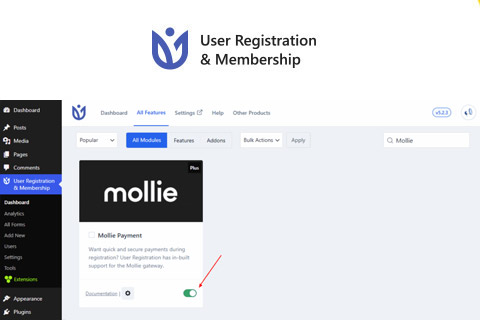
Особенности плагина
User Registration Mollie значительно упрощает создание регистрационных форм, предоставляя функцию интеграции с Mollie для обработки разнообразных платежей - от кредитных карт до мобильных кошельков. С помощью интуитивно понятного интерфейса администраторы легко добавляют опции оплаты в формы, обеспечивая высокую степень гибкости и персонализации. Это позволяет проводить оплаты как сразу при регистрации, так и на последующих этапах. Интеграция поддерживает многовалютные операции, что особенно важно для международных бизнесов, обеспечивая пользователям комфортный опыт по всему миру.
Также поддержка разнообразных методов оплаты способствует не только скорости, но и надежности выполнения транзакций. User Registration Mollie прост в установке и обладает высокой гибкостью настройки, позволяя адаптировать каждый процесс под индивидуальные нужды веб-мастера. Дополнительные функции включают автоматическое управление платежами, возвраты и уведомления, что упрощает операционные задачи и снижает административную нагрузку. Все операции защищены современными технологиями безопасности, что гарантирует надежность защиты пользовательских данных и платежной информации.
Функции автоматизации, такие как генерация отчетов и мониторинг транзакций, позволяют легко отслеживать все финансовые операции в системе. Это экономит время владельцам сайтов и дает возможность сосредоточиться на развитии проектов без отвлечений на технические аспекты. Пользователи могут без труда проверить статус своих платежей, а администраторы имеют доступ к обширной информации для анализа и планирования.
Спецификации:
| Дата выхода: | 20-01-2017 | |
| Дата обновления: | 20-05-2026 | |
| Тип расширения: | Платный | |
| Лицензия: | GPL | |
| Тематика: | Интернет-коммерция для User Registration | |
| Совместимость: | W5.x W6.x | |
| Включает в себя: | Плагин | |
| Языковые пакеты: |

|
|
| Разработчик: | WPEverest | |
| Рейтинг: | ||
Скачивание по подписке!
Вам необходимо авторизоваться на сайте и приобрести клубную подписку!
Поделись с друзьями!
Руководство по настройке User Registration Mollie для платной регистрации в WordPress
User Registration Mollie нужен в тех случаях, когда регистрация на сайте связана не только с созданием учетной записи, но и с оплатой доступа, членства или закрытого раздела. В этом руководстве разберем не рекламное описание, а рабочий путь: что проверить до установки, как подключить Mollie к системе User Registration & Membership, как связать оплату с формой регистрации, как протестировать результат и как искать причины, если пользователь оплатил, но доступ не выдался.
Главная особенность этого продукта - он находится на стыке трех зон: WordPress-формы, членства в User Registration & Membership и внешнего платежного сервиса Mollie. Поэтому здесь недостаточно просто включить модуль. Нужно понимать, где создается тариф, где выбирается платежный шлюз, где пользователь возвращается после оплаты, какие страницы нельзя кешировать и какие симптомы показывают, что проблема не в форме, а в платежном ответе или конфликте плагинов.
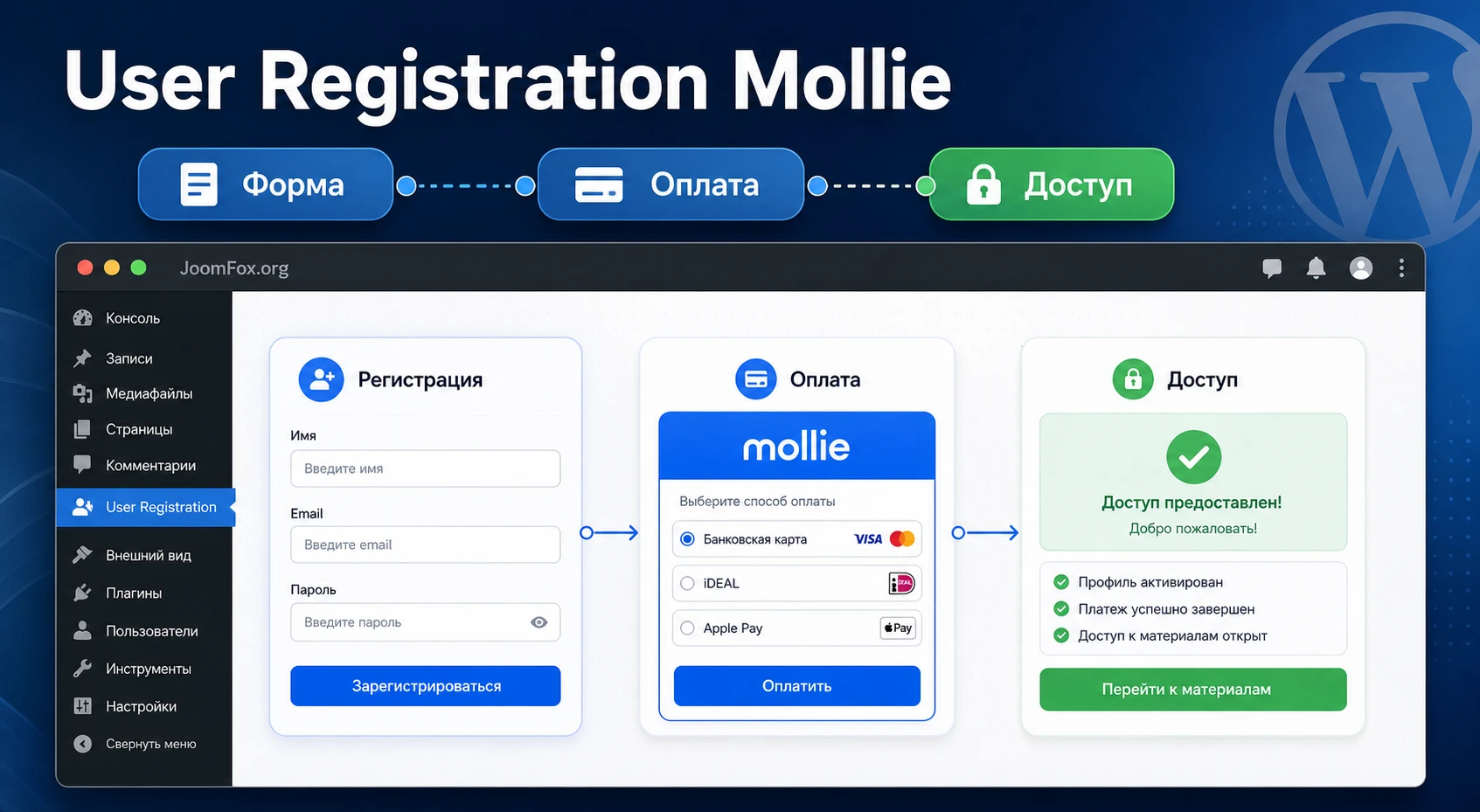
Руководство рассчитано на владельца сайта, вебмастера или администратора, который уже использует WordPress и хочет сделать аккуратную платную регистрацию без отдельного интернет-магазина. Если вы настраиваете клиентский портал, закрытый курс, премиум-блог, клубную подписку или платный раздел с файлами, материал поможет собрать понятную цепочку и не пропустить важные проверки.
Точные названия пунктов интерфейса могут немного отличаться между сборками User Registration & Membership, потому что разработчик активно обновляет меню, членство, платежи и страницы аккаунта. Поэтому в статье используется практическая логика: куда идти, что искать, что должно измениться после сохранения и как безопасно откатить настройку, если она дала неожиданный результат.
Какую задачу решает связка регистрации, членства и Mollie
Обычная форма регистрации в WordPress создает пользователя. Платная регистрация решает более сложную задачу: пользователь выбирает тариф, оставляет данные, переходит на платежную страницу, возвращается на сайт, а WordPress должен понять, что оплата действительно относится к этой регистрации. User Registration Mollie добавляет в эту цепочку платежный шлюз Mollie, чтобы сайт мог принимать оплату через поддерживаемые Mollie методы и связывать ее с членством или платным доступом.
Важный практический вывод: этот продукт не заменяет сам User Registration & Membership. Он расширяет платежный сценарий. Базовая логика регистрации, формы, роли пользователя, страницы аккаунта, ограничения доступа, письма и членские планы остаются в системе User Registration & Membership. Mollie отвечает за прием платежа и передачу статуса обратно в сайт, а не за дизайн формы или правила доступа.
Когда продукт особенно полезен
Сценарий становится сильным, когда сайту нужен европейский платежный шлюз и при этом не хочется собирать регистрацию, членство и оплату из нескольких несвязанных плагинов. В текущей линейке User Registration & Membership разработчик описывает платежные шлюзы, членства, ограничения контента, форму регистрации, пользовательский кабинет и платежные статусы как части одной системы. Для администратора это означает меньше ручной синхронизации между "пользователь создан", "платеж прошел" и "доступ открыт".
- Платный клуб или закрытое сообщество, где участник получает доступ после оплаты выбранного плана.
- Образовательный сайт, где регистрация ведет к платному курсу, закрытым материалам или кабинету участника.
- Премиум-блог, в котором часть записей или страниц открывается только активным членам.
- Клиентский портал, где оплата подтверждает право пользователя войти в закрытый раздел.
- Проект для европейской аудитории, где пользователям важны привычные локальные способы оплаты Mollie.
Где продукт может быть лишним
User Registration Mollie не стоит ставить "на всякий случай". Если у вас бесплатная регистрация, нет тарифов, нет платных материалов и не нужен Mollie как способ оплаты, дополнительный платежный модуль усложнит диагностику. Для простых форм достаточно базового User Registration & Membership или другого профильно-регистрационного плагина. Если же сайт строится вокруг полноценного магазина с товарами, доставкой, налоговыми правилами корзины и отдельным оформлением заказа, иногда логичнее смотреть в сторону WooCommerce-сценария, а не превращать членскую регистрацию в магазин.
Мини-проверка смысла: если пользователь должен заплатить именно в момент регистрации или выбора членского плана, User Registration Mollie уместен. Если оплата происходит отдельно, через счет, ручной перевод или WooCommerce-заказ, сначала проверьте, не проще ли оставить регистрацию бесплатной и связывать доступ другим способом.
Что проверить перед установкой платежного дополнения
Подготовка экономит больше времени, чем повторная настройка платежей после ошибки. Платежный сценарий чувствителен к мелочам: страницы регистрации и аккаунта должны открываться без кеша, тариф должен иметь понятную цену и валюту, сайт должен быть доступен по защищенному адресу, а в Mollie должны быть включены нужные методы оплаты. Если один из этих элементов пропущен, форма может выглядеть рабочей, но результат после оплаты будет непредсказуемым.
Базовые зависимости WordPress и User Registration
Сначала проверьте, что основной плагин User Registration & Membership установлен, активирован и не конфликтует с текущей темой. На WordPress.org у плагина указаны требования к версии WordPress и PHP, а также показано, что бесплатное ядро предлагает платные коммерческие обновления или поддержку. Для Mollie особенно важно, чтобы ваша редакция продукта действительно включала нужный платежный шлюз. В официальном описании базовые платежи и дополнительные шлюзы разделены по функциональному уровню, поэтому перед настройкой проверьте доступность Mollie в вашем плане или комплекте.
- Основной плагин User Registration & Membership активен и открывает свои разделы в админ-панели.
- Страницы регистрации, входа, аккаунта, членства и страницы возврата созданы или могут быть созданы через мастер настройки.
- На сайте включен HTTPS, потому что платежный путь и личные данные пользователя не должны идти по незащищенному соединению.
- У администратора есть доступ к журналам, почтовым настройкам и списку пользователей, чтобы проверять результат.
- Ваша лицензия или комплект дополнений включает User Registration Mollie, а не только базовые функции регистрации.
Проверки в аккаунте Mollie
В Mollie платеж создается через API, а пользователь обычно перенаправляется на платежную страницу. В документации Mollie для создания платежа отдельно описаны сумма, описание, адрес возврата, адрес вебхука, метод оплаты, локаль и режим тестирования. Для администратора WordPress это превращается в простой принцип: сначала получите корректные ключи, проверьте методы оплаты и тестовый режим, затем подключайте форму.
Не вводите ключи в случайные поля и не копируйте их в публичные заметки. Тестовый ключ нужен для проверки без реального списания, рабочий ключ - только после успешного тестового сценария. Если в интерфейсе дополнения есть выбор режима, следите, чтобы режим и ключ совпадали: тестовый ключ в рабочем режиме или рабочий ключ в тестовом режиме часто приводят к ошибке платежа, которая внешне выглядит как "форма не работает".
Страницы, которые нельзя кешировать
Платежная регистрация плохо переносит агрессивный кеш. Страница с формой может показывать устаревший токен, страница возврата может открываться как обычная статическая страница, а личный кабинет может отдать данные не того состояния. Если на сайте есть кеш-плагин, CDN или серверный кеш, заранее исключите страницы регистрации, оплаты, аккаунта, возврата после платежа и любые страницы с блоками членства. Это не ускорит настройку, зато избавит от самой неприятной категории ошибок - когда один пользователь видит одно состояние, а админ-панель фиксирует другое.
Не отключайте весь кеш сайта без причины. Начните с точечных исключений для динамических страниц User Registration & Membership и страниц, которые участвуют в платежном пути. После теста можно оставить кеш для обычных публичных материалов.
Установка и первичная проверка User Registration Mollie
Установка состоит из двух уровней: сначала работает основной User Registration & Membership, затем подключается дополнение Mollie. В админ-панели WordPress это обычно выглядит как активация плагина или дополнения, после чего в настройках платежей появляется новый шлюз. Не переходите сразу к реальным оплатам. Сначала убедитесь, что сайт видит модуль и что он появляется в правильной зоне настроек.
Порядок безопасного включения
- Обновите основной User Registration & Membership до версии, совместимой с вашей средой, но перед обновлением сделайте резервную копию сайта.
- Активируйте дополнение User Registration Mollie из раздела плагинов или дополнений, не меняя пока рабочие тарифы.
- Откройте раздел платежей User Registration & Membership и проверьте, появился ли шлюз Mollie рядом с другими доступными шлюзами.
- Включите тестовый режим, если он есть в настройках, и внесите тестовые учетные данные Mollie.
- Создайте или выберите черновой платный план, который не используется реальными пользователями.
- Сохраните настройки и откройте форму регистрации в приватном окне браузера.
После этих шагов сайт должен показывать платный сценарий без ошибок в админ-панели. Если шлюз не появился, не создавайте новый тариф в надежде, что он "подхватится" позже. Сначала проверьте активность дополнения, доступность функции в вашем плане, совместимость версии основного плагина и отсутствие критических ошибок PHP.
Первый тест без реального пользователя
Первичный тест лучше делать на отдельной странице или закрытой тестовой форме. В форме оставьте минимум полей: имя пользователя, электронная почта, пароль или системный способ создания пароля, поле выбора членства, если оно используется, и платежный путь. Чем меньше лишних элементов, тем проще понять, где именно ломается сценарий. После успешного теста можно возвращать дополнительные поля, условную логику, капчу, многошаговую форму и стилизацию.
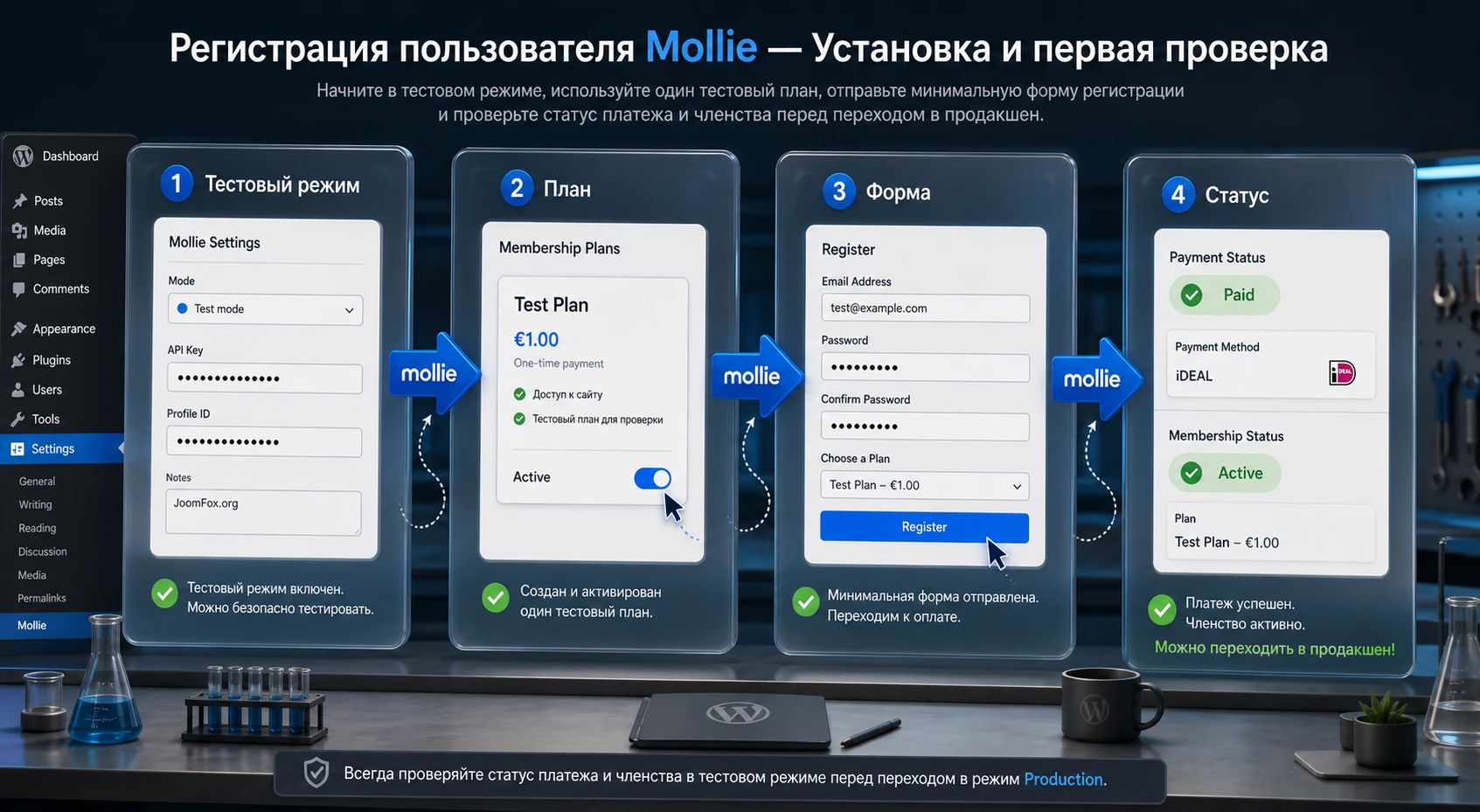
Если форма уже сложная, временно продублируйте ее и отключите дополнительные поля в копии. Это безопаснее, чем править рабочую форму. Такой подход также помогает отделить ошибку платежного шлюза от ошибки формы, капчи, почтовых уведомлений или условной логики.
Настройка платежного шлюза Mollie после установки
Раздел настройки - ключевой этап. Здесь вы связываете WordPress-сценарий с внешним платежным сервисом. Ошибка в одном поле может привести к тому, что пользователь пройдет регистрацию, но не получит доступ, или наоборот - пользователь будет создан до подтвержденной оплаты. Поэтому настройку лучше вести не как список галочек, а как цепочку "ввод - обработка - результат - проверка".
Ключи, режим и профиль платежей
В настройках Mollie обычно нужно внести учетные данные, которые позволяют сайту создать платеж. В документации Mollie для API указывается, что платеж создается через защищенный запрос, а при использовании API-ключа профиль связан с ключом. Для администратора это означает: не нужно придумывать дополнительные идентификаторы, если интерфейс дополнения просит только ключ. Вносите ровно те данные, которые запрашивает дополнение, и не добавляйте лишнее в поля, назначение которых не подтверждено документацией.
Начинайте с тестового режима. Тестовый режим позволяет проверить переход на платежную страницу, возврат на сайт и обновление статуса без реальной оплаты. Рабочий режим включайте только после того, как тестовый пользователь правильно создан, план назначен, платеж отображается в истории, письма уходят в нужный момент, а закрытая страница открывается только активному участнику.
Что выбрать для типового сайта
- Для первого запуска используйте один простой платный план, одну валюту и один платежный путь.
- Не включайте сразу купоны, налоги, счета и несколько тарифов, если базовая оплата еще не проверена.
- Если сайт мультиязычный, сначала проверьте платеж на основном языке, затем добавляйте переводы и локали.
- Если есть несколько платежных шлюзов, временно оставьте Mollie как единственный вариант на тестовой форме.
- Если тарифы уже продаются через другой шлюз, не переключайте рабочий тариф без отдельного тестового дубля.
Описание платежа и логика возврата
Mollie рекомендует использовать описание платежа так, чтобы его можно было связать с заказом или внутренней записью. В User Registration & Membership это особенно важно: администратор должен быстро понять, к какому плану, пользователю или тесту относится платеж. Если интерфейс дополнения позволяет задавать описание, используйте понятную схему: название сайта, название плана, внутренний идентификатор или короткая метка членства. Не вставляйте в описание лишние персональные данные, если они не нужны для учета.
Адрес возврата и вебхук выполняют разные роли. Пользовательский возврат отвечает за страницу, которую видит человек после оплаты. Вебхук или серверное уведомление нужен для надежного обновления статуса, потому что пользователь может закрыть вкладку, потерять соединение или не дождаться перенаправления. В статье мы не настраиваем вебхук вручную, если это скрыто внутри дополнения, но логика важна для диагностики: возврат на страницу "Спасибо" еще не равен подтвержденной оплате.
Связь с членским планом и формой регистрации
Платежный шлюз сам по себе не знает, кому выдавать доступ. Эту связь задает система членства: план, срок действия, доступ к контенту, статус участника и форма, через которую пользователь выбирает или получает план. В User Registration & Membership есть блоки и сценарии для регистрации, членства, покупки членства, страниц аккаунта и управления подпиской. При настройке Mollie проверьте, что именно форма регистрации ведет к нужному членскому плану, а не просто создает обычного пользователя WordPress.
| Зона настройки | Что должно быть задано | Как проверить |
|---|---|---|
| Платежный шлюз | Mollie включен, режим соответствует ключам, лишние шлюзы временно отключены на тестовой форме. | В форме виден платежный вариант, переход к оплате открывается без системной ошибки. |
| Членский план | У плана есть цена, валюта, срок доступа и понятное название для пользователя. | План отображается в форме или на странице выбора членства. |
| Форма регистрации | Поля пользователя и поле членства не конфликтуют с капчей, условной логикой и обязательностью. | Тестовая отправка проходит до платежного шага без ошибок валидации. |
| Страницы результата | Страницы аккаунта, благодарности и возврата не кешируются и доступны обычному пользователю. | После теста пользователь видит корректное состояние, а не старую версию страницы. |
| Уведомления | Письма отправляются в нужный момент: после регистрации, ожидания оплаты или подтверждения, если это настроено. | Почтовый лог или тестовый ящик показывает ожидаемые сообщения. |
Как откатить спорную настройку
Откат должен быть простым. Если после включения Mollie форма перестала отправляться, вернитесь к последнему рабочему состоянию: отключите Mollie только на тестовой форме или временно переключите ее на бесплатный план, сохраните настройки и проверьте, что регистрация снова проходит. Не удаляйте пользователей, тарифы и страницы сразу. Сначала зафиксируйте, какой шаг ломает цепочку. Так вы не потеряете данные и сможете показать разработчику или поддержке конкретный симптом.
Как связать платный план, форму регистрации и доступ к контенту
Самая частая ошибка в платных регистрациях - настроить платеж, но забыть про доступ. Пользователь оплатил, учетная запись создана, письмо пришло, но закрытая страница все равно недоступна. Причина обычно в том, что членский план не связан с правилом доступа, форма не назначает нужный план или статус платежа не обновился до состояния, которое открывает доступ.
Логика "план - форма - правило доступа"
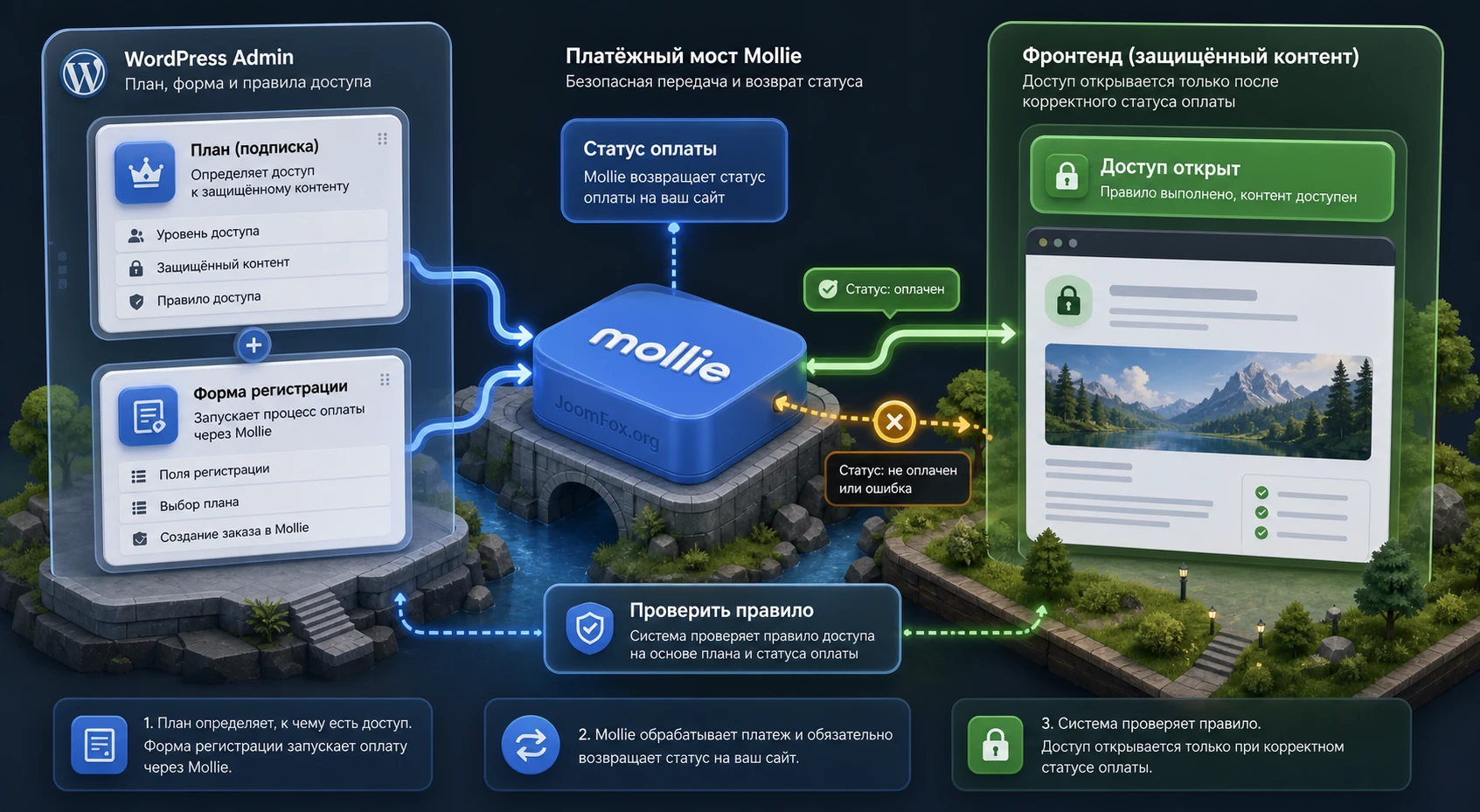
Думайте о настройке как о трех связанных слоях. Первый слой - план: он определяет цену, срок и смысл членства. Второй слой - форма: она собирает данные пользователя и запускает платежный сценарий. Третий слой - правило доступа: оно говорит WordPress, какие страницы, записи, материалы или разделы открыты активным участникам. Если один слой отсутствует, платная регистрация превращается либо в обычную оплату без доступа, либо в бесплатную регистрацию с лишним платежным экраном.
Проверка плана
План должен быть понятен не только администратору, но и пользователю. Название, цена, срок и доступ должны совпадать с тем, что написано на странице регистрации. Если у вас несколько тарифов, не тестируйте их все сразу. Начните с одного плана "Тестовый доступ" или аналогичного чернового варианта, который не видят реальные посетители. После успешной проверки перенесите настройки на рабочие планы.
Проверка формы
Форма должна вести пользователя к правильному плану. Если в ней есть выбор членства, проверьте, что выбранный пункт соответствует тарифу. Если план должен назначаться автоматически, проверьте это в профиле тестового пользователя после регистрации. Если используется многошаговая форма или условная логика, временно отключите сложные ветки и проверьте базовый путь. Так вы поймете, что платежный шлюз работает до добавления дополнительных условий.
Проверка доступа
Для проверки доступа используйте отдельную закрытую страницу с коротким текстом. Не начинайте с важного курса или большого раздела. Создайте страницу, закройте ее правилом членства и откройте в двух состояниях: как гость и как тестовый оплаченный пользователь. Гость должен увидеть ограничение или предложение войти, активный участник - содержимое страницы. Если оба видят одно и то же, проблема в правиле доступа, кеше или статусе членства.
Что делать с бесплатными и платными планами рядом
Многие сайты предлагают бесплатный пробный доступ и платный уровень. В таком случае важно не смешать статусы. Бесплатный план может назначаться сразу, а платный - только после подтвержденной оплаты. Если оба плана используют одну форму, проверьте, что условие выбора тарифа не позволяет получить платный доступ без платежного шага. Если планы используют разные формы, убедитесь, что ссылки на них не перепутаны в меню, блоках и письмах.
Платежный путь пользователя: от формы до подтвержденного доступа
Пользователь видит только несколько экранов, но внутри происходит больше действий. Сайт создает или готовит запись регистрации, передает платежные данные в Mollie, получает пользователя обратно, затем обновляет статус оплаты и членства. Если вы понимаете этот путь, диагностика становится проще: каждый симптом можно привязать к конкретному участку цепочки.
Шаги, которые проходит пользователь
- Пользователь открывает страницу регистрации или страницу выбора членства.
- Выбирает платный план или попадает на форму, где план уже задан.
- Заполняет обязательные поля учетной записи и отправляет форму.
- Сайт создает платежный запрос и перенаправляет пользователя к Mollie.
- Пользователь завершает или отменяет оплату на стороне платежного сервиса.
- Платежный сервис отправляет статус, а пользователь возвращается на сайт.
- User Registration & Membership обновляет запись пользователя, платежа и членства.
- Пользователь видит страницу результата и может войти в личный кабинет или закрытый раздел.
На каждом шаге есть собственная проверка. Если пользователь не попадает на Mollie, проблема до платежного сервиса: форма, ключи, режим, тариф, конфликт скриптов. Если оплата проходит в Mollie, но сайт не меняет статус, проблема ближе к вебхуку, возврату, кешу, фоновым задачам или внутренней обработке платежа. Если статус верный, но контент закрыт, ищите правило доступа, роль пользователя или кеш страницы.
Почему не стоит считать оплату успешной по одной странице "Спасибо"
Страница благодарности - это пользовательский экран, а не бухгалтерская истина. Пользователь может попасть на нее после возврата, но реальное обновление статуса зависит от ответа платежного сервиса и внутренней обработки. В документации Mollie для платежей подчеркивается, что вебхук нужен для важных изменений статуса. Поэтому для проверки смотрите не только фронт, но и админ-панель: платеж, статус членства, профиль пользователя, историю уведомлений и доступ к закрытой странице.
Правило диагностики: не спорьте с интерфейсом пользователя. Сначала найдите серверный статус платежа и статус членства. Только потом проверяйте страницу результата, письма и отображение контента.
Письма и сообщения пользователю
Письма важны, потому что платная регистрация часто идет с задержкой: пользователь заплатил, ждет доступ, ищет ссылку на вход или не понимает, надо ли подтверждать почту. В User Registration & Membership есть отдельная зона email-уведомлений и документация по настройке содержимого писем и тестовой отправке. В платном сценарии стоит проверить минимум три сообщения: регистрация принята, оплата ожидается или обрабатывается, доступ активирован. Если сайт отправляет письмо о доступе до подтвержденной оплаты, это нужно исправить до запуска.
Практический пример: платный доступ к закрытому разделу через Mollie
Разберем предметный сценарий. Допустим, сайт продает доступ к закрытому разделу с обучающими материалами. Нужна форма, где пользователь регистрируется, оплачивает месячный доступ через Mollie и после подтверждения видит страницу "Материалы клуба". Задача не в том, чтобы сделать красивую форму, а в том, чтобы доступ открывался только после корректного платежного результата.
Цель
Получить рабочий путь: гость выбирает платный план, регистрируется, проходит тестовую оплату, возвращается на сайт, получает активный статус участника и открывает закрытую страницу. Администратор при этом видит платеж и может объяснить, на каком этапе возникла ошибка, если тест не прошел.
Подготовка
- Основной User Registration & Membership активен, а User Registration Mollie доступен в платежных настройках.
- В Mollie подготовлены тестовые учетные данные, а нужные методы оплаты доступны в аккаунте.
- Создана тестовая страница закрытого раздела, которая не используется реальными клиентами.
- Кеш исключает страницы регистрации, аккаунта, возврата после оплаты и закрытый тестовый раздел.
- Есть отдельный тестовый email, который не совпадает с админским аккаунтом.
Шаги настройки
- Создайте членский план с понятным названием, например "Клубный доступ". Укажите цену, валюту и срок действия, если эти параметры доступны в вашей версии.
- Настройте правило доступа для тестовой страницы "Материалы клуба". Доступ должен получать только активный участник выбранного плана.
- Создайте или откройте форму регистрации. Добавьте необходимые поля пользователя и связку с планом членства.
- Включите Mollie в платежных настройках, внесите тестовые учетные данные и сохраните настройки.
- Разместите форму на тестовой странице через доступный блок, шорткод или механизм вставки, который предлагает User Registration & Membership.
- Откройте страницу в приватном окне браузера и отправьте форму с новым email.
- Перейдите на платежный экран Mollie, завершите тестовый платеж и дождитесь возврата на сайт.
- Проверьте профиль пользователя, статус членства, историю платежа и доступ к закрытой странице.
Ожидаемый результат
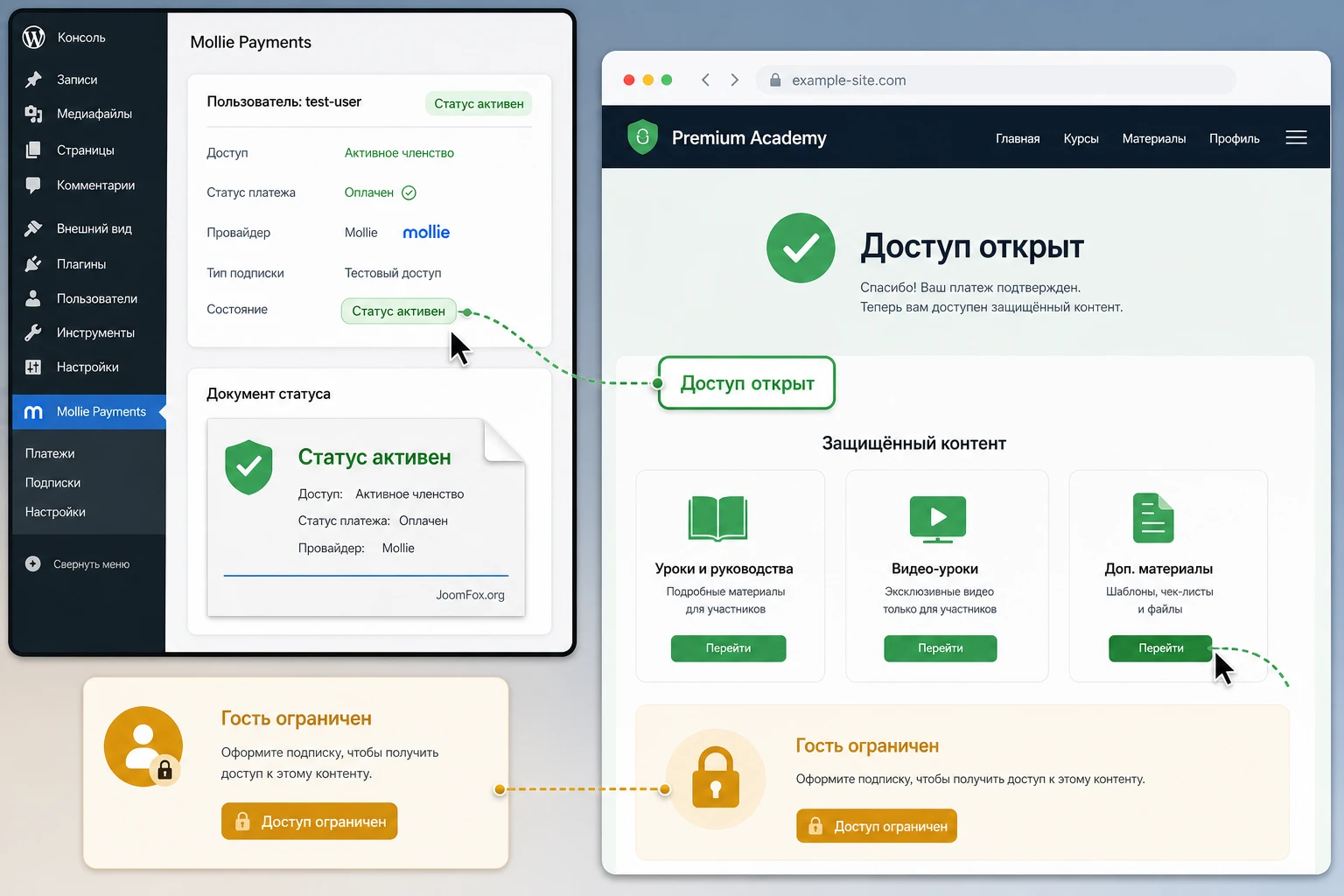
После успешной тестовой оплаты в админ-панели должен появиться пользователь, связанный с выбранным планом. В платежной или членской истории должен быть виден статус, соответствующий успешному платежу. Тестовый пользователь должен открыть закрытую страницу, а гость или пользователь без активного плана - не должен.
Нюанс, который часто мешает тесту
Если пользователь создан, но доступ не открыт, не удаляйте сразу учетную запись. Проверьте статус платежа и членства. Иногда тестовая регистрация проходит, но платеж остается в ожидании, не возвращает нужный статус или не связывается с планом. Второй типовой нюанс - кеш закрытой страницы. Если гость один раз открыл страницу с сообщением ограничения, кеш может продолжить отдавать этот вариант даже активному пользователю. Поэтому проверяйте закрытую страницу в приватном окне, с отключенным кешем для этой страницы и с другим тестовым пользователем.
Проверка результата перед запуском реальных оплат
Платежная регистрация считается готовой не тогда, когда форма впервые перенаправила на Mollie, а когда весь цикл устойчиво проходит несколько раз. Перед запуском реальных оплат сделайте небольшой протокол проверки. Он нужен не для бюрократии, а для того, чтобы в день запуска не гадать, где именно потерялся пользовательский доступ.
Чек-лист тестового цикла
- Новый пользователь может открыть форму без входа в админ-панель и без ошибок в консоли браузера.
- Форма не отправляется с пустыми обязательными полями и показывает понятные сообщения валидации.
- После корректной отправки пользователь переходит к платежному шагу Mollie.
- После успешного тестового платежа пользователь возвращается на сайт и видит понятную страницу результата.
- В админ-панели появляется пользователь с ожидаемым статусом членства.
- Платеж отображается в истории или в связанном разделе оплаты, если такой раздел доступен.
- Закрытая страница открывается активному пользователю и закрыта для гостя.
- Письма приходят в правильном порядке и не обещают доступ до успешного платежа.
- Отмена платежа не выдает платный доступ и показывает пользователю понятный следующий шаг.
- Повторная отправка формы с тем же email не создает хаотичных дублей без понятного сообщения.
Проверка отрицательных сценариев
Многие администраторы тестируют только успешную оплату, но реальные пользователи отменяют платежи, закрывают вкладку, ошибаются в email, возвращаются позже и повторяют попытку. Проверьте хотя бы два отрицательных сценария: отмененный платеж и неуспешную отправку формы. Цель - убедиться, что пользователь не получает активный доступ без подтвержденной оплаты и что сайт не оставляет его в тупике без объяснения.
Если в вашей версии доступны купоны, налоги, счета или повторяющиеся платежи, добавляйте их после базового цикла. Каждая новая функция меняет платежную логику. Купон влияет на сумму, налог - на расчет, счет - на документы, повторяющийся платеж - на длительный жизненный цикл подписки. Не смешивайте их в первом тесте.
Проверка скорости и кеша
Платежная форма не должна быть медленной, но еще важнее, чтобы динамические страницы не кешировались неправильно. Откройте форму как гость, как тестовый пользователь без членства и как активный участник. Если все три состояния выглядят одинаково там, где должны отличаться, ищите кеш. Если страница регистрации грузится медленно, временно отключите лишние виджеты, тяжелые блоки конструктора страниц и сторонние скрипты на тестовой странице, но не трогайте платежную обработку без необходимости.
Переход из тестового режима в рабочий без потери контроля
После успешного теста возникает соблазн просто заменить ключи на рабочие и открыть страницу для посетителей. Для платежной регистрации это рискованно. Тестовый режим проверяет схему, но рабочий режим добавляет реальные способы оплаты, реальные статусы, живые письма, поведение банка пользователя и нагрузку от настоящих регистраций. Поэтому переход лучше делать как отдельный этап, а не как последнюю галочку в настройках.
Что сохранить перед переключением
Сохраните текущую конфигурацию так, чтобы к ней можно было вернуться. Не обязательно делать сложную документацию, но у администратора должен быть короткий список: какие страницы участвуют в регистрации, какой план проверен, какие страницы исключены из кеша, какие письма включены, какой тестовый пользователь использовался и какой результат считался успешным. Если после запуска пользователь напишет "оплатил, но доступа нет", этот список поможет быстро сравнить рабочую ситуацию с проверенной тестовой цепочкой.
- Зафиксируйте URL страницы регистрации, страницы аккаунта, страницы возврата и тестовой закрытой страницы.
- Запишите, какой членский план был проверен и какие правила доступа к нему привязаны.
- Проверьте, что тестовые ключи Mollie заменены рабочими только в нужных полях, а не продублированы в заметках или старых формах.
- Очистите кеш после изменения режима, но оставьте исключения для динамических страниц.
- Проведите короткий рабочий тест с минимальной суммой или разрешенным тестовым способом, если это допустимо для вашего процесса.
Почему не стоит запускать все тарифы сразу
Если у вас несколько уровней доступа, начните с одного рабочего тарифа. После первого подтвержденного платежа и успешной выдачи доступа повторите проверку для остальных. Разные тарифы могут иметь разные сроки, правила доступа, письма, купоны, налоги и тексты на странице. Когда все включается одновременно, ошибка в одном плане легко выглядит как общий сбой User Registration Mollie, хотя на самом деле ломается только конкретная связка плана и формы.
Для сложного сайта удобно делать "лестницу запуска": сначала один план без купона, затем купон, затем налоговый сценарий, затем повторяющийся доступ или апгрейд, если такие функции доступны в вашей конфигурации. Каждый новый слой проверяйте тем же способом: форма, переход к Mollie, статус платежа, статус членства, закрытая страница, письма и поведение гостя. Такой подход кажется медленным, но он быстрее хаотичной диагностики после первого реального сбоя.
Что отслеживать в первые дни
В первые дни после запуска просматривайте не только платежи, но и незавершенные регистрации. Полезно смотреть, сколько пользователей дошло до формы, сколько попало на платежный шаг, сколько вернулось с успешным статусом и сколько обратилось в поддержку. Если много пользователей бросают сценарий до оплаты, проблема может быть не в Mollie, а в форме, тексте тарифа, обязательных полях или непонятном сообщении. Если платежи проходят, но доступ выдается с задержкой, проверяйте статусный обмен, кеш и фоновые задачи.
Практический ориентир: рабочий запуск считается стабильным, когда вы можете объяснить каждую незавершенную регистрацию: пользователь отменил оплату, платеж ожидает подтверждения, письмо не доставлено, доступ выдан или возникла конкретная техническая ошибка.
Особенности безопасности, писем и пользовательского опыта
Платная регистрация обрабатывает персональные данные, платежный переход и доступ к контенту. Поэтому настройка должна быть не только рабочей, но и аккуратной для пользователя. Не обещайте мгновенный доступ, если платежный метод может обрабатываться с задержкой. Не показывайте технические ошибки без пояснения. Не отправляйте пользователю лишние письма с противоречивыми статусами.
Безопасность без ложных обещаний
Нельзя гарантировать, что один плагин сделает весь сайт безопасным. Но можно снизить риск. Используйте HTTPS, актуальные версии WordPress и плагинов, ограничьте доступ к админ-панели, проверяйте роли пользователей и не храните платежные ключи в заметках, доступных редакторам. Если вы тестируете новые настройки, делайте это на тестовой форме или копии сайта. В changelog User Registration & Membership регулярно встречаются исправления, связанные с платежами, членством, контентом, безопасностью и совместимостью, поэтому обновления нельзя игнорировать.
Когда включать капчу и подтверждение email
Капча и подтверждение email полезны против мусорных регистраций, но они добавляют еще один слой, который может сломать отправку формы. В support-форумах User Registration & Membership встречаются темы про капчу, письма, ссылки подтверждения и формы восстановления пароля. Поэтому сначала проверьте чистый платежный путь. После этого включайте защиту и повторяйте тест. Если форма перестала отправляться, вы сразу поймете, что проблема появилась после добавления защиты, а не в Mollie.
Понятные сообщения на страницах результата
Пользователь должен понимать, что произошло. Для успешного платежа покажите ссылку на вход или аккаунт. Для ожидающего платежа объясните, что доступ появится после подтверждения. Для отмены платежа дайте ссылку повторить попытку или выбрать другой способ. Не пишите технические сообщения вроде "Invalid request" без пояснения. Если система выводит такие сообщения сама, добавьте рядом обычный текст на странице, который объясняет следующий шаг.
Небольшое улучшение без вмешательства в код плагина
Если на странице регистрации нужно добавить заметку перед формой, не правьте файлы плагина. Используйте обычный блок WordPress с дополнительным CSS-классом, например urm-payment-note, и оформите его через настройки темы или раздел дополнительного CSS. Это безопасная правка внешнего пояснения, а не вмешательство в платежную обработку.
.urm-payment-note {
  border-left: 4px solid #1f7ae0;
  padding: 12px 16px;
  margin: 0 0 18px;
  background: #f4f8ff;
  font-size: 15px;
  line-height: 1.55;
}

.urm-payment-note strong {
  display: block;
  margin-bottom: 4px;
}
После добавления проверьте страницу регистрации на мобильном и в обычном браузере. Если блок мешает форме или тема переопределяет стиль, удалите CSS или уберите дополнительный класс у блока. Такой прием не зависит от внутренних классов User Registration Mollie, поэтому безопаснее, чем попытка стилизовать скрытые элементы платежного модуля.
Если оплата или доступ не работают: диагностика по симптомам
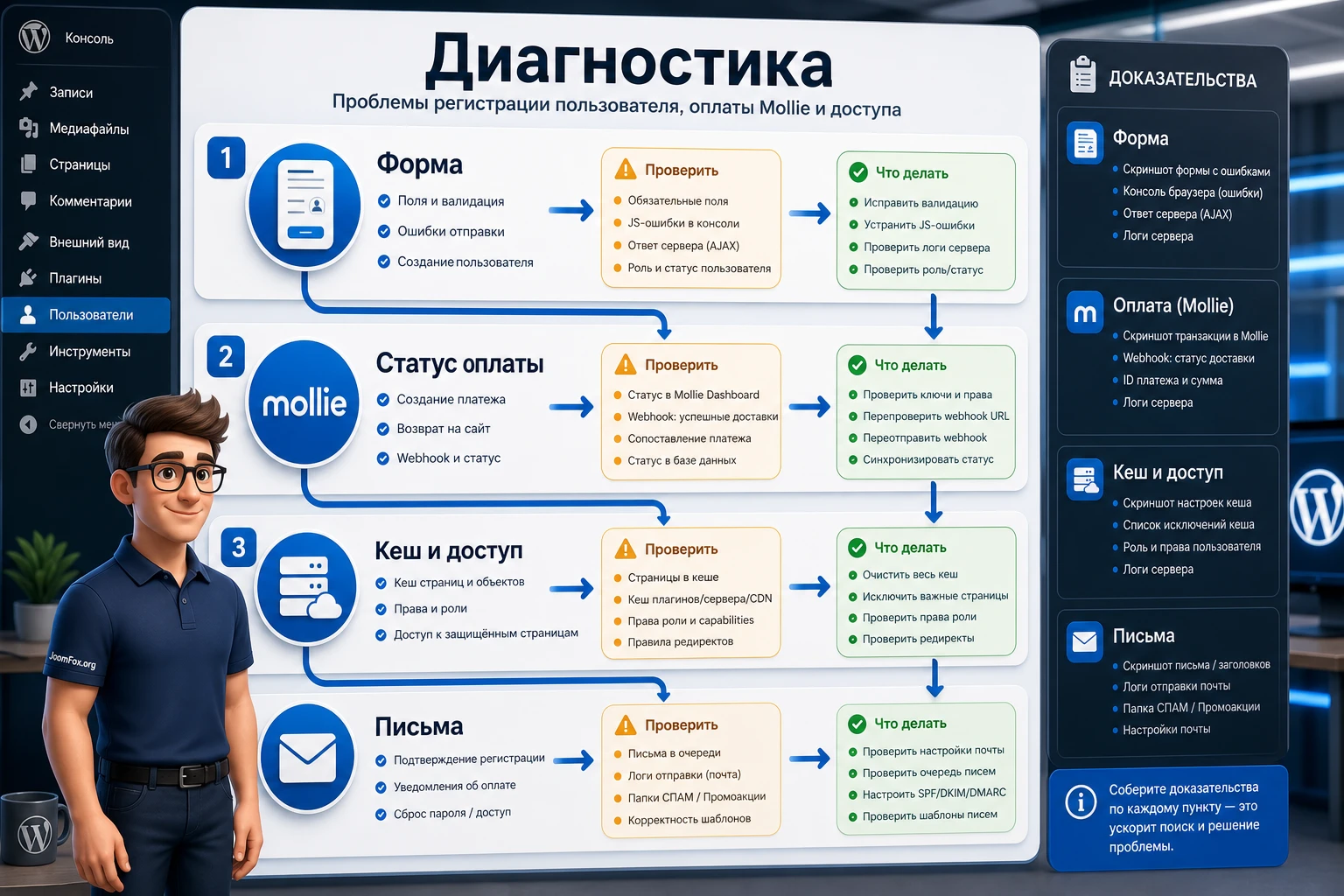
Диагностику лучше вести от внешнего симптома к внутренней причине. Не начинайте с переустановки плагина. Сначала определите, на каком участке цепочки сбой: форма, переход к Mollie, возврат, обновление статуса, доступ к контенту, письмо или конфликт со сторонним кодом.
Форма не переходит к оплате
Симптом: пользователь заполняет форму, но не попадает на платежный экран, видит ошибку валидации или форма просто перезагружается.
Возможные причины: Mollie не включен в настройках, ключ не соответствует режиму, план не связан с формой, обязательное поле не заполнено, капча блокирует отправку, JavaScript-конфликт нарушает обработку формы.
Что проверить: повторите отправку на минимальной тестовой форме, временно отключите сложную условную логику, проверьте консоль браузера и посмотрите, виден ли платежный вариант в форме. Если форма начала работать после отключения капчи или стороннего скрипта, возвращайте элементы по одному.
Как исправить: заново сохраните платежные настройки, проверьте тестовый ключ, упростите форму, отключите кеш на странице регистрации и устраните конфликт скриптов. Если ошибка появляется только в конкретной теме, проверьте стандартную тему на тестовой копии.
Платеж проходит, но пользователь не получает доступ
Симптом: пользователь возвращается после оплаты, но закрытая страница остается недоступной или в админ-панели членство не становится активным.
Возможные причины: статус платежа не обновился, вебхук недоступен, страница возврата закеширована, план не связан с правилом доступа, пользователь получил не тот план или проверяется не тот аккаунт.
Что проверить: найдите платеж в админ-панели и в Mollie, сравните email пользователя, статус членства и правило доступа. Затем откройте закрытую страницу в приватном окне под тестовым пользователем. Если статус в админ-панели правильный, но страница закрыта, проверяйте кеш и правило доступа.
Как исправить: исключите динамические страницы из кеша, проверьте доступность сайта снаружи, обновите правило доступа и повторите тестовый платеж. Если статус платежа остается в ожидании, проверьте, не блокирует ли сервер входящие уведомления платежного сервиса.
Письмо пришло раньше подтверждения оплаты
Симптом: пользователь получает письмо о регистрации или доступе, хотя платеж еще не завершен.
Возможные причины: уведомление привязано к созданию пользователя, а не к активному членству; шаблон письма обещает больше, чем реально произошло; автоматическое одобрение включено там, где нужен платежный статус.
Что проверить: посмотрите настройки email-уведомлений, статусы членства и текст писем. Разделите письма "регистрация принята" и "доступ активирован", если ваша версия продукта позволяет управлять такими событиями.
Как исправить: перепишите текст письма так, чтобы он не обещал доступ до оплаты, и проверьте событие отправки. Если гибкой привязки нет, используйте нейтральное сообщение: "Заявка получена, доступ будет активирован после подтверждения оплаты".
На странице регистрации ломаются стили или чекбоксы
Симптом: поля формы выглядят неправильно, чекбоксы темы конфликтуют с административными стилями, кнопка оплаты съезжает или многошаговая форма становится неудобной.
Возможные причины: тема переопределяет стили формы, плагин конструктора страниц добавляет свои CSS-правила, на страницу попали лишние стили админки, кеш отдает старую версию CSS.
Что проверить: сравните форму на стандартной теме или чистой странице без конструктора. Откройте инструменты разработчика и проверьте, какой CSS меняет проблемный элемент. Не правьте файлы плагина.
Как исправить: добавьте точечный CSS на уровне темы или страницы, отключите конфликтующий стиль конструктора для этой страницы, очистите кеш. Если проблема повторяется на чистой теме, зафиксируйте скрин и обратитесь к поддержке.
После обновления появились ошибки оплаты или регистрации
Симптом: раньше сценарий работал, но после обновления появились ошибки статусов, невозможность войти, сбои писем, проблемы с капчей или платежом.
Возможные причины: изменился внутренний платежный или членский механизм, активен конфликтующий старый плагин, кеш не очищен, база данных не завершила миграцию, кастомный код опирался на старое поведение.
Что проверить: changelog текущей версии, журнал ошибок, список активных плагинов, платежный режим, тестовую форму и закрытую страницу. На WordPress.org и в changelog разработчика видно, что в продукте регулярно исправляются платежные, членские и security-связанные сценарии, поэтому обновления действительно могут менять поведение.
Как исправить: восстановите тестовую копию, отключите устаревшие конфликтующие плагины, пересохраните настройки платежей и доступа, затем повторите минимальный тест. Откат на старую версию используйте только как временную меру, если обновление блокирует рабочий сайт и есть резервная копия.
Ограничения и случаи, где лучше выбрать другой путь
User Registration Mollie подходит не всем. Его сила - платная регистрация и членство внутри User Registration & Membership. Если задача выходит далеко за этот сценарий, лучше не forcing использовать один инструмент. Чем раньше вы определите границу, тем меньше будет технического долга.
Когда нужен полноценный магазин
Если у проекта есть физические товары, доставка, корзина, возвраты, остатки на складе, сложные налоговые правила и много товарных категорий, платежная регистрация может быть слишком узкой. В таком случае WooCommerce и его расширения для членства или подписок дадут более естественную модель. User Registration Mollie можно оставить для регистрационного доступа, но не стоит заставлять его выполнять роль полноценного магазина.
Когда важнее социальный профиль, а не платеж
Если главным продуктом является сообщество, каталог участников, профили, публичные анкеты и социальные действия, а платежи вторичны, посмотрите на решения, где профильная логика находится в центре. User Registration & Membership тоже работает с формами, профилями и аккаунтом, но User Registration Mollie имеет смысл именно там, где платеж является важной частью входа или членства.
Когда нужна тонкая разработческая кастомизация
Если проект требует нестандартного API, сложной маршрутизации платежей, собственного учета, ручной синхронизации CRM и кастомных сценариев списания, готовый аддон может оказаться только частью решения. Не выдумывайте недокументированные хуки и внутренние классы. Лучше заранее проверить документацию User Registration & Membership, Mollie API, доступные расширения и возможность реализовать нужную логику через поддерживаемые механизмы.
Вопросы по User Registration Mollie перед запуском
Можно ли включить реальные платежи сразу после установки?
Технически интерфейс может позволять быстро включить рабочий режим, но так делать не стоит. Сначала проведите тестовый цикл: форма, платеж, возврат, статус членства, доступ к закрытой странице и письма. Реальные ключи и рабочий режим включайте только после успешной проверки.
Нужно ли вручную настраивать вебхук Mollie?
Это зависит от того, как User Registration Mollie реализует интеграцию в вашей версии. Если дополнение скрывает техническую настройку, не придумывайте ручной URL. Но для диагностики помните: сайт должен получать надежный статус платежа, а не опираться только на то, что пользователь вернулся на страницу результата.
Почему пользователь создан, но доступ не активен?
Чаще всего регистрация и доступ - разные события. Пользователь может быть создан до подтверждения платежа, а членство активируется только после успешного статуса. Проверьте платеж, статус членства, правило доступа и кеш закрытой страницы.
Можно ли использовать Mollie вместе с другими платежными шлюзами?
В линейке User Registration & Membership заявлены разные платежные шлюзы, но на первом тесте лучше оставить один путь. Несколько шлюзов добавляйте после проверки базовой логики, чтобы не смешивать ошибки ключей, валют, статусов и возвратов.
Подойдет ли продукт для бесплатной регистрации?
Если регистрация бесплатная и платеж не нужен, User Registration Mollie не добавляет пользы. Используйте основной User Registration & Membership для формы, профиля, ролей, входа и ограничений доступа, если они нужны без оплаты.
Что делать, если после оплаты письмо не приходит?
Сначала проверьте, активировался ли платеж и членство. Затем проверьте настройки email-уведомлений, тестовую отправку, почтовый лог и доставляемость WordPress-писем. Не делайте вывод, что проблема в Mollie, пока не видно, на каком событии должно уходить письмо.
Нужно ли исключать страницы из кеша?
Да, динамические страницы регистрации, аккаунта, возврата после оплаты и закрытого доступа лучше исключить из кеша. Иначе пользователь может увидеть устаревший статус, старую форму или неправильное состояние ограничения контента.
Когда User Registration Mollie будет удачным выбором
User Registration Mollie стоит использовать, если вы уже строите сайт на User Registration & Membership и хотите принимать оплату через Mollie прямо в сценарии регистрации или членства. Продукт особенно уместен для закрытых разделов, клубов, учебных материалов, клиентских порталов и премиум-контента, где оплата должна быть связана с созданием пользователя и выдачей доступа.
Перед запуском не ограничивайтесь включением шлюза. Проверьте ключи, тестовый режим, тариф, форму, доступ, страницы результата, письма, кеш и отрицательные сценарии. Если вся цепочка проходит на тестовом пользователе, можно переходить к рабочему режиму и уже после этого скачать последнюю версию User Registration Mollie или обновить установочный архив для внедрения на основном сайте.
Если же проекту нужен не платный вход, а полноценная витрина товаров, сложная подписочная экономика, социальный профиль или нестандартная платежная разработка, не пытайтесь закрыть все одним дополнением. Выберите архитектуру под реальную задачу. Правильный выбор здесь - не тот, где больше функций, а тот, где пользователь после оплаты получает ожидаемый доступ, администратор видит понятный статус, а сайт остается удобным для поддержки.
Видео по настройке User Registration Mollie
Это видео дополняет руководство: видео по продукту. Откройте его после базовой настройки, чтобы сверить интерфейс и последовательность действий.

