


WPFomify GIVE - Плагин WordPress
WPFomify GIVE - это плагин, который интегрирует функции пожертвований на платформе WordPress, предоставляя мощные возможности социализации. Он эффективно поддерживает процесс сбора средств, выводя на сайт уведомления о совершённых пожертвованиях, что привлекает внимание посетителей и служит социальным доказательством вашей активной благотворительной деятельности.
Особенности плагина
WPFomify GIVE тесно взаимодействует с платформой GiveWP, предлагая надёжный и интуитивно понятный интерфейс для управления пожертвованиями. Уведомления о последней деятельности пользователей создают атмосферу доверия, демонстрируя потенциальным донорам, что другие уже активно участвуют в благотворительных инициативах. Эти функции основываются на реальных транзакциях, что придаёт сайту ощущение подлинной активности и актуальности.
Интерфейс позволяет гибко настраивать параметры отображения уведомлений, подстраивая их под стиль и дизайн веб-ресурса. Плагин адаптируется под различные устройства - от смартфонов до настольных компьютеров, что делает отображение информации корректным и привлекательным на любой платформе. Такой подход обеспечивает гибкость и возможность персонализации, позволяя администраторам настроить каждую мелочь - от задержки показа до визуального оформления всплывающих окон.
Использование настраиваемых шаблонов вовлечения упрощает привлечение внимания посетителей, мотивируя их стать активными участниками вашей программы пожертвований. Это полезный инструмент для увеличения конверсии и вовлечённости, обеспечивающий уникальный пользовательский опыт. Совокупность этих возможностей способствует созданию сайта, который не только впечатляет, но и активно привлекает внимание пользователей, побуждая их участвовать в поддержке.
Плагин WPFomify GIVE обеспечивает разнообразные возможности, от увеличения доверия до стимулирования пожертвований. Предоставляя своевременные обновления о взаимодействиях пользователей, он демонстрирует последние пожертвования и отклики посетителей в режиме реального времени, повышая уровень клиентской поддержки. Поддержка многосайтовой архитектуры WordPress позволяет использовать его на различных проектах, обеспечивая стабильность работы и упрощение управления. Это способствует оживлению сайтов с помощью обновлений в реальном времени, делая их максимально динамичными и интерактивными.
Спецификации:
| Дата выхода: | 20-01-2017 | |
| Дата обновления: | 05-02-2018 | |
| Тип расширения: | Платный | |
| Лицензия: | GPL | |
| Тематика: | Интернет-коммерция | |
| Совместимость: | W5.x | |
| Включает в себя: | Плагин | |
| Языковые пакеты: |

|
|
| Разработчик: | WPFomify | |
| Рейтинг: | ||
Скачивание по подписке!
Вам необходимо авторизоваться на сайте и приобрести клубную подписку!
Поделись с друзьями!
Руководство по настройке WPFomify GIVE для donation alerts в WordPress
WPFomify GIVE нужен не для создания самих форм пожертвований, а для показа живых уведомлений о пожертвованиях, которые уже проходят через GiveWP. В этом руководстве разобрано, как подготовить WordPress-сайт, связать источник GiveWP с WPfomify, настроить содержание уведомления, ограничить показ по страницам, проверить результат и не превратить социальное доказательство в раздражающий всплывающий шум.
Материал рассчитан на владельца благотворительного сайта, вебмастера или специалиста по WordPress, который уже понимает, зачем на странице есть форма пожертвования, но хочет усилить доверие к кампании. Мы не будем пересказывать карточку продукта и не будем обсуждать покупку, ключи активации или обходные способы получения плагина. Фокус - практическая настройка уже имеющегося инструмента.
Главная идея проста: уведомление о пожертвовании должно помогать посетителю принять решение, а не скрывать форму, не раскрывать лишние персональные данные и не ломаться из-за кеша. Поэтому здесь есть не только инструкция по WPFomify GIVE, но и проверки для GiveWP, рекомендации по приватности доноров, сценарий тестового пожертвования, диагностика проблем и сравнение с близкими решениями.
Что именно делает связка WPfomify и GiveWP
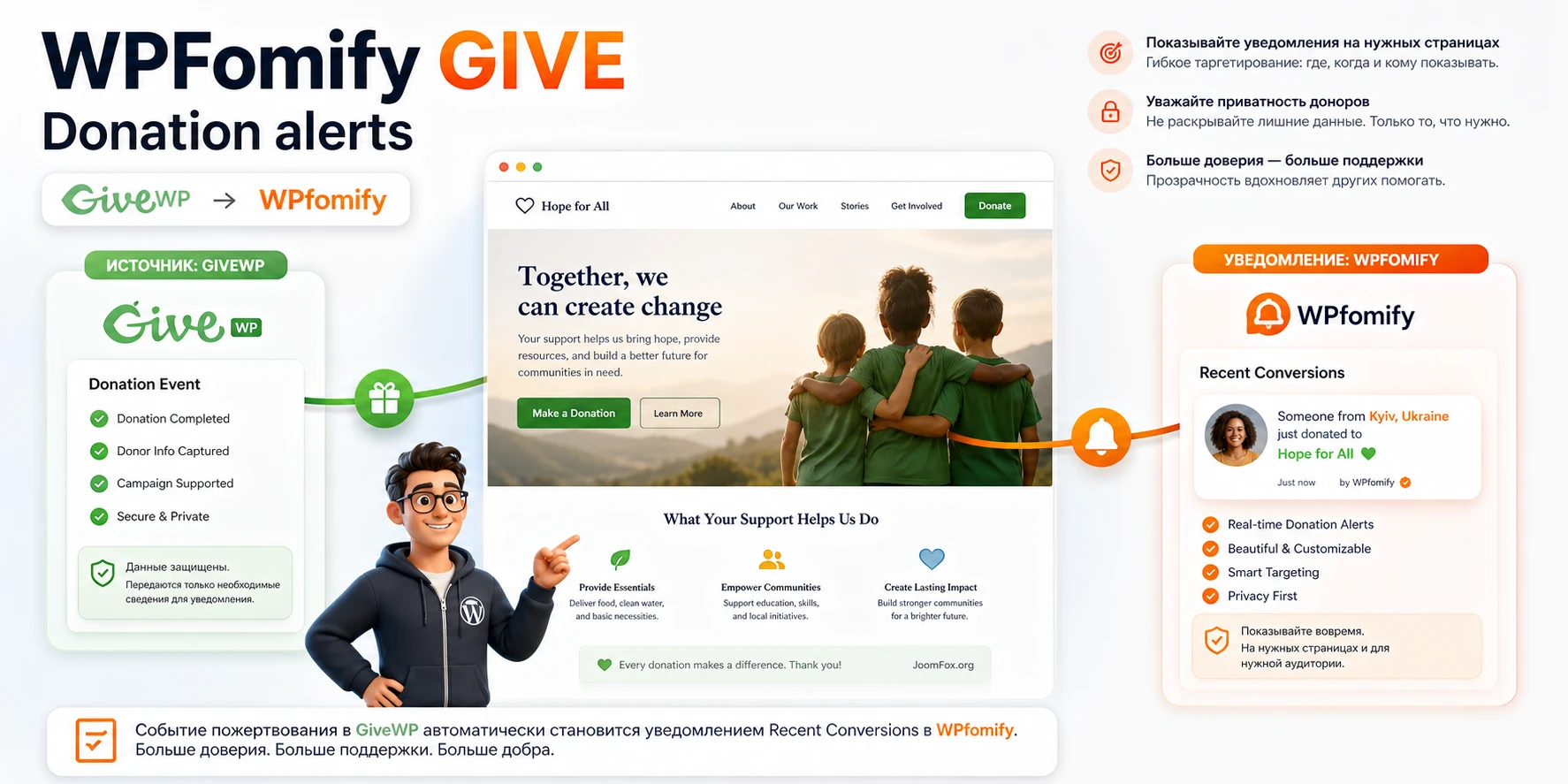
GiveWP отвечает за прием пожертвований, формы, кампании, доноров, платежные шлюзы, письма и отчеты. WPfomify работает на другом уровне: он берет события или записи из выбранного источника и показывает их посетителю в виде короткого уведомления на сайте. В случае WPFomify GIVE источником выступают пожертвования GiveWP, а тип активности в WPfomify обычно выбирается как Recent Conversions.
Официальная инструкция WPfomify описывает сценарий так: должны быть активированы WPfomify и GiveWP, затем в админ-панели создается новая активность, в источнике выбирается Give, в содержании настраивается шаблон сообщения, дальше задаются правила показа и внешний вид. Это означает, что WPFomify GIVE не заменяет платежный шлюз и не исправляет слабую форму пожертвования. Он показывает социальное доказательство уже после того, как базовая donation-логика работает.
Правильная роль уведомления - подтвердить реальную активность кампании и мягко подтолкнуть к действию. Если на сайте нет пожертвований, форма не протестирована или кампания не объясняет, куда идут деньги, уведомления не спасут конверсию. Сначала должен быть понятный fundraising-сценарий: форма доступна, платеж проходит, письмо приходит, страница подтверждения настроена, данные доноров защищены. Только после этого имеет смысл подключать всплывающие donation alerts.
Из каких частей состоит рабочий сценарий
В рабочей схеме есть четыре слоя. Первый слой - GiveWP, где создаются кампании и формы, включается тестовый режим, проверяются платежи и письма. Второй слой - WPfomify, где создается активность и выбирается источник Give. Третий слой - правила показа: страницы, аудитория, задержка, частота, позиция, мобильные устройства. Четвертый слой - публичная часть сайта, где посетитель видит уведомление и решает, перейти ли к форме пожертвования.
- GiveWP хранит и обрабатывает donation-события, которые становятся основой для уведомлений.
- WPfomify выбирает источник, формирует текст, подставляет доступные переменные и выводит уведомление.
- Правила показа решают, где уведомление уместно, а где его лучше скрыть.
- Проверка результата показывает, видит ли посетитель актуальную информацию без конфликтов с кешем и темой.
Такая разбивка важна для диагностики. Если форма GiveWP не принимает тестовое пожертвование, WPfomify нечего показывать. Если источник Give не появляется в списке, надо проверять активность нужных плагинов и интеграции. Если уведомление создано, но не видно на сайте, причина чаще лежит в правилах отображения, кешировании, мобильном скрытии или конфликте со скриптами темы.
Кому подходит такой тип уведомлений, а кому лучше выбрать другой путь
WPFomify GIVE хорошо подходит сайтам, где пожертвования являются публичной частью доверия: фондам, локальным инициативам, церковным и образовательным проектам, сайтам мероприятий, краудфандинговым страницам, благотворительным кампаниям с ограниченным сроком и страницам поддержки продукта или сообщества. В таких сценариях посетителю полезно видеть, что другие люди уже участвуют, а кампания не выглядит пустой.
При этом уведомления подходят не всем. Для маленького сайта с единичными пожертвованиями всплывающие сообщения могут выглядеть неестественно, особенно если они повторяются слишком часто. Для проектов с чувствительной тематикой лучше не показывать имена доноров и суммы. Для строгих корпоративных или медицинских сайтов всплывающие элементы могут конфликтовать с тоном страницы. Если аудитория приходит за подробной отчетностью, чаще полезнее показать донорскую стену, цель сбора, отчет о расходах или спокойный блок доверия рядом с формой.
Когда WPFomify GIVE особенно полезен
Наиболее сильный сценарий - страница кампании, где уже есть понятная причина пожертвовать, но посетителю не хватает сигнала активности. Например, на странице сбора для конкретного проекта можно показывать недавние пожертвования без раскрытия лишних данных: имя или условное обозначение, город, название кампании, время события. Такой сигнал помогает понять, что форма работает, а проект получает поддержку.
Еще один удачный сценарий - сайт с несколькими формами GiveWP. В WPfomify можно настроить уведомления для всех форм или ограничить их конкретной donation-формой, если это доступно в вашей версии и источнике. Это помогает не смешивать разные кампании: посетитель страницы сбора на лечение видит уведомления именно по этому сбору, а посетитель страницы членских взносов - свой контекст.
Когда лучше быть осторожнее
Если проект связан с личными историями, медицинской помощью, религиозными пожертвованиями, политической темой или любыми чувствительными данными, уведомление должно быть максимально обезличенным. В статье мы будем исходить из безопасного принципа: показывать минимум персональных данных, не выводить полный адрес электронной почты, не обещать абсолютную приватность и не использовать текст, который может выглядеть как давление на посетителя.
Хорошее donation-уведомление не должно заставлять человека чувствовать, что за ним наблюдают. Оно должно показывать живую активность кампании и оставлять посетителю спокойный выбор.
Что проверить перед установкой и первым запуском
Перед настройкой WPfomify имеет смысл провести короткую подготовку. Она экономит больше времени, чем попытки понять, почему готовое уведомление не появляется. Здесь важно проверить не только наличие плагинов, но и базовую работоспособность GiveWP, потому что WPfomify берет данные из уже существующего donation-процесса.
Минимальная техническая готовность
На сайте должен работать сам WordPress, должны быть активированы GiveWP и WPfomify, а форма пожертвования должна быть опубликована или доступна на тестовой странице. Если GiveWP используется в новой структуре с кампаниями, убедитесь, что нужная форма находится внутри кампании и открывается в редакторе форм. Если форма создана давно и использует старый редактор, не спешите мигрировать ее только ради уведомлений: сначала проверьте совместимость используемых add-ons и платежных настроек.
- Откройте форму GiveWP в публичной части сайта и убедитесь, что она загружается без ошибок.
- Включите тестовый режим GiveWP или тестовый платежный шлюз, если нужно проверить сценарий без реального платежа.
- Проверьте, что после тестового пожертвования запись видна в
GiveWP > Donations. - Проверьте страницу подтверждения и письма, потому что это показывает, что donation-цепочка работает.
- Очистите кеш сайта перед проверкой уведомлений, особенно если используется page cache.
Если тестовое пожертвование не создается, уведомления настраивать рано. Сначала нужно решить проблему на стороне GiveWP: платежный шлюз, обязательные поля формы, JavaScript, страница подтверждения, письма или блокировка запросов безопасности. WPfomify не должен становиться маской для неработающей donation-формы.
Готовность контента и приватности
Заранее решите, какие данные можно показывать. Уведомление может выглядеть убедительно и без полного имени донора. Для многих проектов достаточно формата вроде: "Кто-то поддержал кампанию" или "Анна из Москвы сделала пожертвование". Если есть сомнения, лучше использовать обезличенный вариант. Это особенно важно для сайтов, где пожертвование может раскрывать личную ситуацию человека.
Также проверьте, на каких страницах notification будет уместен. На странице пожертвования он может подталкивать к действию. На странице политики конфиденциальности, в личном кабинете донора или на странице подтверждения платежа он может мешать. Правило простое: уведомление должно появляться там, где оно помогает принять решение, а не там, где человек уже выполняет платеж или читает важные условия.
Установка и первичная проверка в админ-панели
Официальная инструкция WPfomify описывает установку как обычную загрузку плагина через Plugins и Add New с последующей активацией. В этом руководстве мы не разбираем покупку и получение архива, но сама WordPress-логика стандартная: загрузить ZIP, установить, активировать, затем убедиться, что пункт WPfomify появился в меню админ-панели.
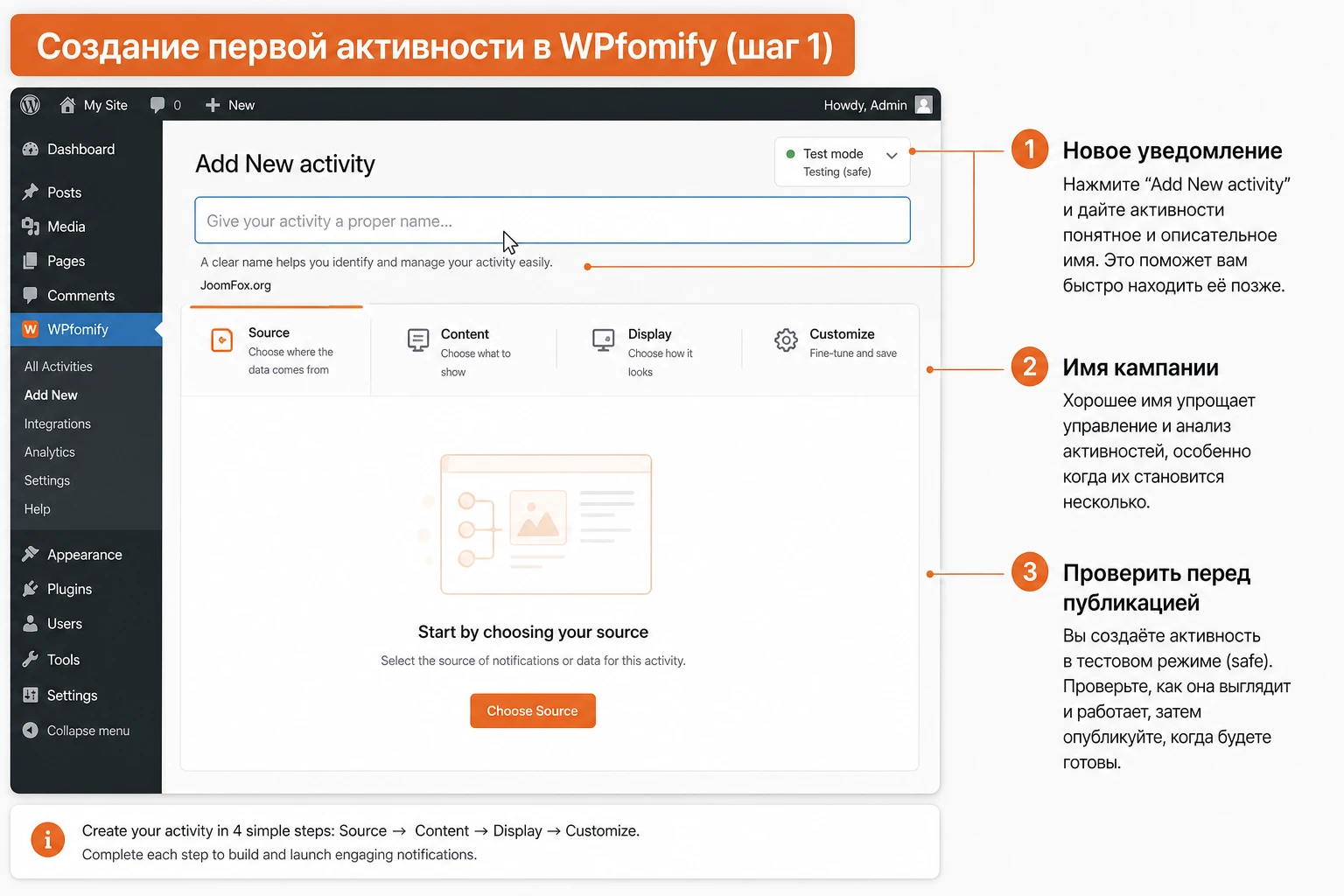
После активации не начинайте сразу с дизайна. Сначала проверьте, что WPfomify видит доступные источники. Если в меню есть WPfomify, откройте создание новой активности. В источнике для недавних конверсий должен появиться Give, если GiveWP активен и интеграция доступна в вашей сборке. Если источник не появляется, это не повод редактировать код. Проверьте, активен ли GiveWP, нет ли ошибок PHP, не отключена ли нужная интеграция и соответствует ли ваша версия WPfomify актуальной документации.
Безопасная последовательность первого запуска
Первый запуск лучше делать на тестовой странице или в период низкой посещаемости. Если есть staging-сайт, используйте его. Уведомления меняют поведение публичной части сайта, поэтому их надо смотреть глазами обычного посетителя, а не только администратора.
- Проверьте GiveWP в тестовом режиме и создайте одно тестовое пожертвование.
- Создайте новую активность в
WPfomify > Add Newи дайте ей понятное внутреннее имя. - Выберите тип
Recent Conversionsи источникGive. - Настройте содержимое уведомления без лишних персональных данных.
- Ограничьте показ одной или несколькими релевантными страницами.
- Опубликуйте активность и проверьте ее в режиме инкогнито или под незалогиненным пользователем.
На этом этапе не нужно включать сложную логику показа на всем сайте. Чем уже первый тест, тем проще найти причину проблемы. Когда уведомление стабильно появляется на одной странице, можно расширять правила.
Источник Give, шаблон сообщения и фильтр donation-форм
Это главный продуктовый раздел, потому что именно здесь WPFomify GIVE отличается от обычного уведомления или баннера. Нужно не просто создать всплывающий блок, а связать его с реальными пожертвованиями и сделать текст понятным для посетителя. В официальной инструкции WPfomify шаги идут через вкладки Source, Content, Display и Customize. Начинать надо с источника и содержания.
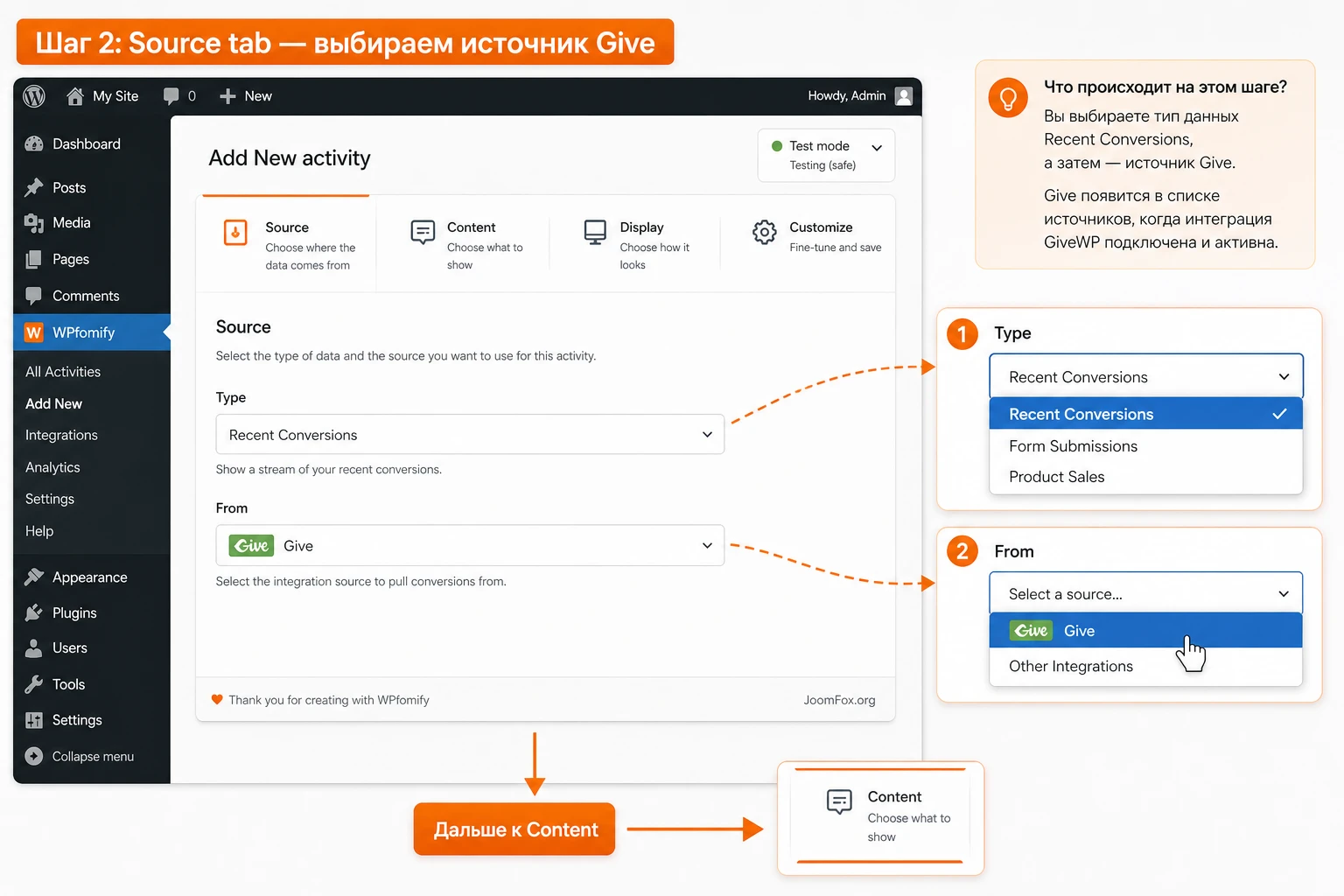
Recent Conversions и источник Give, чтобы уведомления брали donation-события.Как выбирать источник
В Source выберите, что хотите отображать. Для donation alerts нужен тип Recent Conversions, потому что пожертвование рассматривается как конверсия. Затем в поле источника выберите Give. Если пункта Give нет, вероятные причины такие: GiveWP не активирован, интеграция не входит в установленную сборку, WPfomify устарел, конфликтует кеш админ-панели или возникла ошибка PHP. Начните с простого: обновите плагины из легального источника, отключите кеш админки на время проверки, откройте журнал ошибок WordPress или хостинга.
Если источник появился, не спешите публиковать активность. Название активности должно быть внутренним и понятным: например, "Пожертвования - главная кампания" или "Donation alerts - форма поддержки". Через несколько месяцев такое имя поможет быстро понять, к какой форме относится уведомление и почему оно показывается на конкретных страницах.
Шаблон сообщения без лишних данных
Во вкладке Content WPfomify позволяет настроить текст notification. В документации указано, что опции зависят от выбранного источника, а для Give можно показывать все формы или ориентироваться на конкретную donation-форму. Практически это означает: текст должен соответствовать источнику данных. Не пишите "только что пожертвовал", если уведомление может показывать запись из более широкого временного диапазона. Не пишите сумму, если не уверены, что ее можно показывать и что она корректно подтягивается.
Безопасные варианты:
- "Кто-то поддержал кампанию помощи".
- "Новый донор присоединился к сбору".
- "Анна поддержала проект через форму пожертвования".
- "Еще одно пожертвование поступило в кампанию".
Слишком агрессивные варианты лучше не использовать: "Все уже пожертвовали", "Осталось мало времени", "Не упустите шанс", если на странице нет честного ограничения. Социальное доказательство работает только тогда, когда не разрушает доверие. Для благотворительного проекта доверие важнее клика.
Фильтр по конкретной форме GiveWP
Официальная инструкция WPfomify отмечает, что в Content можно показывать все формы GiveWP или уведомлять только о заполнении конкретной donation-формы. Это полезно, если на сайте несколько кампаний. Например, общий фонд, сбор на мероприятие и членская поддержка не должны смешиваться в одном потоке уведомлений. Посетитель страницы конкретного сбора должен видеть события, относящиеся к нему или к близкому контексту.
Если нужная форма не отображается в списке, проверьте, что она опубликована, относится к нужной кампании и имеет хотя бы тестовую запись. В новых версиях GiveWP управление формами завязано на кампании, поэтому старые привычки вроде поиска формы в отдельном общем списке могут сбивать с толку. Если форма была недавно создана, очистите кеш, перезайдите в админ-панель и проверьте WPfomify снова.
Настройка показа: где, кому и как часто выводить donation alerts
Вкладка Display отвечает за то, где, когда и для какой аудитории появляется уведомление. Это не второстепенная косметика. На благотворительном сайте одно и то же уведомление может помогать на странице кампании и раздражать на странице подтверждения пожертвования. Поэтому настройка показа должна быть такой же внимательной, как настройка текста.
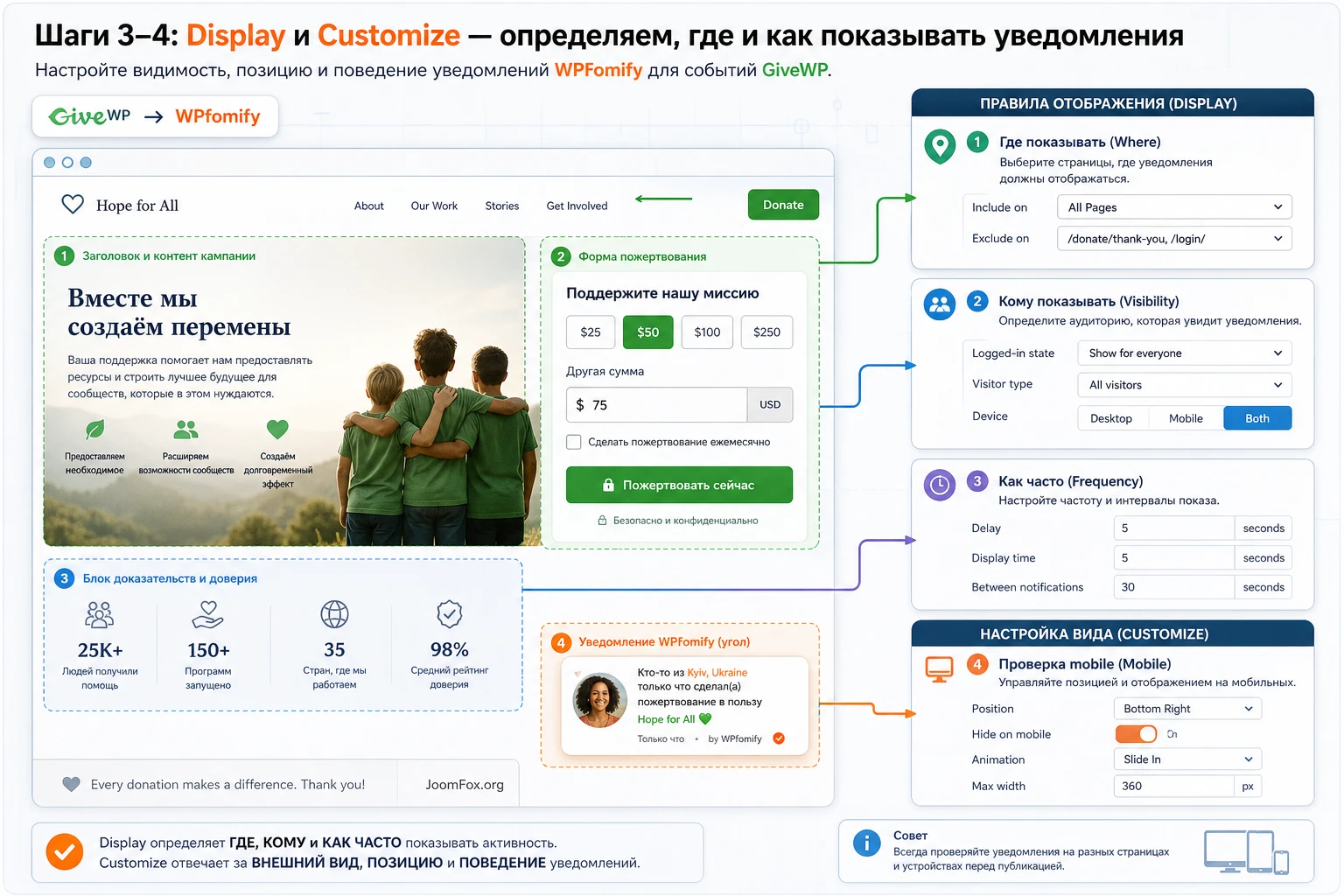
Страницы показа и исключения
Начните с режима показа только на выбранных страницах. Для первой настройки лучше указать страницу кампании, лендинг сбора или раздел, где есть форма GiveWP. Когда уведомление проверено, можно расширить показ на связанные страницы: главную, страницу истории проекта, страницу отчета или список кампаний. Но не стоит автоматически показывать уведомление на всем сайте.
Страницы, которые обычно стоит исключить:
- Страница подтверждения пожертвования, потому что там человек уже завершил действие.
- Страница ошибки платежа, где нужно спокойно объяснить, что делать дальше.
- Донорский кабинет или история пожертвований, где отображаются персональные данные.
- Юридические страницы, политика конфиденциальности и условия использования.
- Административные или служебные страницы, если они доступны в публичной части.
Если WPfomify показывает уведомления по URL-правилам, аккуратно проверьте слэши, параметры и языковые версии страниц. Иногда правило выглядит верным, но не срабатывает из-за другой структуры адреса, кешированного варианта страницы или мультиязычного префикса.
Новые и возвращающиеся посетители
Документация WPfomify описывает настройки видимости для залогиненных и незалогиненных пользователей, а также для новых или возвращающихся посетителей. Для donation-страницы разумный старт - показывать уведомления незалогиненным посетителям и не показывать администраторам при обычной проверке, чтобы не путать публичный опыт с админским. Если сайт работает с членскими ролями, настройку надо проверять отдельно для каждой роли.
Для новых посетителей notification может объяснить, что кампания живая. Для возвращающихся посетителей лучше уменьшить частоту, потому что повторное появление одного и того же уведомления быстро надоедает. Если у сайта есть постоянные сторонники, уважение к их вниманию важнее максимальной частоты показов.
Задержка и частота
Во вкладке Customize есть timing-настройки: задержка перед первым уведомлением, длительность показа и промежуток между уведомлениями. По умолчанию WPfomify предлагает автоматическую логику, но для donation-сайтов часто полезно поставить более спокойный ритм. Посетитель должен успеть прочитать заголовок, понять миссию и увидеть форму, прежде чем появится всплывающее сообщение.
| Ситуация | Что выбрать | Как проверить |
|---|---|---|
| Новая кампания с небольшим трафиком | Показывать реже и не включать бесконечный повтор без причины. | Откройте страницу в режиме инкогнито и оцените, не выглядит ли уведомление навязчивым. |
| Активный сбор с большим числом пожертвований | Ограничить последние записи и промежуток между показами. | Проверьте, что одно и то же пожертвование не крутится слишком часто. |
| Мобильная аудитория | Рассмотреть скрытие на мобильных или более компактный дизайн. | Проверьте форму GiveWP на смартфоне: notification не должен закрывать кнопку пожертвования. |
Главная проверка частоты - не количество показов, а качество пользовательского пути. Если notification закрывает сумму, кнопку оплаты, предупреждение шлюза или текст ошибки, его надо перенести, скрыть или уменьшить.
Внешний вид, изображения и фирменный тон уведомления
Вкладка Customize управляет внешним видом: позиция, кнопка закрытия, скрытие на мобильных, цвета, скругления, тени, границы, типографика и timing-поведение. Здесь легко увлечься дизайном, но для donation alerts лучше работает спокойная визуальная система. Уведомление должно быть заметным, но не конкурировать с формой GiveWP.
Позиция и кнопка закрытия
Для большинства donation-страниц безопаснее нижний левый или нижний правый угол, если он не перекрывает кнопку формы. Верхняя позиция может конфликтовать с фиксированным меню, cookie-баннером или системным уведомлением темы. Кнопку закрытия лучше оставить включенной: у посетителя должен быть простой способ убрать элемент, особенно на маленьком экране.
Если сайт использует sticky-header или плавающую кнопку пожертвования, проверьте пересечения. Иногда два полезных элемента вместе создают плохой опыт: форма просит пожертвовать, кнопка чата открыта, cookie-баннер занимает низ страницы, а WPfomify добавляет еще одно уведомление. В таком случае выберите один главный призыв, а остальные элементы ограничьте по страницам.
Цвета и типографика
Цвет уведомления должен поддерживать бренд сайта, но не подражать системным ошибкам. Красный фон у donation alert может выглядеть как предупреждение. Зеленый может ассоциироваться с успехом, но в некоторых темах конфликтует с кнопками. Нейтральный светлый фон, контрастный текст и один акцентный цвет часто работают лучше яркой плашки.
Размер первого и второго ряда текста надо проверять на реальном экране. Если notification содержит имя, город, форму и время, текст быстро становится мелким. Лучше короткий шаблон и понятный смысл, чем длинная фраза в две строки. Для русскоязычного сайта особенно важно проверить переносы, потому что длинные слова могут ломать аккуратную ширину блока.
Изображения в уведомлении
В Display WPfomify описывает настройки изображения для recent conversions и reviews: можно показывать product image, задать запасное изображение или отключить картинки. Для GiveWP это надо применять осторожно. У пожертвования не всегда есть "товарное" изображение, а донорский avatar может быть лишним с точки зрения приватности. В donation-сценарии часто лучше использовать нейтральную иконку кампании, логотип организации или вообще отключить изображение, если оно не добавляет смысла.
Практическая проверка: если убрать картинку из уведомления и смысл не потеряется, отключите ее. Чем меньше декоративных элементов, тем меньше риск визуального конфликта с формой и темой.
Практический пример: уведомления для отдельной кампании GiveWP
Разберем конкретный сценарий. У сайта есть кампания GiveWP для сбора на образовательную программу. На странице кампании уже есть форма, цель сбора, короткое объяснение и блок доверия. Задача - показать посетителю, что сбор получает поддержку, но не раскрывать лишние данные доноров и не мешать заполнению формы.
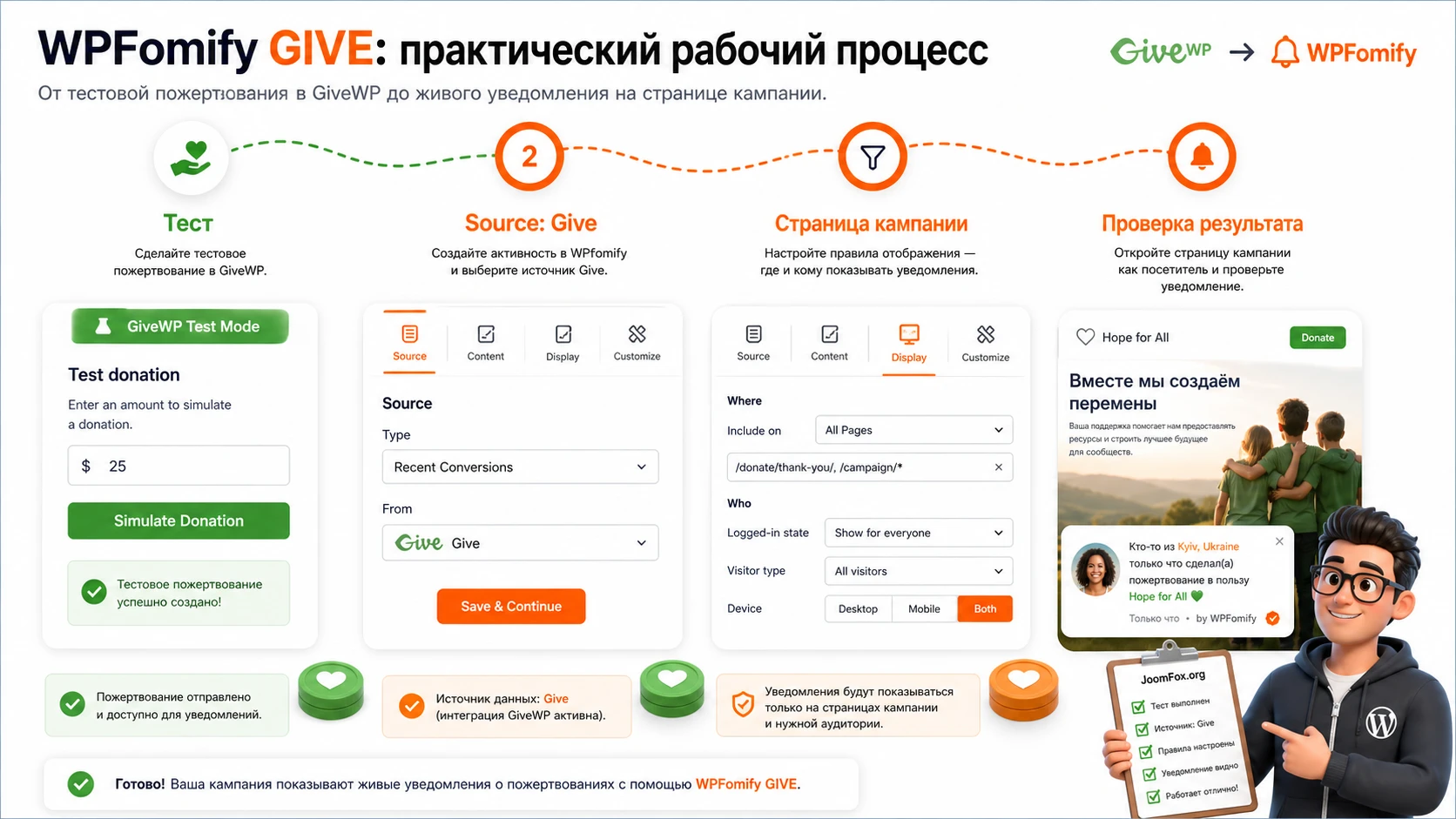
Цель
Получить короткое уведомление на странице кампании: "Кто-то поддержал образовательную программу" или похожий текст, который показывает активность без раскрытия полного имени и суммы. Уведомление должно появляться после небольшой задержки, не закрывать кнопку пожертвования и исчезать само.
Подготовка
Сначала создайте или выберите campaign в GiveWP, опубликуйте форму и выполните тестовое пожертвование. Включите тестовый режим или тестовый шлюз, если не хотите проводить реальный платеж. Проверьте, что запись видна в списке пожертвований, а страница подтверждения работает. Затем откройте страницу кампании в новом окне и убедитесь, что форма доступна для незалогиненного посетителя.
Шаги настройки
- Перейдите в
WPfomify > Add Newи создайте новую активность с внутренним названием кампании. - Во вкладке
SourceвыберитеRecent Conversionsи источникGive. - Во вкладке
Contentнастройте шаблон без полного email и без спорной суммы, если нет уверенности в корректном выводе. - Если доступен выбор формы, укажите конкретную donation-форму этой кампании, а не все формы сайта.
- Во вкладке
Displayзадайте показ только на странице кампании или на группе связанных страниц. - Во вкладке
Customizeвыберите спокойную позицию, включите кнопку закрытия и проверьте мобильное отображение. - Нажмите
Publishи откройте страницу в режиме инкогнито.
Ожидаемый результат
После задержки на странице кампании появляется notification, где видно короткое сообщение о поддержке. Он не перекрывает форму, не мешает выбрать сумму, не закрывает кнопку оплаты и не появляется на странице подтверждения. Если тестовая запись не должна быть видна на живом сайте, перед публикацией удалите тестовые donation-записи или переключите источник на реальные данные после финальной проверки.
Нюанс, который часто мешает
Если вы тестируете как администратор, результат может отличаться от опыта обычного посетителя. Правила Display могут скрывать уведомление для залогиненных или показывать его только новым посетителям. Поэтому проверяйте в отдельном браузере, в режиме инкогнито и после очистки кеша. Если используется кеш страниц, временно отключите его или исключите страницу кампании из кеширования на время настройки.
Практичные идеи применения на благотворительном сайте
Уведомления о пожертвованиях не обязаны быть одинаковыми на всех страницах. Их можно использовать аккуратно в разных сценариях, если каждый сценарий опирается на реальную donation-активность и правила показа. Ниже не список "куда угодно добавить pop-up", а несколько рабочих моделей, где WPFomify GIVE действительно помогает понять активность проекта.
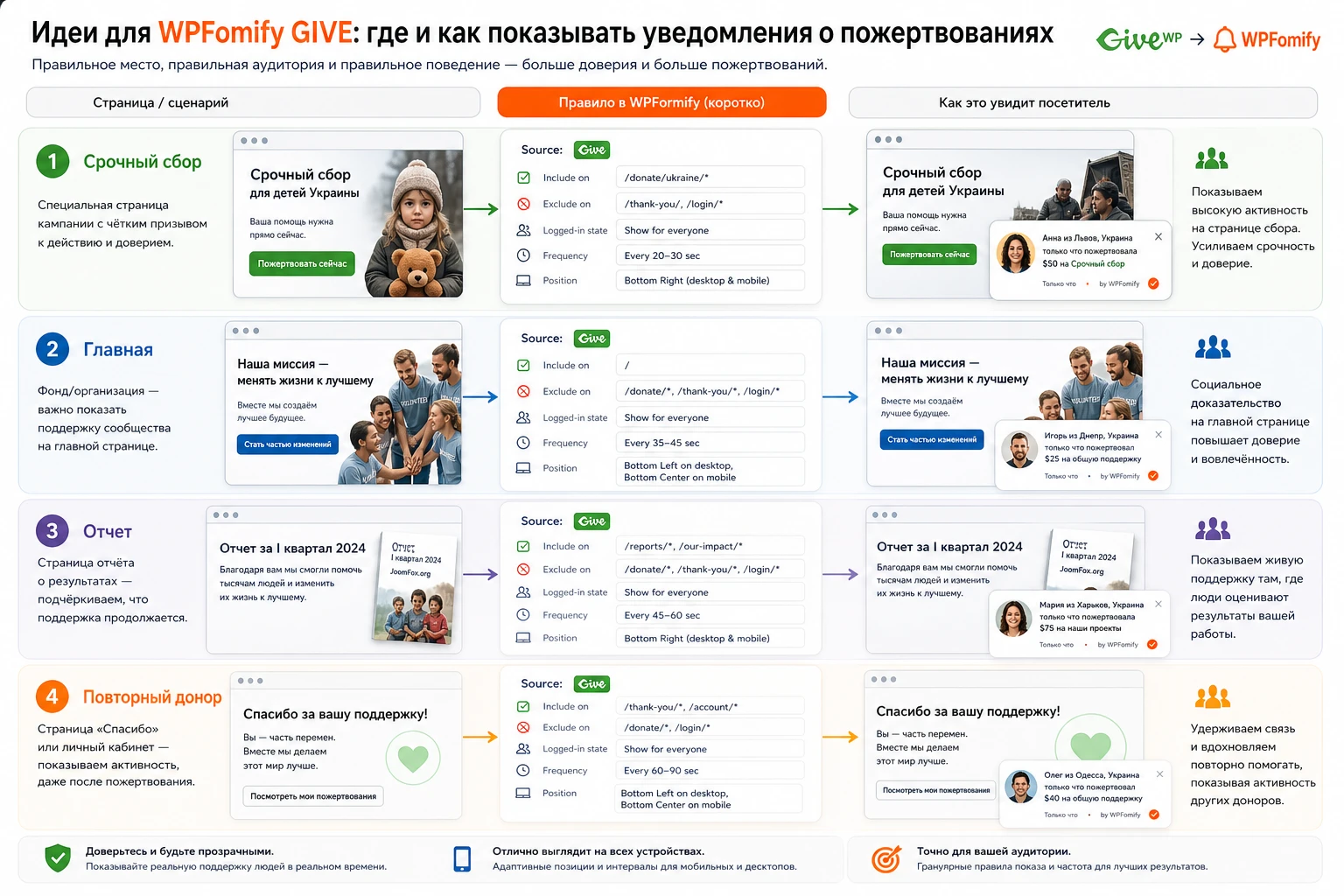
Страница срочного сбора
На странице срочного сбора посетитель обычно принимает решение быстро. Здесь donation alert может показать, что кампания не пустая и другие люди уже участвуют. Но именно в срочном сборе особенно опасны агрессивные формулировки. Используйте спокойный текст, ограничьте частоту и не добавляйте искусственный countdown, если у сбора нет честного срока.
Проверка простая: попросите человека, который не работал над сайтом, открыть страницу и сказать, что он заметил первым. Если он сначала видит всплывающее окно, а не смысл сбора и форму, notification слишком сильный.
Главная страница фонда
На главной странице уведомление может работать как общий сигнал активности: фонд жив, люди участвуют, пожертвования проходят. В таком случае не надо привязывать текст к одной узкой кампании, если источник собирает разные формы. Лучше использовать нейтральный шаблон: "Еще один человек поддержал работу фонда". Если на главной есть несколько важных призывов, ограничьте показ по времени, чтобы notification не боролся с главным экраном.
Отчет или страница результатов
На странице отчета donation alert можно использовать осторожно: он показывает не только просьбу, но и движение кампании. Однако на таких страницах важнее факты, прозрачность и отчетность. Уведомление должно быть вторичным. Не ставьте его поверх графиков, таблиц расходования средств или текстов с итогами.
Повторные доноры и постоянные сторонники
Если сайт регулярно посещают одни и те же люди, частые уведомления быстро теряют смысл. Для возвращающихся посетителей лучше использовать более редкий показ или отключить notification на страницах, где человек уже вошел в донорский кабинет. Постоянный сторонник приходит не за всплывающими доказательствами, а за понятной информацией о прогрессе кампании.
Проверка результата после публикации
Проверка нужна не только для того, чтобы увидеть красивый блок. Нужно убедиться, что вся цепочка работает: GiveWP создает donation-запись, WPfomify берет правильный источник, правила Display не скрывают уведомление, кеш не отдает устаревшую страницу, а дизайн не ломает форму.
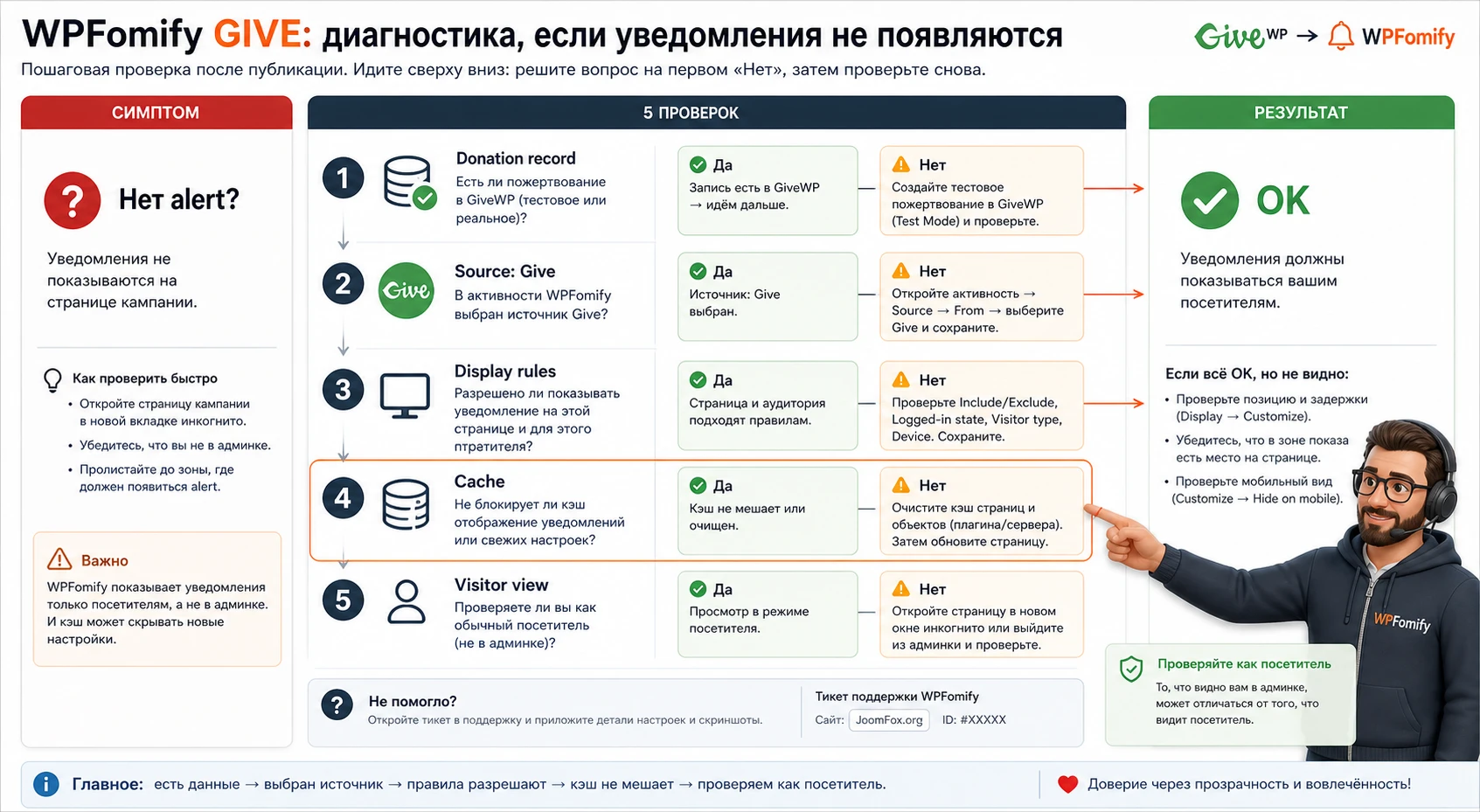
Контрольный запуск перед живым трафиком
Перед тем как оставить уведомления на живой кампании, сделайте короткий контрольный запуск. Он нужен, чтобы отделить техническую проверку от редакционной. Техническая проверка отвечает на вопрос "появляется ли notification". Редакционная - "помогает ли он странице пожертвования". Эти вопросы нельзя смешивать: уведомление может технически работать, но при этом перекрывать важный текст, звучать слишком настойчиво или показывать данные, которые не стоило выводить.
Хороший контрольный запуск занимает несколько минут. Откройте страницу как новый посетитель, прочитайте первый экран, дождитесь уведомления, попробуйте выбрать сумму и пройти до тестового платежного шага. Затем повторите то же на мобильном устройстве. Если notification появляется раньше, чем человек понял смысл сбора, увеличьте задержку. Если появляется в момент выбора суммы или платежного шлюза, перенесите позицию или скройте на мобильных. Если текст уведомления звучит как рекламная манипуляция, перепишите его нейтральнее.
Что записать после проверки
После настройки полезно зафиксировать маленький внутренний журнал: название активности WPfomify, связанная кампания GiveWP, выбранная форма, страницы показа, исключения, текст шаблона, мобильное поведение и решение по кешу. Это не формальность. Через некоторое время на сайте могут поменяться URL кампаний, тема, кеш-плагин, платежный шлюз или редактор форм GiveWP. Если нет журнала, следующему администратору придется угадывать, почему уведомление работает только на одной странице или почему оно не показывается залогиненным пользователям.
Отдельно отметьте, какие тестовые пожертвования создавались и удалялись. Если тестовая запись случайно останется в источнике, WPfomify может показывать ее как обычную активность. Для небольшого фонда это выглядит особенно странно: посетитель видит одно и то же событие снова и снова, а доверие к живой кампании снижается. Поэтому после финальной проверки либо удалите тестовые записи через безопасные инструменты GiveWP, либо убедитесь, что источник WPfomify берет только релевантные реальные события.
Мини-чек-лист проверки
- Создайте тестовое пожертвование через GiveWP и убедитесь, что оно отображается в админ-панели.
- Откройте активность WPfomify и проверьте источник, шаблон, форму и статус публикации.
- Откройте страницу показа в режиме инкогнито и дождитесь задержки первого уведомления.
- Проверьте страницу на мобильном устройстве или в адаптивном режиме браузера.
- Очистите кеш страницы и повторите проверку для незалогиненного посетителя.
- Убедитесь, что notification не появляется на страницах, где его решили исключить.
После проверки запишите выбранную логику в рабочие заметки проекта: какая активность WPfomify отвечает за какую форму GiveWP, где она показывается, какие страницы исключены, какой текст используется. Это поможет при будущих изменениях сайта, когда администратор забудет, почему уведомление не показывается на главной или почему оно скрыто на мобильных.
Что считать успешной настройкой
Настройку можно считать успешной, если уведомление появляется не случайно, а по понятному правилу. Оно связано с нужной кампанией, использует аккуратный текст, не раскрывает лишние данные, не мешает форме GiveWP, корректно закрывается, не ломает мобильный экран и не зависит от того, залогинен ли администратор. Если хотя бы один из этих пунктов не проходит, лучше временно выключить активность и донастроить ее, чем оставлять непредсказуемое поведение на живом сборе.
Кеш, страницы пожертвований и безопасное улучшение для W3 Total Cache
Кеширование - самая частая зона риска для динамических уведомлений. WPfomify показывает данные, которые меняются, а page cache может отдавать статический HTML. Официальный troubleshooting WPfomify для W3 Total Cache прямо объясняет, что уведомления могут не отрисовываться до очистки кеша, потому что страница сохранена как статический контент. У GiveWP есть свой риск: donation-страницы, подтверждения и донорские страницы не должны отдавать чужие или устаревшие данные из кеша.
Сначала используйте настройки кеш-плагина: исключите donation confirmation, donor dashboard, страницы формы и страницу кампании, если на ней возникают проблемы. Проверьте, не объединяются ли и не откладываются ли скрипты так, что форма или WPfomify перестают работать. Если проблема проявляется только с включенным кешем, не пытайтесь лечить это дизайном notification.
Официальный snippet для очистки page cache при сохранении активности
WPfomify публикует безопасный пример для W3 Total Cache: при сохранении активности WPfomify вызвать очистку page cache, если функция W3 Total Cache доступна. Вставлять такой код стоит только через дочернюю тему, Code Snippets или аналогичный безопасный механизм. Не меняйте ядро WordPress, файлы WPfomify или GiveWP.
add_action( 'ibx_wpfomo_save_post', function( $post_id, $prefix, $settings ) {
    // Очищаем page cache W3 Total Cache после сохранения активности WPfomify.
    if ( function_exists( 'w3tc_pgcache_flush' ) ) {
        w3tc_pgcache_flush();
    }
}, 10, 3 );
После добавления snippet откройте активность WPfomify, сохраните ее через Publish или обновление, затем проверьте страницу в режиме инкогнито. Если уведомление появилось, причина действительно могла быть в устаревшем кеше. Откат простой: отключить snippet в Code Snippets или удалить его из дочерней темы. Не используйте этот код как замену нормальным исключениям страниц GiveWP из кеширования. Он помогает с обновлением вывода WPfomify, но не решает все риски donor-specific страниц.
Когда не добавлять код
Если у сайта другой кеш-плагин, этот snippet не нужен. Если проблема не связана с W3 Total Cache, он ничего не исправит. Если у вас нет доступа к безопасному месту для кода, лучше настроить исключения кеша в интерфейсе хостинга или плагина. Для благотворительного сайта стабильная donation-форма важнее красивого автоматического обновления уведомлений.
Почему donation alerts не показываются и как найти причину
Диагностику удобно вести по цепочке: GiveWP - источник WPfomify - содержание - правила показа - кеш - тема и скрипты. Не начинайте с переустановки. В большинстве случаев достаточно понять, на каком участке данные перестают проходить.
В списке источников нет Give
Симптом: в Source можно выбрать Recent Conversions, но источника Give нет. Возможные причины - GiveWP не активен, интеграция недоступна в установленной сборке WPfomify, версия плагина устарела, админка показывает кешированное состояние или есть PHP-ошибка.
Проверьте список активных плагинов, откройте страницу GiveWP, убедитесь, что форма существует, затем обновите страницу WPfomify. Если недавно обновляли плагины, очистите объектный кеш и кеш админки, если он есть на хостинге. Если источник все равно не появляется, посмотрите журнал ошибок и changelog WPfomify: в истории продукта были исправления, связанные с отображением уведомлений и совместимостью PHP.
Уведомление создано, но на сайте его не видно
Сначала проверьте статус активности: она должна быть опубликована. Затем откройте Display и посмотрите правила страниц, тип посетителя, новые или возвращающиеся посетители, залогиненные и незалогиненные пользователи. Частая ошибка - тестировать под администратором, когда активность настроена только для logged-out visitors, или открывать страницу, которая не входит в правило показа.
Если правила верны, временно отключите кеш страницы и минификацию скриптов. Официальный troubleshooting WPfomify для W3 Total Cache указывает, что статический page cache может не показать динамическое уведомление до очистки. После проверки верните кеш, но добавьте исключения или очистку там, где это нужно.
Показывается не та кампания или старые записи
Причина чаще всего в слишком широком источнике или временном диапазоне. В Content проверьте, выбрана ли конкретная форма GiveWP, если такая настройка доступна. В Customize и behavior-настройках проверьте, сколько последних конверсий показывается и за какой период берутся записи. Если у сайта несколько кампаний, лучше создать отдельные активности WPfomify под разные страницы, чем один общий поток для всего сайта.
Уведомление перекрывает форму или мешает на мобильном
Откройте страницу на реальном телефоне или в адаптивном режиме браузера. Проверьте, не перекрывает ли notification поля суммы, кнопки, платежные элементы, сообщения об ошибке или cookie-баннер. Исправление - сменить позицию, уменьшить длительность показа, включить кнопку закрытия, скрыть на мобильных или показывать уведомление только на страницах без активного платежного шага.
Форма GiveWP работает нестабильно после включения оптимизации
Если серые платежные поля, неоткрывающаяся форма или ошибка после пожертвования появляются вместе с оптимизацией скриптов, проверьте JavaScript и jQuery. Документация GiveWP связывает часть подобных симптомов с неправильной версией jQuery или изменением загрузки assets. Временно отключите объединение, отложенную загрузку и удаление query strings для страниц пожертвований. Если форма ожила, включайте оптимизацию обратно по одному параметру.
Когда лучше откатить настройку
Откатывайте активность WPfomify, если notification выводит лишние персональные данные, мешает платежному процессу, появляется на страницах подтверждения или не проходит проверку после очистки кеша. Для отката достаточно снять активность с публикации или сузить правила Display. Данные GiveWP при этом не удаляются, потому что WPfomify только показывает события, а не обрабатывает платеж.
Ограничения, приватность и честная аналитика
WPFomify GIVE может усилить доверие, но не должен подменять прозрачность сбора. Уведомления сами по себе не доказывают, что организация надежна, что деньги расходуются правильно или что платеж абсолютно безопасен. На странице пожертвования нужны понятная цель, информация о получателе, корректная политика конфиденциальности, работающая форма и спокойное объяснение, что произойдет после платежа.
Отдельно подумайте о данных доноров. Даже если источник позволяет выводить имя, город или сумму, это не значит, что их всегда стоит показывать. Для многих проектов правильнее показывать обобщенный текст. Если вы используете суммы, убедитесь, что они не создают социальное давление и не раскрывают чувствительную информацию. Если вы используете имя, лучше выводить только имя без фамилии или использовать обезличенную формулировку.
Про аналитику и выводы
WPfomify может показывать conversion count, visitor count, recent activity и другие сигналы, но рост пожертвований нельзя обещать заранее. Проверяйте результат через нормальную аналитику: сколько людей дошло до формы, сколько завершило платеж, сколько ушло после появления notification, есть ли жалобы на навязчивость. Если после включения уведомлений конверсия не растет или растет число отказов, уменьшите частоту или отключите их на части страниц.
Социальное доказательство работает лучше, когда оно подтверждает уже сильную страницу, а не пытается компенсировать слабое содержание кампании.
Вопросы, которые возникают перед использованием WPFomify GIVE
Можно ли использовать WPFomify GIVE без GiveWP?
Для donation alerts из этого руководства GiveWP нужен как источник пожертвований. WPfomify может работать и с другими источниками, но конкретная связка Give выбирается, когда GiveWP установлен и активен. Если на сайте нет GiveWP, используйте другой источник WPfomify или другой тип активности.
Почему источник Give не появляется в WPfomify?
Проверьте активность GiveWP, наличие donation-форм, версию WPfomify и ошибки сайта. В документации WPfomify прямо сказано: если опции Give нет, надо убедиться, что нужные плагины установлены и активированы. Если технически все верно, проверьте кеш админ-панели и журнал ошибок.
Можно ли показывать только пожертвования одной формы?
Официальная инструкция WPfomify указывает, что во вкладке Content можно показывать все формы GiveWP или уведомлять по конкретной donation-форме. Если такой выбор доступен в вашей версии, используйте его для отдельных кампаний. Если выбора нет, не смешивайте чувствительные кампании в одном потоке уведомлений без проверки.
Нужно ли показывать имя и сумму пожертвования?
Не обязательно. Для многих благотворительных сайтов безопаснее показывать обезличенный текст. Имя, город и сумма могут усиливать доверие, но также несут риски приватности и социального давления. Начинайте с минимального шаблона и расширяйте его только если это уместно для вашей аудитории и правил сайта.
Повлияет ли уведомление на скорость сайта?
Любой дополнительный видимый элемент и скрипт может влиять на пользовательский опыт, особенно на мобильных страницах. Не обещайте себе, что notification всегда безопасен для скорости. Проверьте страницу после включения, исключите лишние картинки, не перегружайте дизайн и следите, чтобы кеш и оптимизация не ломали динамический вывод.
Что делать, если WPfomify не работает с кешем?
Сначала временно отключите кеш и проверьте, исчезла ли проблема. Затем настройте исключения для donation-страниц и страницы показа. Для W3 Total Cache у WPfomify есть официальный snippet на hook ibx_wpfomo_save_post, который очищает page cache при сохранении активности, но он не заменяет правильные исключения для страниц GiveWP.
Можно ли использовать такие уведомления на мобильных?
Можно, если они не перекрывают форму и не мешают платежу. В WPfomify есть настройка скрытия на мобильных устройствах. Для donation-сайта это часто разумный вариант, если форма занимает весь экран или платежный элемент чувствителен к перекрытиям.
Подойдет ли WPFomify GIVE для сайта без регулярных пожертвований?
Подойдет только осторожно. Если событий мало, уведомление может часто повторять одно и то же действие и выглядеть неубедительно. В такой ситуации лучше использовать статичные блоки доверия, отчет о кампании, отзывы или donor wall, а WPfomify включать только для активных сборов.
Когда WPFomify GIVE будет удачным выбором
WPFomify GIVE стоит использовать, если у вас уже работает GiveWP, есть опубликованная donation-форма, понятная кампания и реальная активность, которую уместно показать посетителям. Сильная настройка начинается не с дизайна, а с вопроса: где это уведомление помогает человеку понять, что сбор живой, и не мешает ли оно пожертвовать.
Перед запуском проверьте источник Give, шаблон сообщения, фильтр по форме, правила Display, мобильный экран, кеш и страницу подтверждения. Если все пункты проходят, можно скачать WPFomify GIVE, установить его на тестовом или рабочем сайте и пройти сценарий из этого руководства. После публикации не оставляйте уведомления без наблюдения: смотрите аналитику, отзывы пользователей и поведение на страницах пожертвований.
Итог простой: WPFomify GIVE полезен не как украшение, а как аккуратный слой социального доказательства поверх работающей donation-системы. Если вы уважаете приватность доноров, не завышаете обещания и проверяете результат глазами обычного посетителя, уведомления могут стать понятной частью страницы кампании, а не раздражающим всплывающим элементом.

