


WPFomify WooCommerce - Плагин WordPress
WPFomify WooCommerce - это плагин, который интегрируется с WooCommerce для повышения конверсии, отображая актуальную информацию о продажах и действиях пользователей в реальном времени. Этот инструмент предоставляет непрерывный поток данных, что способствует созданию атмосферы доверия и побуждает клиентов к покупкам.
Особенности плагина
Интеграция позволяет потенциальным покупателям видеть активность на вашей платформе, значительно усиливая доверие и стимулируя рост продаж. Благодаря возможности отображения в режиме реального времени таких элементов, как последние покупки или отзывы, этот ресурс эффективно поддерживает авторитет интернет-магазина, создавая эффект социальной доказанности.
С его помощью владельцы магазинов могут легко настраивать уведомления, демонстрирующие покупателям историю и текущую активность на сайте. Это осуществляется с помощью виджетов, размещенных на страницах продаж. Акцент на пользовательский опыт позволяет гармонично встраивать эти элементы в дизайн сайта, чтобы они способствовали доверию без отвлечения клиентов.
Функции интерфейса позволяют адаптировать инструмент под специфические нужды и тонко настраивать уведомления. Благодаря специальным фильтрам и опциям персонализации, использование становится гибким и подходит под любую бизнес-стратегию. Изучая эти данные, клиенты принимают более взвешенные решения, что ведет к увеличению числа завершенных транзакций.
Удобное управление обеспечивается интуитивным интерфейсом, уменьшающим необходимость в технической поддержке. Совместимость с различными темами и плагинами облегчает интеграцию в существующие решения. Это делает инструмент идеальным выбором для повышения видимости и доверия к интернет-магазину, сохраняя высокий уровень функциональности и эффективности. WPFomify WooCommerce дает необходимые ресурсы для успешного совершенствования вашей платформы.
Спецификации:
| Дата выхода: | 20-01-2017 | |
| Дата обновления: | 05-02-2018 | |
| Тип расширения: | Платный | |
| Лицензия: | GPL | |
| Тематика: | Интернет-коммерция | |
| Совместимость: | W5.x | |
| Включает в себя: | Плагин | |
| Языковые пакеты: |

|
|
| Разработчик: | WPFomify | |
| Рейтинг: | ||
Скачивание по подписке!
Вам необходимо авторизоваться на сайте и приобрести клубную подписку!
Поделись с друзьями!
Руководство по настройке WPFomify WooCommerce для уведомлений о продажах
WPFomify WooCommerce нужен не для того, чтобы заново описывать товары, а для аккуратного вывода живых сигналов доверия: недавних покупок, выбранных товаров, уведомлений с изображением товара, ограниченных предложений и правил показа на нужных страницах магазина. В этом руководстве разберём, как подойти к настройке без лишнего шума: что проверить до установки, как создать первую кампанию, какие вкладки пройти, как не показать лишние персональные данные и как понять, что уведомления действительно работают на витрине.
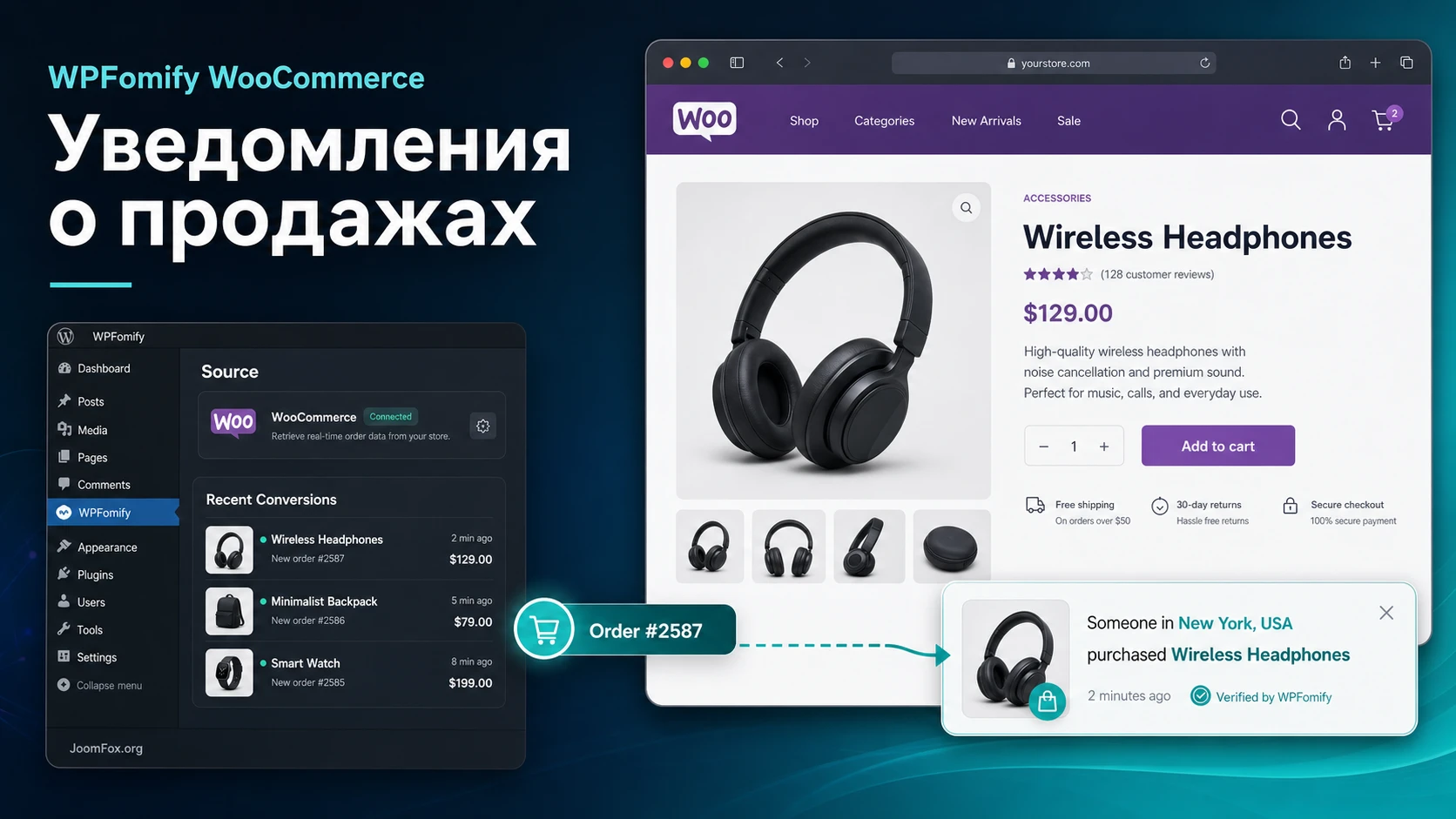
В официальной документации плагин описывает рабочий путь через четыре вкладки: Source, Content, Display и Customize. Для WooCommerce это особенно важно, потому что уведомление зависит не только от дизайна всплывающего блока, но и от источника данных, выбранных товаров, изображений, правил видимости, времени показа и кеша страницы.
Материал рассчитан на владельца магазина, вебмастера или маркетолога, который уже работает с WordPress и WooCommerce. Здесь нет инструкций по покупке, вводу ключей или обходу ограничений. Фокус только на практическом использовании уже доступного продукта: настройка, пример, проверка, диагностика, ограничения и похожие решения.
Какую задачу закрывает интеграция с WooCommerce
Главная задача интеграции - показать посетителю, что в магазине происходят реальные действия. Для WooCommerce это обычно недавняя покупка, выбранный товар, категория или сигнал о количестве конверсий за период. Такой блок не заменяет отзывы, описание товара, качественные фотографии и нормальную доставку, но помогает убрать ощущение пустого магазина, особенно если посетитель впервые попал на сайт.
В документации WPfomify для WooCommerce подтверждён базовый сценарий: при создании уведомления администратор выбирает тип Recent Conversions, а источником ставит WooCommerce. После этого плагин берёт данные из заказов магазина и показывает их как уведомления в публичной части сайта. На странице интеграции также указано, что можно показывать активность по всем покупкам или по выбранным товарам, а в настройках Content есть выбор, показывать покупку конкретного продукта или всех товаров.
Это не «автоматическая магия продаж». Лучше рассматривать WPFomify WooCommerce как слой коммуникации между уже существующей активностью магазина и посетителем. Если заказов нет, карточки товаров слабые или трафик нерелевантный, сам факт всплывающего уведомления не исправит проблему. Зато на магазине с регулярными покупками плагин помогает показать социальное доказательство в момент, когда человек рассматривает товар, сравнивает варианты или сомневается перед переходом в корзину.
Для практики это означает три вещи. Во-первых, уведомления должны быть правдивыми и не раздражать. Во-вторых, правила показа нужно привязать к контексту: товарная страница, категория, посадочная страница акции, корзина или страница оформления заказа могут требовать разного поведения. В-третьих, результат надо проверять как обычную часть WooCommerce-сценария: создать или найти заказ, открыть страницу в режиме посетителя, убедиться, что данные, изображение, ссылка и частота показа выглядят корректно.
Кому подходит такой сценарий, а кому лучше выбрать другой инструмент
WPFomify WooCommerce уместен там, где магазин хочет показать динамику покупок без разработки собственного виджета. Особенно хорошо сценарий подходит небольшим и средним WooCommerce-магазинам, обучающим продуктам, цифровым товарам, тематическим каталогам, сезонным распродажам и страницам, где решение о покупке зависит от доверия к магазину.
Когда плагин будет полезен
Плагин стоит рассматривать, если у вас уже есть реальные заказы или вы хотите показывать подтверждённые действия из других источников WPfomify. На странице продукта и в документации упоминаются не только WooCommerce, но и другие источники конверсий, формы, отзывы, уведомления, кнопка и панель уведомлений. Для магазина это даёт возможность строить не один всплывающий блок, а несколько сценариев: недавняя покупка товара, уведомление о предложении, вывод review-сигнала или отдельная панель с таймером.
Ещё один удачный случай - магазин, где разные страницы имеют разный уровень готовности пользователя. На карточке товара можно показать покупку похожего товара, на категории - общую активность, а на посадочной странице акции - уведомление с ограниченным предложением. В документации WPfomify есть правила видимости через Display и пример показа на выбранных URL, поэтому этот сценарий не требует правки шаблонов темы.
Когда лучше не начинать с WPFomify
Если у магазина почти нет заказов, уведомления могут выглядеть неубедительно или повторяться слишком часто. В таком случае сначала лучше улучшить карточки товаров, доставку, отзывы, способы оплаты, скорость сайта и понятность оформления заказа. Социальное доказательство работает только тогда, когда оно поддерживает уже нормальный пользовательский путь.
Не стоит включать уведомления на всех страницах без проверки, если сайт сильно кешируется, использует сложный конструктор, агрессивную оптимизацию JavaScript или нестандартную тему. В документации есть отдельная проблема с W3 Total Cache: статический кеш может мешать динамическому выводу уведомлений, пока кеш не очищен или пока не изменён подход к кешу страниц. Это не делает плагин плохим, но показывает, что интеграция должна проходить через тестовую страницу и проверку кеша, а не сразу через весь магазин.
Отдельная категория - магазины со строгими требованиями к персональным данным. WPfomify имеет настройки для исключения email и анонимизации отдельных деталей, а в обновлениях упоминались переводы текстов вроде Someone и ago. Но ответственность за то, какие данные показываются посетителям, остаётся на владельце сайта. Если вы продаёте товары, где имя покупателя может быть чувствительным, используйте осторожные шаблоны без полного имени и без лишней географии.
Что проверить перед установкой и первым запуском
Перед установкой не нужно усложнять архитектуру магазина, но важно не включать уведомления вслепую. WPfomify работает поверх WordPress и WooCommerce, поэтому качество результата зависит от состояния самого магазина: корректных заказов, изображений товаров, активной темы, кеша, страниц, где планируется показ, и того, как посетитель видит сайт без входа в админ-панель.
Минимальный технический чек-лист
Начните с проверки базовых условий. Они простые, но именно на них чаще ломается первый запуск:
- WordPress открыт в обычном режиме, без режима обслуживания для посетителей.
- WooCommerce установлен, активирован и содержит товары, которые можно открыть в публичной части сайта.
- В магазине есть реальные или тестовые заказы, подходящие для проверки уведомлений.
- Тема не скрывает нижние углы страницы фиксированными чатами, баннерами cookie, липкой корзиной или виджетами поддержки.
- Кеш, минификация и отложенная загрузка скриптов известны администратору, чтобы их можно было временно отключить для проверки.
- Вы заранее знаете, на каких страницах уведомления нужны, а на каких будут лишними.
Для первой проверки лучше выбрать один простой товар и одну страницу. Не начинайте с показа по всему сайту. Сначала убедитесь, что плагин видит WooCommerce как источник, уведомление появляется, ссылка ведёт туда, куда нужно, а частота показа не мешает читать карточку товара.
Что подготовить по данным заказов
Уведомления о продажах берут смысл из данных WooCommerce. Если в заказах нет города, нет изображения товара или товар скрыт из каталога, шаблон уведомления может выглядеть беднее, чем вы ожидали. В официальной документации для шаблона уведомления описаны переменные и fallback-значения, поэтому безопаснее заранее продумать текст: что показывать, если имя, город или другой фрагмент отсутствует.
Практичная проверка: создайте тестовый заказ на товар, который имеет нормальное название, изображение и публичную карточку. Затем смотрите уведомление не из админ-панели, а в приватном окне браузера как обычный посетитель.
Если магазин многоязычный, не смешивайте языки в уведомлении. Интерфейс админки может оставаться английским, но текст для посетителя должен быть понятен аудитории сайта. В WPfomify есть настройки перевода отдельных служебных слов, а шаблон уведомления можно собрать вручную. Это лучше, чем надеяться, что автоматический текст будет одинаково хорошо смотреться во всех языковых версиях.
Установка без лишнего риска и первичная проверка
Официальная инструкция по установке описывает стандартный путь WordPress: загрузить архив плагина, открыть Plugins, выбрать Add New, нажать Upload Plugin, установить и активировать. В рамках этого руководства важнее не сам процесс загрузки архива, а то, что делать сразу после активации, чтобы не получить всплывающие блоки на неподготовленном магазине.
После активации проверьте, появился ли пункт WPfomify в админ-панели. Затем откройте список существующих уведомлений, если они уже были созданы ранее, и убедитесь, что вы не включаете старую кампанию на новом дизайне сайта. Если магазин давно работает, полезно создать отдельное тестовое уведомление с понятным внутренним названием, например «WooCommerce test recent sales». Это название нужно вам в админке, посетители его видеть не должны.
Ещё до публикации решите, кто будет отвечать за дальнейшие изменения: владелец магазина, контент-менеджер или разработчик. Уведомления быстро становятся частью интерфейса, поэтому случайная правка текста, цвета или правил видимости может изменить восприятие карточки товара. Практичный вариант - завести короткую внутреннюю заметку: где показ включён, какой источник выбран, какие URL используются, что проверять после обновления темы, WooCommerce или кеш-плагина.
Безопасный порядок первого включения
- Откройте админ-панель WordPress и перейдите в
WPfomify-Add New. - Создайте новое уведомление с внутренним названием, которое описывает источник и место показа.
- На вкладке
Sourceвыберите типRecent Conversionsи источникWooCommerce. - На вкладке
Contentсоберите нейтральный шаблон без лишних персональных деталей. - На вкладке
Displayограничьте показ одной страницей или небольшой группой URL. - На вкладке
Customizeзадайте позицию, тайминг, поведение и дизайн. - Опубликуйте уведомление и откройте тестовую страницу как посетитель.
Если источника WooCommerce нет в списке, документация WPfomify прямо советует проверить, что WPfomify и WooCommerce установлены и активированы. В старых материалах встречается упоминание add-on, но в changelog WPfomify 2.0 указано, что отдельные add-on для WooCommerce и ряда других интеграций больше не нужны. Поэтому формулируйте проверку осторожно: в вашей версии и конфигурации источник должен быть доступен при активном WooCommerce, а если его нет, сначала проверяйте установку, обновления и документацию разработчика.
Мини-итог после этого этапа простой: у вас должен появиться черновик или опубликованное уведомление, которое получает данные из WooCommerce, но пока не мешает всему сайту. Не масштабируйте показ на весь магазин до проверки в приватном окне, потому что администратор и обычный посетитель могут видеть сайт по-разному из-за кеша, входа в аккаунт и правил показа.
Карта вкладок: Source, Content, Display и Customize
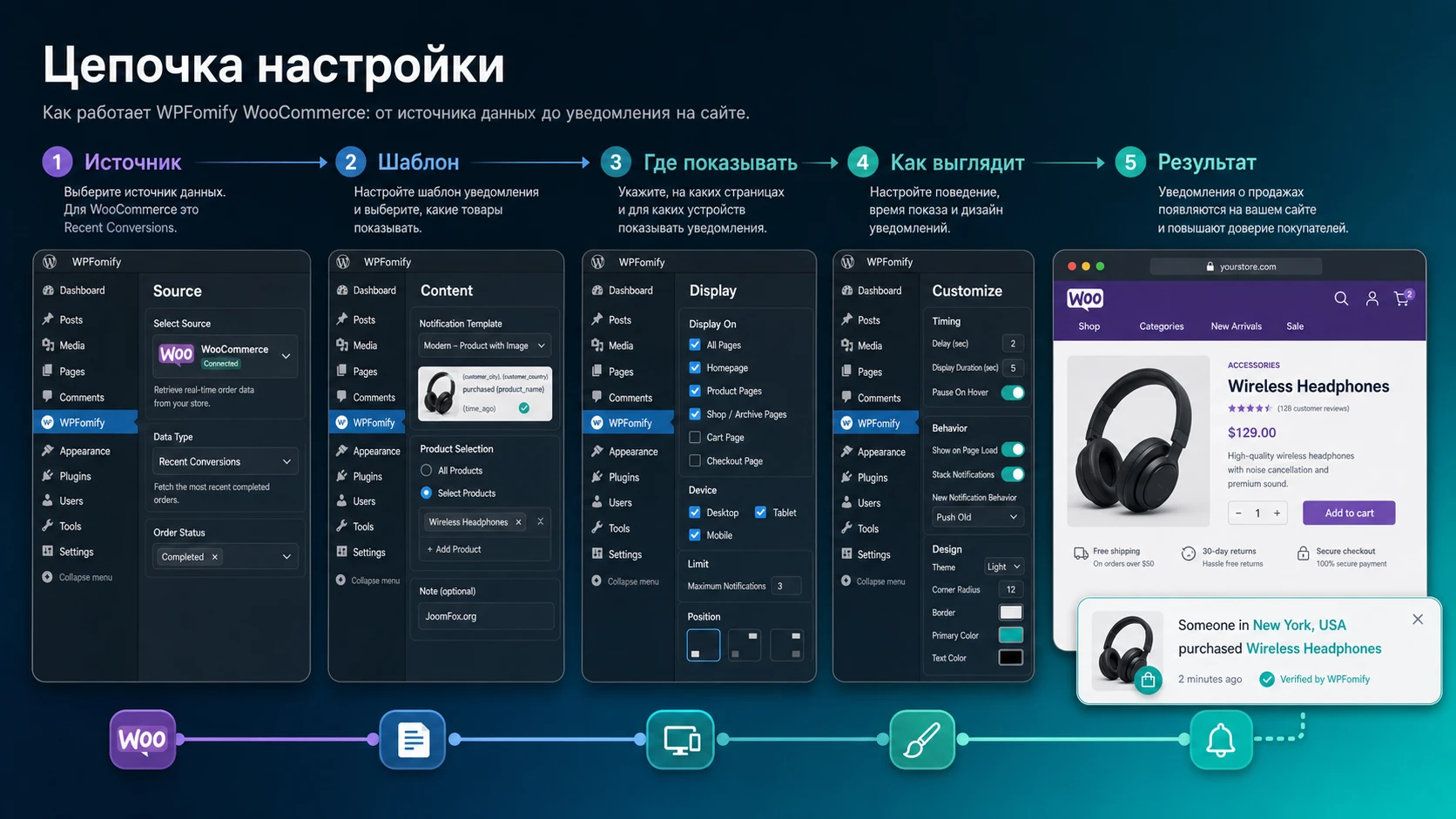
Самый удобный способ понять WPFomify WooCommerce - воспринимать вкладки как цепочку. Source отвечает за то, что показываем, Content - как формулируем сообщение, Display - где и кому показываем, Customize - как уведомление выглядит и как часто появляется. Если перепутать порядок, можно долго править дизайн, хотя проблема находится в источнике данных или условиях видимости.
Source: выбор типа активности и источника
В документации Source описана как первая вкладка при создании активности. Здесь есть выбор I would like to display и поле from, которое появляется для recent conversions. Для WooCommerce-сценария нужен тип Recent Conversions и источник WooCommerce. Так вы явно говорите плагину, что уведомления должны строиться не из ручного текста, а из покупок магазина.
Здесь же важно не выбирать источник по привычке. Если у вас есть несколько интеграций, форма заявок, email-сервис и WooCommerce, отдельные кампании должны иметь отдельные источники. Смешивание сценариев делает аналитику и диагностику сложнее: невозможно понять, почему одно уведомление выводит товар, другое подписку, а третье отзыв.
Content: шаблон, переменные и ссылка
Вкладка Content определяет текст. Для recent conversions документация упоминает Notification Style, Notification Template, выбор покупки конкретного товара или всех товаров для WooCommerce и EDD, а также поле Link to. Это ядро WooCommerce-сценария: здесь решается, будет ли уведомление вести на карточку товара, категорию, посадочную страницу или пользовательский URL.
Не перегружайте шаблон. Три строки вроде «Покупатель - действие - товар - время/город» обычно читаются лучше, чем длинная фраза. В документации WPfomify для шаблона описаны переменные в двойных фигурных скобках и форматирование: bold, italic, color, propercase, upcase, downcase, fallback. Для магазина особенно полезен fallback, потому что не каждое поле заказа идеально заполнено.
Пример логики шаблона без лишних данных
Безопасный шаблон лучше строить так, чтобы он не раскрывал больше, чем нужно посетителю. Вместо полного имени и точной географии можно использовать имя, инициалы, слово «кто-то» или нейтральную формулировку, если источник не даёт надёжных данных. Если в вашей версии доступен fallback для переменной товара, используйте его для защиты от пустой строки.
1-я строка: Someone purchased
2-я строка: {{title|fallback:[a product]}}
3-я строка: {{time}} ago
Этот пример показывает принцип, а не обязательный текст для русского магазина. Для русской витрины перепишите фразу естественно, но оставьте точные переменные такими, как они поддерживаются вашей версией WPfomify. После изменения шаблона проверьте preview и публичную страницу.
Display: изображение, видимость и аудитория
Вкладка Display отвечает за момент и место показа. В официальной документации описаны два подраздела: Image и Visibility. Для recent conversions можно включать изображение товара, задавать изображение по умолчанию или принудительно отключать изображения. Для WooCommerce это заметно влияет на доверие: изображение товара помогает быстро понять, о какой покупке идёт речь, но плохой thumbnail делает уведомление неряшливым.
В блоке видимости доступны правила по страницам, состоянию входа пользователя и типу посетителя. Для магазина это важнее, чем кажется. На главной странице социальное доказательство может быть общим, на карточке товара - связанным с покупкой, а на странице оформления заказа всплывающий блок может отвлекать. Поэтому сначала настройте показ на выбранных страницах, затем расширяйте охват.
Customize: внешний вид, тайминг и поведение
Customize объединяет внешний вид, время, поведение и дизайн. Документация перечисляет позицию, кнопку закрытия, скрытие на мобильных устройствах, sticky-режим для notification bar, задержку перед первым уведомлением, время показа, паузу между уведомлениями, количество последних конверсий, период, loop, открытие ссылки в новой вкладке, цвета, скругления, границы, тени и размеры шрифта.
Для WooCommerce-магазина безопаснее начинать с умеренного поведения: не показывать уведомление мгновенно, не держать его слишком долго, не включать бесконечный loop без причины и не закрывать важные элементы интерфейса. Если на сайте уже есть чат, корзина в углу или баннер cookie, проверьте пересечение. Визуально уведомление должно быть заметным, но не выглядеть как системная ошибка или агрессивная реклама.
Лучшие настройки для первой WooCommerce-кампании
«Лучшие настройки» здесь не означают универсальный набор значений. У разных магазинов разные товары, трафик, темы и пользовательские пути. Но можно выбрать безопасную стартовую конфигурацию, которая помогает проверить механику без риска испортить впечатление от сайта.
Показывайте меньше, но точнее
Для первой кампании выберите один из двух вариантов: все покупки на ограниченном наборе страниц или покупки конкретного товара на его карточке. Второй вариант обычно сильнее для товара с хорошей историей продаж, первый - для магазина, где ассортимент широкий и посетитель ещё выбирает категорию. Если документация вашей версии позволяет выбирать продукты, используйте это не для микроменеджмента, а для релевантности.
Не показывайте посетителю устаревшие или нерелевантные покупки. В changelog WPfomify упоминается настройка показа конверсий только за заданное количество дней, а в Customize - поведение Only show conversions from the last. Это полезная защита от ситуации, когда магазин показывает старую активность как свежий сигнал.
Изображение товара: включать или отключать
Если у товара есть качественная миниатюра, включение product image делает уведомление понятнее. Если изображения неоднородные, обрезаны или часть товаров без обложки, лучше задать default image или временно отключить изображения. В документации Display есть соответствующие варианты: Display product image, Default Image URL, Force Disable Images.
Проверяйте результат на реальных товарах, а не только на одном идеальном примере. Иногда проблема не в WPfomify, а в медиабиблиотеке WooCommerce: разные пропорции, отсутствующие alt-данные, старые изображения, оптимизатор, который отдаёт неподходящий размер. Для уведомления важна не только красота, но и мгновенное узнавание товара.
Позиция и мобильные устройства
WPfomify позволяет выбрать нижний левый или нижний правый угол для уведомлений. Выбор зависит от темы. Если в правом нижнем углу уже живёт чат, плавающая корзина или кнопка мессенджера, используйте левый угол. Если слева находится фильтр, sticky-меню или плавающая кнопка accessibility, тестируйте правый.
Опция Hide on Mobile не должна включаться или отключаться автоматически. На мобильных экранах уведомление может перекрыть кнопку покупки, вариации товара или панель cookie. Если мобильный трафик важен, сделайте отдельную проверку: откройте карточку товара, прокрутите до цены, вариаций, корзины и блока оплаты. Если уведомление мешает пути к покупке, скрывайте его на мобильных или меняйте позицию и длительность показа.
Тайминг и частота
В WPfomify есть автоматический режим и пользовательские значения для задержки, длительности показа и паузы между уведомлениями. Стартовая логика такая: посетитель должен успеть понять, куда попал, прежде чем появится всплывающий сигнал. Если уведомление появляется сразу после загрузки, оно конкурирует с заголовком, ценой, фотографией и кнопкой покупки.
Для первого теста настройте задержку перед первым уведомлением, не включайте слишком частый повтор и ограничьте количество последних конверсий. Затем посмотрите поведение на странице как посетитель. Если вы сами начинаете закрывать уведомление, покупатель, скорее всего, тоже будет отвлекаться. Хорошее уведомление помогает принять решение, а не перебивает чтение карточки товара.
Практический пример: уведомления о покупке на карточке товара
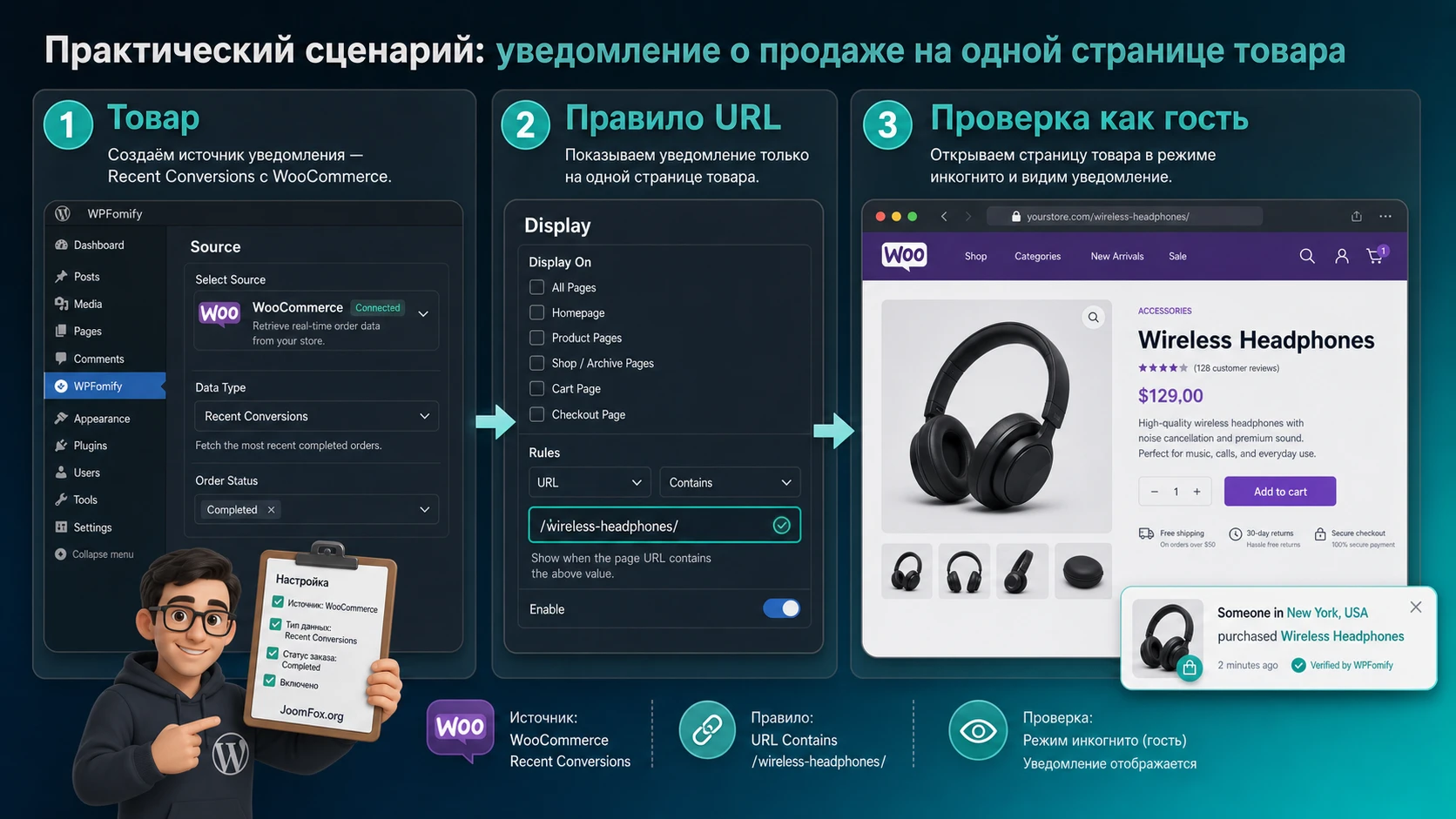
Разберём реалистичный сценарий: в магазине есть популярный товар, и нужно показать посетителям его недавние покупки на карточке товара, не выводя уведомление по всему сайту. Такой пример полезен, потому что объединяет все ключевые вкладки WPfomify: источник WooCommerce, шаблон, выбор товара, правило показа, дизайн и проверку результата.
Цель и подготовка
Цель - показать уведомление о покупке выбранного товара на его странице. Для подготовки нужен активный WooCommerce, опубликованный товар с нормальным изображением, хотя бы один подходящий заказ и доступ к админ-панели WordPress. Если заказов пока нет, используйте тестовую покупку в безопасном тестовом режиме магазина, но не выдавайте демонстрационные данные за реальные продажи.
Перед созданием уведомления откройте карточку товара и посмотрите, какие элементы уже закреплены внизу экрана. Если там есть чат, липкая кнопка покупки или панель скидки, заранее выберите свободную позицию уведомления. Это быстрее, чем потом искать, почему покупатель не видит кнопку Add to cart.
Шаги настройки
- Перейдите в
WPfomify-Add Newи создайте новую активность с понятным внутренним названием. - На вкладке
SourceвыберитеRecent Conversionsи источникWooCommerce. - На вкладке
Contentвыберите показ покупки конкретного товара, если такая опция доступна в вашей версии, и укажите нужный товар. - Соберите короткий шаблон уведомления: кто купил, какой товар, когда это произошло. Не добавляйте лишние персональные детали.
- В поле ссылки используйте карточку товара или релевантную страницу, чтобы клик по уведомлению не уводил посетителя в случайный раздел.
- На вкладке
Displayвключите изображение товара, если миниатюра выглядит аккуратно, и ограничьте показ URL этой карточки. - В
Customizeвыберите позицию, кнопку закрытия, умеренный тайминг и дизайн, который не спорит с темой. - Опубликуйте уведомление и откройте страницу товара в приватном окне.
Проверка результата
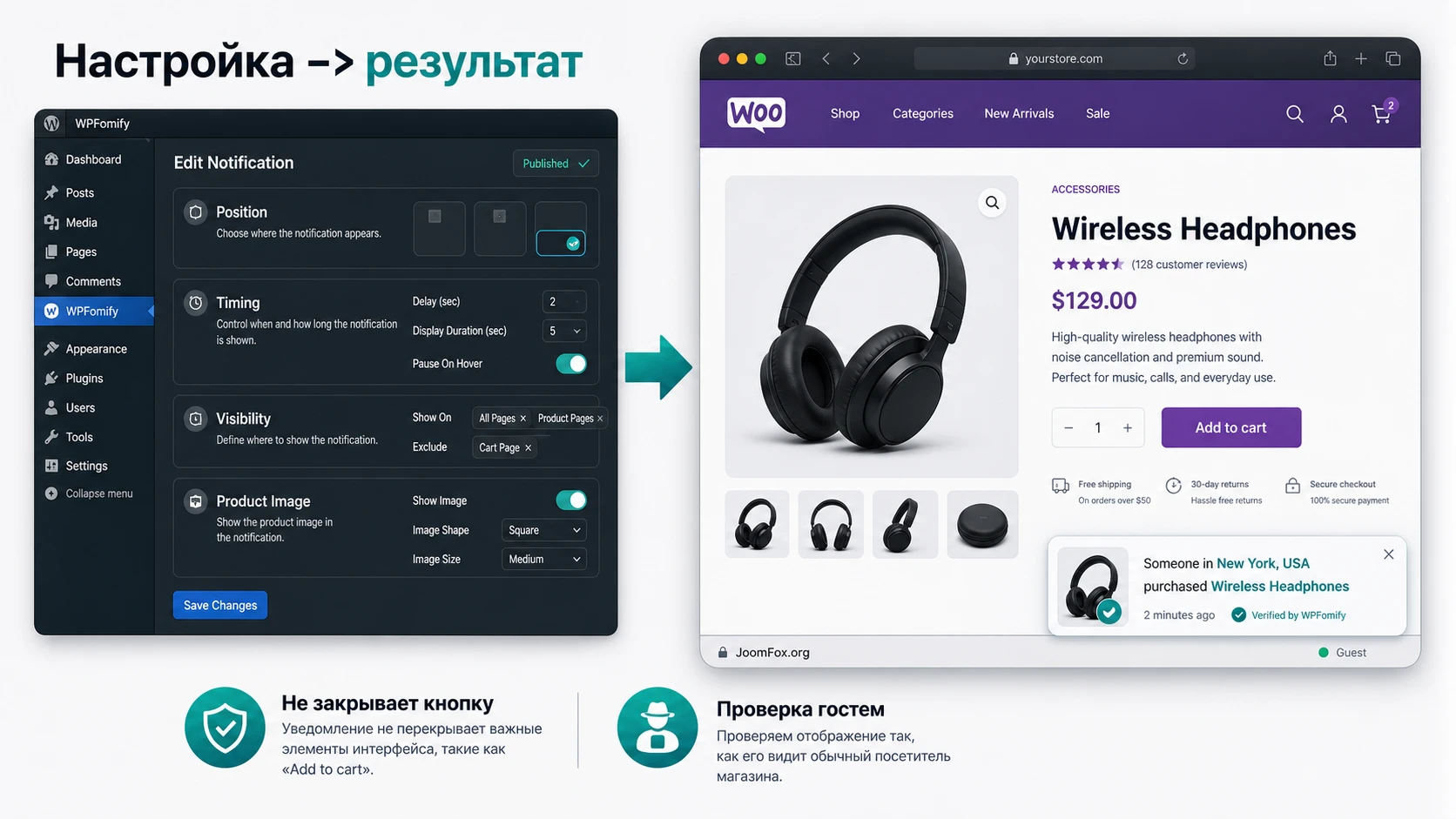
После публикации не ограничивайтесь preview в админ-панели. Откройте публичную страницу товара как гость, подождите заданную задержку, проверьте текст, изображение, ссылку, кнопку закрытия и повтор. Затем кликните по уведомлению и убедитесь, что пользователь попадает туда, куда вы планировали.
Если уведомление не появляется, сначала проверьте источник
WooCommerce, наличие подходящего заказа, правило URL и кеш. Не начинайте с правки дизайна: внешний вид не отвечает за то, видит ли плагин данные.
Нюанс этого сценария - фильтрация по товару. Если выбранный товар редко покупают, уведомления могут повторяться или исчезать, потому что данных мало. Тогда лучше показывать покупки из категории, общую активность по магазину или использовать другой тип социального доказательства, например отзывы, если они подтверждены и доступны в вашей версии WPfomify.
Как проверить, что уведомления помогают, а не мешают покупке
После запуска важно проверить не только факт появления уведомления, но и его влияние на пользовательский путь. Даже корректно настроенный блок может мешать, если он закрывает кнопку покупки, появляется слишком рано, мигает на каждой странице или вызывает недоверие слишком подробным текстом.
Проверка на витрине
Откройте страницу, где уведомление должно появляться, в трёх состояниях: как гость, как вошедший пользователь и на мобильной ширине. Если в Display выставлены правила для logged in или logged out, вы сразу увидите, соответствует ли поведение ожиданиям. Если уведомление появляется только у администратора, а у гостя нет, проблема чаще всего связана с правилами показа, кешем или отличием между preview и публичной страницей.
Отдельно проверьте пересечение с интерфейсом WooCommerce. На карточке товара уведомление не должно закрывать вариации, цену, кнопку Add to cart, sticky-панель или сообщение о наличии. В корзине и на странице оформления заказа всплывающие элементы проверяйте особенно осторожно: даже небольшое перекрытие может снизить удобство покупки.
Проверка текста и доверия
Социальное доказательство работает только тогда, когда текст выглядит естественно. Плохой шаблон с пустыми переменными, случайным регистром или непонятным fallback-значением снижает доверие. Если используете форматирование переменных вроде {{title|bold}} или fallback, проверьте несколько разных заказов, чтобы убедиться, что в уведомлении нет обрывков, повторов и странных символов.
Не используйте слишком громкие формулировки. Посетителю достаточно понять, что товар недавно покупали. Слова про «гарантированную популярность», «самый востребованный товар» или «все покупают» должны быть исключены, если вы не можете подтвердить их данными. Лучше честное маленькое уведомление, чем агрессивный блок, который выглядит как манипуляция.
Проверка аналитики и ссылок
В материалах WPfomify упоминаются tracking fields и возможность использовать параметры кампании, источника или medium. Если вы включаете отслеживание, договоритесь с аналитикой заранее: какой источник будет у кликов по уведомлению, куда ведёт ссылка, как отличить взаимодействие с уведомлением от обычного перехода по странице.
Не обязательно строить сложную аналитику на первом запуске. Но минимум нужен: проверьте, что клик по уведомлению не создаёт циклический переход на ту же страницу без смысла, не ведёт на закрытый товар и не ломает фильтры категории. Если ссылка открывается в новой вкладке, убедитесь, что это не раздражает на мобильном устройстве.
Практичные идеи применения для разных WooCommerce-сценариев
После базовой настройки можно использовать WPfomify не только как «попап с покупкой». Главное - не выдумывать активность, а подбирать формат под реальный путь покупателя. Ниже несколько сценариев, которые опираются на подтверждённые возможности плагина: recent conversions из WooCommerce, notification bar, reviews, floating button, page/conversion analytics, правила показа, тайминг и дизайн.
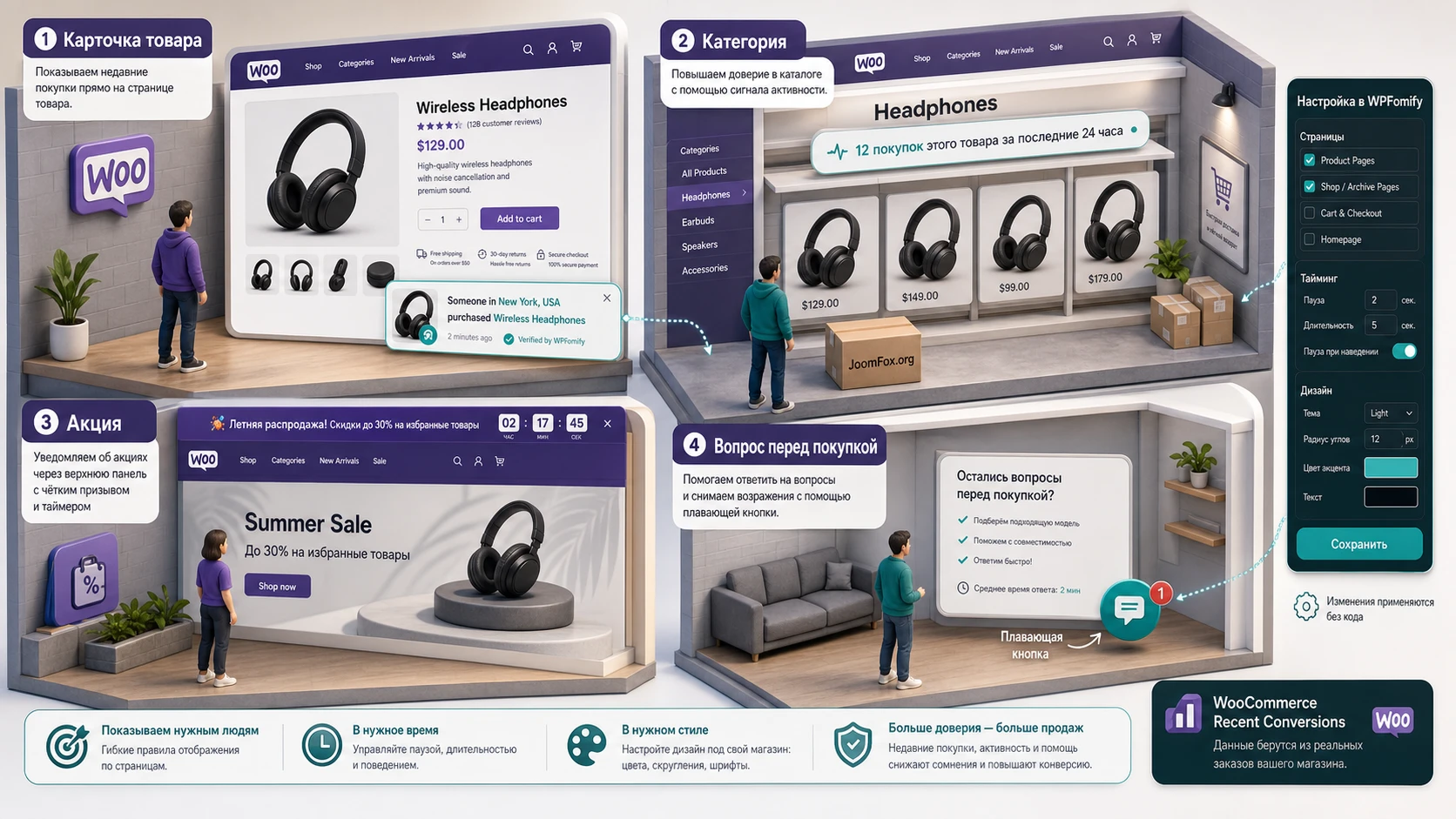
Популярный товар: усилить карточку без перегруза
Для товара с регулярными покупками показывайте recent conversions только на его карточке или в близкой категории. Настройка использует источник WooCommerce, выбор товара в Content и показ по URL в Display. Ожидаемый результат - посетитель видит, что товар не пустой и не заброшенный, но не получает уведомление на каждой странице сайта.
Проверка простая: откройте карточку в приватном окне, дождитесь уведомления и пройдите до добавления в корзину. Если блок закрывает цену, кнопку или вариации, меняйте позицию, тайминг или скрытие на мобильных.
Категория с широким выбором: показать общую активность
На странице категории не всегда уместно показывать только один товар. Здесь можно использовать общие покупки по магазину или по группе товаров, если ваша версия и настройки позволяют собрать релевантный источник. Такой сценарий помогает посетителю понять, что магазин живой, но не навязывает конкретную карточку слишком рано.
Проверяйте, чтобы ссылка из уведомления не уводила человека от текущего выбора без причины. Если он смотрит категорию кроссовок, уведомление о покупке несвязанного товара может выглядеть случайным. Лучше ограничить источники или страницы показа, чем создавать ощущение хаоса.
Сезонная акция: notification bar вместо частых всплывающих блоков
WPfomify поддерживает notification bar и таймер. Для сезонной акции или ограниченного предложения это может быть уместнее, чем много отдельных sales popups. В этом сценарии пользователь видит не историю покупок, а аккуратную панель с предложением и ссылкой. Такой блок нужно особенно внимательно тестировать на мобильных экранах и sticky-шапках.
Проверка результата: панель не должна перекрывать меню, поиск, фильтры, корзину или сообщение WooCommerce. Если она остаётся сверху или снизу, пройдите путь от карточки товара до оформления заказа и убедитесь, что панель не мешает вводить данные.
Поддержка и вопросы перед покупкой: floating button как мягкий помощник
Если посетители часто задают вопросы перед покупкой, можно рассмотреть floating button с сообщением или контактной формой, если этот сценарий доступен в вашей конфигурации WPfomify. Он не заменяет полноценную поддержку, но может дать короткий путь к вопросу на странице товара или категории.
Не ставьте floating button поверх других плавающих элементов. Если на сайте уже есть чат, мессенджер и sticky-корзина, ещё одна кнопка создаст конфликт. В таком случае лучше оставить WPfomify для сигналов доверия, а поддержку вести через существующий канал.
Конфиденциальность, тексты и безопасная адаптация под тему
Уведомление о покупке кажется маленьким элементом, но оно работает с данными заказа. Поэтому настройка должна учитывать не только маркетинг, но и приватность, язык, визуальную совместимость и ожидания покупателей. WPfomify даёт инструменты для текста, дизайна, изображений и исключения отдельных email, но финальное решение принимает администратор магазина.
Как не показать лишние данные
В changelog WPfomify упоминалась возможность исключать email, чтобы скрывать identity в настройках, а также переводить служебные слова. Для WooCommerce-магазина это означает, что шаблон нужно делать осторожным. Не выводите полное имя, точный адрес, email, телефон или другой чувствительный фрагмент. Если нужна география, используйте только безопасный уровень обобщения и проверяйте, действительно ли он приходит из источника корректно.
Если магазин работает с товарами чувствительной категории, лучше использовать нейтральные формулировки: «Кто-то недавно купил товар» или «Покупатель выбрал товар». Да, такой текст менее яркий, зато он снижает риск показать данные, которые пользователь не ожидает увидеть публично.
Адаптация внешнего вида без кода
Документация WPfomify описывает настройки дизайна внутри Customize: цвета текста, фон, цвет ссылки, скругление блока и изображения, границу, тень, отступы и размеры шрифтов. Это предпочтительный путь. Не правьте файлы темы или плагина ради пары пикселей, потому что обновления могут стереть изменения, а конфликт CSS усложнит поддержку.
Безопасный подход такой: сначала подберите дизайн штатными настройками, затем проверьте на нескольких страницах, потом сравните с мобильной версией. Если штатных настроек не хватает, добавляйте CSS только после проверки реального HTML в инспекторе браузера и только в дочернюю тему или в безопасное место для пользовательского CSS. В этой статье нет готового CSS-сниппета, потому что публичная документация не фиксирует стабильный фронтенд-селектор уведомления, а выдумывать его нельзя.
Кеш и динамические данные
Отдельная документация WPfomify описывает проблему с W3 Total Cache: page cache может отдавать статический HTML, а уведомления зависят от динамических данных. Там же приведён вариант очистки page cache при сохранении уведомления через hook ibx_wpfomo_save_post и функцию W3 Total Cache. Это подтверждённый пример, но применять его нужно аккуратно, потому что он относится к конкретному кеш-плагину и конкретному событию сохранения.
Для большинства администраторов безопаснее начать без кода: очистить кеш после публикации уведомления, исключить тестовую страницу из page cache, временно отключить минификацию скриптов и проверить результат. Если после этого уведомление появляется, проблема не в источнике WooCommerce, а в слое кеширования. Только после такой проверки стоит обсуждать техническую автоматизацию очистки кеша с разработчиком.
Почему уведомления не отображаются или выглядят неправильно
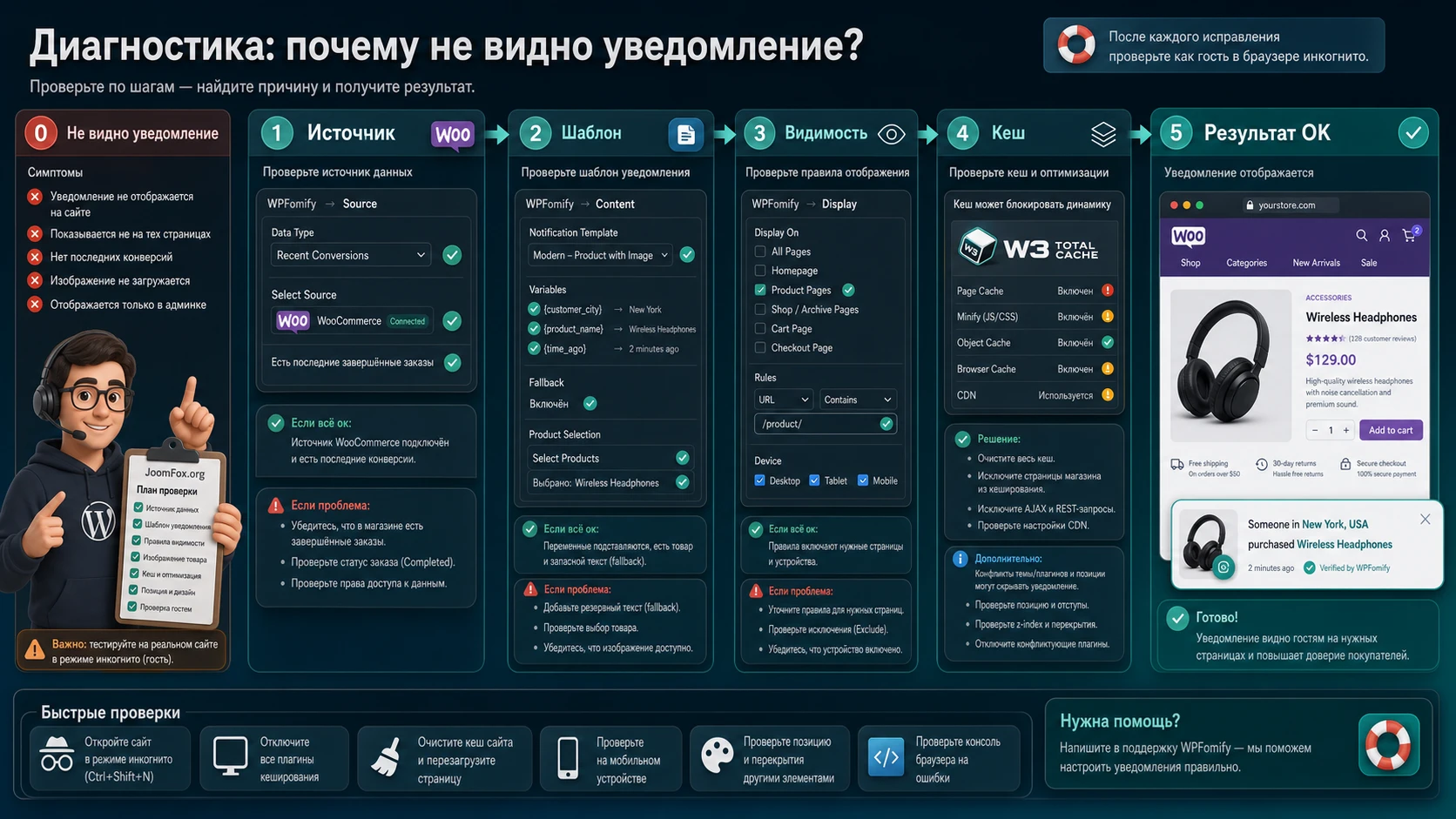
Диагностику лучше вести от источника к витрине. Сначала проверяйте, есть ли данные WooCommerce и выбран ли правильный источник, потом шаблон и правила показа, затем кеш, скрипты, тему и мобильную версию. Если начинать с визуальных настроек, можно потратить много времени на проблему, которая находится в Source или Display.
В списке источников нет WooCommerce
Симптом: при создании recent conversions в Source источник WooCommerce не отображается. Возможная причина - WooCommerce не активен, плагин не установлен корректно, версия WPfomify требует обновления или интеграция недоступна в вашей конфигурации. В официальной инструкции по WooCommerce прямо сказано проверить, что WPfomify и WooCommerce установлены и активированы.
Что делать: откройте Plugins, проверьте активность WooCommerce, затем вернитесь в WPfomify - Add New. Если источник всё ещё не появился, сверяйтесь с актуальной документацией разработчика и changelog. Не создавайте уведомление из другого источника только ради публикации: оно не будет показывать покупки WooCommerce.
Уведомление создано, но на странице его не видно
Симптом: preview в админке есть, но публичная страница молчит. Возможные причины - правило Show On не совпадает с URL, уведомление показывается только logged in или logged out пользователям, нет подходящих заказов, сработал кеш, либо уведомление появляется с большой задержкой.
Проверка: откройте приватное окно, очистите кеш страницы, временно поставьте показ на одну тестовую страницу, убедитесь, что в WooCommerce есть подходящий заказ. Если используете W3 Total Cache или другой page cache, временно исключите тестовую страницу и проверьте снова. Если после отключения кеша всё работает, исправляйте кеш-слой, а не шаблон уведомления.
Появляются пустые строки или странные переменные
Симптом: вместо товара, имени или времени в уведомлении пустое место, непонятный текст или служебная переменная. Причина обычно в шаблоне Notification Template, отсутствии данных в заказе или неподходящем форматировании переменной. В документации по шаблону описан fallback, который помогает заменить отсутствующее значение.
Исправление: упростите шаблон, оставьте только подтверждённые переменные и добавьте fallback для товара или имени, если ваша версия это поддерживает. Затем проверьте несколько заказов, а не один. Если ошибка возникает только на старых заказах, возможно, в них не хватает данных или товар был удалён.
Изображение товара не появляется или выглядит плохо
Симптом: уведомление выводится без картинки, показывает аватар, пустой блок или некрасивое изображение. Возможные причины - отключён Display product image, задан неподходящий Default Image URL, включён Force Disable Images, у товара нет нормальной миниатюры или оптимизатор изображений отдаёт странный размер.
Что проверить: откройте товар в WooCommerce, проверьте главное изображение, затем вернитесь в Display. Если часть товаров без изображений, задайте default image или отключите картинки, чтобы уведомления выглядели единообразно. Лучше чистый текстовый блок, чем случайная битая миниатюра.
Уведомление перекрывает важные элементы темы
Симптом: блок закрывает корзину, чат, кнопку покупки, cookie-баннер или элементы оформления заказа. Причина - позиция уведомления конфликтует с темой или другими плагинами. WPfomify позволяет выбирать позицию и скрытие на мобильных, поэтому сначала используйте штатные настройки.
Исправление: поменяйте нижний угол, включите кнопку закрытия, увеличьте задержку, проверьте Hide on Mobile и тестируйте страницы с реальными элементами WooCommerce. Если конфликт остаётся только на одной странице, ограничьте показ через Display, а не пытайтесь сделать одно уведомление идеальным для всего сайта.
Уведомления повторяются слишком часто
Симптом: посетитель видит один и тот же блок снова и снова, особенно при маленьком количестве заказов. Причина - включён loop, слишком короткий промежуток между уведомлениями или слишком узкий источник данных. В Customize есть настройки поведения: количество последних конверсий, период и loop.
Исправление: ограничьте loop, увеличьте паузу между уведомлениями, расширьте источник до категории или используйте другой тип уведомления. Если данных мало, не пытайтесь имитировать большой поток покупок. Лучше показывать уведомления реже и честнее.
Ограничения и решения, о которых стоит помнить
WPfomify WooCommerce - полезный слой социального доказательства, но не универсальный инструмент для всех задач магазина. Он не заменяет email-уведомления WooCommerce, не является системой поддержки, не решает проблемы доставки, оплаты, оформления заказа и не делает слабую карточку товара убедительной сам по себе.
Первое ограничение - качество источника данных. Уведомления хороши настолько, насколько хороши заказы, изображения товаров и шаблоны текста. Если данные пустые или нерелевантные, блок будет выглядеть странно. Второе ограничение - динамическая природа уведомлений. Кеш страниц, отложенная загрузка скриптов и агрессивная оптимизация могут мешать выводу, поэтому тестирование после публикации обязательно.
Есть и организационное ограничение: уведомления нельзя настраивать один раз и забывать. Меняются товары, акции, структура категорий, шаблоны темы, баннеры, плавающие кнопки и политика приватности. После крупных правок магазина стоит повторять короткую проверку: открылась ли нужная страница, появился ли блок, не устарел ли текст, не ведёт ли ссылка на снятый с продажи товар, не перекрывает ли уведомление важное действие покупателя.
Третье ограничение - пользовательское восприятие. На некоторых нишах всплывающие уведомления воспринимаются нормально, на других - раздражают. Поэтому не включайте сразу максимальную частоту. Начните с одной страницы, проверьте поведение, посмотрите аналитику и только потом расширяйте правила показа.
Если после проверки WPFomify WooCommerce подходит вашему сценарию, ближе к запуску удобно скачать WPFomify WooCommerce и проверить его на тестовой копии или ограниченной странице магазина. Такой порядок безопаснее, чем сразу включать уведомления на всех товарах.
Вопросы, которые стоит закрыть перед запуском
Можно ли использовать WPFomify WooCommerce без программирования?
Да, базовый сценарий строится через админ-панель: WPfomify - Add New, затем вкладки Source, Content, Display и Customize. Код не нужен для обычного уведомления о продажах. Техническая помощь может понадобиться при сложном кешировании, нестандартной теме или необходимости точной доработки внешнего вида за пределами штатных настроек.
Почему источник WooCommerce может не появиться?
Чаще всего причина в том, что WooCommerce не активен, WPfomify установлен некорректно или используется конфигурация, где интеграция недоступна. Документация советует сначала проверить установку и активацию нужных плагинов. Если всё активировано, сверяйте версию продукта и документацию разработчика.
Можно ли показывать уведомления только на отдельных товарах?
Да, WPfomify поддерживает правила показа на выбранных страницах через Display и URL-условия, а для WooCommerce/EDD в Content описан выбор покупки конкретного товара или всех товаров. Практически это лучше тестировать на одной карточке товара и только затем расширять на категорию или весь магазин.
Что делать, если уведомления не работают с кешем?
Сначала очистите кеш, проверьте страницу без page cache и временно отключите агрессивную оптимизацию скриптов. В документации WPfomify есть отдельный материал по W3 Total Cache, где объясняется, что статический кеш может мешать динамическим уведомлениям. Если проблема подтверждена, настройте исключение, очистку кеша или обсудите техническое решение с разработчиком.
Нужно ли показывать имя покупателя?
Не обязательно. Для многих магазинов безопаснее использовать нейтральный текст или частичную идентификацию. Полные персональные данные в уведомлении обычно не нужны для доверия и могут выглядеть навязчиво. Используйте fallback, анонимизацию и исключения там, где это доступно, и проверяйте шаблон на реальных заказах.
Стоит ли включать уведомления на странице оформления заказа?
Только после отдельной проверки. На странице оформления заказа любое всплывающее уведомление может отвлечь или перекрыть поля. Если вы хотите использовать социальное доказательство около оформления заказа, тестируйте позицию, тайминг, мобильный вид и влияние на путь оплаты. Часто лучше показывать уведомления до оформления заказа, а не во время ввода данных.
Чем WPFomify WooCommerce отличается от обычных email-уведомлений WooCommerce?
Email-уведомления WooCommerce отправляются покупателю или администратору после событий заказа. WPFomify показывает публичные on-page уведомления посетителям сайта. Это разные задачи: первое относится к операционной коммуникации, второе - к социальному доказательству и поведению на витрине.
Когда WPFomify WooCommerce будет удачным выбором
WPFomify WooCommerce стоит использовать, если у магазина есть реальные покупки, понятные страницы показа и задача показать посетителям аккуратное социальное доказательство без разработки собственного виджета. Самый сильный сценарий - не «включить везде», а создать релевантную кампанию: источник WooCommerce, короткий шаблон, подходящий товар или категория, ограниченные правила видимости, умеренный тайминг и проверка результата как гость.
Если магазин новый, заказов мало, кеш настроен агрессивно или тема перегружена плавающими блоками, начинайте с тестовой страницы. Проверьте источник, текст, изображение товара, ссылку, поведение на мобильном и page cache. Только после этого расширяйте показ.
Главный практический вывод: WPfomify не должен спорить с WooCommerce-путём покупки. Он должен тихо подтвердить, что магазин живой, товар покупают, а посетитель может продолжить выбор без лишнего давления. Тогда уведомление становится частью доверия, а не ещё одним всплывающим препятствием.

