


WPForms Authorize.Net - Плагин WordPress
WPForms Authorize.Net - это плагин для WordPress, который позволяет владельцам веб-сайтов без проблем собирать платежи через свои контактные формы WPForms. Этот плагин действует как интеграция платежного шлюза, позволяя пользователям безопасно обрабатывать платежи кредитными картами на своих веб-сайтах. С помощью WPForms Authorize.Net владельцы веб-сайтов могут улучшить свой онлайн-бизнес, принимая платежи напрямую от своих клиентов, независимо от того, управляют ли они интернет-магазином, предоставляют услуги или предлагают цифровые продукты.
Особенности плагина
Интегрировав плагин с их контактными формами WPForms, пользователи могут создавать настраиваемые платежные формы, которые легко настраиваются и используются. Этот плагин действует как мост между контактными формами и платежным шлюзом Authorize.Net, обеспечивая плавную и безопасную обработку транзакций. WPForms Authorize.Net обеспечивает удобный опыт как для владельцев веб-сайтов, так и для клиентов, которые могут удобно осуществлять платежи, не покидая веб-сайт.
Используя этот плагин, владельцы веб-сайтов имеют полный контроль над процессом платежей. Они могут создавать настраиваемые платежные формы, добавляя такие поля, как описание продукта, количество и цена. Более того, этот плагин предлагает различные варианты оплаты, такие как одноразовые платежи, регулярные подписки и пожертвования, что позволяет владельцам веб-сайтов адаптироваться к различным сценариям платежей.
WPForms Authorize.Net очень серьезно относится к безопасности. Он шифрует чувствительные данные клиентов и безопасно передает их для обработки, обеспечивая защиту платежной информации. Плагин использует надежные меры безопасности Authorize.Net, включая продвинутые инструменты обнаружения мошенничества, для снижения рисков, связанных с онлайн-транзакциями.
Более того, плагин обеспечивает безпроблемную интеграцию с WPForms, популярным плагином для создания форм в WordPress. Эта интеграция позволяет пользователям объединить функциональности создания форм и обработки платежей, что приводит к оптимизированному рабочему процессу. Пользователи могут легко создавать и управлять платежными формами в интерфейсе WPForms, экономя время и усилия.
В заключение, этот плагин для WordPress, WPForms Authorize.Net, предлагает владельцам веб-сайтов надежное и безопасное решение для сбора платежей через их контактные формы WPForms. Благодаря его дружественному интерфейсу и настраиваемым функциям, этот плагин обеспечивает плавную обработку платежей и улучшает общий опыт онлайн-бизнеса.
Спецификации:
| Дата выхода: | 20-06-2022 | |
| Дата обновления: | 19-08-2024 | |
| Тип расширения: | Платный | |
| Лицензия: | GPL | |
| Тематика: | Интернет-коммерция для WPForms | |
| Совместимость: | W5.x W6.x | |
| Включает в себя: | Плагин | |
| Языковые пакеты: |

|
|
| Разработчик: | WPForms | |
| Рейтинг: | ||
Скачивание по подписке!
Вам необходимо авторизоваться на сайте и приобрести клубную подписку!
Поделись с друзьями!
Руководство по настройке WPForms Authorize.Net для платежных форм WordPress
WPForms Authorize.Net нужен не просто для добавления поля карты в форму. В нормальной рабочей схеме он связывает форму WPForms, учетную запись Authorize.Net, платежные поля, уведомления, записи заявок и проверку транзакций в единую цепочку. В этом руководстве разберем, как подготовить сайт, подключить ключи, собрать форму оплаты, настроить разовые платежи и подписки, протестировать результат и понять, где искать причину ошибки.
Материал рассчитан на владельца сайта, администратора WordPress или вебмастера, который уже понимает, зачем ему нужен Authorize.Net, но хочет внедрить оплату аккуратно. Здесь не будет инструкций по покупке самого продукта или обходу лицензий. Фокус - на настройке уже доступного плагина, безопасной проверке платежной формы и практическом сценарии, который можно адаптировать под заказ услуги, регистрацию на мероприятие, пожертвование или оплату счета.
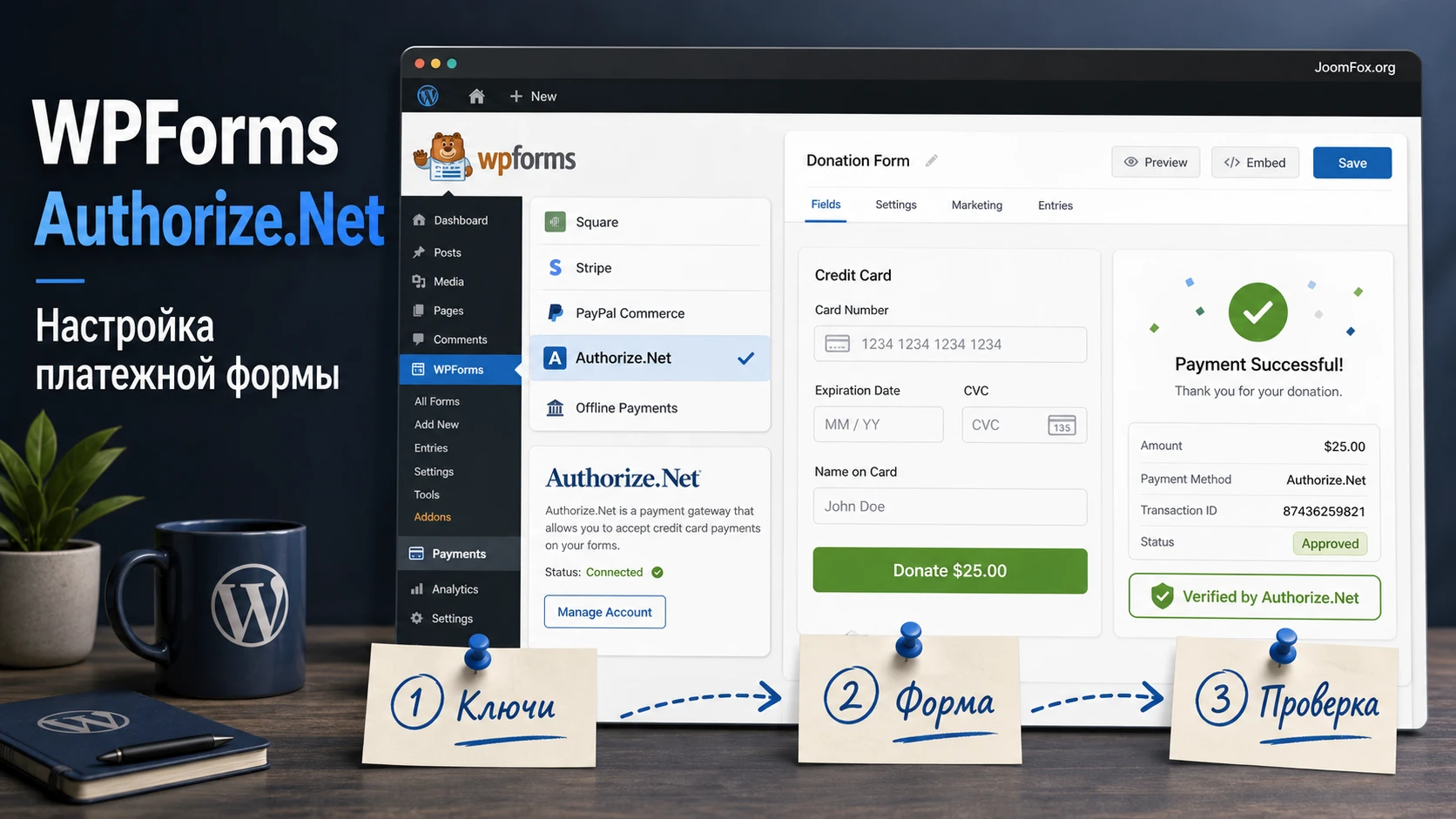
Главная мысль проста: платежная форма должна быть проверяемой. Пользователь видит понятные поля и итоговую сумму, владелец сайта получает запись формы и подтверждение платежа, а администратор может отличить ошибку ключей от ошибки обязательных полей или тестового режима. Если эта цепочка не собрана, даже правильно установленный аддон будет давать непредсказуемый результат.
Где эта интеграция действительно полезна
WPForms Authorize.Net подходит для ситуаций, где платеж является частью формы, а не полноценного интернет-магазина. Это важное различие. Если вам нужно принять оплату за консультацию, заявку на мероприятие, разовый счет, пожертвование, членский взнос или небольшой набор услуг, форма WPForms часто удобнее тяжелого магазина. Пользователь отвечает на вопросы, выбирает вариант оплаты, вводит карту и отправляет форму в одном сценарии.
По официальной документации WPForms аддон поддерживает разовые платежи и повторяющиеся платежи. Это позволяет использовать его не только для одноразовой продажи, но и для регулярного взноса или подписки, если такая схема подходит бизнесу и подтверждена настройками вашего Authorize.Net аккаунта. При этом форма остается формой: в ней можно добавить имя, email, адрес, выбор услуги, дополнительные вопросы, согласия и скрытые поля.
Лучший сценарий для WPForms Authorize.Net - платежная форма с контекстом. Например, заявка на платную консультацию может включать тему обращения, удобное время, сумму, контактные данные и оплату. Для такого процесса важны не только деньги, но и данные, которые команда получит вместе с платежом.
Когда плагин может быть лишним
Если задача похожа на классический магазин с корзиной, складом, доставкой, купонами, налогами, личным кабинетом и статусами заказов, лучше рассмотреть WooCommerce и отдельный шлюз Authorize.Net для WooCommerce. WPForms не должен заменять магазин там, где нужны товарные остатки, сложная логистика и полноценная история заказов.
Если вы хотите предложить несколько платежных шлюзов, Apple Pay, сохраненные карты, гибкую подписочную логику или многоступенчатое управление клиентскими платежами, заранее сравните возможности WPForms с альтернативами. Для простой формы оплаты WPForms удобен, но платежная форма и магазинный checkout решают разные задачи.
Кому подходит такой формат
- Сайту услуг, где нужно принять оплату вместе с заявкой и контактными данными.
- Некоммерческому проекту, которому нужна форма пожертвования с разовыми и регулярными вариантами.
- Образовательному проекту, принимающему оплату за регистрацию на курс или мероприятие.
- Малому бизнесу, который уже использует Authorize.Net и не хочет переносить платежи в другой сервис.
- Администратору WordPress, которому важно хранить контекст заявки в WPForms Entries и видеть платежи в разделе WPForms Payments.
Что проверить до установки и подключения платежей
Платежная интеграция должна начинаться не с поля карты, а с проверки условий. В документации WPForms указано, что для Authorize.Net нужен уровень лицензии Elite, установленный WPForms и активный аддон Authorize.Net. Также для live-платежей на странице формы нужен SSL, то есть рабочий HTTPS. Без этого вы не получите нормальную платежную страницу и создадите риск для пользователя.
Перед установкой проверьте четыре группы условий: доступ к WordPress, доступ к Authorize.Net, техническую готовность сайта и сценарий самой формы. Эти вещи кажутся очевидными, но именно они чаще всего экономят часы диагностики.
Доступы и роли
Для настройки нужны права администратора WordPress или роль, которая может управлять плагинами и настройками WPForms. В Authorize.Net нужен доступ к разделу, где можно получить API Login ID и Transaction Key. Эти значения не являются логином в личный кабинет. Они нужны для связи сайта с платежным шлюзом и должны храниться аккуратно.
Не передавайте ключи в чат, подрядчику без необходимости или в черновик статьи. API Login ID и Transaction Key используются для аутентификации платежных запросов. Если ключ скомпрометирован, создайте новый Transaction Key и проверьте все подключенные сайты.
Тестовый и рабочий режимы
У Authorize.Net sandbox и live-среда разделены. Для тестирования нужны отдельные тестовые ключи, а для реальных платежей - live-ключи. Смешивание ключей часто приводит к ошибкам соединения. В WPForms для тестирования включается Test Mode, после чего появляются поля Test API Login ID и Test Transaction Key. Когда тестирование закончено, режим нужно отключить и сохранить live-настройки.
Не просите клиента оплатить "для проверки" реальной картой, пока не пройден тестовый сценарий. Сначала sandbox, затем проверка записи в WPForms, затем проверка транзакции в Authorize.Net, и только потом live-форма на публичной странице.
Минимальный набор формы
Для Authorize.Net в WPForms нужны как минимум имя, email, одно платежное поле с суммой и поле Authorize.Net для данных карты. Total field не является обязательным для самой обработки платежа, но почти всегда полезен пользователю: он показывает итоговую сумму и снижает риск споров по оплате.
Если в Authorize.Net в настройках платежной формы обязательны дополнительные данные, например адрес или телефон, эти поля должны быть в форме WPForms, должны быть обязательными и должны быть корректно сопоставлены. Иначе пользователь может увидеть ошибку уже после заполнения формы.
Подключение WPForms к Authorize.Net: ключи, валюта и режим
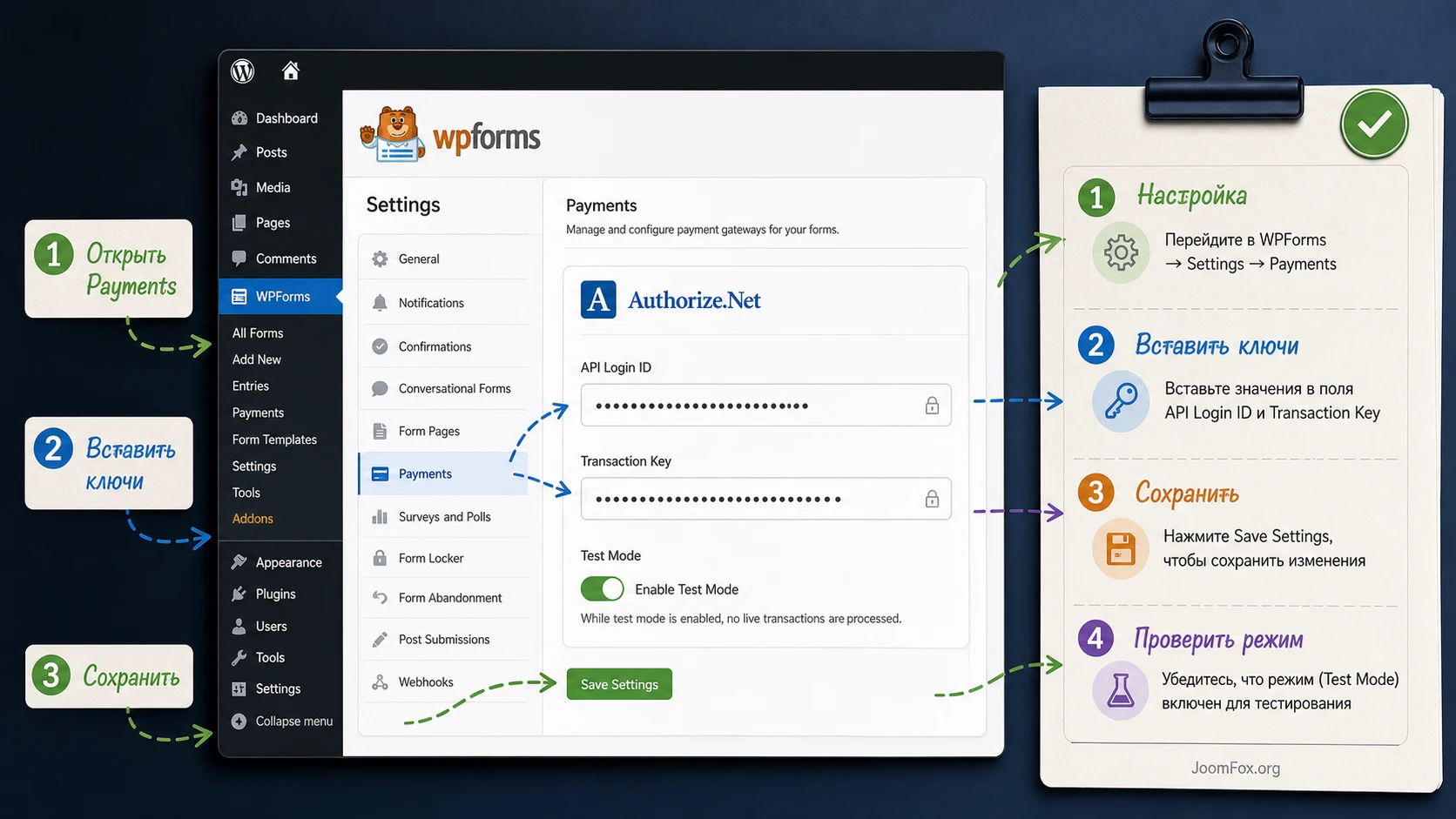
После установки аддона основной путь начинается в админ-панели WordPress: WPForms -> Settings -> Payments. Здесь выбирают валюту и заполняют блок Authorize.Net. В этом месте важно не торопиться: глобальные платежные настройки влияют на формы, а платежи в WPForms отображаются с учетом выбранной валюты.
Как получить ключи без путаницы
В Merchant Interface Authorize.Net ключи обычно находятся в разделе Account или Settings, затем API Credentials & Keys. API Login ID копируется из этого раздела. Transaction Key можно создать заново, если текущий ключ неизвестен или его нужно заменить. При создании нового ключа Authorize.Net может запросить подтверждение через PIN.
API Login ID и Transaction Key не заменяют пароль администратора Authorize.Net. Это технические учетные данные платежного шлюза. Они нужны сайту для отправки транзакций, а не человеку для входа в кабинет.
Что вводить в WPForms
В WPForms вставьте API Login ID и Transaction Key в соответствующие поля блока Authorize.Net и нажмите Save Settings. Если настраиваете тестирование, сначала включите Test Mode и заполните тестовые поля. Если настраиваете live-платежи, убедитесь, что тестовый режим выключен, а ключи получены именно из live-аккаунта.
После сохранения проверьте сообщение WPForms в верхней части страницы настроек. Если ключи не принимаются, не переходите к форме. Сначала исправьте глобальное подключение. Хорошая практика - вести короткий технический чек-лист: где получен ключ, какой режим включен, какая валюта выбрана, на какой странице будет опубликована форма.
Валюта и дальнейший учет платежей
В WPForms платежи отображаются в текущей валюте настроек. Если поменять валюту, старые платежи в другой валюте могут не отображаться в ожидаемом виде в платежном разделе. Поэтому валюту выбирают до публикации формы, а не после первых транзакций. Если сайт работает с несколькими валютами, заранее проверьте, поддерживает ли это нужный процесс в Authorize.Net и WPForms.
Сборка формы: поля, сумма и данные клиента
После глобального подключения откройте форму в конструкторе WPForms. Здесь появляется практическая часть: нужно не просто добавить поле карты, а собрать форму так, чтобы пользователь понимал сумму, а Authorize.Net получил необходимые данные.
Обязательные элементы платежной формы
- Поле имени. Используется для контакта и может передаваться как customer name в Authorize.Net.
- Поле email. Нужно для связи с пользователем, уведомлений и платежных квитанций.
- Платежное поле с суммой. Это может быть
Single Item,Multiple Items,Checkbox ItemsилиDropdown Items. - Поле
Authorize.Net. Оно собирает данные карты в форме и связывает отправку с платежным шлюзом. - Поле
Total. Оно не всегда технически обязательно, но полезно для прозрачного отображения итоговой суммы.
Если форма собирает адрес, телефон или номер счета, добавляйте эти поля до настройки платежей. Так проще сопоставить данные в разделе Payments -> Authorize.Net внутри конструктора формы.
Включение платежа внутри конкретной формы
Глобальное подключение еще не означает, что каждая форма принимает платежи. В нужной форме откройте вкладку Payments, выберите Authorize.Net и включите Enable Authorize.Net payments. После этого настройте описание платежа, квитанцию, имя клиента и адрес, если они нужны вашему сценарию.
Описание платежа лучше писать коротко и узнаваемо. Оно помогает пользователю понять списание, особенно если название сайта отличается от юридического названия компании. Не используйте внутренние шифры, которые понятны только администратору.
Отправка квитанций и уведомлений
В настройках платежа можно выбрать email-поле для Authorize.Net Payment Receipt. Это удобно, если пользователю нужен прямой платежный след. Отдельно настройте уведомления WPForms. Для платежной формы особенно важно, чтобы внутреннее уведомление команде не выглядело как подтверждение успешной оплаты, если платеж еще не прошел.
WPForms позволяет включить уведомление только для завершенных платежей Authorize.Net. Используйте это, если команда должна получать письмо только после успешной оплаты. Так вы избегаете ситуации, когда заявка уже попала менеджеру, но платеж отклонен или не завершен.
Разовый платеж, подписка и условная логика в одной форме
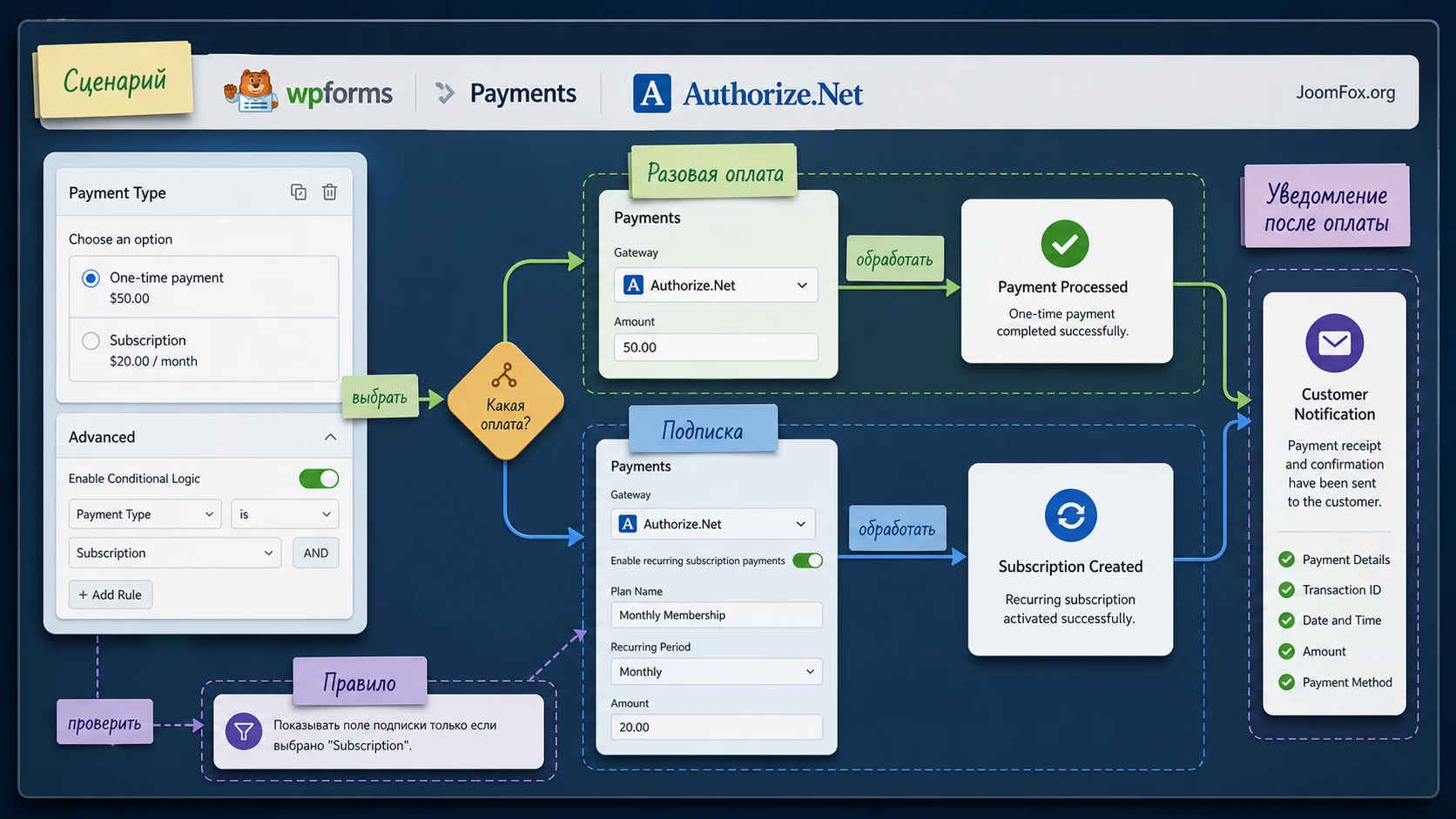
Одна из сильных сторон аддона - возможность настроить не только разовый платеж, но и повторяющуюся подписку. Это полезно для пожертвований, членских взносов, клубов, сервисных пакетов и регулярных платежей за поддержку. Но подписку нельзя включать механически: пользователь должен понимать, что выбирает регулярное списание, а форма должна передавать нужные поля.
Когда достаточно разового платежа
Разовый платеж подходит для фиксированной услуги, заказа консультации, оплаты заявки, регистрации на событие или пожертвования без автопродления. В этом случае настройте платежное поле, описание, квитанцию и сопоставление имени или адреса, если это нужно Authorize.Net.
Для разового платежа особенно важна проверка суммы. Пользователь должен видеть, почему итог равен именно этой сумме. Если форма использует несколько вариантов, добавьте поле Total и проверьте, что переключение вариантов сразу меняет итог.
Как работает подписка
В разделе Payments -> Authorize.Net включается Enable recurring subscription payments. После этого появляются настройки плана: название, период повторения и сопоставление данных клиента. По документации WPForms первый платеж проходит сразу, а будущие платежи обрабатываются по выбранному расписанию.
Название плана не должно быть случайным. Оно может появляться в платежном контексте, поэтому лучше использовать понятное описание вроде "Monthly support plan" внутри интерфейса, а в публичной части формы объяснить это по-русски: "ежемесячный пакет поддержки".
Условная логика для выбора режима оплаты
Если пользователь должен выбрать между разовой оплатой и подпиской, добавьте поле выбора, например Multiple Choice или Dropdown. Затем включите conditional logic в нужном месте: для общей обработки платежа или в блоке подписок. В официальном примере правило звучит по смыслу так: обрабатывать платеж как recurring, если пользователь выбрал автопродление.
Не включайте условную логику в двух местах без ясной схемы. WPForms отдельно предупреждает, что нужно включать правильный переключатель conditional logic. Если правило включено не там, форма может вести себя не так, как ожидает администратор.
Мини-проверка правила
- Выбор "разовая оплата" не должен создавать подписку.
- Выбор "регулярный платеж" должен показывать понятное объяснение условия.
- В тестовых платежах должен быть виден правильный тип операции.
- Уведомление команде должно приходить только после успешного платежа, если вы включили такую логику.
Практический пример: платная заявка на консультацию
Разберем реальный сценарий: сайт принимает оплату за первичную консультацию. Клиент выбирает формат, оставляет контакты, описывает задачу и оплачивает заявку через Authorize.Net. Команда получает письмо только после успешной оплаты, а администратор может проверить транзакцию в WPForms Payments.
Цель сценария
Нужно получить форму, в которой пользователь видит стоимость консультации, вводит контактные данные, оплачивает картой и получает подтверждение. Владелец сайта должен увидеть запись формы, статус платежа и данные для дальнейшей связи.
Подготовка
- WPForms и аддон Authorize.Net установлены и активированы.
- В
WPForms->Settings->Paymentsзаполнены тестовые ключи, включенTest Mode. - Страница, где будет форма, открывается по HTTPS.
- В Authorize.Net sandbox есть доступ к просмотру тестовых транзакций.
Шаги настройки
- Создайте новую форму в WPForms или возьмите шаблон billing/order form как основу.
- Добавьте поля
Name,Email,Phone, текстовое поле "Тема консультации" и поле выбора формата консультации. - Добавьте платежное поле
Single ItemилиDropdown Itemsс понятными вариантами стоимости. - Добавьте поле
Total, чтобы пользователь видел итоговую сумму перед отправкой. - Добавьте поле
Authorize.Netближе к концу формы, после суммы и перед кнопкой отправки. - Откройте
Payments->Authorize.Netи включитеEnable Authorize.Net payments. - Выберите email-поле для квитанции, имя клиента для customer name и адрес, если адрес обязателен в вашем Authorize.Net аккаунте.
- В
Settings->Notificationsвключите отправку внутреннего уведомления только для Authorize.Net completed payments, если команда не должна получать неоплаченные заявки. - Сохраните форму, откройте preview и выполните тестовую отправку.
Что должно получиться
Пользователь видит форму с суммой, вводит данные карты, отправляет заявку и получает понятное подтверждение. В WPForms появляется запись формы и платеж. В разделе платежей для Authorize.Net успешная операция отображается как processed. В sandbox Authorize.Net видна соответствующая тестовая транзакция.
Нюанс, который часто мешает
Если в Authorize.Net обязательным является поле, которого нет в форме или оно не заполнено, платеж может завершиться ошибкой. Поэтому после первой неудачной тестовой отправки не меняйте все настройки сразу. Сначала проверьте список обязательных полей в Authorize.Net, затем наличие и обязательность этих полей в WPForms, затем сопоставление в Payments -> Authorize.Net.
Проверка результата перед публикацией формы
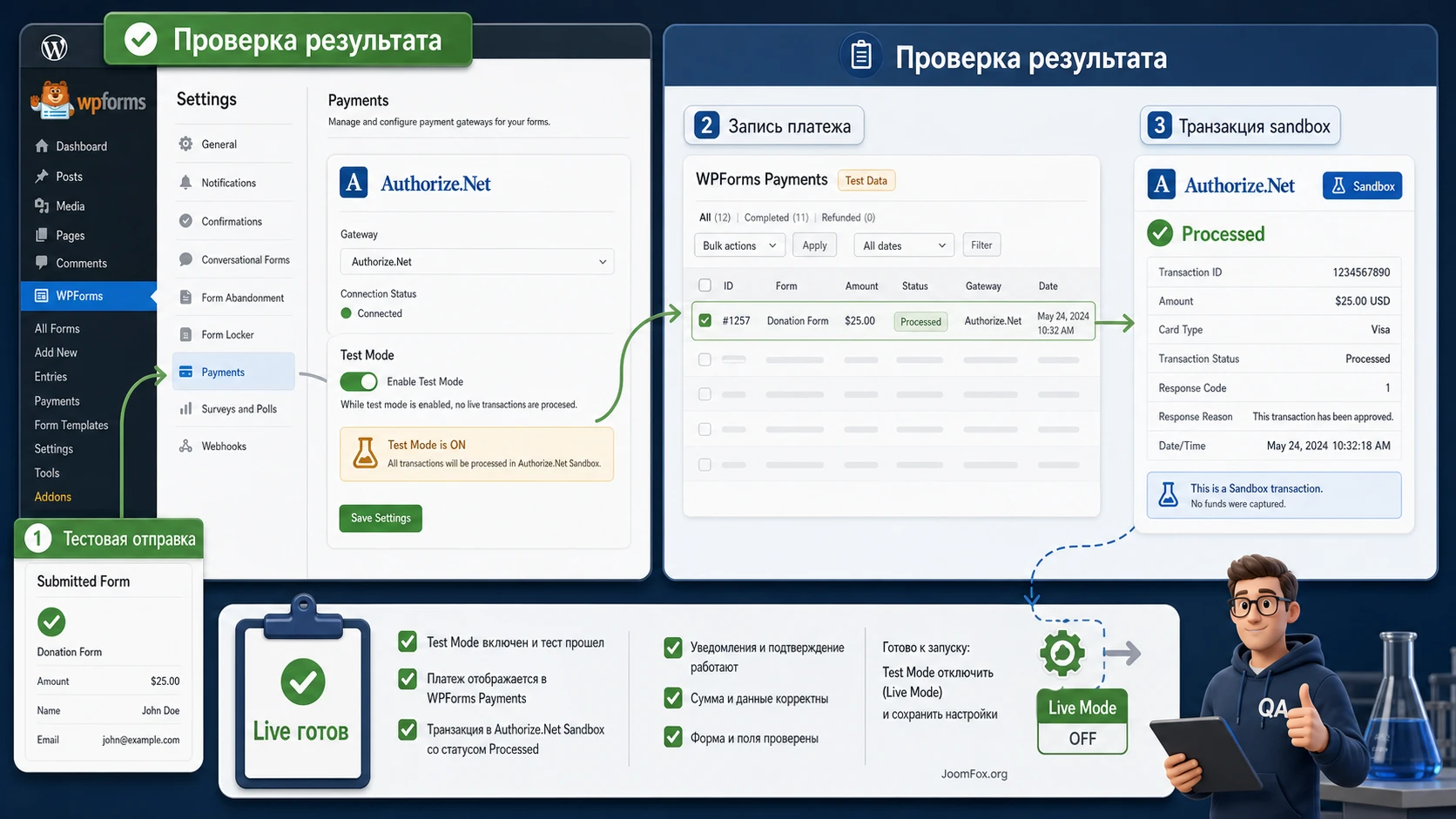
Проверка платежной формы состоит из нескольких уровней. Недостаточно увидеть, что форма отправилась. Нужно подтвердить, что платежный шлюз принял транзакцию, WPForms записал платеж, уведомления сработали в правильный момент, а пользователь увидел понятное сообщение.
Тест в WPForms
Включите Test Mode, заполните тестовые ключи и выполните тестовую оплату. Затем перейдите в WPForms -> Payments и включите Test Data. Там должны быть тестовые платежи. Если платеж не отображается, проверьте, действительно ли вы отправляли форму в тестовом режиме и выбран ли правильный период просмотра.
Тест в Authorize.Net
В sandbox Authorize.Net проверьте список последних операций, например через unsettled transactions. Сверьте сумму, тип платежа и email. Если транзакция видна в WPForms, но не находится в Authorize.Net, проверьте, не смотрите ли вы другой аккаунт или live-среду вместо sandbox.
Переход в live
После успешных тестов выключите Test Mode в WPForms, вставьте live-ключи, сохраните настройки и проверьте страницу формы еще раз без реальной оплаты. Убедитесь, что страница открывается по HTTPS, поле карты отображается, сумма корректна, а форма не кешируется так, что платежные скрипты ломаются.
Проверка страницы, где форма будет опубликована
Отдельно проверьте не только preview в конструкторе, но и реальную страницу WordPress, где пользователь увидит форму. Preview хорош для первичной проверки полей, но публичная страница может подключать другие стили темы, оптимизацию скриптов, блоки конструктора, ленивую загрузку и кеш. Для платежной формы это важно: поле карты должно появляться стабильно, кнопка отправки не должна перекрываться липкими элементами, а сообщения об ошибках должны быть видны без прокрутки в неожиданные места.
Если на сайте включен кеш, минификация или отложенная загрузка JavaScript, сделайте тест после очистки кеша и в режиме обычного посетителя, а не только под администратором. При проблемах не отключайте сразу все плагины. Сначала проверьте страницу без объединения скриптов, затем исключите конкретную страницу формы из агрессивной оптимизации, если такая настройка есть в вашем кеш-плагине. Платежная форма должна быть стабильнее, чем остальная визуальная оптимизация страницы.
Регламент после запуска
После публикации назначьте ответственного за ежедневную проверку первых платежей. В первые дни полезно сверять три места: запись формы, платеж в WPForms Payments и транзакцию в Authorize.Net. Если команда получает уведомления, в письме должно быть ясно, что именно оплачено, какой email оставил пользователь и где открыть запись. Такой простой регламент защищает от ситуации, когда форма технически работает, но менеджеры не понимают, какой платеж относится к какой заявке.
Перед публикацией проверьте не только форму, но и поведение после оплаты. Что видит пользователь? Какое письмо получает команда? Где администратор увидит платеж? Кто отвечает за возвраты и спорные транзакции?
Удобство, уведомления и небольшая безопасная стилизация
Платежная форма должна выглядеть спокойно и предсказуемо. Пользователь не должен гадать, какая сумма будет списана, какие поля обязательны и почему после отправки появляется ошибка. WPForms дает настройки стилей формы, а для платежного поля Authorize.Net в документации перечислены CSS-селекторы, которые можно использовать для аккуратной адаптации внешнего вида.
Что лучше настроить без кода
Сначала используйте визуальные настройки WPForms: размер полей, границы, цвета, стиль контейнера, подписи и кнопку отправки. Это безопаснее, чем сразу писать CSS. Если форма вставлена через блоковый редактор или Elementor, проверьте, не переопределяются ли стили на уровне конкретного embed.
Когда нужен CSS
CSS уместен, если поле Authorize.Net визуально выбивается из формы: слишком маленькая подпись, узкое поле карты, неправильный отступ, слабый контраст ошибки. Ниже небольшой пример, который не вмешивается в обработку платежей и не меняет скрипты. Его можно добавить в Appearance -> Customize -> Additional CSS или в безопасный CSS-блок вашей темы.
.wpforms-form .wpforms-field.wpforms-field-authorize_net {
  padding: 14px 0;
}

.wpforms-form .wpforms-field.wpforms-field-authorize_net .wpforms-field-label {
  font-size: 16px;
  font-weight: 700;
  margin-bottom: 6px;
}

.wpforms-form .wpforms-field.wpforms-field-authorize_net .wpforms-field-authorize_net-cardnumber,
.wpforms-form .wpforms-field.wpforms-field-authorize_net .wpforms-field-authorize_net-code .wpforms-field-authorize_net-cardcvc {
  min-height: 42px;
  border: 1px solid #b8c2cc;
  border-radius: 4px;
  padding: 8px 10px;
}
После добавления CSS откройте форму в публичной части сайта и проверьте desktop и mobile. Если поле карты стало хуже, удалите сниппет целиком. Не меняйте JavaScript платежного поля и не пытайтесь перехватывать отправку формы, если это не описано в официальной документации разработчика.
Расширение данных платежа
WPForms публикует developer-документацию для передачи invoice number и phone number в Authorize.Net через фильтры wpforms_authorize_net_process_payment_single_args и wpforms_authorize_net_process_transaction. Это задача для разработчика: нужно правильно определить ID поля, протестировать код на копии сайта и убедиться, что данные появляются в транзакции. Если вам достаточно имени, email и адреса, используйте штатное сопоставление в настройках формы.
Типичные ошибки WPForms Authorize.Net и как их диагностировать
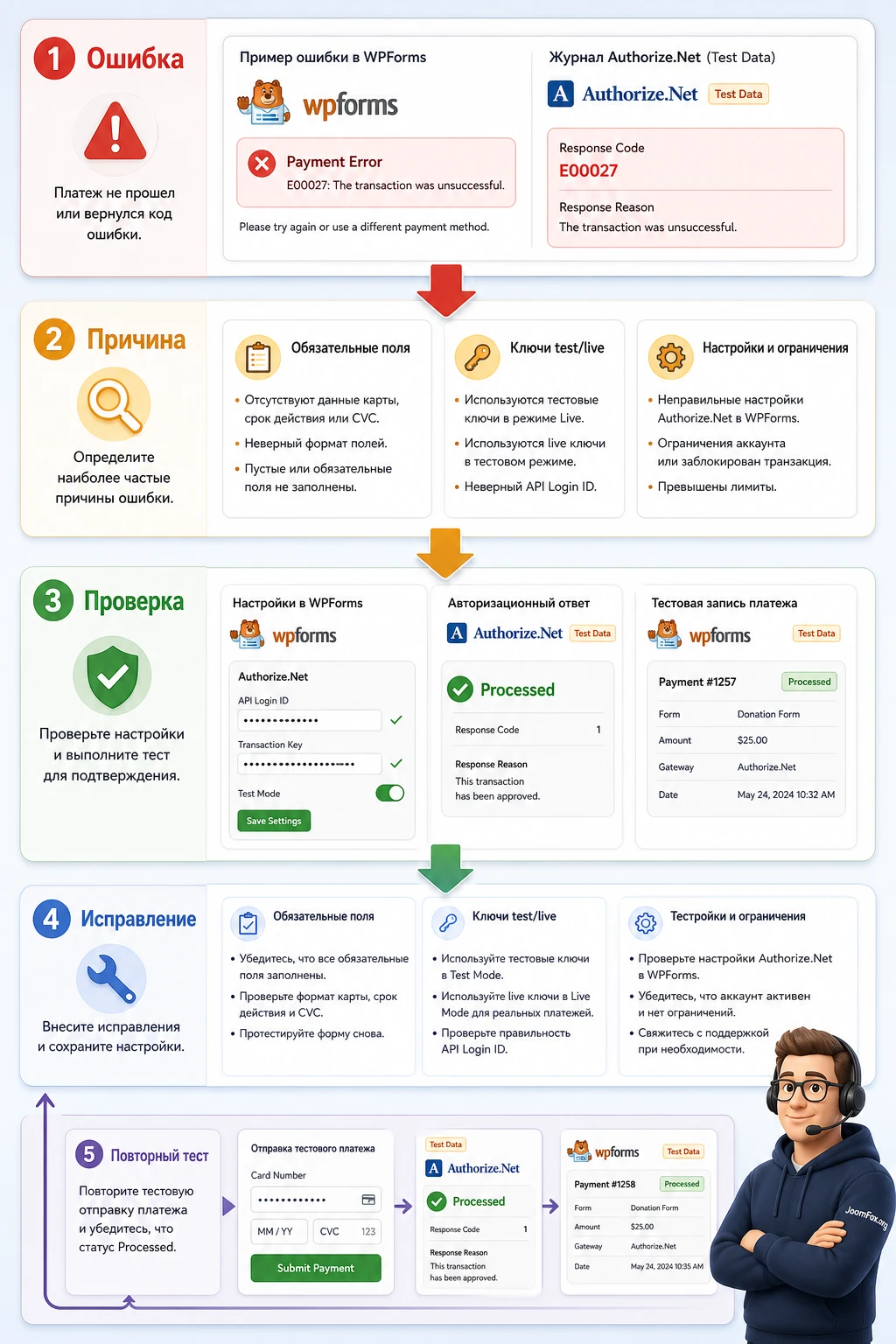
Ошибки платежной формы почти всегда относятся к одному из четырех слоев: ключи и режим, обязательные поля Authorize.Net, структура формы WPForms или проверка результата. Хорошая диагностика идет по слоям, а не хаотично меняет все настройки.
Ошибка API: (E00027) The transaction was unsuccessful
Симптом: пользователь отправляет форму, но платеж не проходит, а в ошибке фигурирует E00027. В документации WPForms эта ошибка связана с обязательными полями в Authorize.Net, которые пользователь не заполнил или которые не сопоставлены с формой.
Что проверить: войдите в Authorize.Net, откройте настройки платежной формы и список form fields. Посмотрите, какие поля отмечены как required. Затем проверьте, есть ли эти поля в WPForms, обязательны ли они в Field Options и сопоставлены ли в настройках Payments -> Authorize.Net.
Как исправить: добавьте отсутствующее поле в WPForms или снимите обязательность в Authorize.Net, если поле действительно не нужно. После этого повторите тестовую отправку. Если ошибка остается, обратитесь к поддержке Authorize.Net с конкретным кодом и временем транзакции.
Платеж не отображается в разделе WPForms Payments
Симптом: форма отправилась, но платеж не виден там, где вы его ищете. Возможная причина - вы смотрите live-данные вместо test data, выбран другой диапазон или валюта в настройках не совпадает с валютой платежа.
Что проверить: откройте WPForms -> Payments, включите Test Data, если платеж был тестовым, и проверьте дату. Если недавно меняли валюту, учитывайте, что платежный раздел отображает данные в текущей выбранной валюте.
Как исправить: верните нужный режим просмотра, проверьте форму, через которую проходила оплата, и сверяйте результат с Authorize.Net sandbox или live-кабинетом.
Тестовый платеж не проходит из-за ключей
Симптом: форма не может обработать тестовую транзакцию, хотя поля заполнены правильно. Частая причина - live-ключи вставлены в test-поля или sandbox-ключи используются в live-режиме. Authorize.Net прямо разделяет sandbox и production credentials.
Что проверить: включен ли Test Mode в WPForms, откуда взяты ключи, в каком аккаунте вы проверяете транзакцию. Sandbox и live-среда не являются одной базой.
Как исправить: получите отдельные sandbox credentials, вставьте их в test-поля, сохраните настройки и повторите тест. Для live-платежей выключите Test Mode и используйте live-ключи.
Команда получает заявку до успешной оплаты
Симптом: менеджер видит заявку и начинает работу, но платеж позже оказывается неуспешным или незавершенным. Обычно это означает, что уведомление WPForms отправляется сразу после отправки формы, а не после завершения платежа.
Что проверить: в Settings -> Notifications найдите внутреннее уведомление и проверьте, включена ли опция отправки только для completed Authorize.Net payments.
Как исправить: включите задержку уведомления до успешного платежа. Если нужно сохранять все заявки, создайте отдельное внутреннее уведомление с понятной пометкой, что оно не подтверждает оплату.
Поле карты выглядит плохо или конфликтует с темой
Симптом: поле карты слишком узкое, подписи съехали, на мобильном видна горизонтальная прокрутка. Причина часто в CSS темы или конструктора страниц.
Что проверить: откройте форму на чистой странице без сложных секций, временно отключите агрессивные стили блока, сравните результат. Проверьте, нет ли кастомного CSS, который влияет на все input/select внутри формы.
Как исправить: используйте настройки стиля WPForms или точечные CSS-селекторы платежного поля. Если правка ломает другие формы, откатите ее и ограничьте действие CSS конкретным контейнером формы.
Вопросы, которые стоит решить до запуска формы
Нужна ли платная лицензия WPForms для Authorize.Net?
Да. В документации WPForms указано, что Authorize.Net является функцией уровня Elite. Если в вашей установке аддон недоступен, сначала проверьте уровень лицензии и доступность аддона в панели WPForms.
Можно ли протестировать форму без реального списания?
Да. Для этого включают Test Mode в WPForms -> Settings -> Payments, используют sandbox credentials и тестовые карты из руководства Authorize.Net. После проверки тестовый режим нужно отключить.
Почему успешный платеж отображается как Processed, а не Completed?
В документации WPForms указано, что платежи через Stripe, Square, Authorize.Net и PayPal Commerce используют статус Processed для успешных платежей. Это похожий по смыслу статус, но название отличается от Completed, который используется в других сценариях.
Можно ли принимать подписки через эту интеграцию?
Да, WPForms описывает recurring subscription payments для Authorize.Net. В форме включается блок subscriptions, задается plan name, recurring period и сопоставляются данные клиента. Перед запуском проверьте, поддерживает ли ваш бизнес-сценарий такие платежи в Authorize.Net.
Нужно ли добавлять поле Total?
Не всегда технически обязательно, но практически полезно. Пользователь должен видеть итоговую сумму до отправки формы, особенно если стоимость зависит от выбранного варианта, количества или дополнительной услуги.
Можно ли передать номер счета или телефон в Authorize.Net?
Да, WPForms публикует developer-документацию для invoice number и phone number через PHP-фильтры. Но это не настройка для новичка: код нужно адаптировать под ID полей вашей формы и тестировать на копии сайта.
Влияет ли такая форма на SEO?
Сама платежная интеграция не дает SEO-роста. Для поисковой видимости важнее полезная страница услуги, понятная структура, быстрый сайт и отсутствие ошибок формы. Платежная форма должна быть удобной, но не заменяет контент страницы.
Когда лучше не использовать WPForms Authorize.Net?
Если нужен полноценный магазин, управление заказами, доставка, налоговые правила, корзина и сложные подписки, лучше смотреть на WooCommerce или специализированную платежную систему. WPForms Authorize.Net силен там, где платеж сопровождает форму, а не заменяет магазинный процесс.
Когда WPForms Authorize.Net будет удачным выбором
WPForms Authorize.Net стоит использовать, если у вас уже есть Authorize.Net, платеж нужен внутри формы, а данные заявки так же важны, как факт оплаты. В такой схеме плагин помогает собрать контактные поля, сумму, платеж, запись формы, уведомления и проверку транзакции без отдельного магазина.
Перед запуском пройдите короткий финальный маршрут: SSL включен, test credentials проверены, live credentials сохранены отдельно, форма содержит обязательные поля, сумма видна пользователю, уведомления завязаны на успешную оплату, платежи проверяются в WPForms -> Payments, а ошибка E00027 диагностируется через обязательные поля Authorize.Net.
Если этот набор подходит вашему сценарию, можно перейти к локальной установке и перейти к скачиванию WPForms Authorize.Net, затем сначала поднять тестовую форму на закрытой странице и только после проверки открыть ее пользователям.

