


WPForms Google Sheets - Плагин WordPress
WPForms Google Sheets без проблем интегрируется с WordPress и позволяет пользователям отправлять данные формы в Google Sheets. С помощью этого плагина вы можете с легкостью оптимизировать процесс сбора данных и гарантировать, что все данные формы автоматически записываются в электронную таблицу Google Sheets. Путем исключения необходимости вручного ввода данных, этот плагин не только экономит время, но и снижает риск ошибок или пропущенной информации.
Особенности плагина
После установки и активации плагина для WordPress вам необходимо подключить его к своей учетной записи Google. Это простой процесс, который включает авторизацию плагина для доступа к вашим таблицам Google Sheets. Будьте уверены, что ваши данные остаются безопасными, поскольку плагин использует аутентификацию OAuth 2.0 и не сохраняет учетные данные пользователя. После установления соединения вы можете начать настройку плагина, чтобы сопоставить поля формы с определенными столбцами в таблице Google Sheets.
Сопоставление полей формы со столбцами Google Sheets позволяет обеспечить точное расположение данных независимо от сложности вашей формы. Плагин предоставляет интуитивно понятный интерфейс, где вы легко можете выбрать нужный документ и рабочий лист Google Sheets для хранения данных из формы. Кроме того, вы можете удобно расположить поля формы в нужном порядке и решить, какие поля следует включать или исключать из записей в Google Sheets.
Одной из выдающихся особенностей этого плагина является мгновенная синхронизация данных формы с Google Sheets. Каждый раз, когда пользователь отправляет форму на вашем веб-сайте, данные мгновенно передаются в назначенную электронную таблицу Google Sheets. Это гарантирует наличие актуальной информации, что позволяет вам анализировать, организовывать и управлять данными более эффективно.
WPForms Google Sheets также предлагает дополнительные функции для улучшения отслеживания и анализа данных формы. Вы можете включить временные метки заполнения полей, которые автоматически фиксируют точную дату и время отправки данных формы. Эта информация может быть бесценной для отслеживания времени ответа, мониторинга тенденций использования формы и анализа поведения пользователей.
Более того, плагин позволяет вам легко фильтровать и сортировать ваши данные формы в Google Sheets. Это позволяет без усилий найти конкретные записи, извлечь необходимую информацию и сгенерировать настраиваемые отчеты. С помощью встроенных функций Google Sheets вы можете применять формулы, создавать графики и сотрудничать с другими людьми, имеющими доступ к электронной таблице.
В заключение, WPForms Google Sheets для WordPress без труда интегрируется с WPForms и Google Sheets, предоставляя вам мощный инструмент для автоматизации и организации данных из форм. Централизация ваших данных в Google Sheets позволяет оптимизировать процесс управления данными, улучшить анализ и гарантировать точное расположение данных. Независимо от того, собираете ли вы отзывы клиентов, собираете ответы на опросы или обрабатываете заявки на работу, этот плагин упрощает процесс обработки данных и улучшает ваш опыт управления данными формы в целом.
Спецификации:
| Дата выхода: | 20-09-2022 | |
| Дата обновления: | 08-05-2025 | |
| Тип расширения: | Платный | |
| Лицензия: | GPL | |
| Тематика: | Миграция и преобразования для WPForms | |
| Совместимость: | W5.x W6.x | |
| Включает в себя: | Плагин | |
| Языковые пакеты: |

|
|
| Разработчик: | WPForms | |
| Рейтинг: | ||
Скачивание по подписке!
Вам необходимо авторизоваться на сайте и приобрести клубную подписку!
Поделись с друзьями!
Руководство по настройке WPForms Google Sheets для передачи заявок в таблицы
WPForms Google Sheets нужен не для того, чтобы просто "подключить еще одну интеграцию", а чтобы превратить форму на WordPress-сайте в управляемый поток данных. В этом руководстве разберем, как подготовить таблицу, подключить Google-аккаунт, связать конкретную форму с нужным листом, сопоставить поля и проверить, что новая заявка действительно попадает в строку Google Sheets.
Материал рассчитан на владельца сайта, администратора, маркетолога или вебмастера, которому важно быстро передавать заявки команде без ручного экспорта. Мы не будем пересказывать рекламное описание плагина. Вместо этого пройдем рабочий сценарий: от подготовки формы до диагностики проблем с доступом, колонками, кешем списка таблиц и формулами.
В статье также есть практический пример для формы заявки, раздел с типовыми ошибками, FAQ, сравнение с близкими решениями и рекомендации по безопасной проверке результата. Все спорные места сформулированы осторожно: если функция зависит от вашей версии WPForms, уровня лицензии или прав Google-аккаунта, это указано прямо.
Какую задачу решает связка формы и таблицы
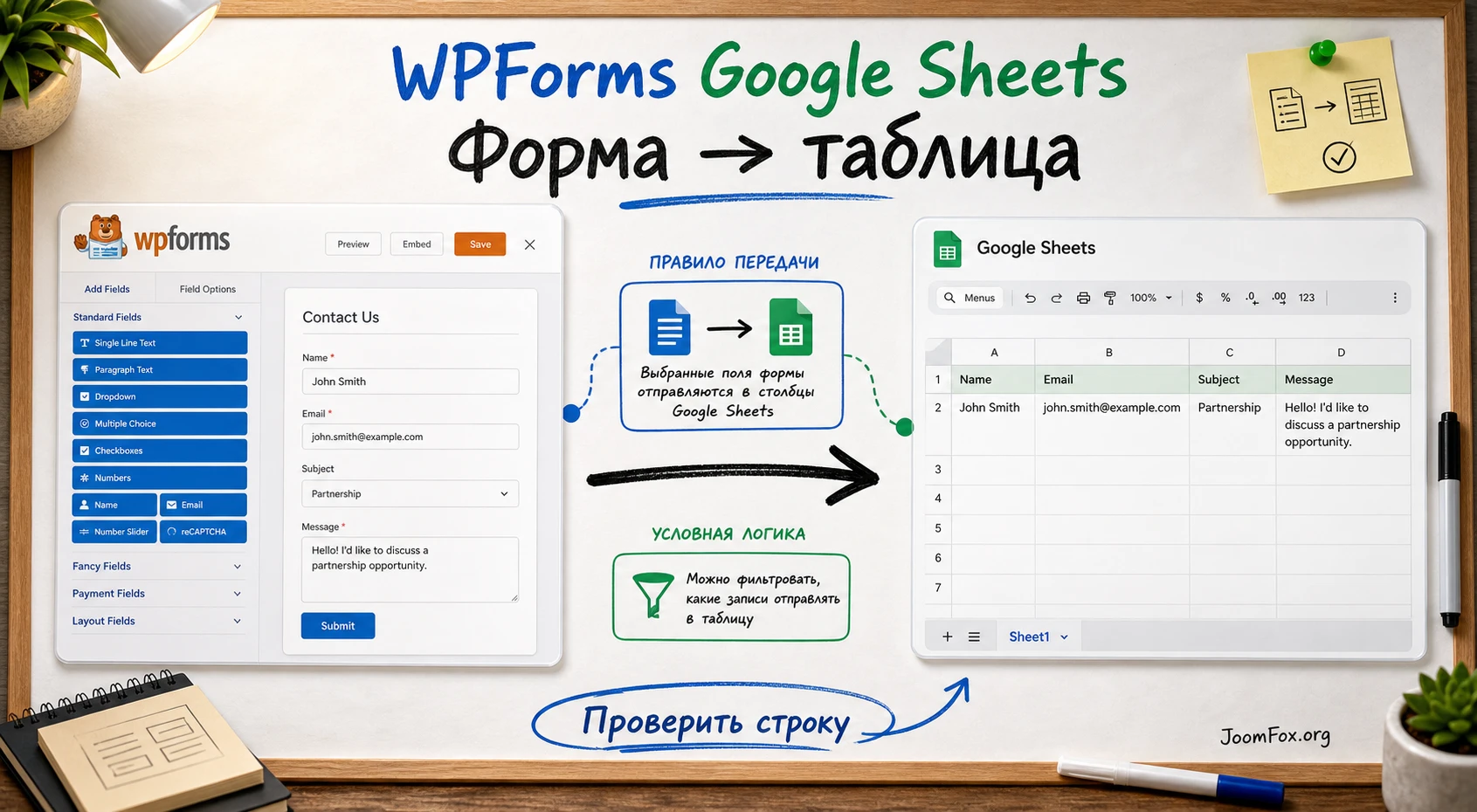
Главная задача аддона - отправлять данные отправленной формы в выбранную таблицу Google Sheets. Это полезно, когда команде удобнее работать не в админ-панели WordPress, а в общей таблице: сортировать лиды, отмечать статус обработки, делать быстрые отчеты, передавать данные менеджеру или объединять заявки с другими операционными процессами.
В обычной форме есть несколько мест, где данные могут потеряться из поля зрения. Письмо-уведомление может попасть в спам, сотрудник может забыть перенести заявку в таблицу, а владелец сайта может не дать всем участникам доступ в админ-панель. WPForms Google Sheets закрывает именно этот разрыв: посетитель отправляет форму, WPForms сохраняет запись, а интеграция добавляет строку в таблицу, которую уже можно обрабатывать как рабочий список.
Важно понимать границу возможностей. Аддон не превращает Google Sheets в двустороннюю базу данных для WordPress и не делает таблицу источником вариантов для полей формы. Подтвержденный сценарий - передача новых отправок формы в таблицу, выбор существующей или новой таблицы, выбор листа, маппинг полей, custom values, Smart Tags и условная отправка по правилам. Если вам нужно подтягивать значения из таблицы обратно в форму, обновлять старые строки или строить сложные интеграционные цепочки, стоит заранее проверить альтернативы.
Когда таблица лучше обычного списка заявок
Google Sheets особенно удобен для процессов, где заявку нужно быстро увидеть нескольким людям. Например, отдел продаж отмечает статус лида, координатор мероприятий сортирует регистрации, администратор клиники передает обращения сотрудникам, а маркетолог считает источники заявок. В таких случаях таблица становится общей рабочей поверхностью, а WordPress остается точкой приема данных.
Хороший результат настройки выглядит просто: тестовая отправка формы появляется в нужном листе, значения стоят в правильных колонках, служебные данные не смешаны с пользовательскими полями, а сотрудники понимают, какие колонки можно редактировать вручную, а какие заполняются автоматически.
Когда одной таблицы недостаточно
Если процесс требует согласований, автоматических задач, сложного распределения ролей, обновления существующих строк или синхронизации с CRM, таблица может быть только промежуточным слоем. Тогда WPForms Google Sheets удобно использовать как быстрый канал сбора данных, но не как полноценную систему управления заявками. В этом случае лучше заранее описать, что происходит после появления строки: кто ее берет в работу, где меняется статус, кто отвечает за ошибки и как команда понимает, что заявка обработана.
Кому подходит WPForms Google Sheets и где он может быть лишним
Аддон подходит сайтам, где уже используется WPForms и где нужно передавать данные формы в Google Sheets без отдельного сервиса автоматизации. Он особенно полезен, если команда привыкла к таблицам, а доступ в WordPress нужен не всем. Удобный пример - форма обратной связи, форма записи на консультацию, регистрация на мероприятие, сбор заявок на волонтерскую программу, запрос коммерческого предложения или внутренняя форма для сотрудников.
WPForms Google Sheets также полезен для сайтов, где важно разделять данные по формам. Официальные материалы WPForms подтверждают возможность подключать разные формы к разным таблицам. Это помогает не смешивать заявки отдела продаж, обратную связь, опросы и внутренние запросы в одном листе.
Кому стоит начать именно с этой интеграции
- Сайту, где форма уже собрана в WPForms и не хочется перестраивать процесс на другом конструкторе.
- Команде, которой нужен общий доступ к заявкам без выдачи прав в админ-панель WordPress.
- Маркетологу, который анализирует лиды в таблице и хочет видеть источник, дату, форму и важные пользовательские поля.
- Вебмастеру, которому нужно быстро проверить, что данные формы сохраняются не только в письме, но и в отдельном рабочем канале.
- Небольшой организации, где Google Sheets уже используется для отчетов, обзвона, расписания или учета.
Когда лучше выбрать другой подход
Аддон может быть лишним, если вам нужна только разовая выгрузка старых записей. Для этого обычно достаточно экспортировать записи WPForms в CSV или другой табличный формат. Он также может не подойти, если вы хотите обновлять существующую строку при изменении записи, синхронизировать таблицу обратно в WordPress, строить многошаговые автоматизации или подключать десятки сервисов вокруг одной отправки формы.
Еще один частый случай - бесплатный WPForms Lite. Официальная документация WPForms указывает, что Google Sheets Addon относится к Pro-функциям. Поэтому если сайт работает только на бесплатной версии и не планирует использовать платные функции WPForms, разумнее рассмотреть отдельный коннектор, Zapier, Make, Uncanny Automator или другой плагин под вашу схему обработки заявок.
Практическое правило: если нужно "новая заявка - новая строка в таблице", WPForms Google Sheets закрывает задачу напрямую. Если нужно "новая заявка - проверка условий - несколько сервисов - обновление старой строки - уведомление в CRM", это уже сценарий автоматизации, а не просто интеграция формы с таблицей.
Что проверить перед установкой и подключением Google-аккаунта
Подготовка экономит больше времени, чем кажется. Большинство проблем с такой интеграцией связано не с самим фактом установки, а с тем, что таблица создана не тем аккаунтом, у подключенного пользователя нет прав редактора, в форме слишком много полей, колонки переименованы после маппинга или команда не договорилась, какие строки можно менять вручную.
Версия WPForms и доступность аддона
Перед настройкой убедитесь, что WPForms установлен, активирован и обновлен. Документация WPForms отдельно указывает, что для Google Sheets Addon нужна актуальная версия WPForms, соответствующая минимальным требованиям аддона. Если аддон не отображается на странице дополнений, сначала проверьте лицензию, обновление списка дополнений и состояние установки WPForms.
Не стоит начинать с подключения Google-аккаунта на рабочем сайте, если неизвестно, кто будет владельцем таблицы. Лучше заранее определить технический аккаунт или рабочий Google-аккаунт команды. Подключение к личному аккаунту сотрудника работает, но в долгосрочном процессе это риск: сотрудник может уйти, сменить доступ или удалить таблицу.
Права на таблицу и структура листа
Если вы выбираете существующую таблицу, подключенный аккаунт должен иметь права редактирования. WPForms показывает только таблицы, которые доступны этому аккаунту для редактирования. Доступ через группу может быть недостаточен: в FAQ WPForms отдельно отмечено, что для корпоративных таблиц может понадобиться прямой Editor-доступ именно для подключенного аккаунта.
Подготовьте лист так, чтобы первая строка была понятной шапкой, а колонки соответствовали полям формы. Если в форме больше стандартных 26 колонок от A до Z, новые колонки нужно добавить в самой Google-таблице. Это лучше сделать до маппинга, иначе нужных колонок не будет в списке.
Какие данные нельзя отправлять без необходимости
Форма может собирать персональные данные, служебные комментарии, медицинские сведения, данные заказа или файлы. Таблица в Google Drive часто доступна шире, чем админ-панель сайта. Поэтому не отправляйте в таблицу все поля автоматически "на всякий случай". Сопоставляйте только те колонки, которые нужны для обработки заявки.
- Не передавайте внутренние поля, если команда не использует их в работе.
- Не делайте таблицу публичной по ссылке, если в ней есть данные пользователей.
- Не смешивайте тестовые и рабочие отправки без отдельной колонки статуса.
- Не храните в таблице лишние копии файлов, если достаточно ссылки на запись или PDF.
Минимальная подготовка перед установкой: обновленный WPForms, доступный аддон, понятный Google-аккаунт, таблица с шапкой, права редактора, план маппинга и отдельная тестовая отправка.
Установка аддона и первая проверка подключения
Установка выглядит как обычная работа с дополнениями WPForms. В админ-панели WordPress откройте WPForms - Addons, найдите Google Sheets Addon, установите и активируйте его. Если дополнение не появляется, используйте обновление списка дополнений на странице Addons и проверьте, что лицензия WPForms подтверждена.
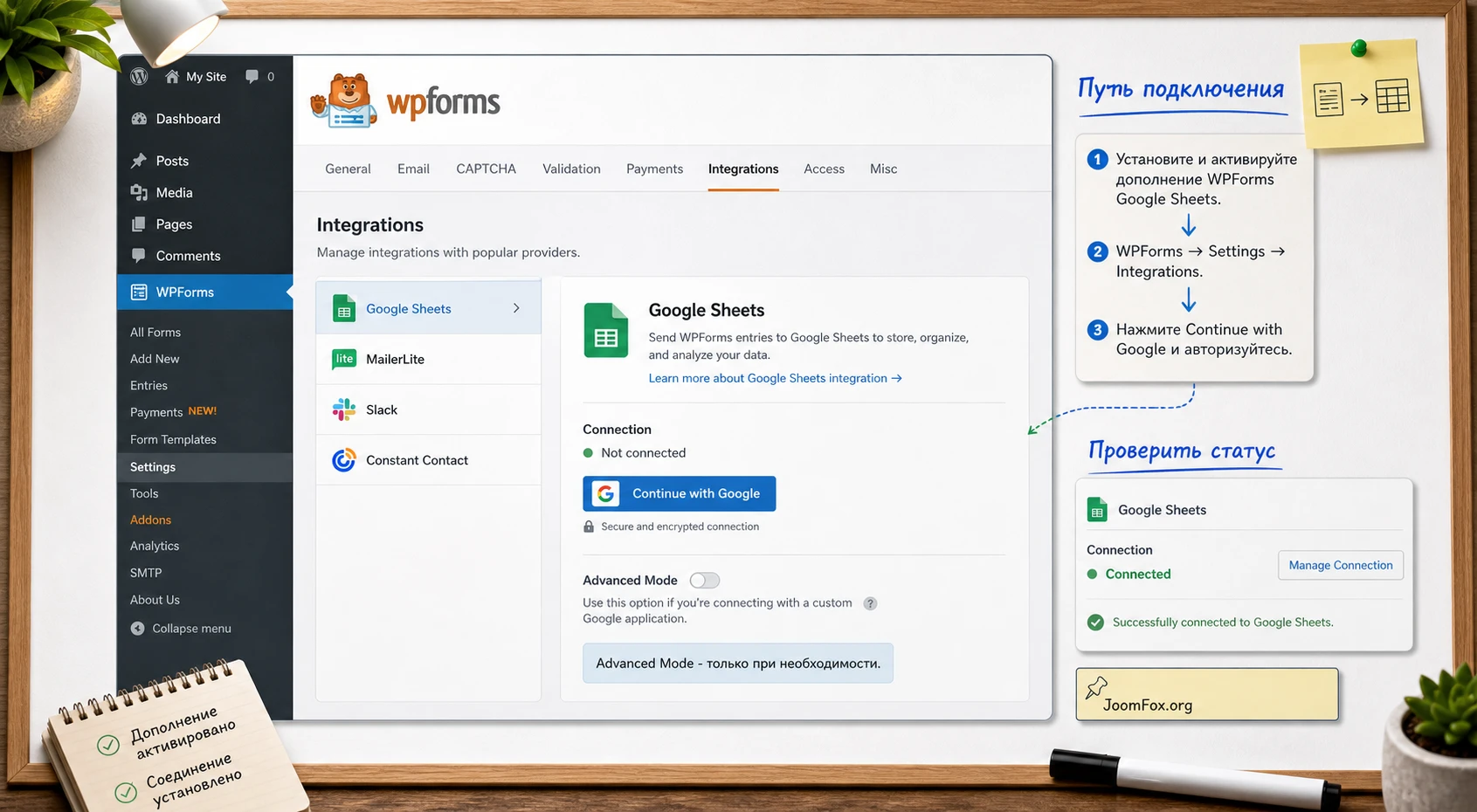
После активации нужно подключить Google-аккаунт на уровне сайта. Для этого откройте WPForms - Settings - Integrations, разверните блок Google Sheets и нажмите Continue with Google. В стандартном сценарии вы выбираете аккаунт, подтверждаете доступ и возвращаетесь в настройки WPForms, где должен появиться статус подключения.
Один аккаунт на сайт
Документация WPForms указывает важное ограничение: Google Sheets Addon поддерживает одно подключение Google-аккаунта за раз. Это не мешает связывать разные формы с разными таблицами, если выбранный аккаунт имеет к ним доступ. Но это влияет на организацию процесса. Если отдел продаж, HR и координатор мероприятий используют разные личные таблицы, лучше заранее выдать редакторский доступ одному рабочему аккаунту, через который будет подключен WPForms.
Когда нужен Advanced Mode
Для большинства сайтов достаточно стандартного подключения через приложение WPForms. В документации также описан режим Enable Advanced Mode для подключения через собственное Google-приложение. Это вариант для разработчиков и продвинутых пользователей, которым нужно управлять своим Google Cloud-проектом, областями доступа и учетными данными. Если у вас нет отдельной причины использовать собственное приложение, не начинайте с него: стандартный путь проще проверить и поддерживать.
Первая проверка после подключения
После подключения не переходите сразу к сложной рабочей форме. Откройте тестовую форму или временно используйте простую форму с полями имени, email и сообщения. Цель первой проверки - убедиться, что WPForms видит Google-аккаунт, может показать список таблиц или создать новую таблицу, а выбранная форма сохраняется без ошибки подключения.
Если список таблиц пустой, не создавайте новую интеграцию вслепую. Сначала проверьте права на таблицу, Google-аккаунт, прямой доступ редактора и время обновления кеша списка. WPForms указывает, что список доступных таблиц может обновляться не мгновенно.
Настройка формы, таблицы и маппинга колонок
Самая важная часть настройки находится не в общих настройках сайта, а в конкретной форме. Откройте форму в конструкторе WPForms, перейдите в Settings - Google Sheets и добавьте новое подключение через Add New Connection. Никнейм подключения нужен только для внутренней ориентации, поэтому называйте его по смыслу: например, Leads to Sales Sheet или Event Registration Export.
Дальше WPForms предлагает выбрать существующую таблицу или создать новую. Для первого рабочего запуска удобнее использовать существующую таблицу с заранее подготовленными колонками. Для быстрого теста можно создать новую таблицу из настроек формы, но после проверки все равно стоит привести шапку листа к понятному виду.
Как организовать колонки
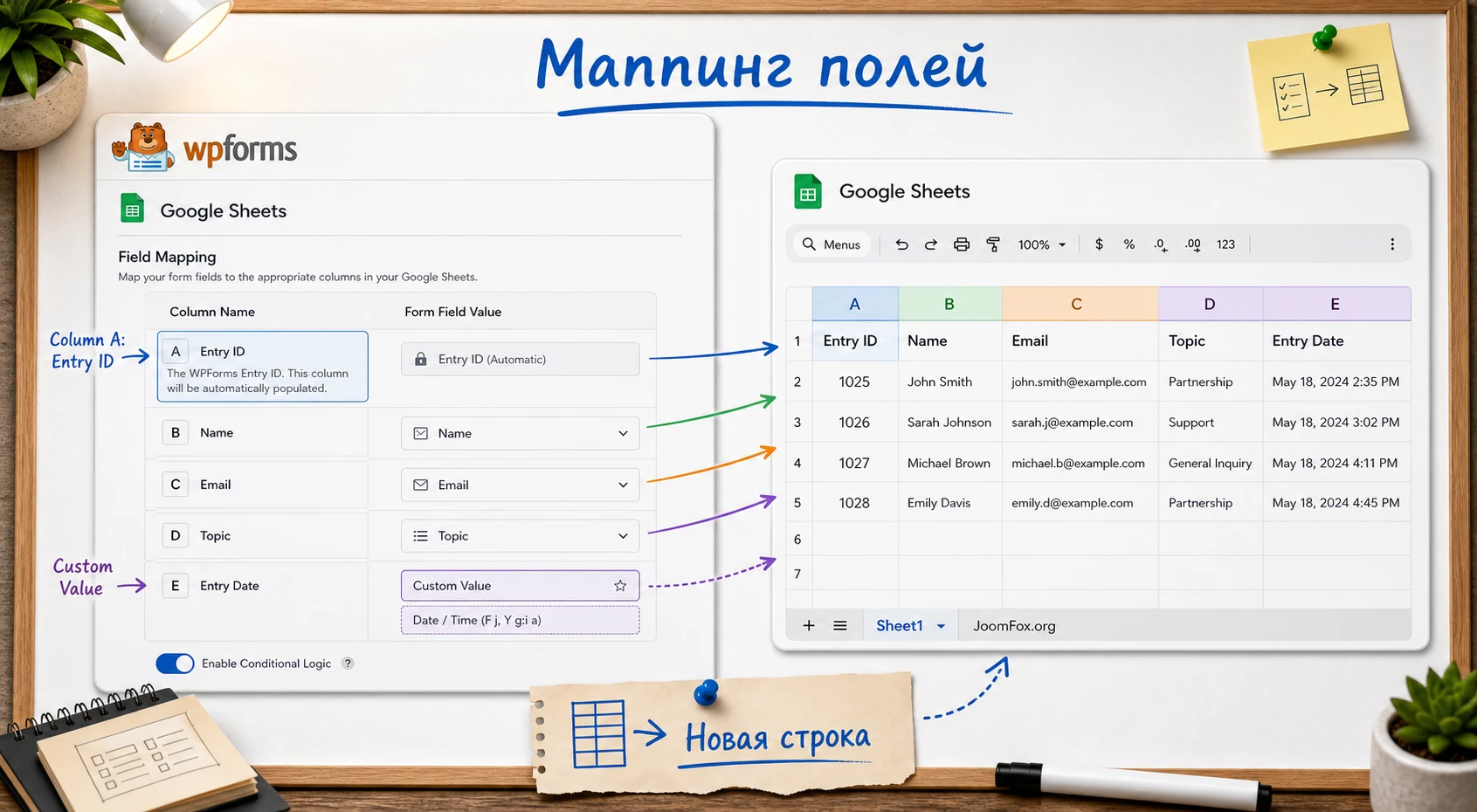
В документации WPForms указано, что по умолчанию Entry ID маппится в Column A, а сама ячейка может вести к записи в WPForms. Поэтому разумно оставить Column A под служебный идентификатор и начинать пользовательские данные с Column B. Это особенно удобно, если позже нужно быстро открыть исходную запись в админ-панели и сверить данные.
| Колонка | Что хранить | Зачем это нужно |
|---|---|---|
| A | Entry ID |
Служебная ссылка на запись WPForms и быстрый контроль исходной отправки. |
| B-C | Имя и email | Основные данные для связи с пользователем. |
| D | Тема или тип заявки | Сортировка заявок и распределение между сотрудниками. |
| E | Сообщение или комментарий | Контекст обращения без перехода в WordPress. |
| F-G | Дата отправки и источник | Отчетность, фильтры и базовая аналитика. |
| H | Статус обработки | Ручная рабочая колонка команды, которую WPForms не должен перезаписывать. |
Такой порядок не является обязательным, но он помогает разделить автоматические и ручные данные. Автоматические колонки заполняет WPForms, а статус обработки команда меняет сама. Если перемешать эти зоны, легко получить ситуацию, когда сотрудник случайно редактирует колонку, которую потом ожидает увидеть интеграция.
Маппинг Field Mapping
В блоке Field Mapping у WPForms есть две стороны: Column Name и Form Field Value. В первой выбираете колонку таблицы, во второй - поле формы, Smart Tag или custom value. Настраивайте маппинг по принципу "одна колонка - одна понятная роль". Если поле формы переименовано, проверьте не только визуальную подпись, но и то, что оно правильно выбрано в маппинге.
Custom Value, Smart Tags и формулы
WPForms позволяет вместо обычного поля формы выбрать Custom Value. Это полезно, если в таблицу нужно отправить дату записи, служебную метку, текстовый маркер или Smart Tag. Например, для формы регистрации можно добавить дату отправки, источник формы или PDF-ссылку, если у вас используется PDF Addon и эта возможность доступна в вашей сборке.
С формулами нужно быть аккуратнее. Документация WPForms предупреждает, что формулы в Google Sheets могут расширяться или сдвигаться при добавлении новых строк, из-за чего иногда появляются пустые строки или неожиданные результаты. Для вычисляемых колонок безопаснее держать формулы в отдельном листе или использовать формулы, которые рассчитаны на новые строки.
Пример простой идеи для отдельной вычисляемой колонки в Google Sheets: привести email из колонки B к нижнему регистру. Такой фрагмент вставляется в саму таблицу, а не в WPForms:
=ARRAYFORMULA(IF(B2:B=""; ""; LOWER(B2:B)))Проверка простая: отправьте тестовую форму, дождитесь новой строки и убедитесь, что вычисляемая колонка заполнилась только для строк с email. Если формула начала создавать пустые строки или мешать добавлению новых данных, откатите изменение и перенесите расчеты в отдельный лист.
Условная отправка данных в таблицу без лишних строк
Одна из самых полезных функций WPForms Google Sheets - поддержка условной логики. Она позволяет отправлять в таблицу не каждую запись, а только те отправки, которые соответствуют заданным условиям. Это важно для форм, где есть несколько целей: общий вопрос, запрос цены, подписка на рассылку, жалоба, партнерская заявка или регистрация на мероприятие.
Представьте форму обратной связи с чекбоксом согласия на рассылку. Если команда ведет отдельный лист будущих подписчиков, нет смысла добавлять туда каждого посетителя. Условное правило может отправлять запись в таблицу только тогда, когда пользователь выбрал нужный чекбокс. В самой форме запись все равно может сохраняться, но в конкретную таблицу попадет только релевантная часть потока.
Как проектировать условие
Хорошее условие должно быть связано с бизнес-смыслом, а не с удобством фильтрации после факта. Если вы можете отфильтровать строки в Google Sheets за две секунды, возможно, отдельное условие не нужно. Но если лишние строки создают риск для команды, например менеджер обзванивает не тех людей, условие стоит включить сразу.
- Используйте условие для разделения типов заявок, если разные команды работают с разными таблицами.
- Не создавайте сложные цепочки условий без тестовой формы и письменного описания логики.
- Проверяйте каждую ветку отдельно: отправка, которая должна попасть в таблицу, и отправка, которая не должна попасть.
- Оставляйте внутреннюю запись в WPForms как контрольный источник, если ваша версия и настройки это поддерживают.
Типичная ловушка условной логики
Частая ошибка - менять подписи вариантов в форме после настройки условия. Визуально форма выглядит нормально, но правило может ссылаться на старое значение или потерять смысл. После любых изменений в полях, вариантах выбора и названиях чекбоксов повторите тест. Не ограничивайтесь просмотром таблицы: проверьте саму форму, запись в WPForms и конечную строку в Google Sheets.
Если условная логика не очевидна без автора формы, добавьте в таблицу служебную колонку "Тип заявки" или "Причина отправки". Она поможет команде понять, почему конкретная строка попала именно в этот лист.
Практический пример: заявка на консультацию уходит в Google Sheets
Теперь соберем сценарий, который можно повторить на реальном сайте. Цель - форма заявки на консультацию, где менеджеру нужны имя, email, телефон, тема обращения, сообщение, дата отправки и статус обработки. Пользователь видит форму на странице сайта, а команда получает новую строку в Google Sheets и отмечает в ней статус работы.
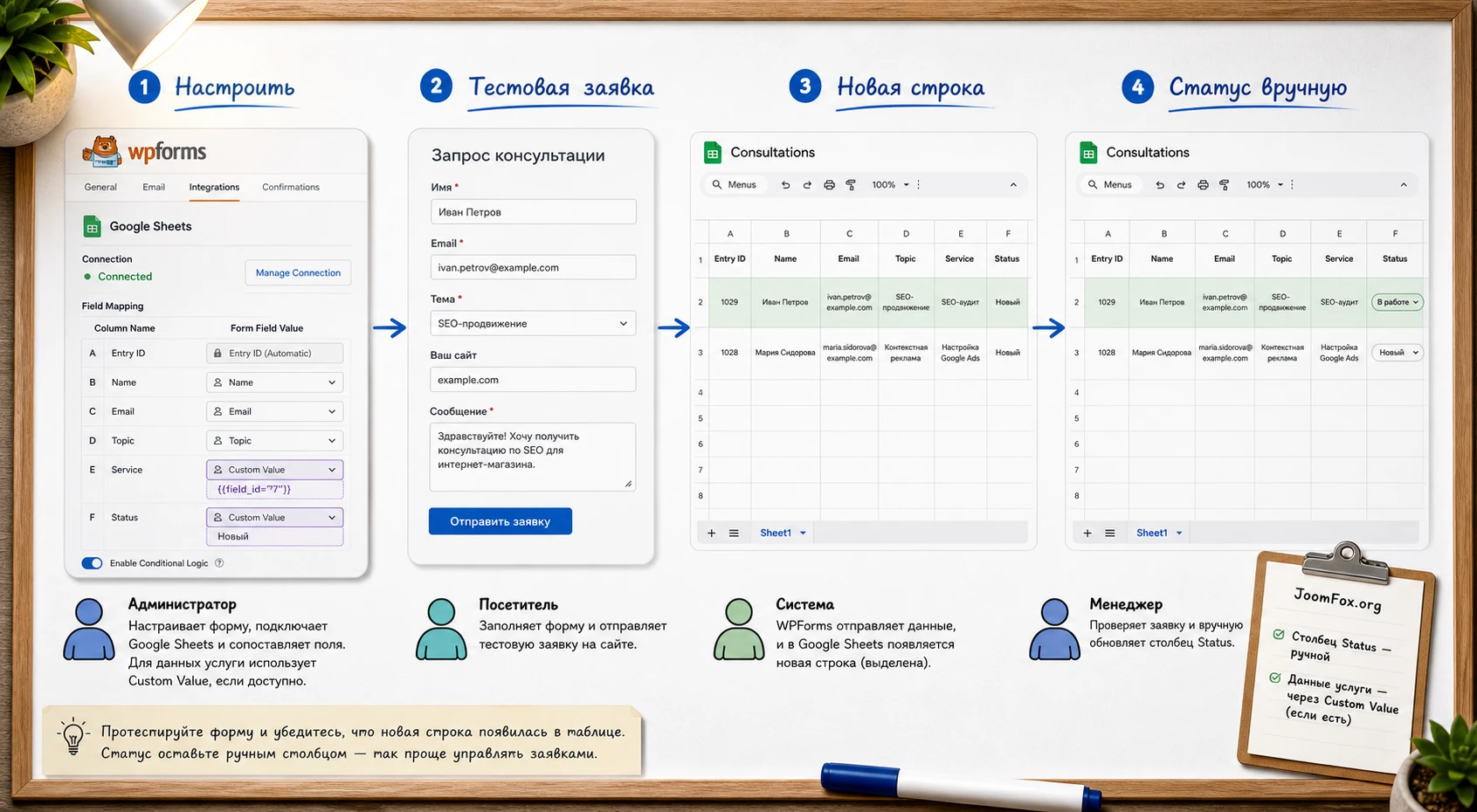
Цель и подготовка
Нужен результат: каждая подходящая заявка появляется в листе Consultation Leads, а Column A остается под Entry ID. Команда вручную заполняет статус, поэтому колонку статуса не маппим на поле формы. Перед настройкой подготовьте таблицу с колонками: Entry ID, Name, Email, Phone, Topic, Message, Entry Date, Status.
Шаги настройки
- Создайте или откройте форму заявки в WPForms и убедитесь, что все обязательные поля работают.
- Проверьте уведомления формы, чтобы письмо администратору не было единственным каналом контроля.
- Откройте
Settings-Google Sheetsв конструкторе формы и нажмитеAdd New Connection. - Назовите подключение так, чтобы его было понятно отличить от других форм.
- Выберите существующую таблицу или создайте новую, затем выберите нужный лист.
- Сопоставьте поля формы с колонками: имя к
Name, email кEmail, телефон кPhone, тему кTopic, сообщение кMessage. - Для
Entry DateиспользуйтеCustom Valueи Smart Tag даты отправки, если эта опция доступна в вашей версии. - Оставьте
Statusбез автоматического маппинга, чтобы команда могла менять его вручную. - Сохраните форму через
Saveи выполните тестовую отправку через предпросмотр или опубликованную страницу.
Проверка результата
После отправки откройте Google Sheets и дождитесь новой строки. В идеальном случае она появляется быстро, но при проверке не делайте вывод по одной секунде ожидания. Сначала обновите лист, проверьте выбранный лист внутри таблицы и убедитесь, что тестовая отправка соответствует условной логике, если она включена.
Затем откройте запись WPForms по Entry ID, если ссылка доступна, и сверяйте значения с таблицей. Такая проверка показывает две вещи: запись действительно создана в WPForms, а интеграция отправила нужные данные в нужные колонки. Если письмо-уведомление не пришло, это отдельная проблема почтовой доставки, а не обязательно ошибка Google Sheets.
Нюанс, который часто пропускают
Если сотрудник вручную добавляет формулы или фильтры в ту же строковую область, куда WPForms добавляет новые записи, таблица может вести себя непредсказуемо. Лучше держать рабочие фильтры, сводные отчеты и расчеты на отдельном листе, а лист приема заявок оставить максимально чистым: шапка, автоматические колонки, ручной статус и понятные примечания.
Как проверить надежность процесса после запуска
Настроить интеграцию один раз недостаточно. Нужно понять, как она ведет себя на реальном сайте: с кешем, защитой от спама, несколькими сотрудниками, фильтрами таблицы и изменениями формы. Проверка после запуска должна быть короткой, но регулярной. Особенно это важно для форм, через которые приходят лиды, регистрации или заявки на услуги.
Контрольная отправка после каждого изменения формы
После добавления поля, переименования варианта, смены обязательности или изменения условной логики делайте тестовую отправку. Проверяйте не только факт появления строки, но и правильность колонок. Если новое поле не попало в таблицу, вероятная причина - маппинг не обновлен или в таблице нет нужной колонки.
Раздельная проверка формы, записи и таблицы
Не смешивайте три разных уровня контроля. Первый уровень - пользователь видит подтверждение после отправки формы. Второй - запись появилась в WPForms, если хранение записей доступно и включено. Третий - данные добавлены в Google Sheets. Если не работает только третий уровень, не нужно сразу переписывать форму: проверяйте подключение Google, права к таблице, маппинг, условную логику и кеш списка колонок.
Совместимость с кешем и защитой от спама
WPForms работает на стороне формы, а Google Sheets Addon отправляет данные после отправки. Но на странице формы могут влиять кеш, оптимизация JavaScript, CAPTCHA, антиспам-фильтры и тема. Если посетитель не может отправить форму, таблица не получит строку. Поэтому для рабочих форм важно тестировать весь путь: загрузка страницы, заполнение, CAPTCHA или защита от спама, отправка, подтверждение, запись и строка в таблице.
Если форма используется в блоке, виджете, модальном окне или конструкторе страниц, проверьте ее на обычной странице без сложной обертки. Это помогает отделить проблему самой формы от конфликта темы, кеша или всплывающего окна.
Практичные идеи применения для разных форм
WPForms Google Sheets полезен не только для контактной формы. Его сила в том, что таблицу можно адаптировать под конкретный рабочий процесс. Ниже - несколько сценариев, где маппинг и условная логика дают больше пользы, чем простой экспорт всех записей подряд.
Лиды для отдела продаж
Для продаж важны быстрый доступ и понятный статус. В таблицу стоит передавать имя, контакты, тему запроса, источник формы, дату и служебный идентификатор. Отдельная ручная колонка статуса помогает не терять заявки: New, Contacted, Waiting, Closed. Если форма имеет поле "Тип услуги", можно настроить разные подключения для разных листов или использовать условную логику, чтобы отделы видели только свои заявки.
Регистрация на мероприятие
Для мероприятий таблица удобна как список участников. В нее можно отправлять имя, email, телефон, выбранную сессию, комментарий и дату регистрации. Если есть ограничения по местам, не полагайтесь только на таблицу: проверяйте в WPForms или отдельной системе, как обрабатывается лимит. Google Sheets хорошо показывает текущий список, но не всегда заменяет полноценную систему бронирования.
Форма обратной связи с выборочной отправкой
Если часть сообщений требует обработки менеджером, а часть относится к общим вопросам, используйте условную отправку. Например, в таблицу поддержки попадают только обращения с категорией "Проблема с заказом" или "Нужен ответ специалиста". Остальные записи остаются в WPForms и уведомлениях. Так таблица не превращается в хаотичный архив всех сообщений.
Внутренние заявки сотрудников
На внутреннем сайте форму можно использовать для заявок в офис, IT или HR. В таблице удобно держать дату, отдел, тип запроса и статус. Но для внутренних данных особенно важны права доступа: не делайте таблицу доступной всей организации, если в ней есть персональные сведения или комментарии, которые должны видеть только ответственные сотрудники.
Почему данные не попадают в Google Sheets и как это диагностировать
Диагностику лучше вести по цепочке: форма отправляется, запись создается, условие срабатывает, Google-аккаунт подключен, таблица доступна, колонки видны, новая строка добавляется. Если перескакивать сразу к переустановке аддона, можно потерять время и не найти простую причину.
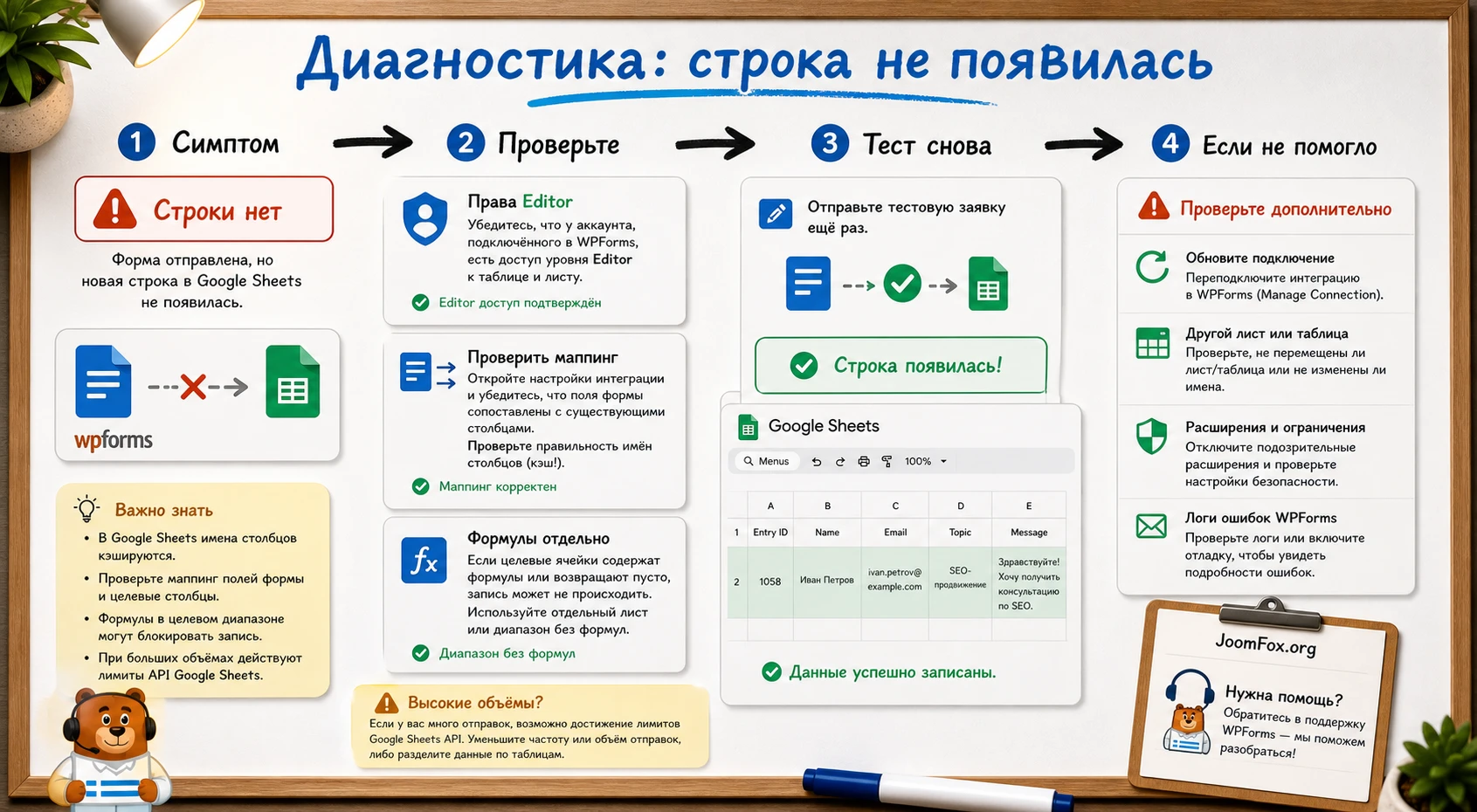
Таблица не появляется в списке
Симптом: в настройках формы нельзя выбрать нужную таблицу, хотя она существует в Google Drive. Возможная причина - подключенный аккаунт не имеет прямых прав редактора или таблица доступна только через группу. WPForms прямо указывает, что в списке появляются таблицы, которые доступны подключенному аккаунту для редактирования.
Проверьте, какой Google-аккаунт подключен в WPForms - Settings - Integrations. Затем откройте таблицу в Google Drive и выдайте этому аккаунту Editor-доступ. Если доступ выдан только что, подождите обновления списка. В документации WPForms указано, что список доступных таблиц может кешироваться и обновляться не мгновенно.
Колонки были удалены или переименованы, но старые названия остаются
Симптом: вы изменили шапку таблицы, а в WPForms все еще видны старые имена колонок. В FAQ WPForms указано, что имена колонок могут кешироваться около 15 минут. Поэтому не стоит сразу удалять подключение или пересоздавать форму.
Подождите, затем откройте настройки формы заново. Если сайт использует агрессивный кеш WordPress, можно аккуратно очистить transient-кеш средствами сайта или проверенным инструментом администратора. Не удаляйте рабочую таблицу и не меняйте все колонки одновременно: так сложнее понять, какая правка вызвала проблему.
Новая строка появилась, но значения стоят не в тех колонках
Симптом: заявка добавилась, но email попал в колонку комментария, дата стоит не там, а ручной статус перезаписан. Причина почти всегда в маппинге или изменении структуры таблицы после настройки.
Откройте Settings - Google Sheets в конкретной форме и сверяйте каждую пару Column Name и Form Field Value. Если в таблице есть ручные рабочие колонки, не маппьте их на поля формы. После исправления отправьте новую тестовую заявку, а не проверяйте старую строку: интеграция добавляет новые данные и не обязана исправлять прошлые записи.
Форма отправляется, но строка не появляется
Симптом: пользователь видит подтверждение, но в таблице нет строки. Проверьте, создалась ли запись в WPForms, если это доступно в вашей версии. Если запись есть, смотрите подключение Google, выбранную таблицу, выбранный лист, условную логику и права доступа. Если записи нет, причина может быть до интеграции: защита от спама, обязательное поле, ошибка отправки формы, конфликт кеша или скриптов на странице.
Если включена условная логика, сделайте две тестовые отправки: одну, которая должна попасть в таблицу, и одну, которая не должна. Так вы быстро поймете, проблема в самой интеграции или в условии.
Формулы создают пустые строки или ломают расчет
Симптом: после новых отправок в таблице появляются пустые строки, формулы сдвигаются или расчетные колонки ведут себя странно. В документации WPForms это описано как возможный эффект работы формул Google Sheets с добавляемыми строками.
Попробуйте вынести расчеты на отдельный лист, использовать ARRAYFORMULA для диапазона или заменить жесткие ссылки на более устойчивую схему. Если формула влияет на прием заявок, временно отключите ее и проверьте чистый лист. Приоритет - надежная фиксация отправки, а уже потом аналитика и красивые отчеты.
Слишком много запросов или нестабильная передача
Симптом: часть отправок появляется с задержкой, а при высокой активности возникают ошибки интеграции. Google Sheets API является общим сервисом с лимитами использования, поэтому при необычно большом потоке заявок возможны ограничения. Для обычных контактных форм это редко становится главным узким местом, но для массовых регистраций и конкурсов лучше заранее тестировать нагрузку.
Если форма принимает много заявок за короткое время, используйте отдельный лист приема, не перегружайте его формулами, держите уведомления включенными и продумайте резервный способ контроля записей в WPForms. При повторяющихся сбоях лучше обратиться к документации и поддержке WPForms с конкретными данными: форма, время, пример записи, таблица, условная логика и скрин настроек маппинга.
Ограничения, безопасность и аккуратное обслуживание
Интеграция с Google Sheets удобна, но она увеличивает количество мест, где живут пользовательские данные. Теперь данные есть не только в WordPress и письмах, но и в Google Drive. Это не плохо, если процесс управляемый. Но если таблица доступна всем по ссылке, сотрудники редактируют служебные колонки, а подключенный аккаунт личный и никем не документирован, риск растет.
Права и владелец таблицы
Используйте рабочий аккаунт, к которому у организации есть доступ. Не подключайте интеграцию через случайный личный аккаунт, если форма важна для бизнеса. В Google Drive права можно выдавать как владельцу, редактору, комментатору или читателю. Для выбора таблицы в WPForms нужен доступ на редактирование, но всем сотрудникам такой доступ может быть не нужен. Часть команды может работать с фильтрованными представлениями, копией отчета или отдельным листом.
Что делать при изменении формы
Любое изменение формы должно сопровождаться коротким регламентом: что поменялось, какие колонки затронуты, кто проверил тестовую отправку и нужно ли обновить инструкцию для команды. Особенно внимательно относитесь к полям выбора, условной логике и custom values. Визуально форма может выглядеть почти так же, но маппинг уже будет отправлять не то значение.
Защита от спама и качество данных
Если форма открыта публично, в таблицу может попасть спам. WPForms поддерживает антиспам-настройки и CAPTCHA-варианты, но защита должна быть настроена так, чтобы не блокировать нормальных пользователей. Для таблицы это означает две вещи: меньше мусора в рабочих строках и меньше ложных задач для команды.
Проверяйте качество данных не только технически. Если пользователи часто оставляют пустые сообщения, выбирают неправильную категорию или вводят телефон в разном формате, настройте поля формы, подсказки и валидацию. Таблица должна получать данные, которые можно обработать без ручной расшифровки.
Вопросы, которые стоит разобрать до запуска
Можно ли использовать WPForms Google Sheets в бесплатной версии WPForms?
Официальные материалы WPForms указывают, что Google Sheets Addon относится к Pro-функциям и требует соответствующего уровня доступа. Если сайт работает только на WPForms Lite, прямой официальный аддон может быть недоступен. В таком случае смотрите отдельные коннекторы или сервисы автоматизации, но проверяйте их безопасность, поддержку и ограничения.
Можно ли подключить разные формы к разным таблицам?
Да, официальная страница интеграции WPForms указывает, что разные формы можно подключать к разным Google Sheets. При этом на уровне сайта используется одно подключение Google-аккаунта, поэтому выбранный аккаунт должен иметь доступ редактора ко всем нужным таблицам.
Почему в списке не видно корпоративную таблицу?
Чаще всего подключенный Google-аккаунт не имеет прямого Editor-доступа к этой таблице. Доступ через группу может быть недостаточен для выбора таблицы в WPForms. Выдайте прямой доступ, подождите обновления списка и затем снова откройте настройки формы.
Что делать, если в форме больше 26 полей?
Добавьте дополнительные колонки в самом Google Sheets до настройки или обновления маппинга. WPForms указывает, что стандартные 26 колонок A-Z не являются пределом формы, но новые колонки нужно создать в документе Google Sheets, чтобы они были доступны для сопоставления.
Можно ли отправлять в таблицу дату, служебные значения или PDF-ссылки?
Для служебных значений используйте Custom Value и Smart Tags, если нужный тег доступен в вашей сборке WPForms. Документация WPForms также описывает возможность отправки PDF Links Smart Tag при использовании PDF Addon. Проверяйте доступность конкретного Smart Tag в интерфейсе, а не добавляйте его наугад.
Интеграция заменяет email-уведомления?
Нет. Таблица удобна для обработки и совместной работы, но уведомления все равно полезны как быстрый сигнал и резервный канал. Если письмо не приходит, диагностируйте доставку почты отдельно: SMTP, доменный отправитель, спам-фильтры и настройки уведомлений формы.
Что будет, если отключить Google Sheets connection?
WPForms позволяет удалить подключение для отдельной формы или отключить Google Sheets на уровне сайта. Если отключить аккаунт на уровне сайта, связанные подключения отдельных форм также будут удалены. Перед отключением сохраните список форм, таблиц и маппингов, чтобы можно было восстановить процесс без угадывания.
Можно ли использовать таблицу как CRM?
Можно использовать ее как простой рабочий список, но не стоит считать таблицу полноценной CRM. В ней нет встроенной истории коммуникаций, контроля доступа на уровне записей, автоматического распределения задач и надежных сценариев обновления старых строк. Для небольшого процесса таблицы достаточно, для сложного продажного цикла лучше подключать CRM или автоматизацию.
Когда стоит использовать WPForms Google Sheets в рабочем проекте
WPForms Google Sheets будет удачным выбором, если вам нужен понятный и прямой способ передавать новые отправки формы в Google Sheets, а сайт уже использует WPForms. Сильная сторона аддона - не в сложной автоматизации, а в простом управляемом потоке: посетитель отправляет форму, WPForms обрабатывает запись, а таблица получает новую строку с нужными полями.
Перед запуском проверьте пять вещей: подключенный Google-аккаунт, права редактора на таблицу, структуру колонок, маппинг и тестовую отправку. После запуска не забывайте повторять тест после изменений формы. Если процесс остается в рамках "собрать данные - передать в таблицу - обработать командой", можно получить файл WPForms Google Sheets и безопасно проверить аддон на тестовой форме перед подключением к важным заявкам.
Если же вам нужно обновлять существующие строки, синхронизировать данные обратно в WordPress, запускать много сервисов или строить полноценную CRM-логику, воспринимайте этот аддон как один из вариантов, а не как универсальное решение. Хорошая настройка начинается с честного сценария: какие данные собираются, куда они попадают, кто их обрабатывает и как вы поймете, что вся цепочка работает.

