


WPMU DEV Comments Plus - Плагин WordPress
Данный плагин для WordPress - мощное расширение для улучшения функциональности комментирования на веб-сайтах WordPress. С помощью этого плагина владельцы веб-сайтов могут повысить вовлеченность и взаимодействие пользователей, предоставив им более интерактивный и привлекательный визуально опыт комментирования. Пользователи будут иметь возможность оставлять комментарии с использованием своих учетных записей в социальных сетях, таких как Facebook, Twitter, Google, или их учетных записей на WordPress.com, что исключает необходимость создания отдельных учетных записей. Кроме того, этот плагин предлагает множество настроек, позволяющих владельцам веб-сайтов настроить внешний вид и функциональность раздела комментариев в соответствии с дизайном и брендингом их веб-сайта.
Особенности плагина
Одной из ключевых особенностей этого плагина является возможность включения в потоке вложенных комментариев. Это означает, что пользователи могут напрямую отвечать на конкретные комментарии, создавая более организованный и структурированный разговор в разделе комментариев. Плагин также включает систему голосования, позволяющую пользователям выражать свое мнение по комментариям и легко определять самые популярные или актуальные комментарии.
Владельцы веб-сайтов также могут воспользоваться системой уведомлений по электронной почте, которая поставляется с этим плагином. Всякий раз, когда появляется новый комментарий, автор комментария и владелец веб-сайта могут получать уведомления по электронной почте, что гарантирует, что все остаются в курсе текущих обсуждений. Это особенно полезно для веб-сайтов с большим объемом комментариев или для тех, кто хочет стимулировать активное участие сообщества.
Более того, этот плагин полностью интегрируется с различными плагинами против спама, обеспечивая усиленную защиту от спам-комментариев. Это гарантирует, что раздел комментариев остается свободным от бесполезной информации и сохраняет свою целостность. Кроме того, плагин поддерживает различные параметры модерации, предоставляя владельцам веб-сайтов полный контроль над видимостью и управлением комментариев.
Плагин также предлагает интеграцию с платформами социальных сетей, позволяя пользователям непосредственно делиться своими комментариями в своих учетных записях в социальных сетях и расширить охват беседы за пределами самого веб-сайта. Это помогает увеличить трафик на веб-сайт и привлечь новых посетителей.
Владельцы веб-сайтов также могут воспользоваться обширными функциями аналитики и отчетности, предоставляемыми плагином. Это позволяет им получать информацию о производительности раздела комментариев, отслеживать вовлеченность пользователей и выявлять тренды или узоры. Эти ценные сведения можно использовать для принятия обоснованных решений о том, как дальше улучшать пользовательский опыт и оптимизировать раздел комментариев.
В заключение, данный плагин для WordPress является очень гибким и функциональным плагином для комментирования, который позволяет владельцам веб-сайтов создавать интерактивную и вовлекающую среду для своих пользователей. Благодаря настройкам, защите от спама, системе уведомлений по электронной почте и интеграции с социальными сетями, этот плагин предлагает всестороннее решение для повышения удобства комментирования на веб-сайтах WordPress.
Спецификации:
| Дата выхода: | 11-10-2015 | |
| Дата обновления: | 04-09-2017 | |
| Тип расширения: | Платный | |
| Лицензия: | GPL | |
| Тематика: | Общение на сайте | |
| Совместимость: | W4.x | |
| Включает в себя: | Плагин | |
| Языковые пакеты: |

|
|
| Разработчик: | - | |
| Рейтинг: | ||
Скачивание по подписке!
Вам необходимо авторизоваться на сайте и приобрести клубную подписку!
Поделись с друзьями!
Руководство по настройке и безопасной проверке WPMU DEV Comments Plus
WPMU DEV Comments Plus стоит рассматривать не как обычный новый плагин комментариев, а как старый инструмент WPMU DEV для социального комментирования в WordPress. В этом руководстве разберём, как подойти к нему аккуратно: что проверить перед установкой, где искать настройки, как не потерять стандартную форму комментариев, как протестировать вход через социальные профили и когда разумнее выбрать поддерживаемую альтернативу.
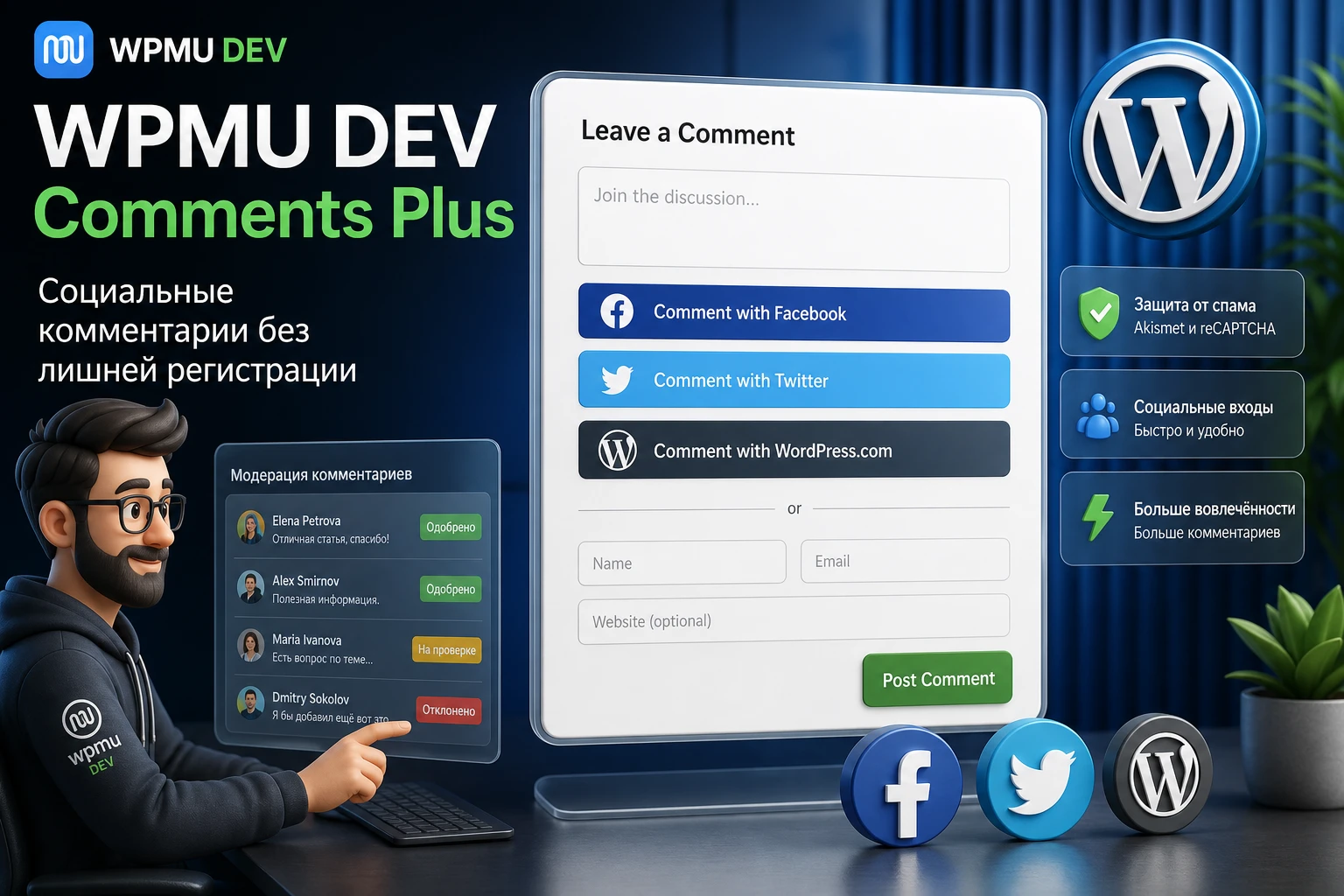
Главный практический нюанс в том, что официальный источник WPMU DEV относит Comments Plus к legacy-плагинам. Это меняет подход к внедрению: сначала тестовый сайт, резервная копия, проверка провайдеров входа, затем пробный комментарий от обычного посетителя. Такой порядок важнее, чем попытка сразу включить все социальные кнопки и скрыть стандартную форму.
Материал не повторяет карточку продукта. Ниже вы получите рабочую карту: кому плагин может пригодиться, как подготовить WordPress, какие настройки проверить после установки, как построить реальный сценарий для блога или редакционного сайта, какие симптомы искать при сбоях и по каким признакам понять, что Comments Plus уже не подходит вашей задаче.
Какую задачу решает социальное комментирование в WordPress
Обычная форма комментариев WordPress просит посетителя ввести имя, почту, сайт и текст сообщения. Для небольшого блога этого часто достаточно, но на сайтах с активной аудиторией лишние поля снижают желание отвечать. Идея Comments Plus в том, чтобы дать читателю более быстрый путь: выбрать социальный профиль, оставить комментарий и пройти дальше через обычную систему комментариев WordPress.
Для администратора это означает не «новую отдельную систему обсуждений», а надстройку над привычным процессом. Комментарий всё равно должен попадать в админ-панель, зависеть от настроек обсуждений, проходить модерацию, попадать в цепочку ответов и отображаться в шаблоне темы. Поэтому плагин нельзя проверять только по наличию кнопок под статьёй. Нужно убедиться, что сообщение реально сохраняется, видно администратору и корректно появляется на странице после одобрения.
Такой класс плагинов особенно полезен там, где посетители уже привыкли взаимодействовать с сайтом через внешние профили: медиа, блог сообщества, обучающий портал, сайт мероприятия, редакционный проект с живыми обсуждениями. Но социальный вход не решает все проблемы комментариев. Он не отменяет спам, не заменяет редакционную модерацию, не исправляет плохую тему и не гарантирует рост активности. Если аудитория не хочет комментировать из-за слабой темы обсуждения, одна кнопка входа проблему не решит.
Что важно именно для Comments Plus
В отличие от современных плагинов, которые активно поддерживаются и регулярно адаптируются к изменениям внешних сервисов, Comments Plus относится к наследуемым продуктам WPMU DEV. Поэтому ключевой вопрос не только «как включить функцию», но и «какая часть функции ещё применима в вашей среде». Если в вашей копии плагина есть провайдеры вроде Facebook, Twitter или WordPress.com, каждый из них нужно проверять отдельно. Если встречается Google+, такой вариант нужно считать устаревшим и не строить на нём рабочий сценарий.
Также важно не путать социальное комментирование с социальной авторизацией на сайте. Comments Plus нужен для удобного оставления комментария. Он не должен становиться основой для личного кабинета, платного доступа, членства или полноценного входа пользователей в WordPress. Для таких задач нужны другие решения, где роли, сессии, безопасность и хранение профилей являются основной функцией.
Кому плагин может подойти, а кому лучше не начинать с него
Comments Plus может быть разумным выбором, если вы восстанавливаете старый сайт, поддерживаете архивный проект или хотите проверить конкретный сценарий, где посетителям удобно комментировать через социальный профиль. Он также полезен как временное решение для сайта, где уже есть привычная аудитория и администратор понимает, как быстро откатить настройку.
Лучший кандидат для теста - сайт с классическими записями WordPress, включёнными комментариями, понятной темой и активной модерацией. Чем меньше нестандартных слоёв между записью и формой комментария, тем проще отследить, что делает плагин. Если тема использует обычные функции WordPress для вывода комментариев, шансы на понятную диагностику выше.
Неудачный кандидат - сложный проект с конструктором страниц, кастомной системой отзывов, внешней системой обсуждений, агрессивной оптимизацией скриптов и большим количеством плагинов авторизации. В такой среде слишком много мест, где социальная кнопка может не появиться или перестать отправлять комментарий. Если сайт уже критичен для продаж или поддержки клиентов, не включайте legacy-плагин сразу на рабочей версии.
Сценарии, где Comments Plus имеет смысл проверить
- Редакционный блог, где комментарии включены под большинством записей и владелец хочет снизить трение при первом отклике.
- Сайт сообщества, где пользователи привыкли общаться через внешние профили, но администратор хочет сохранить штатную модерацию WordPress.
- Архивный проект на старой теме, где Comments Plus уже использовался, а сейчас нужно понять, можно ли перенести настройки на тестовый стенд.
- Внутренний контентный сайт, где риск публичных сбоев низкий, а команде нужно быстро оценить удобство социального комментирования.
Ситуации, где лучше выбрать другое решение
Если вам нужна активная поддержка разработчика, новые интеграции, глубокие цепочки обсуждений, голосование, уведомления, подписки на ответы или современная система профилей, Comments Plus будет слабой отправной точкой. Его смысл - добавить социальный путь к комментарию, а не заменить целую платформу обсуждений.
Отдельно проверьте требования к приватности. Внешний вход означает взаимодействие с сервисом-провайдером, а значит пользователь должен понимать, через какой профиль он действует. На сайтах с чувствительными темами, юридическими ограничениями или строгой политикой обработки данных лучше использовать только стандартную форму WordPress или поддерживаемое решение с прозрачной документацией.
Что проверить перед установкой
Подготовка здесь важнее самой установки. Comments Plus затрагивает публичную форму комментариев, а значит ошибка будет видна посетителям сразу: кнопки могут не появиться, форма может перестать отправляться, комментарии могут зависнуть в модерации, а у редактора появится ложное ощущение, что обсуждения сломались. Перед любым включением составьте короткую точку контроля.
Сначала создайте резервную копию файлов и базы данных. Комментарии хранятся в базе WordPress, настройки обсуждений тоже связаны с базой, поэтому откат должен покрывать не только папку плагина. Затем используйте тестовый сайт или хотя бы копию на поддомене. Если такой возможности нет, включайте плагин в период низкой посещаемости и заранее знайте, как его отключить через админ-панель или файловый менеджер хостинга.
Проверка настроек WordPress
До установки откройте Settings - Discussion и посмотрите базовые параметры комментариев. Комментарии должны быть разрешены для нужных типов записей, новые сообщения должны попадать в понятный режим модерации, а старые записи не должны быть закрыты настройкой автоматического отключения обсуждений. Если комментарии запрещены на уровне записи или темы, социальные кнопки не спасут ситуацию.
- Откройте несколько типовых записей и убедитесь, что обычная форма комментария уже видна без Comments Plus.
- Проверьте, что в теме не отключён вывод комментариев в шаблоне записи.
- Посмотрите, как работает модерация: новый комментарий должен появляться в разделе
Comments. - Убедитесь, что кеш и оптимизация скриптов можно временно отключить для диагностики.
Проверка внешних провайдеров
Социальные кнопки зависят не только от плагина. Для Facebook и Twitter обычно нужны данные приложения, созданного на стороне провайдера. Эти сервисы меняют правила доступа, интерфейсы разработчика и требования к разрешениям. Поэтому в руководстве нельзя честно обещать, что любой провайдер заработает сразу. Правильная формулировка такая: если ваша версия Comments Plus содержит поля для конкретного провайдера, проверьте актуальность приложения у этого провайдера и тестируйте вход отдельно.
Безопасный принцип: не скрывайте стандартную форму комментариев до тех пор, пока не проверили хотя бы один успешный комментарий от гостя в приватном окне браузера.
Если вы видите в настройках старые провайдеры, которые больше не работают как публичные сервисы для обычных пользователей, не пытайтесь строить на них сценарий. Оставьте их выключенными и зафиксируйте это в заметках по проекту.
Установка и первая проверка после включения
Устанавливать Comments Plus нужно так же, как обычный ZIP-плагин WordPress: через Plugins - Add New - Upload Plugin, затем Install Now и Activate. Если плагин был получен из старого архива WPMU DEV или из вашего внутреннего хранилища, проверьте, что архив не содержит лишней вложенной папки, из-за которой WordPress не сможет найти главный файл плагина.
После активации не переходите сразу к публичной части сайта. Сначала посмотрите, появился ли раздел настроек. В старых материалах и обсуждениях упоминается путь Settings - Comments Plus. Если такого пункта нет, проверьте права текущего пользователя, статус плагина в списке Plugins и наличие ошибок PHP в журналах хостинга. На этом этапе ещё рано менять тему или отключать другие плагины.
Минимальная проверка активации
- Откройте
Pluginsи убедитесь, что Comments Plus активен. - Найдите страницу настроек плагина в разделе
Settings. - Откройте запись, где обычные комментарии уже разрешены.
- Проверьте публичную часть сайта в приватном окне, чтобы не путать гостя с администратором.
- Оставьте обычный тестовый комментарий без социального входа, если стандартная форма ещё доступна.
Если обычный комментарий уже не работает, не настраивайте социальные кнопки дальше. Сначала верните базовый механизм WordPress в рабочее состояние. Comments Plus не должен становиться маской для проблемы темы, модерации или кеша.
Как понять, что установка прошла корректно
Корректная установка не равна красивому экрану настроек. Вы должны увидеть три признака: плагин активен, страница настроек открывается без ошибок, а запись с включёнными комментариями не ломает публичную форму. Если при активации появляется белый экран, критическая ошибка WordPress или пропадает доступ к админ-панели, отключите плагин через переименование его папки на сервере и разберите ошибку в тестовой среде.
Если сайт использует кеш страниц, минификацию или объединение JavaScript, временно отключите эти функции на период проверки. Это не значит, что оптимизация несовместима с Comments Plus. Это значит, что диагностику нужно вести с минимальным количеством переменных.
Карта настроек после установки
Раздел настройки у Comments Plus нужно проходить от простого к сложному: сначала включить только один рабочий провайдер, потом проверить отправку комментария, затем решать, нужно ли показывать остальные варианты входа и скрывать ли обычную форму. Такой порядок снижает риск, что посетитель останется без возможности оставить сообщение.
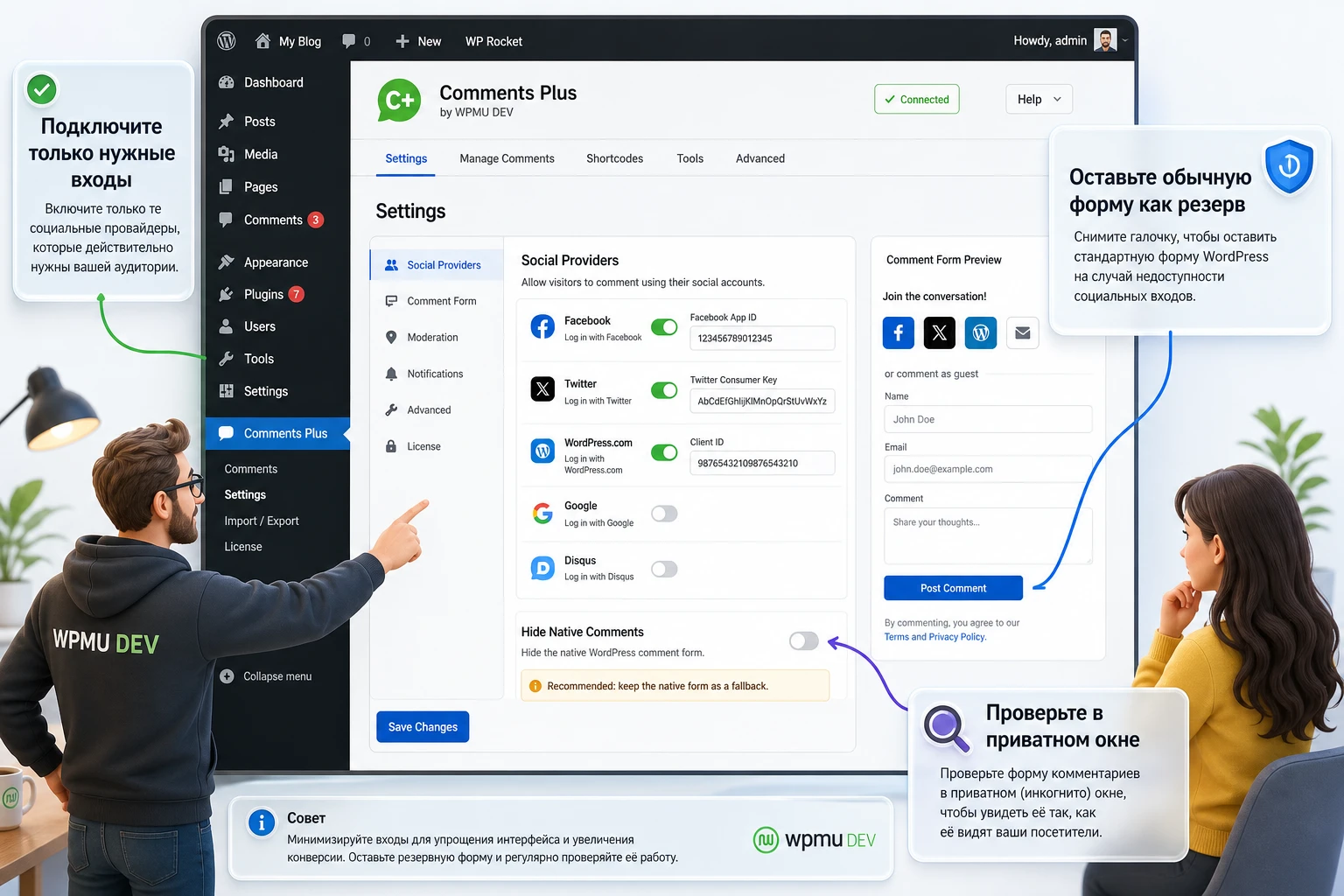
Провайдеры социального входа
В настройках провайдеров обычно проверяют идентификатор приложения, секретный ключ или другой токен, который выдаёт внешний сервис. Не добавляйте все доступные провайдеры ради количества. Лучше один рабочий путь, чем три кнопки, из которых две ведут к ошибке. Если в вашей версии доступны Facebook и Twitter, начните с одного из них и проведите полный цикл проверки.
Как проверять один провайдер
Выберите один социальный вход, заполните только его поля, сохраните настройки и проверьте тестовую запись как гость. Такой узкий тест помогает отделить проблему провайдера от конфликта темы или кеша. Если первый провайдер не работает, не включайте второй «для проверки на удачу» - сначала разберите текущую ошибку.
Для каждого провайдера фиксируйте, какие данные введены и где они созданы. Не публикуйте секретные ключи в тикетах поддержки, текстах задач или подсказках для генератора. Если нужно передать проблему разработчику, опишите симптом, URL тестовой записи, имя провайдера и шаг, на котором происходит сбой, но не раскрывайте секрет приложения.
Обычная форма комментариев как запасной путь
Некоторые версии социального комментирования предлагают скрыть штатные элементы формы или заменить их кнопками входа. Эта настройка кажется удобной, потому что интерфейс становится чище, но она же повышает риск. Если внешний провайдер не отвечает, пользователь не сможет оставить комментарий вообще. Для legacy-плагина это особенно критично.
Когда не стоит скрывать форму
Не скрывайте обычную форму, если сайт получает комментарии от новых посетителей, если провайдер проверен только администратором или если тема уже изменяет шаблон комментариев. В этих случаях стандартная форма остаётся контрольной точкой: по ней видно, работает ли базовый механизм WordPress независимо от социальных кнопок.
Для типового сайта оставьте обычную форму видимой хотя бы на период теста. После успешной проверки можно решить, нужно ли менять её поведение, но полное скрытие стоит включать только там, где вы готовы быстро откатить настройку и понимаете, какой процент аудитории реально использует социальный вход.
Сохранение и откат
После каждого изменения нажимайте Save Changes и проверяйте одну и ту же тестовую запись. Не меняйте сразу провайдеры, внешний вид и поведение стандартной формы. Если результат стал хуже, будет трудно понять, какая настройка виновата. Рабочая последовательность проста: включили один параметр, сохранили, очистили кеш, проверили гостем, записали результат.
Откат должен быть таким же понятным. Сначала выключите спорную настройку в Comments Plus, затем очистите кеш, затем проверьте запись. Если это не помогло, временно отключите плагин и убедитесь, что обычная форма WordPress вернулась. Только после этого переходите к конфликтам темы или других расширений.
Как работает цепочка комментария через социальный профиль
Полезно представить Comments Plus как мост между внешним профилем и встроенной системой комментариев WordPress. Посетитель нажимает социальную кнопку, провайдер подтверждает личность, после чего комментарий должен попасть в стандартный поток WordPress. Дальше работают обычные правила: модерация, антиспам, шаблон вывода, ответы, аватар и уведомления, если они настроены другими инструментами.
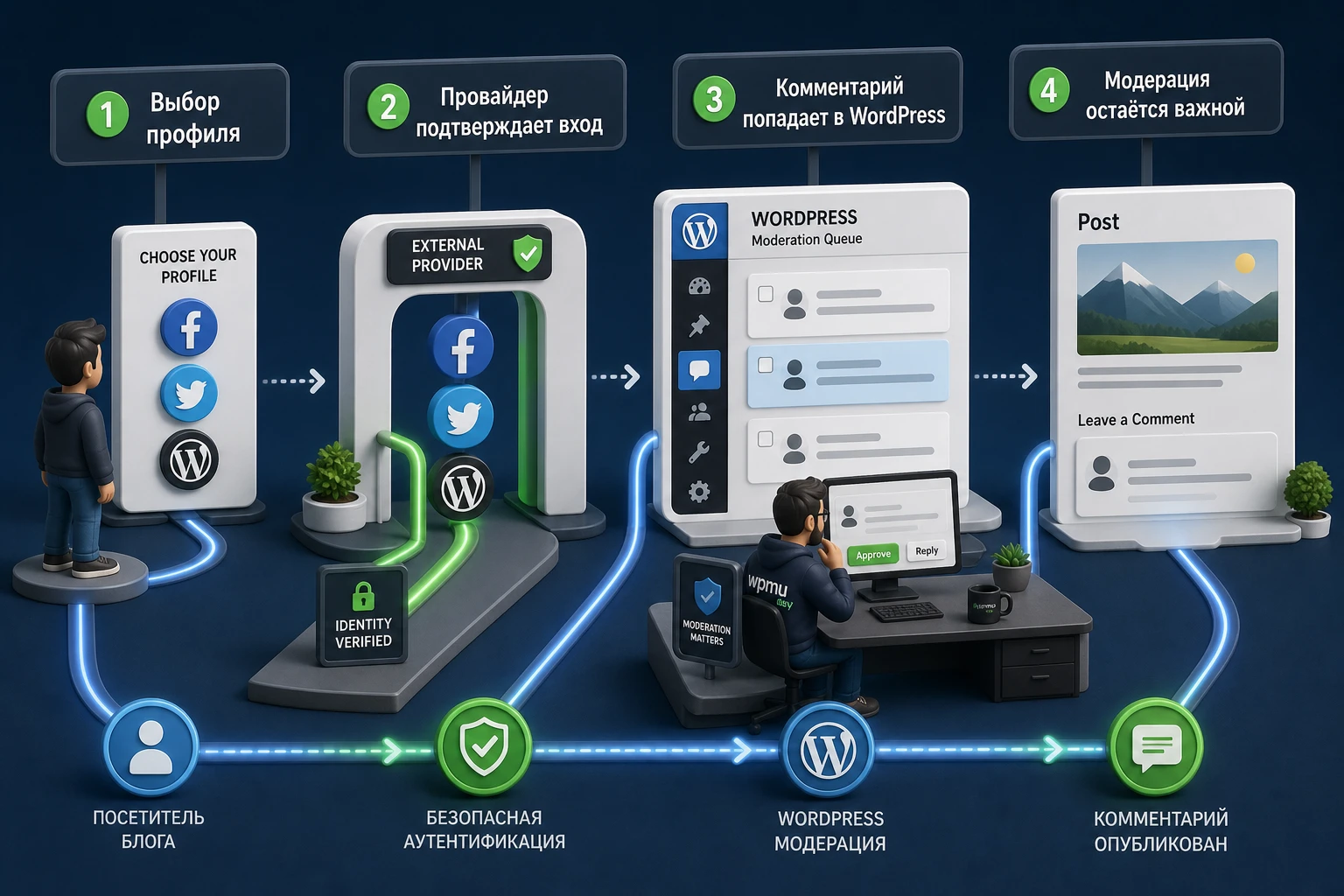
В этом месте часто возникает путаница. Администратор видит кнопку Facebook или Twitter и думает, что обсуждение теперь живёт внутри этой социальной сети. В большинстве сценариев это не так: кнопка нужна для подтверждения и удобного заполнения данных, а сам комментарий должен обрабатываться сайтом. Поэтому проверка должна включать не только публичную форму, но и раздел Comments в админ-панели.
Модерация остаётся обязательной
Социальный профиль может снизить количество анонимных сообщений, но не заменяет антиспам и ручную проверку. Пользователь может оставить бессодержательный комментарий, рекламную ссылку или спорный текст даже через настоящий профиль. Настройки обсуждений WordPress, очередь модерации и антиспам-плагин по-прежнему нужны.
Если на сайте включено автоматическое одобрение комментариев от ранее одобренных авторов, проверьте, как WordPress распознаёт пользователя после социального входа. Не делайте вывод по одному тесту от администратора. Используйте гостевой браузер, отдельный профиль и запись, где комментарии точно разрешены.
Совместимость с темой
Плагин комментариев зависит от того, как тема выводит форму и список ответов. Если тема использует стандартные функции WordPress, интеграция обычно диагностируется проще. Если тема полностью переопределяет форму, строит собственный блок отзывов или отключает штатный шаблон, кнопки Comments Plus могут не появиться в ожидаемом месте.
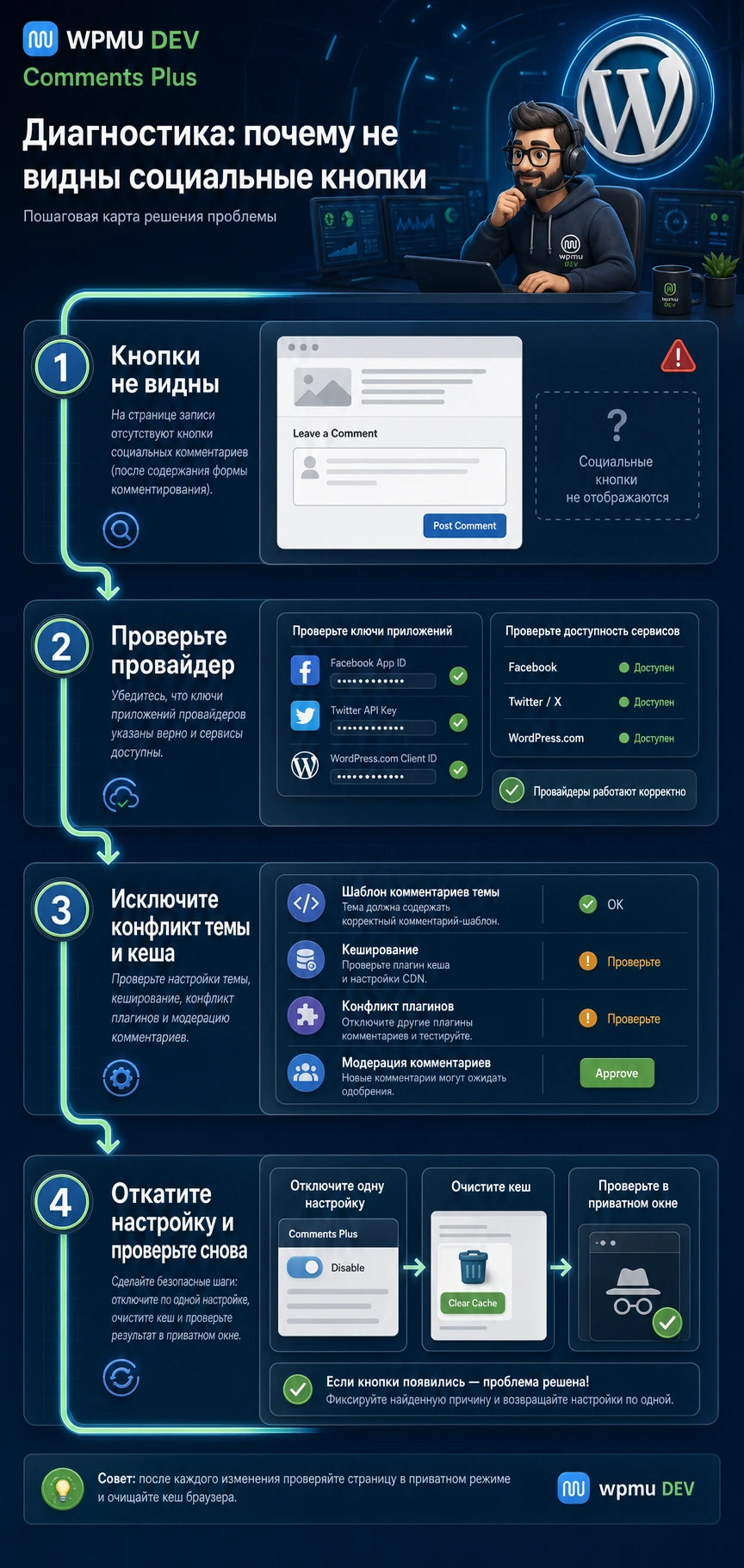
Признак такой проблемы - настройки плагина сохранены, обычная форма есть, но социальные элементы не выводятся только в конкретной теме. Проверьте временно стандартную тему на тестовом сайте. Если на стандартной теме кнопки появляются, ищите конфликт в шаблоне комментариев текущей темы, а не в данных провайдера.
Практический сценарий: добавить быстрые комментарии на блог сообщества
Представим сайт сообщества на WordPress. У него есть статьи, авторы отвечают читателям, но новые посетители редко оставляют комментарии, потому что не хотят вручную заполнять форму. Цель - добавить социальный вход, сохранить обычную форму как резерв и убедиться, что редактор по-прежнему контролирует модерацию.
Цель и подготовка
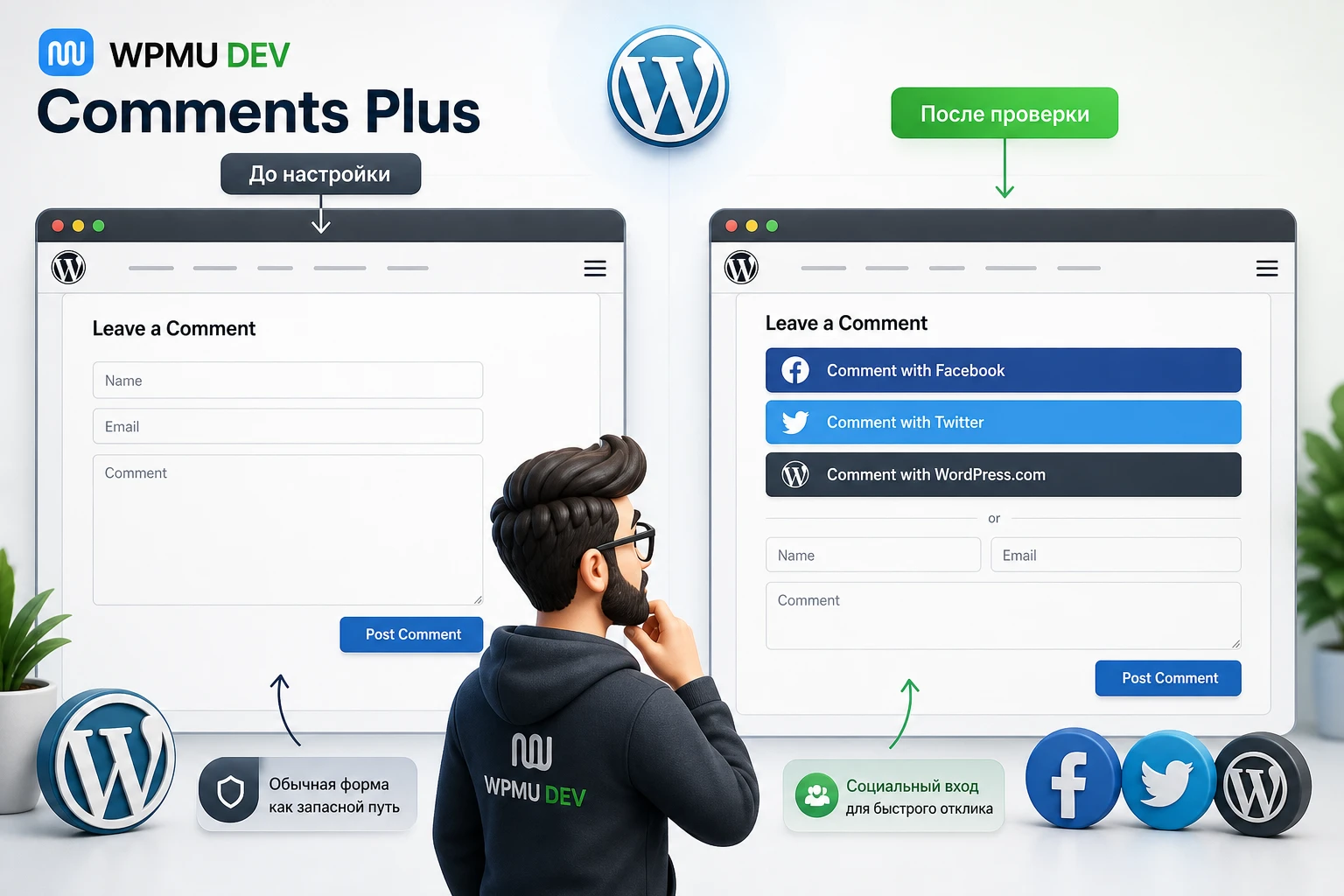
Нужно получить запись, под которой посетитель видит обычную форму и дополнительный социальный способ оставить ответ. Для подготовки выберите одну тестовую запись, включите комментарии, отключите кеш на время проверки и подготовьте данные одного провайдера. Не используйте главную страницу, карточку товара или произвольный шаблон конструктора, пока не проверили базовую запись WordPress.
Шаги настройки
- Установите и активируйте Comments Plus на тестовой копии сайта.
- Откройте
Settings-Comments Plusи включите только один провайдер, который реально можете проверить. - Введите данные приложения провайдера, сохраните настройки через
Save Changes. - Оставьте стандартную форму комментариев доступной, не скрывайте её на первом цикле теста.
- Очистите кеш сайта и браузера, если используются плагины оптимизации.
- Откройте тестовую запись в приватном окне как гость и попробуйте оставить комментарий через социальный путь.
- Проверьте раздел
Commentsв админ-панели: комментарий должен появиться в ожидаемом статусе. - Одобрите комментарий, обновите публичную страницу и посмотрите, корректно ли он отображается в теме.
Ожидаемый результат и нюанс
Успешный результат состоит из двух частей. Посетитель видит понятный способ входа и может отправить сообщение. Администратор видит комментарий внутри WordPress и может управлять им так же, как обычным комментарием. Если первая часть работает, а вторая нет, это не готовая настройка.
Почему гостевой тест важнее админского
Гостевой тест показывает реальный путь читателя: загрузку публичной страницы, кнопку входа, возврат от провайдера, отправку сообщения и попадание комментария в очередь. Администраторский тест полезен только как дополнительная проверка, потому что права, активная сессия и кеш для вошедшего пользователя могут скрыть ошибку.
Главный нюанс - гостевой тест. Администраторская сессия может скрывать часть проблем: вы уже вошли в WordPress, у вас есть права, кеш может отдавать другой вариант страницы. Проверяйте как обычный посетитель и отдельно как редактор. Только после этого можно считать, что сценарий подходит для рабочей страницы.
Проверка результата: что должно быть видно на сайте и в админ-панели
После настройки проверьте не один экран, а весь путь. Социальная кнопка под записью - это только начало. Полная проверка включает публичную часть, редирект провайдера, возвращение на сайт, создание комментария, модерацию и отображение после одобрения. Если хотя бы один шаг ломается, посетитель получит плохой опыт.
Проверка публичной части
- На записи с включёнными комментариями видны социальные варианты входа и понятная обычная форма.
- Нажатие на кнопку не ведёт к пустой странице, бесконечной загрузке или ошибке внешнего провайдера.
- После возврата на сайт пользователь не теряет введённый комментарий, если сценарий предполагает ввод текста до подтверждения.
- Комментарий появляется в ожидаемом месте и не ломает разметку темы.
Проверка админ-панели
Откройте Comments и посмотрите, как WordPress записал автора, почту, сайт и текст сообщения. Если комментарий попал в модерацию, это нормально, если так настроен сайт. Если он исчезает полностью, нужно искать ошибку отправки, конфликт с антиспамом или проблему с внешним провайдером.
Отдельно проверьте ответ администратора. Социальный комментарий должен вести себя как обычный участник обсуждения: на него можно ответить, его можно одобрить, отклонить или отправить в корзину. Если тема выводит ответы некорректно, проблема может быть не в Comments Plus, а в шаблоне комментариев.
Проверка скорости и кеша
Плагины социального входа могут добавлять внешние скрипты или запросы. Не нужно делать из этого автоматический запрет, но нужно проверить страницу до и после включения. Если кнопки загружаются медленно, конфликтуют с отложенной загрузкой скриптов или пропадают после включения минификации, добавьте страницу записи в исключения кеша или отключите конкретную оптимизацию для скриптов комментариев.
Практическая проверка: если в приватном окне без кеша кнопки видны, а после включения оптимизации исчезают, сначала разбирайте кеш и объединение скриптов, а не данные провайдера.
Частые проблемы и диагностика Comments Plus
Ошибки в социальном комментировании обычно появляются на границе нескольких систем: WordPress, тема, плагин, кеш, внешний провайдер и настройки обсуждений. Поэтому диагностика должна идти по цепочке, а не хаотично. Не меняйте сразу все параметры. Выберите симптом, проверьте наиболее вероятную причину и только потом переходите к следующему уровню.
Кнопки социального входа не отображаются
Симптом простой: плагин активен, настройки сохранены, но под записью нет социальных кнопок. Сначала проверьте, разрешены ли комментарии для конкретной записи. Затем откройте страницу на стандартной теме в тестовой среде. Если кнопки появились, текущая тема не выводит нужный участок формы или переопределяет шаблон комментариев.
Если на стандартной теме кнопок тоже нет, проверьте, включён ли хотя бы один провайдер и сохранены ли его данные. После этого временно отключите кеш страниц и оптимизацию скриптов. Откатывать настройку стоит, если из-за попыток вывести кнопки пропала обычная форма комментариев.
Нажатие на социальную кнопку заканчивается ошибкой
Такой симптом чаще связан с внешним провайдером: неправильные ключи приложения, устаревшие разрешения, некорректный адрес возврата или изменённые требования сервиса. Проверьте настройки приложения у провайдера и сравните домен сайта с тем, который указан в панели разработчика. Если провайдер больше не поддерживает старый способ входа, исправить это настройкой WordPress не получится.
Не вставляйте новые ключи наугад и не передавайте секреты в публичные обсуждения. Если нужно диагностировать проблему, опишите код ошибки, домен, шаг и имя провайдера. Секретные значения замените на маску.
Комментарий отправляется, но не появляется на сайте
Сначала проверьте раздел Comments. Если комментарий там есть, он может ждать модерации, попасть в спам или быть скрыт настройками обсуждений. Если комментария нет, откройте инструменты разработчика браузера и проверьте, не блокируется ли отправка скриптом темы, антиспамом или кешем.
Важный ориентир: стандартная форма комментариев должна работать без социального входа. Если она тоже не отправляет сообщение, Comments Plus не является главной причиной. В таком случае вернитесь к базовой настройке WordPress, антиспама и темы.
После включения плагина пропала обычная форма
Проверьте настройку, которая скрывает штатный способ комментирования или меняет вывод формы. Для legacy-плагина лучше держать резервный путь, потому что внешние провайдеры зависят от правил сторонних сервисов. Отключите спорную настройку, очистите кеш и проверьте запись как гость.
Безопасный порядок отката
Сначала верните настройку формы в Comments Plus, затем очистите кеш и откройте запись в приватном окне. Если форма не появилась, отключите плагин целиком. Такой порядок не требует правки файлов плагина и помогает понять, сломана именно настройка Comments Plus или базовый вывод комментариев в теме.
Если форма не вернулась, временно отключите Comments Plus. Если после отключения форма снова видна, фиксируйте конфликт плагина и не включайте скрытие обычной формы на рабочем сайте. Если форма не вернулась даже без плагина, причина в теме или базовых настройках обсуждений.
Социальный вход работает только у администратора
Такой симптом часто возникает из-за кеша, прав доступа, уже активной сессии или проверки в неправильном браузере. Администратор видит сайт не так, как гость. Проверьте страницу в приватном окне, из другой сети или хотя бы после выхода из WordPress. Также посмотрите, не включено ли ограничение комментариев только для зарегистрированных пользователей.
Если гостевой сценарий не работает, а администраторский работает, не публикуйте настройку. Для комментариев важен именно посетитель, который не имеет прав в админ-панели.
Совместимость, приватность и поддержка: где быть осторожнее
Поскольку Comments Plus находится в legacy-категории, его нельзя оценивать только по набору старых возможностей. Нужно смотреть на поддержку, внешние API и окружение WordPress. Если сайт обновляется, тема меняется, PHP на хостинге становится новее, а плагин не получает активных обновлений, риск несовместимости постепенно растёт.
Самый безопасный подход - использовать Comments Plus только там, где его можно быстро отключить без потери основного функционала. Комментарии должны остаться доступными через штатную форму, а важные обсуждения не должны зависеть от одного внешнего провайдера. Если социальная кнопка ломается, сайт не должен терять весь канал обратной связи.
Что не стоит обещать пользователям
- Не обещайте, что все социальные провайдеры будут работать в любой версии WordPress.
- Не обещайте, что социальный вход полностью уберёт спам.
- Не обещайте, что плагин совместим с любой темой, кешем и системой оптимизации.
- Не обещайте, что посетителю не придётся видеть внешнее окно подтверждения.
Лучше формулировать честно: сайт предлагает дополнительный удобный способ оставить комментарий, а обычная модерация и резервная форма сохраняются. Такая подача снижает ожидания и делает поддержку проще.
Безопасные улучшения без правки кода плагина
Для Comments Plus не стоит начинать с правок PHP, JavaScript или файлов самого плагина. Без активной поддержки это усложнит будущую диагностику. Более безопасные улучшения находятся вокруг процесса: оставить резервную форму, ограничить число провайдеров, отключить проблемный провайдер, исключить страницу комментариев из агрессивной оптимизации и добавить внутреннюю инструкцию для редакторов.
Если нужен визуальный отступ или мелкая правка внешнего вида, делайте её через Appearance - Customize - Additional CSS или дочернюю тему, но только после того, как кнопки стабильно работают. Не правьте файлы Comments Plus напрямую: при переносе или восстановлении сайта такие изменения легко потерять.
Вопросы, которые стоит закрыть до запуска
Можно ли использовать WPMU DEV Comments Plus на рабочем сайте?
Можно только после теста на копии сайта и при условии, что обычная форма комментариев остаётся рабочей. Официальный legacy-статус означает, что рассчитывать на обычный цикл поддержки не стоит. Для нового критичного проекта лучше выбрать поддерживаемую альтернативу.
Нужно ли отключать стандартные комментарии WordPress?
Нет, на первом этапе этого делать не нужно. Стандартная форма - резервный путь, который защищает сайт от проблем внешнего провайдера. Скрывать её стоит только после повторной проверки и только если вы готовы быстро вернуть настройку назад.
Почему социальная кнопка есть, но комментарий не появляется?
Проверьте раздел Comments, настройки модерации, антиспам, кеш и ошибки браузера. Если комментарий есть в админ-панели, но не виден на сайте, он может ждать одобрения или не выводиться темой. Если его нет нигде, проверяйте отправку формы и провайдера.
Что делать с Google+ в старых настройках?
Если такая опция есть в вашей версии, не используйте её как рабочий путь. Сервис больше не является обычным публичным вариантом для пользовательского комментирования, поэтому лучше оставить этот провайдер выключенным и выбрать другой способ входа.
Повлияет ли плагин на скорость страницы?
Может повлиять, если добавляет внешние запросы или скрипты. Проверяйте страницу до и после включения, особенно если на сайте есть объединение и отложенная загрузка JavaScript. Если после оптимизации кнопки пропадают, разбирайте кеш и исключения.
Можно ли использовать Comments Plus вместо антиспама?
Нет. Социальный вход не является полноценной защитой от нежелательных сообщений. Оставьте модерацию, проверку ссылок и антиспам-инструменты WordPress, особенно если комментарии открыты для гостей.
Что безопаснее: Comments Plus или современный плагин комментариев?
Для нового сайта безопаснее начинать с поддерживаемого решения. Comments Plus имеет смысл, когда вы обслуживаете старый проект, понимаете ограничения и можете протестировать его без риска для пользователей.
Когда WPMU DEV Comments Plus будет удачным выбором
WPMU DEV Comments Plus имеет смысл, если вам нужно аккуратно восстановить или проверить социальное комментирование на WordPress-сайте, где уже есть стандартная система комментариев и понятная модерация. Он особенно уместен для тестового сценария: один провайдер, одна запись, приватное окно, проверка в админ-панели, резервная обычная форма.
Если же вы создаёте новую систему обсуждений, вам нужны активная поддержка, современная ветка комментариев, уведомления, рейтинги, глубокая интеграция с профилями или стабильная работа с внешними сервисами, начните с альтернатив. Comments Plus не должен быть единственной точкой входа для обратной связи на важном сайте.
Перед внедрением сохраните резервную копию, проверьте базовые комментарии WordPress, настройте один провайдер и проведите полный цикл теста. Если после этого сценарий подходит, можно загрузить архив с WPMU DEV Comments Plus и продолжить проверку на своём стенде. Если на любом шаге возникают ошибки провайдера, конфликты темы или проблемы с модерацией, лучше откатить настройку и выбрать поддерживаемое решение.

