


WPZoom Customizer Reset - Плагин WordPress
Плагин предоставляет пользователям возможность легко сбросить настройки WordPress. Идеальное решение для владельцев веб-сайтов, желающих оптимизировать процесс настройки, он упрощает задачу возврата к стандартным настройкам без лишних хлопот. Эта функция делает его ценным инструментом для эффективного управления и оптимизации веб-сайтами на WordPress.
Особенности плагина
С помощью этого плагина пользователи могут быстро вернуть настройки своего веб-сайта к исходному состоянию, обеспечивая свежий старт или отмену изменений без усилий. Предоставляя простое решение для отката настроек, он повышает удобство использования и экономит время. Эта функция особенно полезна для тестирования различных конфигураций или эффективного устранения проблем.
Его дружественный интерфейс гарантирует превосходный опыт для пользователей всех уровней - от новичков до опытных разработчиков. Интуитивный дизайн обеспечивает беспрепятственную навигацию и управление, делая его удобным инструментом для управления настройками WordPress. Его простая функциональность и четкие инструкции делают его ценным дополнением к арсеналу любого пользователя WordPress.
Пользователи могут наслаждаться уверенностью в том, что они могут легко сбросить настройки своего веб-сайта при необходимости. Эта функция особенно полезна для тех, кто часто экспериментирует с настройками или тестирует новые конфигурации. Предлагая надежный и эффективный способ управления настройками, он дает пользователю полный контроль над своими веб-сайтами на WordPress.
Будь то желание начать всё с чистого листа с настройками веб-сайта или необходимость быстро устранить проблемы, этот плагин предлагает простое решение. Его эффективная функциональность и дружелюбный дизайн делают его ценным активом для тех, кто работает с веб-сайтами на WordPress. Упрощая процесс сброса настроек, он повышает удобство использования и эффективно оптимизирует управление веб-сайтом.
В заключение, WPZoom Customizer Reset предлагает практичное и эффективное решение для сброса настроек WordPress. Его дружественный интерфейс, плавная функциональность и экономия времени делают его ценным инструментом как для владельцев веб-сайтов, так и разработчиков. Предлагая простой способ вернуться к стандартным настройкам, он упрощает процесс управления и настройки веб-сайтов на WordPress, что делает его неотъемлемой частью арсенала любого пользователя WordPress.
Спецификации:
| Дата выхода: | 29-01-2015 | |
| Дата обновления: | 13-11-2017 | |
| Тип расширения: | Бесплатно | |
| Тематика: | Администрирование | |
| Совместимость: | W5.x | |
| Включает в себя: | Плагин | |
| Языковые пакеты: |

|
|
| Разработчик: | - | |
| Рейтинг: | ||
Скачивание по подписке!
Вам необходимо авторизоваться на сайте и приобрести клубную подписку!
Поделись с друзьями!
Руководство по WPZoom Customizer Reset: безопасный сброс, резервные копии и проверка настроек темы
WPZoom Customizer Reset нужен не для полного обнуления WordPress, а для более точной задачи - вернуть настройки WordPress Customizer к исходному состоянию, когда внешний вид темы уже запутался, тестовый импорт оставил следы или перед сменой дизайна нужно быстро убрать старые правки. В актуальной карточке WordPress.org плагин также представлен как Customizer Backup & Reset, поэтому в руководстве речь пойдёт о сбросе, резервной копии, экспорте, импорте и ограничениях именно этой связки.
Здесь нет повторения обычного описания плагина. Ниже разобрано, как подготовить сайт, где искать элементы управления после установки, чем отличается обычный сброс от Backup & Reset, почему часть настроек может не вернуться к исходному виду и как проверить результат без риска для живой страницы. Отдельно разберём сценарии для разработчика темы, владельца сайта на классической теме и администратора, который меняет оформление после демо-импорта.
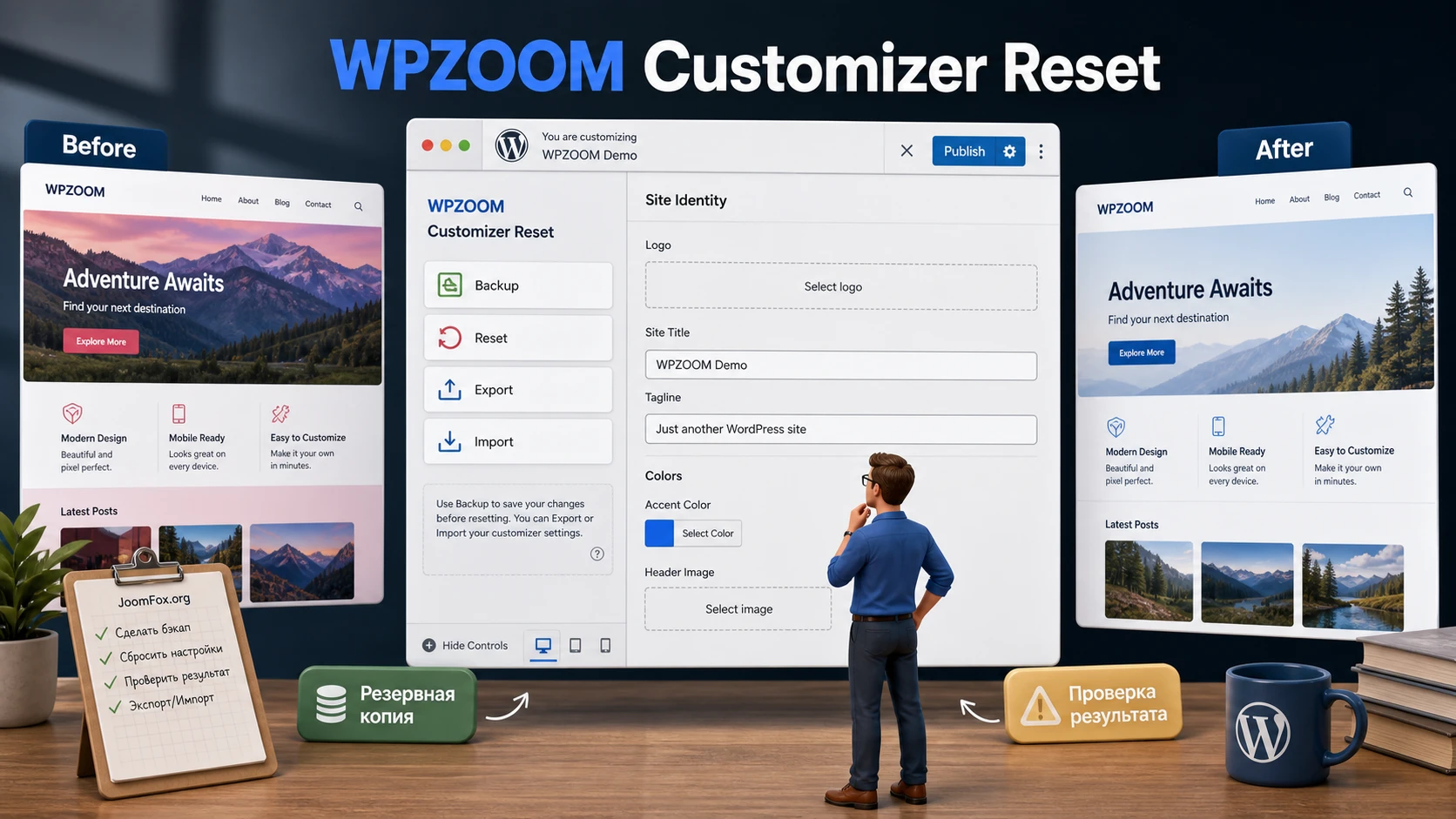
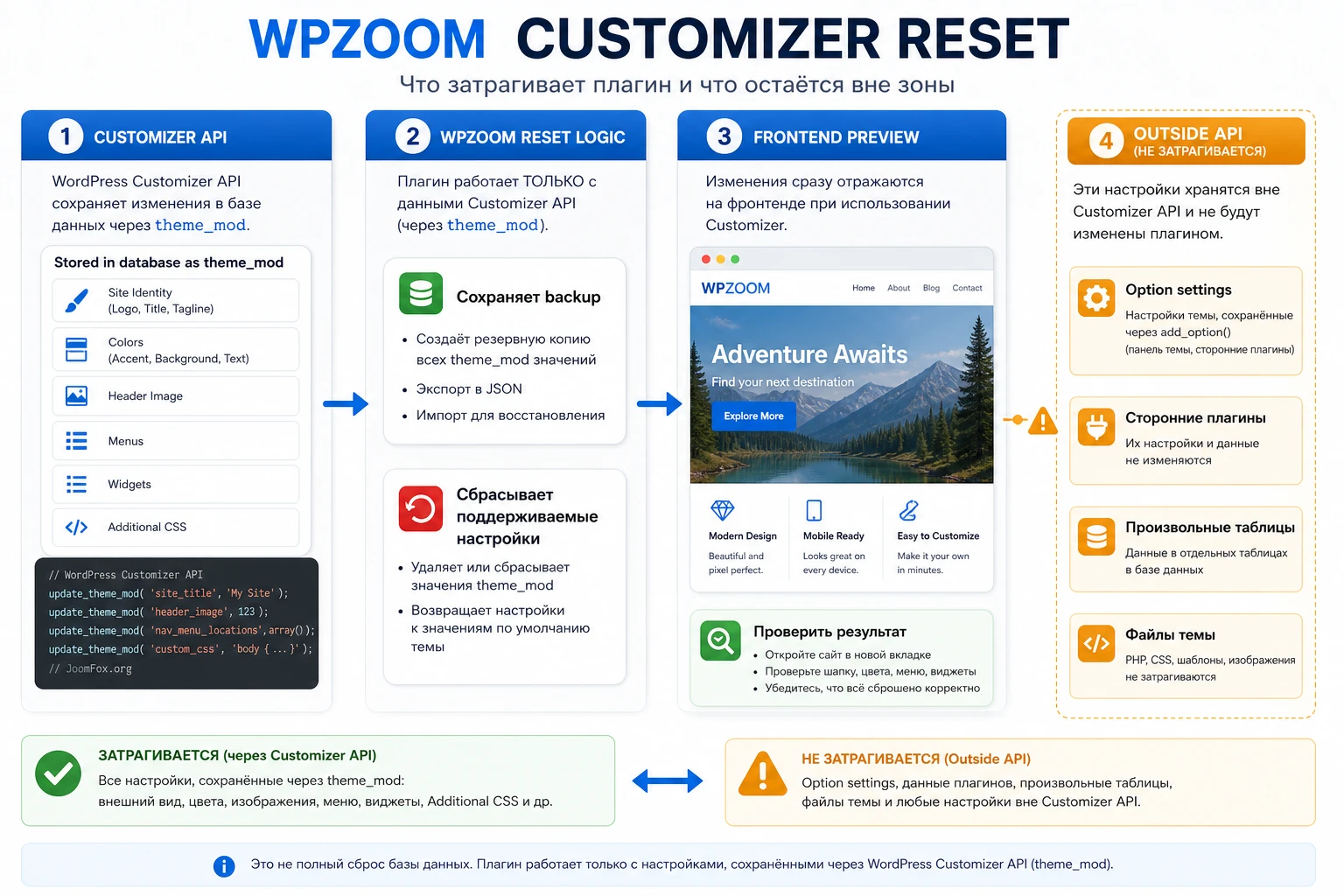
Главная идея проста: любой сброс Customizer нужно воспринимать как операцию с настройками внешнего вида, а не как кнопку "попробовать без последствий". Плагин даёт полезные страховочные инструменты, но они не отменяют полноценный бэкап сайта, тестовую копию и понимание того, какие настройки хранятся через Customizer API, а какие живут в отдельной панели темы.
Какую задачу решает сброс Customizer и где он действительно полезен
Customizer в WordPress исторически отвечает за настройки внешнего вида классических тем: цвета, фон, логотип, дополнительные стили, параметры главной страницы, меню, виджеты и другие панели, которые добавляет активная тема. WordPress.org описывает его как экран, где можно менять оформление с предварительным просмотром перед публикацией. У современных блочных тем часть таких задач переехала в Appearance - Editor, поэтому первый практический вывод такой: WPZoom Customizer Reset особенно полезен на сайтах, где активная тема всё ещё хранит значимые параметры в Customizer.
Плагин закрывает проблему, которую трудно решить вручную. Когда сайт долго настраивали через Customizer, у администратора могут остаться десятки точечных правок: цвет кнопки, фон, отступы, настройки архива, текстовый логотип, пользовательский CSS, экспериментальные параметры демо-импорта. Вернуть всё по одному пункту утомительно, а иногда невозможно понять, какой именно параметр ломает внешний вид. Сброс помогает быстро убрать накопленные модификации и увидеть тему в состоянии, близком к исходному.
По официальной карточке плагин работает с настройками, сохранёнными как theme_mod, а также с option-based Customizer settings у тем вроде Astra и GeneratePress. Это важное уточнение: WordPress Customizer умеет сохранять настройки не только как модификации темы, но и как значения в таблице опций. Обновления плагина как раз усиливали совместимость с такими option-based настройками и вложенными массивами. Но если тема хранит параметры в отдельной панели, собственном фреймворке или внешней таблице, сброс может не затронуть эти данные.
Когда сброс быстрее ручной настройки
Плагин особенно уместен, когда нужно не "починить весь WordPress", а очистить слой оформления. Типичные ситуации:
- После демо-импорта тема получила цвета, шрифты или фон, которые не удаётся быстро вернуть в исходное состояние.
- При тестировании нескольких тем старые значения Customizer продолжают всплывать после возврата к прежней теме.
- Разработчик проверяет, как тема ведёт себя с настройками по умолчанию, и не хочет вручную удалять каждую модификацию.
- Администратор подозревает, что проблема с цветами, логотипом или дополнительным CSS связана именно с Customizer, а не с шаблоном, кешем или дочерней темой.
В этих случаях инструкция по WPZoom Customizer Reset должна начинаться не с кнопки сброса, а с вопроса: какой слой сайта мы хотим вернуть к исходному виду? Если ответ связан с Customizer, плагин подходит. Если нужно удалить записи, страницы, товары, пользователей, плагины или таблицы базы данных, нужен другой инструмент и совсем другой план отката.
Где плагин не заменяет другие инструменты
Сброс Customizer не равен миграции сайта, полной резервной копии, откату темы, очистке базы данных или восстановлению файлов. Он не должен использоваться как универсальный аварийный инструмент. WordPress хранит контент, медиафайлы, пользователей, заказы, параметры плагинов и шаблоны в разных местах, а Customizer отвечает только за часть настроек внешнего вида. Поэтому ожидание "нажму reset и сайт станет как после установки WordPress" ошибочно.
Практическая проверка перед установкой: если проблема видна только в цветах, фонах, логотипе, отступах, пользовательском CSS или настройках классической темы, начинайте с Customizer. Если сломались шаблоны блочной темы, товары, формы, роли, база данных или контент, сначала ищите источник в соответствующем разделе WordPress.
Что именно может быть сброшено, экспортировано и восстановлено
Главная особенность продукта - он работает не только как "красная кнопка", но и как небольшой набор инструментов вокруг Customizer: резервная копия, сброс, экспорт, импорт, история бэкапов и дополнительная опция для CSS. Это делает плагин полезнее старой идеи "сбросить всё и надеяться", но добавляет ответственность: нужно понимать, какой инструмент выбирать в каждом случае.
В актуальном описании и журнале изменений WordPress.org подтверждены несколько ключевых возможностей: резервное копирование перед сбросом, экспорт и импорт настроек, поддержка JSON и DAT-форматов, отдельная опция для Additional CSS, работа с theme_mod и option-based настройками, очистка неактивных theme mods и совместимость с некоторыми популярными темами. Не все эти возможности нужны каждому сайту, но именно они отличают WPZoom Customizer Reset от совсем простого одноразового reset-плагина.
Сброс настроек темы
Обычный сброс удаляет настройки, зарегистрированные через Customizer API, и возвращает тему к значениям по умолчанию там, где тема эти значения корректно объявляет. Это удобно для быстрых тестов, но рискованно на живом сайте, если предварительно не создана резервная копия. Официальный FAQ прямо разделяет сброс с резервной копией и обычный сброс: первый можно откатить через сохранённый бэкап, второй придётся восстанавливать вручную.
В практическом смысле обычный сброс стоит использовать только на тестовой копии или в ситуации, где внешний вид уже не важен и вы готовы заново настраивать тему. Для рабочего сайта разумнее выбирать сценарий Backup & Reset, а перед ним сделать полный бэкап WordPress на уровне файлов и базы данных.
Резервная копия перед сбросом
Система резервных копий хранит несколько последних вариантов настроек в течение ограниченного периода. Это удобно, когда нужно быстро сравнить "до" и "после" или вернуть состояние, если сброс не помог. Но пользовательские отзывы показывают важный нюанс: даже при наличии функции восстановления нельзя считать её единственной страховкой. Если тема использует сложные вложенные option-массивы, сторонний фреймворк или нестандартное хранение, восстановление может работать не так, как ожидает администратор.
Лучший подход - сначала полный бэкап сайта, затем резервная копия Customizer средствами плагина, затем сброс на тестовой копии или в окно технических работ. Так у вас остаётся несколько уровней отката: восстановление Customizer, импорт экспортированного файла и возврат всего сайта из полноценного бэкапа.
Экспорт и импорт настроек
Экспорт полезен в двух сценариях. Первый - перенос одинаковых настроек между тестовой и рабочей копией сайта. Второй - фиксация удачного состояния перед экспериментами с цветами, шрифтами и Additional CSS. В карточке плагина указана поддержка двух форматов, при этом JSON рекомендуется как основной формат для современных сценариев. DAT остаётся полезным для совместимости, если у вас уже есть старые файлы или связанный процесс.
Импорт не нужно воспринимать как перенос всего дизайна сайта. Он переносит то, что попадает в поддерживаемый набор Customizer-настроек. Если в дизайне участвуют шаблоны блочной темы, глобальные стили Site Editor, отдельные настройки конструктора страниц или панель темы, они могут требовать других инструментов.
Additional CSS как отдельное решение
Additional CSS в Customizer часто становится местом быстрых правок: поправили кнопку, фон, отступ карточки, скрыли лишний элемент. Плагин поддерживает отдельный сброс этого слоя, но здесь нужна аккуратность. Если пользовательский CSS содержит критичные правки для адаптивности, доступности или совместимости с темой, его удаление может визуально "сломать" страницу сильнее, чем исходная проблема.
Перед включением сброса Additional CSS скопируйте текущий код в отдельный текстовый файл или экспортируйте настройки. После сброса проверьте не только главную страницу, но и типовые шаблоны: запись, архив, страницу контактов, меню, виджеты, формы и важные блоки. Если правка была нужна, возвращайте её выборочно, а не весь старый CSS без анализа.
Кому подходит WPZoom Customizer Reset, а кому лучше выбрать другой путь
Плагин проще всего понять через роли. Один и тот же инструмент может быть очень полезен разработчику темы и почти бесполезен владельцу сайта на современной блочной теме, где основные изменения сделаны в Site Editor. Поэтому перед установкой стоит быстро сопоставить свою ситуацию с типовыми профилями.
Разработчик темы или вебмастер на тестовом стенде
Для разработчика это один из самых понятных сценариев. Нужно проверить дефолтное состояние темы, протестировать реакцию на смену цветов, убедиться, что настройки корректно возвращаются к значениям по умолчанию, или очистить следы предыдущего демо. Здесь WPZoom Customizer Reset экономит время, потому что снимает рутину с ручного удаления theme_mod.
Особенно полезна связка "создать резервную копию - сбросить - проверить - восстановить". Она помогает увидеть, какие значения тема действительно хранит через Customizer API, а какие живут отдельно. Если после сброса часть внешнего вида не изменилась, это сигнал для разработчика: настройка, возможно, не зарегистрирована как обычный theme_mod или option-based Customizer setting.
Владелец сайта на классической теме
Если сайт работает на классической теме с активным разделом Appearance - Customize, плагин может быть хорошим способом разобраться с накопленными визуальными правками. Но на рабочем сайте его нужно применять только после подготовки. Для владельца сайта главная ценность не в том, чтобы часто сбрасывать оформление, а в том, чтобы иметь понятный план отката перед сменой темы, переработкой дизайна или устранением конфликта в Customizer.
На таких сайтах полезно сначала зафиксировать текущий внешний вид: сделать скриншоты главной, архива, записи, страницы с формой и мобильного вида. После сброса сравнение будет предметным, а не основанным на памяти.
Сайт на блочной теме или Site Editor
Для блочных тем ситуация другая. WordPress.org объясняет, что Site Editor используется для тем, построенных на блоках, а Customizer может быть скрыт или ограничен. Если основная работа с дизайном идёт через Appearance - Editor, стили, шаблоны, части шаблонов и глобальные параметры блоков живут в другой логике. В таком случае WPZoom Customizer Reset может не решить задачу, потому что проблема находится не в том слое.
Это не означает, что плагин "не работает". Это означает, что он работает с другим типом настроек. Для блочной темы чаще нужны инструменты экспорта темы, ревизии стилей, Site Editor или специализированные плагины для переноса дизайна блочной темы.
Когда инструмент может быть лишним
Не ставьте плагин только потому, что "что-то не так с дизайном". Сначала определите источник. Если проблема появилась после обновления кеш-плагина, правки дочерней темы, изменения CSS-файла, установки конструктора страниц или конфликта JavaScript в админ-панели, сброс Customizer может не только не помочь, но и добавить новую работу по восстановлению внешнего вида.
Что проверить перед установкой и первым сбросом
Подготовка занимает меньше времени, чем восстановление сайта после неудачного сброса. Здесь важны не формальные шаги, а понимание риска: плагин может удалить именно те значения, которые много месяцев формировали узнаваемый вид сайта. Поэтому перед установкой нужно собрать минимальный пакет безопасности.
Проверьте, что проблема находится в Customizer
Откройте админ-панель и посмотрите, доступен ли путь Appearance - Customize. Если его нет, активная тема может быть блочной или Customizer скрыт. Далее проверьте, в каких разделах вы реально меняли внешний вид: Site Identity, Colors, Background Image, Menus, Widgets, Homepage Settings, Additional CSS или панели темы. Если нужных параметров в Customizer нет, сброс может не затронуть проблему.
Для тем с отдельной панелью настроек найдите документацию разработчика. Если тема хранит дизайн в собственном разделе админ-панели, сброс через Customizer может очистить только часть внешнего вида. В официальном FAQ плагина это сформулировано как ограничение: настройки, сохранённые вне Customizer API, не обязательно будут сброшены.
Сделайте две страховки
Первая страховка - полный бэкап сайта: база данных и файлы. WordPress в документации по резервному копированию разделяет эти две части, потому что в базе находятся записи и настройки, а в файлах - темы, плагины, загрузки и код. Вторая страховка - экспорт или backup внутри WPZoom Customizer Reset. Они решают разные задачи и не заменяют друг друга.
- Полный бэкап нужен, если после сброса сайт придётся вернуть целиком.
- Экспорт Customizer нужен, если нужно быстро вернуть только слой настроек внешнего вида.
- Скриншоты нужны, чтобы после восстановления понять, действительно ли внешний вид совпал.
- Тестовая копия нужна, если сайт коммерческий, посещаемый или содержит важные формы.
Составьте список страниц для проверки
Перед первым сбросом выберите 5-7 страниц, которые отражают реальный дизайн сайта: главная, типовая запись, архив, страница с формой, страница магазина или каталога, страница с виджетами, мобильный вид меню. После сброса вы будете проверять не абстрактный "сайт работает", а конкретные поверхности, где Customizer мог оставить следы.
Мини-итог подготовки: если у вас есть полный бэкап, экспорт Customizer, скриншоты ключевых страниц и понимание, что активная тема использует Customizer, можно переходить к установке. Если хотя бы один пункт отсутствует, лучше задержаться на подготовке.
Установка и первичная проверка в админ-панели WordPress
Установка у плагина стандартная, но первичная проверка отличается от обычных расширений. У WPZoom Customizer Reset нет смысла искать большую страницу настроек в админ-панели, если основной интерфейс находится рядом с Customizer. После активации нужно убедиться, что элементы управления появились там, где они реально будут использоваться.
Установка через каталог плагинов
- Откройте
Plugins-Add Newв админ-панели WordPress. - Найдите плагин по названию
Customizer Backup & Resetили по входному названию страницы, если каталог показывает старое имя. - Установите плагин и нажмите
Activate. - Перейдите в
Appearance-Customizeи проверьте, появилась ли панель или элементы управления сбросом. - Не нажимайте reset сразу после активации. Сначала создайте резервную копию и экспорт, если они доступны в вашем интерфейсе.
Если вы устанавливаете ZIP-архив вручную, используйте обычный экран загрузки плагина или каталог /wp-content/plugins/, но не меняйте файлы плагина. Ручные правки внутри плагина потеряются при обновлении и могут усложнить диагностику.
Проверка прав и доступности Customizer
Работать с такими инструментами должен пользователь с административными правами. Если вы вошли под редактором или менеджером контента, нужный раздел может быть недоступен. Также проверьте, не ограничивает ли сайт доступ к Customizer через security-плагин, мультисайтовые роли или настройки хостинга.
Если Appearance - Customize отсутствует, не пытайтесь искать скрытую кнопку сброса. Сначала определите тип темы. Для блочной темы откройте Appearance - Editor и проверьте, не находятся ли нужные правки в глобальных стилях, шаблонах или частях шаблона.
Первый тест без сброса
До нажатия на reset сделайте безопасное действие: создайте backup или экспорт. Если файл экспортируется, сохраните его вне админ-панели сайта. Если backup отображается в истории, зафиксируйте это в заметке проекта. Такой тест подтверждает, что плагин не просто активирован, а действительно видит текущие настройки Customizer.
Настройка после установки: какие кнопки нажимать и в каком порядке
У плагина немного параметров, но неправильный порядок действий создаёт большинство проблем. Хорошая настройка после установки - это не "включить всё", а выбрать самый безопасный путь для конкретной задачи: диагностика, очистка, перенос настроек или подготовка к смене темы.
Рекомендуемый порядок для рабочего сайта
Для живого сайта используйте консервативный порядок:
- Проверьте наличие полного бэкапа сайта на уровне хостинга или резервного плагина.
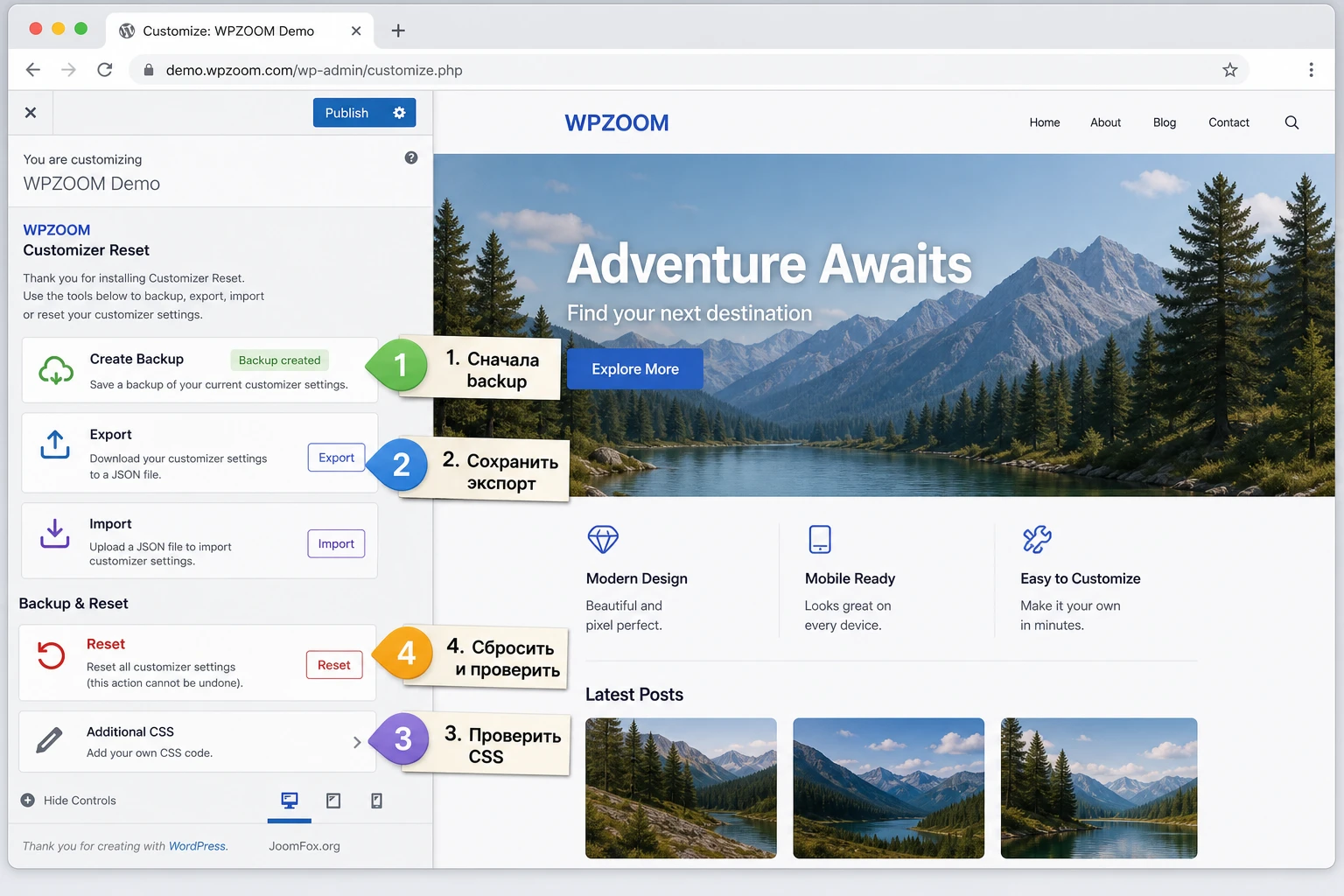
- Откройте Customizer и создайте резервную копию средствами WPZoom Customizer Reset.
- Экспортируйте настройки в файл, если эта функция доступна в вашей версии.
- Сделайте скриншоты ключевых страниц до изменения.
- Выберите
Backup & Reset, если нужно сбросить настройки и сохранить точку возврата. - Не включайте сброс Additional CSS, пока не скопировали CSS и не поняли, нужен ли он после очистки.
- После сброса проверьте публичную часть сайта в обычном окне и в режиме инкогнито.
Такой порядок кажется длинным, но он защищает от типичной ошибки: администратор нажимает reset, видит, что проблема не исчезла, пытается восстановить backup и обнаруживает, что часть настроек темы была вне зоны Customizer. Полный бэкап остаётся последним уровнем защиты.
Когда использовать Create Backup
Кнопка создания backup без сброса полезна перед серией экспериментов. Например, вы хотите сначала удалить Additional CSS вручную, потом проверить цвета, затем поменять тему и вернуться обратно. Создайте backup на исходной точке, после чего каждый шаг можно сравнивать осознанно. Не стоит создавать много backup подряд без описания, иначе позже будет трудно понять, какой из них соответствует хорошему состоянию.
Когда выбирать экспорт
Экспорт удобнее, если вы хотите перенести настройки на другой сайт или сохранить файл в системе контроля проекта. Для разработчика темы экспорт может стать частью тестового набора: сбросить тему, импортировать известное состояние, проверить результат. Для владельца сайта экспорт - это простая копия слоя Customizer, которую можно хранить рядом с бэкапом сайта и техническими заметками.
Осторожность с импортом
Импортируйте настройки только на сайт с совместимой темой и понятным состоянием. Если импортировать файл в другую тему, часть параметров может не примениться, примениться неполно или остаться невидимой до возврата исходной темы. Это связано с тем, что theme_mod часто привязан к конкретной теме, а option-based настройки могут иметь собственную структуру. После импорта обязательно проверьте не только главную страницу, но и те разделы Customizer, ради которых импорт выполнялся.
Что делать с Additional CSS
Если цель - понять, ломает ли сайт пользовательский CSS, не удаляйте всё вслепую. Сначала скопируйте содержимое Additional CSS в отдельный файл, затем сделайте экспорт. После этого можно временно сбросить этот слой и проверить результат. Если проблема исчезла, возвращайте CSS частями: блок за блоком, проверяя страницу после каждого возврата. Это медленнее, зато показывает реальную причину.
Лучшие настройки для первого запуска: использовать backup и экспорт, не сбрасывать Additional CSS без копии, проводить первый reset на тестовой копии, а на живом сайте работать только после полного бэкапа.
Практический пример: очистить следы демо-импорта и вернуть тему к базовому виду
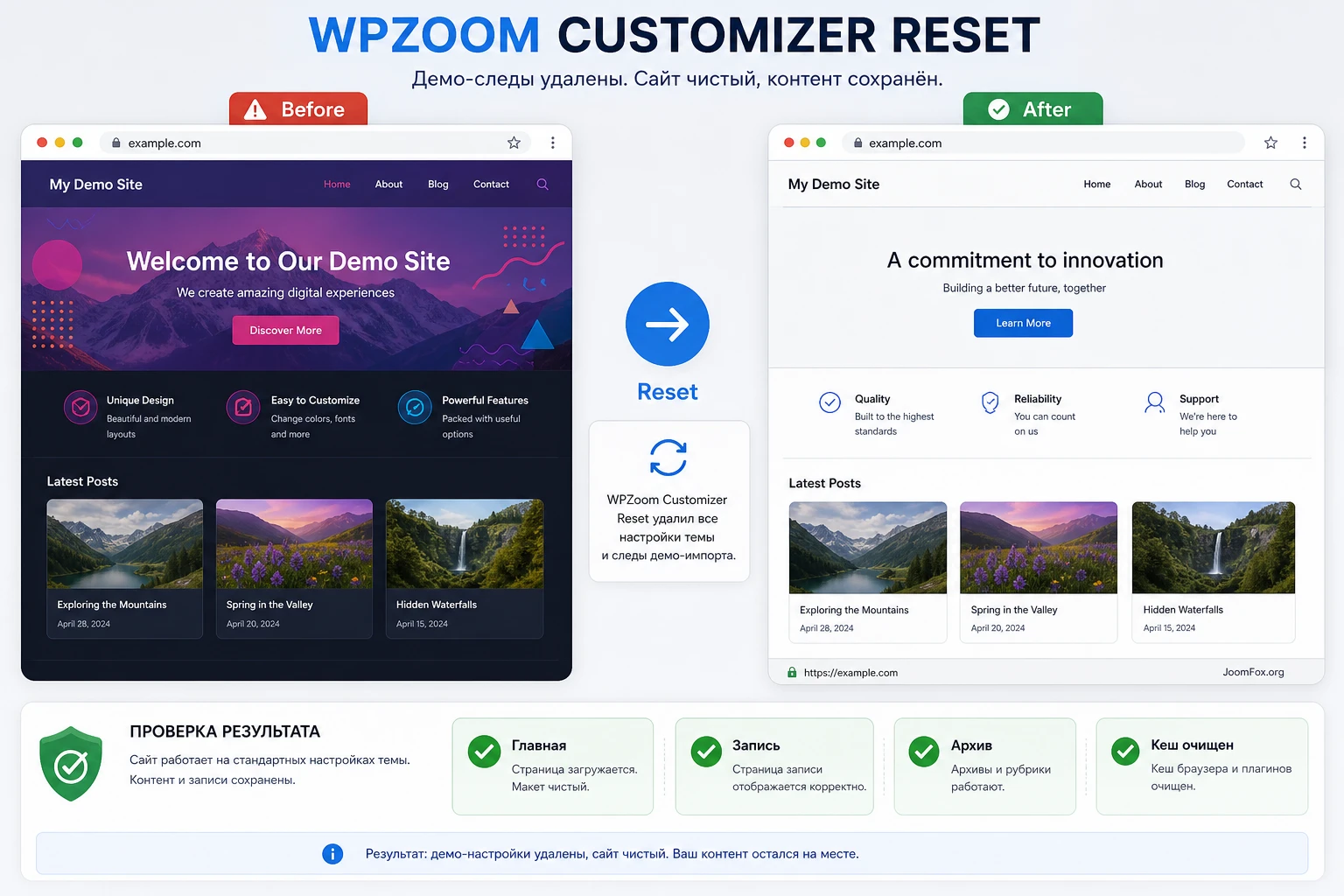
Разберём сценарий, который часто встречается на сайтах с классическими темами. Вы установили тему, импортировали демо, поменяли цвета и фон, затем решили собрать дизайн заново. Вручную искать каждую настройку долго, но полное обнуление WordPress не нужно: записи, медиа и страницы должны остаться.
Цель
Нужно убрать накопленные настройки Customizer, сохранить возможность отката и проверить, что контент сайта не удалён. Мы не трогаем записи, страницы, медиафайлы, пользователей, товары и настройки других плагинов.
Подготовка
- Сделайте полный бэкап сайта и убедитесь, что можете его восстановить.
- Откройте несколько страниц сайта и сохраните скриншоты до сброса.
- Перейдите в
Appearance-Customize. - Создайте backup средствами плагина и отдельно экспортируйте настройки.
- Скопируйте содержимое
Additional CSS, если этот раздел используется.
Шаги сброса
- В панели плагина выберите безопасный вариант сброса с созданием резервной копии, если он доступен.
- Оставьте Additional CSS без сброса, если не уверены, что CSS является причиной проблемы.
- Подтвердите действие только после проверки, что текущий backup создан.
- После сброса обновите предварительный просмотр в Customizer и откройте сайт в новой вкладке.
- Очистите кеш сайта и браузера, если изменения не видны сразу.
Ожидаемый результат
Цвета, фон, часть параметров внешнего вида и поддерживаемые настройки темы возвращаются к значениям по умолчанию. Контент остаётся на месте. Меню, виджеты, логотип и сайдбары в актуальном changelog указаны как сохраняемые при улучшенной очистке stale theme_mods, но на конкретной теме всё равно нужно проверять фактический результат. Если вы сбрасывали Additional CSS, правки из этого поля исчезнут и могут потребовать выборочного восстановления.
Нюанс, который часто мешает
После сброса часть старого вида может остаться. Это не всегда ошибка плагина. Возможные причины: тема хранит параметр вне Customizer API, включён кеш, CSS добавлен в дочерней теме, конструктор страниц переопределяет стиль, или настройка относится к Site Editor. В этом случае возвращайтесь к списку источников стилей, а не нажимайте reset повторно без анализа.
Практичные идеи применения для разных рабочих ситуаций
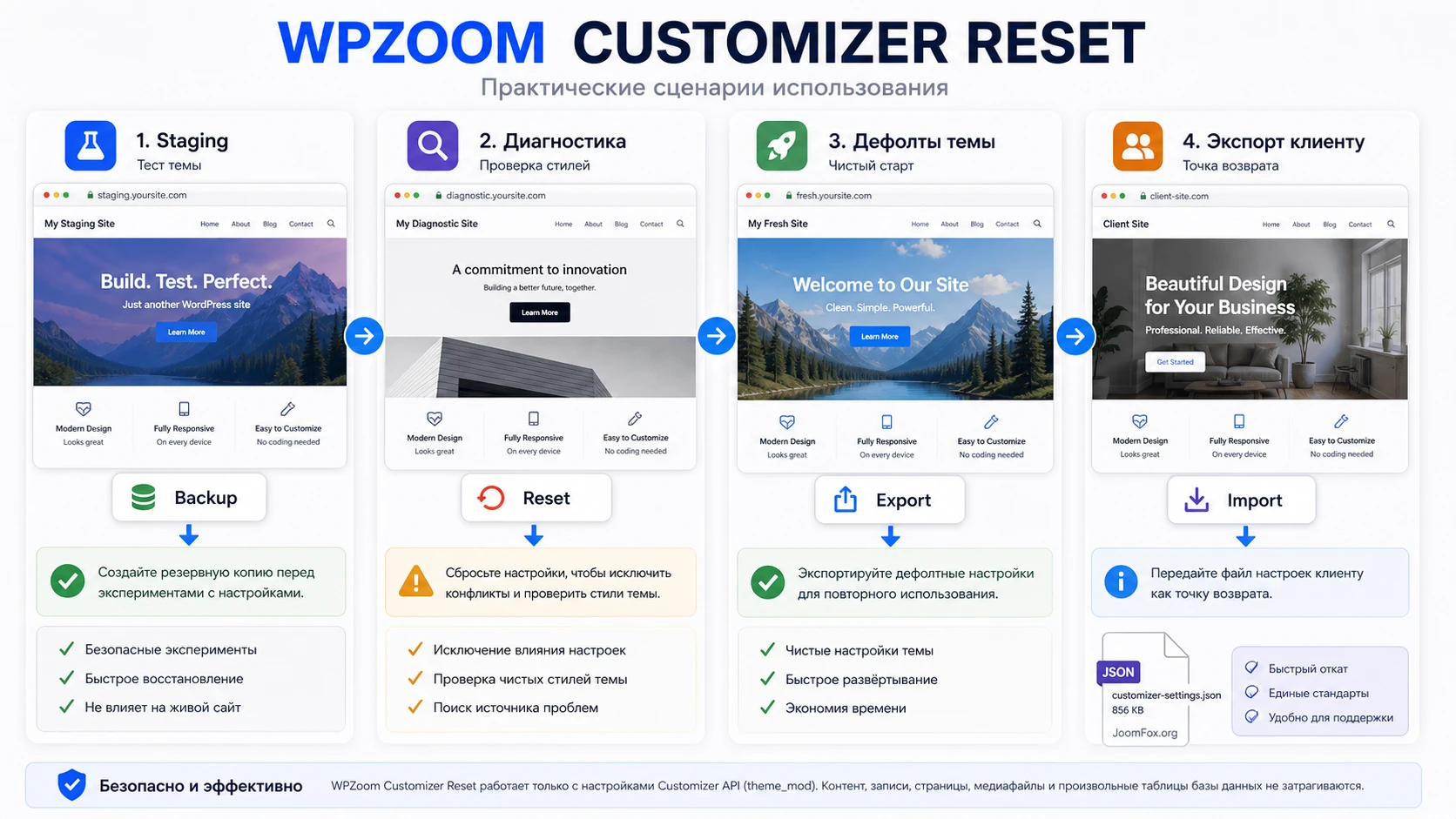
У WPZoom Customizer Reset узкая задача, но она проявляется в разных рабочих процессах. Полезнее думать не "когда нажать reset", а "какой результат нужно получить и как доказать, что сброс помог". Ниже несколько сценариев, где инструмент даёт практическую пользу без выдумывания лишних функций.
Тестирование новой темы на копии сайта
Перед сменой классической темы создайте копию сайта, установите новую тему, импортируйте демо или настройте внешний вид, затем используйте reset, чтобы проверить, насколько легко вернуться к базовому состоянию. Это показывает, насколько тема аккуратно регистрирует параметры Customizer. Если после сброса остаётся много "липких" значений, перед переходом на живой сайт нужно изучить документацию темы.
Диагностика странных цветов и шрифтов
Если цвет кнопок, заголовков или фон не совпадают с настройками темы, сброс Customizer на тестовой копии помогает отделить проблему Customizer от CSS-файлов, кеша и конструктора страниц. Проверка строится так: экспорт текущего состояния, сброс, сравнение результата, возврат backup. Если проблема исчезла после сброса, ищите конкретный параметр в Customizer или Additional CSS. Если осталась, источник за пределами Customizer.
Работа разработчика над дефолтами темы
Разработчик может использовать плагин как быстрый способ увидеть тему без пользовательских модификаций. Это полезно при проверке значений по умолчанию, санитарной обработки полей и поведения настроек, которые тема добавляет через Customizer API. Но для таких тестов лучше использовать локальный стенд или staging, а не рабочий сайт клиента.
Подготовка к передаче сайта клиенту
Перед передачей сайта можно экспортировать финальные настройки Customizer и сохранить их вместе с документацией проекта. Если клиент позже случайно изменит цвета или фон, файл экспорта даст понятную точку возврата. Важно объяснить клиенту, что импорт вернёт только поддерживаемые настройки Customizer, а не весь сайт целиком.
Проверка результата после сброса и восстановление при неудаче
После сброса нельзя ограничиваться фразой "главная страница открылась". Customizer влияет на разные участки темы, а часть изменений видна только на конкретных шаблонах или в мобильном виде. Проверка результата должна быть такой же структурной, как подготовка.
Что проверить сразу
- Главная страница открывается без визуальных поломок и не показывает старые цвета, если именно их сбрасывали.
- Логотип, название сайта и иконка сайта находятся в ожидаемом состоянии.
- Меню и виджеты не исчезли или корректно привязаны к областям темы.
- Страница записи, архив и статическая страница выглядят согласованно.
- Additional CSS либо сохранён, либо удалён осознанно и восстановлен выборочно.
- Кеш очищен, если публичная часть сайта показывает старый вид.
Если сайт использует CDN, серверный кеш или оптимизацию CSS, визуальный результат может обновиться не сразу. В таком случае проверяйте в режиме инкогнито, очищайте кеш и смотрите исходный HTML/CSS только после этого. Иначе можно принять задержку кеша за неудачный reset.
Как восстановить состояние
Если после сброса результат не подошёл, начните с самого мягкого отката. Сначала используйте восстановление backup внутри плагина, если он был создан. Затем попробуйте импорт экспортированного файла. Если оба способа не возвращают нужный вид, используйте полный бэкап сайта. Не делайте повторные сбросы подряд: они не добавят информации, если проблема не в Customizer.
После восстановления заново проверьте те же страницы, что и до сброса. Если часть настроек не вернулась, зафиксируйте, какие именно. Это поможет понять, хранились ли они в Additional CSS, панели темы, Site Editor, дочерней теме или плагине конструктора.
Как понять, что сброс сработал корректно
Сброс можно считать успешным, если поддерживаемые настройки Customizer вернулись к ожидаемому виду, сайт не потерял контент, ключевые шаблоны открываются, а причина исходной проблемы стала понятнее. Иногда хороший результат - не идеальная картинка, а ясный вывод: проблема не в Customizer, значит искать нужно в другом слое.
Диагностика проблем: почему reset не дал ожидаемый результат
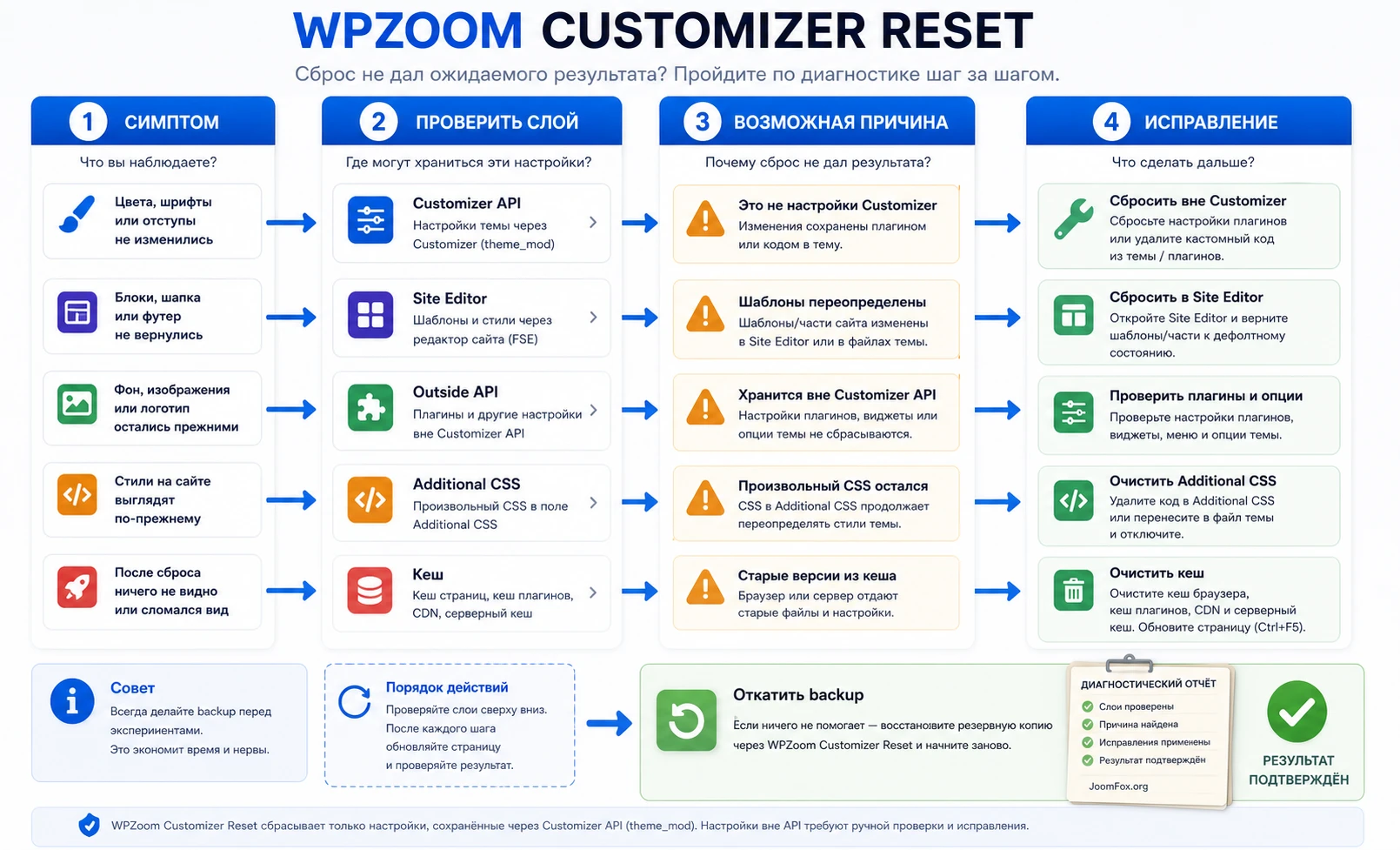
У таких плагинов большая часть вопросов связана не с установкой, а с ожиданиями. Пользователь нажимает кнопку и ждёт, что всё вернётся "как было после установки темы". Но WordPress хранит дизайн в нескольких местах, а разные темы используют разные механизмы. Ниже - практическая карта симптомов, причин и безопасных действий.
После сброса внешний вид почти не изменился
Симптом: цвета, шрифты или блоки остались прежними, хотя reset был подтверждён.
Возможная причина - нужные настройки хранятся не через Customizer API. Официальный FAQ плагина прямо указывает, что setting может быть сохранён вне Customizer API или зарегистрирован некорректно. Также внешний вид может задаваться дочерней темой, файлом CSS, Site Editor, конструктором страниц или кешем.
Что проверить
- Есть ли нужный параметр в самом Customizer.
- Не добавлен ли стиль в
Additional CSS, дочернюю тему или CSS-плагин. - Не активна ли блочная тема, где стиль задаётся через
Appearance-Editor. - Не показывает ли браузер или кеш-плагин старые файлы CSS.
Исправление зависит от найденного слоя. Если проблема в кеше, очистите кеш. Если в Site Editor, используйте инструменты глобальных стилей. Если в панели темы, ищите reset или экспорт в документации этой темы.
Восстановление backup не вернуло всё полностью
Симптом: backup был создан, но после restore часть настроек не вернулась или вернулась иначе.
Такое возможно при сложных option-based настройках, вложенных массивах или темах, которые хранят часть данных нестандартно. В changelog плагина указаны улучшения восстановления nested option arrays, но это не превращает восстановление в абсолютную гарантию для любой темы.
Как исправить
- Импортируйте ранее экспортированный файл, если он есть.
- Очистите кеш и проверьте результат в новом окне.
- Сравните проблемные настройки с вашими скриншотами до сброса.
- Если внешний вид критично нарушен, восстановите полный бэкап сайта.
После восстановления не повторяйте reset на живом сайте. Перенесите диагностику на staging и проверьте, какие именно настройки не возвращаются.
В админ-панели нет Appearance - Customize
Симптом: плагин установлен, но привычного Customizer не видно.
На блочных темах WordPress может скрывать Customizer, потому что основная настройка дизайна идёт через Site Editor. WordPress.org описывает Site Editor как инструмент для блочных тем, где редактируются шаблоны, части шаблонов, стили и навигация. В этом случае WPZoom Customizer Reset может не быть подходящим инструментом для вашей задачи.
Проверьте Appearance - Editor. Если дизайн менялся там, используйте ревизии, экспорт темы, инструменты блочной темы или специализированные решения для глобальных стилей.
После reset пропали важные визуальные правки
Симптом: сайт работает, но исчезли нужные цвета, отступы или CSS-правки.
Это ожидаемый риск сброса. Если правки были частью Customizer или Additional CSS, reset мог удалить их по назначению. Восстановите backup или импортируйте сохранённый файл. Если нужно оставить только часть старых правок, возвращайте их выборочно и после каждого шага проверяйте страницу.
Проблема была не в Customizer
Симптом: после сброса исходная ошибка осталась, а внешний вид изменился.
Это неприятный, но полезный диагностический результат: Customizer не был причиной. Верните состояние через backup или полный бэкап, затем исследуйте тему, дочернюю тему, кеш, конструктор страниц, плагины оптимизации, ошибки JavaScript и серверный кеш. Не превращайте reset в серию случайных попыток: каждая попытка должна проверять отдельную гипотезу.
Ограничения, безопасность и влияние на скорость сайта
Плагин не обещает ускорение сайта, рост позиций в поиске или универсальную совместимость. Его вклад в производительность обычно косвенный: если сброс удаляет лишний Additional CSS или старые настройки темы, внешний вид может стать чище, но это не замена оптимизации CSS, кеша, изображений и шаблонов. Поэтому не стоит оценивать WPZoom Customizer Reset как speed-плагин.
С точки зрения безопасности важнее другое: плагин выполняет потенциально разрушительное действие для настроек внешнего вида. Даже если он не удаляет записи и страницы, он может удалить то, что для владельца сайта выглядит как "дизайн". По данным карточки WordPress.org плагин открыт для разработки через репозиторий WordPress.org, имеет журнал изменений и поддерживает актуальные требования к WordPress/PHP, но конкретное решение об установке всё равно должно учитывать вашу тему, набор плагинов и процесс резервного копирования.
Почему не стоит держать плагин включённым без необходимости
Если инструмент нужен только для разовой диагностики или подготовки темы, после завершения работ его можно деактивировать. Это уменьшает количество активных элементов в админ-панели и снижает шанс случайного reset другим администратором. Если вы регулярно тестируете темы, оставьте плагин на staging или локальном стенде, а на рабочем сайте включайте только на время операции.
Безопасные улучшения без кода
Для этого продукта не стоит выдумывать PHP-хуки или правки файлов. Более полезные улучшения здесь организационные:
- Храните экспорт Customizer рядом с бэкапом сайта и скриншотами ключевых страниц.
- Подписывайте файлы экспорта понятным именем проекта и состояния, но не храните их в публичной папке сайта.
- Для командной работы добавьте короткую заметку: кто создал backup, перед каким изменением и какие страницы проверять после восстановления.
- Не давайте доступ к reset-инструменту пользователям, которые не отвечают за дизайн и техническую поддержку.
Эти меры не требуют правки ядра WordPress, темы или плагина. Они уменьшают риск человеческой ошибки и делают сброс управляемой операцией, а не случайным действием в админ-панели.
Вопросы, которые стоит закрыть перед использованием
WPZoom Customizer Reset удаляет записи, страницы или медиафайлы?
Нет, назначение плагина связано с настройками Customizer, а не с контентом сайта. Но это не делает reset безопасным для внешнего вида: цвета, фон, Additional CSS и другие параметры темы могут исчезнуть. Поэтому полный бэкап всё равно нужен.
Можно ли отменить сброс?
Да, если заранее использован backup-сценарий или экспорт настроек. Обычный reset без резервной копии в официальном FAQ описан как необратимое действие, после которого настройки придётся восстанавливать вручную. На рабочем сайте используйте только сценарий с backup и отдельным полным бэкапом сайта.
Почему плагин не сбросил настройки моей темы?
Скорее всего, нужная настройка хранится вне Customizer API, зарегистрирована нестандартно или относится к панели темы, Site Editor, дочерней теме, конструктору страниц или кешу. Проверьте, где именно менялся параметр. Если его нет в Customizer, reset может его не затронуть.
Подходит ли плагин для блочных тем?
Только если нужная настройка действительно находится в Customizer. Для блочных тем основной дизайн часто редактируется через Appearance - Editor, а это другой слой. Для шаблонов и глобальных стилей блочной темы смотрите инструменты Site Editor и экспорт блочной темы.
Нужно ли сбрасывать Additional CSS вместе с темой?
Не автоматически. Additional CSS часто содержит важные точечные исправления. Сначала скопируйте код, сделайте экспорт, затем решайте, нужно ли сбрасывать этот слой. Если проблема именно в CSS, возвращайте код частями и проверяйте результат после каждого блока.
Можно ли использовать плагин для переноса настроек на другой сайт?
Да, экспорт и импорт подходят для поддерживаемых Customizer-настроек, особенно если на обоих сайтах одинаковая или совместимая тема. Но это не переносит весь сайт и не гарантирует перенос настроек, которые тема хранит вне Customizer.
Стоит ли оставлять плагин активным постоянно?
Если вы регулярно тестируете темы, можно держать его на staging. На рабочем сайте после завершения операции разумно деактивировать плагин, чтобы уменьшить риск случайного сброса. Решение зависит от того, сколько администраторов имеют доступ к Customizer.
Когда стоит использовать WPZoom Customizer Reset
WPZoom Customizer Reset будет удачным выбором, если вы понимаете границы инструмента: он помогает сбросить, сохранить, экспортировать и импортировать настройки WordPress Customizer, но не заменяет полный бэкап, Site Editor, миграцию сайта или reset базы данных. Его сила - точечная работа с внешним видом классических тем и поддерживаемыми option-based настройками.
Перед применением задайте три вопроса. Первый: находится ли нужная проблема в Customizer? Второй: есть ли backup и экспорт текущего состояния? Третий: знаете ли вы, какие страницы проверять после сброса? Если ответы положительные, можно скачать последнюю версию WPZoom Customizer Reset и протестировать его на копии сайта или в безопасное техническое окно.
Если же сайт построен на блочной теме, правки живут в Site Editor, а проблема связана с шаблонами, CSS-файлами или конструктором страниц, начните с диагностики этих слоёв. Хорошее руководство по Customizer-сбросу не должно подталкивать к лишней кнопке reset. Оно должно помочь выбрать правильный уровень вмешательства и сохранить возможность вернуться назад.

