


WPZoom Twitter Widget - Плагин WordPress
Плагин WPZoom Twitter Widget - это универсальный инструмент, разработанный для интеграции твитов Twitter безупречно в веб-сайты на WordPress, повышая вовлеченность пользователей и присутствие в социальных медиа. Благодаря простой установке и настройке, он позволяет пользователям легко отображать обновления из Twitter в реальном времени. Этот плагин обеспечивает стильный и адаптивный дизайн, гарантируя оптимальную производительность на различных устройствах и экранах.

Особенности плагина
Он предлагает различные варианты отображения, включая виджеты боковой панели и встроенные потоки, давая пользователям возможность выбирать формат отображения твитов Twitter по своему усмотрению. Плагин WPZoom Twitter Widget позволяет владельцам веб-сайтов составлять и демонстрировать динамичный контент из Twitter непосредственно на своих страницах, держа посетителей в курсе событий и поддерживая связь в режиме реального времени. Через интуитивный интерфейс пользователи могут настроить внешний вид и поведение потока твитов в соответствии с их брендингом и предпочтениями дизайна.
Благодаря безупречной интеграции и автоматическим обновлениям, плагин оптимизирует управление и отображение контента из Twitter на сайтах на WordPress. Этот плагин помогает пользователям использовать потенциал социального медиа-маркетинга, легко включая твиты в макет своего веб-сайта. Используя передовые механизмы кэширования, он обеспечивает оптимальную производительность и время загрузки, улучшая общее впечатление пользователей и отзывчивость сайта.
Владельцы веб-сайтов могут использовать WPZoom Twitter Widget для увеличения своего присутствия в социальных медиа и повышения вовлеченности пользователей через отобранные и привлекательные твиты. Этот плагин является ценным инструментом для контент-мейкеров, компаний и блоггеров, желающих обогатить свои веб-сайты на WordPress динамичным и интерактивным контентом из Twitter. Благодаря удобным функциям и безупречной функциональности, он является неотъемлемым расширением для тех, кто стремится усилить свое онлайн-присутствие и повысить вовлеченность аудитории.
Спецификации:
| Дата выхода: | 04-03-2015 | |
| Дата обновления: | 14-11-2017 | |
| Тип расширения: | Бесплатно | |
| Тематика: | Социальные сети | |
| Совместимость: | W5.x | |
| Включает в себя: | Плагин | |
| Языковые пакеты: |

|
|
| Разработчик: | - | |
| Рейтинг: | ||
Скачивание по подписке!
Вам необходимо авторизоваться на сайте и приобрести клубную подписку!
Поделись с друзьями!
Руководство по настройке и проверке WPZoom Twitter Widget
WPZoom Twitter Widget лучше рассматривать не как обычный новый плагин, который можно поставить и забыть, а как инструмент для сайтов, где уже используется старый вывод ленты Twitter/X в области виджетов WordPress. В этом руководстве разберём, как безопасно проверить установленный экземпляр, где искать его настройки, какие данные нужны для подключения, как понять, что виджет действительно работает, и когда разумнее перейти на другой способ встраивания ленты.
Главная особенность продукта в том, что официальный материал WPZOOM по диагностике сообщает о прекращении распространения Twitter Widget. Поэтому инструкция ниже не обещает безусловную совместимость с любым современным WordPress. Она помогает принять практическое решение: оставить виджет на существующем сайте, заменить его официальным инструментом X Embed Tools, использовать Jetpack Twitter block или перейти на более поддерживаемый плагин ленты.
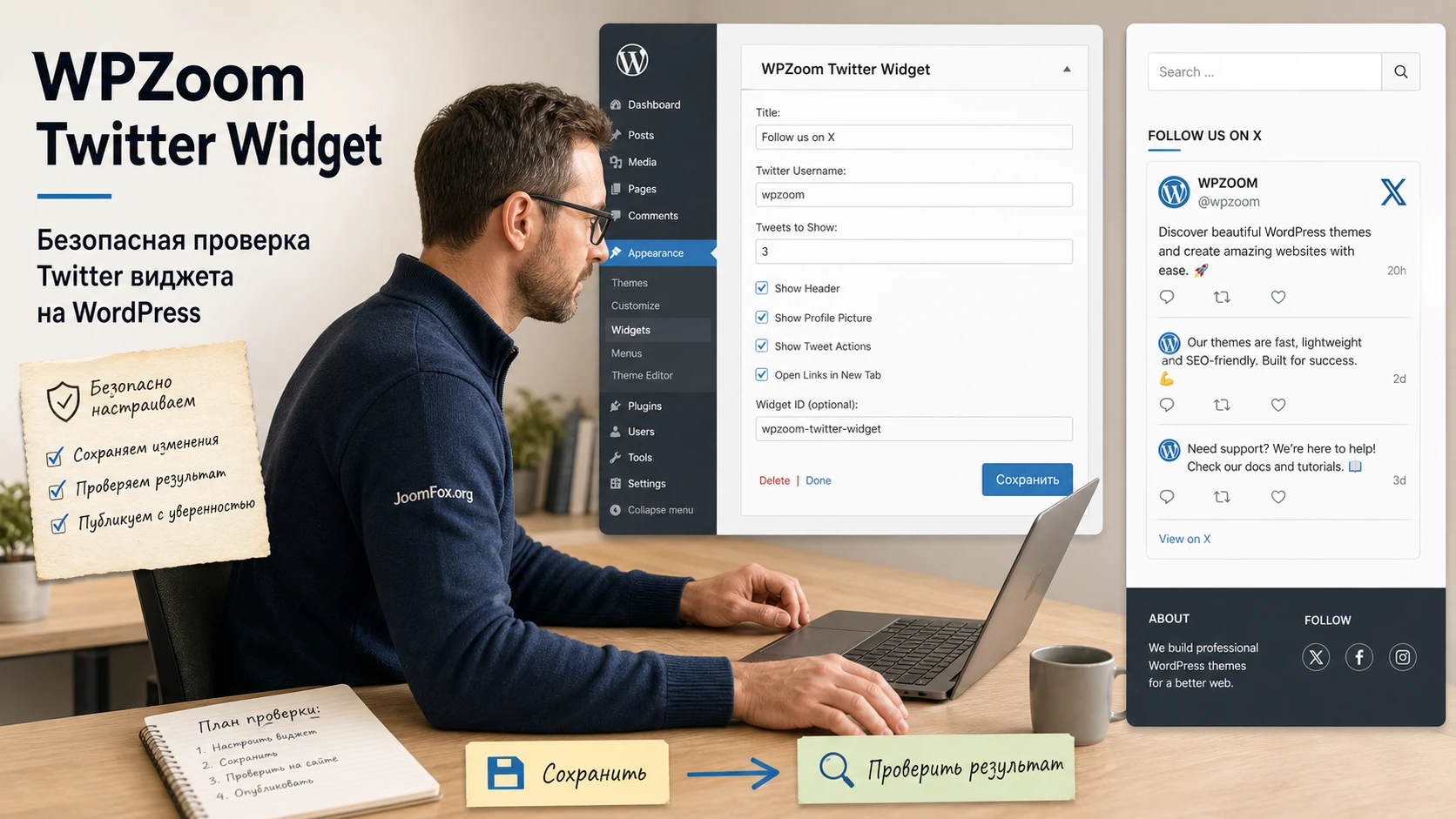
Материал написан для вебмастера, редактора или владельца сайта, которому нужно разобраться с уже имеющимся архивом плагина, не сломать боковую колонку или футер и не передавать лишние секреты сторонним сервисам. Там, где точных современных данных по продукту нет, рекомендации сформулированы осторожно и опираются на официальную документацию WPZOOM, WordPress и X.
Что делает этот виджет и почему к нему нужен осторожный подход
По описанию каталожных зеркал WordPress.org, Twitter Widget by WPZOOM добавляет в WordPress классический виджет, который можно разместить в области виджетов темы и дополнительно оформить через CSS. Практически это означает простой сценарий: владелец сайта выбирает боковую колонку, футер или другую widgetized area, добавляет виджет WPZOOM, вводит данные Twitter/X application и получает блок с последними публикациями аккаунта.
С точки зрения пользователя продукт решает понятную задачу: не вставлять вручную код каждого отдельного поста, а показать поток обновлений из профиля. Такой блок уместен на новостном сайте, блоге автора, странице мероприятия, сайте бренда или в футере тематического проекта, где социальная активность дополняет основной контент.
Но у этой задачи есть важный контекст. Вывод ленты X зависит не только от WordPress и темы, но и от правил самой платформы X, работы внешних скриптов, публичности аккаунта, токенов приложения и состояния API. Официальная документация WPZOOM отдельно предупреждает, что старые инструкции по созданию приложения больше не во всём точны, а процесс подключения может быть сложнее. Это не мелкая оговорка: если сайт должен стабильно показывать ленту для коммерческого проекта, старый неподдерживаемый виджет нельзя считать самым надёжным вариантом без тестирования.
Чем WPZoom Twitter Widget отличается от обычного embed-кода
Официальный X Embed Tools работает через код, который генерируется на publish.x.com или publish.twitter.com и вставляется в HTML страницы, блока или виджета. WPZoom Twitter Widget исторически шёл другим путём: пользователь создавал Twitter application, получал ключи и токены, затем вводил их в настройки самого виджета. Такой подход давал больше контроля внутри WordPress-виджета, но требовал аккуратной работы с данными доступа.
Для старого сайта это различие важно. Если в админке уже есть заполненный WPZOOM: Twitter Widget, не надо сразу удалять его ради проверки. Сначала зафиксируйте текущую область вывода, сделайте резервную копию настроек или хотя бы скриншот формы, затем тестируйте замену на копии сайта или в отдельной области виджетов. Если удалить виджет без записи параметров, восстановить поведение может быть сложнее, особенно если доступ к старому X application потерян.
Какие факты стоит считать подтверждёнными
Надёжно подтверждены следующие вещи: продукт относится к классическим виджетам WordPress, настройка в официальной инструкции WPZOOM связана с Consumer Key, Consumer Secret, Access Token и Access Token Secret, а официальный troubleshooting сообщает, что Twitter Widget больше не доступен для загрузки у WPZOOM. Также подтверждено, что WordPress поддерживает классические и блочные экраны виджетов, а X официально предлагает встроенные profile/list timelines для публичных аккаунтов.
Не подтверждено публичными свежими источниками, что старый WPZoom Twitter Widget корректно работает со всеми актуальными тарифами X API, всеми современными темами WordPress и новыми блоковыми темами. Поэтому в статье нет обещаний вроде «поставьте и будет работать». Здесь важнее метод проверки: что посмотреть, как интерпретировать симптомы и когда выбрать альтернативу.
Кому подойдёт WPZoom Twitter Widget, а кому лучше искать замену
Этот плагин может быть полезен в узком, но реальном сценарии: у вас уже есть сайт на классической теме WordPress, в теме есть боковая колонка или футерная область виджетов, архив плагина установлен или доступен из старой сборки, а задача сводится к аккуратному восстановлению или проверке блока с лентой. В этом случае руководство поможет не перепутать проблему виджета с проблемой темы, кеша, публичности аккаунта или внешнего скрипта X.
Он может быть приемлем и для внутреннего проекта, тестового сайта, архива старого блога или страницы, где лента Twitter/X не является критичным элементом. Если блок временно не загрузится, основной контент сайта всё равно останется полезным. В таком случае можно оценить виджет как лёгкий старый компонент и держать план замены наготове.
Для новых сайтов, коммерческих лендингов, медиа с высокой посещаемостью, сайтов клиентов и проектов, где социальная лента должна работать без ручной поддержки, лучше сразу сравнить альтернативы. Причина не в том, что сам WPZoom Twitter Widget обязательно плох. Причина в сочетании факторов: прекращённое распространение, старая модель подключения через API credentials, изменения X и наличие более свежих способов встраивания профиля или ленты.
Когда плагин может быть лишним
Если вам нужно встроить один конкретный пост X в статью, не нужен отдельный плагин ленты. В большинстве случаев достаточно блока Twitter/X, вставки URL в редактор или embed-кода из X Publish. Если нужно показать только ссылку на профиль, лучше использовать иконку социальной сети или блок социальных ссылок. Если нужна полноценная многопрофильная лента, фильтрация по хештегам, кэширование, внешний вид в виде сетки или несколько источников, старый WPZOOM-виджет будет слишком ограниченным выбором.
Как принять решение до установки
Перед работой ответьте на четыре вопроса. Есть ли у темы реальная область виджетов, где этот блок должен появиться? Есть ли доступ к публичному аккаунту X, который не защищён настройками приватности? Есть ли у администратора сайта права на установку и настройку плагинов? Готовы ли вы заменить виджет, если API или внешний скрипт X не покажет ленту стабильно?
Практическое правило: если лента нужна как вспомогательный блок в футере, можно тестировать. Если она должна быть главным доказательством активности бренда, лучше сразу готовить более поддерживаемую замену и проверять её на отдельной странице.
Что проверить перед установкой или восстановлением старого виджета
Подготовка важнее самого нажатия Activate. У старых Twitter/X-виджетов часто ломается не установка, а связка из темы, области вывода, ключей, внешних скриптов и политики браузера. Если заранее проверить эту цепочку, диагностика после установки займёт меньше времени.
Тема и область виджетов
В классической теме откройте Appearance -> Widgets или Appearance -> Customize -> Widgets. WordPress-документация подчёркивает, что области виджетов зависят от темы: обычно это боковая колонка, футер или специальные зоны макета. Если нужной области нет, проблема не в WPZoom Twitter Widget. Тема просто не предоставляет место, куда можно добавить классический виджет.
В блоковой теме старый пункт Appearance -> Widgets может отсутствовать, потому что редактирование футера и шаблонов переносится в Site Editor. В таком случае классический виджет иногда можно вставить через Legacy Widget block, но это зависит от совместимости конкретного виджета и темы. Не начинайте с переноса на боевой футер: создайте тестовую область или проверьте на копии страницы.
Публичность аккаунта и внешний доступ к X
X Help Center прямо указывает, что embedded timelines показывают только публичные posts, а защищённые аккаунты не подходят для таких виджетов. Эта логика важна и для старого плагина: если аккаунт закрыт, заблокирован, переименован или доступен только после входа в X, на сайте может появиться пустой блок, сообщение внешнего сервиса или вообще ничего.
Откройте профиль в приватном окне браузера без входа в X. Если посетитель без авторизации не видит контент, не ждите стабильного вывода в WordPress. Для проверки используйте именно публичную часть сайта, а не только предпросмотр в админке.
Доступ администратора и резервная копия
Для установки архива плагина нужны права администратора WordPress. Для изменения токенов нужны доступы к соответствующему X application. Эти данные нельзя передавать в генераторы текста, подрядчикам без необходимости или вставлять в общедоступные тикеты. Перед изменением старого виджета сделайте резервную копию сайта или хотя бы экспорт настроек темы и скриншот формы виджета.
Если сайт клиентский, отдельно согласуйте риск: старый виджет может не восстановиться после удаления, если исходный архив и API credentials утрачены.
Установка и первая проверка в WordPress
Если архив WPZoom Twitter Widget уже есть у владельца сайта, установка выполняется как у обычного WordPress-плагина: через Plugins -> Add New -> Upload Plugin, затем Install Now и Activate. Если плагин уже установлен, начните не с переустановки, а с проверки его состояния в списке Plugins.
Важно не искать обходные источники старого архива. Официальная страница WPZOOM сообщает, что продукт больше не доступен для скачивания у разработчика. Поэтому безопасная линия такая: используйте только архив, который уже принадлежит владельцу сайта, или переходите на альтернативу. Не ставьте сборки из непонятных каталогов, даже если они обещают «старую рабочую версию».
Где появляется виджет после активации
Откройте Appearance -> Widgets. В классическом интерфейсе ищите виджет с названием вроде WPZOOM: Twitter Widget. В блочном интерфейсе попробуйте добавить Legacy Widget и выбрать нужный виджет из списка, если WordPress его видит. Официальный handbook WordPress объясняет, что Legacy Widget block позволяет добавлять и предварительно просматривать сторонние виджеты, зарегистрированные плагинами.
Перетащите виджет не сразу в самый заметный футер, а в тестовую область, если тема её предоставляет. Если такой области нет, можно временно использовать боковую колонку на закрытой тестовой странице или staging-копию. Цель первой проверки - убедиться, что форма настроек открывается, поля сохраняются, а публичная часть сайта не выдаёт фатальную ошибку.
Минимальная проверка после включения
- Откройте список плагинов и убедитесь, что WPZoom Twitter Widget активен.
- Откройте экран виджетов и найдите зарегистрированный виджет WPZOOM.
- Добавьте его в область, которая точно выводится текущей темой.
- Сохраните форму без секретов, если пока нет токенов, и проверьте, не ломается ли экран виджетов.
- Откройте публичную страницу в приватном окне и проверьте, что область виджетов сама по себе отображается.
На этом этапе не надо делать вывод, что лента «сломалась», если твиты ещё не видны. Без корректных ключей, публичного аккаунта и внешнего ответа X виджет может сохраняться, но не выводить данные. Это нормальная промежуточная проверка.
Настройка WPZOOM: Twitter Widget после установки
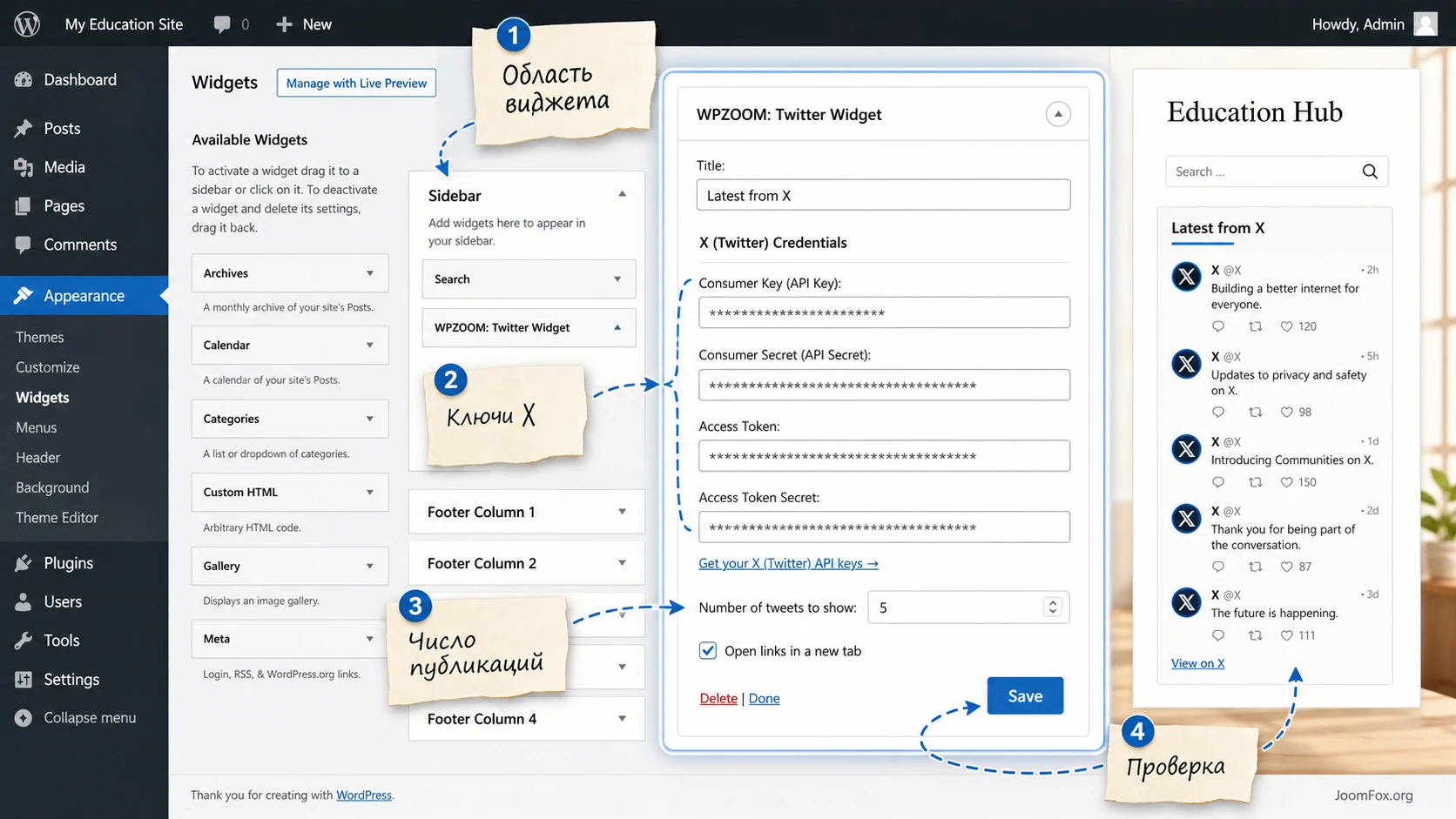
Официальная инструкция WPZOOM описывает старую схему подключения: создать Twitter application, получить Consumer Key, Consumer Secret, Access Token и Access Token Secret, затем открыть страницу виджетов WordPress, добавить WPZOOM: Twitter Widget в область темы и ввести эти значения в настройки виджета. Сам WPZOOM предупреждает, что часть шагов по созданию приложения больше не совпадает с текущим процессом X, поэтому используйте эту схему как понимание механики, а не как точную современную инструкцию по интерфейсу developer.x.com.
Поля, которые нужно заполнить осмысленно
Точная форма может отличаться в зависимости от версии архива, но базовая логика у такого виджета понятна: идентифицировать аккаунт, подключить приложение, выбрать количество выводимых публикаций и сохранить блок. Если поле относится к ключам или токенам, не вставляйте туда пароль от аккаунта X. OAuth-модель как раз нужна для того, чтобы виджет работал через ключи приложения, а не через основной пароль пользователя.
| Параметр | Зачем нужен | Как проверять |
|---|---|---|
| Название виджета | Показывает посетителю, что это за блок в боковой колонке или футере. | Откройте публичную страницу и убедитесь, что заголовок не дублирует соседние блоки. |
| Имя аккаунта или источник ленты | Определяет, какие публикации должны попасть в блок. | Проверьте профиль в приватном окне и убедитесь, что он публичный. |
| Consumer Key и Consumer Secret | Связывают виджет с приложением в X Developer Platform. | Если лента пуста, сначала проверьте, не изменился ли доступ приложения. |
| Access Token и Access Token Secret | Разрешают приложению получать данные от имени указанного подключения. | При смене приложения или отозванном доступе токены нужно пересоздать в X, если это доступно. |
| Количество публикаций | Влияет на высоту блока, скорость восприятия и плотность футера или сайдбара. | Начните с небольшого числа и проверьте мобильный вид, чтобы блок не вытеснил основной контент. |
Безопасное сохранение настроек
Заполняйте форму последовательно. Сначала укажите название и источник, затем ключи, затем количество публикаций. После сохранения не обновляйте страницу много раз подряд и не меняйте несколько параметров одновременно, если результат не появился. Иначе будет трудно понять, что именно сработало или сломалось.
Если в форме есть параметры оформления, оставьте их по умолчанию до первой успешной загрузки ленты. Оформление можно корректировать позже. Сначала нужно добиться рабочего вывода данных, а уже потом подгонять внешний вид под тему.
Проверка роли администратора
Настраивать такой виджет должен пользователь с правами администратора, потому что речь идёт о плагинах, областях темы и секретах подключения. Редактору можно поручить проверку публичного результата и формулировку заголовка, но не стоит давать ему токены X или доступ к установке архивов. Если сайт обслуживает агентство, разделите работу: технический специалист вводит секреты и сохраняет виджет, редактор проверяет смысл и внешний вид блока.
Проверка нескольких экземпляров
Старые сайты часто содержат несколько похожих областей: обычный сайдбар, сайдбар записей, футер для главной, футер для внутренних страниц, мобильная зона. Если вы изменили один экземпляр WPZOOM: Twitter Widget, а на публичной странице ничего не поменялось, возможно, страница выводит другой экземпляр. Откройте все области виджетов, найдите блоки с похожим названием и временно добавьте в заголовок короткую метку, например «test footer». После проверки верните нормальный заголовок.
Как откатить спорную настройку
Самый безопасный откат - удалить виджет из активной области, но не деактивировать плагин сразу. В классическом экране виджетов можно перенести блок в неактивные виджеты, если интерфейс это поддерживает. Так настройки сохранятся, а публичный вывод исчезнет. Если вы меняли CSS, откройте Appearance -> Customize -> Additional CSS или место, где хранится CSS темы, и временно закомментируйте правку.
Как работает связка «ключи X -> виджет -> публичная лента»
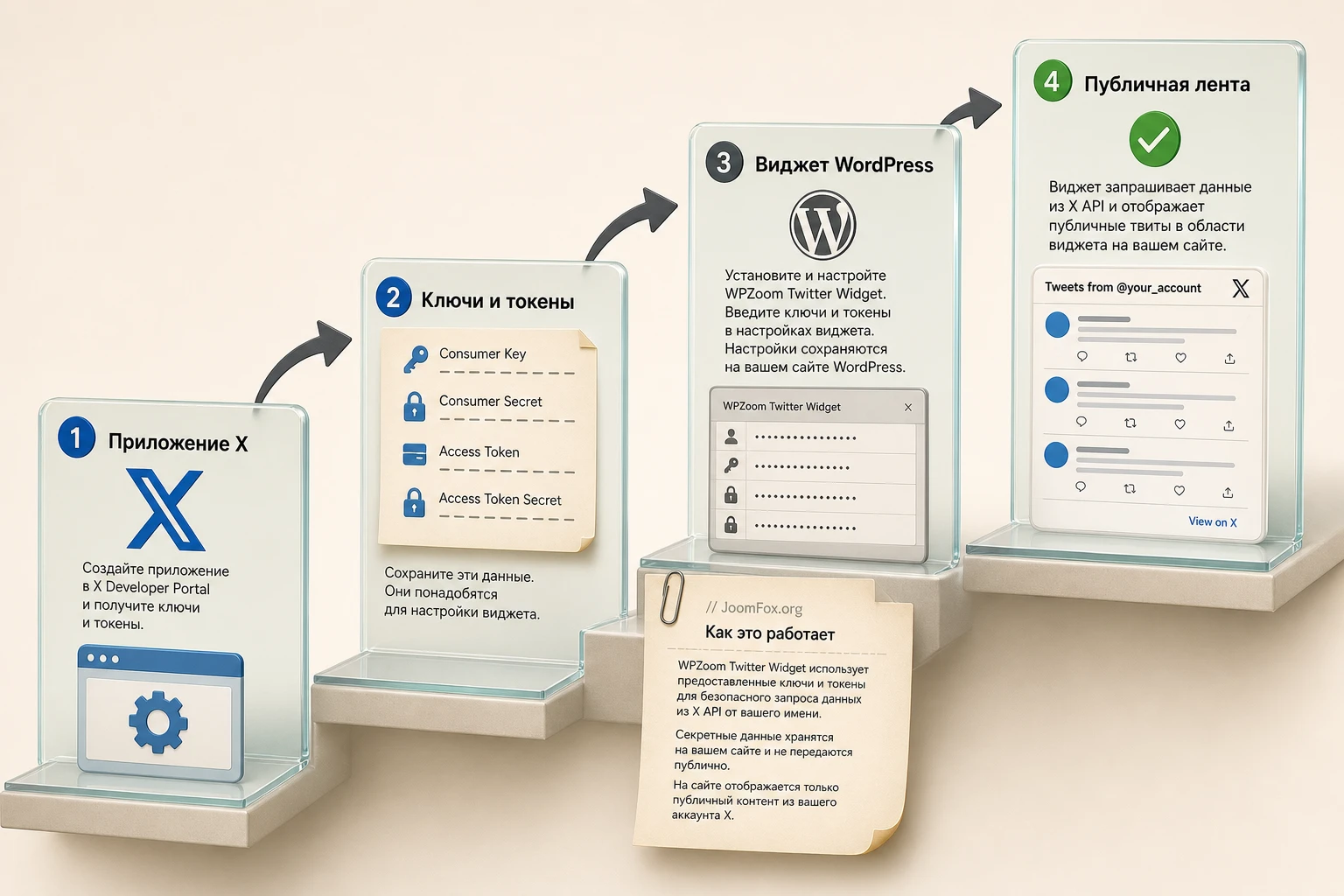
У старых Twitter-виджетов часто возникает путаница: пользователь ждёт, что WordPress сам найдёт публикации по имени профиля, но виджет может требовать полноценные OAuth-данные. Механика выглядит так: в X создаётся приложение, у приложения есть ключи и токены, WordPress-виджет хранит эти значения в настройках конкретного экземпляра, затем при выводе блока пытается получить публикации и отрисовать их в области темы.
Где обычно ломается цепочка
Сбой может произойти на любом участке. Если приложение X больше не имеет нужного доступа, WordPress ничего не исправит. Если ключи введены с лишним пробелом, виджет сохранится, но запросы могут не пройти. Если тема не выводит выбранную область виджетов на нужной странице, лента будет «работать», но посетитель её не увидит. Если кеш отдаёт старую версию страницы, администратор может решить, что изменение не применилось.
Поэтому диагностику лучше вести не по ощущению, а по цепочке: есть ли виджет в админке, сохранены ли поля, выводится ли область темы, публичен ли аккаунт, загружается ли внешний скрипт/ответ X, не блокирует ли браузер или cookie consent внешнее содержимое.
Что не стоит делать с ключами
Не публикуйте ключи и токены в тикетах поддержки, в скриншотах, в комментариях к задаче и в исходном коде темы. Не вставляйте их в генераторы контента. Если нужно показать форму настройки подрядчику, замажьте значения. Если есть подозрение, что ключи уже утекли, безопаснее отозвать их в X Developer Platform и создать новые, если доступ к приложению сохранён.
Ключи и токены - это не пароль от профиля, но они всё равно относятся к секретам подключения. Относитесь к ним как к данным, которые нельзя передавать в публичные каналы.
Практический сценарий: вывести ленту в футере контентного сайта
Рассмотрим реалистичную задачу. Есть блог или небольшой медиасайт на классической теме WordPress. В футере уже есть несколько колонок: рубрики, подписка, контакты. Редактор хочет добавить компактный блок с последними публикациями из публичного аккаунта X, но так, чтобы он не вытеснял ссылки и не создавал слишком высокий футер.
Цель
Получить аккуратный блок в футере, который показывает небольшое количество публикаций, не ломает мобильную верстку и может быть быстро отключён, если внешний сервис перестанет отвечать.
Подготовка
Перед настройкой проверьте три вещи: тема действительно выводит футерную область виджетов, аккаунт X публичен, а у администратора есть доступ к старым токенам или возможность заменить виджет официальным embed-кодом. Если нет доступа к токенам, не удаляйте старый виджет до фиксации текущего состояния.
Шаги настройки
- Откройте
Appearance->Widgetsи найдите футерную область, которая отображается на большинстве страниц. - Добавьте
WPZOOM: Twitter Widgetили выберите его черезLegacy Widget, если используется блочный экран виджетов. - Введите понятный заголовок, например «Мы в X» или «Последние публикации».
- Заполните ключи и токены только из доверенного источника, без копирования из писем и чатов, где значения могли быть изменены.
- Поставьте небольшое число публикаций, чтобы футер не стал длиннее основного контента.
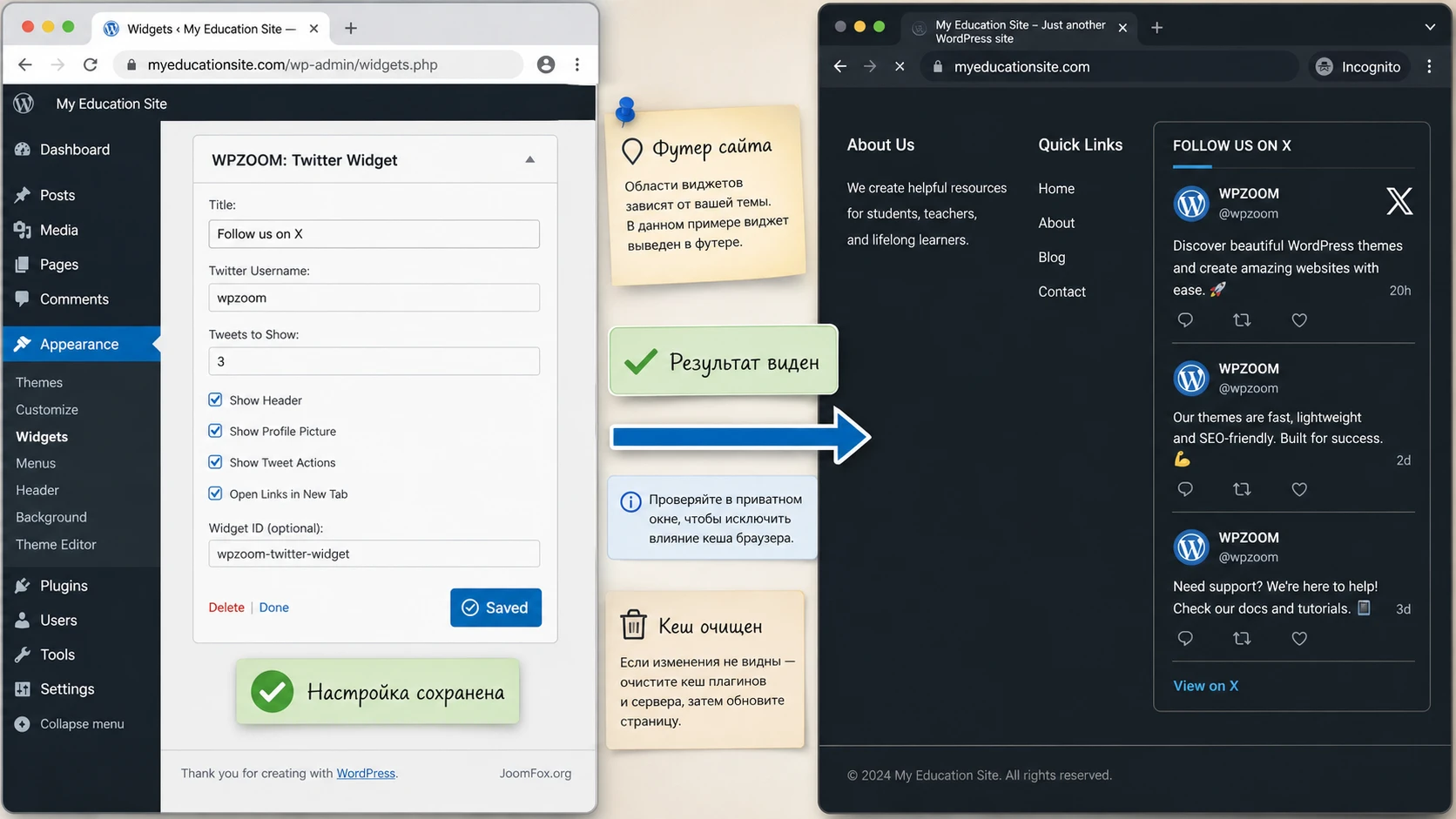
- Сохраните виджет и откройте главную страницу, запись блога и архив рубрики в приватном окне.
Проверка
Проверьте не только наличие блока. Посмотрите, не уехали ли колонки футера, не появился ли горизонтальный скролл, не перекрывают ли длинные ссылки соседние элементы, не грузится ли лента только у администратора, который уже вошёл в X. Если блок виден в админке, но не на публичной странице, это ещё не доказательство ошибки плагина. Возможно, выбранная область виджетов не используется этим шаблоном страницы.
Нюанс, который часто мешает
Кеш может показать старый футер даже после сохранения виджета. Очистите кеш плагина оптимизации, серверный кеш и кеш браузера. Если используется CDN, проверьте страницу с параметром или в режиме предпросмотра, но не оставляйте такие параметры в постоянных ссылках. После очистки снова откройте страницу как обычный посетитель.
Как оформить результат для редактора
После успешной настройки оставьте короткую внутреннюю заметку для команды сайта. В ней достаточно указать, где расположен виджет, какой профиль он показывает, кто имеет доступ к токенам, что делать при пустой ленте и какая альтернатива выбрана на случай отказа. Такая заметка экономит время через несколько месяцев, когда другой администратор увидит пустой блок и начнёт менять параметры без понимания истории.
Когда считать сценарий завершённым
Сценарий можно считать завершённым только после проверки в обычном браузере без входа в WordPress, на ширине телефона и на странице, где футер действительно используется. Если лента видна только в режиме предпросмотра, настройка не завершена. Если лента видна, но перекрывает ссылки футера или делает страницу заметно тяжёлой, задача тоже не закрыта: виджет работает технически, но ухудшает пользовательский опыт.
Практичные идеи применения без переоценки возможностей
WPZoom Twitter Widget не надо превращать в универсальный social hub. Его сильная сторона - простой вывод ленты в области виджетов, если связка ещё работает. Поэтому идеи применения должны быть компактными и привязанными к реальным местам сайта.
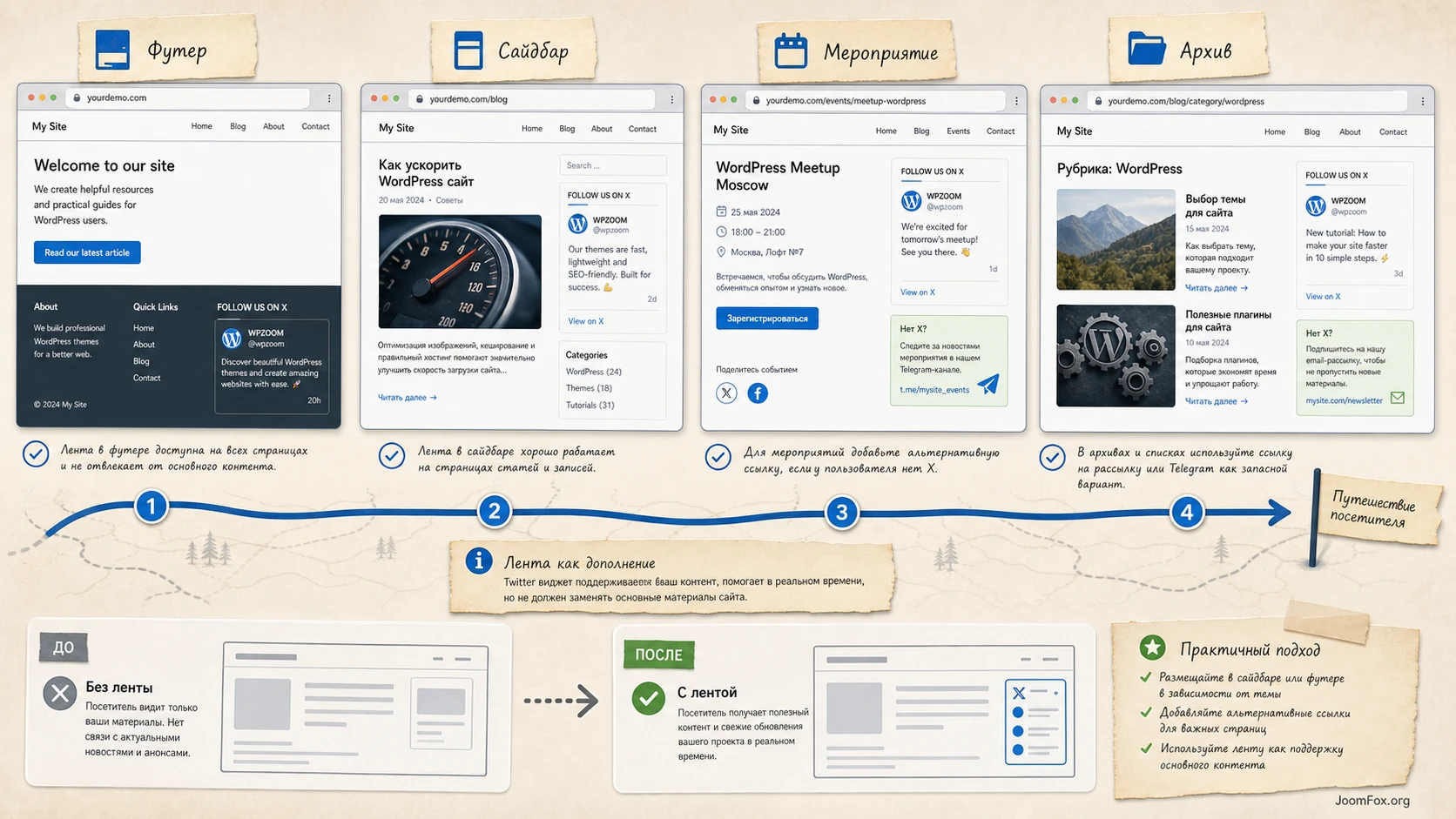
Футер бренда или студии
Футер подходит, если лента нужна как дополнительный сигнал активности. Посетитель уже прочитал основной контент и может увидеть короткий поток публикаций перед уходом. Настройте небольшую высоту, проверьте мобильный вид и не размещайте ленту рядом с критичными юридическими ссылками, если она может не загрузиться.
Боковая колонка блога
Сайдбар уместен для авторского блога или медиа, где публикации X дополняют статьи. Здесь особенно важна плотность: слишком длинная лента уводит внимание от рубрик, поиска и подписки. Если тема показывает сайдбар только на записях, проверьте именно запись, а не главную страницу.
Страница мероприятия
Для мероприятия лента может показывать свежие объявления, но только если аккаунт публичен и блок не является единственным источником важной информации. Расписание, адрес и контакты должны быть в обычном HTML-контенте страницы. Внешняя лента может не загрузиться у части пользователей из-за блокировщиков, настроек приватности или недоступности внешнего скрипта.
Внутренний архив старого проекта
Если сайт поддерживается как архив, виджет можно оставить как исторический элемент, но лучше добавить рядом обычную ссылку на профиль X. Тогда посетитель сможет перейти к источнику даже если embedded-лента не отрисуется. Это особенно полезно для старых блогов, где внешний API менялся, а задача сайта - сохранить контекст, а не обязательно показывать живые обновления.
Проверка результата на сайте и влияние на удобство
Проверка результата должна быть шире, чем «я вижу блок у себя в браузере». Для виджета ленты важно понять, что видит обычный посетитель, что происходит при медленной загрузке, как блок ведёт себя на мобильной ширине и не конфликтует ли он с cookie banner, кешем или оптимизацией скриптов.
Публичная проверка
Откройте страницу в приватном окне. Если возможно, проверьте в другом браузере и на мобильном устройстве. Посмотрите, виден ли заголовок, не появляется ли пустой прямоугольник, не выводится ли сообщение внешнего сервиса вроде «ничего не найдено», не сдвигаются ли соседние виджеты после загрузки внешнего содержимого.
Проверка скорости и визуального сдвига
Любой внешний социальный виджет может добавить задержку, потому что браузер обращается к сторонней платформе. Не нужно обещать, что WPZoom Twitter Widget ускоряет или замедляет сайт: это зависит от темы, кеша, внешнего ответа и количества публикаций. Практически важнее другое: если лента долго грузится, основной контент страницы не должен прыгать или становиться недоступным.
Поставьте ограничение по высоте, если виджет или альтернатива его поддерживает. Убедитесь, что в футере остаётся достаточно пространства для внутренних ссылок. Если тема использует ленивую загрузку или оптимизацию скриптов, временно исключите проверяемую страницу из агрессивных настроек и сравните результат.
SEO и доступность
Социальная лента не должна заменять основной контент страницы. Поисковик и пользователь должны понимать страницу даже при заблокированном внешнем скрипте. Добавьте рядом обычную ссылку на профиль X, используйте понятный заголовок виджета и не размещайте ключевую новость только внутри внешней ленты. Критичные объявления лучше дублировать в обычной записи WordPress, а виджет использовать как дополнительный канал.
Приватность и согласие на внешнее содержимое
Если сайт использует баннер согласия или политику приватности, проверьте, как внешняя лента загружается до и после согласия пользователя. Некоторые решения блокируют сторонние скрипты до принятия cookies. В таком случае пустой блок может быть не ошибкой WPZoom Twitter Widget, а ожидаемым поведением системы согласия. Запишите это в инструкцию для редакторов, чтобы они не пытались «чинить» токены каждый раз.
План замены без резкого удаления
Если проверка показывает нестабильность, не обязательно удалять виджет в тот же день. Сделайте мягкий переход. Сначала добавьте рядом обычную ссылку на профиль X, чтобы посетитель имел fallback. Затем подготовьте альтернативу в скрытой или тестовой области: официальный embed, Jetpack block или современный плагин. После этого сравните два результата по трём критериям: видит ли контент посетитель без авторизации, можно ли управлять высотой блока, не ломается ли макет темы.
Когда альтернатива готова, снимите старый виджет из активной области и оставьте его в неактивных виджетах на короткий период, если интерфейс это позволяет. Так вы сохраните настройки для отката, но уберёте риск пустого блока на публичной странице. Через некоторое время, если новый вариант работает стабильно, можно деактивировать старый плагин на staging-копии и проверить журнал ошибок. На рабочем сайте удаление делайте только после резервной копии.
Что записать в changelog сайта
В журнале изменений сайта укажите не только «заменён Twitter widget». Запишите исходное место вывода, выбранную альтернативу, причину замены и способ отката. Например: «Старый WPZOOM-виджет в футере заменён на официальный embed профиля, потому что старый виджет снят с официальной загрузки и требует API credentials». Такая запись помогает будущей поддержке понять, что это было техническое решение, а не случайная правка дизайна.
Безопасная визуальная доработка через CSS
Официальное описание продукта подчёркивает возможность кастомизации дизайна через CSS. Это как раз тот тип доработки, который можно делать безопасно: вы не правите ядро WordPress, не меняете файлы плагина и можете быстро откатить результат. Но selector нужно проверить на своём сайте, потому что тема и виджет могут выводить разные классы.
Откройте публичную страницу, нажмите правой кнопкой на блок ленты и выберите просмотр кода элемента. Найдите ближайший контейнер виджета. Если в разметке есть класс, похожий на widget_zoom_twitter_widget, можно использовать его. Если класс другой, замените selector в примере на свой.
/* Добавьте в Appearance -> Customize -> Additional CSS.
   Если у вашего виджета другой класс контейнера, замените selector. */
.widget_zoom_twitter_widget {
  margin-top: 1.5rem;
  padding: 1rem;
  border: 1px solid rgba(0, 0, 0, 0.12);
  border-radius: 8px;
  background: #ffffff;
}

.widget_zoom_twitter_widget .widget-title {
  margin-bottom: 0.75rem;
  font-size: 1rem;
  line-height: 1.35;
}
После добавления CSS проверьте футер, сайдбар и мобильную ширину. Если блок стал слишком заметным или конфликтует с темой, удалите фрагмент из Additional CSS. Не добавляйте !important без необходимости: он усложняет дальнейшую поддержку.
Когда CSS лучше не трогать
Если лента не загружается, CSS не исправит проблему токенов, API или внешнего скрипта. Сначала добейтесь работающего вывода, затем оформляйте. Если виджет появляется только как пустой контейнер, не скрывайте его CSS-ом навсегда. Лучше отключите виджет или замените на обычную ссылку, чтобы администратор видел реальное состояние.
Типичные проблемы и диагностика старого Twitter-виджета
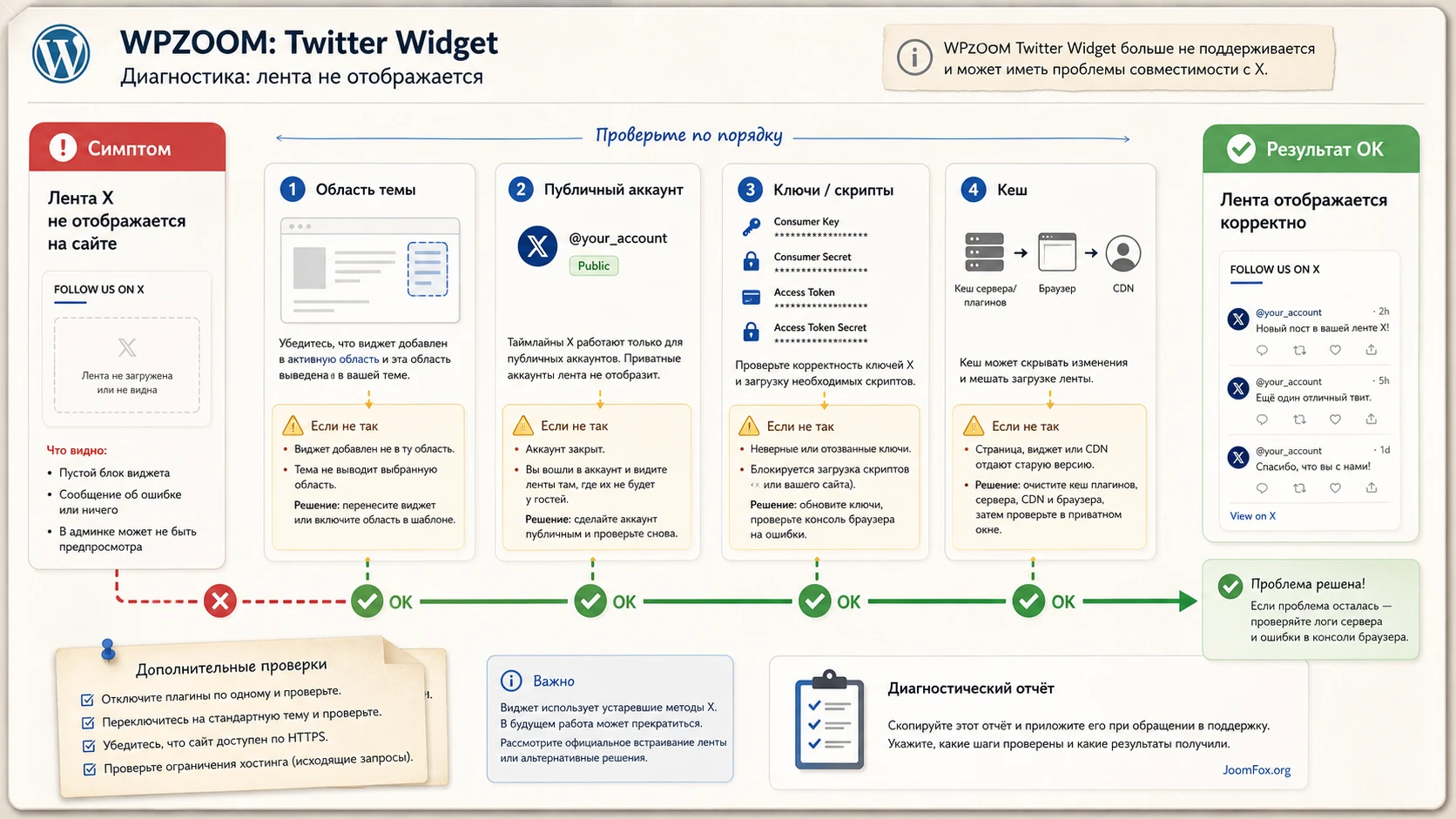
У WPZoom Twitter Widget проблемы чаще всего выглядят одинаково: блок не появился, лента пустая, форма не сохраняется, стили съехали или всё работает только у администратора. Но причины у этих симптомов разные, поэтому полезно проверять их по порядку.
Виджет не появляется в списке
Симптом: плагин активен, но в Appearance -> Widgets нет ожидаемого элемента WPZOOM. Возможные причины: плагин не активировался корректно, архив несовместим с текущим PHP/WordPress, экран виджетов работает в блочном режиме, а старый виджет доступен только через Legacy Widget.
Проверьте список плагинов, включите режим отладки только на staging-сайте, попробуйте найти виджет через Legacy Widget block. Если после активации возникают фатальные ошибки, не пытайтесь чинить файлы плагина вручную. Деактивируйте его через админку или файловый менеджер хостинга и переходите к альтернативе.
Блок есть в админке, но не виден на сайте
Причина часто связана с темой. WordPress-документация указывает, что области виджетов зависят от активной темы, а при смене темы виджеты могут оказаться в неактивной области. Откройте страницу, где выбранная область точно выводится. Если блок добавлен в футер, проверьте не только главную, но и запись, архив и страницу, потому что некоторые темы используют разные шаблоны.
Если виджет перенесён в неактивные, добавьте его заново в нужную область. Если тема блоковая и не использует классические области, рассмотрите вставку official X embed через Custom HTML block или Site Editor вместо старого виджета.
Лента пустая или показывает сообщение внешнего сервиса
Проверьте публичность аккаунта, корректность URL или имени пользователя, состояние ключей и доступность X в браузере без авторизации. X Help Center говорит, что защищённые аккаунты не подходят для embedded timelines. Похожая логика применима и к любому выводу ленты: если внешний источник не отдаёт публичный контент, WordPress не сможет показать нормальный список публикаций.
Если виджет раньше работал, а теперь показывает пустой блок, не меняйте сразу все настройки. Сначала проверьте, работает ли официальный embed того же профиля через publish.x.com на тестовой странице. Если официальный embed тоже не показывает контент, проблема вероятнее всего вне WPZOOM.
Настройки сохраняются, но результат не меняется
Очистите кеш страницы, кеш плагина оптимизации, CDN и кеш браузера. Затем проверьте сайт в приватном окне. Если используется несколько экземпляров виджета, убедитесь, что вы редактируете именно тот экземпляр, который выводится на странице. В старых сайтах часто остаются копии виджета в разных областях: сайдбар записи, футер, архив, мобильная область.
Стили ленты ломают футер или сайдбар
Сократите число публикаций, ограничьте высоту, если настройка доступна, или используйте CSS-контейнер с аккуратными отступами. Не задавайте жёсткую ширину больше контейнера темы. Если блок всё равно ломает сетку, временно удалите его из активной области и проверьте официальный embed или другой плагин в отдельном тестовом блоке.
Когда лучше не чинить, а заменить
Если нет доступа к токенам, если аккаунт X больше не публичен, если старый архив вызывает ошибки на текущем PHP, если виджет не видит современный экран виджетов или если клиенту нужна гарантированная поддержка, замена будет разумнее. В этом случае сохраните скриншот старого расположения, удалите виджет из активной области и настройте альтернативу в том же месте страницы.
Вопросы, которые обычно возникают перед использованием
Можно ли сейчас скачать WPZoom Twitter Widget с официального сайта?
Официальная страница troubleshooting WPZOOM сообщает, что Twitter Widget discontinued и больше не доступен для download у разработчика. Поэтому безопасная рекомендация - не искать сомнительные архивы, а использовать уже имеющийся проверенный файл или выбрать альтернативу.
Нужен ли пароль от аккаунта X?
Нет. По официальной схеме WPZOOM виджету нужны данные приложения: Consumer Key, Consumer Secret, Access Token и Access Token Secret. Пароль от аккаунта не должен вводиться в форму WordPress-виджета и не должен передаваться подрядчикам для такой настройки.
Почему виджет может не работать в блоковой теме?
Блоковые темы могут не использовать классический экран виджетов. WordPress поддерживает Legacy Widget block для многих старых виджетов, но это не гарантия для каждого архива. Если виджет не появляется или не рендерит preview, лучше тестировать официальный embed или современный блоковый плагин.
Если лента не видна, проблема точно в плагине?
Не обязательно. Причиной может быть закрытый аккаунт, неверный профиль, отозванные токены, кеш, блокировка внешних скриптов, cookie consent, тема без нужной области виджетов или изменение на стороне X. Проверяйте цепочку по шагам, а не переустанавливайте плагин сразу.
Можно ли использовать WPZoom Twitter Widget для нескольких лент?
Публичные источники по WPZOOM не дают свежего подтверждения расширенных сценариев с несколькими независимыми лентами. Если вам нужен многопрофильный вывод, фильтры, хештеги или разные страницы с разными источниками, лучше смотреть на современные плагины лент или официальный embed для каждого профиля.
Повлияет ли виджет на SEO?
Сам по себе социальный блок не должен быть основным SEO-контентом страницы. Используйте его как дополнительный элемент. Ключевые новости, описания услуг, адреса, расписания и коммерческие аргументы держите в обычном HTML-контенте WordPress, который понятен без внешнего скрипта.
Что делать, если старый виджет уже стоит на сайте клиента?
Сначала зафиксируйте текущее состояние: где расположен блок, какие поля заполнены, виден ли результат публично. Затем подготовьте замену в тестовой области. Не удаляйте рабочий виджет до согласования, потому что восстановление может упереться в утраченный архив или недоступные токены.
Когда WPZoom Twitter Widget будет удачным выбором
WPZoom Twitter Widget имеет смысл использовать тогда, когда вы работаете со старым сайтом, понимаете ограничения продукта, имеете доверенный архив и готовы проверять результат вручную. Он может закрыть простую задачу вывода ленты в классической области виджетов, особенно если блок не критичен для основной воронки сайта.
Для нового проекта более прагматично начать с официального X embed, Jetpack Twitter block или поддерживаемого плагина ленты. Так вы снижаете риск, что старый компонент перестанет работать из-за изменений API, темы или интерфейса WordPress. Если после проверки вы всё же хотите протестировать архив на своём сайте, переходите к блоку скачать последнюю версию WPZoom Twitter Widget, затем устанавливайте его сначала на копии сайта и только после успешной проверки переносите в рабочую область.
Главный вывод простой: не оценивайте этот продукт по одной строке «показывает Twitter feed». Оцените всю цепочку - источник ленты, ключи, область виджетов, публичный результат, кеш, мобильный вид и план замены. Тогда решение будет технически спокойным, а не основанным на надежде, что старый виджет сам приспособится к новой инфраструктуре X и WordPress.

