


WS Form GetResponse - Плагин WordPress
WS Form GetResponse - это мощный плагин для WordPress, который позволяет пользователям без проблем интегрировать сервис электронного маркетинга GetResponse с формами своего веб-сайта. Этот плагин служит дополнением, которое извлекает данные подписчиков из WS Form, предоставляя владельцам веб-сайтов возможность без усилий увеличивать свои списки электронной почты и оптимизировать свои маркетинговые кампании.
Особенности плагина
С помощью этого плагина для WordPress пользователи могут использовать все возможности WS Form и использовать мощь GetResponse для создания чрезвычайно привлекательных и эффективных маркетинговых кампаний по электронной почте. Путем интеграции этих двух платформ пользователи могут автоматизировать процесс захвата потенциальных клиентов и отправлять их напрямую в свою учетную запись GetResponse.
Этот плагин предлагает безупречный процесс интеграции, позволяющий пользователям легко связывать свои отправки WS Form с конкретными кампаниями GetResponse. Это гарантирует, что собранные данные автоматически отправляются в соответствующий список или сегмент GetResponse, что исключает необходимость вручную вводить данные и экономит время.
Более того, плагин WS Form GetResponse предоставляет пользовательский интерфейс, который позволяет легко настраивать его под конкретные требования владельцев веб-сайтов, без необходимости знаний программирования. Это обеспечивает плавность и легкость процесса интеграции.
Одной из особенностей этого плагина является его возможность динамически сопоставлять поля формы с соответствующими полями GetResponse. Благодаря этой функциональности пользователи могут гарантировать, что данные, полученные в WS Form, идеально соответствуют структуре данных в их учетной записи GetResponse. Это обеспечивает точную сегментацию собранных сведений и легкий доступ к ним для целевых маркетинговых усилий.
Кроме того, WS Form GetResponse предлагает расширенные возможности проверки формы, позволяя пользователям устанавливать конкретные правила проверки для полей формы. Это обеспечивает отправку только действительных и точных данных в GetResponse, минимизируя риск ошибок в данных и улучшая качество потенциальных клиентов.
В заключение, этот плагин служит важным инструментом для тех, кто стремится максимизировать потенциал своих маркетинговых кампаний по электронной почте. Благодаря безупречной интеграции между WS Form и GetResponse, пользователи могут легко захватывать потенциальных клиентов, автоматизировать передачу данных и оптимизировать свои усилия по маркетингу по электронной почте. Этот плагин для WordPress предлагает пользовательский интерфейс, настраиваемые параметры и продвинутые функции проверки формы, предоставляя исключительное решение для улучшения стратегий маркетинга по электронной почте. Будь вы новичок или опытный маркетолог, этот плагин будет ценным активом для достижения успеха вашего онлайн-бизнеса.
Спецификации:
| Дата выхода: | 11-10-2022 | |
| Дата обновления: | 24-07-2024 | |
| Тип расширения: | Платный | |
| Лицензия: | GPL | |
| Тематика: | Контакты и связь | |
| Совместимость: | W5.x W6.x | |
| Включает в себя: | Плагин | |
| Языковые пакеты: |

|
|
| Разработчик: | - | |
| Рейтинг: | ||
Скачивание по подписке!
Вам необходимо авторизоваться на сайте и приобрести клубную подписку!
Поделись с друзьями!
Руководство по настройке WS Form GetResponse для WordPress-форм и подписок
WS Form GetResponse нужен в тех случаях, когда форма на WordPress должна не просто принять заявку, а аккуратно передать контакт в GetResponse: в правильный список, с согласиями, полями и метками. В этом руководстве разберём практический путь от подготовки сайта до проверки результата, чтобы интеграция не превратилась в чёрный ящик, где пользователь нажал кнопку, а владелец сайта потом ищет лид в нескольких системах.
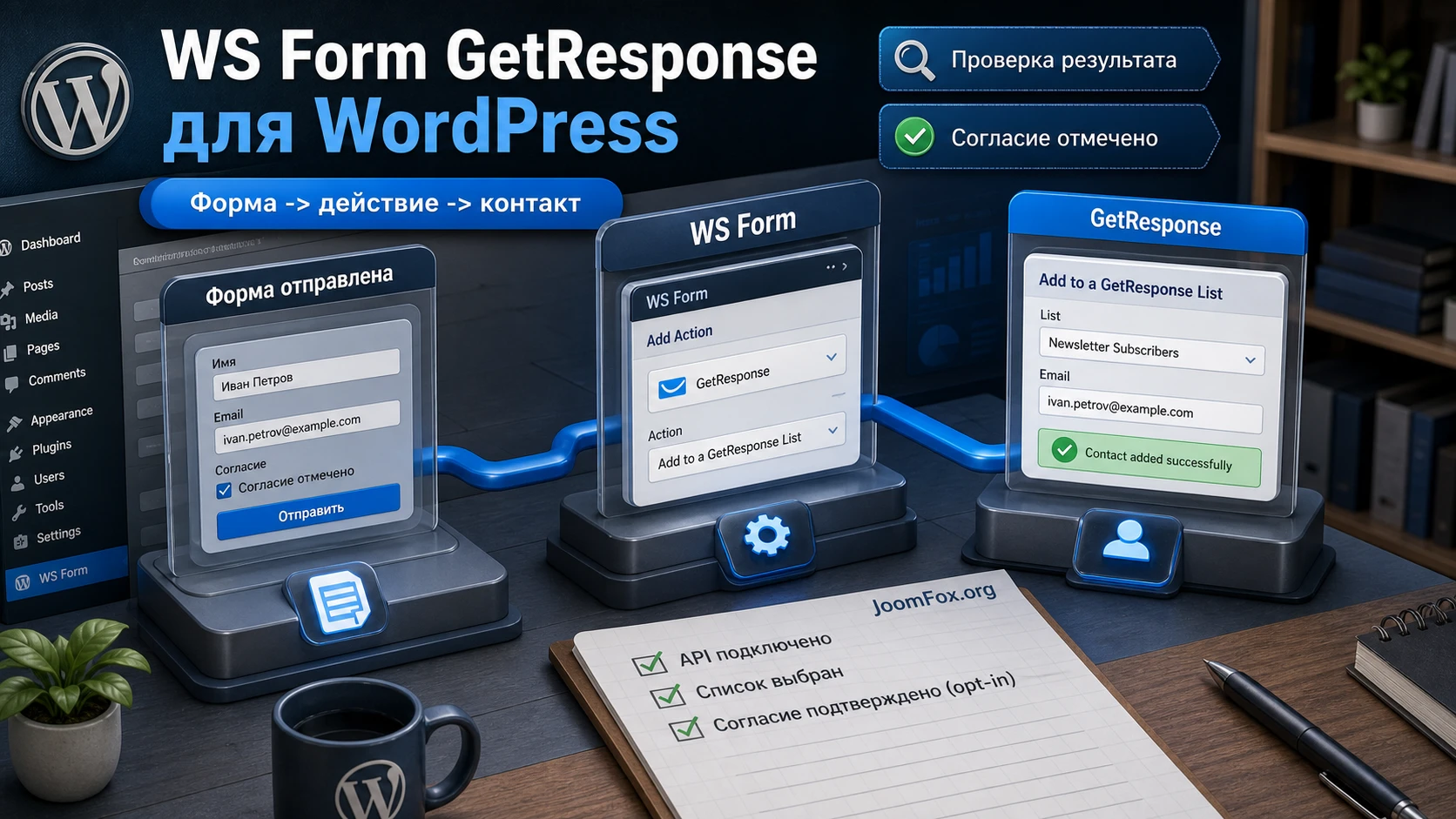
Материал рассчитан на владельца сайта, маркетолога или разработчика, который уже работает с WS Form PRO или выбирает способ связать форму с email-маркетингом. Здесь не будет повторения рекламного описания продукта. Вместо этого мы пройдём по конкретным настройкам: подключение через API key, автоматическое создание формы из списка GetResponse, ручное действие Add to a GetResponse List, сопоставление полей, работа с opt-in, метками и обратным заполнением формы.
Отдельное внимание уделим проверке. У интеграций формы с внешним сервисом типичная проблема не в том, что форма вообще не отображается, а в том, что контакт не попадает туда, куда ожидалось, попадает без нужного согласия, получает лишнюю метку или не появляется из-за правил подтверждения подписки. Поэтому после настройки важно тестировать не только публичную форму, но и журнал действий, список GetResponse, обязательные поля, согласие и поведение при ошибке API.
В конце есть диагностика частых проблем, FAQ и сравнение с похожими решениями. Если после чтения вы решите переходить к установке, ближе к финалу будет внутренняя ссылка на блок скачивания. Сначала лучше понять механику: add-on экономит время, но всё равно требует аккуратной подготовки списка, формы и политики согласия.
Какую задачу решает связка формы и GetResponse
Обычная форма обратной связи часто живёт отдельно от маркетинговой базы. Пользователь оставляет email, администратор получает письмо, а дальше контакт нужно вручную перенести в рассылку, сегментировать, пометить источником, отправить приветственное письмо или добавить в цепочку. В такой схеме легко потерять заявку, ошибиться при переносе или забыть, откуда пришёл подписчик.
WS Form GetResponse закрывает этот разрыв через действие формы. В WS Form действие - это операция, которая выполняется при сохранении или отправке формы. Официальная документация WS Form описывает actions как механизм для отправки email, редиректа, показа сообщения, сохранения заявки, вызова webhook и интеграций с внешними сервисами. GetResponse add-on добавляет в этот набор действие, которое передаёт данные формы в GetResponse.
Главная польза в том, что форма остаётся на вашем WordPress-сайте, а маркетинговая часть переносится в GetResponse. Пользователь видит знакомую страницу, проходит валидацию полей WS Form, отмечает согласие, отправляет форму, а дальше контакт уходит в выбранный список GetResponse. Для сайта это особенно удобно в сценариях, где форма должна быть частью контента: лид-магнит, заявка на консультацию, регистрация на вебинар, подписка после калькулятора, запрос прайс-листа или сегментация по интересам.
Важно понимать границу продукта. Add-on не заменяет сам GetResponse, не создаёт email-кампании и не проектирует автоматизации за вас. Он отвечает за передачу данных из WordPress-формы в GetResponse и за подтягивание данных контакта обратно в форму в поддерживаемом сценарии. Списки, поля, подтверждение подписки, автоматические письма и сегментация остаются частью GetResponse. WS Form отвечает за форму, поля, действие, проверку ввода, отображение на странице и поведение после отправки.
Почему это лучше ручного копирования контактов
Ручной перенос подписчиков кажется простым только на маленьком сайте. Как только появляется несколько форм, разные источники трафика и несколько списков, возникают типовые ошибки: один контакт попал не в тот список, другой был добавлен без согласия, третий потерял значение поля с интересом, четвёртый не получил метку кампании. Интеграция делает процесс повторяемым: каждая отправка проходит через одну и ту же логику сопоставления полей и список правил.
При этом автоматизация не отменяет контроля. После запуска нужно периодически проверять тестовые отправки, особенно после изменения списка GetResponse, добавления новых пользовательских полей, обновления формы или смены настроек согласия. Внешние сервисы могут отклонять контакт, если обязательное поле не передано, email уже существует, ключ доступа неверный или список настроен на подтверждение подписки. Поэтому полезная настройка - это не только "соединили API", а понятная цепочка: ввод данных - действие формы - ответ сервиса - проверка контакта.
Кому подходит WS Form GetResponse и когда лучше выбрать другой путь
Плагин особенно полезен тем, кто уже строит формы в WS Form PRO и хочет связать их с email-маркетингом без отдельного промежуточного сервиса. Если у вас есть форма заявки, форма подписки, форма для сегментации интересов или многошаговая форма, где пользователь выбирает тип продукта, add-on позволяет отправлять эти данные в GetResponse как контактные поля и метки.
Хороший сценарий - сайт услуг или образовательный проект. Например, пользователь заполняет форму "получить чек-лист", выбирает тему интереса и оставляет email. WS Form проверяет обязательные поля и согласие, действие добавляет контакт в список GetResponse, а метка или поле интереса помогает отправить релевантную серию писем. Для такого процесса не нужен сложный заказ или личный кабинет, но нужна чистая передача данных.
Второй сценарий - консультационная форма с последующим прогревом. Посетитель оставляет имя, email, телефон, выбирает направление и соглашается на рассылку. Администратор получает заявку, а GetResponse получает подписчика для follow-up. Здесь важно разделить служебную заявку и маркетинговое согласие. Не каждый, кто отправил форму, автоматически должен становиться подписчиком. Поэтому opt-in field в настройках действия лучше делать отдельным чекбоксом, оставленным пустым по умолчанию.
Третий сценарий - формы для зарегистрированных пользователей. Официальная документация WS Form GetResponse указывает, что add-on может получать данные контакта из GetResponse и заполнять поля формы, но только если посетитель вошёл в WordPress и его email совпадает с email контакта в GetResponse. Это не универсальная автоподстановка для любого анонимного посетителя. Зато она полезна для кабинетов, закрытых материалов, анкет участников и форм обновления предпочтений, где пользователь уже известен сайту.
Когда продукт может не подойти
WS Form GetResponse не будет удачным выбором, если вы используете только WS Form LITE. Официальная страница add-on прямо указывает, что add-ons требуют WS Form PRO и не совместимы с LITE. Если задача сводится к очень простой форме без PRO, придётся выбрать другой способ: собственную форму GetResponse, другой форм-билдер с подходящей интеграцией или сервис-посредник.
Он также может быть лишним, если вся лидогенерация уже построена внутри GetResponse через встроенные формы и посадочные страницы. В этом случае WordPress-форма не всегда нужна. Но если форма должна быть глубоко встроена в сайт, работать с дизайном темы, блоками редактора, несколькими шагами, условиями отображения или дополнительными действиями WS Form, add-on становится более удобным вариантом.
Ещё одно ограничение - сложные сценарии синхронизации. Add-on подходит для добавления контакта, передачи полей, меток и заполнения формы в поддерживаемом случае. Если нужно двустороннее обновление профилей, сложная логика CRM, массовая синхронизация, удаление контактов по расписанию или объединение данных из нескольких систем, лучше рассматривать специализированную автоматизацию или прямую работу с GetResponse API.
Что проверить перед установкой
Подготовка экономит больше времени, чем сама установка. У WS Form GetResponse мало смысла, если на стороне GetResponse нет списка, понятных пользовательских полей и решения по согласию. Начинать лучше не с кнопки установки, а с карты данных: какие поля собирает форма, какие из них нужны в GetResponse, какие остаются только в WordPress, какие должны стать метками, а какие вообще не должны уходить в рассылочный сервис.
Проверка WordPress и WS Form
На сайте должен быть установлен WS Form PRO, потому что add-on работает именно как расширение PRO-версии. WS Form LITE в каталоге WordPress полезен как форма-билдер и показывает общую экосистему продукта, но сам GetResponse add-on к нему не подключается. Проверьте, что основной плагин активен, формы открываются в редакторе, действия формы доступны, а сайт может выполнять исходящие запросы к внешним сервисам.
Если форма уже создана, проверьте её структуру. Для GetResponse обычно нужны email, имя, согласие и один-два признака сегментации. Не стоит отправлять в маркетинговую базу всё подряд: внутренние комментарии, технические поля, скрытые поля диагностики, лишние персональные данные и значения, которые не используются в рассылках, только увеличивают риск ошибки и усложняют поддержку.
Проверка GetResponse
В GetResponse нужен список контактов и API key. Справка GetResponse указывает, что ключ находится в разделе Integrations and API - API, а после генерации его нужно безопасно сохранить, потому что повторно увидеть тот же ключ нельзя. Для интеграции лучше создать отдельный ключ с понятным именем, например под конкретный сайт или проект. Так проще отозвать доступ, если сайт больше не должен отправлять данные.
До подключения формы проверьте, какие поля есть в GetResponse. Если хотите передавать не только email и имя, но и интерес, город, тип заявки или источник, соответствующие поля должны существовать и быть понятны. Для сегментации через метки проверьте, какие теги уже используются, чтобы не плодить почти одинаковые варианты вроде "lead magnet", "LeadMagnet" и "lead_magnet". Чем чище словарь меток, тем легче строить автоматизации.
Согласие и политика обработки данных
Официальная документация WS Form GetResponse рекомендует использовать отдельный unchecked opt-in checkbox. Это правильная практика: пользователь должен явно согласиться на рассылку, а не получить подписку только потому, что отправил форму заявки. В тексте чекбокса лучше коротко объяснить, что именно произойдёт: например, получение материалов и писем по выбранной теме. Ссылку на политику конфиденциальности лучше разместить рядом с согласием или в пояснении формы.
Мини-проверка перед установкой: есть WS Form PRO, есть список GetResponse, есть отдельный API key, понятна карта полей, создан чекбокс согласия, известно, какие данные отправляются в маркетинговую базу.
Установка add-on и подключение через API key
Установка проходит как у обычного расширения WS Form PRO. Официальная инструкция WS Form описывает установку через Plugins - Add New - Upload Plugin, выбор ZIP-файла, установку и активацию. Для add-on применяется тот же принцип: вы загружаете ZIP-файл расширения, активируете его в WordPress и затем переходите к настройкам WS Form.
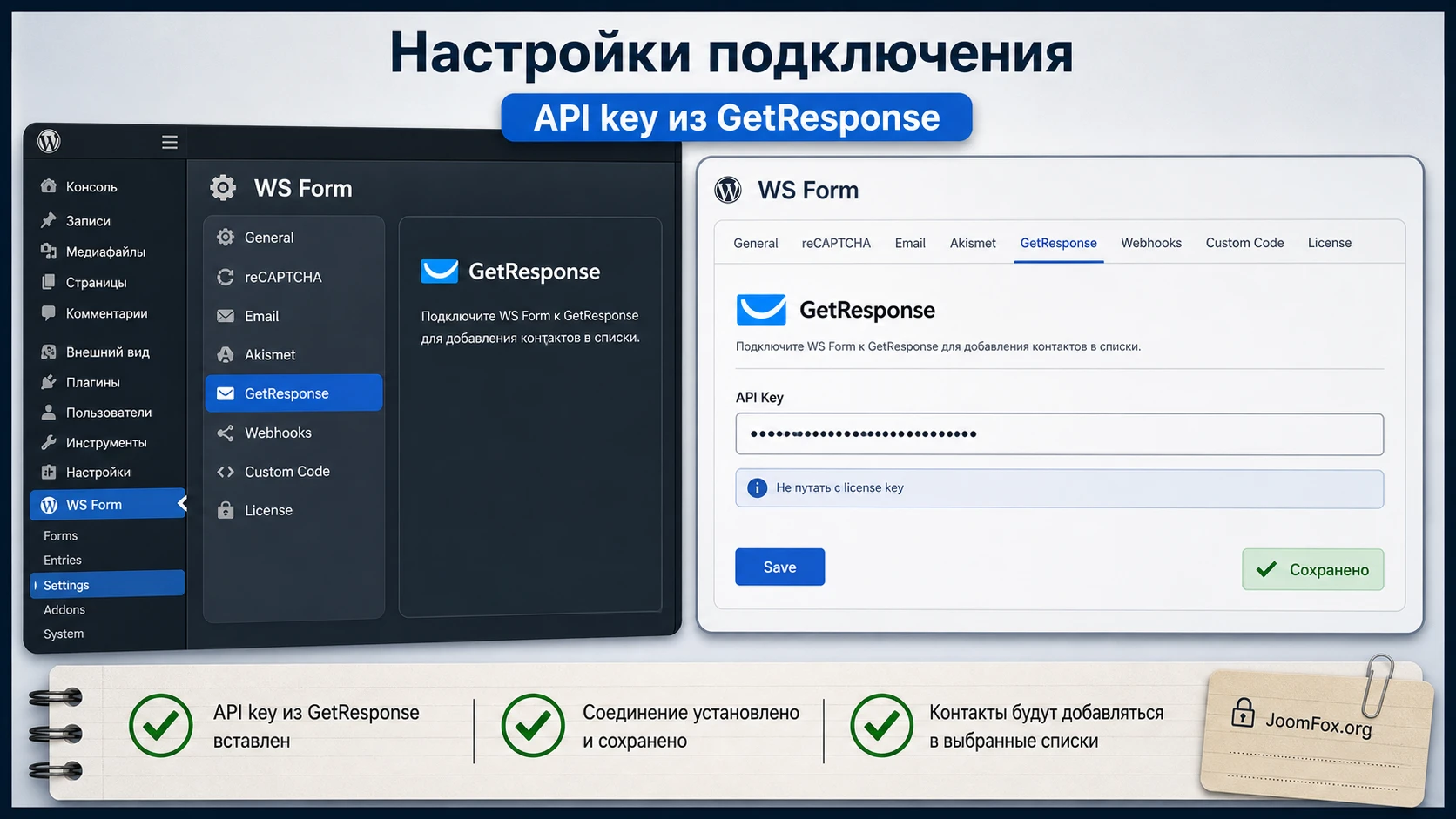
После активации в настройках WS Form должна появиться вкладка GetResponse. По документации путь выглядит так: WS Form - Settings - вкладка GetResponse. Там вводится лицензионный ключ add-on и отдельно API key GetResponse. Эти два ключа нельзя путать. Лицензионный ключ подтверждает право на использование расширения WS Form, а API key даёт WordPress-сайту возможность обращаться к GetResponse.
Как безопасно работать с API key
API key нужно хранить как пароль. Не вставляйте его в публичные заметки, документацию для клиента, скриншоты с открытым доступом, тикеты без приватного режима или текст задачи для генератора контента. Если ключ был случайно опубликован, его лучше отозвать и создать новый. Справка GetResponse отдельно подчёркивает, что ключ не следует передавать другим людям.
Для проверки подключения не нужно создавать реальную рекламную кампанию. Достаточно подготовить тестовый список, простую форму, тестовый email и убедиться, что контакт появляется в нужном месте. Если сайт клиентский, используйте адрес администратора или тестовый адрес, согласованный с владельцем. Не отправляйте реальные данные посетителей в тестовые списки без понимания, что дальше с ними произойдёт.
Что делать сразу после сохранения настроек
После сохранения API key откройте создание новой формы и проверьте, появился ли источник GetResponse. Если список не отображается, в документации add-on указан refresh icon во вкладке GetResponse при создании формы. Иногда проблема не в API key, а в том, что список был создан позже, чем открыта страница настройки, или интерфейс ещё не обновил доступные данные.
Если ключ не принимается, не начинайте с переустановки плагина. Сначала проверьте, что в поле вставлен именно API key GetResponse, а не лицензионный ключ WS Form PRO, не ключ самого add-on и не обрезанная строка. Затем создайте новый ключ в GetResponse и повторите подключение. Если сайт использует строгие правила безопасности или блокирует исходящие HTTP-запросы, нужно проверить это на стороне хостинга или firewall, но без публикации ключей в переписке.
Автоматическое создание формы из списка GetResponse
Одна из самых практичных особенностей add-on - создание формы из списка GetResponse в один клик. По официальной документации WS Form может создать форму для любого списка GetResponse и сразу настроить её так, чтобы она была готова к размещению на сайте. Это удобно, когда список уже подготовлен, а структура формы не требует сложной кастомной логики.
Путь простой: в WordPress откройте WS Form - Add New, выберите вкладку GetResponse и нажмите на нужный список. WS Form создаст форму, подтянет соответствующие поля и подготовит действие. Если список не виден, используйте refresh icon на вкладке GetResponse. Этот способ особенно удобен для базовой формы подписки, где нужны email, имя, согласие и понятный источник контакта.
Когда автоматический способ лучше ручного
Автоматический способ хорош, если вы начинаете с чистого сценария: один список, простые поля, без сложных условий и без нестандартного дизайна. Он снижает риск забыть действие, перепутать поле email или оставить пустое сопоставление. Для маркетолога это быстрый старт, а для разработчика - удобный черновик, который затем можно доработать.
Но автоматическую форму не стоит оставлять без редакторской проверки. После генерации откройте редактор WS Form и проверьте текст подписей, обязательность полей, текст согласия, сообщение после отправки, защиту от спама и действия. Машинно созданная форма может быть технически готова, но не обязательно идеально подходит под страницу, тон бренда и политику обработки данных.
Что проверить в автоматически созданной форме
- Поле email должно быть обязательным и сопоставленным с email в GetResponse.
- Чекбокс согласия должен быть отдельным, понятным и не отмеченным заранее.
- Поля интересов, если они есть, должны быть choice-полями, когда используются для tag mapping.
- Сообщение после отправки должно объяснять следующий шаг: проверить почту, подтвердить подписку или ждать материал.
- Форма должна быть опубликована перед вставкой на страницу.
Если форма нужна не только для подписки, но и для заявки, добавьте второе действие: например, отправку email администратору или сохранение submissions в WordPress. Так вы не будете зависеть только от внешнего сервиса. Если контакт не добавится в GetResponse из-за API-ошибки, локальная заявка всё равно останется в системе, если действие сохранения настроено.
Ручная настройка действия Add to a GetResponse List
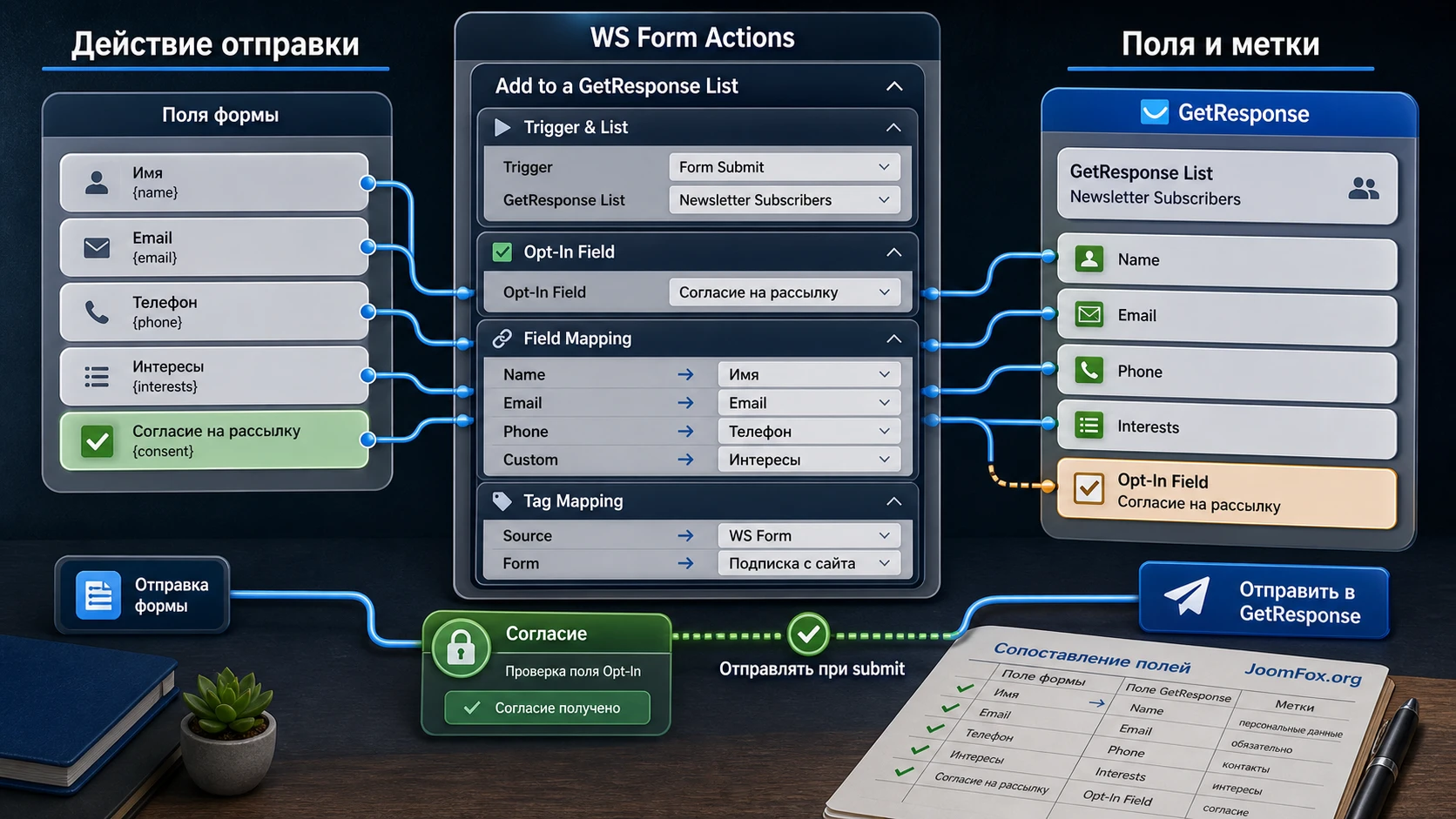
Ручная настройка нужна, когда форма уже существует или когда вы хотите контролировать каждый шаг. В редакторе WS Form откройте Actions sidebar через иконку действий в верхней панели, нажмите add icon и выберите действие Add to a GetResponse List. После выбора появятся настройки, которые определяют, когда действие запускается, в какой список отправлять контакт, какой чекбокс считать согласием и как сопоставлять поля.
Когда запускать действие
Настройка When Should This Action Run? определяет момент выполнения. Документация говорит, что действие можно запускать при save, submit или в обоих случаях. Для обычной формы подписки чаще всего нужен submit: контакт отправляется в GetResponse после окончательной отправки формы. Save имеет смысл в сценариях сохранения черновика или многошаговой формы, но для маркетинговой подписки он может быть преждевременным.
Если форма содержит кнопку сохранения и кнопку отправки, не включайте оба события автоматически. Представьте многошаговую анкету: пользователь нажал save, чтобы вернуться позже, но ещё не дал финальное согласие. Если в этот момент контакт уже ушёл в GetResponse, логика подписки становится неочевидной. Поэтому для большинства публичных лид-форм безопаснее запускать GetResponse action только при submit и только при отмеченном opt-in field.
Выбор списка GetResponse
Настройка GetResponse List выбирает список, в который попадёт контакт. Если список был создан недавно, используйте refresh icon. Не выбирайте список по принципу "куда-нибудь, потом разберём". Название списка должно соответствовать сценарию: подписка на блог, запрос консультации, регистрация на мероприятие, чек-лист по теме. Иначе через несколько месяцев будет трудно понять, почему в одной базе смешаны разные источники.
Если GetResponse использует подтверждение подписки, контакт может появиться не сразу как активный подписчик. Это не обязательно ошибка WS Form. GetResponse API reference указывает, что добавление контакта может пройти предварительную валидацию, а итоговая обработка занимает время; также при double opt-in контакт должен подтвердить подписку. В статье не стоит обещать мгновенное появление в активной базе при любом режиме списка.
Field Mapping: что именно передаём
Field mapping связывает поля формы с полями GetResponse. Минимальная полезная схема - email к email, имя к имени, а дополнительные поля только там, где они действительно нужны в рассылках. Например, если форма собирает "Тип сайта", это значение может помочь сегментации. Если форма собирает "Комментарий к заявке", его не всегда стоит отправлять в маркетинговую базу, потому что комментарий может содержать лишние персональные данные.
Сопоставление лучше вести от результата: какие данные понадобятся в письмах, условиях автоматизации и сегментах. Если поле не участвует ни в одном из этих процессов, вероятно, его лучше оставить только в submission внутри WordPress или в письме администратору. Чем меньше лишних данных уходит во внешний сервис, тем проще поддерживать интеграцию и объяснять её пользователю.
Tag Mapping: сегментация без лишних списков
Tag mapping связывает поля формы с метками GetResponse. Документация WS Form уточняет, что interest mapped fields должны быть choice fields: Select, Checkbox или Radio. Это логично: метка обычно выбирается из заранее известного набора. Если пользователь пишет свободный текст, превращать каждую строку в новую метку опасно, потому что база быстро засорится.
Хороший пример tag mapping - чекбоксы интересов: "SEO", "дизайн", "интеграции", "магазин". Пользователь выбирает одну или несколько тем, а GetResponse получает метки для последующих писем. Плохой пример - поле "Ваш вопрос" как источник меток. Вопрос лучше сохранить в заявке, а для сегментации использовать контролируемый список вариантов.
Согласие, поля и сообщения после отправки
Интеграция с email-маркетингом почти всегда упирается в согласие. Сам факт отправки формы ещё не означает, что человек согласился получать рассылку. WS Form GetResponse помогает отделить согласие через opt-in field. В настройке действия вы выбираете поле, которое служит разрешением на добавление контакта. Если чекбокс не отмечен, контакт не должен уходить в список рассылки.
Лучше использовать отдельный checkbox с одной опцией. Текст должен быть коротким, но конкретным: "Я согласен получать письма по выбранной теме" или "Отправьте мне материал и полезные письма по продукту". Если пользователь отправляет заявку на консультацию, не смешивайте согласие на обработку заявки и согласие на рассылку в одну фразу. Это разные цели обработки данных.
Обязательность поля и пользовательский опыт
Если подписка является условием получения лид-магнита, чекбокс можно сделать обязательным, но текст должен быть прозрачным. Если подписка дополнительная, чекбокс лучше оставить необязательным. В обоих случаях он не должен быть отмечен по умолчанию. Официальная документация add-on прямо рекомендует unchecked opt-in checkbox, и это полезное правило для доверия.
Сообщение после отправки зависит от настроек GetResponse. Если включено подтверждение подписки, в сообщении формы стоит написать, что пользователь должен проверить почту и подтвердить подписку. Если материал отправляется отдельным письмом, предупредите об этом. Если форма одновременно отправляет заявку администратору, можно указать, что запрос принят, а рассылка будет активирована после подтверждения.
Защита от спама и повторных отправок
WS Form имеет собственные настройки формы, включая spam settings, throttling, nonce validation и интеграции с антиспам-сервисами на уровне основной экосистемы. Для формы подписки это важно не меньше, чем API key. Если бот массово отправляет форму, он может создавать мусорные контакты в GetResponse, портить статистику и мешать автоматизациям.
В настройках формы проверьте duplicate protection. В документации Form Settings описаны параметры Lock Save & Submit Buttons и Unlock Save & Submit Buttons, которые помогают предотвратить двойные отправки. Для формы, которая создаёт подписчика, это практично: пользователь не должен случайно отправить одно и то же дважды из-за двойного клика или медленного ответа страницы.
Практический вывод: настройка GetResponse action без отдельного согласия, защиты от повторной отправки и понятного сообщения после submit остаётся технически неполной, даже если API key уже работает.
Практический пример: форма для лид-магнита с сегментацией
Разберём предметный сценарий. Сайт предлагает скачать чек-лист по улучшению формы заявки. Владелец хочет собирать email, имя и тему интереса, отправлять контакт в GetResponse, ставить метку по выбранной теме и показывать понятное сообщение после отправки. При этом администратор хочет сохранить локальную копию заявки в WordPress на случай, если внешний сервис временно не примет контакт.

Цель и подготовка
Цель - получить форму, которая добавляет подписчика в список GetResponse только после явного согласия. До настройки должны быть готовы: список GetResponse для лид-магнита, поля email и имя, набор меток или пользовательское поле интереса, WS Form PRO, активный GetResponse add-on и API key в настройках WS Form.
В форме создаём поля: Email, First Name, choice-поле "Что вам интереснее?", checkbox согласия, скрытое поле источника и кнопку отправки. Choice-поле лучше сделать radio или select, если пользователь выбирает одну тему, либо checkbox, если тем может быть несколько. Скрытое поле источника можно оставить только для локальной заявки, если оно не нужно в GetResponse.
Шаги настройки
- Откройте форму в редакторе WS Form и убедитесь, что email обязателен.
- Добавьте checkbox согласия и оставьте его пустым по умолчанию.
- Откройте Actions sidebar и добавьте действие
Add to a GetResponse List. - В
When Should This Action Run?выберите отправку формы, если нет особой причины использовать сохранение. - Выберите список GetResponse, предназначенный для лид-магнита.
- В
Opt-In Fieldвыберите чекбокс согласия. - В
Field Mappingсопоставьте email и имя с полями GetResponse. - В
Tag Mappingсопоставьте choice-поле интереса с метками, если такая логика используется. - Добавьте действие сохранения submissions или email-уведомления, если заявка важна не только для рассылки.
- Сохраните форму, опубликуйте её и вставьте на страницу через блок WS Form или shortcode.
Проверка результата
После публикации откройте страницу в режиме обычного посетителя, а не только preview. Заполните форму тестовыми данными, отметьте согласие и отправьте. Проверьте три места: сообщение на странице, локальную заявку или email-уведомление, контакт в GetResponse. Если используется подтверждение подписки, проверьте письмо подтверждения и статус контакта после клика.
Затем повторите тест без отмеченного opt-in checkbox. Контакт не должен попадать в рассылочный список, если согласие требуется для подписки. При этом локальная заявка может сохраняться, если форма также используется для обработки обращения. Такая проверка особенно важна, потому что визуально форма может работать одинаково, но маркетинговое действие должно зависеть от согласия.
Нюанс с уже существующим email
Если тестовый email уже есть в GetResponse, результат может отличаться от добавления нового контакта. В зависимости от правил GetResponse и настроек списка контакт может обновиться, получить новую метку, остаться без изменений или потребовать дополнительной проверки. Поэтому для финального теста полезно использовать новый тестовый адрес, а для проверки обновления - уже существующий контакт. Не делайте вывод о поломке только по одному повторному тесту на старом email.
Заполнение формы данными из GetResponse
WS Form GetResponse работает не только на отправку. Официальная документация описывает возможность populate forms using GetResponse: форма может получать данные контакта и заполнять поля. Это полезно, когда сайт знает пользователя и хочет показать ему форму с уже имеющимися данными, чтобы он обновил предпочтения, выбрал интересы или подтвердил актуальность профиля.
У этой возможности есть важное ограничение. Она доступна, если посетитель вошёл в WordPress, а email его WordPress-аккаунта совпадает с email контакта в GetResponse. Это значит, что функция не предназначена для произвольного анонимного посетителя. Нельзя обещать, что форма сама узнает любого подписчика по email до ввода данных. Она работает в более контролируемой связке WordPress user - GetResponse contact.
Как включается заполнение
По документации путь такой: в редакторе формы нажмите Form Settings icon, откройте вкладку Data, включите Populate Using Action, выберите GetResponse в Action To Populate From, затем выберите список в List To Populate From и сопоставьте поля GetResponse с полями формы. Если форма была создана из GetResponse template, сопоставления могут быть подготовлены автоматически.
Эта настройка особенно полезна для формы "обновить предпочтения". Пользователь входит в личный кабинет, открывает форму, видит уже сохранённое имя или выбранные интересы, меняет значения и отправляет обновление. Но здесь нужно особенно аккуратно проектировать доступ: пользователь не должен видеть чужие данные, а форма должна работать только в том контексте, где email действительно принадлежит текущему WordPress-пользователю.
Как проверить обратное заполнение
Создайте тестового WordPress-пользователя с email, который уже существует в GetResponse. Войдите под ним, откройте страницу с формой и проверьте, что поля заполнились ожидаемыми значениями. Затем выйдите из аккаунта и откройте форму как гость. Если данные продолжают отображаться гостю, это уже риск, который нужно расследовать. В нормальном сценарии анонимный посетитель не должен получать данные чужого контакта.
Если поля не заполняются, проверьте совпадение email, выбранный список, field mapping и наличие контакта в GetResponse. Отдельно проверьте, что вкладка Data появилась и действие поддерживает populate. Документация WS Form Form Settings указывает, что вкладка Data появляется при наличии actions, которые поддерживают такую возможность.
Публикация формы на странице и проверка в WordPress
Когда форма настроена, её нужно вывести на сайте. WS Form поддерживает несколько способов размещения: WordPress block, визуальные builder-модули, shortcode, PHP code, классический редактор и legacy widget. Для большинства современных страниц удобнее блок WS Form в редакторе блоков: добавьте блок, выберите опубликованную форму и обновите страницу.
Shortcode полезен там, где блок недоступен или страница собирается другим конструктором. Формат простой: [ws_form id="123"], где число - ID формы. Для PHP-шаблона документация показывает вариант через do_shortcode, но применять его стоит только в дочерней теме или собственном шаблоне, а не через правку файлов плагина или ядра WordPress.
[ws_form id="123"]После вставки формы важно проверить не только факт отображения, но и реальный отправочный путь. Preview в редакторе может быть приблизительным, потому что итоговый вид зависит от темы и стилей сайта. Откройте публичную страницу, проверьте форму на обычной ширине, мобильном экране, с кешем и без авторизации. Если сайт использует оптимизацию JavaScript, проверьте, что форма не ломается после минификации или отложенной загрузки.
Мини-чек-лист публикации
- Форма опубликована, а не только сохранена как черновик.
- Страница содержит правильный блок или shortcode с нужным ID.
- После отправки появляется понятное сообщение, а кнопка не дублирует отправку.
- В GetResponse появляется тестовый контакт или ожидаемое состояние подтверждения.
- Если включены антиспам-сервисы, тестовая отправка проходит без ложной блокировки.
- Если на сайте есть кеш и оптимизация скриптов, форма проверена в публичной части сайта.
Для страниц с высоким трафиком полезно сделать мягкий запуск: разместить форму на тестовой странице, провести несколько отправок, затем заменить старую форму или открыть новый блок на рабочей странице. Если форма участвует в рекламной кампании, не запускайте рекламу до проверки контакта в GetResponse и сообщения пользователю.
Проверка качества данных после запуска
Настроенная интеграция может работать технически, но давать плохие данные. Например, контакты появляются, но без интереса, с неверной меткой, с именем в поле фамилии или с подпиской людей, которые не отмечали согласие. Поэтому после запуска нужна не только техническая, но и редакционно-маркетинговая проверка.
Первый уровень - обязательные поля. Email должен быть валидным, имя не должно попадать в email-поле, а choice-поля должны передавать ожидаемые значения. Второй уровень - сегментация. Если пользователь выбрал тему "Интеграции", в GetResponse должна появиться именно та метка или поле, которое использует автоматизация. Третий уровень - согласие. Если opt-in не отмечен, маркетинговое действие не должно выполняться.
Проверка списка и меток
Откройте GetResponse и найдите тестовый контакт. Проверьте список, email, имя, custom fields и tags. Если используется double opt-in, проверьте состояние до и после подтверждения. Если контакт не появился сразу, подождите немного и проверьте, не ушёл ли он в состояние ожидания или подтверждения. GetResponse API reference описывает обработку контакта как процесс, где успешный ответ не всегда означает мгновенное видимое появление активного контакта.
Не меняйте несколько параметров одновременно, если результат не совпал. Сначала проверьте field mapping, затем tag mapping, затем opt-in, затем API key и список. Такой порядок помогает найти одну причину, а не создать новую. Если форма была автоматически создана из списка, но затем список GetResponse изменили, вернитесь к сопоставлениям и обновите поля.
Проверка пользовательского пути
Посмотрите на форму глазами посетителя. Понятно ли, зачем вводить email? Видно ли, что произойдёт после согласия? Не слишком ли длинная форма для простого лид-магнита? Не скрыта ли кнопка отправки на мобильном экране? Не мешает ли ошибка валидации понять, что нужно исправить? WS Form умеет показывать invalid feedback и фокусироваться на проблемных полях, но текст ошибок лучше адаптировать под реальный сценарий.
Хорошее правило: если форма обещает материал, пользователь должен понимать следующий шаг сразу после submit. Если нужно подтверждение email, скажите об этом. Если заявка будет обработана вручную, скажите, что запрос принят. Если контакт добавлен в рассылку, не обещайте мгновенную доставку письма, если на стороне GetResponse включено подтверждение или очередь обработки.
Частые проблемы и диагностика
Ниже собраны проблемы, характерные именно для связки формы, WordPress, API key и списка GetResponse. Диагностику лучше вести от простого к сложному: сначала проверить настройки действия, затем список и поля, затем согласие, затем внешний сервис и только после этого искать конфликт с темой, кешем или хостингом.
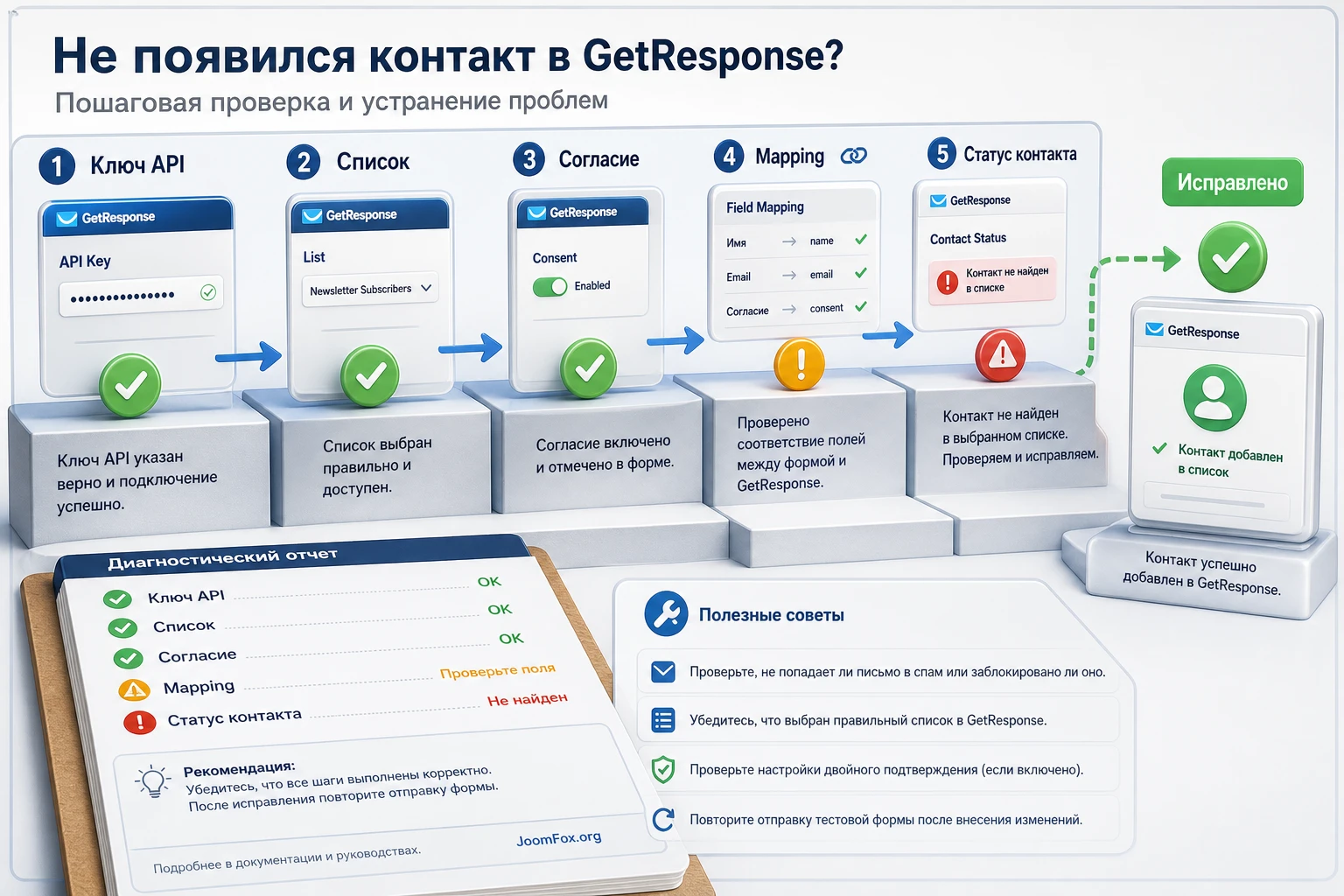
Список GetResponse не отображается в WS Form
Симптом: вкладка GetResponse открывается, но нужного списка нет в списке выбора или при создании формы. Возможная причина: список создан после открытия страницы, API key не сохранён, ключ относится не к тому аккаунту или соединение не обновило данные.
Сначала нажмите refresh icon во вкладке GetResponse, как рекомендует документация. Затем проверьте, что список действительно существует в том аккаунте GetResponse, для которого создан API key. Если ключ недавно меняли, сохраните настройки WS Form ещё раз и откройте редактор формы заново. Если список всё равно не появляется, создайте новый отдельный API key в GetResponse и повторите подключение.
Контакт не попадает в GetResponse после отправки формы
Симптом: форма показывает успешное сообщение, но контакт не найден в списке. Возможная причина: действие GetResponse не добавлено, запускается не при submit, opt-in checkbox не отмечен, email не сопоставлен, список выбран неверно или GetResponse ожидает подтверждение подписки.
Проверьте Actions sidebar и убедитесь, что действие Add to a GetResponse List активно. Затем проверьте When Should This Action Run?, выбранный список и field mapping. Отправьте тест с отмеченным согласием и новым email. Если используется double opt-in, проверьте почту тестового адреса и статус контакта после подтверждения. Не считайте отсутствие активного контакта ошибкой, пока не проверили режим подтверждения.
Контакт добавляется без нужной метки
Симптом: email есть в списке, но сегментация не работает. Возможная причина: tag mapping не настроен, choice-поле возвращает другое значение, выбран неподходящий тип поля или метка названа иначе, чем в автоматизации.
Вернитесь к tag mapping и проверьте, что источник метки - Select, Checkbox или Radio. Сравните значения вариантов в WS Form с тем, что ожидает GetResponse. Если используется несколько вариантов, протестируйте каждый отдельно. Когда метки начинают плодиться из-за разных написаний, лучше остановиться, привести словарь меток к одному виду и только потом запускать рекламу.
Opt-in checkbox отмечен, но подписка не срабатывает
Симптом: пользователь отмечает согласие, форма отправляется, но действие не добавляет контакт. Возможная причина: в настройке Opt-In Field выбран не тот чекбокс, чекбокс скрыт условной логикой, поле очищается при submit или действие запускается на save до финального согласия.
Откройте действие GetResponse и выберите opt-in field заново. Проверьте форму на публичной странице, а не только в редакторе. Если чекбокс показывается условно, убедитесь, что он видим и имеет значение в момент отправки. Если форма многошаговая, проверьте, не запускается ли действие слишком рано. Для обычной подписки лучше запускать его при submit.
Форма отправляется дважды
Симптом: пользователь получает два сообщения, в GetResponse появляются повторные события или администратор видит дубль заявки. Возможная причина: двойной клик, медленная страница, отключенная блокировка кнопки или повторная отправка после ошибки.
В Form Settings проверьте настройки блокировки save и submit buttons. Документация WS Form рекомендует оставлять duplicate protection включённой. Также проверьте, не вставлена ли одна и та же форма на страницу дважды, особенно если используются builder-шаблоны или shortcode внутри reusable block.
Форма не отображается или ломается после оптимизации сайта
Симптом: в админке всё работает, а на публичной странице форма не загружается, не отправляется или валидация ведёт себя странно. Возможная причина: конфликт с кешем, минификацией JavaScript, отложенной загрузкой скриптов, шаблоном страницы или отсутствующим footer hook в теме.
Временно отключите оптимизацию скриптов для страницы с формой или добавьте исключение для ресурсов WS Form. Проверьте форму в теме по умолчанию на тестовом окружении, если есть подозрение на шаблон. Если проблема пропадает без оптимизации, не меняйте настройки GetResponse: причина находится в фронтенд-слое, а не в API.
Данные из GetResponse не заполняют форму
Симптом: форма открывается пустой, хотя контакт есть в GetResponse. Возможная причина: пользователь не вошёл в WordPress, email WordPress-пользователя не совпадает с email контакта, выбран неверный список или не настроен Populate Using Action на вкладке Data.
Создайте тестового WordPress-пользователя с тем же email, что у контакта GetResponse, войдите под ним и повторите проверку. Затем проверьте list to populate from и mapping. Если сценарий должен работать для гостей, пересмотрите ожидания: официальное ограничение требует вошедшего пользователя с совпадающим email.
FAQ по WS Form GetResponse
Можно ли использовать add-on с WS Form LITE?
Нет. Официальная документация WS Form GetResponse указывает, что add-ons требуют WS Form PRO и не совместимы с WS Form LITE. Бесплатная версия WS Form полезна для базовых форм, но этот конкретный add-on рассчитан на PRO-экосистему.
Нужно ли создавать форму вручную, если список уже есть в GetResponse?
Не обязательно. Add-on умеет создавать форму из списка GetResponse в один клик через WS Form - Add New - вкладка GetResponse. Но автоматически созданную форму всё равно нужно проверить: текст согласия, обязательность полей, сообщения, антиспам и сопоставления.
Почему контакт не появляется сразу после отправки?
Причин несколько: действие не сработало, выбран не тот список, email не сопоставлен, opt-in не отмечен, API key неверный или на стороне GetResponse включено подтверждение подписки. Также GetResponse API может принять контакт в обработку не как мгновенно видимый активный контакт. Проверяйте список, статус подтверждения и тестовый email.
Можно ли добавлять метки по выбранным интересам?
Да, для этого используется tag mapping. По документации WS Form поля для такой логики должны быть choice-полями, например Select, Checkbox или Radio. Не используйте свободный текст как источник меток, иначе база быстро станет грязной.
Как безопасно проверить интеграцию на рабочем сайте?
Создайте тестовый список или тестовую метку, отправьте форму с новым email, проверьте контакт в GetResponse, затем повторите отправку без opt-in. После этого проверьте мобильный вид, публичную страницу с кешем и локальное сохранение заявки. Не тестируйте на реальных данных посетителей без необходимости.
Можно ли заполнить форму данными контакта из GetResponse для гостя?
Официальное ограничение говорит, что populate-сценарий доступен, если посетитель вошёл в WordPress и его email совпадает с email контакта в GetResponse. Для анонимного гостя это не универсальная функция автозаполнения.
Нужно ли добавлять код для вывода формы?
Обычно нет. Достаточно блока WS Form в редакторе WordPress или shortcode вида [ws_form id="123"]. PHP-вставку через do_shortcode используйте только в шаблоне, если понимаете, где она будет поддерживаться, и не правьте файлы плагина.
Подойдёт ли add-on для сложной CRM-синхронизации?
Для базового добавления контакта, сопоставления полей, меток и поддерживаемого заполнения формы - да. Для сложной двусторонней синхронизации, массовых обновлений, удаления контактов по условиям и объединения данных из нескольких систем лучше смотреть в сторону отдельной автоматизации или прямой работы с API.
Когда WS Form GetResponse будет удачным выбором
WS Form GetResponse стоит использовать, когда ваш сайт уже опирается на WS Form PRO, а форма должна напрямую передавать подписчиков в GetResponse без ручного копирования и без лишнего промежуточного сервиса. Сильная сторона add-on - практичная action-модель: вы выбираете момент запуска, список, opt-in field, field mapping и tag mapping, а затем проверяете результат на реальной форме.
Самый надёжный путь внедрения выглядит так: подготовить список и поля GetResponse, создать отдельный API key, подключить add-on в настройках WS Form, сгенерировать форму из списка или добавить действие вручную, настроить согласие, протестировать submit с новым email, проверить контакт и метки, а потом уже размещать форму на рабочей странице. Если нужен стартовый файл, можно загрузить архив с WS Form GetResponse в блоке загрузки и проверять интеграцию на тестовом сценарии, не отправляя реальные данные раньше времени.
Главное - не считать успешное сохранение API key финалом настройки. Настоящий результат - когда пользователь понимает, на что соглашается, форма отправляет только нужные данные, GetResponse получает правильный список и метки, администратор может найти тестовую заявку, а в случае ошибки понятно, какой слой проверять первым. Тогда add-on превращает форму WordPress в управляемый вход в email-маркетинг, а не в скрытый риск потери лидов.

