


WS Form Zoho CRM - Плагин WordPress
WS Form Zoho CRM для WordPress без проблем интегрируется с WS Form, позволяя пользователям легко добавлять новые записи в модули их CRM Zoho. Он предоставляет мощное решение для бизнеса и организаций, которые полагаются на CRM Zoho для управления отношениями с клиентами и продажами. С помощью этого плагина пользователи могут легко настроить свои формы для автоматической отправки данных формы в определенные модули CRM Zoho, избегая необходимости вручную вводить информацию и обеспечивая точность и актуальность данных.
Особенности плагина
Подключив WS Form к CRM Zoho, пользователи могут оптимизировать процессы генерации потенциальных клиентов и управления клиентами. Когда пользователь отправляет форму на своем веб-сайте, плагин захватывает данные и автоматически создает новую запись в соответствующем модуле CRM Zoho. Это позволяет избежать траты времени на ручной перенос данных из форм в систему CRM, снижает риск ошибок и повышает общую эффективность.
Настройка интеграции проста и понятна для пользователя. С помощью простого интерфейса перетаскивания пользователи могут легко сопоставить поля формы с соответствующими полями CRM Zoho. Это обеспечивает плавный перенос данных, гарантируя, что правильная информация будет захвачена и передана точно. Плагин также предлагает расширенные функции, такие как условное сопоставление, позволяющее пользователям определить определенные правила для передачи данных на основе определенных критериев.
Помимо отправки форм, плагин также поддерживает возможность обновления существующих записей в CRM Zoho. Это гарантирует, что данные будут актуальными и отражать последние взаимодействия с клиентами. Имея информацию о клиентах в режиме реального времени, бизнесы могут принимать более обоснованные решения и предоставлять лучшее обслуживание клиентов.
Одной из примечательных особенностей этого плагина является его поддержка многоуровневых форм. Пользователи могут создавать сложные многостраничные формы, используя конструктор WS Form и без проблем интегрировать их с CRM Zoho. Это позволяет создать более привлекательный и интерактивный опыт использования форм для пользователей, при этом сохраняя всю необходимую информацию и интегрируя ее с CRM Zoho.
Плагин также предлагает надежные меры безопасности для защиты конфиденциальных данных клиентов. Он поддерживает SSL-шифрование, что гарантирует безопасность передачи данных между веб-сайтом и CRM Zoho. Кроме того, плагин использует защищенный API CRM Zoho для безопасной и надежной передачи данных.
В заключение, этот мощный плагин для WordPress, WS Form Zoho CRM интеграция, предоставляет эффективное и плавное решение для интеграции WS Form с CRM Zoho. Он позволяет бизнесам и организациям автоматизировать процесс захвата данных формы и их передачи в CRM Zoho, экономя время, снижая ошибки и повышая общую продуктивность. Благодаря понятному интерфейсу, расширенным функциям и надежным мерам безопасности, этот плагин является ценным инструментом для любого бизнеса или организации, использующих CRM Zoho для управления отношениями с клиентами и продажами.
Спецификации:
| Дата выхода: | 11-09-2021 | |
| Дата обновления: | 05-08-2024 | |
| Тип расширения: | Платный | |
| Лицензия: | GPL | |
| Тематика: | Специфические | |
| Совместимость: | W5.x W6.x | |
| Включает в себя: | Плагин | |
| Языковые пакеты: |

|
|
| Разработчик: | - | |
| Рейтинг: | ||
Скачивание по подписке!
Вам необходимо авторизоваться на сайте и приобрести клубную подписку!
Поделись с друзьями!
Руководство по настройке WS Form Zoho CRM для передачи заявок из WordPress в CRM
WS Form Zoho CRM нужен не просто для красивой формы на странице, а для связки двух рабочих зон: публичной формы WordPress и карточек в Zoho CRM. В этом руководстве разберём, как подготовить сайт, выбрать правильный модуль CRM, подключить Zoho, настроить действие Add to Zoho, сопоставить поля и проверить, что заявка действительно попала туда, где её ждёт менеджер.
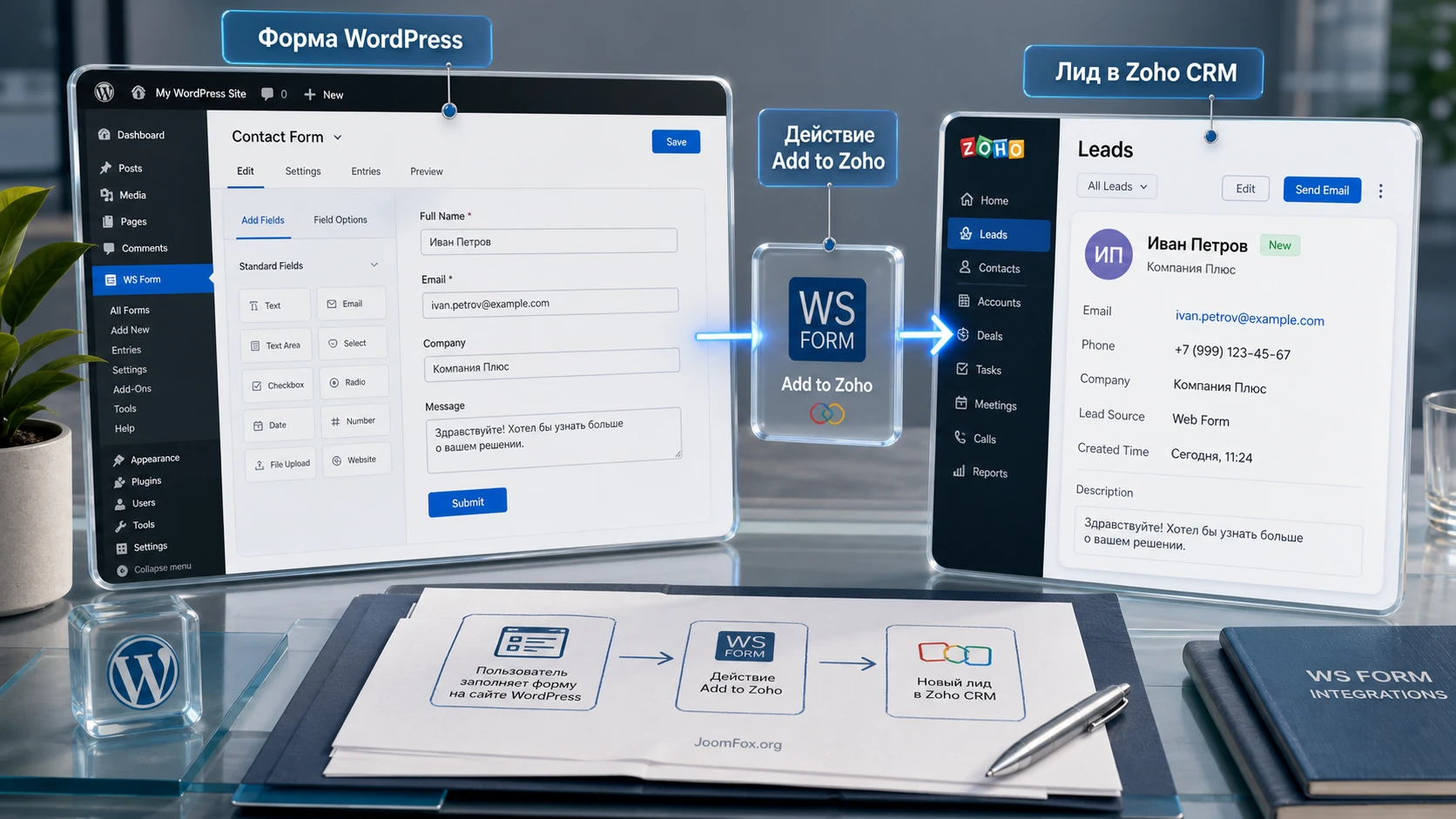
Материал не заменяет официальную документацию и не пересказывает краткое описание продукта. Его задача практическая: показать, как думать о настройке, какие поля готовить заранее, когда использовать автоматическое создание формы из Zoho layout, когда лучше собрать форму вручную, как не плодить дубликаты и где искать ошибку, если запись не появилась в CRM.
Руководство написано для сайтов, где форма является началом бизнес-процесса: заявка на услугу, запрос консультации, демо-запрос, регистрация партнёра, обращение в отдел продаж или передача файла в CRM. Если форма нужна только для простого письма на почту, такая интеграция может быть избыточной. Если же заявка должна сразу попадать в воронку, назначаться ответственному и не теряться между почтовыми ящиками, WS Form Zoho CRM закрывает как раз этот сценарий.
Какую задачу решает связка формы WordPress и Zoho CRM
На обычном сайте форма часто заканчивается письмом администратору. Это удобно для маленького потока заявок, но плохо масштабируется: письмо можно пропустить, ответственный сотрудник может не получить копию, а история общения остаётся вне CRM. Интеграция WS Form Zoho CRM меняет точку назначения заявки. После отправки формы данные превращаются в запись Zoho CRM в выбранном модуле, например в Leads, Contacts, Accounts или в пользовательском модуле, если он настроен в CRM.
Официальная документация WS Form описывает две ключевые возможности add-on: отправку новых записей в CRM-модули через действие формы и создание формы из layout выбранного модуля в один клик. Это важно: продукт работает не как внешняя таблица для сбора заявок, а как мост между полями формы и структурой CRM. Поэтому главная настройка здесь не цвет кнопки и не размер поля, а правильное соответствие между вопросом на сайте и полем в Zoho CRM.
Представьте форму "Запросить консультацию". Посетитель вводит имя, email, телефон, компанию, интересующую услугу и комментарий. Без CRM эти данные уходят в письмо. С интеграцией они могут стать лидом, где email сопоставлен с email в Zoho, компания попадает в соответствующее поле, услуга записывается как источник интереса, а согласие на обработку данных учитывается через отдельное поле opt-in. Если включён режим обновления существующих записей, CRM может не создавать второй лид при повторном обращении с тем же email, а обновить найденную запись по правилам дублирования.
Что происходит при отправке формы
Внутри WS Form отправка формы проходит через стандартную логику действий. Пользователь нажимает кнопку отправки или сохранения, WS Form валидирует поля, отправляет данные через WordPress REST API, запускает настроенные действия и возвращает браузеру ответ с дальнейшими клиентскими действиями, например сообщением об успехе или перенаправлением. Действие Add to Zoho становится одним из шагов этой цепочки.
Эта схема помогает правильно диагностировать сбои. Если форма не проходит обязательные поля, проблема доходит только до валидации. Если форма отправилась, но Zoho не получил запись, проверяют действие, подключение, mapping и ответы API. Если запись появилась в локальных submissions WS Form, но не в Zoho, полезно смотреть не только страницу формы, но и карточку submission с журналом действий.
Когда интеграция особенно полезна
- Сайт собирает коммерческие заявки, которые должны сразу попадать в воронку продаж.
- Команда уже ведёт клиентов в Zoho CRM и не хочет переносить данные из писем вручную.
- В форме есть разные типы обращений, которые нужно направлять в разные CRM-модули или layouts.
- Нужно передавать не только имя и email, но и источник, услугу, согласие, файл или подпись.
- Важно видеть техническую историю отправки и иметь возможность повторить действие после сбоя.
Практический вывод: WS Form Zoho CRM стоит рассматривать как инструмент построения входа в CRM, а не как отдельный "контактный формуляр". От качества полей, layout и проверки результата зависит больше, чем от самого факта установки add-on.
Кому подойдёт плагин и где он может быть лишним
WS Form Zoho CRM лучше всего раскрывается на сайтах, где форма не является финальной точкой общения. Если после заявки начинается квалификация, звонок, подбор услуги, выставление предложения, работа с документами или повторный контакт, CRM-интеграция экономит время и уменьшает риск потери данных. Особенно это заметно, когда сайт обслуживает несколько отделов или несколько направлений услуг.
Плагин подойдёт владельцам сайтов на WordPress, веб-студиям, маркетологам и CRM-администраторам, которые уже используют WS Form PRO и Zoho CRM. Add-on требует PRO-экосистему WS Form, поэтому пользователям LITE-версии нужно понимать ограничение заранее. Если сайт уже построен на WS Form PRO, интеграция выглядит естественно: форма, условия, антиспам, submissions, debug console и CRM-действие остаются внутри одной системы.
| Ситуация | Плагин подходит | Что проверить заранее |
|---|---|---|
| Нужно создавать лиды из формы обратной связи | Да, это один из базовых сценариев | Поля Leads, обязательные поля и duplicate check в Zoho |
| Нужно обновлять существующие контакты | Подходит, если настроен режим update/upsert | Какие поля считаются признаками дубля и что можно безопасно обновлять |
| Нужно передавать файлы или подписи | Подходит при корректной настройке attachment mapping | Размеры файлов, политика хранения, доступы и конфиденциальность |
| Нужна только простая отправка письма | Чаще всего избыточно | Достаточно ли обычного действия Send Email и submissions |
| CRM ещё не настроена | Можно, но сначала нужно подготовить CRM | Модули, layouts, обязательные поля, права пользователя и процессы менеджеров |
Когда лучше не начинать с интеграции
Не стоит подключать Zoho к сырой форме, если в CRM ещё не определено, что считать лидом, какие поля обязательны, кто отвечает за обработку и как избегать дублей. В такой ситуации интеграция быстро превращается в канал мусорных данных: заявки попадают в CRM, но менеджеры не понимают, что с ними делать. Сначала согласуйте минимум: модуль, layout, обязательные поля, источник лида, ответственного и сценарий обработки.
Ещё один риск - слишком сложная форма без проверки пользовательского пути. Если посетитель должен заполнить десятки полей, загрузить файл и поставить несколько согласий, а CRM принимает только часть данных, поток заявок будет выглядеть исправным технически, но слабым по качеству. Для коммерческой формы лучше начать с короткого набора полей, который реально нужен для первого контакта, а дополнительные данные собирать после квалификации.
Что проверить перед установкой и подключением
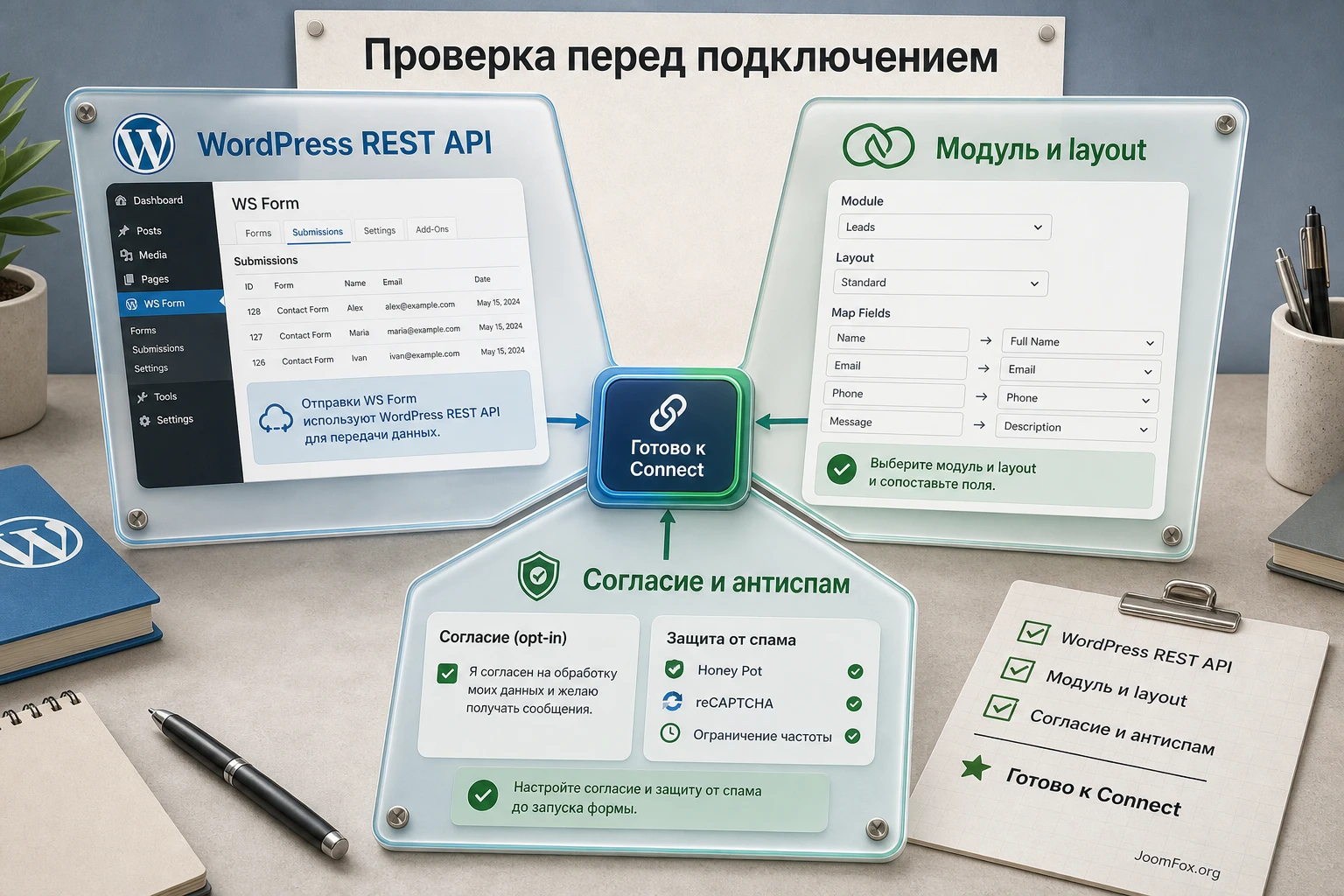
Подготовка к WS Form Zoho CRM должна начинаться не с кнопки установки, а с карты данных. Вопрос простой: какие данные пользователь вводит на сайте, как они должны называться в CRM, какие из них обязательны и что произойдёт при повторной заявке того же человека. Чем точнее эта карта, тем меньше исправлений после запуска.
Проверка WordPress и WS Form
На стороне WordPress убедитесь, что установлен основной WS Form PRO, а сайт может нормально отправлять формы через REST API. В документации WS Form отдельно описан поток submission: запрос уходит в WordPress REST API, затем действия выполняются на сервере и возвращается ответ браузеру. Поэтому агрессивные плагины безопасности, правила кеширования, блокировка REST endpoints или ошибки PHP могут ломать не только Zoho, но и саму отправку формы.
Если на сайте уже есть формы WS Form, проверьте submissions и debug console до подключения CRM. В идеале базовая форма должна отправляться, показывать сообщение об успехе и сохранять submission локально. Только после этого имеет смысл добавлять Zoho-действие. Так вы отделите проблемы формы от проблем интеграции.
Проверка Zoho CRM
В Zoho CRM заранее выберите модуль. Для заявки на продажу чаще подходит Leads, для существующих клиентов - Contacts, для компаний - Accounts, а для отраслевого процесса может использоваться пользовательский модуль. Официальная документация WS Form отмечает, что пользовательские модули Zoho тоже могут входить в список working modules, но их нужно выбрать в настройках add-on.
Дальше проверьте layout. WS Form может создать форму из layout модуля, но это не значит, что каждый CRM-layout удобен для публичной формы. В Zoho layout часто есть внутренние поля, которыми пользуются менеджеры: статус, владелец, стадия, технические признаки. Часть из них лучше заполнять автоматически через custom mapping, а не показывать посетителю.
Поля, согласия и защита от мусорных данных
Для формы, которая попадает в CRM, важна не только доставка, но и качество данных. Добавьте явное поле согласия, если оно требуется вашей политикой обработки персональных данных, и не ставьте его заранее отмеченным. В документации WS Form для Zoho отдельно рекомендуется использовать unchecked opt-in checkbox. Это не юридическая консультация, но хорошая техническая привычка: пользователь должен сам подтвердить согласие, а CRM должна получить понятный признак этого действия.
Также заранее включите базовые антиспам-меры WS Form. Для разных сайтов это может быть honeypot, nonce, ограничение по IP, Cloudflare Turnstile, hCaptcha, reCAPTCHA, Akismet или сторонняя проверка. Не нужно включать всё сразу. Начните с незаметных для пользователя уровней и усиливайте защиту, если видите спам в submissions.
Минимальная карта данных перед настройкой
- Целевой модуль Zoho CRM и конкретный layout.
- Список обязательных полей Zoho и соответствующие поля формы.
- Поле для email или другого признака дубля, если планируется обновление существующих записей.
- Служебные значения, которые пользователь не вводит, например источник лида.
- Поле согласия и текст рядом с ним.
- Правила для файлов: какие типы разрешены и должны ли они попадать в CRM как attachments.
- Способ публикации формы: блок WordPress, шорткод, виджет или модуль конструктора.
Подключение WS Form Zoho CRM к Zoho и выбор рабочих модулей
После установки add-on настройка начинается в админ-панели WordPress: WS Form, затем Settings, затем вкладка Zoho. В официальной документации описан выбор домена Zoho и последующая команда Connect. Этот шаг нужен, чтобы WordPress-сайт получил разрешение отправлять данные в вашу Zoho CRM через штатное подключение.
Не путайте подключение add-on и настройку конкретной формы. Подключение говорит: сайт может общаться с Zoho. Настройка формы говорит: какая именно форма, в какой модуль, по какому layout и с каким mapping отправляет данные. Если подключение сделано один раз, разные формы могут использовать его для разных CRM-сценариев.
Выбор домена Zoho
Zoho работает в разных региональных доменах, поэтому выбор домена в настройках важен. Если выбрать не тот регион, подключение может не пройти или токен будет относиться не к той зоне аккаунта. На практике это проверяют просто: домен должен совпадать с тем, где открывается ваша Zoho CRM. После выбора домена сохраните настройки, затем запускайте Connect и проходите prompts авторизации.
Working modules: почему не стоит выбирать всё подряд
Вкладка Zoho позволяет выбрать working modules, с которыми будет работать add-on. Документация WS Form отмечает, что по умолчанию часто выбираются распространённые модули вроде Leads, Contacts и Accounts, а пользовательские модули тоже могут быть доступны. Но это не повод включать все модули сразу.
Чем больше модулей доступно в настройке формы, тем легче ошибиться при выборе действия. Для рабочего сайта лучше включать только те модули, которые реально используются в публичных формах. Например, если сайт собирает только заявки на консультацию, оставьте Leads и, возможно, пользовательский модуль для специальных обращений. Если форма обслуживает партнёрские регистрации, может понадобиться другой модуль. Такой подход упрощает mapping и снижает риск отправить данные в неправильную область CRM.
Как понять, что подключение готово
Подключение можно считать готовым, когда вкладка Zoho сохраняет домен, показывает доступные working modules, а на странице создания формы появляется Zoho-вкладка с выбранными модулями. Если модуль не отображается, документация предлагает использовать refresh icon в Zoho tab. Если после обновления модуль не появляется, сначала проверьте, выбран ли он в working modules, существует ли layout в Zoho и есть ли права у подключённого CRM-пользователя.
Автоматическая форма из Zoho layout или ручная настройка действия
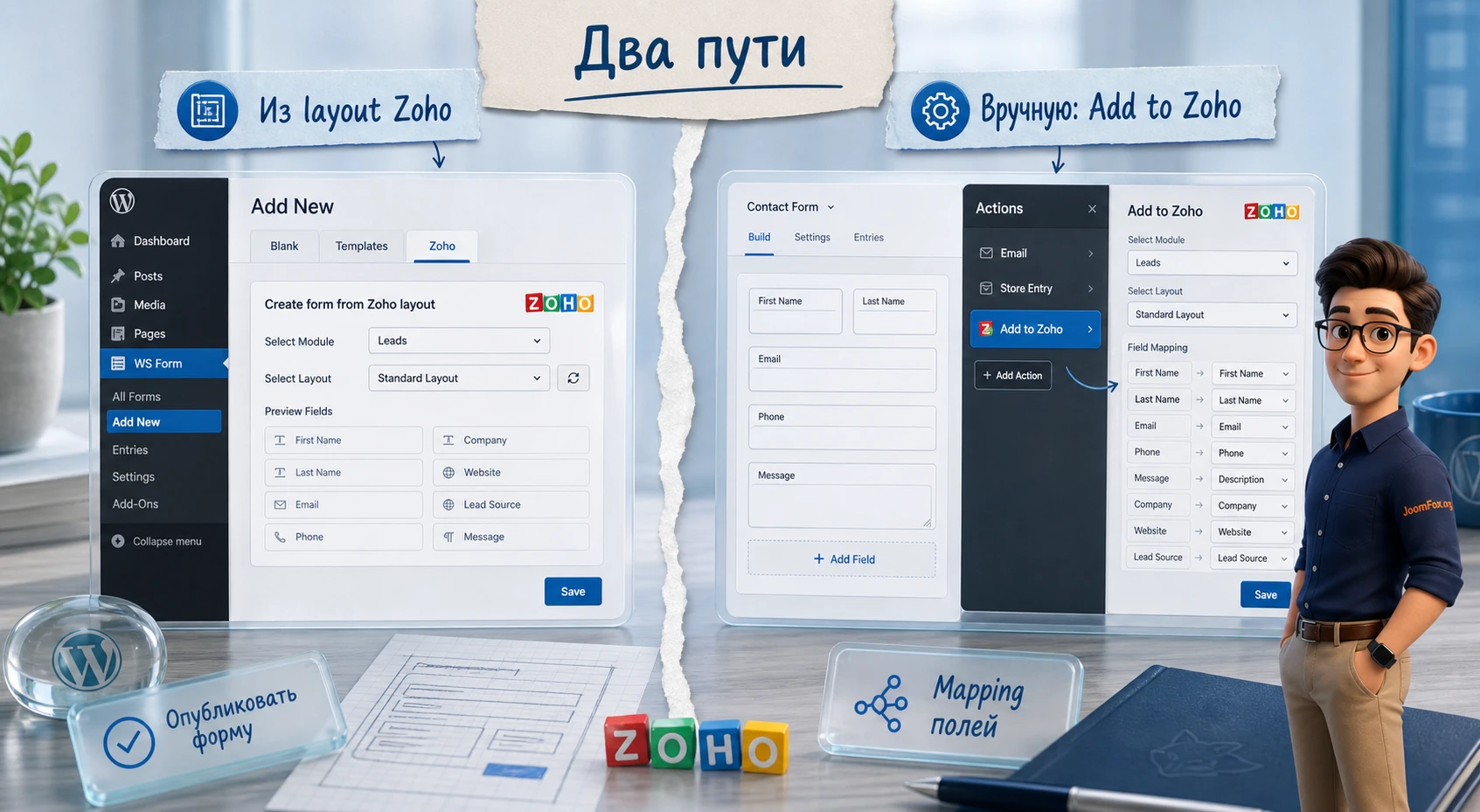
Одна из самых полезных особенностей WS Form Zoho CRM - возможность создать форму из Zoho module layout в один клик. Это ускоряет старт, потому что WS Form берёт структуру модуля и создаёт готовую форму, уже связанную с CRM. Но автоматический путь не всегда лучший. Публичная форма и внутренняя CRM-карточка решают разные задачи, поэтому в сложных случаях ручная настройка даёт более чистый результат.
Когда выбирать автоматическое создание
Автоматическое создание хорошо подходит для быстрого прототипа, внутренней формы, простой заявки или ситуации, когда layout Zoho уже тщательно подготовлен под сайт. В админ-панели нужно открыть WS Form, нажать Add New, выбрать вкладку Zoho, затем выбрать рабочий модуль. WS Form создаст форму и настроит её так, чтобы она была готова к добавлению на сайт.
Главный плюс - скорость и меньше ручного mapping. Главный минус - форма может получиться слишком большой или слишком внутренней по логике. Zoho layout часто включает поля, которые менеджеру нужны в карточке, но посетителю сайта они не нужны. Поэтому после автоматического создания обязательно просмотрите форму как редактор: какие поля стоит скрыть, какие оставить обязательными, какие служебные значения лучше передать через custom mapping.
Когда лучше собирать форму вручную
Ручной путь подходит для публичных форм, где важны короткий сценарий, понятные labels, согласие, антиспам и внятное сообщение после отправки. Вы создаёте форму как обычную форму WS Form, затем в редакторе открываете actions sidebar и добавляете действие Add to Zoho. После этого выбираете модуль, layout, режим запуска, mapping и дополнительные параметры.
Ручная настройка особенно полезна, если сайт собирает лиды по разным услугам. Например, в форме есть select "Интересующее направление", а в CRM нужно записывать выбранное значение в поле источника интереса, дополнительно передавать фиксированное значение lead source и не показывать пользователю служебную классификацию. Через custom mapping такие значения можно задать осмысленно, не перегружая публичную часть формы.
Как выбрать между двумя путями
Если сомневаетесь, начните с ручного пути для основной публичной формы и используйте автоматическое создание как источник понимания структуры. Автоматически созданная форма помогает увидеть, какие поля layout ожидает, но финальную форму для посетителя лучше сделать короче. Такой подход снижает риск того, что пользователь увидит внутреннюю CRM-терминологию или обязательные поля, которые непонятны без контекста.
Подробная настройка действия Add to Zoho
Настройка действия Add to Zoho - центральная часть руководства. Именно здесь определяется, когда данные отправляются, в какой модуль, по какому layout, как работает согласие, будут ли обновляться существующие записи, какие поля сопоставлены напрямую и какие значения добавляются вручную. Если этот раздел настроить небрежно, форма может внешне работать, но CRM будет получать неполные или неудобные данные.
When Should This Action Run
В параметре When Should This Action Run? выбирают, запускать ли действие при сохранении, при отправке или в обоих случаях. Для обычной заявки в CRM чаще подходит отправка формы. Сохранение может быть полезно для многошаговых сценариев, где пользователь сохраняет черновик, но для продаж это может привести к преждевременному появлению неполных записей в CRM.
Если форма использует save and continue или похожую логику, заранее решите, должна ли CRM видеть незавершённые обращения. Для большинства публичных лид-форм безопаснее отправлять в Zoho только после финального submit, а локальное сохранение использовать для восстановления формы и внутренней проверки.
Zoho Module и Layout
Пара Zoho Module и Layout определяет, куда именно попадёт запись. В Zoho CRM layout влияет на набор полей и структуру карточки. Если модуль выбран верно, но layout не тот, запись может оказаться технически созданной, но не соответствовать процессу отдела продаж. Перед настройкой убедитесь, что выбранный layout содержит поля, которые вы будете заполнять из формы.
Для типового сайта услуг чаще выбирают Leads и layout, который принимает имя, email, телефон, компанию, источник обращения, комментарий и согласие. Для формы текущего клиента может быть логичнее Contacts. Для B2B-анкеты иногда понадобится Accounts или пользовательский модуль, но этот выбор должен соответствовать CRM-процессу, а не названию страницы сайта.
Opt-In Field
Параметр Opt-In Field связывает CRM-действие с полем согласия. Документация WS Form рекомендует checkbox с одним вариантом, оставленным неотмеченным по умолчанию. Смысл простой: если пользователь не дал согласие, действие не должно трактовать это как подтверждённое согласие. Текст рядом с checkbox должен быть понятен, а не спрятан в мелкую юридическую фразу.
Если у вас несколько согласий, разделяйте их по смыслу. Согласие на обработку заявки, подписка на рассылку и согласие на передачу данных в сторонние сервисы - разные вещи. В CRM лучше хранить отдельные признаки, если это требуется вашей политикой. Не заставляйте один checkbox отвечать за все возможные сценарии.
Update Existing Fields и борьба с дублями
Опция Update Existing Fields использует Zoho upsert-логику: если найденная запись совпадает по duplicate check fields, она обновляется, если совпадения нет - создаётся новая запись. Это сильная настройка, но включать её нужно осознанно. Она полезна, когда пользователь может повторно обратиться с тем же email и вы хотите обновить его интерес или комментарий, а не создать второй лид.
Главный вопрос - что считать совпадением. Email часто удобен, но не всегда достаточен: один корпоративный адрес может использоваться несколькими сотрудниками, а один человек может оставить личный и рабочий email. Если в Zoho настроены дополнительные уникальные поля, сверяйте их с реальным процессом. Не включайте обновление существующих записей только ради "чистоты базы", пока не понимаете, какие данные будут перезаписаны.
Field Mapping
Field Mapping говорит WS Form, какое поле формы соответствует какому полю Zoho. Пример из документации простой: поле email формы сопоставляется с полем email в Zoho. В реальной форме mapping лучше проходить строка за строкой и проверять тип данных. Text field не всегда хорошо подходит для даты, select не всегда совпадает с CRM-picklist, а длинный комментарий не стоит отправлять в короткое служебное поле.
После mapping выполните тестовую отправку с реалистичными данными. Не используйте только "test test". Проверьте кириллицу, телефон, email, длинный комментарий, выбранную услугу и согласие. Если в Zoho есть обязательные поля, которые не показываются пользователю, заполните их через custom mapping или настройки CRM, иначе запись может не создаться.
Custom Mapping
Custom Mapping позволяет передать в поле Zoho произвольное значение или переменную WS Form. Это удобно для служебных данных: источник лида, название формы, страница отправки, сегмент услуги, кампания, внутренний комментарий. WS Form variables начинаются с символа #, поэтому их можно использовать там, где нужно передать динамическую информацию.
Например, вместо того чтобы показывать посетителю поле "Lead Source", можно через custom mapping записывать фиксированное значение "WordPress form" или более точное значение, связанное со страницей. Если вы используете UTM-метки или tracking-поля, сначала убедитесь, что они корректно собираются и что передаваемые значения не нарушают вашу политику хранения данных.
Attachment Mapping
Если форма принимает файлы или подпись, Attachment Mapping позволяет передать эти поля как attachments к создаваемой записи. Это полезно для заявок с брифом, резюме, сканом документа, проектным файлом или подписанным подтверждением. Но файлы сильно повышают требования к безопасности и диагностике.
Проверьте допустимые типы файлов, максимальный размер, права доступа к attachments в Zoho и поведение при нескольких файлах. Документация WS Form отмечает, что multiple file field может дать несколько attachments. Также учитывайте, что не всякое шифрование submission data автоматически решает вопрос с файлами: в документации по data encryption WS Form отдельно указано, что загруженные на сервер файлы и signature fields не шифруются этой возможностью. Для чувствительных файлов нужна отдельная политика хранения.
Практический пример: заявка на консультацию становится лидом
Разберём конкретный сценарий. На сайте агентства есть страница услуги, где посетитель оставляет заявку на консультацию. Нужно создать лид в Zoho CRM, передать контактные данные, тему обращения, комментарий, источник и согласие. Менеджер должен видеть запись в Leads, а владелец сайта должен быстро проверить, что данные дошли.
Цель
Получить форму, которая после отправки создаёт или обновляет запись в Zoho CRM без ручного копирования из email. Пользователь видит понятную форму и сообщение об успехе, а CRM получает структурированные данные для обработки.
Подготовка
- В WordPress установлен WS Form PRO и add-on WS Form Zoho CRM.
- В Zoho CRM выбран модуль
Leadsи layout для входящих заявок. - В layout есть поля для имени, email, телефона, компании, интересующей услуги, комментария и источника.
- В форме добавлено поле согласия с одним unchecked checkbox.
- Включена базовая защита от спама, например honeypot или nonce, а при необходимости CAPTCHA-сервис.
Шаги настройки
- Создайте новую форму WS Form вручную, чтобы оставить публичный сценарий коротким.
- Добавьте поля: имя, email, телефон, компания, интересующая услуга, комментарий и согласие.
- Откройте actions sidebar и добавьте действие
Add to Zoho. - В параметре запуска выберите submit, если CRM должна получать только завершённые заявки.
- Выберите модуль
Leadsи нужный layout. - Назначьте
Opt-In Fieldна checkbox согласия. - Сопоставьте поля формы с полями Zoho через
Field Mapping. - Через
Custom Mappingпередайте источник, например "Website consultation form". - Если нужно обновлять существующие записи, включайте
Update Existing Fieldsтолько после проверки duplicate check logic в Zoho. - Сохраните действие и опубликуйте форму.
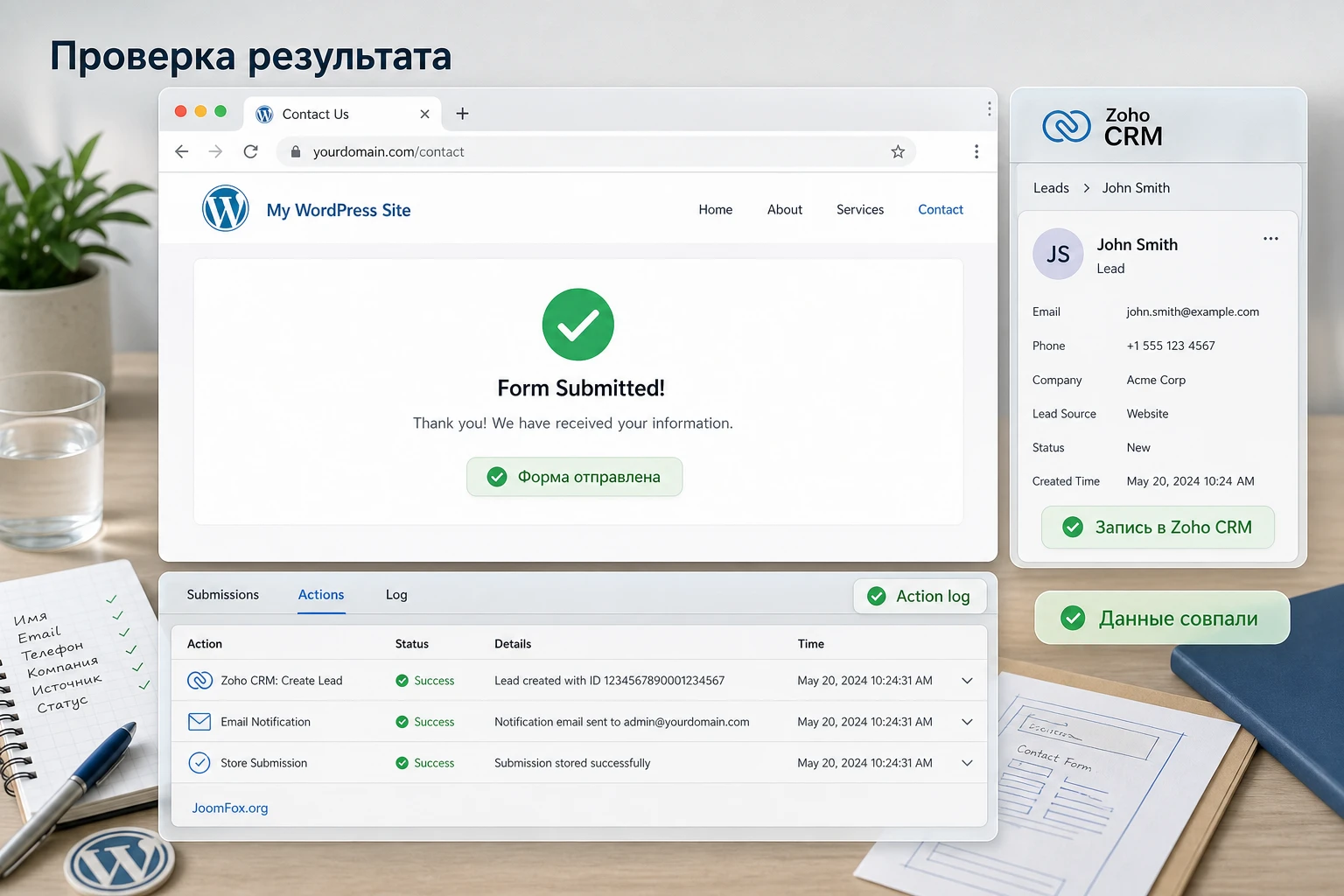
Проверка результата
Откройте страницу с формой как администратор, включите debug console в режиме Administrators only и отправьте тестовую заявку. В debug console проверьте logs и errors. Затем откройте WS Form -> Submissions, найдите отправку и посмотрите action details. После этого откройте Zoho CRM и проверьте, что в Leads появилась запись с нужными значениями.
Проверяйте не только факт создания записи. Проверьте, что email попал в email field, телефон не обрезан, выбранная услуга не потерялась, согласие отображается корректно, source не пустой, а комментарий читается целиком. Если CRM-поле является picklist, убедитесь, что значение формы совпадает с допустимым значением Zoho. Несовпадение формата - частая причина того, что интеграция выглядит правильной в WordPress, но CRM не принимает запись так, как ожидалось.
Нюанс с повторной заявкой
Если тот же посетитель отправит вторую заявку, поведение зависит от Update Existing Fields и duplicate check settings в Zoho. Для отдела продаж иногда лучше обновить существующий лид и добавить новый комментарий, а иногда лучше создать новое обращение, чтобы не потерять историю интереса. Это бизнес-решение, а не чисто техническая галочка. Обсудите его с теми, кто реально работает в CRM.
Публикация формы на сайте и проверка публичного результата
После настройки CRM-действия форму нужно правильно вывести на страницу. WS Form поддерживает несколько способов публикации: блок WordPress, шорткод, визуальные builders и виджеты в старых сценариях. Для большинства современных сайтов удобнее блок WordPress: редактор показывает приблизительный preview, а итоговый вид зависит от темы и стилей сайта.
Публикация через блок WordPress
В редакторе страницы добавьте блок WS Form, выберите опубликованную форму в настройках блока и обновите страницу. Затем откройте preview или публичную страницу и проверьте форму в реальном окружении темы. Документация WS Form предупреждает, что preview в редакторе является приблизительным: финальный вид зависит от темы и styling. Поэтому проверка должна быть именно на странице, где форму увидит пользователь.
Публикация через шорткод
Если вы используете классический редактор, шаблонную область или конструктор, можно вставить шорткод вида [ws_form id="123"], где 123 - ID формы. У шорткода есть дополнительные параметры, например element_id или предварительное заполнение полей через field_<field_id>. Для CRM-сценариев это может быть полезно, если одна и та же форма используется на разных страницах, а источник нужно передать автоматически.
Например, отдельные landing pages могут использовать одну форму, но передавать разное значение campaign/source через скрытое поле или field population. Делайте это осторожно: пользователь не должен видеть служебные поля, но администратор должен понимать, откуда берётся значение и как оно попадает в Zoho.
Безопасная CSS-правка для страницы с формой
Иногда форма технически работает, но выглядит слишком сжатой рядом с текстом страницы. Самый безопасный путь - не править файлы плагина и не менять внутренние классы WS Form, а добавить собственный wrapper на странице и оформить только его. Пример ниже можно использовать в Additional CSS темы или в проверенном инструменте для пользовательского CSS. Он не вмешивается в отправку формы и легко откатывается удалением блока.
.wsform-zoho-lead {
  max-width: 760px;
  margin: 32px auto;
  padding: 24px;
  border: 1px solid #d8e0ea;
  border-radius: 8px;
  background: #f8fbff;
}

.wsform-zoho-lead .wsf-button-primary {
  width: 100%;
}
Чтобы проверить результат, оберните область формы в блок с классом wsform-zoho-lead, обновите страницу и посмотрите форму на desktop и mobile. Если кнопка стала неудобной или тема уже задаёт свои стили, удалите этот CSS. Не меняйте JavaScript формы ради визуального эффекта и не правьте файлы plugin/theme core.
Как проверять, что заявка дошла до Zoho CRM
Проверка результата должна быть отдельным этапом, а не беглым взглядом на сообщение "успешно отправлено". Сообщение на сайте говорит, что пользовательский сценарий завершился. Оно не гарантирует, что CRM получила запись с правильными полями. Для интеграции важны три контрольные точки: публичная форма, submissions WS Form и карточка Zoho CRM.
Debug console
Debug console WS Form позволяет заполнить форму тестовыми данными, отправить её и увидеть logs/errors. В документации описаны кнопки Populate, Submit и Populate & Submit, а также вкладки logs и errors. Для интеграции с Zoho это ценный инструмент: он помогает понять, сработало ли действие, где возникла ошибка и не ломается ли response формы.
На боевом сайте не показывайте debug console всем посетителям. Для тестирования выбирайте режим Administrators only, а после запуска оставляйте его только там, где это действительно нужно администратору. Публичная debug console может раскрывать технические детали формы.
Submissions и повторное действие
Страница Submissions показывает локальные отправки формы. В официальной документации WS Form указано, что action details могут показывать configuration, logs, errors, а для некоторых действий доступен re-run. На практике это полезно, если заявка попала в WS Form, но не дошла до Zoho из-за временной технической ошибки. Вместо того чтобы просить клиента отправить форму заново, администратор может найти submission и повторить действие, если эта возможность доступна для конкретного action.
Проверка в Zoho CRM
В Zoho проверьте не только список записей, но и layout карточки. Откройте созданный lead/contact и сравните поля с тестовой формой. Если запись не находится, проверьте фильтр, owner, view, модуль и duplicate logic. Иногда запись создаётся, но не видна в текущем view из-за фильтрации по статусу или владельцу. Это не ошибка WS Form, но для администратора выглядит как "ничего не пришло".
Хорошая тестовая заявка должна проверять реальные края сценария: кириллицу, длинный комментарий, телефон с пробелами, email, select-значение, согласие, файл, если он есть, и повторную отправку с тем же email.
Защита, данные и ограничения, которые нельзя игнорировать
Любая CRM-интеграция усиливает ответственность за данные. Форма на сайте собирает персональную информацию, WS Form сохраняет submission, а Zoho CRM получает карточку. Значит, нужно заранее понимать, какие данные нужны, где они хранятся, кто их видит и как удалить лишнее. Не собирайте поля "на всякий случай": чем больше данных в форме, тем выше риск ошибок, спама и лишней нагрузки на менеджеров.
Антиспам без ухудшения пользовательского пути
WS Form предлагает несколько уровней защиты: honeypot, nonce, IP throttling, блокировки по keyword/domain/IP/user agent, CAPTCHA-сервисы, Akismet и сторонние интеграции. Для формы, отправляющей данные в CRM, спам особенно неприятен: он засоряет не только submissions, но и sales pipeline. Начните с невидимых мер, затем добавляйте более строгие проверки, если видите реальную проблему.
Если используете CAPTCHA, проверьте её руками. Некоторые поля, например reCAPTCHA, не могут автоматически заполняться debug console. Это нормально. Для полноценной проверки сделайте одну ручную отправку формы как обычный посетитель.
Файлы и подписи
Attachment mapping полезен, но каждый файл увеличивает поверхность риска. Ограничьте типы файлов, не просите конфиденциальные документы без необходимости и согласуйте хранение с политикой компании. Если документы должны храниться строго в CRM, проверьте, не остаются ли копии на сервере WordPress дольше, чем нужно. Если документы чувствительные, обсудите с администратором сервера и CRM отдельную политику доступа.
Производительность и кеш
Форма, которая отправляет данные через REST API и запускает внешнее CRM-действие, зависит от нормальной работы серверной части WordPress. Плагины кеширования, firewall и оптимизаторы JavaScript могут влиять на frontend-поведение формы или response. Если после включения оптимизации форма перестала отправляться, временно отключите спорное правило и проверьте снова. Не делайте исключение "наугад" для всего сайта - лучше сузить проблему до конкретной страницы, REST endpoint или скрипта формы.
Особые сценарии: custom modules, upsert и служебные значения
Базовый сценарий с Leads подходит не всем. Многие компании используют Zoho CRM как отраслевую систему: заявки на недвижимость, медицинские обращения, подбор оборудования, партнёрские анкеты, сервисные обращения. В таких случаях публичная форма может вести не в стандартный модуль, а в custom module. WS Form Zoho CRM поддерживает выбор custom modules через working modules, но успешность сценария зависит от того, насколько аккуратно подготовлены layout и поля.
Custom modules
Если в Zoho создан пользовательский модуль, сначала убедитесь, что он виден подключённому пользователю и выбран в working modules. Затем проверьте layout: обязательные поля, picklist-значения, типы данных, права на создание записи. Если в custom module есть поля, которые заполняются только внутренними сотрудниками, не выносите их в публичную форму. Лучше передайте фиксированные значения через custom mapping или оставьте заполнение на стороне CRM-workflow, если такой процесс уже настроен.
Upsert как рабочая политика, а не просто настройка
Upsert помогает не плодить дубли, но он должен соответствовать процессу. Если клиент повторно отправляет форму "Хочу узнать цену", менеджеру может быть полезно видеть новый интерес как отдельное событие, а не только обновлённые поля старой карточки. Если же форма обновляет анкету текущего контакта, upsert логичен. Выберите политику до запуска и зафиксируйте её в notes проекта или внутренней инструкции для менеджеров.
Служебные значения и источники
Служебные значения часто важнее, чем кажется. Если все лиды приходят как "Website", менеджеры не понимают, какая страница дала заявку. Через custom mapping, hidden fields или field population можно передавать более точный источник: услуга, landing page, тип формы, язык страницы, кампания. Но значения должны быть стабильными и понятными. Не отправляйте в CRM хаотичные URL-параметры, если никто потом не сможет их интерпретировать.
Частые проблемы и диагностика WS Form Zoho CRM
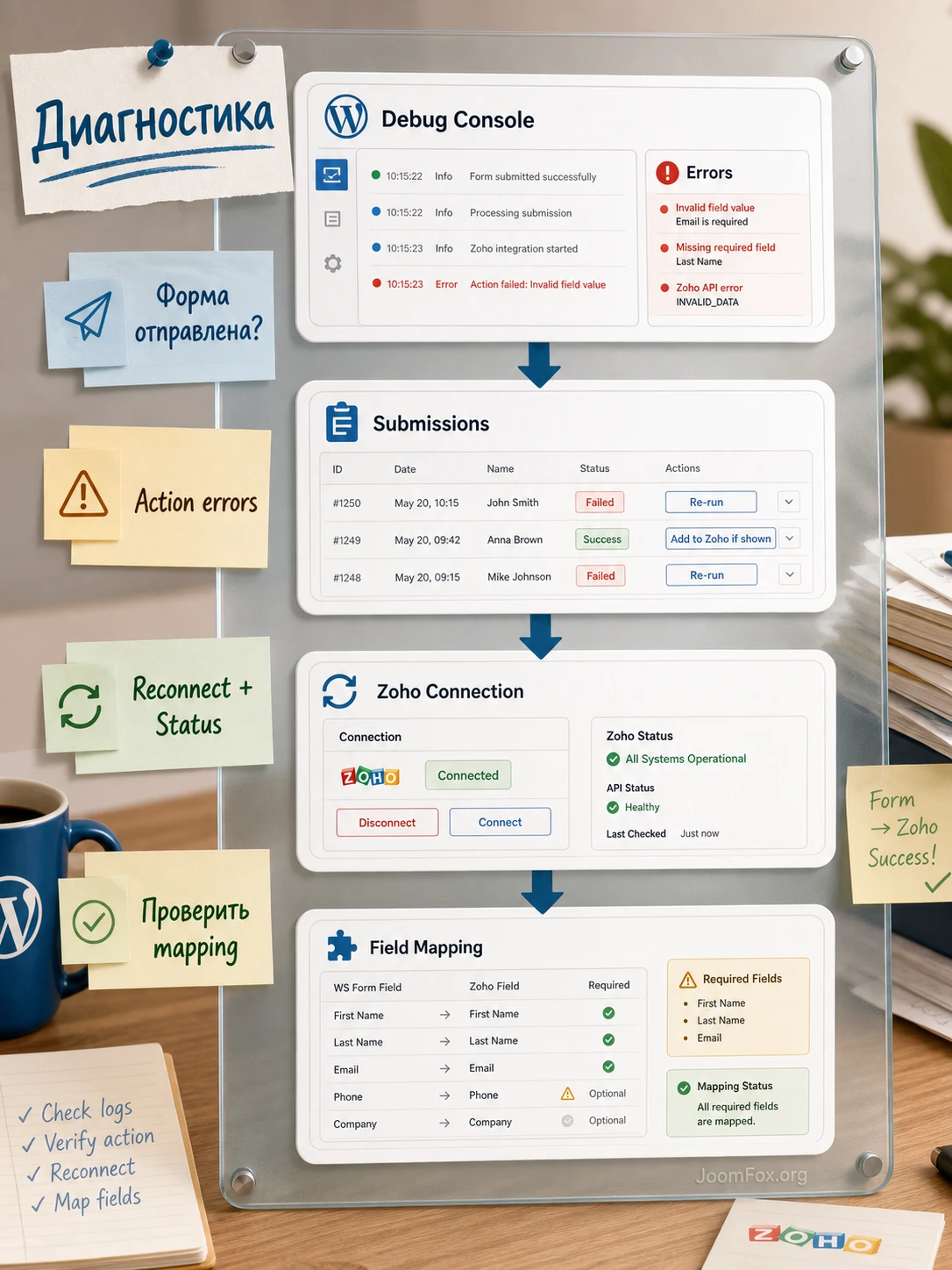
Ошибки интеграции обычно появляются в одном из четырёх мест: подключение к Zoho, выбор модуля/layout, field mapping или выполнение action после отправки. Не начинайте диагностику с переустановки. Сначала определите, на каком участке цепочки пропадает результат.
Модуль Zoho не отображается при создании формы
Симптом: во вкладке Zoho при создании формы нет нужного модуля или custom module.
Возможная причина: модуль не выбран в working modules, пользователь Zoho не имеет прав на модуль, layout недоступен или список ещё не обновился после изменений в CRM.
Что проверить: откройте WS Form -> Settings -> Zoho, проверьте список working modules, сохраните настройки и используйте refresh icon во вкладке Zoho. В Zoho проверьте права пользователя и наличие layout.
Как исправить: включите нужный модуль, сохраните настройки, обновите список и повторите создание формы. Если модуль пользовательский, проверьте его API/CRM-доступ на стороне Zoho.
Форма отправляется, но запись не появляется в Zoho
Симптом: посетитель видит успешное сообщение, submission есть в WS Form, но в CRM запись не находится.
Возможная причина: action Add to Zoho не сработал, Zoho connection устарел, внешний API временно недоступен, запись создана в другом модуле или скрыта текущим view.
Что проверить: откройте debug console, вкладку errors, затем submission details и action logs. Проверьте Zoho status page, если ошибка похожа на внешний сбой API. В Zoho ищите по email, а не только в текущем списке лидов.
Как исправить: если connection нарушен, выполните Disconnect и Connect в настройках Zoho. Если submission сохранился и action поддерживает re-run, повторите действие из submission. Если ошибка вызвана обязательным полем, исправьте mapping и отправьте новую тестовую заявку.
Создаются дубликаты лидов
Симптом: один и тот же пользователь оставляет несколько заявок, и CRM создаёт несколько одинаковых лидов.
Возможная причина: не включён режим обновления существующих записей, duplicate check fields в Zoho не соответствуют форме, email заполняется в разном формате или пользователь оставляет разные контакты.
Что проверить: настройку Update Existing Fields, поля дублирования в Zoho и реальную политику обработки повторных заявок. Не всегда дубликат является ошибкой: иногда повторное обращение должно быть отдельным событием.
Как исправить: включайте update/upsert только после согласования с CRM-администратором. Если дубликаты нежелательны, используйте стабильное поле вроде email и проверьте, не меняет ли форма регистр или формат значения.
Picklist или обязательное поле не принимает значение
Симптом: action падает с ошибкой, либо запись создаётся без нужного значения.
Возможная причина: значение select в форме не совпадает с допустимым значением picklist в Zoho, обязательное поле layout не заполнено, или поле имеет другой тип данных.
Что проверить: точные значения вариантов в Zoho, mapping формы, обязательные поля layout и custom mapping для служебных значений.
Как исправить: синхронизируйте варианты формы с CRM-полем. Если посетителю нужен человеко-понятный label, а Zoho ждёт техническое значение, используйте аккуратное mapping-решение и тестируйте каждый вариант select.
Файлы не прикрепляются к записи
Симптом: запись в Zoho создаётся, но файл или подпись отсутствует.
Возможная причина: не настроен attachment mapping, файл превышает лимит, поле настроено как multiple и результат обрабатывается не так, как ожидалось, или права CRM не позволяют добавлять attachments.
Что проверить: Attachment Mapping, типы и размер файлов, action logs, права пользователя Zoho и наличие файла в submission WS Form.
Как исправить: добавьте нужное поле в attachment mapping, уменьшите размер тестового файла, проверьте один файл и несколько файлов отдельно. Если файл чувствительный, также проверьте политику хранения на WordPress-сервере.
После оптимизации сайта форма перестала отправляться
Симптом: форма работала, но после включения кеша, минификации или правил firewall отправка стала зависать или показывать ошибку.
Возможная причина: оптимизатор ломает скрипты формы, блокируется REST API, меняется JSON response или внешний запрос к Zoho.
Что проверить: debug console, browser inspector, сетевые запросы формы, правила кеширования страницы и исключения для scripts WS Form.
Как исправить: временно отключите последнюю спорную оптимизацию и повторите тест. Если проблема исчезла, добавьте точечное исключение для формы или REST-запроса, а не отключайте безопасность всего сайта.
FAQ по WS Form Zoho CRM
Можно ли использовать WS Form Zoho CRM с WS Form LITE?
Нет, официальная документация указывает, что add-ons требуют WS Form PRO и не совместимы с WS Form LITE. Если сайт работает на LITE, сначала оцените переход на PRO-экосистему или выберите другой способ интеграции, который соответствует текущему form builder.
Что лучше: создать форму автоматически из Zoho layout или настроить вручную?
Для быстрого старта и внутреннего прототипа удобно автоматическое создание из Zoho layout. Для публичной лид-формы чаще лучше ручная настройка: вы показываете посетителю только нужные поля, а служебные значения передаёте через custom mapping. Если layout Zoho перегружен внутренними полями, автоматическая форма почти наверняка потребует чистки.
Как не создавать дубликаты в Zoho CRM?
Используйте Update Existing Fields только после проверки duplicate check fields в Zoho. Сама галочка не заменяет CRM-политику: нужно понимать, по какому признаку искать совпадение и какие поля можно обновлять. Для многих лид-форм email подходит как начальная точка, но не всегда решает все случаи.
Почему заявка есть в WS Form submissions, но нет в Zoho?
Это означает, что форма на стороне WordPress могла отправиться, но CRM-действие не завершилось успешно или запись не видна в текущем CRM-view. Проверьте action logs в submission, debug console, подключение Zoho, выбранный модуль/layout, обязательные поля и status page Zoho. Если ошибка была временной и action поддерживает re-run, можно повторить действие из submission.
Можно ли передавать файлы и подписи в Zoho CRM?
Да, документация WS Form описывает attachment mapping для file и signature fields. При multiple file field возможна передача нескольких attachments. Перед запуском проверьте размер, типы файлов, права в Zoho и политику хранения на WordPress-сервере, особенно если файлы содержат чувствительные данные.
Нужно ли встраивать YouTube-видео в это руководство?
Точный полезный ролик именно по WS Form Zoho CRM при исследовании не был найден, поэтому видео-блок в руководство не добавлен. Общие ролики Zoho о web forms и CRM полезны для понимания CRM-процесса, но они не показывают настройку этого WordPress add-on и могут запутать читателя.
Влияет ли интеграция на скорость страницы?
Сама отправка в Zoho происходит при submit, но публичная форма всё равно зависит от скриптов WS Form, темы, кеша и оптимизаторов. Проверяйте страницу после включения минификации, отложенной загрузки scripts и firewall-правил. Если форма перестала отправляться после оптимизации, диагностируйте REST request и action logs, а не отключайте интеграцию целиком.
Можно ли использовать одну форму на разных страницах и передавать разные источники?
Да, это можно сделать через скрытые поля, field population, шорткод-параметры или custom mapping, если значения стабильны и понятны CRM-команде. Главное - не смешивать хаотичные URL-параметры с рабочими source-полями Zoho. Источник должен помогать менеджерам и аналитике, а не создавать шум.
Когда WS Form Zoho CRM будет удачным выбором
WS Form Zoho CRM стоит использовать, если ваш сайт на WordPress уже работает с WS Form PRO, а заявки должны попадать в Zoho CRM как структурированные записи. Сильная сторона продукта - не просто отправить email в CRM, а связать форму, action, field mapping, custom mapping, opt-in, attachments, submissions и debug console в один управляемый процесс.
Перед запуском не пытайтесь настроить всё за один проход. Сначала подготовьте Zoho layout и карту полей, затем подключите домен и working modules, потом соберите короткую форму, настройте Add to Zoho, выполните несколько тестовых submissions и только после этого выводите форму на важную страницу. Если форма уже создана, но CRM-процесс не готов, лучше задержать публикацию, чем наполнять Zoho неполными и спорными записями.
После проверки можно перейти к скачиванию WS Form Zoho CRM и протестировать его на копии сайта или на отдельной тестовой форме. Такой порядок безопаснее: вы сначала понимаете, какие данные хотите передавать, а потом подключаете интеграцию под конкретную задачу, а не наоборот.
Короткий критерий выбора простой: если форма является входом в продажу, поддержку или клиентский процесс, интеграция с Zoho CRM почти всегда полезнее обычного письма. Если форма служит только для редкого сообщения администратору, начните с базовых возможностей WS Form и подключайте CRM тогда, когда появится реальный поток заявок и понятный процесс обработки.

