


YITH Store Locator - Плагин WordPress
Включите локатор магазинов на своем веб-сайте и позвольте своим клиентам легко добраться до ваших торговых точек, получая указания в режиме реального времени и основываясь на их текущем местоположении.
Особенности плагина
- Укрепляйте имидж своего бренда и продвигайте свои физические магазины в позитивном ключе, особенно если вы владеете франшизой или сетью магазинов в разных регионах или странах;
- Улучшите качество покупок, мгновенно предоставляя своим клиентам четкую информацию о том, как добраться до магазина и купить товары на месте;
- Включите геолокацию, чтобы ваши пользователи могли получать указания в режиме реального времени в зависимости от их местоположения;
- Настройте фильтры и категории, чтобы пользователь мог находить магазины, предлагающие определенные услуги или услуги (например, бесплатную парковку, СПА-салон, доставку на дом и т.д.)
Несмотря на то, что многие пользователи полагаются на карты Google, чтобы найти физические магазины и проложить маршрут, большинство из них предпочитают посещать веб-сайт магазина или компании и использовать инструмент поиска магазинов для получения правильной и актуальной информации.
Есть люди, которые используют локатор магазинов, чтобы найти ближайший магазин, проверить часы работы или найти контактный номер службы поддержки клиентов, или люди, которые используют его, чтобы определить, какой магазин предлагает определенную услугу или продает определенную категорию товаров: существует множество причин, по которым пользователи ищут в Интернете перед покупкой.
Вы можете создать столько физических магазинов, сколько пожелаете, и установить адрес, часы работы, контактные данные, описание, пользовательское изображение для каждого из них. Наконец, вы также можете выбрать магазины для показа, которые будут отображаться в первых двух результатах поиска.
Создайте бесчисленное множество фильтров для предлагаемых вами услуг (доставка на дом, бесплатная парковка, туалет, сбор одежды и т. д.) и для определенных категорий товаров, чтобы помочь вашим пользователям находить и добираться до магазинов, предлагающих товары или услуги, в которых они действительно нуждаются.
Включите одну из самых полезных и популярных опций: благодаря геолокации люди, которые ищут ваши магазины в локаторе магазинов, могут получать индивидуальную информацию, основанную на их текущем местоположении, без необходимости добавлять какую-либо информацию вручную: всего один клик, чтобы найти ближайший магазин, посмотреть, как далеко он находится и каков рекомендуемый маршрут.
Предоставьте информацию мгновенно, включив модальное окно, в котором будут отображаться его имя, адрес, контактные ссылки и указания, как только вы нажмете или наведете курсор на значок местоположения магазина на карте.
Улучшите пользовательский интерфейс и рейтинг ваших магазинов в Google, создавая страницы с пользовательским контентом, подробной информацией о каждом магазине, контактными формами, фотографиями и многим другим.
Всякий раз, когда пользователи вводят адрес или название местоположения в строку поиска, они смогут видеть результаты в режиме реального времени. Это ускоряет и упрощает процесс поиска, а также повышает удобство использования и удобство использования вашего локатора магазинов.
Загрузите свой пользовательский значок pin-кода, установите уровень масштабирования, положение по умолчанию на карте, радиус поиска, количество магазинов, отображаемых в результатах поиска, конкретную информацию для отображения и т.д. Плагин предлагает расширенную панель со всеми необходимыми опциями для настройки локатора магазина в соответствии с вашими потребностями… а также на потребности ваших клиентов!
Спецификации:
| Дата выхода: | 12-07-2019 | |
| Дата обновления: | 20-02-2024 | |
| Тип расширения: | Платный | |
| Лицензия: | GPL | |
| Тематика: | Карты и погода | |
| Совместимость: | W5.x W6.x | |
| Включает в себя: | Плагин | |
| Языковые пакеты: |

|
|
| Разработчик: | YIThemes | |
| Рейтинг: | ||
Скачивание по подписке!
Вам необходимо авторизоваться на сайте и приобрести клубную подписку!
Поделись с друзьями!
Руководство по настройке YITH Store Locator для сайта с картой магазинов
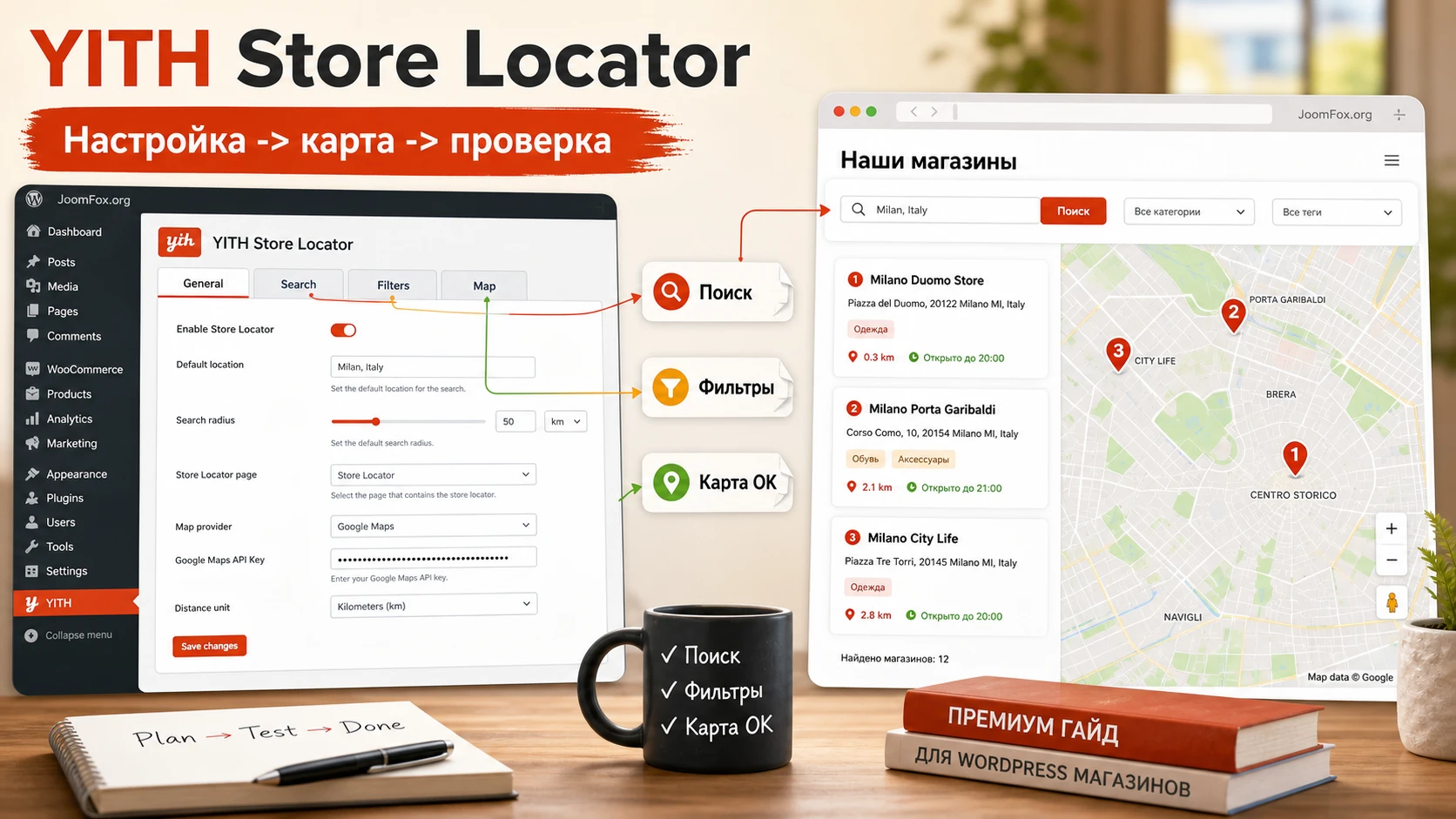
YITH Store Locator нужен не просто для красивой карты на странице. В рабочем проекте он связывает три вещи: точные адреса офлайн-точек, удобный поиск для посетителя и, при включенном WooCommerce-сценарии, проверку, в каких магазинах можно найти конкретный товар. В этом руководстве разберем, как подойти к настройке без хаоса: что проверить до установки, как заполнить магазины, какие параметры карты и фильтров включать первыми, как вывести локатор через страницу, блок или Elementor, где полезна кнопка Find in stores и как проверить результат на сайте.
Материал рассчитан на владельца магазина, вебмастера или контент-менеджера, который уже понимает задачу: покупатель должен быстро найти ближайшую точку, увидеть часы работы, контактные данные, маршрут и, если нужно, наличие товара в конкретном магазине. Здесь не будет пересказа рекламной карточки продукта. Вместо этого пойдет практическая инструкция: от карты данных до диагностики пустой карты, неверного адреса, неработающей геолокации и лишних результатов в списке.
Если вы впервые запускаете локатор, не начинайте с внешнего вида. Сначала добейтесь, чтобы карта открывалась, адреса распознавались через Google, список магазинов совпадал с реальностью, а страница не конфликтовала с темой и кешем. Визуальная настройка становится безопасной только после того, как базовая логика уже проверена.
Какие задачи закрывает локатор магазинов на WordPress
Главный сценарий YITH Store Locator - показать посетителю, где находятся ваши физические точки продаж или обслуживания. Для небольшого бизнеса это может быть одна страница "Наши магазины". Для сети, франшизы или WooCommerce-каталога задача шире: пользователь ищет ближайший магазин, фильтрует точки по услугам, открывает карточку магазина, строит маршрут и понимает, есть ли смысл ехать именно туда.
Полезно сразу разделить локатор на несколько уровней. Первый уровень - справочник магазинов: название, адрес, контактные данные, часы работы, изображение, ссылка на сайт или страницу магазина. Второй уровень - поиск и карта: строка поиска, радиус, геолокация, фильтры, список результатов, модальное окно с данными по пину. Третий уровень - коммерческий сценарий: кнопка Find in stores на странице товара, связь товара с магазинами и информационный учет остатка по точкам.
Именно третий уровень отличает этот продукт от простых карт с маркерами. Если сайт использует WooCommerce как каталог или интернет-магазин с офлайн-продажами, покупатель может не только увидеть адреса, но и перейти от конкретного товара к списку магазинов, где этот товар доступен. При этом важно помнить: по документации YITH, управление остатком в таблице магазинов имеет информационный характер и не заменяет складской учет заказов WooCommerce.
Где продукт особенно полезен
YITH Store Locator стоит рассматривать, когда сайту нужна управляемая карта, а не статичный блок с одним адресом. Он подходит для розничных сетей, шоурумов, пунктов самовывоза, сервисных центров, дилерских точек, офлайн-курсов, студий, клиник, филиалов и брендов, которые продаются через партнерские магазины. Фильтры помогают не смешивать все точки в одну массу: один магазин может иметь сервисный центр, другой - бесплатную парковку, третий - выдачу онлайн-заказов.
Если у вас всего один офис и адрес почти не меняется, отдельный локатор может быть лишним. В таком случае проще оставить контактный блок, ссылку на Google Maps и микроразметку организации через SEO-плагин или тему. Но как только адресов становится несколько, появляются разные услуги и нужно управлять результатами без правки кода, локатор становится намного удобнее.
Кому YITH Store Locator подходит, а кому лучше выбрать другой подход
Этот плагин хорошо ложится на WordPress-сайт, где администратор хочет управлять магазинами из админ-панели, а не через внешнюю таблицу или сторонний сервис. Он также уместен, если в проекте уже используется WooCommerce и нужно связать товарную страницу с офлайн-точками. Интеграция с Gutenberg и Elementor дает два привычных способа вывести локатор на страницу без самостоятельной верстки.
На практике стоит оценить не только функции, но и операционную модель. Если адреса обновляет контент-менеджер, ему нужна понятная карточка магазина и предсказуемая проверка результата. Если сеть большая и остатки по магазинам меняются часто, понадобится дисциплина импорта, ручного обновления или связка с внешним учетом. Если сайт работает в нескольких языках, заранее проверьте перевод строк, карточек магазинов и фильтров через WPML или другой выбранный механизм локализации.
Когда продукт будет удачным выбором
- У сайта есть несколько физических точек, и посетители регулярно ищут ближайшую к себе.
- Нужно показывать не только адреса, но и часы работы, контакты, изображения, ссылки и отдельные страницы магазинов.
- Покупателям важно фильтровать точки по услугам, категориям, доступности сервиса или дополнительным удобствам.
- WooCommerce-товары должны получать кнопку
Find in storesили локатор в модальном окне. - Команда хочет настраивать карту, список результатов, фильтры и тексты через интерфейс плагина.
Когда стоит быть осторожнее
Плагин зависит от Google Maps-сервисов. Это означает, что для стабильной работы нужны API-ключ, корректные ограничения ключа, включенные сервисы Google Maps Platform и платежный профиль в Google. Если политика проекта запрещает Google Maps или вы принципиально хотите OpenStreetMap, придется искать другую архитектуру. Также плагин не превращает информационный остаток магазина в полноценную складскую систему: для серьезной синхронизации с кассами, ERP или несколькими складами WooCommerce потребуются отдельные процессы и проверка интеграций.
Что проверить перед установкой и первым запуском
Подготовка решает больше, чем кажется. Большинство неприятных симптомов в локаторах магазинов выглядит одинаково: пустая карта, неправильный пин, странные результаты поиска, неработающая геолокация, кнопка на товаре без результата. Но причины обычно лежат не в "сломавшемся плагине", а в API-ключе, адресных данных, кешировании, теме или неверной логике фильтров.
Карта API и доменные ограничения
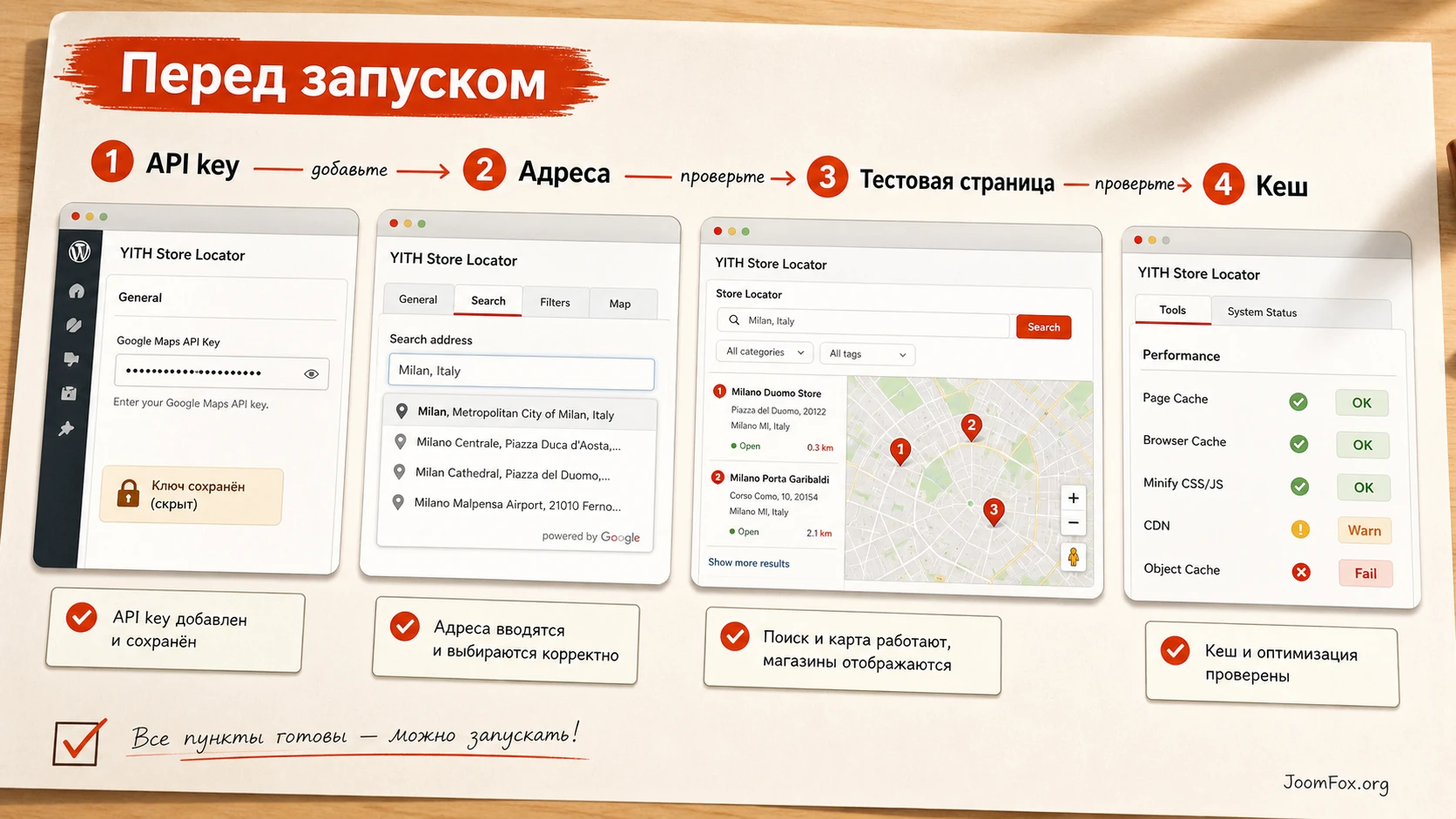
YITH указывает, что для работы с адресами и картой требуется Google Maps API Key. В документации перечислены сервисы, которые нужно включить в Google Cloud: среди них Maps JavaScript API, Geocoding API, Geolocation API, Maps Embed API, Places API и Place API (New). Не стоит вставлять неограниченный ключ и забывать о нем. Google отдельно рекомендует ограничивать API-ключи по источнику использования и по списку разрешенных API, чтобы снизить риск несанкционированных запросов и неожиданных расходов.
Для обычного WordPress-сайта чаще всего нужен ключ, ограниченный доменом сайта. Если у вас есть отдельный staging-домен, добавьте его тоже, иначе локатор может работать на продакшене и ломаться на тестовой копии. После изменения ограничений дайте Google Cloud немного времени и проверьте страницу в режиме без кеша.
Почему ключ нельзя оставлять без ограничений
Открытый ключ не означает мгновенную уязвимость сайта, но это плохая эксплуатационная практика. Без доменных и API-ограничений сложнее понять, откуда идут запросы и почему растет расход. Для локатора магазинов достаточно разрешить конкретный домен и нужные картографические API, а не оставлять ключ универсальным для всех сервисов.
Данные магазинов и качество адресов
Перед установкой подготовьте таблицу с минимальным набором полей: название точки, полный адрес, город, регион, страна, телефон, email, сайт, часы работы, список услуг и при необходимости изображение. Важный нюанс: адрес лучше выбирать через поле Search address и подсказки Google, а не набивать вручную произвольной строкой. Тогда плагин получает более надежные координаты и корректнее заполняет связанные поля.
Если магазинов много, продумайте единые правила названий. Например, не смешивайте "Москва ТЦ Север", "Магазин северный", "North Mall #3" и "Точка 3" в одном списке. Поиск, сортировка и поддержка становятся проще, когда названия читаются одинаково.
Тема, кеш и страница вывода
Перед публикацией локатора на боевой странице создайте тестовую страницу. Это особенно важно, если тема агрессивно меняет ширину контейнера, перехватывает стили кнопок или подключает свои скрипты карты. Временно исключите страницу локатора из минификации JavaScript и отложенной загрузки скриптов, если после включения кеша карта перестает открываться. Затем возвращайте оптимизации по одной и проверяйте результат.
Установка, включение и первая проверка в админ-панели
Установка проходит по обычной схеме WordPress-плагина: загрузить архив, активировать, открыть панель YITH и перейти к настройкам Store Locator. Не описывайте процесс команде как "поставить плагин и настроить позже". Лучше выделить отдельный первый проход: активировать, добавить API-ключ, создать один тестовый магазин, вывести локатор на черновой странице и проверить карту без сложных фильтров.
Минимальный первый запуск
- Откройте настройки YITH Store Locator и вставьте ключ Google Maps в общий раздел.
- Создайте один тестовый магазин через
Storesи выберите адрес из подсказок Google. - Заполните контактные поля, часы работы и, если нужно, изображение магазина.
- Проверьте, что пин появляется на карте в карточке магазина или в предпросмотре карты.
- Создайте тестовую страницу локатора через автоматически созданный шорткод
[yith_store_locator], блок Gutenberg или виджет Elementor. - Откройте страницу в приватном окне браузера и убедитесь, что карта, поиск и список результатов загружаются без ошибок консоли.
Практическая проверка: не добавляйте сразу все магазины. Один корректно работающий тестовый магазин быстрее покажет проблемы с API-ключом, темой, шириной карты и скриптами, чем большой импорт с десятками адресов.
Что считать успешной активацией
Первый запуск успешен, если админка позволяет сохранить магазин, адрес распознан через Google, публичная страница показывает карту и список, а поиск по адресу или названию возвращает ожидаемый результат. Если хотя бы один элемент не сработал, не переходите к дизайну и WooCommerce-опциям. Сначала устраните базовую причину.
Карточки магазинов: адрес, контакты, часы работы и отдельные страницы
Карточка магазина - источник данных для карты, списка результатов и, если включено, отдельной страницы магазина. Чем аккуратнее вы заполните карточки, тем меньше будет вопросов у посетителей и менеджеров. В YITH Store Locator для магазина можно указать описание, адресные данные, контакты, ссылку, часы работы, изображение, статус избранного магазина, поведение ссылки по названию и индивидуальную иконку пина.
Адрес и координаты
Самый надежный путь - начать с поля Search address и выбрать подсказку Google. После этого проверьте автоматически заполненные поля адреса. Их можно вручную уточнить, если на публичной стороне нужно показать адрес иначе, но не ломайте координаты произвольными правками. Если пин уехал в соседний район, вернитесь к поиску адреса и выберите более точное совпадение.
Контакты и кнопки
Контактный блок должен отвечать на вопрос посетителя "как связаться и куда перейти дальше". Телефон и email нужны не в каждом проекте, но если они указаны, проверьте кликабельность на мобильном устройстве. Пользовательская ссылка может вести на страницу магазина, Google-профиль, страницу записи, форму обратной связи или внешний сайт филиала. Не ставьте одинаковую ссылку на все магазины, если она не помогает конкретной точке.
Часы работы и избранные магазины
Часы работы лучше писать в понятном формате, без внутренней бухгалтерской логики. Если магазин работает по разному расписанию в будни и выходные, покажите это прямо в карточке. Опция избранного магазина пригодится, когда нужно подсветить флагманскую точку, центральный офис или магазин с расширенными услугами. Но не делайте все точки избранными: тогда признак перестает помогать.
Отдельные страницы магазинов
YITH Store Locator поддерживает индивидуальные страницы магазинов и два варианта макета страницы. Такой режим полезен, если каждая точка имеет собственное описание, фото, контактную форму, локальные услуги или SEO-ценность. Для сети с десятками однотипных пунктов это может быть лишним. Решение простое: если на странице магазина есть уникальная польза для посетителя, включайте; если там повторяется тот же адрес и телефон, достаточно списка результатов и модального окна.
Страница локатора, шорткод, Gutenberg и Elementor
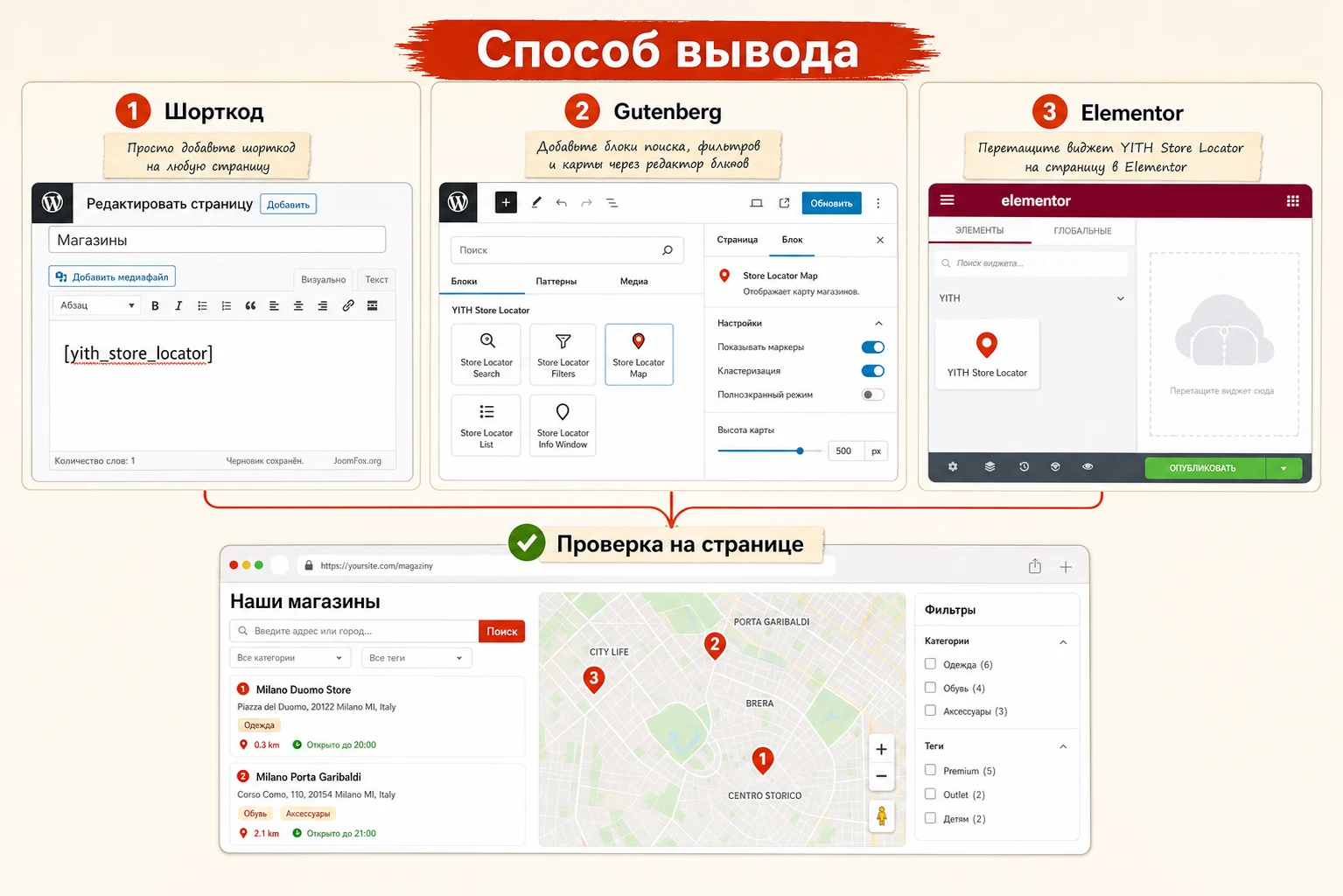
YITH Store Locator автоматически создает страницу локатора через шорткод [yith_store_locator], а также предлагает блоки для Gutenberg и виджет для Elementor. Выбор способа вывода зависит от того, как устроена страница. Шорткод удобен для классического контента и простых тем. Блок Gutenberg подходит, когда редактор собирает страницу в стандартном редакторе WordPress. Elementor полезен, если вся посадочная страница или шаблон товара уже строится в этом конструкторе.
Шорткод как базовый способ вывода
Шорткод хорош тем, что его легко проверить. Создайте страницу, вставьте [yith_store_locator], сохраните и откройте публичный адрес. Если локатор работает через шорткод, но ломается в конструкторе, проблема чаще всего не в данных магазинов, а в конфликте контейнеров, скриптов, вкладок, ленивой загрузки или условий вывода конструктора.
Gutenberg-блоки и настройка прямо на странице
В Gutenberg можно добавить блок Store Locator и управлять поиском, фильтрами, картой и результатами на уровне блока. По документации, в блоке доступны параметры поиска, геолокации, фильтров, карты и списка результатов. Это удобно для редактора: он видит страницу и не прыгает между несколькими экранами настроек. Но для сложного проекта лучше сначала зафиксировать общие настройки в панели плагина, а затем использовать блок как инструмент вывода.
Elementor-виджет для товарных и посадочных страниц
Интеграция с Elementor добавляет виджет YITH Store Locator. Его удобно использовать в шаблонах, где локатор является частью длинной страницы: например, после блока "Где купить", на странице бренда или в шаблоне товарной категории. Если у вас уже есть глобальные стили Elementor, проверьте, не конфликтуют ли они с кнопками поиска, выпадающими фильтрами и высотой карты.
Поиск, фильтры и карта: настройки, которые влияют на результат
После того как локатор появился на странице, переходите к настройке поведения. Не все параметры нужно включать одновременно. Хорошая страница локатора не заставляет пользователя думать о системе фильтрации. Она показывает понятную строку поиска, разумный радиус, видимую карту и список, который не перегружен служебными деталями.
Позиция поиска и фильтров
В настройках Store locator page можно выбрать, где показывать поиск и фильтры: над картой или сбоку. Верхняя позиция обычно лучше для мобильной и простой страницы: пользователь сначала вводит адрес, затем видит результат. Боковая позиция удобнее, когда фильтров много и карта занимает большую часть экрана. Если аудитория часто ищет с телефона, проверьте оба варианта на реальном мобильном размере, а не только в эмуляторе браузера.
Мгновенный поиск и кнопка поиска
Мгновенный поиск ускоряет интерфейс, но может быть лишним для страницы с большим количеством магазинов, сложными фильтрами или ограниченным API-бюджетом. Для первого запуска безопаснее оставить явную кнопку Search, проверить качество результатов и только потом включать автоматическую выдачу. Если пользователи жалуются, что "ничего не происходит", кнопка с понятной подписью часто надежнее, чем скрытая мгновенная логика.
Геолокация и автогеолокация
Геолокация позволяет пользователю искать ближайшие магазины от текущего положения. Автогеолокация запрашивает разрешение при открытии страницы. В некоторых проектах это удобно, но не всегда уместно: часть посетителей отклонит запрос, а часть браузеров будет блокировать геолокацию на небезопасных или некорректно настроенных страницах. Хороший компромисс - показывать кнопку "использовать мое местоположение" и не принуждать пользователя к разрешению сразу при загрузке.
Когда автозапрос лучше отключить
Если локатор встроен в длинную страницу, где посетитель сначала читает описание услуг, автозапрос геолокации может выглядеть навязчиво. В таком случае ручной запуск геолокации через кнопку обычно понятнее: пользователь сам решает, когда делиться местоположением, а вы получаете меньше отказов и меньше ложных жалоб "карта не работает".
Фильтры, услуги и радиус
Фильтры должны отражать реальные отличия магазинов. Если все магазины имеют одинаковые услуги, фильтр только занимает место. Если точки различаются по парковке, сервисному центру, примерочной, выдаче онлайн-заказов или консультациям, фильтры помогают пользователю не открывать каждую карточку вручную. Радиус полезен, когда магазинов много в одном регионе. Для редкой сети с несколькими городами иногда лучше показывать все результаты и дать пользователю выбрать город через адресный поиск.
Карта, модальное окно и список результатов
Параметры карты отвечают не только за внешний вид. Ширина, высота, сторона вывода, тип карты, zoom, иконки пинов и модальное окно влияют на то, насколько быстро посетитель понимает результат. Для большинства сайтов хорошая стартовая схема такая: карта слева или справа, список рядом, модальное окно по клику на пин, в списке видны название, адрес, часы работы и ссылка на маршрут. Остальные данные добавляйте только если они помогают принять решение.
Мини-итог: сначала настройте поведение поиска и списка, затем стиль карты. Красивый JSON-стиль карты не исправит неверные адреса, пустые фильтры и неудобный порядок результатов.
WooCommerce-сценарий: кнопка "Find in stores" и остатки по магазинам
Если сайт использует WooCommerce, YITH Store Locator может показывать на странице товара кнопку Find in stores. Пользователь нажимает ее и переходит к локатору или открывает модальное окно, где видит магазины, связанные с товаром. Это полезно для гибридной модели: товар представлен онлайн, но покупатель хочет забрать его офлайн или убедиться, что он есть в конкретной точке.
Связь товара и магазинов
Связать товар с магазинами можно из секции Store locator на странице редактирования товара или массово через общие WooCommerce-настройки плагина. В продуктовой карточке также можно переопределить глобальные настройки кнопки: например, скрыть ее для товара, где офлайн-продажа не нужна, или показать там, где глобально кнопка отключена.
Позиция и поведение кнопки
В настройках WooCommerce можно выбрать позицию кнопки относительно заголовка, цены или кнопки добавления в корзину. Не ставьте ее туда, где она конкурирует с главным действием без причины. Для товара, который можно купить онлайн и офлайн, кнопка "найти в магазине" обычно должна быть вторичным действием. Для каталога без онлайн-оплаты она может быть более заметной.
Информационный остаток и таблица stock
YITH позволяет включить управление остатком по магазинам и работать с таблицей stock, включая импорт и экспорт CSV. Но в документации отдельно указано, что этот остаток является информационным и не отражается в оформлении заказов WooCommerce. Значит, его нельзя воспринимать как автоматический складской учет. Если остаток меняется часто, назначьте ответственного и понятный график обновления, иначе посетитель увидит устаревшую доступность.
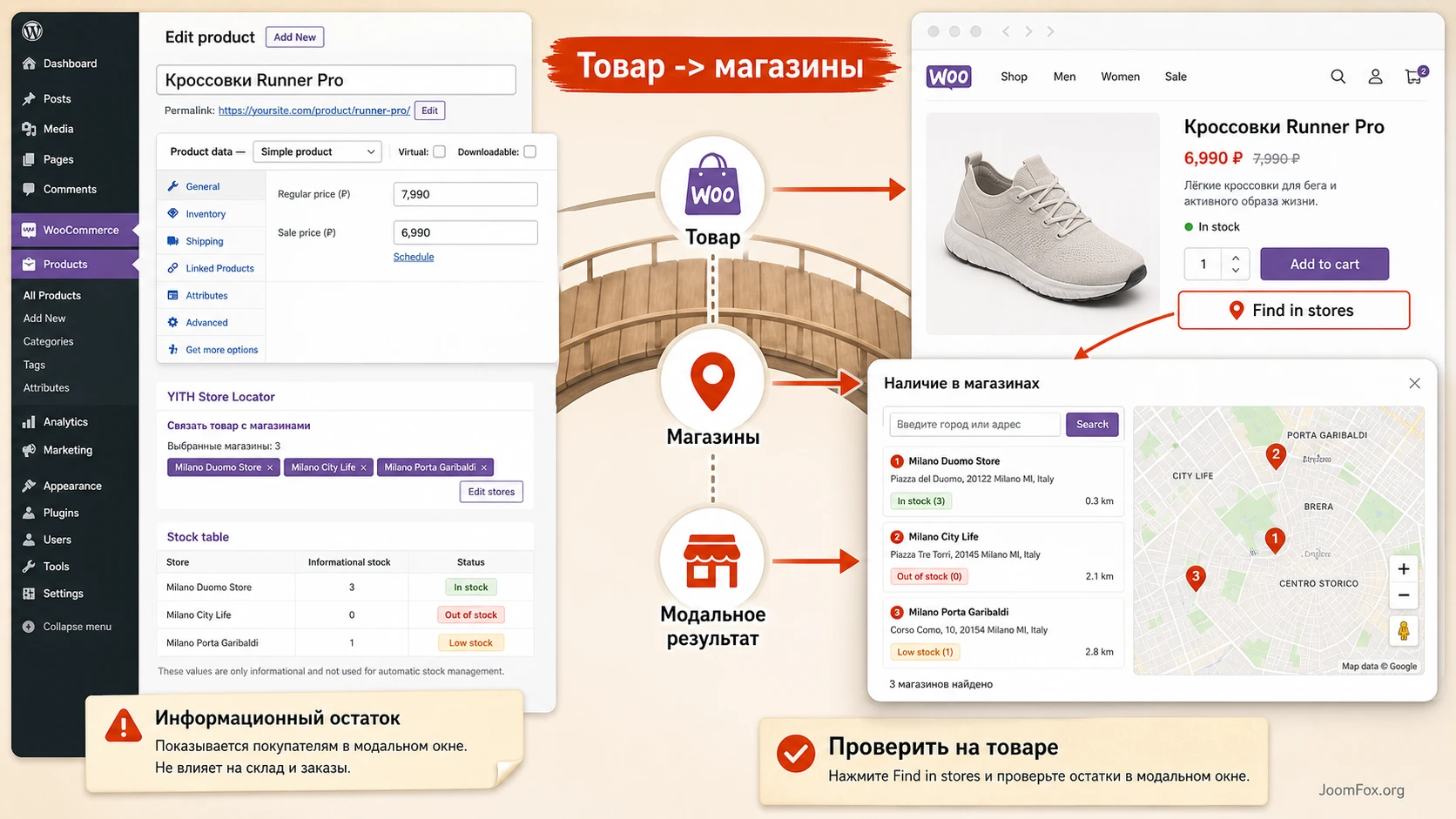
Find in stores и информационный остаток, который нужно обновлять отдельно от заказов.Практический пример: страница "Где купить" для сети с онлайн-каталогом
Представим сайт бренда косметики: у компании есть интернет-каталог на WooCommerce и двадцать офлайн-точек в разных городах. Цель - сделать страницу "Где купить", а на популярных товарах добавить кнопку проверки наличия в магазинах. Пользователь должен найти ближайший магазин, отфильтровать точки с консультацией визажиста, открыть часы работы и понять, стоит ли ехать за конкретным товаром.
Цель
Нужно получить одну публичную страницу локатора и отдельный товарный сценарий. На странице "Где купить" посетитель ищет магазины по адресу и фильтрует по услугам. На странице товара он нажимает Find in stores и видит магазины, где товар доступен по информационному остатку.
Подготовка
- Подготовьте список магазинов с полным адресом, телефоном, email, часами работы и услугами.
- Определите 3-5 фильтров, которые действительно влияют на выбор: консультация, самовывоз, подарочная упаковка, парковка, доступность для маломобильных посетителей.
- Проверьте Google Maps API-ключ на тестовой странице и убедитесь, что домен разрешен.
- Выберите товары, для которых кнопка
Find in storesнужна в первую очередь.
Шаги настройки
- Создайте первый магазин и выберите адрес через
Search address, затем проверьте пин на карте. - Создайте фильтры услуг и назначьте их магазинам, где услуга реально доступна.
- Настройте страницу локатора: поиск сверху, фильтры раскрыты на странице, карта и список результатов включены.
- Включите кнопку
Find in storesдля товарных страниц и выберите действие: модальное окно или переход на страницу локатора. - Свяжите выбранные товары с магазинами и, если используете остатки, заполните таблицу stock.
- Откройте товар в приватном окне, нажмите кнопку и проверьте, что отображаются только релевантные магазины.
Проверка и нюанс
Ожидаемый результат: на странице "Где купить" виден поиск по адресу, фильтры услуг, карта и список магазинов. На товаре кнопка открывает модальное окно или страницу локатора, где магазин не просто существует в сети, а связан с конкретным товаром. Нюанс в том, что информационный stock нужно обновлять. Если менеджер забывает обновить таблицу, локатор может обещать наличие, которого уже нет. Для таких проектов лучше добавить внутренний регламент: кто обновляет CSV, как часто, и где проверяется последняя загрузка.
Что проверить на одном товаре перед массовым запуском
Выберите товар с понятной офлайн-доступностью и свяжите его только с одним магазином. Так легче увидеть, откуда берется результат: из глобальной настройки кнопки, из связи товара с магазином или из таблицы stock. Если этот минимальный сценарий работает, можно расширять настройку на категории и массовые операции. Если нет, массовая привязка только умножит ошибку.
Как проверить результат на публичной странице
Проверка результата должна быть отдельным этапом, а не беглым взглядом на карту. Локатор работает на пересечении карты, JavaScript, браузерных разрешений, темы, кеша, WooCommerce и данных магазинов. Поэтому тестируйте сценариями, а не только настройками.
Проверка посетителя
- Откройте страницу локатора в приватном окне, не будучи администратором.
- Введите город или адрес рядом с одной из ваших точек и проверьте список.
- Включите фильтр услуги и убедитесь, что неподходящие магазины исчезают.
- Нажмите пин на карте и проверьте модальное окно: название, адрес, контакты и маршрут должны быть понятны.
- Нажмите "показать все", если такая кнопка включена, и убедитесь, что список не ломает макет.
Проверка администратора
В админ-панели откройте созданные магазины и убедитесь, что адреса взяты из подсказок Google, а поля не заполнены случайными сокращениями. Проверьте, не назначены ли все фильтры всем магазинам. Если включены отдельные страницы магазинов, откройте несколько страниц и посмотрите, не создаются ли пустые дубли с одинаковым контентом.
Проверка скорости и кеша
После базовой проверки включайте кеш, минификацию и отложенную загрузку скриптов по одной настройке. Если карта перестала открываться, временно исключите страницу локатора из конфликтной оптимизации. Не пытайтесь "лечить" это случайными CSS-правками: пустая карта чаще связана со скриптом, API или ограничениями ключа, а не с цветом кнопки.
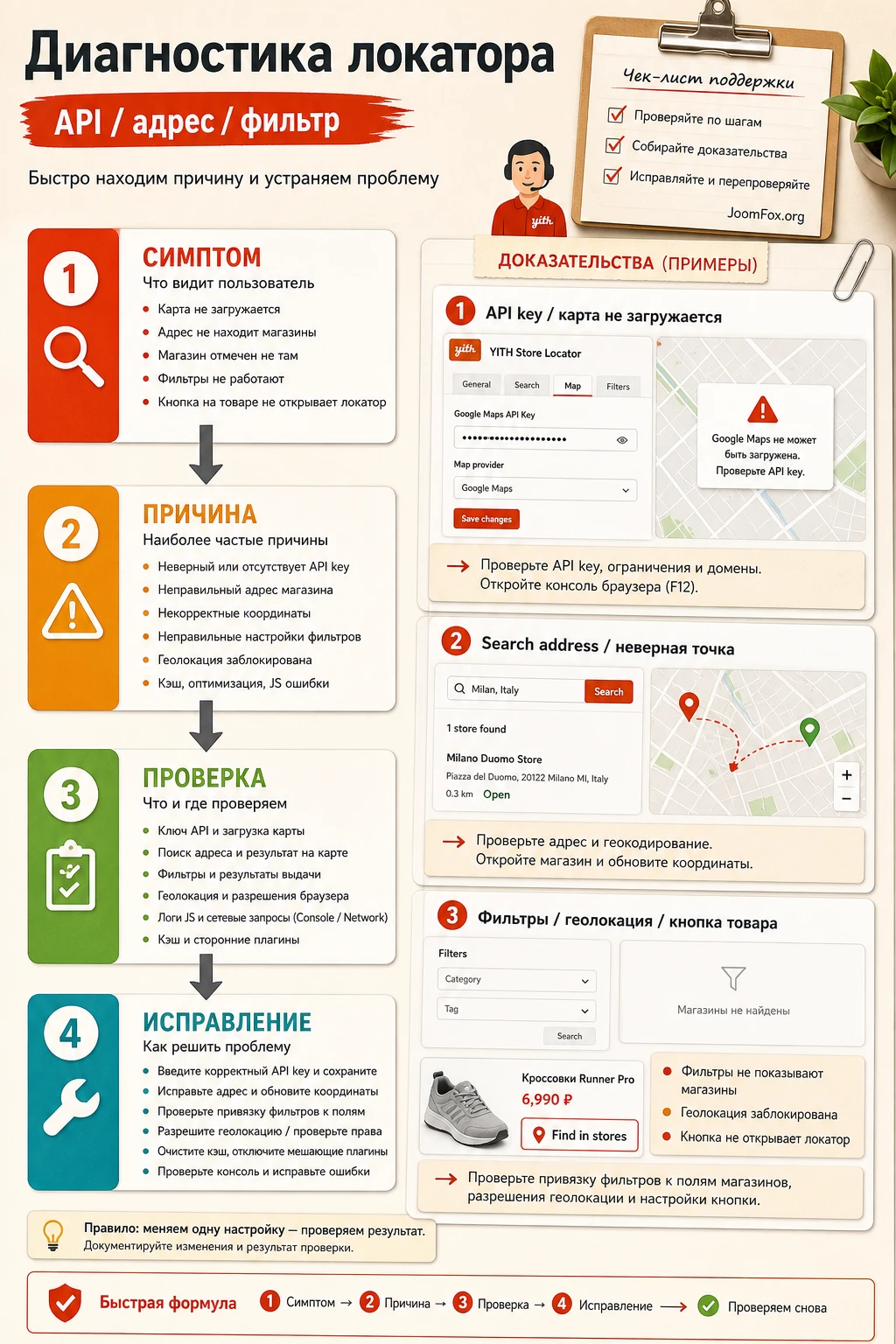
Безопасные доработки без правки ядра плагина
YITH публикует несколько support-решений для небольших доработок через WordPress-фильтры. Используйте такие snippets только в дочерней теме или через надежный плагин для сниппетов. Не вставляйте код в файлы самого плагина: обновление перезапишет изменения, а ошибка в коде может сломать сайт.
Изменить slug страниц магазинов
Если отдельные страницы магазинов включены и стандартный slug не подходит структуре сайта, YITH описывает фильтр yith_sl_rewrite_slug_post_type. Пример ниже меняет slug на point-of-sale. После изменения откройте Settings -> Permalinks и сохраните структуру ссылок, чтобы WordPress обновил правила маршрутизации.
add_filter( 'yith_sl_rewrite_slug_post_type', 'custom_yith_store_slug' );

function custom_yith_store_slug( $slug ) {
    return 'point-of-sale';
}
Проверка простая: откройте одну страницу магазина, убедитесь, что новый URL доступен, старый не используется в меню и нет ошибки 404. Откат - удалить snippet и снова сохранить постоянные ссылки.
Ограничить подсказки адреса нужными странами
Если сеть работает только в одной или нескольких странах, можно ограничить автодополнение адреса. YITH показывает для этого фильтр yith_sl_autocomplete_options. Ниже пример для двух стран; коды замените на нужные ISO-коды проекта.
add_filter( 'yith_sl_autocomplete_options', 'custom_yith_store_country_restrictions' );

function custom_yith_store_country_restrictions( $options ) {
    $options = array(
        'componentRestrictions' => array(
            'country' => array( 'AU', 'NZ' ),
        ),
    );

    return $options;
}
Проверьте автодополнение в поле поиска адреса и в карточке магазина. Если подсказки стали слишком узкими или пользовательский сценарий требует международного поиска, отключите snippet. Не используйте это как способ скрыть магазины из других стран в уже сохраненных данных: для этого лучше продумать фильтры, страницы по регионам или отдельные локаторы.
Диагностика частых проблем с картой, поиском и товарами
Ошибки локатора лучше разбирать по цепочке: что видит пользователь, где это может ломаться, как быстро проверить и какое исправление безопасно. Не меняйте сразу десяток настроек. Один симптом - одна гипотеза - одна проверка.
Карта не отображается или остается пустой
Симптом: на странице есть место под карту, но сама карта не загружается, поиск не работает или в консоли браузера видны ошибки Google Maps. Возможные причины: отсутствует API-ключ, не включены нужные API, ключ ограничен не тем доменом, нет платежного профиля Google, кеш задерживает или ломает скрипт карты.
Что проверить: откройте настройки Google Maps API в плагине, затем Google Cloud и список разрешенных API. Проверьте доменные ограничения, staging-домен, HTTPS и ошибки консоли. На время диагностики отключите минификацию JavaScript именно для страницы локатора.
Как исправить: включите нужные Google Maps API, настройте ограничения ключа, добавьте домен сайта, очистите кеш и проверьте страницу в приватном окне. Если карта появилась после отключения оптимизации, настройте исключение для скриптов карты или страницы локатора.
Магазин появляется не в том месте
Симптом: адрес в карточке выглядит правильно, но пин на карте показывает соседний город, неверную улицу или центр региона. Обычно причина в ручном вводе адреса, неполном адресе или неудачном совпадении в подсказках Google.
Что проверить: откройте магазин в админ-панели и заново выберите адрес через Search address. Посмотрите, какие поля адреса заполнились автоматически. Если точка находится в сложном месте, используйте более полный адрес с номером здания, городом и страной.
Как исправить: сохраните магазин после выбора подсказки Google и проверьте публичную страницу. Не исправляйте координаты через случайные внешние данные, если не уверены в результате. Лучше уточнить адрес в Google Maps и повторить выбор.
Фильтры не дают ожидаемых результатов
Симптом: после выбора фильтра список пустой или, наоборот, показывает слишком много магазинов. Причина часто в том, что фильтры созданы, но не назначены магазинам, либо фильтр отражает слишком широкий признак.
Что проверить: откройте несколько карточек магазинов и убедитесь, что нужные фильтры назначены только тем точкам, где услуга реально есть. Затем проверьте настройки отображения фильтров: раскрытый режим, выпадающий режим, активные фильтры после поиска и радиус.
Как исправить: начните с 3-5 фильтров и проверьте каждый на тестовой странице. Если фильтр не помогает принять решение, уберите его. Плохой фильтр хуже отсутствия фильтра, потому что создает ложное ожидание.
Геолокация не запрашивается или пользователь не видит ближайшие магазины
Симптом: кнопка геолокации есть, но браузер не спрашивает разрешение, или после разрешения список не меняется. Возможные причины: страница открыта без HTTPS, пользователь ранее заблокировал разрешение, автогеолокация отключена, браузер ограничивает доступ, адресов рядом нет в выбранном радиусе.
Что проверить: откройте страницу по HTTPS, сбросьте разрешения сайта в браузере, проверьте настройки Use geolocation и Use auto geolocation. Затем выполните поиск вручную по адресу рядом с магазином, чтобы отделить проблему геолокации от проблемы данных.
Как исправить: чаще всего достаточно оставить явную кнопку геолокации, настроить понятный текст и не включать автозапрос без необходимости. Если рядом нет магазинов, измените радиус или текст "нет результатов", чтобы пользователь понимал ситуацию.
Кнопка на товаре не появляется или открывает пустой результат
Симптом: на странице WooCommerce-товара нет Find in stores, либо она есть, но локатор не показывает подходящие магазины. Причины: кнопка скрыта глобально, товар не связан с магазинами, включено скрытие для товаров без остатка, не заполнена таблица stock, или конкретный товар переопределяет глобальные параметры.
Что проверить: откройте WooCommerce-настройки YITH, затем страницу редактирования товара и секцию Store locator. Проверьте связь товара с магазинами, видимость кнопки, действие кнопки и таблицу stock, если она включена.
Как исправить: сначала свяжите один товар с одним магазином и отключите сложные условия. После успешного теста возвращайте скрытие для отсутствующего остатка, массовую привязку и импорт CSV. Если stock ведется вручную, обновите внутренний регламент, а не только настройки плагина.
Макет ломается после включения темы или конструктора
Симптом: карта слишком узкая, фильтры съезжают, кнопки получают неправильные стили, список результатов перекрывает соседние блоки. Причина обычно в CSS темы, глобальных стилях Elementor или слишком тесном контейнере страницы.
Что проверить: временно переключите локатор на простую страницу с шорткодом и минимальным контейнером. Если там все нормально, проблема в шаблоне вывода. Проверьте ширину секции, скрытые overflow-настройки и глобальные стили кнопок.
Как исправить: исправляйте макет на уровне страницы, контейнера или пользовательского CSS темы. Не меняйте файлы плагина. Если конфликт идет от оптимизации, исключите страницу локатора из конкретной настройки кеша и повторите проверку.
Вопросы, которые обычно возникают после настройки
Можно ли использовать YITH Store Locator без WooCommerce?
Да, основной сценарий локатора - страница с магазинами, картой, поиском, фильтрами и списком результатов. WooCommerce-часть нужна, если вы хотите показывать кнопку Find in stores на товарных страницах и связывать товары с магазинами.
Нужно ли обязательно включать геолокацию?
Нет. Геолокация полезна для поиска ближайших точек, но ее лучше включать осознанно. Для первого запуска часто достаточно адресного поиска и понятного радиуса. Автогеолокацию включайте только после проверки HTTPS, браузерных разрешений и поведения страницы на мобильных устройствах.
Почему информационный остаток по магазинам не заменяет склад WooCommerce?
Потому что по документации YITH stock table в локаторе используется как информация для пользователя и не отражается в checkout и заказах WooCommerce. Если у вас критична точная складская синхронизация, нужен отдельный процесс обновления или интеграция с учетной системой.
Можно ли ограничить поиск адресов одной страной?
Да, YITH публикует support-пример с фильтром yith_sl_autocomplete_options, который ограничивает подсказки Google по ISO-кодам стран. Такой snippet стоит использовать только если бизнес действительно работает в ограниченном наборе стран.
Что делать, если карта работает у администратора, но не у посетителя?
Проверьте страницу в приватном окне, очистите кеш, отключите на время минификацию JavaScript для страницы локатора и посмотрите ошибки консоли. Иногда администратор видит рабочую страницу из-за другого набора скриптов, отключенного кеша или уже выданного разрешения на геолокацию.
Можно ли перевести тексты локатора?
Официальные материалы YITH указывают поддержку WPML и готовность к переводу. В многоязычном проекте проверьте не только системные строки, но и пользовательские тексты: названия фильтров, подписи кнопок, часы работы, карточки магазинов и отдельные страницы точек.
Когда лучше не создавать отдельные страницы магазинов?
Если у каждой точки нет уникального описания, фотографий, локальных услуг или SEO-задачи, отдельные страницы могут стать дублями. В таком случае достаточно карты, списка результатов и модального окна с контактами. Страницы магазинов включайте тогда, когда они реально помогают посетителю.
Когда YITH Store Locator будет удачным выбором
YITH Store Locator стоит использовать, если ваш WordPress-сайт должен связывать онлайн-контент с физическими точками: показать адреса, помочь выбрать ближайший магазин, отфильтровать услуги, открыть маршрут и, в WooCommerce-сценарии, показать магазины для конкретного товара. Его сильная сторона - не просто карта, а управляемая система карточек магазинов, фильтров, результатов, интеграций с Gutenberg/Elementor и товарных страниц.
Перед публикацией пройдите короткий контрольный список: API-ключ Google ограничен и работает, адреса выбраны через подсказки, тестовый магазин отображается верно, локатор открывается для обычного посетителя, фильтры дают ожидаемый результат, WooCommerce-кнопка ведет к связанным магазинам, а кеш не ломает карту. После этого можно загрузить YITH Store Locator, установить его на тестовой копии сайта и проверить сценарий на одном городе или одной группе магазинов.
Если продукт подходит под вашу модель, развивайте локатор постепенно: сначала надежная карта и адреса, затем фильтры, потом отдельные страницы магазинов, после этого WooCommerce-кнопка и информационные остатки. Такой порядок снижает риск ошибок и помогает команде понять, какая настройка за что отвечает.

