


YITH WooCommerce Customize My Account Page - Плагин WordPress
Настройте страницу "My Account Page" для своих клиентов, позволяя создавать пользовательские разделы с рекламными акциями и специальным контентом в соответствии с вашими потребностями.
Особенности плагина
- Добавьте неограниченное количество пунктов меню на странице "Моя учетная запись", которые будут видны вашим пользователям, и выберите, каким будет контент: инструкции, купоны, опросы, загружаемые файлы, видеоуроки, новости, уведомления и т. д…
- Продвигайте товары и показывайте сообщения, связанные с акциями и кодами скидок, прямо со страницы "Мой аккаунт", одной из наиболее посещаемых областей вашего веб-сайта;
- Создавайте разделы с зарезервированным содержимым, которые видны только определенным ролям пользователей;
- Выберите и настройте макет страницы "Моя учетная запись" таким образом, чтобы сделать ее более удобной и современной;
- Отредактируйте ярлык, содержимое и положение разделов WooCommerce по умолчанию (Панель мониторинга, Заказы и т.д.)
- Позвольте пользователям загружать свой собственный аватар профиля.
Страница "Мой аккаунт" - один из самых посещаемых разделов сайта электронной коммерции. Пользователи регулярно заходят в раздел своего профиля, чтобы отслеживать заказы, редактировать свою личную информацию и способы оплаты и так далее.
По этой причине важно как предложить полезную область, построенную таким образом, чтобы пользователи могли легко находить нужную им информацию, так и воспользоваться преимуществами этого раздела, добавив пользовательский контент, рекламные акции и информацию, которая может помочь вам лояльно относиться к своим пользователям и подтолкнуть их к покупке.
На странице YITH WooCommerce Customize My Account Page вы можете редактировать разделы WooCommerce по умолчанию и добавлять пользовательские разделы, в которые вы можете добавлять любой контент: тексты, изображения, видео, загружаемые файлы, коды скидок и т.д. Вы сможете продвигать специальные предложения, продукты и выбирать, показывать ли содержимое всем пользователям или только тем, у кого есть определенная роль.
Если вы хотите улучшить страницу "Моя учетная запись" и извлечь из нее максимум пользы, наш плагин-это то решение, которое вы искали.
Горизонтальное или вертикальное меню? Современный, классический или минимальный стиль? Выберите положение меню (вертикальное, справа, слева или горизонтальное) и какой дизайн лучше всего подходит для вашего магазина. Настройте цвета, интервалы и значки и сделайте его идеальным для ваших требований к дизайну.
Вы хотите отредактировать текст или порядок конечных точек WooCommerce? Добавьте пользовательский контент на панели мониторинга ваших пользователей или добавьте пользовательский значок рядом с конечной точкой? Этот плагин является единственным решением, которое позволяет вам вносить любые изменения в конечные точки без необходимости погружаться в код вашего веб-сайта.
Вы хотите добавить новую страницу в Мой аккаунт с инструкциями по сборке и видеоуроками? Создайте страницу с часто задаваемыми вопросами, ссылками на ваши политики и каналами связи с клиентами? Или, может быть, создать страницу для рекламы продукта или услуги и поощрения пользователей обращаться к вам? Создайте неограниченное количество конечных точек и выберите содержимое для добавления в него с помощью визуального редактора.
Улучшите UX, используя новую функциональность баннера: создайте графические разделы для быстрого доступа к заказам, информации об учетной записи, способам оплаты и выберите, показывать ли уведомление о значке с общим количеством элементов в нем: количество заказов, количество товаров в списке пожеланий (если вы используете наш плагин списка пожеланий YITH), общее количество баллов (если вы используете наш плагин баллов и вознаграждений YITH) и так далее.
Выберите, будет ли одна или несколько ваших пользовательских конечных точек - а также их содержимое - видны каждому пользователю, только определенным ролям пользователей или, если вы используете наш плагин членства, только участникам определенного плана.
Загрузите аватар по умолчанию для своих пользователей (создайте уникальный или тот, который соответствует стилю вашего магазина!) и выберите, включать или нет опцию, позволяющую им загружать пользовательский аватар.
Добавьте ссылку для перенаправления пользователей на страницу магазина, на товары в продаже или, почему бы и нет, внешний URL-адрес, например, выделенную целевую страницу.
Вы хотите запретить некоторым пользователям с определенными доменами электронной почты регистрировать учетную запись на вашем веб-сайте? Создайте свой собственный “черный список” и сохраняйте контроль над учетными записями, созданными в вашем магазине.
Повысьте безопасность своего магазина, добавив опцию reCAPTCHA в свою регистрационную форму.
Отправьте электронное письмо с подтверждением новым пользователям и попросите их нажать на ссылку подтверждения в нем, чтобы активировать свою учетную запись.
Спецификации:
| Дата выхода: | 20-05-2015 | |
| Дата обновления: | 12-06-2025 | |
| Тип расширения: | Платный | |
| Лицензия: | GPL | |
| Тематика: | Клиенты и сообщества для WooCommerce | |
| Совместимость: | W5.x W6.x | |
| Включает в себя: | Плагин | |
| Языковые пакеты: |

|
|
| Разработчик: | YIThemes | |
| Рейтинг: | ||
Скачивание по подписке!
Вам необходимо авторизоваться на сайте и приобрести клубную подписку!
Поделись с друзьями!
Руководство по настройке YITH WooCommerce Customize My Account Page для личного кабинета WooCommerce
YITH WooCommerce Customize My Account Page полезен тогда, когда стандартный личный кабинет WooCommerce уже не отвечает задачам магазина: покупателю нужно показать инструкции, бонусы, ссылки на поддержку, отдельные материалы для оптовых клиентов, промоблоки или дополнительные разделы без ручной разработки шаблонов. В этом руководстве разберём не рекламное описание плагина, а рабочий порядок внедрения: что проверить до установки, как спланировать структуру кабинета, какие настройки включать аккуратно и как понять, что новая вкладка действительно работает для нужной роли пользователя.
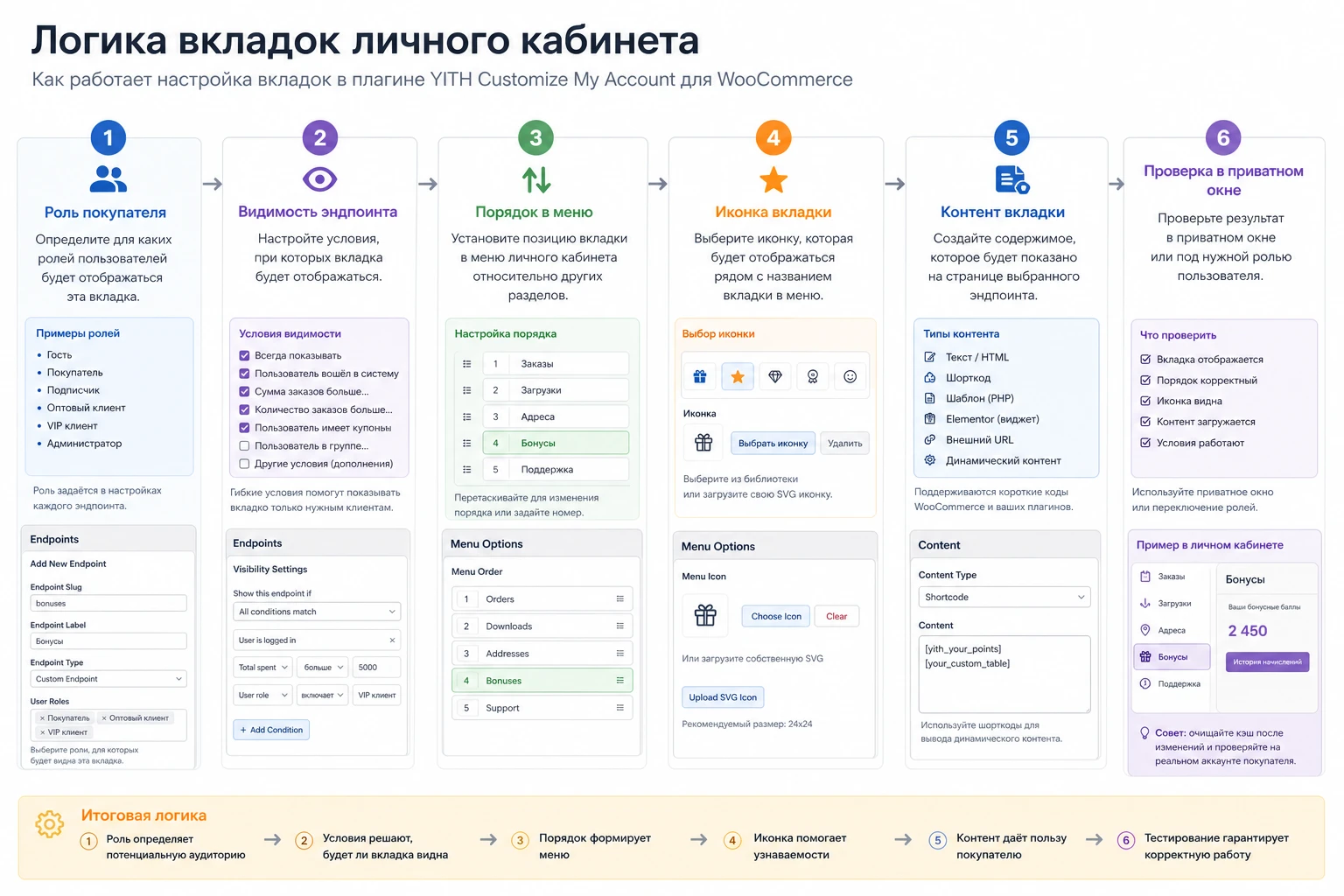
Плагин работает вокруг механики WooCommerce endpoints. Это не отдельные страницы в обычном смысле, а части URL личного кабинета, через которые WooCommerce показывает разный контент внутри одной зоны аккаунта. Поэтому при настройке важны не только красивые подписи меню, но и slug, порядок вкладок, права видимости, кеш, постоянные ссылки и совместимость с темой.
Материал рассчитан на владельца магазина, администратора WordPress и вебмастера, который хочет превратить раздел My Account из технической страницы заказов в понятный центр самообслуживания покупателя. Все спорные действия лучше сначала повторить на копии сайта или staging-окружении, особенно если на сайте уже используются подписки, membership, бонусные баллы, кастомная тема или плагины личного кабинета.
Что можно изменить в личном кабинете WooCommerce
Стандартный WooCommerce уже даёт покупателю базовые разделы: заказы, загрузки, адреса, способы оплаты, данные аккаунта, выход и восстановление пароля. Задача YITH WooCommerce Customize My Account Page - не заменить WooCommerce полностью, а дать администратору удобный слой управления над меню и содержимым личного кабинета.
По официальной документации плагин позволяет работать с существующими WooCommerce endpoints, создавать собственные endpoints, добавлять ссылки, собирать пункты в группы, менять порядок элементов через drag and drop, отключать ненужные пункты, назначать иконки, задавать CSS-классы и ограничивать видимость по ролям пользователей. Отдельно доступны баннеры, которые можно вставлять в контент endpoint и связывать с разделом кабинета или внешним URL.
Практическая ценность появляется, когда личный кабинет начинает отвечать на повторяющиеся вопросы покупателя. Например, магазин цифровых товаров может добавить вкладку с инструкциями по загрузке и лицензии, B2B-магазин - закрытый раздел для оптовиков, магазин с программой лояльности - блок с бонусами и ссылку на правила начисления баллов.
Какие задачи решаются лучше всего
- Навигация покупателя. Можно переименовать пункты, изменить порядок, спрятать редкие разделы и вывести важные действия ближе к началу.
- Дополнительный контент. В endpoint можно добавить текст, изображения, видео, shortcode и другие элементы, которые обычно работают в записи WordPress.
- Маркетинговые блоки. Баннеры помогают показывать промо, ссылку на заказы, загрузки, бонусы или внешнюю страницу без отдельной доработки темы.
- Разделы по ролям. Отдельные вкладки и ссылки можно показывать только нужным группам пользователей, например клиентам, оптовикам или участникам membership-плана.
- Безопасность регистрации. В настройках есть reCAPTCHA, подтверждение email и блокировка доменов почты, если это нужно именно вашему сценарию регистрации.
Кому плагин подходит, а кому лучше выбрать другой подход
Плагин особенно уместен для магазинов, где покупатель возвращается в личный кабинет после покупки. Это цифровые товары, курсы, подписки, membership, сервисные заявки, подарочные карты, товары с инструкциями, B2B-каталоги и магазины с повторными заказами. В таких проектах личный кабинет становится не просто технической страницей, а местом, где клиент ищет документы, правила, поддержку и персональные материалы.
Для маленького магазина с несколькими физическими товарами и редкими повторными покупками плагин может оказаться избыточным. Если нужно только переименовать один пункт меню или спрятать раздел загрузок, иногда достаточно настроек WooCommerce, небольшой правки в дочерней теме или более простого расширения. Но если нужны несколько вкладок, роли, баннеры, кастомный контент и аккуратный визуальный вид без постоянного кода, YITH-подход удобнее.
| Ситуация | Почему подходит | Что проверить заранее |
|---|---|---|
| Есть инструкции, файлы, правила или справка после покупки | Можно вынести материалы в отдельные endpoints и не перегружать страницу заказа | Проверьте, какие материалы должны быть видны всем, а какие только покупателям |
| Нужны разные разделы для обычных клиентов и оптовиков | Видимость endpoint, link, group и banner можно ограничивать ролями пользователей | Убедитесь, что роли создаются стабильно и не меняются другим плагином |
| В кабинете много пунктов от подписок, membership или других расширений | Пункты можно переупорядочить, сгруппировать и привести к единому стилю | Проверьте, какие endpoints добавляются автоматически сторонними расширениями |
| Нужны новые поля в форме адреса или профиля | Плагин не решает эту задачу напрямую | Потребуется отдельный инструмент для полей, затем можно вывести результат через shortcode или контент |
Ключевое ограничение: плагин управляет меню, endpoints, содержимым вкладок, баннерами и видимостью. Он не является конструктором произвольных полей аккаунта и не заменяет плагины для редактирования billing, shipping или account details.
Что проверить перед установкой
Перед установкой важно понять, как сейчас устроен личный кабинет. WooCommerce выводит его через страницу с шорткодом [woocommerce_my_account] или соответствующую настройку страницы аккаунта. Если эта базовая страница сломана, скрыта от посетителей, заменена кастомным шаблоном темы или кешируется как обычная статическая страница, новый плагин не исправит проблему автоматически.
Начните с инвентаризации текущего состояния. Откройте личный кабинет под обычным покупателем, под администратором и, если есть, под специальной ролью клиента. Зафиксируйте, какие пункты уже добавлены WooCommerce и сторонними расширениями. Особенно внимательно смотрите на подписки, membership, wishlist, бонусные баллы, возвраты, заявки на quote и платежные методы: такие расширения часто добавляют собственные endpoints.
Базовый чек-лист
- Создайте резервную копию сайта или работайте на staging-копии.
- Проверьте страницу My Account и наличие шорткода
[woocommerce_my_account], если сайт использует классическую страницу. - Откройте WooCommerce > Settings > Advanced и посмотрите текущие account endpoints.
- Проверьте постоянные ссылки WordPress. После изменения slug иногда нужно заново сохранить структуру ссылок.
- Отключите кеширование для личного кабинета, корзины и checkout, если кеш-плагин не делает это автоматически.
- Составьте список пунктов, которые нужны покупателю, а не только администратору.
- Определите роли пользователей, для которых нужны закрытые разделы.
Подготовка экономит время на диагностике. Самая частая ошибка при кастомизации личного кабинета - начинать с дизайна, не понимая, какие endpoints уже существуют и кто должен их видеть. В результате меню выглядит красиво для администратора, но обычный покупатель не видит нужный пункт или попадает на пустой контент.
Установка и первичная проверка
Установка выполняется как у обычного WordPress-плагина: загрузите ZIP-архив через Plugins > Add New > Upload Plugin, активируйте расширение и перейдите в панель YITH. Конкретное название пункта меню может отличаться в зависимости от версии и языка админки, но в документации настройки находятся в зоне YITH > Customize My Account Page.
Не стоит сразу менять все endpoints. Сначала проверьте, что плагин видит стандартные разделы WooCommerce и показывает их в списке Endpoints. Затем откройте личный кабинет в приватном окне браузера под тестовым покупателем. Если стандартные пункты выводятся корректно, можно переходить к настройке порядка, дизайна и новых вкладок.
Минимальная проверка после активации
- В админке открывается раздел Endpoints и видны стандартные пункты WooCommerce.
- Страница My Account открывается без ошибок и не перенаправляет пользователя на checkout или главную.
- Пункты Orders, Downloads, Addresses, Account details и Logout ведут в ожидаемые разделы.
- В консоли браузера нет явных JavaScript-ошибок при переключении пунктов, особенно если включена AJAX-навигация.
- После очистки кеша внешний вид не ломается на мобильном экране.
Мини-итог: цель первого запуска - убедиться, что базовая навигация WooCommerce не сломана. Красивый дизайн, баннеры и роли подключайте после этой проверки.
Карта настроек после установки
Настройку лучше вести от структуры к внешнему виду. Сначала определите пункты меню и права видимости, затем заполните контент, потом подключайте баннеры и только после этого доводите стиль. Такой порядок снижает риск ситуации, когда администратор долго настраивает цвета, а затем выясняет, что endpoint имеет неудачный slug или вообще не нужен покупателю.
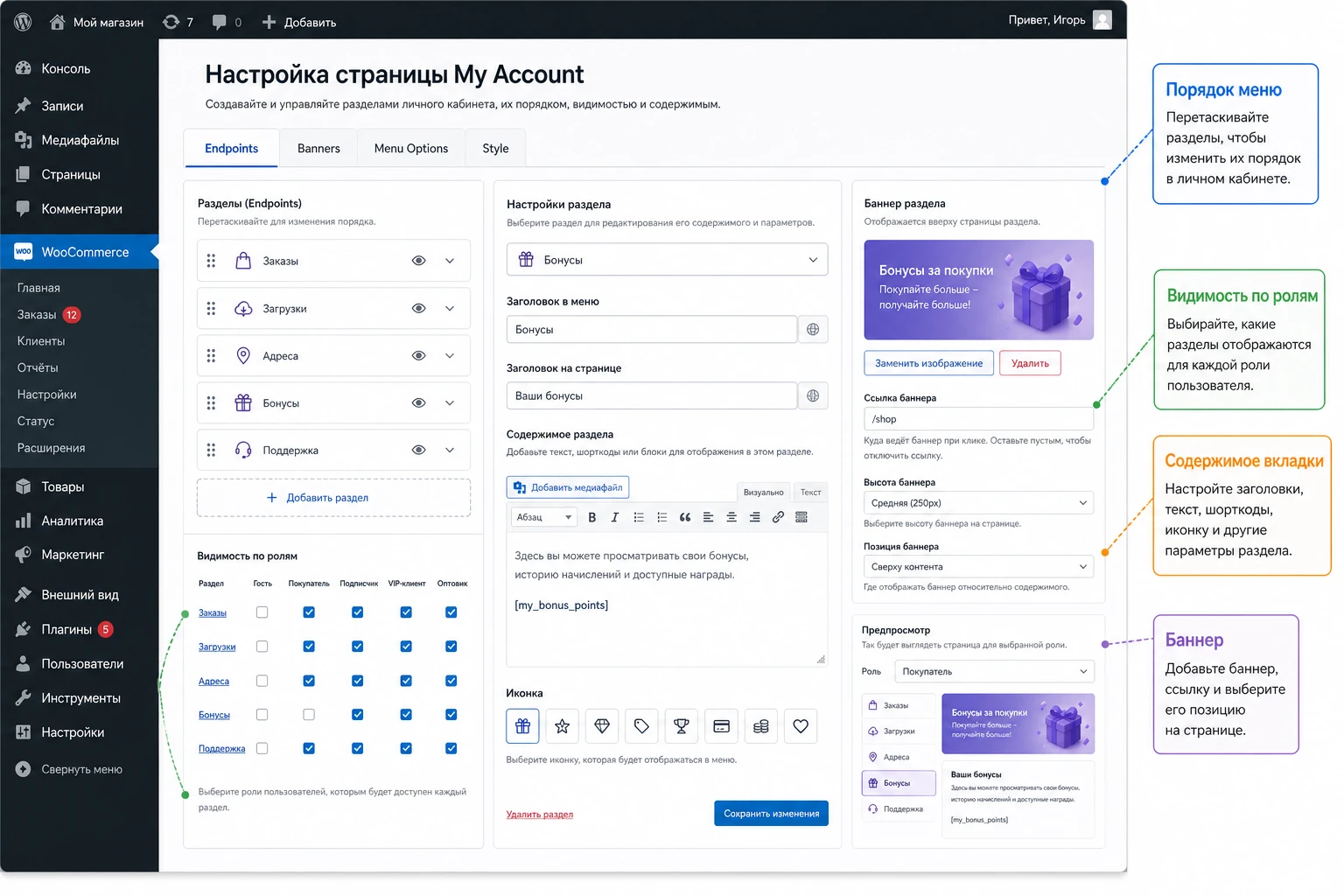
General settings
В общих настройках проверьте AJAX-навигацию и default endpoint. AJAX-навигация делает переключение вкладок более плавным, но её стоит включать только после проверки темы, аналитики, сторонних скриптов и кеша. Если при переключении вкладок не обновляются важные виджеты, не срабатывают скрипты формы или меняется поведение истории браузера, временно отключите AJAX и сравните результат.
Default endpoint определяет, какой раздел пользователь увидит первым после входа. Для большинства магазинов логично оставить dashboard или вывести туда полезное приветствие с быстрыми ссылками. Если магазин цифровой, можно сделать акцент на downloads. Если личный кабинет нужен для повторных заказов, удобнее выводить orders или страницу с инструкцией по повторной покупке.
Style options
В стиле доступны позиции меню: вертикально слева, вертикально справа или горизонтально. Вертикальное меню обычно лучше для кабинета с большим количеством пунктов и групп. Горизонтальный вариант подходит, если пунктов мало и дизайн темы выдерживает широкую навигацию. Меню с большим количеством вкладок в горизонтальном режиме часто становится неудобным на мобильных экранах, поэтому проверка адаптивности обязательна.
Не настраивайте цвета только по вкусу администратора. Сверьте контраст текста, видимость активного пункта, состояние hover, расстояния между пунктами и размер иконок. Если тема уже стилизует WooCommerce, добавляйте изменения постепенно: сначала позиция меню, затем layout, затем цвета, затем отдельные CSS-классы.
Security options
Раздел безопасности относится к регистрации в аккаунте: reCAPTCHA, email verification и блокировка доменов почты. Эти функции полезны, если сайт получает мусорные регистрации, фальшивые аккаунты или большое количество нерелевантных пользователей. Но их не нужно включать автоматически на каждом магазине.
reCAPTCHA требует корректных ключей Google и проверки на домене сайта. Подтверждение email может снизить количество случайных аккаунтов, но добавляет шаг для пользователя. Блокировка доменов почты помогает только в понятных случаях, например когда магазин системно получает регистрации с конкретных временных доменов. После любой такой настройки проверьте регистрацию, вход и оформление заказа как новый покупатель.
Endpoints: структура меню, группы и видимость по ролям
Endpoints - центральная часть плагина. В списке находятся стандартные разделы WooCommerce и новые элементы, которые вы создаёте сами. Стандартные endpoints нельзя удалить полностью, но их можно отключить, изменить, переупорядочить и дополнить. Кастомные endpoints можно удалить, если они больше не нужны.
При создании endpoint задаются label, slug, icon, видимость, content и CSS class. Label видит пользователь в меню. Slug попадает в URL, поэтому он должен быть коротким, латиницей, без случайных слов и дублей. Content заполняется через редактор, а значит внутри можно использовать текст, изображения и shortcodes, если они нормально работают в записях WordPress.
Как выбрать slug и label
Хороший label понятен покупателю: «Бонусы», «Инструкции», «Поддержка», «Оптовый раздел», «Мои сертификаты». Хороший slug технически стабилен: rewards, support, guides, wholesale. Не меняйте slug без причины после запуска, потому что пользователи и внутренние ссылки могут уже вести на старый адрес.
Если endpoint временный, например для сезонной акции, лучше использовать отдельную ссылку или баннер, а не перестраивать основное меню. Основная навигация кабинета должна оставаться предсказуемой.
Группы пунктов
Группы полезны, когда пунктов больше пяти-семи. Например, можно собрать «Покупки» с заказами и загрузками, «Профиль» с адресами и данными аккаунта, «Помощь» с инструкциями и поддержкой. По документации для групп доступны label, состояние открытия по умолчанию для вертикального меню, icon, видимость по ролям и CSS class.
Не группируйте всё подряд. Если пользователь должен каждый раз раскрывать группу ради заказа или загрузки файла, навигация станет хуже. Группы должны уменьшать шум, а не прятать основные действия.
Видимость по ролям
Видимость по ролям удобно использовать для B2B, membership, VIP-клиентов и внутренних служебных материалов. Но она не должна подменять настоящую защиту данных. Если раздел содержит конфиденциальную информацию, проверьте не только отображение пункта меню, но и прямой URL endpoint под пользователем без нужной роли.
Для теста создайте отдельного покупателя без административных прав. Проверьте меню под каждой ролью, затем попробуйте открыть URL закрытого endpoint вручную. Если сайт использует membership-плагин, проверьте поведение пользователя с активным и неактивным планом.
Баннеры и промоблоки без перегруза кабинета
Баннеры в плагине нужны не для декоративного шума, а для быстрых переходов и понятных акцентов. По документации баннер создаётся в отдельной вкладке, где можно задать имя, иконку, ширину иконки, ширину виджета, текст, цвета, badge с динамическим счётчиком и ссылку. Ссылкой может быть endpoint или внешний URL. Видимость баннера также можно ограничить ролями.
Практический сценарий: на dashboard можно вывести три баннера - «Мои заказы», «Загрузки», «Поддержка». Если подключены совместимые расширения YITH, баннер может вести к wishlist, points, membership, gift cards или quote-разделу. Но не стоит превращать dashboard в рекламную витрину из десяти карточек. Покупатель пришёл в кабинет за действием, а не за повторением главной страницы магазина.
Как вставлять баннер в endpoint
В редакторе endpoint можно использовать кнопку Add banner, которая добавляет shortcode выбранных баннеров. Документация также показывает ручной вариант shortcode. Используйте его только если понимаете, какие ID относятся к вашим баннерам:
[yith_wcmap_banner ids="12,14"]После вставки сохраните endpoint, очистите кеш и откройте личный кабинет под тестовым пользователем. Проверьте, что баннер ведёт в правильный раздел, не обрезается на мобильном и не виден ролям, для которых он не предназначен.
Практический пример: раздел поддержки и бонусов для покупателей
Разберём сценарий, который подходит многим магазинам: нужно добавить в личный кабинет две полезные зоны - поддержку после покупки и быстрый доступ к бонусной программе. Цель не в том, чтобы добавить больше пунктов ради количества, а в том, чтобы покупатель после входа быстро понял, где посмотреть заказ, где получить инструкцию и куда обратиться с вопросом.
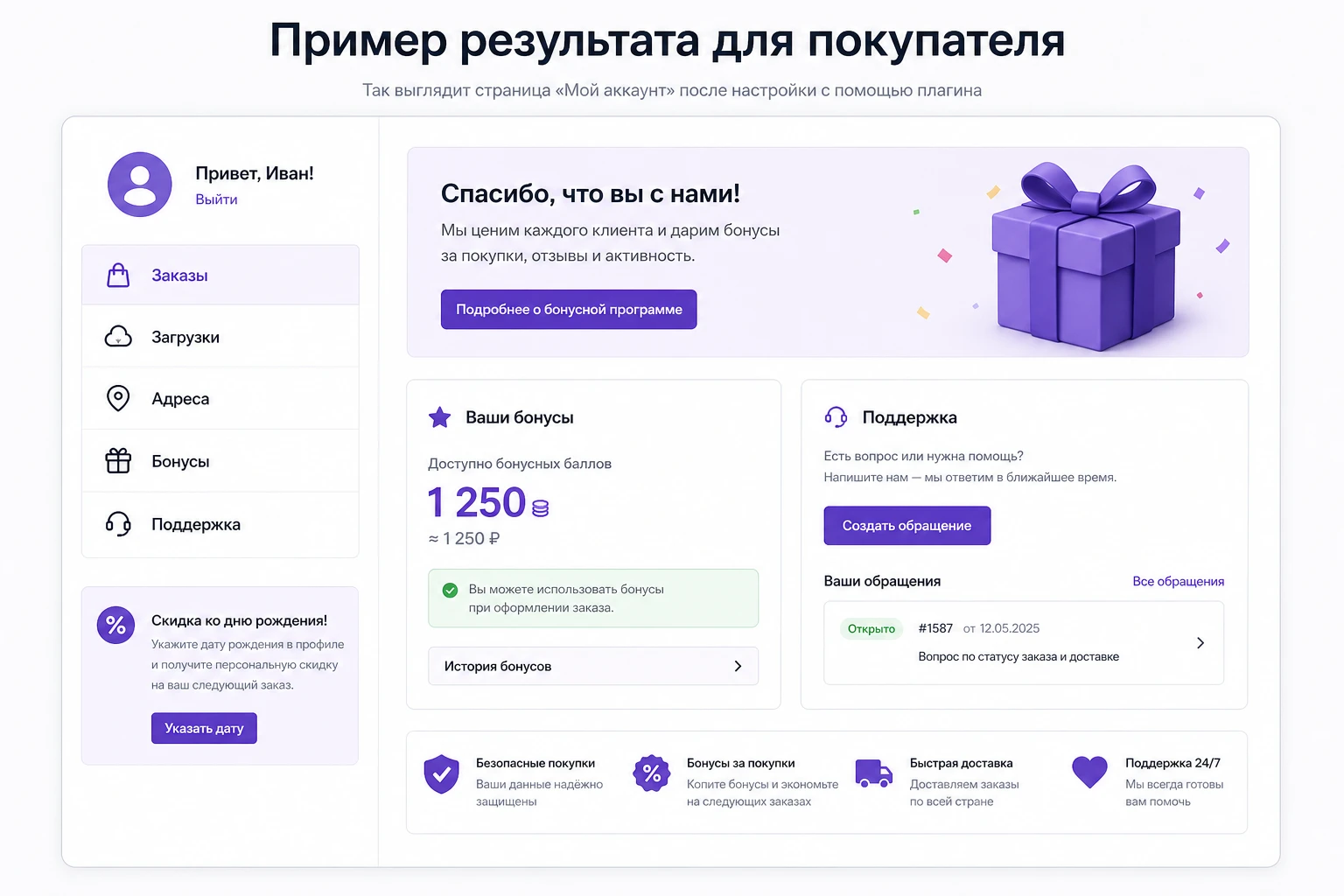
Цель
Создать понятный кабинет для покупателя: стандартные WooCommerce-разделы оставить, «Поддержку» вывести отдельной вкладкой, «Бонусы» показать только клиентам с подходящей ролью или подключённой программой лояльности, на dashboard добавить баннеры быстрых действий.
Подготовка
- WooCommerce установлен, страница My Account работает.
- Есть тестовый пользователь с ролью Customer.
- Если бонусы выводит сторонний плагин, его shortcode или endpoint уже проверен на обычной странице.
- Кеш личного кабинета отключён или очищается после изменения настроек.
Шаги настройки
- Откройте Endpoints и проверьте порядок стандартных пунктов. Сначала оставьте Orders, Downloads и Addresses на привычных позициях.
- Создайте endpoint с label «Поддержка» и slug
support. В content добавьте краткую инструкцию: что указать в обращении, где найти номер заказа, за какое время обычно отвечают. - Если служба поддержки использует форму, вставьте проверенный shortcode формы. Сначала убедитесь, что форма работает на обычной странице WordPress.
- Создайте endpoint «Бонусы» со slug
rewards. Если нет отдельного плагина бонусов, используйте этот раздел как справку по правилам программы. - Ограничьте видимость «Бонусов» нужной ролью только тогда, когда роль действительно назначается пользователям. Иначе оставьте вкладку видимой всем покупателям.
- В Banners создайте карточки «Мои заказы», «Загрузки» и «Поддержка», свяжите их с соответствующими endpoints.
- Вставьте баннеры на dashboard через кнопку Add banner или shortcode.
- Сохраните настройки, очистите кеш и откройте личный кабинет в приватном окне.
Проверка и нюанс
Проверьте три состояния: пользователь без заказов, пользователь с заказом и пользователь с ролью, для которой ограничен endpoint. Если вкладка видна администратору, но не видна покупателю, это не всегда ошибка: возможно, сработало ограничение роли. Если вкладка видна в меню, но контент пустой, проверьте редактор endpoint и shortcodes внутри него.
Проверка результата: покупатель должен без подсказок найти заказ, открыть поддержку, вернуться на dashboard и не увидеть служебных разделов, которые предназначены другой роли.
Проверка результата на сайте
Проверка личного кабинета отличается от проверки обычной страницы. Контент зависит от пользователя, роли, заказов, активных подписок и прав доступа. Поэтому одного просмотра под администратором недостаточно. Администратор часто видит больше, чем обычный покупатель, а кеш может скрывать проблему до следующей сессии.
Функциональный тест
- Откройте My Account под новым пользователем без заказов.
- Создайте тестовый заказ или используйте существующий тестовый аккаунт с заказом.
- Проверьте каждый пункт меню и прямой URL каждого нового endpoint.
- Проверьте logout, edit account, addresses и payment methods, если они есть на сайте.
- Сравните отображение на desktop и mobile.
- Проверьте, что закрытые пункты не видны пользователю без нужной роли.
- Отключите AJAX-навигацию и сравните поведение, если есть странные ошибки переключения.
UX-проверка
Посмотрите на кабинет глазами покупателя. Не все пункты должны быть видны сразу. Если меню стало длиннее, сгруппируйте второстепенные разделы. Если баннеры отвлекают от заказов, уменьшите их количество. Если новый endpoint содержит длинную инструкцию, добавьте в начало короткий ответ и ссылку на подробности ниже.
Для магазинов с мобильной аудиторией критично проверить ширину меню, переносы label и размер иконок. Горизонтальная навигация, которая выглядит аккуратно на большом мониторе, может превратиться в неудобную строку на смартфоне.
Частые проблемы и диагностика
Большинство проблем вокруг кастомизации My Account связано не с одним конкретным переключателем, а с пересечением WooCommerce endpoints, темы, кеша, ролей и сторонних плагинов. Ниже - рабочая диагностическая карта, которую стоит пройти перед обращением в поддержку.
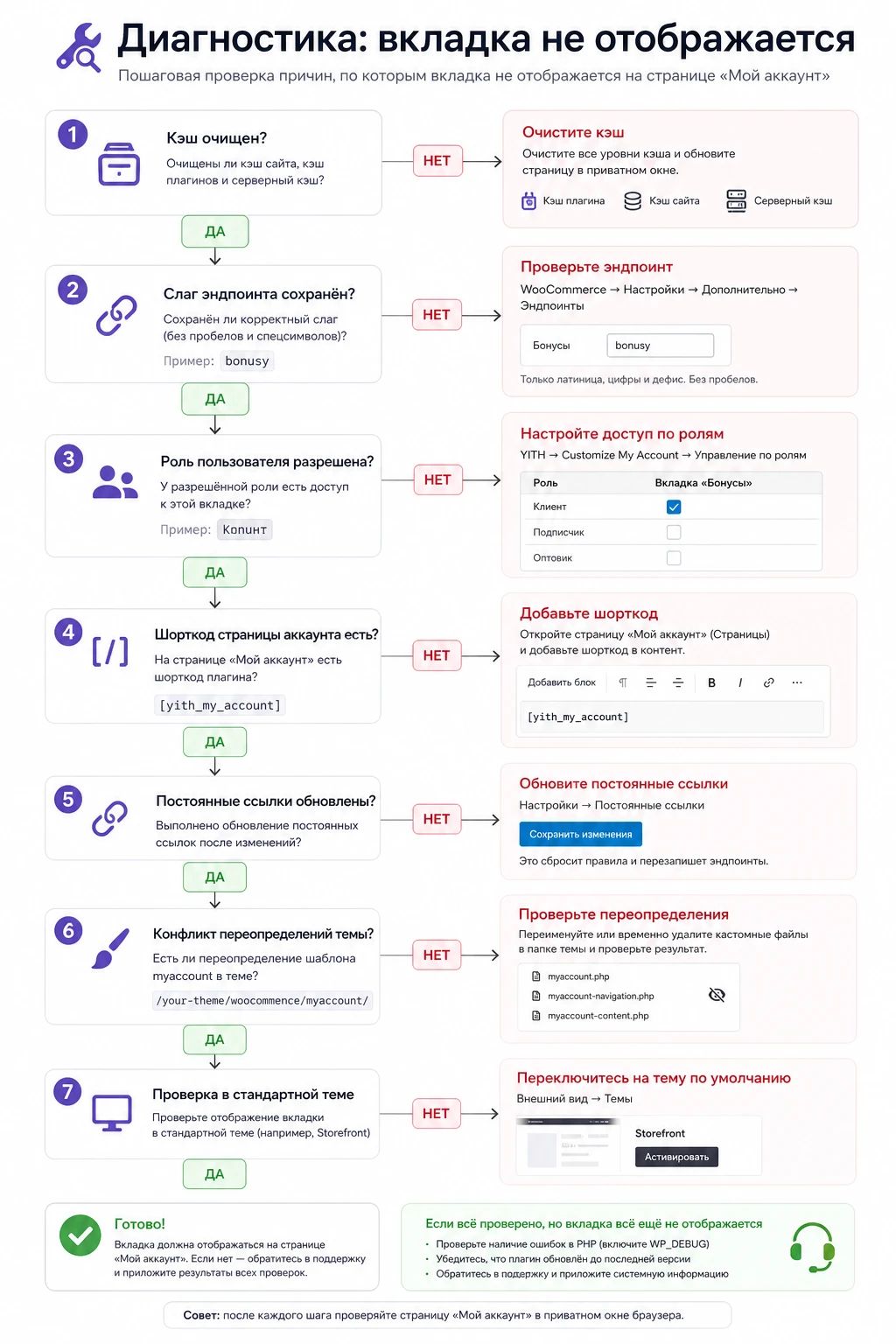
| Симптом | Возможная причина | Проверка | Исправление |
|---|---|---|---|
| Новый пункт виден в админке, но не виден покупателю | Ограничение по роли, выключенный endpoint, кеш страницы аккаунта | Откройте endpoint под тестовым пользователем и проверьте Show endpoint to | Измените роль, включите endpoint, очистите кеш, проверьте в приватном окне |
| Пункт открывается, но контент пустой | Пустой content, shortcode не работает в контексте endpoint, ошибка стороннего плагина | Вставьте простой текст вместо shortcode и сохраните | Если текст виден, диагностируйте shortcode отдельно на обычной странице |
| После изменения slug страница даёт 404 | Постоянные ссылки не обновились или slug конфликтует с существующим endpoint | Проверьте WooCommerce account endpoints и URL нового пункта | Сохраните настройки постоянных ссылок, выберите уникальный slug, очистите кеш |
| Меню выглядит сломанным на мобильном | Тема переопределяет стили WooCommerce или выбран неподходящий layout | Сравните вертикальное и горизонтальное меню, временно переключите тему на стандартную | Выберите вертикальное меню, уменьшите количество пунктов, добавьте CSS-класс только после проверки |
| AJAX-переключение работает нестабильно | Скрипты формы, аналитики или темы ожидают полную загрузку страницы | Отключите AJAX navigation и повторите сценарий | Оставьте обычную навигацию или адаптируйте конфликтующий скрипт в дочерней теме |
| Регистрация стала хуже конвертировать | Слишком жёсткая reCAPTCHA, обязательное подтверждение email, блокировка домена | Пройдите регистрацию как новый клиент и проверьте письма | Отключите спорную настройку, если она мешает реальным покупателям сильнее, чем защищает от мусора |
Официальная FAQ YITH рекомендует при непонятной ошибке проверить плагин со стандартной темой WordPress, временно отключить остальные плагины и убедиться, что WordPress, WooCommerce, тема и сам плагин обновлены. Это не формальность: личный кабинет часто затрагивают тема, кеш, membership, подписки, формы, SEO-плагины и page builder.
Совместимость, мультиязычность и безопасные улучшения
Официальная страница продукта указывает поддержку WPML, Loco Translate и Polylang, а документация отдельно описывает локализацию. Важно различать перевод интерфейсных строк и контент кастомного endpoint. Если вкладка содержит свободный текст, shortcode или сложную разметку, проверьте, как именно ваш мультиязычный плагин обрабатывает этот контент.
YITH Help Center описывает workaround для WPML, позволяющий показывать разный контент endpoint в зависимости от языка через shortcode. Такой подход может быть полезен, но добавлять его в рабочий магазин стоит только после проверки на staging-сайте. Код лучше размещать в дочерней теме или через безопасный менеджер snippets, чтобы не править файлы самого плагина.
Когда не нужен код
В большинстве случаев код не нужен. Сначала используйте штатные настройки: label, slug, icon, roles, groups, banners, CSS class. Если нужно просто показать форму, инструкцию или блок с бонусами, безопаснее вставить готовый shortcode проверенного плагина в content endpoint. Код имеет смысл только для специфической мультиязычной логики, тонкой интеграции или доработки внешнего вида, которую нельзя сделать настройками.
Безопасный CSS-подход
Если одному endpoint нужен отдельный визуальный акцент, используйте CSS class из настроек endpoint и добавьте минимальные стили в дочернюю тему или раздел дополнительных стилей темы. Не меняйте файлы плагина. Например, можно назначить endpoint класс account-support-tab и стилизовать только его контейнер. После правки проверьте mobile, hover, активный пункт меню и контраст текста.
Откат: самый простой откат спорной визуальной правки - удалить CSS-класс из endpoint или отключить добавленный CSS в дочерней теме. Для структурных изменений используйте Reset Defaults только после понимания, какие настройки будут сброшены.
Видеообзор или инструкция
У YITH есть точный ролик по этому продукту. Он полезен не как замена документации, а как быстрый визуальный проход по панели: общий вид, вкладка Endpoints, отключение endpoint, изменение порядка, редактирование существующего раздела, создание нового endpoint, вкладка Banners, создание баннера и проверка баннера на сайте.
Полезные моменты в ролике: общий вид панели, работа с Endpoints, отключение пункта, сортировка, редактирование существующего endpoint, создание нового endpoint, создание баннера и пример баннера в действии. Интерфейс мог измениться, поэтому точные названия пунктов сверяйте с текущей документацией и вашей версией плагина.
FAQ по настройке личного кабинета
Можно ли создать сколько угодно новых вкладок?
Официальная FAQ YITH указывает, что количество endpoints для My Account не ограничено. На практике ограничением становится удобство покупателя: если меню слишком длинное, используйте группы, ссылки и приоритеты, а не добавляйте всё в первый уровень.
Можно ли редактировать стандартные вкладки WooCommerce?
Да, плагин позволяет менять стандартные WooCommerce endpoints: label, slug, icon, content, порядок и состояние отображения. Но стандартные endpoints нельзя удалить как кастомные. Если пункт не нужен, его отключают.
Можно ли добавить новые поля в Account details или адреса?
Нет, это не основная задача плагина. Официальная FAQ уточняет, что поля account details, billing и shipping через этот продукт не редактируются. Для полей нужен отдельный инструмент, а YITH можно использовать для вывода связанного контента или shortcode.
Работают ли shortcodes внутри endpoint?
Да, если shortcode работает в обычной записи или странице WordPress, обычно его можно использовать и в content кастомной вкладки. Проверяйте каждый shortcode отдельно: формы, личные данные, бонусы и сторонние виджеты могут зависеть от скриптов и роли пользователя.
Что делать, если вкладка видна администратору, но не покупателю?
Проверьте настройки Show endpoint to, роль тестового пользователя, состояние enable/disable и кеш. Затем откройте прямой URL endpoint под обычным покупателем. Если доступ ограничен ролью, это ожидаемое поведение, а не ошибка.
Нужно ли включать AJAX navigation?
Не обязательно. AJAX может сделать переключение вкладок приятнее, но если внутри endpoint есть формы, сторонние shortcodes или скрипты темы, сначала протестируйте обычную навигацию. Включайте AJAX только после проверки основных сценариев.
Подходит ли плагин для мультиязычного магазина?
Официальные источники указывают поддержку WPML, Polylang и Loco Translate. Но контент кастомных endpoints всё равно нужно проверять на вашем сайте, особенно если внутри используются shortcodes, условная логика или разные тексты для разных языков.
Можно ли использовать плагин только для дизайна My Account?
Можно, но это не всегда рационально. Если вам нужны только цвета и расположение меню, сравните усилия с настройками темы. Сильная сторона продукта - сочетание структуры endpoints, содержимого, ролей, баннеров и стиля.
Итог: как принять решение перед использованием
YITH WooCommerce Customize My Account Page стоит использовать, если личный кабинет влияет на повторные покупки, поддержку, доступ к цифровым материалам, бонусы, membership или B2B-сценарии. Начинайте с карты пользовательских задач, затем настройте endpoints, роли и баннеры, проверьте результат под обычным покупателем и только после этого доводите внешний вид.
Если вам нужен полноценный центр самообслуживания в WooCommerce, переходите к блоку загрузки и загрузить архив с YITH WooCommerce Customize My Account Page для тестирования на копии сайта. После установки не переносите настройки на рабочий магазин вслепую: сначала проверьте slug, роли, кеш, мобильный вид и реальные сценарии покупателя.

