


Как добавить совместную работу в Block Editor WordPress (в стиле Google Docs)
Совместная работа над контентом является важной составляющей эффективной работы команд, особенно когда над сайтом работает несколько авторов. Block Editor WordPress отлично подходит для создания контента, но ему не хватает встроенных инструментов для коллективного редактирования. К счастью, существует простое решение, позволяющее организовать рабочий процесс, аналогичный Google Docs, прямо внутри WordPress.
Зачем использовать плагин для совместного редактирования в WordPress?
Если на вашем сайте WordPress публикуется несколько авторов, часто возникает необходимость оставлять предложения или отзывы для другого автора. Аналогично, может потребоваться работа над одной статьей с привлечением нескольких соавторов. Без специальных инструментов это означает постоянное переключение между разными приложениями, такими как электронная почта или Google Docs, для общения с другими участниками процесса.
Такое постоянное переключение между платформами может быть неэффективным и замедлять рабочий процесс. Гораздо удобнее было бы общаться прямо внутри редактора блоков WordPress, что позволило бы команде более эффективно сотрудничать для создания качественного контента для пользователей.
Современные инструменты совместной работы предоставляют возможность оставлять контекстные комментарии, предлагать правки, упоминать коллег с помощью тегов и отслеживать выполнение задач. Это значительно ускоряет процесс рецензирования и утверждения контента, особенно в больших командах или редакциях, где над материалом последовательно работают автор, редактор и корректор.
Как включить совместную работу в редакторе WordPress
По умолчанию WordPress не имеет встроенного решения для общения команд внутри административной области, поэтому в этом руководстве будет использоваться специальный плагин для совместного редактирования.
Первым делом необходимо установить и активировать плагин Multicollab. Для получения более подробной информации можно обратиться к пошаговому руководству по установке WordPress-плагинов.
После активации плагина нужно отредактировать существующую запись или страницу WordPress либо создать новый материал.
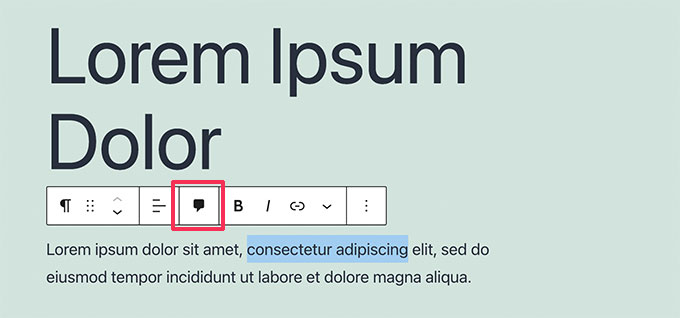
На экране редактирования записи следует выделить любой текст, который нужно выделить для членов команды, и нажать кнопку «Комментировать» на панели инструментов.
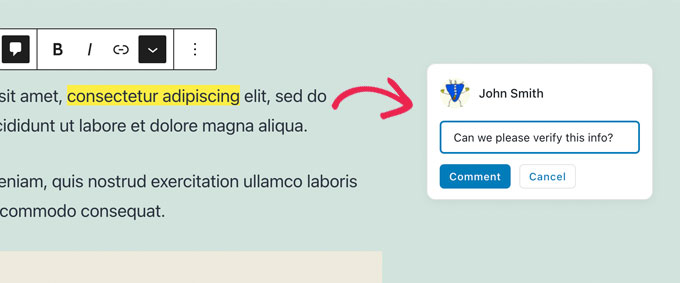
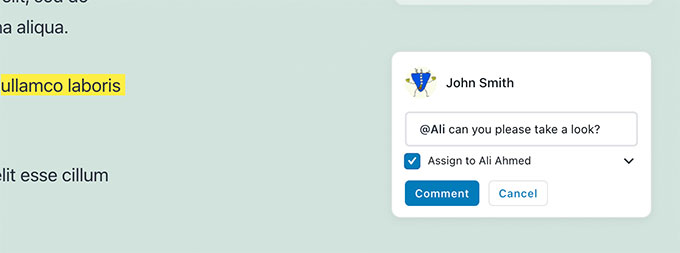
Откроется всплывающее окно, в котором можно оставить комментарий для других членов команды. Просто введите текст в поле и нажмите кнопку «Комментировать», когда закончите.
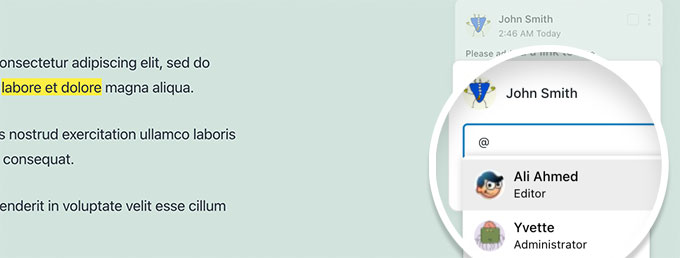
Если нужно добавить конкретного пользователя в обсуждение, это легко сделать. Просто введите символ @ и выберите его имя пользователя из выпадающего списка.
Также можно назначить конкретный комментарий отмеченному пользователю. Это позволит ему отслеживать любые задачи и отзывы, назначенные ему, и отмечать их как выполненные.
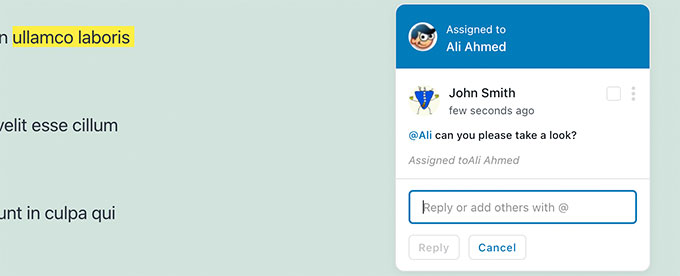
Вы заметите, что комментарий назначен конкретному пользователю, которого вы отметили. Добавлять комментарии можно практически к любому тексту в любом месте записи или страницы.
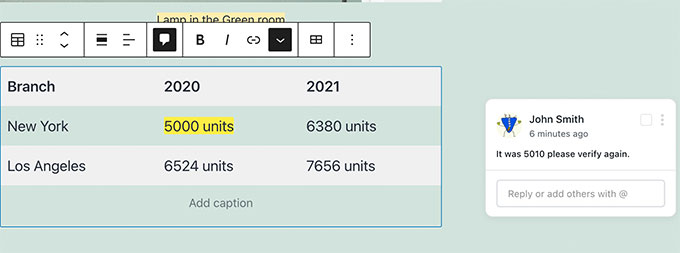
Кнопка комментария будет появляться в большинстве блоков, включая заголовки, таблицы, колонки, цитаты и многое другое.
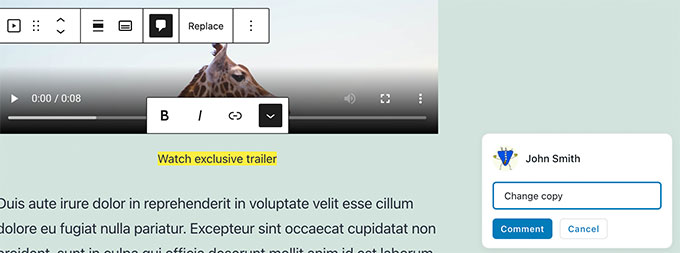
Также можно добавлять комментарии к полям подписей для изображений, аудио и видео. Как и в Google Docs, комментарии сохраняются автоматически в момент их публикации. Это означает, что ваши отзывы в безопасности, даже если вы не сохраните всю запись.
Теперь можно посмотреть, как это будет выглядеть для других пользователей. Для этого просто войдите на свой сайт WordPress под другой учетной записью. Убедитесь, что эта учетная запись имеет роль пользователя или разрешение на редактирование записи или страницы, где вы оставили комментарии.
Например, пользователи с ролью «Редактор» или «Автор» смогут видеть комментарии и отвечать на них.
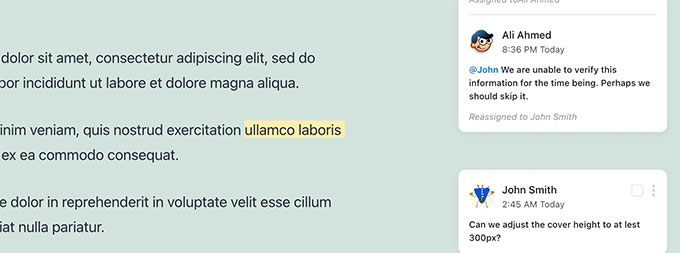
После входа просто отредактируйте запись, и вы увидите, что области текста, где вы ранее оставляли комментарии, выделены. Нажатие на них вызовет всплывающее окно комментария.
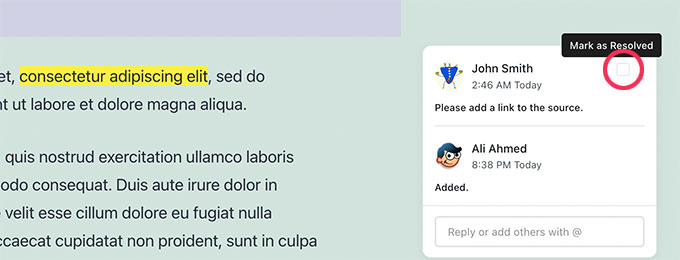
Можно добавить ответ на один из комментариев. Ваш ответ появится ниже исходного комментария. После решения вопроса можно закрыть эту ветку комментариев, нажав на флажок «Отметить как решенное».
Как управлять совместными действиями и комментариями документа
Если нужно увидеть все комментарии записи в одном месте, можно просматривать и управлять всей активностью и комментариями документа, нажав на кнопку «Multicollab» в правом верхнем углу экрана.
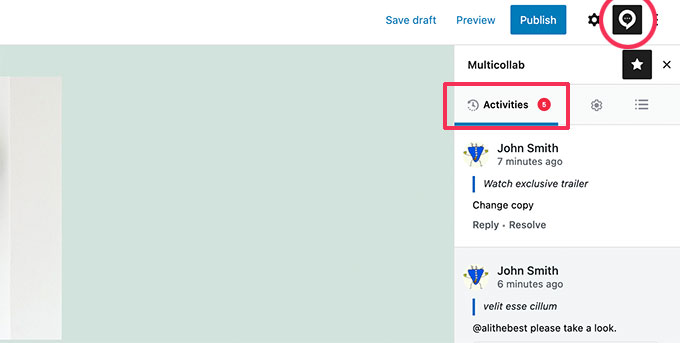
На вкладке «Активность» отобразятся последние комментарии. Отсюда можно напрямую ответить на комментарий или отметить его как решенный.
Если не нужно видеть комментарии во время работы над статьей, просто переключитесь на вкладку «Настройки» и включите опцию «Скрыть комментарии».

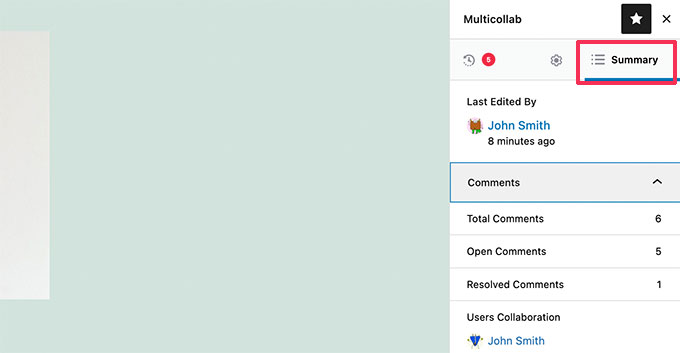
Плагин также позволяет увидеть общую сводку активностей по текущему документу на вкладке «Сводка». Здесь можно увидеть информацию о последнем редактировании и общую статистику комментариев для текущей статьи.
Как получать уведомления по электронной почте о редакционных комментариях в WordPress
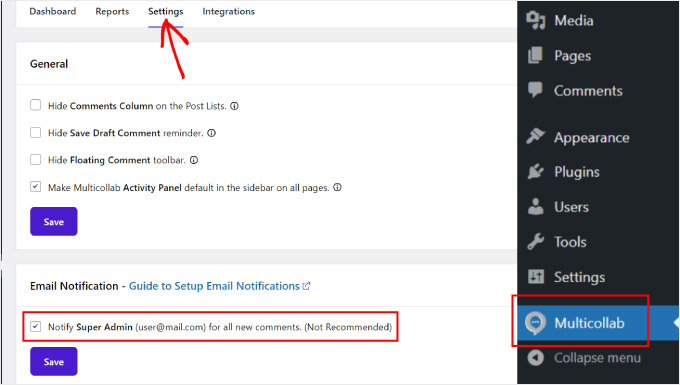
Multicollab может отправлять уведомления по электронной почте суперадминистраторам при появлении новых комментариев. Это можно активировать, перейдя в меню «Multicollab» в админ-панели и открыв вкладку «Настройки».
Здесь нужно установить флажок «Уведомлять суперадминистратора о всех новых комментариях».
Для надежных уведомлений по электронной почте рекомендуется использовать плагин WP Mail SMTP. Он гарантирует, что все уведомления попадут в почтовые ящики пользователей.
WP Mail SMTP используется на многих сайтах, поскольку он обеспечивает доставку важных уведомлений в почтовые ящики команды. У плагина также есть бесплатная версия, которой более чем достаточно для базовых нужд.
По умолчанию WordPress использует функцию PHP mail() для отправки электронных писем. Однако эта функция может быть легко скомпрометирована, и большинство хостинг-компаний WordPress неправильно ее настраивают. WP Mail SMTP решает эту проблему, позволяя легко отправлять письма WordPress с использованием правильного SMTP-сервера.
Часто задаваемые вопросы (FAQ)
Вот некоторые из наиболее распространенных вопросов о добавлении совместных функций в WordPress.
Какой плагин лучше всего подходит для совместной работы в стиле Google Docs в WordPress?
Для добавления комментирования и предложений, аналогичных Google Docs, рекомендуется Multicollab — именно этот плагин рассматривается в данном руководстве. Он плавно интегрируется в Block Editor и очень прост в использовании для команд.
Могут ли несколько пользователей одновременно редактировать запись в реальном времени?
Multicollab позволяет осуществлять асинхронное взаимодействие, что означает, что пользователи могут оставлять комментарии для других в любое время. На данный момент он не предлагает одновременное редактирование в реальном времени, когда можно видеть, как несколько человек печатают одновременно.
Существуют ли бесплатные плагины для совместной работы в WordPress?
Да, основная версия плагина Multicollab бесплатна. Она предоставляет все основные функции комментирования и совместной работы, которые необходимы большинству команд для улучшения своего рабочего процесса.
Как роли пользователей влияют на плагины совместной работы?
Инструменты колоборации соблюдают стандартные роли и разрешения пользователей WordPress. Чтобы участник команды мог комментировать запись, он должен иметь роль, такую как «Редактор» или «Автор», которая дает ему разрешение на редактирование этой записи.
Надеемся, что это руководство помогло вам легко наладить совместную работу на вашем сайте WordPress, как в Google Docs. Также может быть полезно ознакомиться с подборкой лучших плагинов для блоков Gutenberg и руководством для начинающих по ревизиям записей WordPress.
Соседние материалы | ||||

|
Пять способов использования модуля «Материалы» в Joomla | Введение в динамический контент: Новая эра с SP Page Builder |

|
|

