


AutomatorWP ARForms - Плагин WordPress
AutomatorWP ARForms - это плагин для WordPress, который значительно упрощает автоматизацию работы с формами. Благодаря ему можно автоматизировать действия на основании событий, происходящих в формах, созданных с помощью ARForms, что повышает функциональность и удобство использования.

Особенности плагина
AutomatorWP ARForms позволяет пользователю настраивать триггеры для различных событий, таких как отправка формы или изменение поля, с дальнейшим созданием комплексных автоматических процессов. Это обеспечивает возможность автоматизации без глубоких навыков программирования, поскольку интерфейс интуитивно понятен и дружелюбен. Очевидно, что разработчики уделили особое внимание взаимодействию пользователя с приложением, максимально упрощая выполнение повседневных задач.
Процессы интегрируются с другими расширениями и службами, что делает решение пригодным для включения в текущую систему управления сайтом. Возможность синергии с популярными плагинами и API является сильной стороной интерфейса. Разработчики акцентировали внимание на совместимости, что расширяет области применения, делая инструмент универсальным.
Особенно примечательна способность обработки собранных данных с последующим реагированием, как отправка уведомлений или обновление пользовательской базы данных. Это позволяет автоматизировать рутинные задачи, экономя ресурсы. Механизм автоматизации характеризуется гибкостью и многофункциональностью, создавая широкий спектр возможностей для пользователей.
Платформа предлагает обширный набор функций для настройки автоматизации. Это позволяет создавать сложные сценарии с многочисленными условиями и действиями, адаптируя решения под специфические нужды. В результате, решением пользуются как в небольших проектах, так и в крупных системах с высоким уровнем интерактивности. Настройка таких процессов способствует улучшению эффективности управления и расширяет функциональные возможности без ущерба для простоты.
Таким образом, продукт идеально подходит для тех, кто стремится минимизировать ручное вмешательство в процессы, повышая их продуктивность. Пользователи получают инструмент, с помощью которого можно легко интегрировать и управлять сложными рабочими процессами. AutomatorWP ARForms предоставляет отличную возможность для повышения уровня автоматизации управления сайтом.
Спецификации:
| Дата выхода: | 20-01-2017 | |
| Дата обновления: | 29-01-2024 | |
| Тип расширения: | Платный | |
| Лицензия: | GPL | |
| Тематика: | Контакты и связь для AutomatorWP | |
| Совместимость: | W5.x W6.x | |
| Включает в себя: | Плагин | |
| Языковые пакеты: |

|
|
| Разработчик: | AutomatorWP | |
| Рейтинг: | ||
Скачивание по подписке!
Вам необходимо авторизоваться на сайте и приобрести клубную подписку!
Поделись с друзьями!
Руководство по настройке AutomatorWP ARForms для автоматизации заявок в WordPress
AutomatorWP ARForms нужен не для создания самой формы, а для того, чтобы отправка формы становилась событием в цепочке WordPress-автоматизации. В этом руководстве разберём, как связать форму ARForms с AutomatorWP, выбрать правильный тип автоматизации, передать значения полей в действия и проверить, что сценарий действительно срабатывает.
Материал рассчитан на владельца сайта, вебмастера или специалиста поддержки, который уже работает с WordPress и хочет убрать ручные действия после заявок: добавить тег пользователю, отправить данные в другой плагин, запустить внутренний процесс, выдать доступ или отделить заявки гостей от действий зарегистрированных пользователей.
Здесь нет инструкций по покупке, оплате или обходу лицензирования. Мы рассматриваем практическую работу с уже установленными компонентами: подготовку формы, установку add-on, настройку триггеров, использование тегов, проверку логов, частые ошибки и выбор альтернатив, если текущая связка не закрывает задачу.
Какую задачу решает связка ARForms и AutomatorWP
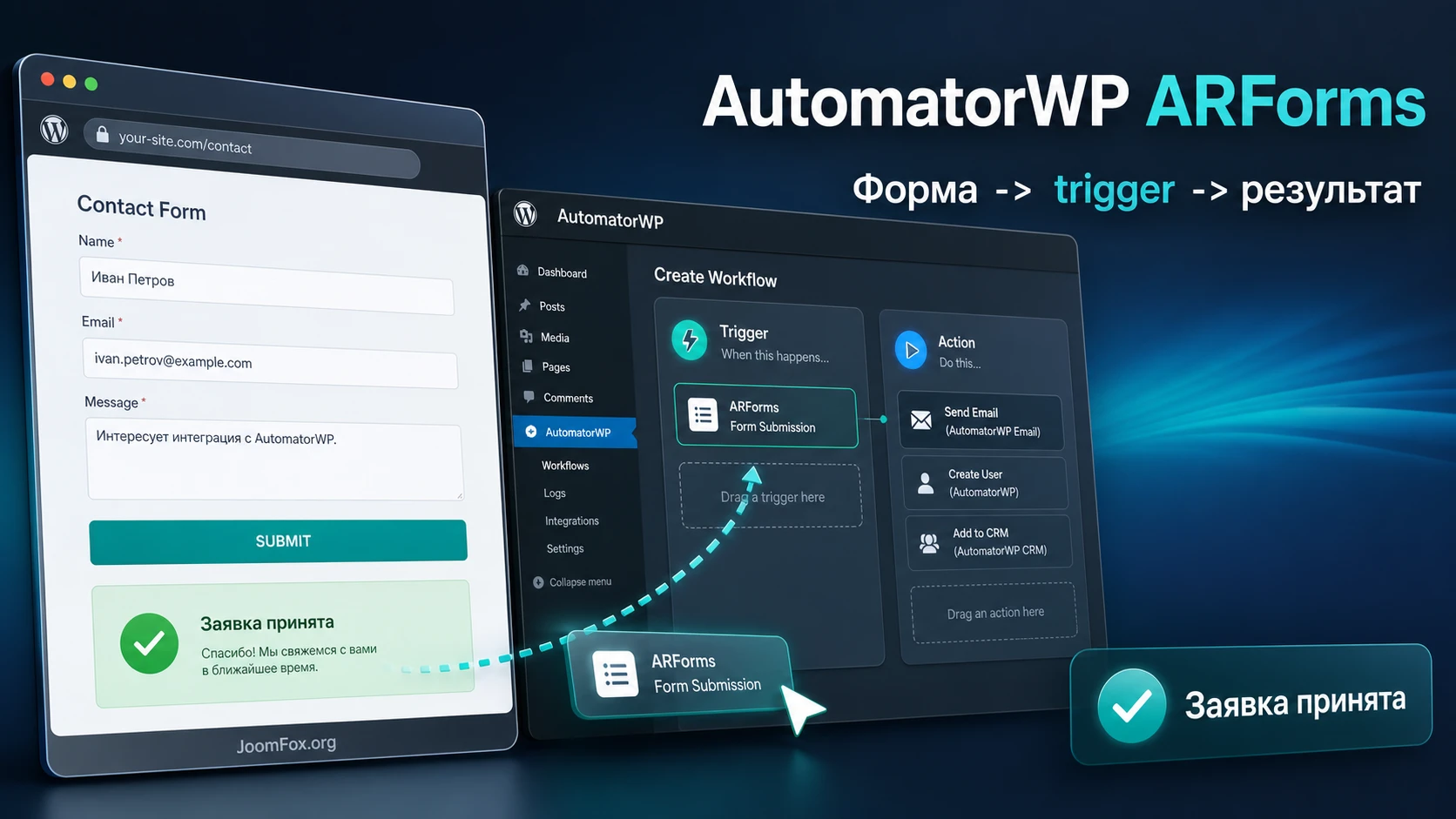
ARForms отвечает за интерфейс формы: поля, стили, условную логику, многошаговые формы, отправку и хранение заявок. AutomatorWP отвечает за реакцию сайта на событие. Add-on AutomatorWP ARForms соединяет эти две части: когда пользователь или гость отправляет форму, AutomatorWP получает событие и может выполнить действия из других интеграций.
Это важно понимать сразу, потому что add-on не превращает ARForms в отдельную CRM и не добавляет в ARForms новый конструктор действий. На странице add-on разработчик прямо показывает ARForms как источник триггеров: отправка формы, отправка формы гостем и варианты с конкретным значением поля. В списке действий для самого add-on указано, что собственных actions нет. Поэтому рабочая схема всегда выглядит так: ARForms даёт событие и значения, а действие выбирается из AutomatorWP, WordPress или другого подключённого плагина.
Типовые сценарии, где add-on особенно полезен
Самый понятный сценарий - лид-форма. Посетитель отправляет заявку, а сайт автоматически ставит тег пользователю, создаёт внутреннюю заметку, отправляет уведомление, добавляет контакт в список или передаёт данные дальше через другую интеграцию AutomatorWP. Для зарегистрированного пользователя можно запускать действия на его аккаунте. Для гостя нужно использовать анонимную автоматизацию и заранее решить, создавать нового пользователя, искать существующего или выполнять действие без привязки к аккаунту.
Второй сценарий - сегментация по ответам. Если форма содержит поле с выбором услуги, уровня интереса, направления обучения или типа запроса, PRO-триггер с field value позволяет запускать разные ветки не просто по факту отправки формы, а по конкретному значению. Это помогает не плодить отдельные формы для каждого сегмента и не разбирать заявки вручную.
Третий сценарий - внутренняя операционная автоматизация. Например, администратор использует ARForms для заявки на доступ, а AutomatorWP после отправки запускает действия в membership-плагине, добавляет пользователя в список, активирует заранее подготовленный snippet через интеграцию Code Snippets или отправляет данные через webhook. В статье мы будем держаться проверенной логики: не обещать конкретное действие, если оно относится не к ARForms add-on, а к отдельной интеграции AutomatorWP.
Где проходит граница ответственности
Если не приходит письмо из ARForms, сначала проверяют настройки уведомлений и доставку почты WordPress. Если форма не отправляется, сначала проверяют ARForms, защиту от спама, кеш и ошибки JavaScript. Если форма отправилась, но автоматизация не сработала, фокус смещается на AutomatorWP: выбран ли правильный тип автоматизации, совпадает ли форма в триггере, прошли ли фильтры, есть ли запись в логах.
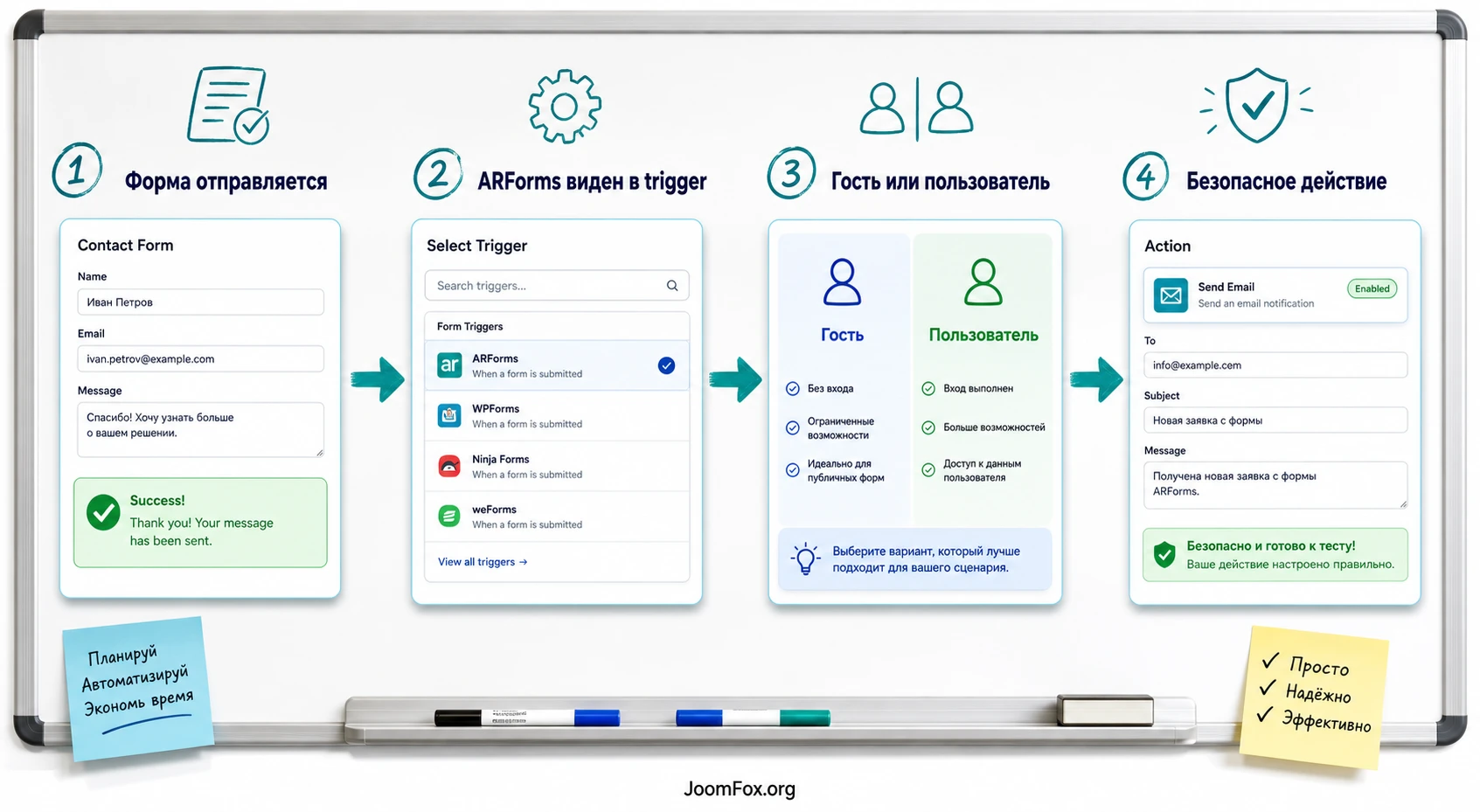
Практическая граница простая: ARForms должен успешно принять заявку, а AutomatorWP должен увидеть это событие как trigger. Пока первый шаг не подтверждён, бесполезно чинить действия AutomatorWP.
Кому подойдёт этот add-on и где он может быть лишним
AutomatorWP ARForms подходит сайтам, где форма - это начало процесса, а не просто сообщение на почту. Если после заявки администратор каждый раз вручную добавляет тег, меняет роль, создаёт задачу, отправляет письмо, выдаёт доступ или копирует данные в другой инструмент, автоматизация быстро окупает настройку. Особенно хорошо add-on смотрится на сайтах с личным кабинетом, онлайн-курсами, закрытыми материалами, заявками на консультацию, опросами, квизами и многошаговыми формами.
Для простого сайта с одной контактной формой, где достаточно письма администратору и записи в ARForms entries, связка может быть избыточной. В таком случае сначала убедитесь, что штатные уведомления ARForms закрывают задачу. AutomatorWP нужен тогда, когда после отправки формы должно происходить что-то ещё внутри WordPress или во внешней цепочке.
Когда AutomatorWP ARForms особенно уместен
- На сайте уже используется ARForms, и вы не хотите переносить формы в другой конструктор ради автоматизаций.
- Нужно запускать разные действия для зарегистрированных пользователей и гостей.
- В форме есть поле, значение которого определяет дальнейший сценарий.
- На сайте уже установлен AutomatorWP или планируется связка с его другими add-ons.
- Важна проверка через logs, чтобы видеть, где остановилась цепочка.
Когда лучше выбрать другой путь
Если вам нужен только экспорт заявок во внешнюю таблицу, иногда проще использовать специализированную интеграцию формы или webhook-инструмент. Если все формы уже построены на другом конструкторе, логичнее смотреть add-on AutomatorWP для этого конструктора, а не переносить их в ARForms. Если нужен сложный внешний сценарий с очередями, повторными отправками и контролем доставки API, лучше рассмотреть инструменты, где webhook-логика является основной функцией.
Есть и организационное ограничение: add-on раскрывается только при аккуратной карте процесса. Если администратор не понимает, что должно происходить после отправки формы, автоматизация превращается в набор случайных действий. Поэтому перед установкой стоит описать цепочку в одну строку: "Когда кто отправляет какую форму и при каком значении поля, какое действие должно выполниться и как мы поймём, что оно выполнено".
Что проверить перед установкой и первым сценарием
Подготовка нужна не для формальной галочки, а чтобы не искать ошибку сразу в трёх местах. AutomatorWP ARForms зависит от рабочей формы ARForms, установленного AutomatorWP и выбранного действия. Если любой из этих слоёв не готов, триггер может не появиться, автоматизация не запустится или действие выполнится с пустыми данными.
Базовая проверка компонентов
Сначала проверьте, что ARForms установлен, нужная форма опубликована и её можно отправить с публичной страницы. Не начинайте с черновой формы внутри редактора: AutomatorWP должен реагировать на реальное событие, а не на идею формы. Затем убедитесь, что AutomatorWP активен и в админ-панели доступен раздел AutomatorWP. Только после этого устанавливайте add-on AutomatorWP ARForms.
После активации add-on в списке интеграций AutomatorWP должна появиться ARForms. Если интеграция не видна, чаще всего причина в неактивном базовом плагине, конфликте версии, кешировании админки или неверном ожидании: add-on добавляет triggers, а не отдельную страницу формы внутри ARForms.
Проверка формы до автоматизации
- Откройте страницу с формой в обычном окне браузера, не только в режиме администратора.
- Отправьте тестовую заявку с уникальным email или заметным значением поля.
- Проверьте, появилась ли запись в ARForms entries или в другом месте хранения, которое вы используете.
- Проверьте уведомление, если оно настроено в ARForms.
- Запишите точное название формы и поля, по которому будет строиться условие.
Эта проверка отделяет проблемы формы от проблем AutomatorWP. Если заявка не сохраняется или не проходит защиту от спама, автоматизация может не получить событие. Если заявка сохраняется стабильно, переходите к настройке триггера.
Что заранее решить по гостям и пользователям
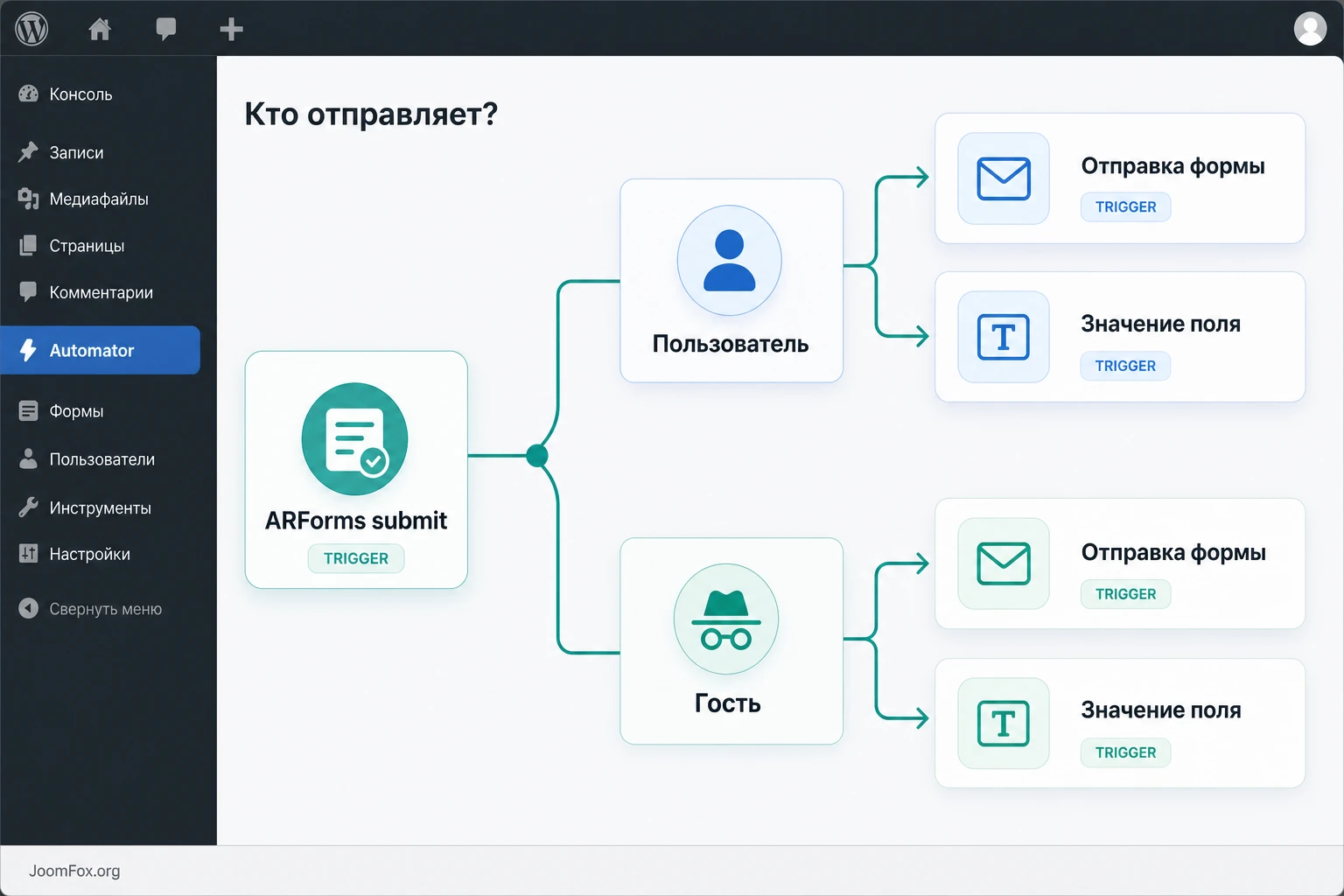
AutomatorWP разделяет logged-in и anonymous automations. Для зарегистрированного пользователя действия выполняются на том же аккаунте, который завершил триггер. Для гостя логика другая: анонимная автоматизация может создать пользователя, выбрать существующего или применить действия по правилам user selector. Это особенно важно для форм регистрации, заявок на доступ, лид-магнитов и анкет, где email гостя может совпасть с уже существующим аккаунтом.
Если вы не хотите создавать пользователей из каждой заявки, не выбирайте сценарий "создать нового пользователя" только потому, что так проще. Лучше сначала решить, что должно происходить с гостевыми заявками: уведомление менеджеру, добавление в список, отправка webhook, создание задачи или ручная проверка.
Установка add-on и первичная проверка в админ-панели
Технически AutomatorWP ARForms устанавливается как обычный WordPress-плагин: загрузка ZIP-файла через Plugins -> Add New, активация и проверка лицензии для обновлений и поддержки, если это требуется вашей версии. Важно не останавливаться на факте активации. Для пользователя ценность появляется только тогда, когда ARForms виден в списке triggers и тестовая отправка формы оставляет след в logs.
Порядок установки без лишнего риска
- Сделайте резервную копию сайта или хотя бы базы данных, если сайт рабочий и принимает заявки.
- Обновите базовые плагины только после проверки совместимости на копии сайта, если проект критичный.
- Установите и активируйте AutomatorWP, если он ещё не установлен.
- Убедитесь, что ARForms активен и форма открывается на публичной странице.
- Загрузите AutomatorWP ARForms через
Plugins->Add New->Upload Plugin. - Активируйте add-on и проверьте, появилась ли интеграция ARForms при добавлении trigger.
Не стоит сразу включать сложный рабочий сценарий на боевой форме. Создайте тестовую automation с безопасным действием, например отправкой внутреннего уведомления или добавлением тестового тега, если такая интеграция у вас уже есть. Так вы проверите связку без риска выдать доступ не тому пользователю или запустить внешний процесс.
Первый trigger: отправка формы
В AutomatorWP откройте AutomatorWP -> Automations и создайте новую automation. Для формы, которую отправляет зарегистрированный пользователь, выбирайте logged-in тип. Для формы на публичной странице, где пользователь может быть не авторизован, выбирайте anonymous тип. Далее добавьте trigger из интеграции ARForms. Базовый бесплатный вариант - "User submits a form" или "Guest submits a form", в зависимости от типа automation.
В настройках trigger выберите конкретную форму. Если оставить общий вариант для любой формы, сценарий может сработать там, где вы его не ждали. Это допустимо только для редких общих процессов, например единой внутренней пометки всех заявок. Для большинства сайтов лучше ограничить trigger одной формой.
Первое action: безопасная проверка
Так как add-on ARForms не предоставляет собственные actions, действие выбирается из других интеграций AutomatorWP. Для первой проверки используйте то, что не меняет важные права и не отправляет внешние данные без необходимости. Например, можно отправить письмо администратору через доступную action-интеграцию, добавить простой тег пользователю, записать данные в список или выполнить другое безопасное действие, уже подтверждённое вашей конфигурацией.
Мини-итог: после установки нужно увидеть не просто активный плагин, а рабочую связку "ARForms trigger -> AutomatorWP action -> запись в logs". Именно logs дают точку опоры для диагностики.
Настройка триггеров ARForms: отправка формы, гости и field value
Главная настройка AutomatorWP ARForms находится не в ARForms, а в trigger-блоке AutomatorWP. Там вы решаете, на какое событие реагировать. Официальная страница add-on перечисляет четыре варианта: отправка формы пользователем, отправка формы гостем, отправка формы с определённым значением поля пользователем и такой же сценарий для гостя. Последние два относятся к PRO-возможностям add-on.
Отправка любой заявки по конкретной форме
Это самый устойчивый вариант. Он срабатывает, когда форма успешно отправлена. Подходит для уведомлений, базовой сегментации, отметки пользователя, создания внутренней задачи или запуска первого шага воронки. Важно выбирать конкретную форму и ограничивать completion limits, если одно и то же действие не должно выполняться много раз.
Например, если форма "Запрос консультации" должна добавлять пользователю тег "интерес к услуге", trigger должен быть привязан именно к этой форме. Если пользователь может отправить форму повторно, решите, нужно ли повторять действие. В AutomatorWP для этого есть настройки completion и лимитов автоматизации, но применять их нужно по смыслу, а не наугад.
Guest submits a form для публичных заявок
Гостевой trigger нужен, когда посетитель не вошёл в аккаунт. В anonymous automation у AutomatorWP есть user selector, который определяет, на какого пользователя будут применяться actions или будет ли создан новый пользователь. Это не техническая мелочь, а архитектурное решение. Если форма собирает email для закрытого материала, создание пользователя может быть оправдано. Если форма собирает вопрос в поддержку, чаще достаточно уведомления или записи во внешнюю систему.
В гостевых сценариях особенно тщательно проверяйте поля email и имя. Если action использует данные формы, а поле пустое, неверно названо или заблокировано антиспамом, дальнейший процесс может создать неполную запись или отправить письмо без персонализации.
Field value trigger для сегментации
PRO-варианты "User submits a field value on a form" и "Guest submits a field value on a form" помогают запускать сценарий только при определённом ответе. Это полезно для формы с выбором услуги, бюджета, типа обращения, статуса клиента, интересующего курса или согласия на дополнительный контакт.
Настраивая такой trigger, используйте значения, которые пользователь выбирает из контролируемого списка: radio, select, checkbox с понятными вариантами. Свободное текстовое поле хуже подходит для точной автоматизации, потому что человек может написать значение с опечаткой, пробелом или другим регистром. Если всё-таки нужно работать со свободным вводом, лучше обрабатывать его осторожно через фильтры или отдельную ручную проверку.
| Ситуация | Подходящий trigger | Что проверить |
|---|---|---|
| Форму отправляет авторизованный пользователь | User submits a form |
Пользователь вошёл в аккаунт, выбрана конкретная форма, действие применяется к тому же пользователю. |
| Форму отправляет гость | Guest submits a form |
Выбран anonymous тип, настроен user selector, email в форме заполнен корректно. |
| Сценарий зависит от ответа в поле | User submits a field value on a form |
Поле имеет контролируемые варианты, значение совпадает с условием, PRO-возможность доступна. |
| Гость выбирает вариант, который меняет дальнейший процесс | Guest submits a field value on a form |
Настроен anonymous тип, поле обязательно, дальнейшие actions не требуют случайного аккаунта. |
После выбора trigger всегда отправляйте форму минимум дважды: один раз с подходящим условием и один раз с неподходящим. Так вы проверите не только запуск, но и отсутствие лишних срабатываний.
Как передавать значения полей в действия AutomatorWP
Одна из сильных сторон AutomatorWP - tags. Теги подставляют динамические данные из trigger или action в поля дальнейших действий. Для AutomatorWP ARForms это особенно важно: отправка формы сама по себе сообщает только факт события, а field value tag позволяет использовать значение конкретного поля в последующих actions. На странице add-on разработчик указывает этот тег как PRO-возможность.
Что можно передавать через tags
В зависимости от доступных tags и выбранного trigger вы можете передать email, имя, выбранную услугу, комментарий, значение поля, ссылку на страницу или другие данные, которые доступны из события. Конкретный список смотрите в кнопке tags внутри поля action: AutomatorWP показывает доступные группы динамически, когда вы настраиваете действие.
Не стоит вручную печатать tag, если его можно вставить из интерфейса. Ошибка в фигурных скобках, названии поля или параметре приведёт к тому, что действие получит пустое или буквальное значение. Для критичных писем и внешних запросов всегда делайте тест с яркими значениями вроде test-arforms-segment-a, чтобы увидеть, что именно пришло в action log.
Как строить действие с данными формы
Представим, что форма содержит поле "Тип заявки" и поле "Комментарий". После отправки нужно отправить письмо менеджеру или добавить пользователя в сегмент. В action-поле темы письма можно вставить значение типа заявки, а в тело - комментарий. Если действие отправляет данные во внешний сервис через webhook add-on, tags помогут собрать payload без ручного копирования.
Но tags не заменяют валидацию. Если поле необязательное, AutomatorWP может получить пустое значение. Если поле скрыто условной логикой ARForms, оно может не быть заполнено в конкретной ветке формы. Поэтому в важных цепочках либо делайте поле обязательным, либо добавляйте fallback в тексте письма, либо разделяйте сценарии по field value trigger.
Практическая проверка tags
- Вставьте tag через кнопку AutomatorWP в поле action.
- Отправьте форму с уникальным значением в нужном поле.
- Откройте
AutomatorWP->Logs. - Проверьте action log и итоговое значение после применения tags.
- Если значение пустое, проверьте обязательность поля, условную логику ARForms и выбранный trigger.
Лучшее правило для данных формы: сначала добейтесь, чтобы значение корректно появлялось в logs, и только потом подключайте действие, которое меняет доступ, отправляет внешние данные или запускает бизнес-процесс.
Подробная настройка после установки: от формы к проверяемой automation
Раздел настройки - центральная часть работы. Хорошая automation не начинается с выбора красивого действия. Она начинается с карты: входные данные, логика продукта, выход, проверка результата, симптом ошибки и безопасный откат. Для AutomatorWP ARForms эта цепочка особенно полезна, потому что триггер находится на стороне формы, действия - в другой интеграции, а диагностика - в logs.
Шаг 1. Подготовьте форму как стабильный источник данных
В ARForms проверьте структуру полей. Для автоматизаций лучше подходят поля с фиксированными вариантами, чем свободный текст. Если сценарий зависит от ответа, используйте select, radio или checkbox с понятными значениями. Если форма многошаговая, убедитесь, что обязательные поля находятся до отправки и не скрываются условной логикой в нужной ветке.
Для формы заявки настройте нормальное сообщение об успехе. Это не связано напрямую с AutomatorWP, но помогает тестировать: пользователь должен понимать, что отправка прошла. Если форма зависает или показывает ошибку, AutomatorWP может вообще не получить trigger.
Шаг 2. Выберите тип automation по пользователю
Logged-in automation используйте для действий, которые должны применяться к текущему аккаунту: добавить пользователя в группу, назначить тег, выдать внутренний доступ, изменить user meta через соответствующую интеграцию. Anonymous automation используйте для гостей. Не смешивайте эти варианты, иначе самая частая ошибка будет выглядеть так: форма отправлена, но действие не может понять, к какому пользователю примениться.
Если форма доступна и гостям, и авторизованным пользователям, иногда лучше создать две automation: одну для logged-in, вторую для anonymous. Так вы явно контролируете user selector и не зависите от случайного состояния пользователя.
Шаг 3. Настройте trigger максимально узко
Выбирайте конкретную форму, а не "любая форма", если нет сильной причины. Для field value trigger выбирайте конкретное поле и точное значение. Если в ARForms поле переименовано, изменён тип или варианты, после изменения формы нужно вернуться в automation и проверить trigger заново.
Не добавляйте filters до первой успешной проверки. Сначала убедитесь, что trigger срабатывает на чистом сценарии. Потом добавляйте фильтры, лимиты и дополнительные условия. Такой порядок проще диагностировать: если после добавления filter автоматизация перестала работать, вы знаете, где искать.
Шаг 4. Настройте action и tags
Выберите action из нужной интеграции AutomatorWP. Если action принимает текстовые поля, используйте tags для значений формы. Если action меняет пользователя, проверьте, какой пользователь выбран в контексте automation. Для anonymous сценариев обязательно проверьте user selector до запуска действия.
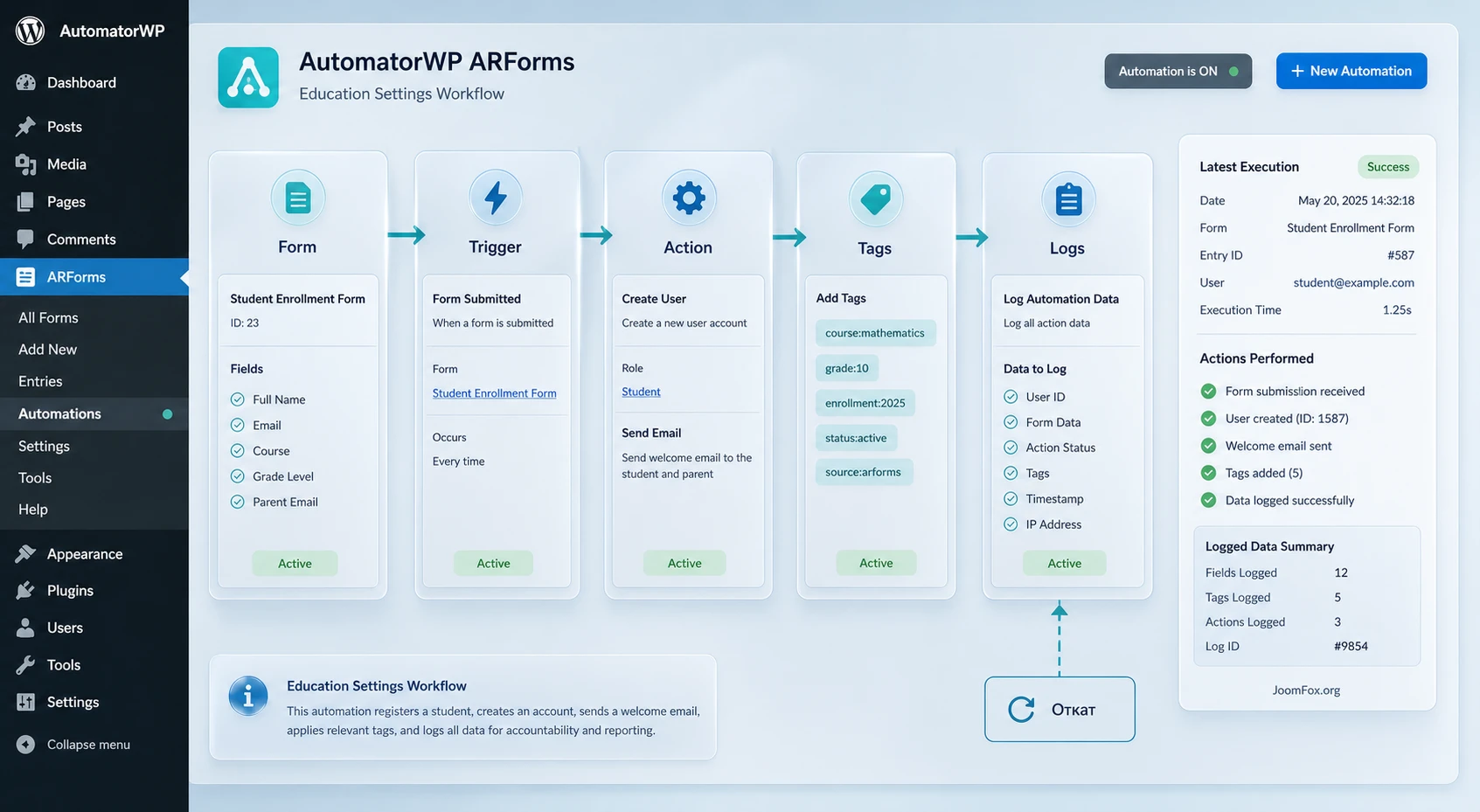
Для типового сайта разумно начинать с одного action. Когда он стабильно работает, добавляйте второй. Цепочка из пяти actions выглядит эффектно, но при ошибке сложнее понять, какая часть не выполнилась. Лучше построить сценарий ступенчато: trigger -> безопасное действие -> проверка logs -> дополнительное действие -> повторная проверка.
Шаг 5. Сохраните, протестируйте и зафиксируйте откат
После сохранения automation отправьте форму в трёх вариантах: обычная заявка, заявка с нужным field value, заявка с другим значением. В logs должны появиться записи trigger, action и automation. Если действие меняет аккаунт, проверьте профиль пользователя. Если действие отправляет письмо, проверьте не только входящие, но и журнал отправки почты, если он установлен на сайте.
Откат должен быть таким же понятным, как запуск. Если automation добавляет тег, знайте, где его снять. Если создаёт пользователя, тестируйте на отдельном email. Если отправляет внешние данные, используйте тестовый endpoint. Если действие оказалось слишком широким, временно переведите automation в черновой режим или отключите её, а не удаляйте без анализа logs.
Практический пример: заявка на консультацию с сегментацией по ответу
Разберём предметный сценарий. На сайте есть форма ARForms "Заявка на консультацию". Посетитель выбирает тип запроса: "Внедрение", "Поддержка" или "Обучение". Нужно, чтобы после отправки формы AutomatorWP запускал разные действия для разных ответов. Например, для "Внедрение" добавить пользователя в отдельный сегмент или отправить менеджеру письмо с пометкой, а для "Обучение" подготовить другую цепочку.
Цель сценария
Мы хотим не просто получить письмо, а сразу разделить заявки по смыслу. Это уменьшает ручную сортировку и снижает риск, что важная заявка потеряется в общей почте. Сценарий подходит для формы с фиксированным полем выбора, потому что AutomatorWP может проверить значение поля и запустить нужное действие.
Подготовка
- В ARForms создана форма с полями имя, email, тип запроса и комментарий.
- Поле "Тип запроса" сделано как select или radio, а не как свободный текст.
- Форма успешно отправляется и сохраняет заявку.
- AutomatorWP и AutomatorWP ARForms активны.
- Выбрано безопасное действие для теста, например уведомление или добавление внутреннего тега.
Шаги настройки
- Откройте
AutomatorWP->Automationsи создайте новую automation. - Если форму отправляют гости, выберите anonymous тип. Если только авторизованные клиенты, выберите logged-in тип.
- Добавьте ARForms trigger с проверкой field value, если эта возможность доступна в вашей версии add-on.
- Выберите форму "Заявка на консультацию".
- Выберите поле "Тип запроса" и значение "Внедрение".
- Добавьте action, который должен выполниться для этого сегмента.
- Вставьте tags из формы в текст уведомления или в поля действия: имя, email, комментарий, выбранный тип запроса.
- Сохраните automation и отправьте тестовую заявку со значением "Внедрение".
- Отправьте вторую заявку со значением "Поддержка" и проверьте, что эта automation не сработала.
Проверка результата
В AutomatorWP -> Logs должна появиться запись trigger для первой заявки и action log с применёнными tags. Для второй заявки запись по этой automation не должна завершиться действием, если условие настроено только на "Внедрение". Если action отправляет письмо, в письме должны быть реальные значения формы, а не пустые placeholders.
Нюанс, который часто мешает
Если поле "Тип запроса" переименовали или изменили варианты после настройки automation, условие может перестать совпадать. Поэтому любые изменения в структуре ARForms нужно сопровождать повторным тестом automation. Это особенно важно на сайтах, где маркетолог редактирует форму, а автоматизацию настраивает разработчик или администратор.
Практичные идеи применения без лишнего усложнения
AutomatorWP ARForms можно использовать шире, чем для одной формы обратной связи, но каждый сценарий должен начинаться с пользовательской цели. Ниже - не универсальный список "возможностей", а варианты, где отправка формы действительно становится полезным trigger для сайта.
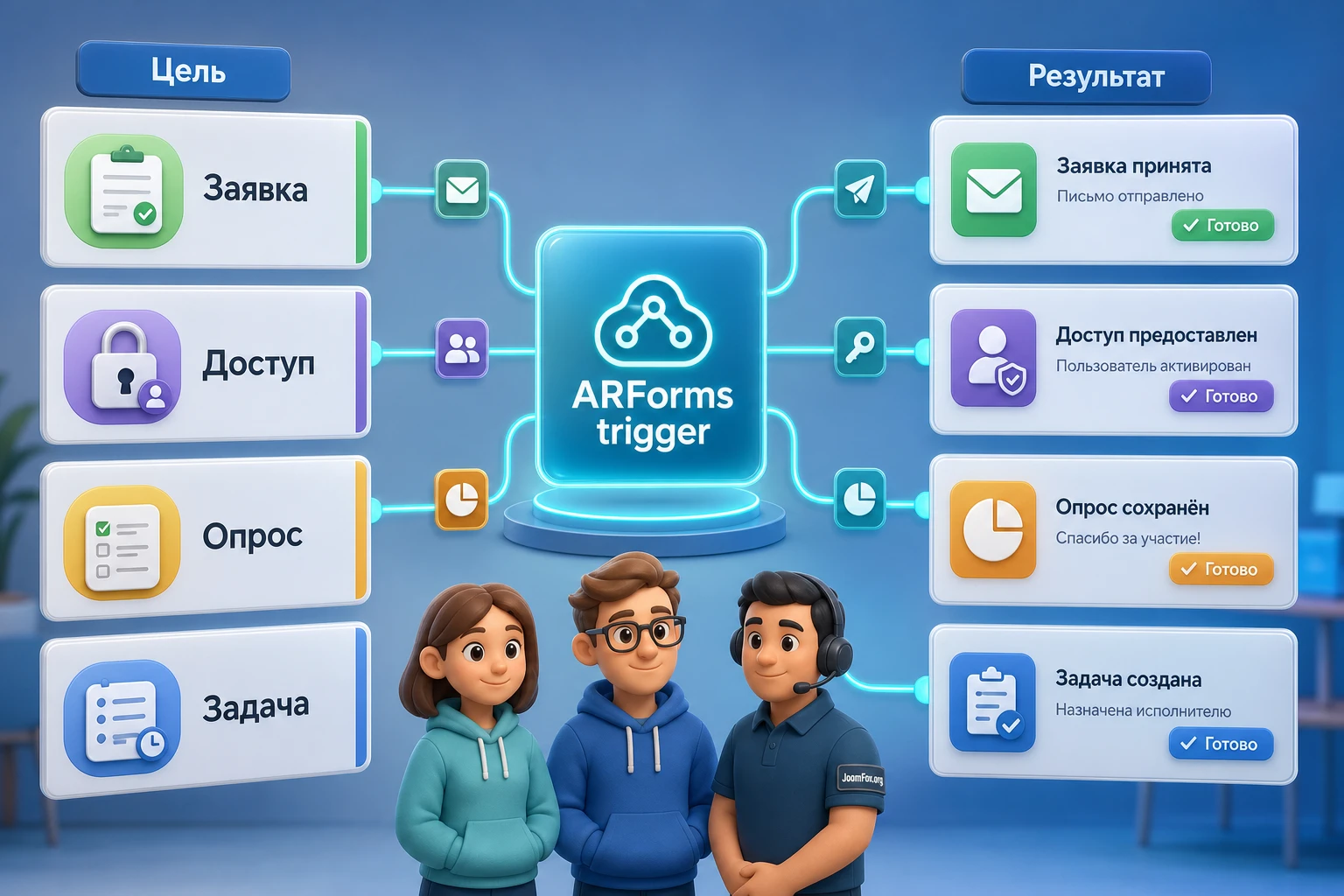
Лид-форма с разными маршрутами обработки
Цель пользователя - отправить заявку и получить релевантный ответ. Цель администратора - не сортировать всё вручную. В форме добавляют поле с типом услуги, а в AutomatorWP создают отдельные automation по важным значениям. Результат: заявка попадает в нужный сегмент, менеджер видит контекст, а пользователь получает более точное уведомление.
Форма заявки на закрытый материал
Если сайт использует membership или LMS-плагин, форма может быть точкой входа в доступ. Гость отправляет форму, anonymous automation ищет или создаёт пользователя по email, а дальнейшее действие назначает доступ через соответствующую интеграцию. Такой сценарий требует аккуратной проверки, потому что ошибка в user selector может создать дубли аккаунтов или применить действие не к тому пользователю.
Опрос или квиз с разной последующей коммуникацией
ARForms поддерживает сложные формы, многошаговые сценарии и условную логику. AutomatorWP добавляет реакцию после завершения. Например, выбранная категория ответа запускает письмо с полезной подборкой, добавление в список интересов или внутреннюю пометку для отдела продаж. Здесь особенно полезен field value trigger, но только если ответы заданы фиксированными вариантами.
Внутренняя форма для команды сайта
Форма может быть доступна только авторизованным редакторам или менеджерам. После отправки AutomatorWP создаёт внутреннюю задачу, добавляет тег, запускает webhook или уведомляет нужного пользователя. Это удобнее, чем просить команду писать запросы в свободной форме, потому что поля стандартизируют данные и уменьшают количество уточнений.
Проверка результата: logs, тестовые данные и отсутствие ложных срабатываний
Проверка результата - это не последний формальный шаг, а основа надёжности. AutomatorWP ведёт разные типы logs: trigger, action и automation. Это помогает понять, где остановилась цепочка. Для AutomatorWP ARForms проверка особенно важна, потому что ошибка может находиться в форме, trigger-условии, tags, фильтрах или самом action.
Что должно быть видно в logs
После тестовой отправки формы вы должны увидеть, что trigger завершён. Затем проверьте action log: там важно увидеть итоговые значения после применения tags. Если automation завершилась, но действие получило пустой email или пустой field value, проблема не в запуске, а в передаче данных. Если trigger вообще не появился, проблема ближе к форме, выбору trigger или типу пользователя.
Минимальный набор тестов перед публикацией
- Отправка формы авторизованным пользователем, если сценарий logged-in.
- Отправка формы гостем, если сценарий anonymous.
- Отправка с подходящим значением поля для field value trigger.
- Отправка с неподходящим значением поля, чтобы проверить отсутствие лишнего action.
- Повторная отправка тем же пользователем, если есть completion limits.
- Проверка письма, тега, доступа, webhook или другого конечного результата.
Для тестов используйте отдельные email, понятные имена и заметные значения. Не проверяйте на реальных клиентах. Если действие может изменить доступ, создайте тестового пользователя с минимальными правами.
Как безопасно отключить спорную automation
Если результат не тот, сначала отключите automation или переведите её в неактивное состояние, затем изучите logs. Не удаляйте сразу сценарий: удаление лишит вас контекста, а проблема может повториться при следующей настройке. После исправления включите automation и повторите тесты с теми же данными.
Почему автоматизация не срабатывает и как это диагностировать
Проблемы с AutomatorWP ARForms обычно выглядят одинаково: "форма отправлена, но ничего не произошло". На практике это несколько разных ситуаций. Нужно идти от входного события к действию, а не менять всё подряд.
Форма отправляется, но trigger не появляется в logs
Симптом: в ARForms заявка есть, но в AutomatorWP -> Logs нет записи trigger. Возможные причины: add-on не активен, выбран не тот тип automation, trigger привязан к другой форме, форма отправляется гостем, а automation создана для logged-in пользователя, или отправка блокируется до события, которое ждёт AutomatorWP.
Что проверить: активность AutomatorWP, ARForms и add-on, тип automation, выбранную форму, статус automation, тест под авторизованным и гостевым пользователем. Если форма публичная, отдельно проверьте anonymous trigger.
Как исправить: пересоздайте trigger с конкретной формой, выберите правильный тип automation и проведите тест без дополнительных filters. Если после этого trigger появился, добавляйте условия по одному.
Trigger есть, но action не выполняется
Симптом: trigger log появился, но конечного результата нет. Причины часто находятся в action: не настроены обязательные поля, action ограничен filter, нет пользователя в контексте anonymous automation, completion limit уже исчерпан или выбранная интеграция требует дополнительных настроек.
Что проверить: action log, filters на action, user selector, обязательные поля action, completion limits, права пользователя и доступность целевого плагина. Если action использует tags, проверьте, как они раскрылись в log.
Как исправить: временно замените action на простое безопасное действие. Если оно выполняется, проблема в исходном action или его настройках. Верните исходное действие и заполните обязательные поля заново.
Field value условие не совпадает
Симптом: обычная отправка формы запускает automation, но вариант по значению поля нет. Возможные причины: поле изменено в ARForms, значение отличается пробелом или регистром, используется свободный текст, условная логика скрывает поле, PRO-возможность недоступна в текущей версии.
Что проверить: тип поля, реальные значения в записи ARForms, точное условие trigger, наличие нужного PRO-триггера, обязательность поля и поведение условной логики.
Как исправить: используйте контролируемые варианты select/radio, обновите trigger после изменения формы, отправьте тест с точным значением и проверьте logs. Если значение нестабильно, перенесите ветвление в форму или разбейте процесс на несколько форм.
Tags приходят пустыми или не теми значениями
Симптом: письмо отправляется, тег добавляется или webhook уходит, но поля внутри пустые. Причина обычно в неправильном tag, необязательном поле, скрытом поле, изменённой форме или в том, что выбранный trigger не предоставляет нужный tag.
Что проверить: вставлен ли tag через кнопку AutomatorWP, есть ли значение в записи ARForms, раскрывается ли tag в action log, не был ли изменён field label или структура формы.
Как исправить: удалите ручной tag и вставьте его заново из интерфейса. Сделайте поле обязательным или добавьте проверку, что значение реально присутствует перед действием. Для важных данных используйте контролируемые поля.
Форма зависает, а автоматизация запускается не всегда
Симптом: часть заявок проходит, часть нет, пользователи жалуются на бесконечную отправку или spam-сообщения. Здесь причина может быть не в AutomatorWP, а в ARForms, кеш-плагине, защите от спама, конфликте JavaScript или доставке почты. В changelog ARForms встречались исправления, связанные с WP Rocket и spam detected message, поэтому кеш и оптимизация - реальный участок проверки.
Что проверить: отправку формы без кеша для страницы формы, консоль браузера, защиту от спама, настройки CAPTCHA или Turnstile, последние обновления ARForms, тему и page builder. Если проблема появилась после изменения оптимизации, откатите именно её.
Как исправить: исключите страницу формы из агрессивной оптимизации JavaScript, проверьте отправку в режиме без минификации, обновите ARForms на поддерживаемой копии сайта и повторите тест. Если форма не отправляется стабильно, AutomatorWP чинить рано.
Безопасные улучшения без выдуманных hooks и рискованных правок
Для AutomatorWP ARForms не стоит придумывать PHP hooks, если они не подтверждены документацией конкретного продукта. Надёжнее использовать штатные настройки формы, AutomatorWP filters, logs, контролируемые значения полей и аккуратные CSS-правки внешнего вида формы. Код нужен только там, где он не вмешивается в отправку и не ломает логику.
CSS-подсказка для формы, которая запускает automation
Иногда полезно визуально отделить форму, после которой начинается автоматизированный процесс: например, добавить небольшое пояснение рядом с кнопкой или подсветить блок. Безопаснее сделать это стилями в дочерней теме или в поле дополнительного CSS темы. Ниже пример мягкой подсветки контейнера формы. Селектор нужно заменить на реальный класс или идентификатор вашего блока, который виден в HTML страницы.
/* Подсветка блока формы, после которой запускается automation.
   Замените .consultation-form-wrap на класс контейнера вашей формы. */
.consultation-form-wrap {
  border: 1px solid #d8e3f5;
  border-radius: 10px;
  padding: 18px;
  background: #f8fbff;
}

.consultation-form-wrap .arf_submit_btn,
.consultation-form-wrap button[type="submit"] {
  min-height: 44px;
}
Проверьте форму на публичной странице, отправьте тестовую заявку и убедитесь, что стили не перекрыли сообщения об ошибке, поля, индикатор отправки и кнопку. Откат простой: удалить этот CSS. Такой snippet не меняет обработку формы и не влияет на AutomatorWP trigger.
Настройки, которые лучше использовать вместо кода
- Для ветвления по ответам используйте field value trigger или контролируемые варианты поля, а не самописный JavaScript.
- Для ограничения действий используйте filters AutomatorWP, а не правку файлов плагина.
- Для передачи данных используйте tags AutomatorWP, а не ручное чтение таблиц ARForms.
- Для диагностики используйте logs, а не временные
var_dumpна рабочем сайте. - Для защиты формы используйте штатные антиспам-настройки ARForms и исключения кеша, если проблема связана с отправкой.
Если требуется сложная интеграция, лучше подключить подтверждённую интеграцию AutomatorWP, webhook-инструмент или разработать отдельный небольшой плагин с понятной ответственностью. Правка ядра WordPress, ARForms, AutomatorWP или add-on не нужна и небезопасна.
Вопросы по AutomatorWP ARForms перед запуском
Можно ли использовать add-on без AutomatorWP?
Нет. AutomatorWP ARForms является интеграционным add-on для AutomatorWP. Он добавляет ARForms triggers в систему automation, но не заменяет базовый плагин AutomatorWP.
Добавляет ли add-on новые действия в ARForms?
По официальному списку add-on предоставляет triggers и field value tag, но не собственные actions. Действия выбираются из AutomatorWP, WordPress или других подключённых интеграций.
Почему для гостевых заявок нужен отдельный подход?
Гость не является текущим WordPress-пользователем. Поэтому anonymous automation должна решить, с каким пользователем выполнять actions: создать нового, найти существующего или применить другую логику. Без этого действия, завязанные на аккаунт, могут не сработать как ожидается.
Можно ли запускать сценарий по конкретному ответу в форме?
Да, если в вашей версии add-on доступен trigger по field value. Для надёжности используйте поля с фиксированными вариантами, потому что свободный текст сложнее точно сравнивать.
Что делать, если AutomatorWP не видит отправку формы?
Проверьте, что форма реально отправляется и сохраняет заявку, add-on активен, automation имеет правильный тип, trigger привязан к нужной форме, а тест выполняется под тем же типом пользователя, для которого создан сценарий.
Повлияет ли автоматизация на скорость сайта?
Любая дополнительная цепочка требует ресурсов, но AutomatorWP заявляет оптимизацию и performance-oriented workflows. На практике важно не перегружать один trigger множеством тяжёлых actions, тестировать форму после включения кеша и смотреть logs при задержках.
Нужно ли добавлять код для нормальной работы?
Обычно нет. Для большинства задач достаточно triggers, actions, filters, tags и logs. Кодовые правки стоит оставлять для внешнего вида или отдельной кастомной интеграции, если она спроектирована разработчиком и не правит файлы плагинов.
Когда AutomatorWP ARForms будет удачным выбором
AutomatorWP ARForms стоит использовать, когда ARForms уже является вашим основным конструктором форм, а после отправки заявки должен запускаться понятный процесс: сегментация, уведомление, выдача доступа, добавление пользователя в список, webhook или другое действие из экосистемы AutomatorWP. Продукт особенно полезен, если вы хотите различать зарегистрированных пользователей и гостей, а также запускать сценарии по значению поля.
Перед рабочим запуском проверьте три вещи: форма стабильно отправляется, trigger появляется в logs, action получает правильные tags. Если эти три пункта проходят тест, можно переходить к более сложным действиям. Если нет, не расширяйте сценарий - сначала найдите слабое звено.
Когда вы готовы проверить связку на своём сайте, можно скачать последнюю версию AutomatorWP ARForms, установить его рядом с AutomatorWP и ARForms, а затем начать с безопасной тестовой automation. Такой подход даст больше пользы, чем сразу включать сложный процесс на боевой форме.

